Transkripte
1. Einführung: Hallo, alle zusammen. Ich bin
Uni und in diesem Kurs werden
wir
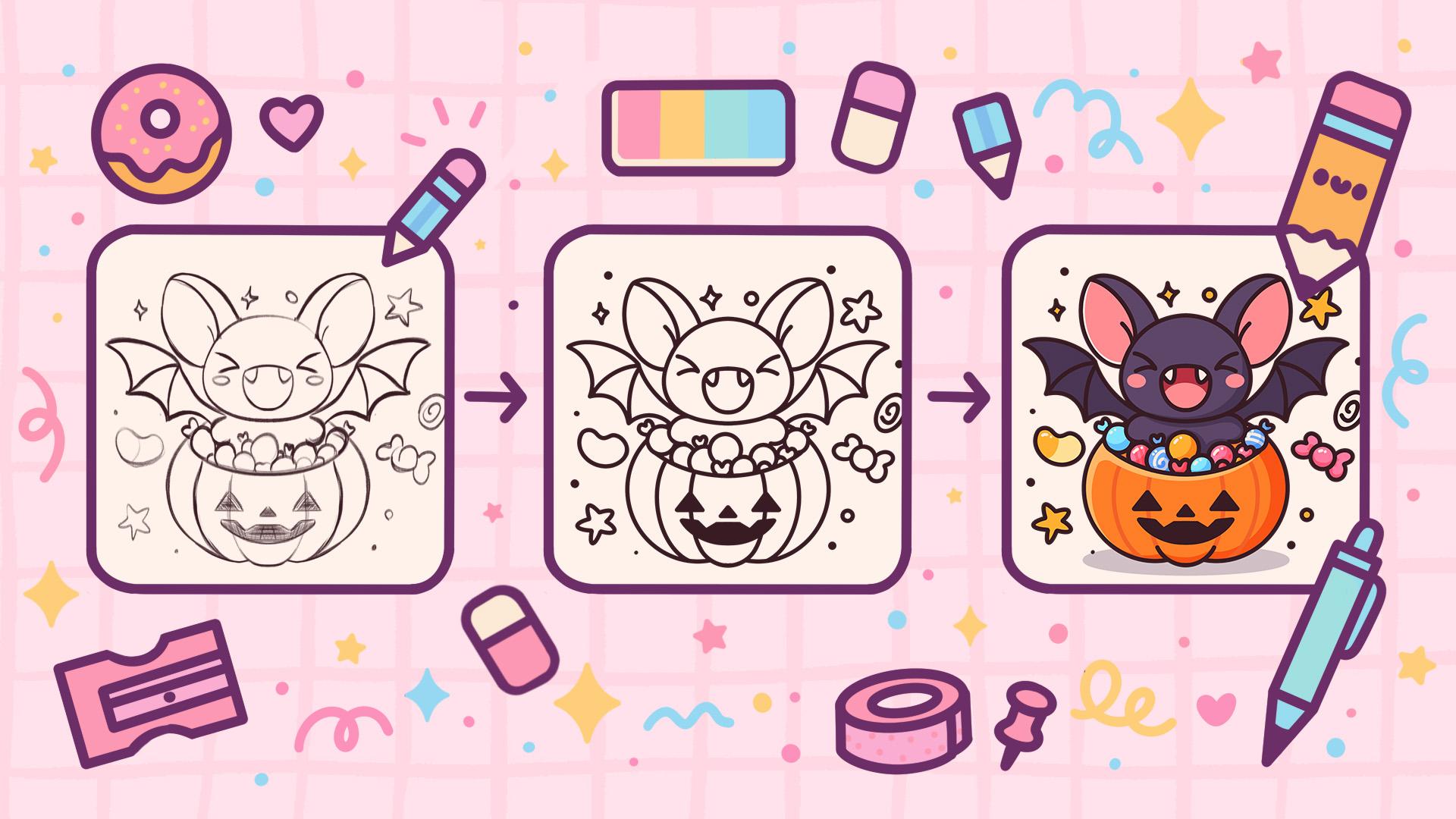
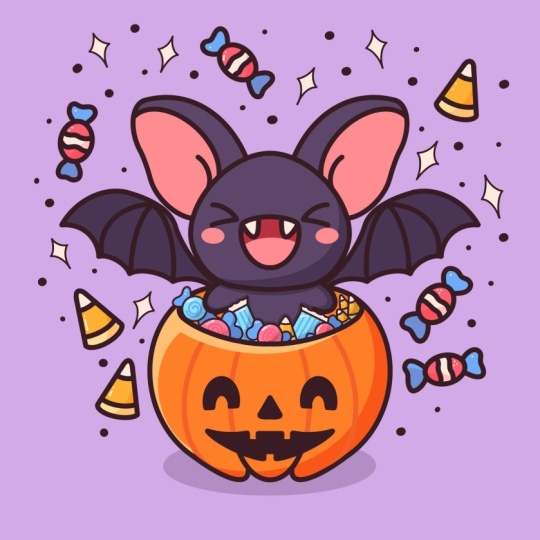
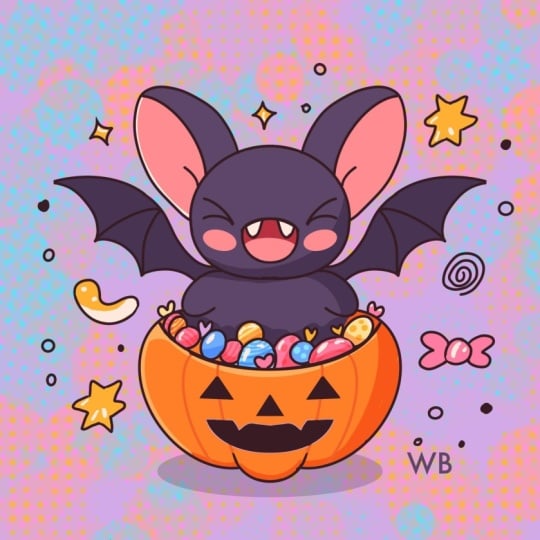
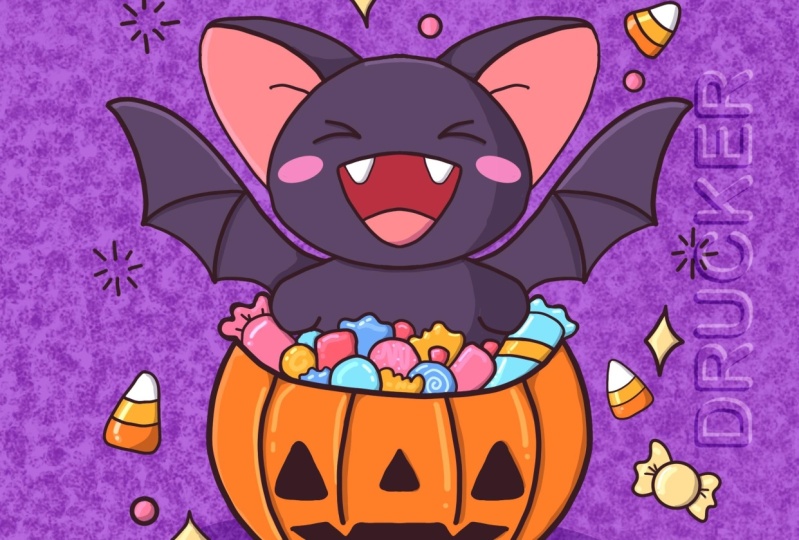
dieses süße Kawaii
von einem entzückenden Bösewicht in Procrit zeichnen von einem entzückenden Bösewicht in In diesem Kurs werden Sie
sich mit vielen
nützlichen Funktionen wie dem QuickShape-Werkzeug, dem
Symmetrie-Werkzeug, dem
Liquify-Werkzeug, dem Neufärben mit
Referenz, Sprungmasken
und Mischmodi vertraut nützlichen Funktionen wie dem QuickShape-Werkzeug, dem
Symmetrie-Werkzeug, dem
Liquify-Werkzeug, machen und die Grundlagen des Zeichnens in Procret machen und erlernen. Am Ende werden Sie nicht nur
eine bezaubernde Illustration zeichnen, auf die Sie stolz sein werden, sondern Sie werden sich auch sehr sicher fühlen,
wenn Sie Procrete verwenden . Und jetzt lasst uns
etwas Zeit mit Zeichnen verbringen.
2. Schema: Beginnen Sie unseren Kurs, indem
Sie zunächst entscheiden, welche Art von Leinwand
wir für das ASM bekommen. Heute verwenden wir eine
quadratische Standardleinwand von
Procreate mit Pixel-Weed und
Pixelhöhen von 2048 DPI bei 300 und unser Farbprofil ist auf
SRGB mit dieser niedrigen Zahl eingestellt Wenn alles fertig ist, machen
wir uns auf den Weg zu Pride und werfen wir einen
Blick auf unsere neue Leinwand Bevor
wir mit der Arbeit
an unserer Illustration beginnen, gehen wir zur Registerkarte Projekt
reso und laden alle Materialien herunter, die für diesen Kurs
erwähnt Wenn Sie damit fertig sind, wählen wir zunächst
den Pinsel aus, mit dem
wir zuerst an unserer
Illustration arbeiten werden Gehen Sie in die Pinselbibliothek
zu diesem Pinsel, den Sie mit
dem
Titel Doll Flat Pencil heruntergeladen haben. Wenn Sie für diesen
Skizzierteil
einen anderen Pinsel verwenden möchten, den Sie bevorzugen,
können Sie ihn natürlich für diesen
Skizzierteil
einen anderen Pinsel verwenden möchten, den Sie bevorzugen, gerne auswählen Wenn Sie den Pinsel ausgewählt haben, gehen
wir zu der
Farbpalette, die Sie heruntergeladen haben Wir gehen unten unter
Palette und oben unter die Karten,
um die Namen der Farben zu sehen, und wählen eine
dunkle Farbe aus Lassen Sie uns zum Beispiel die
Linienfarbe verwenden. Wenn wir alle so
vorbereitet sind, müssen
wir damit beginnen, einen kleinen Skin zu
kreieren. Wir werden
das Stromnetz genau hier haben müssen. Lass uns gehen und es einschalten. Wir gehen zum
Ringsymbol oben links. Wir werden unter Canvas gehen und die
Zeichenanleitung umschalten Wir werden die Zellen verwenden, aber wir werden sie ein bisschen
anders gestalten als das, was
Sie jetzt haben Wir müssen unter Indi
Drawing Guide gehen und unten unter Rastergröße gehen
und
sie auf unter Rastergröße gehen 130 Pixel setzen Wenn wir es auf 130 Pixel eingestellt haben, klicken
wir oben rechts auf
Fertig und beginnen mit der Erstellung
unseres kleinen Schemas Zuerst
gehen wir zu unserer Leinwand und erstellen mit einer Linie eine Form
des roten Kribbels. Um der Form
so zu folgen und am Ende eine
Linie zu halten, werden
wir sie in eine bessere Form bringen, und dann
gehen wir zu dieser Option auf der oberen Seite, die aufgetaucht Tippen wir darauf und wählen die Option rectinga Jetzt müssen wir es leicht
anpassen, also gehen wir zu den
Knoten und müssen es so
positionieren, dass wir zwei Zellen unten,
links, rechts
und drei Zellen oben
haben links, rechts
und drei Zellen oben Wenn Sie also solche
Ergebnisse haben, tippen
wir auf unseren Bildschirm,
um die Änderungen zu akzeptieren, und lassen Sie uns
weitere Zeilen
erstellen , die uns helfen werden, unsere
Abbildung später
aufzubauen. Also gehen wir zuerst
zum mittleren Teil
und erstellen dann eine Linie
, die nach unten verläuft. Halten Sie Ihre Linie am Ende fest
und um sie gerade zu machen, können
Sie einen Ihrer
Finger auf den Bildschirm halten Wenn wir
sie haben, erstellen noch
ein paar vertikale Linien. Gehen wir zunächst von der
linken Kante aus und zählen bis zu zwei Zellen. Dann erstellen wir eine weitere Linie, die auf diese Weise nach unten
verläuft. Halten
Sie also wieder Ihren Apple Pencil, halten Sie einen Ihrer Finger fest, und wenn Sie diese Linie haben, machen
wir dasselbe
auf der gegenüberliegenden Seite. Also nochmal, zwei Zellen
gerade so, und wenn wir das
Ergebnis so haben, lassen Sie uns noch ein paar
weitere horizontale Linien erstellen. Zuerst
gehen wir nach oben und zählen bis 3,5 Zellen. Lassen Sie uns also zuerst
einen kleinen Markdown wie diesen erstellen, und dann werden wir
eine gerade Linie erstellen , die
auf der horizontalen Achse verläuft Auch hier halten wir unseren Apple Pencil und
halten einen unserer Finger auf
dem Bildschirm, halten einen unserer Finger auf wenn die Linie nicht
ganz auf dem
Niveau von 3,5 Punkten ist , können
wir
alles, was wir
halten, anheben und zu
dieser Linienoption übergehen Wir können unseren Apple Pencil halten
und diese Linie ein
wenig höher oder niedriger bewegen ,
je nachdem, wo Sie diese Linie hatten. Finde das Level, das dir gefällt und tippe auf den Bildschirm
, wenn du bereit bist. Wenn wir es haben,
gehen wir ein bisschen runter und erstellen die
letzte Zeile für unser Schema. Gehen wir 2,5 nach Süden
und wir werden
eine weitere gerade Linie erstellen , die durch die horizontale Achse verläuft. Halten Sie auch hier Ihren Apple Pencil, halten Sie einen Ihrer Finger fest, und wenn wir das
Schema so haben, sind
wir mit den Linien fertig, aber wir benötigen noch
ein paar Formen , die uns wiederum helfen,
unsere zukünftige Abbildung zu erstellen. Gehen wir zunächst zu
Aeas und machen dieses kleine Schema, das wir
erstellt haben , etwas
transparenter Tippen wir also auf das N-Symbol gehen wir später zur Apostis Wir nehmen es und
bewegen es weiter nach links, bis uns
gefällt, wie es Wir werden also immer noch
sehen müssen, was hier passiert, aber es
muss nicht sehr störend sein Wenn wir die
Stufe haben, die wir bevorzugen, tippen
wir auf ein Ohr
und erstellen
eine weitere Ebene
darüber, indem wir auf das Plus-Symbol tippen Wenn wir nun ein solches
Ergebnis haben, werden
wir eine Form
des Kreises über der oberen Ära erstellen des Kreises über der oberen Ära Lassen
Sie uns wieder mit einer Linie eine Form wie diese erstellen. Halten Sie Ihre Linie
am Ende, und wieder können
Sie einen Ihrer
Finger auf dem Bildschirm halten. Sie können die Form
etwas verkleinern und wenn das
Ergebnis in diese Richtung geht, positionieren
wir es
direkt in der Mitte Wir gehen in Richtung der
Oche oben links. Wir werden eine einheitliche Methode anwenden und wir werden genau hier auf
Schnappschuss Zu den Einstellungen,
schalten Sie Snapping Two und dann suchen wir nach der Platzierung für dieses Element Zunächst kehren wir zur Leinwand
zurück. Wir halten unseren Apple Pencil dort und schauen
uns unsere Leinwand an und
suchen nach der orangefarbenen Linie, die
von oben nach unten verläuft. Auf diese Weise wissen wir, dass
wir uns gerade in
der Mitte befinden und dass sich unsere Form in einer Zensur Zwei
befindet Wenn wir ein solches
Ergebnis haben, lassen Sie uns die Form
entlang dieser Linie
etwas höher bewegen entlang dieser Linie
etwas höher Wir brauchen
etwas Abstand von der Unterseite zu der Form
, die wir hier haben,
zu der Linie, die wir
genau hier in unserem Schema haben, und wir werden
etwa 1,5 Zellen über der Oberseite haben müssen Wenn Sie die Größe
der Form anpassen müssen, können
Sie zu einem der Knoten gehen,
vorzugsweise in der Mitte. Wenn wir ihn zum Beispiel
höher bewegen und ein
bisschen größer machen
müssen , können
wir zu diesem Knoten in
der Mitte oben gehen, ihn
halten und
etwas höher ziehen. Wenn wir eine
solche Form haben, die in der Mitte
positioniert ist , und diese Position
haben, tippen
wir auf einen Bogen Dann gehen wir zu unseren Ebenen und erstellen
eine weitere Ebene darüber Und jetzt gehen
wir auf dieser Ebene in den
unteren Bereich und wir werden die Form
für unseren zukünftigen Kürbis erstellen Wir werden uns also an die
Form der Ellipse halten. Lassen Sie uns wieder
die Form mit einer Linie erstellen. Wir werden es am Ende halten. Und wieder werden
wir
es anders positionieren, indem wir
zu unserer Pfeiltaste gehen. Gehen wir also
gleich zur Pfeiltaste. Wir müssen gehen und die Form vielleicht etwas kleiner
machen. Also müssen wir es an
die Größe anpassen , die wir
hier haben, die Zelle, und wir müssen es so oben
positionieren, dass es auch eine Art Überlappung in der Form gibt, die
wir oben haben. Wir nehmen ein bisschen Überlappung oder Oberseite
und
berühren nicht die Linien, die wir an den Seiten des Schiffes haben,
also müssen wir bei diesem Schaf etwas
kleiner vorgehen Auch hier
müssen wir sicherstellen, dass der SP in
der Mitte positioniert ist.
Halten Sie also erneut unseren Apple Pencil fest
und stellen Sie sicher, dass wir diese orange Linie haben , die von
oben nach unten verläuft Wenn Sie die blaue Linie sehen und sie von
oben nach unten verläuft, ist
das auch gut. Das wird. Wenn wir die Position haben,
die für uns funktioniert, gehen
wir gleich zu
unseren Ebenen über und wir werden
diese beiden Ellipsen, die wir
erzeugt haben,
etwas weniger hell machen diese beiden Ellipsen, die wir
erzeugt haben ,
etwas weniger hell Gehen wir zur ersten Ebene
, auf der wir das N-Symbol und den
Opazitätsregler haben , reduzieren
die Deckkraft und machen dasselbe mit der Ebene
, die wir unten haben Gehen Sie erneut auf das N-Symbol und
dann auf den Opazitätsregler. Wenn wir solche
Ergebnisse haben, sind
wir mit unserem Schema fertig. Fahren wir mit
dem Skizzieren fort
3. Skizze: Beginnen Sie mit dem Skizzieren, indem Sie
zunächst zu unseren Ebenen gehen, und wir werden zu dieser
Ebene gehen, in der wir
unseren Kreis haben , und wir werden eine Kopie davon
erstellen Wischen wir die
Ebene von rechts nach links und wählen die Option
Duplizieren Jetzt, wenn wir
die zweite Kopie haben, können
wir zum N-Symbol gehen und hier unsere volle Deckkraft
wiederherstellen. Wenn wir sie haben, werden
wir ein anderes
Tool verwenden, das Procrite die Form
zu ändern und sie ein wenig
anders zu
gestalten Was wir tun müssen, ist
zuerst diese Ebene auszuwählen und dann wieder zu unserem Schraubenschlüsselsymbol
oben links,
der Leinwand, und erneut AD-Zeichenanleitung zu
gehen. Unten
wählen wir die Option Symmetrie aus. Wir werden die Zellen loswerden, aber wir werden eine Linie haben
, die von oben nach unten gerade durch
die Mitte
des ganzen Wenn wir alles so
eingerichtet haben, erhitzen wir unseren
obersten Stolz und dann
werden wir das Schaf skalpen und es
anders formen Gehen wir noch einmal zu den obersten
Symbolen, die wir hier haben, aber dieses Mal
werden wir zu den magischen
12 gehen und wir werden verflüssigt
werden Unten gehen wir auf die Option
Drücken und wir gehen
auch zum Größenregler, um die Größe des Pinsels, mit
dem wir
drücken werden,
etwas größer zu
machen Pinsels, mit
dem wir
drücken werden,
etwas größer zu mit
dem wir
drücken werden,
etwas größer Nehmen wir also
etwas Ähnliches
und gehen zuerst zu
den Seiten, und gehen zuerst zu zu
einer der Seiten,
und wir werden anfangen, die Schafe auf eine andere Art zu formen Sie können also sehen, wenn wir die Schafe auf eine Seite
bewegen, die gegenüberliegende Seite das,
was wir tun, auf
der gegenüberliegenden Seite widerspiegelt , und genau das brauchen Sie können also die Größe
Ihres Pinsels
anpassen , mit
dem Sie drücken werden, und wir müssen ihn so
formen, dass
wir eine Art Brotschaf haben Auf der Oberseite ist es also dem, was wir zuvor hatten, ziemlich
ähnlich, aber auf der Unterseite haben wir die Form,
die in diese Richtung geht Wenn Sie also mehr Zeit benötigen, um eine ähnliche Form zu erstellen, nehmen Sie sich so viel Zeit, wie Sie benötigen. Und wenn wir ein solches
Ergebnis haben, wir zu unserem Symbol
mit unserem Hauptquanto zurück, und wir werden zweimal darauf klicken Wenn wir ein solches
Ergebnis haben, wir zu unserem Pinsel zurück
und fangen wir gleich hier an, an den Ohren zu arbeiten Für die Ohren gehen
wir also zunächst nach oben, und wir arbeiten wieder
an derselben Ebene, also werden wir
die symmetrischen Elemente erstellen. Wir gehen
hier nach oben und machen
einen kleinen Abschlag Also zum Beispiel
irgendwo genau hier. Wenn wir es haben,
müssen wir zu diesem Ort gehen und wir müssen hier
die Form der Ratte erstellen Gehen wir zuerst von der Ecke aus
, die wir haben, und wir werden anfangen, die Form so zu
gestalten Ich werde die
Kana drehen, damit
man leichter
erkennen kann , was wir tun. Wir kreieren hier eine sehr
abgerundete Form. Wenn Sie also ein paar
Linien
erstellen müssen , um eine
sehr abgerundete Form zu erhalten, können
Sie so viele
Versuche machen, wie Sie benötigen. Wenn wir solche
Ergebnisse haben, wenn du genau hier eine
klare Form haben willst, wenn du sie
mit deinem Radiergummi aufräumen willst ,
dann mach das Wenn wir es haben, gehen wir
wieder zu unserem Pinsel und wir werden
die zweite Hälfte unseres Hier erstellen, und wir werden es
beenden müssen, hier zu lesen wo wir diese
Linie unten haben Gehen wir wieder
zur Ecke. Zunächst werden wir mit unserem Schiff leicht
sinken. Wir folgen dieser Form , die wir auf
dieser Leitlinie haben, und wir müssen die Form so
gestalten, dass
sie in diese Richtung geht. Wir versuchen, es
auf der Unterseite
etwas voluminöser zu machen , also erstellen wir hier eine
rundere Form Nochmals, wenn du gleich hier ein paar
Zeilen
erstellen musst , um zu
sehen, ob du alles auf eine nette
Art
machst oder ob du
vielleicht etwas
anderes ausprobieren möchtest , geh und mach Benutze deinen Radiergummi, benutze deinen
Pinsel, um eine schöne Form zu kreieren, und wenn wir sie haben, verbinden
wir sie mit
der Oberseite, indem wir eine
weiche Ecke wie diese erstellen Auch hier gilt: Wenn Sie gleich hier
ein paar Linien erstellen müssen , erstellen
Sie so viele
Linien, wie Sie benötigen Wenn du
es mit deinem Radiergummi aufräumen musst, mach noch einmal, was
du tun musst Da wir gerade nur
eine Skizze erstellen, muss
sie nicht perfekt sein Wir können
später alles reparieren, wenn wir müssen. Wenn wir eine solche
Form haben, gehen
wir nach oben, wo
wir
eine Art sehr weiche dreieckige
Ecke haben , und lassen Sie uns von dort nach unten
gehen und
die Form so gestalten Also versuchen wir erneut, eine sehr weiche Kurve zu
erzeugen. Wir gehen mit der
Linie runter, die in diese Richtung verläuft. Und wenn wir sie haben,
werden wir auch in diese
Gegend gehen
und eine
Linie ziehen, die so verläuft. Wenn wir ein
solches Ergebnis haben, lassen Sie uns ein
wenig an unseren offiziellen Funktionen arbeiten . Bei den offiziellen
Features gehen
wir zunächst zu
dem Schnittpunkt
, gehen
wir zunächst zu
dem Schnittpunkt den wir in der Mitte haben, und wir werden beginnen,
eine Form des Mundes zu erstellen. Was den Mund angeht, gehen
wir zunächst zu dem Teil über
, den wir oben haben und wir werden beginnen,
eine sehr sanft aussehende
Kurve wie diese zu erzeugen eine sehr sanft aussehende
Kurve wie diese Nehmen wir eine ziemlich große Klappe, und wenn wir ein solches
Ergebnis haben, werden
wir zu diesem
Schnittpunkt gehen, den wir hatten, um unseren Skizzenteil
auf unseren Hautteil wo wir diesen kleinen
Schnittpunkt mit der Form haben, und wir werden
vom oberen Teil zu
diesem unteren Teil gehen und
einen offenen Mund bilden , der auf diese Weise verläuft. Auch hier versuchen wir, den Mund über
den unteren Teil
sehr, sehr abgerundet zu
machen . Denken Sie also darüber nach, was Sie
hier für die Ohren
geschaffen haben , und versuchen Sie, auch etwas
Ähnliches wie diesen unteren Teil zu kreieren . Wenn wir so ein
Ergebnis haben, wenn dir gefällt, wie es aussieht, wenn du es
mit deinem Radiergummi aufräumen willst ,
mach das Sie werden also deutlich sehen, was
Sie hier tun. Wenn wir es haben, gehen wir
zu den Ecken, die wir hier oben
haben, und
lassen uns die Fangzähne genau hier erstellen. Für die Fans werden wir uns für die Formen sehr,
sehr weicher Dreiecke entscheiden sehr weicher Dreiecke und auf diese Weise
etwas erschaffen Schauen Sie sich noch einmal an,
was Sie erstellt haben. Wenn du
es in irgendeiner Weise anpassen möchtest, passe es an,
mach es größer, kleiner, passe
es nach deinen Wünschen Wenn wir ein
solches Ergebnis haben, gehen
wir zu den
Seiten unseres Mundes und kreieren die
Formen für unsere Augen wir zum Beispiel zu dieser Seite,
gehen
wir etwas höher, als wir hier die Form für
die Mittellinie haben , und wir werden eine Linie erstellen, die auf diese Weise
nach oben geht. Wenn wir sie haben, gehen
wir darunter
und erzeugen auf diese Weise
das
Auge, das wie ein Smiley aussieht Auch hier muss es jetzt nicht perfekt sein. Wir können es vorerst später reparieren und das, was wir
erstellt haben, genau hier
abbilden. Zum Beispiel
können wir mit der Form
etwas größer nach oben gehen . Auch hier gilt: Wenn du
etwas anpassen willst , vielleicht aufräumen willst, nimm deinen Pinsel,
nimm deinen Radiergummi
und passe die Teile an, die du anpassen musst Wenn wir es haben, legen wir fest, wo wir die Wange so gestalten werden, dass sie unter den Augen verläuft,
und
auf diese
Weise etwas erschaffen Wenn wir so ein
Ergebnis haben, machen
wir uns daran, die Flügel zu kreieren Was die Flügel angeht, gehen
wir zunächst zu
der Kreuzung, die wir hier haben, und
von dieser Kreuzung aus gehen
wir mit der Form weiter, die sich in dieser Richtung die wir hier haben, und
von dieser Kreuzung aus gehen
wir mit der Form weiter, nach oben bewegt. Gehen wir also näher an die Form des Ohrs heran
und wenn wir sie haben, werden
wir
diese Kurve erzeugen , die in die
entgegengesetzte Richtung geht. Wir können also direkt auf
diese kleine Linie zugehen , die wir in
der Mitte haben , wobei die
Kurve so verläuft. Und von dieser Linie aus gehen
wir zum äußeren Teil
und beginnen, die Form
zu erzeugen, die auf diese Weise
nach oben verläuft. Also, wenn wir es haben, wenn es
dir gefällt, wie es aussieht, wenn dir nicht gefällt, wie es aussieht, kannst
du es noch einmal
ausprobieren. Lassen Sie uns zum Beispiel diese
Linie
vielleicht etwas
höher legen und wir werden genau hier
eine dreieckigere
Form haben genau hier
eine dreieckigere
Form Wenn wir also die
Form haben, die
uns gefällt, legen wir die
Dicke für dieses Element fest Was die Dicke angeht,
gehen
wir zunächst in Richtung des Bereichs genau hier, setzen einen kleinen Punkt
und versuchen, diesen Punkt mit dem Schatten zu verbinden , den
wir auf der Oberseite erzeugt haben. Lassen Sie uns
hier oben ein hübsches
Koronarelement erstellen , sodass wir ein
sehr eckiges Element haben Wenn du es
mit deinem Radiergummi aufräumen musst ,
mach das Wenn wir so ein
Ergebnis haben, gehen
wir zu der Linie,
die wir hier haben,
und wir gehen wieder
hinein und fangen an, auf diese Weise einen Langon zu
erzeugen Wenn Sie eine größere Form
mit einer kleineren Form wählen möchten , liegt
es an Ihnen Sie können ein bisschen experimentieren. Auch hier muss die Kartierung
jetzt nicht besonders perfekt
sein. Wenn wir solche
Ergebnisse haben, lassen Sie uns
noch eines dieser kleinen Dinge erstellen, näher an die Form
unseres Körpers
herangehen und damit beginnen, eine Linie wie diese zu
erstellen. Irgendwann werden wir es mit der Form
unseres zukünftigen Körpers
verbinden müssen , damit
ihr
diese Linie verlängern und auf diese Weise
etwas erschaffen könnt diese Linie verlängern und auf diese Weise
etwas erschaffen Arbeiten Sie auch hier mit Ihrem Pinsel, arbeiten Sie mit Ihrem Radiergummi und löschen Sie die Teile, die
Sie nicht benötigen Wenn du einige
Linien durchgehen und sie vielleicht verfeinern möchtest, vielleicht gleich hier größere
Dips nehmen möchtest, kannst du das auch gerne
tun Und wenn wir so ein
Ergebnis haben, werden
wir zu diesen
kleinen Teilen gehen, wo wir einen gewissen
Unterschied in unserer Kurve haben, und wir werden von dort zu
diesen sehr spitzen Elementen gehen
und wir werden anfangen,
Linien zu erstellen, die in diese Richtung verlaufen Wir müssen also zwei davon
erstellen, und wir werden
sie auf diese Weise erstellen Auch hier können Sie
mit sehr weichen Kurven arbeiten
oder vielleicht
verschiedene Formen ausprobieren. Wenn wir ein
solches Ergebnis haben, lassen Sie uns gleich hier ein bisschen
vom Körper erstellen. Wir werden gleich hier kleine
Arme kreieren. Gehen wir so vor
und fangen wir an,
ein sehr holpriges Element zu kreieren , das so
läuft Wenn wir es haben, werden wir leicht nach unten
gehen und genau hier ein bisschen
vom Körper formen, und wenn wir es haben, werden wir gehen und an
unserem unteren Teil arbeiten also für den unteren Teil Gehen
wir also für den unteren Teil etwas näher an
die Form heran , die wir
für unseren kleinen Körper geschaffen haben, und wir werden die Form
des oberen Teils unseres
kleinen Kürbisses
kreieren . Für dieses Element
werden wir damit beginnen, die Form
der Ellipse auf diese Weise zu erstellen Sie können mit der Form
etwas niedriger und mit
der Form etwas
höher gehen der Form etwas
höher Oben drauf werden wir ein paar Süßigkeiten
haben, also müssen wir hier ein bisschen
Platz haben. Und wenn wir
es haben, lassen Sie uns diesen Teil
erstellen, den
wir nebenbei haben. Lassen Sie uns also wiederholen, was wir
auf unserer Skizze und
unserem kleinen Schema hatten , und wir werden nach unten gehen und auf diese Weise eine Form
erstellen. Was den untersten Teil
angeht, machen wir ihn ein
bisschen anders. Wenn wir uns zuerst
dieser Linie in der Mitte nähern, werden
wir von ihr ein wenig
zu den Seiten gehen
und beginnen, auf dieser Linie
eine Linie zu ziehen. Also fangen wir an,
diese Keile zu kreieren , die wir auf unserem Kürbis
haben Also nochmal, wenn du
es irgendwie anpassen musst , geh und passe es an Und wenn wir ein solches
Ergebnis haben, gehen
wir ein bisschen zu den Seiten und wir werden anfangen eine Linie
zu ziehen, die so
verläuft. Wir werden ein bisschen von
der Tiefe genau hier
zwischen den Lungen Nimm deinen Pinsel und deinen Radiergummi und passe
die Form Und wenn wir ein solches
Ergebnis haben, werden
wir uns diesen Teilen zuwenden und zwar wahrscheinlich
mit unserem Pinsel Wir werden anfangen,
die Linien zu erstellen, die auf diese Weise nach oben gehen. Sie können gleich hier zu diesen kleinen
Teilen gehen und die Linie
erstellen, die auch auf diese Weise nach
oben führt. Gehen Sie also in diese Richtung und fangen Sie an, die
Linien so zu erstellen. Wenn Sie möchten, können Sie die Form
etwas anders
gestalten und diese
Keile
vielleicht besser gestalten Auch hier muss es momentan nicht
super perfekt sein. Wir können später alles reparieren wenn wir
mit unserer Skizze fertig sind. Jetzt, wenn wir so ein
Ergebnis haben, gehen
wir los und kreieren das Gesicht
für unseren kleinen Kürbis. Gehen wir zuerst zur Seite und beginnen damit, genau hier
eine kleine Nase zu kreieren. Gehen wir in die
Mitte und wir werden die dreieckige
Form so
erstellen Sie können eine größere
Form mit einer kleineren Form wählen, Sie können sie sofort so
schattieren Wenn wir es haben, werden wir leicht
zur Seite gehen. Wir werden ein bisschen höher gehen
als der untere Teil
der Nase und wir werden wieder eine Form
des Dreiecks erstellen. Wenn du hier
experimentieren und
verschiedene Gesichtszüge für
deinen gruseligen kleinen
Kürbis kreieren verschiedene Gesichtszüge für möchtest, kannst du gerne
experimentieren
und etwas anderes kreieren Wenn wir noch
einmal diese dreieckigen
Formen für das Auge haben , können
Sie sie sofort
wegwerfen, um sie so
hineinzulegen und die Farbe im Inneren hinzuzufügen Und wenn wir
es haben, gehen wir nach unten und kreieren
genau hier den
Duft Gehen Sie also nach unten
und wir werden damit beginnen, eine kleine Kurve zu erstellen , die so verläuft. Es ist eine sehr, sehr weiche Kurve. Als es nach unten
ging, haben
wir versucht, auch hier eine
Art Keil zu erzeugen Also gehen wir in diese Richtung und erzeugen genau hier einen sehr abgerundeten
Chip Was die Seite hier angeht, lass uns
sie etwas weicher machen Wir werden hier also keine sehr
geraden Ecken erzeugen also lasst uns mit unserem Pinsel
und unserer Harnsäure
arbeiten und so etwas
kreieren Und dann gehen wir zu
dem Bereich, wo wir
das Ende des Auges haben und wo wir den Anfang unserer Nase haben, und wir werden den
Teil genau hier abschneiden Also, wenn wir das
Teil ausschneiden, machen wir
auch hier eine kleine dreieckige
Form , für so ein
Smiley-Element Wenn wir es haben, entscheiden Sie,
ob Sie es in irgendeiner Weise
anpassen möchten, vielleicht vergrößern oder verkleinern Es liegt wieder an dir. Du
kannst ein bisschen experimentieren. Gehen Sie in die Form und schattieren Sie
sie, um deutlich zu sehen, was Sie getan haben, und um zu entscheiden ,
ob Sie einige Teile
anpassen möchten oder nicht. Wenn wir ein solches
Ergebnis haben, brauchen
wir unser
Symmetrie-Tool nicht mehr, also kommen wir zurück zu
unseren kleinen Zellen Wir kehren
wieder zu unserem reichhaltigen Symbol zurück. Wir werden unter 80
Zeichenanleitungen unter Canvas fallen und gleich hier
wieder zwei Grade erreichen. Wenn wir ein
solches Ergebnis haben, tippen
wir oben auf die
Schaltfläche Fertig und passen gleich hier
einige Teile an oder fügen weitere
Elemente hinzu. Gehen wir zum Beispiel zum oberen
Teil unseres kleinen Kürbisses und fügen
wir die Bonbons Wir können uns also für
etwas ganz Einfaches entscheiden. Wir können anfangen,
die kleinen Bonbons in
Form von
Kreisen oder so etwas hinzuzufügen die kleinen Bonbons in Form von
Kreisen oder so etwas Wenn du so
etwas erlebst, kannst du
das nicht auf
normale Weise zeichnen Sie können zum
Bereichssymbol oben links zurückkehren, erneut zur AD-Zeichenanleitung
gehen und zu dieser Schaltfläche
für
unterstütztes Zeichnen wechseln
und sie so umschalten, dieser Schaltfläche
für
unterstütztes Zeichnen wechseln
und dass sie
sich nicht auf das auswirkt, was wir gerade erstellen wir also wieder auf die obere rechte Ecke, gehen wir zum
inneren Teil
und fangen wir an,
ihn mit ein paar Süßigkeiten zu füllen Nehmen wir ein paar einfache
Formen des Zirkus, nehmen wir verschiedene Formen, verschiedene Größen. Du kannst viel experimentieren
und vielleicht
etwas anderes kreieren Füge ein paar dieser Elemente hinzu, um den Bereich oben
auszufüllen Überschneide sie übereinander, erschaffe vielleicht so etwas wie
den Rapper-Teil Gehen Sie zum
äußeren Teil und fügen Sie auch hier noch
ein paar dieser
Details Wenn Sie hier nicht
nur Kreise erstellen möchten, können Sie die
verschiedenen Formen gerne hier erstellen. Du kannst ein paar Bohnen
oder andere Elemente, die du siehst, in diese kleinen
Körbe mit den Süßigkeiten nehmen Du kannst ein bisschen
experimentieren und etwas
kreieren, das du gerne hier sehen
würdest Wenn Sie ein solches
Ergebnis auf einer der Seiten haben, gehen
wir
zur gegenüberliegenden Seite und erstellen auch hier etwas
Ähnliches. Du kannst
den Bereich hier wieder mit ein
paar Kreisen oder ein paar Wrappern
füllen . Es liegt an dir. Wenn wir die Formen fertig haben, fügen
wir noch ein
paar Details hinzu. Gehen wir also über
die Formen hinaus und fügen wir auch hier ein paar
fliegende Details hinzu. Lassen
Sie uns zum Beispiel ein paar leere Stellen ausprobieren und auch hier ein paar
Bonbons kreieren Also auch hier kannst
du ein paar einfache Formen verwenden, zum Beispiel ein paar Bohnen
oder andere Elemente,
vielleicht die Süßigkeiten, die auf diese Weise
weg sind, kannst ein bisschen experimentieren und
ein paar dieser
Details draußen kreieren ein paar dieser
Details draußen Wenn du hier nicht
nur Bonbons kreieren möchtest, kannst du gerne direkt hier irgendwelche Sterne
oder Glitzer kreieren direkt hier irgendwelche Sterne
oder Glitzer Fühle einfach den Ras und
kreiere etwas, das du
gerne hier sehen würdest Lassen Sie uns zum Beispiel
alles übertreiben. Lassen Sie uns genau hier ein paar
Glitzer erzeugen, vielleicht in der
Form unserer Sterne Sie können vorerst sehr einfach
aussehende Elemente und später ein bisschen
mehr
daran arbeiten , um
etwas Eigenartigeres zu kreieren. Füllen Sie einfach die Bereiche mit ein paar
Punkten, ein paar kleinen Glitzern, ein
paar kleinen Sternen, um etwas Fertiges zu
schaffen, und wenn wir so ein
Ergebnis haben, schauen wir uns
alles an, ohne unsere Linien des Rasters und unsere
kleinen Schemateile Kehren wir zu unseren
Ebenen zurück und verstecken zunächst unsere Ebenen, die wir für unser Schema verwendet haben Gehen wir so vor und fangen wir an, all
diese kleinen Elemente
loszuwerden. Wenn wir nun ein solches
Ergebnis haben, können
wir deutlich sehen, was wir getan haben, und wenn Sie das Raster nicht mehr
sehen möchten, können
wir zu unserem
Bereichssymbol oben links zurückkehren, erneut unter Canvas gehen und hier die
Zeichenanleitung umschalten Wenn wir nun ein solches
Ergebnis haben und Sie sehen, dass Sie vielleicht in
einige Bereiche gehen und sie vielleicht etwas genauer
betrachten möchten , können wir
wieder das Gleiche tun wie
zuvor mit unserem Liquify-Tool, also können wir
einige Elemente anpassen, so wie wir sie
bereits in
unserer Illustration haben. Um es zunächst zu erstellen, können
wir
auf beiden Seiten unser
Symmetrie-Tool auf dem Bildschirm einschalten Wir müssen also zu
unserer Fehlertaste oben links zurückkehren unserer Fehlertaste oben links Auch hier werden wir die
Zeichenanleitung wieder zurückschalten, aber wir werden unten zur Zeichenanleitung
80 gehen und
die Option Symmetrie verwenden Klicken Sie auf die Schaltfläche „Fertig“
über dem oberen Ende und gehen
wir zu unserer
magischen Wir werden unsere Push-Option verwenden. Und wenn Sie einige Teile
anpassen möchten, vielleicht an den Ohren arbeiten um eine andere
Form zu erzeugen, vielleicht machen Sie es ein bisschen anders, vielleicht arbeiten Sie an den
Gesichtszügen oder dem Hut oder den Flügeln oder irgendwelchen
anderen Details genau hier. Lassen Sie uns hier etwas Zeit verbringen und die Formen
an unsere Flechten anpassen. Ich habe beschlossen,
hier
ein wenig an
den Formen der Flügel zu arbeiten , um
sie etwas größer zu machen sie etwas größer und diese Form
auf die Oberseite
unseres Kürbises zu legen , um
fertig zu sein, damit wir
mehr Platz über unseren
Bonbonelementen haben . Und wenn Sie das
Ergebnis haben, das Ihnen gefällt, wenn Sie mit
Ihrem verflüssigten Werkzeug nichts anderes
anpassen möchten , tippen
wir
zweimal auf unsere Hauptquante , um diesen Modus zu verlassen. Und wenn wir ein solches
Ergebnis haben, fahren
wir mit
unserem nächsten Teil fort, wo wir anfangen
werden, unsere saubere Linse hinzuzufügen
4. Saubere Linien: Lassen Sie uns diesen Teil
zunächst mit unseren Ebenen beginnen. Wir gehen zu dieser Ebene,
wo wir unsere Skizze haben Wir können sie halten und über jede
Ebene ziehen , die wir haben,
indem wir sie
gedrückt halten und nach oben bewegen und dann gehen wir zu unserem N-Symbol und passen die
Deckkraft dieser Ebene Wenn wir die Ebene gefunden haben,
die für uns funktioniert, tippen wir auf die
Ebene und darüber erstellen
wir eine weitere Ebene, indem wir auf das Plus-Symbol tippen Wir verwenden dieselbe Farbe
, die wir
gerade haben, die Linien eins, aber wir gehen zu unserer
Pinselbibliothek und gehen zum Kalligrafie-Ordner, um den Pinsel
auf Monoline umzustellen Wir möchten, dass all unsere Linien
ziemlich glatt und
einfach zu Tippen wir also auf unseren Moonin-Pinsel und wir
gehen ins Pinselstudio Auf der linken Seite gehen wir in
den Bereich Stabilisierung und spielen
mit dem Grad der Stromlinie und dem Grad
der Stabilisierung Du kannst zum
Drohnen-Pad gehen und gleich
hier ausprobieren , wie es sich anfühlt, wenn
es für dich funktioniert Wenn Sie möchten, können Sie
die Einstellungen
genauso vornehmen, wie Sie sie
gerade auf Ihrem Bildschirm sehen. Sie können natürlich auch zu
diesen Optionen gehen und
sie nach Ihren Wünschen anpassen Wenn Sie das für Sie passende Maß an
Rationalisierung und Stabilisierung
gefunden haben,
lassen Sie uns oben rechts nach unten klicken Gehen wir zum
Schieberegler mit der Größe und stellen die Größe eines Pinsels
auf etwa 9% Und da wir
unsere Linien auf beiden Seiten
gleichzeitig platzieren möchten, kehren
wir zu unseren Ebenen zurück, zu dieser neuen Ebene, die wir für unsere klaren Linien
erstellt haben. Wir tippen darauf und verwenden
die Option Zeichenhilfe. Wenn wir diese
Option ausgewählt haben, können
wir damit beginnen, die Linien, die
wir hier haben,
neu zu erstellen Wir werden also die Linien
auf die gleiche Weise neu erstellen , wie wir sie für das Alter haben, oder natürlich, wenn Sie sie anpassen möchten, können Sie
sie gerne anpassen, vielleicht
etwas anderes erstellen Was wir erreichen müssen, ist ein
sehr sauberes Aussehen unserer Linie. Alles sollte ziemlich nahtlos
aussehen. Wenn Sie die Optionen verwenden müssen
, die wir vor
dem Bearbeitungswerkzeug verwendet haben, das Halten Ihrer
Zeile und das Ende derselben, können Sie hier jede Option verwenden ,
die Sie verwenden möchten. Gehen
wir zu den anderen Elementen und lassen Sie uns sie auch neu erstellen Wir müssen
die Linien nicht mit einer Linie erstellen. Wir können sie teilweise auf diese Weise
neu erstellen. Wir müssen auf
die Zusammenhänge achten und dürfen keine Lücken zwischen diesen
Teilen, die wir schaffen, Versuchen wir also,
es noch einmal zu erstellen, vielleicht auf
eine andere Art und Weise, indem wir ein bisschen
mehr zur Seite gehen. Wir können die Werkzeuge verwenden,
die wir zuvor verwendet haben Gehen Sie
also in das Bearbeitungswerkzeug und
versuchen Sie, die
Linie genau hier abzugleichen in der
wir das Segment erstellen,
und es auf eine schönere Art und Weise Wenn dir das Aussehen immer noch nicht
gefällt, kannst
du es noch
einmal ausprobieren Wir müssen
hier oben
eine etwas andere Form haben. Wir müssen es in runderen Form gestalten,
und wir werden im unteren
Teil eine flachere Form
haben müssen eine flachere Form
haben Auch hier achten wir
auf die Verbindungen:
Wenn wir sehen, dass die Linie
nicht ein bisschen
nahtlos aussieht , wenn wir an der
Nahtlosigkeit der Linien
manuell arbeiten wollen, können wir
mit unserem Pinsel und mit
unserer Radierung die
Landschaft auf diese an der
Nahtlosigkeit der Linien
manuell arbeiten wollen, können wir
mit unserem Pinsel und mit
unserer Weise gestalten Fahren wir fort, indem wir
zu diesen
Checkelementen gehen und sie
neu erstellen. Gehen wir nach unten und beenden
die
Erstellung unserer Linie von hier aus Auch hier versuchen wir,
die Verbindungen schön zu gestalten, gehen zu unseren Werkzeugen die wir zuvor verwendet haben,
zum Hen-Werkzeug,
versuchen, nette Verbindungen herzustellen, arbeiten mit unserem Pinsel, arbeiten mit unserem Radiergummi,
wenn wir müssen Wenn du zum Beispiel
die Unebenheiten so siehst, lass uns mit unserem Radieren weitermachen und
versuchen, überall dieselbe
Linie beizubehalten Gehen Sie also den Linien entlang und versuchen Sie , sie auf nette Weise zu erstellen Wenn wir nun die
Form für den Kopf haben, fahren
wir fort, indem wir zur Form
des Mundes
gehen und sie auch nachbilden Lassen Sie uns diese Ecke, die wir hier
hatten, zu etwas runderen Elementen
machen, indem wir so vorgehen und das Ganze entlang
gehen und beginnen,
die Details hier nachzubilden Nochmals, wir versuchen, die Linien mit
der sehr ähnlichen
Gewichtung genau hier zu
platzieren und beginnen, die
Teile zu löschen, die wir nicht benötigen, wenn wir sehen, dass wir einige Teile
haben
, die wir nicht Den unteren Teil neu erstellen und keine Lücken in den Linien
machen Wenn wir die Gliederung haben, wir zu unserem Pinsel zurück und lassen Sie uns
die Fans genau hier neu erstellen Also nochmal, entweder mit
einer Linie oder mit ein paar Zeilen, indem
wir zur Gen-Tune gehen, unsere
Linie und die Enden
hochhalten, die Form
anpassen und versuchen, genau hier etwas sehr,
sehr Süßes zu kreieren Wenn wir es haben, gehen wir zum Eis und
lassen Sie uns auch sie nachbilden Gehen Sie mit einer Linie,
zuerst mit der Kurve, gehen Sie nach unten und
stellen Sie sie genau hier Halten wir unsere Linien am Ende und
wenn wir
vielleicht etwas anpassen wollen, gehen wir in unsere Bogenoption oben und
fangen an, sie anzupassen Wenn wir das
Ergebnis haben, das uns gefällt,
gehen wir zu den Ohren
und lassen Sie uns sie ebenfalls neu erstellen Gehen wir zunächst
von unten vor. Lassen Sie uns diese
kleine Kurve genau hier nachbilden, Ihre Linie am Ende
halten
und dann das Ohr fertig stellen, indem wir diese Linie
, die wir oben haben, neu erstellen Versuchen Sie auch hier, eine sehr
schöne Verbindung
zwischen den Teilen herzustellen , gehen Sie zum Bearbeitungswerkzeug. Wenn
Sie etwas anpassen müssen, versuchen Sie, es an die
Linie anzupassen, die wir
hier für die Form
des Hutes haben , um eine schöne Verbindung herzustellen
und
keine hervorstehenden Teile
oder Lücken zu erzeugen . Gehen Sie
genau hier
in Richtung der Verbindung und lassen Sie uns eine sehr weiche Verbindung anstelle dieser sehr
geraden Ecke arbeiten mit unserem Pinsel,
arbeiten mit unserem Radiergummi und kreieren den
Jargon auf diese Weise Gehen wir nun zu diesem Teil über
und erstellen wir ihn ebenfalls neu. Gehen wir so
mit unserer Kurve vor. Halte es am Ende, wenn du
zum Bearbeitungswerkzeug gehen musst , wenn du herausfinden willst,
was gut aussieht. Wenn Sie ein solches
Ergebnis haben, gehen
wir zu
dieser kleinen Linie und lassen Sie uns sie auch neu erstellen Wenn wir es haben, fangen wir an ,
andere Details nachzubilden Gehen wir zum Beispiel zu unseren Flügeln. Gehen wir zu
diesem kleinen Teil, und wieder, mit einer Kurve, werden
wir sie neu erstellen,
Ihre Linie am Ende halten sie an die Form
des Hutes
anpassen, damit sie gut aussieht Wenn Sie die
Form haben, die Ihnen gefällt, tippen
wir auf den Bildschirm
und fahren fort,
indem wir zu diesem
Teil gehen und ihn neu erstellen Im Grunde arbeiten
wir also so wir die Linie am
Ende gedrückt halten und
zum Bearbeitungswerkzeug gehen und die
Linien auf diese Weise erstellen Auf diese Weise sieht alles
sehr glatt und sehr abgerundet aus und ist ziemlich
genau das , was wir hier erreichen müssen. Gehen wir zu
den äußeren Teilen und lassen Sie uns
diese unteren Teile
der Flügel neu erstellen . Gehen wir dann wieder zum Körper und stellen
das
letzte Element genau hier Wenn wir es haben, gehen wir zu diesen Teilen und lassen uns auch sie
neu erstellen, unsere Linien am Auf der Oberseite
sollten diese beiden Linien von einem Punkt ausgehen. Und wenn Sie hier noch einmal ein paar
Versuche machen müssen , gehen Sie und tun Sie, was Sie tun müssen. Auch hier gilt: Wenn Sie sehen, dass Sie die Linie hier
verpasst haben, wenn Sie
etwas über den Rahmen hinaus wollen, Ihren Pinsel
und Ihren Radiergummi und passen Sie die Stellen an
, die Sie anpassen müssen Gehen wir nun zu diesem Bereich und lassen Sie uns die
Form für unsere kleinen Arme,
die Vorderbeine oder so etwas nachbilden die Vorderbeine oder Gehen Sie in unser Bearbeitungswerkzeug
und passen Sie es erneut an. Lass es uns damit hübsch machen. Und wenn wir sehen, dass wir
einige hervorstehende Elemente haben, machen
wir mit unserer Radierung weiter
und löschen die Teile
, die wir nicht benötigen Wenn wir ihn haben, fangen
wir an, an unserem Kürbiskörper zu arbeiten Lass uns zuerst diesen Teil
über dem unteren Teil
unseres kleinen Kürbisses tragen . Wir werden
diese Linie genau hier neu erstellen und
versuchen, sie in der
Mitte abzugleichen, damit sie gut aussieht Wenn wir zum
Bearbeitungswerkzeug gehen und
unsere Kurve so anpassen müssen , dass sie ihr in
der Mitte entspricht ,
machen wir das Wenn wir mit unserem Radiergummi
oder dem Pinsel über
den mittleren Teil gehen müssen , dann
machen wir das manuell Gehen wir nun zu
den Außenteilen und lassen Sie uns auch sie neu erstellen. Gehen wir mit einer Linie auf diesen gesamten
Bereich zu und beginnen, ihn mit demselben Werkzeug neu zu erstellen ,
das
wir zuvor verwendet haben Gehen Sie also so vor und halten Sie am Ende an
unserer Linie fest. Und wenn wir die
Form haben, die uns gefällt, tippen
wir auf unseren
Bildschirm und stellen mittlere Element wieder her, das
wir auf unserem Kürbis haben versuchen, es gut
in der Mitte abzugleichen , wenn
wir
zum Bearbeitungswerkzeug gehen müssen , um
die Krümmung oder etwas
anderes anzupassen , werden wir das tun Lassen Sie uns
es zum Beispiel etwas kleiner machen und wir werden uns
diesen beiden Verbindungen zuwenden , die wir
hier haben , und wir
werden sie verlängern, sodass wir ein
nahtloses Ergebnis haben Wenn wir es haben, werden wir auch zu den Seiten hier
gehen und
diese Linien neu erstellen müssen, aber später werden
wir
sie anders einfärben, sodass es für uns einfacher ist, sie neu sodass es für uns einfacher einzufärben, um
diese Linien auf
einer separaten Ebene neu zu erstellen . Gehen wir also zu unserer Liste
und erstellen eine weitere Ebene. Wir werden darauf tippen
und
erneut die Option Zeichenhilfe verwenden . Und auf dieser Ebene
wollen wir
diese kleinen Linien, die
wir auf unserer Skizze haben, neu erstellen diese kleinen Linien, die
wir auf unserer Skizze haben, Und wir können auch wieder zu
unserem Bearbeitungswerkzeug gehen , um eine schönere Kurve zu
erstellen, und wir können zu
diesen Linien gehen und
die Dehnung dieses Elements erzeugen , die wir in einer Mita haben Gehen Sie so vor, passen Sie
es hier gut an, und wenn wir ein solches
Ergebnis haben, müssen
wir zurück zu Alias
gehen, Ebene mit diesen
zusätzlichen Linien
nehmen und sie unter Ayer
mit unseren Hauptlinien
platzieren Wir haben es, gehen wir zurück zur Hauptebene und
wir werden uns
den Elementen
zuwenden , die
wir hier
auf unserem Kürbis haben , und
lassen uns sie auch neu erstellen Fahren Sie mit den gleichen Elementen fort
, die wir auf unserem Skege haben, fangen Sie an, die Details zu erstellen,
machen Sie auf sehr nette
Weise weiter, machen Sie so weiter Wenn wir die
erste Form erstellt haben, wir die Farbe per Drag-and-Drop
hinein Wenn du mit deinem Pinsel
und deinem Radiergummi an
einigen Elementen arbeiten mit deinem Pinsel
und deinem Radiergummi an
einigen Elementen musst,
mach das Wenn du es hast, lass uns zur Nase
gehen und es ebenfalls
neu erstellen Verwenden Sie auch hier alle Optionen
, die wir zuvor verwendet haben. Geh und erstelle dieses Element. Wenn du es
ein paar Mal ausprobieren musst,
um ein schöneres Element zu erstellen,
mach das Füge die Farbe hinzu
und lass uns das Mou, das wir unten haben
, neu erstellen Erstellen Sie zunächst die Konturen. Auch hier gilt: Wenn Sie
alle Optionen, die wir
vor Ihnen verwendet haben, verwenden möchten , gehen Sie zum unteren Teil über, erstellen Sie dieses
Element hier neu, verwenden Sie bei Bedarf das Bearbeitungswerkzeug
, verwenden Sie die Kurve, die Sie auf
Ihrer Skizze hatten , oder experimentieren ein bisschen und erstellen Sie
etwas anderes Wenn du es hast und du
einige Elemente hast , an denen du manuell arbeiten
musst, dann geh und bearbeite sie manuell Fügen Sie die Farbe im Inneren
hinzu, wenn Sie bereit sind, und wenn
wir ein solches
Ergebnis haben, brauchen wir unsere
Symmetrie nicht mehr, also müssen
wir
alle äußeren
Elemente ohne sie neu erstellen alle äußeren
Elemente ohne Gehen wir zu as und tippen auf Ota a und wir werden
die Option Zeichnen und
Cs verwenden , um es auszuschalten Wenn wir es so haben, fangen wir an,
die Elemente, die
wir in uns haben, nachzubilden die Elemente, die
wir in uns haben, also mit
demselben Pinsel und denselben Werkzeugen, die
wir zuvor verwendet haben, sie Lassen Sie uns also mit
demselben Pinsel und denselben Werkzeugen, die
wir zuvor verwendet haben, sie neu erstellen Sie können das,
was Sie auf Ihrem Computer erstellt
haben, mit der
Skizze neu erstellen oder erneut, ein wenig
experimentieren und etwas anderes
erstellen Lassen Sie uns ganz schnell diese Details
neu erstellen. Wenn Sie zum Beispiel
Teile haben, die sich überschneiden, müssen Sie im Voraus entscheiden, welche Elemente angezeigt werden sollen Wir
möchten zum Beispiel, dass unser Arm etwas höher ist als
die Form des Canyons Also werden wir den Teil
löschen, der sich auf
der Oberseite dieses Arms überlappt Lass uns mit unserem Radiergummi den Lingon auf diese Weise
erstellen Wenn wir alles gelöscht haben
, was wir nicht benötigen, müssen wir uns auch diesem Teil
zuwenden und entscheiden, was genau
hier überlagert werden soll Wir wollen zum Beispiel, dass dieser Teil
etwas hervorsteht, also gehen wir zum
inneren Teil und wir werden
diese Linie genau hier entfernen Unser Hauptziel bei der
gesamten Linienführung, die wir gerade erstellen, ist es, keine Lücken in der Kontur zu haben, sodass es
uns später leichter fällt, die Farben im Inneren hinzuzufügen Wenn wir also
eine der Seiten erstellt haben, fahren
wir mit der nächsten fort
und erstellen auch hier etwas
Ähnliches. Wenn wir mit
den inneren Elementen fertig sind, wollen wir die
Elemente, die
wir draußen haben, neu erstellen Elemente, die
wir draußen haben, Also noch einmal, mit den gleichen Linien
und derselben Linienstärke, werden
wir
diese Elemente rund um
alles, was wir erstellt haben, neu erstellen diese Elemente rund um
alles, was wir erstellt haben, Wenn Sie hier experimentieren
und vielleicht etwas
anderes kreieren
möchten,
können Sie das natürlich hier experimentieren
und vielleicht etwas
anderes kreieren
möchten, gerne tun Denken Sie auch hier daran, dass
Sie nicht alles
mit nur einer Zeile
neu erstellen müssen alles
mit nur einer Zeile
neu erstellen Sie können teilweise vorgehen und die Details
auf diese Weise
erstellen also noch einmal ganz schnell Lassen Sie uns also noch einmal ganz schnell
diese kleinen Elemente neu erstellen Bei diesen kleinen Ulmen, die
wir draußen erschaffen, müssen
wir alle
Regeln anwenden, die wir zuvor verwendet haben Also
sollten all unsere Linien sehr schön aussehen überall die gleiche
Linienbreite
haben Achten Sie darauf, dass sie keine Lücken haben und dass sie
abgerundet sind. Wir haben also nirgends sehr
gerade Ecken. in diesem Sinne Lassen Sie uns in diesem Sinne weitermachen und unsere Details
neu erstellen Was die Sterne angeht, können wir uns für solche sehr leise aussehenden
Sterne entscheiden solche sehr leise aussehenden
Sterne Sie können also teilweise
auf die Seiten gehen und Ihre Linien
am Ende beibehalten, wenn Sie diese Teile
erstellen Wenn Sie mit
den Hauptelementen fertig sind, können
Sie zu Ihrem
Größenbuchstaben des Pinsels gehen und einige Punkte mit verschiedenen
Pinselgrößen
nach außen platzieren . Lassen Sie uns zum Beispiel
ein paar Details
erstellen , die so aussehen, und wir werden
mit unseren kleinen Linien fertig sein. Um deutlich zu sehen, was
wir erstellt haben, gehen
wir zu unseren Ebenen und verstecken unsere Ebene mit dieser Leiste sodass wir auf
das Häkchen tippen. Mal sehen, ob uns
gefällt, was wir erstellt haben. Außerdem sollten wir sicherstellen,
dass alles, was die Konturen angeht, geschlossen ist, sodass wir keine Lücken in unseren Linien
haben. Wenn wir ein solches
Ergebnis haben, sind
wir bereit, an unseren Kalorien zu
arbeiten. Fahren wir also mit unserem nächsten Teil fort.
5. Grundfarben: Beginnen Sie mit dem Färben
zunächst, indem die Symmetrielinie
entfernen , da wir sie nicht mehr
benötigen Gehen wir zu unserem
Bereichssymbol oder oben links. Wir gehen wieder zur Leinwand und schalten hier die
Zeichenanleitung Wenn wir das getan haben, gehen
wir
zu unseren Ebenen und tippen auf unsere
Ebene mit unseren Linien Wir werden
hier die Option Referenz verwenden , damit
wir diese Linien auf
separaten Ebenen verwenden können diese Linien auf
separaten Ebenen verwenden , um dort die Farben
hinzuzufügen. Wenn wir das gemacht haben, werden wir auch zu unserer Hintergrundfarbe
übergehen. Wir werden darauf tippen
und zunächst
die Farbe mit dem
Hintergrund auswählen . Wenn wir es haben,
kehren wir auch zu unseren Ebenen zurück und werden
unter die Ebenen gehen. Da haben wir unsere
klaren Linien,
also gehen wir zu unserer Ebene
, auf der wir dieses Messgerät hatten, und von hier aus
erstellen wir eine neue Ebene. Gehen wir zu dieser Ebene, gehen wir zu unserer Farbpalette und
wählen wir diese dunkelviolette Farbe aus. Mit einer dunkelvioletten Farbe werden
wir das, was wir für unsere kleine Fledermaus
haben, neu einfärben Entweder eins nach
dem anderen, auf diese Weise, die Elemente
neu einfärben oder eines davon
neu einfärben. Verwenden Sie oben die
Option
Weiter füllen und
gehen Sie zu den Bereichen, die Sie mit dieser Farbe neu einfärben
möchten,
tippen Sie darauf und färben Sie sie auf diese Weise neu Nachdem wir
alles, was unseren Fledermäusen
gehört,
mit dieser Farbe neu eingefärbt haben, wir weiter, indem wir zu unseren Ebenen
gehen und eine weitere Ebene darüber erstellen Wir werden die Farbe in
Ohren und Zunge ändern und uns
wieder den Ohren und der
Zunge zuwenden und diese Elemente
neu einfärben Lassen Sie uns auf derselben Ebene die Farbe auf cremefarbenes Weiß
umstellen, und wir werden uns den Flossen zuwenden und sie ebenfalls neu einfärben Wenn wir jetzt alle mit unseren Fledermäusen
fertig sind, wir zu unseren Lagen zurück und legen eine
weitere Schicht darüber Auf dieser Ebene werden wir die Farbe auf
Orange
umstellen und
unseren kleinen Kürbis neu einfärben Wenn wir also solche
Ergebnisse haben, können
wir auch zu
den Bereichen gehen , in denen wir unsere Bonbons nicht
haben, und Sie können
entscheiden, ob Sie sie mit
dieser orangen Farbe neu einfärben
möchten oder
ob Sie die Bonbons
hier verwenden und die Elemente,
die keine
Bonbons sind, mit
der Bonbonfarbe neu einfärben möchten Bonbons
hier verwenden und die Elemente,
die keine
Bonbons sind, mit
der Bonbonfarbe neu einfärben Elemente,
die keine
Bonbons sind, mit
der Bonbonfarbe Entscheiden Sie selbst,
ob Sie diese kleinen Teile mit Orange
neu einfärben möchten neu einfärben Wenn du
eine kleinere Größe des
Pinsels verwenden möchtest , fügst du dann
die Farbe zu diesen Bereichen hinzu die Farbe zu diesen Bereichen Wenn wir
unseren kleinen Kürbis neu eingefärbt haben, wir zu unseren
Schichten zurück und wir erstellen eine weitere Ebene darüber
und auf dieser Ebene werden
wir zu all den Süßigkeiten gehen, die wir hier haben
,
und Wir gehen also zu unserer
Farbpalette über und verwenden diese hellen Farben, die wir
unten im Panel haben, und wir werden beginnen, einige der
Elemente gleich hier
neu einzufärben . Nehmen wir zum Beispiel eine Spinnfarbe. Lassen Sie uns damit beginnen und einige Elemente
neu einfärben Auch hier können wir zu
diesem kleinen Werkzeug gehen , das
wir oben haben, weiter füllen
und mit diesem Tool einige dieser
kleinen Süßigkeiten, die wir haben, neu einfärben Wir können hier nicht nur
zum inneren Teil gehen, sondern auch zu
den äußeren Wenn wir zum Beispiel mit
dieser Farbe fertig sind, können
wir sie
sofort wechseln , indem wir
zu unseren Farbpaletten gehen, eine andere
Farbe
auswählen, zum Beispiel Gelb, und einige Elemente mit
dieser
gelben Farbe neu einfärben Elemente mit
dieser Wenn wir mit
der gelben Farbe fertig sind,
lassen Sie uns die Farbe auf eine andere Farbe
umstellen Zum Beispiel, vielleicht cremefarben, verwenden Sie diese Farbe für einige Elemente und
färben Sie sie auch neu zum Beispiel gleich hierher, gehen Sie
vielleicht zu den fiesen Bonbons , die wir hier haben, und färben Sie einige
davon neu ein. Wenn Sie diese Farbe nicht verwenden
möchten,
gehen Sie zur Farbpalette, wählen Sie eine andere
Farbe aus, z. B.
CN, und dreifärben Sie einige dieser Elemente auch
mit
dieser Farbe dieser Elemente auch
mit
dieser Noch einmal, wenn Sie die Farbe
auf eine andere Farbe umstellen und
einige Elemente
mit dieser Farbe dreifarbig färben einige Elemente
mit dieser Im Grunde können Sie mit den Farben, die
Sie in Ihrer Farbpalette haben, hin und her wechseln Sie in Ihrer Farbpalette haben und die
Elemente auf diese Weise dreifarbig färben Wenn Sie mit den
Grundfarben fertig sind, also vielleicht gehen wir
gleich hier
hin und fügen diesem Element
eine andere Farbe hinzu, sodass es hier nicht
überall eine ähnliche Farbe hat Wenn wir mit
allem fertig sind, wenn wir mit den
Grundfarben fertig sind, fangen wir an, einige
Schatten und einige Glanzlichter hinzuzufügen.
6. Schatten, Lichter und letzte Feinschliffe: Beginnen Sie mit unseren Schatten
und Glanzlichtern. Tippen wir zuerst auf dieses Häkchen in der Farbe oben, um dieses Fenster zu schließen Und dann werden wir anfangen, unsere
Liste durchzugehen und
brauchen keine Referenz mehr. Gehen wir also zu der Ebene,
in der wir die Referenz haben. Wir werden darauf tippen
und
die Option Referenz aus
der Liste verwenden , um sie auszuschalten. Wenn wir das getan haben,
gehen wir zunächst zu unserer Hauptfarbe, also zu unserer Farbe für die Wette, und
wir erstellen eine weitere Ebene auf der wir auf
diese Ebene tippen und
die Option Schnittmaske verwenden Auf diese Weise bleiben wir
innerhalb der farbigen Bereiche. Wir werden auch auf das N-Symbol tippen und den
Mischmodus auf Multiplizieren ändern Lassen Sie uns vorerst die maximale
Deckkraft beibehalten Wenn es später zu dunkel ist, werden
wir
darauf zurückkommen und das Problem beheben Kehren Sie nun zu
unserer Farbpalette zurück und wählen Sie dieselbe
dunkelviolette Farbe aus.
Gehen Sie zu einer der Seiten, Gehen Sie zu einer der Seiten damit Sie entscheiden können, für welche Wir werden zum Beispiel
nach unten
rechts gehen und genau hier beginnen, die Schatten
hinzuzufügen Gehen wir also auf diese Weise mit einem großen
Schatten vor,
zuerst über die Form der Hitze,
die in diesen Bereich geht , den wir auf
dem Boden haben , und fügen dann manuell die Farbe
hinzu. Außerdem müssen wir die Form der Hitze etwas
unterschreiten und auch hier
den Schatten
hinzufügen, wobei wir die Gesamtform wiederholen müssen
, die wir hier hatten. Achten Sie auf die Verbindungen , die Sie mit
den Schatten- und Hauptformen herstellen , also auf die Hauptlinien. Die Gesamtform sollte also
innerhalb der Linien liegen und eine
Art Ruheposition einnehmen. Also, wenn wir es haben, lass uns gehen und einige andere Bereiche neu einfärben Nehmen wir zum Beispiel einen
etwas größeren Pinsel und legen
die Flügel
komplett in den Schatten Gehen Sie manuell so weiter. Wenn Sie Konturen
erstellen möchten,
erstellen Sie zunächst die Konturen, stellen Sie sicher, dass sie
keine Lücken
haben , und ziehen Sie die Farbe per Drag &
Drop hinein. Gehen wir
zur gegenüberliegenden Seite und erstellen auch hier etwas
Ähnliches. So reingehen,
die Farbe hinzufügen, wenn wir fertig sind, und
sicherstellen, dass wir alles
neu eingefärbt Wenn Sie anderen Elementen mehr Schatten
hinzufügen möchten, können Sie das
gerne tun So können wir zum Beispiel genau hier
in Richtung Arm gehen und die Form auch
hier
wiederholen. Gehen Sie hauptsächlich in Richtung
des unteren Teils, gehen Sie zu den
Bonbons genau hier, fügen Sie ihnen etwas Schatten hinzu, bis sie sich hinter
ihnen befinden Gehen Sie so vor, gehen Sie entlang
der gesamten Form genau hier auf den Boden und färben Sie die
Bereiche neu ein. Und jetzt, wo wir das gemacht haben, müssen
wir uns
für
den Grad der Deckkraft entscheiden , weil es momentan ein
bisschen zu dunkel aussieht Kehren wir zu unseren Ebenen zurück, tippen Sie auf das Symbol auf dieser
Ebene, auf der wir
die Schatten hinzugefügt haben , und wir gehen zum Apacit-Schieberegler und finden die Ebene
, die für uns funktioniert Zum Beispiel wird
etwas um die 30, 35% perfekt funktionieren Wenn wir ein solches
Ergebnis haben, lassen Sie uns weitermachen und
an einigen anderen Elementen arbeiten. wir zum Beispiel
fort, indem wir
zum Mund gehen und genau hier
die Sekundärfarbe hinzufügen . Gehen wir zu den Schichten. Wir gehen zu der
Ebene, in der wir
unsere Mund- und Ohrenelemente haben . Lassen Sie uns eine
weitere Ebene darüber erstellen, auf die Ebene
tippen und
die Option Schnittmaske verwenden Gehen wir gleich zu unserer Farbpalette und wählen
die Mundfarbe gehen wir zum oberen Teil und erstellen
den hinteren Teil
unseres Erstellen Sie
zuerst die Kurve und fügen Sie dann manuell die Farbe
in Richtung des inneren Teils Wenn Sie etwas weiter gegangen sind
und die Dinge neu eingefärbt
haben, können Sie Ihren Radiergummi nehmen und die Farbe
aus diesen Bereichen löschen Wenn wir ein solches
Ergebnis haben, auch zu
unseren Farbpaletten zurück und
wählen die cremefarbene Farbe aus.
Dann unseren Farbpaletten zurück und
wählen die cremefarbene Farbe aus gehen wir
direkt hier auf der linken Seite zum Ohr direkt hier auf Wir werden hier zum
unteren Teil gehen und
genau hier ein paar
Highlights erstellen. Sie können Ihre
Linie und das Ende halten, zum Bearbeitungswerkzeug
gehen und diese Form
etwas verkleinern. Also kreieren wir hier
quasi einen kleinen Ring. Wenn wir ihn haben, tippen Sie auf den Bildschirm, um die Änderungen zu
akzeptieren, und lassen Sie uns weitere Elemente
hinzufügen, die zusätzlichen Elemente zu anderen kleinen Teilen, die wir haben. Kehren wir zu unseren Schichten zurück und gehen wir zu
unserem kleinen Kürbis. Wir erstellen oben eine
weitere Ebene, tippen darauf, schneiden die Maske ein, tippen auf das Endsymbol und wählen den Mischmodus
für Nehmen wir etwas, das
etwa 50% der Deckkraft beträgt, und wir werden
zu dieser orangen Linienfarbe gehen , und wir werden zu
derselben Stelle gehen, an der wir
unsere kleinen Schatten auf dem
unteren Teil unseres Kopfes hinzugefügt haben , und wir werden
den Schatten auch hier erstellen Gehen wir also hauptsächlich
zum rechten Teil und fangen
an, hier den Schatten hinzuzufügen Erstellen Sie die erste Kurve und gehen Sie zum Bearbeitungswerkzeug. Wenn Sie
es in irgendeiner Weise anpassen müssen,
versuchen Sie, das, was Sie hier
haben, auf
der Außenseite zu wiederholen . Wenn Sie es haben und es in irgendeiner Weise anpassen
müssen,
gehen Sie manuell vor und passen Sie es an. Versuchen Sie also, die Krümmung zu wiederholen, und fügen Sie dann entweder manuell
den Schatten
so hinzu oder erstellen Sie den Umriss
und ziehen Sie
die Farbe per Drag & Drop hinein. Lassen Sie uns auch ein wenig
an diesen Teilen arbeiten , die
wir hier haben. Lassen Sie uns unsere Kurven weicher machen. Fahren Sie also mit einer etwas
kleineren Größe des Pinsels fort und beginnen Sie, die
Elemente so zu erstellen Wenn Sie es übertrieben haben, nehmen
Sie Ihren Pinsel und Ihren Radiergummi und korrigieren Sie das, was
Sie korrigieren müssen, genau hier, auf diesen kleinen Teil
zugehen und auch hier wieder einen sehr,
sehr weichen Schatten erzeugen Wenn wir so ein
Ergebnis haben, gehen
wir auch in Richtung des
äußeren Teils genau hier auf die gegenüberliegende Seite
unseres kleinen Kürbisses und fügen hier ein paar
der Highlights Wir werden wieder zu den Schichten gehen. Wir erstellen oben eine
weitere Ebene, tippen auf die Ebene und
verwenden erneut die Option Schnittmaske Ändern wir die Farbe
in hellgelb, orange und gehen dann zur gegenüberliegenden Seite und
beginnen, etwas Ähnliches zu tun, wie
wir es im Schattenbereich getan haben Gehen wir zur Seite
und erstellen wir zunächst ein Highlight, das auf diese Weise
verläuft. Also versuchen wir, das, was
wir hier haben,
für den äußeren Teil zu wiederholen , und dann gehen wir auch zum oberen Teil und wir werden auch hier das Highlight
erstellen. Gehen wir so vor, gehen wir ein
bisschen nach oben und
beginnen, die Form genau hier zu erstellen. Halten Sie auch hier Ihre Linie am
Ende, um eine schönere Form zu erzielen. Wenn Sie zum Bearbeitungstool gehen müssen
, verwenden
Sie es auch Lassen Sie es mich
haben, wenn wir eine andere
Farbe oben haben, können
wir das manuell korrigieren. Gehen Sie mit diesem Glanzlicht nicht
in Richtung Schatten. Wenn ja, schnappen Sie sich Ihren Radiergummi und löschen Sie
die Teile gleich hier. Stellen Sie sicher, dass die
Verbindung genau
hier an der Seite gut aussieht, damit Sie sie
weicher machen können, indem genau hier eine sehr weiche
Ecke
erstellen Wenn wir es haben,
wollen wir
sehen, ob wir die Deckkraft dieser Ebene anpassen wir zu unseren Ebenen zurück, tippen Sie
hier auf das Symbol und gehen Sie zum Schieberegler mit
der Deckkraft, um ihn etwas weicher
zu machen Zum Beispiel wird
etwas um die 50, vielleicht 55%, vielleicht 60% für uns besser
funktionieren Und wenn wir ein solches
Ergebnis haben, lassen Sie uns die Schatten
und Lichter
zu unseren Bonbons hinzufügen und Lichter
zu unseren Bonbons Gehen wir also zunächst
zu unseren Schichten über. Wir werden unsere
Schicht mit den Süßigkeiten suchen. Wir werden eine
weitere Ebene darüber erstellen, auf die Ebene
tippen
und die Maske
einclipsen.
Wenn Sie möchten, können wir zunächst unsere Süßigkeiten interessanter gestalten, indem wir hier
die Sekundärfarbe hinzufügen hier
die Sekundärfarbe Gehen wir zum Beispiel
zu unseren Farbpaletten über. Wir können zum Beispiel die weiße Farbe
auswählen, zu einigen der
Süßigkeiten
gehen, die wir haben, und hier ein Muster erstellen zum Beispiel so vor, vielleicht gehen wir und kreieren
einige der Streifen genau hier oder anders
gemusterte Elemente Sie können hier einige Zeit verbringen und die Elemente auf diese Weise
erstellen Wenn du
die Farbe ändern möchtest, zum Beispiel Pin-Create und dann zu
den rosafarbenen Elementen übergehen und
die Streifen mit dieser Farbe gestalten
möchtest, kannst du gerne experimentieren und etwas
kreieren, das du gerne hier sehen
würdest, vielleicht einen kleinen Punkt
oder so. Gehen Sie auch zu den äußeren
Elementen, und wenn Sie hier
die Sekundärfarbe hinzufügen möchten, können Sie
das auch innerhalb dieser Elemente tun das auch innerhalb dieser Elemente Wir können zum Beispiel zu dieser Bohne gehen, bei der wir
diesen Teil
nicht haben , und sie vielleicht auch
teilweise neu einfärben Wenn Sie
mit dieser Aufgabe fertig sind, wir zu unseren Ebenen zurück und erstellen eine
weitere Ebene darüber Auch hier tippen wir
auf diese Ebene und verwenden die Option
Schnittmaske Tippen wir auf das Symbol
und ändern den Mischmodus auf Multiplizieren.
Gehen wir später zur Apasti, Gehen wir später zur Apasti, stellen sie auf
etwa 50% ein und gehen wir
in unsere Farbpalette, um mit der Auswahl der Farben zu
beginnen Wir werden zu den ähnlichen
Farben übergehen, die wir hier haben Wenn wir zum Beispiel die Farben
zu
den blauen Elementen hinzufügen, gehen
wir zur blauen Farbe über. Wir gehen zu den gleichen Stellen , an denen wir unsere
Minzschatten haben, also hauptsächlich
nach unten. Ich fange auch hier an, die
Schatten hinzuzufügen. Gehen wir
hier alle blauen Elemente durch und fügen
die Schatten mit dieser Farbe Dann ändern wir die
Farbe auf etwas anderes, um die Elemente
mit einer anderen
Farbe neu zum Beispiel für
orangefarbene,
gelbe Elemente Lassen Sie uns zum Beispiel für
orangefarbene,
gelbe Elemente
die orange Farbe verwenden und erneut zu den
Seiten
gehen, auf denen wir
andere Schatten haben , und
fügen wir die Schatten auch
zu den Teilen Wechsle die Farbe auf
etwas Rötliches
und füge die Farben auch zu
den rosafarbenen Elementen Wenn wir ein
solches Ergebnis haben, wenn wir
mit unseren Schatten fertig sind, wollen wir diesen Elementen einige
Highlights hinzufügen Gehen Sie erneut zu unseren Ebenen, erstellen Sie eine weitere Ebene
darüber, tippen Sie auf die Ebene, verwenden Sie die Option
Schnittmaske und gehen wir zu unserem Farbpalast, um die cremefarbene Farbe
auszuwählen Mit dieser Farbe
bewegen wir uns
von unseren Schatten zu den gegenüberliegenden Seiten und
beginnen , hier die
Highlights hinzuzufügen Sie können einfache
Formen von Punkten oder Linien wie diesen verwenden und die Glanzlichter
auf diese Weise
erstellen. Gehen Sie alle
Elemente durch, wenn Sie auch
zu den
äußeren Elementen gehen möchten . Wenn Sie möchten, gehen Sie zu den Sternen, gehen Sie zu einigen Süßigkeiten, die
Sie hier kreiert haben und fügen Sie
ihnen auch die Highlights hinzu, wenn Sie möchten Wenn wir solche
Ergebnisse haben, sollten wir ein bisschen
an den Linien arbeiten, die wir haben Wir werden
in unsere Schichten gehen und wir werden zu
dieser Ebene übergehen , die wir für
unsere Linien hatten und die wir
hier in unserem Kürbis haben. Lassen Sie uns eine weitere
Ebene darüber erstellen und
auf diese Ebene tippen und
die Option Schnittmaske auswählen Mit dieser neuen Ebene gehen
wir nun zu unserer Farbpalette und wählen die Farbe der
orangefarbenen Linien Wir werden die
größere Größe des Pinsels wählen und sehr mutig diese Linien, die wir hier haben
,
neu einfärben Wenn wir also solche
Ergebnisse haben, müssen
wir auch auf die Linien
achten , die wir oben haben Also die Linien, auf denen wir
die helleren Elemente haben, und wir werden
diese Teile auch hier neu einfärben müssen Wählen wir also dieselbe Farbe aus
, die wir oben haben,
und wir können das ganz einfach tun, indem einen unserer
Finger auf diese Farbe
legen Bei zwei rufen
wir diesen
Augentropfen hervor Wenn du ihn
bewegst, wirst du sehen, dass du die
Farbe nach oben änderst, also müssen wir zu
dieser gelblichen Farbe übergehen, und wenn wir dann die Farbe oben auf
den beiden
haben , in
einer Farbe, die wir brauchen, werden
wir sie anheben und
du wirst sehen, dass du die Farbe hier
auf deinem kleinen Auto
änderst . Also jetzt, mit der kleineren
Größe des Pinsels, und wenn wir dann die Farbe oben auf
den beiden
haben, in
einer Farbe, die wir brauchen, werden
wir sie anheben und
du wirst sehen, dass du die Farbe hier
auf deinem kleinen Auto
änderst.
Also jetzt, mit der kleineren
Größe des Pinsels,
lass uns diese kleinen und färbe diese Elemente neu Wenn du merkst
, dass du einige Teile
hast , die eigentlich nicht
genau hier sein sollten, zum Beispiel
etwas, das hervorsteht,
wie ich es hier habe, können
wir zu
unserem Haupt-Line-Slayer zurückkehren, unseren Radiergummi
nehmen und
diesen Teil löschen, den wir nicht benötigen Wenn wir nun solche
Ergebnisse haben, wird
das allerletzte, was
wir hinzufügen werden, der Schatten unter
unserem
kleinen Kürbis sein Schatten unter
unserem
kleinen Kürbis Gehen wir zunächst zu unserer Liste
und erstellen eine weitere Ebene. Wir nehmen diese Schicht und legen sie unter alles
, was wir haben, also alles, was farbig ist. Und wenn wir es so haben, lassen wir die
Farbe auf dunkles Violett umstellen. Wir kehren zu unserem Pinsel zurück, nehmen eine kleinere Größe oder gehen mit
dem Pinsel zum unteren Teil
unseres Kürbisses und bilden die geschlossene
Form der Ellipse Sie können einen
Ihrer Finger auf
den Bildschirm halten und ein
gerade aussehendes Element erstellen Dann können wir auch
zum Joch oben links gehen und es in der Mitte
positionieren Halten Sie unseren Apple Pencil und versuchen Sie, die
Mitte mit der Form zu finden Gehen Sie damit ein bisschen
höher oder wenn Sie die
Größe anpassen möchten, wenn Sie das bevorzugen, können
Sie zur
Freiformmethode wechseln
und von den Sitzen direkt
hier von den mittleren Elementen aus gehen hier von den mittleren Elementen aus und die Größe
etwas kleiner machen. Wenn Sie also die für Sie
passende Größe gefunden haben, tippen
wir oben links
auf unser Aoki
und wir werden die Farbe
per Drag-Drop
in Richtung dieses Elements ziehen Farbe
per Drag-Drop
in Richtung dieses Machen wir es weicher, indem wir wieder zu unseren Ebenen
gehen, das N-Symbol auf dieser Ebene
tippen, in den Opazitäts-Schieberegler
gehen und
unsere Deckkraft auf etwa 30% reduzieren unsere Deckkraft auf Und ganz am Ende wir hier kleine Häkchen
hinzu Zuerst gehen wir
zu unserer Farbpalette und wählen
dieselbe Ohren- und Hellbraunfarbe aus. Und dann werden wir zu unseren Schichten
zurückkehren. Wir werden die
Ebene finden, auf der wir
unsere Mintfarbe für unsere Elemente haben ,
genau hier, für unsere Fledermaus. Wir können entweder direkt von
dieser Ebene aus oder über die Ebene gehen ,
in der wir unseren Schatten haben So oder so, erstellen Sie hier
eine weitere Ebene. Stellen Sie sicher, dass es abgeschnitten ist. Wenn Sie es also ausschneiden müssen, tippen Sie darauf, wählen Sie
die Option Schnittmaske Dann tippen wir auch auf
diese Ebene und verwenden die Option Zeichnen, da wir
hier unser
Symmetrie-Tool verwenden können Also, wenn wir es haben, werden
wir zu unserem Pinsel zurückkehren. Wir nehmen die kleinere
Größe des Pinsels, den wir verwenden, und wir werden genau hier unter
das Eis und unsere Wangen in Form
der
kleinen Ellipse Also Hogan und das Ende, gehen Sie zum Bearbeitungswerkzeug, wenn
Sie es anpassen,
vergrößern, verkleinern, anders
positionieren, runder
machen müssen vergrößern, verkleinern, anders
positionieren, runder
machen Es liegt ganz bei dir, finde das Level, das für dich funktioniert
und die Größe und Wenn Sie das gewünschte
Ergebnis haben,
tippen Sie auf den Bildschirm und ziehen Sie die Farbe
per Drag & Drop hinein. Entscheiden Sie erneut, ob Sie diese
Formen genau hier positionieren
möchten diese
Formen genau hier positionieren
möchten oder ob Sie über
dieses Element hinausgehen möchten , das
wir für Acedo haben Wenn du es verschieben möchtest,
kannst du zu deinem Las zurückkehren, diese Ebene
nehmen und sie mit unserem
Shedo über unsere Ebene ziehen mit unserem
Shedo über unsere Ebene Wenn wir solche
Ergebnisse haben, schauen wir uns
alles an, was wir
erstellt haben, und wenn uns gefällt,
wie alles aussieht, sind
wir mit unserer Klasse fertig Danke, dass du dir
diesen Kurs angesehen hast. Lass uns überprüfen, ob es dir
gefallen hat und ob du in Zukunft
Mokawi-Videos
abonnieren kannst in Zukunft
Mokawi-Videos
abonnieren Ich freue mich darauf, dein Projekt zu
sehen.
 Uni Corn, ⭐Kawaii Art Enthusiast⭐