Transkripte
1. Estelle Einführung: Hallo, Jungs. Mein Name ist Estelle. Ich arbeite seit über 15 Jahren in der Modebranche arbeite als Creative Pattern-Quartier und Modedesigner auf Couture, High Street und High-End-Märkten. Und wenn es eine Sache gibt, die ich Ihnen über
meine Erfahrung erzählen könnte , ist nicht so glamourös, wie viele es sich vorstellen. Es ist eine schnelle Arbeitsumgebung, und Sie werden oft mit engen Zeitskalen arbeiten. So ist es im Wesentlichen können Sie genaue und detaillierte Karten produzieren. Ich habe diesen Kurs zusammengestellt, damit Sie die grundlegenden Funktionen von Adobe Illustrator
lernen können. Und am Ende dieses Kurses sollten
Sie einfache Kälber mit Detail M erstellen, und Sie werden sich sicherer mit dem Illustrator-Paket fühlen. Ich freue mich darauf, mit Ihnen zusammenzuarbeiten. Und ich hoffe wirklich, dass du diesen Kurs genießen wirst. Und wenn Sie Fragen haben, zögern Sie nicht, mir eine Nachricht zu senden. Ich hoffe, es gefällt dir wirklich. Vielen Dank.
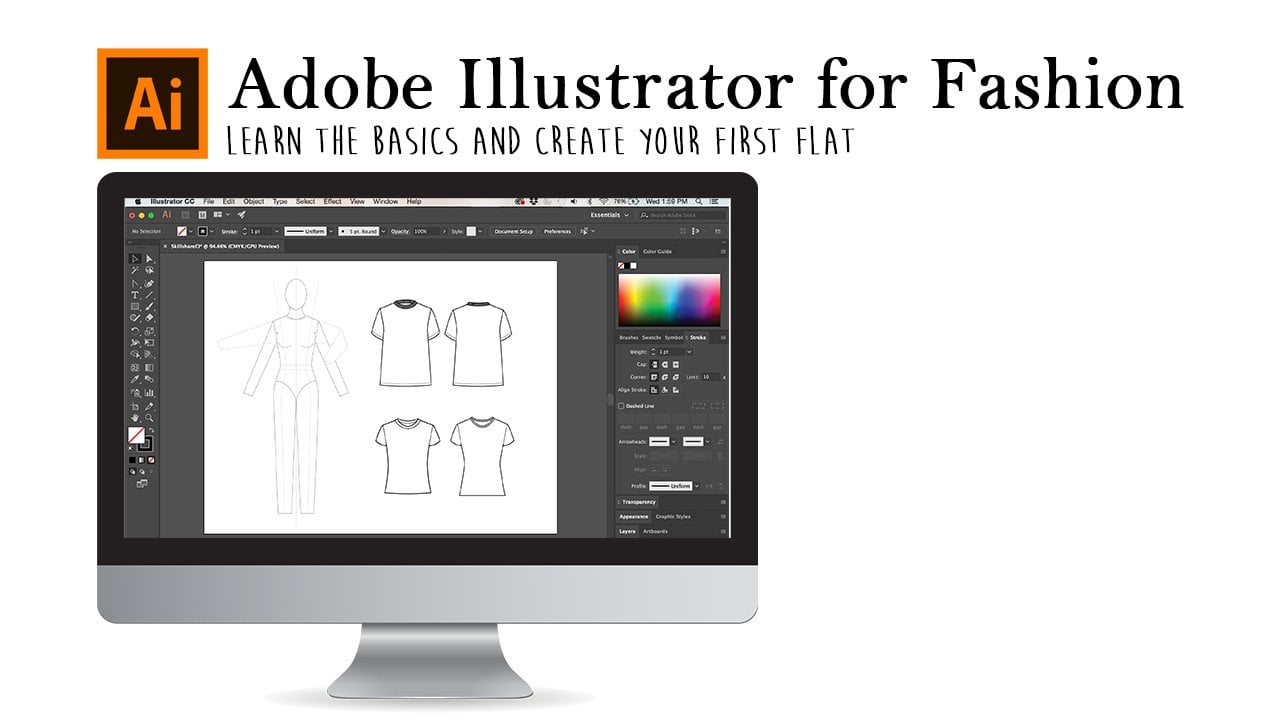
2. Einführung in Adobe Illustrator: Vielen Dank, dass Sie sich an meinem Anfängerkurs für Modedesign mit Adobe Illustrator angeschlossen haben. In diesem Tutorial werde ich über die Grundlagen gehen wirklich veranschaulicht Programm und einige seiner Funktionen. Also lasst uns anfangen. Zuerst müssen Sie Ihre Adobe Creative Cloud öffnen und dann Ihre Illustrationen öffnen. Okay, wir werden also ein neues Dokument erstellen. Wählen Sie also, erstellen Sie neue auf der linken Seite Ihrer Seite. Und das öffnet neue Fenster, neues Dokument. Wir werden die A4-Option auswählen. Und wie Sie sehen können, haben wir die Möglichkeit, Hoch- oder Querformat. Es gibt auch zwei Spaltenausgänge, RGB und CMYK. Da wir also hauptsächlich gedruckte Arbeiten machen, wähle
ich immer CMYK aus. Okay, Sie haben jetzt ein neues Dokument geöffnet, um einen
Blick auf die Funktionen zu werfen, die Sie haben Ebene, die obere Leiste ist die Befehlsleiste. Und wie Sie sehen können, ist diese Achse alle anderen Funktionen von Illustrator. Wenn wir zum Beispiel Bearbeiten auswählen, können
Sie sehen, dass es eine Liste von Optionen aufruft. Wir können es gebrauchen. Einige von ihnen haben f-Funktion, die SHOFCO genannt wird. Diese sind gut zu wissen und machen Arbeit und illustrieren schneller, aber machen Sie sich keine Sorgen um diese in der Minute. Wenn Sie durch eine Stomata gegangen sind, werden
Sie bald diese aufheben und es wird instinktiv, sie zu benutzen. Auf der linken Seite der Seite finden Sie die Symbolleiste. Werfen Sie einen Blick auf all diese Werkzeuge. Einige von ihnen haben eingebettete Werkzeuge, und diese werden durch ein Dreieckssymbol
in der unteren rechten Ecke der Werkzeugsymbole visualisiert . Wir klicken auf diese, Sie können die zusätzlichen Werkzeuge sehen, die dort eingebettet sind. Okay, also haben unsere Arbeitsbereiche im wesentlichen Modus geöffnet. Ich ändere es auf die gedruckte, verbessere sie, damit Sie sehen können, wie sich die Paletten auf der rechten Seite verändert haben. Der Arbeitsbereich kann an Ihre Anforderungen angepasst werden. Und es gibt Eruptionen für voreingestellte Arbeitsbereiche und gehen im zentralen klassischen Arbeitsbereich in die Arbeit. In diesem Stadium wollen wir nur die Paletten verwenden, die wir brauchen. Also lasst uns anfangen, integriert mit einigen der Tools. Beginnen wir mit dem Erstellen von Shapes. Ich werde das Rechteck auswählen, um schnell einige Formen zu erstellen, ohne sich zu viel Gedanken darüber zu machen, was sie sind. In diesem Stadium. Wechseln Sie bei ausgewähltem Rechteck-Werkzeug zu Ihrem Brett und klicken Sie einfach auf. Bewegen Sie die Maus weg, Präzedenzfall ziehen. Und wenn Sie mit der Größe zufrieden sind, ließ die Maus los und Sie haben das erste Rechteck erstellt. Wiederholen Sie den Vorgang, bis Sie rechteckige Shapes erstellt haben. Also werden wir einen Blick auf einige der anderen Werkzeuge werfen, den Zoom und den Strich infile. Hier haben wir unsere Füllung, die die Minute ist weiß und Aufschlag ist Block. Beide können geändert und sogar umgeschaltet werden. Wenn wir in unseren Palast kommen und uns den Wert des Strichvolumens ansehen, können
wir sehen, dass er auf eins gesetzt ist. Um Ihnen die Effekte zu zeigen, ändere ich einen Strichwert in
Grau und wähle das Zoomwerkzeug aus und vergrößere Vergrößerung. Und Sie können deutlich sehen, wie die Tiefe des Schlaganfalls, weil verändert. Jedes dieser Objekte kann nun verschoben werden, indem der obere schwarze Pfeil auf der linken Seite der Symbolleiste ausgewählt wird
, der als Auswahlwerkzeug bezeichnet wird. Wählen Sie das Objekt, das zu bewegende Licht aus und verschieben Sie es entsprechend um die Tafel. Bei der Verwendung von Illustrator ist es wichtig, die Ebenen zu verstehen. Schichten können auf dem Brett bestellt werden und können vor oder hinter oder die Schichten gelegt werden. Um dies zu tun, müssen wir unsere Ebenenpalette auf der rechten Seite öffnen. Und hier wirst du dich sehen, du bist erschaffen faulenzen. Um die Reihenfolge zu ändern, können wir aus dem letzten Pellet auswählen und ziehen, um neu zu positionieren. Sie sind auch schnelle Möglichkeiten, diesen Prozess zu tun, indem Sie kurze Anführungszeichen verwenden. Okay, also werde ich nur verkleinern, wählen Sie das Werkzeug aus, das als Lupe auf der linken Seite der Symbolleiste angezeigt wird. Klicke auf die Optionen auf deiner Tastatur und klicke auf eine beliebige Stelle auf deiner Tafel. Wir werden verkleinern. Und schließlich werden
wir nur einen kurzen Blick auf Ihre Betrachtungsmodi werfen. Standardmäßig arbeiten Sie also immer in einem Vorschaumodus, der alle Objekte, die Sie erstellt haben, in voller Farbe anzeigt. Und es gibt auch einen Umrissmodus, der alle Linien anzeigt, die ohne den Strich
erstellt haben oder nicht schnell auf den Umrissmodus zugreifen können, drücken Sie den Befehl und warum auf Ihrer Tastatur und Comeback zu Ihrem Vorschaumodus Befehl und warum wieder auf Ihre Tastatur wird Sie in den Vorschaumodus zurückversetzen. Ich hoffe, Sie haben diesen Kurs genossen und wir sehen uns auf dem nächsten.
3. Arbeitsbereich: Hallo und willkommen zu meinem Anfängerleitfaden zum Schneiden von Design mit Adobe Illustrator. In diesem Tutorial werde ich erklären, wie Sie Ihren Arbeitsbereich einrichten. Ich habe ein neues Dokument erstellt und mein Arbeitsbereich wird im Essentials-Klassiker geöffnet. Dies bietet mir die grundlegenden Werkzeuge und Gaumen, die ich benötige, um die Einstellungen in einen anderen Arbeitsbereich zu ändern. Wir können an den oberen Rand unseres Bildschirms kommen und den Abwärtspfeil auswählen
, der andere Optionen aufruft. Wir können auch auf den wesentlichen Klassiker zurücksetzen, wenn Änderungen vorgenommen wurden. Wir können auch auf diese Optionen zugreifen, indem Sie auf die Befehlsleiste kommen, Fenster und Arbeitsbereich
auswählen. Und wie Sie sehen können, haben wir die gleichen Optionen in der Windows-Befehlsleiste zur Verfügung. Wir können auch andere Aktionen starten, die
weitere Paletten öffnen oder schließen, um unseren Arbeitsbereich weiter anzupassen, können
wir auf die Befehlsleiste kommen, wählen Sie Illustrator-Einstellungen. Und er öffnet einige weitere Optionen, die wir ändern können, um unsere Anforderungen zu erfüllen. Unsere Paletten sind zwar offen, werden aber nicht immer in allen verfügbaren Funktionen angezeigt. Zum Beispiel können wir den Strich und den Gewichtswert sehen, aber keine der anderen Features zeigen ihm. Sie sind da. Sie wurden gerade kondensiert. Um sie zu öffnen, klicken Sie auf die Judenpfeile links vom Gaumen und klicken Sie, bis Sie alle verfügbaren Optionen sehen können. Und wie Sie sehen können, funktioniert
dies auf anderen Palast, wo es Dual entstanden. Machen Sie sich bewusst, welche Paletten Sie geöffnet haben und haben Sie keine Angst, wählen Sie die hier verfügbaren Funktionen aus und erkunden Sie diese. Diese können immer geschlossen oder einfach den Wortraum zurückgesetzt werden. Ich hoffe, Sie haben dieses Tutorial genossen und wir sehen uns auf der nächsten.
4. Deine Arbeit speichern: Hallo und willkommen zu meinem Anfängerleitfaden für CAD-Design mit Adobe Illustrator. In diesem Tutorial werde ich Ihnen zeigen, wie Sie Ihre Arbeit speichern können. Wir werden damit beginnen, einen neuen Flughafen zu schaffen. Hier wähle ich die A4-Option, den Portraitmodus und den CMYK-Farbmodus aus. Und ich werde den Titel in den voreingestellten Details ändern. Ok, also wird eine Seite geöffnet, und nehmen wir an, wir haben unser Kunstwerk erstellt und wir sind jetzt bereit, zu speichern. Wir gehen zu der Datei in der oberen Befehlsleiste, öffnen und wählen Speichern. Dies öffnet ein Fenster, da die Optionen unsere Arbeit in der Adobe Cloud oder auf unserem Computer deaktivieren. Sie müssen eine dieser Optionen auswählen und neue Arbeit wird gespeichert. Ich hoffe, Sie haben diesen Kurs genossen. Wir sehen uns auf der nächsten.
5. Objekt und Schicken erstellen und bearbeiten in Adobe Illustrator: Hallo und willkommen zu meinem Anfänger-Leitfaden zum Schneiden von Design für Adobe Illustrator. In diesem Tutorial werde ich Sie daran gewöhnen, in mehr der Werkzeuge zu verwenden. Wir werden die vorgefertigten Werkzeuge verwenden und diese manipulieren, um die Formen zu ändern. Wird auch in den Füll- und Strichwerkzeugen verwendet fügt Farbe und Geruch in unseren Labors hinzu. Lassen Sie uns also beginnen, indem Sie einige Shapes erstellen. Ich werde das Rechteck-Werkzeug auswählen und klicken und ziehen. Ich werde meine erste Form erstellen. Ich wiederhole das, bis ich zwei Rechtecke habe. Okay, wir werden uns jetzt den Ausfüllstrich in der geöffneten Symbolleiste ansehen, Sie sollten eine Option für Füllung und Kontur haben. Gehe zu Strichwert einen Altar auf zehn. Wie Sie sehen können, hat der Strich, der
die Kontur um die Form herum ist, zugenommen. Ich gehe jetzt zu meiner linken Werkzeugleiste, wo ich meine Füllung und Strich finden kann. Und ich werde die Strichfarbe von schwarz zu grün ändern. Und von Paar, können wir gehen, um uns beobachten Bibliothek auf der rechten Seite des Bildschirms, wir können einen Altar zu jeder Farbe wählen, die wir benötigen. Dies kann auch für den Philip, die Form, getan werden. Und wenn wir auf die linke Werkzeugleiste kommen und wählen Sie das Scheitern und zeigt es an der Vorderseite des Strichs. Wir können nun zu unseren Farbfeldern wechseln und eine Farbe auswählen, die fehlschlägt. Innerhalb der Formwerkzeuge haben
wir eine Auswahl an Formen zur Auswahl. Wenn wir das Rechteck-Werkzeug aus der Werkzeugleiste auswählen und auf die eingebetteten Werkzeugoptionen klicken. Wir können jetzt auf die zusätzlichen Tools zugreifen. Ich werde das Stern-Tool auswählen, und ich werde auch die Füllung zu rosa ändern und
der Strich zu blasen schafft eine sternförmige irgendwo auf Ihrem Außenborder. Und Sie sollten die neuen Farboptionen sehen,
indem Sie die Bakterien aus der Werkzeugleiste auswählen und den Stern auswählen, ich bin in der Lage, es um den Außenborder zu bewegen. Wenn wir auf die Füllung und Strich klicken die die ursprünglichen Einstellungen von weiß und schwarz sind Stern wird
wieder auf die weiße Füllung und schwarz stoke Einstellungen und der Strich, weil auch nach unten zu warm reduzieren. Der Strich kann schnell umgeschaltet werden, indem Sie auf die Pfeile sich leicht rechts neben dem Füll- und Strichwerkzeug befinden. Und wie Sie sehen können, ist
die Akte jetzt schwarz. Und da der Strich weiß ist, können
wir ihn nicht sehen, wenn wir an einer weißen Leinwand arbeiten. Ok, also werde ich sie schnell wieder ändern, damit Sie den Prozess wieder sehen können. Jetzt haben wir ein paar bunten Objekte. Es wird es einfacher machen, über die Schichten zu verstehen, eine Reihenfolge in ihnen. Ich werde den Stern vor die beiden Rechtecke verschieben und das Code-Rechteck auswählen. Wir haben Möglichkeiten, unsere Ebenen zu verschieben. Wir können entweder auswählen, neu anordnen in unserer Ebenenpalette oder wir können sie transformieren,
indem Sie Objekt aus der oberen Befehlsleiste auswählen und ausführlich lectin anordnen. Hier haben wir die Möglichkeit, Dinge vorwärts zu bringen oder rückwärts zu schicken. Und jeder von ihnen hat Ashoka, wie neben dem Befehl gezeigt. Okay, also werde ich das Rechteck neu positionieren, um vor dem Stern zu sein. Und wir werden einen weiteren Blick auf die Neuanordnung in der Nähe von Ebenen werfen, indem wir die letzte Palette verwenden. Wenn wir auf die letzte Palette stoßen, positioniere ich meine Beine erneut, indem ich die Sternebene auswähle und sie nach unten ziehe. Jede der anderen Ebenen ist jetzt vorne. Wir werden nun das Direktauswahlwerkzeug und den Gliederungsmodus betrachten. Wenn wir den weißen Bereich aus der Symbolleiste auf der linken Seite
auswählen und auf einen Punkt des Sterns klicken. Wir können sehen, dass es alle Punkte zeigt, die sternförmig sind. Diese werden Ankerpunkte genannt, wenn wir in unseren Umrissmodus bewegen, indem Sie
Befehl drücken und warum wir die Ankerpunkte ohne Füllung und Strich sehen können. Mit dem Direktauswahlwerkzeug sind
wir in der Lage, die Ankerpunkte durch Auswahl einer Bewegung in ihnen anzupassen. Ich kehre zu unserem Vorschaumodus zurück, indem ich Befehl und warum drücke. Er kann sehen, wie die Form wurde
klarer Bein verändert , um wieder auf die Sterne ursprüngliche Form zurückkehren, drücken Sie Befehl und zed. Wir können auch mehrere Ankerpunkte auswählen, indem Sie die Pfeiltaste nach oben auf Ihrer Tastatur auswählen und die erforderlichen Ankerpunkte auswählen, die Form entsprechend
manipulieren, wieder durch Drücken von Befehl und sagte, dies wird Sie wieder auf die ursprüngliche Form zurücksetzen. In diesem Vorlesungsmodus sehen
Sie, dass Ihr Objekt einen so genannten Begrenzungsrahmen hat. Mit diesem können wir unser Objekt verschieben und es sogar auf der Seite drehen. Ich hoffe, Sie haben diesen Kurs genossen und wir sehen uns auf dem nächsten.
6. Duplizieren von Objekte: Hallo und willkommen zu meinem Anfängerleitfaden zum Schneiden von Design mit Adobe Illustrator. In diesem Tutorial werde ich Ihnen zeigen, wie Sie Ihre Objekte duplizieren. Okay, zuerst müssen Sie eine Form erstellen und
sicherstellen , dass sie mit dem schwarzen Pfeil aus der Symbolleiste auf der linken Seite ausgewählt ist. Bewegen Sie es in Position. Halten Sie nun die Alt-Taste gedrückt, und lassen Sie die Maus los. Als Nächstes hat Lee die ALT-Taste freigegeben. Wiederholen Sie den Vorgang, bis Sie so viele der gewünschten Objekte haben. Ich benutze auch eine Technik, die es mir erlaubt, meine Bewegungen einzuschränken. Und Sherman, das Objekt bewegt sich perfekt horizontal oder vertikal, was an mein vorheriges Objekt angrenzt. Um auf diese Weise durchzuführen, müssen
Sie auch die Umschalttaste auf Ihrer Tastatur
drücken um die alte Taste auf Ihrer Tastatur zu halten,
ich hoffe, Sie haben dieses Tutorial genossen und ich werde Sie auf dem nächsten sehen.
7. Text erstellen: Hallo und willkommen zu meinem Anfängerleitfaden zum Schneiden von Design mit Adobe Illustrator. In diesem Tutorial werde ich Ihnen zeigen, wie Sie das Textwerkzeug verwenden, um Text zu erstellen. Kommen Sie zu Ihrer Symbolleiste und wählen Sie das mit einem T angegebene Textwerkzeug. Hier können Sie sehen, dass es eingebettete Werkzeuge, die auch verwenden konnten. Aber um es einfach zu
halten, wählen Sie einfach das Textwerkzeug aus. Klicken Sie auf eine beliebige Stelle auf der Leinwand. Und wie Sie sehen können, haben wir einen Platzhalter erstellt, um mit dem Schreiben unserer Texte zu beginnen. Sobald wir mit der Eingabe beginnen. Dies wird den Platzhaltertyp in
allen Texten ersetzen , die Sie die schwarze Pfeiltaste auswählen möchten, und Sie können jetzt die Texte wie bei
allen anderen Objekten in den Paletten von Bravar Canvas verschieben , wir haben Optionen, die uns erlauben , um unseren Fonds zu ändern, Größe zu ändern und auch den Kühler zu ändern. Klicken Sie auf den Charakter, und wie Sie sehen können, gibt es viele Mittel zur Auswahl. Wenn Sie den Mauszeiger über diese bewegen, können
Sie sehen, dass der Text ihn geändert wird. Wir haben auch die Möglichkeit, unsere Texte von regulären Kursiv- oder Fettdruck zu ändern. Und wieder, wenn Sie den Mauszeiger über diese bewegen, können
Sie sehen, wie sich der Text ändert. Die Größe kann auch geändert werden, und wie zuvor zeigt der
Mauszeiger über die Optionen die Änderungen an. Sie können auch Ihre eigene Größe m importieren, indem Sie in das Feld klicken und die gewünschte Größe eingeben. Die Farbe des Textes kann auch leicht geändert werden, indem Sie in die Farbfeldpalette wechseln und aus den verfügbaren Farboptionen auswählen. Ich hoffe, Sie haben dieses Tutorial genossen und wir sehen uns auf der nächsten.
8. Verwendung des Zeichenstift-Tools: Hallo und willkommen zu meinem Anfängerleitfaden zum Schneiden von Design mit Adobe Illustrator. In diesem Tutorial werden wir uns das Stiftwerkzeug ansehen. Das Zeichenstift-Werkzeug kann schwierig zu verwenden sein, insbesondere beim Erstellen von Kurven. Je mehr Sie üben können, desto besser gehorchen Sie, und Sie werden es bald beherrschen. Mit einem neuen Dokument. Öffnen Sie, klicken Sie auf den Pfeil auf Ihrem Pentose. Öffnen Sie Ihre eingebetteten Werkzeugoptionen. Hier können Sie sehen, dass Sie das Stiftwerkzeug, die App,
den zu löschenden Ankerpunkt und Punktwerkzeug haben. Und das Ankerpunkt-Werkzeug. Bei der Verwendung des Stiftwerkzeugs ist
es wichtig, den Strich und das Versagen zu verstehen. Und es ist immer eine gute Übung, diese zu überprüfen, bevor Sie mit der Verwendung des Stiftwerkzeugs beginnen. Mit dem Stiftwerkzeug können Sie offene und geschlossene Objekte erstellen. Geschlossene Objekte eignen sich gut für die Kleidungsform. Ein geöffnetes Objekt kann für Details verwendet werden, da die Datei warum und so alles umgekehrt ist. Wenn die Datei gesetzt ist, warum wir es nicht sehen werden. Und das kann Probleme verursachen. Also müssen wir sicherstellen, dass unser Phil keine Füllung hat. Wir können dies tun, indem wir sicherstellen, dass das Feld „Füllen“ ausgewählt ist. Wählen Sie in dem Feld mit einer roten Linie durch sie. Dies deutet darauf hin, dass kein Fehler vorliegt. Also haben wir jetzt einen schwarzen Schlag und unbekannte Cola scheitern. So können wir mit dem Stiftwerkzeug beginnen. Wechseln Sie zu Canvas, und klicken Sie auf unveröffentlicht. Gehen Sie über und klicken Sie auf unveröffentlicht. Bewegen Sie sich nach unten, klicken Sie auf Release, und quer, Crick und Release. Und bewegen Sie sich bis zu Ihrem ersten Ankerpunkt. Und wenn das Zeichenstift-Werkzeug einen Kreis mit der rechten Maustaste hat, zeigt
dies an, dass Sie eine geschlossene Form haben. Sie haben jetzt Ihre erste geschlossene Form erstellt. Mach dir keine Sorgen, wenn du geformt bist, nicht wie meins aussieht. Während ich die Beschränkung Aktion verwende, die hilft, gerade Linien vertikal und horizontal zu zeichnen. Und wir werden uns das in dieser Sitzung noch ein wenig weiter ansehen. So ändern Sie die Form. Wählen Sie den weißen Pfeil, das Direktauswahlwerkzeug, und klicken Sie auf einen der Ankerpunkte und ändern entsprechend, um wieder zu seiner ursprünglichen Form zurückzukehren Drücken Sie
einfach Befehl läuft Anzeige auf Ihrer Tastatur. Ok, wir werden jetzt einen kurzen Blick auf die Erstellung von Kurven mit dem Stiftwerkzeug werfen, indem Sie einen einzigen Klick auf Ihre Leinwand, bewegt auf Sie zweiten Ankerpunkt und drücken und ziehen Sie mit der Maus. Ohne sie freigelassen. Es sollte eine Reihe von Kurvengriffen angezeigt werden. Solange die Maustaste gedrückt wird, haben Sie die Kontrolle über die Kurve und können sie trotzdem formen. Wenn ich jetzt eine gerade Linie erstellen möchte, müssen
wir auf den Ankerpunkt klicken, und dies wird einen der Kurvengriffe schließen, aber die Kerze für die bereits erstellte Kurve beibehalten. Durch Drücken der Umschalttaste kann
ich meine Zeile einschränken. Okay, also werde ich eine andere Kurvenform erstellen. Also, während Präzedenzfall ziehen Sie meine Maus wieder Erstellen Griffe. Und daraus werde ich eine andere Kurve erstellen, aber dieses Mal werde ich nicht drücken und ziehen. werden also keine Griffe erstellt. Machen Sie MAN nächste Form eine gerade Linie, bis ich klicke und drücke und ziehe und eine neue Kurve erstellen. Also schließe ich die Kurve für meinen nächsten Ankerpunkt, indem ich auf den letzten Stabpunkt klicke. Und jetzt kann ich klicken und eine gerade Linie erstellen, wenn Sie fertig sind, Ihre Form zu erstellen. Wenn Sie die Wahltaste auf der Tastatur gedrückt halten und auf eine beliebige Stelle auf der Arbeitsfläche klicken, wird Ihre Auswahl beendet. Sie können nun alle Werkzeuge, die Sie benötigen, öffnen oderweitere Formen
erstellen, indem Sie den weißen Pfeil in Ihrer Symbolleiste auswählen.
Wir können die Form nun ändern,indem Sie aufeinen weitere Formen
erstellen, indem Sie den weißen Pfeil in Ihrer Symbolleiste auswählen.
Wir können die Form nun ändern, indem Sie auf der
Ankerpunkte klicken und diese direkt verschieben. Oder wir können sogar die Form der Kurven ändern, indem Sie auf die Griffe klicken und in
ihnen bewegen Objekte sind auch verschiebbar um die Leinwand, indem Sie sie mit dem schwarzen Pfeilwerkzeug auswählen. Okay, ich werde Ihnen zeigen, wie Sie Shapes mithilfe der Beschränkungsaktion erstellen. also die Umschalttaste gedrückt halten, können
Sie sehen, dass die Linien in Winkelbewegungen erstellt werden. Halten Sie die Umschalttaste gedrückt, klicken Sie auf die Leinwand, bewegen Sie die Maus, und klicken Sie weg. Tolle, einige Formen. Wie ich bereits sagte, werden Sie besser mit der Übung, sich etwas Zeit zu nehmen, um sich an die
Verwendung des Stiftwerkzeugs zu gewöhnen und ein Spiel zu haben, um gerade und gekrümmte Linien zu erstellen. Ich hoffe, Sie haben dieses Tutorial genossen und wir sehen uns auf der nächsten.
9. Stift-Tool hinzufügen und: Hallo und willkommen zu meinem Anfängerkurs für Katzendesign mit Adobe Illustrator. In diesem Tutorial werden wir mit dem Stiftwerkzeug arbeiten, um
Ankerpunkte hinzuzufügen und zu löschen wird auch in Kurven umgewandelt werden. Wir beginnen mit dem Erstellen einer Rechteck-Form. Wählen Sie das Rechteck-Werkzeug für mich, Symbolleiste und klicken und ziehen Sie auf Ihre Leinwand, um ein Rechteck zu erstellen. Hier können Sie sehen, dass wir ein Rechteck erstellt haben, das
volle Rangpunkte mit einem in jeder Ecke hat . Wechseln Sie zu Ihrem Stiftwerkzeug und öffnen Sie die eingebetteten Werkzeuge, wählen Sie das Ankerpunkt-Werkzeug aus, gehen Sie zurück zur Rechteckform, bewegen Mauszeiger über die erstellten Linien und klicken Sie auf die Linie, fügen Sie einen Ankerpunkt hinzu. Und wie Sie sehen können, habe
ich drei zusätzliche Ankerpunkte hinzugefügt. Jetzt können
wir mit dem y Tara-Werkzeug einen dieser Ankerpunkte auswählen. Und wenn eine ausgewählt ist, können
wir es mit den Pfeiltasten auf Ihrer Tastatur
schieben oder mit der Maus bewegen und um wieder zur ursprünglichen Form zurückzukehren,
drücken Sie die Steuerungstaste und Zed so oft wie nötig. Jetzt gehen wir in Löschankerpunkte. Gehen Sie also zum Stift-Werkzeug, klicken Sie auf die eingebetteten Werkzeuge und wählen Sie das Ankerpunkt-Werkzeug löschen. Kommen Sie auf TO -Shape und wählen Sie die zu löschenden Ankerpunkte aus. Für diese Übung werde ich den Ankerpunkt verlassen
, den ich auf der linken Seite erstellt habe. nun bei ausgewähltem weißen Pfeilwerkzeug Klicken Sienun bei ausgewähltem weißen Pfeilwerkzeugauf den Ankerpunkt und ziehen Sie ihn nach außen, bis Sie eine spitze Form erstellt haben. Und ich komme auf das Stiftwerkzeug und wähle das Ankerpunkt-Werkzeug aus. Und zeigt, dass Sie den Ankerpunkt mit der spitzen Form auswählen, halten und ziehen. Dies erzeugt nun eine Kurvenform, die jetzt Griffe hat. Wiederholen Sie es erneut an einem anderen Rangpunkt. daran, zu klicken und zu ziehen, um die Kurve und die Griffe zu erstellen. rechten Maustaste auf den Ankerpunkt klicken, wird die Form wieder zu den geraden Linien zurückgesetzt. Ich hoffe, Sie haben dieses Tutorial genossen und wir sehen uns auf der nächsten.
10. Ober: Hallo und willkommen zu meinem Anfängerleitfaden zum CAD-Design mit Adobe Illustrator. Ich freue mich, sagen zu können, dass du jetzt bereit bist, zu deiner ersten Modenskizze zu gehen. Wir werden damit beginnen, eine einfache Weste Form zu schaffen. Und im nächsten Tutorial zeige
ich Ihnen, wie Sie ein Top-Stich-Detail einbinden. Öffnen Sie zunächst die Datei, die dieser Lektion angehängt ist. Ich habe es Weste erste Form genannt. Diese Vorlage hilft beim Erstellen der Linien und Kurven. Wenn Sie es vorziehen, ohne es zu arbeiten, dann öffnen Sie einfach ein neues Dokument und geben Sie es als best-first Form an. Ok, also müssen wir damit beginnen, unseren Arbeitsbereich einzurichten, indem wir eine Mittellinie erstellen. Gehen Sie zur Ansicht im oberen Befehlsmenü,
scrollen Sie nach unten, bis Sie zum Lineal kommen. Gehen Sie über, um Lineale anzuzeigen, und wählen Sie aus. Wie Sie sehen können, haben Sie jetzt Lineale oben im Arbeitsbereich. Bewegen Sie den Pfeil innerhalb des linken Linealbereichs, drücken Sie und ziehen Sie ihn. Ziehen Sie das Lineal in etwa die Mitte der besten Form, und lassen Sie es los. Sie haben jetzt eine cyanfarbene Linie in der Mitte Ihres Kunstwerks. Um sicherzustellen, dass es in der Reihe ist. Wählen Sie das Fest geformt mit einem Backer überhaupt, und bewegen Sie sich mit der Maus oder mit den Pfeiltasten auf der Tastatur, bewegen Sie. Der Begrenzungsrahmen befindet sich also in der Mitte der neuen Lineallinie. Jetzt müssen wir die am besten geformte Ebene aussehen damit es keine Probleme mit Ihrer neuen Form verursacht. Kommen Sie über Viola Palette und klicken Sie auf der oberen linken in den Raum zwischen dem I und dem weniger Titel. Dieses Labor ist jetzt gesperrt, sodass wir es nicht bearbeiten oder verschieben können. Wir werden anfangen, unsere neue Form zu kreieren. Also brauchen wir ein neues Labor. Kommen Sie zur letzten Palette, und unten haben Sie die Möglichkeit, eine neue Ebene zu erstellen , die mit
einer Box mit einem Plus-Symbol angezeigt wird. Klicken Sie darauf, und Sie haben einen neuen Layer erstellt. Wir werden diese Bleiweste umbenennen. Doppelklicken Sie auf den Lead-Titel und ändern Sie den Titel. Überprüfen Sie, ob Ihr Strich auf Schwarz eingestellt ist und dass keine Füllung ausgewählt ist, wählen Sie das Zeichenstift-Werkzeug aus, und wir beginnen mit der Erstellung der Form. Kommen Sie auf Ihre Leinwand und klicken Sie auf die mittlere Frontlinie an der Basis der Halslinie. Ignorieren Sie die gekrümmte Nackenlinie für jetzt und bewegen Sie sich zum oberen Schulterpunkt, klicken Sie und lassen Sie ihn los. Bewegen Sie sich zum Schulterpunkt des Halses und klicken Sie und lassen Sie es los. Dieses Mal gehen wir nach unten zum Unterarm zu bewegen und klicken und ziehen, wodurch eine Kurve mit Griffen erstellt wird. Da die nächste Zeile gerade ist, müssen
wir den letzten Griff schließen. Klicken Sie auf den Ankerpunkt und dies wird ihn schließen und die Kurve beibehalten, die wir erstellt haben. Gehen Sie nach unten zum Taillenbereich, klicken Sie und ziehen Sie, um eine Linie mit einer leichten Kurve zu erstellen. Klicken Sie erneut auf den Ankerpunkt, schließen Sie den verlorenen Griff, und bewegen Sie sich nach unten zur Schinkenlinie, indem Sie klicken und ziehen, um eine Kurve zu erstellen. Wieder brauchen wir eine gerade Linie. Also schließen wir den letzten Griff und bewegen sich in
die Mitte vorne, halten Sie die Umschalttaste gedrückt, um eine horizontale Linie zu erstellen. Wir werden auf unveröffentlicht klicken. Ich werde Ihnen zeigen, wie Sie ein Spiegelbild Ihrer Form erstellen, um eine ganze Form zu erstellen. Also haben wir mit dem Stiftwerkzeug fertig. Wenn Sie die Wahltaste gedrückt halten und auf eine beliebige Stelle auf Ihrem Canvas klicken, wird die Stiftauswahl beendet. Sie haben jetzt eine halb beste Form, die aus Ankerpunkten besteht. Jeder dieser Ankerpunkte kann nun geändert und verschoben werden. Und mit Hilfe der Kurvengriffe können
wir die Kurvenlinien anpassen. Möglicherweise müssen Sie einige Anpassungen an der Form vornehmen. Versucht, es so nah wie möglich an der Vorlage zu machen. Auch hier den Ausschnitt ignorieren Im Moment müssen
wir sicherstellen, dass unsere ersten und letzten Ankerpunkte aufeinander abgestimmt sind. Wählen Sie ein weißes Arbor-Werkzeug aus. Klicken Sie auf den ersten Ankerpunkt am Ausschnitt und halten Sie die Umschalttaste gedrückt, klicken Sie auf den letzten Panzerpunkt in der Überschrift. Wechseln Sie zur Befehlsleiste
„Objekt auswählen“, „Pfad“ und „Durchschnitt“. Dies wird ein neues Fenster öffnen. Und da uns nicht beigebracht wurden, Punkte vertikal zu treffen, werden
wir vertikale auswählen und auf OK klicken. Möglicherweise bemerken Sie keinen Unterschied, aber wir wissen jetzt sicher, dass sie im Einklang miteinander stehen. So wie die Form mit dem schwarzen Pfeil-Werkzeug und Chrome über in die Symbolleiste, um das Reflektieren-Werkzeug auszuwählen. Dieses Werkzeug ist in das Drehwerkzeug eingebettet. Mit dem Werkzeug „Reflektieren“ wird ein Zielsymbol in die Mitte des Shapes eingefügt. Wir müssen dieses Ziel in die Mitte vor unserer Form bewegen, die die Lineallinie, die wir zuvor erstellt haben,
versucht, dies so nah wie möglich an das Lineal zu bringen. Halten Sie nun die Maus auf die gegenüberliegende Seite der Leinwand verschoben. Sie können sehen, dass dies Ihre Form bewegt. Wir müssen die Form ohne Einschränkung kopieren. Indem Sie also die Umschalttaste und alle Tasten gedrückt halten und in die Position verschieben, haben
Sie nun eine Kopie auf der gegenüberliegenden Seite der Seite erstellt. Also, was für eine Minute, das sind zwei Formen. Wir müssen sicherstellen, dass sie nur eine Form sind. Wählen Sie dazu das weiße Pfeilwerkzeug aus, klicken Sie und ziehen Sie es außerhalb der Form in der Mitte für Ausschnitt. Dadurch werden sowohl die Formen als auch die Schlüsselpunkte ausgewählt. Und wie Sie sehen können, treffen sie sich nicht in der Mitte. Also müssen wir zuerst die Ankerpunkte wie zuvor im Tutorial durchschneiden. Die Schnelltaste für diesen MOOC ist deprimierter Befehl, ein alter INJ auf Ihrer Tastatur. Und dieses Mal müssen wir beides auswählen. Wie Sie sehen können, dass bewegt, um an der gleichen Stelle zu treffen. Wir müssen jetzt beide Punkte verbinden. Und wir tun dies, indem wir Befehl und Jay auf unserer Tastatur drücken, die Form muss auch darin verbunden werden, der Schinken. Also werden wir nach unten zu dem Saum Mitte vorne Ankerpunkte bewegen und wiederholen den Prozess der Mittelung und dann verbinden ihn. Die Form ist jetzt ein Objekt. Und wie Sie sehen können, sind
wir in der Lage, es in der Minute um das Brett zu bewegen oder Ausschnitt ist spitz. Und wir wollen es in eine gekrümmte Nackenlinie verwandeln. Treten Sie auf TO Stiftwerkzeug und wählen Sie das Ankerpunkt-Werkzeug aus. Klicken Sie auf die Mitte ihres Halses Linie und Punkt, und klicken Sie und ziehen Sie. Ihre Form sollte sich nun in eine Kurvenlinie ändern. Halten Sie die Umschalttaste gedrückt, um uns zu bewegen kontrollierte Kurve. Ich hoffe, Sie haben dieses Tutorial genossen und ich werde Sie auf
der nächsten sehen , wo wir einige Details erstellen.
11. Vest: Hallo und willkommen zu meinem Anfängerleitfaden zum Schneiden von Design mit Adobe Illustrator. Dies ist das zweite Tutorial bei der Erstellung Ihrer ersten Modeskizze. Und in diesem Tutorial werden wir das Detaillabor hinzufügen, indem wir einen Spitzenstich für die Weste erstellen. Wir haben jetzt unsere beste Form fertig und wir können beginnen, die Details Gesetz hinzuzufügen. Bei der Verwendung von Illustrator ist es wichtig, mit den Verbündeten organisiert zu sein. Für das Detaillabor erstellen
wir also einen neuen Layer. Klicken Sie auf „Neues Labor erstellen“ und ändern Sie einen Namen indem Sie darauf doppelklicken und ihn in Details umbenennen. Wir werden die Form verwenden, die wir bereits erstellt haben. Wir müssen also sicherstellen, dass die Weste geöffnet ist, so dass wir in der Lage sind die Ankerpunkte der Form mit dem Whiteboard-Werkzeug
auszuwählen, klicken Sie auf die Mitte von Nightline Ankerpunkt und drücken Sie den Befehl und sagen, was kopiert die Form. Wählen Sie Ihre Details, und fügen Sie Ihre Form durch Drücken von Befehl und va. Eine Kopie des Halsausschnitts ist nun auf der Leinwand erschienen und wird in Ihren Details aufbewahrt. bei ausgewähltem schwarzen Pfeilwerkzeug Verschieben Siebei ausgewähltem schwarzen Pfeilwerkzeugdie neue Formposition darin, knapp unterhalb des vorhandenen Halsausschnitts. Und mit dem Weiß sind ein Werkzeug nur an den Ankerpunkten und den Griffen, bis Sie eine Form haben, die rundum gleich ist. Wir müssen nun die Form in eine gestrichelte Linie ändern. So können wir zu unserem Strichenfenster kommen, die Kappe in runde Kappe
ändern und die gestrichelte Linie auswählen. Wir müssen die Werte eingeben. Der Strichwert muss auf PT und die Lücke bei zwei PT liegen. Und wie Sie sehen können, ist
die Linie jetzt Strich. Zu diesem Zeitpunkt möchten Sie möglicherweise die Vorlagenseite ausblenden. Um dies zu tun, gehen Sie zum Layer-Fenster, der Vorlagenseite, die wir als Layer 1 geöffnet haben. Auf der linken Seite sehen Sie ein Augensymbol. Wenn Sie auf das Augensymbol klicken, werden Sie lachen, ist von der Leinwand verborgen, bleibt
aber immer noch in Ihrem Höhle Gaumen. Ok, also werden wir mit unserem oberen Stichdetail fortfahren, indem wir das Armloch addieren die Westenschicht
auswählen. Und mit dem weißen Pfeil, wählen Sie die Achselhöhlen, Ankerpunkt. Drücken Sie die Befehls-Ansi, um Ihre Details zu kopieren und erneut auszuwählen. Drücken Sie Befehl V, um die Kopie einzufügen. Da wir einen Ankerpunkt ausgewählt haben, der zwei Teile daraus hat, haben
wir eine Form erstellt, die wir nicht brauchen. Wählen Sie einfach den unteren Ankerpunkt und Löschen auf der Tastatur aus. Sie sollten nun mit der Form des Armlochs belassen werden. Und das ist mit dem Ausschnitt. Verschieben und neu positionieren und zu einer gestrichelten Linie wechseln, die runden Kappen
auswählen und die gestrichelte Linie ankreuzen. Ihre Einstellungen sollten immer noch auf 2 ein Bindestrich und 2 Lücke eingestellt sein. Anstatt den Vorgang in der anderen Armhalle zu wiederholen, verwenden
wir das Reflektieren-Werkzeug erneut. Stellen Sie sicher, dass Sie die Form mit
einem schwarzen Pfeilwerkzeug ausgewählt haben , und wählen Sie das Reflektieren-Werkzeug aus der Symbolleiste, Ihren Zielmarkt in etwa eine mittlere Freud-Position, halten Sie die Umschalt- und Alt-Taste gedrückt, bewegen Sie die Maus, bis Sie haben eine neue Form auf der rechten Seite Ihrer Form erstellt. Möglicherweise müssen Sie diese in Position bewegen, wird durch adeno oberen Stich an der Überschrift beenden, wählen Sie die beste Höhle. Und mit dem weißen Pfeilwerkzeug, wählen Sie die Mitte gefrorenen Schinken und Punkt. Kopieren Sie den Befehl Form NC, wählen Sie die Detailebene aus, und fügen Sie den Befehl Form ein. Und sie kommen über TO Strichebene und ändern sich zu einer runden Kappe und gestrichelte Linie und bewegen sich in Position. Ich hoffe, Sie haben dieses Tutorial genossen und ich freue mich darauf, Sie auf dem nächsten zu sehen.
12. Einen Front- und back erstellen: Hallo und willkommen bei meinem Adobe Illustrator, Ursache für Katzendesign. In diesem Tutorial werde ich Ihnen zeigen, wie Sie
Front-End-Max-Cut-Form mit einer Schaufensterpuppe erstellen . Öffnen Sie die Mannequin-Vorlage, die mit diesem Tutorial zum Download zur Verfügung steht. Die Mannequin-Schicht wird gesperrt, sodass sie keine Auswirkungen auf Ihre neuen Aktionen hat. Öffnen Sie eine neue Ebene, und benennen Sie sie Rockform um. Wir werden im Pentaho benutzt. Überprüfen Sie also, aber Ihr Schlaganfall ist schwarz und der nicht-physische ist ausgewählt. Wählen Sie Japan-Tool aus, und bewegen Sie sich auf die Arbeitsfläche. Und wir beginnen bei der Mitte der vorderen Abfälle. Halten Sie die Umschalttaste gedrückt und kommen Sie zum Seitenabfall. Klicken Sie auf, um einen Ankerpunkt zu erstellen. Gehen Sie nach unten zum Hüftpunkt, klicken Sie und ziehen Sie, um eine gekrümmte Form von der Taille bis zur Hüfte zu
erstellen. der rechten Maustaste auf den Ankerpunkt, um die letzten Griffe zu entfernen, während wir nach unten gehen möchten , und gehen Sie nach unten, um eine leicht gekrümmte Linie zu erstellen. Wieder brauchen wir eine gerade Linie. Also werden wir uns erinnern, um die letzten Griffe zu entfernen, kommen über die Mitte vorne und halten Shift gedrückt, Klicken und lassen Sie unseren letzten Ankerpunkt los. Sehen Sie sich die Form an, die Sie erstellt haben, und nehmen Sie dort Änderungen vor, wo sie benötigt werden. Denken Sie daran, dass wir nur eine halbe Form erstellen müssen, da wir
das Reflektieren-Werkzeug verwenden können , um es schnell auf die gegenüberliegende Seite unserer Seite zu kopieren
und sicherzustellen, dass der Rock ausgewählt ist. Sie zum Reflektieren-Werkzeug und zeigen Sie an, dass Ihr Ziel an der vorderen Mittellinie positioniert ist. Bewegen Sie sich in Position mit der Maus Dateien halten die Shift und Alt Taste Amylase in unserem Haus Vitiate, die ihn mit, warum territoriale ausgewählt, klicken Sie und ziehen Sie außerhalb der Taille Mitte vorne, um zu wählen die 2.5 und zeigt auf das Objekt, wählen Sie Pfad und Durchschnitt, und klicken Sie auf beide. Und okay, wir müssen auch die beiden Punkte verbinden. Also wieder, stellen Sie sicher, dass sie ausgewählt sind, gehen Sie zu Objekten Pfad und dieses Mal verbinden, wiederholte die Mitte von den Saumlinien, aber dieses Mal verwenden Sie die Schnelltasten. Also im Durchschnitt drücken Sie Befehl Alt, INJ, und okay. Und um Befehl und j zu verbinden, wird
dies Ihren Rock verbunden haben. Ihr Rock wird jetzt eine Form sein. Durch Herde in der Schaufensterpuppe Verzögerung, können
Sie einen besseren Blick auf die Rockform nehmen und alle Anpassungen vornehmen, die Sie benötigen. Ein taillierter Rock wie dieser erfordert eine Formgebung. Also werden wir zwei Punkte hinzufügen, die wir in ein neues Labor setzen, und wir nennen diesen Rock Details. Wählen Sie das Zeichenstift-Werkzeug, um eine Showdown-Form mit einer leichten Kurve zu erstellen. Und wenn Sie mit der Form zufrieden sind, stellen Sie sicher, dass die Form ausgewählt ist, und verwenden Sie
das Werkzeug „Reflect“ , um auf die gegenüberliegende Seite des Rockes zu kopieren. daran, Ihr Ziel an die Mittellinie zu bewegen. Die Vorderseite dieses Tores ist nun fertig. Also gehen wir weiter, um in den Rücken zu machen. Erstellen Sie eine neue Ebene, benennen Sie es zurück Rock. Wir werden die Form des vorderen Rockes verwenden. Also müssen wir nur die richtige, richtige Ebene auswählen. Wählen Sie mit dem Black Heritage die Form aus, drücken Sie Befehl NC, um die Form zu kopieren, wir wählen die hintere Rockschicht aus und drücken Befehl V, um die Rockform einzufügen. Verschieben Sie sie an die Seite aus dem Weg Ihrer anderen Objekte und ziehen Sie eine Linealführung in die Mitte der Rückseite des Shapes. Unsere Labore können neu positioniert werden, und es ist empfehlenswert, sie in Ordnung zu halten. Erstellen Sie eine andere Ebene und nennen Sie es packt Rockdetails. Für die Rückseite der Röcke werde
ich tiefere Punkte mit der gleichen Stiftwerkzeugtechnik wie früher erstellen. Und ich werde bei Bedarf alle Anpassungen an der Form vornehmen. Ich werde auch das Reflektieren-Werkzeug wieder verwenden, um den Dart auf der gegenüberliegenden Seite des Rockes zu erstellen. Dann werde
ich mit dem Stiftwerkzeug eine gerade Linie nach unten in der Mitte zurücklegen die Nahtlinie
zeigen. Ich werde diese Linie auch verwenden, um eine Stichlinie neben der Szene zu erstellen. Also werde ich die Form kopieren, indem Sie sie auswählen und halten Sie die Umschalt- und Alt-Taste Ich kann ziehen, um die Form Comic Ostia Strichpalette
kopieren und beschränken und die gestrichelte Linie, stellen Sie sicher, dass Sie einen 2 Strich und eine 2 Lücke haben. Und jetzt werde ich eine Entlüftung mit einer Stichlinie erstellen. Manchmal können Sie bei der Verwendung des Stiftwerkzeugs auf Probleme stoßen. Und das ist ein gutes Beispiel, weil die Stichlinie ausgewählt ist. Und ich möchte eine Form erstellen, die in die Nähe dieser Linie geht. Wenn ich darauf klicke, anstatt den Punkt einer neuen Form zu erstellen, wird der Ankerpunkt zur vorhandenen Form hinzugefügt. In diesem Fall können Sie die Auswahl aufheben, umformen oder beginnen, vom Shape weg zu zeigen. Ich werde auch Stich hinzufügen, um anzuzeigen, dass es einen Reißverschluss gibt. Und wenn wir hineinzoomen, können wir uns
unsere Details besser ansehen und bei Bedarf Änderungen vornehmen. Ihr Design, wo es immer professioneller aussehen wird. Credential, Ihre Details sehen gut aus. Ich werde diesen Rock beenden, indem ich einen Reißverschluss polnischen Form. Verwenden Sie das Stiftwerkzeug, um eine einfache Formen zu erstellen, die den Zip polar angeben. Wie Sie sehen, wurde die gestrichelte Linie weiterhin ausgewählt, um diese Aufheben der Auswahl in der Konturpalette zu ändern. Wir sind immer noch in der Lage, die Stichlinie zu sehen, die unter unseren Nachrichten ist. Also müssen wir die Form oder weiße Füllung erhalten und dann unsere Objekte neu positionieren. Das letzte, was wir tun müssen, ist Par Schichten zu kleben, so dass sie sich als ein Objekt bewegen. Verwenden Sie dazu das Auswahlwerkzeug und kommen Sie außerhalb des schwarzen Rockes,
wählen Sie die gesamte Form aus, achten Sie
darauf, Ihre Auswahl nicht mit dem vorderen Rock zu überlappen. Gehen Sie zum Objekt, heben Sie die Auswahl der Gruppe auf. Ihre Form und Details werden jetzt gruppiert und können als eine Form verschoben werden. Wiederholen Sie dies für den vorderen sqrt. Jetzt verstecken Sie die Schaufensterpuppe Vorlage und positionieren Sie Ihre vorderen und hinteren Rockformen neu. Um die Hilfslinien zu entfernen, gehen Sie zu Hilfslinien anzeigen und Hilfslinien ausblenden. Herzlichen Glückwunsch, Sie haben jetzt einen Front-End-Rückenrock fertig. Ich hoffe, Sie haben dieses Tutorial genossen und wir sehen uns auf der nächsten.
13. Button Knopfloch: Hallo und willkommen zu meinem Anfängerleitfaden zum Schneiden von Design mit Adobe Illustrator. In diesem Lernprogramm erstellen wir eine Schaltfläche und ein Knopfloch. Öffnen Sie ein neues Dokument und benennen Sie es Schaltfläche und Schaltflächen-Halle. Kommen Sie zu Ihrer letzten Palette und benennen Sie Ihre Schaltfläche „Neue Ebene zwei“ um. Wählen Sie das Ellipsenwerkzeug aus, und lassen Sie die Füllung auf einem schwarzen Strich breit einstellen. nun auf Ihrer Arbeitsfläche Erstellen Sienun auf Ihrer Arbeitsflächeeine Ellipsenform. Kopieren Sie die Form, indem Sie die Umschalttaste und die Optionen K gedrückt halten und ziehen und loslassen. Umskalieren Sie die Umschalttaste, um auf eine kleinere Form zu beschränken. Bewegen Sie sich in Position in der Mitte Ihrer Fischform. Diese Formen auf ruhigen Städten zentral zueinander. Und um sicherzustellen, dass sie dies tun, können
wir eine Funktion verwenden, die beide Formen zentral ausrichtet, zur obersten Palette
kommen und Horizontal ausrichten Mitte auswählen. Beide Shapes werden nun an
dem Mittelpunkt ausgerichtet , den ich setzen möchte, um einen Strich am äußeren Rand der Schaltfläche zu machen. Also werde ich die Füllung auf drei PTA ändern. Und ich werde zwei Knopflöcher
erstellen, um eine kleinste Kreisform irgendwo auf dem Brett zu schaffen. Und ich werde den Streben ändern, 0,5 PTA zu wissen. Ich kopiere die Form mit Shift und Optionen K und kopieren und einschränken nach links,
was bedeutet, dass beide Formen ausgerichtet sind und mit ihnen beide ausgewählt werden, werden sie in Position verschoben, so dass
das abgerundete Rechteck-Werkzeug und erstellen Sie eine Form in zwischen den Knopflöchern, um den Faden darzustellen und in Position zu bewegen. Okay, wir haben jetzt unseren Knopf. Wir möchten ein Kleidungsstückknopfloch erstellen. Dazu verwenden wir ein abgerundetes Rechteck-Werkzeug und erstellen eine Form. Und für diese Form wird auf eine nicht-fatale eingestellt, kommen Sie auf Ihre Befehlsleiste, wählen Sie Effekt, verzerren und transformieren, und dann Zickzack. Dadurch wird ein Fenster geöffnet, und Ihre Form sollte sich geändert haben. Ist dies nicht der Fall, stellen Sie sicher, dass die Vorschau ausgewählt ist. Stellen Sie sicher, dass „Absolute“ ausgewählt ist und Ihre Punkte glatt sind. Und bewegen Sie die Schieberegler für die Größen und bereichert pro Segment, bis Sie glücklich sind, dass Sie geformt jetzt sieht aus wie eine Schaltfläche Halle, wie diese Form war unsere letzte Aktion. Es ist an der Vorderseite all unserer anderen Objekte. Also müssen wir es nach hinten schicken. Um dies zu tun, können wir entweder schnelle K verwenden, Oh, kommen Sie auf die Befehlsleiste und wählen Sie Objekt, anordnen, zentrieren Sie sich zurück. Sie werden auch die Schnelltastenbefehle an der Seite dieser Funktion sehen. Und wie Sie sehen können, können
wir die Grate nicht mehr sehen, die sich mit dem Knopf kreuzen, der bewegt wird, um bei Bedarf neu zu positionieren. Wir müssen nun alle Objekte gruppieren, so dass wir sie als ein Objekt
verschieben können , wenn Sie das Direktauswahlwerkzeug verwenden. Klicken Sie dazu, und ziehen Sie sie außerhalb der gesamten Auswahl, bis alle Objekte ausgewählt sind. Kommen Sie zum Objekt Gruppierung aufheben, um zu duplizieren und auszurichten, klicken und ziehen, halten Sie die Umschalttaste und die Optionen K. Wenn Sie duplizieren möchten, ohne auszurichten, halten Sie die Optionstaste gedrückt und klicken und ziehen. Wiederholen Sie für die dritte Taste, um sicherzustellen, dass der Raum in seinem merklich anders. Wir gehen jetzt in gleichmäßig verteilen die Tasten. Wählen Sie also alle drei Schaltflächen mit dem Auswahlwerkzeug zu U oberen Palast und wählen Sie Vertikal verteilen oben sind Schadstoffe wurden nun gleichmäßig verteilt. Wir können diese jetzt verschieben Und sogar die Größe ändern, indem Sie den Begrenzungsrahmen verwenden wenn Sie die Größe der Umschalttaste halten, um die Formen und Proportionen beizubehalten. Während dieses Tutorials habe ich über Schnelltasten erwähnt. Wenn Sie mehr erfahren möchten, schauen
Sie sich bitte die Kopie der Schnelltasten an, die ich im Kursmaterial
aufgelistet habe . Ich hoffe, Sie haben dieses Tutorial genossen und wir sehen uns auf der nächsten.
14. Leitfaden und Regler: Hallo Jungs und willkommen zu meinen Anfängerbüchern Schnitt Design mit Adobe Illustrator ist ein schnelles Tutorial über Guides und Lineale und einige Probleme, die auftreten können. Okay, also habe ich erwähnt, wie man Lineale und Hilfslinien in früheren Tutorials hinzufügt. Aber ich möchte Ihnen schnell zeigen, wie Sie die Führung sperren, damit sie
keine Probleme verursachen , wenn Sie versuchen, eine Verbindung herzustellen, und Punkte für den Zugriff auf die Lineale Gehe zu Ansicht. Lineale, zeigen Lineale oder Befehl und drücken Befehl in R wird der Lineale loszuwerden und erneut drücken, werden
sie von der Regel rot zurückkehren. Sie können eine Hilfslinie horizontal über Ton ziehen. Okay, also werde ich schnell eine Form mit einem schwarzen Strich und
ohne Füllung erstellen und die Form mit dem Reflektieren-Werkzeug reflektieren, über
das ich in früheren Tutorials gesprochen habe. Okay, also werde ich hineinzoomen, damit du das Problem mit
der Minute sehen kannst , die der Pastor zu einzelnen Formen hat, und wir wollen sie miteinander verbinden. Also wählen wir unser Auswahlwerkzeug aus und ziehen außerhalb der beiden Ankerpunkte, um eine Verbindung herzustellen. Was hier passiert ist, ist unser Leitfaden wurde ebenfalls ausgewählt und dies verursacht Probleme beim Versuch, eine Verbindung herzustellen. Also, was wir tun müssen, ist sperren Sie die Führungen, um dies zu tun, gehen Sie zu View Guides,
schauen Führer, und unsere Führer und unsere protokollierten und nicht mit unserer Auswahl stören. Wenn Sie viele Hilfslinien verwenden, empfiehlt
es sich, tatsächlich einen Führungslinien-Layer zu erstellen, der gesperrt werden kann. Ich hoffe, Sie haben dieses Tutorial genossen und wir sehen uns auf der nächsten.
15. T-Shirt (Teil 1): Hallo Jungs, und willkommen zu meinem Anfänger-Leitfaden, um Design mit Adobe Illustrator zu schneiden. In diesem Tutorial wird in
der Mannequin-Vorlage verwendet werden , um ein T-Shirt mit Stich Detail und Farbe zu erstellen. Beginnen Sie mit dem Öffnen der Schaufensterpuppe Vorlage, stellen Sie sicher, dass die Larry's gesperrt und erstellen Sie eine neue Ebenenname Minute T-Shirt. Wählen Sie Japan-Tool, und überprüfen Sie, ob Sie einen schwarzen Strich und einen No Fail ausgewählt haben. Kommen Sie über die Schaufensterpuppe und beginnen Sie an der Mitte Rücken Hals, erstellen Sie Ihre halbe T-Shirt-Form. Finishing in der Mitte vordere Saumlinien. Wenn Sie die gewünschten Änderungen mit dem Direktauswahl-Werkzeug abgeschlossen haben und
die Vergangenheit ausgewählt haben,
wählen Sie das Reflektieren-Werkzeug aus, und legen Sie die Markierung in der Mitte von der Richtlinie ab. Halten Sie die Option und verschieben Sie k und kopieren und beschränkt auf die gegenüberliegende Seite, wählen Sie das Direktauswahlwerkzeug, stellen Sie sicher, dass Ihre Führungen während
der Form am Hals und Überschrift mit einem schnellen Keys gesperrt sind , alt und Befehl und j zum Durchschnitt und Befehl INJ zu verbinden. Ändern Sie nun diese Linie in eine Kurvenlinie. Mit dem Ankerpunkt-Werkzeug wird eine Nahtlinie an
der Hülse mit einem gekrümmten Pfad hinzugefügt , und wir reflektieren sie auf das gegenüberliegende Armloch. Stellen Sie sicher, dass Sie zuerst das Shape mit dem Auswahlwerkzeug ausgewählt haben. Jetzt werden wir an der Stichlinie auf der Hülse Ham, um dies zu tun, wählen Sie den Ankerpunkt des Hülsenschinken auf dem Syndrom Befehl und C zu kopieren und Befehl V einfügen. Und wir wollen diesen Teil der PAF nicht, also wählen wir ihn aus und löschen ihn. Und ich komme über die Strichpalette und ändere zu einem 0,5 PET mit einer abgerundeten Kappe und einer gestrichelten Linie. Eine gestrichelte Linie möchte ein PTA für Dash und Lücke sein, bewegen Sie sich an Ort und Stelle. Und wieder werden wir auf die gegenüberliegende Seite reflektieren. Und was wir hätten tun können, war, das Armloch und auch die Stichlinie zu machen. Und wir könnten beide zusammen reflektieren, was es schneller gemacht hätte. P, die Stichlinie für die Schinkenlinie. Und Sie können entweder mit der Strich-Palette ändern oder reifi nehmen Sie Ihr Pipettenwerkzeug auf und klicken Sie auf die Ärmel-Grabenlinie. Es wird den Effekt kopieren. Bewegen Sie sich wieder in Position. Jetzt müssen wir eine vordere Nackenlinie erstellen. Wählen Sie Japan aus, um eine gerade Linie von der Halskante bis zu einem Punkt entlang der mittleren Vorderseite zu erstellen. Auswählen und reflektieren. Und wir müssen uns dem anschließen. Also werden wir Command und alt und j zum Durchschnitt. Und Befehl und j, um sie zu verbinden ändern den Ankerpunkt in eine gekrümmte Pfade wie im Ankerpunkt-Werkzeug. Halten Sie die Shift-Taste, um die Kurve zu beschränken, müssen
wir die Stichlinie an den Hals hinzufügen, wiederholen Sie durch Kopieren und eine Verschiebung an Ort und Stelle mit den Ankerpunkten in Griffen für die Kurven und ändern Sie im Strich in eine gestrichelte Linie. Und jetzt fügen wir eine Farbe hinzu. So stellen Sie sicher, dass Sie T-Shirts Form ausgewählt ist. Und stellen Sie sicher, dass sich die Füllpalette vor dem Strich befindet. Kommen Sie auf Fahrzeuge und wählen Sie eine beliebige Füllfarbe aus. Im nächsten Tutorial zeige
ich dir, wie du deinem T-Shirt noch weitere Details hinzufügen kannst. Ich hoffe, Sie haben dieses Tutorial genossen und wir sehen uns auf der nächsten.
16. T-Shirt (Teil 2) Weitere Details: Hallo Jungs, willkommen zurück zum zweiten Teil des TCGA-Tutorials. In diesem Kurs zeige ich Ihnen, wie Sie mit dem Bleistift-Werkzeug Ihre Form ändern. Verwenden Sie ein Stift- und Kurvenwerkzeug, um Stoffbewegungsdetails zu erstellen. Und wir verwenden ein Werkzeug zum Erstellen von Formen, um Ihre Form zum erneuten Einfärben zu trennen. Wird auch einen Umriss um Ihr T-Shirt erstellen. Okay, also fangen wir an, das Bleistiftwerkzeug zu benutzen. Dieses Werkzeug ist in Ihrem Shop eingebettet und ein Werkzeug in Ihre Werkzeugleiste. Wählen Sie das Bleistiftwerkzeug mit dem Mauszeiger auf diese Seite aus, gleich mit der T-Form. Und Sie werden sehen, dass sich der Cursor von einem X zu einem Polos ändert. Das Plus zeigt an, dass Ihr über Ihren Pfad und Sie in der Lage sind, Änderungen vorzunehmen, erstellen Sie eine Form entlang des Pfades. Und wenn du fertig bist, wirst
du sehen, dass dein Weg jetzt verändert ist. Als Nächstes fügen wir mit dem Krümmungswerkzeug einige Bewegungsdetails am Unterarm hinzu. Dies ist ein Tool, das Sie möglicherweise noch nicht verwendet haben. Es kann also eine gute Idee sein, mit diesem zu spielen, um sich daran zu gewöhnen, wie es funktioniert. Troponin UNC Punkt irgendwo auf Ihrem Onboard und kommen Sie unter, wenn Sie einen weiteren Ankerpunkt fallen. Zu diesem Zeitpunkt sieht es so aus, als würde es eine gerade Linie erzeugen. Wenn wir wieder Haken an die erstellte Ankerpunktposition kommen, können
Sie sehen, dass der Pfad beginnt sich in eine Kurvenform zu ändern. Ok, also legen Sie Ihren letzten Ankerpunkt ab und wählen Sie die Form aus. Wir können diese Schleife nun ändern, indem wir das Profil innerhalb der Strichblase verwenden. Und wir haben ein paar Optionen zur Auswahl. Die, die ich ausgewählt habe, gibt eine weichere Kante. Also ändere ich die Größe und platziere sie in Position und reflektiere sie auf die gegenüberliegende Seite. Es möchte meinem T-Shirt auch ein Gefühl von Bewegung im Stoff geben. Dazu wähle ich das Stiftwerkzeug aus und erstelle eine Kurvenform auf dem Körper des T-Shirts. Und wieder werde ich das Profil und die Neupositionierung ändern, bis ich glücklich bin. Das Profil ist ein großartiges Werkzeug für das Hinzufügen von Differentialdicke zu Ihrem Hub. Okay, als nächstes möchte ich die Farbe
des Stab-Eies ändern , damit es eine Kontrastfarbe gibt. Und um dies zu tun, muss ich den Engpass in eine einzige Form verwandeln. Und wir haben ein großartiges Werkzeug, um dies zu tun. Und das Minotaur T-Shirt und Details sind alle getrennt. Also müssen wir uns ihnen ganz anschließen. Um dies schnell zu tun, drücken Sie Befehl in a, um alle auszuwählen, und Befehl und G, um alle ausgewählten zu gruppieren. Ihr T-Shirt und Ihre Details sind jetzt alle gruppiert und können als eins verschoben werden, kommen Sie über die Kyoto-Palette und wählen Sie das Form-Building-Werkzeug. Und wie Sie sehen können, wenn Sie sich über Ihr T-Shirt bewegen, können
Sie sehen, wie es Bereiche hervorhebt, die getrennt werden können. Klicken Sie in den hinteren Nacken. nun mit Ihrem Auswahlwerkzeug den Engpass
aus, indem Sie darauf doppelklicken. Dies versetzt uns in einen Isolationsmodus, in dem wir nur
die ausgewählten Bereiche bearbeiten können , um die Farbe schnell zu ändern, zu Ihrer Füllfarbe zu
kommen und darauf zu klicken. Dadurch wird ein Farbwählerfenster geöffnet, in dem wir
einen Kühler auswählen können , der dunkler oder heller als die ursprüngliche Farbe sein kann. Da es zurück ist, Hals, werde ich zu einem dunklen Farbton wechseln und es muss nicht zu weit von der ursprünglichen Farbe entfernt sein. Sie können nun die Farben sehen, die in die ausgewählten dunkleren Farbtöne geändert wurden. Und schließlich möchte ich dir zeigen, wie du deinem T-Shirt einen Umrissstrich hinzufügst. Zuerst werden wir die Schaufensterpuppe Vorlage ausblenden, um den Umriss Strich oder Auswahl zu erstellen muss gruppiert werden, was ist etwas, das wir früher getan haben. Vergewissern Sie sich, dass Sie das T-Shirt ausgewählt haben. Wir müssen die Palette „Erscheinungsbild“ verwenden. Wenn es nicht geöffnet ist, gehen Sie zu den Fenstern und wählen Sie ein Elternteil in der Palette auf der rechten Seite, öffnen Sie die Optionen und wählen Sie bei Neuer Strich, wählen Sie den Strich zu vier PTA mit um Kappe und glatten Ecken loszuwerden irgendwelche seltsamen Ränder. Jetzt in der Minute, sind T-Shirt sieht nicht gut da es Viertakt auf die gesamte Auswahl gesetzt. Um dies zu ändern, müssen wir den neuen Strich ziehen, der unter unserem Inhaltsfeld neu positioniert werden soll. Unser Inhalt ist jetzt im Vordergrund und wir sind mit einem Konturstrich auf Artesia links. Und sie haben einen detaillierten T-Anteil mit Farbe und Bewegung und einem Umrissstrich. Ich hoffe, Sie haben diesen Kurs genossen und Sie hatten Spaß, Ihre Katzen zu kreieren. Schauen Sie sich meine anderen Kurse an und ich hoffe, Sie haben einen tollen Tag.
 Estelle Pearce, Fashion Designer, Pattern Cutter