Transkripte
1. Einführung: Hallo, mein Name ist Look, Legoland,
und ich bin freischaffende Künstlerin und Modedesignerin. Heute lernen Sie die Grundlagen der Verwendung von Adobe Illustrator für Mode und wie Sie
Ihre erste flache Skizze erstellen . Als kürzlich Absolvent des Pale Design-Programms an der University of Delaware weiß
ich aus erster Hand, wie schwierig und verwirrend es sein könnte, zu lernen, Illustrator zu verwenden. Aber nach vier Jahren Musik und fast täglich, in der
Hoffnung, dass ich den Lernprozess für Sie vereinfachen könnte. Heute werde ich abdecken, wie man in Illustrator-Datei mit einer flachen Vorlage einrichtet, die wesentlichen Elemente jedes Mal, wenn Sie flach gehen. So zeichnen Sie flach für ein Basic-T-Shirt und die Werkzeuge, die verwendet werden, um Details und sechs Linien zu erstellen. Also fragen Sie vielleicht, warum brauchen Sie keine technische Wohnung zu machen? Kann ich einfach ein T-Shirt zeichnen und es machen lassen? Nun, Sie können es versuchen, aber im Wesentlichen eine technische Wohnung diente als Blaupause für ein Kleidungsstück, so dass ein Hersteller Ihr Design genau so produzieren
kann, wie Sie es wollen. Um Fehler und Verzögerungen zu vermeiden. Die Wohnung zeigt die Form des Kleidungsstücks, die Stiche verwendet, um Szenen und Kanten zu erstellen, Schließung und mehr, so dass Sie richtig zurücktreten können Made in der Fabrik muss nicht aufhören, um
Fragen zu stellen Wenn Sie Washington sind, weil Sie daran interessiert, Ihre eigene Modemarke zu gründen,
wissen, ob die Fähigkeit, Wohnungen selbst zu erstellen ermöglicht es Ihnen, Ihre Designs klar zu artikulieren und kann erhebliche Zeit und Geld sparen, die es dauern würde, einen Freiberufler zu mieten.
2. Deine Datei vorbereiten: erste Lektion, werde
ich Ihnen zeigen, wie Sie Ihre Datei in Adobe Illustrator einrichten und dann, wo die wichtigsten Werkzeuge, die es verwenden wird, finden Sie in der Anwendung. Und dann, wie Sie eine Mode-Figur Vorlage s hinzufügen, damit Sie bereit sind, Ihre Entwürfe zu beginnen. Wenn Sie also noch kein Abonnement für Adobe Illustrator haben, können
Sie eine kostenlose Testversion in der Projektbeschreibung herunterladen. Wenn Sie es bereits heruntergeladen haben, können
Sie esfinden,
entweder mit der Spotlight-Suche oder meine Adobe Creative Cloud lebt in meiner Menüleiste,
und Sie können es hier öffnen. Wenn Sie es bereits heruntergeladen haben, können
Sie es finden, entweder mit der Spotlight-Suche oder meine Adobe Creative Cloud lebt in meiner Menüleiste, Haben Sie nicht eine offene, die Sie gehen wollen, um neue zu erstellen und dann benutze ich normalerweise nur ein Stück Papier in
Druckergröße , da das wahrscheinlich nicht nachgedruckt wird, sondern Sie. Wenn Sie auf 11 mal 14 oder etwas anderes drucken möchten, können
Sie das hier ändern. Dann würden Sie Ihre Akte nicht brauchen, und dann sind Kunsttafeln im Grunde wie ein Stück Papier. Wenn Sie also wissen, dass Sie viele Designs haben, die Sie nicht erstellen würden, können
Sie immer mehrere Art-Boards erstellen, so dass Sie nicht aus dem Raum laufen und jemand auf erstellen klicken. Das würde also so aussehen wie hier. Und dann können Sie Ihr Ebenen-Panel öffnen, über
das ich in einer der anderen Lektionen sprechen werde. Aber dann, wenn Sie weitere Kunsttafeln hinzufügen möchten, Leader, wenn Sie nicht genügend Platz auf diesem Stück sind, können
Sie hier klicken und ein neues hinzufügen. Jetzt müssen Sie, Oder wenn Sie nicht am Ende eine zusätzliche Bedeutung, die Sie erstellen möchten, löschen Sie es. Also dann ist diese Symbolleiste hier drüben, wo die meisten der Dinge, die Sie verwenden werden, sind diese beiden Pfeile sind verschiedene Auswahlwerkzeuge. Ich zeige Ihnen, wie Sie das Stiftwerkzeug verwenden, was sehr wichtig sein wird. Und dann etwas andere Werkzeuge, die hier sind, um und dann, wenn Sie aus irgendeinem Grund X aus diesem Tool aus irgendeinem Grund bekommen, möchten
Sie einfach zu Fensterwerkzeugen Standard gehen und Sie haben Ihre vollständige Symbolleiste zurück. Also, um Ihre Mode-Figur-Vorlage hinzuzufügen, gehen Sie
einfach zum Dateiort und wählen Sie dann Ihre flache Vorlage, die ich werde alle Projektbeschreibungen setzen. Sie alle können es herunterladen. Und bevor Sie auf „Ort“ klicken, möchten
Sie sicherstellen, dass die Vorlage hier markiert ist, dann auf die Stelle klicken. also Wenn esalsonicht genau zu Ihrem Blatt Papier passt oder es nicht an der Stelle ist, an der Sie es wünschen, gehen
Sie in das Ebenenfenster und sehen dann, wie
sich Ihre Vorlage auf einer anderen Ebene befindet . Drücken Sie die Entsperrtaste, und dann können Sie sie auf diese Weise verschieben und sogar skalieren. Sie können klicken, verschieben und dann die Ecke, und es wird perfekt skaliert, ohne verzerrt zu werden. Wenn Sie damit fertig sind, drücken
Sie einfach noch einmal die Sperrtaste und kehren zu Ihrer Ebene eins zurück, und Sie sind bereit, Ihre Entwürfe zu erstellen.
3. Verwendung des Zeichenstift-Tools: und in dieser Lektion wird gezeigt, wie Sie das Stiftwerkzeug verwenden und dann die Auswahl- und Direktauswahlwerkzeuge verwenden. Also, um deine Wohnungen zu zeichnen, du wirst den Bleistift benutzen, war wichtig. Zu beachten ist, dass jedes Liniensegment, das Sie zeichnen, einen Ankerpunkt an jedem
Ende haben wird und was Ihren Pfad in der Mitte genannt wird. Manchmal möchten Sie also mit Ihrem Stiftwerkzeug eine gerade Linie zeichnen, so dass Sie einfach Ihren
ersten Ankerpunkt erstellen und dann die Umschalttaste gedrückt halten, und Sie müssen eine gerade Linie in einem dieser Winkel erstellen. Klicken Sie einfach, wenn Sie fertig sind. Manchmal möchten Sie eine gekrümmte Linie erstellen. Sobald Sie also Ihren ersten Ankerpunkt erstellt haben, halten Sie den Cursor gedrückt, wenn Sie Ihren zweiten erstellen und ziehen Sie ihn einfach herum, um den gewünschten
Bordstein zu erstellen . Nachdem Sie diese Bordsteinkante erstellt haben, können
Sie entweder mit einer anderen gekrümmten Linie fortfahren, die sich reibungslos mit der bereits erstellten Linie bewegt , oder Sie können erneut auf den Punkt klicken, wenn Sie eine gerade Linie aus dieser , sodass Sie oft einen geschlossenen Pfad erstellen möchten.
Daher handelt es sich um ein einzelnes in der Nähe befindliches Objekt aus Ihrem Stiftwerkzeug. Damit klicken
Sie einfach weiter, bis Sie diesen Kreis das Stift-Werkzeug sehen und dann wissen Sie, dass Sie ein geschlossenes Objekt
erstellen. Wenn Sie etwas bearbeiten möchten, das Sie erstellt haben, verwendet
er das Auswahlwerkzeug. Auf diese Weise können Sie das gesamte Objekt, das Sie erstellt haben, vollständig verschieben oder skalieren. Wir bewegen uns herum oder wählen Sie sogar alles aus, was Sie erstellt haben, und verschieben Sie es als eins. Wenn Sie einen bestimmten Pfad oder einen Ankerpunkt bearbeiten möchten, verwenden Sie das Direktauswahlwerkzeug. So können Sie nur eine der Linien oder einen der Ankerpunkte verschieben, so dass Sie das, was Sie erstellt haben,
ändern können . Dies ist praktisch, wenn Sie eine gekrümmte Linie haben, da das Werkzeug zur Auswahl der Arzneimittel diese Linie zeigt, so dass Sie Ihre Kurve bearbeiten können. Möglichkeit, Eine andereMöglichkeit,Ihren Bordstein zu bearbeiten, besteht darin, das Ankerpunkt-Werkzeug zu verwenden, sodass dieser Punkt in eine Kurve konvertiert wird, sodass Sie diesen Punkt in einen anderen
Blob anstelle eines Quadrats ändern können . Wenn Sie dies ändern möchten, können
Sie es erneut anklicken und Sie erhalten Ihre Winkel gerade Linien zurück Auch, wenn Sie entweder Ankerpunkte hinzufügen oder subtrahieren möchten, können
Sie das tun. Erstellen Sie entweder eine glattere Kurve. Juni. Klicken Sie hier und dann sehen Sie, dass Sie es hinzufügen können. Dieser Bordstein mit Ihrem Direktauswahlwerkzeug.
4. Deine Wohnung starten: Okay, lasst uns eintauchen, um eure erste technische Wohnung eines T-Shirts zu kreieren. Also zuerst, die drei wesentlichen Elemente im Auge zu behalten, für welche Art von technischer Wohnung Sie erstellen, ist, dass Sie dachten, jede Wohnung sollte Ihnen sagen, was die Stücke aus gemacht. Wie passt es und wie kommt man hinein? Für ein T-Shirt besteht
es also aus einem Strickstoff, der durch
die Stiche gezeigt wird, die wir später hinzufügen. Es könnte entweder in der Nähe des Körpers oder in einer boxigen Form passen, und mit einem dehnbaren Rand Hals Kragen, Sie können nicht in es für Punkt über den Kopf bekommen. Eines der anderen wichtigen Dinge, die Sie beachten sollten, wenn Sie eine Wohnung erstellen, ist die meisten Ihrer Kleidungsstücke symmetrisch sind, so dass Sie auf dem Computer die Hälfte Ihrer Wohnung zeichnen und dann reflektieren können. Und mit ein paar Bearbeitungen haben
Sie Ihr vollständiges Design, ohne das Ganze zeichnen zu müssen. Also lasst uns anfangen. Also wieder fangen wir mit dem Bleistift an. Ich mag es, am Ausschnitt zu beginnen, so dass ein T-Shirt normalerweise einen abgerundeten Ausschnitt hat, aber ich werde zuerst eine V-förmige erstellen, so dass, wenn die andere Hälfte erstellt wird, ich eine perfekte Kurve erstellen kann. Dann gehst du hier zur Schulter und wir ignorieren den Ärmel vorerst und
erschaffen genau das , was man das Mieder nennt. Bleiben Sie hier und Sie erstellen die kleine Kurve, die Sie für diese Hülse haben. Und dann sagen wir, R T Shirt ist nur ein wenig tailliert, so dass wir hier ein bisschen eine
Kurve hinzufügen können . Kurve es in ein wenig. Und dann sagen wir, es ist Hüftlänge zivile. Sagen Sie, es geht genau hier. Sie können das ein wenig mehr kurven und dann eine gerade Linie zu dieser halben Markierung
direkt hier erstellen . Also, um Ihren Schlaf zu schaffen, möchten
Sie das Drogenauswahl-Tool verwenden. Vergrößern Sie das Armloch hier, und klicken Sie dann auf beide Vergangenheit. Also, das ist gut, einer hier. Sie können sehen, dass Punkte auf beiden Seiten verankern und dann die Umschalttaste gedrückt halten. Klicken Sie auch auf diesen. Ein Trefferbefehl, siehe, zu kopieren und Befehl F, um genau den gleichen Pfad direkt darüber eingefügt zu platzieren. Auf diese Weise ermöglicht es Ihre Hülse von dem Mieder getrennt zu sein, was bedeutet, dass Sie es tatsächlich verschieben und bearbeiten können, ohne das ursprüngliche Mieder, das Sie
erstellt haben . Klicken Sie erneut auf das Stiftwerkzeug, und klicken Sie dann rechts hier. Also setzst du diesen Weg fort. Vielleicht möchten Sie ein wenig Rundung für die Schulter erstellen. Und dann lassen Sie uns ein typisches Kurzarm-T-Shirt hier und dann genau hier und jetzt . Dein Ärmel deines T-Shirts ist eigentlich voll beweglich und abnehmbar. Sie können es separat bearbeiten und behalten Sie es hier. Also hier ist eine einfache Hälfte eines T-Shirts. Wir werden Stiche und Überschrift hinzufügen, andere Elemente Leader
bearbeiten.
5. Ein symmetrisches T-Shirt erstellen: Okay, jetzt zeige ich dir, wie du das widerspiegeln kannst, eine Wohnung
hast und dann beginne ein paar Details hinzuzufügen. Also zuerst möchten Sie Ihr Auswahlwerkzeug verwenden und die Hälfte auswählen, die Sie erstellt haben, und dann gehen Sie zu Ihrem Reflexionswerkzeug, das genau hier ist. Es könnte unter den reflektierenden Werkzeugen sein. Du musst es nur halten, um es zu bekommen. Sobald Sie diesen Cursor haben, gehen
Sie zu Ihrer Achse von 70 rechts hier und dann Option. Klicken Sie auf und Sie erhalten dieses Fenster hier. Sie möchten es vertikal reflektieren. Stellen Sie sicher, dass die Vorschau aktiviert ist, oder Sie können nicht genau sehen, wohin sie
reflektiert wird. Und dann stellen Sie sicher, dass Sie auf Kopie statt OK drücken, denn wenn Sie einfach in Ordnung sind, wird
es die erste Hälfte, die Sie erstellt haben, nur auf die andere Seite widerspiegeln, und wir wollen sicherstellen, dass wir beide Hälften haben, um ihnen beizutreten. Also, wenn du sie hier zusammengefügt hast, haben wir ein paar hinzugefügt, die wir
sofort machen müssen . Also zuerst werden wir in den Ausschnitt zoomen, also wollen wir die beiden Hälften des T-Shirts verbinden. Also das ist ein vollständiger Close-Pfad Also das erste, was wir tun werden, ist Ihr direktes
Auswahlwerkzeug zu bekommen . Zeichnen Sie hier einen Kasten
um den Ausschnitt, Ausschnitt klicken Sie mit der
rechten Maustaste und Sie wollen auf Verbinden klicken und Sie werden sofort sehen, dass es die Linie
durchgehend macht , so dass Sie diese beiden Ankerpunkte hier nicht haben. Und dann wollen wir das Gleiche unten am Saum machen. Obwohl es so aussieht, als gäbe es nur einen Ankerpunkt, ähm, ist
es tatsächlich auch. Also wollen wir uns ihnen anschließen. Also wieder, rechten Maustaste auf verbinden. Okay, dann werden wir verkleinern. Und wie ich schon sagte, wir wollen diesen Ausschnitt anstelle eines V-Halses gebogen machen. Wir gehen also zum Ankerpunkt-Werkzeug hier, klicken darauf, zeigen den Ausschnitt und ziehen ihn nach rechts Bordstein. Also, das sieht gut aus. Perfekt. Okay, das nächste, was ich dir zeigen werde, ist, wie du das Rippstrickband um den Hals
deines T-Shirts hinzufügst . Und dann zeige ich dir, wie du diese Rippenstruktur im letzten Video hinzufügst. Wir werden dies tun, indem wir den Ausschnitt vom Rest des Mieders trennen, das Sie bereits
erstellt haben , also erstellen Sie tatsächlich ein neues Stück. Also werden Sie ein Tool namens Pathfinder verwenden,
also gehen, um zu finden, dass gehen Sie zu Fenster, scrollen Sie nach unten zu Ihrem Pfad. Ich interviewe hier, und es gibt alle möglichen Werkzeuge hier. Sie können teilen, trimmen, drängen, ähm, verschiedene Stücke zusammen. Also, was Sie tun wollen, um tatsächlich teilen das kleine bisschen Ausschnitt weg von dem Mieder ist, Sie gehen zu Ihrem Stift Werkzeug und Sie wollen tatsächlich Ihre Linie außerhalb des T-Shirts beginnen so dass es genau weiß, wo zu teilen. Es sieht so aus wie über die rechten , Polizisten, und dann klicken wir in die Mitte und dann OK,
also jetzt wieder, also jetzt wieder, gehen Sie zu diesem Ankerpunkt-Werkzeug, ziehen Sie es heraus, so dass die Kurven
Match Nun, peinliche Schlitze gehen wir über. Also, sobald Sie hier auf Ihre Linie gezogen
haben, werden Sie Thies auswählen und dann zu Pathfinder dividieren gehen. Also, jetzt haben Sie Ihr Nackenband hier von Ihrem Mieder geteilt. Aber die einzige Sache, die Sie sich erinnern müssen, ist, dass, wenn Sie Pathfinder dividieren verwenden, es diese beiden einfach gruppiert hat. Also, wenn Sie wollen, um dieses Halsband getrennt von dem Rest davon zu bewegen, nicht zu
Objekten auf Gruppe zu gehen . Und jetzt wird der letzte Schritt der Zeh sein. Fügen Sie hier die Rückenausschnittlinie Ihres T-Shirts hinzu. Weil dein T-Shirt flach lag. Du würdest in der Lage sein, den hinteren Hals zu sehen, weil er nicht so niedrig ist wie die Vorderseite. Also das erste, was wir tun werden, ist gehen Sie zu Ihrem direkten Auswahlwerkzeug und wählen Sie dann wieder jede Hälfte Ihres Hals-Line-Befehls C Befehl F und dann haben Sie die zweite Zeile Stück ging zu Ihrem Stift Werkzeug. Sie werden also wieder eine separate enge Form erstellen, nur damit Sie immer in der
Lage sein werden , zu füllen und dann den seltsamen kleinen Punkt zu sehen, der hier passiert. Ich werde Ihnen zeigen, wie Sie das im nächsten Video beheben können. Ähm, dann geh zu deinem Ankerpunkt-Werkzeug. Und dann, um das Nackenband zu kreieren, möchten
Sie es vielleicht aus dem Weg und Tour machen. Also ist es hier. Nie wieder, keine Selektionspaltung. Und wenn das passiert, wo es Ihren,
ähm,
Schlaganfall loswird ähm , sehen
Sie hier, dass hier Default Phil und Schlaganfall steht. Hab es zurück. Und dann bringst du das zurück in, bitte. Ok? Und da hast du deinen Nacken hinzugefügt.
6. Stifte hinzufügen: Der nächste Schritt des Prozesses besteht also darin, das Strichwerkzeug zu verwenden, um Ihre Linie zu ändern und
Details wie solche Zeilen hinzuzufügen , um weiterhin das Endprodukt herzustellen, das an den
Hersteller gesendet werden könnte . Das Strichwerkzeug, das hier zu finden ist, öffnet also das Fenster. Oder, wenn Sie zum Fenster gehen, scrollen Sie nach unten zu Strich, es wird
auch hier geöffnet . Die erste Sache ist, sich um das zu kümmern, was hier die Kappen genannt wird,
über die ich im letzten Video gesprochen habe, wo es wirklich spitz ist. Also, um dieses Problem zu lösen, werden
Sie das gesamte Hemd auswählen und dann, wo es Ecke hier steht, gehen Sie zum mittleren,
das ist ein rundes Join. Wenn Sie also klicken, werden alle Ihre Ecken nur leicht abgerundet, was verhindert, dass dieser ungeschickte Punkt herausragen kann. Das nächste, was du tun könntest, ist, deine Linienstärke zu ändern, also normalerweise wirst du es einfach an diesem Punkt behalten, genau hier für den Umriss deines
Hemdes , was genau alles ist, was wir bisher haben. Wenn Sie Ihre Stichlinien erstellen, können Sie etwas kleineres verwenden oder wenn Sie Ihre Umrisse wirklich hervorheben möchten, könnten
Sie etwas etwas kühner verwenden. Wir halten es vorerst einen Punkt hoch. also Wenn SiealsoIhre Stichlinien erstellen, tun Sie dies
normalerweise nur, wenn Sie Ihre erste Hälfte Ihrer Wohnung erstellen und dann
reflektieren und einen ganzen gemeinsamen Prozess durchführen, ähnlich wie wir die Kontur erstellt haben. Ähm, aber halten Sie es einfach. Ähm, ich habe es klar gelassen, ähm, wir haben die Hälfte gemacht. Also, jetzt gehen wir zurück und an die Stichlinien. Wenn Sie also Hilfe beim Erstellen Ihrer Stichlinien benötigen, können
Sie sich einfach ansehen, welches Hemd Sie tragen. Zum Beispiel hat
das Shirt, das ich gerade trage, zwei Linien von Nähten für den Saum des Ärmels. Ähm, und die Unterseite des Hemdbretts wird jetzt eine Linie Stiche machen, um es
einfach zu halten . Um, also auf dem Ärmel mit einem Zoom zu beginnen und sicher zu stellen, dass es parallel zu diesem Saum ist. Okay, dann, wenn Sie Ihre Linie erstellen, werden
Sie diese Strichlinie genau hier überprüfen. Und so würde ich sagen, dass wir diesen 12 Strich nicht wollen, also musst du vielleicht mit dem herumspielen, was funktioniert. Ähm, also normalerweise einfach eins und eins. , Aber dann, da das immer noch peinlich aussieht, wollen
Sie sicherstellen, dass die Kappe , die die Enden der sichtbaren Linie
ist, rund ist. Sehen Sie, wie das mehr wie ein Stich aussieht, und verringern Sie dann das Gewicht. Normalerweise einfach nicht 10.25 muss nicht sehr auffallen, und dann können Sie diese Linie auswählen und dann war Sie der reflektierende Prozess, wie wir es vorher getan haben,
finden Sie, dass Zugriff auf Friedhof Option klicken und auf diese Seite kopiert. Dann wollen wir das an den unteren zwei tun, um den Saum Ihres Hemdes zu kreieren. Also gehen Sie direkt Wählen Sie reflektierte beide Seiten aus, weil es diesen Punkt in der Mitte hat. also C-Kontrollbemühungen. Dies ist der andere Weg, es zu tun. Wenn Sie keine neue Linie zeichnen möchten,
also weiter, um hier zu verlassen, müssen
Sie diesen Ankerpunkt möglicherweise einfach ein wenig ziehen, nur damit Sie keine Stiche haben, die umständlich herausragen. Perfekt. Und dann, sicher, Ihr ganzer Linus ausgewählt und dann entweder können Sie die Strichlinie überprüfen und wieder
alles hier eingeben . Ändern Sie Ihre Kappen und alles, oder Sie können das Pipettenwerkzeug verwenden. dem Pipettenwerkzeug können Sie die Eigenschaften einer anderen
Linie auswählen und automatisch anwenden,
so dass Sie viel Zeit davon sparen, die Kappen und Ecken erneut eingeben und
Ihre Strichlinie erstellen zu müssen . Sobald Sie eine Schüssellinie erstellt haben, die
Sie mögen, können Sie einfach das Pipettenwerkzeug verwenden, um es fertig zu stellen.
7. Ribbing und Schattierung hinzufügen: Okay, der letzte Schritt zur Fertigstellung Ihrer Wohnung wird sein, ein bisschen Schattierung für Ihren Nacken hinzuzufügen und dann den Rippstrick an Ihren Kragen hinzuzufügen. Also, um die Lineatur zu Ihrer Farbe hinzuzufügen, gibt es eine viel einfachere Methode, als nur ständig kleine Linien entlang zu zeichnen. Also, um zu beginnen, um Ihre zu erstellen, um das Stiftwerkzeug verwenden, zeichnen Sie nur eine kurze Linie hier und wählen Sie sie dann aus. Wechseln Sie zu Ihrem Strichmenü. Also wollen Sie die Breite ziemlich groß machen, würde mit 16 genau hier gehen. Und dann wirst du das tun. Aber, Cap, wir sind hier, um es zu verkürzen. Und bevor wir Dash hatten, wird
Lawrence so aussehen. So schnell, Strichlinie, du wirst einen 0,2 5 Strich mit
einer Lücke schaffen wollen wird
Lawrence so aussehen. So schnell,
Strichlinie,
du wirst einen 0,2 5 Strich mit
einer Lücke schaffen wollen. Also, sobald Sie dies erstellt haben, werden
Sie es zu minimieren und dann gehen Sie zum Grafikstil und dann zu diesem kleinen, was
wie eine Haftnotiz aussieht , um eine neue zu erstellen. So entsteht ein grafischer Stil aus dieser Rippung, die Sie gerade erstellt haben. Der nächste Schritt besteht also darin, in deine Nackenlinie zu zoomen und dann wirst du eine Linie
in etwa die Mitte deines Halsausschnitts ziehen wollen . So wird ein ähnlicher Prozess folgen, den wir verwendet haben, um den Ausschnitt zu erstellen. So sieht es im Moment verrückt aus. Und dann machen wir Ankerpunktwerkzeug hocken die blaue Linie und erstellen über diesen Kurt. Jetzt sieht es so aus, und offensichtlich ist es viel zu groß, um in den Kragen zu passen. Also, was du tun wirst, wird zum Schlaganfall gehen und dann weiter das Gewicht nach unten ziehen. Oh, und auch, Sie wollen sicherstellen, dass es kein Gefühl Entschuldigung hat. Das war das andere Element. Okay, dann perfekt an sechs Punkt, wenn es perfekt in dieses Nackenband genau hier ist, also dann musst du auch den Rücken machen. Also nochmal, du wirst diese Linie in die Mitte ziehen. Es ist genau hier in diesem Mittelpunkt und dann wieder und dann den Ankerpunkt konvertieren, glätten und dann sehen, es ist ziehen Sie diesen Punkt nur ein wenig nach unten. Ist das dieser Prozess anders? Harz Ein bisschen editieren und spielen damit. Es ist sehr schwer, es zu bekommen, äh, genau bei deinem ersten Versuch. Dann konnten Sie sehen, dass Sie das sehen können, wie von hinten. Also für eine Sekunde werde ich das hier rausziehen und wir wollen die nächste Band hier auswählen, um zu widersprechen. Arrangieren, nach vorne
bringen. Stellen Sie sicher, dass hier auch mit dem Weiß gefüllt ist, damit er das hier
und dann wieder in Ihr Zentrum bringen kann , da das auch nicht sicher ist, weil Sie an die Friedensfront gebracht haben. Jetzt bringen Sie das nach vorne. Also, jetzt haben Sie Ihren Rippstrickausschnitt, und dann weint es ein wenig bewegen, so dass Sie hier sehen können, dass Sie Ihr
T-Shirt haben und manchmal lassen Sie es so ist in Ordnung. Und dann möchte man manchmal im Nacken schattieren. Ähm, nur damit es ein bisschen mehr Tiefe hat. Also, wenn Sie Ihre,
ähm,
zurück als nächstes ausgewählt haben ähm, , werden
Sie auf diesen Phil doppelklicken, wählen Sie
einfach wie ein hellgrau hier und klicken Sie dann auf OK, und da haben Sie das kleine bisschen zusätzliche Tiefe, und dann, dass Tools auch, wie Sie in verschiedenen Farben füllen können, wenn Sie
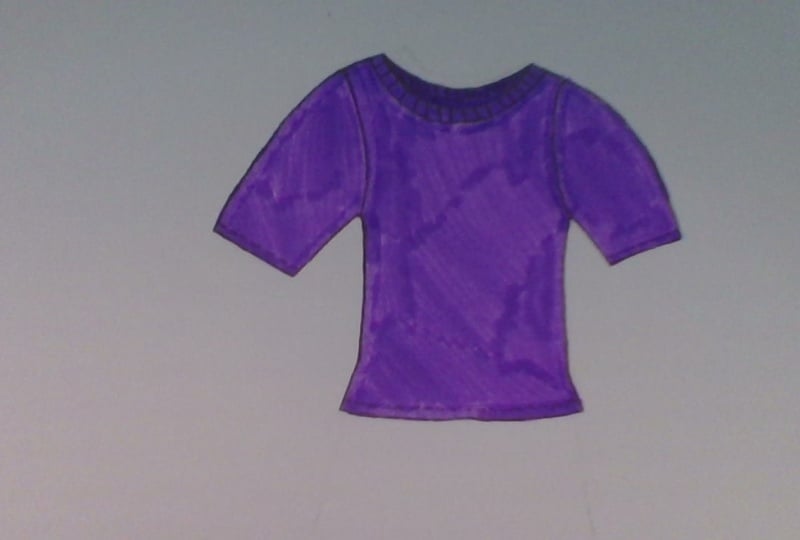
etwas anderes erstellen möchten , der Regel Wohnungen oder Schwarz-Weiß, aber Sie können es definitiv mit Farben oder Mustern füllen. , wenn Sie sich entscheiden. Und hier haben Sie Ihre finalisierte Wohnung. Also zögern Sie nicht, unsere neuen Fähigkeiten auszuprobieren und ein Klassenprojekt zu posten. Ähm, und ich werde bereit sein, alle Fragen zu beantworten, die Sie versuchen, frustriert zu werden. Es kann definitiv schwierig sein, zu lernen ,
um, braucht viel Übung, aber Sie werden es bekommen und es wird viel einfacher sein.
 Elizabeth Weglein, Artist and designer