Transkripte
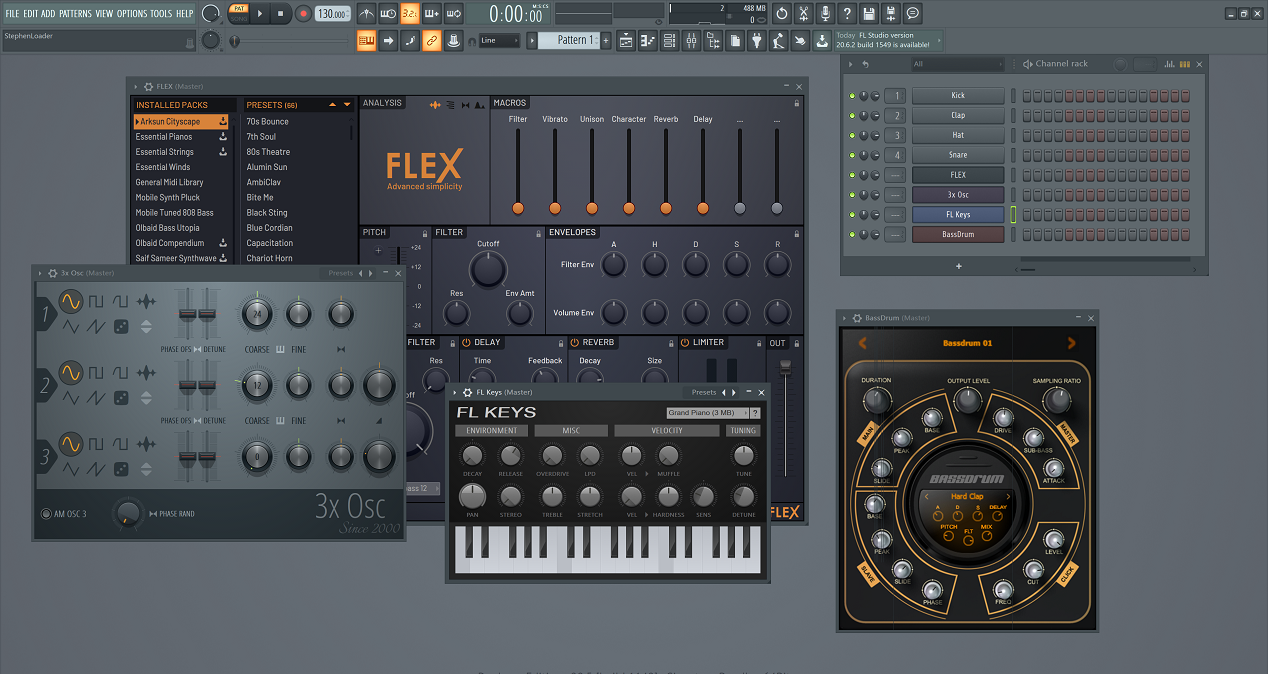
1. Einführung: Hallo und herzlich willkommen zu diesem Anfängerkurs für FL Studio 20. Mein Name ist Steven Loader, und ich habe über 2800 Studenten beigebracht, wie man Musik auf verschiedenen Plattformen produziert. Seit einer Reihe von Jahren produziere ich seit 10 Jahren, und ich habe mehrere digitale Audio-Workstations oder Tür für kurz von der Lage zu leben Vernunft und Logik Pro sowie, natürlich, FL Studio. In diesem Grund werde ich Ihnen alles zeigen, was Sie über FL Studio wissen müssen. Wir werden durch die Verwendung der Schnittstelle, ihrer Funktionen und wie die verschiedenen Synthesizierungen und Plug-Ins, die mit dem Programm
kommen, gehen . Am Ende des Kurses wissen Sie genau, wie
Sie die Software verwenden, um eine professionell klingende ADM-Track
von Anfang bis Ende zu erstellen . Im Lieferumfang enthalten. Hier finden Sie stundenlanges Videomaterial, Sample-Packs ,
MIDI-Dateien, Projektvorlagen und
vieles mehr. Wir werden alle Begriffe definieren, auf die Sie in erster Linie durch
jedes Fenster stoßen werden . Sie können ein paar von ihnen hier oben auf alles, was Sie in diesem Fenster auf dem
Bildschirm vor Ihnen sehen können , gerade jetzt werden
wir durch diesen Kurs gehen. Wir gehen auch durch meine Arbeitsabläufe so, wie ich die Software auf meinen Empfehlungen für
Hilfe verwendet habe , um das Beste aus ihr herauszuholen. Schließlich werden
wir erklären, was jeder der wichtigsten Synthesizer und Effekte, die Sie NFL Studio
tun können . Genau. Der ideale Schüler für diesen Kurs ist jemand Hier ist ein kompletter Start it fl Studio, der die Software
noch nie benutzt hat oder wer sie heruntergeladen hat und nicht weiß, wo er
damit anfangen soll . Sie können auch mit den anderen Schülern interagieren oder mir auf der Plattform mit allen
Fragen, die Sie haben könnten, eine Nachricht senden . Vielen Dank, dass Sie an diesem Kurs teilgenommen haben.
2. Wie du die Benutzeroberfläche verwendest: in diesem Video werden
wir Alarmbereitschaft bei F l Studios Interface haben, so dass wir einige der grundlegendsten Werkzeuge, die Sie auf einer täglichen Basis verwenden werden . Wird sich ansehen, was, Zum Beispiel, jedes der Fenster tut, was einige der anderen Werkzeuge, die Sie hier sehen können, auch tun, wie das Transportfeld, die BPM-Marker, die typischen Dropdown-Optionen , die Sie in allen Windows-Programmen sehen würden. Nun, wir werden die nur im Oberflächendetail auf später durchgehen. Videos im Kurs werden zu Beginn jedes einzelnen genauer betrachten. Werfen wir einen Blick auf die Dateioptionen in der oberen linken Ecke. Eine Sache zu beachten ist, dass FL Studio wie jedes Windows-Programm ausgelegt ist. Das bedeutet, dass du die Klamotten hast. Minimieren Sie Andi maximieren Optionen über in der oberen rechten Ecke. Sie haben auch Ihre typischen Datei- und Bearbeitungsoptionen in der oberen linken Ecke, also gehen wir über diese jetzt. Ihre Dateioption erledigt alle Dinge, die Sie normalerweise in einem Windows-Programm finden würden Wenn Sie
also darauf klicken, Sie fest, dass Sie ein neues Projekt erstellen können, ein neues Projekt aus einer Vorlage
erstellen, eine Datei
öffnen , die Sie bereits verwendet haben, speichern und sparen Sie Stunden, die Sie in jedem Windows-Programm finden würden. Sie können auch eine Liste Ihrer aktuellen Projekte finden hier ist gut, und Sie können auch Dateien importieren und exportieren. Zum Beispiel können
Sie MIDI-Dateien importieren,
die im Wesentlichen Dateien sind, die Noten in einem Muster enthalten,
die Sie dann in Ihre Wiedergabeliste importieren können, um sie für andere Sounds zu verwenden. Und Sie können auch Sounds als auch exportieren, wie Wave-Dateien, MP drei Dateien, Ogi-Dateien sowie, die eine andere Art von un komprimierten Datei auf so weiter in Ihrem Edit sind, um sie zu löschen und
Sie werden sehen hier, dass, obwohl die Optionen begrenzt sind, Sie die Optionen haben, die Sie normalerweise so rückgängig machen würden. Schneiden Sie Kopieren und Einfügen in Ihr Anzeigenuntermenü aus. Hier würden Sie in der Regel jede Art von Sound hinzufügen. So zum Beispiel
alles, was einen Sound wie einen Synthesizer oder einen Sound wie ein Audioclip erzeugt. Ein Synthesizer ist im Wesentlichen ein Sound-generierendes Instrument, so dass Sie im Allgemeinen feststellen werden, dass Sie Plug-Ins haben, die entweder von
Drittanbietern produziert werden oder Plug-Ins, die standardmäßig mit FL-Studio-Stecker kommen, sind im Wesentlichen dritter Party-Stücke von Software, die in FL Studio gehen und verwendet werden können, um seine Fähigkeiten zu erweitern . Hier finden Sie auch Dinge wie Audioclips. Audioclips sind im Wesentlichen eine Möglichkeit, externe Sounddateien wie Wave-Dateien,
MP drei
Dateienauf so weiter importieren zu ,
MP drei
Dateien können, und in der Regel werden Sie sie die Dinge wie Soundeffekte oder Gesang verwenden. Sie werden auch in der Lage sein, Dinge wie Automatisierungsclips zu haben. In diesem Dropdown-Menü
wird
jedoch in einem späteren Video darüber, wie Sie Automatisierungsclips auf eine andere
Weise erstellen können suchen . Automatisierungsclips sind im Wesentlichen eine Möglichkeit, andere Parameter in
Ihrer Projektdatei zu steuern . So zum Beispiel könnten
Sie
zum BeispielLautstärke oder viele andere verschiedene Steuerelemente automatisieren, die mit einem Synthesizer
im Untermenü Patterns hier ebenfalls kommen . Hier können Sie verschiedene Muster innerhalb Ihres Projekts steuern. Muster sind im Wesentlichen der Baustein eines Projekts, das Sie in FL Studio verwenden werden . Sie sind im Wesentlichen, wo Sie in Notizen setzen, die dann Steuerung Synthesizer auf kann für andere Dinge als auch verwendet werden, wie andere Arten der Automatisierung. In diesem Untermenü können
Sie sehen, dass Sie Dinge tun können, wie eine Auswahl verschiedener Arten von Mustern finden Muster als auch. Wenn Sie viele verschiedene Muster in Ihrem Projekt haben, können
Sie sie auch transponieren, einfügen, löschen und so weiter. In Ihrem Ansichtsuntermenü können
Sie sehen, dass Sie durch alle Fenster gehen können, die Sie normalerweise in
Ihrem Projekt finden würden , zu
denen wir jetzt gehen, die verschiedene Aspekte Ihres Projekts steuern. Zum Beispiel könnte
ich hier nach unten gehen, um die Wiedergabeliste zu sehen. Ich kann das Klavier sehen, den Kanal
rollen, den Mixer im Browser racken. Sie können auch auf diese in dieser Ecke zugreifen, und wenn wir zu diesen speziellen Fenstern kommen, werde
ich sie dann genauer durchgehen und erklären, was jeder von ihnen tut. Im Untermenü „Optionen“. Sie haben zusätzliche Optionen, um Ihre MIDI-Einstellungen, Ihre Audioeinstellungen, allgemeine Einstellungen und Dateieinstellungen festzulegen. Dies ist auch der Unterpunkt, wo Sie Ihre Plug Ins in Ihren Tools des Untermenüs verwalten. Dies ist, wo Sie auch Automatisierungsclips auf Mac Rose Macron Arbeit in der
gleichen Weise zu jedem anderen Windows-Programm als auch erstellen können. Es bedeutet also, dass Sie Verknüpfungen erstellen können, mit denen Sie Dinge viel schneller erledigen können, als Sie normalerweise in der Lage
wären. Es ist nicht etwas, das ich regelmäßig benutze. jedoch Es gibtjedochein paar Makros, die Sie verwenden werden, die in einem späteren Video übergehen werden. Sie können auch am unteren Rand dieses Untermenüs Dinge tun, wie zum Beispiel das Erstellen von Automatisierungsclips aus einem Steuerelement, das Sie kürzlich getweet haben. Und schließlich müssen
Sie auch Untermenü helfen. Werfen wir nun einen Blick auf das Transportfeld. Das Transport-Panel ist dieser Teil von FL Studio auf es ist im Wesentlichen, wo Sie Ihr
Spiel beschränkt . Sie werden aufhören und Sie werden sich an Schaltflächen erinnern, die Sie hier sehen können, die durch Symbole bezeichnet werden, die in jedem Programm ziemlich universell sind. Sie können auch ein Muster und Song-Modus finden. Selector hier ist gut, Ihr Muster- und Song-Modus-Selektor ermöglicht es Ihnen, entweder einzelne Muster
in Ihrem Projekt zurück zu spielen oder den Song im Großen wiederzugeben. Sie können auch Dinge tun, wie ändern Sie die BPM von Ihrem Track-Beats pro Minute,
die ist, wie weit Stroll Track wieder auf wieder abgespielt wird, etwas, das in späteren Videos
genauer aussehen wird . Wenn wir uns verschiedene Arten von Genres aus elektronischer Musik ansehen, gibt es hier auch zwei Steuerelemente, die die gesamte Master-Lautstärke Ihres gesamten Tracks steuern. Oder dort. Sie werden sich nicht mit diesem speziellen Steuerelement finden, weil Sie die Lautstärke auf
andere Weise einstellen werden , und Sie können auch die gesamte Tonhöhe von Ihrer Strecke als auch anpassen. Wieder. Es ist nicht etwas, das Sie regelmäßig verwenden werden. A, weil es oft nicht richtig funktioniert mit den Party-Plug-Ins. Und wenn du deinen Song nach oben oder unten transponierst, wirst
du feststellen, dass es bessere Möglichkeiten gibt, es anderswo im Programm zu tun. Diese Optionen hier werden wir nicht einen Blick auf dieses Video nehmen, wie sie fortgeschritten sind, erfordern spezifische Videos von ihrer eigenen. Hier drüben findest
du den Song-Positionszähler. Jetzt können Sie tatsächlich darauf klicken, indem Sie die linke Maustaste verwenden, um dies auf
verschiedene Arten zu sehen . So zum Beispiel einer von Ihnen, können
Sie
zum Beispiel einer von Ihnen,
wo Sie sich in Ihrem Song befinden, durch die Anzahl der Takte und die Anzahl der Beats oder die Art, wie ich es normalerweise auf Sie eingestellt
habe, es durch die Anzahl der Minuten und Sekunden, die Du stehst auf dein Lied. Also, zum Beispiel, wenn Ihre acht Takte in, dann werden Sie sehen, dass es genau das und zeigen Sie 30 Sekunden Spielzeit. Dies ändert sich je nachdem, wie schnell Sie Ihren Titel relativ zum BPM wiedergeben . Alle Tembo hier drüben finden
Sie Ihren Muster-Selektor. Dies macht im Wesentlichen viele der gleichen Dinge, die Sie im Muster-Untermenü auf
der linken Seite finden , die wir bereits angesehen haben. Sie können das gleiche Untermenü aufrufen, indem Sie mit der rechten Maustaste darauf klicken. Hier finden Sie alle die gleichen Steuerelemente, die wir uns zuvor angesehen haben. Sie können auch Dinge tun, wie zum Beispiel
schnell ein neues Muster hinzufügen, indem Sie auf den Plus-Button auf der rechten Seite klicken. Werfen wir nun einen Blick auf die fünf Hauptfenster, die Sie in FL
Studio jeden Tag verwenden werden. Jedes dieser Fenster wird auch sein eigenes Video haben, so dass wir mehr Details über jedes Fenster eingehen. Werfen
wir jedoch einen kurzen Blick auf jeden einzelnen und gehen einfach über, was seine grundlegende Funktion ist. Die 1. 1 ist die Wiedergabeliste. Sie können dies entweder anzeigen, indem Sie F fünf auf Ihrer Tastatur drücken oder indem Sie mit der linken Maustaste auf diese Schaltfläche klicken. Hier, Ihre Playlist ist, wo Sie Ihren Song arrangieren. Hier finden Sie alles von Hatton Clips, die ich zuvor erklärt Toe Audio auf Automatisierungsclips. Alles, was sich darauf auswirkt, wie dein Song wiedergegeben wird, findest du hier. Es ist wichtig zu beachten, dass keine dieser Spuren, die Sie hier auf der linken
Seite sehen können , automatisch jede bestimmte Synthesizer-Vokalspur oder irgendetwas anderes , das Sie in Ihrem Projekt haben, zuordnet. Zum Beispiel, wenn ich dieses Muster auf meinem Klick in dieser Wiedergabeliste mit der Standard-malen alle hier
ausgewählt, werden Sie sehen, dass ich ein Muster erstellt habe und ich kann klicken und ziehen Sie diese Zehe irgendwo in der schlichtesten. Denken Sie an die Wiedergabeliste ist eine leere Leinwand, auf der Sie Ihre Clips überall platzieren können auf DFO-Referenz
möchten. Ein Clip ist ein bestimmter Typ aus Baustein, der auf den Wiedergabelisten-Fluss geht. Das ist ein Musterclip, Audio-Clip oder Automatisierungsclip. Außerdem finden Sie eine Liste aller verschiedenen Clips in Ihrem Projekt auf der linken Seite, die eine neue Funktion für die neueste Version von FL Studio ist. Sie können auch sehen, dass Sie Ihre verschiedenen Clips nach ihrem Typ anordnen können. So zum Beispiel kann
ich
zum Beispielauf diesen Button klicken, um meine Musterclips zu sehen. Oder ich kann meine Audioclips ansehen. Oder ich kann meine Automatisierungsclips in einem späteren Video sehen, wird einen Blick auf alle verschiedenen
Funktionen der Wiedergabeliste werfen und sie im Detail durchgehen. Werfen wir nun einen Blick auf die nächste Option in diesem Panel. Die Pianorolle. Die Pianorolle ist, wo Sie alle Noten für Synthesizer,
Noten für Ihre Trommelsequenzen auf alles andere als auch zeichnen . So zum Beispiel können
Sie
zum Beispielein typisches Tastaturlayout auf der linken Seite sehen, das vollständig jedem Klavier oder Keyboard ähnelt, das Sie gesehen haben. Also, zum Beispiel, Sie haben Ihre C-Note den ganzen Weg bis zu Ihrem nächsten Siehe Notizen auf Für jedes einzelne Okzid, das Sie haben. Dies wird durch eine Zahl dargestellt. So zum Beispiel können
Sie
zum BeispielC fünf hier sehen. Sehen Sie sechs hier und sehen Sie sieben hier. Mach dir keine Sorgen, wenn du nicht weißt, was Oktaven sind, oder wenn du noch nie ein Klaviertastaturlayout gesehen hast, oder wenn du noch nie ein Klaviertastaturlayout gesehen hast,
da ich keine musikalischen Theorieaufrufe habe, was darin enthalten ist, dass du dann einige dieser Grundlagen mit nochmals durchgehen kannst, werden wir uns die Klavierrolle im folgenden Video genauer ansehen. Werfen wir nun einen Blick auf das nächste Fenster in unserem Panel. Hier drüben, das Kanalregal. Sie können dies entweder durch Drücken von F sechs auf Ihrer Tastatur oder durch Linksklick auf diese Schaltfläche Hier, Wie Sie sehen können, überlagert
es das Kanal-Rack auf jedem anderen Fenster, das ich gerade geöffnet habe. Also habe ich die Pianorolle offen im Hintergrund. jedoch Das Channel-Rack istjedochmein Hauptfokus, genau wie in jedem anderen Windows-Programm. Ihr Channel-Rack ist, wo Sie wieder alle bestimmten Elemente Ihrer Spur sehen können. Also in jedem Standard-FL-Studio-Projekt, Sie werden feststellen, dass es automatisch vier Drum Kick Samples enthält, so dass Sie Ihre Trommel Kick einen Klatsch, Ah, hohen Hut auf einer Snare. Ihr Kanal-Rack kann auch als Trommelsequenzer verwendet werden, so dass Sie sehen können, dass neben jedem einzelnen Element ganze Spalten abgeschaltet sind. Hier können Sie automatisch mit der linken Maustaste auf diese Schlepptau klicken. Erstellen Sie eine Trommelsequenz, und Sie können das sehen, weil ich Muster ein derzeit ausgewählt habe. Es setzt dies auch in die Pianorolle, die man auch im Hintergrund sehen kann. Wir werden genauer darüber eingehen, wie Sie das Kanal-Rack in einem anderen Video verwenden können . Werfen wir nun einen Blick auf den Mixer. Der Mischer kann entweder durch Drücken von F neun oder durch Klicken auf diese Schaltfläche zugegriffen werden. Hier. Ein Mixer wird Ihnen wahrscheinlich vage vertraut sein, auch wenn Sie noch nie FL Studio oder irgendeine andere Form von Musikproduktionssoftware verwendet haben. Typischerweise sehen
Sie eine Mischung von Schreibtischen in großen Studios in Hardware-Form, die ein physischer Mischpult ist, so aussieht, aber mit dem gesamten Layout von Lautstärkereglern, verschiedenen Reglern, Schaltern und alle möglichen anderen Dinge. Der Mixer ist, wo Sie verschiedene Pegel von Ihren Soundelementen auf ditz steuern, auch in FL Studio, wo Sie verschiedene Effekte wie Hall anwenden können, was im Wesentlichen eine Echoeffektverzögerung auf viele andere Dinge erzeugt, die Sie kann es auch tun. Werfen wir nun einen Blick auf die letzte Schaltfläche in diesem Panel der fünf, die wir uns angesehen haben , die der Browser ist. Sie können darauf zugreifen, indem Sie entweder Kult gedrückt halten und dann F 8 drücken oder indem Sie hier auf diese Schaltfläche klicken. Der Browser ist im Wesentlichen ein Datei-Browser, in dem Sie beliebige Dateien auf Ihrem Computer
in Ihre Projekte ziehen können . Es ist wichtig zu beachten, dass Sie diese Dateien zu Beginn einrichten müssen, was wiederum wir in einem anderen Video betrachten werden. jedoch sehen, Sie können hierjedoch sehen,dass alle Dateien, die ich derzeit an FL Studio angehängt habe, ich
dann im Browser hier anzeigen kann . Ich kann diese auch füllen, indem ich ein paar verschiedene Optionen verwende, wie
zum Beispiel, zum Beispiel, klicken Sie auf dieses Spyglas-Symbol hier oben, um dann nach Dingen zu suchen, die ähnlich sind, wie Sie es in jedem anderen Windows-Programm als Nun, gut. Werfen wir nun einen Blick auf einige der anderen Schaltflächen, die sich
auch in der oberen rechten Ecke befinden. Sie werden
zum Beispiel auch feststellen, zum Beispiel auch feststellen, dass Sie hier eine Schaltfläche haben, wie zum Beispiel das offene Projekt Slash Plug in Picker, auch zugegriffen werden kann, indem Sie
die Kontrolle gedrückt halten und F acht. Wenn Sie darauf klicken, werden
Sie feststellen, besonders wenn Sie ein größeres Projekt haben, dass Sie alle Ihre Muster
auf allen Ihren Audioclips auf alles andere in Ihrem Projekt sehen können, und Sie können klicken Sie auf diese, um sie dann in Ihr Projekt zu integrieren. Sie werden auch feststellen, dass, wenn Sie die Projektauswahl beenden, indem Sie die Maus über
jedes Muster halten , es dann automatisch wiedergeben wird, so dass Sie wissen, welchen Sound Sie in der Vorschau sehen. Werfen wir jetzt auch einen Blick auf einige der anderen Optionen. Es gibt eine weitere Schaltfläche, die sich direkt neben der Projektauswahl befindet, die als Plug-In-Picker auf bezeichnet wird. Wenn Sie darauf klicken, erhalten Sie alle Plugs, die Sie derzeit in FL Studio installiert haben. Sie können buchstäblich auf eines dieser Elemente klicken, um sie in Ihr Projekt zu bringen. Zum Beispiel kann
ich hier auf das Drum-Pad
klicken, klicken und halten Sie es und bringen es in das Projekt. Werfen wir einen Blick auf einige der letzten verfügbaren Optionen hier als auch, und diese sind sehr schnell. Zum Beispiel haben
Sie hier den Rückgängig-Button erhalten
, der wieder ähnlich ist. Zehe Jeder kennt Programm. Sie haben auch einen offenen Audio-Editor-Button als auch. Dies ist eine Abkürzung zum Standard-Audio-Editor, der von FL Studio kommt. Und wieder ist es etwas, das in einem späteren Video aussehen wird. Sie haben auch eine Taste hier, um die Audioaufnahme mit einem Klick zu starten, so dass sie offensichtlich durch ein Mikrofonsymbol gekennzeichnet ist. Wenn Sie eine Art Audio aufzeichnen, wie z. B. einen Gesang, ist
dies eine Möglichkeit, das zu tun. Sie haben auch eine Nikon hier, um Hilfe zu erhalten. Eine Nikon zum Speichern einer Nikon zum Rendern als Audiodatei darauf ist wichtig zu beachten, dass dies anders ist als das Speichern eines Projekts, das Toe Audio rendert, bedeutet, dass Sie das Projekt nicht nur als FL-Studiodatei
speichern, sondern es tatsächlich rendern -Audio wie eine Welle oder MP drei Datei. Auf diese Weise exportieren Sie Ihr Projekt, um von anderen Personen angehört zu werden. Schließlich haben
Sie hier eine Schaltfläche, mit der Sie Ihre Projektinformationen anzeigen können, die, wenn Sie ein leeres Projekt haben, überhaupt nichts anzeigt. jedoch Sie könnenjedochDinge wie den Titel des Titels hinzufügen, die Sie nennen möchten Ihren
Autorennamen in allen Kommentaren als auch. Das Kommentarfeld kann besonders nützlich sein, wenn Sie sich daran erinnern müssen, was Sie in diesem speziellen Projekt
tun, das dieses Video abschließt. Werfen wir nun einen Blick auf die Wiedergabeliste.
3. Einführung in die Playlist: in diesem Video werden
wir einen Blick auf die Wiedergabeliste werfen. Die Wiedergabeliste ist, wo du alle Elemente außerhalb deiner Spur anordnst. Es ähnelt
beispielsweise beispielsweise einer Timeline in einem Videobearbeitungsprogramm, sodass Sie in der Regel die Zeit oben auf allen Elementen Ihres Tracks entlang der
linken Seite haben . Nur eine kurze Erinnerung an die verschiedenen Arten von Clips, die wir in der Wiedergabeliste haben können. Wir haben drei Haupttypen von Clips, die wir in der Wiedergabeliste verwenden können. Audio-Clips, Automatisierungsclips auf Pattern-Clips. Audioclips sind, wo Sie externe Sounddateien wie WeiI-Dateien oder MP3-Dateien
importieren und in FL Studio bearbeiten können. Automatisierungsclips dienen dazu, bestimmte Parameter innerhalb Ihres Projekts zu steuern und zu automatisieren. Solch ein Synthesizer-Lautstärke steuert Modulationssteuerungen auf viel mehr. Patton-Clips können Sie Noten bearbeiten, die sich direkt auf die Sounds auswirken, die ein Synthesizer erzeugt. Wie ich in meinem vorherigen Video mit FL Studio erklärt habe, gibt es keinen direkten Link dazu, wo sich ein Muster innerhalb der Playlist befinden muss, also habe ich hier bereits ein Standardmuster. Ich kann das anklicken und ziehen, und ich kann es überall in der Playlist verschieben,
und es hat nichts mit diesem ursprünglichen Musterclip zu tun. Ein Musterclip, wie ich in meinem vorherigen Video erwähnt habe, ist im Wesentlichen ein Clip, in dem Sie Notizen haben, die von einem Instrument in der
Wiedergabeliste abgespielt werden . Wir haben mehrere Werkzeuge, die es uns erlauben, Musterclips,
Audio-Clips auf Automatisierungsclips zu manipulieren . Zum Beispiel. Wir haben hier das Bleistift-Werkzeug. Das Bleistift-Werkzeug ermöglicht es uns, auf einzelne Muster einzeln zu zeichnen. Also, zum Beispiel habe ich hier ein Muster, auf
dem ich Klavier beschriftet habe. Ich kann jetzt mit der linken Maustaste auf das Zeichnen eins in eins nach dem anderen klicken. Es zeichnet immer nur das gesamte Muster. Dieses spezielle Muster ist besonders lang, weil ich eine MIDI-Datei für die Veröffentlichung bereits installiert habe. Du kannst entweder dein individuelles Muster oder den gesamten Song wiedergeben, indem du das
Transport-Panel oben verwendest, das ich in meinem vorherigen Video erwähnt habe. Sie werden also sehen, dass, wenn zum Beispiel ich
zum Beispielauf das Muster klicke,
ich kann das alles wiedergeben, was ich im Song selbst wiedergeben kann, indem ich den Song-Tab auswähle und die Wiedergabe betätige. Sie werden sehen, dass es während der Wiedergabe von links nach rechts entlang der Zeitlinie bewegt. Es gibt auch andere Möglichkeiten, klopfende Clips zu manipulieren. Zum Beispiel habe ich hier ein Werkzeug namens „Paint“. All the Painter ermöglicht es mir, mehrere Instanzen desselben Musterclips gleichzeitig zu malen. So anders als der Tiefgang,
alles, was ich klicken und halten kann mit der Farbe alle und Zeichnung so viele, wie ich will. Zum Beispiel kann
ich hier klicken und nach links gezogen werden, und es wird auch ein anderes für mich zeichnen. Es gibt zwei Möglichkeiten zum Löschen von Musterclips. Ich kann entweder mit der linken Maustaste auf das Löschwerkzeug klicken und dann auf einzelne Muster klicken. Oder ich kann auf Halten klicken, um mehrere zu löschen, während ich die Zeichnung oder malen alle verwende, die ich mit der rechten Maustaste anstelle von Linksklick klicken kann, mache dasselbe beim Zeichnen über Musterclips auf Löschen sie, während ich einen
Musterclip in der Wiedergabeliste Ich kann dieses bestimmte Muster auch stummschalten, indem ich das gegenseitige hier drüben verwende, und ich werde eine Demonstration davon geben, während ich das Audio wiedergebe, habe ich einfach links auf das Muster klicken, um es links zu treffen. Klicken Sie auf das Muster Zehe, ein stumm es. Werfen wir nun einen Blick auf den Slip Zeh. Das rutschte alles ist nicht etwas, das Sie wahrscheinlich regelmäßig verwenden werden, aber es ist ein sehr nützliches Werkzeug. Dennoch ermöglicht
es Ihnen, Notizen innerhalb eines Musterclips zu verschieben, ohne den Musterclip
selbst zu manipulieren . Sie klicken einfach mit der linken Maustaste, während Sie über einem Muster nach links oder rechts bewegen, um diese Notizen innerhalb des Musters zu verschieben. Dies ist nützlich, wenn Sie diese Notizen manipulieren möchten, ohne sich mit dem
Muster selbst herumzuspielen . Werfen wir nun einen Blick auf das Slice-Werkzeug. dem Slice-Werkzeug
können Sie, wie der Name schon vermuten lässt, einen Musterclip aufschneiden, indem Sie einfach die linke Maustaste gedrückt halten und über den Musterclip klicken und ziehen. Wenn ich loslasse, können
Sie jetzt sehen, dass jetzt habe ich zwei Beispiele für den gleichen Musterclip. Sie beginnen nun an verschiedenen Orten ein Ende. Wenn ich die Auslosung oder malen alle ausgewählt haben, kann
ich dann über, wo dies in Sex schweben. Klicken und halten Sie an, bewegen Sie die Maus, nach links oder rechts, um die Dauer dieses Musters anzupassen. Zum Beispiel könnte
ich diesen Musterclip verkürzen, dann auf Halten über den Musterclip klicken, um ihn zu verschieben und eine verkürzte Version zu erhalten, zum Beispiel
für die Freigabe, wie ich hier habe. Es gibt auch Möglichkeiten zum Auswählen von Musterclips. Ich kann den Mauszeiger über das Auswahlwerkzeug bewegen und
dann, dann, während Sie die linke Maustaste gedrückt halten, klicken und ziehen, um eine Auswahlbox zu erstellen, über die alles, was sich innerhalb dieses
Auswahlfeldes befindet , ausgewählt wird. Dies erlaubt mir
dann, mehrere Muster zu bewegen, während über der Farbe oder Zeichnung, auch. Durch Klicken und Ziehen. Ich kann dann mit der rechten Maustaste klicken, um de select. Ich kann auch mehrere Clips auswählen, indem Sie die Steuerungstaste gedrückt halten und die linke
Maustaste gedrückt halten, um dann zu zeichnen und das gleiche Ergebnis zu erzielen. Ich kann auch die Wiedergabeliste vergrößern und verkleinern, indem ich meine Maus bis zu diesem Blackbox
hier drüben bewege und mit meinem Mausrad dann den Bereich vergrößern und verkleinern. Ich kann auch den gleichen Effekt erzielen, wenn meine Maus nicht hoffentlich über diesen Bereich schwebt, indem die
Strg-Taste gedrückt halten und dann mein Mausrad verwenden. Es gab also zwei verschiedene Möglichkeiten, die Sie in der Wiedergabeliste vergrößern und verkleinern können. Darüber hinaus
gibt es auch einige erweiterte Optionen. In der Wiedergabeliste ist, gut, Region Zugriff und die obere linke Ecke der Wiedergabeliste. Es gibt Wiedergabelisten-Optionen auch auf der Rasteroption ausrichten. Dies sind Optionen, die in späteren Videos detaillierter betrachtet werden, wenn sie sich auf
bestimmte Themen beziehen . Da es sich um ein Einführungsvideo zur Wiedergabeliste handelt, werden
wir sie nicht näher eingehen. Vielen Dank, dass Sie sich dieses Video ansehen. Werfen wir nun einen Blick auf das nächste Feature NFL Studio.
4. Einführung in den Channel Rack: in diesem Video werden
wir einen Blick auf das Kanal-Rack in älteren Versionen von FL Studio werfen. Dies war auch bekannt als die Sequenz sind auf. Es ist der Grund, warum Sie es immer noch als eine Sequenz von heute verwenden können. Ihre Standard-Projektdatei besteht aus vier Snam Bälle, die standardmäßig von FL Studio Ihre Kick Sample,
Clap Hat und Snare enthalten sind, die Sie hier sehen können. Sie können dies als Sequenzer verwenden, indem Sie hier einfach auf diese Buttons klicken. Jede dieser Schaltflächen bezeichnet einen Schritt oder eine einzelne Notiz. Jede einzelne davon hat eine Standardfarbe, so dass Sie sehen können, dass Sie für diesen Abschnitt hier eine Farbe von Grau auf einer Farbe von dunkelrot haben. Für diesen Abschnitt hier bezeichnet
der Farbunterschied einen neuen Beat. So hätten
wir in einem typischen House-Loop-Sample zum Beispiel zum BeispielKick zu Beginn jeder Beats gewonnen. Und wenn ich das für dich wiederspiele, hörst du ein ganz typisches Haus, denn alle Popmusik funktioniert in 44 Zeit, was vier Beats in jeder Bar bedeutet. Wir hätten vier davon, um eine Bar in einer Hausschlaf-Probe zu bilden, zum Beispiel, Sie würden einen Klatsch auf der zweiten und vierten beachteten Strandbar haben. Sie würden auch einen hohen Hut auf dem Offbeat haben, was die dritte Note ist. Also, wenn ich auf diese klicke und dann wiedergebe, wirst
du hören, was 99% der Hausmusik heute ausmacht. Dies ist nur eine Möglichkeit, mit der Sie das Kanal-Rack verwenden können. Sie können auch die Anzahl von Balken verlängern, die Sie haben, indem Sie einfach das Muster Land erhöhen . Wenn Sie dieses Werkzeug hier verwenden, wenn es über die Ansicht dieses Feldes hinausgeht, können
Sie einfach mit der linken Maustaste auf den Rand klicken und halten, um ihn zu öffnen. Und so sehen Sie jetzt die Anzahl der Notizen, die verfügbar sind. Im Channel-Rack können Sie auch alle Synthesizer und Audioclips sehen, die sich
in Ihrem Projekt befinden . Und im Fall von Synthesizern, es spielt keine Rolle, ob diese Luft von FL Studio standardmäßig, ob es sich um Drittanbieter-Plug Ins, die Sie selbst installiert haben, fügen Sie alles in Ihr Projekt. Klicken Sie hier auf dieses Pluszeichen oder fügen Sie einen neuen Kanal hinzu. Dies ist das gleiche wie das Anzeigen Untermenü hier oben, das wir in einem vorherigen Video angesehen haben, indem Sie auf dieses Plus-Symbol klicken. Es bringt dann jede einzelne Art von Synthesizer und jedes andere Sound-Generierungsgerät , das Sie möglicherweise in FL Studio installiert haben. So zum Beispiel kann
ich
zum Beispielauf Audio Clip klicken, was die Art und Weise ist, wie Sie Audioclips in FL Studio einbringen, um sie direkt im Kanalrack in den Kanal zu bringen. Sie haben auch ein paar andere sehr grundlegende Steuerelemente, um Ihren Sound für jeden
einzelnen Kanal zu steuern , den Sie haben, was jedes dieser Elemente luftgekühlt ist. Sie haben auch einen Kanal Schwenken und Kanal Lautstärkeregler Regler Kanal Schwenken nur
schwenkt den Ton von links nach rechts. Also, wenn zum Beispiel ich
zum Beispielden Klatschkanal links überdecken sollte, klicke und halte ihn gedrückt, ziehe ihn nach links, während du auf den Kanal klickst und ziehst, den High Hat
schwenke, Ziehen Sie es nach rechts und spielen Sie diese Trommelschleife zurück. Du bist jetzt hier der Klatsch nur in deinem linken Lautsprecher auf dem hohen Hut nur in deinem rechten Lautsprecher. Die grüne Schaltfläche gibt an, ob dieser Titel abgespielt wird oder nicht. Ich kann darauf klicken, um die Spur stumm zu schalten, die durch das grüne Licht verschwindet auf bezeichnet
wird und durch graue Leerlicht ersetzt wird. Wenn ich das jetzt wiederspiele, bist
du nur hier. Der Klatsch auf dem hohen Hut. Das ist eine Einführung in das Channel-Rack. Werfen wir einen Blick auf einige der anderen Fenster jetzt NFL Studio.
5. Einführung in den Browser: in diesem Video wird einen Blick auf das Öffnen des Browsers und die Verwendung des Browsers NFL Studio werfen. Sie können es aktivieren, indem Sie hier auf diese Schaltfläche klicken, alles durch Drücken von Bolzen auf F acht. Dadurch wird der Browser geöffnet und geschlossen. Die Durchsuchung. Es kann verwendet werden, um verschiedene Teile Ihrer Spur anzuzeigen. Zum Beispiel können
Sie alle Ordner, die derzeit mit FL Studio verbunden sind, einer von Ihnen. Sie können alle Elemente anzeigen, die sich nur in Ihrem aktuellen Projekt befinden, oder Sie können alles anzeigen, was sich in Ihrer Plug-In-Datenbank in Ihrer Plug-In-Datenbank befindet. Sie können buchstäblich alles, was Sie hier finden, direkt in Ihr Projekt bringen. Zum Beispiel, wenn ich wollte, könnte
ich hier nach unten scrollen. Ich könnte zwei Generatoren nach unten scrollen zu so etwas wie Synth Classic on, Bringen Sie ein drei X OSC direkt in dieses Projekt, indem Sie klicken und in diesen leeren
Raum ziehen . Das startet dann eine Instanz aus, zum Beispiel hier für drei x OSC. Sie können auch den Browser verwenden, um Samples zu bringen, die Sie haben, die Sounddateien sind ihre externen zu FL Studio. Um dies zu tun, können
wir alle auf gehen, zum Beispiel, ich kann unten zu meinem Samples Ordner hier navigieren und in MP drei Datei namens Strings bringen . Um dies zu tun, würde
ich meine Wiedergabeliste öffnen, indem ich nach oben gehe, auf Wiedergabeliste
klicke oder F fünf drücke. Ich würde dann klicken und ziehen Sie die String-Datei direkt in die Playlist, so würde ich dann auf den Song klicken und dann auf Play klicken, um es wieder abzuspielen. Sie können auch den Browser verwenden, um MIDI-Dateien in Ihre Pianorolle zu verschieben. So zum Beispiel kann
ich
zum Beispielmeine Pianorolle öffnen, zu allen MIDI-Dateien, die ich installiert habe,
scrollen und einfach auf Dragon klicken ließ sie direkt in die Pianorolle fallen. In einem der nächsten
Videos werden wir uns die Pianorolle etwas genauer ansehen. Dies sind die Grundlagen für die Verwendung des Browsers. Werfen wir nun einen Blick auf einige der anderen Windows NFL Studio
6. Einführung in den Mixer: in diesem Video werden
wir einen Blick auf die Mischung aus Fenster in FL Studio werfen. Der Mix aus Fenster kann entweder durch Klicken auf diesen Button hier aufgerufen werden. Sehen Sie Mischer alle durch Drücken von F neun auf der Tastatur. Die Mischung aus Fenster ist, wie Sie alle Ihre Sounds mischen, die Sie
standardmäßig in FL Studio haben . Die Mischung des Fensters wird nichts geladen, es sei denn, Sie verwenden eine Vorlagendatei entweder von mir selbst bereitgestellt wird, oder indem Sie eine der Vorlagen verwenden, die standardmäßig mit FL
Studio unter dem Dateiunterordner hier geliefert wird . Unter Neu Von Vorlage
gibt es einige Möglichkeiten, wie Sie den Mixer anzeigen können, indem Sie die Maus über diese
kleine Dropdown-Option hier bewegen , wo es „Kompakt“ steht. Sie können ändern, wie Ihre Mischung von Spuren standardmäßig angezeigt wird. Es ist auf diese spezielle Option hier kompakt eingestellt, aber Sie können es zu einer Option namens Kompakt ändern, auf die Ihre Mischung etwas
breiter kompakt alt anziehen , die dann auch die Reihenfolge ändert, in der Dinge angezeigt werden So können sehen Sie hier, dass es die Namen der Spuren an der Unterseite auf bewegt sich die Spitzenzähler, die diese kleinen Werkzeug graue Boxen hier nach oben ist. Es gibt auch noch ein paar andere Optionen, wie zum Beispiel die Möglichkeit, die Spuranzeige vollständig zu erweitern. Aber das begrenzt offensichtlich die Menge an Informationen und die Anzahl der Tracks, die Sie
sehen können . So zum Beispiel können wir
hier
zum Beispielnur von Track 1 bis Track 29 sehen. jedoch Wenn wir diesjedochwieder zu kompakt ändern, können
wir von Track 1 bis zu etwa Track 65 sehen, damit Sie sehen können, warum das wichtig sein
könnte. Wenn Sie mehrere Spuren gleichzeitig betrachten möchten, werfen wir nun einen Blick auf eine einzelne Spur und gehen Sie einfach durch einige der Steuerelemente
, die wir hier haben. Momentan habe ich eine Spur eins ausgewählt, diese Steuerung hier. Die grüne Taste ermöglicht es mir, einen bestimmten Track entweder stummzuschalten oder solo zu mischen. Was das bedeutet, ist, dass, wenn Musik eine Musik abspielt, die durch diesen
bestimmten Mix geleitet wird , ein Titel entweder stumm geschaltet werden kann, indem man mit der linken Maustaste darauf klickt und ausgeschaltet wird. Oder wenn es eingeschaltet ist. Ich kann beim Spielen mit der rechten Maustaste darauf klicken, nur die Musik, die durch diesen bestimmten Track kommt, ähnlich wie die gleiche Option die gleiche Taste auf dem Kanal-Rack auf in anderen Teilen
von FL Studio Down unten funktioniert , habe ich eine Schwenkknopf Was mir das erlaubt, ähnlich wie die gleiche Steuerung im Kanal-Rag ist Pan all das Audio, das durch
diese Buchse geht , nur bis zum linken Kanal oder zum rechten Kanal durch den linken Kanal. Wenn zum Beispiel Sie
zum Beispielzwei Lautsprecher vor sich haben, meine
ich, dass der gesamte Ton nur über den linken Lautsprecher kommt. Wenn ich das also verschiebe und den ganzen Weg nach links klicke und ziehe, kommt
es nur über den linken Lautsprecher. Und wenn ich den ganzen Weg nach rechts klicke und ziehe, wird
es nur über den richtigen Lautsprecher kommen. Direkt darunter befindet sich der Mix, ein Spur-Lautstärkeregler mit dem Mix, ein Spur-Lautstärkeregler. Wir können die Lautstärke aller Elemente steuern, die durch diese bestimmte Mischung,
eine Spur, geleitet wird . Wenn ich also klicke und ziehe Distel den Weg nach unten nach unten, werden alle Elemente, die
durch diese bestimmte Spur geführt werden, still auf sein. Wenn ich es wieder in seine Standardposition bringe, wird
es an seiner maximalen Lautstärke sein. Sie können die Mischung erhöhen Ebene über diesen Punkt anziehen ,
Beachten Sie
jedoch, dass die meisten Audio wird Clipping beginnen. Was das bedeutet, ist, dass das Audio beginnt verzerrt zu klingen. Der einzige Grund, warum diese Option hier ist, ist für den Fall, dass Ihr Quellton so leise ist. Um damit zu beginnen, müssen Sie das Niveau erhöhen, so dass es ein za laut wie möglich ist. Werfen wir einen Blick auf einige der Steuerelemente unter diesem bestimmten mischen eine Spur. Hier haben wir drei Hauptkontrollen. Dieses Steuerelement hier tauscht Ihren linken und rechten Kanal aus. Das bedeutet also, dass jeder Ton, der durch den linken Lautsprecher kommt, dann in Ihrem rechten Lautsprecher
abgespielt wird und umgekehrt. Unmittelbar darunter haben
wir den Stereo-Trennknopf. Das erlaubt uns, entweder alle Elemente zu spielen, die durch diese
spezielle Mischung von Track in Mono kommen , oder wir können sie in Stereo oder Wide und Version von Stereo spielen. Mono bedeutet, dass sowohl die linke auf der rechten Seite Kanäle. Ich esse Ihre linken und rechten Lautsprecher sind miteinander verschmolzen, und es macht den Klang. Erscheinen ist, obwohl es in der Mitte Ihrer Mischung ist. Um dies zu erreichen, klicke
ich einfach und ziehe es den ganzen Weg nach rechts, was bedeutet, wie Sie in der oberen linken Ecke sehen können, heißt
es, dass es zu 100% zusammengeführt ist, was bedeutet, dass die linke und richtigen Kanäle sind vollständig zusammengefügt und wir spielen ist mono. Wenn ich das auf 0% oder Original zurückbringe, bedeutet
das, dass sie in ihrem ursprünglichen Format spielen. Ich kann eine bestimmte Mischung machen, die eine Spur breiter in der Mischung erscheint, indem ich sie klicke und
nach links ziehe , was den Audio-Mawr bis zu 100% trennt. Allerdings ist
es wichtig, das nicht zu viel zu drücken,
vor allem, wenn Sie mischen, weil oft diese verdichtet Roy Ihre Mischung direkt unter dem Stereo-Trennknopf. Wir haben auch ein paar Steuerelemente für die Aufnahme. Sie können hier sehen, dass es einen Knopf gibt, der als bewaffnete Disc-Aufnahme bezeichnet wird. Dies ist die Taste, die Sie Wen zum Beispiel verwenden, Sie nehmen Gesang auf oder verwenden Sie ein Mikrofon, um direkt in FL Studio aufzunehmen. Allerdings ist es eine erweiterte Funktion sagte, wir werden es in einem späteren Video genauer betrachten. Werfen wir nun einen Blick darauf, wie wir Elemente unserer Spur in den Mix aus Fenster verankern, so dass wir sie dann mischen und weiter manipulieren können. Um dies zu tun, werde ich einen Blick auf das Kanal-Rack wieder, die schwächen tun, indem Sie zu diesem Fenster hier auf die Taste drücken, die
hervorgehoben ist , dass Anzeigen Kanal-Rack oder durch Drücken der Short-Cut-Taste F sechs, können
Sie sehen hier, dass wir unsere vier Elemente, die immer kommen standardmäßig mit FL Studio Kick Probe sind klatschen alle Hut und alle Snap im Kanal-Rack. Sie können in diesem Fenster sehen, zu welchem Mix eine Spur jeder Kanal verwurzelt ist. Hier mischt
das Ziel eine Spur. Was das bedeutet, ist, dass dieser Kick-Kanal durch geführt wird, um eine Spur eins zu mischen. Der Klatsch wird durch verlegt, um eine Spur auf den Hut zu mischen, um eine Spur drei auf der snare zu mischen, um eine Spur vier. Wenn ich diese auswähle, lassen Sie uns diese Schaltfläche hier verwenden und ich klicke darauf. Sie können sichtbar in der Mischung von Fenster sehen, wo dieser bestimmte Kanal durch eine Sache geleitet wird, die Sie tun möchten, wenn
Sie einen neuen Kanal im Kanal-Rack erstellen, ist es, ihn durch die Mischung von Fenster zu leiten weil es wird es standardmäßig nicht tun. Im Gegensatz zu Proben hier. Was wir normalerweise tun würden, ist, dass wir auf das klicken würden, das wir verwenden möchten. Wir würden durch die Mischung aus Fenster kommen. Wir würden mit der rechten Maustaste auf den Kanal auf der Mischung der Spur klicken, gehen Sie nach unten zu Kanal Rooting und dann links klicken Sie auf Routen Ausgewählte Kanäle zu diesem Track. Sie können auch mehrere Kanäle zum gleichen Mix weiterleiten, eine Spur, die wichtig zu beachten ist. Im Gegensatz zu anderen Software verknüpft
FL Studio Elemente in Ihrem Projekt nicht automatisch mit der Mischung aus Fenster . Daher ist es wichtig, daran zu denken, dies zu tun, weil sie standardmäßig nicht durchkommen. Werfen wir jetzt einen Blick auf die Schlitze Fenster hier drüben. Lassen Sie uns nun das Kanalrack verwenden, um eine schnelle Drum Loop zu erstellen, indem Sie die Kick Drum auf den ersten Beat setzen. Lass uns das jetzt für dich zurückspielen. Wie Sie sehen können, ist
dies nur eine Kick-Trommel, die bei 130 Schlägen pro Minute mit einem Schlag jedes Mal gespielt wird. Was wir jetzt tun werden, ist, diese Schlitze auf der rechten Seite zu erkunden. diesen Slots können Sie Ihren einzelnen Elementen Effekte hinzufügen, sodass Sie sie im Channel-Rack offensichtlich zu Ihrem Projekt hinzufügen. Aber wenn Sie dann Effekte hinzufügen möchten, tun Sie das in der Mischung von Fenster. Wenn ich hier mit der linken Maustaste auf diesen Pfeil klicke, kann
ich alle Effekte hinzufügen, die in der Dropdown-Liste erscheinen. Ich werde den fruchtigen Reverb zwei auswählen, der ein Fluss Plug in einem Fluss ist. Plug in macht im Wesentlichen jeden Sound, der mit dem Klang verbunden ist, als würde es
in einem Raum stattfinden , und es gibt einen Echo-Effekt. Also hast du die Kicktrommel ohne diesen Effekt schon mal gehört. Jetzt lassen Sie es mit diesem Effekt spielen geladen, so dass Sie den Unterschied sehen können. Man hört, dass es sich jetzt so anhört, als würde es in einem Raum stattfinden, anstatt nur sehr digital zu klingen und selbst sehr statisch zu klingen. Was wir jetzt tun werden, ist einen Blick auf die beiden Kontrollen, die Sie neben dem
fruchtigen Hall haben . Wir haben die gemischte Ebene. Zunächst einmal, die gemischte Ebene ermöglicht es uns, wieder, wie viel von diesem Klang tatsächlich kommt durch. Wenn ich also die Trommelschleife wiedergebe und diese dann herunterschalte , wirst
du sehen, wie durch Drehen auf Null wir
durch Drehen auf Nulldie Effekte dann ganz ähnlich wie alle anderen grünen Schaltflächen ausschalten, die angezeigt werden. NFL-Studio. Wir haben einen anderen Daumen, der neben dem Effekt erscheint, und wir können dies verwenden, um diesen bestimmten Effekt in FL Studio ein- und auszuschalten, die Reihenfolge, in der diese Effekte auf den Sound angewendet werden Start Slot eins. Wo sind fruchtig? Reverb zwei befindet sich derzeit an den Enden ein Slot 10 und die Effekte werden in dieser Reihenfolge angewendet . Das bedeutet, dass es offensichtlich einen Unterschied machen kann,
je nachdem, in welcher Reihenfolge Sie Ihre Effekte geladen haben. Das bedeutet, dass wir sie nach oben oder unten bewegen können, um diese Reihenfolge zu ändern, um die Reihenfolge zu ändern, in der diese Effekte erscheinen, können
wir einfach über sie bewegen und das Mausrad benutzen, um sie alle nach unten zu bewegen. Wenn wir nun unsere Maus nach unten in Richtung unten dieses speziellen Panel innerhalb der Mischung von
Fenster bewegen , können
Sie sehen, was ein e que on e que genannt wird, die Equalizer für kurz ist,
ermöglicht es Ihnen, bestimmte Teile zu machen aus diesem Mix eine Spur lauter oder leiser. Mit anderen Worten, Sie können bestimmte Frequenzen innerhalb dieser Mischung machen, eine Spur lauter oder leiser. Es ist ein grundlegender Equalizer, was bedeutet, dass es nur drei Optionen hat. Ein niedriges Niveau, ein mittleres Niveau und ein hohes Niveau. Der niedrige Pegel wird Ihre Basisfrequenzen ändern. Wenn wir
zum Beispieleine Kick-Trommel haben, indem wir diese aufdrehen,wird
es die unteren Teile lauter erscheinen lassen. zum Beispiel Wenn wir
zum Beispieleine Kick-Trommel haben, indem wir diese aufdrehen, Wenn wir das abstellen, werden
sie leiser erscheinen. Lassen Sie uns das jetzt wieder spielen,
nachdem Sie dies geändert haben, damit Sie den Unterschied hören können. Und wenn ich sie zurück in ihre Standardpositionen schiebe, sollten
Sie in der Lage sein, ein bisschen einen Unterschied zu hören. Nachdem Sie diese Optionen geändert haben. Eine weitere Option, die wir in der Mischung von Fenster haben, sind zwei Routen, einzelne Spuren durch einander als auch. Was das bedeutet, ist
zum Beispiel, zum Beispiel, wir mehrere Spuren in der Mischung von Fenster durch eine andere Spur geplündert haben, bevor dann durch die Master-Track kommen. Die Masterspur ist dort, wo der Sound ist. Geben Sie die ID dann an Ihre Lautsprecher aus. So zum Beispiel könnte
ich
zum Beispielmeine Kick-Trommel hier bis zu diesem speziellen Kanal hier, Kanal 10. Ich kann das verankern, indem ich mit der rechten Maustaste klicke und runtergehe, um zu diesem Track zu gelangen. Nur wenn ich
darauf klicke , wirst du sehen, dass es vom Master auf Route zu
Kanal 10 trennt . Wenn ich nun auf Kanal 10 klicke, kann man sehen, dass dies zum Master weitergeleitet wird. Wenn ich das jetzt wiederspiele, wirst
du sehen, wie die Kickdrum hier gespielt wird, durch Kanal 10
geroutet und dann durch den Meister geleitet wird. Warum würdest du das tun wollen? Nun, das ist besonders nützlich, wenn Sie viele der gleichen Effekte auf den
gleichen Spuren verarbeiten und verwenden möchten. Wenn zum Beispiel ich
zum Beispielalle meine Drum-Samples mit Reverb Toe anwenden wollte, lese ich sie durch alle zu einer Spur auf. Wenden Sie den Hall nur auf einer Spur an. Der Vorteil davon ist, dass ich dann eine Änderung an diesem Hall vornehmen kann, und es wird auf alle diese Trommelproben angewendet werden. Während, wenn ich einen Fluss auf jeden einzelnen Mix eine Spur setzen würde, müsste
ich dann jedes Mal die Änderung individuell vornehmen. Das sind die Grundlagen der Mischung von Fenster, aber wir werden einen Blick auf einige seiner Funktionen in späteren Videos haben, weil sie in
fortgeschrittener auf spezifischer sind .
7. Wie du Plugins hinzufügen kannst: Willkommen zu diesem Video zum Hinzufügen von Plug Ins toe fl Studio Was sind Plug INS? Zunächst einmal,
gut, gut, Plug Ins ist in der Regel der Name für jede dritte Partei Stück Software, die buchstäblich
Stecker in FL Studio auf erweitert seine Funktionalität gegeben . Wenn wir über Plug Ins sprechen,sprechen
wir normalerweise über neue Synthesizer oder Effekte, die Sie dann in FL
Studio einschalten und verwenden können,
zusammen mit allen Standardinstrumenten und Effekten, die mit FL Studio geliefert werden. Wenn wir über Plug Ins sprechen, sprechen
wir normalerweise über neue Synthesizer oder Effekte, die Sie dann in FL
Studio einschalten und verwenden können , Aufgrund der Funktionsweise des Programms ist
es wichtig zu beachten, dass wir oft über Plug-Ins sprechen werden, auch wenn man sich auf FL Studios Default-Software bezieht. Das bedeutet, zum Beispiel, wenn wir über die drei X sprechen, wird
OSC es wahrscheinlich den drei x OSC Plug in nennen, weil es
innerhalb von FL Studio verwaltet wird. Um dies zu tun,
alles, was wir tun, ist, gehen wir bis zu Optionen auf wir gehen nach unten, um Plug Ins zu verwalten. Sie werden feststellen, dass dies in FL Studio 20 der Fall sein wird. Wenn Sie eine etwas frühere Version des Programms verwenden, wird
es etwas anders sein, aber dieser Kurs richtet sich vorwiegend an Leute, die Version 20 von FL Studio verwenden. Also klicken wir darauf. Wir klicken auf „Plug Ins verwalten“ und Sie finden dieses Fenster hier. Jetzt. Ich habe bereits Plug-Ins von Drittanbietern in einer Vielzahl von Formaten, aber im Allgemeinen, wenn Sie FL Studio noch nie verwendet haben, das Fenster, das Sie erhalten, ungefähr so sein, zusammen mit allen Standard-Plug-Ins, die mit bereits installiertem FL Studio. Dies ist also etwas sehr Wichtiges zu erkennen ist, dass selbst die Standard-Instrumente bei Defekten, die mit FL Studio kommen, effektiv Plug Ins sind, die in die Hauptsoftware stecken . Deshalb rufen sie Plug in an. Sie arbeiteten also mit der Software, die Sie verwenden,
richtig, richtig, also werden Sie sehen, dass alle diese einzeln angezeigt wurden, genau wie Sie es finden werden. Wenn Sie versuchen, sie einem Projekt hinzuzufügen, werden
Sie sie in einer riesigen Liste sehen. So haben Sie Dinge wie die drei x OSC, also steht es im Grunde für drei Oszillatoren. Auch, Gun Bass ,
Drum Beat
Map Boo Basis wissen
Sie ,
Boo Basis, etc. Sie haben jetzt alle hier. Der Unterschied ist, wenn Sie auch Drittanbieter-Plug-Ins haben, werden
Sie feststellen, wie Sie nach unten scrollen, werden
Sie beginnen, diese erscheinen als auch zu sehen. So, zum Beispiel, Sie können hier einige der Drittanbieter-Plug-Ins wie God s O, ein paar Demos,
ein paar volle Plug Ins, die ich auch auf der Gegend habe sehen. Spieler von Garreton A g m l zwei auf absolut erstaunliche Drittanbieter-Gitarre klingen eine Reihe von anderen Dingen als auch. Nun, wenn wir das tun, wenn wir dritte Politik Parkins installieren,
was Sie tun, ist, dass Sie sie herunterladen, Sie würden sie auf Ihrem Computer installieren, wie Sie jede Software oder jedes Programm, das Sie dann kommen in FL Studio. Sie kommen zu diesem Fenster und dann drücken Sie finden Plug Ins, und es ist eine einfache ist, dass, was passieren wird, wenn es dies tut, wird
es durch alle Arten von verschiedenen Ordnern suchen. Sie können das sehen, wenn es hier sucht. Was es tut, ist es durchsucht alle diese verschiedenen Felsbrocken hier
, wo Plug Ins häufig installiert sind. Sie nannten V S Tees nach dem Dateiformat, dass sie installiert sind, wie sie durch alle diese verschiedenen Ordner hier in der Regel nicht so lange dauern, tatsächlich, tatsächlich,
aber sobald es fertig ist, das Scannen. Was es tun wird, ist alles. Dann bringen Sie das ganze Ergebnis auf. So zeigen Sie alles, was Sie zuvor installiert hatten, sowie alle neuen Plug Ins, die auch gefunden werden. Onda wird Ihnen dann die in einer riesigen Liste geben. Wollten nur buchstäblich nur warten, bis das Scannen abgeschlossen ist. Nun, was Sie sehen werden, ist jetzt, wo die Liste fertig geladen ist, wir haben jetzt die Liste. Alles, was in ihm ist, können wir buchstäblich runtergehen. Wir können mit einer Maus nach unten scrollen. Nun, Nun, wir können hier rüber zur Seite gehen. Bringen Sie dies einfach auf Wir können alle Plugs sehen, die wir haben, die
standardmäßig installiert sind , solange alle Extras als auch. Nun, was ich normalerweise mache. Der einfachste Weg, dies zu tun, ist, dass Sie dieses Little Star Reich hier sehen können. Was Sie buchstäblich tun können, ist, können Sie buchstäblich klicken, um es in Ihren
Favoriten-Ordner zu bringen Jetzt ist, dass es ein paar verschiedene Möglichkeiten, die Sie im Grunde in der Geschichte von
Plug-Ins . Aber das ist der primäre Weg, den ich bevorzuge, es zu tun, damit Sie sehen können. Offensichtlich, wenn ich hier rauf gehe, kann
ich auf Plug in klicken. Es sagt mir, welchen Typ es ist, aber es ist ein Synth oder tatsächlich,
es sagt mir, wo der voreingestellte Meilenname ist, auf welcher Art es auch ist. So haben Sie auch verschiedene Arten von Plug Ins. Sie können 32 Bit erhalten, und 64 Bit hängen von der Art der Version von FL Studio ab, die Sie verwenden. Also haben sie jetzt 64 Bit NFL Studio an. Abhängig von der Art von Windows-Software, die Sie auch ausführen, finden
Sie möglicherweise, dass es besser ist, 64 Bit zu verwenden, und wo immer möglich, würde
ich empfehlen, dies zu tun. Beachten Sie, dass Sie manchmal Probleme haben können, wenn Sie versuchen, verschiedene Versionen von
diesen Drittanbieter-Plug-Ins unter der falschen Version von FL Studio zu laden , so dass Sie hier sehen können. Ich verwende derzeit die 64-Bit-Version, wo immer möglich. Ich versuche immer, die 64-Bit-Versionen von Plug-Ins zu verwenden, die ich habe, sehen Sie hier, wenn es sagt, ob es nur 32 Bit ist, ob sie auch 64-Bit-Versionen haben, also sobald Sie das getan haben, können
Sie buchstäblich zurück in Ihre Software, und Sie können sie wie jede Software,
jeden Generator oder Effekte hinzufügen . So können Sie hier auf dieses Plus-Symbol klicken und Sie werden sie alle hier finden. Also alle Plug Ins, die ich unsere Generatoren gebracht habe, so mit anderen Worten von Synthesizern oder machen einen Sound in dieser Liste auf allen Plug Ins erscheinen, die einen Effekt von irgendeiner Art erzeugen, wird in der Mischung oder unter einem dieser Slots unter hier
erscheinen, so dass Sie sehen können Wir haben eine ganze Vielzahl von verschiedenen Arten von Plug Ins, die wir verwenden können. So installieren Sie Plug-Ins von Drittanbietern. Gehen wir zum nächsten Video über.
8. Einführung der Piano: in diesem Video werden
wir einen Blick auf die Klavierrolle werfen. Die Klavierrolle kann erreicht werden, indem man hier auf dieses Panel geht und entweder mit der linken Maustaste auf diesen Knopf klickt, indem man F sieben drückt, um die Klavierrolle zu öffnen. Die Klavierrolle hat mehrere Symbole und Werkzeuge, die denen ähneln, die in der Wiedergabeliste auf
Sie gefunden haben . Sie tun und ähneln das Gleiche, jedoch in der Wiedergabeliste, Ihre Manipulationsmuster, während in der Klavier rollen Sie Ihre manipulierenden Noten, was eine wichtige Unterscheidung ist, genau wie in der Playlist. In der Klavierrolle haben
wir ein Schubladenwerkzeug, zwei Arten von Farbe ALS, die ich den Unterschied zwischen ihnen erklären werde. In einer Sekunde lösche ich Werkzeug gegenseitige Scheibe Zehe wählen, um Werkzeug auf Wiedergabe-Zehe zu zoomen. Schauen wir uns mal an. Zuallererst, am sabberwerkzeug, der Tiefgang, wenn er ausgewählt , den Sie einfach anklicken können, ermöglicht
der Tiefgang, wenn er ausgewähltist
, den Sie einfach anklicken können,die einzelnen Noten einzeln zu zeichnen. So, zum Beispiel, wie Sie hier derzeit in der Pianorolle sehen können, habe
ich die Kickdrum ausgewählt. Welche Option Sie in diesem Dropdown-Menü wählen, entscheidet, was Sie manipulieren werden So , zum Beispiel, Ich könnte wählen Sie Hut hier auf Do Was auch immer ich in der Klavierrolle zeichnen wird von der High
Hat Sample gespielt . So zum Beispiel zeichnete
Aiken
zum BeispielNotizen wie diese und trotzte ihnen. Wiedergeben Sie dies durch das Drücken der Leertaste weit oder durch Klicken auf den Play-Button mit
ausgewähltem Muster zurück . Es wird dann diese Noten wiedergeben, wie Sie sehen können, genau wie in der Wiedergabeliste mit der Klavierrolle. Die Zeit beginnt bei Null hier auf bewegt sich nach rechts, während sie wiedergegeben wird. Diese Notizen. Werfen
wir einen Blick auf einige der anderen Werkzeuge in der Klavierrolle. Das Schmerztal, das Sie auch durch Linksklick auswählen können,
ermöglicht es Ihnen, mehrere Notizen gleichzeitig zu malen, indem Sie einfach klicken und ziehen. Im Gegensatz dazu ist
die andere Farbe alle, die Malerei Trommel Sequenz des Modus,
ermöglicht es Ihnen, das gleiche zu tun. jedoch Wenn Siejedochloslassen, wird
es automatisch auf die Gegenseitigkeit geändert, wenn Sie den Mauszeiger über eine einzelne Note bewegen,
indem Sie mit der linken Maustaste auf Dies ist besonders nützlich, die Notiz klicken.
Dies ist besonders nützlich,wenn Sie Zeichnen eines Trommelmusters auf Möchten Sie einzelne Noten stummschalten, während Sie herumspielen und mit Ihrem Trommelmuster experimentieren, um sich etwas einfallen zu lassen. Wenn ich hier oben klicke. Dadurch kann ich die Transportmarkierspitze dorthin bewegen, wo ich mich in diesem speziellen Muster befinde, und wenn ich das jetzt wiedergebe, werden diese Noten gespielt. Aber mit den grauen gedämpften nicht gespielt werden, sobald es das Ende des Musters erreicht hat, wie Sie es gerade gesehen haben, wird
es dann wieder zum Anfang des Musters schleifen und wieder spielen. In Luke ist
das Löschwerkzeug das nächste Werkzeug. Nun können Sie dies entweder durch Linksklick auf das Werkzeug auswählen, das die Maus auf das Lösch-Symbol auf der linken Seite ändert. Klicken Sie auf alle Noten in der Klavierrolle, und halten Sie sie gedrückt, um sie zu löschen. Oder Sie können dasselbe tun, während Sie entweder die Zeichnung oder ALS auswählen, indem Sie
die rechte Maustaste gedrückt halten und klicken, um die Noten zu löschen. Das nächste Werkzeug ist das Gegenseitige, das ist das gleiche Werkzeug, das beim Malen in der Trommelsequenz des Modus auftritt. Dies ermöglicht es Ihnen, individuell auf jede Note zu klicken, um sie zu treffen Wenn wir
also zum Beginn des Musters zurückkehren und es erneut abspielen. Sie können auf Dhere sehen, dass die Kornhafer stummgeschaltet werden würde, daher nicht wiedergegeben werden. Wir haben auch das Slice-Werkzeug. Das Slice-Werkzeug ermöglicht es uns, eine Notiz in zwei separate Noten zu schneiden, die dann separat manipuliert werden können. Sie klicken und ziehen einfach über die Notiz, wie ich es hier und jetzt getan habe. Wie Sie sehen können, muss
ich einzelne Noten trennen, die ich dann manipulieren könnte, indem Sie die Zeichnung auswählen oder malen alle mit dem Mauszeiger über die Note bewegen, klicken und ziehen und halten und die Maus bewegen. Um diese bestimmte Note zu verschieben, können
Sie jede Notiz in einem dieser Modi verschieben, der Zeichen- oder Malmodi, um eine Notiz rund zu verschieben. Sobald es abgelegt wird, das nächste Werkzeug, das wir hier haben, das auswählbare. Sie können darauf klicken, wodurch die Maus auf das Auswahlsymbol wechselt. Klicken Sie auf Halten und ziehen Sie über eine beliebige Stelle in der Pianorolle auf alle Noten, die unter dem
Auswahlfeld fallen , werden ausgewählt. Sie können dann wieder auf die entweder die Schublade Schmerzen tal klicken, halten und ziehen Sie über. Jede der ausgewählten Noten in diesem Fall verschiebt alle Noten in einem Zug. Sie können das Gleiche auch erreichen, indem Sie die Steuerungstaste gedrückt halten, während Sie in der Schublade Schmerzen tal halten, indem Sie die Steuerungstaste mit der linken Maustaste auf Ziehen klicken, um auf die Auswahl alle zu wechseln und mehrere Noten in einem Rutsch auszuwählen, können
Sie beeindrucken Sie mit der rechten Maustaste auf die C. D. Wählen Sie sie aus. Mit dem Zoom-Werkzeug können Sie die Pianorolle vergrößern und verkleinern. Sie können dieses Tool verwenden. jedoch einfacher, Es istjedoch einfacher,hier einfach den Mauszeiger über diesen speziellen schwarzen Balken zu bewegen, der
die Transportwiedergabe ist. Während Sie eines dieser Werkzeuge verwenden, können
Sie den Mauszeiger über das Mausrad bewegen, um diesen Punkt zu vergrößern und zu verkleinern. Sie können auch vergrößern oder verkleinern, indem Sie hier links auf das Ende des Scrollmarktes klicken und einfach nach innen ziehen. Eine andere Möglichkeit, Sie vergrößern oder verkleinern können, ist, indem Sie die Strg-Taste gedrückt halten, indem Sie Ihre Maus
verwenden während immer noch die Maus über einen beliebigen Teil der Pianorolle. Schließlich haben
wir auch die Wiedergabe-Zehe. Auf diese Weise können Sie die Wiedergabe von einem beliebigen Punkt innerhalb des Musters initiieren, einfach mit der linken Maustaste klicken und halten. Es ist eine gute Möglichkeit, Sounds schnell wieder vorzuspielen, anstatt kontinuierlich die
Stopp-Taste zu drücken und wieder zu spielen. Also, zum Beispiel, wo diese sehr hellgraue Linie ist, kann
ich einfach auf Halten klicken oder abspielen, während ich die Wiedergabe Icahn über den Bildschirm schiebe. Es gibt auch andere fortschrittliche Werkzeuge innerhalb der Pianorolle. Jedoch, Wir werden uns diese und spätere Videos ansehen. Diese sind in der oberen linken Ecke hier drüben zugänglich. Werfen wir nun einen Blick auf einige der anderen Windows NFL Studio.
9. Was ist der AudioClip: in diesem Video betrachten Sie Audio-Clips, Audio-Clips, nur um unsere Art zu wiederholen, in externe Sounddateien in Ihr
FL-Studio-Projekt ziehen . Wir werden uns ansehen, wie man einen Audioclip erstellt, wie man ein externes Sample einbringt, was man kann, und
dann machen Sie damit, um zu beginnen. Gehen wir zum Kanal-Rack, drücken Sie das Plus-Symbol und erstellen Sie einen Audioclip, wie wir es zuvor getan haben. Jetzt klicken wir auf den Audio-Clip, um ihn zu öffnen, und wir können zu unserem Browser gehen, wo wir unsere Samples und andere Dateien geladen haben. Was wir dann tun können, ist
zum Beispiel,
klicken Sie auf zum Beispiel, Samples Ordner links, klicken Sie darauf und ziehen Sie dann in ein Sample unter diesem Ordner in den Audio-Clip. Einfach durch Ziehen und Ablegen wie folgt, können
Sie auch auf diese Schaltfläche klicken, über die ich schwebe, um zu navigieren und wählen Sie einen Audioclip , der auf Ihrem Computer gespeichert ist. Wir haben jetzt unsere Drum Loop in unserem Audio-Clip installiert. Es gibt jetzt ein paar verschiedene Möglichkeiten, die wir jetzt mit NFL Studio abspielen können, mit Pattern eins ausgewählt, das ist das erste Muster, das in FL Studio standardmäßig erstellt wird, wir könnten dies entweder mit dem Kanal Rack einfach durch Klicken auf eine dieser Tasten, wie wir für jede Probe reduzieren. jedoch Dies istjedochkeine bewährte Vorgehensweise für eine Schleife, da diese vier Beats wieder abgespielt werden kann,
wenn sie das Sample mehrmals abspielt . Es wird anfangen, sich zu verwischen und sehr chaotisch zu werden. Also für Loops, empfehlen
wir dies nicht, obwohl für ein Shot Samples wie zum Beispiel einen einzelnen Kick Drum Sound oder einen einzelnen Clap Sound, dies wäre eine ideale Möglichkeit, es für eine Drum Loop zu verwenden. Das bessere, was zu tun wäre, es direkt innerhalb der schlichtesten, die Sie sehen können unser Audio-Clip wird bereits erstellt über auf der linken Seite auf, um es
in die Playlist zu bringen , oder wir müssen tun, ist klicken und ziehen Sie es in. Dadurch wird der Audioclip direkt in die Wiedergabeliste gebracht. Wir können dann klicken und ziehen, bewegen Sie es auf, manipulieren Sie es wie jeder andere Clip in FL Studio. Wir können auch Dinge tun, wie es so zu dehnen, dass es dem BPM oder dem Tempo unseres
Projekts entspricht . Derzeit, wie Sie sehen können, ist
es nicht ganz füllen zwei Balken, Obwohl der Trommelsprung zu Balken lang ist, um dies zu beheben, gibt es mehrere Möglichkeiten, es zu tun. Wir können entweder auf diesen Stretch-Button hier klicken,
zoomen, indem Sie den Mauszeiger über den schwarzen Balken bewegen und dann durch Halten der alten Taste klicken Sie auf ziehen Sie diese über, bis wir genau zwei Balken lang sind. Wenn wir das jetzt wiedergeben, sind
Sie jetzt hier auf Loop, die es perfekt in der Zeit mit dem FL Studio Project ist. Darüber hinaus
gibt es einen anderen Weg, wie wir dies tun können. Ich werde nur rückgängig machen, was ich vorher getan habe, indem ich auf den Audio-Clip klicke, an dem wir dieses Fenster öffnen. Wir können manipulieren, wie lange diese Probe ist. Durch die Steuerung des Zeitknopfs hier können
wir auf ziehen klicken und es wird automatisch zu einem oder zwei Balken
lang gestreckt . Dies ist der schnellere und einfachere Weg, dies zu tun, da es im Allgemeinen am Raster einrastet. Wir können dann den Audioclip auf alle anderen Arten manipulieren, die wir könnten. Irgendwelche anderen Clippers? Nun, zum Beispiel können
wir die Lautstärke steuern. Wir können sogar die Tonhöhe steuern,
und wir können steuern, auf welche Mischung eine Spur es ausgerichtet ist. Wir können dies zu einem Mix einer Spur in der Mischung von Fenster zuweisen. Also, zum Beispiel, wenn ich klicke und ziehe diese nach oben, zum Beispiel, Nummer 10 und gehe zum Mix aus Fenster, werden
Sie sehen, dass jetzt, wenn ich das wiedergebe, es verwurzelt ist , um einen Track zu mischen. 10. Es gibt auch andere Möglichkeiten, diesen Audioclip zu manipulieren. Zum Beispiel schwächen Sie es direkt nach oben und unten, entweder indem Sie dieses Steuerelement hier verwenden und den Bereich ändern, in dem dies geschieht, um die Anzahl der Halbtöne. E. Ein besserer Weg, dies zu tun, ist durch Klicken und Steuern der Pit-Shift-Control-Option innerhalb dieser Zeit Stretching Panel hier, so dass ich klicken und ziehen Sie diese nach oben, und dann, wenn Sie es wieder spielen, werden
Sie hören, dass es klingt als wäre das Ganze aufgeschlagen worden. Werfen wir einen Blick auf einige der anderen Optionen, die Sie in diesem Fenster vor
Ihnen sehen können . Die Schwenkoption, genau wie wir in anderen Teilen von FL Studio gesehen haben,
ermöglicht es Ihnen, den Ton nach links oder nach rechts zu schwenken hier. Wir haben Optionen, wie wir die Probe von der Festplatte laden, sodass Sie diese entweder direkt auf der Disc auf Ihrer Festplatte aufbewahren können. Oder wenn Ewan darauf klickt, wird
es es in Ihren RAM bringen, was Ihr Lesezugriffs-Speicher auf Ihrem Computer in der Regel macht es,
vor allem, wenn es ein größeres Beispiel ein wenig schneller zu laden ist. Wir haben hier ein paar andere Optionen, die de ausgewählt haben, ist, dass sie nicht auf diese bestimmte Probe anwendbar sind. Wir haben auch hier eine D-Klickmodus-Option
, mit der Sie auswählen können, ob das Sample leicht verkürzt wird, um zu verhindern Sie beim Platzieren nebeneinander klicken können. Und Sie werden sehen, dass, wenn ich darauf koche und klicke, zum Beispiel, vorübergehende Blutungen und dann drücken Theo, wird
es jetzt die Vergänglichkeit verwischen, deren Vergänglichkeit die Gipfel der Strecke sind. Zum Beispiel, wenn es eine Trommel-Sound, die trifft nicht glauben diese leicht, was bedeutet, dass sie alle verwischen sie ineinander, um die Möglichkeit, in Ihrem Lautsprecher klicken auf die
Verzerrung des Klangs zu verhindern . Werfen wir einen Blick auf einige der Optionen unter dem D-Klickmodus. Was klickt D? Zunächst einmal, was es hilft, Klicks am erschreckenden Ende Ihrer Audio-Clips zu entfernen, wenn Sie
sie schneiden . Wenn Sie also eine Probe haben, die beginnt oder endet, unterscheidet
sie sich völlig von einer anderen Probe, die sehr nahe ist. Ihre plötzliche plötzlich Avery plötzlich klicken Ton, die Sie hören, wenn Sie versuchen, und springen von einem Sample zum nächsten. Was Sie also tun können, ist, dass Sie tun können, was heißt, den Audio-Clip zu entlüften, was bedeutet, dass Sie auf null Lautstärke ausgeblendet haben, bevor Sie dann das nächste Sample auf dem
Weg spielen , den Sie tun könnten. Dies hängt davon ab, welche dieser Optionen Sie hier auswählen. Wenn Sie
zum Beispiel auswählen,bedeutet
nur das,dass es kein Indie-Klick gibt,
aber Sie können de ausklicken, damit Sie nicht D-Klicken am Anfang des Beispiels angewendet werden,
aber am Ende erhalten Sie eine zum Beispiel auswählen, Wenn Sie
zum Beispiel auswählen,bedeutet
nur das, dass es kein Indie-Klick gibt, aber Sie können de ausklicken, damit Sie nicht D-Klicken am Anfang des Beispiels angewendet werden, sehr schnelles Ausblenden der Transienten Keine Blutung ist besonders nützlich für Trommelproben. Also, was es tut, ist es vollständig bewahrt den Angriff transient auf den Angriff Transient ist die Zeit, in der die Probe beginnt, auf sie gespielt wird, erreicht seinen Höhepunkt. Der Angriff ist der erste Punkt, von dem das Audio abgespielt wird. Andi, wenn Sie einen sehr langen Angriff haben, bedeutet
das, dass Sie in diese bestimmte Probe verblassen. Was es dann tut, ist dann filtert das Ausblenden und verwendet eine sehr kurze, keine Blutung 10 Millisekunden Ausblenden mit der vorübergehenden Blutung Option. Es tut genau das gleiche wie das oben genannte, aber es verwendet einen D-Klick zum Ausblenden. Basierend auf einer Ausblendung von 20 Millisekunden für generische Blutungen. Es verwendet eine 20 Millisekunden Einblendung auf DFA. Fade out die glatte ist die glatteste aller D-Klicks. Es gibt Ihnen eine 100 Millisekunde Ein- und Ausblenden. Das Kreuz Fade gibt Ihnen die längste Fade in und Fade out bei 200 Millisekunden auf diese ist entworfen, um Fade berühren Audio-Clips überqueren. Beide Audioclips jedoch Bean geschnitten haben, müssen
jedoch Bean geschnitten haben,um diese Einstellung ein Datum vor und nach den Slice-Punkten verwenden um das Kreuz Fade neu zu erstellen. Wir haben auch einige zusätzliche Effekte hier in dieser Dropdown-Option. Hier haben wir die Möglichkeit, den Modus zu wählen, mit dem FL Studio die Probe nach oben oder unten
aufnimmt, oder wie es Zeit dehnt es auch. Im Allgemeinen machen
diese keinen tatsächlichen hörbaren Unterschied für die Probe, aber was sie tun, ist stattdessen nur die Art und Weise zu ändern, in der es berechnet, dass dies
geschieht . Werfen wir einen Blick auf das vorberechnete Effekte-Panel jetzt. Dies ist in der Regel, wo Sie den Audioclip auch auf ein paar zusätzliche Arten bearbeiten können . Entfernen D. C. Offset ist eine erweiterte Einstellung, die Sie wahrscheinlich nicht sehr regelmäßig verwenden müssen. Es ist einfach wieder zentriert das Audio um die vertikale Achse, was nur wirklich ein Fall sein wird, wenn es besonders auf seinen einen Effekt verzerrt , den Sie versuchen werden, bevor wahrscheinlich andere Optionen als auch versuchen. Normalisieren normalisiert das Volumen 20 Dezibel, so dass dies eine ähnliche Zehenverstärkung ist. Es wird es bis zu dem Punkt verstärken, an dem es nicht weiter verstärkt werden kann, bevor das
Audio-Clipping zugeschnitten wird. Denken Sie daran,
bedeutet, dass Sie das Audio über den lautesten Punkt hinaus verzerren. Die umgekehrte Option macht genau das, was sie auf der Dose steht. Es kehrt das Audio vollständig um, und Sie können einige wirklich interessante Effekte erhalten, indem Sie dies tun. Lass es uns einfach zurückspielen, damit du dieses Thema hören kannst. Sie haben auch ein paar andere Optionen hier als auch. Sie können
beispielsweiseauch beispielsweise das Sample
schnell verblassen. So, oder Sie können es auch schnell verblassen. Sie haben auch die Möglichkeit, verblasst zu überqueren, was Sie hier sehen können, was etwas ist, das Sie wahrscheinlich nicht brauchen, um sehr regelmäßig zu verwenden, und Sie können auch nur schneiden Sie das Audio als gut. Diese Optionen hier ermöglichen es Ihnen,
zum Beispiel, die Polarität
umzukehren, was einfach bedeutet, dass es das Audio ändert, so dass alles, was
gespielt wird, und Sie können dies physisch in der Art und Weise sehen Form alles, was unter der vertikalen Achse gespielt wird. Denken Sie, es ist gewechselt und an der Spitze gespielt und umgekehrt. Und wieder, es ist nicht etwas, das Sie sehr regelmäßig verwenden. Sie können auch die Stereo verblassen, was bedeutet, dass sie von links zum rechten Kanal verblasst, und Sie können auch die Stereoanlage tauschen, was bedeutet, dass Sie tauschen, was im linken und rechten Kanal gespielt wird. Das ist der Audioclip. Werfen wir jetzt
auch einen Blick auf einige andere Funktionen .
10. Was ist ein Automation: in diesem Video werden
wir einen Blick auf den Automatisierungsclip werfen. vor allem Was istvor allemdie Automatisierung? Will Automation ist, wenn wir automatisch Parameter in FL Studio ändern,
ohne dass eine manuelle Eingabe unsererseits erforderlich ist. Das bedeutet, dass Sie mehrere Steuerelemente automatisch durchgängig geändert haben,
ziehen, ohne dass Sie es selbst tun müssen. Es bedeutet, dass Sie viel interessantere Effekte auf viel bessere Musik erstellen können. als Ergebnis einen Lassen Sie unsals Ergebnis einenBlick darauf werfen, wie wir das tun. Zunächst einmal starten
wir eine Instanz von FL Keys, wie wir es in all unseren Videos tun, indem wir auf den Plus-Button klicken, zu FL Keys
gehen, zur Pianorolle gehen und ein Muster erstellen. Lassen Sie uns einfach ein sehr schnelles Klaviermuster zeichnen. Jetzt werde ich diese Notizen kopieren und einfügen. Was wir hier haben, ist ein sehr grundlegendes C-Dur genannt, das fünf Mal gespielt wird. Was wir jetzt tun werden, ist, dass wir das durchlesen werden, um einen Track 5 zu mischen. Wir gehen dann zum Mix eine Spur, und wir werden eine Instanz des fruchtigen freien Filters erstellen, den wir den
Filter zurücksetzen , auf 16.000 Hertz
abschneiden, die Gain-Kontrolle senken und die Resonanzkontrolle. Wir tun dies, damit wir es auf seine Standardeinstellungen einstellen können, so dass wir bei der Automatisierung das bestmögliche Ergebnis erzielen. Wie erstellen wir also einen Automatisierungsclip? Der einfachste Weg, es zu tun NFL Studio ist, mit der rechten Maustaste auf das Steuerelement zu klicken, das Sie automatisieren möchten. Wir können mit der rechten Maustaste auf die Frequenz klicken, abschneiden und auf Create Automation Clip klicken. Was dies tut, ist in der Wiedergabeliste. Wenn wir auf die Wiedergabeliste klicken, erhalten
wir einen Automatisierungsclip, der automatisch als Ergebnis von uns erscheint. Wie bekommen wir das dann, um den Filter abgeschnitten zu kontrollieren? Nun, was wir tun müssen, ist, dass wir zuerst unser Muster
auswählen müssen, das eine Automatisierung geplant hat. Wir klicken auf das Muster und mit der ausgewählten Farbe klicken
wir mit der linken Maustaste auf den leeren Wiedergabelistenbereich, um es zu zeichnen. Wir haben jetzt unser Notizmuster in der Playlist und in unserem Automatisierungsclip. Was wir jetzt tun, hängt davon ab, welchen Effekt wir hier erreichen wollen. Der Effekt, den ich zeigen werde, ist, dass wir den Filter öffnen, der an uns abgeschnitten ist. Dafür wird der Song gespielt. Was ich tun werde, ist, dass ich zum Automatisierungsclip auf gehen werde. Ich werde den Mauszeiger über in der oberen linken Ecke hier, wo der erste Knoten auf einem Knoten
ist einfach ein Punkt auf dem Automatisierungsclip, den Sie die Ebene aus steuern können. Wenn ich also klicke und den ganzen Weg nach unten ziehe, bedeutet
dies, dass die Steuerung der Automation Clippers jetzt an seinem
niedrigsten möglichen Punkt sein wird . Ebenso für den zweiten Punkt
, der hier oben
ist, an seinem höchstmöglichen Punkt sein. Es gibt auch einen weiteren Controller in der Mitte. Wenn wir dies anklicken und ziehen, ermöglicht es uns, die Kurve zu steuern, bei der dies geschieht. Wenn wir dies also so erhöhen, bedeutet
dies, dass, wenn dies wiedergegeben wird, die Steuerung sehr schnell zunehmen und dann abgeflacht wird. Und wenn wir darauf klicken und es nach unten ziehen, wird
es das Gegenteil tun. Wir werden es irgendwo in der Mitte lassen, auf was ich jetzt tun werde, ist die Mischung aus
Fenster wieder zu öffnen und den fruchtigen freien Filter, so dass, wenn wir das zurückspielen, Sie genau sehen können, was passiert. Ich werde den Song-Modus auswählen, weil wir den Song in der Wiedergabeliste
anstelle des individuellen Musters wiedergeben . Und jetzt schaut zu, was mit der abgeschnittenen Frequenz passiert, während ich das abspiele. A. So können Sie sehen, dass es jetzt automatisiert ist. Anstatt mich diesen Apfel manuell im Song nach unten bewegen zu müssen, geschieht
es jetzt automatisch. Sie können Automatisierungsclips für alle möglichen Möglichkeiten verwenden, nicht nur Filter automatisieren, sondern auch um andere Effekte zu automatisieren. Andi sogar Parameter innerhalb der synthetisiert sich selbst. In anderen Videos werde
ich Ihnen Demonstrationen geben, insbesondere in einigen meiner anderen Kurse, wo wir einen Track über die Verwendung von vielen Automatisierungsclips erstellen, um sehr interessante , komplexe Ergebnisse. wir einen Blick auf ein paar andere Beispiele, wie wir diese Automation Clip Toe
automatisieren können , was im Filter vor sich geht. Ich werde den Mauszeiger über den Automatisierungsclip bewegen, so dass meine Maus zu zwei Pfeilen wechselt , klicken und ziehen, was den Automatisierungsclip erweitert. Ich vergleiche sie, klicken Sie mit der
rechten Maustaste in diesen leeren Raum hier, um einen neuen Punkt zu erstellen. Denken Sie daran, was dieser Punkt tut. Es steuert den Punkt, an dem dieser Automatisierungsabschnitt eingestellt wird. Wenn dieser Punkt also auf halbem Weg durch diesen Clip ist, dann wird dieser Filter abgeschnitten Kontrolle auch auf halbem Weg sein. Ich kann dann rechts
klicken, irgendwo anders klicken, um es den ganzen Weg nach unten zu setzen, Rechtsklick, um es den ganzen Weg nach oben wieder auf Rechtsklick zu setzen, um es den ganzen Weg nach unten zu setzen, und ich kann klicken und ziehen Diese weiß so viel wie ich will, so dass ich sie platzieren kann dort, wo ich möchte. Ich muss sicherstellen, dass mein Muster für die Dauer des Automatisierungsclips verlängert wird um sicherzustellen, dass dies seine Wirkung hat. Also klicke ich auf das Muster,
klicke mit dem Schmerz bis zur Auswahl, klicke und ziehe über, und ich lege sie an etwas der falschen Stelle. Also werde ich nicht mit dem Mauszeiger über, bis ich in meinem vier Pfeilbewegungssymbol geändert habe, klicken und ziehen, so dass sie wieder an der richtigen Stelle sind. Jetzt mit dem Filter abgeschnittenen Fenster werde
ich dies wiedergeben, so dass Sie sehen können, wenn sich dieser Graph ändert, können
Sie genau sehen, was mit dem Zifferblatt passiert. Der Effekt, den wir hier bekommen, ist, dass wir die Frequenzen automatisieren, die
durch diesen Filter für diesen speziellen Klang geleitet werden. Sie müssen es nicht nur für Filter verwenden. Sie können Automatisierungsclips für jeden Parameter in FL Studio wiederverwenden. Werfen wir jetzt
auch einen Blick auf einige andere Effekte .
11. Was sind Synthesen: in diesem Video werden
wir uns Synthesizer anschauen. Ich habe bereits kurz erklärt, was das sind in früheren Videos, aber wir sind noch nicht in viel Tiefe gegangen. Erstens, was sind sie? Synthesizer sind ein klangerzeugendes Gerät. die einzige andere Möglichkeit, einen anderen Sound zu erzeugen, als einen Audioclip abzuspielen, bei dem es sich um eine externe Stan-Datei wie Welle oder MP drei in Ihrem Projekt handelt. Früher waren Synthesizer physische Hardware, die Sie physisch
in jede andere Software anschließen müssten , die Sie verwendet haben. Heutzutage kommen
sie fast immer in Form eines Plugs in, was eine zusätzliche Software ist, die Sie in FL Studio hinzufügen. Betrachten Sie sie als eine Möglichkeit, die Fähigkeit von FL Studio Synthesizer zu erweitern, produzieren grundlegende Schallwellen, die dann mit verschiedenen Steuerungen und Parametern manipuliert werden können. Diese unterscheiden sich zwischen den Synthesizer-Plug-Ins, aber im Allgemeinen waren sie in der Lage, die Sound-Hüllkurve zu ändern. Die vier Stufen des Klangs, auf denen die Form der Schallwelle erzeugt. Sie enthalten häufig auch Filter oder Effekte wie Reverb, Delay und Kompression. Wofür verwenden wir sie? Wir verwenden sie für die Herstellung bestimmter Arten von Sounds wie Leeds, die Ihre Hauptmelodie ist, wie das Gitarrensolo nur Vocal und ist der musikalische Vordergrund in Ihrem Track, vor allem im Drop oder Chor. Sie können sie in den Tropfen eines großen progressiven Hauses,
Trans House oder Pop-Track hören . Wir verwenden auch Synthesizer oder kurz, um Bass-Sounds zu erstellen, die Ihre Drums ergänzen, um Ihren Trackrhythmus zu geben. Diese werden oft zwischen dem Gesicht oder einer Kick-Trommel Ihres Tracks gespielt. Schließlich können
wir auch Synthesizer verwenden, Zehe künstlich, die gesamte Palette von Sounds
neu erstellen, für die wir normalerweise Audio-Clips oder Samples verwenden würden. Zum Beispiel können
wir sie verwenden, um Kick Drum Samples,
Claps und Hi Hüte neu zu erstellen. Wir können sie auch für die Erstellung von Soundeffekten wie Kehrmaschinen verwenden, die Ihre Hintergrund-Sound-Effekte sind, die Übergänge zwischen
verschiedenen Abschnitten Ihres Tracks hervorheben helfen . FL Studio kommt mit einer Vielzahl von Synthesizern standardmäßig, wie ein Citrus Schaden Oh, und harmlos. Warum sollten Sie Synthesizer von Drittanbietern brauchen? Nun, sie sind Synthesizer, die mit besseren Schnittstellen erstellt werden, mehr Fähigkeiten auf unsere viel flexibler im Allgemeinen, Einige Dritte seit einem solchen Serum oder ideal für einen Anfänger Sound-Design zu lernen. Dies ist der Name, den wir der Methode geben, Sounds auf dem Synthesizer zu erzeugen. Sie können diese dann im Synthesizer als Voreinstellung speichern, die für die Zukunft verfügbar ist.
12. Das 3xOSC: in diesem Video werden
wir einen Blick auf die drei x OSC Synthesizer werfen. Nur eine kurze Erinnerung daran, was ein Synthesizer ist. Ein Synthesizer ist jeder Sound generierende Stecker in den drei X OSC ist so ziemlich der einfachste Synthesizer, den Sie in FL Studio finden. Oder in der Tat, in jeder digitalen Audio-Workstation oder jeder anderen Form von Musikproduktionssoftware. Es besteht aus drei Oszillatoren. Daher ist
sein Name auf Oszillator eine Schallwellenerzeugung Funktion von einem Synthesizer. Werfen wir einen Blick auf die drei x OSC jetzt. Um es zu erstellen, können
wir zuerst zum Kanal-Rack die Plus-Taste gehen und nach unten zu drei x OSC scrollen. Oder natürlich Sie können dies
natürlichüber das Ads Untermenü in der oberen linken Ecke hinzufügen. Werfen wir einen Blick. Nun, an der Schnittstelle der drei X OSC auf der linken Seite, sehen
Sie drei Zahlen, die jeden Oszillator repräsentieren. Auch später oszillierte
man zu und Oszillator drei. Die Symbole Als nächstes geben Ihnen
jeder Oszillator eine Vorstellung von der aktuellen Schallwelle, die aktuell ausgewählt ist. So können Sie in diesem Fall sehen, dass die so genannte Sinuswelle derzeit für alle
drei Oszillatoren ausgewählt ist . Wir könnten dies ändern, aber
zum Beispiel, eine Quadratwelle, eine Sägezahnwelle oder irgendetwas anderes, das wir wollen, rechts davon sind zwei Schieberegler, der Phasenoffset auf der de Chu. Der Phasenversatz bestimmt einfach den Punkt, an dem die Schallwelle beginnt. So können Sie hier sehen, dass in der Regel an dieser Stelle eine Schallwelle beginnt. Aber wenn ich diesen Schieberegler bewege, der den Punkt bestimmt, an dem die Schallwelle beginnt, würde
er sich allmählich entlang dieser bestimmten Welle bewegen. Der D Teun de stimmt dies von seiner ursprünglichen Tonhöhe ab. Also, wenn ich eine C-Note spielen würde, würde
es dann de tune es von der C-Note. Der beste Weg, dies zu tun, ist, Ihnen ein Beispiel zu geben, also werde ich Ihnen zuerst eine C-Noten spielen. Und jetzt lassen Sie uns einfach de tune, dass die Verwendung dieser Schieberegler hier, ob Sie diese nach oben oder unten legen, hängt davon ab, ob Sie d Tuning es nach oben oder unten. Der Operator, der von diesem weitergeht, kann
man dann einen Regler sehen, der die Kurshöhe genannt wird. Dies bestimmt die Tonhöhe, bei der Ihre aktuelle Schallwelle erzeugt wird, so dass Sie derzeit hier sehen können, dass es eine Null für Oszillator gesetzt, um es eine 12 Halbtöne nach unten, was eine Oktave auf auch später drei, es hat eine 24 7 Töne nach unten gesetzt. Das bedeutet, es sind 24 Noten vom ursprünglichen Oszillator entfernt. Also wieder, der beste Weg, dies zu demonstrieren, ist, Ihnen ein Beispiel zu geben. Wir setzen alle diese auf die Standardpositionen zurück,
setzen die DIY-Ketten zurück und spielen dies ab. Sie können eine Notiz hören. Wenn ich dann diese alle um fünf Halbtöne anpasse und die gleiche Note wiedergebe. Es wird so klingen, als würde ich ganz andere Noten spielen. diese in Kombination miteinander verwenden, erhalten Sie einen viel komplexeren und abwechslungsreicheren Klang aus dem Original. Werfen wir einen Blick auf einige der anderen Steuerelemente jetzt auch rechts von all diesen Kurssteuerungen. Hier auf jedem Oszillator haben
wir etwas, das die feine Tonhöhe genannt wird, was im Wesentlichen nur ermöglicht, endlich zu steuern, was Sie mit dieser Steuerung an die
Tonhöhe anpassen . Also, zum Beispiel, wenn ich mir das durch zwei Halbtöne an vorstelle, dann bewegen Sie das dann endlich den Klang noch mehr bis zu 100 Cent, was dann das Äquivalent eines ganzen extra Semi-Tons ist. So gibt es Ihnen zu steuern, gehen von plus 100 bis minus 100 rechts davon ist die Schwenkoption. Auf diese Weise können Sie schwenken und Optionen, so dass es nur aus einem Lautsprecher kommt. So zum Beispiel könnten
wir
zum BeispielOszillator, einen Oszillator zu und Oszillator drei Zehe nur aus dem linken Lautsprecher kommen, indem wir
Rakete nach links bewegen , was Sie jetzt hören werden, wenn ich jetzt die Note wieder nach unten drücke . Und in ähnlicher Weise, wenn wir das auf dem Weg nach rechts bewegen, spielen Sie es wieder. Es kommt nur aus dem richtigen Lautsprecher Schließlich auf Oszillator und Oszillator drei, wir haben eine gemischte Pegel. Dies bestimmt, wie laut Ihre zu Oszillatoren gespielt werden. Es gibt nicht die Steuerung dafür für Oszillator eins, denn standardmäßig, wenn Sie die drei x OSC spielen, müssen
Sie mindestens einen Oszillator haben, der irgendeine Art von Rauschen erzeugt, damit es überhaupt Sound
erzeugt, so können Sie nur die Lautstärkepegel des Oszillators auf einen Oszillator drei einstellen. Diese werden als die gemischten Ebenen bezeichnet. So, zum Beispiel, Oszillator auf ist derzeit hier auf 50% und auch später eingestellt. Drei ist ein 25% gesetzt. Sie haben hier auch eine Steuerung für die Amplitudenmodulation von Oszillator drei. Und wenn Sie dies aktivieren, ändern Sie
auch die Stereo-Phasen-Zufälligkeit des Oszillators. Drei. Sie können den Sound durch zufälliges Izen weiter modulieren. Es ist eine Phase ähnlich wie diese Taste tut. jedoch Dies istjedochkeine Option. Sie werden sich wahrscheinlich sehr viel mit finden. Das ist eine Einführung in die drei x OSC. Werfen wir einen Blick auf einige der anderen Plug Ins mit FL Studio.
13. Das The: in diesem Video werden
wir einen Blick auf den Flex-Stecker im Flex werfen. Plug in ist ein brillanter Synthesizer, der als Anfänger verwendet werden kann. Ich möchte Sie dringend ermutigen, es so weit wie möglich zu experimentieren. Werfen wir einen Blick darauf, es jetzt zu starten und werfen einen Blick auf die Schnittstelle. Wie immer gehen
wir in das Kanal-Rack. Wir klicken auf den Plus-Button auf, wir scrollen nach unten, wo wir unseren Stecker finden, in dem in diesem Fall Dieb Lex ist. Stecken Sie ein. Wir klicken darauf, um es zu starten. Haben Sie dieses Fenster zu bekommen, die jetzt kommt. Lassen Sie uns erst einmal
übergehen, was Synthesizer ist. Dann werde ich Y Flexes verschiedene andere Synthesizer erklären. Ein Synthesizer ist also ein klangerzeugendes Gerät. Es wird Schallwellen erzeugen. Sie definieren dann, was diese Schallwellen sind. Zum Beispiel, ob es sich um ein Zeichen, Art Quadratwelle oder was auch immer es auf Sie ist, dann verwenden Sie die Steuerelemente und Parameter auf diesem Synthesizer, um diesen Klang weiter zu formen und zu manipulieren , in genau die Art der Sache, die Sie sind nach. Mit den meisten Synthesizern erhalten
Sie also eine ganze Reihe von sehr fortschrittlichen Steuerelementen, Filtern, Effekten und so weiter, und sie könnten ziemlich entmutigend sein, als Anfänger zu verwenden. Mit dem Flex Plug in ist
es ein bisschen anders. Der Flex Plug In ist viel mehr zentriert um Voreinstellungen, die voreingestellt sind. Sounddesigns, die von den Entwicklern des Plug in on Flex gemacht wurden, gibt Ihnen eine begrenzte Menge an Kontrolle über den Sound aus diesen speziellen Presets. So könnten Sie Dinge tun, wie zum Beispiel, fügen Sie eine Verzögerung oder Hall, die Sie unten hier sehen können, und wir haben auch ein paar Filter. Aber abgesehen davon
gibt es nichts anderes, was Sie tun können. Toe verändern tatsächlich den ursprünglichen Quellton selbst. Wenn Sie also den Sound einer bestimmten Voreinstellung nicht mögen, können
Sie ihn nicht ändern. Es ist besser, einen anderen auszuwählen. Sie
haben
jedoch, jedoch, was Mac Rose im Flex Synthesizer genannt wird, die eine einzigartige Funktion für Flex ist. Diese Makros werden in dieser oberen rechten Ecke hier auf den Steuerelementen angezeigt,
die oben auf jedem Schieberegler aufgeführt sind. So können Sie in diesem Fall mit dem Stecken mit der Voreinstellung sehen, die ich ausgewählt habe. Ich muss füllen, um die Vibrato-Kontrolle zu kontrollieren, Unison, Character River bei Delay-Kontrolle. Diese sind nicht notwendigerweise für jede Voreinstellung gleich. Zum Beispiel, wenn ich nur anfange, um zu klicken werden
Sie sehen, dass, obwohl einige von ihnen gleich sind, einige von ihnen ein bisschen anders sind. Sie können diese Veränderung sehen, wenn ich durchklicke, also Flex ist ein schreibgeschützter Synthesizer. Es ist also sehr gut, um mit Sounds zu experimentieren und herumspielen zu können, die bereits
gemacht wurden, aber Sie werden keine weiteren Änderungen an der Quelle vornehmen können. Klingen Sie sich selbst. Es ist besser, andere Synthesizer zu verwenden, um dies zu tun. Das ist einfach nicht möglich, in Flex zu tun. Lassen Sie uns nun einen Blick auf die Schnittstelle werfen, die wir hier auf der linken
Seite haben . Auf der linken Seite haben
Sie, was es genannt installierte Packs mit Flachs-Packs sind eine ganze Auswahl von Presets , die von den Entwicklern entwickelt wurden. Also, zum Beispiel, die erste 1, die ich ausgewählt habe, heißt Bögen und Stadtbild. Diese Voreinstellungen sind irgendwie um ein Batman-Thema zentriert, so dass Sie feststellen, dass alle Presets hier sehr nützlich wären, um einen
Soundtrack für einen Actionfilm zu erstellen . zum Beispiel Wenn Siezum Beispielauf diese verschiedenen Packs klicken, erhalten
Sie dann alle verschiedenen Voreinstellungen, die diesem Pfad zugeordnet sind. Mit Bögen und Stadtbild habe
ich hier 66 Presets. Wenn ich auf wesentliche Klaviere klicke, habe
ich nur acht. Aber diese acht Presets sind ein wenig anpassbarer als die in einigen der
anderen Packs, die Sie sehen können, wenn ich diese Pakete herunterklicke. Alle verschiedenen Arten von Voreinstellungen auf jedem Pack haben auch ein kleines Thumbnail
unten hier als auch. Sie haben auch auf alle Schaltfläche hier, die Ihnen jeden einzelnen Pre Set aus allen Packs, die Sie derzeit
installiert haben , geben. So können Sie sehen, dass mit allen Packs, die ich derzeit habe, kommt zu 792 Presets. Sie können dem Flex-Synthesizer auch weitere Packs hinzufügen. Zum Zeitpunkt der Aufnahme dieses Videos, FL Studios Entwickler-Image-Linie ständig hinzufügen mehr Pakete zu flex, und Sie können diese unter der Online-Paket-Button hier unten sehen. Wenn Sie nach unten scrollen, können
Sie sehen, dass es derzeit zum Zeitpunkt der Aufnahme dieser bis zu acht MAWR-Packs , die Sie möglicherweise herunterladen können in FL Studio. Wenn Sie den News-Ticker in der oberen rechten Ecke aktiviert haben, werden
Sie immer aufmerksam darüber, wenn sie neue Packs veröffentlichen. Werfen wir nun einen Blick auf den Rest von der Schnittstelle von Flex. Zunächst einmal, diese Box hier, die Visualisierung er Durch Klicken auf diese vier verschiedenen Schaltflächen oben, ermöglicht
es Ihnen, visuell den Sound, den Sie erstellen, auf verschiedene Arten visuell zu sehen. , Zum Beispiel, wenn ich hier nur einen Ton auswähle und nicht mehr abspielen und auf diese verschiedenen
Schaltflächen klicke , werden
Sie sehen, wie wir ihn visuell auf unterschiedliche Weise sehen können. Zu Hause, zu Hause, zu Hause, zu Hause. Also, was machen alle diese? Nun, zuerst einmal,
diese, diese, die 1. 1 gibt dir nur ein, was man Oszilloskop nennt. So sieht die Schallwelle im Grunde aus. Sie können sehen, dass dieser spezielle Klang ziemlich einfach ist. Die 2. 1 ist, was man eine Spektrumansicht nennt. Dadurch können Sie alle Frequenzen des Klangs sehen. Die 3. 1 ist ein Vektorbereich. Was ein Vektorbereich zeigt, ist das Stereobild eines bestimmten Sounds. Das bedeutet also, ob der Ton in Mono ist, wenn er in beiden Lautsprechern in der
Mitte des Mixes abgespielt wird, ob er in Stereo abgespielt wird, wenn er in Ihrem linken und rechten Lautsprecher anders abgespielt wird. Wenn ich diesen Sound
wiedergebe, kann nur eine einzelne Zeile in der Mitte angezeigt werden. Das bedeutet, dass dies ein Mono-Sound ist. Wenn
ich
jedoch jedoch geklickt habe, bin ich zu einer anderen Voreinstellung gescrollt, und ich spiele diese zurück. Sie werden sehen, dass ein anderes Bild erscheint, das stattdessen ein Stereobild darstellt. Endlich haben
wir dieses letzte Symbol hier. Wenn ich diesen Ton wieder wiedergebe, bekommst
du ein Spektren Graham, das dir alle Frequenzen aus zeigt. Dieser spezielle Sound auf ist etwas, das Sie in einem parametrischen EQ sehen würden, sowie ein parametrisches EQ. Sie sind eine Form des Ausgleichs, mit der Sie visuell sehen können, was Sie in einem
Sound ändern . Werfen wir nun einen Blick auf das Makro ist Teil der Schnittstelle. Wie ich bereits im Video erwähnt habe. Das Makro ist Teil der Schnittstelle ist der Teil, wo Sie ein wenig mehr Kontrolle über
Ihren Sound auf die Steuerelemente erhalten wird, abhängig von der Voreinstellung, die Sie ausgewählt haben, ändern. Dies bedeutet, dass sich die Optionen, die Sie ändern müssen, ebenfalls ändern. Also werde ich versuchen, einige der Optionen durchzugehen, die regelmäßig kommen. Aber offensichtlich sind diese abhängig von der Voreinstellung, die Sie ausgewählt haben. Zunächst einmal habe
ich hier in engen Schieberegler für diesen speziellen Sound. Dies wirkt sich auf die Stereobreite des Bildes aus, so dass wir es entweder in Mono oder Stereo setzen können. Indem Sie diesen Schieberegler nach oben oder unten ändern, ändert sich
der Ton grundsätzlich, wie hell der Klang so aussieht. Wenn Sie etwas langweiliger oder verblasster Sound wollen, können
Sie diesen Schieberegler nach oben bewegen, um es ein bisschen mehr verdunkelt macht eine Mischung aus diesem und auch den Klang komprimieren. Und Squash ist einfach ein weiterer Begriff für die Kompression. Das komprimiert den Sound komplett. Das Echo ist ein Verzögerungseffekt. Während der Raum ein Hall-Effekt ist. Wir haben auch einen Flander und einen Phaser haben wir hier eine Pitch-Steuerung. Dies steuert die Tonhöhe vom Quellton und Sie können diese von bis zu Null Zehe
plus 24 Halbtöne ändern , alle auf minus 24 Halbtöne. Das nächste Panel ist der Filter, der den Schnitt der Resonanz steuert. Auf auch dieser dritten Kontrolle hier, der Envelope-Betrag. Wir können die Hüllkurve des Filters mit diesen fünf Steuerelementen steuern. Hier haben wir unsere Angriffs-, Zerfalls-, Sustain- und Freigabekontrollen. Aber wir haben auch eine zusätzliche Kontrolle hier genannt Hold, die etwas ist, das Sie in einigen Hüllkurven in einigen Synthesizen finden. Wir haben auch die gleichen Steuerelemente für die Volume-Hüllkurve. Hier unten haben wir eine Master-Filtersteuerung und Sie können dies ändern, um entweder ein
Tiefpassfilter , Hochpassfilter oder Bandpassfilter zu sein. Es gibt mehrere andere Arten von Filtern, die Sie zwei auswählen können. Zusätzlich zu den anderen Panels haben
wir einen Verzögerungs- und Hall-Effekt. Schließlich haben
wir auch einen Limiter-Effekt. Der Flex Plug in ist besonders nützlich für Anfänger, und ich würde Sie sehr ermutigen, mit dem Flex Plug in zu experimentieren, bevor Sie sich
andere Synthesizer in FL Studioansehen andere Synthesizer in FL Studio
14. Einführung von Autogun: in diesem Video werden
wir einen Blick auf Plug Ins werfen, die standardmäßig mit FL Studio kommen, die wirklich einfach sind. Also dieses Video ziemlich schnell sein, aber sie sind sehr nützlich, um nur im Grunde, wissen
Sie, wissen
Sie,Ideen runter
zu bekommen und einfach nur mit Software zu spielen. Es ist im Grunde dieser Plug hier, der von jeder einzelnen Version von FL Studio kommt. Egal, welche Version Sie haben, Sie werden bekommen. Das nennt man die automatische Pistole auf. Grundsätzlich verfügt
es über mehr als vier Milliarden Presets. Ja, das ist richtig. Vier Milliarden. Sie können im Grunde Simple geladen. Ist das so? Offensichtlich, da wir etwas zu Ihrem Kanal-Rack zu gehen haben, drücken
Sie auf das Plus-Symbol und Sie gehen nach unten, um auch weg, was standardmäßig unter
ist, seit Special. Du bekommst diesen kleinen Stecker hier rauf und im Grunde ist das so ziemlich alles, was es
dazu gibt . Sie haben diese Riesen, die in der Mitte, die die Master-Ebene ist, einen hier, Schalter
hier, im Grunde nur magischer Staub genannt wird
, der sehr kryptisch ist, aber im Grunde nur scheint , um vorschlagen zu können, dass Sie einfach damit herumspielen und die Dinge in irgendeiner Weise besser machen könnten. Das ist so ziemlich es. Du denkst auch an deine Schlüssel. Also standardmäßig Minus eingestellt, um eine Voreinstellung namens Buzz The Enforcer auf Das ist
so ziemlich alle Informationen, die es Ihnen jetzt erzählt. Ich bin mir nicht ganz sicher, wie sie diese Voreinstellungen erfunden haben. Ich meine, sie sagen, dass sie eine Beschreibung für jeden einzelnen von ihnen haben, was wirklich schwer zu glauben ist,
wenn man bedenkt, dass es vier Milliarden von ihnen gibt. Aber man kann buchstäblich auch Voreinstellungen sagen. Also, sobald Sie eine finden, möchten Sie können eine Speichervoreinstellungen tun, aber im Grunde, wenn Sie dann wollen Teoh, wenn Sie eine neue Voreinstellung finden möchten, Sie halten nur auf Klickrechte und Sie werden nur auf gehen buchstäblich, für immer und für immer und für immer und nimmt an, dass er eine finden, die Sie gerne vertrauen. Es ist wahrscheinlich eine gute Idee, die Voreinstellung zu speichern, denn sonst werden Sie sie nie wieder finden. Buchstäblich, nie. Sie können hier sehen, dass diese Zahl voreingestellt Nummer 152,159. Das sind vier Milliarden, also gibt es eine Menge Voreinstellungen dort. Es ist eine sehr einfache Theresa. Sehr einfach. Stecken Sie ein. Auf jeden Fall zu empfehlen. Wenn du nur schnelle Ideen runterbringen willst, wo du einfach nur rumspielen und neue
Sounds finden willst , weißt
du, und du findest etwas, das du magst, und dann gibst du eine grundlegende Melodie. Großartig. Dafür. Es neigt dazu, wirklich gut für den Verkauf von Trap Trap. Eso jede Art von Sounds mit einem Trap Track nur wegen der Natur des Plugs in, denke
ich. Aber es ist wirklich nützlich dafür. Also definitiv etwas, das ich empfehle, auf was Bindungen in es ist dieser Plug in hier, der Logan
genannt wird . Eso leise aussprechen, eigentlich, wenn ich ehrlich bin, aber es sieht ein bisschen so aus jetzt, hier. kannst du sehen. Eigentlich ist
das etwas, mit dem man ein bisschen herumspielen kann. Def, klicken
Sie hier
, wo Sie immer alle Voreinstellungen für jeden Plug In finden. Sie können sehen, dass Sie die Voreinstellungen dort haben, und Sie können sie wieder speichern. Dieser Plug In ist absolut brillant für Trap-Sounds, die Sie hier sehen können. Es hat sogar Geräusche, die nach Klassik benannt sind. Ähm, weißt
du, als wärst du drei oder drei und deine 80 Wartezeiten, Synthesizer. Also hast du, weißt
du, klassische Art geschlossener Hut-Sound. Da drauf. Sie können hier wieder mit vielen Dingen herumspielen, wissen
Sie, wir werden nicht zu viel in Sound-Design in diesem Anfänger genannt ,
weil,
naja, naja, schauen Sie sich bestimmte Plug Ins, die am besten sitzen, aber das so, ja, Sie haben ein, wissen
Sie, ein wenig fortgeschrittener Sound Design Konkurrenten. Einige der anderen Plug Ins, die wir bisher in diesen Videos auf Gebote gesehen haben, nicht so etwas wie das, was ich in bekommen möchte, weil wir auf die Verwendung sehr spezifischer Plug in für das, was sehr gut geeignet ist um Ward Sound Design. Und das ist Ihre grundlegende Einführung zu ihnen. Sie sind wirklich nützlich. Ich gebe Ihnen ein paar Beispiele, wie Sie sie in einigen anderen Videos und anderen
Projektdateien verwenden können , die in diesem Kurs enthalten sind. Aber das war's. Das ist so ziemlich alles, was es dazu gibt.
15. Der Minisynth und warum es nützlich ist: in diesem Video werden
wir einen Blick auf den Mini schicken einen anderen Typ aus Synthesizer, der
standardmäßig mit FL Studio kommt . Warum ist es wichtig? Nun, die vielen gesendet können sowohl in FL Studio auf Ihrem Desktop-Computer Onda verwendet werden, auch in FL Studio Mobile, die eine App für Ihr Android oder iPhone ist. Der gesendete Mini kann
wie bei jedem anderen Synthesizer in FL Studio zugegriffen werden. Wir gehen zu unserem Kanal-Rack. Wir klicken auf den Plus-Button und scrollen einfach nach unten zum Mini-Synth. Der Mini-Sense ist so konzipiert, dass er sehr
leicht ist, einfach zu bedienen, auch für Ihren Computer zu verwenden. Sie können hier sehen, dass Sie sechs Haupt-Registerkarten haben. Die erste Registerkarte ist die Oszillator-Registerkarte. Diese Registerkarte ist, wo wir unsere Wellenform definieren. In diesem Fall standardmäßig ist
es
standardmäßigauf eine Säge gesetzt. Aber wenn ich auf dieses Drop-down klicke, kann
ich alles von einem wunden Zeh,
einem Puls zu einer Superwunde auf allen Arten von anderen verschiedenen Optionen als auch wählen . Sie können auch die Art und Weise Form mit diesem Steuerelement hier transponieren, wo ich steuern kann, wo ich es bis zu 12 Halbtöne über oder 12
Halbtöne unter seiner ursprünglichen Tonhöhe ändern kann . Ich habe auch hier eine Kontrolle, um das Rauschen zu ändern, was im Grunde weißes Rauschen ist, das in den Hintergrund dieser besonderen Art und Weise Form setzt und damit
überlappt. Dieses Steuerelement hier ändert der Modifikator seine Funktion je nachdem, welche Art von Wellenform Sie eingestellt haben. Versuchen Sie also, mit ALS herumzuspielen. Die verschiedenen Wellenformen beim Spielen mit diesem Modifikator-Steuerelement, um zu sehen, welche Art von Effekt Sie erhalten. Sie haben auch eine Sprachmodus-Auswahl hier. Dies bedeutet, dass Sie bestimmen können, ob Sie mehrere Instanzen dieser Art haben, die
Wiedergabe im Poly-Modus bilden , oder Sie könnten einfach eine in Mono wiedergeben. Dies bedeutet auch, dass Sie nicht mehrere Noten gleichzeitig für diesen bestimmten
Synthesizer verwenden können. Wenn ich
zum Beispielein Muster zeichne,wäre
ich nur möglich, eine Note gleichzeitig wiederzugeben, wenn sie in Mono abgespielt wird. zum Beispiel Wenn ich
zum Beispielein Muster zeichne, Während ich im Poly-Modus mehrere Noten wiedergeben kann, zum Beispiel in einem Gericht, kann
ich auch die Diazeit bestimmen, was die Zeit ist, die es dauert, bis sie von einer Note zur nächsten auf der synthetisieren, wird
es zwischen diesen Noten gleiten auf glätten es heraus. Wir haben auch hier einen modischen realen Abschnitt, entweder
dem Filter oder einem LFO zugeordnet werden könnte
, , zur Erinnerung für Niederfrequenz-Oszillator
steht. Als nächstes haben wir diese Registerkarte hier auf dieser Registerkarte ist, wo wir die Lautstärke Hüllkurve steuern. So können Sie sehen, wir haben unsere vier Kontrollen sind Angriff oder Zerfall sind Sustain und unsere Freigabe Wir haben
auch einen eingebauten Filter als gut. Jetzt können Sie hier sehen, dass dies auf eine etwas andere Weise geschieht. Wir haben tatsächlich eine grafische Möglichkeit, zwischen dem Cut-off auf der
Resonanz zu kontrollieren . Denken Sie daran, der Cut-off ist der Punkt, an dem die Frequenzen in Volumen reduziert 20 Während die Resonanz im Wesentlichen diesen Punkt betont, kann
ich einfach überall klicken und ziehen, um den genauen Punkt zwischen Cut Off und Bewohner, die ich will. Wir haben auch eine Option hier namens Filter-Tracking über Tastatur oder Geschwindigkeit. Dies bestimmt, ob sich diese Cut-Off- und Resonanz-Funktion ändert je nachdem, wie hoch die Tonhöhe Ihrer Tastatur oder wie hart Sie sie spielen. Stattdessen haben
wir auch hier eine Filterhüllen-Option, so dass wir die Klanghülle vom Filter ändern können. Mit anderen Worten, wir können ändern, wie schnell es ins Spiel kommt, wie lange es hält und wie schnell es eine Quellung freigesetzt,
und Sie können ändern, wie stark dies den Filter beeinflusst. Mit diesem Steuerelement haben
wir auch einen LFO. LF Schulden sind besonders nützlich in Synthesizern für die Erstellung von Dingen wie Dub Step Basen. Und es ist etwas, das wir in unseren Sound-Design-Tutorials betrachten werden. Schließlich haben
wir auch einen Effekt-Tab auf. Wir haben vier Haupteffekte. Wir haben Verzögerung Chorus Phaser auf Verzerrung, und Sie können sehen, dass sich die Steuerelemente ändern, je nachdem, welche Sie ausgewählt haben. Denken Sie daran, dass alle diese Steuerelemente in Ihrer Desktop-Version von FL Studio geändert werden können. Aziz gut ist auch in Ihrer mobilen Version. Dass viele Cent letztlich ist ein großartiges Werkzeug, um zunächst mit Klängen
experimentieren auf auch grundlegende Melodien sehr schnell erstellen. Es ist ein sehr nützliches Werkzeug, dass Sie sich tagtäglich mit. NFL Studio
16. Kompression und der Fruity: in diesem Video wird sich der fruchtige Kompressor ansehen, wie die Kompression im Allgemeinen funktioniert . Auf dem Bildschirm sehen
Sie nur vier Beispiele für Kompressen, die entweder standardmäßig mit FL Studio oder Plug-Ins von
Drittanbietern geliefert werden. Werfen wir jetzt einen Blick auf die Kompression an einem gegebenen Beispiel davon mit dem fruchtigen Kompressor. Also, vor allem, was macht Kompression tatsächlich? Nun, Kompression reduziert den Unterschied zwischen den lautesten Teilen Ihres Klangs, die Sie auf den leisesten Teilen
komprimieren. Danach erhöhen
Sie dann das Gesamtspiel oder die Lautstärke dieses bestimmten Sounds auf den Gesamteffekt
, den Sie erhalten, ist, dass es lauter klingt. Werfen wir einen Blick auf den fruchtigen Kompressor in Aktion. Zunächst einmal, was ich tun werde, ist, dass ich meine Playlist öffnen und dann werde ich meinen Browser öffnen und was ich tun werde, ist, dass ich zu meinem Samples Ordner navigieren werde, um in eine vollständige
Drum-Schleife bringen . Nun schauen wir uns an, was die fruchtige Kompresse sie mit dieser Trommelschleife macht, wenn wir sie
komprimieren. Zuallererst werde
ich die Trommelschleife zu einem Mix einer Spur zuweisen, so dass wir es komprimieren können. Dies
bedeutet
natürlich, natürlich, dass es verknüpft ist, um eine Spur zu mischen. 10. Ich werde nur den Browser schließen, also haben wir ein bisschen mehr Platz und öffnen Nixa. Lassen Sie uns eine Instanz des fruchtigen Kompressors starten, indem Sie einfach auf einen der
Drop-Down-Pfeile klicken, so dass ich auf Slot eins klicken. Lassen Sie uns den fruchtigen Kompressor einbringen, indem Sie ihn hier anklicken. Sie können dann den fruchtigen Kompressor mit all seinen Bedienelementen sehen. Es gibt mehrere verschiedene Kontrollen hier, die Sie vor Ihnen sehen können, die jetzt im Detail für jeden betrachten, um zu erklären, was sie tun. Zuallererst haben
wir die Schwelle. Der Schwellenwert bestimmt den Pegel, auf dem der Sound komprimiert wird. So werden alle Werte über dem Dezibelwert dieser bestimmten Schwelle in
Übereinstimmung mit dem Verhältnis, das wir gesetzt haben, komprimiert sein . Wenn wir
zum Beispieldas ganz unten tu minus 20 drehen, bedeutet dies, dass alle Geräusche über minus 20
komprimiert werden. zum Beispiel Wenn wir
zum Beispieldas ganz unten tu minus 20 drehen, bedeutet dies, dass alle Geräusche über minus 20
komprimiert werden Das Verhältnis ist die Rate bei diesem passiert, ein Verhältnis von einer Zehe. Eins, wie wir hier haben,
bedeutet, dass, wenn der Ton ein Dezibel über der Schwelle ist. Der Ausgabesound wird auch ein Dezibel über der Schwelle liegen. Wenn wir dies
zum Beispiel
auf drei oder vier erhöhen zum Beispiel , zum Beispiel voll. Das bedeutet, dass bei allen vier Dezibel über dem Schwellenwert nur ein Dezibel über dem Schwellenwert liegt. Was bedeutet, dass wir die Menge reduzieren, dass die Laos dieser Teil des Klangs ist als nächstes. Das Spiel. Nein, die Verstärkung ist der Pegel, auf dem Sie die Lautstärke nach dem Komprimieren erhöhen. Wenn wir dies
zum Beispielauf
10 Dezibel ändern,wird der Gesamtklang um 10 Dezibel erhöht, nachdem wir ihn komprimiert haben. zum Beispiel Wenn wir dies
zum Beispielauf
10 Dezibel ändern , Der Angriff ist die Rate, mit der der Kompressor eintritt, so dass er 15 Millisekunden startet, nachdem er erkannt hat, dass der Ton über dem
Schwellenwert liegt , den wir eingestellt haben. In ähnlicher Weise tut
die Veröffentlichung das Gegenteil. Er bestimmt die Geschwindigkeit, mit der der Kompressor aufhört zu wirken, nachdem er die
Dezimalrate von 20 überschritten hat . Schließlich der Typ, bestimmt
der Typ,
der Typ einfach, wie hart der Kompressor ist. So zum Beispiel haben
wir
zum Beispieleine Einstellung von hart bis weich. Ich werde Ihnen jetzt nur ein Beispiel aus der Kompression zeigen. Also habe ich die Einstellungen im fruchtigen Kompressor geändert, um sie ein bisschen
extremer zu machen . Ich habe die Schwelle bei minus 28 s a Glocken das Verhältnis bei 10,8 zu 1 auf der Verstärkung plus 30 Dezibel eingestellt. Dies ist es ohne den Kompressor und mit seinem eigenen.
17. Die fruchtbare Verzögerung: in diesem Video werden
wir einen Blick auf die fruchtige Verzögerung von Andi werfen. Genauer gesagt, was ein Verzögerungseffekt ist. Ein Verzögerungseffekt tut im Wesentlichen genau das, was er auf der Dose bei Verzögerungen sagt, der Klang, der durch eine bestimmte Menge an Zeit gespielt wird. Dies ist sehr nützlich, weil es knarren kann, erzeugen Sie den Effekt Ihres Eingangsgeräts, der in einem größten Raum stattfindet. wir einen Blick auf das, ein
Beispiel beim Start Eine Instanz der fruchtigen Verzögerung zu dem, was ich bin. Zunächst einmal tun, ist auf Eingangsklang dafür zu wählen. Ich werde auf das Plus-Symbol klicken auf Ich werde FL Keys auswählen, was ein Standard-Klaviersound ist, der mit FL Studio kommt. Ich gehe jetzt nur zum Piano-Roll On, zeichne ein sehr schnelles Muster, das wir als Teil unserer Demonstration verwenden werden. Und spielen wir das jetzt zurück. Was wir tun werden, ist die fruchtige Verzögerung darauf anzuwenden. Zuallererst werden
wir einen Mix eine Spur für die FL Keys zuweisen. Wir können dies entweder tun, indem Sie auf diese und Auswahl eines Ziel-Mix eine Spur oder indem diese hier ausgewählt, gehen Sie auf die Mischung von Fenster Rechtsklick auf eine leere Spur. Gehen Sie nach unten zu Channel Rooting, beeindrucken Route ausgewählte Kanäle zu diesem Track. Dann, was wir tun werden, ist zu einem der leeren Effekte hier drüben navigieren. Klicken Sie auf das Drop-down-Menü und navigieren Sie zu fruchtiger Verzögerung, um hier oben. Dann bekommst du dieses Fenster hier. Werfen wir einen Blick darauf, was jede dieser Kontrollen tun. Zunächst einmal, die Pan, wie er vielleicht erraten haben könnte, schwenkt Kontrollen, wo der Eingangssound kommt durch. Also, ob das durch Ihre Linke ist, Ordnung, Lautsprecher. Die Importlautstärke bestimmt die Lautstärke, bei der Ihr Quellsound in die
fruchtige Verzögerung abgespielt wird , um Ihnen auch drei Optionen hier haben. Bezug auf welche Art von Feedback-Mod
Sie haben, können Sie entweder einen normalen und umgekehrten oder einen Pingpong-Effekt haben. Dann haben Sie die Feedback-Level. Dies ist die Ebene, auf der das Feedback wiedergegeben wird, bevor es dann auf Null aufgelöst wird. Sie haben auch einen Filter abgeschnitten, der standardmäßig mit der fruchtigen Verzögerung kommt, dass dies ein
Tiefpassfilter ist , so dass es bedeutet, dass, wenn wir dies auf Null reduzieren, Sie überhaupt keinen Ton von der Verzögerung hören werden. Die Zeit ist die Zeitverzögerung, bei der der Verzögerungston wiederholt wird. Also, momentan ist es auf drei gesetzt hier auf. Es ist wichtig, genau zu beachten, was diese drei bedeuten. Es bedeutet, drei Schritte, nachdem Ihr Quellton abgespielt wurde, lassen Sie uns einfach diese wiedergeben und diese Einstellung ändern, damit Sie sehen können, was er tut. Sie können sehen, dass selbst nachdem ich die Wiedergabe gestoppt habe, der Verzögerungseffekt immer noch aktiv ist, was bedeutet, dass Sie immer noch Echos des ursprünglichen Sounds hören können, auch nachdem ich das Muster nicht mehr
abgespielt habe. Lassen Sie uns versuchen, dieses Mal zu ändern. Wechseln Sie hier auf zwei und spielen Sie es wieder ein. Jetzt ändern wir es auf eins und spielen es wieder zurück, im Wesentlichen je niedriger diese Zeiteinstellung, desto schneller tritt die Verzögerung auf und desto schneller wird es auch aufhören. Sie haben auch einen Zeit-Stereo-Offset
, den Sie entweder in Richtung des linken Lautsprechers oder in Richtung des rechten Lautsprechers bis zu
500 Millisekunden in jede Richtung einstellen können. Endlich haben
Sie den trockenen Level. Wenn Sie diese 20 einstellen, bedeutet dies, dass Sie keinen der ursprünglichen Eingangs-Sound nur
seine Verzögerung hören . Versuchen wir also, das auf Null zu setzen und sehen, was passiert. , Lasst uns versuchen,die Zeit zum Narren zu erhöhen. Ich spiele vorbeischauen. Sie sehen die nachdem ich die Wiedergabe initiiere, die Sie im Hintergrund in der Pianorolle sehen können. Da wir die Trockeneinstellung auf Null gesetzt haben, beginnt
es erst nach einem bestimmten Zeitpunkt wiederzugeben. Das ist die fruchtige Verzögerung, um uns jetzt auch ein paar andere Plug Ins anzusehen.
18. Was ist Revers: in diesem Video werden
wir einen Blick auf Reverb werfen, wie Sie Reverb im FL Studio erstellen können indem Sie den fruchtigen Fluss zum Einstecken verwenden. Vor allem, was ist Hall? Nun, es ist dem Delay-Stecker sehr ähnlich, dass wir uns bereits angesehen haben. Was Reverb tut, ist es ein Gefühl, dass Ihre Geräusche Luft nicht in einer isolierten
Umgebung stattfindet , sondern stattdessen in einem Raum oder Riel Lebensraum wiedergegeben werden. Du bekommst Echo-Effekte. Infolgedessen. Der Hauptunterschied zwischen Reverb und Delay liegt bei Reverb. Sie erhalten im Wesentlichen eine unendliche Anzahl von Verzögerungen wiedergegeben werden. Das wird zusammen verschwommen. Dies erzeugt einen viel realistischeren Klang. beispielsweise versuchen, Wenn Siebeispielsweise versuchen,Ihren Sound zu simulieren, der in einem Webstuhl stattfindet,
ist es vielleicht besser, den Fluss zu verwenden, anstatt zu verzögern. Da Verzögerung einen überzeugenderen Effekt erzeugen kann. Wenn beispielsweise versuchen, Sie
beispielsweise versuchen,es klingen zu lassen, als würde Ihr Sound
aufgrund der Physik des betreffenden Klangs in einem sehr großen Bereich stattfinden , wird auch empfohlen, verwenden Sie Reverb auf einzelnen Instrumenten statt auf Gruppen von
Instrumenten. Klingt auch viel besser, wenn isoliert, da es viel einfacher ist, mit dem Ohr herauszuholen. Werfen wir jetzt einen Blick darauf, wie Zehe den fruchtigen Hall hinzufügen, um Ihr Projekt anzuschließen. Zunächst einmal werden
wir eine neue Instanz von FL Keys hinzufügen, indem wir zum
Kanal-Rack gehen,auf die Kanal-Rack gehen, Plus-Taste
klicken und nach unten zu FL Keys scrollen. Wir werden das benutzen. Verlangen Sie einfach Demonstrationsinstrumente, wie wir in früheren Videos fertig sind. Ich gehe auf die Pianorolle, und ich werde nur eine sehr einfache Melodie zeichnen. Spielen wir das jetzt zurück. Mal sehen, was passiert, wenn wir River dazu hinzufügen. Zunächst einmal müssen
wir lange FL-Tasten auf den Mixer, wie wir in früheren Videos getan haben, und wieder können
wir dies tun, indem wir alles auswählen, indem wir einfach eine Zielmischung einen Track hier zuweisen, die ich gehe jetzt zu tun. Wir haben es auf einer Spur fünf, also gehen wir jetzt rüber. Fügen Sie den fruchtigen Hall zwei in einem der Effektlots hinzu, und wir haben jetzt den fruchtigen Hall zum Einstecken. Wir können dies nur mit seinen Standardeinstellungen wiedergeben. Sie haben also eine Vorstellung davon, was Fluss wieder mit einem Sound antut, genau wie bei jedem anderen Effekt, kann
ich das ein- und ausschalten mit dem grünen Knopf oder durch Anpassen des nächsten Levels. Derzeit ist
es ein sehr subtiler Hall. Wenn ich darauf klicke und es wieder aufbringe, kann
ich eines der Standardvoreinstellungen verwenden, die mit dem Stecker in geliefert werden, wie Kathedrale. Um wirklich zu demonstrieren, was passiert, wenn wir diesen Effekt wirklich übertreiben, können
Sie sofort sehen, warum dieser Effekt nützlich wäre. Es könnte wirklich nützlich sein, um einen verträumten oder mystischen Sound auf neu zu erstellen. Es ist wirklich gut als eine Möglichkeit, Ihren Sound zu simulieren, der in einer großen räumlichen Umgebung stattfindet. Werfen wir jetzt einen Blick darauf, was die Einstellungen tun. Zuallererst haben
wir einen hohen Schnitt auf einem Low-Cut-Filter. Der Hochschnittfilter schneidet offensichtlich den Fluss ab, der bei der angegebenen Frequenz
stattfindet. So zum Beispiel habe ich
zum Beispielden hohen Schnitt hier momentan auf 2,1 Kilohertz gesetzt. Wenn ich es aufbringe, stimme
ich zu,
sei völlig aus oder
setze sei völlig aus oder zum Beispiel es
zum Beispielauf so etwas wie 20 Kilohertz. Das bedeutet, dass der Hall nur bei Frequenzen über 20 Kilohertz abgeschnitten . Also, wenn ich es wirklich dämpfen will, muss
ich diesen Knopf wegbringen. In ähnlicher Weise macht der niedrige Schnitt dasselbe. Es ist momentan auf 33 Verletzungen eingestellt. Wenn ich das
anspreche, kann ich es
zum Beispielauf
1214 bringen zum Beispiel . Und was das bedeutet, ist, dass der Hall bei allen Frequenzen unter 1214 schmerzt abgeschnitten wird . Werfen wir nun einen Blick auf einige dieser anderen Steuerelemente als auch. Zum Beispiel haben
wir hier die Vorverzögerung. Was die Vorverzögerung tut, ist, den Hall zu verzögern, der stattfindet, bis die angegebene Zeit
nach der Wiedergabe des Sounds. So zum Beispiel ist
es
zum Beispielauf 70 Millisekunden eingestellt, aber wir können dies auf bis zu 1000 Millisekunden erhöhen, wenn wir es wollten. Je größer die Verzögerung, desto größer ist die Wieder verbale Klang wie eine Kirche oder Kathedrale. Wenn zum Beispiel Sie
zum Beispieleine Glocke in einer Kathedrale treffen, würde
es zu einer Verzögerung kommen, bevor Sie den Fluss hören würden. Dieses Steuerelement simuliert diesen Effekt. Sie können dies auch mit Ihrem Tempo verknüpfen. Also, zum Beispiel, wenn ich das nehme, ändert sich das dann von Millisekunden zu einem Schrittzähler Stattdessen, haben
Sie auch Ihre Raumgröße. Und wenn wir dies ändern, können
Sie sehen, dass sich das Symbol auf der linken Seite ändert, um genau zu zeigen, wie groß der Raum ist. Wir haben auch eine Diffusionseinstellung. Wie Sie auf der linken Seite sehen können, Dies bestimmt im Grunde, wie reibungslos der Klang mit dem Hall diffundieren wird. Wir haben auch eine Geschwindigkeitseinstellung als auch, die Auswirkungen auf die Modulationsgeschwindigkeit, die durch diesen speziellen Knopf hier Modulation Tod beeinflusst wird. Lassen Sie uns nun auch einen Blick auf diese Steuerelemente werfen. Zuallererst, Ihr Basismultiplikator. Dies passt den Zerfall von den Basisfrequenzen, die in Ihrem fruchtigen Hall stattfinden . Also, zum Beispiel, wenn Sie die Basis aus dem Hall abschalten wollen, schalten
Sie einfach dies herunter und Sie können sehen, dass es in einem Prozentsatz des Wertes angegeben ist. Das Kreuz nope bestimmt
hier die genaue Frequenz, bei der die Bassfrequenzen um den hier eingestellten
Pegel gesteigert werden. Der hohe Dämpfungsknopf macht fast genau das Gleiche wie die Grundfrequenzen, aber Sie bestimmen den Punkt, von dem sie in den hohen Frequenzen gesteigert werden . Schließlich der Zerfall, steuert
der Zerfall,
die Zerfallszeit im Wesentlichen, wie lange der Hall stattfinden wird. , Zum Beispiel, wenn ich das wegdrehe, bekommen 2 13 Sekunden ein sehr,
sehr ausgewaschenes Geräusch. Der beste Weg, um Ihren Hall-Sound zu erhöhen, ist, indem Sie Steuerelemente wie die Größe, die Verzögerung, die Diffusion auf dem Zerfall aufdrehen. Und wenn du wirklich Basie erscheinen wolltest, kannst
du auch die Basssteuerung hochdrehen. schließlich Lassen Sie unsschließlicheinen Blick auf diese Steuerelemente über in der rechten Seite des Panels werfen. Zuallererst haben
wir Ihren Trockenschieber. Der Trockenpegel bestimmt die Lautstärke, von der Ihr ursprünglicher Sound abgespielt wird. Wenn Sie dies also ganz nach unten zurückgeben, wird
nur der Hall-Sound wiedergegeben. Wenn ich dieses Muster zurückspiele und Sie können sehen, dass das einen sehr interessanten Effekt erzeugt, und es kann manchmal eine brillante Art sein, Raum zu schaffen, ohne notwendigerweise Ihren
Mix mit mehr Sounds zu verwirren . Wir haben auch hier den Early Reflection Value Schieberegler. Dies setzt im Wesentlichen die Lautstärke der frühen Reflexionen, So die erste Menge an Hall, die Sie erhalten, wenn Sie dieses Plug in abspielen. Endlich haben
wir auch den nassen Schieber. Dies bestimmt die Lautstärke, von der der Hall wiedergegeben wird. Also, wenn ich diese 20 setze, hören wir keinen Hall. Aber wenn ich das ganz nach oben drehe, hörst du das, weil sie immer noch Fluss stattfanden. Es spielt es immer noch zurück. Endlich
die Stereo-Trennung. Dies ermöglicht es uns, den Fluss mono zu setzen, wenn wir wollen, indem wir dies den ganzen Weg nach
rechts drehen , indem wir es eine normale Stereoanlage halten oder indem wir es auch erweitern. Und wie Sie in früheren Plug-Ins gesehen haben, funktioniert
dies auf genau die gleiche Weise. Das ist fruchtiger Hall. Werfen wir einen Blick auf einige andere Plug Ins jetzt auch
19. Der Fruity: in diesem Video werden
wir einen Blick auf den fruchtigen Flander werfen,
der ein Flans-Sound-Effekt ist. Was ist ein Flander? Zuallererst? Nun, ein Flander, zusammen mit dem Choruseffekt, ist im Wesentlichen eine Möglichkeit, einen Sound zu erzeugen, indem verschiedene Sounds verzögert und dann alle gleichzeitig
wiedergegeben werden und sie nur um ein paar verzögern Millisekunden. Indem Sie dies tun, erhalten
Sie, was in der Physik genannt wird, eine Form der Phasenabsage, was passiert, wenn Sie verschiedene verzögerte Kopien von einem bestimmten Ton kombinieren, um Ihnen ein Beispiel zu geben, das Sie würden jeden Tag hören. Ein besonderes Beispiel dafür ist, wenn Sie Düsenmotoren hören, was auftritt, weil Sie die zu Düsenmotoren mit unterschiedlichen Geschwindigkeiten hören, die
beide in der Regel das gleiche Geräusch bei der gleichen Art von Lautstärke machen. Allerdings werden
Sie neigen dazu, eine etwas früher als die andere zu hören, weil Sie stehen etwas näher an ihm auf der Kombination gibt Ihnen eine sehr seltsame Art von gewellten Soundeffekten. Wie klingt das in der Praxis? Nun, lassen Sie uns einen Blick darauf werfen, die Flander in ein FL-Studio-Projekt zu setzen, um zu sehen, wie es klingt. Zuerst gehen
wir zum Kanal-Rack auf. Wir werden einen neuen Sound hinzufügen, da wir ihn bisher in all unseren anderen Videos verwendet haben, wir werden FL Keys verwenden. , das Sie einen Flan verwenden würde, wäre jedoch Ein gemeinsames Instrument, das Sie einen Flan verwenden würde, wäre jedocheine E-Gitarre, und Sie werden oft diesen Effekt in einem Rock und Popmusik verwendet hören. Lassen Sie uns einfach eine wirklich einfache Melodie erstellen, allem, wie wir es auch vorher getan haben. Und dazu ist wirklich grundlegend auf. Was wir tun werden ist, dass wir die Kontrolle der linken Maustaste nach unten halten um diese Noten zu erweitern, so dass sie gehalten werden. Wir verknüpfen das mit dem Mix einen Track, um einen Track zu mischen. Fünf. Ich werde auf die Mischung aus Fenster gehen und öffnen Sie den fruchtigen Flender in einem leeren Slot, indem zu dem Slot navigieren eine Navigation nach unten zu fruchtigen Flander. Hier sehen Sie ein Panel mit einigen Steuerelementen. Wie bei früheren Plug-Ins ist
es unmöglich, wirklich eine genaue Demonstration der Uhr zu geben. Jede dieser Kontrollen tun getrennt auf ihre eigenen eher ist die Kombination von dem, was alle von ihnen in Kombination voneinander zu tun. Das gibt Ihnen die Wirkung. Lassen Sie uns zuerst
einfach wiedergeben, wie der Sound klingt, mit diesem angewendet und mit allem. Und ich würde nur die Mix-Level, damit Sie hören können. Der Unterschied ist, naja, Sie sollten in der Lage sein, den Unterschied zu hören. Werfen wir nun einen Blick auf einige der Kontrollen innerhalb des fruchtigen Flender. Zunächst einmal
die Verzögerung ähnlich wie andere Verzögerungssteuerungen, dass wir eine weitere Plug Ins gesehen haben. Damit wird die minimale Verzögerung zwischen den verschiedenen Stimmen des Flanders festgelegt. Wenn wir Stimmen sagen, meinen
wir die einzelnen Instanzen aus dem Flander, die vom Quellton abgespielt werden. Die Verzögerung der Flansche wird zwischen Verzögerung und Verzögerung bei der Tiefe geswebt. Der Bereich liegt in der Regel zwischen 0 und 20 Millisekunden, was Sie hier im Allgemeinen sehen können, niedriger dieser Effekt, desto tiefer klingen die Flander. wir einen Blick auf die Tiefe und jetzt auch die Tiefe steuert die Modulation aus der Flanderverzögerung. Und wieder wird diese Verzögerung zwischen der Verzögerung auf der Verzögerung plus Tiefe gefegt. Wenn dieser Wert Null ist, wird Flander nichts tun, ist die Verzögerung. Die Modulation bleibt konstant, so dass Sie keinen beweglichen Effekt erhalten. Wenn wir dies also auf Null setzen, erhalten
Sie einen Flandereffekt. Aber es wird sich nicht bewegen. Wenn Sie diese Tiefe toe höheren Wert einstellen, erhalten
Sie eine schwerere Modulation. Das Recht ist die Rate, mit der der Flander moduliert wird. Sie können dies zwischen Null Hertz und fünf Hertz einstellen. Die Phase steuert dieses Stereobild. Wenn wir also schon mal über Stereo gesprochen haben, sprechen
wir über den Unterschied zwischen einem Mono am Tag Stereo-Sound. Ein Mono-Sound ist also ein Sound, sich in der Mitte des Mixes auf einer Stereoanlage befindet. Sound verwendet beide Gefühl links auf rechten Lautsprechern auf dem Bereich zwischen 0 bis 360 Grad bei 180 Grad, was die Einstellung hier in der Mitte ist, erhalten
Sie den linken und rechten Kanal 100% aus der Phase auf. Was bedeutet das? Das bedeutet, dass der linke Kanal sein Maximum erreicht, wenn der rechte Kanal ebenfalls auf seinem
Minimum ist . Werfen wir jetzt einen Blick auf die verdammte Kontrolle. Die Staumsteuerung dämpft im Wesentlichen die höheren Frequenzen aus dem Flander. Du bekommst das von Null bis zum ersten. Was macht die Form? Die Form bestimmt den exakten Weg vom LFO. Das ist in der Flander. LFO steht offensichtlich für Niederfrequenz-Oszillation, und es ist ein Begriff, den wir im Terminologievideo betrachtet haben, und es ist auch etwas, das in späteren Videos als auch aussehen wird. Der Vorschub ist kurz für Futterbeutel
, der im Bereich zwischen 0 und 100% liegt. Und denken Sie daran, wenn wir über Feedback sprechen, sprechen
wir über die Menge des betroffenen Klangs. Das Invert-Feedback tut, was es auf der Dose steht. Es invertiert die Rückmeldung. Die Invert-Nasssteuerung ändert genau, wie Flander und Chor klingt, aber das Invert-Feedback wird im Wesentlichen dasselbe tun. Aber du wärst auf eine weniger dramatische Art und Weise benutzt. Was machen diese drei Kontrollen hier? Der trockene Nass auf dem Kreuz ähnlich wie andere Plug Ins, ist
der trockene Pegel die Lautstärke, bei der der ursprüngliche Sound wiedergegeben wird. Nass ist die Lautstärke, bei der der Plug Ins Sound selbst abgespielt wird. Zurück am Kreuz ist eine umgekehrte Version aus dem nassen Sound als auch. wir nun einen Blick auf einige der Presets, die mit dem fruchtigen Flander auf Scroll
durch sie kommen , um Ihnen eine Vorstellung davon zu geben, wie das klingen kann. Dies sind nur einige der Presets, die mit dem fruchtigen Flander kommen. Werfen wir jetzt
auch einen Blick auf einige andere Effekte .
20. Der Fruity: in diesem Video werden
wir einen Blick auf den fruchtigen Chor werfen. Was ist der fruchtige Chor auf was ist ein Choreffekt? Nun, sehr ähnlich wie die Flander. Es ist ein Effekt, der durch sehr leicht tun Tuning eine von den Stimmen aus der Quelle
Ton erstellt wird. Es ist sehr nützlich für die Neuerstellung. Erwerben zum Beispiel, wo Sie den gleichen Ton wiederholen möchten, aber verzögern Sie es und ändern Sie es auf verschiedene Weise und moduliert. Es klingt also größer und breiter auf viel dicker, als es ursprünglich klang. Im Gegensatz zu einem Flan Judo erhalten
Sie keine Modulation und der Klang ändert sich, wenn er wiedergegeben wird. Werfen wir einen Blick auf einen der fruchtigen Choruseffekte jetzt. Zunächst einmal, wie in früheren Videos, werden
wir einen Demo-Sound für diese FL erstellen. Tasten an. Wir gehen ins Klavier, rollen auf, zeichnen eine einfache Melodie. Lasst uns das einfach zurückspielen. Nun, wie in früheren Videos, werden
wir es anwenden, um eine Spur fünf zu mischen. Wir gehen in die Mischung von Fenster klicken Sie auf Slot eins gehen, und wir werden auf Instanz des fruchtigen Chor starten Lassen Sie uns jetzt einen Blick auf die Kontrollen einzeln, genau wie mit der Flander, die Verzögerung verzögert der Zeitpunkt, zu dem der Effekt stattfindet. Die Tiefe steuert die Tiefe der Chorus-Delay-Modulation ähnlich der Flander zwischen der Verzögerung auf der Verzögerung plus der Tiefe
gefegt wurde. Das Stereo-Bild steuert die Stereoanlage und erweitert den Ton. So erhalten Sie bei seinem Maximum das volle Stereo-Bild und Sie erhalten den linken und rechten Kanal 100% aus der Phase. Und wenn sie auf Null gesetzt sind, beide in perfekter Synchronisation. Das l F 01 Frequenzwerkzeug legt die Frequenz fest, bei der die niederfrequente Schwingung wieder auftreten
wird. LFO steht für Niederfrequenz-Oszillation. Ebenso legt
LFO two frequency die Frequenz fest, bei der der zweite LFO Walker auch für LFO
drei Frequenz gleich ist. Diese drei Steuerelemente hier bestimmt, wie Form, in der die drei LF-Schulden Form annehmen so dass sie standardmäßig auf eine Sinuswelle eingestellt sind. Oder Sie können es auch auf ein Vielfaches über eine ursprüngliche Sinuswelle setzen. Der Kreuztyp bestimmt, ob wir verarbeiten, mit dem wir meinen, ob dieser Effekt einen Einfluss auf hohe Frequenzen
haben wird , wie Sie hier für hey sehen können, Jeff oder niedrige Frequenzen für l s. Jeff oder niedrige Frequenzen für l s.
Frequenz, bei der dies stattfindet. Also momentan ist es auf 320 Hertz eingestellt. Aber wir können bis zu acht Hertz oder bis zu 12.543 Herzen hinuntergehen. Endlich haben
wir einen nassen Schalter. Denken Sie daran, in früheren Videos, wenn wir über trocken und nass trocken gesprochen bezieht sich auf den ursprünglichen Ton auf nass bezieht sich auf den Prozess Sound nach wird durch diesen Effekt Plug in beeinflusst. Wenn wir dies also auf Ja umstellen, bedeutet das
nur, dass wir nur hören werden, dass der Chor sich selbst beeinflusst, nicht den Quellton. Wenn wir das wissen lassen, werden
wir beides hören. Werfen wir einen Blick auf. Hören Sie sich einige der Voreinstellungen an, um eine Vorstellung davon zu bekommen, wie das klingt. Werfen wir einen Blick auf einige andere Plug Ins als auch
21. Der Multiband: in diesem Video werden
wir einen Blick auf den fruchtigen Multi-Band-Kompressor werfen. Was ist der Multiband-Kompressor? Zuallererst funktioniert
es sehr ähnlich wie der fruchtige Kompressor, den wir in einem vorherigen
Video angesehen haben. funktioniert
es sehr ähnlich wie der fruchtige Kompressor, den wir in einem vorherigen
Video angesehen haben Außer, dass es in mehreren Bands funktioniert. Diese Bänder beziehen sich auf die Frequenz des Quellaudio, das an den
Multiband-Kompressor weitergegeben wird . Es ist in drei Bänder aufgeteilt. Das niedrige Band Mid Band und High Band. Das niedrige Band arbeitet offensichtlich mit den niedrigen Frequenzen. Mid Band arbeitet mit den mittleren Frequenzen auf High-Band arbeitet mit den hohen Frequenzen. Werfen wir einen Blick auf die Multi-Band-Kompresse und jetzt, damit wir verstehen können wie es funktioniert. Zunächst einmal, was wir tun werden, ist, dass wir eine Instanz von FL Keys erstellen, wie wir es immer tun. Wir werden es einem leeren Mix zuweisen, einer Spur in diesem Fall, gemischte Spur fünf. Wir gehen auf die Mischung aus Fenster,
und wir gehen hinein, scrollen über zu einem leeren Effekt-Slot, klicken Sie darauf und laden Sie den fruchtigen Multi-Band-Kompressor
, der so aussieht. Sie können hier sehen, dass es die gleichen Kontrollen hat, die wir im fruchtigen Kompressor
dreimal gesehen haben. Also haben wir einen Satz von Steuerelementen für das niedrige Band ein Satz von Steuerelementen für das mittlere Band auf einem Satz von Steuerelementen für das hohe Band. Warum sollten Sie also einen Multiband-Kompressor verwenden? Nun, es ist besonders nützlich, um verschiedene Teile des Audios auf
unterschiedliche Weise komprimieren zu können. Zum Beispiel möchten
Sie die höheren Frequenzen stark komprimieren, ohne die unteren
Frequenzen zu beeinflussen . Dies ist besonders nützlich für Dinge wie zum Beispiel
Gesang, bei denen Sie eine breite Palette von Frequenzen haben können. Denken Sie daran, dass, wenn wir über Frequenzen sprechen, wir über die Tonhöhe der Noten sprechen, die im Quellaudio wiedergegeben werden. So, zum Beispiel, in einem Gesang besonders ein großer, wie
zum Beispiel, erwerben, könnte man eine Menge von Sängern haben, die hohe Frequenzen auf einigen Sängern singen und niedrigere Frequenzen
singen, alle innerhalb der gleichen Audio, und Sie könnten diese verschiedenen Krüge auf unterschiedliche Weise komprimieren möchten. Lassen Sie uns einfach schnell NFL-Schlüssel Grundmuster erstellen auf, dann werfen Sie einen Blick auf, wie Änderungen einige dieser Einstellungen ändern können. Der Klang, den ich vor allem werde, gehen Sie zu meiner Klavierrolle und zeichnen Sie einfach in einigen Grundnoten auf einem Grundmuster ist ich bin Kontrolle C und Kontrolle v ing Die Note ist, um das Muster zu zeichnen, die Sie hier sehen können. Ich ändere das auch nur, also wird das in K sein.
Was ich hier getan habe, ist, dass ich eine ganze Reihe von Notizen verwendet habe, also habe ich Notizen verwendet, dass Go Is Low ein drei Zeh den ganzen Weg bis zu fünf ist, was bedeutet, dass ich Notizen verwende dass über zwei Oktaven gespielt wird. Was das bedeutet, ist, dass ich eine breite Palette von Frequenzen haben werde, wenn ich das komprimiere. Wenn wir nun in den Multiband-Kompressor gehen, kann
ich zum Beispiel die Einstellungen auf dem niedrigen Band auf Leave the mid and high band
ändern, so dass ich nur die niedrigsten Frequenzen komprimiere. Zum Beispiel habe
ich das Verhältnis hier standardmäßig eingestellt, auf das ich wahrscheinlich halten werde. Ich habe eine Schwelle von minus 18. Ich möchte vielleicht sagen: „ Heben Sie das auch an. Lassen Sie uns es vielleicht hier und ich werde die Verstärkung auf diesem Abschnitt erhöhen, während die Verstärkung auf der mittleren Frequenz
reduziert wird, um die Verstärkung auf der hohen Frequenz zu reduzieren. Hören wir uns jetzt an, wie das FL Keys Muster klingt, ohne dass der CA Multiband Kompressor eingeschaltet ist. Dann schalten wir es ein, damit Sie dann den Unterschied hören können. Ich werde auf die Mischung aus Fenster gehen und dämpft den Effekt, wie ich mit früheren Effekten und in früheren Videos getan habe. Hören wir uns das jetzt an. Jetzt schalten wir das wieder ein und spielen es zurück. Was Sie hier hoffentlich jetzt können, ist, dass das Klavier ziemlich langweilig klingt. Liegt das daran, dass die mittleren und hohen Frequenzen durch
Abschalten gedämpft wurden ? Alle diese Steuerungen funktionieren genauso wie der fruchtige Kompressor. Also, wenn Sie nur daran erinnern wollen, was diese Kontrollen tun wiedergesehen die fruchtigen Kompressor Video, wo ich erklären, die Unterschiede zwischen der Schwelle, das Verhältnis, eine Verstärkung und so weiter. Was wir also tun können, ist, dass wir die Frequenzen innerhalb jedes dieser Bänder mit diesen
vier Steuerelementen hier definieren können . Diese Steuerung wirkt sich dort aus, wo die niedrigen Bandfrequenzen abgeschnitten werden. Während sich dieses Steuerelement dort auswirkt, wo die mittlere Frequenz beginnt, können
Sie sehen, dass sich dieses Steuerelement mit dem Steuerelement für die niedrige Frequenz überschneidet. Die mittlere Bandbreite Frequenz hat auch eine obere Steuerung, um zu definieren, wo die mittlere Frequenz stoppt. Schließlich hat
die High Band Frequency auch eine Steuerung, um zu bestimmen, wo die Hochband Frequenz beginnt. Sie können sehen, dass es möglich ist, tatsächlich eine Situation zu haben, in der sich dies überlappen wird. Es ist wichtig zu versuchen, dies zu vermeiden, da Sie entweder
die gleichen Frequenzen zweimal komprimieren . In diesem Fall ist
es besser, sicherzustellen, dass sich diese Bänder genau überkreuzen. Sie werden das Gefühl haben, dass
sie, wenn Sie versuchen, dies zu tun , einrasten, bevor Sie es Ihnen erlauben, sie wieder zu bewegen. Versuchen Sie, mit den Einstellungen selbst zu spielen, so dass Sie die Wirkung von ihnen sehen können. Wir haben auch drei weitere Kontrollen. Dort haben wir hier eine Einrichtung, die den Filtertyp bestimmt. Auf diese Weise verarbeitet der Multiband-Kompressor die verschiedenen Filter zwischen diesen Bändern. Also am Ende jedes Bandes ist ein Filter, der
die Welle ist. Es bestimmt, wie es diese Bänder definiert. Sie haben hier auch eine Kontrolle für einen Limiter. Sie sich jetzt keine Sorgen darüber, denn wir haben auch ein weiteres Video über den fruchtigen Limiter später im Kurs. Schließlich haben
wir auch eine Master-Gain-Kontrolle. Dies ist für die Steuerung der Lautstärke des gesamten Multiband-Kompressors, so dass ich dies nach oben drehen könnte, ohne die anderen Steuerelemente zu beeinflussen. Es würde auch die Lautstärke der FL Keys erhöhen, oder ich kann es nach unten drehen, und das wirst du jetzt sehen. Wenn ich das wiederspiele, ist
es viel leiser als vorher. Warum sollten Sie die Punkte ändern, an denen sich die tiefen, mittleren und hohen Bandfrequenzen überlappen? Nun, verschiedene Instrumente und verschiedene Audio haben unterschiedliche Frequenzen, und Sie könnten zum Beispiel einen Ton verarbeiten, der in der Tonhöhe insgesamt etwas höher ist als ein anderer Ton. Und vielleicht möchten Sie die Frequenzen anpassen, um übereinzustimmen. Möglichkeit, diese Bänder zu ändern, gibt Ihnen eine viel größere Flexibilität bei mehr Optionen, um diesen Sound vollständig verarbeiten zu können, genau wie Sie es wünschen. Letztendlich der Multiband-Kompressor ein sehr nützlicher Effekt. Plug in Sie werden sich in einer ganzen Reihe von verschiedenen Szenarien finden.
22. Der fruchtlose Filter: in diesem Video werden
wir einen Blick auf den fruchtigen freien Filter werfen auf. Genauer gesagt, welche Filter sind im Allgemeinen. Was ist ein Filter, wenn wir darüber im Kontext der Musikproduktion sprechen? Nun, ein Filter filtert bestimmte Frequenzen aus einem Quellton heraus,
abhängig von der Art des Filters, die Sie verwenden, hängt davon ab, welche Geräusche Sie halten. Was klingt, dass du loswirst. Zum Beispiel wird
ein Tiefpassfilter, wie der Name schon sagt, nur niedrige Frequenzen durchlaufen, was der Weg ist, sich daran zu erinnern. Wo ist der Hochpass-Frequenzfilter wird nur durch die höheren Frequenzen passieren. Schauen wir uns das mal an. In der Praxis. Wir werden eine Inzidenz von FL Keys starten, wie wir es immer tun, indem wir auf die Plus-Taste klicken und nach unten zu FL Keys scrollen. Sobald wir das gestartet haben, gehen
wir in die Pianorolle. Stellen Sie sicher, dass FL Keys aktuell im Zielkanal ausgewählt sind, und erstellen Sie eine einfache Melodie. Ja, lassen Sie uns das einfach zurückspielen. Jetzt gehen wir zurück in den Kanal und stellen sicher, dass er dem Mix eines Titels zugewiesen ist. Fünf. Wenn wir nun in den Mixer gehen, macht zwei einen Track fünf und klicken Sie auf einen leeren Slot und nie
runter zu den fruchtigen freien Filter hier unten. Nun, dann holen Sie eine Instanz aus dem fruchtigen freien Filter. Werfen wir einen Blick darauf, wie das klingt, wenn wir einige dieser Optionen ändern. Ich werde die Frequenz auf 16.000 Hertz setzen. Spielen Sie dies zurück und ändern Sie es so, dass Sie den Effekt hören können, den es hat. Wie Sie sehen können, wie ich diesen abgeschnittenen Frequenzpegel nach unten bringe, scheint
der Ton weg zu verschwinden, weil man nur die niedrigen Frequenzen hören kann. Es ist ähnlich wie beim Hören von Musik unter Wasser oder in einem anderen Raum, wenn ein Ton oder Musik in einem benachbarten Raum gespielt wird. Werfen wir einen kurzen Blick auf einige der Kontrollen, die Sie in den fruchtigen freien Filter bekommen. Zuallererst können
Sie den Filtertyp ändern, der es ist. Also, zum Beispiel, die Demonstration, die ich gerade gemacht habe, war auf einem Tiefpassfilter. Wir können dies auch in einen Bandpassfilter ändern, was bedeutet, dass Sie sich speziell auf ein Frequenzband auswirken. Wenn wir die Frequenzabschaltung ändern, wird
es Frequenzen auf beiden Seiten dieses bestimmten Bandes zulassen, bevor es dann abgeschnitten wird. Wir haben auch Ah, Hochfrequenzfilter. Dadurch können Frequenzen nur oberhalb des Frequenzabschnitts durchlaufen. Lassen Sie uns dies demonstrieren, indem wir dies zunächst auf 10 Hertz drehen und den Klaviersound wiedergeben . Sie haben auch hier die Q-Steuerung, die im Wesentlichen ein Resonanzregler ist. Dies bedeutet, dass es im Wesentlichen beeinflusst, wie deutlich Sie den anzuwendenden Filter hören können. Wenn wir versuchen, das jetzt den ganzen Weg hochzuschalten,
versuchen Sie, die Frequenzabschaltung zu ändern. Sie werden hören, dass der Filter viel aggressiver angewendet wird. Endlich haben
wir eine Spielsteuerung. Die Spielsteuerung wendet einfach das Lautstärkespiel an, das auf den Quellsound angewendet wird ,
nachdem der Filter angewendet wurde. Also, zum Beispiel, könnte
ich das den ganzen Weg nach unten drehen und diesen Effekt erzielen. Das ist der fruchtige, frei gefüllte Sir. Werfen wir einen Blick auf einige andere Effekte Plug Ins jetzt auch
23. Schlussbemerkung: So haben wir nun das Ende des Kurses erreicht. Danke, dass du die ganze Sache bei mir geblieben bist. Wenn Sie Fragen zu sprechen haben, können
Sie sie offensichtlich unten posten oder mir eine Nachricht auf der Plattform senden. Dies wird Ihnen einen einleitenden Leitfaden für FL Studio gegeben haben. Aber wenn Sie noch mehr Interesse haben, zum Beispiel, wollen
Sie sehen, wie Sie einen Vier-Track produzieren, wo Sie mehr Fragen zur
Musiktheorie haben . Schauen Sie sich um auf Fähigkeiten Anteil, wie ich habe andere Klassen auf diese als auch, Vielen Dank noch einmal für die Teilnahme an den Kurs.
 Stephen Loader, 10+ years producing