Transkripte
1. Einführung in den Kurs: Videobearbeitung zu lernen
ist wie Magie. Wenn die Illusion
enthüllt wird, ergibt alles Sinn. Möchten Sie
lernen, wie Sie
professionell aussehende
Videoinhalte erstellen professionell aussehende
Videoinhalte , die Sie
fast überall veröffentlichen können? Dann sind Sie hier genau richtig. Hallo. Mein Name ist
Doktor Craig Blurt und ich bin IT-Professor. Ich habe über
30 Jahre damit verbracht, die effektivsten Methoden
zu entwickeln , mit Technologie zu unterrichten Ich arbeite mit Joshua zusammen
, der seit über zehn Jahren in der
Videografie tätig Wir haben einige
der am besten bewerteten und
beliebtesten Final Cut
Pro-Kurse auf dem Markt entwickelt beliebtesten Final Cut
Pro-Kurse auf dem Markt Unser Kurs richtet sich an Sie. Wo auch immer Sie sich auf
Ihrer Lernreise befinden, ob Anfänger, Fortgeschrittene oder
Fortgeschrittene, dieser Kurs ermöglicht es
Ihnen,
ein effizienter und
professioneller Videoeditor zu werden ein effizienter und
professioneller Videoeditor über die Fähigkeiten
verfügt, an
nahezu jedem Projekt zu arbeiten Der Unterschied zwischen
Amateur-Videoschnitt und professioneller Videobearbeitung ist normalerweise ziemlich offensichtlich. Aber warum sollten Sie unseren Kurs wählen? Es gibt viele Kurse mit erstklassigen Inhalten. Magie. Die Magie, die
entsteht, wenn Sie erstklassige Inhalte
mit einem einzigartigen Lehransatz
kombinieren . Wir haben die besten
Lerninhalte mit
einem bewährten Lehransatz kombiniert , der auf meinen Forschungen
basiert. Das ist der Zauber
, denn es bedeutet, dass Sie garantiert
das lernen, was Sie lernen möchten. Bei unserem einzigartigen
Lehransatz geht es nicht nur
darum, sich Videos anzusehen, sondern aktiv und anregend zu lernen, und das macht
den Unterschied. In jeder Phase haben Sie
ein Hauptprojekt, an dem
Sie arbeiten das Sie
aktiv und engagiert hält Darüber hinaus bieten wir
dir verschiedene
Mini-Herausforderungen an.
Dabei
handelt es sich dir verschiedene
Mini-Herausforderungen an.
Dabei
handelt um Sportprojekte
, die
alle Fähigkeiten, die wir
dir beigebracht haben, auf die Probe alle Fähigkeiten, die wir
dir beigebracht haben, auf die stellen und
dich noch weiter herausfordern Aber währenddessen sind wir
da, um dich zu begleiten und dir zu
zeigen, wie du
reale Fähigkeiten entwickeln kannst. Wenn Sie Final Cup
zum ersten Mal nutzen, dann
ist dieser erste Abschnitt sicherlich etwas für Sie. Dieser erste Abschnitt ist
kurz, aber wichtig. Und wir werden uns mit
der endgültigen C-Oberfläche befassen, wie Inhalte
in Bibliotheken,
Veranstaltungen und Projekten organisiert werden. Und schließlich, wie Sie Ihre Projekte
strukturieren sollten. Also, weißt du, was sie sagen? Es gibt keine bessere Zeit
als die Gegenwart. Lass uns gleich loslegen. Willkommen in der Final
Cut Pro-Umgebung. Um sicherzugehen, dass Sie sich
nicht einsam fühlen, was Online-Lernen manchmal sein
kann. Ich werde in den
ersten paar Vorlesungen mein
glücklich lächelndes Gesicht
in der Ecke behalten . wir jedoch
vorankommen und zu
den wirklich schönen Abschnitten kommen, in den wirklich schönen Abschnitten denen
es wirklich wichtig ist, die Fähigkeiten zu erlernen, werde
ich verschwinden und uns mit unseren
Ablenkungen
wirklich auf den Inhalt konzentrieren Aber seien Sie versichert, dass wir immer für
Sie
da sind und bereit sind, Ihnen bei Problemen zu helfen Wenn Sie Final Cut Pro also
zum ersten Mal verwenden, lassen Sie uns
Sie schnell mit der Umgebung vertraut machen. Bevor
Sie etwas tun Ihr Programm
etwas anders
aussieht, können Sie Final Cut Pro einfach
beenden. Und dann, während Sie
den Befehl in der Option gedrückt halten , öffnen Sie
das Programm erneut von Ihrem Dokument aus. Und Sie werden sehen, dass
Sie aufgefordert werden, Einstellungen zu löschen. Mach dir keine Sorgen. Dadurch werden keine Ihrer Projekte
gelöscht
, die Sie möglicherweise haben. Es wird Ihnen ein
Fenster wie dieses geben, in dem Sie wissen,
was es Neues gibt usw. Dadurch wird das Programm jetzt Werkseinstellungen
zurückgesetzt Es wird also genauso aussehen
wie das, was wir verwenden. Nach dem Öffnen der Anwendung sollte
sie
ungefähr so aussehen. Es gibt nicht viel zu sehen, aber keine Sorge, es wird bald ziemlich
aufregend. Gehen Sie also nirgendwohin,
denn in der nächsten Lektion werden
wir diesen
Bereich erkunden und herausfinden, was Final Cut
Pro zu bieten hat.
2. Die FCP-Schnittstelle: Es ist Zeit zum Handeln
und Lernen. Also, falls Sie es noch nicht
getan haben, öffnen Sie Final CP Pro. Okay. Ja, wir
sind Teil des Programms. Nun, wenn Sie das Finale
zum ersten Mal eröffnen, sollte
es
ungefähr so aussehen, noch
nicht viel zu
sehen, aber bald werden
Sie einige
wirklich tolle Dinge sehen. Nun, bevor wir irgendwas tun, lassen Sie uns zuerst mit diesem Raum
vertraut machen. Und machen Sie sich keine Sorgen, wenn einige
Dinge nicht sofort Sinn ergeben, denn während wir den Kurs
durcharbeiten, werden
Sie ein umfassendes
Verständnis erlangen. Also genau in der Mitte
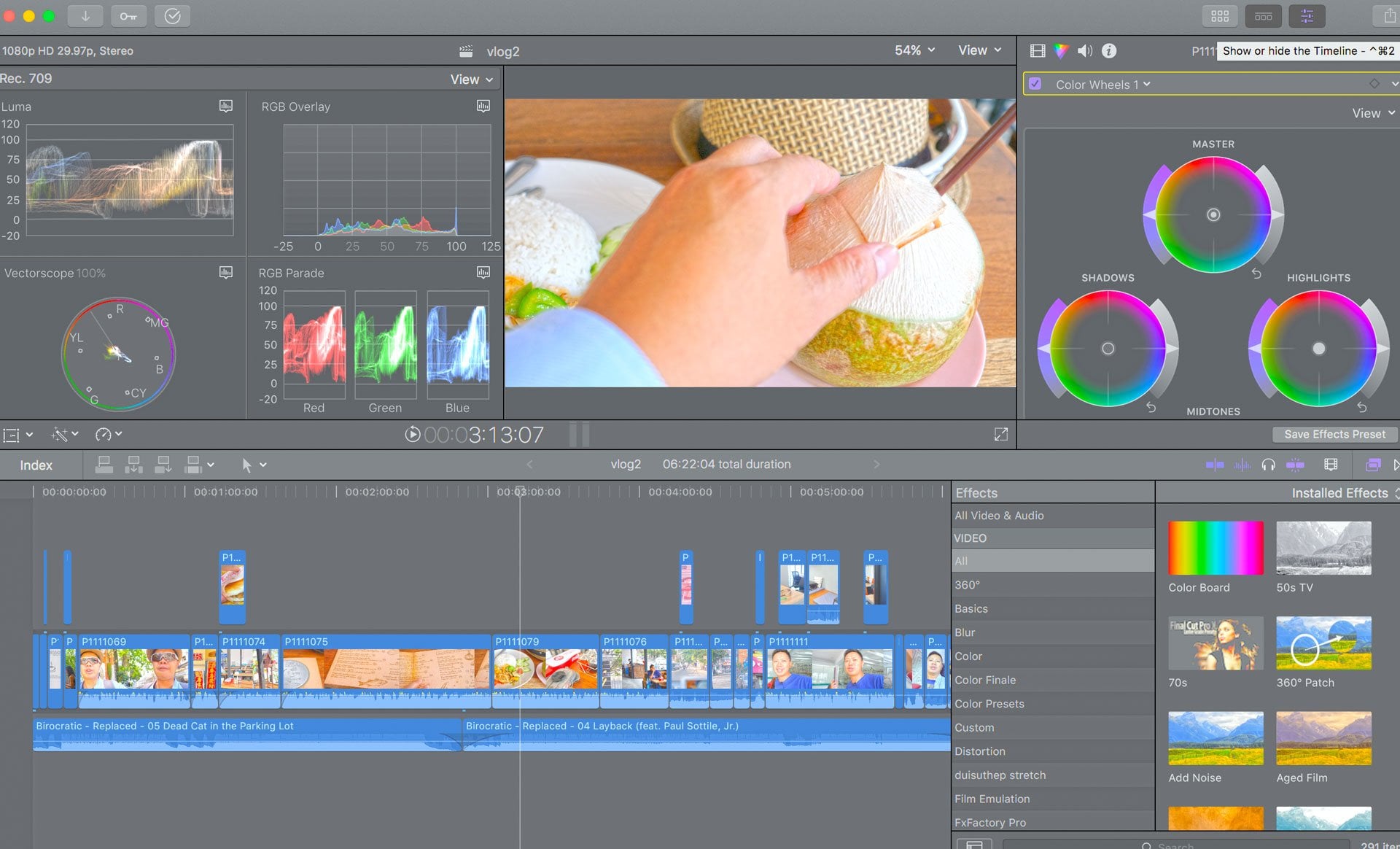
siehst du dein Vorschaufenster, und hier siehst du deine Medien, während
du sie bearbeitest. Und hier wird der Großteil der
Action stattfinden. Dann
sehen Sie rechts links von Ihnen zwei rechteckige graue Kästchen. Hier finden Sie Ihre
Bibliothek, Veranstaltungen, Projekte und Medien. Im Grunde finden
Sie dort Ihr Filmmaterial. Und wenn Sie sich zu sicher sind, welche Bibliotheken, Veranstaltungen
und Projekte es gibt, ich mir keine Sorgen, weil
wir das in einer zukünftigen Vorlesung auch
ausführlicher
behandeln werden . Dann sehen
Sie direkt darüber ein paar Schaltflächen. Diese dienen nun zum Importieren verschiedener Medientypen
wie Soundeffekte oder Musik. Und schließlich dient die dritte
Schaltfläche zum Hinzufügen von Textobjekten und vielem mehr,
wie Sie bald herausfinden werden. Nun zum aufregenden Bereich: Wenn Sie
nach unten schauen, nach unten schauen, sehen
Sie einen großen
rechteckigen Bereich, und das ist Ihre Zeitleiste, und hier wird der Großteil der
Bearbeitung stattfinden. Schauen Sie sich dann schnell
die rechte Seite an, und zwar speziell die
letzten beiden Schaltflächen. Hier können Sie auf
verschiedene Effekte zugreifen , die Sie auf Ihr Filmmaterial anwenden können
, z. B. auf Fernsehen der 50er Jahre oder
Filme mit alten Zeiten und vieles mehr Jetzt ist die letzte Taste
ganz rechts für Übergänge vorgesehen. Jetzt gibt es einen wirklich
starken Effekt, dem wir die Schnitte zwischen den Szenen
wirklich superglatt aussehen lassen werden. Und schließlich befindet sich in der oberen rechten
Ecke der Inspektor. Und wie der Name schon sagt, können Sie hier mehr über Ihre Medien erfahren sowie
verschiedene Effekte
und Titel anpassen usw. Jetzt ist Ihr Final Cut
Pro-Arbeitsbereich sehr anpassbar. Und Sie können die Timeline
oder den Inspektor ausblenden , indem Sie
einfach eine dieser Schaltflächen
hier oben klicken. Dadurch erhalten Sie eine
viel fokussiertere Ansicht Wenn Sie jetzt die
Maus zwischen den Bereichen bewegen, können
Sie auch die
Größe der Bereiche anpassen Richtig. Es geht nur darum,
es nur für dich richtig zu machen. Das ist also die Final
Cut Pro-Umgebung. Es ist ziemlich einfach und Sie werden sich bald sehr
wohl damit fühlen. Aber nehmen Sie sich einfach ein paar Minuten Zeit, um damit
herumzuspielen,
damit Sie sich
im Raum wohlfühlen können , während wir weitermachen.
3. Bibliotheken, Veranstaltungen und Projekte: Bevor wir zu
den lustigen Dingen übergehen, noch eine Sache erledigen, die wir uns mit Bibliotheken befassen
müssen. Aber wir werden
dafür sorgen, dass ein Kind süß bleibt. In Final Cut Pro
speichern Bibliotheken unsere Projekte,
Ereignisse und Medien. Und wenn Sie wissen, wie
Sie Ihr Final Cut Pro organisieren, können Ihnen
Inhalte auf lange Sicht viel
Zeit sparen. Lehnen Sie sich also zurück und konzentrieren Sie sich
für einen Moment, während wir uns Ihre Final
Cut Pro-Bibliothek
in Form einer tatsächlichen Bibliothek vorstellen . Genau wie in einer echten
Bibliothek mit
Regalen, die Bücher
in verschiedene Kategorien einteilen, gibt
es in Final Cut Pro
Veranstaltungen, die
Projekte und Medien in
verschiedene Kategorien einteilen. Je nachdem, wie
groß Ihr Projekt ist, legen
wir nun fest, was Sie in Ihrer Veranstaltung
speichern. Nehmen wir zum Beispiel an, Sie haben einen YouTube-Kanal
mit fünfminütigen Videos. In diesem Fall Sie
für jedes Video, das
Sie erstellen, speichern Sie
für jedes Video, das
Sie erstellen, all Ihre Medien und Ihr Projekt unter
diesem einzigen Ereignis, und das werden Sie die meiste Zeit
tun. Wenn Sie jedoch an
einem großen Projekt wie einem
Film oder einer Dokumentation arbeiten , würden
Sie Ihre Veranstaltungen
dazu verwenden , Medien
eines bestimmten Typs zu speichern, z. B. Musikmedien
oder B-Rollenmedien, wodurch
sie leichter zu finden sind. Aber genug geredet,
sehen wir uns das in Aktion an. Hier sehen Sie sich einen
laufenden Kurs an, den wir im Final CA-Projekt
erstellt haben ,
damit Sie sich ein Bild machen können. Sie können sehen, dass
der Kurs mehrere Ereignisse mit
Namen wie 1.1, 1.2, 1.3, 2.1 usw. enthält. Und diese Namen
entsprechen den Abschnitts
- und Lektionsnummern, ähnlich wie bei diesem Kurs als
Abschnitte und Lektionen Bei einer Veranstaltung
haben wir ein einzelnes Projekt
, also eine Lektion,
und alle Medien
, die mit diesem Projekt verknüpft sind, wie das
Hauptmaterial, die B-Rolle, externes Audio, Archivmaterial und all diese Dinge. Das bedeutet, dass wir
nicht nach diesen Clips suchen
müssen, wenn es an der Zeit ist, sie zu bearbeiten. Als wir mit den
Dreharbeiten für den Kurs fertig waren, fügten
wir alle Medien hinzu
und sortierten sie nach den
entsprechenden Veranstaltungen, fügten
wir
alle Medien hinzu
und sortierten sie nach den
entsprechenden Veranstaltungen, sodass wir bei Bedarf schnell auf das
gesamte Filmmaterial zugreifen konnten. Stimmt das? Das ist ein kurzer
Überblick über Final Caps ,
Bibliotheken sowie
Veranstaltungen und Projekte. Je häufiger Sie es verwenden, desto
vertrauter werden
Sie damit werden. Nun, eine Sache ist wirklich wichtig,
wenn Sie organisiert bleiben Zukunft werden Sie
wirklich aktuell denken. Seien Sie also
von Anfang an organisiert.
4. Recap und Tun: Während des Kurses
werden wir dein Actin behalten. So
ist Lernen am effektivsten. Wir wollen nicht, dass du einfach da
sitzt und dir
diese Lektionen ansiehst. Wir wollen, dass du es tust. Also werden
wir dich am Ende jedes Abschnitts sowie während des Unterrichts
bitten, sowie während des Unterrichts
bitten, Dinge zu tun. Halten Sie einfach das Video
der Lektion an, was auch immer es ist, probieren Sie
die Aktivitäten aus. Dadurch wird
Ihr Lernen sowohl lohnend als auch unterhaltsam. Was haben wir bisher behandelt? Nun, wir haben uns mit dem
Öffnen von Final Cut Pro befasst und uns
mit
der Oberfläche verschiedener Bereiche
wie der Timeline,
dem Inspektor im
Vorschaufenster und den Medien usw.
vertraut gemacht der Oberfläche verschiedener Bereiche
wie der Timeline, dem Inspektor im
Vorschaufenster . Wir haben uns angesehen, wie Sie
die Benutzeroberfläche anpassen können ,
um sie wirklich an Ihre Bedürfnisse anzupassen. Und schließlich haben wir uns mit
Bibliotheken, Veranstaltungen und Projekten befasst und wie sie strukturiert
und miteinander verknüpft sind und
wie wichtig es ist, wie wichtig sich
selbst zu organisieren, um langfristig Zeit zu
sparen. Im Moment gibt es also nicht
viel für dich zu tun. Ihr Start ist einfacher, sanft zu
beginnen. Im Moment stellst du nur eine Aufgabe. Öffnen Sie Final Cut Pro, spielen Sie mit der Benutzeroberfläche herum machen Sie sich
mit den verschiedenen Bereichen vertraut. Und im nächsten Abschnitt beginnen
wir mit der Erstellung von Projekten.
5. Übersicht der Bereiche: Nun, bevor wir loslegen, schauen wir uns schnell an, was wir in diesem Abschnitt
behandeln werden in diesem Abschnitt
behandeln und welche Fähigkeiten Sie erlernen
werden. Dieser Abschnitt konzentriert sich darauf Sie richtig einzurichten,
ein endgültiges Capra einzurichten, indem
Sie Ihnen einige der wichtigsten Konzepte und
Fähigkeiten beibringen Sie Ihnen einige der wichtigsten Konzepte und , die Ihnen helfen professionell
und effizient
zu werden. Um diese Konzepte einzuführen, werden
wir
zwei Projekte erstellen, MTB und Roadtrip. Jetzt werden wir
Ihnen alle Medien zur Verfügung stellen
, damit Sie einfach
weiterverfolgen können wir die Schlüsselkonzepte behandeln, z. B. den grundlegenden
Prozess, den Sie bei
der Erstellung der neuen Projekte
befolgen sollten . Außerdem werden wir uns einige der wichtigsten Tools von
Final Cut Pro
ansehen , und wir werden lernen, was
sie auch für uns tun können. Schließlich werden wir uns einige
der wichtigsten
Schaltflächen und Optionen
ansehen . Sie sind also mit der Final
Cut Pro-Schnittstelle sehr
vertraut. Jetzt
wird Ihnen
dieser Abschnitt grundlegende Kenntnisse vermitteln , die Sie für den
Rest des Kurses wirklich
gut verstehen . Werfen wir einen
Blick darauf, was wir in diesem Abschnitt
machen werden.
6. Erstellung unserer Bibliothek, Veranstaltung und Projekt: Es ist an der Zeit,
mit unserem ersten Projekt fortzufahren und etwas von dem
Wissen, das wir im vorherigen
Abschnitt
gelernt haben , in die Praxis umzusetzen. Lassen Sie es uns, wie wir in
der Vorlesung über Bibliotheken,
Ginny, besprochen haben, wenn
Sie an einem neuen Projekt
arbeiten, eine neue Bibliothek erstellen. Da dies
die Nutzung von
Systemressourcen minimiert , da Final
Cut Pro nicht jedes einzelne Final Cut Pro-Projekt jedes einzelne
Final Cut Pro-Projekt
laden muss jedes einzelne
Final Cut Pro-Projekt
laden wenn Sie die Bibliothek öffnen. Aber paradoxerweise werden
wir
für diese beiden Projekte, an denen
wir arbeiten, in einer einzigen Bibliothek arbeiten. Dies liegt daran, dass beide
Projekte alle
sehr klein sind als wenn sie Spielmedien
enthalten. Soziale Medien werden in
einer Veranstaltung anstelle von
und mehreren Veranstaltungen untergebracht . Wir können endlich
unsere neue Bibliothek erstellen. Und ganz einfach, wenn Sie sich aus den
vorherigen Lektionen erinnern
können, müssen Sie nur an
die Spitze gehen , wo
Datei steht, zu Neu gehen. Und dann nennt
die Bibliothek einfach diese Bibliotheksprojekte, da wir hier
alle unsere kleineren Projekte speichern, aber Sie können es
nennen, wie Sie möchten. Wenn Sie eine externe
Festplatte haben, wird vorgeschlagen , dass Sie sie anschließen und Ihre Bibliothek dort
speichern. Es wird später viel Druck
auf Ihren Mac-Speicher erfordern, wie wir in
einer früheren Lektion erwähnt haben. Als Nächstes erstellen wir einen neuen Ordner. Und wir nennen das
FCPA-Kursprojekte, da wir alle
Medien in diesem Ordner unterbringen werden. Klicken Sie jetzt einfach auf Speichern und Ihre neue Bibliothek
sollte gutgeschrieben werden. Im Moment
gibt es nicht viel zu sehen
, Seiten ein Ereignis generiert haben, das nur
nach dem aktuellen Datum benannt ist. Für unsere beiden Projekte, die
wir machen werden, einen Roadtrip und MTB. Wir können das generierte
Ereignis in Roadtrip-Event umbenennen. Für das letzte Cut Pro-Projekt. Wir nennen es Roadtrip. Als Nächstes können wir eine neue Veranstaltung erstellen. Dieses Mal können wir es MTB-Event
nennen. Indem wir mit der rechten Maustaste
auf das Ereignis klicken, können
wir ein neues
Final Cut Pro-Projekt erstellen. Und dieses Mal nennen wir es MDB. Ich kenne sie sehr kreativ. Manchmal ist es einfach am besten,
einfach zu gehen denn dann kann man
herausfinden , wo alles gespeichert ist. Und das ist alles, was
er vorerst tun muss. Ganz einfach, wir haben
eine Bibliothek erstellt , die wir in einem
eigenen Ordner auf
der Festplatte gespeichert eigenen Ordner auf
der Festplatte und dann auf
Ereignisse und zwei
entsprechende Projekte neu erstellt haben. Aber jetzt sind wir im Grunde bereit. Wir haben im Wesentlichen die Kapsel, das
ganze Gehäuse, das für
alle Medien bereit sein wird für
alle Medien bereit sein , in die
wir unterbringen werden. In der nächsten Lektion werden wir uns mit dem
Herunterladen und Importieren
der Medien befassen , damit Sie
weiterverfolgen und dann an
dem aufregenden Prozess teilnehmen können weiterverfolgen und dann an
dem aufregenden Prozess teilnehmen , wenn wir
mit der Bearbeitung unseres Projekts beginnen.
7. Importieren unserer Medien: In dieser Lektion
laden wir unsere Medien herunter und importieren sie
in die Ereignisse. Und wir werden uns auch die verschiedenen Möglichkeiten
ansehen , wie Sie Medien importieren können. Wie wir in diesem Kurs sagen, glauben
wir, dass der beste Weg zu lernen darin besteht,
ein aktiver Lernender zu sein. Um Ihnen dabei zu helfen, weiterzuverfolgen ,
stellen
wir Ihnen
die Ressourcen zur Verfügung, die
Sie herunterladen können. Wenn Sie jetzt Ihr eigenes Filmmaterial
verwenden möchten, können
Sie das sicherlich auch tun. Es könnte nur ein bisschen schwieriger sein, es gleichzeitig zu
verfolgen. Und wenn Sie wirklich die Art von
passiver Person
sind und die Aktivität
nicht wirklich machen
möchten. Das ist auch in Ordnung. Wir empfehlen jedoch immer noch
, dass Sie sich an mindestens einem
oder zwei unserer Hauptprojekte
beteiligen und daran teilnehmen. Beginnen wir also damit, die relevanten Medien
herunterzuladen. Nachdem wir unsere
Quellvideos heruntergeladen haben, möchten wir sie
als erstes in unsere endgültige Cut
Pro-Projektdatei verschieben . Auf diese Weise können wir alle Medien
am selben Ort haben. Final Cut Pro öffnen, können
wir uns nun die
verschiedenen Möglichkeiten ansehen, wie wir diese Medien in die
entsprechenden Ereignisse
importieren können . Erstens, wenn Sie sich
die obere linke Ecke ansehen, sehen
Sie einen Pfeil, der nach unten
zeigt. Wenn Sie auf diesen Pfeil klicken, wird ein neues Fenster geöffnet, das im Wesentlichen
eine Dateiauswahl ist. Und hier finden Sie Ihre Medien von
verschiedenen Standorten, z. B. einer externen
Festplatte oder Ihrem Computer. Dieses Importfenster
ist nützlich, wenn Sie bestimmte Medieneinstellungen
für ein bestimmtes Projekt
ändern. Wenn Sie auf die Seite geschaut
haben, werden Sie sehen, dass es eine Reihe von
Dingen gibt , die Sie
beim Importieren von Medien tun können, wie zum Beispiel das Hinzufügen zu einem neuen Ereignis. Und wir ändern das Schlüsselwort, was das gleiche ist. Je mehr der Name hat es
, wenn es wichtig ist. Sie können auch die importierten Videos-,
Video- und Audioeinstellungen analysieren und
anpassen Video- und Audioeinstellungen oder sogar Nähe schaffen. Wir werden uns einige
dieser komplexeren Themen im erweiterten Abschnitt
dieses Kurses ansehen. Eine Sache, die wir in
diesem ersten Abschnitt besprechen werden , ist, wo
es heißt, in die Bibliothek kopieren
oder zu Festplatte kopieren,
je nachdem, ob die
Ereignisbibliothek auf einer externen
Festplatte
gespeichert ist oder nicht. Wenn wir In
Bibliothek oder Hydrid kopieren auswählen, bedeutet
dies, dass der endgültige Cut
Pro eine Kopie
des Mediums erstellt und
entweder in der Bibliothek
oder als Ordner
eine neue externe Festplatte gespeichert wird des Mediums erstellt und
entweder in der Bibliothek
oder als Ordner
eine neue externe Festplatte gespeichert entweder in der Bibliothek
oder als Ordner
eine . Im Allgemeinen ist es nicht
die Art und Weise, wie wir Dinge
tun, die, anstatt Final Cut Pro eine Kopie der Datei
erstellen zu
lassen, die Dateien an
Ort und Stelle lassen
, was bedeutet , dass sie keine
Duplikat von jedem Herbst. Wenn Sie jedoch nervös sind, dass Sie
die Originaldateien verlieren könnten, dann
lassen Sie Final Cut Pro auf jeden Fall eine Kopie erstellen, aber merken Sie,
dass Sie viele
zusätzliche Dateien haben werden gespeichert. Also lasse ich stattdessen
die Dateien dort, wo sie sind, wie sie in
der Bibliothek sind , und ich nirgends
Nachrichten oder lösche sie. Okay, jetzt können wir sehen, dass wir unsere Dateien importiert
haben. Und Final Cut Pro hat sogar Keyword-Sammlungen
erstellt, die nur der
Name des Ordners sind. Aber wir werden uns auch in Zukunft
Keyword-Sammlungen ansehen. Im Moment
sollten Sie Ihre importierten Medien nicht
finden können , indem Sie hier klicken oder auf das Ereignis
klicken. Jetzt können wir unsere Medien
für unser anderes Projekt importieren. Für dieses Projekt
importieren wir die Medien auf eine andere Art und Weise, schneller. Und das geschieht einfach durch Ziehen
und Ablegen aus dem Finder. Und dies erzeugt
die Art und Weise, wie Sie
feststellen werden , dass wir es
bei den meisten Gelegenheiten verwenden. also zu unserem
Finder gehen, können wir den Ordner
ganz einfach zum MTB-Event ziehen. Hier merkt man ein kleines
Plus-Symbol über den Medien. Dies liegt daran, dass Final
Cut Pro versucht, eine Kopie des Mediums zu erstellen. Um dies zu stoppen, können Sie einfach die Wahltaste
gedrückt halten. Jetzt sollten Sie die
Roadtrip-Medien importieren lassen. Und wenn Sie auf die Veranstaltung klicken, sollten
Sie alle
Medien sehen, über die Sie gezogen haben, sowie das
Roadtrip-Projekt. Das ist der Import von Medien. Die zwei verschiedenen
Möglichkeiten, wie Sie dies
tun können , sind
eigentlich sehr einfach, aber Sie sollten diese wenigen zusätzlichen Schritte ausführen, die wir Ihnen
gezeigt haben , wie Sie versuchen
möchten , die Anzahl der Computerspeicher, den Sie verwenden, weil Sie
uns dafür danken werden. Langfristig.
8. Ziehen der Medien auf die Zeitachse: An dieser Stelle haben
wir uns viele Grundlagen
von Final Cut Pro angeschaut, und jetzt kommen wir wirklich zu den wirklich interessanteren,
aufregenderen Sachen. In der vorherigen Lektion haben wir das gesamte Filmmaterial
, mit dem wir arbeiten werden,
in ihre jeweiligen Ereignisse
importiert , mit dem wir arbeiten werden . An dieser Stelle sind wir bereit, uns wirklich zu üben. Aber indem
wir unsere Medien auf
die Zeitleiste bringen , um mit
dem Bearbeitungsprozess zu beginnen. Was wir jetzt tun wollen, ist
ein paar unserer Clubs zu nehmen und mit ihnen zu
arbeiten. Um den
ordnungsgemäßen Prozess der Überschrift zu beginnen, müssen Sie
lediglich zu dem Projekt
wechseln, an dem
Sie arbeiten möchten. In unserem Fall werden wir also
an dem Straßenprojekt arbeiten. Klicken Sie also auf den Roadtrip und doppelklicken Sie dann auf
das Roadtrip-Projekt. Und für den Moment der Wahrheit. Um die Medien
auf die Timeline zu bringen, müssen wir sie
nur auf die Zeitleiste ziehen und ablegen. So einfach ist das. Wir können uns einen weiteren Clip schnappen und ihn über
die Timeline bringen, indem dasselbe
tun,
Drag & Drop. Und wenn Sie es fallen lassen, wird
es aufhören,
Ihre Zeitleiste zu erstellen. Und in dieser Zeitleiste findet hier
die Bearbeitung statt. Hier
kommt Ihr Filmmaterial zusammen und wie Sie beginnen, Ihren
Film oder Ihr Video zu erstellen. Eine Sache, auf die wir schnell
hinweisen werden, ist, dass
Sie sehen werden, dass
einige von ihnen
Audiowellen am unteren Rand
der
Medien-Miniaturansicht haben, wenn wir MTV-Projekt zum MTV-Projekt übergehen
und Medien in die Zeitleiste importieren Sie sehen werden, dass
einige von ihnen
Audiowellen am unteren Rand
der
Medien-Miniaturansicht haben . Und was unser anderes Filmmaterial
im Roadtrip-Projekt angeht, gibt es keine Audiowellen. Und das liegt einfach daran, dass
das von uns
verwendete Stock-Filmmaterial kein Audio
eingebettet hat , wie es unsere
MountainBike-Clips tun. Jetzt haben Sie vielleicht auch
bemerkt, dass Sie sehr aufmerksam sind, wenn Sie
auf einen Ihrer Clubs klicken. Final Cut Pro
öffnet ein Vorschaufenster. Und wenn Sie mit der
Maus über diesen Bereich fahren, können
Sie
das ausgewählte Video durchblättern. Dies ist wirklich nur eine
schnelle Möglichkeit, sich das Filmmaterial
einfach anzusehen, um den gewünschten Teil zu
erhalten. Wenn Sie dann nur einen
ausgewählten Bereich von einem Clip benötigen, müssen Sie nur klicken und
ziehen und dann
das ausgewählte Filmmaterial
auf die Timeline verschieben . Jetzt, da wir jetzt ein paar
Clips zur Zeit haben, müssen wir
jetzt nur noch den Weltraum erreichen. Und da hast du es. Und extrem grober Schnitt
Ihrer endgültigen Videoproduktion. Verschieben Sie also einfach die Clips aus dem
Medienbereich, der Timeline. Wir haben wirklich angefangen, unseren letzten Film zu
erstellen. Aber offensichtlich gibt es
noch viel mehr zu lernen und noch viel aufregendere
Dinge zu tun, bevor wir auf die Bühne
kommen, wo
wir wirklich einen Film haben , von dem wir vorschlagen, dass
Sie
diesen Bereich kennenlernen und worüber
wir noch gesprochen haben. jedoch einige
Ihrer Clips in
die Zeitachsen-Ära verschieben , erstellen Sie vielleicht
sogar
eine kleine Folge von Clips, um sich
vertraut zu machen. Weil es noch viel mehr
aufregende Dinge zu tun gibt. Genieße es also,
dass wir dem Erstellen von
Filmen in Final Cut Pro einen Schritt näher kommen.
9. Werkzeuge und Funktionen: Nun, ich hoffe, Sie haben eine
interessante Sequenz von Clips erstellt ,
denn in dieser Lektion werden
wir uns die Tools
ansehen, mit denen Sie diese Clubs bearbeiten
können. Es ist so, als würde man zum
ersten Mal eine Toolbox
öffnen und sehen, was
jedes Tool nützlich sein kann. Lassen Sie uns also
die Toolbox öffnen und loslegen. Final Cut Pro öffnen. Du siehst, dass ich
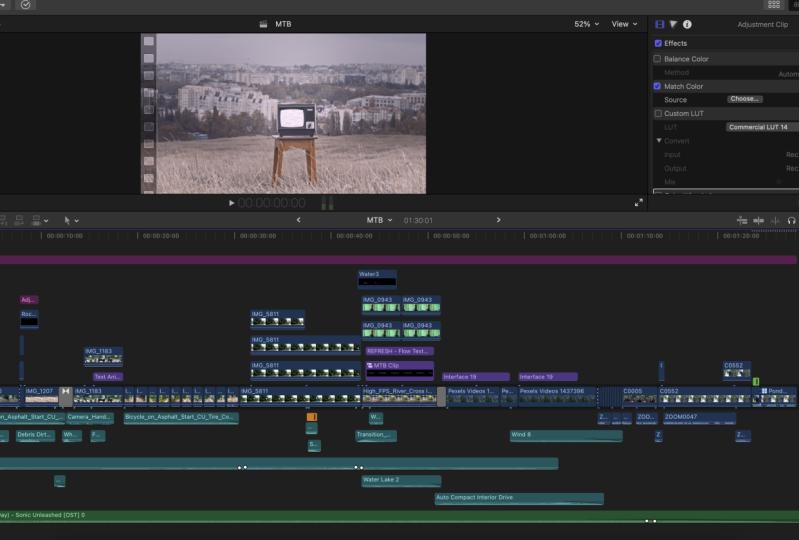
eine Folge von Clips erstellt habe. Dies sind die ersten paar Szenen
unseres Abschlussprojekts. Das Intro könnte man
sagen, schätze ich. Aber was ist das
Abschlussprojekt zu fragen? Nun, wie Sie wissen, haben
wir zwei Events erstellt, eines namens MTBE und
eines namens Roadtrip. Für das Roadtrip-Event nehmen wir
das, was im Wesentlichen
nur Stock-Filmmaterial ist ,
nicht verwandte Fahrzeuge. Aber wir werden sie mit
etwas Musik mit den richtigen Bearbeitungen
kombinieren . Sie werden absolut überrascht sein. In was wir daraus verwandeln können. Für das zweite Projekt, das MTB genannt wird, wird Filmmaterial aufgenommen, das von Joshua im
Film
inszeniert wurde . Und wir werden ein
kurzes Video von dem erstellen, was im Wesentlichen nur die Einfahrt
hinunterfährt. Aber wir verwenden mehrere
Bearbeitungstechniken und Musik, um es
viel spannender zu machen. Zunächst arbeiten
wir jedoch an
dem Roadtrip-Projekt. Ich habe hier Clips
auf der Timeline gesehen. Diese Clips sind völlig
unbearbeitet und ich falle dort hin. Mal sehen, was diese Tools tun
können, um diese Clubs zu bearbeiten. Erstens besteht eine der
schnellsten Möglichkeiten, Eclipse zu
kürzen , darin, einfach unsere Maus an
das Ende des Clips zu
bewegen. Hier sehen Sie diesen
Zeiger. Als Nächstes. Einfach durch Ziehen. Sie können den
Clip von beiden Seiten kürzen. Dies ist sehr praktisch, wenn Sie feststellen eine Haarschneidemaschine zu viel Zeit benötigt und beispielsweise Ihr
Video. Auf die gleiche Weise können
Sie die
Eclipse-Dauer auch verlängern , indem sie in die entgegengesetzte Richtung ziehen. Beachten Sie jedoch, dass dies nur bereits verkürzte Clips
funktionieren wird. nun alle nach
links zeigen, sehen
Sie einen Pfeil mit
Blick auf den Zeiger. Wenn Sie darauf klicken, können Sie sehen, dass es das Dropdown-Menü
geöffnet hat. Hier können Sie auswählen, was im Wesentlichen eine ganze Reihe
verschiedener Tools ist. Das erste ist
das Auswahlwerkzeug, welches wir
derzeit ausgewählt haben. Was ist das
Auswahl-Tool? Du fragst vielleicht? Nun, das Auswahl-Tool, was Sie die
meiste Zeit verwenden werden. Es ist das generelle Werkzeug
aller Trades. Und du weißt, was sie sagen,
Alleskönner , Meister von keinem, aber oft besser
als ein Meister von nur einem. Wenn wir jedoch einige
spezialisiertere Operationen
durchführen möchten , können
wir uns einige
dieser anderen Tools ansehen, die uns
oft helfen können , eine bestimmte
Arbeit viel schneller zu erledigen. Wenn Sie also
auf die ersten beiden hinunterschauen, ist
dies das Trimmwerkzeug, indem
Sie
einfach darauf klicken oder einfach auf T. Wir können auf dieses Tool zugreifen. Sie werden feststellen, dass sich
Ihr Zeiger jetzt zum Trimmsymbol
ändert. Mal sehen, was
dieses Tool leisten kann. Du weißt, wie wir
diesen Clip am Anfang sortiert haben ,
indem wir das Ende ziehen. Angenommen, wir möchten die Dauer des Clips nicht ändern, aber wir möchten, dass er an einer anderen Position beginnt und
endet. Wir können die Position
dieses Clips ändern, indem wir einfach
das Trimmwerkzeug über
den Clip bewegen und ziehen. Hier werden Sie feststellen
, dass das Medium im Clip geändert wurde, aber die tatsächliche Dauer
des Clips bleibt beim Trimmwerkzeug
gleich. Es ist sehr praktisch, wenn Sie einen
Clip ändern, der möglicherweise mit die anderen Medien in
Ihrer Timeline und wir werden sehen, wie das später passieren
kann. Das war's mit dem Trimmwerkzeug. Was Sie auch tun können, ist
es zwischen zwei Clips zu verschieben und die Dauer
beider Clips einfach zu ändern ,
während das Werkzeug und die
Gesamtdauer gleich bleiben. Sie können sehen, wenn ich
das Tool nach rechts ziehe, zeigt
es mehr von diesem Club
und weniger von dem anderen. Und wenn ich es nach
links bewege, tut es das Gegenteil. Das bringt uns zum nächsten Tool. Und dieses Tool
heißt Position. Bevor wir jedoch besprechen,
was dieses Tool bewirkt, müssen
wir über Final
Cut-Profis sprechen, magnetische Zeitleisten. Ich demonstriere, was ich
meine, wenn ich das sage. Wenn ich diesen Clip
aus der Timeline lösche, werden
Sie feststellen, dass die
anderen Clips automatisch in die Lücke
springen. Irgendwie ein Magnet. Dieser Effekt kann die
Bearbeitung etwas einfacher machen. Aber in einigen Szenarien
kann es wirklich nervig sein. Vor allem, wenn Sie nicht
möchten, dass sich Ihre gesamte Zeitleiste ändert, nur weil einer
der Clubs entfernt wurde. Das Werkzeug für diesen Job
ist also das Positionswerkzeug. Werfen wir einen kurzen Blick darauf
und sehen, wie es funktioniert. Und vergiss nicht
Kommando Z dort. Das ist dein Freund. Wenn Sie einen Fehler machen, können
Sie alles leicht rückgängig machen. Hier. Wir können
den gerade gelöschten Clip zurückbringen. nun versuchen, Wenn wir nun versuchen, diesen Clip
über den nächsten zu verschieben, können
Sie sehen, wie der
daneben liegende Clip sofort an seinen Platz
gesprungen ist. Und dies
wirkt sich dann anschließend auf die Timeline als Ganzes aus. Wenn wir jedoch
das Positionswerkzeug auswählen, können
wir jetzt
dasselbe tun. Hier. Sie werden feststellen, dass der
Magneteffekt nicht stattfindet. Stattdessen gibt es diese Lücke, die im Wesentlichen
ein leerer Clip ist , den Final Cut Pro generiert. Sie merken aber auch
, dass die Zeitleiste insgesamt nicht betroffen ist. Was wir auch mit
dem Positionswerkzeug machen können , ist das Verschieben des
Clips in einen anderen. Und wir werden einfach den Bereich
des ausgewählten Clips
verschoben ,
wie Sie hier sehen können. Und das ist wirklich nützlich, wenn
die Zeitleiste beträchtlich ist. Gehen wir damit zum nächsten
TO, was, wie Sie hier sehen können, eine
Bereichsauswahl ist , ein
ziemlich kräftiger Name. Was macht es also? Nun, im Wesentlichen
in der anderen Lektion, in der wir einfach
eine Reihe von Medien
auswählen und in
die Zeitleiste verschieben konnten eine Reihe von Medien , indem wir
klicken und ziehen. Nun, wenn Sie
das Gleiche auf der Timeline tun möchten, werden
Sie feststellen, dass der Clip sich nur bewegt. Wie wählen wir einen Teil des Clips aus,
den wir ausschneiden oder kopieren
möchten? Einfach, verwenden Sie das
Bereichsauswahlwerkzeug. Und wenn wir jetzt klicken und ziehen, sehen
Sie jetzt, dass Sie einen Bereich auswählen
können
, den Sie dann kopieren oder ausschneiden können. Außerdem können
Sie einen Bereich
zwischen mehreren
Clips wie diesen auswählen . Das ist echt cool. Und das bringt uns zur Klinge. Wahrscheinlich eines der
wichtigsten Final Cut Pro Tools. Und Sie werden das sicherlich oft benutzen. Also mal sehen, worüber wird
die Aufregung aussehen? Nun, das war einfach, aber elegant und wie Sie sehen
können, schneidet es Clips. Ja, genau wie eine Klinge. Und Sie werden feststellen, dass eine
frische Katze
mit einer gepunkteten Linie gekennzeichnet ist und im Grunde
bedeutet, dass Sie einen Schnitt gemacht haben, aber noch
nichts damit gemacht haben. Wenn ich
den Clip also ein wenig beschneiden würde ,
wo der Schnitt ist, werden
Sie feststellen, dass die
gepunktete Linie verschwindet. Das Blade-Tool ist eine schnelle
Möglichkeit, Clips in
der Timeline zu organisieren und
diese unerwünschten zusätzlichen
Medium-Bits zu verwerfen . Wenn ich zum Beispiel dachte,
dieser Clip sei viel zu lang, könnte
ich den Überschuss einfach schneiden und
löschen. Oder wenn ich festgestellt habe, dass der Abschnitt in der Mitte des Clips nicht notwendig
war, kann
ich ihn zwischendurch
in der Mitte meines Clips abfangen. Hendra bewegt dieses
Mittelstück einfach so. Stimmt's? Das ist viel besser. Mit solch einem ausgezeichneten Werkzeug. Das bringt uns jetzt zu den letzten beiden Tools, die wertlosesten. weiß ich nichts. Sie sind vielleicht unten
im Fass vielleicht sind sie
es wert,
hängt davon ab , wie viel Sie
brauchen, um sie zu benutzen. Die Gesetze für Werkzeuge oder
den Zoom und die Hand. Und diese beiden Tools
können nützlich sein wenn Sie kein Trackpad
oder eine seitliche Scrolling-Maus haben Diese Tools sind wirklich praktisch. Werfen wir schnell
einen Blick auf sie. Wechseln zum Zoom. Hier können wir
die Zeitleiste vergrößern oder verkleinern , um einen
genaueren Blick auf Ihre Bearbeitungen zu werfen. Wenn Sie jetzt ein Trackpad haben, können Sie
es einfach mit dem Zoom-Tool einklemmen. Wenn Sie Option gedrückt halten, können
Sie
die Zeitleiste oder das
Trackpad verkleinern , das Sie herausklemmen können. Jetzt müssen Sie
sicherlich viel in
Ihre Zeitleiste hinein- und
auszoomen. Gewöhnen Sie sich also daran. Das letzte und wahrscheinlich
definitiv ist das Handwerkzeug. Mit diesem Tool
können wir
unsere Zeitleiste durchlaufen, und wir
werden dies
tun müssen , wenn die
Zeitleiste lang wird. Aber auch alternativ, wenn Sie ein Trackpad
oder ein Side-Scrollrad haben, können
Sie dies verwenden, um
sich auf und ab und
entlang der Timeline zu bewegen . Wow, das war's. Dies sind die wichtigsten
Werkzeuge und wir werden sehen wie jeder von ihnen
im praktischen Sinne verwendet wird. Aber im Moment möchte
ich, dass Sie einfach
ein wenig mit ihnen experimentieren, mit ihnen
spielen, versuchen, besser zu verstehen. Wir müssen sie
oft nutzen, während wir den Kurs
fortsetzen und auf unserer Reise zu
Ihren Standardwerkzeugen werden. Machen Sie sich also ein bisschen
bequem mit ihnen. Probieren Sie sie aus und denken Sie daran,
wenn Sie Fehler machen, können
Sie immer
Z befehligen und zurückgehen.
10. Was machen diese Tasten aus?: Es ist an der Zeit, sich die
letzten paar Hauptschaltflächen und
Tools anzusehen , die wir
in der Hauptschnittstelle
von Final Cut Pro nicht behandelt haben . Und damit spreche ich
über diese Knöpfe. Vielleicht wissen Sie oder auch nicht,
was einige von ihnen tun. Aber wenn Sie
ein wenig experimentiert haben, wissen
Sie vielleicht, was sie tun, und finden sie selbst
heraus, was wir immer ermutigen. Aber wenn nicht, ist
diese Lektion definitiv eine. Du
willst es dir ansehen. Werfen wir einen Blick darauf. Gehen Sie nach
ganz rechts. Kurz vor den Effekten
und Übergängen sehen
Sie ein Symbol in Form eines kleinen Clips von einer Filmkamera. Wenn Sie darauf klicken,
öffnet es ein Steuerungsmenü. Und dieses Menü ermöglicht es Ihnen, ein paar andere
Kleinigkeiten
anzupassen. Erstens können
Sie mit der ersten Folie die Zeit vergrößern und
verkleinern. Ich bin genau wie zuvor mit
dem Zoom-Tool oder
mit deinem Trackpad. Wenn wir unten schauen, gibt es eine Reihe
verschiedener Knöpfe. Denken Sie daran, wie wir
besprochen haben, wie
in einigen Videos Audio eingebettet
ist, nicht. Nun, mit diesen Clips können
wir ändern, wie sie mit
diesen Optionen angezeigt
werden , da
diese Clips kein Audio haben, es ist ein bisschen sinnlos eine Show
zu haben, die
Audio-Wellenformen bilden. Stattdessen könnten wir eine Show haben, den
Video-Miniaturbild-Bucket. Ja. Aber um der Kontinuität willen werden
wir es so
lassen, wie es ist. Wenn wir uns diese
Folie ansehen, zoomt man, wenn wir diese bewegen, im Grunde
die Y-Achse heraus , wodurch
die Clips dünner werden. Und du brauchst
das vielleicht, wenn du mehrere Tracks übereinander
gestapelt hast. Sie können auch
Clip-Namen und Winkel sowie Clip-Rollen
und Spur-Header anzeigen . Aber im Moment ist das
wirklich nicht allzu wichtig. Bringen Sie uns zum nächsten Button , der angemessen
als Snapping bezeichnet wird. Und wenn wir es aktivieren und unseren Spielkopf
über die Timeline ziehen, werden
Sie feststellen,
dass er zwischen den Clips
rastet und genau das macht dieses Tool. Es schnappt buchstäblich automatisch Dinge in einem Clip
wie Anfang oder Ende in die Pause ein. Aber es tut mehr als das. Aber gehen wir zur Registerkarte „
Soundeffekte“. Wenn Sie sich daran erinnern,
dass Sie
von der ersten Lektion an zum Soundeffekt gelangen, klicken
Sie einfach oben rechts auf diese
Schaltfläche und dann auf Soundeffekte. Final Cut Pro Bräute
sind eine große Auswahl an kostenlosen Soundeffekten, die Sie mit Ihrem Projekt verwenden
können. Trotzdem können Sie immer Ihre eigenen Soundeffekte
importieren, von
denen ich denke, dass wir in Ordnung
sein sollten , um zu veranschaulichen, was wir hier haben. Mal sehen. Nehmen wir an, wir wollen
zum Interior Car
Club und wir möchten einige Autogeräusche
aufhören zu spielen, wenn wir
diesen Teil des Clubs hinzufügen. Nun, wir könnten
das machen, indem wir suchen. Und hier sehen Sie Auto
Compact Interior Drive. Ziehen Sie dies auf die Timeline,
jedoch unter den Clip. Und hier werden Sie feststellen, dass beim Ziehen des
Audios unter den Clip automatisch am Anfang
des Clips einrastet. Und wenn wir Snapping ausschalten, schnappt
es nicht
zum Start des Clubs. Und das Gleiche gilt, wenn wir
Clips beim Einrasten übereinander
ziehen ,
es rastet automatisch am Anfang
des Clips ein. Eine Sache hier zu beachten
ist, wie lustig Cut Pro ist. Sie können ganz einfach
eine endlose Menge an Medien übereinander stapeln lassen. Das ist bekannt, das
wird dich
jetzt als Pfannkuchen-Timeline hungrig machen , denn im Grunde ist es
das, was es ist. Sie fügen Medienschichten
übereinander hinzu , um
etwas zu machen, das interessant ist, wie
einen wirklich super leckeren, leckeren Pfannkuchen. So könnten wir
die Soundeffekte zurückgehen und zum Beispiel
einige Winds zu
unserem ersten Clip
hinzufügen ,
indem wir einfach danach suchen und ihn
dann nach unten ziehen. Dieses Mal können wir sehen, dass
es eine Menge überschüssiger Clip gibt, den wir
hier nicht brauchen , da sie nicht so
Wind sein sollten ,
innerhalb unserer Kosten. So können wir den Überschuss abhacken indem wir unsere Klinge benutzen,
um uns daran zu erinnern. Und beachten Sie, dass das Blade
automatisch dorthin bringt,
da
wir das Schnappen aktiviert haben , automatisch dorthin
bringt wo die Clips im Set sind. Damit können wir es einfach
abhacken und löschen indem wir
mit der Rücktaste klicken und drücken. Jetzt haben wir zwei verschiedene
Soundeffekte und wir können
diese beiden Soundeffekte
wie einen Pfannkuchen stapeln , indem einfach
den einen übereinander bewegen. Hören wir uns mal an. Viel besser. Nun, dieser Pfannkuchen einer Zeitleiste wird in der Tat viel
interessanter. Lassen Sie uns diese nächste Option prüfen, die wie
kleine Kopfhörer geformt ist. Und wenn Sie
darauf klicken, werden Sie feststellen, dass alle Clips außer dem, auf dem wir uns befinden, ausgegraut werden.
Worum geht es jetzt? Nun, es erlaubt Ihnen
im Grunde genommen
eine einzelne Audiospur gleichzeitig zu hören eine einzelne Audiospur gleichzeitig ,
ohne
alle anderen Audiospuren löschen zu müssen. Wenn wir also zum ersten Clip gehen
und die Audiospur, das
Innenlaufwerk auswählen und
auf den Kopfhörer klicken. Wenn wir jetzt spielen,
merke, dass du
den Ton nicht mehr hörst. Wir hören nur das Audio
von diesem Track. Und diese Funktion ist sehr nützlich, wenn Sie nur den einzelnen Track hören und bearbeiten
müssen , den Sie mit
dieser Bearbeitung arbeiten möchten , und sich von
dem Audio unterscheiden müssen stört
von allen anderen Tracks. Das bringt uns zu
den letzten beiden Knöpfen. Der erste, den Sie bemerken werden, ist ausgegraut und wir
können es nicht vorhersagen da
diese Option aktiviert sein muss, um zu funktionieren. Und was macht
dieser Knopf sie? Nun, wenn wir darauf klicken und unsere Maus
zur Timeline
bewegen, werden
Sie sehen, dass sich das Video zu Ihren Zeigern
bewegt und dass dies als Skimming
bezeichnet wird. Wie stell dir vor, wenn du Skim liest, schimmst du ab. Und in Final Cut Pro können Sie im
Grunde genommen Ihr Filmmaterial
schnell durchlaufen und
die Bereiche finden,
an denen Sie arbeiten möchten
, und empfehlen Ihnen generell, diese
Option zu an denen Sie arbeiten möchten
, und empfehlen Ihnen generell behalten sowie Snapping-Option aktiviert
, nur um Ihnen das Leben
ein wenig einfacher zu machen. Jetzt, da wir abschöpfen, können
Sie sehen, dass wir jetzt auf diesen letzten Button
klicken können. Und was dieser
Knopf macht,
ist auch mit Ausnahme von Audio. Wenn wir es also aktivieren, können
wir ihn jetzt über
das Audio wie dieses fragen. Normalerweise
möchten Sie diese Option wahrscheinlich nicht
aktiviert lassen, es sei denn, Sie bearbeiten
Audio
speziell , da dies
ein wenig irritierend werden kann. Und das ist so ziemlich genau das. Aber es gibt noch ein paar
andere Knöpfe hier und da und die wir in zukünftigen Lektionen
diskutieren werden. Aber wie wir sagen, ist der beste Weg
zu lernen, indem Sie das tun, was Sie in dieser Lektion
behandelt haben es herauszufinden
und zu versuchen, es zu versuchen, es bequem zu machen. Denn je mehr Sie sich mit
diesen grundlegenden Tools
vertraut machen , sind
sie
mit der Benutzeroberfläche einfacher. Es wird so sein, wie wir auf unserer Reise
vorankommen.
11. Recap und Tun: Herzlichen Glückwunsch,
Sie haben offiziell das Ende des zweiten
Abschnitts dieses Kurses
erreicht. Und in dem Abschnitt ging es wirklich darum,
Final Cut Pro kennenzulernen
und herauszufinden, wie man einige der wichtigeren Tools einsetzt. Und das ist wirklich ein wichtiger Abschnitt, denn in
den nächsten Abschnitten werden
wir die Fähigkeiten nutzen
, die Sie entwickeln, um Videos zu bearbeiten. Und weil dieses Wissen und Fähigkeit, es
effektiv zu tun, Ihnen für
den Rest des Kurses zugute kommen wird. Jetzt ist es an der Zeit,
alles, was wir in diesem Abschnitt
gelernt haben, zusammenzufassen , und
Sie müssen eine Aufgabe erledigen. Denken Sie nun daran, dass das
Lernen
langsam durch Wiederholung
und vor
allem
durch Aktivität stattfindet langsam durch Wiederholung
und vor . Genieße die Auffrischung
und lerne dann dabei. Also, was haben wir
in diesem Abschnitt behandelt? Wir haben zuerst unsere
Projektbibliothek erstellt, wir unsere ersten beiden
Projekte, MTB und Roadshow, speichern. Die Bibliothek und alle
zugehörigen Medien wurden auf einer
externen Festplatte gespeichert um sicherzustellen, dass wir den Dateispeicher
des Computers
nicht weiterverfolgen . Danach haben wir
unsere Medien in
ihre jeweiligen Veranstaltungen importiert und haben uns die verschiedenen
Möglichkeiten
angesehen, wie Sie Medien importieren können. Dann schleppten wir die Medien auf die Zeitleiste
und fingen an,
ein paar Clips zu sezernieren , um einen wirklich sehr groben
Entwurf eines Films zu machen . Danach haben wir uns
die verschiedenen Tools angeschaut und wie Sie sie nutzen können, um ein effizienter Editor zu
werden. Und schließlich haben wir uns
angeschaut, was all diese
verschiedenen Knöpfe machen. Und jetzt können sie dir auch
helfen, als Final
Cut Pro-Editor schneller
und besser zu werden . Das bringt uns also zum DuPont. Für den DuPont möchten
wir hauptsächlich, dass
Sie sich wirklich mit
den verschiedenen Tools
vertraut machen, um sie herum
spielen und zu einem, zu einem Final Cut Pro werden, wenn
Sie eine Bedeutung bekommen. Aber der beste Weg, dies
zu tun, besteht darin, tatsächlich eine totale Aufgabe zu haben. So durstig, was Sie tun,
ist, dieses Roadtrip-Video zu erstellen. einen Blick auf die
Clips, die Sie haben und versuchen Sie, sie zu
einer Sequenz zusammenzubauen , die
ähnlich wie das
Roadtrip-Endprojekt wiedergegeben ähnlich wie das
Roadtrip-Endprojekt das
wir Ihnen
am Anfang dieses Abschnitts gezeigt haben. Jetzt müssen Sie nicht
alle Clips und das Video verwenden, aber es
muss nicht so lang sein. Es braucht nur einen Anfang, eine Mitte und ein Ende. Und denken Sie daran,
die Bearbeitungstechniken zu verwenden ,
die wir Ihnen beigebracht haben, wie Schneiden und Trimmen,
um die Grundstruktur zu erstellen. Und dass du am Ende
anfängst, ein sehr aufregendes
kurzes kleines Video zu produzieren.
12. Übersicht der Bereiche: Willkommen im dritten
Abschnitt dieses Kurses. Dies ist der letzte
Anfängerbereich, bevor wir anfangen, zu echten
professionellen Sachen zu kommen, wird
nie anfangen, die
Dinge zu hochfahren. Auch in diesem Abschnitt
ist dies ein großer und wirklich
umfassender Abschnitt. Und am Ende haben
Sie ein exportiertes,
allererstes Projekt
abgeschlossen . Sie werden eine ganze Reihe
von Spezialeffekten und Anstrengungen beinhalten . In diesem Abschnitt fügen wir Ihrer wachsenden Toolbox
mehrere Fähigkeiten hinzu. So
können Sie Ihre eigenen Videos bearbeiten. Erstens, die Auslosung
für unser Roadtrip-Projekt zu erniedrigen. Wir werden uns ansehen, wie Sie
zwischen einigen Clips Übergänge
hinzufügen können zwischen einigen Clips Übergänge
hinzufügen , um
die
Szenenänderungen reibungsloser und
viel interessanter zu gestalten. Sie werden sich ansehen, wie
wir die Clips
mit Hilfe von Return beschleunigen und verlangsamen können. Danach
sehen wir, wie Sie die
Größe Ihrer Medien ändern können ,
damit Sie Ihre Medien vergrößern
oder verkleinern oder
mehrere Clips
übereinander stapeln können Ihre Medien vergrößern
oder verkleinern oder
mehrere Clips
übereinander stapeln . Wir schauen uns dann an,
Keyframes zu Ihrem Fix hinzuzufügen. Auf diese Weise können Sie mit Ihren Bearbeitungen wirklich kreativ werden. Als Final Cut Pro erstellt eine flüssige Animation zwischen den Effekten, die Sie verwenden. Wir schauen uns dann an,
Musik- und Audio-GO-Clips
sowie einige erweiterte
Audiobearbeitungen hinzuzufügen sowie einige erweiterte
Audiobearbeitungen , um sie
viel interessanter zu machen. Danach fügen wir
Titel und Titel von fix hinzu. Und schließlich exportieren wir Ihr abgeschlossenes
Projekt mit allen Effekten und speichern es als Datei, damit Sie es mit einem Testament
teilen können. Das ist also die Vorwarnung
für die Sektion. Wie Sie sehen können,
gibt es viele, die wir tun wollen, was
wir abdecken werden. Wenn Sie dies noch nicht
getan haben, atmen
wir tief durch
und machen Sie sich bereit zum Eintauchen. Und lassen Sie uns die unterhaltsame
Lernreise fortsetzen.
13. Übergänge: Ich hoffe, Sie haben es geschafft,
eine Art Geschichte der Clips zu
erstellen , die wir
Ihnen zur Verfügung gestellt haben , mit
Ihren eigenen Clips. In dieser Lektion werden wir uns
ansehen, wie wir
diese vielleicht etwas
langweilige
Clipsequenz in etwas
viel Interessanteres verwandeln können diese vielleicht etwas
langweilige
Clipsequenz . Wir werden
Übergänge untersuchen, die
wirklich sehr wichtig sind ,
um Ihre Clips erstellen und auf reibungslose und interessante Weise zu wechseln . Bei Übergängen geht es darum, wie ein Clip
in einen anderen Clip verwandelt. Und du wirst diesen Effekt in
fast jedem Video sehen , das du ansiehst. Lassen Sie uns zunächst
einen Blick darauf werfen,
wie wir
unser Video mit Übergängen verbessern können. Bevor wir anfangen, werden
wir kurz darüber nachdenken, wie wir den Rohentwurf
für dieses Projekt
erstellt haben . Verstehen Sie jedoch nur, dass Ihre Version nicht genauso aussehen
muss wie unsere da wir Sie wirklich
ermutigen,
kreativ zu sein und sie zu
Ihrem eigenen Projekt zu machen. sich unsere
Clip-Sequenz ansehen, können
Sie sehen,
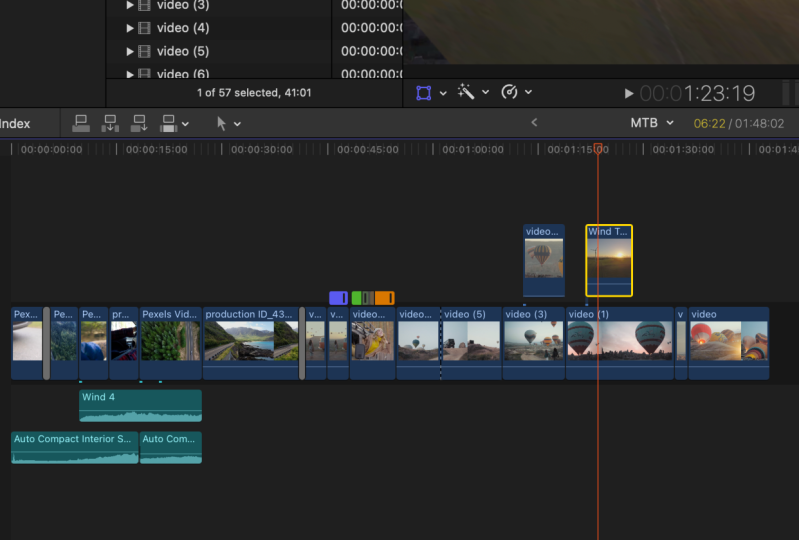
wie sie bestellt wurde. Es beginnt mit der
kleinen Sequenz wie wir es im
vorherigen Abschnitt hatten. Das ist unser Intro. Und dann geht es um
zwei Drohnenaufnahmen
eines Autos, das von
einem Ende zum anderen fährt. Und dann haben wir
all diese Clips, was unsere Mitte ist. Und schließlich besteht unser
Ende
aus diesen verschiedenen Aufnahmen
der Heißluftballons. Jetzt, da wir unseren Tropfen haben, Mal sehen, was
Übergänge sind und wie wir
sie verwenden können, um ein Video zu erstellen. Ganz viel interessanter. Jetzt, wie Sie wissen, sind Sie bereit,
auf Übergänge zuzugreifen Sie müssen nur hier
auf diese Schaltfläche klicken, die wie eine
seitliche Sanduhr aussieht. Und wenn Sie darauf klicken, wird dieses Fenster
geöffnet oder geschlossen. Jetzt finden
Sie in diesem Fenster alle
vorinstallierten Übergänge von Final Cut Pro. Und wie Sie sehen können,
gibt es einen ganzen Abschnitt
verschiedener Übergangskategorien
wie 360 Grad
, der mit
360-Grad-Videos funktioniert. Sie werden
diese also noch nicht brauchen. Es gibt auch Unschärfen, lösen sich auf, Lichter,
Bewegungen und so weiter. Anstatt uns die Kategorien
anzusehen, können
wir einfach zu o gehen, um
alle verschiedenen
Transformationen zu sehen alle verschiedenen
Transformationen , die
in Final Cut Pro verfügbar sind. Wenn Sie sich die
Übergänge ansehen, wird Ihnen eine Vorschau des Übergangs
angezeigt,
wenn Sie
Ihren Mauszeiger
über einen
von ihnen bewegen von ihnen wird Ihnen eine Vorschau des Übergangs
angezeigt,
wenn Sie
Ihren Mauszeiger
über einen . Zum Beispiel können wir
sehen, dass Cross Dissolve
ein sehr einfacher
Übergang ist , der von einem Clip
zum nächsten auflöst. Oder 3D-Rechteck, was ein weitaus
komplizierterer Übergang ist. Es verwandelt den Clip in mehrere
Rechtecke und blendet aus. Aber im Allgemeinen wollten
Sie bei Übergängen versuchen
, es einfach zu halten. Da Übergänge nicht
wirklich sein sollen,
beachten Sie, dass sie subtil und nahtlos
sein sollten. Sie also darauf, sie nicht zwischen den Clips zu
übermäßig zu verwenden, da dies dazu führen kann, dass Ihr Zuschauer wirklich
irritiert wird. Selbst wenn einige Zustände auftreten, fühlen
sich ein
wenig schwindlig und Übelkeit
durch alle Auswirkungen an. Verwenden Sie im Idealfall
Übergänge, wenn Sie
zwischen verschiedenen Szenen schneiden. Natürlich können Sie sie gelegentlich für etwas Extra
verwenden. Aber die Richtlinie, wie
wir glauben, dass es weniger ist, ist mehr, wenn es
um Übergänge geht, oder? Lassen Sie uns jedoch
einige Übergänge zu Eclipse hinzufügen und sehen, was sie tun können. Wenn wir uns diese beiden Clubs ansehen, einen über dem Auto und eine
Art von weit wir sehen können ,
springt
die Szene
beim Abspielen einfach zur nächsten Szene. Versuchen wir also, einen Übergang
zwischen ihnen
hinzuzufügen , um sie miteinander zu verbinden. Alles, was Sie tun müssen, ist den Übergang hinüber zu
ziehen. Und Sie werden sehen, dass dieses graue Feld
automatisch erscheint. Und es zeigt eine Vorschau , wo
der Übergang platziert werden
soll. Und wenn wir es dann fallen lassen, werden
Sie sehen, dass es jetzt
eine graue Box gibt , die uns zeigt, dass wir einen Übergang zwischen
diesen beiden Clips
haben . Lass uns das Video jetzt
abspielen. Und obwohl das viel
glatter ist als zuvor, versuchen
wir es noch einmal,
diesmal mit einem anderen
Übergang. wir zu den
Übergängen zurückkehren und dieses Mal Linsenflare
auswählen, können
wir den
aktuellen Übergang ersetzen, indem wir ihn
einfach nach oben ziehen und loslassen. Wenn wir jetzt das Video abspielen, haben
wir den
Linsenflare-Übergang. So einfach ist es, einfach
verschiedene Übergänge auszuprobieren
und zu sehen,
welcher im
Szenenwechsel am besten funktioniert. Seien Sie also bereit, ein bisschen zu
experimentieren und verschiedene
Übergänge zu ziehen und sehen, welcher sich richtig fühlt. Okay. Jetzt, da wir wissen, wie man
Übergänge zu den Medien hinzufügt, sehen
wir uns an, wie Sie
diese Übergänge bearbeiten können , um sie noch besser zu
machen. Erstens können wir
Übergänge länger machen, indem wir sie einfach ziehen, wie wir
es getan haben , um Clips zu verkürzen oder zu
verlängern. Wir können das
Gleiche mit Übergängen machen. Wenn wir es also so ziehen, wird es länger. Wenn wir es jetzt wiedergeben, können
Sie sehen, dass der eigentliche
Übergang viel langsamer abläuft. Und das ist auch etwas, mit dem man herumspielen
muss, mit dem man herumspielen
muss bis es sich
für die Szene, in der Sie es bauen, richtig anfühlt . Viele Übergänge haben
verschiedene Möglichkeiten sie
anzupassen, um zu ändern, wie
sie erscheinen werden. Nehmen wir zum Beispiel den Linsenflare-Übergang. Wenn wir auf den Übergang klicken, sehen
Sie, dass er
Ihnen zusätzliche Optionen bietet. Diese Optionen ändern sich
je nach Übergang. Mit diesem Übergang kann ich
einstellen, wo die Linsenflare beginnt und wo sie endet, indem ich die
X- und Y-Koordinaten anpasse. Auf diese Weise können Sie sehen, dass
der Übergang
mit der natürlichen
Linsenflare in diesem Clip übereinstimmt . Witzig. Eine andere Sache, die zu erwähnen ist, ist diese Nachricht, in der
es heißt, dass es nicht genügend zusätzliche Medien über
Clip-Kanten hinaus gibt, um
den Übergang zu erstellen. Du denkst vielleicht umdenken. Was ist das? Manchmal, wenn Sie Ihrem Clip einen
Übergang hinzufügen, diese Meldung möglicherweise angezeigt. Das bedeutet im Grunde, dass
es keinen Griff gibt, was CNG bedeutet, dass es nicht
genug zusätzliche Medien gibt , mit denen
Final Cut Pro arbeiten kann. Damit Final Cut
Pro einen Übergang erstellen kann, benötigt
es zusätzliche
unbenutzte Medien, damit der Clip ineinander
übergehen kann. Wie beheben wir das? Nun, wir können einfach ein bisschen von
beiden Clips
zuschneiden , um sicherzustellen, dass
genügend Platz vorhanden ist. Und wenn wir jetzt versuchen,
einen Übergang hinzuzufügen, funktioniert es. Alternativ können Sie
Final Cut Pro es auch einfach automatisch für Sie
reparieren lassen . Ziehen Sie einfach den Übergang in die Mitte beider Handschuhe, lassen Sie ihn fallen und drücken Sie OK. Wenn es Ihnen
die Warnung gibt, werden Sie feststellen, dass
Veronica-Profis den Clip automatisch verkürzen, um
den zusätzlichen Mediat zu erhalten , der
für den Übergang benötigt wird. Das ist alles, was wir
vorerst in
Bezug auf Übergänge behandeln, und in zukünftigen Lektionen werden
wir uns ansehen, wie wir diese Übergänge noch
reibungsloser gestalten
können , da Übergänge extrem mächtig sein
können. Aber im Moment
weißt du, was du dir
antun musst , um
mit den verschiedenen
Übergängen und
den verschiedenen Einstellungen zu experimentieren mit den verschiedenen
Übergängen und
den verschiedenen und
nur ein bisschen Spaß
zu haben , sie auszuprobieren und anzupassen die Einstellungen der
Transaktion und das Spielen mit den Übergängen und sehen Sie,
wie Sie anfangen können,
mehr über die Leistungsfähigkeit von
Übergängen in Final Cut Pro zu erfahren.
14. Retiming: Es ist an der Zeit, die
Zeit zu ändern, die unsere Clips in der
Timeline abspielen, mit einer erneuten Zeit. Okay. Ich glaube, ich habe mal ein paar zu
oft
gesagt, aber das
hatte ich nicht. In dieser Lektion dreht sich alles um das Timing. Denn in dieser Lektion werden
wir über den
Ruhestand sprechen, was ein wirklich sehr wichtiges
Merkmal in Final Cut Pro ist. Im Wesentlichen
ermöglicht eine Yacht Ihnen, einen Clip
mit jeder Geschwindigkeit oder
sogar in jede Richtung zu machen . In gewisser Weise werden Ihre
Töne fast wie
ein Zeitreisender. Mal sehen, wie das funktioniert. Lassen Sie uns zunächst einen Clip in
der Timeline finden , die wir zurückgeben möchten. Okay, also wenn wir uns diesen
Clip am Anfang ansehen, können
wir Echtzeit nutzen, um es ein
bisschen mehr Interessen zu machen, aber Dean Bar, indem wir
das letzte Stück des Clubs beschleunigen. Zuerst schneiden wir den Clip
dahin, wo wir die Rückkehr haben wollen. Und jetzt müssen wir nur noch den Clip
auswählen
und auf Befehl R
drücken Dies öffnet einige
Echtzeitoptionen. Und es gibt ein paar Möglichkeiten, wie
wir in den Ruhestand gehen können. Am einfachsten ist es, mit der
Maus bis zum Ende zu ziehen. Und direkt über dem
Clip sehen Sie einen kleinen Schieberegler
, den Sie ziehen können. Und wenn Sie diesen
Clip ziehen, schrumpfen die Poren nach unten und befinden
sich im Wesentlichen in Schnellbewegung. Und wie Sie sehen können, sind
es jetzt 604 Prozent. Beschleunigen Sie es. Und jetzt können wir es wiedergeben. Es gibt Ihnen ein Fünftel
der Kosten, was dies
viel interessanter macht. Alternativ können Sie auch
verlangsamt oder sich bewegen. Fangen Sie an, verlangsamen Sie es
und schneiden Sie das ab. Versuchen Sie, zu einer anderen Farbe zu wechseln. Hier benutzen wir den
Heißluftballon. Wenn
wir nun für diesen Clip erneut Command R drücken, und dieses Mal, wenn wir
den Schieberegler in die andere Richtung ziehen, können
wir die Clipper-Spieler machen, oh, es ist in Zeitlupe. Wenn Sie Eclipse schnell
verlangsamen oder beschleunigen möchten, können
wir diese
Dropdown-Optionen verwenden und schneller oder langsamer auswählen. Das Problem dabei ist jedoch dass
es etwas
weniger anpassbar ist. Ansonsten können wir auch
auf Custom klicken. Und das bringt eine
ganz neue Reihe von Optionen auf. Erstens können
wir, wie Sie sehen können, die
Richtung des Bechers entweder
nach
vorne oder rückwärts ändern . Oder wenn wir wollen, dass der Clip genau zehn Sekunden
lang abgespielt wird. können wir auch hier machen. Bevor wir uns jedes Mal
unglaublichere
Dinge ansehen , schauen wir uns an, was diese kleinen gepunkteten
Linien bedeuten, die bei
jeder Bearbeitung über dem Clip
erscheinen. Ich hoffe, du hast die bemerkt. Da wir
verschiedene Dinge getan haben, werden
Sie gelegentlich
diese gepunkteten Linien sehen. Was meinen sie jetzt?
Grundsätzlich geben diese Zeilen an, ob etwas gerendert werden
muss. Und Final Cut Pro versucht
im Wesentlichen zu verstehen, was
Sie gerade getan haben. Immer wenn Sie eine
Änderung an einem Clip Black vornehmen, haben
wir gerade das Timing vorgenommen oder Effekte
oder Übergänge hinzugefügt. Final Cut Pro
muss viele verschiedene Berechnungen durchführen
, um den endgültig bearbeiteten Clip
anzuzeigen. Wenn wir also auf Play
ohne Rendern klicken, Sie möglicherweise fest, dass es
verzögert und Frames ablegt. Und das liegt daran,
dass es noch nicht gerendert wurde. Sobald Sie mit der Bearbeitung aufhören. Final Cut Pro wird nicht mehr an dem erstellten Editor
arbeiten. Und wenn es fertig ist, wird
die Bearbeitung reibungslos wiedergegeben. Es wurde gerendert. Und das ist nur
eine Sache zu beachten, denn es sei denn, Ihr
Computer ist wirklich, wirklich super schnell, die
Formel 1 schnell. Wann immer Sie eine Bearbeitung
sehen möchten, die Sie mit zusätzlicher Verzögerung und
insbesondere einer erweiterten Bearbeitung
vorgenommen haben , müssen
Sie warten, bis die
gepunkteten Linien verschwinden. Das bringt uns
zurück zur Rückkehr. Wenn wir noch
mehr Anpassung wünschen, können
wir uns diesen
Button hier oben ansehen
, der eine ganze
Reihe verschiedener Optionen eröffnet. Wählen Sie zunächst den
Clip aus, den wir zurückgeben möchten. Oder noch besser: Wir können
einen Bereich auswählen, den wir zurückgeben möchten. Lass uns das machen. Klicken Sie nun auf die Schaltfläche „Wiederholung“ und verlangsamen
wir ihn
auf 25 Prozent. Jetzt werden Sie feststellen
, dass nur der von
uns ausgewählte Anteil auf
fünfundzwanzig Prozent verlangsamt wird. Wenn wir
das Video jedoch jetzt wiedergeben, werden
Sie sehen, dass es
ziemlich statuarisch ist. Und das liegt daran, dass
das Video nur in 24
Bildern pro Sekunde
aufgenommen wird . Heißt das, dass wir damit leben
müssen? Jetzt tun wir das nicht. Es gibt eine Möglichkeit,
dieses Video viel reibungsloser zu gestalten. Final Cut Pro verfügt über viele,
viele leistungsstarke Funktionen. Wählen wir zunächst den gesamten Clip aus und
öffnen das Menü. Und wie Sie hier sehen werden, gibt es viele Optionen,
aus
denen Sie wählen können , um verschiedene Effekte hinzuzufügen. Und wir werden uns einige
davon in zukünftigen Lektionen ansehen. Aber im Moment
ermutige ich Sie wirklich, herumzuspielen, bis Sie
auch einige
dieser Funktionen entdecken können . Aber konzentrieren wir uns vorerst einfach auf das, was wir versuchen wollen, um unser
Video reibungsloser zu gestalten , da wir es
gelesen haben und die
Bildrate nicht gut genug ist. Um
dies zu tun, können wir zu
einer Option gehen , die
unter Videoqualität zu finden ist. Hier haben wir zwei
verschiedene Optionen Frame Blending und optischen Fluss. Aber diese können dazu beitragen,
Avenue viel glatter zu machen. In diesem Fall
machen
wir uns einfach ein Frame Blending jemand ausgewählt und
warten dann darauf, dass er gerendert wird. Weißt du noch was das bedeutet?
Warte, bis die kleinen Punkte ihr
Ding gemacht haben und verschwunden sind. Und Sie werden jetzt bemerken,
wenn wir
unser super langsames Mo-Video wiedergeben , es ist viel glatter und Sie bemerken
nichts
von diesem Stottern. Wie Sie sehen können, ist
Timing
in Final Cut Pro wirklich vielseitig. Es ist ein sehr wichtiger Effekt. Jetzt ist es an der Zeit, einen Echtzeit-Versuch
zu verwenden, um interessante
Effekte auf Ihre Projekte zu erzielen. Egal, ob Sie bestimmte Clips
oder Teile Europas dramatisch
beschleunigen möchten . Also
verlangsamen sie alle dramatisch. Versuchen Sie, Ihr Projekt mit drei Mal
interessanter zu gestalten. Es wird Ihre Zeit wert sein. Ich konnte dem Ende
mit diesem Tupelheber nicht widerstehen, aber es wird Ihre Zeit wirklich wert
sein.
15. Mehrschichtige Spuren & Transform/Crop: Es ist Zeit, eine Bearbeitung zu besprechen, so einfach, dass es so wichtig ist. Und das ist das Transformationswerkzeug. Mit diesem Tool können Sie ein
Bild im Grunde nach
Belieben neu gestalten. Sie könnten also in
einen kleineren Abschnitt zuschneiden oder die Medien vertikal
und noch mehr auf den
Kopf stellen. Das war's. Sehen wir uns dieses Tool in Aktion an. Gehen Sie also zur Zeitleiste, wählen
wir einen Clip aus,
um dieses Tool auszuprobieren. Lass uns das benutzen. schneide
ich
diesen Clip so aus, dass wir den Effekt
nur auf ein paar Sekunden anwenden. Bewegen Sie nun den Abspielkopf
über den Globus und wählen Sie ihn dann aus, um auf
die Transformationsoptionen zuzugreifen. Und alles, was Sie tun müssen, ist genau hier
auf diesen Button zu klicken. Sie werden jetzt feststellen, dass
das Video eine Grenze
darüber hat , mit einer Reihe
verschiedener kleiner blauer
Kreise um es herum. Grundsätzlich sind diese Kreise Handles, mit denen Sie
die Größe Ihres Videos ändern können. Je nachdem, welche Handhabung Sie
ausgewählt haben , ändern Sie ein wenig,
wie das Video aufgelöst wird. Wenn Sie zum Beispiel das Video dehnen
möchten, können
Sie einen dieser
Griffe verwenden und ausstrecken. Alternativ um es größer zu machen. Wir könnten diesen Griff benutzen
und ihn vertikal strecken. Normalerweise möchten
Sie jedoch nur in den Clip zoomen. Dafür müssen Sie nur einen dieser
Eckgriffe
auswählen. Und wie Sie sehen können, können
Sie hineinzoomen. Um Ihren Clipper zu positionieren. Alles, was Sie tun müssen, ist
eine beliebige Möglichkeit in Ihrem Video auszuwählen und darauf zu
klicken und
dorthin zu ziehen, wo es positioniert werden soll. So einfach ist das.
Jetzt kannst du auf „Fertig“ klicken. Also lasst uns das Video abspielen. Wir können sehen, wie dieser spezielle
Clip jetzt vergrößert ist. Nun, es gibt noch viel mehr , was das
Transformationswerkzeug auch leisten kann. Werfen wir also einen Blick auf einige
der anderen Optionen. Erstens
fragen Sie sich vielleicht, wie Sie Ihr Video jetzt ändern
können,
da alle Griffe einfach Ihre Griffe zurückbekommen und ein paar verschiedene
Möglichkeiten
sehen, wie Ihre Griffe zurückbekommen und wir dies tun können. Aber erstens, wenn Sie oben
schauen, sehen
Sie einen kleinen Dropdown
mit einem Prozentsatz. Und das macht
es im Grunde genommen, dass es
Ihnen die Größe Ihres
Vorschaufensters sagt . Wenn Sie nun darauf klicken, können
wir unser Vorschaufenster
manuell vergrößern oder
verkleinern. Wenn wir also verkleinern, sagen
wir 225%. Sie können jetzt sehen, dass
unsere blauen Griffe alle zurück sind, jetzt da die Rückseite. Was können wir sonst noch tun? Nun, schauen wir uns schnell
einige der anderen Optionen an . Erstens können wir unser Video umdrehen, indem wir
einfach eine Ecke
zum gegenüberliegenden Ende ziehen. Wenn man sich die Mitte anschaut, einen anderen Griff, den Sie als diesen greifen
können. Und das, du drehst
dein Video in jede Richtung. Vielleicht ist das also nützlich. Manchmal werden Sie
Videos vielleicht etwas schräg und so
können Sie das leicht beheben. Denken Sie daran, wie wir
Final Cut Pro-Benutzer besprochen haben. Ich Pfannkuchen-Timeline. Wenn
du dich nicht erinnerst, kannst du zurückgehen und das überprüfen. Nun, lasst uns das in Aktion sehen. Gehen wir also zu
unserem Medienfenster, schnappen
wir uns einen kleinen Teil
eines Clips und verschieben ihn
auf diesen Clip. Genau so. Sie werden feststellen, dass jeder Clip, der sich oben
befindet, angezeigt wird. Und das ist der Pfannkuchen-Effekt. Und das ist eine einfache Möglichkeit
, wirklich einen
sogenannten Cutaway zu erstellen. Wenn Sie zum Beispiel ein Video
haben, in dem jemand spricht und Sie
vielleicht ein bisschen Kontext geben möchten, können
Sie einen Cutaway erstellen, der eine der besten
Möglichkeiten
ist, um tatsächlich den Kontext zu
erstellen,
wo die Person hat vielleicht sprechen oder
hineinzoomen. Nur weil
das Video oben ist, heißt das nicht, dass
dieses Video weg ist. Es ist immer noch da. Mal sehen, wie wir es erscheinen lassen
können. Wir können dies mit Transform tun. Und dieses Mal können wir
das Video
einfach so verkleinern. Jetzt können Sie sehen, dass wir
beide Clips
gleichzeitig sehen können . Dies ist in
einigen Szenarien nützlich ,
einschließlich Cutaways, denen Sie manchmal keinen
vollständigen Cutaway wünschen, sondern nur einen kleinen
in einem Bereich des Bildschirms
haben möchten. Und Sie werden oft sehen,
Sie sehen dies in
Nachrichtensendungen , in denen
Sie sehen können, dass die Hauptaktion
, die stattfindet, und der Reporter und einen kleinen
Teil des Bildschirms. Wenn Sie nun auf
dieses Dropdown-Menü klicken, sehen
Sie zwei weitere Optionen, die Beschneiden und Verzerren sind. Jetzt werden Sie diese
Optionen wahrscheinlich nicht so oft verwenden, aber sie erfüllen auch wirklich wichtige
Rollen, wenn Sie auf das Freistellen-Werkzeug klicken jetzt
auf das Freistellen-Werkzeug klicken und ich werde sicher sein, dass ich
die
Hier ausgewähltes Freistellungswerkzeug. Was Sie mit diesem Tool
tun können ist
dem Transformationswerkzeug sehr ähnlich. So haben wir es benutzt
, um ein Video neu zu gestalten. Wir könnten das Gleiche hier machen. Jetzt dieses Mal, anstatt die Griffe
herauszuziehen,
um in unsere Medien zu zoomen. Stattdessen bewegen wir unsere Griffe in unseren Schuss im Wesentlichen
neu gerahmt. Wenn wir das tun, werden
Sie feststellen, dass der hervorgehobene Abschnitt die Art und
Weise ist , wie die Medien neu gerahmt werden. Und sobald Sie auf Fertig klicken, sehen
Sie, wie sich jetzt
auf den Bereich vergrößert , den
Sie gerade zugeschnitten haben. Wenn wir verkleinern wollen oder wir es tun müssen, klicken Sie erneut auf
diese Schaltfläche. Und das können wir ganz einfach machen. Wenn Sie nur einen Shot neu gestalten
möchten, ist
dieses Tool genau das, was
Sie verwenden möchten. Wenn Sie jedoch etwas
Fortgeschritteneres wie Lesen,
Rotator und Reframe machen müssen , dann ist das
Transformationswerkzeug die beste Option. nun zum
Trimmwerkzeug auf dieser Registerkarte wechseln, Wenn Sie nun zum
Trimmwerkzeug auf dieser Registerkarte wechseln, haben Sie diese gepunkteten Ränder
um das Video herum. Und wenn Sie einen
dieser quadratischen Griffe ziehen, können
Sie sehen, dass das Video aus jeder Richtung abgeschnitten wird. Und das ist nützlich,
wenn Sie vielleicht zwei Videos
nebeneinander zeigen
oder einfach nur mehr Medien
nebeneinander anbringen möchten . Die letzte Option, die wir haben, ist
das, was Ken Burns genannt wird. Der Ken Burns Effekt
ist ein wirklich cleverer Effekt und es ist ein Effekt, der
verwendet wird, um ein Standbild,
ein Foto oder so aufzunehmen und eine Illusion von
Bewegung auf dieses Bild
anzuwenden. Wenn Sie also
darauf klicken, sehen Sie, dass diese beiden Felder angezeigt werden, beginnen und enden damit, dass der große
Pfeil zwischen ihnen zeigt. Jetzt ist
das ganz einfach,
was das bedeutet , dass das Video
anzeigt unsere Medien noch Bild bei
1 sind und dann Smoothie
zum zweiten Stift. Vielleicht wollen wir hier mit unserem Rahmen
beginnen und
hier enden. Und jetzt, wenn wir das Video
wiedergeben, können
wir sehen, wie der Effekt funktioniert. Und schließlich haben wir die Verzerrung. Und wie der Name schon sagt, können Sie so ein
Video verzerren. Nun ist dieser Effekt in einigen
bestimmten Szenarien sehr nützlich, z. B. das Überlagern eines Videos
in ein reales Objekt. Wir können dieses Werkzeug dann verwenden, um die Objektabmessungen
anzupassen. Und dann ist das Letzte, was
zu beachten ist, dass alle diese Effekte im Videoinspektor leicht
zugegriffen werden können . Zum Beispiel könnte
ich mit
dem Transformationswerkzeug im
Inspektor und der gleitenden Skala in Video zoomen, oder ich kann hinein- und verkleinern. Alternativ
kann ich einen Clip zuschneiden. Justing-Effekte
wie diese und dieses. Es ist ein bisschen langsamer, aber es ist tatsächlich
viel genauer. Dies sind einige der
Werkzeuge, die transformieren, trimmen, verzerren. Und diese Tools sind sehr vielseitig und Sie können so
viel damit machen und wie immer versuchen, mit
ihnen zu
spielen und zu sehen welche wirklich interessanten
Effekte Sie mit diesen Tools
erzielen können .
16. Key-Framing: In dieser Lektion werden wir
uns die Schlüsselbilder ansehen. Und das ist vielleicht
etwas fortgeschrittener, aber Sie brauchen keinen Stress oder keine Sorge darüber, denn dies ist etwas, wenn Sie
anfangen, mit
den Tools
zu üben , die wir Ihnen in dieser Lektion zeigen werden. Du holst es in kürzester Zeit ab. Was genau sind Key-Frames? Nun,
schauen wir uns das so an. Gerade jetzt. Für jeden Effekt, den wir
auf ein Video anwenden , das sie passen, geschieht
im Wesentlichen sofort. Wie bei diesem Clip, bei dem wir gezoomt haben und
das Transformationswerkzeug verwendet haben, passiert
der Zoomeffekt
ziemlich sofort. Bei Keyframes
können wir es jedoch langsam hineinzoomen lassen. So wie der
Ken Burns Effekt funktioniert. Nun, außer viel
fortgeschrittener und es ist viel
anpassbarer, wie wir sehen werden. Keyframes können Sie also im Wesentlichen versuchen, Ihre Effekte zu schneiden oder
zu animieren. Interessanterweise leitet sich
das Wort Keyframes in Final Cut Pro von
der alten Animationswelt ab, in der nur wichtige Schlüsselbilder der Animation zurückgezogen wurden. Und dann später,
was normalerweise bei einem anderen Künstler
passieren würde bei einem anderen Künstler
passieren entzieht die
Frames zwischen den Keyframes. Und deshalb
passiert Animation Smoothie. Und so ist es das Gleiche
in Final Cut Pro. Werfen wir einen Blick darauf, wie
wir Keyframe-Effekte erzielen können. Zurück zu unserem
Transform-Effekt, wo wir auf diesen Clip gezoomt haben. Anstatt
sie zu schneiden und zu zoomen, können
wir Keyframing verwenden. Wir können unseren Clip mit dem Trimmwerkzeug wieder in den
Normalzustand bringen. Wenn wir nun auf
die Schaltfläche Transformieren klicken und oben
sehen Sie , dass sich ein kleiner Diamant befindet jedoch ein Plus-Symbol enthält. Und dieser Button ermöglicht es uns, unserem
Transform-Effekt
einen Keyframe hinzuzufügen . Wenn wir darauf klicken, werden Sie
sehen, dass sich das Symbol ändert. Und das bedeutet, dass
dieser Rahmen mit einem Schlüssel versehen ist. Und genau wie in
den alten Animationen hätten
Sie Leute, die die Frames zwischen
zwei Keyframes zeichnen
würden . Es ist also das Gleiche wie in
Final Cut Pro. Sie benötigen zwei Keyframes, um einen animierten Effekt zu
erzeugen. Wir bewegen uns entlang der VA. , haben wir einen weiteren Keyframe abgelegt Wie Sie sehen können, haben wir einen weiteren Keyframe abgelegt, der durch dieses Symbol
dargestellt wird. Jetzt, da wir
unsere beiden Keyframes haben , was
können wir damit machen? Nun, hier beginnt die
Animation im Wesentlichen. Wenn Sie sich hier oben ansehen, werden
Sie sehen, dass es sich um
zwei Pfeile neben
dem Diamantknopf handelt . Und wir können diese Pfeile verwenden, um schnell zwischen
den Keyframes zu springen, die wir
hinzugefügt haben , um einen Zoomeffekt
zu erzeugen über
den wir am Anfang gesprochen haben.
Alles, was Sie tun müssen, ist zu
unserem zweiten Schlüsselbild zu springen und
skalieren und positionieren Sie unseren Clip, genau wie wir es
in einer früheren Lektion angesehen haben. Und Sie werden sehen, dass jetzt, während wir dies tun, zwei Pfeile mit einer roten Linie
dazwischen erscheinen. Und diese Fehler
sind unsere Keyframes. Und die rote Linie ist die
Animation, die zwischen
unseren beiden Keyframes stattfinden wird . Wenn wir jetzt das Video abspielen, können
Sie sehen, wie es
Smoothies, Zoomt. Genau wie die Animatoren
damals
haben wir die beiden Keyframes erstellt, aber Final Cut Pro hat
die Animation zwischen
den beiden Keyframes erstellt . Es ist wirklich, sehr klug. Sie sollten auch wissen, dass
Final Cut Pro, sobald Sie einen
Keyframe zum Clip hinzugefügt haben Sie einen
Keyframe zum Clip hinzugefügt haben,
automatisch
ein weiteres Keyframe hinzufügt , wenn Sie Änderungen am Effekt
vornehmen. Da wir dem Transform-Effekt einen Keyframe
hinzugefügt haben, werden
Sie feststellen, ein
weiteres hinzugefügt hat,
wenn wir ein paar Frames vorwärts gehen und Umkehren des Bildes
ändern dass
Final Cut Pro
automatisch
ein
weiteres hinzugefügt hat,
wenn wir ein paar Frames vorwärts gehen und etwas wie das keyframe. Wenn wir das Video
noch einmal abspielen, kriegen wir das. Jetzt. Es dreht ein Video reibungslos, obwohl Sie möglicherweise nicht
möchten, dass dies geschieht. Und in einer zukünftigen
Lektion werden wir uns ansehen ,
wie Sie das beenden können. Aber im Moment haben wir nur der Oberfläche
gekratzt, was
Key-Frames tatsächlich tun können. Und obwohl dies
ein wenig braucht , um dieses Thema vollständig zu verstehen
und zu erfassen, es, wie Sie
wissen, der beste Weg ist es, wie Sie
wissen, der beste Weg, es für sich selbst zu üben. Tauchen Sie also direkt ein und
fangen Sie einfach an,
mit Keyframes herumzuspielen und sehen Sie, was Sie tun
können, um den Dreh raus zu bekommen,
dann machen Sie sich keine Sorgen darüber. Einige Teile, die Sie nicht
vollständig verstehen, können
Sie es nicht herausfinden, weil
wir definitiv zurückkommen um uns einige der
erstaunlichen Dinge anzusehen, die Sie später mit Keyframes machen
können. Wieder einmal.
17. Audio hinzufügen: Wir haben ziemlich
viel mit Videos gearbeitet, also schauen wir uns einen
Blick darauf , mit Audio zu arbeiten. In dieser Lektion werden wir uns
ansehen, wie wir unsere Clips mit Audio zum
Leben
bringen können . Und wir werden uns auch
ansehen, wie Sie fortgeschrittenes Audio darin
ausführen können . Also lasst uns einfach direkt reinspringen. Sie sollten bereits
mit Audio vertraut
sein , denn wenn Sie
sich an unsere frühere Lektion erinnern, haben wir uns befasst, einige
der Soundeffekte
der Aktien am Anfang
unserer Timeline hinzuzufügen der Soundeffekte
der Aktien . Jetzt schauen wir uns an, wozu der
letzte Cut Pro fähig ist. Und
was die Bearbeitung von Audio angeht, haben wir hier der Wind-Soundeffekt und der
innere Kern-Soundeffekt. Und dann, nachdem dieser Clip beendet ist, haben
wir nur die
Ursache und Wirkung. Die Art und Weise, wie
diese Soundeffekte
plötzlich ausgeschnitten werden, ist jedoch etwas erschütternd. Aber bevor wir uns ansehen,
wie wir das beheben können, fügen
wir etwas Musik
in unsere Timeline ein. Wenn Sie es zu diesem Zeitpunkt geschafft
haben,
Musik von einem der von uns empfohlenen
Orte herunterzuladen , können
Sie diese verwenden. Und wenn Sie andere Musik haben, ist
das auch perfekt,
aber denken Sie daran, wenn Sie vorhaben, Ihr Video überall zu
veröffentlichen, benötigen
Sie Musik und Titel die urheberrechtlich frei sind oder für
die Sie die Lizenz haben . Lassen Sie uns also unsere Musik zu
unserem Projekt hinzufügen und genau
wie zuvor, oder Sie müssen sie per Drag &
Drop auf die Timeline ziehen. Einfach so. Jetzt können Sie sehen, dass es
Musik-Expands und alle unsere Clips gibt. Eine Sache, die Sie beim
Erstellen eines Videos oder des Sterns beachten in dem es im Grunde genommen die
Musik ist, ist das primäre Audio. Eine gute
Bearbeitungstechnik besteht darin, das Video zur Musik fließen zu lassen. Sehen wir uns ein kurzes
Beispiel dafür an. Wie Sie sehen können, treten die Effekte
wie R0 mal und Clip-Änderungen im Beat
der Musik auf. Im Allgemeinen fügen
Sie für ein Video wie dieses zuerst Ihren Hauptmusiktitel hinzu und bearbeiten
dann Ihre Clips
entsprechend der Musik. Mal sehen, wie wir unser Publikum bearbeiten
können. Sehr praktisches Tool, um
ziemlich die ganze Zeit geöffnet zu haben. Und besonders wenn Sie Audio
bearbeiten, ist
das Audiomessgerät. Und Sie können das
Audiomessgerät einfach öffnen indem Sie hier auf diesen
kleinen Button klicken. Jetzt können wir unsere
Audiopegel sehen, um sicherzustellen, dass es nicht zu leise oder zu laut ist. Im Allgemeinen sollten Ihre
Audiopegel zwischen minus 20 und etwa
minus zehn Dezibel liegen. Und das lässt uns dieses Audio abspielen. Sie können sehen, dass es bei einer Dezimalzahl seinen
Höhepunkt erreicht. Wir erhalten sogar eine Warnung, dass unser Publikum mit dem Messgerät in
die roten Zahlen geht. Wie können wir das beheben? Nun, um die Ordnung zu verringern, müssen Sie nur
Ihre Maus in die Mitte
der Audiospur bringen und Sie werden sehen, dass diese beiden
Pfeile erscheinen. Wenn Sie jetzt nach unten oder nach oben ziehen, können
Sie den Pegel
Ihrer gesamten Audiospur ändern. Andernfalls können Sie Ihre Audio-App und
den Inspektor auch
ändern , indem Sie einfach den Schieberegler
bewegen. Und tatsächlich ist es oft schneller
, die Änderungen hier vorzunehmen, aber es ist viel genauer. Und es auch im Inspektor. Wenn wir wiedergeben, was Sie sehen können, dass
es viel leiser ist. Habe ein Windgeräusch in unserer Farbe, was er einfach zu laut ist. Lassen Sie uns diese
Level also auf senken, schauen wir uns an, wie wir
etwas ausgefalleneres machen können . Denken Sie daran, wie
wir uns in
der vorherigen Lektion angeschaut haben, wie wir Keyframes verwenden
können , um unseren
Zoom-Effekt super reibungslos zu gestalten. Nun, wir können auch
Keyframes mit Audiospuren verwenden. Um einer Audiospur ein Keyframe
hinzuzufügen, müssen Sie nur
noch einmal nach unten gehen. Und zweitens, du siehst diese Pfeile. Halten Sie dann die
Wahltaste gedrückt und klicken Sie auf. Sie werden jetzt feststellen, dass Sie
die kleine kleine Diamantform haben , was bedeutet, dass Sie hier
einen Keyframe hinzugefügt haben. Wenn Sie sich daran erinnern, benötigen
Sie zwei Keyframes, damit
etwas Interessantes passiert. Also fügen wir einen weiteren Keyframe hinzu. Jetzt können wir
etwas Interessantes machen. Alles, was Sie tun müssen, ist einen dieser Keyframes
nach unten zu ziehen. Und Sie können alle
Audiopegel sehen bevor dieser Keyframe abfällt. Und dann nimmt es allmählich zu. Die Musik beginnt also
laut zu spielen , wenn wir zur Casie wechseln. Machen wir das Gleiche
für diesen Track. Sie können sehen, wenn Sie Audio
hinzufügen und mit einigen
fortschrittlichen Bearbeitungstechniken kreativ
werden, können
wir etwas kreieren , das wirklich viel
interessanter ist. Bevor wir diese Lektion beenden, uns nur noch eine
Sache ansehen, die wir uns ansehen müssen, und das
nennt man Audio-Fades. Jetzt scheint es, dass Sie Audiofades
auch mit Keyframes
erstellen können , aber wenn Sie nur den Anfang oder das Ende
ausblenden müssen, ist
der andere Weg viel schneller. Alles, was Sie tun müssen, ist an den Rand
eines Audioclips zu
wechseln. Und wenn du die
Seitwärtspfeile siehst, stelle sicher, dass du diese Pfeile siehst. Es müssen diese Bereiche sein.
Einfach anklicken und ziehen Sie Lift. Krankheiten, die Sie
bemerken werden, sind eine Kurve. Jetzt haben wir einen schönen
Audio-Fade-Out-Effekt. Und wenn wir das plakieren, werden
Sie hören, wie Ton
und Audio langsam ausblassen. Wir können Audio auch ausblenden
, indem wir
das Gleiche am Anfang tun . Das ist also so ziemlich genau
das für diese Lektion. Wir haben viel
über die Audiobearbeitung behandelt, und dies sind
fortschrittliche Techniken. Das hat
dir also eine Lektion gegeben. Du solltest es selbst
ausprobieren. Denken Sie daran, dass das Lernen im Tun
passiert. Sehen Sie also, ob Sie
das meistern und kreativ werden können, was
mit Audiobearbeitungen
in Ihren Projekten wirklich einige lustige Dinge
erledigen kann.
18. Titel & Text: Titel, das nächste, was
wir uns ansehen werden, dann gibt es einfach so viele
Verwendungsmöglichkeiten für Titel, wie ein
Video einzuführen oder Punkte
zu machen,
während eines Videos als
Lehrvideo oder zur Bereitstellung von Kontext oder Anzeige von
Zusatzinformationen. Viele Videos wurden mit
den rollenden Credits abgeschlossen und die
Liste geht einfach weiter und weiter. Wie fügen wir unseren Videos Titel
oder Text hinzu? Nun, wenn Sie sich
im ersten Abschnitt erinnern, haben wir uns angeschaut, wie wenn Sie hier auf diesen Button
klicken, eine Seitenleiste für Titel
und Generatoren öffnet. Und hier drüben können wir auf die verschiedenen Titel zugreifen
, die wir in unserem Video verwenden können. Wie Sie sehen können, bietet Final Cut
Pro Ihnen viele verschiedene
Textoptionen wie
3D, 3D-Kino und Credits. Niedrigere Drittel, diese
Liste geht einfach weiter. Wenn Sie diese Optionen nicht sehen können, klicken
Sie auf dieses kleine Dreieck,
um das Dropdown-Menü zu öffnen. Sehen wir uns nun an, wie
wir einige
dieser Titel zu unserem Projekt hinzufügen dieser Titel zu unserem Projekt wie wir sie bearbeiten können. Das erste, was wir tun
müssen, ist
einen Titel auszuwählen , der für unser Projekt verwendet werden soll. Wir werden das
3D mit dem Titel noch nicht auswählen , da sie
ziemlich kompliziert sein können. Fangen wir also mit
einem schönen 2D-Titel an. Wie dieser treibende Titel. Jetzt müssen wir
es oben
auf den Clip ziehen , wo wir
den Titel haben wollen, und legen Sie ihn ab. Wenn wir unser Video jetzt abspielen, können
Sie sehen, dass dieser Titel jetzt auf
anderen Hirschen erscheint. Und wie Sie sehen können, ist dieser
Titel Drifting-Effekt. Nun ist eine Sache, die man wissen sollte,
einige von Final Cut Pro, Texte haben
Bewegungseffekte wie diesen. Aber viele der Titel spielen
einfach wie statisch. Wenn wir zum Beispiel
den Basistitel
auf die Timeline bringen , können
Sie sehen, dass er vollständig statisch
ist. Und oft braucht man eigentlich
nur einen statischen Titel. Aber ich denke, dass Avenue hier
es ein bisschen
interessanter macht , liegt daran,
dass es ein Intro dazu ist. Wir bleiben beim
Drift-Titel. Das bringt uns
zum Bearbeiten von Titeln. Wie können wir diesen Titel tatsächlich
ändern? Es heißt also nicht nur
Titeluntertitel, und wie können
wir es länger machen? Also spielt es vielleicht über
die gesamte Drüse? Nun, um den Titel länger
erscheinen zu lassen, müssen Sie nur
Ihren Zeiger auf
beide Kanten des Titels bringen . Und dann kannst du es einfach
ziehen, bis es die gewünschte Länge
erreicht hat. So einfach ist das wirklich. Nun, wie ändern wir die eigentlichen Texte so, dass
es so schön ist, dass ich Road Drop
gekauft habe. Am einfachsten
doppelklicken Sie einfach auf die tatsächlichen Texte. Und jetzt können wir
diese erste Linie auf Straße umstellen. Und wenn wir auf
den unteren Text doppelklicken, können
wir dies in „true“ ändern. Wenn wir jetzt unser Video abspielen, ist
das viel besser, um
eigentlich Roadtrip zu sagen. Mal sehen, wie wir
diesen Text bearbeiten und seine Auswirkungen
ändern können . Wir können alle diese
Änderungen innerhalb des Inspektors vornehmen. Wenn Sie sich das Erwartete ansehen, werden
Sie feststellen, dass es
mehrere verschiedene
Registerkarten gibt , mit denen wir verschiedene
Änderungen an diesem Text vornehmen können. Betrachtet man die erste Registerkarte
, die sich wie ein T geformt hat, wenn wir auf diese klicken, wenn wir auf diese klicken, gibt
es all diese verschiedenen
Kontrollkästchen und Schieberegler. Und dann sind wir, du,
du, die tatsächlichen Effekte bearbeiten. Und da dieser Text einen gleitenden Effekt
hat, können
wir das hier anpassen. Wenn wir diese Kästchen deaktivieren, können
Sie sehen, wie
es in Änderungen angezeigt wird. Wenn wir uns einen Basistitel
ansehen, können
Sie sehen, dass er keine
Parameter hat, die wir anpassen können. Und das liegt wirklich daran, es keine
Spezialeffekte hat. Offensichtlich. Gehen Sie zurück zu unserem
Schiebetitel, Mal sehen, was die
anderen Registerkarten zu tun haben. der nächsten
Registerkarte können Sie
ändern, wie der
tatsächliche Text angezeigt wird. Und wie Sie sehen können, gibt
es viele verschiedene Möglichkeiten. Und ein kurzer Tipp. Um dieses Fenster zu erweitern, können
Sie einfach darauf doppelklicken. Und du kannst das
Gleiche tun, um es zu verkleinern. Denken Sie daran, dass Final
Cut Pro modular ist und der Bearbeitungsbereich an das anpassen kann
, woran Sie gerade arbeiten. Werfen wir einen Blick darauf, was in diesem Bereich getan werden
kann. Erstens können wir die
eigentliche Schrift von Dachböden ändern. Und wie Sie sehen können, bietet
Final Cut Pro eine
ziemlich große
Auswahl an verschiedenen Fonds Sie
in Ihren Projekten verwenden können. Wählen wir also einen anderen aus. Okay, lass uns das
hier Hopper-Skript benutzen .
Das sieht besser aus. Wenn wir jetzt nach unten schauen, können
wir die Schriftgröße, die
vertikale Ausrichtung, den
Zeilenabstand
und eine ganze Reihe
anderer Dinge ändern vertikale Ausrichtung, den
Zeilenabstand . Wir können auch
das Textgesicht ändern. Wir können seine Farbe,
seine Deckkraft, Blau usw. ändern , weiter nach unten
gehen,
können Sie das Auge noch
mehr Optionen sehen, wie z. B. das Hinzufügen eines Umrisses und einen leuchtenden Schlagschatten. Es gibt viele, viele Dinge, die
Sie mit Ihren Texten tun können. Und ich ermutige Sie
dazu, Ihrem Filmmaterial etwas Text hinzuzufügen und dann
mit einigen dieser Optionen zu experimentieren . Denn das ist offensichtlich der
beste Weg für Sie, sich mit ihnen
vertraut zu machen und zu
sehen, was verfügbar ist. Schließlich nehmen die letzten beiden Registerkarten keine spezifischen Bearbeitungen vor. Wenn wir auf diese Videoregisterkarte klicken, können
wir sehen, dass dies wie ein normales Video
ist in dem Sie transformieren oder zuschneiden
können. Aber Sie können die
meisten dieser beiden Registerkarten tatsächlich ausführen. Sie
müssen sich also noch keine Sorgen um
diese Registerkarten machen. Nun, das ist ein Blick auf Titel und Ihre
kurzfristige Verwendung in Ihren Videos. Spielen Sie und lernen Sie.
19. Projekte exportieren: Dies ist der Moment, auf den
Sie gewartet haben. Es ist endlich an der Zeit, unser Projekt zu
exportieren, was im Grunde bedeutet, es als Datei zu
speichern. Wenn Sie nun
mitverfolgt haben, dann ist dies der
Moment, in dem Sie Ihre Bearbeitung
Ihres Projekts
abgeschlossen
haben und es in eine Datei exportieren möchten. In dieser Lektion
werden wir uns
die verschiedenen Möglichkeiten ansehen , wie Sie ein Projekt exportieren können . Lasst uns gleich eintauchen. Hier haben wir unser
Abschlussprojekt mit allen Spezialeffekten und Bearbeitungen, die wir in der Adoleszenz
angewendet haben. Sie haben sicherlich einen
langen Weg seit dem Raum zurückgelegt und Sie eröffnen Final Cut
Pro und hoffentlich haben
Sie inzwischen ein ziemlich gutes
grundlegendes Verständnis dieses erstaunliche Programm. Bevor wir uns mit dem
Export unseres Projekts befassen, sprechen wir über
dieses Vorschaufenster ,
in dem wir
alle unsere Änderungen oft gesehen haben. Was Ihnen vielleicht aufgefallen ist
, ist , dass wenn Sie Ihr Filmmaterial
wiedergeben, manchmal etwas
verschwommen
erscheinen kann oder es scheint
, dass Lego gestartet ist. Und selbst wenn das
Rendern abgeschlossen ist, worüber wir
in einer früheren Lektion gesprochen haben, zeigt dieses
Vorschaufenster nicht genau, wie der endgültige Export aussehen
wird. Und deswegen
heißt es Pre View. Zu klug, nicht wahr? Aber was können wir tun, wenn
du es ändern willst? Wenn Sie tatsächlich eine
Vorschau in höherer Qualität anzeigen möchten ,
ohne exportieren zu müssen. Oder indem Sie
den Cursor nach oben bewegen neben dem wir die
Größe unseres Vorschaufensters ändern, gibt es ein weiteres Dropdown-Menü. Und wenn wir auf dieses klicken, können
Sie sehen, dass es eine Vielzahl von Optionen
eröffnet. Die Option, an
der wir derzeit
interessiert sind , ist, dass bessere Qualität, Auszeichnung,
bessere Leistung steht. Diese Optionen ändern nun, wie das Video im
Vorschaufenster angezeigt wird. Im Idealfall möchten Sie bei der Bearbeitung tatsächlich eine bessere
Leistung auswählen, möchten Sie bei der Bearbeitung tatsächlich eine bessere denn insbesondere wenn Sie einen etwas langsameren
oder älteren Computer
haben da dies die
Belastung Ihres Prozessors verringert. Wenn Sie jedoch
einen schnelleren Computer haben oder Ihre Bearbeitung
gerade in höherer Qualität anzeigen möchten , können
Sie
eine bessere Qualität wählen. Und Sie haben wahrscheinlich
bemerkt, dass dies die
Vorschauqualität ziemlich
erhöht,
aber Sie werden auch
feststellen, dass dies eine aber Sie werden auch
feststellen, dass dies Verlangsamung
basiert und sich auf Ihre Leistung
auswirkt. Jetzt exportieren wir dieses Projekt. Schau in den Herbst, oder? Sie können sehen, dass wir einen
Pfeil haben, der nach oben zeigt. Hier möchten Sie Ihr
Projekt exportieren. befindet sich also eine
Eingabetaste links befindet sich also eine
Eingabetaste und eine
Export-Schaltfläche am Unterarm. Sie also auf diese Schaltfläche klicken, werden
Sie sehen, dass Sie eine
Reihe verschiedener Optionen bieten. Erstens haben wir
Ihre Exportdatei,
die Sie sehen können, dass sie die Standardeinstellung
ist. Diese Option bietet Ihnen
den Export von höchster Qualität. Wenn Sie
das Projekt also vielleicht für
einen professionellen Job exportieren , möchten
Sie unbedingt
darauf klicken. Wenn
Sie
ein Projekt für etwas exportieren, bei dem keine
maximale Qualität
erforderlich ist, sind Optionen wie für Apple-Geräte
oder YouTube und Facebook wahrscheinlich bessere
Optionen, da diese sind um kleinere Dateigrößen zu erzeugen. Und wissen Sie, wenn es um große Dateien
geht, benötigen
Sie großen Speicher und all diese werden
ziemlich komplex. Verwenden Sie also möglicherweise eine davon bis Sie wirklich
die qualitativ hochwertige benötigen. Es sind also diese anderen, die
wir uns in dieser Lektion
ansehen werden. Anstatt diese
Schaltfläche zum Exportieren zu verwenden, können
Sie auch einfach durch Drücken von
Befehl
E zugreifen und Sie sehen,
dass dieses Fenster geöffnet wird. Erstens werden Sie sehen, dass Sie dieses Bild hier
haben. Wenn Sie jetzt mit der
Maus darüber fahren, erhalten
Sie eine kurze Vorschau
Ihres gesamten Projekts. Wenn Sie dann auf die Seite schauen, können wir
Ihre Exportdatei benennen. Jetzt wird es standardmäßig nach dem Projekt benannt,
also
werden wir es dabei
behalten. Dann sind diese letzten
drei Optionen im Grunde eine Beschreibung
Ihres Projekts. Sie möchten das hinzufügen und wer, die Schöpfer und
Tags usw. Im Moment werden wir hier nichts hinzufügen. dann nach
unten gehen, können Sie
sehen , dass es uns weitere
Informationen über die Exporte gibt, z. B. die hochwertigen Frames pro
Sekunde, die oben gespeichert wurden, und es zeigt
Ihnen sogar, welches Gerät sein
würde in der Lage weiterspielen zu können. Gehen wir nun zum nächsten Tab. Hier können Sie die tatsächliche Qualität
ändern. Erstens werden Sie sehen, dass
es eine Formatoption gibt. Und wie gesagt, können Sie hier entscheiden, ob
Sie Ihr Video eine
hohe Qualität oder eine niedrige Dateigröße haben möchten. Wenn Sie also möchten, dass Ihr Video
eine kleinere Dateigröße hat, sollten
Sie
Apple-Geräte auswählen,
da diese Schriftart viel weniger Speicherplatz beansprucht. Interessanterweise wird
dieser Dateityp, obwohl
Apple-Geräte genannt werden, von den meisten Geräten
unterstützt. Wenn Sie nach unten gehen, ist die nächste
Option Ihr Videocodec. Und so wird
das Video im Wesentlichen komprimiert. Wenn Sie jedoch
vorerst für
Apple-Geräte
exportieren , lassen Sie
den Codec lieber auf dem, was
er automatisch ausgewählt hat. Schließlich können Sie bei dieser nächsten
Option die tatsächliche
Auflösung des Videos
auswählen. Wenn wir also hier klicken, können
Sie sehen, dass die höchste Auflösung, die wir
schlangen können, 1920 bis 1080 ist. Und das liegt daran, dass
alle Videos, die wir dieses
Projekt oder zehn ADP verwendet haben. Wenn ich jemals möchte, dass Ihr
Video kleinste Kacheln enthält, können
Sie
eine niedrige Auflösung
auswählen , die
Ihre endgültige Dateigröße verringert. Aber ich empfehle dir, nicht
wirklich unter 720 Beat zu gehen. Nun, genug davon, exportieren
wir unser Projekt. Ich exportiere einfach auf Apple-Geräte und lasse alle Einstellungen
genau so, wie sie sind. Und dann ist alles was du tust, zu treffen. Wählen Sie aus, wo Ihre
Datei gespeichert werden soll, und klicken Sie auf Speichern. Sie werden hier oben feststellen, dieser kleine Kreis
langsam abgeschlossen wird. Und wenn Sie darauf klicken, sehen
Sie, wie viel beim Exportieren Ihrer Datei
abgeschlossen ist. Und schließlich, wenn es fertig ist, steht
es in Ihrer Benachrichtigung. Und du kannst einfach auf „
Anzeigen“ klicken. Und das war's. Sie haben offiziell
ein fertiggestelltes Projekt gemacht. Du kannst es dir ansehen. Du
kannst es mit dir teilen. Du bist wie, warte, jedes
Jahr wie gut gemacht. Sie haben Ihr
erstes komplettes Projekt erstellt und nach exportiert.
20. Recap und Tun: Gut gemacht, großartige Arbeit
daran , es bis zum
Ende dieses Abschnitts zu schaffen. Jetzt haben wir einen
ganz besonderen Leckerbissen am Ende der Sitzung für Sie und Sie können dafür
sitzen. Alles, was Sie tun müssen,
ist mitzuverfolgen. Nun, was ich möchte, dass du deinen rechten Arm
über deinen Kopf
hebst. Dein linker Arm, wenn du es vorziehst. Kevin. Kevin. Ja. Portfolio lang, das
wird es zu deinem eigenen Besten
sein. Also hast du deinen
Arm hoch in der Luft. Großartig. Greifen Sie jetzt so
weit wie möglich die Mitte Ihres
Rückens, wenn möglich,
nach unten. Hält dort nur für
ein paar Sekunden. Heben Sie Ihre Hand nicht leicht von Ihrem Rücken
ab und tippen Sie
ein paar Mal fest in die Mitte Ihres Rückens. Okay. Du bist fertig. Wenn du es getan hättest, hättest du nur
eine gute Strecke bekommen, dir einen wohlverdienten
Klopfen auf den Rücken
gegeben, wir hätten es für
dich getan, wenn wir dort gewesen wären, aber wir stecken in
diesem Computer fest. Dies ist das nächstbeste Ding. Nein, aber ernsthaft, gut gemacht um so weit zu kommen, und Sie
verdienen diese Stadt am Ufer. Dies war sicherlich ein
actiongeladener Abschnitt , der eine
Vielzahl von Themen behandelt hat. Aber inzwischen sollten Sie Final Cut Pro
gut kennen und sind auf dem besten Weg,
Ihre eigenen Videos
produzieren zu können. Nun, lassen Sie uns
schnell zusammenfassen, was wir in diesem Abschnitt gelernt
haben. Zunächst haben wir uns Übergänge angeschaut
und wie wir sie verwenden können um zwischen den Sonnenfinsternissen superglatte
Übergänge zu machen. Als Nächstes haben wir uns angeschaut,
wie wir
Time Eclipse lesen und sie im Wesentlichen mit jeder Geschwindigkeit
wiedergeben können Time Eclipse lesen und sie im Wesentlichen , super glatt und
sogar rückwärts. Dann haben wir uns all die
verschiedenen Möglichkeiten angeschaut, wie wir unsere Aufnahme
mit den Tools „Transformieren“, „
Zuschneiden“ und „Verzerren“
neu gestalten können unsere Aufnahme
mit den Tools „Transformieren“, „
Zuschneiden“ und „Verzerren“
neu gestalten . Wir haben dann die Leistungsfähigkeit von
Keyframes in Final Cut Pro besprochen und uns angeschaut, wie Sie dies nutzen
können, um Ihre Effekte
reibungslos und animiert zu verwirklichen. Wir haben uns angeschaut, wie Sie Ihrer Timeline Musik
hinzufügen können und
wie Sie
einen Keyframe mit Ihrem Audio verwenden können einen Keyframe mit Ihrem Audio um wirklich
interessante Effekte zu erzielen. Und dann haben wir uns angeschaut,
wie Sie
Ihrem Video Text hinzufügen können und wie Sie die Art und Weise, wie es erscheint,
sowie dessen Effekte
ändern können. Und schließlich haben wir uns
angeschaut, dein Video zu exportieren ,
damit du es jetzt mit der Welt
teilen kannst. Und das bringt uns ans Ende
des Abschnitts.
21. Übersicht der Bereiche: Willkommen im
Zwischenbereich dieses Kurses. Hier nehmen wir alles
, was wir im
Anfängerausgang gelernt haben ,
und wir starten es. Bevor wir uns nun mit den Dingen befassen, überlegen
wir uns zuerst, was wir in diesem
Abschnitt des Kurses behandeln werden. Zunächst
werden wir zwei verschiedene
MTV-Projekte haben. Einer von ihnen verwendet relativ
niedrig auflösende Medien und die anderen Benutzer
hochauflösendes Rohmedium. Wenn Ihr Computer schnell genug
ist, empfehlen
wir Ihnen, mit beiden Projekten zu arbeiten. Ansonsten können Sie einfach
mit den Projekten mit geringem Risiko arbeiten. Oder wenn Sie Ihre eigenen Medien haben, können
Sie diese auch verwenden,
um weiterzuverfolgen. In diesem Abschnitt werden wir
unsere Medien wie gewohnt in unser
Projekt importieren . Diesmal
werden wir uns jedoch ansehen, wie wir unsere Medien für einen einfachen Zugriff in separaten
Dateien
speichern können . Dann schauen wir uns ein
sehr wichtiges Konzept , das Handlungsstränge ist. Und wir werden besprechen,
wie sie funktionieren. Und oft wird dies
unser Projekt aufbauen und
Sie werden sich
Ihrer ersten Herausforderung
des Abschnitts stellen, in dem Sie versuchen, ohne unsere Hilfe einen bestimmten
Effekt zu erzielen, und
dann in die
Welt von Spezialeffekte. Wir werden uns ansehen, wie Sie diese zu Ihrem Video und
Audio
hinzufügen können , um einige
wirklich andere und
interessante Effekte zu erzielen . Wir werden ein weiteres
wichtiges Konzept
namens Compound-Clips diskutieren . Und wir werden sehen, wie Sie dies in Verbindung mit
Spezialeffekten
nutzen können , um noch mehr zu
erreichen. Und schließlich können Sie an einer weiteren Mini-Herausforderung
arbeiten, und vielleicht vielleicht viele Jahre. Das falsche Wort dieses
Mal ist, dass diese Herausforderung wirklich
viel von dem testen wird, was Sie in diesem Abschnitt
und in den vorherigen Abschnitten
gelernt haben , aber natürlich wird es Spaß machen. Und wir wissen, dass es
dir gut geht, oder? Das ist ein schneller
Überblick darüber, worauf Sie sich
freuen können , wenn Sie bereit sind. Lasst uns darauf eingehen.
22. Medien importieren: Du bist offiziell im
Zwischenbereich. Hier
bringen Sie Ihre Fähigkeiten
auf die nächste Stufe. Wie wir am Ende
des vorherigen Abschnitts sagten, ist
es eine gute Idee
sicherzustellen, dass Sie mit allen
Anfängerkonzepten
vertraut sind mit allen
Anfängerkonzepten
vertraut , die
wir bereits behandelt haben. Wirklich, der beste Weg, dies zu tun besteht darin, Dinge selbst auszuprobieren, eigene Projekte zu erstellen die von uns vorgeschlagenen Aktivitäten
auszutrocknen. Wenn Sie das Gefühl haben, dass Sie sich mit den
Grundlagen von Final Cut Pro
wohl fühlen, dann sind Sie absolut bereit für diesen nächsten aufregenden Teil. In dieser Lektion werden wir
erneut
mehr Medien importieren und
an neuen und
technischeren Projekten arbeiten . Mit all dem können wir
jetzt unser Filmmaterial importieren. Und um dies zu tun, müssen wir
nur noch rübergehen, um den Ordner
mit unserem Filmmaterial zu finden und auszuwählen. Und dann
ziehen Sie es einfach in unser Medienfenster und lassen Sie es fallen. Wenn Sie nun auf dieses Dropdown-Menü klicken, können
Sie sehen, dass Final Cut
Pro
eine ganze Reihe von
Keyword-Sammlungen generiert hat , was im Wesentlichen nur eine Möglichkeit ist uns besser
zu organisieren. Und wenn Sie auf eine
der Keyword-Sammlungen klicken, sehen
Sie, dass sie
alles zeigt was es gibt, wie ist das möglich? Vielleicht fragen Sie, wenn wir den Ordner aus dem Finder ziehen,
hat
Final Cut Pro
all diese Informationen
aus dem Finder extrahiert . Wie Sie sehen können, sind die
Ordner identisch. Wenn Sie möchten, können Sie jedoch
Ihre eigenen
Keyword-Sammlungen erstellen , indem Sie einfach rechten Maustaste auf das Ereignis klicken und neue Keyword-Collection
auswählen. Nachdem wir unsere
Keyword-Collection erstellt
haben, können wir
Medien jetzt ganz einfach in die
jeweiligen Keywords ziehen . Dies ist nur eine andere
Möglichkeit ,
in Final Cut Pro besser organisiert zu bleiben, was sehr
wichtig wird , wenn Sie
immer mehr Projekte erstellen.
23. Storylines: Okay, also sind wir bereit. Unsere Bibliothek ist organisiert. Wir haben den gesamten Median drei, und wir sind bereit, mit der Bearbeitung
zu beginnen. Aber bevor wir dies tun,
gibt es ein sehr wichtiges Thema das wir besprechen müssen,
und das sind Handlungsstränge. Nun, was wir die ganze Zeit
mit ihnen zusammengearbeitet haben. Aber wir müssen einen genaueren
Blick darauf werfen, wie sie funktionieren. auf Ihre Zeitleiste schauen, werden
Sie einen Streifen bemerken
, der eine dunklere Farbe hat. Und wie Sie sehen können, sind alle
diese Medien in diesem Bereich und im Wesentlichen alle Medien
wie diese Clips in und im Wesentlichen alle Medien
wie diese Clips in
diesem Bereich Teil
der primären Handlung. Jetzt ist die primäre Handlung im Wesentlichen der Ort, an dem die
Hauptaktion stattfindet. Es ist das, was
dein Video vorantreibt. Wenn Sie einen
Film- oder Videospiel in Betracht ziehen, gibt es immer eine
primäre Handlung , die die Handlung vorantreibt. Und dann die anderen
Nebenmissionen, bei
Videospielen, alle Nebenhandlungen im Fall von Filmen. All dies könnte die Haupthandlung
verbessern, aber sie sind nicht
mit dem Hauptgrundstück verflochten. Und das ähnelt dem, was
wir in Final Cut Pro haben. Medium in der Haupthandlung
treibt das Video dafür an. Während die anderen Medien,
abgesehen von der Handlung, eher eine Nebenhandlung sind, wird es verwendet, um
die Geschichte in der
primären Handlung zu verbessern . Also lass uns sehen, wie das alles funktioniert. Wenn wir
Medien jedoch zum ersten Mal auf die Timeline
ziehen , können
Sie sehen, dass sie
automatisch in diese
primäre Handlung gelangen. Da Final Cut Pro erwartet, dass Sie zuerst
Ihre Handlung erstellen werden. Und dann werden Sie
die Medien mit verbundenen Clips verbessern . Hier sehen Sie, dass wir
eine kurze Sequenz von Clips
innerhalb der primären Handlung erstellt haben . Wenn wir jetzt Medien
darüber oder darunter hinzufügen. Wir haben also ein paar
Stock-Filmmaterial Sie bemerken werden, wie es
eine dünne Linie gibt ,
die das Stock-Filmmaterial mit dem Clip
in der primären Handlung verbindet . Diese Zeile zeigt an, dass es sich diesem Medium um einen verbundenen Clip handelt. Und da verbundene Clips
oder keine andere Handlung
sein sollen , sondern anstatt
die primäre Handlung zu verbessern, werden
Sie feststellen, dass wenn wir
diesen Clip in der primären Geschichte auf der verbundene Clips werden sich
ebenfalls mit ihm bewegen. Und das Gleiche gilt, wenn wir den Clip in der
primären Storyline
löschen, die verbundenen Clips
werden ebenfalls gelöscht. Jetzt werden Sie feststellen, dass
dieser Clip, den wir hinzugefügt haben,
nicht mit dem
anderen verbundenen Clip verbunden wird,
sondern auch an die
primäre Handlung angehängt wird, wenn wir einen weiteren Clip über
diesen wird,
sondern auch an die
primäre Handlung angehängt wird, wenn wir einen weiteren Clip verbundenen Clip hinzufügen. Im Wesentlichen werden alle
Medien, die wir oben oder
unten hinzufügen , eine Verbindung
zur primären Handlung herstellen. Dies kann jedoch
zu einem Problem führen. Nehmen wir an, wir
wollten einen Cutaway erstellen, aber wir wollten auch, dass dieser
Cutaway einen Übergang hat. Jetzt werden Sie feststellen, dass
wenn wir versuchen, diesen
verbundenen Clips
einen Übergang hinzuzufügen , dies nicht will, dass wir das tun. An dieser Stelle haben
wir also zwei Möglichkeiten. Wir können entweder
mit der rechten Maustaste auf
diese beiden verbundenen Clips
klicken und zwei
primäre Storyline überschreiben klicken. Und Sie können jetzt sehen dass
wir unseren Clips einen
Übergang hinzufügen können. Dies könnte jedoch zu
Verwirrung führen, wenn wir das Team bearbeiten da dies den Ablauf
unserer primären Handlung stört. Anstatt diese Clips
in die primäre Handlung zu verschieben , können
wir mit der rechten Maustaste
klicken und auf Storyline erstellen klicken. Im Wesentlichen, was wir getan haben, sind diese beigefügten Clips zu ihrer eigenen
separaten Handlung geworden. Aber wie Sie sehen können, ist
die gesamte Handlung, die wir
erstellt haben , immer noch
an die primäre Handlung gebunden. Wenn wir nun versuchen, einen Übergang
hinzuzufügen, können
Sie sehen, dass wir dies tun können. Und wenn wir die Handlung
ziehen,
alle Clips, die sich in Final Cut Pro als
eine Handlung bewegen . Und obwohl es
ein bisschen verwirrend erscheinen mag, können Sie, wenn Sie es richtig verwenden, sicherstellen, dass Ihr gesamtes Filmmaterial ordnungsgemäß organisiert
bleibt
und es Ihnen bei der Entwicklung
Ihres Hauptmaterials sehr helfen wird Ihnen bei der Entwicklung
Ihres Hauptmaterials sehr helfen plotten und Ihre Nebenhandlungen in Ihrer
Videoproduktion.
24. Mini Challenge - MTB Projekte: In dieser Lektion werden wir uns
ansehen, wie Sie Ihr Projekt
aufbauen können. Und dann werden
wir uns in der nächsten Lektion ansehen, wie wir Videoeffekte nutzen
können, um Ihr Projekt zu
verbessern. Ich kann mich nicht erinnern, wie wir in einer
früheren Lektion
darüber gesprochen haben , wenn Sie ein
Video machen, das mit Musik spielt Es ist eine gute Idee,
es
zuerst in die Timeline zu importieren und dann
das Filmmaterial mit der Musik zu korrelieren. Das machen wir jetzt also. Ziehen Sie einfach Ihr Audio
in die Timeline. Und jetzt ist ein Musiktitel
Teil der primären Handlung. Alle Clips, die wir
der Musik hinzufügen, werden also verbundene Clubs sein. In dieser Lektion
werden wir also sehen, wie wir
verbundene Clips und
alternative Handlungsstränge verwenden können verbundene Clips und
alternative Handlungsstränge , um unsere Timeline aufzubauen. Anstatt nun
jede der von uns vorgenommenen Änderungen zu durchlaufen, bei denen es sich um Änderungen handelt, die Sie
bereits wissen ,
wie Sie in
den Ruhestand gehen und wechseln usw. Wir möchten, dass Sie
ein eigenes Projekt erstellen. Lasst uns also gleich zu
unserem ersten Entwurf springen .
Wow, das war schnell. Sie können mit ein bisschen
Final Cut Pro Bearbeitungsmagie machen. Egal, ob Sie
sich entscheiden, an
dem erweiterten MTV-Projekt oder am Beginn
des MTV-Projekts
oder an Ihrem eigenen Projekt zu arbeiten dem erweiterten MTV-Projekt oder am Beginn
des MTV-Projekts ,
liegt an Ihnen. Aber im Moment zeigen wir
Ihnen schnell eine Vorschau auf beide Projekte. Hier ist es. In dem Moment, in dem die Spur dich mit seinen
glatten Wurzeln
und gezackten Felsen
verrät . Sie machen Stump-Jumper Design, Ultimative, Eisenbahn. Das sind die beiden Projekte. Wie Sie sehen können, haben wir
ein bisschen mehr Effekte und die
fortschrittliche MTB-Projektgewohnheit verwendet . Wir haben einige erweiterte Effekte Beginn des
MTB-Projekts zwei. Lassen Sie uns also schnell einen Blick darauf werfen. Erstens, einen Blick auf den
Beginn des MTV-Projekts. Beachten Sie, wie wir die Musik als Medien für
die primäre Handlung verwenden. Jetzt
musst du das natürlich nicht tun. In der Tat wird
Ihre Musik meistens
ein verbundener Clip
innerhalb dieses Projekts sein . Da die Musik der
Haupttreiber des Projekts ist, haben
wir sie in die
primäre Handlung gebracht. Über der Musik
hängen wir unsere Clips an. Beachten Sie jedoch, wie sich einige dieser Clips in
ihrer eigenen Handlung befinden. Und dies ist so, dass wir Übergänge
hinzufügen können,
während wir sie an
die primäre Handlung binden können. auf die Musik schauen, da dieses Audio
aus einem anderen Video stammt
, gibt es einen langen
Abschnitt, den wir nicht verwenden können. Hier können wir
unsere Audiobearbeitungstechniken verwenden unsere Audiobearbeitungstechniken , um das Audio zu mischen
und nahtlos zu gestalten. Haben Sie auch sehen, dass der primären Handlung
ist,
da das folgende Audio jetzt ein angehängter Clip nicht mehr Teil der primären Handlung
ist,
da das folgende Audio jetzt ein angehängter Clip ist. Jetzt verwenden wir nur
eine Lücke, um den
Raum zu füllen, indem wir einfach auf Option w klicken. Und wir werden uns einen besseren Weg ansehen dies in
einer zukünftigen Lektion
zu lösen. Aber im Moment wird das Hinzufügen dieser
Lücke die Arbeit erledigen. Und schließlich haben wir
einen weiteren Spezialeffekt geschaffen, nämlich der Parallax-Effekt. Das bringt uns Jeff, den
ersten der Mini-Challenge. Jetzt sind diese
Mini-Herausforderungen so konzipiert , dass sie Sie
ein bisschen weiter vorantreiben. Und
dazu gehört nicht nur , das zu nutzen, was wir Ihnen bereits beigebracht
haben,
sondern auch, ob Sie ein
bisschen kreativer werden und einige Sportprobleme
lösen können bisschen kreativer werden und . Und du bist, wenn wir uns selbst drängen
, lernen wir wirklich. Aber mach dir keine Sorgen, wenn du es
nicht herausfindest. Wir zeigen Ihnen
danach, wie es geht. Nun, was wirklich ist, das
Wichtigste ist, dass du es versuchst, denn dort findet das
Lernen wirklich statt. Du bist bereit für deine
Mini-Challenge, oder? Schau dir dieses Video hier an. Wir möchten, dass Sie versuchen,
diesen Effekt
selbst mit
den verschiedenen Techniken zu erzielen diesen Effekt
selbst mit selbst mit , die Sie bereits gelernt haben. Hier ist ein kurzer Tipp.
Sie müssen das Transformationstool und
Keyframing und eine ganze Reihe von
Patienten verwenden, um dies richtig zu machen. Also pausieren Sie, hören Sie jetzt zu und versuchen sehen, ob Sie diesen Effekt
erzielen können. Hast du es geschafft, es richtig zu machen? Nun, wenn du das getan hast, gut gemacht, aber wenn du es nicht getan hast, ist das okay. Keine Sorge. Dies ist
ein etwas fortgeschrittener Effekt. Mal sehen, wie Sie diesen
Effekt erzielen können. Um dies zu erreichen, müssen Sie
das Transformationswerkzeug mit Keyframes verwenden. Wie gesagt, ist es ein
bisschen mühsam,
aber indem Sie einfach einen
Clip direkt am Anfang auswählen, einen Keyframe
hinzufügen und
ihn in angemessener Menge skalieren, in diesem Fall auf etwa 130%. Und dann gehe zum Ende
des Clips und skaliere dann heraus. Nun geht das wieder auf
etwa 110 Prozent. Danach kommt der wirklich mühsame
Teil, in dem Sie das Ende
dieses Clips ausrichten
müssen , den
Anfang des nächsten. Um Ihnen das Leben zu erleichtern, können
Sie den Anfang
dieses Clips einfach an das
Ende dieses Clips ziehen und die
Deckkraft auf etwa 30% reduzieren. Fügen Sie nun ein Keyframe hinzu
und skalieren Sie es. Wenn Sie feststellen, dass das Fahrrad
und die Fahrt oder zu klein sind, wählen Sie
einfach mit dem Trimmwerkzeug
einen Teil des Clips aus, bei dem die Fahrt
nicht die richtige Distanz hat. Nach dieser Aufstellung beide Clips und bewegen Sie den Clip dann
wieder dorthin, wo er herkam,
und spülen Sie dann aus und wiederholen Sie ihn. Und nach einiger Zeit wirst
du das haben. Jetzt ist es so,
alles sehr mühsam, aber sie hatten eine große
Wirkung auf Ihre Videos. Schließlich, wenn man sich das
Advanced Project anschaut und ironisch ist, sind
die Bearbeitungen hier
tatsächlich viel einfacher. Alles was wir gemacht haben, war
eine Szene zu schaffen , in der ein
Mountainbike einen Hügel hinunterkommt. Aber wir verwenden die Musik ist eine Warteschlange für das erneute Timing und
für die Szenenänderungen, genau wie wir es
im Roadtrip-Projekt getan haben. Wenn Sie dies also
noch nicht ausprobiert haben, ist es an der Zeit,
Ihr eigenes Projekt zu erstellen und es auszuprobieren. In der nächsten Lektion
werden wir uns ansehen, wie wir verschiedene
Effekte hinzufügen
können.
25. Video- und Audioeffekte: Nun, dies ist der Moment, in dem
wir uns endlich Videos und
Audioeffekte
ansehen werden. Und wie Sie wissen, haben wir uns
fast alle verschiedenen Optionen angeschaut fast alle verschiedenen Optionen außer dafür ein festes Panel. Und sie haben plötzlich viel, was
Sie mit diesem Panel machen können. Also lasst uns einen Blick darauf werfen. Wenn Sie diesen Button noch nicht hier
anklicken. Und wir öffnen das
Videoeffekt-Panel. Und sobald Sie darauf klicken, werden
Sie sehen, dass Final Cut Pro Ihnen eine ganze Reihe verschiedener
Spezialeffekte wie Übergänge bietet. Wenn Sie die Maus
über den Effekt bewegen, erhalten Sie eine Vorschau
darauf, wie der Effekt aussieht. Wenn wir zum Beispiel einen gealterten Film
überziehen, scheint
es genau so, wie
Sie es erwarten würden. Und alt ein Film. Oder wenn wir den Mauszeiger über Bad TV bewegen, können
Sie sehen, wie
es
aussieht , als wäre es ein wirklich alter schlechter Fernseher. Wenn wir
diesen Effekt nun auf unser Filmmaterial anwenden möchten, oder müssen wir ihn auf unser Filmmaterial klicken und
ziehen. Und das war's. Wenn wir jetzt zum Inspector gehen, können
wir sehen, dass dieser
Effekt uns
eine ganze Reihe verschiedener Optionen bietet ,
die wir ebenfalls anpassen können, z. B. die Menge
des statischen Typs, Mischmodus, die Rolle usw. Sie werden auch feststellen, dass verschiedene Effekte Ihnen verschiedene Optionen bieten
, die Sie anpassen können. Während jemand
möglicherweise keine Anpassungsoptionen hat, werden
andere Effekte
nur angezeigt, wenn Sie die
Einstellungsparameter ändern. Im Moment empfehlen wir Ihnen, diese
verschiedenen Effekte
zu erkunden, da sie wirklich erstaunlich sind, und schauen Sie sich
an, wie sie verwendet werden können um Ihre Videos
viel interessanter zu gestalten. Lassen Sie uns als Demonstration sehen, wie wir diesen „Bad TV“ -Effekt nutzen
können. Jetzt haben wir hier ein
Bild von einem alten Fernseher. Wenn wir nun oben einen Clip hinzufügen, können
Sie sehen, dass
der Fernseher verschwindet. Aber du erinnerst dich an die
Pfannkuchen-Timeline. Die Medien sind immer noch da. Alles, was wir tun müssen, ist es
mit dem Transformationswerkzeug zu
verkleinern . Wie werden Sie feststellen, dass
die Größe des Clips
nicht sehr gut mit
dem TV-Bild übereinstimmt. Aber dank des Fixed können
wir das beheben. Indem du zur Registerkarte „Maske“ gehst. Wir können diesem Clip eine S-förmige
Maske hinzufügen. Sie werden feststellen, dass wir jetzt
diese fast ovale
Form über r gewürfelt haben . Wenn wir diese Griffe ziehen, können
wir den Clip mit dem Fernseher abgleichen. Einfach so. Um dies noch besser aussehen zu lassen, können
wir es noch ein anderes
fixiert ziehen und den TV-Effekt
der fünfziger Jahre treffen . Sie könnten so viele
Effekte auf Ihren Clip ablassen,
wie Sie möchten, um das Aussehen zu erhalten
, das Sie wirklich möchten. Wenn wir
das Video jetzt abspielen,
können Sie sehen, dass es ziemlich gut aussieht. Natürlich macht das im Zusammenhang mit diesem
Video,
das wir machen, keinen Sinn . Aber es soll Ihnen nur
zeigen, was mit diesen Effekten
möglich ist . Nun, das sind nur ein
paar von dem Video behoben. Es gibt viele weitere sehr wichtige Videos, die
wir
in kommenden Lektionen behandeln werden ,
wie grüne Screening, Zeichnungsmasken,
Farbkorrektureffekte. Experimentiere vorerst einfach ein wenig mit einigen
dieser Effekte. Einige sind etwas
fortgeschrittener und andere, aber je
mehr du sie benutzt, desto besser wirst du. Das war's für die
Videoeffekte. Und das bringt
uns jetzt an den nächsten Ort, nämlich Audioeffekte. Und wie Sie sehen werden, ist
das sehr ähnlich, außer dass es mit Audio ist. Genau wie wir es mit
den Videoeffekten gesehen haben. Es gibt viele verschiedene
Kategorien von Audioeffekten. Wir können auch überprüfen, wie der
Effekt klingen wird. Dazu wählen wir zuerst
den Audioclip aus, den Sie überprüfen
möchten, ziehen ihn dann über
den Effekt und klicken auf Wiedergabe. Wenn Sie mit
dem Soundeffekt zufrieden wenden Sie ihn
nicht
auf den Audioclip an, ziehen Sie ihn einfach über den
Audioclip in Ihrer Timeline. Auswählen eines Effekts. Wir wollen
so verwenden, Gruppenverzögerung. Wir können es über unser Audio ziehen. Und wenn wir jetzt spielen, können
Sie hören, dass
es eine leichte Verzögerung gibt, die es macht, was sehen
Sie dramatischer? Hier im Moment
der Trail und Tracy, glatte Wurzeln und gezackte Felsen. Auch wie bei den
Videoeffekten können
wir die Parameter
dieses Effekts im Inspektor anpassen . Wenn wir hier auf dieses Symbol klicken, können
Sie sehen, dass es uns
eine ganze Reihe
von Anpassungen bietet . Auch hier empfehlen wir Ihnen, diese
verschiedenen Audiosignale zu durchgehen. Behoben ist zu sehen
, was jeder tut. Dies wird
Ihnen helfen, sich ein Bild davon zu machen was Er verfügbar ist, falls Sie versuchen müssen, sie später zu
verwenden. Schauen Sie sich auch die
verschiedenen Anpassungen , die Sie vornehmen können, da diese die Effekte dramatisch
verändern können. In zukünftigen Lektionen werden
wir uns
einige der wirklich
nützlichen Audioeffekte ansehen . Aber jetzt
spielen Sie einfach selbst
damit herum und entdecken Sie, selbst
damit herum und entdecken Sie welche interessanten Effekte Meinung nach genutzt werden könnten, um Ihr Projekt zu
verbessern.
26. Compound Clips: Okay, da wir uns Video- und Audioeffekte
angeschaut haben, müssen
wir
etwas besprechen, das dies in einem
wirklich wichtigen
ergänzt. Jetzt
fragen Sie sich vielleicht, wie Sie Videoeffekte auf
eine ganze Reihe von Clubs
anwenden können . Nehmen wir zum Beispiel an,
wir wollten
diesen Briefkasteneffekt
für das gesamte Video verwenden . Heißt das, dass wir
den Effekt auf jedes
einzelne Video anwenden
müssten ? Nun, hoffentlich haben Sie inzwischen
erkannt, dass Wodka pro
immer Möglichkeiten hat, Dinge viel
schneller zu
erledigen , um Zeit zu sparen. Und das wollen wir dir zeigen. Wie können wir
also
Effekte auf jeden
einzelnen Videoclip anwenden ? Nun, hier kommen
zusammengesetzte Clips ins Spiel. Und zusammengesetzte Clips sind wirklich sehr einfach
aber super leistungsstark. Im Wesentlichen können Sie mit einem zusammengesetzten
Clip
eine Gruppe von Clips aufnehmen und
zu einem einzigen Clip kombinieren. Wenn Sie möchten, könnten
Sie Ihr gesamtes Projekt übernehmen und es in
einen zusammengesetzten Clip verwandeln. Schauen wir uns also mal
an, wie das funktioniert. Hier ist unser
Mountainbike-Projekt. Und wir möchten
diesen Briefkasteneffekt verwenden , um
ein dramatischeres Feld zu schaffen . Hey, wir möchten, dass dieser Effekt
während
des gesamten Videos oder
sogar eines großen Teils
des Videos abgespielt des gesamten Videos oder sogar eines großen Teils
des Videos ohne den Effekt
anwenden zu müssen. Clip für Clip. Wir werden machen, müssen von einem zusammengesetzten Clips Gebrauch
machen. rechten Maustaste und ziehen Sie mit
der Maus auf alle Clips, die
wir kombinieren möchten. Wir klicken dann mit der rechten Maustaste auf eines der Videos und wählen einen
neuen zusammengesetzten Clip aus. Jetzt wird Final Cut Pro
uns jetzt fragen , wie wir unser Compound nennen
möchten. Und da dies das gesamte Projekt ist , das wir in
diesem speziellen Beispiel ausgewählt haben, nennen
wir es einfach MTB-Projekt. Jetzt werden Sie feststellen, dass unser gesamtes Projekt im Wesentlichen zu einem einzigen Clip
zusammengefasst ist . Dies wirkt sich überhaupt auf das
eigentliche Video aus. Stattdessen
können wir
Änderungen an allen
Videoclips gleichzeitig vornehmen ,
fast so, als würden wir nur mit einem einzigen Clip
arbeiten. Wenn wir nun
den Briefkasteneffekt greifen und
ihn auf den zusammengesetzten Clip
legen, erscheint er für die
gesamte Dauer von Avenir. Wenn wir auf den zusammengesetzten Clip klicken, werden
Sie feststellen, dass er sich
wie ein normaler Clip verhält. Wenn Sie zum Beispiel zum Videoinspektor gehen, können
wir ihn ein- oder ausskalieren. Wir können es beschneiden. Wir
können es verzerren. Und wir können
die Parameter dieser
Briefkasteneffekte auch ändern die Parameter dieser
Briefkasteneffekte indem wir
einfach den Schieberegler für die
Rahmengröße ziehen. Dies bringt uns zu
einem wichtigen Punkt und kehren zum
Thema Key Framing zurück. Wenn es einen Effekt gibt, den
Sie auf Ihren Clip anwenden, ist
es fast sicher, dass dieser
Effekt mit Schlüsselrahmen gerahmt werden kann, z. B. bei dieser Randgröße. Anstatt
es sofort erscheinen zu lassen, können
wir es
noch dramatischer machen,
indem wir den Effekt
reibungslos machen, aber Keyframes. Gehen wir also zum Anfang
unseres Clips und ändern die Rahmengröße auf 0
und fügen ein Keyframe hinzu. Dann bewegen wir uns
etwa 1 Sekunde Ford und ändern die
Randgröße auf zehn. Beachten Sie, dass Final Cut
Pro automatisch
zusätzliche Keyframes hinzufügt ,
wo immer Sie Änderungen an einem
Effekt
vornehmen, den wir eingefügt haben. Wenn wir also einen Clip abspielen, achten darauf, wie der Effekt auf
glättende und dramatische Weise geschieht . Da dies ein bisschen abgesehen von einigen zusätzlichen
Dingen ist, die wir mit King machen können. Nehmen wir uns einen Moment Zeit
, um kurz über
ein paar andere Dinge nachzudenken , die
wir mit Keying machen können. Nehmen wir zunächst an,
wir wollen
diesen Briefkasten-Effekt loswerden ,
sobald der Beat sinkt. Nun, es gibt ein paar
Möglichkeiten, dies zu tun, aber der beste Weg ist es, in den Bereich
zu wechseln , in dem
Sie
das Ereignis an einem Keyframe entfernen möchten . Bewegen Sie dann ein Bild
nach vorne,
indem Sie einfach auf die Pfeiltaste klicken. Und ändern Sie dann die
Randgröße auf 0. Und auf diese Weise wird es
sofort verschwinden. Aber noch besser: Wir
können ein paar Frames
vorwärts bewegen und den
Effekt so ausblenden lassen. Wenn Sie sich
an eine frühere Lektion erinnern, haben wir darüber gesprochen, wie Final
Cut Pro automatisch ein Keyframe
hinzufügt, wenn
Sie einen Effekt ändern. Jetzt kann das ein
bisschen falsch sein und manchmal
wissen und fast so werden, als würde man Ihren Clip ruinieren. Mal sehen, wie wir das
mit zusammengesetzten Clips beheben können. Erstellen wir zunächst einen
grundlegenden Zoom und Effekt mit Transformation und Key-Frames. Wie Sie sehen können, wird es gut und reibungslos
wiedergegeben. Aber sagen wir, unser gesamtes
Filmmaterial ist leicht verzerrt. Wir versuchen dies zu beheben,
indem wir es drehen und zoomen,
um die schwarzen Balken zu minimieren. Sie werden feststellen, dass
dies nicht wirklich funktioniert, da alle Medien vor dem Effekt Zoom nicht die
Rotationskorrektur haben. Und alle Medien
haben die Wirkung. Aber es passiert langsam,
was keinen Sinn ergibt. Anstatt also den
Transformationseffekt auf diesen Clip anzuwenden, können
wir diese Clubs
auswählen und eine neue Verbunddrüse
erstellen. Dann können wir drehen und zoomen ohne
Probleme mit Keyframes zu haben. Nun müssten wir
die Katzentoiletteneffekte auf
diesen zusammengesetzten Clip verschieben , da er jetzt schief erscheinen
würde. Nun, da wir unsere
zusammengesetzten Kurven haben, wie bearbeiten wir einzelne
Clips darin? Gute Frage. Es ist
einfach das zu tun. Alles, was Sie tun, ist
auf den Compoundclub zu doppelklicken. Da wir zwei zusammengesetzte Clips hatten, können
wir auch
auf diesen doppelklicken. Und dann gehst du zu allen Medien, die sich
in deinem Gelände befinden. Wenn wir nun zu unserer Hauptzeitleiste zurückkehren
wollten, können
wir einfach auf diesen
Pfeil klicken, bis wir MTBE erreichen, was unser Projekt ist. Und lasst uns endlich dazu bringen, zusammengesetzte Clips
zu entfernen. Wir können dies einfach tun, indem wir unseren zusammengesetzten Clip
auswählen, zum oberen Menü
wechseln, Elemente
auswählen und ausschneiden und auseinander
brechen. Wir können das noch einmal mit
diesem Compound-Clip machen, bis jetzt keines unserer Medien
in einem zusammengesetzten Clip ist. Beachten Sie jedoch, dass jeder der
Effekte, die wir auf
unseren Compound-Clip angewendet haben, auch Garten sein
wird. Sie können sehen, dass es
keinen Briefkasteneffekt mehr gibt dass es
keinen Briefkasteneffekt für zusammengesetzte Clips
sitzt,
dass sie
wirklich, wirklich nützlich sind, nicht nur Ihre Projekte sauberer
zu machen, sondern es auch
so sehr zu machen einfacher für Sie, eine Gruppe von Lücken
zu beheben. Geben Sie also zusammengesetzte Clips
und sehen Sie,
wie Sie sie verwenden können, um viel organisierter zu
werden, was sehr wichtig ist,
wenn Ihre Projekte groß werden. Und wie Sie sie verwenden können
, um Spezialeffekte
auf eine Reihe von
Medien in Ihrem Projekt anzuwenden .
27. Mini Challenge - Jump & Roll: Willkommen bei der Mini-Challenge. Und wie bereits erwähnt, sollen
viele Herausforderungen Sie ein
wenig
weiter vorantreiben. Aber indem du siehst, ob du
etwas tun kannst etwas über das hinausgeht, was
dir beigebracht wurde. Ein Schlüssel zum Lernen besteht darin, bereit zu
sein ,
Dinge selbst auszuprobieren
und obwohl wir nicht
über die gute Nachricht gesprochen
haben, ist ,
dass wir
Ihnen zeigen werden, wie es geht. Aber zuerst müssen wir Ihnen die Möglichkeit geben, ihnen
eine
kleine Herausforderung bei der Probe zu stellen. Jetzt wissen
Sie an dieser Stelle ziemlich viel über
Keyframes und Videoeffekte. Mal sehen, wie gut Sie
bei dieser Mini-Herausforderung mit beiden
arbeiten können . Wir möchten, dass Sie diesen Effekt neu erstellen. Wenn Sie möchten, filmen Sie diese Aufnahme
selbst, beachten Sie einfach, dass die Kamera vollkommen still
sein muss. Sie können nicht zu viel
Wind sein und idealerweise muss
man es im Schatten filmen , wo es nicht
zu viele Schatten gibt. Ich habe das
klingt nach zu viel Arbeit. Sie können stattdessen
unser Filmmaterial herunterladen und verwenden. Bevor wir mit dieser Herausforderung beginnen,
werden wir darauf hinweisen, dass das Filmmaterial, das wir verwenden, sicherlich nicht perfekt
ist. Es gibt ein bisschen Windgeräusche
und leichte Lichtveränderungen. Aber wenn es nicht perfekt wäre, wäre
es keine große
Herausforderung. Bei der Bearbeitung geht es darum,
Herausforderungen zu überwinden und Fehler zu beheben. Und oft ist das bei dem Filmmaterial
der Fall , das Sie
am Ende verwenden müssen. Beachten Sie auch, dass
Ihr erster Versuch nicht perfekt aussehen muss, da dies oft wirklich,
wirklich schwer zu erreichen ist . Wenn du es also schaffst, es gut aussehen zu
lassen, dann solltest du wirklich Brad sein. Und schließlich, bevor Sie die Lektion
unterbrechen und die Herausforderung
kippen, geben Sie
Ihnen nur ein paar Tipps befolgen können, damit Sie
versuchen, dies richtig zu machen. Die erste besteht darin,
sich daran zu erinnern, dass Final Cut Pro eine Pfannkuchen-Timeline hat. Zweitens müssen Sie
einen dieser Moscheeeffekte verwenden. Und drittens müssen Sie viel Keyframing
verwenden. Denken Sie daran, wie wir sagten, dass fast
jeder Effekt gerahmt werden kann. Mit diesen Tipps. Pausieren Sie das Video jetzt
und versuchen Sie zu sehen ob Sie
diesen Effekt richtig machen können. Nun, wie hast du das gemacht? Du hast es geschafft, es richtig zu machen. Wenn du das getan hast, dann hast du
einen doppelten Pat auf den Rücken verdient. Ist wirklich gut gelaufen. Wenn du
es versucht hast, aber kläglich gescheitert bist. Und ich zitiere dir die
Worte von John F. Kennedy. Diejenigen, die es wagen, kläglich zu scheitern können
sehr gut gemacht werden. So oder so. Wir werden nun einige
Möglichkeiten durchgehen, wie Sie uns bei der Eröffnung
eines neuen Projekts erreichen
können. Wir können
unser Filmmaterial in die
Zeitleiste ziehen , wie üblich. Und das alles. Wir müssen den
Beginn beider Szenen finden. Zum ersten startet
es also Truck, bevor
Josh aktiv ist Watson. Also können wir es hier abschneiden. Und dann können wir nach dem
Beginn der zweiten Szene suchen, die auch beginnt,
bevor er reinkommt. Also werden wir es hier schneiden. Das nächste, was wir tun wollen
, ist nach
dem Teil zu suchen , in dem er springt. Und in diesem Moment wollen
wir es verlangsamen. Nun ist es wichtig sich daran zu erinnern , dass dieses Video
eineinhalb Bilder pro Sekunde aufgenommen
wird , damit wir es verlangsamen
können, ohne dass es wirklich statuarisch
aussieht. Wenn Sie sich an unsere
Lektion über den Ruhestand erinnern, gibt es mehrere Möglichkeiten
, einen Clip zu verlangsamen. Wir könnten
den Abschnitt, den wir
verlangsamen wollen, und dann in den Ruhestand zerbrechen . Aber das lässt
die Lesezeit nicht so reibungslos ablaufen. Stattdessen können wir einfach
den Bereich des Clips auswählen , den wir zurückgeben möchten. Bewegen Sie dann die Maus hierher und wählen Sie eine
benutzerdefinierte Geschwindigkeit von 14%. Beachten Sie, wie genau dieser Abschnitt
verlangsamt wird und der Effekt stetig
geschieht. Okay? Jetzt als Punkt, an dem wir unseren ersten Clip ziehen
müssen, entweder über oder unter
unserer Primärfarbe. Lassen Sie uns versuchen, es nach
unten zu ziehen, denn dann werden wir diese
Sprungbewegung statt dieser Rolle
nur verfolgen. Wir wollen es an den Anfang ziehen, aber wir wollen nicht, dass sie sich
überschneiden, wenn er hereinkommt. Hier verwenden wir den Maskeneffekt, um alles möglich zu
machen. Wir ziehen den Effekt einfach
auf unseren primären Clip passen ihn
dann mit den
Dimensionen unseres Schauspielers an. Sie werden feststellen, dass
der gesamte Hintergrund verschwindet. Also müssen wir an der
Stelle, an
der wir Clip-Joins angebracht haben, auf den Clip schneiden. Jetzt können wir den Shape
Mars aus dem ersten Clip entfernen. Und das ist ein bisschen besser. Sie werden feststellen, wenn
Sie das Video abspielen, funktioniert
es nicht ganz Josh herabrollt, er verschwindet
irgendwie. Um dies zu beheben, müssen
wir Key Framing verwenden. Er ist zum Anfang
des Videos gesprungen und
unter Transformationen gehen wir zu den Parametern der Shape-Maske. Hier können wir dem Positionsparameter ein Keyframe
hinzufügen. Jetzt müssen wir das Video entlang bewegen und
die Position
des Schauspielers verfolgen. Der schnellste Weg,
dies zu tun, ist die Umschalttaste gedrückt zu halten und dann auf den Pfeil zu klicken, um
sich entlang der Zeitleiste zu bewegen. Jetzt können wir seine Bewegung genau
verfolgen. Jetzt müssen wir nur noch
diese Maske bis
zum Fußrand bewegen und
sicherstellen, dass die beiden nicht kollidieren. Okay. Jetzt, da es ziemlich trakt ist, können
wir es wiedergeben. Es sieht ziemlich gut aus. Es gibt wenige Punkte, an denen seine Füße liegen, also
möchte ich verschwinden. Und Sie können auch
feststellen, dass die Zeile jetzt
etwas mühsam wird und einen Redakteur
hat. Sie möchten immer so
effizient wie möglich sein, aber gleichzeitig
ein großartiges Ergebnis erzielen. Manchmal braucht Qualität jedoch
einfach Zeit. Um diesen Effekt viel besser zu machen. Was wir verwenden können, ist der
Schubladen-Maskeneffekt. Importieren Sie es in das Video. Sie können sehen, dass Sie klicken
, um einen Kontrollpunkt hinzuzufügen. Wenn wir darauf klicken,
fügt es einen kleinen Punkt hinzu. Dies ist der lustige
Teil, in dem wir
Lambda-Schauspieler mit
vielen kleinen Punkten hinzufügen . Und wenn Sie verbinden,
entfernt
der letzte Punkt den gesamten Hintergrund
außerhalb der 0. Und dann dachtest du,
du wärst fertig. Nein, nein, nein, nein, nicht so schnell. Jetzt zurückziehen. Wechsel zu einem Gespenst. Wir können sowohl die
Kontrollpunkte als auch die Position behalten. Jetzt ein paar Tipps. Wenn sich die Schauspielerform
nicht ändert, bewegen
Sie einfach die
ganze Form. Wenn es sich ändert,
verschieben Sie die Steuerpunkte. Wenn Sie
mehrere Steuerpunkte verschieben möchten, können
Sie Mehrere ziehen und
auswählen. Jetzt ein schneller Vorlauf, denn das ist
ein ziemlich endloser Prozess. Das hat wirklich eine Weile gedauert. Aber wenn wir durchfliegen, können
wir sehen, dass es jetzt
sehr gut läuft. Und um es perfekt zu
machen, können wir diesen Federschieber
hochziehen. Stellen wir einfach sicher, dass
das keine harte Linie ist. Stattdessen treten die Moscheen
in den Hintergrund. Und schließlich lehne dich zurück und
schätze unsere Kreation. Das war's also. Es ist eine ziemliche Herausforderung, aber deshalb
wird es eine kleine Herausforderung genannt. Dies ist jedoch sicherlich der beste Weg, um Ihnen
dabei zu helfen, Ihre Fähigkeiten zu verbessern. Dies geht weit über den
Sprunganmeldeffekt hinaus , den wir hier gemacht haben, und es
ist so viel mehr, dass Sie mit dem
tun können , was Sie jetzt gelernt
haben. Fühlen Sie sich also vorerst
frei, herumzuspielen und zu übergehen und
diesen Effekt noch besser zu machen. Wir wissen, dass du es kannst.
28. Recap & Tun: Gut gemacht, um
diesen Abschnitt zu beenden. Dies war der erste unserer
Zwischenabschnitt. Sei also stolz darauf, wie
weit du gegangen bist. Lassen Sie uns schnell zusammenfassen, was wir in diesem Abschnitt
behandelt haben. Zunächst haben wir uns
Keyword-Sammlungen angeschaut und wie
sie wirklich praktisch sein können, insbesondere bei größeren Projekten um die Dinge besser zu organisieren. Dann haben wir diskutiert, wie Handlungsstränge in Final Cut Pro
funktionieren, wie primäre Storylines
und verbundene Clips, und wie Sie
Ihre eigene separate Handlung in
einem Projekt erstellen können Ihre eigene separate Handlung in , um die Kontinuität
aufrechtzuerhalten. Dann haben wir unser
MTB-Projekt aufgebaut und uns
einige ziemlich fortschrittliche
Spezialeffekte angeschaut , die Sie mit
Transform und King erzielen
können. Danach haben wir Spezialeffekte sowohl
für Video als auch für Audio
eingegangen . Und wir haben uns angeschaut, wie diese
Spezialeffekte
gestapelt werden können , um
einen noch größeren Effekt zu erzielen , als wenn wir nur
einen einzigen Effekt verwenden würden. Als Nächstes haben wir uns
Content-Clubs angeschaut und wie diese
Sie besser organisieren und
Ihnen helfen können Sie besser organisieren und
Ihnen helfen , Effekte auf Ihre Medien anzuwenden. Und schließlich haben wir uns
angeschaut, wie Sie Final Cut Pro-Effekte in
Kombination mit
Keyframing
verwenden können Final Cut Pro-Effekte in
Kombination mit
Keyframing
verwenden , um wirklich
interessante
Ergebnisse zu erzielen , oder? Das bringt uns
dahin, wo wir jetzt sind. Und für den Teil
dieser Zusammenfassung möchten
wir wirklich, dass Sie
sich mit
Spezialeffekten wohl fühlen. Und der beste Weg, dies zu tun,
ist es, für sich selbst zu tun. Hier ist das Do. Genau wie wir diesen alten
TV-Effekt ohne Filmmaterial
erstellt haben. Wir möchten, dass Sie
an Ihren eigenen Effekt denken, vielleicht ähnlich dem
Skin-Effekt oder dem Kloneffekt. Welchen Effekt können Sie erzeugen? Dies ist Ihre Chance, Ihren kreativen Verstand
zu
entfesseln, an einen
interessanten Effekt zu denken
und dann zu zeigen, dass Sie
dies mit den Fähigkeiten schaffen können , die Sie jetzt haben. Und das ist ein Wrap
für Abschnitt vier. Wir sehen uns in 65 Jahren.
Wir werden einige dieser Konzepte
auf die nächste Stufe heben.
29. S5L2: Wenn Sie an diesem Punkt
mit diesem
fortgeschritteneren MTB-Material gearbeitet
haben , Sie fest,
dass ein Großteil des Filmmaterials überbelichtet
ist und
fast unbrauchbar erscheint. Da dieses Filmmaterial jedoch in einem rohen HDR-Format
aufgenommen wird , können
wir
es tatsächlich wieder zum Leben erwecken. Hier kommt die
Farbkorrektur ins Spiel. Die Farbkorrektur ist ein
sehr wichtiger Effekt in der Welt der
Videobearbeitung und kann
Ihr Filmmaterial transformieren und
es Ihnen ermöglichen,
diesen Sommer
einen ganz bestimmten Stil zu erstellen einen ganz bestimmten Stil , um sich
über Farbkorrektur zu informieren. Aber das meiste davon
werden wir uns in den
fortgeschritteneren Abschnitten
dieses Kurses ansehen. Aber im Moment überlegen wir uns
, wie wir dieses Filmmaterial reparieren
können, um es
einfach nutzbarer zu machen. Wenn wir auf einen
dieser Clips klicken, können
wir sehen, dass sie alle
überbelichtet sind und die helleren
Teile wirklich ausgeblasen sind. Wenn Sie
die Effekte untersucht haben, sind Sie möglicherweise auf einige der
Farbkorrektureffekte gestoßen, wie die
Farbtafel und das Farbrad. Wenn wir diesen
Farbrandeffekt auf unseren Clip ziehen, werden
Sie sehen, dass sich nichts ändert. Dies bedeutet nicht, dass der
Effekt nicht angewendet wurde. Wie wir in
einer vorherigen Lektion erwähnt haben, einige Effekte nur angezeigt, wenn
Sie die Parameter ändern. Für die Farbtafel. Wenn wir hier auf diesen Button klicken, sehen
Sie, dass er Ihnen
eine Reihe von Einstellmöglichkeiten bietet . Jetzt
werden wir nicht zu sehr detailliert darauf
eingehen ,
wie die Farbe angepasst werden kann. Stattdessen können wir zur
Registerkarte „Belichtung“ wechseln und die Optionen
ansehen
, die wir hier haben. Wie Sie sehen können, gibt es
vier verschiedene Schieberegler und jeder passt das
Medium auf andere Weise an. Der erste ist global. Es wird die Belichtung von allem erhöhen oder senken
. Dann gibt es den Schattenschieberegler. Dies passt nur die
Belichtung der Schatten an. Und wie Sie sehen können, die dunkelsten Bereiche vollständig zurück,
wenn wir dies ganz nach unten bringen gehen
die dunkelsten Bereiche vollständig zurück,
wenn wir dies ganz nach unten bringen. Dann gibt es die mittleren Töne, und dies ist der Bereich zwischen
dem Schatten und dem Highlight. dies anpassen, ändert sich
die Belichtung dessen, was zwischen Schatten
und Glanzlichtern
liegt. Und schließlich gibt
es die Highlights. Dies passt den hellsten
Teil des Filmmaterials an,
und das möchten wir verwenden, um unser Filmmaterial nutzbar
zu machen. Schon wieder. Wenn wir die Folie nach unten ziehen, können
Sie sehen, dass wir
alle Details aus den Bereichen zurückgewinnen , in
denen wir überbelichtet sind. Jetzt. Das ist großartig und alles. Aber wir wollen das nicht für jeden
einzelnen Clip tun müssen . Und wie wir wissen, müssen
wir das nicht. Wie können wir
dies auf eine ganze Reihe von
Clips gleichzeitig anwenden . Sie erinnern sich, wir haben uns in
unserem vorherigen Abschnitt
etwas Besonderes angeschaut . Weißt du noch, was es war? Es sind zusammengesetzte Clips. Wir können alle diese
Medien in einen zusammengesetzten Clip stecken. Anstatt jetzt zu
unserem festen Schmerz zu gehen und einen
Color Board-Effektorclip hinzuzufügen, können
wir einfach hier
auf diese Schaltfläche klicken. Und dies ermöglicht es uns, die gleichen Optionen zu
bearbeiten. So können wir zu
unserer Registerkarte „Belichtung“ wechseln und dann einfach die Highlights nach unten ziehen. Dies gilt nun für
alle Vereine. Und wir könnten diese Schieberegler auch
anpassen, um unsere
Highlight-Korrektur zu kompensieren. Und schließlich, wenn es einen Clip gibt , der einfach
zu dunkel oder zu hell zu sein scheint, können
wir in unseren
Compound-Clip gehen und den Clip, den wir
anpassen müssen, individuell auswählen und ihn dann anpassen. Die Farbkorrektur ist
ein Versuch- und Irrtumsprozess. Sie können sich weiter anpassen,
bis Sie
etwas bekommen , das gerade richtig
aussieht. Wir belassen es dabei. In einer zukünftigen Lektion werden wir uns
ansehen, wie Sie
einige wirklich interessante
Dinge mit Farbkorrektur tun können .
30. Chroma Keying Einführung: Wow, nun, hier ist tun aber, aber es geht zurück. Was? Bin ich? Gehst du? Verrückt? Die Welt ist im Gange. Ziemlich beeindruckend. Aber stören Sie sich. Sei woanders fertig. Sie sind mit dem Thema gereist. Ja, nun, vielleicht
nicht so unglaublich. Geht weiter. Dies ist etwas, das
wir ständig
in Hollywood-Produktionen sehen , und gebräuchliche Name ist Green Screening, weil ich eigentlich nicht in dieser
erstaunlichen Umgebung stehe. Sieh hinter mich. Es gibt einen Greenscreen. Das ist alles was es ist. Es ist eine
coole Technik, um diese Illusion zu erzeugen, dass die Person in einer
anderen Umgebung
steht. Es heißt eigentlich
Chroma Keying. Es muss nicht unbedingt ein grüner Bildschirm
sein, aber es ist ein großartiger
Effekt, der im Wesentlichen
verwendet werden kann , um
den grünen Bildschirm oder
jede Farbe zu entfernen und durch ein anderes
Bild oder ein Video zu ersetzen. Und hier hatten wir all diese unglaublichen
Spezialeffekte in diesen Filmen, wo es einiger Zeit
Vulkane hinter
Menschen oder sie auf
dem Gipfel eines Berges stehen, oder es gibt einen wunderschöner Blick auf den
Strand hinter ihnen ,
was auch immer, vielleicht ist das
alles Chroma Keying. Wenn Sie sich hier in
unserem kleinen Studio umschauen, werden
Sie sehen, dass wir uns
in keiner dieser
aufregenden Umgebungen befinden . Und was wir tun wollen, ist dir zu
zeigen, wie du
diese sehr leistungsstarke
Technik in Final Cut Pro einsetzen kannst . Jetzt gibt es zwei Teile dran. Der eine Teil ist offensichtlich
das Studio-Setup. Und das ist eigentlich
relativ einfach. Wir werden
darauf zurückkommen, weil Sie nicht unbedingt einen Greenscreen oder einen blauen Bildschirm
haben müssen. Man kann eigentlich
nur eine bemalte Wand benutzen. Sie müssen nur die
Farben beobachten, die Sie verwenden weil ich weiß
gestrichene Wand bin ,
was bedeutet, dass Sie am Ende Ihre Augäpfel
verlieren und Ihre Zähne mit diesen
Farben entfernt werden. Sie müssen also
die Farbe beobachten, die Sie machen, aber Sie können einfach
eine einfache bemalte Wand
und etwas Beleuchtung verwenden . Aber das ist nur
ein Teil der Geschichte. Der andere Teil der Geschichte
besteht darin, dies zu erreichen. In Final Cut Pro passiert Magie, und das
wollen wir Ihnen auch zeigen. Wir möchten Ihnen zeigen, wie
Sie Chroma-Keying anwenden, wie Sie Maskierung verwenden
usw., um diesen
Effekt tatsächlich in Final Cut Pro zu erzeugen. Warum würdest du es tun wollen,
ist vielleicht denkst du:
Nun, ich werde keine Hollywood-Produktion machen
. Sie wissen nie, Sie möchten es vielleicht, aber es ist auch großartig, auch wenn Sie nicht nur versuchen,
Spezialeffekte zu erstellen, sondern wenn Sie versuchen,
Online-Kurse,
Online-Schulungen zu absolvieren, denn was es tut,
ist es Ihnen erlaubt, Ihr Material
ansprechender zu gestalten. Betrachten Sie also einen Kurs
, der möglicherweise auf einigen PowerPoint-Folien basiert . Und so lässt du
das Elektro reden. Welche
Optionen haben Sie? Sie legen einfach die Folien auf den Bildschirm
und die Schüler sehen sich die Folien an, während
der Aufzählungspunkt
des Aufzählungspunkts des
Aufzählungspunkts auftaucht. Die andere Möglichkeit ist, dass Sie
tun können, was viele Leute tun,
ist, dass sie sich in
einer der unteren Ecken platzieren. Es gibt eine kleine Aufnahme von ihnen, die
vor der Warteschlange sprechen. Aber auch hier ist das
nicht so interessant. Was nicht interessant ist, ist, wenn Sie sich als Lehrer
in die Folie
versetzen. Plötzlich hinter dir bist
du auf der Folie, so
wie du meine Rutsche hier
sehen kannst. Jetzt bin ich auf der Rutsche. Und was wollen
wir in diesem Kurs behandeln? Nun, um den Laden zu erschießen, wollten
wir
fallende Gegenstände durchgehen. Wir wollten uns eine tolle Aussicht ansehen. Ein paar Mal. Wir wollten über
ein Intro zum Chroma Keying sprechen und wie zeigen wir
Ihnen, wie Sie es
in Final Cut Pro
bearbeiten und gegenüberstehen? Und dann möchten wir auch über unser Studio-Setup
sprechen. Das ist interessanter,
weil Sie sich dem Inhalt
beschäftigen und es für Ihre Schüler ansprechender
macht. Vielleicht versuchen Sie etwas
zu demonstrieren, vielleicht versuchen Sie zu demo. Wir haben andere Kurse,
sagen wir wie einen Laufkurs. Und ich möchte
wieder über
den Laufstil der Person sprechen , das könnte ich tatsächlich sein. Ja, siehst du, wie
sie dort laufen? Ja. Das ist eine großartige
Art zu laufen. Das nennt man Gleiten. Es hat die geringste Auswirkung. Aber jetzt bin ich fast ja,
die Leute laufen. Es ermöglicht Ihnen,
sich in den Inhalt zu versetzen. Es hat also viel Potenzial. Und wir möchten Ihnen in
den nächsten Lektionen zeigen wie Sie
dies ganz einfach erreichen können. Diese erstaunlichen erweiterten Funktionen, egal ob Sie
Spezialeffekte erstellen möchten oder Ihr Spiel selten verbessern möchten, wenn es um die
Erstellung von Online-Kursinhalten geht . Werfen wir einen
Blick darauf, wie du es machst.
31. Chroma Keying: Wir hoffen, dass Ihnen
ihre Kinder
Domitian auf Chroma Keying gefallen haben, denn jetzt werden wir uns gleich darauf einlassen und schauen wie wir den
gleichen Effekt selbst erzielen können. Wir bewegen unser Projekt. Sie können sehen, dass wir das Greenscreen-Material aus der vorherigen Liste und
unten in unserer Timeline haben. Wie können wir also beginnen, einige der Effekte
der vorherigen Lektion zu
erzielen? Aber zu Beginn lesen
wir, um alles
außerhalb des Greenscreens zu entfernen. Und um dies zu tun,
können wir einfach nach unten ziehen, ich zeichne Moschee und skizziere
den Greenscreen-Bereich. Okay, jetzt, da wir
das nicht benötigte Filmmaterial entfernt haben, können
wir
den Chroma-Keying-Effekt hinzufügen, der
sich unter der Registerkarte „Keen “ befindet, der Effekt heißt KIA. Ziehen Sie das in das Filmmaterial. Sie können sehen, dass der grüne Hintergrund sofort entfernt wurde. Sie können
alle Probleme sehen wie all diese
grauen Flecken, die Bereiche des
Green-Bildschirms sind , die
nicht entfernt wurden. Was nun, wie beheben wir das? Sie erinnern sich, dass Sie die Parameter in
einer vorherigen Lektion
optimieren mussten Parameter in
einer vorherigen Lektion
optimieren , um einen festen Worthy zu erstellen? Ja. Nun, das müssen
wir hier tun. sich den wichtigsten HR-Effekt ansehen, können
Sie sehen,
dass er viele verschiedene Optionen bietet , die wir anpassen können. Die grundlegendste Korrektur ist die
Auswahl der Beispielfarbe , mit der Sie
eine Vielzahl von
Farben aufschneiden eine Vielzahl von können, die Sie von den Medien
entfernen möchten. Wenn Sie darauf klicken und es
zum grauen Splotch
ziehen ,
können Sie sehen, dass er verschwindet. Wenn Sie
sich jedoch in den Medien umsehen, werden
Sie sehen, dass es
diese graue Linie gibt , die
erscheint, dass wir Masker sind. Wenn wir versuchen, das
Beispielfarbwerkzeug zu verwenden, um dies zu entfernen, werden
Sie feststellen, dass es das Filmmaterial vollständig
durcheinander bringt. Dies bringt uns wiederholt zu einem wirklich
wichtigen Konzept in Final Cut Pro der
Szene. Und das ist Hierarchie. Wie Medien, die an der Spitze sind, hat
den folgenden Medien Priorität. Dasselbe gilt
für den Inspektor. Effekte, die auf der höheren
Ebene platziert werden, werden zuerst angewendet. Wenn wir diesen
Key-Effekt einfach über den Maskeneffekt verschieben, können
Sie sehen, dass die
grauen Linien verschwinden. Dies liegt daran, dass Final
Cut Pro zuerst die
Hintergrundfarbe aus dem Clip
entfernt. Dann entfernt es den
Bereich außerhalb des Tellerrandes. Auf diese Weise
werden die obigen
Effekte von folgenden Effekten nicht beeinflusst , und eine
unten festgelegte Wirkung wird
durch die oben genannten Effekte beeinflusst. Okay, ich weiß, dass das viele Auswirkungen in einem Satz ist, aber das ist der
Effekt, den wir wollen. Okay, lass uns weitermachen. Jetzt, da wir
unsere Musterfarbe ausgewählt haben , waren wirklich 80 Prozent
des Weges dorthin. An diesem Punkt hilft uns
der Rest dieser Effekte, die zusätzlichen 20%
zu erreichen,
nur um sie perfekt zu machen. Schauen wir uns einige
der wichtigeren Effekte
bei der Arbeit mit King an. Zu Beginn
haben wir dieses Kantenwerkzeug. Dies ähnelt dem
Beispielfarbwerkzeug, ermöglicht es Ihnen
jedoch, die Ränder Ihres
Motivs im grünen Bildschirm genauer auszuwählen. Als nächstes haben wir den
Stärke-Schieberegler. Dies ermöglicht es uns zu ändern, wie
viel String der Effekt hat. Im Allgemeinen müssen
Sie dies nicht anpassen, es sei denn Final Cut Pro hat
während des Qing-Prozesses automatisch die falsche Farbe
ausgewählt. In diesem Fall müssen Sie die Stärke
auf
0 Prozent verschieben und dann die Stichprobenfarbe
erneut auswählen. Schauen wir uns nun
diese verschiedenen Schaltflächen an , die wir im Blick haben. Der erste, den wir
ausgewählt haben, ist Composite. Auf diese Weise können Sie sehen, wie der Effekt in Echtzeit
angewendet wird. Dann gibt es die Mattenoption. diese Weise können
Sie besser visualisieren ob der Effekt
korrekt angewendet wird. Idealerweise möchten Sie, dass Ihr
Motiv komplett
weiß ist und Sie möchten, dass Ihr Hintergrund komplett schwarz ist. Und wie Sie sehen können, gibt es einen Graubereich unten an den Füßen. So können wir dies mit
dem Beispielfarbwerkzeug entfernen. Schließlich gibt es die
ursprüngliche Option, die
Ihnen ganz einfach die Originalmedien zeigt. Gehen Sie nach unten. Ein weiteres wichtiges Werkzeug
sind die Fülllöcher. Dies ermöglicht es uns,
Lücken zu schließen, die Final Cut Pro als Teil der
Greenscreen-Farbe
erkannt hat. Wenn Sie zum Beispiel
auf den Kniebereich des Motivs schauen , können
Sie sehen, dass es
sich um Grauzonen handelt. Und wir können das beheben,
indem wir einfach den Schieberegler für die
Fülllöcher hochziehen. Es ist fast ziemlich perfekt. Schließlich haben wir den
Kantenabstand und die Split-Level. Der Kantenabstand arbeitet in Verbindung mit dem Parameter Bohrungen
füllen. So wie nah an
den Kantenlöchern gefüllt werden können. Wenn der Kantenabstand niedrig ist, wie Sie sehen können, sind viele
der Löcher gefüllt. Aber das könnte hinzufügen gewünschten Greenscreen
hinzufügen. Wenn dies jedoch erhöht
wird, könnte dies weniger
Löcher näher am Rand anfühlen,
was bedeutet, dass unser
Subjekt möglicherweise Transparenz hat, wo es nicht sollte. Schließlich gibt es
die Split-Level. Standardmäßig. Irgendein Grün links,
wir werden zu grau. Vielleicht gibt es Grün zu
dem Thema , nachdem der Effekt
angewendet wurde, das Grün wird nur grau sein. Um jedoch
das natürliche Grün zurückzubringen, können
wir den Parameter für die
Verschüttungsstufe ändern. Wenn wir dies jetzt auf 0% bringen, kehrt jetzt
jedes natürliche Grün aus
dem Thema zurück. Und das hat es getan, dass ich nicht
wirklich grün trage. Es gibt nicht viel
Grün, um zurückzukehren. Okay, das ist also so
ziemlich genau das Richtige für die
Primäreffekte mit Chroma-Key. An dieser Stelle können wir sehen,
wie sich dieser Effekt entwickelt hat. Alles, was wir tun müssen, ist einige unserer anderen
Medien unter den Clip zu
ziehen, wie diesen auf den
Gipfel des Berges, und da haben wir ihn. Ich wurde transportiert. Natürlich. Im Moment bin
ich immer noch viel zu groß. Und wir können dies
einfach beheben, indem das Transformationswerkzeug verwenden und diesen Clip
neu einstellen, bis
die Position geschnitten ist. So. Es gibt viele
verschiedene Anpassungen Sie mit
dem Chrom-Effekt vornehmen können. Bevor wir diese Lektion jedoch
beenden, gibt es nur zwei weitere wirklich nützliche
Chroma-Keying-Effekte , die Ihr
Filmmaterial noch weiter verbessern. Erstens haben Sie vielleicht
bemerkt, dass es einen leichten grünen Rand
um das Thema gibt. Jetzt befindet sich einer der praktischen
Effekte, die wir verwenden können, um dies zu beheben,
unter den Mattenwerkzeugen. Was wir tun können, ist den Schieberegler zu ziehen, zu
schrumpfen, zu erweitern. Und Sie werden feststellen
, dass es schrumpft, wobei der grüne
Farbton um das Thema herum entfernt wird. Ja, Sie müssen jedoch
vorsichtig mit uns sein, da das Verschieben dieser
Regel das Aussehen des Motivs verzerrt. Und schließlich findet sich das letzte
Tool, das wir uns ansehen werden unter dem
Lichtrep, der hier gemacht wurde. Ja. Wenn wir
den Schieberegler für den Betrag ziehen, hat
dies das Licht von
unseren Hintergrundmedien in
die Ränder unseres Motivs verursacht . Und das lässt die
Green-Screen-Effekte
immersiver und realistischer erscheinen . Nun, das war's für ein
Intro in Chroma-Key. Es gibt immer noch viele Anpassungen und Optionen, die Ihnen
helfen können , wirklich
perfekte Effekte zu erzielen. Aber im Moment ist dies alles, was
Sie wissen müssen, um
mit Final Cut Pro
einige erstaunliche Effekte zu erzielen.
32. Erweiterte Audio-Technologie: Willkommen zu dieser
fortgeschrittenen Audiolektion. In der vorherigen
Lektion haben wir
die Hauptprinzipien des
Chroma-Keying in Final Cut Pro behandelt . Wir haben unser Projekt immer noch in einem etwas
unvollendeten Zustand verlassen. In dieser Lektion
werden wir uns
einige der Effekte ansehen , die wir verwenden,
um dieses Projekt abzuschließen. Und wir werden auch
ein wichtiges Tool zur
Synchronisierung von Audio
in Final Cut Pro besprechen ein wichtiges Tool zur . Wenn Sie versuchen möchten,
Ihr eigenes Greenscreen-Filmmaterial aufzunehmen Ihr eigenes Greenscreen-Filmmaterial , ist dies Ihr Moment. Wenn Sie einen Hintergrund haben vorzugsweise grün oder
blau, z. B. eine Wand. Und wenn Sie die
Beleuchtung richtig machen, sollten
Sie
ziemlich gute Ergebnisse erzielen. Wenn du es nicht tust und du
willst wirklich die Chance bekommen. Nun, du kannst sogar den
blauen Himmel als Hintergrund benutzen. Denken Sie nicht an den interessanten Blickwinkel , den es
wahrscheinlich hervorbringen wird. Aber wenn Sie einen echten
grünen oder blauen Bildschirm haben, wird
das noch besser. Was ist es für diejenigen unter
euch, die
einfach weiter
mit diesem Filmmaterial arbeiten wollen ? Nun, das ist absolut perfekt. Wenn Sie ein Student sind, haben
Sie vielleicht bemerkt
, dass das Audio und dieses Video es nicht
ganz verstehen. Es klingt einfach nicht gut. Wenn Sie an einem großen Projekt arbeiten, besteht
die Möglichkeit, dass es eine separate
Audiodatei für das Video gibt. Und das bedeutet, dass
Sie das Audio
irgendwie
von
der Kamera entfernen und dann durch
das separate
hochwertige Audio ersetzen müssen. Wenn wir in unser Medienfenster gehen, werden
Sie sehen, dass wir
diese Audiodatei
mit dem Namen Zoom 48 TR LR haben . Und das ist Audio, das wir ohne Kameras wechseln
müssen, wirklich niedrige Audioqualität. Wir ziehen es einfach auf
unsere Timeline und klicken auf Play. Du wirst zwei Dinge bemerken. Erstens hat dies bereits viel konsistentere Audiowege während diese einige deutliche Lücken zu
haben scheint. Und das liegt daran, dass der Ton der
Kamera
weitaus mehr Hintergrundgeräusche und
Echos aufnimmt weitaus mehr Hintergrundgeräusche und als dieses
spezialisierte Zoom-Mikrofon. Das nächste, was Sie
bemerken werden, ist, dass diese beiden Tracks
völlig nicht synchron sind. Eine Möglichkeit, dies zu beheben besteht darin, das
Audio manuell auszurichten. Und es ist definitiv
wichtig zu wissen wie man das
manuell macht, da
es manchmal scheint, dass Final Cut Pro
automatisch ist , einfach
nicht funktionieren will. Sie werden feststellen, dass
ich am
Anfang meine Hände behalten habe und dies entspricht dem Klapperbrett das die Filmemacher benutzen. Es hilft, eine Audio-Spitze zu erstellen
, mit der
sowohl Audio- als auch Videos,
Audioclips und zum Zoomen
in beide Backups ausgerichtet werden kann.
Wir können sicherstellen, dass
sie beide ausgerichtet sind. Wenn wir den Clip jetzt wiedergeben, können
Sie hören, dass es sich so anhört, als ob ein Audioclip
immer noch ein Problem hat. Und das ist Audio-Driften, bei
dem das Timing der
beiden Audioclips nicht identisch ist. Nun, wahrscheinlich, weil dieses
Projekt nicht zu lang ist. Wir müssen uns keine Sorgen machen, dass das
Audio zu stark driften kann. Hey, wenn Sie
mit
längeren Audioclips arbeiten ,
kann
das Driften zu einem echten Problem werden
,
mit dem Sie sich in diesem Projekt befassen müssen . Wenn wir zum
Ende des Clips gehen, werden
Sie feststellen, dass das Audio immer so leicht ausgeschaltet
ist. Schauen wir uns
jetzt an, um dies zu korrigieren, was wir tun müssen, ist auf
die andere Spitze des Audios am
Ende des Clips verschoben . Dann schneiden wir beide ab. Danach lesen wir die Zeit, entweder das Videoaudio
oder dass die Mikrofone Audio, die Audio-Wellenformen korrekt
übereinstimmen. Dann bringen wir den Katzenclip zurück. Und schließlich können wir das Video
stumm schalten und alles
in einen zusammengesetzten Clip machen. Ich weiß, dass das ein manueller Prozess etwas
verworren ist,
aber es ist durchaus
wissenswert, nur für den Fall, dass der
automatische Weg nicht
so funktioniert, wie Sie es sich ein manueller Prozess etwas
verworren ist, aber es ist durchaus
wissenswert, nur für den Fall, dass der erhofft hatten. Das ist in deinem Gehirn gespeichert. Werfen wir einen Blick auf die automatische Art und Weise, genau dies
zu tun. Okay, dieses Mal
müssen wir nur
den Videoclip und den
Audioclip im Medienfenster auswählen . Einfach mit der rechten Maustaste
klicken und Clips synchronisieren drücken. Sie werden sehen, dass ein Fenster angezeigt gefragt wird, wie Sie es nennen
möchten, und zwei Kontrollkästchen, in
denen gefragt wird, ob wir das Audio
für die Synchronisation verwenden möchten, was wir tun und ob wir wollen um das Audio
aus dem Videoclip stumm zu schalten, was wir offensichtlich
auch wollten. Wir können diese
beiden also als ausgewählt lassen und
wir können unseren Clip benennen. Wir nennen es
Hauptsynchronisierter Clip und Hit. Okay. Jetzt ziehen wir unseren neu
erstellten synchronisierten
Clip in die Timeline. Lassen Sie es auf das Richtige fallen und hören Sie es sich dann an. Denken Sie daran, dass das Audio perfekt
synchronisiert oder Video ist, Audio stumm geschaltet wurde und das Audio-Driften
ebenfalls korrigiert wurde. Es Final Cut Pro
ist Auto-Feature. Dieses Mal hat es
für uns getan, was großartig ist. Aber du weißt jetzt auch, wie
du es für dich selbst machst, nur Fall, dass Final Cut Pro es
nicht ganz richtig macht. Wenn Sie sich unser
abgeschlossenes Projekt ansehen, können
Sie sehen, dass wir
einen synchronisierten
Clip haben und alle unsere Effekte, die
wir danach hinzugefügt haben, z. B. mit dem Wassereffekt. Wir verwenden das Keyframing- und Transformations-Tool, um es animiert zu
machen. Wir verwenden den Maskeneffekt, um es wie meine
Füße zufällige Reihenfolge erscheinen zu lassen. Und natürlich verwenden wir den Keying-Effekt,
damit alles funktioniert. Ich ermutige Sie wirklich,
diese Tools und die Fähigkeiten
, die Sie
aus dieser Lektion gelernt haben,
zu nutzen diese Tools und die Fähigkeiten
, die Sie
aus dieser Lektion gelernt haben, Ihr Projekt
aufzubauen und zu sehen, wie gut Sie es bekommen können. Gamma, ich muss mich bewerben. Weil dort das
eigentliche Lernen stattfindet.
33. Benutzerdefinierte Generatoren: Stimmt's? Also haben wir uns
fast jedes Fenster
und jede Option in Final Cut Pro angeschaut . Es gibt jedoch immer noch einen, den wir noch nicht
richtig abgedeckt haben. Und es gibt eine
überraschende Menge an Effekten, die Sie bei uns
erzielen können. Und das sind Generatoren. Zu diesem Zeitpunkt haben Sie möglicherweise
das Generatorfenster ausgecheckt. Und wenn Sie sich an
eine unserer früheren Lektionen erinnern, finden
Sie dieses Fenster
unter der Titel-Seitenleiste. sich die Registerkarte „Generatoren“ ansehen, werden
Sie feststellen, dass Final
Cut Pro Ihnen eine Vielzahl
verschiedener Effekte bietet, die Sie Ihrem Video hinzufügen
können. Zum Beispiel dieser Strahleffekt
, den Sie möglicherweise beim ersten
Green-Screen-Video bemerkt
haben . Wenn Sie durch
diese verschiedenen Optionen nach unten scrollen, werden
Sie feststellen, dass einige
der Generatoren
statisch sind und einige von
ihnen animiert sind. Fast alle
generierten Clips
können jedoch angepasst werden. Wenn wir den Schimmer
auf unsere Zeitleiste hinuntergehen. Und wenn wir uns den Inspektor
ansehen, können
Sie sehen, wie wir
verschiedene Optionen wie
Partikelgeschwindigkeit,
Farbton usw. anpassen können . Die meisten dieser Generatoren
sind besonders nützlich , wenn Sie einen einfachen Hintergrund
für Ihren Green-Bildschirm benötigen. Warum
nehmen Sie sich jetzt nicht einfach einen Moment Zeit und zeichnen Sie die verschiedenen
generierten Medien und vielleicht einige davon in Ihr Projekt und
sehen Sie, wie sie funktionieren. Gender macht also alles viel Spaß. Aber zu diesem Zeitpunkt sind Sie ein
ziemlich verzerrter Videoeditor. Und oft werden die generierten Medien, die Final Cut Pro anbietet, es einfach nicht kürzen. Was machen wir dort?
Um zu verstehen wie wir Generatoren aufsteigen können? Wir werden in
das Projekt einer unserer
bearbeiteten Final Cut Pro-Lektionen eingehen . Werfen Sie zunächst einen Blick auf
den einfachen Effekt hier. Kleine Sequenz, wie
wir es im Grunde genommen haben, gibt es eine halbe
Pillenform, die
den vorherigen Clip erweitert , um
einen Teil des Kuh-Intro hervorzuheben . Und dann geht es um
zwei Drohnenaufnahmen
eines Autos, das von
einem Ende zum anderen fährt. Und dann haben wir
all diese Clips, was unsere Mitte ist. Und schließlich besteht unser
Ende
aus diesen verschiedenen Aufnahmen
der Heißluftballons. Wie kann man
diesen Effekt jedoch selbst erreichen? Denn wenn wir diese Registerkarte
generieren, denken
Sie vielleicht, dass wir die Option Shapes
verwenden können , um diesen Effekt zu erzielen. Wenn Sie dies jedoch auf Ihre Zeitleiste
reduzieren, werden
Sie feststellen, dass
die Shape-Optionen, die Sie haben, tatsächlich
ziemlich begrenzt sind. Wie können wir also
eine nahezu endlose Vielfalt an
Formen freischalten eine nahezu endlose Vielfalt an , die animiert werden können? Nun, es beginnt damit, den Shape-Generator nicht zu
verwenden, was eher
kontraintuitiv erscheint. Stattdessen müssen wir
den benutzerdefinierten Generator verwenden. Dies ist im Wesentlichen ein
Medienblock, der in jeder Farbe
geändert werden kann. Wenn wir beispielsweise auf
diese kleine Farboption klicken, können
wir dieses
Medium in diese Farbe ändern. Jetzt können wir unsere Form machen. Und um dies zu tun, können wir
die Draw-Moschee der Sache benutzen. also einfach den
Effekt über unsere Medien ziehen, können
wir jetzt
jede gewünschte Form erstellen. Obwohl dies ein
bisschen mühsam ist, sind die
Formoptionen absolut
endlos und bieten uns
so viele spannende
Anpassungsmöglichkeiten. So können wir jetzt
unsere präzise Form zeichnen. Erstens können wir unsere Zeichnung erstellen, eine Form sollte in
etwa so aussehen. Dann können wir mit der rechten Maustaste auf die Form klicken und
die Punkte so ändern, dass sie
glatt sind, um einen
schönen halben Pilleneffekt zu erzielen. Dann
können wir schließlich zum
Inspektor und rüber gehen , um eine Maske zu zeichnen und
auf die Kontrollpunkte zu klicken. Hier können wir unseren Standpunkt
so anpassen, dass sie alle ausgeglichen sind. Nun, weil wir
den Draw-Maskeneffekt verwenden. Dies bedeutet, dass
wir viel
mit dem
Animationsaspekt der Formen tun können . Wenn Sie also
dieselbe oder eine ähnliche Animation
wie die zuvor gezeigte erzielen möchten , können
wir dies mit Keyframes tun. Denken Sie daran, wie wir uns
bei der
Mini-Herausforderung angeschaut haben , wie Sie die
Kontrollpunkte von Keyframes anpassen können. Falls Sie es
hier als schnelle Auffrischung vergessen haben. Um diesen Effekt zu erzielen, oder wir werden es tun, wird an den
Anfang dieses Clips verschoben. Springe ungefähr zehn Frames vorwärts. Kehren Sie die Kontrollpunkte ein. Gehe dann zurück zum
Anfang unseres Clips und ändere alle Y-Werte auf den niedrigsten Wert. diese kleine
Beule zu beheben, die wir hier haben, können
wir mit der rechten Maustaste auf
diesen Kontrollpunkt und ihn wieder in linear ändern. Wenn wir jetzt plotten, können wir sehen, dass die Animation gut wiedergegeben wird. Es ist so behoben
, das nur ein
bisschen mehr Zeit in Anspruch nimmt, aber sie machen Ihre
Videos wirklich viel schöner. Und der zusätzliche Vorteil
ist, dass wir es für verschiedene Szenen
wiederverwenden können . Okay? Wir wissen also, wie man
diese schöne animierte
Form kreiert , perfekt. Aber wir sind noch nicht ganz fertig denn wenn Sie
sich diesen Clip ansehen, werden
Sie sehen, dass Maus und Play-Kopf
über der Form erscheinen. Jetzt ist das Keying ein wirklich
wichtiges Werkzeug, das so viele
verschiedene Arten verwendet werden
kann, außerdem
die klassische Person vor
einem Greenscreen-Szenario. Mal sehen, wie wir
es zu unserem Vorteil im Listener nutzen können . Jetzt können Sie sich vorstellen, diesen Effekt zu
erzielen, wir benötigen im Wesentlichen
drei Schichten von Clubs, die der ursprüngliche Clip,
unser Quellclip und
schließlich nur die
Maus und der Spieler sein werden unser Quellclip und . Um die fehlende Masse zu erhalten
und die versteckte Ebene zu spielen, müssen
wir den
ursprünglichen Clip duplizieren, der an diesem Wochenende fällig ist. Wählen Sie einfach Range einen Teil , der zu unserem medialen
Shape-Ende passt, und fügen Sie ihn dann oben ein. Und anstatt
Befehl V zum Einfügen zu
verwenden, verwenden Sie Option V, da diese
als angehängte Tasse anstelle
eines primären Storyline-Clips einfügen wird. Bevor wir einen König machen, fügen
wir dem Anteil des
Clips, den wir behalten möchten, eine Masse hinzu. Jetzt können wir den Schlüssel hinzufügen, der
sich auf unser Filmmaterial auswirkt. Verwenden Sie einfach die Beispielfarbe. Wir können sicherstellen, dass es richtig ist. Jetzt sind wir im Grunde
80 Prozent dort. Sie werden sehen, wenn Sie hineinzoomen, dass
der Cursor etwas verblasst ist. Um es zu beheben, können wir einige Parameter
anpassen. In diesem Fall können wir unseren Cursor
zurückbringen, wenn wir den Verkleinerungsschieber
erweitern, wenn wir den Schieberegler
erhöhen . Und damit wähle ich
das ziemlich perfekt aus. Da haben wir es also. Lasst uns
hören zeigt wirklich, wie, wie Editieren manchmal sein kann. Ein bisschen mühsam.
Bei all Ihren Bemühungen kann jedoch etwas
hervorgebracht werden, auf das
Sie wirklich
stolz sein können und das ist etwas
, das wirklich beeindruckend ist. Und es zeigt auch, wie verschiedene Effekte auch so viele verschiedene Verwendungszwecke
haben können. Das würde Sie dann
ermutigen, sich
diesen Moment zu nehmen , um einige
Ihrer eigenen Formen zu
erstellen und Ihre eigenen Animationen zu erstellen,
ist definitiv eine Menge, die Sie mit
plötzlich kreativ machen können.
34. Mini Challenge - Spinning Bottle Werbung: Willkommen bei deiner nächsten
Mini-Challenge. Im vorherigen Abschnitt
haben wir ziemlich viel
über die Chroma-Keying
in Final Cut Pro behandelt . Wir werden diese Fähigkeiten
ein wenig auf die Probe stellen. Für diese Mini-Herausforderung möchten
wir, dass Sie
den folgenden Effekt erzielen. Wie Sie sehen können, ist dieses
Video sehr kurz
und im Wesentlichen ist es nur
eine Dose, und im Wesentlichen ist es nur die sich mit einem Logo
auf uns zudreht. Wenn Sie möchten, können
Sie versuchen,
dies für sich selbst neu zu erstellen. Ganz einfach, alles was Sie
tun müssen, ist so etwas. Drehen Sie einen Drink. In diesem Fall
haben wir
einen Barhocker benutzt und das Getränk darin
gestützt,
einfach den Barhocker gedreht,
während wir einen Barhocker benutzt und das Getränk darin
gestützt,
einfach den Barhocker gedreht, die Dose aufgenommen haben. Natürlich ist dies nicht genau
ideal, wie Sie sehen werden, da es mit einigen
zusätzlichen Herausforderungen bei der Bearbeitung verbunden ist. Aber das ist großartig, weil
wir Herausforderungen mögen
, denn dort findet das
Lernen statt und manchmal ist
das
Filmmaterial, das Sie erhalten absolut
perfekt und wir
müssen verstehen, wie es erscheinen
lässt perfekt. Trotzdem wird dies das Filmmaterial
sein, das
wir verwenden werden. Und es ist eine großartige
Möglichkeit für uns, die Herausforderung jetzt zu lernen und auszuprobieren. Wenn Sie Ihr eigenes Filmmaterial
verwenden möchten, dann machen Sie es dort. Wir ermutigen
Sie absolut dazu. Bevor Sie beginnen, müssen Sie nun ein paar kurze Tipps ein paar kurze Tipps zu
Effekten
für dieses spezielle Projekt verwenden. Dazu gehören Keying, Maskierung, Transformation,
Keyframing, Compound-Clubs und einige andere. Diese Hinweise. Pausiere das Video jetzt
und sieh dir an, was du erreichen
kannst. Also wie war es? Haben Sie es geschafft,
diesen Effekt zu erzielen , ohne den hinterhältigen Blick zu haben,
werden wir Ihnen als nächstes sagen. Oder vielleicht haben Sie es geschafft
, sogar besser gut gemacht zu werden, wenn Sie sich absolut keine
Sorgen gemacht haben , wenn Sie es nicht getan haben, denn so oder so werden
wir Ihnen
zeigen, wie wir diesen Effekt
erreicht haben. Sie uns zuerst Lassen Sie uns zuerst unser
Hintergrundmaterial auf unsere Timeline ziehen. Ziehen wir nun unser drehendes Filmmaterial in Dosen
auf unsere Timeline. Jetzt, wo wir es
an der Zeit haben, dass wir herausfinden
müssen , welchen Teil wir brauchen. Und das ist viel zu lang , weil wir wollen, dass sich die
Dose dreht. Wir werden das
Filmmaterial zu
diesem Zeitpunkt beginnen und wir können es hier
beenden. Als Nächstes. Wie Sie sehen können, hat
dieses Filmmaterial,
wie bereits erwähnt, ein paar Probleme , wie z. B.
verzerrt zu sein und von
einer Seite zur anderen zu driften. Wie beheben wir das? Um das Leben einfacher zu machen?
Das erste, was wir tun können, ist zu Ansicht und
runter zu Overlays zu gehen und die Option
„Horizonte anzeigen“ zu
aktivieren. Jetzt können wir jetzt das erste Problem des Schiefmaterials
beheben, indem wir einfach
das Filmmaterial drehen und
diese Linie verwenden , um sicherzustellen, dass
der Winkel korrekt ist. Wenn wir als nächstes unser Filmmaterial
mitschöpfen, werden
Sie feststellen, dass
die Dose driftet da sie offensichtlich nicht
perfekt zentriert ist, oder? Um dies zu beheben, müssen
wir die Dose in diese
Richtung
zentrieren. Klicken Sie als Nächstes auf das
Transformieren-Werkzeug und fügen Sie einen Keyframe hinzu. Jetzt wollen wir den Satz der
Dosen behalten, damit wir das Filmmaterial ein
wenig entlang
bewegen und jedes Mal in
die Dose schauen können. Wir führen diese Schritte
bis zum Ende unseres Kurses durch. Wir spielen unser Filmmaterial ab. Sie werden jetzt sehen, dass die Dose
bleiben ziemlich gut zentriert ist. Jetzt können wir
die Horizontlinien entfernen. dies behoben ist, können wir mit Chroma Keying
übergehen. Ziehen Sie das einfach auf diesen Clip. Zeichnen wir nun eine
Maske um die Dose. Und das ist sehr einfach. Nur für den unteren
Teil eines Kindes. Wenn Sie auf klicken, um
diesen Steuerpunkt hinzuzufügen, halten Sie gedrückt und ziehen Sie,
damit die Linie mit der Dosenkurve
übereinstimmt. Jetzt können Sie sehen, dass der Stock ein bisschen transparent
erscheint. Und wenn du dich erinnerst, bin
ich mir sicher, dass du es tust. Wir können dies beheben, indem wir einfach den Schieberegler für Fülllöcher
ziehen. Wir können zuletzt
ein bisschen Licht hinzufügen, es
einwickeln und es
ein bisschen immersiver machen. Jetzt, da das
erledigt ist, können wir
den Effekt des Ken-Spinnens erzeugen . Sie werden feststellen, dass wir den Clip nicht
genau transformieren können, um dies zu erreichen, da dies unsere treibenden Korrekturen
, die wir vorgenommen haben, durcheinander bringen wird. Um dies zu überwinden, können
wir einfach mit
der rechten Maustaste auf den Clip klicken und auf einen
neuen zusammengesetzten Clip klicken. Damit können wir unseren Club jetzt
positionieren und
Keyframes verwenden , um den Anschein
zu geben, dass er sich so dreht. Wir können jetzt den Clip zuschneiden
und den Abschnitt verlangsamen. Die letzten drei Dinge, die Sie tun
oder haben müssen, können verblassen, unseren Text
hinzufügen und
dann unser Audio hinzufügen. Wählen Sie den Anfang dieses
Clips und Befehl
T aus und passen Sie die Länge an. Dann können wir den Text hinzufügen und mithilfe von Transformation und Keyframe können
wir ihn von links
einschieben lassen. Und schließlich können wir unser
Audio hinzufügen, indem wir einfach durch
die Registerkarte Soundeffekte gehen und nach Wasser und
Meer suchen und es nach unten ziehen. Um die Dinge fertig zu machen.
Schneide alle zusätzlichen Medien und verblasse den Ozean aus. Okay, so haben wir es also gemacht. Wie hat es sich mit
dem verglichen, wie du es gemacht hast? Mehrere Möglichkeiten, wie
Sie
in Final Cut Pro Dinge erreichen können. Es geht um
Lernen und Tun, und es gibt nicht unbedingt einen absolut besten Weg
oder wir ermutigen Sie diese Dinge
selbst
zu tun , weil Sie dort
wirklich lernen. Und wenn du es auf andere
Weise gemacht hast, ist
das absolut fantastisch. Wir sehen uns also in
der nächsten Lektion.
35. Tracking Teil 1: Es ist an der Zeit, zu einem
der letzten wichtigen Tools zu wechseln ,
die wir noch nicht haben, Kevin, und das verfolgt. Dies ist im Wesentlichen eine automatisierte Möglichkeit, einen Schuss zu
erstellen. So haben
wir zum Beispiel diese Chance hier, wo eine Person eine Straße
entlang läuft. Nehmen wir an, wir
wollten einige Texte ihrer Bewegung
folgen lassen. Wir könnten natürlich Keyframes verwenden und den Text an die Person weitergeben. Aber noch einfacher. Wir können Final Cut Pro
dies automatisch für uns machen lassen. sich über das Textfenster bewegen, können
wir diesen benutzerdefinierten Text
in unser Vorschaufenster ziehen. Wenn Sie dies tun, werden
Sie feststellen, dass Final Cut
Pro automatisch versucht, Objekte wie
diese Person zu erkennen, die sie fallen lässt. Sie werden sehen, dass Final
Cut Pro
dieses Feld um unser Thema herum erstellt . Wir können die
Größe und Position
dieser Box anpassen , um eine bessere Spur zu erhalten. jetzt einfach auf die Schaltfläche „
Analysieren“. Und Final Cut Pro macht
die Magie und verfolgt
automatisch
die Betreffposition. Wenn wir den Text über
den gesamten Clip erweitern und abspielen. Sie werden feststellen, dass
dieser Text
dieser Personenposition folgt . Wenn Sie nun
die Position des Textes ändern möchten ohne sich
mit der Verfolgung zu beschäftigen, können
Sie diesen Griff einfach
an die gewünschte Position ziehen. Andernfalls
könnten Sie auch zur Registerkarte Transformieren wechseln und die Position mit
der Transformationsoption ändern. Eine Sache, die Sie vielleicht bemerken, ist, wie der
Track
etwas nervös erscheint und für ein paar Augenblicke eine
Spur verliert. Eine Möglichkeit,
einen besseren Track zu erhalten , besteht darin, lieber einen kleineren Bereich
auszuwählen. Wir können dies tun, indem wir
die Tracking-Box um den Kopf
unseres Subjekts schrumpfen . Klicken Sie erneut auf Analysieren. Wenn wir dieses Mal unser Filmmaterial
wiedergeben, ist
es viel glatter. Aber wir können
das noch weiter bringen. Standardmäßig, wenn wir
Final Cut Pro-Benutzer
und die automatische Methode verfolgen . Manchmal bringt uns das jedoch nicht unbedingt
das beste Ergebnis. Einige der Strecke
werden Sie wahrscheinlich bemerken, dass Bounces ein wenig und es ist
nicht ganz glatt. Hier können wir also mit verschiedenen
Tracking-Methoden
experimentieren. Wenn wir auf den Clip klicken, verfolgen
wir und
bewegen uns nach unten. Sie können sehen, dass die
Analysemethode derzeit automatisch ist. Wir können dies
in Punktwolke ändern. Wir können erwarten, dass
eine Verfolgung , die jedoch weniger genau,
aber viel reibungsloser ist. also zu unserem Tracker wechseln, können
wir diesen Clip erneut analysieren. Nun, und dieser Track ist gerade
ziemlich gut. Aber wir haben immer noch ein Problem. Und das ist der Text, der sich dreht. Wenn Sie jedoch auf den Text klicken, werden
Sie feststellen, dass dieses Feld im Transformationsmenü
angezeigt wird. Klicken Sie hier, um verschiedene Optionen zu aktivieren und zu deaktivieren. Wenn wir also
die Rotationsoption deaktivieren und das Video
wiedergeben, werden
Sie jetzt sehen, dass es keine Rotation
mehr gibt , oder? Das war's also für ein
Intro in das Tracking. In der nächsten Lektion werden
wir
einen tieferen Eintauchen machen und uns
einige noch fortgeschrittenere Dinge ansehen einige noch fortgeschrittenere Dinge , die Sie mit Tracking tun können.
36. Tracking Teil 2: Willkommen zu dieser
fortgeschritteneren Lektion zum Thema Tracking. Erstens haben Sie nicht
allzu viele Herausforderungen gestellt. Schauen wir uns also ein etwas schwierigeres
Tracking-Szenario an. Hier haben wir ein paar Aufnahmen
von einer Person, die auf einem Pferd reitet. Final Cut Pro
ermöglicht es Ihnen nicht nur, Ticks zu verfolgen. Sie können auch
Medieneffekte, Objekte und vieles mehr verfolgen. also zu unserem Medienfenster wechseln, können
wir
hier auf dieses
Map-Pin-Bild klicken und es auf unser
Thema ziehen und dann auf Analysieren klicken. Auch hier können wir zur Registerkarte
Transformieren wechseln und dieses Bild skalieren
und positionieren. Jetzt können wir
wiedergeben, ich klicke auf. Sie werden feststellen, dass es
entlang des Clips ein paar Momente
gibt, in denen sich ein Git befindet. Eine Möglichkeit, dies zu beheben, besteht darin
, den Downtown Club zu bewegen, mit der rechten Maustaste zu klicken und den
Show-Tracking-Editor zu drücken. Wenn wir nun zu einem Teil
des Clips wechseln, in dem Judas liegt, können
wir ihn als
Bereich auswählen und auf Analysieren klicken. Und damit ist es behoben. Jetzt funktioniert das immer noch nicht. Es gibt einen sogenannten
Brute-Force-Weg, um es zu reparieren. Und das heißt, indem Sie einfach
die Position der Trekker
Frame für Frame verschieben , um sicherzustellen, dass sie immer in der richtigen Position sind. Die Spur geht jedoch für
den Rest des Clips
vollständig verloren. Wechseln Sie zu dem Frame, in
dem die Spur verloren geht, stellen Sie die Tracking-Position neu ein, und klicken Sie dann auf den Pfeil nach vorne
analysieren. Und dies sollte
diese Art von Fehlern beheben. Trotzdem werden Sie
immer noch feststellen, dass die Strecke nicht gerade glatt ist. Also können wir die
Track-Methode wieder in Punktwolke ändern. Bevor wir den Clip neu analysieren, müssen
wir den Tracking-Bereich als
Punktwolken-Teens sehr klein machen ,
um bei der
Verfolgung großer Bereiche in
dieser Art von Szenario verloren zu gehen. Wenn dieser Bereich ausgewählt ist, können
wir jetzt nachverfolgen. Wie Sie wissen, können wir
das Rotationsproblem beheben , indem wir
einfach das Objekt bewegen, auf diese Schaltfläche klicken und die Drehung
deaktivieren. Wenn wir jetzt spielen, werden Sie feststellen, dass
unser Track glatter ist. Eine Sache
zu beachten ist jedoch, dass die Objektgröße nicht verfolgt wird. Sie denken vielleicht, dass wir dies
beheben können,
indem wir einfach in den Inspektor gehen
und die Skalierung aktivieren. Wenn wir dies tun, werden
Sie jedoch feststellen, dass sich das
Objekt vollständig verzerrt und die Skala
nicht gut verfolgt. Dies liegt daran, dass
unsere Tracking-Daten in
dieser Art von Szenario nicht so großartig sind. Anstatt also
zu versuchen, den Maßstab und die
Position des Bildes automatisch anzupassen, können
wir dies manuell durch
Transformation und Keyframing tun. zu unserem
Transformieren-Tool wechseln, können
wir unser Bild manuell
skalieren und meine
Trekkingpositionskorrekturen genau so
vornehmen. Wenn wir abspielen, ist
der Trick schließlich reibungslos
und vollständig. Das ist so ziemlich für
das Tracking. Es gibt noch ein paar Dinge zu wissen, die wir in dieser Lektion nicht
besprechen werden. Probieren Sie es vorerst selbst aus. Schauen Sie sich dieses Tool an und
sehen Sie, welche interessanten, faszinierenden und aufregenden
Ergebnisse Sie erzielen können.
37. Importieren von Effekten, Text & Übergängen: Obwohl Final Cut
Pro Ihnen eine große Auswahl an verschiedenen
Tools und Effekten bietet, werden
Sie feststellen
, dass
Sie manchmal nur immer mehr Tools,
mehr Effekte
und mehr Optionen benötigen . So ist es einfach. Hier kommen Plugins und
Bewegungsvorlagen ins Spiel. Mit Plugins können Sie Ihren Final Cut
Pro-Arbeitsbereich wirklich transformieren und
verschiedene Vorlagen hinzufügen , haben
Sie Zugriff auf eine weitaus größere Vielfalt an Übergängen, Effekten
und Titeln und vieles mehr. Denk an Final Cut Pro,
irgendwie wie ein Auto. Gerade jetzt. Ihr letztes Cut Pro verfügt über
alle Standardoptionen. Haben Sie es, Sie können alle
möglichen Modi und Upgrades erstellen
, um Ihr Auto wirklich
Ihren persönlichen Bedürfnissen gerecht zu machen. Schauen wir uns zunächst an, wie wir unserer Sammlung einen weiteren Übergang
hinzufügen können . Wenn wir unser vorübergehendes Menü öffnen, können
Sie alle Übergänge sehen, die wir derzeit installiert haben. Klar, es gibt ziemlich viel, aber manchmal brauchen wir einfach
etwas, das genau so ist wie hier. Es gibt zwei Möglichkeiten, dieses Problem zu lösen. Entweder könnten wir
unsere eigenen benutzerdefinierten Trans,
Entscheidungen aus Bewegung importieren , was eine ganz andere Geschichte
ist. Oder Sie können
Übergänge oder Effekte herunterladen , die gemacht
wurden, aber andere. Wenn Sie hierher
zu Ihrem Browser wechseln, können
wir nach Übergängen
suchen. Jetzt gibt es viele Orte, an denen Sie kostenlose Vorlagen
und Plugins finden können. Sie stellen oft fest, dass Ihre
Optionen ziemlich begrenzt sind. Orte wie
Pixel-Filmstudio, Emotion, VFX und Motion-Array sind
beliebt für
eine Vielzahl verschiedener
Vorlagen und Plug-Ins. Die meiste Zeit müssen
Sie jedoch entweder für
die Vorlage bezahlen oder Sie benötigen ein Abonnement für
ihren Service. Nichtsdestotrotz das OLS,
die Orte, an denen Sie kostenlose Plugins finden
können. Und oft können Sie
diese meistens finden, indem Sie Google oder YouTube
nach kostenlosen FCPA x-Plug-In
oder Vorlagen durchsuchen. Aber wie immer, zeigen Sie, wissen Sie,
vorsichtig, woher Sie Ihre Plugins
herunterladen. Oft. Sie finden Plugins, die in
Shopify-Stores wie folgt
verfügbar sind . Und ich werde
Sie fragen, ob alle möglichen Informationen, E-Mails,
Namen, Passwörter sind
also vorsichtig
, was Sie teilen und woher Sie diese
beziehen. Diese vielen dieser größeren
Websites bieten auch
einige kostenlose Vorlagen
und Plug-Ins. Sehen Sie sich diesen
Zoom-Rückwärtsübergang von der gemischten Kit-Installation an. Sie müssen nur auf Ihren Computer
herunterladen. Öffnen Sie die ZIP-Datei und öffnen Sie dann ein neues
Finder-Fenster oder eine neue Registerkarte. Dann müssen Sie
Ihren Filmordner finden, normalerweise indem Sie auf Befehl und den Pfeil nach oben klicken, bis Sie diesen bestimmten Ordner
sehen. Wenn Sie dann hier klicken,
finden Sie Bewegungsvorlagen. Schon wieder. Klicken Sie darauf und suchen Sie
den Ordner „Übergänge“. Jetzt können wir zu unseren
Downloads zurückkehren und
diesen Übergang einfach in
diesen Übergangsordner ziehen . Wenn wir nun
zu Final Cut Pro zurückkehren, sollten
Sie jetzt
den neuen Übergang sehen, den wir im Dropdown-Menü
Übergänge
hinzugefügt haben . Und wenn Sie es noch nicht sehen, suchen Sie
entweder nach
dem Übergang oder starten Sie es neu, Final Cut Pro. Und wenn das alles nicht funktioniert, kann
der Sturz einfach
beschädigt oder falsch sein. Wir können uns einen neuen
Übergang ansehen, indem ihn an einen Punkt zwischen
zwei Clips und Aggregat bringen. Und dann hast du es, wie
brandneuer Übergang auch, dieser gibt dir wirklich nicht zu viele Möglichkeiten,
dich anzupassen. Aber wir haben bekommen, wofür wir bezahlt haben. Was das Hinzufügen von Titeln angeht, erzeugte
ein Fix oder Kompositionen, dass der Prozess wirklich
sehr gleich ist. Anstatt unseren heruntergeladenen
Ordner in Übergänge zu verschieben, verschieben
wir ihn in den entsprechenden Ordner dessen,
was Sie jetzt heruntergeladen haben. Wenn es
um das Herunterladen von Plugins geht, erfordert
dies oft die Installation
separater Anwendungen. Schauen wir uns dieses kostenlose
Plug-In namens MQM Rake an. Um dies zu installieren, ist der
Vorgang ziemlich einfach. Sie müssen
hier klicken Gigaton-Lohn. Dann bitten wir Sie, sie
dort herunterzuladen und zu speichern. Wenn Sie keinen Download haben, müssen
Sie ein Konto
erstellen. Nach all dem können Sie das Plugin
installieren. Sie müssen Final Cut Pro
neu starten. Sie sehen jetzt Ihr
neu installiertes Plug-In
im Titelmenü
hier, M cam Rig. Wenn wir dies
auf unsere Timeline ziehen, werden
Sie sehen, dass sie
viele verschiedene Optionen
zum Erstellen eines sanften Zoomens bietet . In der Tat werden Sie feststellen, dass einige Plug-Ins
mehr Optionen und andere bieten, und einige verfügen sogar über ein
eigenes Menüsystem. Das wird sagen, dies ist
Ihre Zeit,
da rauszugehen und einige
coole Vorlagen
und Plug-Ins zu finden . wie immer darauf, wo
Sie Ihre Downloads erhalten, und Sie
können Ihr Final Cut
Pro jetzt erweitern und an Ihre Bedürfnisse anpassen.
38. Effects & Attribute einfügen: Nun, da Sie jetzt wissen, wie man Vorlagen und Plugins
herunterlädt und installiert, können
wir etwas
ganz Ähnliches tun indem wir unsere eigenen Vorlagen erstellen. Lass mich dir zeigen, was ich meine. Sagen wir, ich habe diesen Clip hier. Wie Sie sehen können,
habe ich eine ganze Reihe
verschiedener Effekte
und eine ganze verschiedener
Anpassungen für den Club, um ein ganz bestimmtes Aussehen
zu kreieren. Was ist, wenn wir diese Art von
Signatur-Look verwenden wollen , den wir
in einer Reihe verschiedener
Projekte oder Clubs haben . Aber anstatt alle
Effekte manuell auszuwählen und jedes Mal
alle Anpassungen vorzunehmen, können
wir stattdessen
unsere Zeit sparen,
einfach unseren
Effekt als Voreinstellung zu speichern. Wenn Sie den Videoinspektor öffnen, wird diese Option
namens Preset „Sicherungseffekte“ angezeigt. Diese
Option finden Sie auch im Menü „Datei“. Wenn wir auf diese Schaltfläche klicken,
wird
ein Fenster geöffnet , in dem wir
den Namen des Effekts auswählen können, welche Kategorie er
unter einer neuen Kategorie gespeichert hat welche Kategorie er
unter einer neuen Kategorie welche Attribute wir möchte
in diesem Effekt bleiben. Schließlich besteht die
Möglichkeit, entweder das Keyframe-Timing beizubehalten oder
die Keyframes so zu dehnen , dass sie an die Länge des
Clips
passen , dem
wir ihn hinzufügen. In unserem Fall
können wir also unseren Affekt nennen, meinen benutzerdefinierten Effekt. Wir können es unter
der grundlegenden Streuung halten. Es sollte dir gut gehen. Und wir behalten alles
andere so wie es ist. Osdi, wir können unsere Voreinstellung speichern. Und wenn wir jetzt zu
unserem festen Fenster
und dann zu unseren Grundlagen übergehen , können
wir unseren
Kundeneffekt finden, den wir gerade hinzugefügt haben. Jetzt können wir
diesen Effekt jetzt einfach zu jedem beliebigen Clip hinzufügen . Dadurch werden
alle Attribute
des Effekts in unseren Clip importiert und wir haben
die Möglichkeit, alle gleichen Anpassungen
im Inspektor-Menü vorzunehmen . Dies ist definitiv
eine gute Möglichkeit, Zeit zu sparen, insbesondere wenn
Sie in mehreren Projekten einen bestimmten Effekt verwenden möchten. Aber was brauchen Sie nicht, um denselben Effekt
in mehreren Projekten zu verwenden. Was ist, wenn es nur für ein paar
Clips oder sogar einen einzelnen Clip ist? Jetzt
müssen wir nicht jedes Mal, wenn wir dies tun
möchten,
eine neue
Voreinstellung erstellen jedes Mal, wenn wir dies tun
möchten,
eine neue
Voreinstellung Wir können auf den Clip
klicken
, der den gewünschten
Effekt hat. Klicken Sie auf Befehl C. Zum Clip
wechseln. Sie möchten die Attribute anwenden um sie in mehrere
Clips zu verweben, indem
Sie den Befehl gedrückt halten und klicken und dann die Befehlsumschalttaste
drücken. und klicken und dann die Befehlsumschalttaste
drücken. Es
öffnet ein Fenster aus dem
alle Attribute der kopierte Clip in
die anderen Clubs. Und dies hat auch einige
Optionen, um auszuwählen, welche Attribute Sie
behalten möchten und ob Sie das Keyframe-Timing beibehalten möchten . Und die Verknüpfung kann Ihre Bearbeitung
erheblich beschleunigen und sicherstellen, dass alle
Ihre Bearbeitungen und g von x
miteinander übereinstimmen. An dieser Stelle
ermutige ich Sie daher, Ihre eigenen
interessanten
und nützlichen Effekte
mithilfe von Effektvorgaben zu erstellen , um sicherzustellen, dass Sie ein optimaler Editor werden.
39. Medien konsolidieren und Hauptprojekt abschließen: Nun, das ist nicht
genau für unsere Zusammenfassung. Und das ist
der letzte Schuh-Vortrag für
den Zwischenbereich. Wow, Inzwischen haben Sie ein umfassendes Verständnis
von Final Cut Pro, der Umgebung, und
das ist absolut großartig. Mit all dem haben Sie jetzt
Ihr Projekt, das Sie
hoffentlich erstellt haben ,
und es ist jetzt an der Zeit, die Dinge wörtlich
abzuschließen . In dieser Lektion zeige ich
Ihnen, wie Sie eine ganze Bibliothek
für die Langzeitspeicherung abschließen können. Mal sehen, was wir damit meinen. Lasst uns zu einem
unserer großen Projekte übergehen. Und in unserem Fall
schauen wir uns das MTV-Projekt an. Nehmen wir an, Sie haben
das Projekt abgeschlossen und
möchten nur ein Backup führen. Oder alternativ möchten
Sie
das Projekt einer
anderen Person weitergeben , damit sie weiter daran arbeiten kann. Wenn wir der Person nur
die Bibliotheksdatei
geben oder
diese langfristig speichern würden. Es handelt sich möglicherweise um ein paar
Probleme mit den zugehörigen Medien, die an
verschiedenen Orten gespeichert werden. Wenn Sie sich aus
dem früheren Abschnitt erinnern können, haben wir die Medien in
einem anderen Ordner aufbewahrt und nie importiert um
im Wesentlichen Speicher zu
speichern. Wenn jemand anderes Ihr endgültiges
Cut Pro-Projekt
erhalten hat, kann er feststellen, dass ihm Medienfehler
fehlen. Oder selbst wenn Sie
später zu dem Projekt zurückgekehrt sind, haben
Sie möglicherweise die Medien
von außerhalb des Projekts gelöscht . Und das wird zur gleichen Ära
führen. Wenn Sie
auf die Bibliothek klicken, werden
Sie feststellen, dass sie viel
Speicherplatz auf unserem Schreibtisch benötigt . Außerdem
kann diese Zahl schnell
exponentiell größer werden , wenn Ihre
Projektgröße zunimmt. Wie können wir
diese Probleme bekämpfen? Nun, zuerst können wir
alle unsere Medien in der Bibliothek
einpacken lassen, indem wir
einfach darauf klicken. Gehen Sie hier zur Datei hoch. Wir werden uns dafür entscheiden,
die Originalmedien einzubeziehen. Und damit müssen
Sie nur eine Weile
warten, bis die Medien importiert werden. Möglicherweise stellen Sie auch fest, dass die Bibliotheksgröße etwas größer
wird. Und das bringt uns zu unserer zweiten Ausgabe von
Speicher und Dateigröße. Wie können wir also die
Dateigröße eines Labyrinths verkleinern? Wenn Sie
die Bibliothek ausgewählt haben, gehen Sie zu Datei
und löschen Sie generierte Bibliotheksdateien. Und hier können wir alle Renderdateien,
optimierten Dateien
und Proxy-Medien
löschen . Du musst dir keine Sorgen machen. Dies löscht
Ihr ursprünglich nicht. Es löscht hauptsächlich
die optimierten Dateien und die generierten
Dateien, die es erstellt hat. Dies bedeutet nur, dass
Sie, wenn Sie wieder
in dieses Projekt zurückkehren müssen, möglicherweise ein
wenig warten müssen, bis dies alles
erneut gerendert wird , damit
es reibungsloser bearbeitet werden kann. Wenn wir jedoch hier klicken, werden
Sie feststellen, dass unsere Lowery-Dateigröße
dramatisch reduziert hat. Und das ist großartig,
denn jetzt können wir unsere
Bibliothek
problemlos langfristig speichern und alles ist enthalten
und wir können es leicht an jemand anderen
übertragen,
wenn sie daran arbeiten müssen. Und das ist unser
Vertreter bei diesem Projekt. Und ich ermutige dich, das Gleiche für deine zu
tun.
40. Importieren von Proxy: Nun, das ist der fortgeschrittene
Abschnitt dieses Kurses. Und hier wählen die Dinge sie
selten aus. Bevor wir uns mit
fortgeschrittenen Themen befassen , müssen
wir sicherstellen, wie
Sie
Sicherheitseffekte
erzielen können, die wir Ihnen beigebracht haben. Wenn Sie sich an
die Übersichtsstunde erinnern, sagten
wir, dass wir an diesem Projekt
arbeiten werden. Im Grunde genommen werden Sie das
gesamte Filmmaterial verwenden, um die Effekte, die wir Ihnen
gezeigt haben, und vieles mehr
neu zu erstellen. Aber wie immer, wenn Sie Ihr eigenes Filmmaterial
haben, können
Sie dieses auch
anstelle unseres Filmmaterials verwenden. Jetzt wissen wir, wie man
Medien in Final Cut Pro importiert. Aber bevor wir das tun, müssen
wir über eine Sache sprechen. Und das sind
Proxy-Medien, die
ungefähr nützlich sind, wenn
Sie an
einem großen Projekt mit vielen
verschiedenen Bearbeitungen und Effekten arbeiten . Und dieses Projekt ist genau das. Um die
Bearbeitungsleistung
Ihrer Computer drastisch zu steigern , können
wir unsere
Medien in Proxy-Medien umwandeln. Wenn Sie mit
größeren Formaten wie vier,
K, sechs K usw. arbeiten , schrumpfen
Proxy-Medien
Ihr Filmmaterial im Wesentlichen auf
ein kleineres Format. Wenn Sie also
mit acht K-Filmmaterial arbeiten, wird
die
Verwendung von Proxy-Medien wie zehn ADP-,
40$- und sogar 720 P-Filmmaterial erscheinen . Richten Sie Ihren Computer aus, um während der Bearbeitung
viel schneller fortzufahren . Wenn Sie jedoch
das endgültige Rendern durchführen, werden
die ursprünglichen
Qualitätsmedien verwendet. Bevor Sie eine Nähe schaffen. Wir werden eine neue Bibliothek erstellen. Denken Sie nun daran, wie er
vorgeschlagen hat, eine separate Bibliothek zu
erstellen , wenn Sie an den
größeren Projekten arbeiten. Wir werden genau
das tun und wir werden
unser Bibliotheksprojekt
als fortgeschrittenes Projekt bezeichnen unser Bibliotheksprojekt
als fortgeschrittenes Projekt , da dies für
unser letztes Großprojekt sein wird. Sie können wählen, ob Sie es so
benennen wie
Sie möchten und folgen. Wie können wir ein
Proxy-Medium erstellen? Wir haben beim Importieren von
Medien erfahren, dass es sich um
zwei Möglichkeiten gibt ,
Medien und Ihre Bibliothek zu importieren, Dateien auf
Medien zu
ziehen und abzulegen oder das Fenster
Importieren zu verwenden. Wenn es jedoch um Proxy-Medien
geht, ist die
Verwendung der
Import-Fenster-Methode wahrscheinlich die beste. Klicken Sie also auf die Schaltfläche Importieren. Und bevor Sie die Clips importieren, wenn Sie hier
unter Transcode auf
diese Schaltfläche klicken ,
werden Sie sehen, dass diese Optionen für
Codecs und Framegröße geöffnet werden. Lassen Sie
die ProRes-Codecs für maximale Effizienz für die Rahmengröße
ausgewählt. Hier müssen Sie entscheiden, wie viel zusätzliche
Leistung Sie benötigen. 50% schrumpfen Ihre Videos, machen 50% der Größe und 12%
schrumpfen im Laufe der Jahre, noch kleiner auf 12
Prozent der ursprünglichen Größe. dies wichtig zu sein, lassen
Sie es uns bei 50 Prozent belassen. Um
Ihre Proxy-Dateien zu importieren und zu erstellen. Wählen Sie einfach die Dateien
oder Ordner aus, die Sie importieren
möchten, und klicken Sie auf Importieren. Sie werden jetzt feststellen, dass Final Cut Pro damit beschäftigt ist, Ihr Filmmaterial zu
transcodieren. Und das kann ein bisschen dauern, also kannst du Final Cut Pro sein kleines Ding
machen lassen ,
bis es fertig ist. Jetzt ist ein guter Zeitpunkt, um
sich eine Tasse Kaffee zu holen . Sobald die Verarbeitung Ihres
gesamten Filmmaterials abgeschlossen ist, werden
alle Medien in diesem Fenster Proxy sein, was bedeutet. Es wird Ihre Computerprozesse
viel weniger belasten . dies schnell überprüfen, können wir
eine der Dateien
in die Timeline verschieben . Und wenn wir auf das Dropdown-Menü
Ansicht klicken und nur Proxy auswählen, werden
Sie feststellen, dass Ihre Videoauflösung leicht
gesunken ist. Wenn wir nun
ein anderes Projekt öffnen würden, das wir nicht oder vier
Nähe erstellt haben, können
Sie sehen, dass es den fehlenden Proxy
der Nachricht anzeigt. Alternativ können Sie die bevorzugte Nähe
auswählen, und dann werden nur
Proxy-Medien angezeigt , wenn Sie für Ihr Projekt
erstellt haben. Wie Sie wissen, können
Sie Medien auch importieren,
indem Sie sie einfach ziehen und in dieses Fenster ablegen
. Wie können wir also ein Proxy-Medium
mit dieser Eingabemethode generieren? Nun, wenn wir zu
Final Cut Pro-Einstellungen gehen indem wir
entweder auf Befehl
und Tarnung oder Final Cut Pro klicken. Und wenn Sie dann
zur Registerkarte „Eingabe“ wechseln, haben wir
hier ein paar Optionen
, die wir verwenden könnten. Option, an der wir
interessiert sind, ist Transcodierung. Erstens gibt es das
Create optimierte Medium, das standardmäßig
bereits überprüft ist. Dann schaffen sie Nähe. Und genau wie bei dem
anderen Eingabefenster können
wir die
Videogröße und den Codec ändern. Wenn wir diese Option auswählen, alle Medien, die wir zum Importieren
ziehen, automatisch in die Nähe
gebracht. Aber wirklich, wenn Sie nicht an vielen
großen Projekten
arbeiten oder Ihr Computer
zu langsam ist, um
Ihre normale Arbeit zu bewältigen ,
empfehlen wir Ihnen, dies aufzugeben, ist
es besser,
lieber nur zu erstellen Ihre Proxy-Medien, wenn Sie es so
benötigen, wie
wir es Ihnen früher gezeigt haben.
41. Mini Challenge - Erweitertes Projekt: Jetzt, da unser Filmmaterial importiert und
in Proxy-Medien komprimiert wurde, sind
wir bereit, mit der Arbeit
an unserem fortgeschrittenen Projekt zu beginnen. Jetzt werden wir
direkt eintauchen und Ihre
Fähigkeiten auf die Probe stellen. Um die Dinge zu beginnen, haben wir natürlich eine Meli Herausforderung
für Sie, indem Sie das
Filmmaterial verwenden, das Sie haben. Wir möchten, dass Sie
das erste Stück dieses Projekts neu erstellen ,
was Sie so weit gekommen sind. Also lass uns sehen, was du hast. In diesem erweiterten Abschnitt werden
wir alle
erlernten Fähigkeiten auf die Probe stellen . Wir möchten selten
sicherstellen, dass Sie sich daran erinnern, wie wir alle
fortgeschrittenen Effekte erzielen , die wir Ihnen beigebracht haben? Weil Wiederholung,
Wiederholung funktioniert. Wenn Sie also glauben, dass Sie das Zeug
dazu haben, ist
dies Ihre
Mini-Challenge-Zeit. Pausieren Sie das Video jetzt
und versuchen Sie, diese Effekte neu zu erstellen. Nun, wir hoffen, dass das gut gelaufen ist. Werfen wir einen Blick darauf, wie wir es gemacht haben. Zu Beginn müssen wir das Filmmaterial
suchen, das
wir verwenden möchten. Und in unserem Fall haben wir diese Clips
ausgewählt. Jetzt stellen Sie vielleicht fest, dass wir separate Audiospuren
für all diese Clips sowie separate
Kamerawinkel für einige von ihnen haben. Das erste, was wir tun müssen, ist die Clips zu synchronisieren. Und wenn Sie sich aus
dem vorherigen Abschnitt erinnern, können
wir dies tun, indem wir einfach die Medien
auswählen, die wir
synchronisieren möchten , und
synchronisierte Clips auswählen. Glücklicherweise
sind diese Clips für uns
unter den Dateien organisiert
, was bedeutet, dass wir verwandte Medien
finden können indem wir
einfach zur
richtigen Keyword-Sammlung gehen. Und einfach so können wir die Clips synchronisieren in
die Timeline
verschieben und
auf den richtigen Punkt schneiden. Da es sich um Rohmaterial handelt
, werden
Sie feststellen, dass es
viele verschiedene
Wiederholungen und Fehler gibt , aber dies sind normalerweise
nur die Herausforderungen, denen Sie als Videoeditor
gegenüberstehen. Sobald Sie das
richtige Ende verwendbare Filmmaterial gefunden
haben, können wir dieses in unserem Projekt verwenden. Unser erster Effekt ist die Geschwindigkeit durch alle verschiedenen Projekte
, an denen wir gearbeitet haben. Um dies zu erstellen, müssen wir
zuerst das
gesamte Filmmaterial laut machen und
es so bestellen ,
wie Sie es bestellen möchten. Dann können wir alle Medien auswählen
und auf einen neuen Compound-Clip klicken. Nun, hier
werden die Dinge etwas verwirrend weil Sie vielleicht
bemerkt haben , dass wir den
U-Bahn-Schatten-Effekt verwenden. Wenn Sie jedoch versuchen, es zu verwenden, werden
Sie feststellen, dass es keine
wirklichen Anpassungen für die Skalierung hat. Hier können wir also wieder Compound-Clubs
einsetzen. Was wir also tun werden, ist, diesen Clip
etwas höher zu
skalieren und zu positionieren , als diesen Clip zu
beschleunigen. Und schließlich werden wir wieder einen neuen Compound-Clip
treffen. Jetzt können wir den Effekt zu
diesem zusammengesetzten Clip und der Skalierung hinzufügen . Schließlich können wir
den U-Bahn-Schatten anpassen. Weil wir zweimal
zusammengesetzte Clips verwenden. Wir könnten
sowohl beschleunigen als auch Effekte
auf alle unsere Clips anwenden und zusätzliche
Anpassungsmöglichkeiten für unseren Effekt bieten. Nun, damit
gehen wir zum nächsten Effekt über, den Sie sehen können
, ist
dieser Übergang hier. Dafür verwenden wir die Schubladenmaske mit Keyframes und haben einen Soundeffekt
hinzugefügt. Das erste, was wir tun
können, ist
diesen Clip zu synchronisieren und
auf die Timeline zu bringen. Wir müssen dann beide Clips an
die richtige Position
schneiden , damit
es wie ein Satz klingt. Wenn Sie sich an die Jump
and Roll Mini Challenge erinnern, können
wir mit Masken viel erreichen. Eines der Dinge, für die Masken
wirklich gut sind , ist das Erstellen
benutzerdefinierter Übergänge. Also lasst uns genau das machen. Erstens können wir in Moscheen gehen und
Draw-Masken in den Ausgang bringen. Dann wollen wir uns
bemühen, den halben Punkt
in unseren Übergängen einzusteigen. Also wo der Baum hier ist. Dann können wir unser
Vorschaufenster auf 25 Prozent ändern. So können wir Passpunkte
außerhalb des sichtbaren Fensters hinzufügen. Und jetzt können wir vier
Punkte außerhalb des Outlets hinzufügen. Bis dahin. Wir können diese beiden Punkte
mit dem Winkel des Baumes ausrichten. Dann können wir ein bisschen
Feder hinzufügen, um es flüssiger zu machen. Und schließlich können wir
unsere Kontrollpunkte behalten. An dieser Stelle
haben wir zwei Möglichkeiten. Wir können uns entweder für die
Zeitersparnis oder die Präzision entscheiden. Wenn Sie für
jeden Frame, den Sie vorwärts gehen, Präzision wünschen müssen
Sie
die wichtigsten Punkte
so anpassen , dass die Linien mit dem Baum bestehen. Wenn Sie jedoch Zeit sparen möchten, können Sie
sich dem letzten Punkt im Clip
nähern und
den
Kontrollpunkt an diese Position bewegen. Nehmen Sie dann am Ende die letzten
Korrekturen vor. Danach wechseln Sie zum
ersten, der Baum erscheint und bewegen Sie den Kontrollpunkt
an die richtige Position. Zum Schluss korrigieren Sie für
die ersten paar Frames. Danach können Sie den Clip
durchlaufen. Und wenn es sich um Punkte handelt, an
denen es ein
bisschen geht oder wenn Sie Korrekturen vornehmen
können. Okay, jetzt wo wir
diesen Moschee-Effekt erledigt haben, schauen wir uns an, wie wir
ihn mit dem anderen Clip kombinieren können. Um dies zu tun,
nehmen wir einfach den Clip, den wir brauchen und setzen diesen
Club mit dem Effekt einen Schlag. Um einen
glatteren Effekt zu erzielen, haben
wir diesen Clip-Keyframe
von links. Dann fügen wir einen netten Whoosh Sound hinzu. Senken Sie die Lautstärke und
da haben Sie es. Unser Effekt ist vollständig. Schließlich haben wir
diesen letzten Effekt, bei dem ein Klon hereinkommt
, um zu sagen, dass Wiederholungen funktionieren. Weil wir wissen, dass du diesen Effekt
bereits kennst. Wir werden es einfach schnell überfahren. Also haben wir diesen
Clip zuerst genommen und hereingezoomt, wie Sie sehen werden, komme ich nicht ganz
aus dem Rahmen. Und als nächstes finden wir den Abschnitt
des Clips, in den ich von
der Seite hereinkomme und wir schneiden
und legen ihn oben drauf. Schließlich hatten wir eine
einfache Maske mit etwas Feder,
um diesen Effekt zu erzeugen. Und um es zu beenden, haben wir einen Übergang
zwischen diesen beiden Clips hinzugefügt. Der Szenenwechsel
ist also nicht so auffällig. Und Sie werden auch sehen, dass
es ein Echo im Audio gibt. Und wenn Sie sich
an frühere Lektionen erinnern, können
wir
dies einfach hinzufügen, indem wir zu unserem festen Fenster wechseln und nach dem gewünschten Effekt
suchen. Und in diesem Fall ist es Echoverzögerung. Dann können wir
das auch zu Audio hinzufügen. Das ist also ziemlich genau das
für die primäre Fixed, die wir
verwendet haben , und das war's für
unsere Mini-Herausforderung. sehen uns also in der nächsten Lektion, wir werden einige
unserer fortgeschritteneren Themen besprechen.
42. MultiCam Einführung: Wie Sie von
der ersten Lektion an gesehen haben, haben
wir für alle
unsere Videos
separates Audio verwendet für alle
unsere Videos
separates Audio , aber es
hört dort nicht auf. Manchmal
finden Sie sich mit mehreren Kameras
und Audioquellen wieder. Und die Dinge
werden sehr chaotisch und verwirrend, wenn Sie zu
viele Ebenen auf Ihrer Timeline stapeln. Glücklicherweise hat Final Cut Pro eine sehr einfache Art,
damit umzugehen, und das ist Multi-Kameras. Mit Multi-Kameras können
Sie schnell einen Rohentwurf
oder Ihr Projekt
erstellen. Nachdem Sie
Ihren ersten Entwurf erstellt haben, können
Sie Präzisionsbearbeitungen
erstellen. Es ist besonders nützlich
für Diskussionsrunden, ermöglicht die Adern oder Interviews, Videokurse und bestimmte
Arten von Aufnahmen, wie Sie mehr als eine
Kamera und ein Mikrofon verwenden. Mal sehen, worum es bei
Multi-Kameras geht. Wechseln Sie zu unserer Kollektion mehreren
Kameras und Mike-Eingängen. Wir können alle diese Vereine auswählen. Und anstatt auf
synchronisierte Clips zu klicken, was wir tun könnten, klicken wir stattdessen auf einen neuen
Multi-Kamera-Clip. dies tun, werden Sie sehen,
dass wir mit
den vollen Boxen fallen , die darauf hinweisen, dass
es sich um einen Multi-Kamera-Clip handelt. Wenn wir dies
auf unsere Timeline ziehen, werden
Sie sehen, dass es als ein Clip
erscheint, genau wie der
synchronisierte ihn beibehalten hat. Wenn Sie jedoch darauf doppelklicken, können
Sie alle
verschiedenen Ebenen
wie eine zusammengesetzte Drüse sehen . Hier auf der Seite sieht
man, dass es ein kleines Monitor
- und Soundsymbol
hat. Dies zeigt an, woher das Video und
das Audio erscheinen. Auf diese Weise
wechseln wir jedoch nicht zwischen den Clips. Stattdessen gehen
Sie aus dem
Multi-Kamera-Clip heraus,
der zur Ansicht verschoben wird . Und wo es dann „Winkel“ steht. Klicken Sie das an. Und einfach so werden Sie
feststellen, dass Sie jetzt alle verfügbaren Winkel
sehen können. Bevor wir uns die Winkel
ansehen, beschneiden wir zuerst den Clip dort
, wo das Video
tatsächlich beginnt. Zurück zur Winkelansicht. Sie werden sehen, dass wenn Sie mit der
Maus darüber fahren,
es zu einer Schere wechselt. Dies impliziert im Grunde
, dass wir
einen Schnitt machen und einen Winkel
wählen. Wenn wir also klicken, werden Sie feststellen, dass sich
plötzlich die Winkel ändert. Aber Ihre Autorinnen merken,
dass sich dabei auch alle Ihre Änderungen ändern. Wie können wir also
unseren Hauptmikrofoneingang auswählen unseren Hauptmikrofoneingang während wir zwischen
den Videoquellen wechseln? Nun, ganz einfach, alles, was Sie tun
müssen , ist Ihr
Auswahlwerkzeug zu ändern. Wenn Sie hier nach oben schauen, werden
Sie sehen, dass es diese
drei verschiedenen Schaltflächen gibt. Und wie Sie vielleicht vermuten, ändert
jeder, was dem
Multi-Kamera-Clip
passiert ist. Der erste wählt
Video und Audio aus. Der zweite
wählt nur Video aus, und das dritte
wählt nur Audio aus. Daher könnten wir mit diesem Tool unser
Haupt-Audio auswählen. Und wenn wir auf dieses Tool klicken, können
wir nahtlos
zwischen unseren beiden Videostreams wechseln. Nachdem Sie ein grundlegendes
Verständnis dafür haben, können
Sie in Ihr
Projekt einsteigen
und einige Schnitte und
einige Winkeländerungen vornehmen. Wie Sie jedes
Mal
auf der Timeline sehen werden , wenn Sie
das Video bereits ändern und es als
Kürzung der Zeitleiste reflektiert. Nehmen wir an, wir mögen
die hier ausgewählten Kameras nicht. Jetzt können wir einfach zum Anfang des
Vorhangs
gehen und die Kamera
wechseln. Und dann ist es einfach so
gewechselt. Okay, das ist also die
Grundidee von Multi-Kameras. Wir werden sehen, wie wir
dies auf die nächste Stufe heben können, wenn später an unseren sehr
fortgeschrittenen Projekten
arbeiten.
43. Index & Rollen: Ein wichtiger Teil der Bearbeitung großer Projekte ist
die Organisation. Denn wenn man es
mit vielen Medien zu tun hat, kann es
schnell sehr chaotisch werden. Und wenn Sie unorganisiert werden, wird
es fast unmöglich das benötigte Filmmaterial
zu finden, und dies kann Ihre Bearbeitungsregisterkarte exponentiell
erhöhen. Nun, in unseren vorherigen Lektionen, haben
wir uns viele
verschiedene Möglichkeiten angeschaut, Sie als
Editor
etwas organisierter sein können , indem Sie Ihr Filmmaterial ordnungsgemäß mit
relevanten Dateinamen
speichern oder Organisieren Sie Ihr Tagebuch
mit Keyword-Sammlungen sowie Verwendung von
Multi-Kamera-Clubs. Aber es gibt
noch etwas, was wir tun können, um
sicherzustellen, dass wir in Bezug auf die Zeitlinie besser
organisiert bleiben. Bevor wir uns das jedoch ansehen, gibt es ein letztes Fenster, das
wir uns ansehen müssen, das wir noch nicht
richtig besprochen haben. Und das ist das Indexfenster. Wenn Sie sich die
linke untere Ecke ansehen, werden
Sie sehen, dass sich eine Schaltfläche mit dem
Wort Index befindet. Wenn Sie auf diese Schaltfläche klicken, öffnet
sich ein Fenster, eine Reihe
verschiedener Medien
angezeigt werden. Dieses Video ist jedoch nicht
alle Medien, die wir
importiert haben , sondern sofort. Wir haben derzeit
auf unsere Zeitachse zurückgegangen. Sie werden sehen, dass
dieser erste Clipper, der erste Schritt, den wir auf unserer Timeline
haben, und der letzte Clip,
wie Sie vielleicht vermuten, der letzte Clip
ist, den wir auf unserer Timeline
haben. Wir haben unser Medieneigentum benannt. Wir können es einfach
mit dem Suchtool
oben finden . Ansonsten können wir
hier auch nach unten
gehen und Audio,
Video oder Titel auswählen. Und auf diese Weise können wir ganz einfach Anpassungen an
all unseren Audiodaten
vornehmen , wo unsere Videos sind, wenn wir als
Einfügeeffekt-Voreinstellungen an
Deck Clips mit Command Shift V berühren müssen Einfügeeffekt-Voreinstellungen an . So können Sie sehen, dass der Index sehr nützlich für das
Auffinden Ihres Mediums, für die Anwendung eines Fixture-Mediums
und vieles mehr hier, aber wir
fangen gerade erst an, da Rollen die wahre
Organisationsmagie passiert. Werfen wir einen Blick
auf die. Standardmäßig. Final Cut Pro
weist
Ihren Medien Rollen zu , sobald Sie in Ihr Projekt
importiert haben. Und Sie werden
die verschiedenen Rollen
an der Farbe der Clubs bemerken . Zum Beispiel wird Basismaterial von unserer Kamera
diese dunkelblaue Farbe zugewiesen. Und das Gleiche gilt für Audio,
wie ich Mike Inputs bin. Sie werden jedoch feststellen, dass
Effekte wie diese eine hellblaue
Farbe
haben und dies bedeutet ihm
die Effekte für zugewiesen wurden. Wenn Sie
Musik in die Timeline importieren, werden
Sie feststellen, dass
sie zugewiesen ist. Es gibt grüne Farbe. Und das ist nett und
bunt und macht Spaß. Aber was ist, wenn wir
damit unseren eigenen Ross zuweisen wollen? Und wir freuen uns, dass du diese Frage
nachgedacht hast. Da geht es hin. Es ist ziemlich einfach zu machen und sehr mächtig. Wenn wir zu einem Club wechseln,
wie zum Beispiel Audioclip, ja, wir können ihn einfach
mit der rechten Maustaste in
Effekte oder Musik ändern . Weisen Sie Audiorollen als auf einer
Rolle wie Effekte oder Musik zu. Und Sie werden bemerken,
sobald Sie dies tun, ändert sich
die Farbe der. Trotzdem
haben wir immer noch nicht so viele Möglichkeiten, besonders wenn Sie sich die Zuweisung von Videorollen
ansehen. Denn wenn Sie hinschauen, die
einzige Option, die wir hier haben, unser Video und unsere Titel, die nicht
viel dazu beitragen unser Projekt
sauber und organisiert zu
halten. Die eigentliche Leistung
kommt jedoch bei benutzerdefinierten Rollen ein. Wenn Sie stattdessen rechten Maustaste auf dieses Video
klicken, klicken Sie auf Rollen bearbeiten. Jetzt werden Sie sehen, dass es dieses Fenster
öffnet, in dem Sie
die Dinge
wirklich
auf die nächste Stufe bringen können . Was wir tun können, ist
auf dieses
Plus-Symbol zu klicken , wo es über Rollen
hinzufügen heißt. Dann können wir das Falsche nennen. Wir nennen
es einfach „Inside Take“. Da Sie sogar die Farbe der
Rolle
wählen können, können wir das tun. Jetzt können wir auf Übernehmen klicken und dann wieder eine Videorolle
zuweisen. Und wir können jetzt Inside Take
auswählen. Und damit werden Sie jetzt
sehen, dass unsere Haarschneidemaschinen
diese neue Farbe annehmen. Eine farbcodierte
Sonnenfinsternis ist großartige und sehr effiziente Möglichkeit uns dabei zu helfen, die
tatsächliche Leistungsfähigkeit der Indizierung zu nutzen. Anstatt
die Registerkarte „Clips“ zu wählen, können
wir diesmal Rollen auswählen. Und damit werden Sie
feststellen, dass wir jetzt
die Möglichkeit haben ,
verschiedene Typen basierend auf
Rollen in unserem Projekt leicht zu finden . Sagen wir zum Beispiel,
ich wollte
alle Clips finden , in denen
wir uns befinden. Ich könnte einfach ins Innere
klicken und Final Cut Pro wird alle Clubs
hervorheben, die mit dieser Rolle in Verbindung gebracht
wurden. Aber das ist noch nützlicher
, wenn es um Audio geht. Sie werden feststellen, dass
wir
diesen beiden Mikrofonen in diesem Multi-Kamera-Clip unterschiedliche Rollen zugewiesen haben. Einer von ihnen ist Craig Mike und der andere ist Dänemark. Diese Mikrofoneingänge sind jedoch im Multi-Kamera-Clip
vergraben, so dass es wirklich nicht einfach ist, sie zu finden, wenn wir Änderungen vornehmen
wollten. Da diese jedoch mit den O-Rollen
verknüpft wurden, können
wir jetzt einfach auf
den kleinen Button klicken. Und plötzlich wird das Audio
freigelegt und wir können es jetzt bearbeiten. Und wenn wir mit der Bearbeitung
fertig sind, können
wir sie wieder verstecken lassen,
indem wir erneut auf die Schaltfläche klicken. Wie Sie sehen können, hat
Rolls die Möglichkeit,
uns eine unglaubliche Menge an
Organisation zu bieten , und es ermöglicht uns, unsere Zeitpläne
schön und super sauber zu halten. Es macht auch die Bearbeitung viel
schneller und effizienter. Gehen Sie in diesem Stadium
in Ihr Projekt ein. Es muss nicht einmal diese sein, sondern um sowohl Ihrem Video als auch
Ihrem Audio benutzerdefinierte
Rollen hinzuzufügen und zu sehen, wie
organisiert Sie sich selbst machen können. Sie werden auf lange Sicht sehr dankbar
sein, wenn Sie sich daran gewöhnen, Rollen zu verwenden. Was hört auf? Du? Geh ins Rollen.
44. Project: Verwenden Sie in Spielen manchmal
einen Checkpoint, an dem Sie Ihren Spielfortschritt
speichern können. Du musst
wissen, dass du, wenn du stirbst, am Kontrollpunkt
darauf antworten kannst. Nun, mal sehen, wie wir in
Final Cut Pro
viel dasselbe tun können in
Final Cut Pro
viel dasselbe , ohne Änderungen zu bearbeiten. Fangen wir mit dem Einfachen an. Wie können wir den aktuellen
Stand unseres Projekts speichern, damit wir immer darauf zurückkehren können, wenn
wir das Gefühl
haben, dass die Dinge etwas abseits des
Kurses gegangen sind und nicht so, wie wir
es die Dinge etwas abseits des
Kurses gegangen sind geplant hatten. Oder vielleicht
möchten Sie einfach nur
eine alternative Version
des Projekts erstellen . Benotung des antwortenden
Typ-Prüfpunkts ist sehr, sehr einfach. Alles, was wir tun müssen, ist
ins Medienfenster zu gehen und das Projekt
herauszufinden. Klicken Sie mit der rechten Maustaste darauf, und
klicken Sie auf Sobald wir dies tun,
werden Sie feststellen, dass es
ein neues Projekt erstellt , das den Namen unseres ursprünglichen
Projekts trägt, gefolgt von Snapshot und dann
dem aktuellen Datum. Sie werden nun sehen, dass
wir so viele
verschiedene Änderungen an
unserem ursprünglichen Projekt vornehmen können verschiedene Änderungen an
unserem ursprünglichen Projekt und unser Snapshot
bleibt unverändert. Der Projekt-Snapshot verhält sich wie ein normales Projekt,
sodass Sie
genau das gleiche bearbeiten können . Aber bleib dran. Nicht so schnell. Weil Sie feststellen werden, dass
wir, wenn Sie mit der rechten Maustaste auf
unser Projekt geklickt haben, wenn Sie mit der rechten Maustaste auf
unser Projekt geklickt haben, auch die Möglichkeit hatten, die Projekte zu
duplizieren. Was ist also der Unterschied
zwischen dem Erstellen einer Momentaufnahme des Projekts
oder dem Duplizieren des Projekts. Gutes Denken, gute Frage. Nun, wenn wir ein Projekt mit
Schnappschüssen erstellt
haben, werden wir eine völlig
unabhängige Version
des Projekts erstellen unabhängige Version
des Projekts , die in keiner Weise
das ursprüngliche Projekt
beeinflusst oder davon betroffen ist . Dies ist jedoch bei einem duplizierten Projekt nicht ganz dasselbe. Wenn Sie mit
zusammengesetzten Clips oder Logik gearbeitet haben, denen
wir hoffen, dass Sie es haben, weil sie so vielseitig sind, werden
Sie schnell eine Sache
herausfinden, die sowohl
nützlich als auch ein bisschen ist nervig zugleich. Und diese geerbten Bearbeitungen, was eine andere Möglichkeit
ist,
zu sagen, wenn Sie Änderungen an einem zusammengesetzten Clip vornehmen, gelten
diese Änderungen alle Instanzen, in denen Sie den zusammengesetzten Clip verwendet
haben. Aber schauen wir uns
an, was das bedeutet. Sagen wir, wir haben diesen
Compound-Clip hier. Und wie Sie sehen können,
verwenden wir es an zwei Stellen. Wenn wir in den
zusammengesetzten Clip gehen und hier einen Effekt wie
diesen
hinzufügen. Wenn wir ausziehen, werden Sie feststellen, dass für jedes Mal, wenn
wir den Compound-Cup verwenden, der Effekt
für jedes Mal erscheint, wenn wir diesen zusammengesetzten
Clip in unserem Projekt
verlieren. Nun, dies ist etwas sehr Wichtiges, an das Sie sich erinnern sollten, da Sie einen großen Teil
Ihres Projektdenkens
leicht durcheinander bringen können .
Sie bearbeiten einen zusammengesetzten Clip, Sie bearbeiten einen zusammengesetzten Clip wenn Sie Änderungen
vornehmen jedes Bit in Ihrem Projekt , in dem Sie
denselben zusammengesetzten Clip verwenden. Nun, es gibt eine Möglichkeit, dies
zu vermeiden, indem einfach den
zusammengesetzten Clip mit Command D duplizieren. Aber was hat das
alles sowieso mit
doppelten Projekten zu tun ,
Ball, Lass uns einen Blick darauf werfen. Sagen Sie, ich dupliziere dieses Projekt. Wenn ich dann in
den zusammengesetzten Clip gehe und
keine Änderungen mehr
vornehme, werden diese Änderungen in
unserem ursprünglichen Projekt passieren .
Wie du siehst. Wenn wir jedoch Snapshots verwenden, passiert
dies nicht,
da es unabhängig ist. Im Moment, wo Sie
verstehen, wie Sie Ihre Checkpoints
in Ihren Projekten
speichern können. Und Sie verstehen die
Verantwortlichkeiten, die mit
zusammengesetzten Gruppen einhergehen und
sich mit Ihren Projekten auseinandersetzen. Denn denken Sie daran, dass Sie
immer dorthin zurückkehren können , wo
Sie verloren haben, speichern Sie es. Es lebe die Antwort.
45. Vorsprechen: Sie wissen, wie Sie
Ihr gesamtes Projekt mit
Snapshots speichern können, damit Sie darauf
zurückkommen oder
alternative Versionen erstellen können. Aber was ist, wenn Sie
Ihr gesamtes Projekt nicht fotografieren oder duplizieren möchten ? Du willst das nur
für einen einzigen Clip machen. Nun, zum Glück
können wir das auch tun. Ich weiß nicht, ob Sie jemals diese Sendungen im
Fernsehen
gesehen haben, wie America's Got Talent oder Großbritanniens Got Talent oder in welchem Land Sie sich befinden,
hat Talent. Aber es, aber es
zeigt sich einfach. Sie werden sehen , dass es sich am
Anfang um Vorsprechen handelt und die besten Darsteller
dabei sein können. Aber wir können genau das
Gleiche in Final Cut Pro tun. Werfen wir einen Blick auf Vorsprechen. zur Timeline wechseln, können
Sie sehen, dass wir
die Szene aufgenommen haben , in der wir nur sagen, dass dies die endgültige Antwort
ist,
Bonds, die die Final Cut Pro-Magie einlöst, die in der
beruflichen Entwicklung verwendet wird . Wir wissen nicht, ob sich dieser Take in unserem Video am besten
anfühlt. Wie können wir
Vorsprechen verwenden , um den
anderen Clips eine Chance zu geben? Lassen Sie uns zunächst
eine alternative Einstellung
dieser Zeile finden, indem Sie einfach
zur Timeline und unserem
Medienfenster gehen und eine finden. Versuchen wir es
im Freien mal. Wenn wir den
richtigen Blipbereich auswählen, wo ich dieselbe Zeile sage und ihn auf unseren Clip
verschiebe, möchten
wir ersetzen. Und klicken Sie dann auf Zum Vorsprechen hinzufügen. Sie werden nun sehen, dass auf
unserem Clip
ein kleines Rampenlicht steht , das darauf hinweist
, dass es
mehrere Clips im Vorsprechen gibt . Bei jedem Klick wird
dieses Fenster angezeigt. Und das zeigt Ihnen alle Clips , die für das Vorsprechen bereit sind, da sie offensichtlich viele von ihnen sein
können. Das Gute mit dem Stern
drauf ist derjenige, der
gerade ausgewählt wird. also einfach auf den
anderen Clip klicken und auf „Fertig“ klicken, werden
Sie sehen, dass er
zu unserem Outdoor-Take wechselt. Natürlich ist dies genau die
gleiche Position, die wir brauchen, damit wir sie zuschneiden und bearbeiten
können, wie wir möchten. Und wenn wir uns entschieden
haben, dass es uns nicht gefällt, können
Sie einfach erneut auf
diesen Button klicken, unser Original
verschoben und auf Fertig klicken. Und einfach so sind wir
wieder da, wo wir angefangen haben. Aber ich denke, ich bevorzuge
den zweiten Clip, also bleiben wir dabei. Sie haben vielleicht bemerkt , dass, wenn wir dieses
Auditions-Fenster geöffnet haben, eine doppelte Schaltfläche
vorhanden ist. Und wie Sie vielleicht vermuten, dupliziert
es,
wenn wir darauf klicken , ja, es dupliziert
die aktuelle Lücke. Dies ist sehr
nützlich, da wir
mehrere Versionen
desselben Clips haben . So können wir Änderungen vornehmen, z. B. das
Hinzufügen von Effekten sind Trims, und später können wir auswählen
, welche Version am besten funktioniert. Wie gesagt, die Möglichkeit,
mehrere Versionen
desselben Clubs zu haben . Sehr nützlich. Aber wie können wir das für einen regulären Club machen, noch
keine
Vorsprechen hat. Denn wenn wir mit der rechten Maustaste klicken, können wir keine Möglichkeit,
ein Vorsprechen zu erstellen , ohne
einen neuen Clip darüber hinzuzufügen. Zum Glück
hat Final Cut Pro eine Möglichkeit, dies zu tun. Wir müssen zum Menü
aufsteigen,
auf Clip klicken, dann vorsprechen und schließlich
als Vorsprechen duplizieren. Sie werden jetzt sehen, dass unser Clip das
Additionssymbol enthält. Und wenn Sie darauf klicken, können
Sie sehen, dass wir ein Duplikat
unseres Originalclips haben. heißt, wir können
verschiedene Versionen
des Skripts erstellen , die verschiedene
Bearbeitungen oder sogar medienähnliche Titel
beinhalten . Und wenn es uns nicht gefällt, können
wir zu unserem Original zurückkehren. Und wenn
wir uns sicher sind, sind
wir mit der Zwischenablage zufrieden, mit
dem Effekt, den wir verwenden, wir können sie abschließen. Und das ist das Äquivalent
in anderen Vorsprechen, den roten Summer
zu bekommen, den wir nicht wollen, und der
Auserwählte bekommt vielleicht den goldenen Summer und
gewinnt den Preis. Um dies zu tun, müssen Sie nur wieder zum Menü
gehen, in den Club
ziehen, dann zum Vorsprechen gehen und schließlich das Vorsprechen
abschließen. Und wie Sie jetzt
bemerken werden, gibt es unter unserem Clip kein Vorspielsymbol
mehr. Und Sie können leicht
erkennen, welche Clips nicht fertiggestellt werden müssen
und welche vollständig sind. Beachten Sie nur, dass Sie Ihre Ergänzungen nicht abschließen
müssen wenn Sie sie lieber so
lassen möchten, wie sie sind, das Projekt wird immer noch normal
gerendert. Damit ist es also
dein Cent, einige Clips
vorzusprechen und zu einige Clips
vorzusprechen und sehen, was es
bis ins Finale bringt. Mal sehen. Ich hab Talent.
46. Benutzerdefinierte Lutschen: In den vergangenen Lektionen haben
wir über
Farbkorrektur gesprochen und wie wir damit einen unbrauchbaren Schuss in
Sydney nutzbar machen können. Aber es gibt so
viel mehr, was wir mit der Farbabstufung erreichen
können, ich kann Ihre Aufnahme wirklich
verändern. In der Tat kann es das
gesamte Aussehen des Films verändern. Bevor Sie jedoch in eine
Hardcore-Farbkorrektur eintauchen, gibt es eine einfachere
Art, Dinge zu tun. Und wir mögen immer einfachere Wege. Das heißt, mit LUTS. Nun, ist es ein Akronym
für Nachschlage-Tabellen? Diese Vorlagen
für die Farbabstufung. Aber so ziemlich alles, was
man mit vielen erreichen kann. Sie können mit einer
Farbabstufung erreichen,
dies ist jedoch ein schneller Weg, um ein bestimmtes Aussehen
zu erzielen. Anstatt also Stunden damit zu verbringen,
grundsätzlich zu kalibrieren, können
wir Lats nutzen. Werfen wir einen
Blick darauf, wie das funktioniert. Wenn wir zum nächsten Panel gehen, können
wir zur Farbe übergehen. Und wenn Sie ein wenig nach unten scrollen, finden
Sie diesen
Effekt namens benutzerdefinierte LUT. Ein normaler Effekt. Wir können dies auf
einen Clip in unserer Timeline ziehen und es zum Laufen bringen. Sie werden feststellen, dass sich der Clip überhaupt nicht geändert
hat. Und das liegt daran, dass
wir uns immer noch für Letzteres
entscheiden müssen , das
wir verwenden möchten. Wenn wir also auf
unseren Clip klicken und dann zum Videoinspektor
wechseln, werden
Sie sehen, dass wir jetzt
die benutzerdefinierte LUT
in unseren Effekten haben . Wenn Sie jetzt
keine wichtigen Nüsse haben, werden
Sie feststellen, dass es wirklich
keine Optionen für Sie gibt. Genau wie
wir beim
Importieren von
Kundeneffekten und dem Übergang gelernt haben , ist es nicht so
schwierig, da Sie
so viele Websites sind , die kostenlose Lose online
anbieten. Aber wie bereits erwähnt, seien Sie
immer vorsichtig, von
wo aus Sie herunterladen,
und stellen Sie sicher, dass es sich um eine
legitime Website handelt. Aber sobald Sie Ihre Lats
heruntergeladen haben, können
Sie sie einfach importieren,
indem Sie einfach zur Auswahl eines
benutzerdefinierten Lots wechseln und dann
einfach
den Ordner auswählen , in dem Ihre benutzerdefinierten Lose
heruntergeladen wurden. zum Beispiel dieses Licht hier auswählen, Wenn wir zum Beispiel dieses Licht hier auswählen, können
Sie sehen, dass es das Farbprofil oder
das Filmmaterial dramatisch
verändert und es scheint
ein wenig überwältigend zu sein. Aber das ist normal
bei Schwarzen, ist es. Alles, was wir jetzt tun müssen, ist
zu der Option zu wechseln, bei der es heißt mischen und die
Folie tiefer zu bringen. Jetzt können Sie sehen, dass wir das Aussehen
unseres Filmmaterials
dramatisch verändert haben , ohne überhaupt
viel Arbeit zu leisten. Obwohl es viel gibt, um uns etwas weniger Anpassungs
- und Optimierungsfähigkeiten zu bieten, beschleunigt
es Ihren Workflow und ist
brillant und
bekommt auch Ideen für
verschiedene Farbfelder die finden sich
ein paar Labors für Ihr eigenes Filmmaterial und sehen Sie, wie unterschiedlich Sie Ihr
Filmmaterial aussehen und fühlen lassen können.
47. Adjustment & Farbkorrektur Automatisch: Jetzt ist es an der Zeit, dass wir uns mit einer entscheidenden Bearbeitung
befassen, die eine Farbkorrektur hat. Bevor wir irgendetwas tun, müssen
wir unsere
Proxy-Medien deaktivieren, da Sie keine
Farbkorrektur machen oder Proxy-Footage
benoten möchten Proxy-Footage
benoten wenn Sie die wahren Ergebnisse nicht
sehen können. Während wir es
einfach tun können, ist
unsere Ansicht von Proxy zu ändern , um das Original zu
optimieren. Jetzt, da das erledigt ist, müssen
wir
nur noch eine Sache machen, nämlich eine
Einstellungsebene hinzuzufügen. Grundsätzlich können
Sie mit einer
Einstellungsebene schnell Effekte
wie große
Farbkorrekturen
oder Effekte auf einen Teil
von Clips anwenden , ohne eine zusammengesetzte Drüse
erzeugen zu müssen. Es ist ein bisschen eine Problemumgehung, ist Final Cut Pro derzeit nicht als Option gibt. Jetzt, da wir die
Einstellungsebene importiert haben, würde ich arbeiten. zu unserem Titelfenster wechseln, können
wir einfach nach
Anpassungen suchen, und
da ist sie unsere Einstellungsebene. Die Art und Weise, wie das funktioniert,
ist sehr einfach. Alles, was Sie tun müssen, ist
den Effekt auf Ihre Timeline
zu verschieben . Und wir können uns dann an
die Position der Clips anpassen, die wir korrigieren
möchten,
um dies nur zu testen Wir können einen Effekt wie ein
gealterter Film ergreifen und
ihn so auf unsere
Einstellungsebene verschieben . Jetzt werden Sie feststellen, dass jeder
Clip, den wir unter
der Einstellungsebene haben , den Film gealtert
hat. Sieh mal. Jetzt können wir
die Einstellungsebene einfach über
jeden Clip verschieben , den wir den gleichen Effekt
erzielen möchten. Und wir können
die Einstellungsebene einfach
deaktivieren oder aktivieren , indem wir
einfach auf V klicken Das ist
also die Grundidee
von Einstellungsebenen. Und wie Sie
sehen können, macht es das Leben sehr einfach für die schnelle
Anwendung von Effekten, nur die Auswahl von Clubs. Wenn Sie jedoch keine Einstellungsebene verwenden
möchten, ist
der Farbkorrekturprozess genau identisch. Anstatt die
Einstellungsebene ausgewählt zu lassen, wird
Ihr
Clip ausgewählt. Und damit sehen wir uns nun an, wie wir Farbkorrektur
und Farbkorrektur verwenden können , um unser Medium richtig zu
transformieren. Bevor wir irgendetwas tun, müssen
wir
den Unterschied zwischen
Farbkorrektur
und Farbabstufung verstehen den Unterschied zwischen
Farbkorrektur . Kurz gesagt, bei der farbigen
Korrektur geht es darum sicherzustellen, dass die Farben
Ihres Clips für
den menschlichen Arm natürlich aussehen. Wo etwas auf eine bestimmte Weise
getönt aussehen könnte, können
wir farblich korrigiert werden,
damit es natürlicher erscheint. Zweitens geht es bei der
Farbkorrektur darum, das
Feld des Klappens zu ändern. Es gibt der
Atmosphäre die Emotionen , die Ihren Videostar verändern. Und wenn Sie jemals die Filme
gesehen haben, mögen die Matrix-Filme, werden
Sie wissen, dass es
für seine klassische
grüne Tönung bekannt ist. Und darum geht es bei der
Farbeinstufung. Um die Dinge anzufangen. Wählen wir einen Teil des Clips aus,
den wir färben
möchten, korrigieren? Im Allgemeinen sollten Sie
beim Kalibrieren
die gesamte Zeitleiste auswählen , um sicherzustellen, dass Ihre Farbqualität in
allen Ihren Clips konsistent
ist. Bei der Farbkorrektur können
wir jedoch immer noch
kleinere Anpassungen auf
Clip-für-Clip-Basis vornehmen . Genau wie bei der
Audio-Synchronisation können
wir mit
der automatischen Methode beginnen. unsere Maske direkt
unter das Vorschaufenster verschieben, sollten
Sie
einen magisch aussehenden Knopf sehen. Wenn du darauf klickst, hast
du ein paar Optionen. Wir können die Farbe ausgleichen. Farbe anpassen zeigt Farbe an. Inspektor, fangen wir
damit an, die Farbe auszugleichen. Dies ist es, was wir verwenden,
um die Farbkorrektur schnell
zu korrigieren, damit die Farben natürlicher
erscheinen. dies auswählen, werden Sie feststellen, dass die Farben
immer so leicht verschieben. Die Änderung
erfolgt jedoch nur, wenn
unsere Einstellungsebene
über den Tau Videoinspektor bewegt wird.
Sie können sehen, dass Final Cut Pro die automatische
Methode ausgewählt
hat. Wenn wir darauf klicken, können wir es in Weißabgleich
ändern. Und wie Sie unten
in der Footage-Serie sehen können, müssen
wir etwas von
dem Filmmaterial auswählen , das reinweiß sein
sollte. Wenn Sie gut vorbereitet
sind, können
Sie im Allgemeinen etwas
wie ein weißes Stück
Papier in Ihrer Aufnahme haben ,
um sicherzustellen, dass Sie Ihre Farben richtig
ausbalancieren können. In diesem Schuss. Das nächste, was wir dem
haben, ist dieses weiße Top. darauf klicken, werden Sie sehen die Farben dramatisch verschieben. Denn was Final Cut
Pro versucht, ist das Oberteil
näher an Weiß erscheinen zu
lassen. Es macht es wärmer und
entfernt den blauen Farbton, der ursprünglich da
war, weil das Oberteil wirklich
kein perfektes Weiß ist. erhalten wir kein perfektes Ergebnis Mit der Weißabgleichsmethode erhalten wir kein perfektes Ergebnis. Im Moment können wir es also einfach automatisch
behalten. Werfen wir als Nächstes einen Blick
auf die Farbabstimmung. Anstatt
sicherzustellen, dass die Farben korrekt sind, stellt die
Farbabstimmung sicher, dass die
Farben konsistent sind. Wenn
Sie zum Beispiel viele
warme Sohnschiff-Shots haben , dann haben
Sie plötzlich einen kalten Mittagsschuss. Wir können die
Farbmetrik verwenden, um sie gleichmäßiger
erscheinen zu lassen
wie zuvor Wir können auf das eine
Symbol klicken und dann die Farbe anpassen. Jetzt wirst du sehen, dass das ein zweites Fenster
öffnet. Stimmt's? Jetzt müssen Sie das Shooting auswählen, das Sie für die Referenz verwenden möchten
. Dadurch wird der Schuss auf P oder mehr wie
der Auslöser ähnlich sein. In unserem Fall werden
wir diesen Rahmen wählen, werden
wir diesen Rahmen wählen dem ich
im Wald spaziere. Und wie Sie sehen können, ist
das wärmer
und aussehen. Wenn wir also auf Übereinstimmung anwenden klicken, sollten
Sie feststellen
, dass es jetzt
eher wie unser
Referenzschuss aussieht , was großartig ist. Aber das war's für die
automatische Methode. In der nächsten Lektion werden wir uns
ansehen, wie wir das
selbst machen können und viel
genauer damit umgehen.
48. Color: Jetzt haben wir die
automatische Methode gesehen, die immer schön ist. Schauen wir uns die manuelle Methode an , die uns
viel mehr Kontrolle gibt. uns zu helfen, besser zu
visualisieren, was passiert, können
wir zunächst die Videobereiche
öffnen , indem wir einfach auf Ansicht dann auf Videobereiche klicken
oder auf Befehl sieben klicken. Hier gibt es viele
verschiedene Tools, die uns helfen, die
Farbinformationen in unseren Aufnahmen zu
verstehen. Mit diesem Tool
namens RGB Parade können
Sie jeden der roten,
grünen und blauen Kanäle sehen . Wenn unser Clip also sehr blau ist, werden
wir diesen Kanal
und ein höheres Level sehen. Um uns mehr Platz zu geben, können
wir unser Medienfenster ausblenden, um die Farbinformationen
klarer zu sehen. Und mit mehr Platz
können wir einige weitere Tools
öffnen, indem wir auf Ansicht und
eine Ansicht mit drei Fenstern klicken. Die Tools, die
wir gerne öffnen oder RGB-Parade,
RGB-Overlay und Vektorumfang haben möchten. Stellen Sie außerdem sicher, dass Sie mit dem
Vektorbereich
die Hauttonanzeige aktiviert haben . Eine coole Sache, die Sie jetzt tun
können, da wir
einen anderen Workspace haben, ist, dass wir
zum Fenster und
dann zu Workspaces gehen und dann
Arbeitsbereiche speichern können, wie Sie
es nennen können, wie Sie möchten, und wir nennen
es einfach farbiger Arbeitsbereich. Jetzt, wann immer wir wollen, können
wir
diese Ansicht schnell abrufen,
indem wir einfach zu Workspaces wechseln und diesen Workspace
auswählen. Stimmt's? Jetzt haben wir wirklich
viele Informationen, also schauen wir uns an, wie wir damit arbeiten
können. Das erste, was wir tun, ist,
den Farbinspektor zu öffnen , wie
wir es zuvor getan haben. Anstatt diese Farbtafel zu
verwenden, können
wir jedoch hier hochklicken und die Farbräder
öffnen. Dies gibt uns einfachere Möglichkeiten. Um sicherzustellen, dass unsere Farben ausgeglichen
sind. Wir wollen sicherstellen
, dass alle drei
dieser Gipfel relativ
ähnlich sind. Und um dies zu tun, können wir
die Temperatur
- und Tönungsschieber verwenden . Der Temperaturschieber
ändert hauptsächlich die roten und blauen Farben, während der Tönungsschieber
hauptsächlich Ihre Grüns beeinflusst. Mit diesen beiden Tools können
wir sicherstellen, dass die
Farben auf einigen Ebenen liegen. Davon. Wir müssen die
Highlights und die Schatten korrigieren. Um die Dinge organisiert zu halten. Es ist am besten, unsere
Farbkorrektur
schrittweise vorzunehmen , damit wir nach
oben gehen und ein
neues Farbrad hinzufügen können. Schatten und Highlights angeht, Was Schatten und Highlights angeht, so wollen wir generell sicherstellen, dass sie zwischen 0 bleiben. Da irgendetwas außerhalb dieses Bereichs ein
Informationsverlust ist. Wie wäre es
nur eine Faustregel, in sehr dunklen Szenen
kann man mit kompletten Schwarzen rechnen, oder wenn man in die Sonne schaut, kann
man auch
ausgebrannte Weiße erwarten. Beschreiben der Einstellungsebene. Wenn Sie sich unsere RGB-Werte ansehen, können
Sie sehen, dass sie den 100-Bereich
überschreiten,
was bedeutet, dass einige der
Farben ausgeblasen sind. Leider haben wir
einige Informationen verloren, weil das
Rohformat aufgenommen wurde ,
wo
es eine
Flatline auf unseren Farben ,
wo
es eine
Flatline auf unseren Farben gibt. Wir können jedoch immer noch unser
Bestes geben , um einen gleichmäßigeren Schuss zu bekommen. Wenn wir zu unserem
zweiten Farbrad zurückkehren, können
wir den Schieberegler Schatten und
Highlights verwenden, um sicherzustellen, dass diese Werte nicht
über 100 oder unter 0 auswählen. Wie wäre es, wenn Sie
beachten sollten, dass Sie nicht einfach auf diese
Werte verlassen
können, um ganzzahlige Farben zu erhalten. Du musst dir
die Aufnahme ansehen und sehen, was unnatürlich
aussieht. Wie wäre es mit dem Gesagten, was wir gerne tun, ist,
den Höhepunkt der Hoheit kurz bevor sie 100 hatten, und den Höhepunkt der Schatten auf kurz
bevor sie 0 erreichen. Auf diese Weise verlieren wir
keine Informationen und erhalten
den dynamischsten Bereich. Aber das ist wieder nur eine
Faustregel und es kann auf
einer
Clip-zu-Clip-Basis sehr unterschiedlich sein. Und es erfordert nur,
dass Sie ein Gefühl dafür bekommen
, was richtig aussieht. Und wie Sie in dieser Aufnahme sehen können, haben
wir hellen Himmel
und dunkle Schatten, damit wir den
gesamten Dynamikbereich nutzen können. Wenn wir uns jedoch in einer dunklen
Gasse befanden, ist das unwahrscheinlich. Wir möchten, dass unsere Highlights in der Nähe von 100
erreicht werden. Wie gesagt, musst du schauen und sehen, was sich für deine Aufnahmen
richtig anfühlt. Sie passen die
Schatten und die Highlights an. Sie können zu den Mitteltönen wechseln. Sie müssen so gut wie möglich
mit dem Schieberegler vorsichtig sein,
damit Ihr Clip ziemlich verblasst
erscheint. Der letzte Schritt
unserer Farbkorrektur
besteht nun darin die
Sättigung der Farben anzupassen. Genau wie zuvor können wir ein weiteres Farbrad
hinzufügen. Und mit diesem können
wir ändern, wie
gesättigt unsere Farben sind. Betrachten Sie den Vektorbereich. Es hilft uns, uns zu visualisieren,
wie gesättigte Farben abseits sind, denn basierend auf unseren
sind dort auseinander verteilt. Wenn wir beispielsweise
die globale Farbsättigung erhöhen und diesen Schieberegler verwenden,
beachten Sie, wie er sich ausbreitet. Schon wieder. Dies erfordert wirklich ein Gefühl dafür, wie gesättigt Sie Ihre Farben haben
möchten. Mit diesem Diagramm können
wir jedoch sicherstellen, dass alle unsere Clips relativ
ähnliche Farbsättigungen aufweisen. Genau wie bei den
Highlights
können wir die Sättigung in
verschiedenen Bereichen
wie Highlights
und Schatten oder Mitteltönen anpassen verschiedenen Bereichen
wie Highlights . Wir empfehlen jedoch, für die
meisten Instanzen global zu
verwenden , da dies
eine gleichmäßigere Farbsättigung ergibt . Und schließlich
ist eine letzte
Sache, auf die man achten muss , dieser Hautton, eine Linie hier. Wenn Sie Personen
in Ihrer Aufnahme haben, möchten
Sie sicherstellen, dass ihre
Hauttöne mit dieser Linie übereinstimmen. Obwohl wir uns diesen Effekt noch nicht
angeschaut
haben, können wir den
mittelfristigen Wilton sicher einstellen, dass die Hauttöne
eine Linie mit einer Linie spitzen. Und dies stellt sicher, dass bei allen unseren Themen
ein natürlicher Hautton offensichtlich ist. Wenn Sie zeigen möchten,
worum es bei diesen
Farbrädern geht, sich
keine Sorgen, da wir
sie
in der nächsten Lektion ein wenig mehr betrachten werden . Das war's. sind die Grundlagen der Farbkorrekturen
ist ein riesiges Thema, aber um so effizient
wie möglich zu sein, können
wir diese
Farbanpassungsebene
auch in alle unsere Aufnahmen einfügen ,
die ähnlich sind, in unseren Szenen und für
ganz andere Szenen können
wir hineingehen und wieder
einige kleinere Anpassungen vornehmen, richtig? Dies ist also der Moment, um in Ihr Projekt
einzusteigen und damit zu beginnen, Ihre Farben
zu korrigieren.
49. Farbkorrektur: Okay, jetzt, da Sie die Grundlagen
der Farbkorrektur
verstanden haben, ist
der nächste Schritt die Farbkorrektur. Und wie bereits erwähnt, möchten
Sie immer zuerst
sicherstellen, dass Ihre Filmfarbe
korrekt ist , bevor Sie Farbeffekte darauf anwenden
. Jetzt, da alle unsere Clips
ausgeglichen sind, ist
es an der Zeit, sie zu bewerten, um ihren Stil, ihr Aussehen und ihr Gefühl für alle zu erhalten. Bevor wir irgendetwas tun.
Es ist wichtig zu verstehen, dass
es bei der Farbeinstufung offensichtlich keine
strengen Regeln
gibt. Es dreht sich alles um Stil und Kunst, und ich
experimentiere wirklich nur, bis Sie sich Treibstoff ansehen
, nach dem Sie suchen. Im Wesentlichen
bist du der Künstler und diese Werkzeuge sind
deine Pinsel. Das war's also. Lassen Sie uns erklären, wie diese
metaphorischen Pinsel zum Laufen gebracht werden
können. Um
sicherzustellen, dass die
Farbkorrektur gleichmäßig ist, fügen
wir eine Einstellungsebene aller Clips
in Thailand hinzu. Denken Sie daran, wir können später immer wieder
reingehen und
den Farbgrad ändern. Das erste, was wir tun können ist reinzugehen und ein
neues Farbrad hinzuzufügen. Lasst uns zuerst
diese vier Räder verstehen. Das erste Rad an
der Spitze ist global. Und dies ist ein Rad, das sich
hauptsächlich auf das
Gesamtbild auswirkt. Anstatt also die Schatten
und die Mitteltöne
und die Highlights gezielt anzupassen , ändert
es sich überhaupt. Um besser zu verstehen, wie
Farben angepasst werden, öffnen
wir das
RGB-Overlay-Fenster. Wenn Sie sich das Zentrum
dieses globalen Kreises ansehen, werden
Sie sehen, dass
es einen Punkt gibt. Wenn Sie dies bewegen, beachten Sie, wie sich die
Gesamtfarbe des Bildes ändert. Und wenn wir uns ein
RGB-Overlay-Fenster ansehen, beachten Sie, wie sich jeder
der farbigen Kanäle bewegt, je nachdem, wohin
wir diesen Punkt bewegen. Wenn Sie diesen
Kreis zurück in die Mitte verschieben möchten, doppelklicken Sie
einfach darauf. Wenn Sie als Nächstes nach links
und rechts vom Kreis schauen, sehen
Sie zwei
Schieberegler, die sich anpassen. Der auf der linken Seite ändert
die Farbsättigung. Rechts von der Folie beeinflusst
es die
Helligkeitsstufe
des Bildes, beeinflusst
es die
Helligkeitsstufe
des wie
im RGB-Overlay zu sehen, die gesamte Wellenform
bewegt sich nach oben und unten. Jetzt, da wir verstehen, wie
der globale Schieberegler funktioniert, stellen Sie alles
ziemlich einfach wieder her. Sie können sehen, wie jeder
dieser Schieberegler funktioniert indem Sie die Helligkeit
mit den Schatten anpassen. Sie können sehen, dass dies hauptsächlich die dunkelsten
Punkte des Filmmaterials
betrifft. Das Highlight wirkt sich auf
die leichtesten Punkte auf das Filmmaterial und den
Mitteltoneffekt aus, was dazwischen liegt. Wenn wir also so
etwas anpassen, wie die
Farben Sättigung sind, wirken sich
diese in erster Linie auf die Punkte aus, die wir so
anpassen, wobei sich
die Highlights ändern, die Farbe wirkt sich hauptsächlich auf die Farben der leichtesten
Teile des Bildes. Denken Sie jedoch nicht, nur
weil wir die
Glanzlichter anpassen , bedeutet dies nicht, dass mittlere Töne oder Schatten
davon betroffen sind. Wenn man sich das RGB-Overlay anschaut, sind
diese Bereiche ebenfalls betroffen, wenn auch vielleicht nicht
ganz so sehr. Innerhalb des Farbrads gibt es ein wichtiges Werkzeug, mit
dem wir wählen können, welche
Farben wir erzielen möchten. Wenn Sie die
Maus nach oben bewegen, sehen
Sie dieses
kleine kleine Fenster. Wenn Sie darauf klicken,
sehen Sie, dass es Ihnen die Möglichkeit
gibt eine Form oder
Moscheen oder eine Farbmaske hinzuzufügen. Wenn Sie sich
die Shape-Moschee ansehen, werden
Sie feststellen, dass sie dieses Fenster
öffnet und uns
dann auffordert, entweder innerhalb oder außerhalb auszuwählen. Wählen Sie das Innere aus und
nehmen Sie Farbanpassungen vor. Sie können sehen, dass die
Farbanpassungen
nur an den Medien
in der Maske erfolgen . Und wie Sie es
offensichtlich erwarten würden, Medien außerhalb
der Maske vor,
wenn wir die Außenseite auswählen nimmt
dies die Farbanpassungen
an den . Mit dieser Maske können wir
sie überall in unserem Filmmaterial verschieben die
Größe,
ihre Abmessungen
und noch weiter ändern können. Wenn wir uns die Farbmaske ansehen
, werden
Sie sehen, dass Sie
aufgefordert werden, mit diesem Farbauswahlwerkzeug
eine
Farbe auszuwählen . Nehmen wir zum Beispiel an, wir wollten nur
diesen weißen Teil der Wand ändern. Ja, wir können diese
Farbe mit dem Farbwähler auswählen. Und dann werden Sie feststellen, dass
unsere Farbanpassungen nur für die
ausgewählte Farbe gelten. Und genau wie zuvor können
wir wählen, ob wir
innerhalb oder außerhalb der von uns ausgewählten
Farbe wirken möchten. Stimmt's? Das ist also ein grundlegendes
Verständnis dafür wie sich die Farbräder
auf das Filmmaterial auswirken. Und in unserer nächsten Lektion werden
wir uns ansehen, wie wir diese
verwenden können , um
einen bestimmten Effekt zu erzielen. Aber spielen Sie vorerst mit
dem Farbrad herum und versuchen sehen, ob Sie selbst ein
interessantes Aussehen kreieren können.
50. Farbabstufung Recreating Effekte: Um besser zu verstehen,
wie Kalibrieren funktioniert, werden
wir
eine sehr beliebte Sache schaffen, die Orange
und Blaugrün ist. Sieh mal. Wenn Sie sich daran erinnern, dass
die Farblose Lektion, haben wir erwähnt, dass Farblose sowohl
dankbar sind , um einen Effekt
zu erzielen, auch dafür, dass
Sie eine Vorstellung davon geben wie verschiedene Effekte meinen Block
stylen. Um eine Referenz für
eine Orange und Blaugrün zu erhalten. Schau, lass uns dieses
benutzerdefinierte Orange und Teal hinzufügen
und dann den Mix
auf das reduzieren, was richtig aussieht. Sehen wir uns nun an, wie wir
mit den mitgelieferten Werkzeugen
ohne Licht etwas Ähnliches
erreichen können . zu unserer
Einstellungsebene wechseln, können
wir mit unserem
grundlegenden Farbrad beginnen. Jetzt wissen wir, wie jedes
dieser Räder die
Farben auf verschiedene Arten beeinflusst. Also, wie fangen wir an, diesen orangefarbenen
Blaugrün aussehenden Effekt zu erzielen? Nun, Ihr erster
Gedanke könnte sein,
den globalen Farbschieberegler in
Blaugrün zu ziehen den globalen Farbschieberegler in , um das
gesamte Profil des Bildes zu beeinflussen. Und das wäre
teilweise korrekt. Weil wir jedoch nicht möchten, dass unsere Hauttöne
mit einer Art blaugrüner Farbton erscheinen. Bevor wir
unseren globalen Schieberegler ziehen, müssen
wir eine Farbmaske hinzufügen,
um die Hauttöne auszuwählen. Und damit können wir nur den Hautton
auswählen. Um sicherzustellen, dass wir nur
den Hautton ausgewählt haben, können
wir auf diese Schaltfläche „Maske
anzeigen“ klicken. Sie werden feststellen, dass
es bei
unserer ersten Auswahl nur die Hälfte des Gesichts schlängelt. Und selbst wenn wir
das andere
Harvard-Legasthenie-Gesetz über das Gesicht ziehen . dies zu überwinden, können Sie die Umschalttaste
gedrückt halten und dann auswählen. Sie werden feststellen, dass
dieses kleine Plus-Symbol
der Farbauswahl hinzugefügt wird. Und damit können wir sicherstellen, dass alle benötigten Hauttöne ausgewählt werden. Und was Sie
auch bemerken werden, ist, wie es sich mehr schlangen als
nur die Hauttöne wie ein bisschen
Rückwand, Malerei und Schreibtisch. Wir können diese
Farben auch aufheben, indem wir einfach
Option gedrückt halten und
den Farbwähler
über die betroffenen Bereiche ziehen . Und du wirst feststellen, dass es dieses
Mal ein Minus-Symbol hat. Lassen Sie an diesem Wochenende
die Farbe
genauer nur den Hautbereich auswählen. Da wir jedoch
möchten, dass Orangensaft auffällt, werden
wir nicht versuchen, alle Farben
zu minimieren. Wir wollen nur die Mauer reduzieren. Nun, jetzt, da wir unsere
Hauttonfarbe ausgewählt haben, können
wir die
Außenseite der Maske auswählen. Und jetzt können wir
unseren globalen Schieberegler zu Dan
in die blaugrünfarbene Farbe ziehen . Nicht zu viel zu wissen ist, dass
der Zeiger der Farbabstufung im Allgemeinen
neben eingerichtet werden soll, um ihn ihm zu geben. Dennoch, aber eher ein tieferer Blick. Wir können die
Helligkeit nur ein wenig reduzieren. Wenn wir auf
unseren großen Effekt zurückblicken, werden
Sie feststellen, dass er ziemlich ähnlich
ist. Der Hauptunterschied
liegt in den Weißen wie dem Gemälde
und dem Fenster. Um ein reineres Weiß zurückzubringen. Und diese Elemente können wir ein anderes Farbrad
hinzufügen, und dieses Mal können wir
nur das reine Weiß auswählen. Und da wir nur diese weißen Farben
ändern wollen, können
wir das Innere
ausgewählt lassen , um etwas mehr
Weiß in diese Teile zu bringen Wir können die
Farbsättigung unseres globalen Schiebereglers reduzieren. Wir können auch
die Helligkeit und den Schieberegler für
Highlights erhöhen . Und wenn Sie dann
auf unsere benutzerdefinierte LUT zurückblicken, können
Sie sehen, dass wir
einen Look kreiert haben , der
sehr ähnlich erscheint. Wenn nicht, würde ich noch besser sagen. Und wir haben den
Vorteil, dass wir andere sehr leichte
Farbanpassungen vornehmen können. Da unser Filmmaterial eine kurze und sehr
unterschiedliche Beleuchtung hat, kann
die Farbauswahl etwas abseits
sein, wenn es um Hautton
geht. Beispiel einen Blick auf
diesen Außen-Clip. Das Schöne an
Einstellungsebenen ist, dass wir
einfach jeden Abschnitt ausschneiden
und die Hautfarbe erneut auswählen können einfach jeden Abschnitt ausschneiden . Wir können sogar
etwas mehr Orange
in die Haut geben , um sie
natürlicher aussehen zu
lassen und
einen besseren orangefarbenen Blaugrün Effekt zu erzielen . Jetzt, da Sie eine Vorstellung
davon haben, wie die Farbkorrektur funktioniert, fügen Sie einige Kostümnoten Ihren Projekten
einige Kostümnoten hinzu, um
ein interessantes Aussehen zu erhalten. Genau wie ein Künstler ist
der beste Weg zu lernen, zu
experimentieren und sich zu erinnern, genau wie Bob Ross sagt: Wir machen keine Fehler. Einfach glückliche kleine Unfälle.
51. Wichtige Praktiken: Die großartigen räumlichen
Praktiken, die Sie
wissen sollten , werden Ihnen auf lange Sicht
noch mehr helfen. Und der erste
davon sind Märkte. Jetzt sind sie wirklich
einfach, es zu benutzen. Und wenn Sie zu Ihrer
Timeline wechseln und M drücken, sehen
Sie einen kleinen blauen Pfeil , der über Ihrem Clip erscheint. Und diese sind aus verschiedenen Gründen sehr nützlich
. Sie können dir helfen, Medien einzurichten. Sie können dir helfen, im Auge zu
behalten, wo sich die Dinge befinden. Sie können einen
Punkt und Ihren Clip markieren. Wenn Sie Snapping aktiviert haben, werden
Sie feststellen, dass Ihr Spiel Schritte des Schemas
auf den Markt
führt. Sie sehen auch, dass wenn wir Footage auf den Markt
ziehen, es zum
Start und zum Markt kommen wird. Und auch wenn Sie zwei Marker
haben, rasten
sie sich an die Positionen des
anderen ein. Wechseln Sie in unser Indexfenster
und klicken Sie dann auf Tags. Sie werden feststellen, dass wir alle Marker
in unserer Timeline
sehen können . Und wenn Sie
auf eine Markierung doppelklicken, sehen
Sie, dass
Sie ihn so benennen können, wie Sie möchten. Und das kann
uns wirklich helfen, die Dinge im Auge zu behalten, besonders wenn wir das Indexfenster
verwenden. Ein Doppelklick auf den Markt gibt uns die Möglichkeit, ihn
von einem Markt zu einem To-do zu ändern . Wenn wir diese Option ausgewählt haben, werden
Sie sehen, wie es
sich in eine orange Farbe ändert. Und wenn wir auf das
fertige Kontrollkästchen klicken, ändert
es sich in eine grüne Farbe. Schließlich gibt es
eine Kapiteloption. Dies gibt uns die
Möglichkeit, eine Reihe von
Clips hervorzuheben , die
Kapitel in Ihrem Film sein könnten, oder es kann sich auch um
verschiedene Bereiche eines Clips , die möglicherweise mehr Arbeit benötigen,
bis sie fertig sind. Wie Sie sehen können,
sind Marker in Ihrer Timeline sehr nützlich. Bevor wir diese Lektion jedoch
beenden, uns etwas
Wichtigeres müssen wir uns etwas
Wichtigeres ansehen, und dies sind die
Videoanimationen. diesen Clip ansehen, werden
Sie feststellen, dass wir einige Effekte
wie Transformation
haben, vergrößern, nach links
bewegen, einen Briefkasteneffekt
sowie die Änderung der Deckkraft. Natürlich können wir in
den Videoinspektor gehen , um diese behoben zu
ändern. Auf diese Weise ist
es jedoch sehr schwierig, sich zu visualisieren. Alle sind fest und Keyframes. Stattdessen können wir auf
unseren Club klicken und einfach auf Control V
klicken Es
öffnet sich dann dieses Fenster , das alle Effekte
und Keyframes anzeigt. diese Transformations-Keyframes verschieben, werden
Sie feststellen, wie sich der Punkt ,
an dem sich das Video
transformiert, bewegt. Wir können das Gleiche
mit der Katzentoilette tun und die
Zeit
verringern, in der die Animation stattfindet indem wir diese
Keyframes
einfach näher zusammen bewegen. Aber sich in Keyframes zu bewegen ist nicht das
einzige, was Sie tun können. Wenn Sie mit der rechten Maustaste
auf die Keyframes klicken, werden
Sie feststellen, dass Sie sie auch löschen
können. Aber noch mehr als das können
wir auch zusätzliche
Keyframes hinzufügen, indem wir einfach die Option gedrückt halten
und dann klicken. Wenn wir zum
Opazitätseffekt übergehen und dieses Feld anklicken, werden
Sie feststellen, dass es uns
spezifischere Anpassungen gibt. die Option hier gedrückt halten, können
wir einen neuen Keyframe hinzufügen. Wenn wir diesen Keyframe nach unten verschieben, können
wir die Deckkraft erneut reduzieren und dann einen weiteren hinzufügen und die Deckkraft
erhöhen. Dieses Effektfenster ist
ein sehr nützliches Tool. Muss angepasst,
bearbeitet und beeinflusst werden. Es braucht ein bisschen Zeit, um
sich daran zu gewöhnen, wie es funktioniert. Aber je mehr Sie es verwenden, desto mehr erkennen Sie,
wie viel
effektiver Sie und es macht
Sie dazu, in Ihr Filmmaterial einzusteigen, einige Effekte
hinzuzufügen,
es sind Keyframes, und sehen Sie, wie Sie
präzise Anpassungen vornehmen können.
52. FCPX Einstellungen: Inzwischen haben Sie sich das angeschaut. Wir sind uns ziemlich sicher, aber
falls Sie es nicht getan
haben, stricken Sie sich kurz die Präferenzen von Final
Cut Profis an. Wir werden nicht alle durchgehen, aber lassen Sie uns schnell die Optionen
durchgehen,
die Sie wahrscheinlich
anpassen sollten, indem Sie einfach auf
Befehl und Koma klicken. Sie werden sehen, dass dieses Fenster neben
angezeigt wird,
um die Anpassungen und welche
Änderungen Sie möglicherweise selbst vornehmen möchten
, schnell zu durchgehen um die Anpassungen und welche . Die erste Option besteht darin, zu ändern wie Ihre
Zeitachsenzeit angezeigt wird. Jetzt haben wir es
in der Standardeinstellung,
aber wir können
es ändern, um Frames zu zeigen. Und das bedeutet, dass statt der Zeit, in
der Sie sich
im Fenster befinden , den wir normalerweise besser
finden, um
rechtzeitig zu arbeiten als im Rahmen,
aber das liegt an Ihnen. Das nächste, was man sich
ansehen muss, ist die Farbkorrektur. Standardmäßig ist diese
Farbtafel ausgewählt. Wir empfehlen,
dies in ein Farbrad zu ändern, da es
dann
das Farbrad
anstelle des Boards öffnet . Wenn Sie das Farbwerkzeug öffnen. zur nächsten
Registerkarte wechseln, die bearbeitet wird, haben
Sie die Möglichkeit Standardwerte wie
Dauer
anzupassen und das Bild
wird angezeigt, wenn wir in die Zeitleiste importiert werden. Oder wir können
die Standardzeit von
Übergängen oder Audio-Fades anpassen . So sagen wir zum Beispiel, Sie immer die Übergangslänge
reduzieren. Sie könnten den
Standardwert hier ändern. Als Nächstes
sehen Sie unter Wiedergabe diese Option gerendert. Jetzt können Sie hier ändern, wie lange bis das Rendern
beginnt. Jetzt. Nach welcher
Zeit , da Sie
die Maus
in Final Cut Pro nicht mehr bewegen , sollte
es beginnen, Ihr Filmmaterial zu
rendern. Jetzt geben wir Ihnen
einen Tipp, wie Sie Massenspeichermengen sparen können. Dies
funktioniert jedoch nur, wenn Ihr Computer
sehr schnell ist und das Projekt nicht zu groß
ist. Wenn Sie über dieses eingeschränkte Rendern im
Hintergrund verfügen, wird Final Cut Pro gestoppt, riesige Bibliotheken zu
erstellen. Wenn die Speicherung also ein Problem darstellt, können Sie dies tun. Möglicherweise bemerken Sie jedoch
einen Leistungsabfall, aber dies ist eine großartige
Möglichkeit, Platz zu sparen, insbesondere bei
kleineren Projekten. Wenn wir uns den
Spielerhintergrund ansehen, haben wir
gerade den
Standardwert, der schwarz ist. Wir könnten dies zum Beispiel in ein
Schachbrett umwandeln. Und auf diese Weise können
wir vielleicht
einen besseren Blick auf die Grenzen
unserer Vorschau-Anbieter werfen. zu Importeinstellungen wechseln, können
wir Dinge wie
automatisch ausbalancierte
Farben tun oder Personen finden. Wir können auch Final Cut Pro haben,
versuchen, alle Probleme zu beheben. Wir empfehlen,
dies nicht standardmäßig zu aktivieren, da Sie dies
immer mit Ihrem Filmmaterial
tun da Sie dies
immer mit Ihrem Filmmaterial
tun können. Schließlich haben wir Destinationen. Dieser Bereich ist nützlich, wenn
Programme wie Compressor verwendet werden, wir, Sie fügen benutzerdefinierte
Exportoptionen hinzu. Nun, das ist ein Überblick über
einige der Vorlieben und einige der Dinge, die Sie möglicherweise anpassen
möchten, um Ihr Leben ein
wenig einfacher zu machen.
53. Kurs Outro v2: Gut gemacht, du hast es geschafft, du hast das
Ende des Kurses erreicht. Fantastisch. Das ist eine
unglaubliche Leistung. Wir hoffen sehr, dass
Ihnen
Ihre Lernreise bei uns gefallen hat . Dies ist nicht das Ende Ihres
Lernens, denn wie Sie wissen, das
Lernen immer
weiter und weiter. Lernen ist wirklich ein
fortlaufendes Abenteuer. Aber was für ein toller Bestand, ausgestattet
mit dem, was Sie jetzt wissen, Sie sind bereit, mit
Final Cut Pro
erstaunliche Dinge zu tun . Ich würde
mich wirklich freuen, wenn Sie sich
einen Moment Zeit nehmen und uns
im Kurs eine Bewertung schreiben hilft uns und bringt uns zu mehr
großartigen Schülern wie Ihnen. Und wenn etwas fehlt oder etwas, das wir
nicht klargestellt haben, zögern
Sie bitte nicht, uns eine Nachricht
zu senden. Wir möchten, dass dieser Kurs der ansprechendste, unterhaltsamste und wirkungsvollste
Kurs ist, den es gibt. Und das
passiert wirklich nur mit deinem Input. Sie haben jetzt das Wissen
und die Fähigkeiten, um an so
ziemlich jeder Art von
Projekt zu arbeiten so
ziemlich jeder Art von ,
von klein bis groß, von YouTube, Heimvideos
machen professionelle Videos. Im. Der nächste Schritt auf Ihrer
Lernreise besteht darin, sich selbst
mit dem Projekt herauszufordern. Es spielt keine Rolle, um was
es sich handelt, ob Sie einen
Online-Kurs
oder Videomaterial
für ein Unternehmen erstellen
möchten . Oder auch wenn du einfach nur Videos für dich selbst
erstellen möchtest. ein Ziel zu setzen und an
Ihrem nächsten Projekt zu arbeiten , ist Ihr Fortschritt. Als Final Cut Pro-Videoeditor haben
Sie die Tools. Du hast jetzt die Fähigkeiten. Nehmen Sie Ihre Kamera, nehmen Sie
gutes Filmmaterial auf, steigen Sie in Final Cut
Pro ein und beginnen Sie mit dem Bearbeiten und Erstellen von
so viel, was Sie tun können. Und wenn
Sie irgendwann nicht weiterkommen, sind
wir immer da, um Ihnen zu helfen. Bei
Fragen oder Problemen können Sie sich gerne
an uns wenden. Wir hoffen sehr, dass Ihnen diese
Lernreise genauso
gut gefallen hat wie wir es genossen haben, sie mit Ihnen zu teilen. Vielen Dank, dass Sie
sich für diesen Kurs entschieden haben. Wir wünschen Ihnen alles Gute, um
wirklich Final Cut Pro zu werden.
 Craig Blewett, Teach to inspire