Transkripte
1. Einführung: Die Fähigkeit, Charaktere als Proxys für deine Erzählung zu verwenden, ist unglaublich mächtig. Die Werkzeuge, die sie menschlicher machen wirklich nur einen
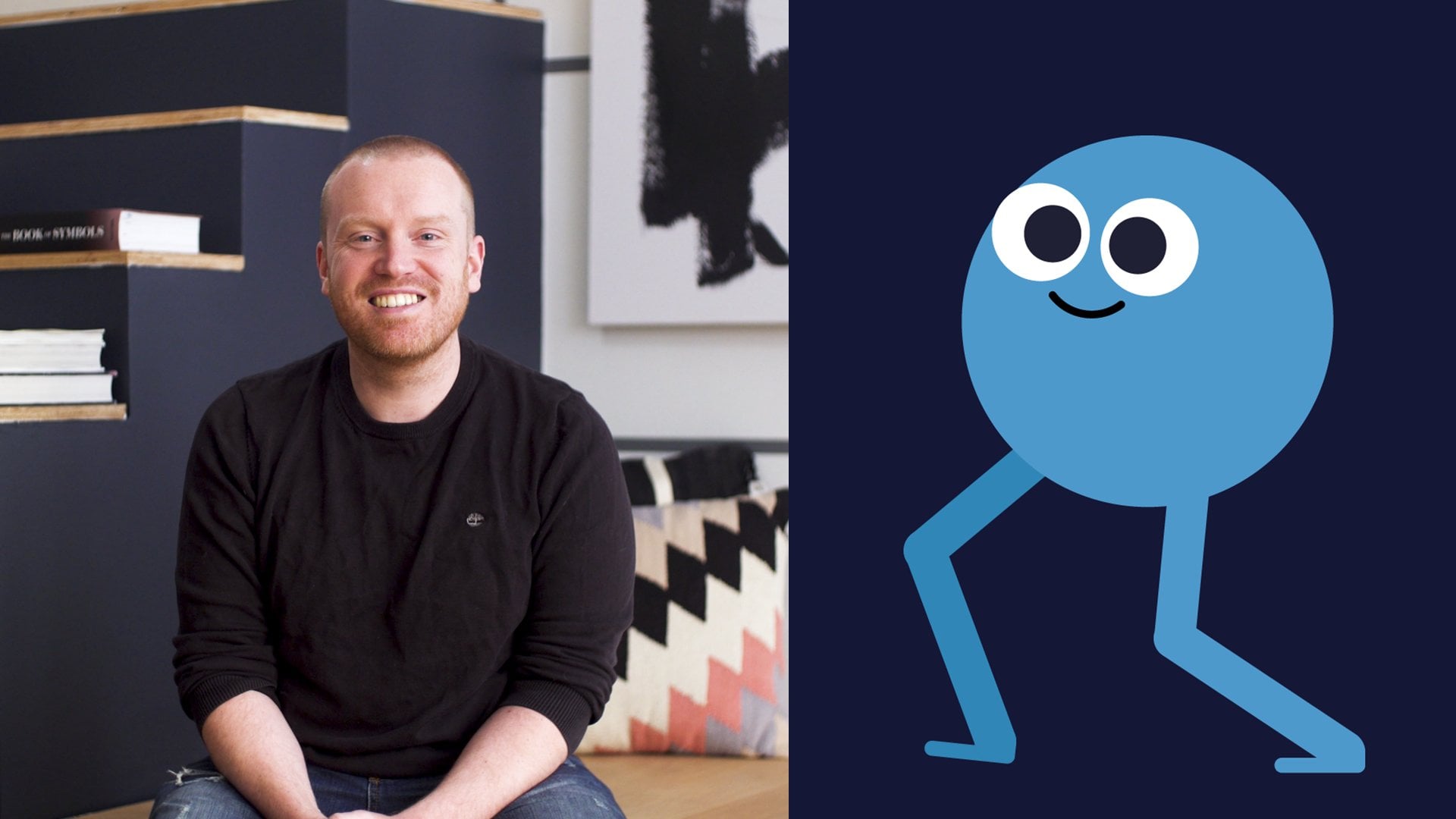
großen Wert auf Ihre Fähigkeit, direkt zu Ihren Zuschauern durch Ihre Charaktere fertig zu werden. Hallo, ich bin Fraser Davidson, Designer und Animator aus Großbritannien. Heute werde ich Ihnen beibringen, wie Sie
expressive Charakteranimationen in After Effects erstellen können. Ich betreibe CUB Studio, wo sich unsere Animationsstudios jetzt in Brighton befinden. Wir kreieren charaktervolle, lustige Animationen für Social-Media-Unternehmen, Sport-Franchise und alles dazwischen. In dieser Klasse werde ich Ihnen beibringen, wie Sie das Gesicht eines einfachen Charakters mit Joysticks und Schiebereglern erstellen und
animieren. Joysticks und Schieberegler sind einfach ein Werkzeug, mit dem Sie mehrere Ebenen mit einem einzigen Controller
verschieben können. Wir verwenden Joysticks und Schieberegler für jedes Projekt, das Charaktergesichter,
Charaktere, die Sie ausdrücken müssen,
Fernbedienungen, Korken, so etwas wie das erfordert Charaktere, die Sie ausdrücken müssen, . Wir haben die Lektionen in einfache Schritte aufgeteilt so dass es einfacher ist, mitzuverfolgen und eine Geschichte vorzubereiten. Wir werden unseren Charakter und Illustrator entwerfen, bevor wir ihn beschriften und überlagern. Wir importieren und riegeln unseren Charakter in After Effects, wir werden dann die Joysticks und Schieberegler anwenden, in unseren Charakter
stecken, um uns die Controller zu geben, die wir animieren werden. Schließlich werden wir unseren Charakter animieren, um Ausdrücke zu erstellen. Joysticks und Schieberegler sind völlig revolutioniert die Art und Weise, wie wir in der Lage sind, Charaktere zu animieren. Es hat es unendlich einfacher und viel schneller gemacht, als es in der Vergangenheit gewesen sein könnte. Also freue ich mich darauf, loszulegen. Lasst uns eintauchen.
2. Lerne Joysticks n' Sliders kennen: Joysticks n' Sliders ist einfach ein Werkzeug, mit dem Sie mehrere Ebenen mit einem einzigen Controller
verschieben können. Seitdem es herauskam, nutzen
ich und meine Studiokollegen es für eine Vielzahl kommerzieller und persönlicher Projekte. Sie können Joysticks n' Slider verwenden, um alles zu animieren, was
die gleichzeitige Bewegung mehrerer Elemente erfordert , aber wir neigen dazu, es zum Animieren von Gesichtern zu verwenden. Die Kraft von Joysticks n' Sliders ist wirklich seine Fähigkeit, so viele Elemente gleichzeitig zu manipulieren. Wenn Sie nicht mit ihm vertraut sind, ist
Rigging das Anhängen und Binden von Elementen auf eine bestimmte Weise, so dass sie zusammen animieren. Das Schöne an dieser Takelage ist, dass
Sie mit einem einzigen Controller das gesamte Rig bewegen können. Zum Beispiel, anstatt meinen Kopf, meine Nase, meine beiden Augen zu bewegen, kann ich jetzt das ganze Gesicht mit einem Controller bewegen. Lassen Sie uns jetzt sehen, wo Sie Joysticks n' Sliders herunterladen können. Wenn Sie also der URL in der Ecke folgen, können
Sie die Testversion von Joysticks n' Sliders hier herunterladen. Wir werden also auf unseren Link klicken und ihn öffnen,
und wir werden nur den Inhalt des Joysticks n' Slides Ordners kopieren und ihn
so in unseren AAfter Effects ts-Skript-Ordner einfügen . Sobald wir das getan haben und wir After Effects neu gestartet haben, werden
wir unsere Joysticks n 'Sliders Konsole finden, indem wir zu Datei,
Scripts gehen und auf Joysticks n' Sliders klicken, und da ist unsere Konsole. Jetzt, da wir Joysticks n' Sliders heruntergeladen und installiert haben, werde
ich Ihnen zeigen, wie Sie das Gesicht eines Charakters von Grund auf neu erstellen können.
3. Erstelle dein Graphik-Dokument: Ok. Also werde ich damit beginnen, unsere Illustrator-Dokumente zu erstellen. Wir öffnen Illustrator, und wir werden hier einen Punkt von 1920 x 1080 an Bord schaffen. Also sollte es so aussehen, Landschaft. Ich werde dies in meiner Illustrator-Datei hier
als Joysticks n Sliders speichern . Ich werde das retten.
4. Entwirf deine Figur: Also werden wir einen Kopf und Schultern für unsere Joysticks kreieren und diesen Charakter schieben. Wir werden das tun, indem wir das Kreiswerkzeug verwenden, um einen kreisförmigen Kopf zu zeichnen. Wenn Sie die Umschalttaste gedrückt halten, können
Sie sie perfekt kreisförmig halten, anstatt eine ovale Form. Wie Sie es erweitern und wir bekommen. Jetzt werde ich dies mit meinen voreingestellten Farben hier färben. Ich werde mein rosa Gesicht verlassen, und ich werde das abgerundete Rechteck-Werkzeug verwenden, um hier unten Halsform zu erstellen. Also, hier geht's. Ich werde diese Kurven einziehen, und ich werde ähnlich ein abgerundetes Rechteck-Werkzeug verwenden. Ich werde blau färben. Zieh das aus dem Bildschirm, und ich gebe ihm ein paar Ecken, und dann werde ich einfach den unteren Kopf abhacken, und Standard-Politur zeigt das ein bisschen. Ich werde das arrangieren und nach hinten schicken, und das sind dieser Kopf, Nacken und Schultern. Sie können sicherstellen, dass diese gesäumt sind, indem Sie auf das Ausrichtungswerkzeug klicken und sie dort zentral ausrichten. Nun, lassen Sie uns ein paar Details zu unserem Gesicht hinzufügen. Also werde ich ein paar Augen für unseren Charakter schaffen. Ich werde noch einmal den Kreis runterziehen. Große breite Augen [unhörbar] weiß, und ich kopiere und füge dort vor. Erstellen Sie ein zweites Auge, ich werde kopieren und einfügen vor [unhörbar]. Noch einmal, ich werde ein paar Schüler für unseren Kerl machen. Nun, wenn ich die Pupillen gruppiere und dann die Augen ähnlich gruppiere, und wenn ich alles auswähle und es zentral anordne, wird
das einfach die perfekt an Ort und Stelle mit absolut symmetrisch. Jetzt werde ich ihm ein paar Ohren erschaffen. Nun, wegen der Art und Weise, wie sich unser Charakter bewegt, und Sie werden sehen, warum später, das Beste, was hier wirklich zu tun ist, Ohren zu schaffen, ist, dass es den ganzen
Weg über den Kopf so gibt , und ich werde diese so schneiden wie die Kreis und fügen Sie sie, und das wird nur fügen Sie sie vor dem Kreis, aber hinter den Augen. Auch hier kann ich sicherstellen, dass dies alles symmetrisch ist, indem ich es zentral ausrichte. Nun, ich werde hier Werkzeug verwenden, weiteren Kreis, eine Prise aus dem Auge, nur um ein wenig Mund zu schaffen. Ich werde mit
dem individuellen Auswahlwerkzeug und X auswählen. Klicken Sie auf was wir vorher hatten und F, fügen Sie vor. Dafür werde ich einen Schlaganfall verwenden. Also werde ich es von einer Füllung zu einem Strich drehen, und ich werde ihm ein gekrümmtes Ende geben, und da gehen wir. Dann werde ich es ein bisschen pinker färben, dann sein Gesicht hier. Da gehen wir. Werde ich das umdrehen, können wir wieder zu rosa Schlaganfall kommen. Ich werde ein paar sehr einfache Augenbrauen für unseren Charakter kreieren, und wir werden ihm einen neutralen Ausdruck geben, denn so wollen
wir, dass unser Gesicht beginnt. Also werde ich sie überhaupt nicht anschwingen. Noch einmal, ich werde sie hier für den Moment zusammenfassen. Ich möchte für unseren Kerl hier eine kleine Nase kreieren. Ich werde das tun, indem ich ein Quadrat erstelle, werde
ich in den Ecken der quadratischen Hecken ziehen, indem ich den Punkt,
die einzelnen Scheitelpunkte und sie mit den Pfeiltasten verschieben. Ich werde diese Punkte unten hier greifen und sie ziehen, nette kleine Kurve
integrieren, und ich werde nur dieses Stück in der Mitte löschen. Wir werden diese Nase nicht so verwenden, wie sie in
der Animation ist , aber Sie werden sehen, warum ich sie über das hinaus erweitert habe, was ich will. Was ich eigentlich für den Lärm will, wird mehr so aussehen. Wir werden ein Pfad-Triming-Werkzeug verwenden, um zu erstellen. Das wird diese extra ausgestreckten Arme
der Nase verwenden , nur um eine Brücke zu schaffen, wenn wir den Kopf nach links und rechts bewegen. Also werde ich sie für den Moment an lassen. Als nächstes wollen wir ein paar Haare kreieren. Ich werde es einfach vor diesem Kreis kopieren und einfügen. Das wird die Rückseite seines Haares sein. Also werde ich das in einer Sekunde nach hinten schicken. Für meine Farbfelder werde ich hier meine gelbe Farbe verwenden und das umtauschen. Ich werde das an die Rückseite der Zählung schicken, und Sie können es tun, indem Sie arrangieren und zurück schicken. Das wird diese Blase auf seinem Hinterkopf sein,
ich werde seinem Kopf eine 3D-Form geben, wenn wir kommen, um es zu drehen. An der Vorderseite werde ich ihm ein wenig Haarbüschel geben. Kopieren Sie, fügen Sie ihn vor und geben Sie ihm ein wenig Haarbüschel, um ganz vorne zu sitzen. Jetzt brauchen wir ein bisschen Haare auf beiden Seiten. Also, was ich tun werde, ist, einen Körper Kopf zu erschaffen, der als Kopf fungiert. Es existiert über seinen Ohren, es geht den ganzen Weg um seinen Hinterkopf. Um das zu tun, möchte ich, dass das über den Kreis seines Kopfes selbst hinausgeht. Also werde ich ein sehr großes Quadrat wie dieses zeichnen. Ich werde das für eine Sekunde zu einem Schlaganfall machen, damit du sehen kannst, was ich tue. Es läuft den ganzen Weg herum, bewegt sich damit und zurück. Nun, das nächste bisschen seltsam im Moment. Aber die Art und Weise, wie wir das maskieren werden, wird After
Effects Sinn ergeben. Ich ziehe nur diese Zapfen raus, damit wir ein paar schöne Ecken dort arbeiten. Nun, wenn Sie sehen möchten, wie Ihr Charakter aussieht, kopiere
ich, wähle die Haare aus, füge vor den Haaren ein. Wählen Sie den Kreis des Kopfes und des Kopfes zusammen und drücken Sie Befehl sieben. Du bekommst eine Vorstellung davon, wie das ausmaskiert wird. So können Sie mit ihm in der Zwischenzeit spielen, um zu sehen, wie das wird von
Seite zu Seite gleiten , um uns ein wenig Dimension, um das Haar zu geben. Im Moment brauche ich das nicht. Dann werde ich meinen Charakter retten.
5. Trennen der Ebenen in Illustrator: So wie die kleinen Dinge, wenn Illustrationen in Glas perfekt zu bringen, werde
ich alle Elemente in Schichten aufteilen. Bevor ich das mache, werde ich nur sicherstellen, dass alles
aufgehoben ist , damit wir die Augen auseinander teilen können,
und die Schüler, oder alles, was vorher gruppiert wurde. Ich fange mit der Nase an und beschrifte sie dann, wie ich gehe. Mund, ich werde es grob in der Reihenfolge des
zed-Raums tun , in dem all diese Elemente in meiner Animation erscheinen werden, weil ich möchte, dass die Dinge an der Vorderseite in
den oberen Schichten liegen und Dinge auf der Rückseite in den hinteren Schichten liegen. Also werde ich diese Haarfront nennen. Als nächstes werde ich meine Schüler in meinen Augen machen, also Pupille rechts, Schüler links. Beschriften all dieser Elemente wird es später noch viel einfacher machen genau
zu sagen, was wir in unserer Animation zu tun haben. Auge links, los geht's. Machen Sie unsere Augenbrauen. Ich möchte, dass sich diese unabhängig voneinander bewegen, also beschriften wir alles richtig. Also, jetzt haben wir unsere Haarmitte. Wir haben unseren Kopf und das wird der Anker für alle anderen Elemente sein. Wir haben unseren Hals, und unsere Ohren werden in Richtung Hinterkopf sein, also werden sie die Nächsten sein. Endlich haben wir die Haare ganz hinten. Ich muss noch ein paar andere Dinge auswählen, um es zu finden. Los geht's. Das sind unsere Haare am Hinterkopf, wir nennen es Haare zurück, und schließlich unser Torso.
6. Importieren von Kunstwerken in After Effects: Nun, da unser Charakter schön in Ebenen
aufgeteilt wird und wir alles getrennt haben, können
wir ihn in After Effects bringen. Ich werde ein neues Projekt öffnen, ich werde zu Datei gehen, Datei
importieren, und ich werde meine Joysticks und Schieberegler ai Datei finden, wählen Sie das, und das ist sehr wichtig. Wir werden das als Komposition einbringen und nicht als Filmmaterial. Der Grund dafür ist, dass wir es nicht als einzelne flache Illustrator-Layer einbringen wollten, sondern
wir möchten sie mit allen unseren Illustrator-Layern intakt einbringen. Also öffne das, wähle
hier unseren Wettbewerb aus und du kannst sehen, dass er in all unseren Schichten getreu eingebracht wird.
7. Verfeinern von Kunstwerken in After Effects: Es ist ein bisschen Hauswirtschaft. Zu Beginn werden wir nur alle unsere Ebenen hier auf der Timeline auswählen, und wir werden dieses kleine Sternsymbol hier verwenden, und das ständig alle unsere Illustrator-Dateien rasteriert und nur sicherstellen, dass After Effects sie interpretiert als Vektoren, so dass wir sie vergrößern können, wie wir Illustrator auf die gleiche Weise. Als Nächstes öffnen wir die Kompositionseinstellungen. Ich werde den Hintergrund in diesem Fall weiß machen. Es ist nur zur Sichtbarkeit, aber wir werden sicherstellen, dass es 19,20, 30 Bilder pro Sekunde sind. Ich habe eine Dauer von 200 Frames für diese Komposition. Das kann ich später ändern, wenn ich muss. Dann werden wir alle unsere Ebenen auswählen und treffen. Das ist eine Schicht all diese Schichten. Ich werde „T“ drücken, um unsere Kapazität zu erhöhen, und Sie können alle Ihre Ebenen einzeln in der Transformation öffnen und
alle diese Schlüsselelemente individuell anpassen . Wenn Sie „T“ drücken, wird das nur die Kapazität bringen. Ich werde das auf 50 Prozent setzen. Nun, wenn wir hier in unsere Ansicht schauen, werde ich hier hineinzoomen. Sie werden sehen, dass es uns erlaubt, genau zu sehen, wo jedes der Elemente sitzt und wenn wir wieder zu 100 Prozent zurückkehren, werden wir sehen, dass der Charakter normal ist, aber für den Moment, in dem wir ihn sehen, damit wir sehen können, wo seine Ohren sind, wenn Sie sind hinter den Augen. Wo sein Hals ist, wie seine Quaste ist, und wie es sich in Bezug zueinander drehen wird. Ich werde meine Datei,
Joysticks und Schieberegler und After Effects speichern . Ich nenne das „Joysticks und Schieberegler“. Wir werden unseren Rick hier leicht trennen. Wir werden das tun, weil wir die Augen
getrennt mit dem Rick behandeln wollen , den wir für unser Gesicht schaffen werden. Also wieder, wählen Sie jetzt „Pupille Rechts“ und „Pupille Links“ „Auge rechts“ „Auge links“. Wir werden mit der rechten Maustaste klicken und wir werden diese Elemente vorkomponieren. Ich werde diese nennen „Eyes Precomp“ klicken Sie auf „Okay“ und Sie werden sehen, dass auf Perfekts macht eine weitere kleine Precomp hier. In Ihrem Projektordner enthält
das nur die Augen. Jetzt, um diese zu sehen, werde
ich die Farbe des Hintergrunds zu rot ändern und jetzt können
wir einfach unsere Augen aussuchen, traf Komposition. Wir setzen sie ein. Sie können sehen, dass bleibt in der Haupt comp als eine vorkomponierte Reihe von Augen. Wenn wir das bewegen, sehen
Sie, dass After Effects diese jetzt als ein einzelnes Element behandelt.
8. Anfängliche Gestaltung der Figur: Also, jetzt ist es Teil unserer ersten Takelage. Wir gehen zu übergeordneten Elementen zueinander,
so dass, wenn wir sie verschieben, werden
sie so bewegen, wie sie sollten. Zum Beispiel, das Auge precomp hier, wir werden an den Kopf zu befestigen. Nun, wenn wir den Kopf bewegen, gehen die Augen mit ihm. Diese Augenbrauen werden wir jedoch an
die Augen befestigen , weil sie immer mit den Augen verfolgen werden. Also setzen wir uns in unser Auge precomp, wie Sie sehen können. Da gehen wir. Jetzt folgen sie den Augen um den Kopf. Aber die Nase, der Mund hier vorne, hier in der Mitte und die Ohren und Haare hinten, wir alle wollen, dass diese Dinge mit dem Kopf verfolgen. Also werden wir sie an den Kopf befestigen, indem wir den Kopf dort auswählen und navigieren. Jetzt bewegt sich der Kopf als einer. Der Kopf selbst, wir verbinden uns mit dem Hals und dem Hals mit dem Rumpf. Also als nächstes, was wir tun wollen, sehen
Sie diesen kleinen Punkt in der Mitte jeder der Ebenen. Nun, das ist der Ankerpunkt der Ebene, der Punkt, um den sich alle diese Ebenen drehen. Also zum Beispiel, mein Kopf hier, wenn ich R treffe, wird drehen und skalieren um diesen Punkt. Aber wir wollen diese so bewegen, dass sie sich in natürlicheren Positionen drehen. Wir werden das tun, indem Sie diese Schwenktaste hinter der Taste, wo Sie Y drücken können, um das auf Ihrer Tastatur zu bringen. Wenn ich das Element ziehe,
siehst du, dass es unseren Drehpunkt zum Hals bewegt. Also werden wir das mit all unseren Schichten hier tun. Wir werden es bis zum Hals ziehen. Unser Torso, wir werden hier runterziehen müssen. Nun, unsere Ohren, wir wollen uns in der Mitte bewegen, damit das richtig wäre. Die Haare auf der Rückseite. Das bewegt sich in die Mitte der Haare auf dem Rücken, so dass jede dieser Schichten, wenn Sie möchten, indem Sie die Solo-Ebene dort hinzufügen. Also hier ist Hals, Kopf, Haare in der Mitte. Das sind unsere Haare in der Mitte. Meine Augenbraue, links. Um vorsichtig mit der Positionierung zu sein, und dann zoomen. Unsere Augenbraue genau, gleich hier drüben. Unsere Haarfront, precomp. Ich werde das in die Mitte der vorderen Vorstufe bewegen. Unser Mund, lass es uns ein wenig nach unten bewegen. Endlich, unsere Nase, Mitte der Nase. Da gehen wir. Wenn wir also alles dort auswählen, sollten
wir alle unsere Vorkomps schön um das Gesicht herum sehen. Jetzt, da wir alle unsere Ankerpunkte in der richtigen Position haben, werde
ich alle unsere Ebenen auswählen, T
drücken und einfach die Deckkraft wieder nach oben setzen. Jetzt können Sie sich daran erinnern, das gleiche mit Ihrem Auge Precomp hier zu tun. Also wieder T. Das Transparenz-Backup. Da ist unser Charakter fast manipuliert. Was wir nicht für seine Haare tun werden, erinnerst
du dich, dass wir dieses Mittelhaarelement gemacht haben , das irgendwie von beiden Seiten seines Kopfes rollt. Wir werden den Kopf duplizieren. Ich werde es auswählen und Befehl D drücken. Ich werde das einfach über die Oberseite der Haare legen. Jetzt ist das im Moment mit dem Hals verbunden, aber ich möchte das jetzt mit dem Kopf verbinden. Stellen Sie sicher, dass der Kopf vom ursprünglichen Kopf übergeordnet ist, und das ist so, dass er sich bewegt. Es bewegt sich immer mit dem Kopf. Das Haar, wie Sie sehen können, wird sich mit dem Kopf bewegen. Wir wollen also nur sicherstellen, dass beide an das gleiche Element angehängt sind. Nun, was wir tun werden, werden wir eine Spur Matte hinzufügen, um diese. Also werde ich zu meinen Modi gehen. Los geht's. Wir haben unsere Track-Matt-Modi. Ich habe meine Haare ausgewählt und was ich nicht tun werde, ist eine Alpha-Matte hinzuzufügen. Was das tut, ist, unsere Haare durch unsere Kopfform zu kleben. Du kannst sehen, wenn ich die Haare bewege, jetzt schlüpft es durch diesen Kreis. Manchmal kann man eine sehr schwache kleine Linie um den Rand davon bekommen, also was wir zu unserem Kopf gehen ist, dass wir nur 101 machen. Das wird es nur ein bisschen größer machen. Sehen Sie es sich dort erweitern. Da gehen wir, und jetzt kommt unser Charakter wirklich dorthin. Schließlich wollen
wir in dieser ersten Takelage unseren Mund und unsere Nasen, diese Schichten machen jeweils etwas anderes für den Rest unseres Kopfes. Also werde ich beide auswählen, und ich werde auf die erstellen Formen aus Vektorebene klicken. Sie können dies mit jeder Ihrer Ebenen tun, aber es lohnt sich nur, es mit den Ebenen zu
tun, mit denen Sie diese Art von Animation implementieren werden. Also werde ich die ursprünglichen KI-Schichten,
den Mund und die Nase hier löschen , so dass nur Nase Umrisse und Mund Umrisse bleiben. Nun, wie Sie sehen können, wenn ich das öffne, werde
ich doppelt auf U tippen. Das wird die Benutzeroberfläche aufrufen, aber Sie können das nach unten streichen. Klicken Sie dort unten. Wir können nun die Farbe, die Strichstärke und alle möglichen anderen Dinge anpassen, vor allem
aber den Pfad, wie Sie es in Illustrator tun können. So können Sie sehen, jetzt kann ich diesen Pfad anpassen, um verschiedene Mundformen zu erstellen. Dasselbe gilt für die Nase. Jetzt für unsere Joysticks und geringste Takelage, wollen
wir etwas Besonderes in die Nase hinzufügen, dass wir nicht in den Mund und das ist eine trimmen Pfade Funktion. Also, jetzt werde ich die Start- und Endpunkte dieses Strichs anpassen. Sagen wir 25 und 75. Ein bisschen mehr denke ich. Also gehen wir zu 35 und 65. Jetzt können Sie sehen, dass nur ein Teil des Non-Streik enthüllt wird. Das wird uns erlauben, keine Formen zu kreieren, die nach links und nach
rechts verlaufen , um sie so aussehen zu lassen, als würde sich unsere Nase von Seite zu Seite bewegen. Aber im Moment werde ich es behalten, wo es ist, und unsere Gruppen schließen. Also gehen wir hin. Da ist unsere anfängliche Takelage unseres Charakters. Also werden wir jetzt die Ankerpunkte auf unseren Augen anpassen. Da ist also unser rechtes Auge. Noch einmal, habe Y getroffen. Ich werde das einfach in die Mitte des Auges ziehen. Ich werde dasselbe für das linke Auge
und das Weiß des rechten Auges und das Weiß des linken Auges tun . Wieder einmal, wenn unsere Schüler sich bewegen, wollen
wir nicht, dass sie außerhalb der Grenzen des weißen Auges verirren. Also, was wir tun werden, stellen Sie die zurück, wo sie angefangen haben. Ich mache ein Duplikat des Auges links. Ich werde unsere Erziehungsschichten aufklappen. Ich werde sicherstellen, dass alles für das linke Auge am linken Auge befestigt ist, alles auf das rechte Auge ist am rechten Auge befestigt. Wir geben das einen Test. Da gehen wir. Das funktioniert so, wie es sollte. Wenn wir unsere Modi aufheben, werde
ich sicherstellen, dass die linke Pupille unter dem linken Auge ist, die rechte Pupille unter dieser rechten Augenmatte, die wir hier schaffen werden. Ich werde Alpha Matt schlagen. Pupille links, ich bin die gleiche Alpha Matte zu tun. Nun, wenn ich die bewege, können
Sie sehen, dass beide durch das ursprüngliche Weiß der Augen verfilzt sind.
9. Erstellen des Mund-Joysticks: Der erste Joystick, den wir erschaffen werden, wird für unsere Augen hier sein. Lassen Sie uns nun die Schlüsselbilder für die Elemente heraufrufen, die unser Joystick beeinflussen soll. In diesem Fall denke ich, es wird nur vielleicht das Weiß der Augen ein wenig und
die Pupille in einem größeren Ausmaß sein , weil wir wollen, dass die Augen sich mit unserem Joystick umsehen. Also unser Auge links und Auge rechts, müssen
wir uns keine Sorgen machen, weil sie mit
dem Auge rechts und Auge links Eltern sind . Aber wir wollen Positionsschlüsselbilder für unsere Schüler und die Augenbewegung selbst. So können wir sie alle auswählen, drücken Sie „P“. Das erste, was wir zu Schlüsselrahmen gehen, ist unsere grundlegende Standard-Originalposition. Wir werden den Schritt ein Schlüsselbild nach rechts in unserer Timeline machen und wir werden Schlüsselrahmen einen grundlegenden richtigen Zustand für unseren Joystick. Wir werden das tun, indem wir unsere Schüler auswählen. Ich werde sie nach rechts schauen lassen. Nun, Sie werden feststellen, dass im Anfangszustand, gibt es ein bisschen beide Seite ist, dass der Charakter sieht tot auf uns geleitet, konzentriert sich auf uns. Was wir also tun wollen, ist, unsere Augen,
unsere Schüler individuell zu bewegen , so dass sie ein bisschen einheitlicher sind. Was wir mit der Basis machen werden, ist nur eins, zwei, drei, tippen Sie das auch ein bisschen nach rechts. Also, jetzt gehen wir, ich schaue geradeaus nach rechts. Wir haben ein wenig Bewegung im Auge selbst und eine größere Bewegung in den Pupillen. Jetzt werde ich unsere ursprünglichen Schlüsselbilder kopieren und einfügen, nur damit wir einen Startplatz haben, damit wir dasselbe in die andere Richtung tun können. Ich wähle die Augen und eins, zwei, drei, und wir gehen ein wenig nach links. Dann werde ich haben, und unsere Schüler schauen nach links einzeln Schlüssel Framing jeder von denen. Nun, wir haben einfach, rechts, links, und ich werde zum Schlüsselrahmen zurück in die Mitte gehen, um unsere oben runter zu bekommen. Joysticks und Schieberegler funktionieren jetzt immer auf die gleiche Weise. Es ist Mitte, rechts, links, oben, unten. Also jetzt für den Aufstieg, werde ich unsere Augen drei nach oben
bewegen und unsere Schüler eins, zwei navigieren den ganzen Weg nach oben, und dann den Schlüsselrahmen Mittelzustand und tun das gleiche für unten. Also eine, zwei, drei kleine Bewegung auf den Augen und viel größere Bewegungen auf die Pupillen. Also da haben wir es jetzt. Wir wollen durchschrubben. Stellen Sie einfach sicher, dass es für uns in Ordnung ist, rechts, links, oben, unten. Das sieht gut aus. Also, jetzt sind wir auf dem lustigen Bit. Ich werde einen Joystick auf
unsere Pre-Key-gerahmten Charakter anwenden und tun , dass im Fenster und dann scrollen Sie nach unten und bringen unsere Joysticks und Schieberegler Konsole hier. Ich schrumpfe das ein bisschen ein, ziehe es aus dem Weg. Nun, was wir tun, wir haben Joysticks statt Schieberegler ausgewählt, werden
wir später dazu kommen. Aber im Moment konzentrieren wir uns nur auf unseren ersten Joystick und wir werden alle unsere Keyframes auswählen. Es ist wichtig, dass Sie alles auswählen, was Sie animieren möchten. Wir kommen auch zu unserem Joystick und drücken Create, und ich werde diese Augen nennen. Sie können sehen, dass der Code dort funktioniert, und jetzt, was wir haben, ist ein Ursprung und ein Controller. Jetzt werde ich den Ursprung einfach aus dem Weg bringen, damit wir sehen können, was wir tun. Jetzt können Sie sehen, dass wir, wenn ich meinen Controller bewege, die volle Bewegung der Augen haben. Wenn wir hier schauen, können
Sie sehen, dass, wenn wir die Augen nach rechts bewegen, da gehen wir, unser Charakter jetzt nach rechts schaut. Ich werde das zurück in die Mitte bringen. Nun, das ist alles gut und gut, hier drin zu sein,
aber wir wollen in der Lage sein, das in den Eltern-Comps nach oben zu bewegen, und Sie werden sehen, dass wir den Joystick zum Eltern-Comp bewegen können. Ich werde das tun, indem ich den Controller auswähle. Auswählen der übergeordneten Comp Joysticks und Schieberegler, Joysticks und Schieberegler, und klicken Sie dann auf die übergeordnete Komponente. Wir finden jetzt, wir schalten das Solo aus,
ist, dass unsere Augenursprung und unsere Augen sind oben in dieser Hauptkomposition hier. Wieder, ich werde das nur zur Seite bringen. Nun möchten Sie vielleicht die Farbe Ihres Augen-Controllers anpassen, unser Hintergrund weiß, und das ist weiß. Also, was ich tun werde, ist, auf Ebene,
feste Einstellungen zu gehen , und ich werde nur, um die gleiche Farbe wie der Controller zu machen. Wenn wir jetzt unseren Controller im Hauptkomp bewegen, können
Sie sehen, wie sich die Augen bewegen.
10. Erstellen des Augenbrauen-Joysticks: Jetzt, da wir unsere Augen sortiert haben, wollen
wir einen ähnlichen Joystick für unsere Augenbrauen erstellen. Wir werden dies tun, während wir unsere Augenbrauen auswählen. Ich werde die Timeline für unsere fünf Keyframes vergrößern. Drücken Sie P, um unsere Positionsdaten aufzurufen, da unser Joystick
nun sowohl die Position als auch die Drehung unserer Augenbrauen kontrollieren wird . Wenn Sie also U drücken, wird das jetzt beide Sätze von Schlüsselbildern
aufzeigen , die wir hier haben. Lassen Sie mich ein paar dieser Stücke verstecken. Zunächst haben wir unsere Basisposition. Dann ist dieser Schlüsselrahmen rechts, links, oben und unten wieder. Also unsere zentrale Position, wir wollen, dass es ein neutrales Aussehen ist, also werde ich die linken und rechten Augenbrauen verlassen, wie sie sind. Nun, für unseren Schieberegler hier, werde
ich links und rechts verwenden, um die Emotionen anzuzeigen, und oben und unten, um die Position der Augenbrauen anzuzeigen. Das wird also richtig sein. Lassen Sie uns Recht glücklich sein und links weniger glücklich sein. Weil er glücklich ist, werde ich diese Augenbraue um 20 drehen, diese um minus 20. Er wird sich dort ein wenig sympathisch ansehen. Ich werde sie nur ein bisschen großziehen. Nur eine winzige Menge, ein paar Pixel. Nun, das ist unsere linke Position. Also lasst uns das zurück zu unserer Basis bringen. Ich werde diese Arbeit in die entgegengesetzte Richtung bringen. Also werde ich zu minus 10 und 10 gehen. Etwas böse oder mürrisch aussehend. Ich werde die ein bisschen runterbringen. Ich werde nur noch ein bisschen mehr runterbringen. Da gehen wir. Also gehen wir hin, glücklich, wütend, böse aussehend. Jetzt, Auf-und-Down-Positionen, so hoch. Ich werde fünf sagen. Nur ein wenig Rotation für unsere zentrale Aufwärtsposition. Dann bringen wir sie den ganzen Weg rauf, runter. Ich will, dass sie den ganzen Weg hier unten flach sind, direkt über den Augen. Da gehen wir. einmal haben wir unsere fünf Positionen. Überprüfen Sie sie einfach, bevor Sie alle Schlüsselbilder auswählen und drücken Sie neue Joystick erstellen. Wir nennen das Augenbrauen. Da gehen wir. Es hat einen anderen Ursprung
für dich gemacht und einen anderen dieser Controller. Auch hier werde ich Command Shift Y drücken, umden Farbwähler
hervorzuheben den Farbwähler
hervorzuheben ,
damit ich das ändern kann, damit ich es vor dem weißen Hintergrund sehen kann. Nun, wenn wir damit spielen, plötzlich, haben
wir einen sehr mächtigen Weg, um zu zeigen, wie sich unser Charakter fühlen könnte.
11. Erstellen des Mundschiebers: Jetzt möchte ich einen Schieberegler für unseren Mund erstellen. Der Grund, warum wir in einem Schieberegler in diesem Fall und nicht einen Joystick verwenden, ist, weil wir nur wollen, dass dieser sehr einfache Charakter zwei Zustände
haben, mit denen wir zwischen animieren werden. Nun, ich werde doppelt auf U tippen, um den Inhalt meiner Mundskizze anzuzeigen,
Sie erinnern sich, dass wir diese Live-Objekte gemacht haben mit
denen wir arbeiten können, wie wir es in Illustrator tun. Ich werde meinen Weg für mein Lächeln Keyframe machen. Nun, anstatt fünf Zustände für diesen Schieberegler, werde
ich nur zwei brauchen. Wenn wir hier unseren Weg wählen und ich werde ihn verkleinern. Ich werde es nach oben bringen und ich werde ihn ein bisschen unglücklich aussehen lassen. Also ist sein Mund weniger breit. Nun, ich habe irgendwo zwischen glücklich und ziemlich elend. Auch hier müssen wir beide Keyframes auswählen,
Keyframes zwischen denen wir gleiten möchten,
und wir werden Schieberegler auf der Joysticks und Schieberegler Konsole erstellen und auswählen, und wir werden Schieberegler Werkzeuge treffen. Ich werde diesen Mund rufen. Nun, seltsamerweise erstellt unser Mund nicht automatisch ein Stück Bildschirm-Benutzeroberfläche,
also was wir tun werden, ist, wählen Sie unseren Schieberegler,
kommen Sie zurück zu unserer Konsole, kommen Sie zurück zu unserer Konsole, und erstellen Sie den UI-Schieberegler. Jetzt, los geht's. Setzen Sie einen Schiebereglersteuerelementursprung, eine Schiebereglerbeschriftung und einen Schieberegler-Controller Also werde ich das hier hinlegen, und wieder, weil ich einen weißen Hintergrund habe, muss ich einfach den Befehl Shift Y drücken, und wir decken das so ab, dass es blau ist. Ich habe hier ein Etikett, und ich werde dieses Stück Text auch blau
machen. Wir können diesen Mund nennen. Da gehen wir hin. Jetzt lassen Sie uns das testen. Lassen Sie uns auf unseren Schieberegler zoomen. Wir können sehen, dass wir, wenn
wir zwischen der Mitte und ganz rechts hier bewegen, eine echte Gelegenheit haben, die Emotionen unseres Charakters mit seinem Mund zu verändern. Etwas, was dies auch tut, ist, dass es die Wirkung der Umkehrung von
dem, was Sie bereits erstellt haben, übertreiben kann , indem Sie weiter nach links gleiten. Also, was das in unserem Fall tun wird, ist eher, als zu tun, was wir hier tun und den Mund zu invertieren, das wird es noch mehr übertrieben im Lächeln. Ich neige dazu, das nicht zu benutzen, weil es eine Art seltsames Artefakt von Joysticks und Schiebereglern ist. Aber sicher, zwischen der Mitte und der rechten
bekommen wir genau die Animation, die wir brauchen.
12. Vorbereitung des Kopf-Joysticks: Was jetzt bleibt, ist, die gesamte Kopfsteuerung zu schaffen. Um dies zu tun, müssen wir einige Schlüsselbilder verwenden
, um die Art von Bewegung zu generieren, die wir wollen. Natürlich, alle Elemente im Kopf, also beginnen Sie hier an der Basis. Für den Torso werde ich ein bisschen Rotation verwenden. Ich werde das drehen, um Charakter zu geben, nur einen Hauch von ein wenig schlank von Seite zu Seite. Nun, als nächstes werde ich den Hals auswählen, und ich werde das ein bisschen Position behalten. Ich werde R für die Rotation drücken, U erneut
drücken, um beide Schlüsselrahmen aufzurufen, damit Sie sehen können, womit Sie arbeiten. Sie müssen fünf Schlüsselbilder für
jedes der Elemente innerhalb einer Ebene erstellen ,
damit es richtig funktioniert Sie müssen alle ausgewählt werden, um die gewünschte Bewegung zu erstellen. Für den Kopf, sagen Sie nochmals P und R. Ich werde ein bisschen Position und Drehung wollen, um meinen Kopf sowohl nach oben als auch nach unten zu
bewegen und von Seite zu Seite zu drehen. Also die Ohren, ich denke, wir wollen nur eine bessere Position für sie, die Haare auf der Rückseite, eine bessere Position, in der Mitte der Haare. Denk daran, dass wir schon zu den Augenbrauen gekommen sind und sie an unseren Augen befestigt sind. Also für die Augen, ich denke, wir werden nur eine bessere Position wollen. Hier an der Front wird es auch eine bessere Position haben. Nun unser Mund und unsere Nase, obwohl unsere Mundform am Mundschieber befestigt ist, wollen
wir tatsächlich sicherstellen, dass diese Elemente in Bezug auf ihre Position am Kopf befestigt sind. Also werden wir Position hinzufügen, um dies. Dies wird also sowohl durch einen Schieberegler als auch durch
einen Joystick gesteuert werden , aber für verschiedene Aspekte der Bewegung. Alles andere ist ein Controller. Schauen wir uns mal an, womit wir arbeiten. Ich werde ihn einen Moment verkleinern, und wir schauen uns unsere Schlüsselbilder an. Ich werde nur U treffen, um sicherzustellen, dass ich alles richtig habe. Also gehen wir hin. Also werde ich einen Schlüssel für ihn auf der rechten Seite drücken, ich werde unseren rechtsgerichteten Schlüsselrahmen machen. Also für diesen Schlüsselrahmen, werde ich unser Charaktergesicht auf der rechten Seite haben. Nun, während er das macht, was ich tun werde, ist ein bisschen Rotation zu seinem Torso hinzuzufügen. Sagen wir minus 3. Ich werde seinen Hals drehen, als, sagen wir, 3
gezählt. Ich werde seinen Hals um 0,23 nach rechts bewegen lassen. Sein Kopf ähnlich, Ich wollte ein wenig nach
rechts bewegen , um es als ein Gefühl von 3D zu geben, und ich könnte es einfach zurückkippen wenig, sagen
wir minus drei Grad. Jetzt haben wir seine Augen, seine Nase und seinen Mund. Nun, sie werden sich meistens alle zusammen bewegen, also werde ich sie auch bewegen, um die Shift und die rechten Tasten nach rechts zu halten. Du kannst das selbst augapfel. Nun, seine Nase ist ein wenig vor seinen Augen im 3D-Raum. Das sollte sich also etwas weiter bewegen. Wir werden später ein wenig zusätzliche Animation auf der Nase machen, aber im Moment werden wir nur in dieser Position Schlüssel. Nun, seine Haare vorne,
und wir wollen, dass das sich anfühlt, als würde es wirklich rausragen. Also werde ich den ganzen Weg hier rüber gehen lassen. Die Haare auf der Rückseite würden dagegen arbeiten. Also werde ich den Zug nach links haben. Hier in der Mitte wollen wir das Gefühl haben, dass er seinen Kopf dort dreht, also habe ich diesen bewegt. So ist irgendwo in der Mitte da, also wenn Sie zurück und vorwärts springen, werde
ich es ganz so weit gehen lassen. So bekommen wir ein bisschen ein Gefühl dafür, was in der Mitte viel passiert. Denn wenn sich die Front viel dreht und der Rücken dem entgegenstellt, wollen
wir, dass das Zeug in der Mitte relativ still bleibt. Jetzt mit Ohren wollen wir, dass sie sich auch gegenüber bewegen, weil sie sich hinter dem Drehpunkt des Kopfes befinden. Also gehen wir hin. Sie können sehen, dass sich das Ohr gegenüber dem bewegt. Wirklich, was Sie tun möchten, ist nur Augapfel dies aus und stellen Sie sicher, dass
es sich richtig anfühlt , es sieht aus wie ein 3D, ein bisschen mehr von einem 3D-Objekt. Ich könnte die Augen, die Nase
und den Mund ein wenig weiter bewegen . Los geht's. Nur weil dies ein Extrem sein wird, also wollen wir, dass Dinge kommen, wollen
wir die Dinge so weit wie möglich komprimieren, weil wir
den Joystick immer in geringerem Maße verwenden können , damit es sich so anfühlt, als würde er sich nicht ganz so weit bewegen. Also, jetzt wollen wir das Gegenteil. Also werde ich drei Grad dort treffen, drei dort und drei Grad dort. Aber ich werde dann meine alten Schlüsselbilder nehmen und nur sicherstellen, dass wir unseren Charakter
neu eingeben, bevor wir anfangen, herumzuspüren, und das ist nur wirklich, um
sicherzustellen , dass wir ein gutes Gefühl der High-End-Position wieder bekommen. Also, Nase, Mund und Augen, wir wollen wirklich den ganzen Weg über verlassen. Wieder, die Nase nur ein bisschen weiter. Also fühlen wir uns, als würde es nur rausragen. Wieder, nur Augapfel, um sicherzustellen, dass es den richtigen Weg geht. Nun, hier vorne ganz da drüben, die Haare in der Mitte da draußen, und die Haare auf der Rückseite erinnern sich gegen die Richtung des Kopfes. Wir kriegen die Ohren vielleicht ein bisschen zu viel da. Da gehen wir. Bewegen Sie den Kopf fallen ein wenig, und der Hals nach vorne ein wenig weg. Wieder, überprüfe das. Es fängt an, sich richtig zu fühlen. Die Haare sind vielleicht ein bisschen weit. Da gehen wir. Jetzt wollen wir die Bühne rauf und runter. Also nochmal, ich werde nur unsere Augenposition kopieren und einfügen, so dass wir genau
wissen, wo wir fast von einem Charakter zurückgehen, der komplett quadratisch ist. Wir haben eine Menge Rotationen hinzugefügt, und wir wollen sie nicht durcheinander bringen, und jetzt nach oben und unten Prozess. Also wieder, wenn man bedenkt, werden sich
die Dinge an der Vorderseite seines Gesichts am weitesten bewegen. Schnapp dir diese Bits, schieb sie nach oben. Auch hier ist die Nase ein wenig vor dem Auge, also wollen wir ihm nur einen Schlamm mehr Richtung geben. Da gehen wir. Wir haben seine mittleren Haare hier und bringen das weg. Nun, seine Haare hinten, werde
ich runterbringen. Außerdem werden wir bei dieser Pose keinen allzu großen Unterschied machen. Es wird hinter seinem Kopf verschwinden, aber es wird nur machen, dass es sich dreidimensionaler anfühlt. Ähnlich, seine Ohren, werde ich runterbringen, weil das sein Hinterkopf war. Weil er seinen Kopf hochhebt, werde
ich seinem Kopf ein bisschen Höhe hinzufügen, und ebenso seinen Hals dort, ein bisschen zu viel, kleines bisschen an seinem Hals. Genauer gesagt, ich werde seinen Oberkörper nach unten bringen damit er ein bisschen bequemer auf meinem Bildschirm sitzt. Also, hier geht's. Überprüfen Sie alle Elemente, dass alles scheint genau da, Ohren weit zurück. Dann werde ich endlich wieder
in unseren Startzustand positionieren , damit wir unsere Abwärtsposition schaffen können. Also Nase, Mund, Augen hier auf der Vorderseite, wir werden sie den ganzen Weg runterbringen. Die Haare an der Vorderseite, ich werde dieses Mal noch weiter runterbringen. Es fühlt sich also wirklich an, als ob es heraussteht, während er sich nach vorne lehnt. Seine Nase, los geht's, springe das runter. Das fühlt sich an, als wäre es sehr niedrig. Ich werde den Kopf runter haben, weil er sich nach vorne
lehnen wird , damit sich sein Kopf viel tiefer fühlen wird. Hier Hals, zu viel da, fiel ein wenig nach unten. Seine Haare in der Mitte, wir werden das runterbringen und seine Ohren wieder nach oben drücken, sowie dieses Haar hinten. Es könnte sein, dass wir jetzt, wo wir das wieder nach oben bewegen, zwischen den Schlüsselbildern hier überspringen, wir bekommen ein Gefühl. Die 3D nur am Hinterkopf. Also gehen wir hin. Wir werden das überspringen und einen Blick werfen und anfangen, ein Gefühl
davon zu bekommen , wie das mit unserem Joystick abbilden wird.
13. Erstellen des Kopf-Joysticks: Das allerletzte, was wir jetzt tun werden, ist ein bisschen
Animation mit der Trimmpfadfunktion auf unserer Ankündigung zu erstellen . Jetzt haben wir das auf 35 bis 65 eingestellt so dass es nur die Enden von der Nasenform, die wir
geschaffen haben, abschneiden und wenn er gerade darauf zugewandt ist, ist das perfekt. Es ist auch perfekt, wenn er nach oben schaut. Also gehen wir zum Schlüsselrahmen des Aufwärtsrahmens und es ist perfekt, wenn er nach unten schaut. Also gehen wir zum Schlüsselrahmen des unten Rahmens. Wir wollen etwas etwas anderes dazwischen machen. Jetzt wollen wir, dass sich diese Linie hier in
die Spitze der Knoten füllt und eine Art Brücke schafft und wir wollen das Ende hier bewegen lassen 50, so dass es nur irgendwie die Brücke dort füllt. Jetzt habe ich eine Kreuzung im Auge, also was ich
tun werde , ist, dass einfach einen Fleck zurückbringen nur damit wir keine peinliche Kreuzung der Augen bekommen und da gehen wir. Perfekte kleine Nase. Wir wollen das Gleiche so oder so. Also haben wir 50, wir haben einen Stop-Punkt von Null und ein Ende 50. Also werde ich das einfach umkehren, damit wir einen Startpunkt von 50 und einen Endpunkt von 100 haben. Sie können das im Grunde im Gegenteil sehen,
und wieder werde ich das nur einen Fleck zurückschieben, damit wir keine peinliche Kreuzung in den Augen haben. Da gehen wir. Jetzt können Sie sehen, wenn wir zwischen diesen überspringen, jetzt beginnt unsere Nase wirklich wie eine richtige Nase zu funktionieren. Also werde ich U auf dieser Schicht treffen. In der Tat werde ich alles auswählen und U drücken, also würden wir jeden Schlüsselrahmen aufrufen, den wir bisher erstellt haben,
überprüfen, ob es eine Datei für
jeden gibt und wir werden sie einfach alle auswählen, wie wir es vorher getan haben. Ich werde ein Rig erstellen, das all diese Schlüsselbilder verwendet, um eine wirklich komplexe zu erstellen. Also lasst uns unsere Joysticks und Schieberegler heraufbringen und wieder, ich möchte einen neuen Joystick erstellen und ich werde diesen Kopf nennen. Jetzt gehen wir und schließen das für den Moment und hier oben finden wir unseren Kopf Ursprung. Ich werde das hier runterschieben, wir müssten es ein bisschen herummischen. Wieder werde ich Befehl Shift Y drücken, verwenden Sie einen Farbwähler, nur um die Farbe unseres Controllers dort zu ändern. Jetzt wähle ich die Augenbrauen und den Augenursprung aus und schiebe sie hier ein wenig aus dem Weg, nur damit wir nicht alles überqueren. Da gehen wir. Ich werde einen kleinen Teller mit unserem Controller haben, um sicherzugehen, dass, ja, sicher genug. Da bewegen sich unsere Jungs richtig und da sind wir. Wirklich empfindliche Drei-Dimensionen, da sich dieser Kopf um die Seite bewegt. Perfekt.
14. Vorbereitung für die Animation: Bevor wir in die wirklich lustigen Sachen stecken, werde
ich nur ein wenig Hauswirtschaft in meiner Akte machen, damit wir
all diese Sachen nur sehen, was absolut notwendig ist. Nun, wir haben dieses handliche kleine Etikett auf unserem Mundregler hier. Ich werde das kopieren, und ich werde ein paar von ihnen in der Nähe zeigen. Wenn ich mich richtig erinnere, ist
unser Augenschieber hier oben. Ich werde diese Augen rufen. Ich werde zu Eltern, dass zu unseren Augen Herkunft, die Nummer 11 ist. Ich werde „Duplikat“ treffen, und ich werde diese Augenbrauen nennen. Ich werde das hier rüber zu unserem Augenbrauen-Controller bringen, und wenn ich den Controller herumschiebe, möchte
ich, dass das an meinen Augenbrauen-Ursprung gebunden ist. Dann werde ich diesen Schieberegler hier unten duplizieren. Ich nenne das einen Kopf. Ich werde das nur ein wenig nach oben bewegen, ich werde sicherstellen, dass mein Kopfschild an meinem Kopfursprung befestigt ist, ich werde das nach unten bewegen, da gehen wir, jetzt ist alles schön und klar beschriftet. Also jetzt werden wir unsere Zeitleiste etwas klären, und wir werden das tun, indem wir die Elemente
auswählen, mit denen wir animieren werden, weil es jetzt überraschend wenige von ihnen gibt. Das ist der Kopf, der Mundschieberegler, die Augenbrauen und die Augen hier. Ich werde diese gelb beschriften, und alles andere, Ich werde wählen, einschließlich all unsere Ursprünge und alle Ebenen , die von Schiebereglern verwendet wurden, um einen Teil dieser Masse zu erstellen, die im Hintergrund sitzt, wählen Sie all das Zeug und wir Klicken Sie auf „schüchtern“ Layout-Modul und dann werden wir auf „Alle Ebenen ausblenden“ drücken. Diese vier Elemente sind viel einfacher zu arbeiten,
jetzt, da wir unseren Kopf hier oben bewegen und unsere Augenbrauen glücklich und begeistert oder wütend sein können. Fügen Sie unseren Mund Schieber glücklich, elend und schließlich, unsere Augen hier drüben. Jetzt können wir uns einfach auf diese vier Elemente konzentrieren, um alle unsere Animation mit zu machen.
15. Gesichtsanimation: Jetzt sind wir auf den Weg. Ich gehe zu meinen Kompositionseinstellungen,
okay, wenn du es vorziehst. Ich werde sicherstellen, dass ich eine Zeitleiste von etwa 90 Bildern habe. Also 30 Bilder pro Sekunde, das sind etwa drei Sekunden. Ich werde anfangen, mit meinem Kopf zu animieren. Nun, all dies, nehmen Sie alle Funktionen, die wir erstellt haben; Rotation, Trimmen plus, all das Zeug, und verdichten Sie alles in Positionsdaten. Also werden wir nur unsere Positionen auf hier für Überschrift p. Nun, dafür werde ich mit dem Kopf beginnen und ich werde nur
20 Frame-Inkremente verwenden, um meinen Kopf um die Seite zu drehen. Ich lasse ihn nach oben schauen, dann lasse ich ihn runter schauen, sagen wir, hier
rüber, und dann werde ich
ihn endlich wieder in die Mitte schauen lassen. Also werde ich kopieren, den zentralen Schlüsselrahmen. Wenn wir also entlang unserer Zeitachse schrubben, können
Sie sehen, wie sich der Kopf hier oben bewegt, sein Kopf bewegt sich nach unten und sein Kopf bewegt sich zurück. Ich möchte ein bisschen Lockerung auf, und ich möchte mit der Bewegung zwischen diesen beiden Punkten ein bisschen spielen. Also gehe ich zur Animation, Keyframe-Assistent, einfache Leichtigkeit. Also werde ich einen dieser Schlüsselpunkte hier auswählen, und ich werde mein Konvertierungsscheitelpunktwerkzeug auswählen, und wir wollen, dass, selbst wenn er seinen Kopf von hier nach hier bewegt, wir diesen zentralen Keyframe auswählen und wir werden ihn bewegen lassen seinen Kopf in ein bisschen mehr von einer abgerundeten Bewegung. Also wird er rüber und dann rüber herumziehen. Wenn er seinen Kopf von oben nach unten bewegt, wählen
wir den ersten Keyframe aus und ziehen ihn heraus, damit er seinen Kopf nach unten dreht. Nun, etwas, das Sie vielleicht bemerkt haben, ist, dass [unhörbar]
eine gleiche und entgegengesetzte Linie erzeugt , die dann bedeutet, dass unser Charakter seinen Kopf zwischen diesen beiden Punkten
bewegt, die vorher noch waren. Also greifen wir einfach ein Ende, das Ende, an dem wir keine Bewegung erzeugen wollen, um das einfach wieder reinzuziehen. Wir machen das Gleiche hier drüben. Also, wenn er seinen Kopf nach oben sieben zu einem wirklich übertriebenen bewegt, markieren Sie diesen Kopf und wieder werde ich die Tangente einfach
wieder hineinziehen , damit wir dort nicht zu viel Bewegung bekommen. Nun, wenn ich die Keyframe-Geschwindigkeit und den Einfluss auf die Geschwindigkeit anpassen möchte, Keyframe-Geschwindigkeit mit der rechten Maustaste, und ich werde nicht darauf gehen. Gehen wir nach oben, lassen Sie uns das ganz bedeutend machen, machen
wir es eine 70. Nun, ich werde Vorschau laufen, und da gehen wir, und da ist unser Charakter, der sich umsieht. Also schaue ich im nächsten Schritt in die Augen. Die Sache mit deinen Augen ist, dass sie sich viel schneller bewegen als dein Kopf, dein Kopf hast du all die Dynamik, die du mit dem Gewicht deines Kopfes tragen kannst, aber deine Augen können sich von Position zu Position annehmen. Also neigen sie dazu, deinen Kopf auch zu führen. Also sehen deine Augen zuerst aus und dein Kopf folgt. Also werde ich zu Beginn des Films Keyframe und sagen 1, 2, 3, 4, 5. Mit fünf Bildern möchte
ich, dass sich meine Augen dahin bewegt haben, wo er hingeht. Also wieder, wenn wir entlang der Timeline schrubben, gehen
wir hier in die falsche Richtung, sieben. Bewegen Sie das nach oben, und da gehen wir, und so folgt es. Plötzlich, und wenn sein Auge auf den Grund kommt, ist
es wie mehr als fünf. Lasst uns sie haben. Sie nicht zurück in die untere rechte Ecke, GehenSie nicht zurück in die untere rechte Ecke,
und dann kehren wir endlich zurück zu den Augen vorne, und ich werde meinen ursprünglichen Rahmen hier kopieren und einfügen, damit sie perfekt rodeln. Ich werde diese sekundären Schlüsselrahmen hier auswählen,
Grund dafür ist, dass ich den Außenrahmen will, nicht zu erleichtern,
ich möchte, dass die Augen punktieren,
aber ich möchte, dass sich die Augen vielleicht bewegen, um sich leicht zu erleichtern. Also wieder, ich werde Animation Keyframe-Assistent und einfache Leichtigkeit zu bekommen, und das wird nur die Schlüsselbilder auf dem Weg in erleichtern. Wenn ich nun mit der rechten Maustaste auf Keyframe-Geschwindigkeit klicke, werde
ich dies bis zu 100 Einfluss kurbeln. Was das tun wird, ist, dass meine Augen nach
oben schießen und sehr langsam am Ende dort reingehen , und dasselbe auf dem Weg nach unten. Es fühlt sich also wirklich so an, als das Interesse
unseres Charakters von etwas wirklich schnell gezogen. Wenn wir eine schnelle Rampenvorschau machen, die Leertaste drücken, können
wir sehen, dass unser Charakter sich umsieht. Unsere Augenbrauen und unser Mund geben
uns einen Hinweis darauf, wie sich unser Charakter fühlt. Diese Dinge neigen dazu, reaktionär zu sein, also wird er zuerst schauen und dann wird er entscheiden, ob er etwas mag oder nicht. Also werde ich seine Reaktionen ein wenig später beginnen. Also werde ich das Keyframe machen. Sie brauchen nicht wirklich die y-Position, weil sie steuern und die haben, um Seite zu Seite zu bewegen, so dass Sie in der nächsten Position Frame auf dem Schieberegler für den Mund. Also wird er nach oben schauen. Ich werde sagen, es wird ziemlich einfach sein, ein bisschen nomplast. Augenbrauen hoch. Ich gebe nicht wirklich so viele Informationen gibt es zu dem, was gesehen wird. Nicht so interessant. Wieder, ich werde diese Leichtigkeit haben, aber ich werde das in einer Sekunde tun. Beachten Sie etwas zu seiner Rechten. Ich werde das auf seiner rechten Seite schlüsselrahmen. Er wird viel weniger zufrieden sein, und wieder werde ich diese Augenbrauen bewegen. Kein leichter Schuss, es ist traurig, und dann schließlich werde
ich unseren Charakter Keyframe, wieder nach der ersten Augenbewegung und Kopfbewegung, zurück zu uns schauen, und relativ angenehm überrascht. Wieder werde ich diese Keyframes auswählen, und ich werde ihm nur wahrscheinlich die generische Lockerung geben, muss
nicht zu extrem sein. Aber es bedeutet nur, dass es ist, Mimik wird
sich weiter anpassen, nachdem sein Kopf fertig bewegt ist. Jetzt können wir all das
zusammen setzen und wir können die Kraft der Joysticks und Schieberegler
sehen. Nun, das ist sehr rau und bereit. Wenn Sie ein wenig Zeit mit der Arbeit an dieser Animation verbringen, können
Sie wirklich eine ziemlich anspruchsvolle Dimension entwickeln. Also hier ist eine, die ich vorhin vorbereitet habe. Es ist ein bisschen hektischer, wenn man sich umsieht, aber man kann sehen, wenn man etwas von der Animation ein wenig massiert, man hat einen Charakter , der vielleicht ein bisschen überzeugender ist als die erste, die ich generiert habe, aber im Wesentlichen funktioniert es immer noch nach den gleichen Prinzipien. Wenn ich alle meine Keyframes hier auswähle, können
Sie einfach sehen, und ich hatte immer Zweifel an Bewegungen und diese großen Bögen nur um ein bisschen interessanter von einer Drehung und Positionierung des Kopfes zu erstellen. Seine Augen führen etwas voraus, und die Augenbrauen geben uns weiterhin ein wenig Emotionen, nachdem der Charakter sich bewegt hat, und ähnlich tut der Mund das gleiche. So haben wir eine Reihe von Emotionen sehr schnell über das Gesicht unseres sehr einfachen Charakters.
16. Letzte Gedanken: Sie haben es geschafft, herzlichen Glückwunsch zum Abschluss des Kurses. Wir haben alles getan, angefangen, deinen Charakter zu illustrieren, ihn zu
importieren, ihn zu manipulieren und ihn jetzt zu animieren. So haben Sie gelernt, dass viel von der Arbeit geht in die Takelage Ihres Charakters, aber jetzt, da sie eingerichtet haben, gibt es kein Ende der Dinge, die Sie mit ihnen und den Charakteren, die Sie in Zukunft erstellen
können. Sie sind nicht nur auf Gesichter beschränkt, Sie können Joysticks und Schieberegler für alle Arten von Animationen verwenden. Über diesen Kurs hinaus würde ich gerne sehen, wie Sie Ihre eigenen originalen Kunstwerke zum Leben erwecken. Wenn Sie also Ihre eigenen Charaktere verfolgt und erstellt haben, stellen Sie
sicher, dass Sie Ihre Arbeit in die Projektgalerie hochladen. Vielen Dank, dass Sie die Klasse genommen haben. Ich kann es kaum erwarten zu sehen, was du erschaffst.
17. Entdecke mehr Kurse auf Skillshare:
 Fraser Davidson, Designer / Director / Animator