Transcription
1. C'est parti !: Bonjour, je m'appelle Emanuele Colombo. Je suis un créateur de mouvement professionnel et animateur italien. Aujourd'hui, je vais vous enseigner les principes de l'animation. Je travaille dans l'animation depuis près de 10 ans maintenant et j'ai eu la chance de travailler avec de grandes entreprises internationales comme NBC,
Google, ESPN, et bien d'autres encore. Dans tout mon travail, qu'il s'agisse d'un personnage, d'un objet ou d'une transition de scène entière, j'essaie d'utiliser le mouvement pour donner à mon animation un sentiment de vie. Beaucoup des techniques que j'utilise pour y parvenir proviennent des 12 principes de l'animation. Ces 12 règles sont devenues un guide essentiel pour tous ceux qui veulent créer du caractère et de la personnalité à travers le mouvement. Dans la classe d'aujourd'hui, nous allons parcourir ces principes de base et vous montrer comment les réaliser dans After Effects. Nous allons nous concentrer sur quatre de mes favoris et vous montrer comment appliquer chacun d'eux à un simple personnage animé. Vous verrez comment quelques ajustements simples dans la façon dont vous animez si tous ajoutés ensemble donneront lieu à une animation beaucoup plus réaliste et attrayante. La plupart de mon travail est basé sur des personnages et je n'ai pas de formation en illustrations donc je m'appuie fortement sur ces principes pour donner vie à mes animations. C' est ce qui rend l'animation humaine. Je suis très excité de vous montrer comment créer de grandes animations. Alors commençons.
2. Comment fonctionne l'animation: Les Principes de l'animation ont été introduits pour la première fois par deux animateurs Disney, Ollie Johnston et Frank Thomas dans leur livre,
The Illusion of Life, sorti en 1981. Dans ce livre, Johnston et Thomas examinent le travail des principaux animateurs Disney
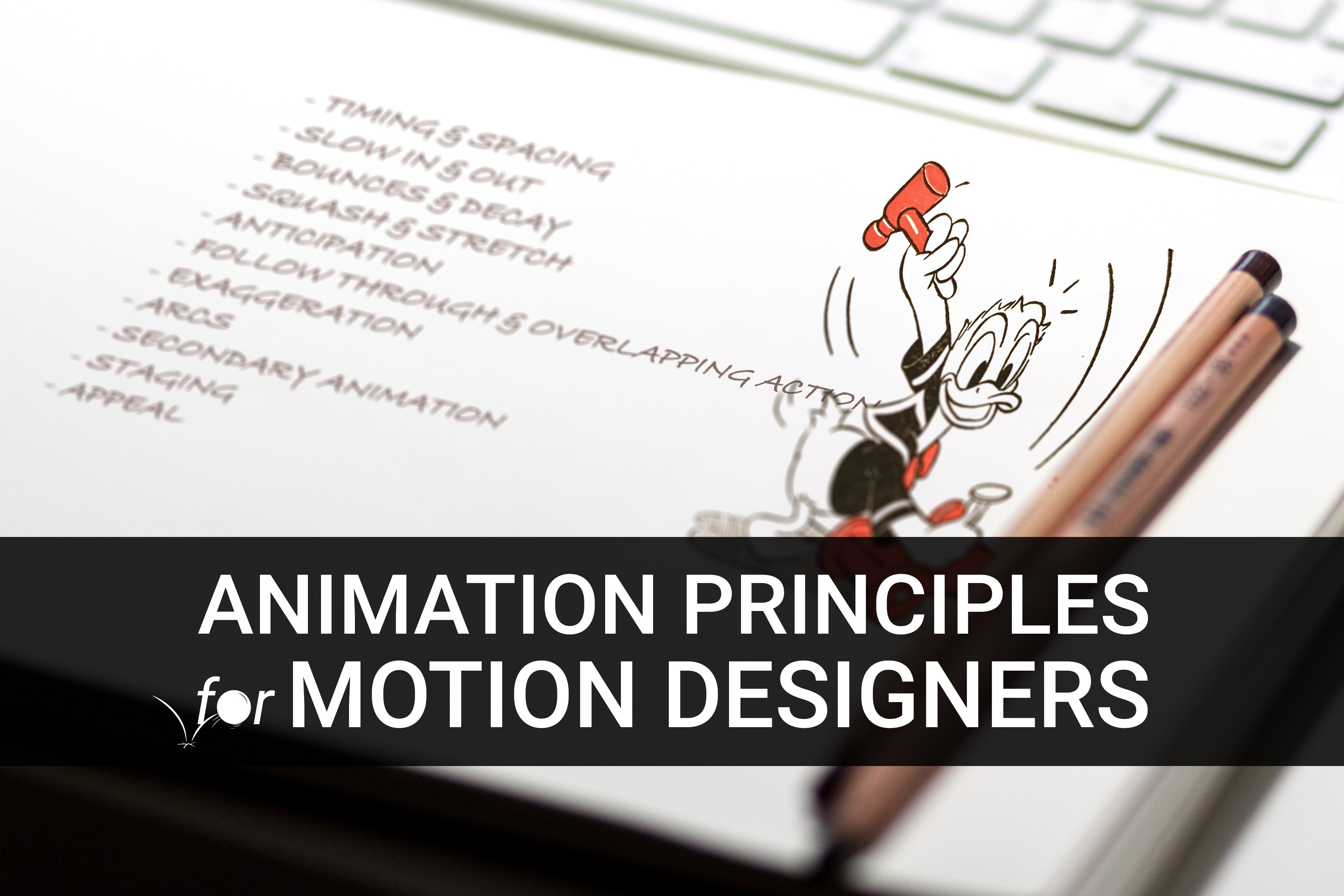
des années 1930 et résument leur approche en 12 principes de base. Ce principe constitue maintenant la base de tout travail d'animation. Beaucoup l'appelaient la Bible de l' animation et elles sont pertinentes pour un certain nombre de domaines différents. Le plus utile est d'animer un personnage, mais ces règles sont également utiles dans toutes sortes de motion design comme l'animation de textes, animation de logos de marque, et même l'animation d'interfaces utilisateur. Pour nous aider à comprendre les 12 principes, voyons quelques exemples. Le premier est la courge et l'étirement. Squash et stretch donne l'illusion de poids et de volume à mesure que quelque chose bouge. Ceci est fait par une forme légèrement en expansion et en compression. Ce principe est sans doute le plus important parce qu'il donne
vraiment un sens clair de la gravité à mesure qu'un personnage se déplace. Le deuxième principe est l'anticipation. anticipation est de faire savoir au public qu'une action majeure est sur le point d'avoir lieu. Pour ce faire, les animateurs travaillent souvent dans une action plus petite ou deux juste avant l'action majeure pour signaler que quelque chose arrive et susciter l'enthousiasme du public. Le troisième principe est le suivi et le chevauchement des actions. Suivre est l'idée que quand quelque chose bouge et s'arrête, rien ne s'arrête à la fois. C' est une clé pour ajouter du réalisme à la scène donnant l'impression qu'un objet répond aux lois de la physique. Donc, quand un personnage est en cours d'exécution et s'arrête, son corps principal arrête, mais les autres parties de son corps vont continuer à bouger un peu après. Le quatrième principe est les arcs. Presque sélection dans la vie ont un mouvement légèrement circulaire et l'animation devrait s'en tenir au même principe. Lorsque vous bougez votre bras ou agitez votre main, vous le faites rarement en ligne droite parfaite. Le cinquième principe est lent et lent. Ralentir et ralentir se réfère à la tendance que les choses doivent commencer et cesser de bouger progressivement. Ceci est un autre conçu pour ajouter du réalisme au mouvement des personnages. Lorsque quelque chose effectue une action, vous allez dessiner plus d'images au début de l'action, moins au milieu et plus encore à la fin de l'action pour créer ces effets faciles et faciles à éliminer. Le sixième principe est le calendrier. C' est une technique. Le timing fait référence à un certain nombre de dessins ou de cadres pour une action donnée qui se traduit par la vitesse de l'action elle-même. En ajustant la synchronisation d'une scène, les animateurs peuvent rendre cette scène plus lente et plus lisse avec plus d'images ou plus rapide et plus nette avec moins d'images. Le septième principe est l'action secondaire. Petits mouvements qui ne sont pas essentiels mais qui aident à donner un sens à une action. Le huitième principe est l'exagération. L' exagération présente une action sous une forme extrême pour un effet comique ou dramatique. Il tente de surestimer, d'évoquer un point sans ruiner la crédibilité de la scène. Le neuvième principe est la mise en scène. mise en scène est le principe qui oriente l'attention du public vers les éléments les plus importants d'une scène. Le dixième principe est une action directe et pose à poser. Ce sont deux techniques différentes utilisant l'animation image par image. L' action droite est l'endroit où vous dessinez chaque image l'une après l'autre. Avec pose pour poser vous dessinez les extrêmes, le début et la fin du dessin d'une action, puis vous allez sur le cadre du milieu et commencez à remplir les cadres entre les deux. Tout droit est préférable pour créer des actions fluides et
réalistes tandis que post to post est plus efficace pour les scènes
dramatiques ou émotionnelles où il agit
plus de transmettre une idée puis une scène de réalité. Ensuite, le 11ème principe est le dessin solide. dessins solides permettent de s'assurer que les formes animées ont l'impression être dans un espace tridimensionnel, même si elles sont présentées en deux dimensions. Le dernier principe est l'appel. Animator devrait s'efforcer de créer quelque chose d'intéressant et de convaincant pour le public. Certains de ces principes ont été faits pour l'animation traditionnelle. Aujourd'hui, nous nous concentrons sur quatre d'entre eux : l'anticipation, chevauchement et le suivi, squash et l'étirement, et l'action secondaire. J' ai choisi ces quatre principes parce qu'ils sont les plus pertinents si vous commencez avec l'animation numérique. Commençons donc par le premier principe qui est l'anticipation.
3. Approfondissement : l'anticipation: Le premier principe sur lequel nous allons nous concentrer est l'anticipation. anticipation est la préparation de l'action. Il indique au spectateur ce qui est sur le point de se passer et donne l'idée qu'un objet construit de l'énergie pour terminer une action. Je vais vous montrer un exemple dans mon travail. D' accord. C'est donc un clip d'une vidéo que j'ai faite pour un change.org. Ils m'ont demandé de créer cette animation pour célébrer le fait qu'ils ont atteint 100 millions de signatures. Jetez un oeil au curseur de cette composition. Chaque fois qu'il se déplace, il anticipe ce qui est sur le point de faire, faisant un mouvement subtil dans la direction opposée. C' est le principe de l'anticipation. D' accord. Allons donc dans After Effects, et je vais vous montrer comment créer une certaine anticipation à l'intérieur du logiciel. D' accord. Nous allons donc créer une composition très simple ici. J' ai ce rectangle, et je veux faire une rotation complète. Donc, je vais créer quelques images clés sur le paramètre de rotation. Le premier sera réglé à zéro degré, et le second sera à 360 degrés. Donc, comme vous pouvez le voir, maintenant nous avons le rectangle faisant une rotation complète. Donc, ajustons l'image clé pour changer un peu la synchronisation. La première chose que je vais faire est d'ajouter un préréglage appelé Easy
Ease qui affectera la vitesse de l'animation, et rendra le mouvement plus fluide. Je vais l'affiner un peu plus. Vous pouvez simplement cliquer sur cette petite icône graphique ici. Ce que vous verrez est un graphique représentant la vitesse du mouvement, et vous pouvez l'ajuster pour créer un peu de ralentissement et de ralentissement. Donc, dans ce cas, la rotation commence lentement, ramasser la vitesse au milieu, puis ralentir à nouveau. Comme vous pouvez le voir, le mouvement est beaucoup plus lisse maintenant. Parce que si elle commence lentement, vous avez un pic de vitesse au milieu, puis il ralentit à nouveau. D' accord. Donc, pour créer une certaine anticipation maintenant, ce que je dois faire est de placer mon indicateur de temps sur la première image clé et de la déplacer quelques images derrière, créer une nouvelle image clé et de changer la valeur de rotation de la seconde image clé de sorte que le rectangle tourne de quelques degrés aiguilles d'une montre de sorte que l'idée est le rectangle construit de l'énergie avant de terminer la rotation. Bien sûr, c'est à vous de décider si vous voulez exagérer l'anticipation, augmenter la rotation du rectangle, ou simplement garder le sous-titre, donc définir les rotations. Donc disons moins Pi degrés. Dans ce cas bien sûr, vous n'allez pas changer radicalement votre animation, mais vous ajoutez tout de même le détail que vous recherchez pour rendre l'animation plus intéressante. D' accord. Donc, bien sûr, n'importe quel mouvement peut être anticipé. Dans ce cas, nous travaillons sur la rotation, mais je peux faire la même chose avec tous les paramètres de mouvement ici sur After Effects. Donc, dans ce cas, je vais créer un mouvement du cercle de gauche à droite. Donc, je vais créer un nouveau cadre clé ici, et ensuite je vais bouger. Je vais faire glisser mon cercle pour que le logiciel crée une autre image clé ici, et j'ai mon animation de gauche à droite. Je vais trouver la vitesse en ajoutant un peu Easy Ease à nouveau. Je vais devoir affiner le graphique de vitesse à nouveau, en
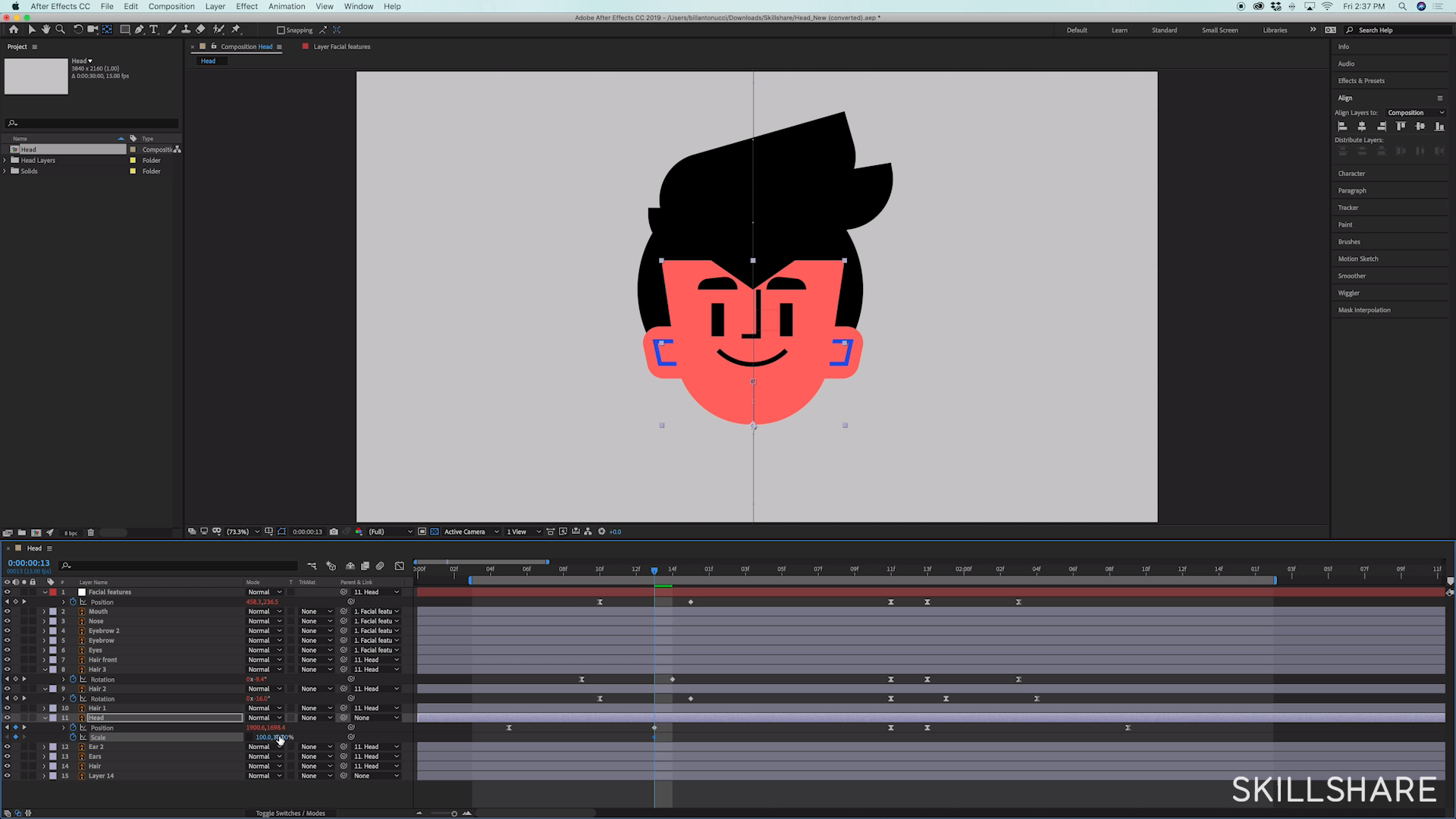
créant un peu de ralentissement et de ralentissement. Je vais créer une certaine anticipation, créer une nouvelle image clé au début de la composition, et changer le paramètre de position de la seconde pour que le cercle se déplace un peu vers la gauche. Donc maintenant notre cercle construit de l'énergie se déplaçant vers la gauche, puis compléter l'action principale, atteignant la droite de l'écran. D' accord. Il est donc temps de commencer à animer notre personnage. Dans la classe d'aujourd'hui, nous allons animer l'un des personnages que j'ai conçus pour mon projet personnel, Don't Be a Bully Loser. Vous pouvez télécharger le fichier Illustrator dans les ressources de la classe ou suivre le lien à l'écran. Donc, la première chose que je vais faire est d'importer le fichier Illustrator dans After Effects. Il vous suffit donc d'aller dans Importer le fichier, puis de sélectionner le fichier Illustrator, et After Effects vous demandera si vous voulez l'importer au toucher ou en tant que composition, je vais vérifier Composition, puis cliquez sur OK. La première chose que je fais est de vérifier la fréquence d'images. J' aime vraiment travailler à 15 images par seconde, car il donne un aspect non numérique très agréable à l'animation. D' accord. Puisque le mouvement principal du personnage sera contrôlé par la tête, je vais y connecter toutes les couches. Parenting est un outil qui relie la couche ensemble, et pour ce faire, il vous suffit de sélectionner toutes les couches, et cliquez sur cette petite araignée sur le point élevé ici, et faites glisser une ligne vers la couche de tête. La deuxième chose que je vais faire est de changer le point d'angle de la couche de cheveux. Le point d'angle contrôle l'axe de la rotation. Je vais jouer beaucoup pendant l'animation avec le paramètre de rotation des cheveux, mais je ne voulais pas qu'il tourne comme ça. Mais en sélectionnant le point d'angle aussi, vous pouvez le déplacer ici pour que les cheveux tournent de cette façon. Je vais faire la même chose avec la deuxième couche ici. La dernière chose que je vais faire est de créer un objet nul. L' objet null est essentiellement un
calque invisible qui peut être utilisé de différentes manières. Dans ce cas, nous allons l'utiliser comme un contrôleur pour toutes les caractéristiques faciales du personnage. Donc, je vais connecter la bouche, le nez, les sourcils, et les yeux à cet objet nul pour que tout simplement le déplacer, j'ai un contrôle total sur toutes les caractéristiques du visage. Je vais aussi le renommer en traits du visage, puis je vais connecter l'objet nul à la couche de tête afin qu'il me permette de déplacer les traits du visage, mais tout bouge complètement avec la tête. D' accord. Alors maintenant, il est temps de mettre en place le mouvement principal de la tête. Je vais jouer avec le poste en gros. Je vais donc créer une nouvelle image clé, et je veux que l'action commence à partir de l'écran. Donc, je vais faire glisser la tête vers le haut. Ensuite, je veux que le personnage reste immobile pendant une seconde, donc je vais créer une nouvelle image clé ici, puis je veux que le personnage quitte l'écran, donc je vais faire glisser la tête vers le bas. Je vais affiner un peu le timing. Ensuite, ajoutons un peu Easy Ease pour rendre l'animation plus fluide, et affinons le graphique de vitesse pour créer un peu de lenteur dans le slow out. Créons une certaine anticipation sur la deuxième partie du mouvement. Donc, je vais placer mon indicateur de temps ici, le
déplacer sur quelques images, créer une nouvelle image clé, puis je vais juste déplacer la tête un
peu pour qu'elle génère de l'énergie avant qu'elle ne quitte l'écran. Ainsi, comme vous pouvez le voir, en ajoutant une seule image clé, vous pouvez rendre l'animation plus intéressante, et donner l'idée que la tête construit de l'énergie avant de quitter l'écran. Prochaine étape, passons au deuxième principe, se chevauchant et suivons.
4. Approfondissement : la continuité du mouvement: Le deuxième principe que je vais vous montrer est le chevauchement et le suivi,
à travers techniques connexes qui vous aideront à créer des mouvements plus réalistes. suivi est la contre-mesure à l'anticipation. Il se produit après une action et en est le résultat physique direct. Voyons un exemple dans mon travail. Nous avons parlé du suivi quand un objet continue
à se déplacer après la fin de l'action principale. C' est un rebond qui se produit à la fin d'une action. Jetez un coup d'oeil à cette scène de mon projet personnel, ne soyez pas un perdant d'intimidation. J' ai mis en évidence la couche de cheveux pour que vous puissiez avoir une idée de ce dont je parle. Comme vous pouvez le voir, une fois le mouvement de la tête terminé, les cheveux rebondissent un peu avant de commencer à bouger, c'est le principe du suivi. Les actions qui se chevauchent décrivent
le décalage entre la synchronisation des différents éléments de l'animation. Une astuce que vous devez toujours garder à l'esprit est que tout ce que vous animez toutes les parties d'un objet prend le même temps pour compléter un mouvement. Ils ont juste à commencer et à s'arrêter avec un décalage de quelques images. Voyons un de mon travail. C' est la même composition qu'avant. Dans ce cas, j'ai mis en évidence deux couches différentes. Comme vous pouvez le voir, ils ont l'air identiques et ils font exactement le même mouvement. Ils ont juste commencé et ont cessé de bouger avec un décalage de quelques images, et c'est suffisant pour obtenir ce sentiment de retard entre les éléments que nous recherchons. C' est le principal qui se chevauche. Revenons donc aux effets après et je vais vous montrer comment créer
un chevauchement et suivre à l'intérieur du logiciel. Nous avons un autre échantillon de composition ici, et encore une fois, comme
je l'ai fait avant, je vais créer un mouvement du haut vers le bas de l'écran, et comme d'habitude je vais ajouter un peu Easy Ease et affiner pour accélérer le graphique un peu et créez un peu d'anticipation en ajoutant une nouvelle image clé sur chaque couche et en déplaçant un peu les trois cercles vers le haut. C' est un peu trop long donc je vais réduire l'aire de jeu. Maintenant, nos trois cercles font un peu d'anticipation et se déplacent vers le bas de l'écran. Pour créer le suivi, j'utilise généralement cette expression. Expressions vous permet de contrôler le paramètre après effets par le codage, et vous pouvez télécharger celui-ci à partir des ressources de classe ou à partir du lien ci-dessous. Pour appliquer l'expression, il suffit de la copier et de sélectionner le paramètre sur lequel vous travaillez, dans ce cas, le paramètre de position et maintenez le clic sur cette petite icône de chronomètre ici et collez l'expression. Comme vous pouvez le voir, rien n'a changé et c'est la partie cool de cette expression. Il ne fonctionne que sur des images clés linéaires qui sont essentiellement des images clés sans Easy Ease appliquée. Ainsi, vous pouvez appliquer l'expression par défaut sur tous les paramètres que vous pensez avoir besoin d'un suivi pendant
l'animation et simplement activer le suivi chaque fois que vous en avez besoin, convertissez l'image clé en linéaire clic commun sur elle. Comme vous le remarquerez, la forme de l'image-clé changera de cette forme de sablier à cette forme de diamant. Maintenant, vous avez ce rebondissement agréable et très réaliste à la fin. Je vais ajuster un peu le timing. Une autre chose cool à propos de cette expression est que vous avez un contrôle total sur le rebond que vous allez obtenir. Vous avez juste à cliquer sur l'expression ici pour pouvoir l'éditer, et vous avez juste à changer l'
un des paramètres ici qui contrôle l'amplitude du mouvement, la fréquence et la désintégration. Donc, dans ce cas, je peux amener l'amplitude à 15 et la fréquence à trois, disons, et comme vous pouvez voir le mouvement que vous allez obtenir c'est complètement différent. Cette technique est un énorme gain de temps car elle vous
permettra d'obtenir un mouvement très réaliste avec une seule image-clé, et je vais appliquer la même expression à tous mes calques. Donc encore une fois, je vais maintenir le clic sur le chronomètre et coller mon expression, et je vais convertir la dernière image clé en clic linéaire commun dessus
et c' est le résultat final. Maintenant, puisque le mouvement, ce n'est toujours pas très réaliste puisque les cercles rebondissent trop par rapport à la taille des mouvements, donc je vais réduire un peu l'amplitude, alors essayons de le mettre à 10, et je suis va ramener la fréquence à deux. Ok, ça me semble mieux maintenant, et je vais copier et coller la même expression sur les deux autres cercles. Essayons donc d'ajouter un peu de chevauchement maintenant. Comme je vous l'ai déjà dit, chevauchement est essentiellement un retard entre le mouvement de tous les éléments qui font partie de l'animation. Dans ce cas, la composition est très simple. Donc, pour créer ce délai, je vais juste faire glisser le calque quelques images à l'avance dans temps afin qu'ils fassent toujours exactement le même mouvement et exactement à la même vitesse. Mais ils commencent et s'arrêtent avec un décalage de quelques images, ce qui crée le retard que je
cherchais et rend l'animation beaucoup plus intéressante qu'avant. Revenons donc à notre personnage et essayons de créer un décalage entre les différentes parties du corps et un bon suivi à la fin de chaque mouvement. Je vais commencer à animer mon objet nul et je vais
travailler en arrière puisque l'animation commence à partir de l'écran, donc je vais prendre comme référence la fin du tout premier mouvement. Appuyez donc sur P pour révéler le paramètre de position de l'objet null, et créons une nouvelle image clé. Je vais le décaler ou disons quelques cadres, et puis je vais bouger quelques cadres derrière, et je vais changer la position des traits du visage afin qu'ils se déplacent un peu, et ils mettent fin à leur mouvement un couple de après les mouvements de la tête est terminée. Je vais appliquer un peu Easy Ease aussi, et je vais faire la même chose avec les cheveux. Dans ce cas, je vais travailler avec le paramètre de rotation, donc je vais appuyer sur le bouton R. Encore une fois, je vais prendre comme référence la fin du mouvement de la tête, et je vais créer une nouvelle image clé sur la rotation, et je vais la décaler d'une image, et je veux que les cheveux tournent vers le haut comme la tête tombe vers le bas . Je vais faire la même chose avec la deuxième couche de cheveux. Encore une fois, ma référence serait la fin du mouvement de la tête. Par référence, je veux dire, juste référence pour le timing. Je vais créer une nouvelle image-clé, régler un peu et je veux qu'elle tourne vers le haut comme la tête tombe. Je peux également créer un chevauchement entre ces deux couches. Donc je veux que celui-ci bouge avec un retard d'une image. Maintenant, ajoutons simplement un peu Easy Easy à tout. Maintenant, il est temps de créer un suivi à travers en utilisant mon expression. Donc encore une fois, je vais copier l'expression et l'appliquer à chaque calque commun en cliquant sur l'icône du chronomètre et en collant l'expression, et je vais activer le suivi
en convertissant toutes ces images clés en linéaire commun en cliquant sur eux. Je vais affiner un peu le timing, et je vais jouer avec la rotation pour exagérer un peu le mouvement de la tête. Aussi, je vais affiner l'amplitude du mouvement des cheveux, donc je vais amener l'amplitude à, disons 15, et je vais copier l'expression sur l'autre couche, sorte que le rebondissement est un peu plus visible. Maintenant, je veux créer un mouvement qui se chevauche dans la deuxième partie de l'animation,
donc à partir d'ici, encore une fois, ma référence de synchronisation sera la première image clé que j'ai créée sur la position de tête et je recommencerai à partir de l'objet nul. Je vais appuyer sur P pour révéler le paramètre de position, et je vais créer une nouvelle image-clé, et comme la tête anticipe le mouvement, je veux que les traits du visage descendent, et comme la tête descend, je veux le visage pour se déplacer vers le haut. Je vais ajouter un peu Easy Ease, et comme vous pouvez voir ce qu'ils viennent de créer, c'est un peu de retard entre le mouvement de la tête et le mouvement des traits du visage. Je vais faire la même chose sur la couche de cheveux. Donc encore une fois, je vais travailler avec la rotation et ma référence de chronométrage sera le début de l'anticipation de la tête. Donc, je vais créer un nouveau cadre clé ici, et je veux que les cheveux tournent vers le bas lorsque la tête
monte et monte à mesure que la tête descend, et je vais ajouter un peu Easy Ease, sorte que je vais également désactiver le suivi à travers, et je vais faire la même chose sur la deuxième couche de cheveux. Encore une fois, je vais travailler avec la rotation. Il va tourner vers le bas quand la tête monte et vers le haut quand la tête descend. Je vais ajouter un peu Easy Ease, et je peux également créer un chevauchement entre ces deux couches ici. Donc, je vais juste faire glisser ces deux images clés, une image en avance dans le temps. Je vais affiner la vitesse des têtes un peu parce que je voulais quitter l'écran un peu plus vite. Je vais le déplacer un peu vers le bas, et jetons un coup d'oeil aux résultats finaux. L' étape suivante, jetons un coup d'oeil au prochain principe squash et stretch.
5. Approfondissement : compression et étirement: Le prochain principe de l'animation que nous allons discuter aujourd'hui est le squash et l'étirement. L' écrasement ou l'étirement d'un objet donne
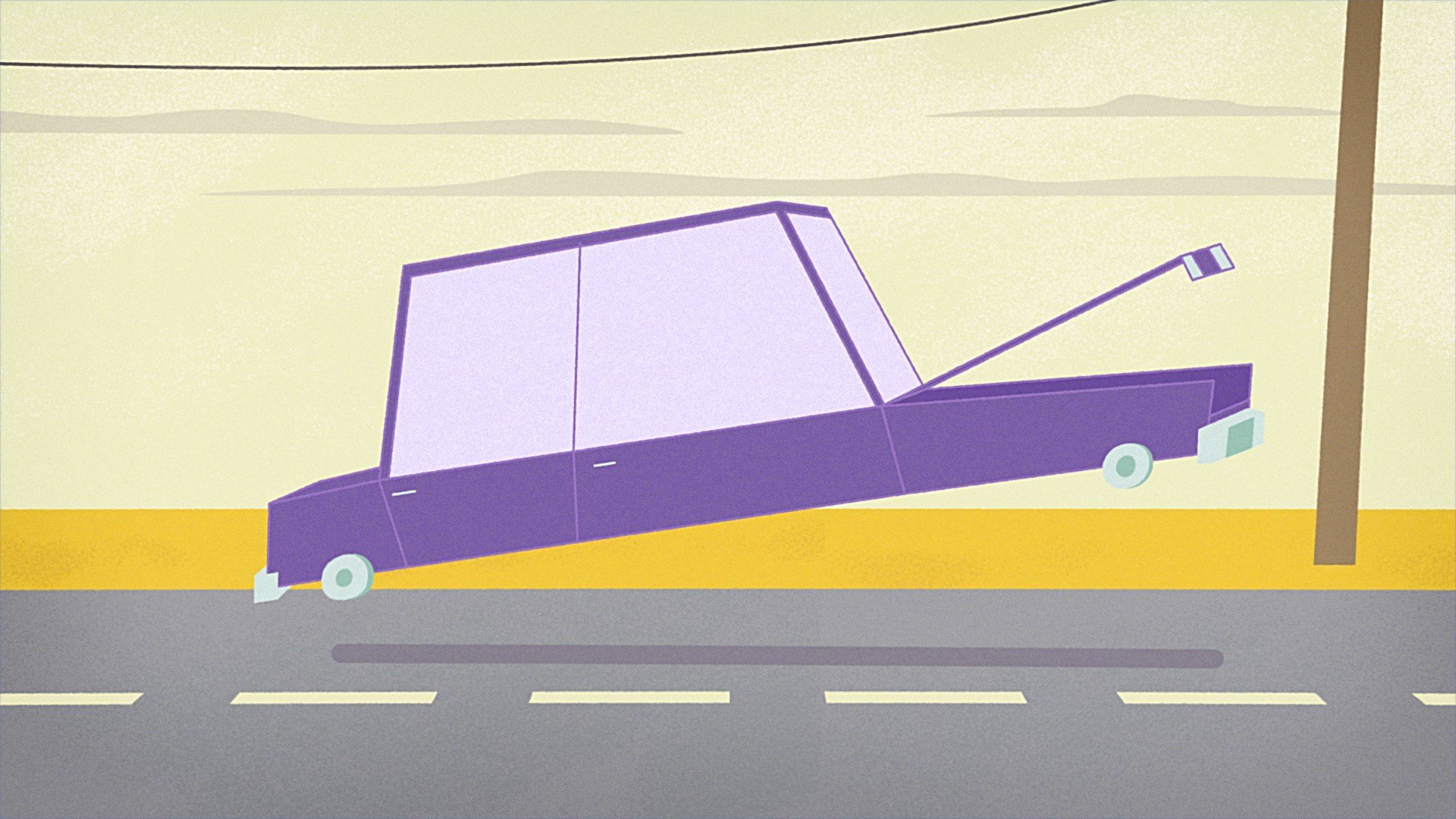
l' illusion de poids et de flexibilité au fur et à mesure qu'il se déplace. Il dit aussi quelque chose sur la masse de l'objet. Plus la courge et l'étirement, l'objet est doux. Moins la courge et l'étirement, plus
l'objet est rigide. Voyons un exemple dans mon travail. Dans ce cas, nous avons ce cycle de travail que j'ai créé. Jetez un oeil au corps du personnage. L' effet squash que nous avons quand il est en position basse rend le corps entier doux et l'animation entière plus dynamique. Revenons dans les effets après et je vais vous montrer comment créer un peu de squash et étirer à l'intérieur du logiciel. Nous avons cette composition d'échantillon ici. C' est juste un cercle faisant une certaine anticipation et se déplaçant ensuite vers le côté droit de cet écran avec un certain suivi à la fin que j'ai réalisé en utilisant mon expression. Pour créer un écrasement et un étirement, je vais travailler sur le paramètre d'échelle du cercle. Je vais donc appuyer sur S pour révéler l'échelle et créer un nouveau cadre clé. En appuyant sur U, vous verrez tous les paramètres sur lesquels vous avez appliqué des images clés. Donc maintenant, vous pouvez voir à la fois la position et l'échelle. La première chose que vous devez faire est de désactiver l'option de proportion de contrainte, en cliquant sur cette petite icône de chaîne ici pour que vous ayez le contrôle total sur l'échelle de votre cercle. Je vais changer la valeur de l'échelle de sorte que mon cercle écrase comme il anticipe le mouvement, et je veux qu'il s'étire quand il a atteint la vitesse maximale, donc sera probablement autour ici. Encore une fois, je vais jouer un peu avec l'échelle pour la rendre étirée. Ensuite, je voulais revenir à son état initial, donc je vais juste copier et coller la première image clé. Je peux aussi ajouter un peu Easy Ease juste pour rendre l'animation un peu plus fluide. Si vous le souhaitez, vous pouvez également créer des suivis sur le paramètre d'échelle. Il vous suffit donc de copier et de coller la même expression, en cliquant sur cette petite flèche ici pour revisiter votre expression, et vous pouvez simplement la coller sur l'échelle. Donc encore une fois, je vais tout cliquer sur le chronomètre, coller l'expression, et convertir la dernière touche de deux linéaire en cliquant sur elle. Donc, vous avez un bon rebond à la fin de l'animation aussi. Ainsi, comme vous pouvez le voir, l'étude de quatre images clés sur le paramètre d'échelle changera radicalement votre animation, vous
donnera une sensation de vitesse et de poids au fur et à mesure que le cercle se déplace. Essayons d'ajouter un peu de squash et de s'étirer à notre personnage deux. La première chose que je vais faire est de changer le point d'ancrage de la tête. Parce que comme vous pouvez le voir, si vous faites juste écraser et étirer la tête comme ça, ça ne marche pas vraiment. Donc je vais appuyer sur A pour révéler le paramètre du point d'ancrage et déplacer la tête un peu vers le haut. Ensuite, je vais sélectionner tous les cadres clés que j'ai mis sur la position, en cliquant
simplement sur le mot position. Ensuite, je vais tout déplacer un peu vers le bas pour que nous soyons de retour au stade initial. Donc maintenant, la courge et l'étirement semble mieux parce que les garder pourrait pointer dans la partie inférieure de la tête. Vous voyez ici que la tête elle-même son poids dans le fond. Ok, alors ajoutons une trame clé sur notre paramètre d'échelle et appuyez sur U pour voir à la fois la position et l'échelle. Revenons de quelques images clés. Je veux que la tête s'étire alors qu'elle
tombe et s'écrase quand elle atteint la position descendante. Alors je veux qu'il retourne à son état initial. Je remets la valeur à 100, puis je vais
ajouter un peu Easy
Ease . Je peux également ajouter un peu de suivi en utilisant mon expression. Encore une fois, je vais cliquer sur la flèche ici. Copiez l'expression à partir du paramètre de position et appliquez-la également à l'échelle. Je vais convertir la clé de retour en linéaire pour activer le suivi. Je vais faire la même chose sur la deuxième partie de l'animation. Donc encore une fois, je vais créer un nouveau cadre clé sur la balance, et je veux que la tête squash car elle anticipe le mouvement et s'étire alors que la tête tombe. Je vais ajouter un peu Easy Ease. Si vous le souhaitez, vous pouvez exagérer l'écrasement et l'étirement autant que vous le souhaitez. Par exemple, je peux l'écraser un peu plus ici. Je vais aussi définir l'anticipation pour que je puisse exagérer ce mouvement aussi. Donc, votre animation commence maintenant à avoir une bonne sensation de masse et de poids. Passons à l'étape suivante pour ajouter une réaction secondaire et affiner encore plus votre animation.
6. Approfondissement : l'action secondaire: Le dernier principe dont nous allons discuter aujourd'hui s'appelle l'action secondaire. action secondaire prend en charge le mouvement principal et ajoute plus de dimension à l'animation. Nous faisons référence à des actions secondaires chaque fois que nous
parlons de ces petits mouvements qui ne sont pas essentiels, mais qui ajoutent du sens ou du détail à une action. Regardons un exemple dans mon travail. Ce personnage fait donc partie du même projet que le cercle de travail que je vous ai montré avant. Dans ce cas, l'action principale est le saut de notre personnage, mais si vous regardez de plus près, vous verrez qu'il y a beaucoup d'actions secondaires en cours. Le mouvement des jambes, les yeux clignotants, et le cercle en haut de la tête se déplaçant à gauche et à droite. Aucune de ces actions n'est fondamentale, mais toutes contribuent à ajouter des détails à l'animation. Voyons donc comment créer un côté d'action secondaire des effets. Nous avons donc cet échantillon de composition ici. Bien sûr, chaque scène est différente, donc c'est à vous de comprendre ce qui est logique d'
animer, de créer des actions secondaires intéressantes. Dans ce cas, nous avons ces deux cercles ici, donc je vais essayer de les animer pour améliorer le sens de la gravité de toute la scène. Essayez toujours de penser à ce qu' est
l'action principale et comment l'action secondaire peut l'améliorer. Donc, dans ce cas, la première chose que je vais faire est de déplacer le point d'ancrage des petits cercles. Donc, en appuyant sur Y, vous allez sélectionner l'outil Point d'ancrage, et je vais essayer de le placer au milieu du cercle principal, et je vais faire la même chose pour celui-ci. Je vais appuyer sur R pour révéler le paramètre de rotation, et je vais les faire tourner au fur et à mesure que le cercle descend. Je vais ajouter un peu de facilité, et puis je vais jouer un peu avec le graphe de vitesse pour créer un peu lent dans le slow out comme nous l'avons fait avant. Appliquons un autre principe que nous avons vu aujourd'hui. Je vais donc créer une certaine anticipation en créant quelques nouvelles images clés ici, et en tournant le cercle dans le sens inverse des aiguilles d'une montre lorsque le cercle principal monte. Aussi, créons un peu de suivi en utilisant mon expression. Donc, je vais coller l'expression, l'expression est habituelle. Activons le suivi par le convertir dans l'image-clé en linéaire. Je vais affiner un peu le timing. Nous pouvons également créer un peu de chevauchement entre le mouvement des deux cercles, donc je vais décaler un peu ces deux images clés. Je vais affiner la valeur de rotation
du deuxième cercle afin qu'ils ne se chevauchent pas. Ensuite, nous pouvons également créer un chevauchement. Je vais juste décaler un peu la dernière image clé du deuxième cercle. Je vais changer un peu la valeur de rotation pour qu'ils ne se chevauchent pas. Donc l'animation secondaire dans ce cas supporte le mouvement principal et aussi il ajoute un nouveau niveau de détail à l'animation. Revenons donc à notre personnage et essayons d'y ajouter une action secondaire. Dans ce cas, nous avons beaucoup d'éléments que nous pouvons jouer avec pour créer une animation secondaire. Je peux avoir l'œil clignotant, je peux bouger les sourcils et je pense que je vais jouer un peu avec les oreilles et ces cheveux frontaux ici pour ajouter de la dimension au personnage. Alors commençons par les oreilles. Encore une fois, ma référence pour le timing sera toujours la position de la tête. La première chose que je vais faire est de déplacer le point d'ancrage de sorte que lorsque vous tournez l'oreille, vous ne verrez pas cette partie du design. Donc je vais juste faire glisser le point d'ancrage ici, et je vais faire la même chose sur l'autre oreille. Je vais créer quelques nouvelles images clés sur
le paramètre de rotation et je vais les faire pivoter vers haut au fur et à mesure que la tête descend de sorte que je réalise un chevauchement entre la tête et les mouvements de l'oreille. Je vais créer un peu de décalage afin qu'ils arrêtent de déplacer quelques cadres après cela a terminé le mouvement principal. Je vais créer une certaine facilité sur ces images clés, et je vais créer un suivi à travers en utilisant mon expression. Je vais donc le copier et le coller de la tête à l'oreille. Je peux même augmenter l'amplitude de l'expression pour exagérer un peu le mouvement. Je vais faire la même chose sur la deuxième partie de l'animation. Encore une fois, je vais jouer avec la rotation, et ma référence pour le timing sera le début de l'anticipation du mouvement de la tête. Donc, je vais créer quelques images clés, et je vais les faire pivoter vers le bas quand la tête monte. Maintenant, il est temps d'ajouter un peu de clignotement aux yeux. Je vais travailler avec l'échelle, donc je vais appuyer sur S. Donc, je veux que le personnage clignote quand il est en position basse ici et quand il anticipe le mouvement dans la deuxième partie de l'animation. Donc, je vais créer une nouvelle image-clé sur l'échelle ici, et désactiver les proportions de contrainte pour que je puisse créer ce clignotant juste en jouant avec l'échelle et je vais créer une nouvelle image-clé ici, puis je veux que les yeux s'ouvrent à nouveau quelques cadres plus tard. Je vais donc copier et coller cette image-clé. Je vais ajouter un peu de facilité. Je vais simplement copier et coller ces images clés que je viens créer dans la deuxième partie de l'animation afin qu'elles aient le même équipement clignotant. De cette façon, le clignotement améliore vraiment ce tronçon fortifiant de la tête. Maintenant, animons les sourcils. Je vais commencer par la gauche. Dans ce cas, je vais travailler sur la position et la rotation sur les sourcils. Donc, je vais ajouter une nouvelle image clé sur la rotation et une sur la position, puis je vais appuyer sur U pour les révéler tous les deux, et je veux que le sourcil tourne et descend comme l'œil clignote, puis revenir à la position initiale. Je vais ajouter un peu de facilité sur tout. Ensuite, je vais simplement copier et coller les mêmes images clés sur le second clignotement. Pour gagner du temps tout en animant, au lieu d'animer le second sourcil, vous pouvez simplement le supprimer, et dupliquer le sourcil que nous venons d'animer en appuyant sur la commande D et vous pouvez simplement le retourner en cliquant sur ce petit pour en faire un calque 3D, et en appuyant sur R, vous pouvez maintenant le faire pivoter sur l'axe y. Ensuite, vous avez juste à changer la position de sorte qu'il envoie juste au-dessus de l'autre œil. Maintenant, ajoutons la touche finale, écrasant et étirant la frontière ici. Donc encore une fois, je vais prendre comme référence,
comme référence de chronométrage le mouvement de la tête. Donc, je vais ajouter quelques cadres sur la balance pour que ma tête s'étire au fur et à mesure que la tête monte,
et s' écrase comme la tête descend. Je vais ajouter un peu de facilité. La dernière chose que je vais faire est d'animer la bouche. Je veux créer un peu de squash et m'étirer dessus. Pour ce faire, je vais le convertir en calque de
forme afin d'avoir un contrôle total sur le chemin. Pour ce faire, je vais aller à Calque,
Créer, Créer des formes à partir d'un calque vectoriel, et maintenant je peux aller à Path ici et créer une nouvelle image-clé et je peux simplement modifier la bouche comme je préfère. De cette façon, je peux créer un peu de squash et m'étirer au fur et à mesure que la tête bouge. Donc je vais les écraser pendant que la tête se déplace vers le haut, et l'étirer comme la tête descend, et je vais ajouter un peu de facilité à tout. Ainsi, comme vous pouvez le voir, créer de bonnes actions secondaires aura un impact énorme dans votre animation et donnera vraiment vie à votre personnage.
7. Touches finales et exportation: Maintenant que nous avons terminé avec le principe, je veux vous montrer quelques touches finales que j'aimerais ajouter à mes animations. Ok, alors commençons par un de mes trucs préférés. Je l'utilise beaucoup pour amener le chevauchement et suivre jusqu'au niveau suivant. Ce que je vais faire est de créer une sorte de chevauchement entre cette partie de la couche capillaire et cette partie. Pour ce faire, je vais travailler avec l'outil de marionnettes. L' outil Puppet vous permet de créer des broches que vous pouvez placer sur le calque et vous pouvez les utiliser pour déformer le calque lui-même. Lorsque vous créez des épingles, After Effects crée automatiquement des
images-clés pour chacune d'elles et puisque je vais simplement animer la troisième, je vais supprimer les images-clés des deux autres. Ce que je vais faire ensuite, c'est de jouer un peu avec la position de la broche afin que je puisse plier les cheveux pendant
qu'ils descendent et j'ai déjà créé une sorte de chevauchement entre la rotation et la position de la broche. Je vais juste créer des VC sur la première trame clé et ajouter quelques suivis en utilisant mon expression. Donc, je vais juste copier et coller la même expression. Comme vous pouvez le voir, vous obtiendrez un mouvement très réaliste et fluide sur l'air. Je vais faire la même chose sur la deuxième partie de l'animation. Donc encore une fois dans ce cas, je vais prendre une référence stymie la rotation de la couche de cheveux. Je vais créer un nouveau cadre clé ici et je veux qu'il se et je vais faire plier à la toute fin du mouvement. Je vais ajouter des VC et je vais créer un peu de chevauchement entre la rotation et la broche de marionnette. Je vais faire la même chose sur l'autre couche de cheveux. Ok, maintenant je vais appliquer le même effet aux sourcils. Donc encore une fois, je vais créer trois broches en utilisant l'outil de marionnette. Je vais révéler les cadres clés que le logiciel a créés en appuyant sur U et je vais jouer avec la position de la troisième. Donc encore une fois, je veux que le sourcil se plie comme il se déplace vers le bas et se penche comme il se déplace vers haut et ensuite je veux qu'il retourne à sa position initiale avec un décalage d'une image. Je vais créer une certaine facilité sur les trois premières images clés et je vais appliquer mon expression rebondissante à l'outil de broche de marionnettes. Ensuite, je vais faire la même chose sur la deuxième partie de l'animation. Donc encore ici, je vais créer un nouveau cadre clé et je veux que le sourcil se plie comme il
va vers le bas et se penche comme il
monte et puis se plie à nouveau et je vais créer une certaine facilité sur tout. Je vais affiner
un peu le mouvement et puis comme je l'ai fait avant, je vais juste supprimer le deuxième sourcil pour ne pas avoir à tout réanimer à partir de zéro et je vais
dupliquer celui-ci en appuyant sur la commande D. Je vais en faire un calque 3D et le faire pivoter sur l'axe y, puis juste en sélectionnant seulement l'image clé que je peux déplacer, le sourcil, ajuster une partie de la secondaire. Maintenant, je vais vous montrer comment ajouter de la texture à votre personnage. D' accord. Je vais donc commencer à importer la texture. Je vais donc cliquer sur « Fichier », « Importer le fichier », et je vais sélectionner ma texture ici. Pour télécharger la texture, il suffit d'aller dans les ressources de la classe ou de cliquer sur le lien ci-dessous. Ensuite, il vous suffit de créer une nouvelle composition avec la même résolution de votre composition principale et avec la même fréquence d'images, et je vais cliquer sur « OK ». Alors je vais juste traîner ma texture ici. Comme vous pouvez le voir, la résolution de la texture est beaucoup plus grande de la composition elle-même et cela vous permet de jouer avec la position. Donc, je vais créer une nouvelle trame clé, tous les trois cadres, et je vais changer la position de la texture. D' accord. Donc, comme vous pouvez le voir maintenant, la texture se déplace en suivant les cadres clés que je viens d'ajouter. Donc, je vais convertir la trame clé pour basculer la trame clé de maintien. Pour ce faire, il vous suffit de cliquer avec le bouton droit de
la souris sur le cadre clé et de sélectionner bascule Hold Key Frame ici. De cette façon, la texture ne changera la position que lorsqu'elle atteindra le cadre clé. Enfin, je vais créer une boucle en utilisant une expression. Alors encore une fois, nous allons simplement cliquer sur l'icône du chronomètre ici et nous allons aller à cette petite flèche. Cliquez sur propriété et sélectionnez cette expression de boucle de sortie ici. Donc maintenant, nous avons juste créé notre texture animée. D' accord. Ensuite, je vais juste faire glisser ma composition de texture dans ma composition principale et je veux l'appliquer à toute ma couche de cheveux. Pour ce faire, je vais utiliser l'option Alpha Matte qui va essentiellement
créer un masque sur mon calque de texture basé sur le calque qui est juste au-dessus. Je vais cliquer sur ce bouton ici et sélectionner tous les formats et je vais faire de même pour toutes mes couches de cheveux. Comme vous pouvez le voir, l'ajout d'une texture à votre personnage créera un champ complètement nouveau à l'animation. La prochaine astuce que je vais vous montrer est de donner à l'animation une dernière sensation d'animation. Ok, donc la première chose que je vais faire est de créer une nouvelle couche d'ajustement. Il vous suffit de cliquer sur le calque ici,
Nouveau, et sélectionner le calque d'ajustement. Le calque d'ajustement vous permet d'appliquer des effets à tous les calques situés en dessous. Je vais appliquer un effet appelé Turbulent Displace et je fixe généralement le montant à 35 et la taille à quatre. Donc, si vous zoomez, vous pouvez voir que maintenant toutes les bordures de votre personnage ont cette nouvelle sensation artisanale. Il vous suffit d'activer et de désactiver pour voir la différence. Ok, donc c'est votre dernière animation et vous pouvez voir à quel point nous sommes allés de la première étape que nous avons faite. D' accord. Juste avant d'exporter, je veux juste m'assurer que le point de sortie est juste après la sortie de la tête de l'écran. Donc, je vais placer mon indicateur de temps ici et appuyer « N » et je vais faire la même chose sur la première partie, en appuyant sur « B », de sorte que maintenant j'ai cette boucle très rapide répétée encore et encore. Je vais exporter le fichier, vous allez dans Fichier, Exporter et ajouter à Adobe Media Encoder Queue. Il y a un préréglage que je vous utilise toujours pour télécharger mes vidéos sur YouTube et Instagram et vous avez juste à cliquer sur H264 et juste le faire glisser sur votre fichier, et vous avez juste à sélectionner la destination de votre fichier. Finalement frapper le jeu. Ok, alors maintenant tu peux juste ouvrir ta vidéo. Si vous l'ouvrez avec Quicktime, vous pouvez le faire boucler ; allez dans la vue et appuyez sur la boucle. Vous êtes prêt à le télécharger où vous le souhaitez, sur vos réseaux sociaux ou partout où vous souhaitez le partager.
8. Conclusion: Alors c'est tout. Maintenant, vous connaissez les principes de l' animation et pouvez commencer à appliquer certains d'entre eux à votre travail. S' il y a une chose que j'espère que vous retirerez de cette classe, c'est que faire un
mouvement attrayant et réaliste ne nécessite pas d'être un animateur avancé. N' importe qui peut le faire avec juste un peu de pratique. Nous avons inclus les fichiers after effects que vous pouvez télécharger. Alors n'hésitez pas à jouer avec eux pour devenir plus familier. Si vous avez créé votre propre animation, j'aimerais la voir. Veuillez donc le télécharger dans la galerie du projet. Merci beaucoup d'avoir pris la classe. J' ai hâte de voir ce que vous créez.
9. Apprenez-en plus:
 Emanuele Colombo, Animator & Motion Designer