Transkripte
1. Kurs-Einführung: Sie wollen die Grundlagen von Figma und seinen wesentlichen
Funktionen von Grund auf lernen. Und wenn
Sie all diese
Tools schnell in die Praxis umsetzen
möchten, sind Sie bei
uns genau richtig. Denn was ist ein
praktisches Praktikum? Wir werden
eine Filmanwendung entwerfen. Es ist eine perfekte Gelegenheit
, um alle grundlegenden Tools und
Stigmatisierungen wie Layout,
Raster, Text, Farben,
Stile usw. zu behandeln grundlegenden Tools und
Stigmatisierungen wie Layout, . Wir werden aber auch
alle wichtigen Funktionen behandeln ,
einschließlich Komponenten, Varianz und Prototypen. Wenn Sie also bereit sind,
die Filmanwendung zu entwerfen, warten
Sie nicht und melden Sie sich jetzt für
diesen Kurs an.
2. Figma Assets [Kostenlose Datei]: Also genau für diesen Kurs habe ich eine Figma-Datei erstellt, Sie
dann als
eigene Referenz verwenden können. Diese Datei ist sehr
praktisch, da ich alle Arten
von Farben, Stilen,
Textilien, tollen Stilen und auch
Komponenten
erstelle , die Sie für dieses Projekt benötigen
. Sie finden die ältesten
Stile direkt hier in
der rechten Menüleiste und können
sie während dieses Kurses wiederverwenden. Sie können sich auch all
die verschiedenen Komponenten ansehen , die ich für Sie
vorbereitet habe . Einige davon werden wir ebenfalls
behandeln. Außerdem gibt es eine weitere Seite
, die als Design Screens bezeichnet wird. Und genau hier können Sie
all die verschiedenen
Designs sehen , die für diese
Filmanwendung
relevant sind . Insbesondere
werden wir uns gemeinsam
auf die Willkommensseite und
den gesamten Bildschirm konzentrieren , aber Sie können auch
andere Bildschirme
durchsuchen und überprüfen , die
ich für Sie vorbereitet habe. Dies ist eine großartige
Gelegenheit,
die Bildschirme für Ihre
Lernpraxis zu nutzen . Und vielleicht auch, wenn Sie sie für Ihr Portfolio
wiederverwenden möchten . Stellen Sie also sicher, dass Sie diese Figma-Datei nicht
wollen. Ich habe den Link unter
dieser Kursbeschreibung hinterlassen. Und lass uns einfach anfangen.
3. Willkommensbildschirm gestalten - Teil 1: Beginnen wir also mit der Gestaltung
unseres ersten Willkommensbildschirms. Wenn Sie meine
Figma-Datei verwenden möchten, können Sie sofort zum Tab
Seiten navigieren und eine neue Seite hinzufügen. Also werde ich
genau das Gleiche tun und diese
Seite einfach Expertengröße nennen. Sie können diese
Seite gerne so benennen, wie Sie möchten. Der Grund, warum ich
in genau derselben Datei arbeite ist, dass ich
bereits all diese Textilien, Farben, Stile und
Rasterstile definiert habe. Natürlich erkläre ich
alles von Grund auf, wie alles ursprünglich von mir
entworfen wurde. Das erste, was wir in
Figma tun müssen, wenn wir mit dem Entwerfen unserer
Webanwendung beginnen, in diesem Fall für die Film-App, gehen
wir zur oberen
Menüleiste und wählen den Frame aus. Frame ermöglicht es uns, eine
Art Bildschirm zu erstellen , den wir
für unsere Webanwendung verwenden werden. Im Rahmen auf der rechten Seite haben
Sie viele Voreinstellungen , die Sie
für Ihre Projekte verwenden können. Also zum Beispiel, wenn Sie mit
mobilen Anwendungen arbeiten , um
unterschiedliche Bildschirmgrößen für iPhones, Androids usw. zu haben. Aber für unseren Fall kann ich hervorragend
mit dem Desktop arbeiten. Ich schnappe mir einfach schnell diese Vorlage und
klicke sie hier an. Also haben wir gerade unseren ersten Frame
erstellt. Sie können dies auch
in einem späteren Schritt sehen. In der rechten Menüleiste
können Sie also sehen, dass die Breite 14, 40 und die
Höhe 1024 Pixel beträgt. Lassen Sie uns diesen Frame schnell umbenennen. Der Name ist der Willkommensbildschirm. Das erste, was
wir jetzt tun werden, ist die
Füllfarbe dieses Rahmens zu ändern. Stellen Sie also sicher, dass
Sie zu
dem Abschnitt navigieren und
dies beispielsweise
manuell tun können , um die Farbe auszuwählen , die Sie
für dieses Projekt anwenden möchten. Oder Sie können auch zum
Stilmenü gehen und einen der Farbstile
auswählen
, die ich
für dieses Projekt vorbereitet habe. Also genau für diesen verwende
ich einen dunklen
eckigen Farbverlauf , den ich einfach anwende
und mit einem Klick habe ich
schon diesen schönen
Farbverlauf für meinen Bildschirm. Wenn Sie herausfinden möchten,
wie es erstellt wurde, können
Sie jederzeit
auf Stil trennen klicken. Und
genau hier können Sie sehen , wie dieser Gradient erstellt
wurde. Also z.B. die Farbe Gold für diese violette
Farbe und auch
eine dunkle Farbe und alle anderen Einstellungen, die für diesen Farbverlauf
gelten. Aber ich werde einfach
nochmal zu
meinen Farbstilen gehen und
den Stil erneut anwenden , nur
der Konsistenz halber. Dann
schnappe ich mir ein Rechteck, im Grunde
innerhalb meines Rahmens erstellt wurde. Deshalb werde ich sicherstellen, dass
die Abmessungen genau
denen meines Rahmens entsprechen, um genau der Größe zu
entsprechen. Sie können auch sehen
, dass das Rechteck in den Rahmen
gehört. Achte also darauf, dass es
genau im Inneren platziert ist, da
du z.B. leicht erkennen kannst, wann es
nicht zum Rahmen gehört. Es ist auch im
Ebenenbedienfeld sichtbar. Also genau für dieses Rechteck möchte
ich ein Bild anwenden. Und dafür werde
ich einige Plugins verwenden , die in Figma anwendbar sind. Also genau hier in der
Ressourcenflasche können
wir zu den Plugins gehen und tatsächlich nach den
Plugins suchen, die wir verwenden möchten. Und in meinem Fall suchen
wir Unsplash. Dieser Wagen hilft Ihnen
, viele
kostenlose Ressourcenbilder zu finden , die Sie für Ihr Projekt beantragen
können. Und wir werden dieses
Plug-in so oft für Quiet verwenden . Also hier tippe ich
einfach Film und finde genau das Bild , das
für meinen Hintergrund gelten möchte. Und
klicken wir schnell auf dieses Bild. Ich finde es sieht toll aus. Aber die Sache ist, Sie können
sehen, dass das Feld für die Volltonfarbe
und auch für das Bild
gestylt werden muss . Lassen Sie uns
diese Volltonfarbe schnell entfernen. Und ich werde die Opazität
dieses Bildes auf
etwa 10%
verringern . Und ich finde, es sieht
toll aus, weil
unser Hintergrund jetzt so
viel interessanter aussieht. Ordnung, der nächste Schritt
wird darin bestehen, das tatsächliche
Layoutraster für unseren Rahmen
hier im Stil hinzuzufügen . Sie können also wieder zu
den Rasterstilen gehen und sie ruhig in der Mitte
auswählen. Lassen Sie uns diesen Stil
schnell auspacken , um zu sehen, wie das alles funktioniert. Sie können also einen Dropdown sehen. Es gibt drei verschiedene
Arten von Layoutrastern, aber für Webanwendungen
werden wir immer Spalten verwenden. Die Anzahl beträgt also zehn Spalten, die Anzahl der Spalten, die Sie hier auf dem Bildschirm
sehen können . Außerdem
ist die Breite auf 104 festgelegt, was bedeutet, dass diese
Spalte Rep, diesen Typ hat,
bei dem der Abstand auf 16 Pixel
festgelegt ist. Und das ist genau der Abstand zwischen den meisten
Säulen, die Sie sehen können. Natürlich ist die Fünf
auf die Mitte ausgerichtet.
4. Willkommensbildschirm gestalten - Teil 2: Jetzt können wir schnell alle
unsere visuellen Elemente
zu diesem Bildschirm hinzufügen . Also navigiere ich schnell zu
den Assets und finde meine Logos. Also werde ich es einfach schnell hier
in meinen Rahmen
ziehen und dort ablegen. Wenn Sie sehen möchten,
wie es erstellt wurde, stellen Sie
einfach sicher
, dass Sie diese Komponente öffnen und
alle Arten von
Vektorformen sehen , die
ich angewendet habe, sowie den Text. Aber im Moment lassen wir es einfach
so wie es ist. Und ich würde nur sicherstellen , dass es horizontal ausgerichtet ist. Und dann wählen wir
Decks und geben hier einige
Texte ein, die es für die Leute
attraktiv machen , sich anzumelden. Stilrichtungen. Ich wähle
18 reguläre Pixel aus. Wenn wir also diesen Stil auspacken, können
wir sehen, dass ich
Marionetten als meinen Teich verwende. Und das Gewicht ist normal
und auch die
Schriftgröße , wenn es Zellen infiziert
und die Zeilenhöhe 20 beträgt. Richten wir
es erneut an der Mitte aus. Und ich werde die Breite zwischen diesen
beiden Ebenen schnell verringern. Wenn Sie
genau wissen möchten, wie viele Pixel sich zwischen den beiden Ebenen befinden, können
Sie die Wahltaste auf dem Mac
oder die Alt-Taste auf der Windows-Tastatur gedrückt halten. Dann wähle ich
ein Rechteck aus und werfe
meinen Button genau hier hin meinen Button genau hier , der zwei
Spalten auf meinem Bildschirm entspricht. Ich werde auch schnell
den Eckenradius auf
den Wert
14 ändern den Eckenradius auf
den Wert und der höchste Wert
wird 54 Pixel sein. Also schnell nochmal, ich
werde die Farbe auf
lila ändern und gleich hier einen weiteren
Text hinzufügen. Um sicherzustellen, dass mein Text
genau in der
Mitte dieser Schaltfläche ausgerichtet ist , wähle
ich diese
rechteckige Ebene und auch diese unterste Ebene aus
und richte sie horizontal
und vertikal aus. Lassen Sie uns abschließend schnell mit
der rechten Maustaste auf
die Gruppenauswahl klicken , um
eine Gruppe in unserem Ebenenbereich zu erstellen eine Gruppe in unserem Ebenenbereich Wir können sie auch zu
unserer eigenen Information in eine
Anmeldeschaltfläche umbenennen . Ich habe hier einfach genau
unten rechts abgesenkt und vielleicht verringere
ich hier auch
den Abstand. Lassen Sie uns auch diese
Textebene nehmen und sie mit
einer Tastenkombination duplizieren , die auf Ihrem Mac Strg
Plus oder Command plus B ist . Also ziehe ich es genau hierher
und wir werden Text ändern, der
besagt, dass keine Konten vorhanden sind. Melde dich an. Ich werde auch schnell
die Größe dieses Textes verringern und auch sicherstellen, dass „Anmelden“
ausgewählt ist und dass es auf den Bolzen
geändert wird. Warte. Gehen wir auch schnell zu den Schrifteinstellungen und fügen Sie das zugrunde liegende Tool,
unsere Anmeldung, hinzu, perfekt. Wählen wir also alle diese Ebenen
aus, richten sie aneinander und klicken Sie mit der
rechten Maustaste auf Ihre Maus und wählen Sie
die Gruppenauswahl aus. Schließlich können wir auch alles wieder
nach unserem Französisch
ausrichten , nur
um die Endergebnisse zu sehen. Stellen Sie also sicher, dass
Sie auch
Ihren Willkommensbildschirmrahmen auswählen . Und wir können
dieses Layoutraster ausblenden. Und auf diese Weise
können Sie genau sehen das Design aussieht und wie
alles ausgerichtet ist. Perfekt Leute, das hat
diesen extrem einfachen Bildschirm erstellt , aber ich hoffe, dass Sie
es geschafft haben,
alle Schritte zu wiederholen , die wir
gerade zusammen gemacht haben.
5. Dashboard-Seitennavigation erstellen: Wir haben gerade die Gestaltung
unseres ersten Willkommensbildschirms abgeschlossen. Und jetzt
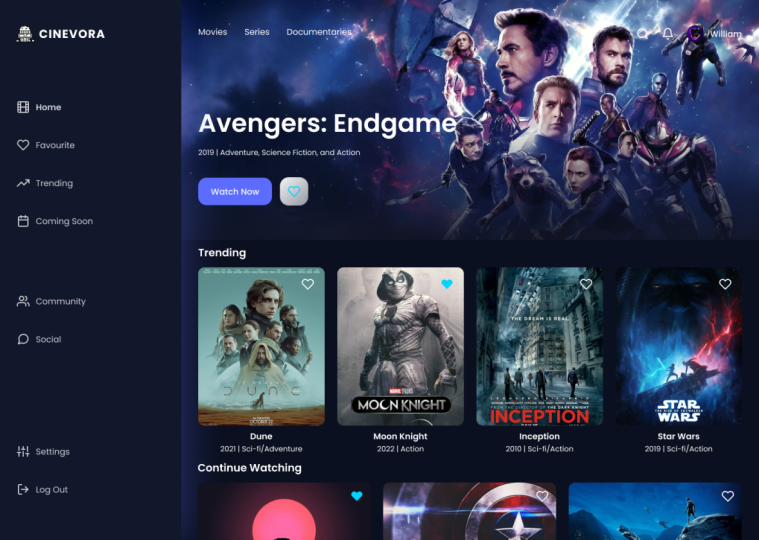
erstellen wir ein Dashboard, das unser erster
Startbildschirm
für die Film-App sein wird . Gehen wir also erneut zur oberen Menüleiste
und klicken Sie auf den Rahmen. Und auch in den Frame-Voreinstellungen klicke
ich auf
den Desktop-Frame. Lassen Sie uns
es schnell in den Startbildschirm umbenennen. Und ich werde
den Farbstil sofort auf
den Rahmenhintergrund anwenden . Und es wird ein
dunkler Farbstil sein. Lassen Sie uns zunächst
eine Navigationsleiste für die Website entwerfen. Und wir können es tun, indem wir ein rechteckiges Werkzeug
auswählen und es auf die
linke Seite unseres Bildschirms werfen Ich
ändere die Breite auf 274 Pixel. Achten Sie darauf, es nach
links und auch nach der Mitte auszurichten. Hier werde ich
diese Art von Farbe auftragen. Das ist also der Hex-Code. Es ist etwas heller als
unsere dunkle Hintergrundfarbe. Sorgen Sie auch für eine gewisse
visuelle Trennung. Ich gehe zu den Effekten und
wende tatsächlich Schlagschatten an. Also werde ich diese
Farbe verwenden, die eigentlich
lila ist und eine Deckkraft von 40% haben wird
. Und ich werde sicherstellen, dass
die Position von
Null Pixeln auf der Y-Achse ist , und
auch zu den Pixeln hier, auch den Unschärfewert, werde
ich
ihn auf 90 Grad erhöhen. Im Moment siehst du ein
violettes Leuchten, das eigentlich von unserer
seitlichen Menüleiste ausgeht. Keine. Nochmals, nehmen wir
unser Logo und wir
werden es
genau an der Mitte ausrichten. Und dadurch wird auch die Position
geändert um sicherzustellen, dass der
Abstand von oben 40
beträgt und der gleiche Abstand von der linken Seite. Wählen wir nun das
Textwerkzeug aus, in dem
wir einige Textebenen erstellen werden
, also die Seiten
unserer Dashboards. Der erste
wird also zu Hause sein. Und ich werde sofort
die reguläre Schrift mit 16 Pixeln anwenden . Und du kannst den Zweck sehen. Die Zeilenhöhe beträgt 24
Pixel und die Größe ist 16. Ich werde
es einfach ein paar Mal duplizieren. Jetzt muss ich
nur noch den Inhalt ändern. Da wir uns
auf unserer ursprünglichen Homepage befinden werden, werde
ich die
Gewichtung zu fett ändern. Daher ist
es auch eine gute Idee, in dieser Menüleiste
einige visuelle Symbole hinzuzufügen , um
auch zu symbolisieren, wo der Benutzer mit meinen Assets
interagiert hat. Ich habe eine Reihe
von Symbolen vorbereitet, die
Sie einfach
per Drag & Drop
hier in diesen Bereich und
sie tatsächlich auf Ihr Projekt anwenden können. Wenn Sie diesen
Icon-Artikel finden möchten, kommen Sie von Grund auf neu. Sie können schnell zum
Plugin-Bereich gehen und Wettersymbole eingeben. Und das ist genau
das Plug-in, mit dem ich in meinen
Anwendungen arbeite.
Also wenn du z.B. Film eintippst, siehst du genau das gleiche Symbol
, das ich gerade hier angebracht habe. Der einzige Unterschied besteht darin, dass es
standardmäßig schwarze Farben hat, sodass Sie das
Design an Ihr Projekt anpassen müssen. Aber wie dem auch sei, lassen Sie uns all
diese Symbole auswählen , indem Sie die Umschalttaste
gedrückt halten. Und ich werde sie
genau auf die Mitte ausrichten. Jetzt können wir also sehen, dass der
Abstand 12 Pixel beträgt. Das möchte ich mit diesem Design
erreichen. Und jetzt
gehen wir einfach nacheinander vor und wenden
die vertikale Ausrichtung exakt auf die vertikale Ausrichtung exakt auf unsere Textebene und die IP-Ebene an. Und für jedes, das ist ein Symbol, erstelle
ich eine Gruppe
mit Strg plus G-Tastenkombination. Sie können dies auch erreichen, indem Sie
mit der rechten Maustaste
klicken und auf Gruppenauswahl klicken. Jetzt können Sie sehen, dass der
neue Ebenenabschnitt eine Reihe
verschiedener Gruppen enthalten
wird. Also werde ich
all diese Gruppen auswählen und auch sicherstellen, dass
ich alles aufräume. Und der Abstand zwischen
all diesen Symbolen
wird 35 Pixel betragen. Ich werde auch sicherstellen
, dass sie auch links von meinem Logo ausgerichtet
sind . Auch hier
wird der Abstand 58 Pixel betragen. Und ich möchte auch
einige dieser Menüpunkte trennen. Also werde ich
sie zB ganz nach unten senken. Schließlich möchte ich auch diese Art von Spielern
trennen, also werde ich
sie hier auch ganz senken. Perfekt. Und eigentlich ist das Letzte was
wir mit all
unseren Menüpunkten außer
unserer Homepage machen unseren Menüpunkten außer
unserer werden, sie auszuwählen. Und auch in einem späteren
Schritt werden wir die Opazität
auf 80 Prozent
reduzieren. Und der Grund dafür ist, dass ich
unseren Benutzern visuell zeigen möchte , dass sie
sich auf der Homepage befinden. Also, wenn
wir endlich alles haben, wählen
wir es aus
und gruppieren es dann nach kontrolliertem Plot,
Cheat-Shortcut. Und ich werde einfach schnell eine Komponente
erstellen. Und diese Komponente werden
wir in unserer gesamten Anwendung
wiederverwenden. Lassen Sie uns diese
Komponente hier schnell umbenennen und sie Site Navbar nennen.
6. Einführung in Komponenten in Figma: Um Ihnen die
Komponenten kurz zu erklären ,
falls Sie mit ihnen noch nicht vertraut
sind bedeutet das, dass wir
zunächst unsere
Masterkomponente haben . Sie können in Ihrem Ebenenpanel sitzen wenn wir ohne das k
tatsächlich eine untergeordnete
Komponente haben , die in Figma
tatsächlich
Instanz heißt. Wir können auch eine
unbegrenzte Anzahl
von Instanzen in Figma duplizieren ,
und das heißt,
wenn ich z. B. zu meiner Master-Komponente gehe, können
Sie sie auch
in der Menüleiste sehen, z. B. möchte
ich die
Füllfarbe meines Rechtecks ändern. Sie können auch sehen, wie
sich alles verändert. Es beschleunigt also wirklich Ihren Arbeitsablauf und Ihren
Designprozess. So müssen
Sie beispielsweise nicht
zu allen Kopien
Ihrer Navigationsleiste gehen und sie manuell ändern, sondern können dies
mit einem Klick tun. Aber lassen Sie uns vorerst all
diese Instanzen löschen und uns nur auf unseren Startbildschirm
konzentrieren.
7. Designfilmbanner - Heldenabschnitt: Für unseren Startbildschirm. Also entscheide dich weiter. Ich werde ein
Layoutraster anwenden, weil ich sicherstellen
möchte , dass alles richtig ausgerichtet
ist. Gehen wir also zu unseren
Layout-Rasterstilen. Und dieses Mal
wählen wir die Seitenkörnung mit 12 Spalten aus. Und Sie können sehen, dass das Raster
tatsächlich weiter
nach rechts verschoben ist , dass es nicht wirklich
auf unsere Navigationsleiste trifft. Wenn Sie also
diesen Layoutrasterstil entpacken, können
Sie sehen, dass
die Anzahl der Spalten
12 beträgt und alles nach links
ausgerichtet ist. Der Unterschied, bevor
wir alles hatten, war, dass es mehr in der
Mitte des Bildschirms zu sehen war. Aber in diesem Fall müssen
wir wirklich
mit einer linken Ausrichtung arbeiten. Außerdem können Sie
den Breitenwert
jeder Spalte sehen . Der Offset beträgt 306 und der
Gutterwert beträgt 24 Pixel. Jetzt möchte ich
eine Opera-Navigationsleiste erstellen , die ziemlich einfach sein
wird. Wir beginnen also mit einer Textebene und geben Filme ein. Also wähle ich einfach den 16.
6-fachen regulären Schriftstil. wird sichergestellt,
dass es an
der Seite dieses Rasters ausgerichtet ist . Lassen Sie uns die Sets-Ebene
zweimal
mit Strg D oder Command
plus der Tastenkombination duplizieren . Hier tauchen wir in
Seriendokumentationen ein. Ich wähle drei Ebenen aus
und klicke auch auf Aufräumen und stelle sicher, dass der Abstand zwischen ihnen 32 Pixel
beträgt. Also lass uns sie schnell gruppieren
und einfach nach oben gehen oder eine SMS schreiben. Hier möchte ich einen Avatar hinzufügen, also klicke ich auf Alice. Und wenn ich die Umschalttaste gedrückt halte, zeichne
ich eine Ellipse mit
einem Wert von 16 mal sechs Pixeln. Diese Ellipse wird
mein Avatar sein. Also werde ich wieder das
Unsplash-Tool verwenden. Mit Unsplash um Allergene
das Portrait zu finden , das ich für diesen Avatar
bewerben möchte. Hier mit einer Textebene gebe ich wieder
meinen Namen ein und achte
auch darauf, dass beide zur Mitte
ausgerichtet sind. wir also auch sicher
, dass der Abstand zwischen diesem Text und Avatar acht Pixel
beträgt. Und im Moment denke ich, dass dieser Alix
im Vergleich zum Text ziemlich klein aussieht, also werde ich
seine Abmessungen einfach auf den
Wert von 32 Pixeln erhöhen . Und im Moment denke ich, dass es viel, viel besser
aussieht. Lass uns wieder eine Gruppe bilden. Und schließlich möchte ich
zwei weitere Symbole für
mein Assets-Menü hinzufügen , nämlich
das Glockensymbol und das Suchsymbol. Diese Elemente sind nur
zusätzliche visuelle Anzeigen , die wir in unserem Stil verwenden können. wir also sicher, dass der
Abstand zwischen all diesen drei Schichten 24 Pixel beträgt. Und ich werde sie
alle gruppieren und sicherstellen
, dass sie auch hier an der linken Seite
meines Säulenrasters
entsprechend ausgerichtet sind. Großartig. Jetzt können wir tatsächlich alles genau hier
packen und
es auch aneinander ausrichten. Also erstelle ich eine weitere Gruppe
und nenne sie obere Leiste. Im Moment werde ich erneut eine Komponente
erstellen, die wir in unserem Projekt
wiederverwenden werden. wir also sicher, dass
der Abstand zum oberen Bildschirmrand 40 Pixel beträgt. Kurz gesagt, so
sieht unser Home-Dashboard im Moment aus, das meiner Meinung nach tatsächlich
langsam Gestalt annimmt. Ich werde
dafür meine Spalte wieder aktivieren und wir werden
ein weiteres visuelles Element hinzufügen . Hier ist der Hauptfilm, den
wir unseren Benutzern zeigen werden. Also werde ich jetzt ein Rechteck zeichnen und
sicherstellen, dass es richtig
nach sicherstellen, dass es richtig links
als nach rechts
ausgerichtet ist
und dass seine Höhe 455 Pixel beträgt. Jetzt richte ich es genau am oberen Bildschirmrand
aus. Stellen Sie also sicher, dass Ihr Rechteck
in
Ihren Ebenen ganz
unten platziert ist , damit Sie Ihre anderen Elemente
sehen können , die
wir gerade zusammen erstellt haben. Jetzt deaktiviere ich das Raster und suche hier auch nach einem anderen Bild, das wir
für diesen Film verwenden werden. Dieser sieht ziemlich
grau aus und ich werde einen weiteren linearen
Farbverlauf
anwenden,
damit wir mehr Kontrast
zwischen den kommenden Texten
und anderen visuellen Elementen und
dem Hintergrund im Feld haben und anderen visuellen Elementen und . Wählen wir den linearen Farbverlauf und ändern wir einfach seine
Markierungen wie folgt. Stellen Sie außerdem sicher, dass
die Opazität 100% beträgt. Hier haben wir also einen viel
besseren, reibungsloseren Übergang wir für dieses Element verwenden werden. Lassen Sie uns nun einen
Titel für den Film erstellen, z. B. inside oder this is shift, diesen super zufälligen
Namen, den ich mir ausgedacht habe. Aber du kannst auch andere
Filmseiten verwenden, die du liebst. Im Moment werde ich
48 Pixel auf beide
Poppins-Schriftarten anwenden . wir also auch
sicher, dass es links neben
meiner Opera-Navigationsleiste
ausgerichtet ist . Ich werde diese Ebene duplizieren
und sie tatsächlich umbenennen. Und ich werde
den Textstil auf fix
und pixel regular ändern . Vielleicht ist es auch eine bessere Idee, die Schriftgröße etwas zu verringern. Zu guter Letzt muss ich noch
ein paar Knöpfe entwerfen. Nehmen wir unser Rechteck
und zeichnen es genau hier. Und ich werde die
Abmessungen auf 139 bis 54 Pixel ändern. Und auch der Eckenradius
wird vier Pixel haben. Gehen wir jetzt zur Füllung und ändern sie auch,
die lila Farbe. Und natürlich
müssen wir einen Call-to-Action eingeben
, der Watch genannt wird. Jetzt werden es wieder
die 16. Pixel sein ,
mittlere Schriftgröße. Und wir nehmen einfach
diese beiden Ebenen und richten
sie aneinander aus. Diese Schaltfläche wird
zu einer weiteren Komponente , die wir
in diesem Projekt wiederverwenden werden. Jetzt
möchte ich auch endlich
einen weiteren sekundären
Button erstellen , der
es unseren Nutzern ermöglicht , unsere Filme zu liken
und zu disken, was bedeutet, dass sie sie in ihren Favoriten
speichern können. Also
wähle ich das Rechteck und wenn ich die Umschalttaste gedrückt halte, zeichne
ich ein
Rechteck, das tatsächlich
die Abmessungen 54 mal
54 Pixel hat . Und auch unser Eckradius
wird vier Pixel haben. Hier. Ich schnappe mir noch einmal ein Symbol und ändere die
Auswahlfarbe dieses Symbols,
das einen Strich
in dieses dunkle Violett hat. Lassen Sie uns noch einmal alles aneinander ausrichten und Sie können sehen
, dass es sich im Grunde
um ein
perfektes Quadrat handelt und der Abstand von jeder
Seite aus Fünftel und Pixeln beträgt. Dieses Symbol ist nur ein einfaches Grau, hat einen einfachen gravierenden Fehler. Aber ich gehe zu meinen
Füllstilen und wähle einen anderen Stil aus, mit dem
wir
dieses Symbol viel unschärfer machen können . Lassen Sie uns auch einen Strich hinzufügen, und ich wähle einfach
diese Linie in der Nähe der Füllung aus. Klicken Sie auf Control plus C, wählen Sie hier rechts aus und klicken Sie auf Control plus b, damit wir die
Füllfarbe dieses Elements ändern
können. Wenn Ihnen das Aussehen dieses Symbols nicht gefällt
, können
Sie seinen Wert auch grundsätzlich
ändern. Also z.B. etwas mit
Opazität oder anders herum. In Ordnung, deshalb sieht
es so viel besser aus. Und jetzt
schließen wir unseren linearen Gradienten. Auch hier werden wir
diese Ebenen gruppieren und
eine weitere Komponente erstellen , die wir umbenennen werden ,
die Schaltfläche „Gefällt mir“.
8. Gefällt mir-Buttons – Varianten in Figma: So
sieht unser Startbildschirm im Moment aus. Ich
finde, er sieht super cool aus, aber Sie
können gerne andere Bilder oder
andere Zellen verwenden , wenn Sie
möchten, bevor wir fortfahren. den anderen Abschnitten
des Bildschirms möchte
ich Ihnen ein
neues Konzept vorstellen, das als Varianz bezeichnet wird. Und dies ist ein weiteres Thema , das für unsere Komponenten
relevant ist. Und ich werde
Ihnen schnell ein Beispiel zeigen. Also schnappen wir uns diesen Like-Button. Und die Sache ist, dass
ich während des
gesamten Projekts verschiedene
Variationen dieser Komponente haben möchte, die einer Batterie ähnelt
und nicht. Ich gehe also in das Komponentenmenü und
klicke auf Variante hinzufügen. Moment sehen Sie, dass es in
meiner Master-Komponente zwei verschiedene
Varianten
geben wird, die wir gerade erstellt haben. Also werde ich
dieses Eigenschaftstool grundsätzlich umbenennen. Im Gegensatz dazu wird der Unterschied
hier darin bestehen , dass unser Herz voll werden
wird. Das heißt also, dass
das Universum
genau diesen Film gerettet hat und er oder
sie ihn auch retten kann. So können wir
die Komponenteneigenschaft
auch schnell umbenennen , sodass Sie jetzt diese Art von
violettem Rechteck
um unsere Varianz herum haben . Und es sieht nicht
so gut aus, weil es eigentlich nicht
einmal Teil des Designs ist. Also was ich tun werde, ich werde es
schnell
aus unserem Rahmen bewegen , nur
für einen Moment. Und ich
gehe im Grunde einfach zum Assets-Panel. Und genau hier, wenn Sie mit Ihrem Vermögen
arbeiten, stellen
Sie sicher, dass Sie
auf die Übungsseite gehen. Dies ist die Seite, auf der
wir gerade arbeiten. Und Sie können
diesen Like-Button tatsächlich hierher ziehen. Und jetzt
ist das Coole daran, dass, wenn Sie hier die
Varianzeigenschaften
sehen, Sie entweder
von „Gefällt“ oder „Nicht“ wechseln können. Und ich finde es super
toll, weil es auch unseren
Designprozess beschleunigen
wird. Und es wird
uns sehr helfen,
einige Interaktionen für
unser Design in Sigma zu erstellen .
9. Trendfilme-Karten entwerfen: Ordnung, wir sind also
bereit,
weitere Abschnitte für
diesen Startbildschirm zu definieren . Und ich werde damit beginnen, den Titel
für den Bruch zu
erstellen. Also schnappen wir uns unser Texttool und ich tippe Trending ein. Also hier verwenden
wir 20 Pixel, halbfett, im OpenStack-Stil. Und ich werde auch darauf achten , dass der Abstand
hier vom Hauptbild zu
den sechs
Pixeln, der auch entsprechend zur linken Seite
ausgerichtet ist, mit allen anderen Elementen
übereinstimmt, würde ein Vorher entstehen. Ich werde meinen
Crit erneut aktivieren, weil wir Filmkarten erstellen werden, mit denen
der Benutzer interagieren kann. Nehmen wir also noch einmal unser Rechteck und
zeichnen es genau hier mit einer Breite von 254 Pixeln und einer
Höhe von 300. Ich werde den Wert für den
Eckenradius von 20 Pixeln
ändern und auch den Abstand
zwischen Trending und diesem Rechteck auf
den Wert 16 ändern. Eigentlich sieht 24 ein bisschen besser aus. Fügen wir also auch
eine Strichfarbe hinzu, die ebenfalls mit grauer Füllung versehen ist. Und wir werden
ein Symbolbild für
diese Filmkarte finden . Auch hier gehe ich zu
Plugins und klicke auf Unsplash und finde einfach das passende
Bild hier. Dieser ist also ein
perfektes Beispiel. So können wir sehen, dass Hexen unser Bild und den Text
haben. Ich nehme
dieses Rechteck noch einmal dupliziere es mit Strg plus C. Und statt der Füllung verwende
ich vorerst
fest. Ich werde auch
den Eckenradius ändern, was bedeutet, dass
die oberen Ecken den Wert Null haben
werden . Und schreib auf, genau das
ist, wir
werden diesen Abschnitt
der Filmkarten erstellen, in wir den Text des
Filmtitels und
auch den Untertitel schreiben werden. Nun, NFL, ich werde auch den
Radiant des Glasangestellten
anwenden , damit wir viel
besser sehen können , wie alles lokalisiert
ist. Also schnappen wir uns unsere Textebene und wir werden
einige Titel erhöhen. Also z. B. der Zug von Tokio
als Beispiel. Und dann werde ich
diese Textebene mit
dem
Sneaky-Shortcut für die Steuerungsebene duplizieren dem
Sneaky-Shortcut für die Steuerungsebene und
ihren Inhalt ändern. Lassen Sie uns auch
diese Schriftgröße verringern. Also genau hier
ist der Wert 16 Pixel mal 16. die gleiche Weise
richten wir
alles nach links aus und
verschieben die Position etwas weiter nach unten, sodass der Wert über die Entfernung
acht Pixel beträgt. Ich werde auch die Schrift ändern. Im Moment haben wir unsere
Filmkarte fast fertig. Das einzige ist, dass ich noch einmal
zu meinen Assets gehe und den Button „Gefällt
mir“ markiert habe. In diesem Fall
sieht die Schaltfläche etwas zu groß aus, also wählen wir ein
Skalierungswerkzeug aus, indem wir die Umschalttaste gedrückt halten Ich werde
diese Größe auf
den Wert von 32 mal 32 Pixeln verringern . Perfekt. Und lassen Sie uns auch
seinen Besitz ändern, um sicherzustellen, dass er 16 mal 16 Pixel
ausgerichtet ist. Toll, also haben wir hier alles
vorbereitet. Also lass uns die
Karte einfach vertikal bewegen. Und ich werde
eine weitere Komponente erstellen, die wir im
Rahmen dieses Projekts wiederverwenden werden. Lassen Sie uns
diese Filmkarten also schnell mit den Tastenkombinationen
control plus dq duplizieren . Und ich werde diese
Aktion dreimal wiederholen. Moment haben wir also vier Karten und das
einzige, was wir tun müssen, ist das Bild
und auch den Textinhalt zu ändern. Okay, so sind wir eigentlich
fast fertig mit unserem Startbildschirm für
das Armaturenbrett dieses Films.
10. Abschnitt weiter ansehen: Lassen Sie uns abschließend
diesen Designbildschirm abschließen, indem wir unseren letzten Abschnitt
erstellen. Als Erstes
schnappe ich mir diese Trendebene und dupliziere sie mit Strg plus D, das sich genau hier befindet. Und ich benenne es einfach um, um
es weiter anzusehen. Dann werde ich diese Filmkarte
noch einmal duplizieren. Und vorerst werde ich es außerhalb meines Rahmens
platzieren. Also, was ich
tun werde, ist zunächst, diese Instanz zu trennen. Und das bedeutet, dass
diese Instanz nicht mehr zu unserem
Komponentensatz
gehören wird . Das heißt, wenn ich zu
meiner Master-Komponente zurückkehre und
einige Styling-Änderungen vornehme, wird das nicht so einfach
beeinflusst, sagte ich, ich kann mir diese Ebene
schnappen und das Gleiche löschen, was ich mit unserer Textebene machen
werde. Das einzige, was ich tun
muss, ist die Abmessungen dieses
Wagens zu ändern. Hier in der Breite wird es
348 sein und in der Höhe
wird es 200 sein. Dann
ändere ich auf die gleiche Weise die Position
des Schiebereglers. Also dieser Wert, der tatsächlich
an der Grenze von 16 mal 16 liegt. Moment siehst du, dass
das Bild nicht mehr so gut aussieht. Es ist ein bisschen pixelig. Aber was wir tun können, ist die Bilder, die wir für unser Projekt haben
wollen, auf die gleiche
Weise
hinzuzufügen , diese Karten. Lassen Sie uns diese Karte also noch einmal gruppieren. Jetzt
benenne ich diese Karte in
Movie Card horizontal um und
erstelle eine weitere Komponente. Deshalb kann ich diese Komponente
zweimal
duplizieren und sie genau
hier auf der linken Seite platzieren
und sicherstellen, dass der Abstand zwischen all diesen
Autos 24 Pixel beträgt. Und
genau das können wir schleppen. Auch hier gilt: Wirf die Karten zurück zu unserem Startbildschirm,
wie hier unten. Also nochmal, wir
müssen nur sicherstellen dass unsere Inhalte
hier einen Unterschied machen, Beispiel müssten wir entweder
zum Unsplash-Plugin gehen oder einfach auf
der
Grundlage unserer eigenen Bilder arbeiten. Sie können sehen, wenn ich
mein erstes Bild verwende und weil
es die Master-Komponente ist, haben
andere Instanzen
genau das gleiche Bild erhalten. Aber wir können
das Bild auch anderer
Instanzen leicht ändern . Perfekt, jetzt sieht es aus wie ein wirklich cooles Dashboard, das wir für unsere
Filmanwendung haben. Wenn du möchtest, kannst du auch auf
diesen Like-Button gehen und die Variante
auf den Like-Status
ändern. Und Sie können sehen, weil ich in meiner Masterkomponente
arbeite, hat sich auch hier alles geändert. Also gehe ich zu Control Z
und gehe
stattdessen zur Instanz und wende
den Like-Button genau hier an. Gut gemacht, gerade zusammen, wir haben den
Abschnitt fertiggestellt, in dem wir
einen ganzen Bildschirm für
unser Dashboard erstellt haben.
11. Grundlegender Prototyp und Animationen in Figma: Da wir also mit dem
Entwerfen von zwei Bildschirmen fertig können
wir schnell zu
einem anderen Teil dieses Kurses übergehen. Was wir tun werden, ist eine sehr einfache Interaktion
zwischen diesen beiden Frames. Also verbinde ich
zuerst
meinen Willkommensbildschirm mit meinem
Startbildschirm und umgekehrt. Dafür muss ich also zum Prototypenbereich
navigieren, und hier
beginne ich meinen Float. Gehen wir schnell zu
meinem Willkommensbildschirm. Und ich werde tatsächlich
diesen Login-Button auswählen und tatsächlich
mit meinem zweiten Frame verbinden. In den Interaktionsdetails haben
wir alle Arten von unterschiedlichen Einstellungen
für unsere Interaktion. Genau hier haben wir unseren Trigger und wir werden mit onclick
arbeiten, was bedeutet, dass ich, wenn ich auf diese
Anmeldeschaltfläche
klicke, auch ein weiteres
Animationsbild sehe. Ich werde Smart Animate verwenden. Und das ist eine super
coole Animation weil sie dir einfach eine sehr gute Übersetzung
zeigen kann dir einfach eine sehr gute Übersetzung
zeigen weil sie zu all
den ähnlichen Ebenen passt, wodurch sie auf die gleiche Weise
flüssiger und
glatter Gehen
wir
zu meiner Logout-Gruppe und ich gehe
zurück zu unserem ersten Frame. Und für die Interaktionsdetails werde
ich genau die
gleichen Einstellungen mit
dem OnClick-Trigger und der
intelligenten Animate-Animation vornehmen. Also überprüfen sie schnell
unsere einfache Interaktion. Wir werden
hier auf der Play-Schaltfläche zu unserem Flow wechseln. Hier haben wir also unseren
Präsentationsmodus , in dem wir
mit unserer Produktseite interagieren können. Wenn Sie sich also nicht
sicher sind, wo Sie klicken sollen, können
Sie einfach
auf einen leeren Bereich klicken. Und genau hier siehst du
das blaue Highlight. Und das ist genau der dicke
Schlamm L2, wo sich der Hotspot
, also der
interaktive Punkt, befindet. Klicken wir schnell
auf den Login-Button. So haben wir diesen reibungslosen Übergang
zu unserem Startbildschirm. die gleiche Weise klicken wir auf unser Abmelden, weil wir diese App nicht mehr verwenden
möchten. Und wir kehren
reibungslos zum Anmeldebildschirm zurück. Sie können also herumspielen und
diesen
Animationspilz komplex gestalten , aber die Idee ist sehr einfach,
da Sie einfach zu
Ihrem Figma-Arbeitsbereich zurückkehren und verschiedene Arten
von Verbindungen
herstellen. Und in Figma können Sie eine unbegrenzte Anzahl von
Prototypverbindungen zwischen Frames herstellen.
12. Interaktive Komponenten in Figma: Lassen Sie uns nun über die
Animation unserer Like-Buttons sprechen. Was mir also
genau hier in
meinem Prototyp fehlt , wenn ich mich einlogge, kann
ich diese Filme nicht wirklich mögen
oder ablehnen, was bedeutet, dass ich sie nicht als Benutzer
speichern kann. Um das zu tun, weil wir schon einmal mit Varianz
gearbeitet haben Wenn Sie sich an
den vorherigen Abschnitt erinnern, können
wir
sie auch einfach prototypisieren. Das bedeutet, dass wir nicht mehrere
Frames
doppelt haben , oft können
wir nur eine Verbindung herstellen und es wird perfekt für uns
funktionieren. Also im Grunde stellt es sicher
, dass Sie sich wieder
im Prototyp
befinden, wenn Sie Glück im Tab Design haben. Wählen wir nun
unsere erste Variante und verbinden sie mit
der zweiten Variante. Hier verwenden wir wieder Onclick Trigger mit
intelligenten Animate-Einstellungen. Auf die gleiche Weise. Lassen Sie uns unsere
zweite Variante,
die sich von der ersten
Variante unterscheidet,
wie die untere Variante, mit den
gleichen Interaktionsdetails verbinden die sich von der ersten
Variante unterscheidet, . Und das ist im Grunde genommen so,
wenn es sehr einfach ist, nur zwei Verbindungen, die in unserem Komponentensatz
erstellt werden. Und genau
auf diese Weise hat Who eine interaktive
Komponente
geschaffen. Also im Grunde ist es das. Wir können wieder in unseren
Präsentationsmodus wechseln und ich melde mich
auf meinem gesamten Bildschirm an. Gerade jetzt. Ihr seht hier, wie schnell ich meine Knöpfe
mögen und nicht mögen kann , was für die Filmkarte
mit
Muskelkomponenten interagiert hat . Und wir wenden tatsächlich
genau den gesamten Übergang
auf andere verbleibende Karten an. Hier. Wenn ich mit Instanzen arbeite, kann
ich
meine Filme schnell nach Belieben liken und ablehnen,
wie Sie sehen, machen
die interaktiven Komponenten es so viel einfacher, weil wir
in unserer Datei nur das
Beben hatten, eine einfache Verbindung. Wir mussten nicht all die verschiedenen
Kopien der Rahmen anfertigen. Und zwei WK diese Art
der Interaktion. Ich hoffe also, dass Sie es geschafft haben all diese Aktionen
zu wiederholen um für diese Verbindung, für
unser Design, ein super tolles Ergebnis zu erzielen.
13. Gut gemacht! Abschließende Erkenntnisse: Herzlichen Glückwunsch, mein Freund, du hast diesen Minikurs endlich
abgeschlossen. Und ich wünsche Ihnen
viel Spaß beim Entwerfen dieser supereinfachen
Filmanwendungen. Wir haben also im Wesentlichen
die Komponenten,
die Grundlagen des Layouts,
das Layoutraster und
andere visuelle Elemente behandelt die Grundlagen des Layouts, . Und am Ende freue ich mich riesig, dass wir es auch geschafft haben,
eine sehr einfache
Produktabverbindung zu erstellen und auch die Grundlagen
interaktiver Komponenten zu behandeln. Wenn Ihnen dieser
Kurs gefällt, stellen Sie sicher dass Sie ihn
an Ihre Freunde, Kollegen und
Ihr Netzwerk weitergeben. Und vergiss auch nicht,
mir im Rahmen dieses Kurses eine Bewertung zu hinterlassen . Ich freue mich über all Ihr ehrliches Feedback,
da ich immer versuche, meine Inhalte zu verbessern und auch
sicherzustellen , dass Sie
mit den folgenden Kursen zufrieden sind. Vielen Dank
und wir sehen uns wieder.
 Tetiana G, UX Designer