Transkripte
1. EINFÜHRUNG: Hallo allerseits. Ich bin Ruanda geht gut. Und ich möchte Sie
zum
Super-Easy-Crash-Kurs von Figma Basics begrüßen . In diesem Kurs
lernen wir alle
Grundlagen von Figma kennen, das ist der Designteil, die verschiedenen Merkmale von Pigma. Und wir werden auch lernen, wie
man Prototypen in Figma erstellt. Und das alles wird innerhalb von 16 Minuten
erledigt. Schauen wir uns nun den
Inhalt dieses Kurses an. Jetzt sind dies der
Inhalt dieses Kurses. Und ich habe
diesen Kurs
so gestaltet , dass er
sehr anfängerfreundlich ist. Das heißt, wenn Sie
keine Ahnung haben, was Figma ist oder ob Sie neu bei Figma sind, möchten
Sie lernen, wie es funktioniert. Sie sind neu im Design und
Prototyping als Ganzes. Keine Sorge, wir werden von Grund auf neu
lernen. Ich werde alle
Aspekte des Entwurfs
und des Prototypens mit
der Figma-Anwendung behandeln. Zunächst werden wir den
Installationsteil von Sigma behandeln , wie die
Desktop-Anwendung installiert wird. Dann werden wir
mit einigen grundlegenden Steuerelementen fortfahren wie dem Erstellen des Rahmens
mit dem Befehl
Vergrößern, Verkleinern und dem Handwerkzeug, das die grundlegenden Notwendigkeiten
für die Verwendung der Pigma-Anwendung sind . Und dann werden wir
mit dem Designteil fortfahren. Wir werden mehr über Formen,
Massenkomponenten, Auto-Layout alle Funktionen
von Figma lernen, die zum Erstellen von
Designs in Figma
benötigt werden . Dann werden wir
mit der Verwendung von Plugins fortfahren. Es gibt so viele
Plugins in Figma, die unsere Arbeit erleichtern. Wir werden lernen, wie man Plugins einsetzt , um unser Projekt noch besser zu machen. Dann fahren wir mit
dem Figma-Community-Teil fort. Sie sind verschiedene Ersteller, die ihre eigenen Projekte
hochladen und wir können diese
Projekte duplizieren und ändern. Um unser eigenes Projekt zu erstellen. Wir können die verschiedenen
Elemente der Schöpfer kopieren und unsere eigene Kreativität nutzen
und
uns von ihnen inspirieren lassen. Wir werden lernen, wie man die
Figma-Community einsetzt , um
unser Projekt noch besser zu machen. Und weiter
werden wir auch lernen, wie man
Prototypen in Figma erstellt, wir lernen die
verschiedenen Funktionen , die beim Prototyping
beteiligt sind. Und dann werden wir den Prototyp
implementieren, um ein einfaches Projekt,
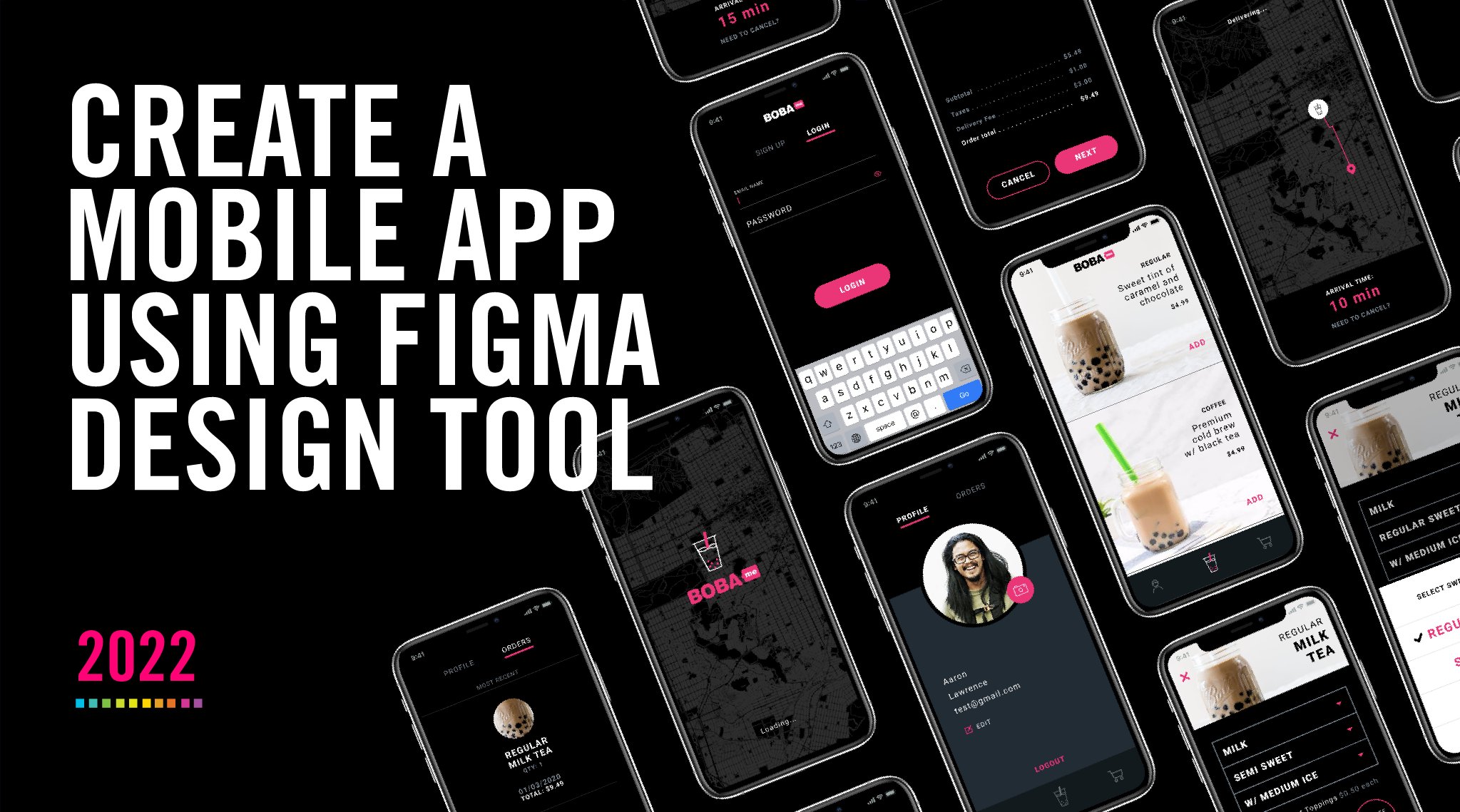
eine mobile Anwendung, zu erstellen. So wird der
Ablauf des Kurses sein. Zuerst lernen wir
den Entwurfsteil. Wir werden verschiedene Merkmale
von Pigma behandeln, wie Rahmen, Massenkomponenten, die wir nacheinander
betrachten werden. Danach lernen wir, wie wir die Plug-Ins und
Figma-Community-Funktionen
nutzen können
, um unser Projekt
noch besser und unsere
Arbeit viel einfacher zu machen . Und nachdem wir erfahren haben, wie
das Prototyping funktioniert, werden
wir ein
Projekt erstellen, das
den Prototyp
ohne weitere Verzögerung implementiert . Fangen wir an.
2. Installieren der Figma Desktop App: Hallo, jeder
hat Walker und ich möchte dich zu
diesem Figma begrüßen , den IQ-Werten von
jemandem. Jetzt ist Figma ein Tool zum grafischen
Design und Prototyping. In diesem Kurs werden wir alle Grundlagen von
Figma behandeln , die Sie für Grafikdesign,
Benutzeroberflächendesign
oder Prototyping
benötigen . Und wenn Sie
völlig neu bei Figma sind oder Figma bereits
installiert haben, aber nicht wissen, wie es funktioniert, dann ist dies der
richtige Ort für Sie. Wir werden schnell
alle Grundlagen von
Magma abdecken , die Sie benötigen. Lasst uns anfangen. Das erste, was
Sie benötigen, ist die Figma-Desktop-Anwendung. Wenn Sie bereits
installiert sind, ist es notiert. Wir melden
uns einfach in einer Minute bei dir. Und wenn Sie keine Figma-Desktop-Anwendung installiert haben, gehen Sie
einfach zu einem beliebigen Browser und
suchen Sie nach Figma-Download. Hier sehen Sie das erste
Ergebnis, das genau hier
auftaucht . Figma.com. Klicke einfach drauf. Jetzt können Sie sehen, dass es eine Option für die
Desktop-Anwendung gibt. Sie können dies
für Mac OS oder Windows herunterladen. Jetzt
verwende ich gerade Windows, also klicke ich einfach auf
Windows und dies ist ein einfacher
Installationsprozess. Laden Sie einfach die Datei herunter und
installieren Sie die Figma-Anwendung. Sobald ich die
Figma-Desktop-Anwendung installiert habe, wird
die Schnittstelle ungefähr so
aussehen. Jetzt haben wir zwei Möglichkeiten. Sie können sich mit
Ihrem Figma-Konto anmelden oder ein neues erstellen. Jetzt hatte ich bereits
ein Figma-Konto, aber um mit dir mitzugehen, werde
ich einfach ein neues erstellen. Ich klicke einfach auf „Ein rechtes Ohr
erstellen“. Und jetzt werden wir zum Browser
weitergeleitet. Jetzt können Sie hier ein
Figma-Konto mit
Ihrer E-Mail oder Ihrem Passwort erstellen . Oder du kannst dich einfach
bei Google anmelden. Also klicke ich einfach auf Weiter
mit Google rechtem Ohr. Jetzt gibt es einige Optionen, die
Sie einfach ausfüllen können. Und wenn Sie fertig sind,
klicken Sie einfach auf Konto erstellen. Jetzt ist der Anmeldeprozess abgeschlossen. Sie können sehen, dass es eine Option gibt, öffnen Sie die Desktop-App. Ich klicke einfach darauf und klicke
einfach auf Figma öffnen. Jetzt werden wir
zum ersten Mal die
Figma-Desktop-Anwendung eingefügt . Und es fragt uns
nach einem Teamnamen. Sie können das
später einfach anklicken. Standardmäßig
wird der Teamname der
Name Ihrer E-Mail sein. Hier sehen Sie also,
dass Rona Goggles Team ist. Also klicke ich einfach später
darauf. Und hier gibt es zwei Möglichkeiten. Klicken Sie einfach selbst auf „Erkunden
“. Jetzt bist du draußen. Einige von Figma
angegebene Standarddateien ignorieren sie
einfach und gehen
zum Designteil. Wenn Sie nun
etwas erstellen oder etwas entwerfen möchten , müssen
Sie als Erstes einfach auf das
Pluszeichen klicken. Also klicke ich einfach
auf dieses Pluszeichen. Und es wird auf der Seite „Untitled“ geöffnet. Jetzt sind wir im
Designbereich. Sie können sehen, dass der Name
ohne Titel ist und als Entwürfe verklagt wird. Wenn Sie den Namen ändern möchten, können
Sie einfach einen einzigen Klick
darauf machen und uns nun
einen neuen Namen geben . Klicken Sie einfach nach draußen.
3. Grundlegende Steuerelemente in Figma: Wenn du jetzt
etwas im wirklichen Leben entwerfen willst, lass uns sagen, du wolltest
Malerei zeichnen. Das erste, was Sie brauchen,
ist ein Papier oder eine Leinwand. In ähnlicher Weise brauchen wir in Figma
eine Leinwand für unsere Entwürfe. Jetzt
heißt diese Leinwand, Lasst uns Frames. Wenn Sie einen
Rahmen für Ihre Designs festlegen möchten, können
Sie einfach
auf den Rahmen klicken oder einfach die
F-Taste auf Ihrer Tastatur drücken. Ich drücke einfach die
F-Taste auf meiner Tastatur. Jetzt
sehen Sie auf der rechten Seite verschiedene Frames, die jetzt angezeigt
werden , dies sind die
Standardmaße für verschiedene Frames. Sie können für das Telefon sehen, es gibt iPhone 13 Pro Max. Dies sind die Abmessungen
des Bildschirms aus dem iPhone. Und wenn Sie für Desktop
möchten, können
Sie sehen, dass dies die
Standard-Frame-Dimensionen für den Desktop
sind . Jetzt wähle ich einfach diese
Desktop-Option für ein gezeigtes Netz aus. Bevor wir jetzt anfangen, etwas zu
erstellen, gibt es ein paar Befehle und Tasten, die ich gerne wissen möchte. Das erste ist der Befehl „Vergrößern
“ und „Verkleinern“. Deins das nächste Top-Frame. Und wenn ich ab diesem Herbst
herauszoomen möchte, muss
ich
die Strg-Taste gedrückt halten und mit meiner Maus
nach unten scrollen. Sie können sehen, dass wir daraus
herauszoomen. Wenn
Sie hineinzoomen möchten, können
Sie die Strg-Taste
erneut gedrückt halten und mit
der Maus nach oben scrollen. Jetzt sind die Steuertasten
für den Windows-Benutzer, wenn Sie ein Apple-Gerät haben, dann denke ich, dass dies
die Befehlstaste anstelle
der Strg-Taste sein wird . So sind die
Funktionen auf Führung, Steuerung und
Befehl unterschiedlich. Jetzt
ist der nächste Befehl das Handwerkzeug. Sagen wir jetzt, ich möchte
dieses Ding ziehen und
es auf der linken Seite belassen. Bisher müssen
Sie nur die Leertaste
auf Ihrer Tastatur
gedrückt halten. Und jetzt können Sie sehen, dass
der Cursor
kein Handsymbol mit der Maus macht, Sie können einfach klicken und ziehen Sie dieses
Ding beliebig. Also ziehe ich das einfach
auf die linke Seite. Auf diese Weise können Sie verschiedene Elemente
ziehen. Diese beiden sind jedoch sehr
wichtig Handwerkzeug und
Vergrößern, Verkleinern Befehl. Jetzt sehen sie vielleicht
unbedeutend aus, aber während Sie
entwerfen, sind verschiedene Elemente im
Rahmen außerhalb des Rahmens. So ist das Drag-Tool, Zoom-Modus zoomen Teil
sehr praktisch. Denken Sie also daran, dass ich, wenn Sie
hineinzoomen und verkleinern
möchten, wenn Sie
hineinzoomen und verkleinern
möchten, die
Strg-Taste oder die Befehlstaste für
Apple-Benutzer gedrückt halte und einfach mit der Maustaste nach unten scrolle
. Für das Handwerkzeug müssen
Sie
Ihre Space-Taste gedrückt halten und einfach
Ihren Rahmen oder verschiedene Elemente
Ihrer Figma-Datei ziehen Ihren Rahmen oder verschiedene Elemente ,
jeden Sie möchten. Das ist alles für die
Einführungssitzung. In der nächsten Sitzung werden wir verschiedene motorische
Merkmale von Sigma
lernen. Das ist also alles. Danke.
4. So erstellst du Designs in Figma: Wenn Sie in Figma
Änderungen an einem
bestimmten Element vornehmen möchten, müssen Sie es zuerst auswählen. Wählen Sie also ein
bestimmtes Element aus, sagen
wir Rahmen oder
Form oder irgendetwas. Du musst einfach darauf klicken. Jetzt können Sie sehen, dass ihr Desktop ein Frame ausgewählt wurde. Wenn Sie diesen Rahmen
aufheben möchten, können
Sie einfach nach draußen klicken. Jetzt gibt es auch eine andere Möglichkeit, diese Elemente
auszuwählen. Sie können hier auf der linken
Seite im Layer-Bereich sehen, dass es den Desktop
gibt. Sie können einfach direkt
hier klicken. Dies wird gewählt. Und jedes einzelne
Element, das Sie
Ihrer Designseite hinzufügen , wird im Layer-Abschnitt
hinzugefügt. Jedes Element fungiert
als einzelne Ebene. Also werden wir das im späteren Teil mit einem Beispiel besprechen. Der Name des Frames
, den wir in
der vorherigen Sitzung
standardmäßig hinzugefügt haben , ist Desktop eins. Wenn Sie den Namen
ändern möchten, können
Sie einfach
hier auf Lager 1
im Layer-Abschnitt doppelklicken . Von hier aus können Sie
den Namen des Elements ändern. Also ändere ich einfach den Namen
dieses Frames, um es uns sagen zu lassen. Wenn Sie fertig sind, drücken Sie
einfach Enter. Jetzt können Sie sehen, dass der Name
dieses Frames geändert wurde. Lassen Sie uns eine weitere
Rahmentürseite hinzufügen. Sie können einfach die
F-Taste auf Ihrer Tastatur drücken. Wenn Sie sich jetzt Ihren Cursor
ansehen, können
Sie sehen, dass es ein Pluszeichen gibt. Wenn ich also einfach meine
linke Maustaste halte und dieses Ding trotzdem ziehe, möchte
ich, kann ich einen Rahmen
meiner eigenen Dimensionen hinzufügen. Sie können auch die
Live-Dimensionen sehen. Also lasse ich einfach
diese Maustaste. Und hier ist mein anderer Rahmen. Wenn Sie
diesen Rahmen nun an eine beliebige Stelle verschieben möchten, können
Sie einfach die
linke Maustaste ziehen und diesen Rahmen an eine
beliebige Stelle ziehen. Und du kannst dieses rechte Ohr einfach
ausrichten. Okay, also die
Standardabmessungen dieses Rahmens oder 1576 und bis 1053, wenn Sie
diese Abmessungen ändern möchten, müssen Sie nur auf der rechten Seite sehen, dass die Breite und Höhe
vorhanden ist. Von hier aus können Sie also
Änderungen an ihren Dimensionen vornehmen. Sie können eigene
Dimensionen hinzufügen. Ich füge einfach ein paar Dimensionen hinzu. Ich ändere die Breite auf 1080 und ändere die
Höhe auf 109 auf 0. Sie können die Schaltfläche „Vergrößern“, „
Verkleinern“ und
das Handwerkzeug verwenden ,
das den Bildschirm so ausgesprochen das den Bildschirm so ausgesprochen mit der
Sie bequem bearbeiten können. Also behalte ich es einfach so. Wenn Sie sich nun
den Ebenenabschnitt
auf der linken Seite ansehen , können
Sie sehen, dass es
den Frame gibt. Dies war das zweite
Element, das wir hinzugefügt haben. Lassen Sie uns nun
dem Designteil zugehen. Also wähle ich diesen
Frame einfach hier aus. Wenn Sie sich jetzt die rechte Seite
ansehen, können
Sie sehen, dass es verschiedene Möglichkeiten
für das Designteil
gibt . Die
Option Breite und Höhe, die wir gerade gesehen haben. Es gibt eine andere Option, die
die Winkeloption für die Drehung ist . Sie können einfach den Zeilenwinkel eingeben. Du willst dieses Ding drehen. Wenn ich gerade
zehn eingegeben habe und die Eingabetaste drücke, kannst
du sehen, wie es sich dreht. Jetzt können Sie dieses Ding auch manuell
drehen. Sie müssen nur die
Maus in die Nähe einer der Kanten nehmen. Und Sie können sehen, dass sich der Cursor zum Rotationssymbol
ändert. Und von hier aus kannst du einfach die linke Maustaste gedrückt halten und dieses Ding trotzdem
ziehen, du willst es drehen. Und auf der rechten Seite
im Designteil sehen Sie eine Live-Vorschau der
Winkeländerungen, die Sie vornehmen. Ich gebe es einfach noch einmal
an 0, dass es weitergeht. Es gibt auch das
Eckenradius-Feature. So können Sie gewöhnliche
Ideen für dieses Ding hervorrufen. Was ist jetzt Eckenradius? Jetzt zoomen wir hinein und schauen uns diesen
Rand an, diese Idee. Hier sehen Sie also, dass dies ein perfektes Rechteck
ist. Die Kanten sind gerade Linien. Jetzt wähle ich
diesen Rahmen aus und füge hier einen Eckenradius hinzu. Fügen wir also einen
Eckenradius von 50 hinzu. Jetzt können Sie sehen, dass es einen
Eckenradius in Richtung Frame gibt. Dies geht auch um
den Eckenradius. Jetzt die Funktion für das automatische
Layout und das Layout-Raster erkläre
ich im späteren
Teil mit einem Beispiel. Sprechen wir nun über
den Feldbereich. Fülle genau wie der Name schon sagt, hier ist das Gefühl
deiner Elemente. Derzeit haben wir den Rahmen
ausgewählt, also ändern wir die
Füllung dieses Rahmens. Im Moment
wurde die Füllung dieses Rahmens als weiß ausgewählt. Wenn ich nun genau hier auf diese
Farbe klicke, sehen
Sie, dass wir
verschiedene Optionen für die Farbe dieses Elements haben. Sie können einfach
eine beliebige Farbe auswählen. Sie können
die Deckkraft
dieses Dings auch anpassen , indem Sie hier
ändern. Wählen Sie einfach die gewünschte
Farbe aus. Sie erhalten eine Live-Vorschau
und nehmen
die Änderungen vor, indem Sie gerade als grün
gestartet wurden. Und es gibt auch viele weitere Möglichkeiten
für dieses Gebiet. Wenn ich diese
Option einfach hier erweitere, können
Sie sehen, dass es auch
lineare, radiale, eckige, diamant- und
Bildfüllung gibt. Man kann
sie einfach einzeln erforschen. Es gibt diese lineare Fülloption. Du kannst sie
so ändern, wie du willst. Es gibt auch diese
Bildoption, was bedeutet, dass Sie ein Bild
als Gefühl für das Element hinzufügen können . Wählen wir also
die Bild-Option aus. Von hier aus können Sie
ein Bild von Ihrem Gerät hochladen. Wir haben ein Bild
als Füllung des Rahmens hinzugefügt. Jetzt gibt es die Striche, Effekte und Exportoptionen, also
schauen wir uns sie eins nach dem anderen an. Derzeit ist die
Option Strich nicht aktiviert. Wenn Sie also
die Strichoption aktivieren möchten, können
Sie sehen, dass das
Pluszeichen vorhanden ist. Klicke einfach drauf. Und jetzt wurde die
Strichoption aktiviert, ist die Farbe des Strichs. Sie können also einfach
eine beliebige Farbe auswählen. Ich nehme es einfach wie gelesen. Und Download ist die Strichgröße. Sie können dieses Ding einfach ziehen
und die Strichgröße auswählen. Oder Sie
geben einfach die gewünschte Nummer manuell ein. Ich hab gerade gesagt, dass der Junge zehn hat. Jetzt haben wir unserem Rahmen einen
roten Strich hinzugefügt. Und weiter, Es gibt
die Effektoption. Derzeit
ist dies also nicht aktiviert. Klicken wir also auf das Pluszeichen. Und jetzt gibt es Schlagschatten, innere Schattenebene
verschwommen und so weiter. Sie werden
diese Funktionen selbst erkunden. Jetzt gebe ich
dir nur ein Beispiel für, sagen
wir Schlagschatten. Wählen Sie einfach dieses Symbol direkt hier aus und ändern Sie die
Werte nach Ihren Wünschen. Wir haben jetzt einen Schlagschatten hinzugefügt. Wenn ich jetzt einfach reinzoome,
siehst du, dass der
Schlagschatten genau hier ist. Dann gibt es die Exportfunktion. Also klicke ich einfach
auf dieses Pluszeichen. Sie können sehen, dass ich den Frame
ausgewählt habe. Wir sprechen davon, diesen Frame
auszunutzen. Und jetzt gibt es Optionen
, diese Dateitypen zu exportieren. Es gibt also PNG, JPG, SVG, PDF und so weiter. Wählen wir PNG aus. Und jetzt klicke ich einfach
auf Frame eins exportieren. Jetzt können Sie
dies auf Ihrem Gerät speichern. Also klicke ich einfach auf den Verkauf. Jetzt wurde dieser Frame
als PNG auf unserem Gerät exportiert. Okay, also hier ist der Rahmen. Sie können sehen, dass dies der
Rahmen war, den wir exportiert haben. So wird
es als Bild aussehen. Jetzt fügen wir diesem Frame einige
Elemente hinzu. Werfen Sie also einen Blick auf
die Option oben links. Das erste ist im Grunde das Verschiebewerkzeug, das wir verwenden, nämlich unser Mauszeiger. Und das zweite
ist das Skalierungswerkzeug. Jetzt dient das Skalierungswerkzeug
im Grunde genommen die
Größe der Elemente
auf Ihrer Seite zu ändern. Wählen Sie also das
Skalierungswerkzeug aus
, das Sie auswählen können oder Sie können die
J-Taste auf Ihrer Tastatur drücken. Bevor ich jetzt
das Skalierungswerkzeug auswähle, zoome
ich einfach ein wenig heraus ,
weil ich mich so
wohl fühle, zu bearbeiten. Nehmen wir an, ich wähle
diesen Frame gleich hier aus. Und ich möchte die Größe dieses Rahmens ändern. Dafür brauchte ich
das Skalierwerkzeug. Drücken wir den Knopf
auf unserer Tastatur. Jetzt
wurde das Skalierungswerkzeug aktiviert. Wenn ich jetzt mit der Maus
zu einer dieser Kanten fahre, sieht
man, dass sich der
Cursor geändert hat. Jetzt ist das ein Größenanpassungsbool. Wenn ich also nur mit der linken Maustaste klicke
und dieses Ding ziehe, kann
ich die Größe meines Frames ändern. Okay, so funktioniert das
Größenänderungstool. Wenn ich nun die Größe dieses Frames ändern
möchte, wähle
ich einfach darauf aus. Und ich bringe meinen Cursor
in Richtung Rand und ziehe dieses Ding einfach. Wenn Sie jetzt einen Blick darauf werfen, während
ich die Größe dieses Rahmens ändere, befindet sich ein
Teil davon
hinter diesem Frame. Wenn Sie nun diese
Frame-Idee dahinter haben wollen ,
unser erstes Bild, also müssen Sie nur zum Ebenenbereich gehen und dann
die linke Maustaste
auf unserem ersten Frame halten linke Maustaste
auf unserem ersten Frame und
ziehe dieses Ding
über den Frame eins. Okay,
so funktionieren Layer. Jetzt lege ich es einfach
zurück, wo es war. Und ich verschiebe
das Ding einfach hier hin. Okay, also wenn ich
diesen Frame auswähle und
zum Rand gehe, kannst
du sehen, dass die
Skalierungsoption derzeit noch aktiviert ist. Wenn Sie dies also ausschalten möchten, drücken Sie
einfach die V-Taste
auf Ihrer Tastatur. Wenn ich jetzt meinen Cursor
in Richtung Rand bringe, können
Sie sehen, dass wir die
Größe dieses Dings immer noch ändern können, aber es wird nicht
entsprechend einer festen Dimension geändert. Sie werden die Größe
dieses Dings nach dem Zufallsprinzip ändern, okay, also drücke ich einfach
Control Z auf meiner Tastatur. Wenn Sie es wieder in
seine ursprüngliche Dimension bringen. Und jetzt drücken wir noch einmal
den Knopf. Jetzt können Sie sehen, dass
wir die Größe dieses Dings in jeder Dimension ändern und die
Größe proportional ändern. Okay, also drücke ich einfach wieder die
V-Taste auf meiner Tastatur. Um zur Option Verschieben zurückzukehren, können
Sie sie
aus Ihrem Wert auswählen. Sie können den Maßstab entweder verschieben
oder auswählen. Lassen Sie uns nun zur
zweiten Option übergehen. Die zweite Option ist Frame. Wir haben diesen Teil bereits
behandelt. Und jetzt sind die dritten
Option die Formwerkzeuge. Wenn ich das also erweitere, kannst
du sehen, dass dies die Videos Shape-Tools sind. Und einige dieser Tools
haben auch eine Abkürzung. Wenn Sie sich also mit Figma
auskennen, können
Sie einfach direkt über Tastenkombinationen
auswählen. müssen nicht jedes Mal aus
diesem Menü auswählen. Lasst uns zuerst mit einem
Rechteck gehen. Jetzt klicke ich einfach
auf dieses Rechteck. Nun, genau wie der
Freestyle-Rahmen, kannst
du einfach mit der linken
Maustaste ziehen und dieses Ding
ziehen. Erstellen Sie ein Rechteck. Und wenn Sie
die Maustaste verlassen, wurde
das Rechteck gebildet. Also klicke ich einfach nach draußen. Jetzt gibt es auch eine weitere Funktion dieses Rechteckwerkzeugs. Wählen wir das
Rechteckwerkzeug erneut aus. Und jetzt sagen wir,
ich wollte ein
Quadrat anstelle eines Rechtecks hinzufügen . Wenn Sie
anstelle eines Rechtecks ein Quadrat hinzufügen möchten, können
Sie
dieses mit derselben Option hinzufügen. Das ist das
Rechteck-Werkzeug. Dafür. Alles, was Sie tun müssen, ist einfach die Umschalttaste auf
Ihrer Tastatur zu
ziehen und
dann dieses Ding zu ziehen. Wenn du jetzt einen Blick darauf wirfst, während
du dieses Ding schleppst, geht
es auf eine
perfekte quadratische Art und Weise. Ich lasse einfach meine Maustaste und lasse dann die Umschalttaste. Es bleibt also perfekt. Okay, also deine Overs im Quadrat
und deine über Rechteck. Und beide wurden mit demselben
Rechteckwerkzeug
hinzugefügt. Genau wie die Frame-Option,
als wir den Rahmen ausgewählt konnten
wir Änderungen
im Entwurfsbereich vornehmen. Ebenso, wenn Sie Änderungen an
Ihrem Rechteck oder Quadrat oder
irgendwelchen Elementen vornehmen
möchten , die Sie sind. Sie müssen nur
diese Elemente auswählen und dann
können Sie direkt hier Änderungen vornehmen. Okay, also lasst uns
die Füllung dieses Quadrats ändern. Ich ändere es in Blau. Und lasst uns auch im Bereich
dieses Rechtecks bleiben. Ich behalte es weiß. Und ich füge dem einfach
einen Schlaganfall hinzu. Ändern Sie einfach die Strichfarbe
und ändern Sie die Strichbreite. Lassen Sie uns ein paar
weitere Shape-Tools untersuchen. Es gibt die Linie. Ich wähle einfach
diese Liniensache aus. Ebenso können Sie einfach die linke Maustaste gedrückt halten
. Und du kannst das Ding schleppen. Wenn Sie möchten, dass dies
genau bei 0 Grad oder 45 Grad oder 90
Grad liegt, können
Sie einfach die
Umschalttaste auf Ihrer Tastatur halten. Und von dort aus kannst du
diese Dinge einfach ziehen , damit du sehen kannst
, was im Verhältnis bleibt. Und dann bewege ich
meine Maustaste. Da haben wir also eine gerade
Linie. Hier ist die Linie. Sie können diese Zeile auswählen und Änderungen in
ihrem Entwurfsbereich vornehmen. Ändern wir die
Strichbreite dieser Zeile. Da ist es. Und lassen Sie uns die
Strichfarbe ändern, rot. Jetzt geht es auch um
diese Pfeiloption. Ähnlich wie line. Jetzt halte ich einfach meine Umschalttaste gedrückt und ziehe dieses Ding genau hierher. Wenn wir eine Anzeige
oder Ihr Reservoir haben, ändere ich einfach
die Strichbreite und ändere die Strichfarbe. Es gibt auch hier einige
Möglichkeiten. Sie können auch den
Endpunkt ändern. Okay? Also da ist
der Diamant schmal, da ist der Linienpfeil. Dies ist also nützlich, um
Flussdiagramme zu erstellen und so weiter. Weiter geht es um diese Sonnenfinsternis. Jetzt kannst du einfach die linke
Maustaste gedrückt halten und dieses Ding
ziehen, aber ich lasse
dieses Ding einfach so wie es ist. Jetzt können Sie mit diesem Eclipse-Tool auch einen perfekten Kreis
hinzufügen . Alles, was Sie tun müssen, ist einfach das Eclipse-Tool
auszuwählen. Und bevor Sie anfangen,
dieses Ding zu ziehen , indem Sie die linke Maustaste gedrückt
halten, halten Sie
einfach die
Umschalttaste auf Ihrer Tastatur gedrückt, damit wir einen perfekten Kreis erhalten. So funktioniert es und
kannte
zuerst die Maustaste und lassen Sie dann die Umschalttaste,
damit sie perfekt bleibt. Jetzt wähle ich noch einmal meinen
ersten Frame aus. Wenn ich versucht habe, die Größe dieses Dings zu ändern, können
Sie sehen, dass wir die Größe dreidimensional ändern
. Wenn ich jetzt die Umschalttaste gedrückt halte während ich die Größe dieses Dings ändere, können
Sie sehen, dass es sich in
einem perfekten Verhältnis bewegt. Wir können den
Freestyle nicht machen, den wir wollen. So ist die Umschalttastenbox, ich schätze, ich hatte auch ein Feld
in unserem Kreis. Lassen Sie uns nun
über die anderen Tools sprechen. Ich werde das Ding einfach erweitern. Hier sehen Sie, dass
es ein Stiftwerkzeug gibt
und es gibt ein Bleistiftwerkzeug. Wählen wir zuerst das Stift-Werkzeug aus. Jetzt ist das Stiftwerkzeug ähnlich, verbinden
Sie die Punkte. Wenn Sie einen Vektor erstellen möchten, können
Sie das Stiftwerkzeug verwenden. Der erste Schritt ist irgendwo
klicken. Jetzt wird dies
der Ausgangspunkt sein. Und wenn Sie jetzt erneut klicken, sind
dies die anderen Punkte. Es ähnelt also dem
Erstellen von Punkten und Linien. Wir erstellen genau hier einen
Vektor. Jetzt bringe ich das einfach
zum Startpunkt, oder du kannst es
an jeden gewünschten Punkt bringen. Wenn Sie fertig sind,
klicken Sie einfach auf Fertig rechtes Ohr. Wählen wir nun unseren Vektor aus. Und Sie können sehen, dass unsere verschiedenen zusätzlichen Funktionen, die wir auch für Vektor verwenden können. Fügen wir diesem Vektor also eine Füllung
hinzu. Derzeit wurde das Feld
nicht hinzugefügt, also drücken wir das Pluszeichen. Jetzt können Sie den Vektor auch
als Feld sehen. Lassen Sie uns die
Füllung dieses Vektors ändern. Dies sind jetzt, das ist
nur als Referenz. Die Vektoren sind sehr nützlich. Sie können eine beliebige
Form erstellen, die Sie möchten. Jetzt, weiter, da ist
das Bleistift-Werkzeug. Ich wähle einfach
dieses Stiftwerkzeug aus. Jetzt ist es zum kostenlosen Styling. Sie können früher die linke Maustaste drücken und
alles zeichnen, was Sie wollen. Wenn Sie
eine gerade Linie zeichnen möchten, können
Sie einfach
die Umschalttaste auf
Ihrer Tastatur gedrückt halten , damit sie eine gerade Linie
zeichnet. So funktioniert das
Bleistiftwerkzeug. Wenn Sie
mit dem Bleistiftwerkzeug fertig sind, drücken Sie
einfach die Taste auf Ihrer Tastatur, damit Sie zur Option Verschieben
zurückkehren. Wenn Sie ein
bestimmtes Element löschen möchten, müssen Sie nur dieses bestimmte Element
auswählen. Okay, sagen wir mal,
ich möchte das löschen ,
das
mit einem Bleistift gezeichnet wurde. Wählen Sie einfach dieses Element aus und drücken Sie die Rücktaste
auf Ihrer Tastatur. Ok, jetzt ist dieses Ding weg. Und wenn Sie die Änderungen
rückgängig machen möchten, sagen wir
jetzt, ich habe
diese Bleistiftzeichnung verdünnt und
wollte sie zurückbringen. Drücken Sie einfach Control Z
auf Ihrer Tastatur, damit die Änderungen rückgängig gemacht werden,
gehen Sie einen Schritt zurück. Sie können das oft tun , um zum vorherigen Schritt zurückzukehren. Also wähle ich
das einfach noch einmal aus und lösche es, indem ich
die Rücktaste drücke. Also lösche ich dieses Ding
auch. Dieser auch. Okay, das dreht sich also alles um
das Penicillin Pen Tool. Lasst uns jetzt
mit dem anderen weitermachen. Das ist das Textwerkzeug. Wählen Sie einfach den Text direkt hier aus. Und jetzt fügen wir Text
irgendwo in unserem Rahmen hinzu. Also gehe ich einfach
mit dem Handwerkzeug runter. Ich zoome rein. Fügen wir nun Text in dieses Feld ein. Ich klicke einfach hier. Und jetzt können Sie von hier aus
einfach jeden gewünschten Text hinzufügen. Sagen wir also, sobald wir fertig sind, klicken Sie
einfach irgendwo nach draußen. Hier ist unser Text
und ich ziehe
dieses Ding einfach in die Mitte. Sie können sehen, dass Figma
ein sehr intelligentes Tool ist. Es gibt Ihnen auch Dimensionen. Ist unser Punkt,
genau hier können Sie sehen, dass es
perfekt im Mittelpunkt steht. Und jetzt können Sie
diesen Text auch anpassen. Sie können auf der rechten
Seite in der Designoption sehen, dass es verschiedene Optionen gibt. Du bist die fremden Stile. Sie können die
Schriftart von hier aus ändern. Lassen Sie uns auch den
Schriftstil ändern. Ich ändere es zum Kochen. Jetzt gibt es
das Handbuch, das wir bereits behandelt
haben. Sie können einfach
die Leertaste auf
Ihrer Tastatur kochen und dieses
Ding an eine beliebige Stelle ziehen. Und das letzte Feature
ist das Hinzufügen eines Kommentars. Also wähle ich einfach dieses Ding aus. Sie können auswählen, wo Sie einen Kommentar hinzufügen
möchten. Ich wähle diesen
Kreis einfach hier aus. Ich füge einen Kommentar hinzu. Jetzt wurde der Kommentar hinzugefügt, und jetzt drücke ich die V-Taste
auf meiner Tastatur, um zurückzukehren. Nehmen wir an, Sie arbeiten
als Team und möchten
die Kommentare überprüfen , die Ihre Teamkollegen diesem
speziellen Design hinterlassen
haben. Benutzer müssen auf diesen
Kommentar direkt hier klicken. Und auf der rechten
Seite sehen Sie die verschiedenen Kommentare, die
Ihre Teamkollegen fallen gelassen haben. Hier sehen Sie, dass es den
einen Kommentar gibt, den Yoda es ist. Auf diese Weise sind Kommentare nützlich, wenn Sie als Team
arbeiten. Okay, das ist also alles
für diese Sitzung. Wir sind mit
den Grundlagen von Figma bedeckt. In der späteren Sitzung werden
wir mit
den erweiterten
Funktionen von Figma
fortfahren und auch den
Prototyping-Teil durchgehen. Das ist alles. Danke.
5. Einige Vorkenntnisse vor dem Prototyping: Hallo und willkommen alle zurück. In dieser Sitzung werden wir einige
erweiterte Funktionen von
Figma
kennenlernen und uns auf den
Prototyping-Teil stützen. Bevor wir also
mit dem Prototyping beginnen, gibt es ein paar Bilder von
Pigma, die Sie kennen müssen, die am häufigsten in Figma
verwendet werden. Also lasst uns anfangen. Also
füge ich zuerst eine Sonnenfinsternis hinzu. Jetzt weißt du, wie
man eine Sonnenfinsternis hinzufügt. Gehe einfach zum Shape und wähle die Eclipse-Option aus. Und wenn Sie den perfekten Kreis
addieren möchten, müssen Sie
nur
den Tastenwert Umschalttaste halten oder dieses Ding
ziehen. Hier ist es. Wir haben also einen perfekten Kreis. Jetzt wähle ich
diesen Kreis einfach hier aus. Und wenn man sich
den oberen Bereich anschaut, gibt es drei Möglichkeiten. Bearbeiten, Objekt, Erstellen,
Komponenten und Benutzer maskieren. Jetzt sind all diese drei sehr interessant und
wichtig, wenn Sie mehrere Designs erstellen, während einen Prototyp
erstellen oder einfach nur
für das grundlegende Journal figma. Wir werden
sie einfach eins nach dem anderen durchgehen. Der Kreis
wurde bereits ausgewählt, daher klicken wir einfach auf
die Option Objekt bearbeiten. Und jetzt können wir diesen
Kreis so bearbeiten, wie wir es wollen. Sie können sehen, dass es hier
vier Punkte gibt, sodass Sie sie einfach anpassen
und so gestalten können , wie Sie es wünschen. Okay, das ist also
eine der Funktionen von Figma, um etwas Design zu erstellen. Und wenn du fertig bist,
klicke einfach auf Fertig rechtes Ohr. Und Sie können auch die
Füllung dieser Form ändern. Jetzt ging es um das Feature
„Objekt bearbeiten“. Ich lösche das einfach. Um ein Objekt in Figma zu löschen, müssen
Sie nur
dieses bestimmte Objekt auswählen und
auf Ihrer Tastatur die Rücktaste drücken. Jetzt ist die Form weg. Bevor ich jetzt mit
einem anderen Feature von Figma
fortfahre, füge ich einfach ein Rechteck hinzu. Gehe also einfach zu Shapes, klicke auf das Rechteck. Und jetzt halte ich einfach
die Umschalttaste gedrückt , weil ich ein perfektes Quadrat
will. Es ist, dass wir ein perfektes Quadrat haben. Und nun lassen Sie uns mit
einem weiteren interessanten Merkmal von
Magma fortfahren einem weiteren interessanten Merkmal von , das als
Create-Komponente bezeichnet wird. Okay, das waren also die Option
„Komponente erstellen“. Bevor ich
Ihnen nun erkläre , was die Komponente
erstellen ist, zeige
ich Ihnen nur den
Unterschied zwischen der Option Komponente
erstellen und
ohne die Option Komponente
erstellen zu verwenden Option Komponente
erstellen und . Jetzt ist die
Option „Komponente erstellen“ sehr nützlich beim Erstellen von Designs
und auch beim Prototyping. Jetzt hast du gehört, dass
wir ein Quadrat haben. Ich dupliziere dies
jetzt einfach , um eine Kopie
eines Elements zu erstellen.
Alles, was Sie tun müssen, ist
das bestimmte Element auszuwählen und auf Ihrer Tastatur auf die Steuerung D zu
drücken. Und es heißt
Duplikate Auswahl. Jetzt gibt es zwei Rechtecke. Du musst das einfach hier hier ziehen
. Da ist es. Und jetzt
drücke ich einfach noch einmal Control D auf meiner Tastatur,
um eine weitere Kopie zu erstellen. Wenn Sie es bemerkt haben, hat Figma automatisch den
Raum zwischen den beiden erstellt. Sigma ist also eine sehr
intelligente Anwendung. Und jetzt sind wir drei Quadrate. Ich wähle einfach das
erste Quadrat gleich hier aus. Wenn ich nun versuche, die
Füllung dieses ersten Quadrats zu ändern, ändern
wir es in Rot. Wenn Sie es bemerken, habe ich
den Appell des Posts im Quadrat geändert . Die Attraktivität
der verbleibenden
Poolplätze ist jedoch der verbleibenden
Poolplätze gleich, obwohl sie die
Kopie des ersten ist. Obwohl sie die
Kopie des ersten Quadrats sind, sind
sie in keiner Weise mit
dem ersten Quadrat verwandt, da
sie einfach kopiert werden und
beide Quadrate
ein einzelnes Element sind oder
sich sind
sie in keiner Weise mit
dem ersten Quadrat verwandt , da
sie einfach kopiert werden und beide Quadrate
ein einzelnes Element sind von den der erste. Hier ist die Funktion
„
Komponente erstellen “ nützlich. Denn wenn Sie ein Design
oder ein
Projekt in Figma erstellen , wird
es viele
Reputationen geben. Die Entwürfe müssen
einem bestimmten Farbmuster
oder sagen wir einem
bestimmten Format folgen einem bestimmten Farbmuster . Und Deadtime, Sie können nicht
jedes einzelne Objekt
einzeln bearbeiten , nur um ein bestimmtes Muster
beizubehalten. Zu dieser Zeit ist die
Create-Komponente sehr praktisch. Jetzt lernen wir, wie man
Komponentenfunktionen erstellt. Jetzt erstelle ich einfach eine
Kopie dieses roten Rechtecks. Ich habe gerade Control
D auf meiner Tastatur gedrückt. Und ich ziehe das
Ding hier runter. Jetzt haben wir eine
Kopie dieses Quadrats. Und lassen Sie uns die Attraktivität
dieses Platzes nur zu
Demonstrationszwecken ändern . Aber ich ändere es einfach in, sagen
wir grün. Jetzt ist es hier. Wir haben ein Rechteck, anderes Rechteck,
es ist grünes Rechteck. Jetzt haben wir ein grünes Rechteck. Und jetzt zeige ich Ihnen, wie die
Funktion „Komponente erstellen“ funktioniert. Ich habe dieses
grüne Rechteck ausgewählt und klicke einfach auf Komponente erstellen. Wenn Sie beobachten,
wird die Farbe dieser bestimmten Ebene in lila geändert. Hier haben wir eine Komponente, dieses grüne Rechteck ist jetzt Bestandteil der übergeordneten Komponente. Wenn ich nun eine Kopie
dieses Elements oder E5 erstelle , die gebunden um dieses
grüne Rechteck zu duplizieren. Schau dir einfach an, wie es funktioniert. Ich drücke einfach noch einmal Control D auf
meiner Tastatur. Jetzt erhalten wir eine Kopie
dieses Rechtecks, und ich drücke einfach noch einmal Control D
auf meiner Tastatur. Jetzt habe ich drei
grüne Rechtecke. Wenn ich jetzt versuche,
etwas mit dem ersten zu ändern, ist das das übergeordnete Rechteck. Sie können sehen, dass dies
das übergeordnete Rechteck ist. Wenn Sie sich
den Abschnitt „Layer“ ansehen, können
Sie sehen, dass dies nicht die
erste Komponente war , die wir erstellt haben. Und das Rechteck sechs und Rechtecke sieben sind die
Kopien des ersten. Sie können den Unterschied
zwischen den Symbolen sehen. Es zeigt also, dass das Rechteck fünf der übergeordneten Komponente, und dies sind die
untergeordneten Komponenten. Jetzt habe ich
die Rechteckdatei ausgewählt
und versuche einfach, die Füllung dieses
bestimmten Elements zu ändern . Klicken wir auf „Ausfüllen“. Ich ändere es einfach
in, sagen wir gelb. Wenn ich jetzt versuche, irgendeine Farbe zu
ändern oder Änderungen an
dieser Rechteckdatei vorzunehmen, die Änderungen auch
in den übrigen beiden sichtbar. Es gibt die Kopien
der Rechteckdatei. So funktioniert das Feature „
Komponente erstellen“. Was auch immer Sie mit
der ersten Komponente machen, die untergeordnete Komponente folgt. Dies ist nicht nur für Formen
geeignet, sondern auch für die Textur. Ich zeige dir nur, wie
das für Text funktioniert. Lass uns etwas Text hinzufügen. Über Text. Ich wähle einfach diesen Text aus
und vergrößere die Größe davon. Vergrößern wir also die
Größe ein wenig. Auch unsere Texte und ich trete
einfach auf Komponente erstellen. Jetzt ist dieser Text auch eine
Komponente. Jetzt ist es nicht unbedingt so, dass ,
genau wie die
Formen ähnlich sind Texte,
genau wie die
Formen ähnlich sind, auch
ähnlich sind. Texte können alles sein. Also drücke ich einfach Control
D auf meiner Tastatur. Wir haben ein Duplikat
dieses speziellen Textes erstellt. Jetzt ändere ich
diesen Text einfach hier. Yoda es ist, das ist
das zweite Element und Figma ist einfach ist
unsere Mutterkomponente. Jetzt habe ich den ersten Text ausgewählt. Jetzt ändere ich einfach die
Füllung dieses speziellen Textes. So funktioniert das Feature „
Komponente erstellen“. Obwohl beide einem ähnlichen Muster
folgen, Es ist nicht notwendig, dass sie genau gleich sein
sollen. Es geht zum Rechteckbeispiel. Noch einmal verkleinere ich einfach die Größe dieses
bestimmten Rechtecks. Und ich behalte es genau hier. Wenn ich nun Änderungen an
der übergeordneten Komponente
vornehme, ändern wir das
Feld noch einmal. Sie müssen
darauf doppelklicken , um die Füllung zu
ändern. Jetzt habe ich mich einfach geändert,
wir machen es, sagen wir pink. Hier sieht man also, dass sich die Farbe jetzt für alle geändert
hat. Es ist jedoch nicht
notwendig, dass die Form, die Größe aller von
ihnen
genau sagen muss , dass sie auch von beliebiger Form
sein können. Okay, also lasst uns jetzt zu einem anderen interessanten
Merkmal von Sigma übergehen. Ich löse das alles einfach ab. Sie wählen einfach
alle aus und drücken Rücktaste auf Ihrer Tastatur,
damit sie gelöscht werden. Jetzt füge ich einfach
eine weitere Sonnenfinsternis hinzu. Geh einfach zu Eclipse. Ich halte einfach die
Umschalttaste gedrückt, damit wir
einen perfekten Kreis erhalten. Jetzt werden wir
ein weiteres interessantes Feature
von Figma lernen , das als Benutzermaske bezeichnet wird. Jetzt haben wir einen perfekten Kreis. Ich behalte es einfach
auf der Seite und ich füge hier
kein Bild hinzu. Also gehe ich einfach zu den Shapes und klicke einfach
auf Bild platzieren. Zeigt dieses Bild genau hier an, sodass Sie ein bestimmtes Bild haben. Ich erweitere dies einfach, indem ich
die Umschalttaste auf meiner Tastatur halte und dann die Kanten ziehe. Wir haben also hier eine symmetrische
Größenanpassungsoption. Was ich jetzt machen möchte, ist, dass dieses WordPress-Logo genau
hier auf diesem Kreis ist. Ich möchte, dass beide
Teil derselben Sache sind. Also lege ich dieses
Bild einfach über diesen Kreis. Gehen Sie jetzt einfach zum
Ebenenbereich, fett die Umschalttaste
auf Ihrer Tastatur wählen Sie sowohl die Sonnenfinsternis als
auch das Bild aus. Und wenn beides erledigt ist, klicken Sie
einfach auf die
Maskenfunktion des Benutzers der oberen Ecke des
Menüs, so dass dies der Fall ist. Jetzt können Sie sehen, dass wir
das Element nicht maskiert haben. Das ist also alles, was die
Jugend-Masken-Funktion funktioniert und Sie können dieses
Ding überall ziehen, wo Sie möchten. Und sobald Sie zufrieden sind, werden
Sie diese
Elemente gruppiert und erstellen aus diesen beiden
ein einzelnes Element. Gehen wir also zum
Ebenenbereich, halten Sie die Umschalttaste
auf Ihrer Tastatur gedrückt, wählen Sie sowohl die Sonnenfinsternis als
auch das Bild und drücken Sie einfach auf der Tastatur
Strg G. Sobald Sie fertig sind, können Sie sehen dies eine einzige Gruppe ist. Dies sind nicht mehr
verschiedene Elemente. Da ist es. So funktioniert die
Maskenfunktion des Benutzers. Jetzt haben wir zwei
Kreise und Ausgaben. Dieser zweite Kreis über den ersten Kreis
wird sich auf ein weiteres
interessantes Merkmal von Sigma zubewegen . So sehen Sie hier einen zweiten Kreis
ausgewählt. Wählen wir auch den ersten
gleichzeitig aus. Halten Sie also einfach die Umschalttaste auf Ihrer Tastatur gedrückt und wählen Sie
den ersten Kreis aus. Jetzt haben wir
beide Kreise ausgewählt. Wenn Sie sich den oberen Bereich ansehen, können
Sie diese Option sehen
, die Boolesche Gruppen anzeigt. Erweitern Sie das einfach. Jetzt können Sie sehen, dass es
viele verschiedene Optionen gibt, wie Vereinigungsauswahl, Subtrahieren,
Überschneiden, Ausschließen. Sie können diese
booleschen Gruppen auch ausprobieren. Klicken wir also auf die
Gewerkschaftsauswahl und sehen, was wir bekommen. Wir haben gerade auf die
Gewerkschaftsauswahl geklickt und Sie können sehen,
dass wir eine andere Form haben. Und im Moment ist dies eine Vereinigung der beiden
Kreise, die wir geschaffen haben. Lassen Sie uns also auch die
anderen Optionen untersuchen. Wenn Sie einen
Schritt zurück gehen möchten, drücken Sie
einfach Control Z
auf Ihrer Tastatur. Sie können mit dem vorherigen Schritt fortfahren. Also drücke ich einfach noch einmal Control
auf meiner Tastatur. Jetzt haben wir wieder zwei
Kreise. Und es ist nicht unbedingt
so, dass beide in
einer identischen Form sein müssen. Sie können in jeder
Form sein, die Sie wollen. Also ändere ich einfach die Form dieses bestimmten
Kreises hier. Ich ändere es einfach
in eine Sonnenfinsternis. Und jetzt spiele ich das
über den ersten Kreis. Wählen wir beide aus. Noch einmal. Halten Sie einfach die Umschalttaste auf Ihrer Tastatur gedrückt und klicken Sie
auf die erste. Jetzt haben wir
beide Objekte ausgewählt. Und lassen Sie uns einige
andere Funktionen ausprobieren,
z. B. Auswahl subtrahieren die Auswahl subtrahieren, dass diese Auswahl jetzt subtrahiert
wurde. So funktioniert das Boolesche
Gruppen-Feature in Figma. Jetzt, da wir diese Teile
abgedeckt haben, lasst uns einfach weitermachen. Ich füge einfach hier etwas Text hinzu. Wenn Sie ein
Duplikat dieses Textes erstellen möchten, müssen Sie nur
diesen Text auswählen und auf Ihrer Tastatur auf Steuerelement
D drücken. Dort haben Sie eine Kopie
dieses bestimmten Elements erstellt. Und das ist auch eine andere Möglichkeit, ein Duplikat
dieser Elemente zu
erstellen. Wählen Sie einfach den gewünschten
Text, den gewünschten Text oder eine beliebige
Form aus, und Sie müssen nicht jedes Mal die
Strg D drücken. Halten Sie einfach die Alt-Taste
auf Ihrer Tastatur gedrückt. Dann kannst du dieses
Ding einfach überall hin ziehen. Okay, jetzt können Sie sehen die Kopie dieser
speziellen Texte direkt hier platziert
wurde indem Sie die
Alt-Taste auf meiner Tastatur gedrückt halten. So funktioniert es. Ebenso können Sie auch
Kopien der Shapes erstellen. Ich habe diese
Form genau hier ausgewählt. Ich halte einfach die Alt-Taste auf meiner Tastatur gedrückt und
ziehe das Ding nach unten. Sie können eine
einfache doppelte Kopie
aller gewünschten Elemente erstellen . Wenn Sie
zu den vorherigen Schritten zurückkehren möchten,
das heißt, wenn Sie rückgängig machen möchten, drücken Sie einfach mehrmals auf der
Tastatur Strg und Z .
6. Prototyping und Erstellen eines Projekts: Lassen Sie uns nun mit
dem Prototyping-Teil fortfahren. Und während des
Prototyping-Teils, wo wir
einige weitere Funktionen
und Tools in Figma lernen werden . Fangen wir an. Jetzt werden wir
einen grundlegenden Prototyp erstellen, sagen
wir, einen Prototyp
einer mobilen Anwendung erstellen. Also müssen wir zuerst einen Keyframe hinzufügen zur Frame-Option
wechseln. Klicken Sie auf Frame. Sie können den gewünschten mobilen
Bildschirm auswählen. Da ist es, du bist
wir haben ein Gehirn. Und lasst uns hineinzoomen. Halten Sie einfach die Strg-Taste auf Ihrer Tastatur gedrückt und scrollen Sie mit
der Maustaste nach oben. Da ist es. Lassen
Sie uns nun ein Duplikat dieses Rahmens erstellen, weil wir einen Prototyp erstellen wollten
. Also zeige ich dir einfach, wie
das Prototyping funktioniert. Je älter die
Alt-Taste auf meiner Tastatur. Und zieh das Ding genau hierher. Ich halte die
Alt-Taste auf meiner Tastatur noch
einmal gedrückt und ziehe
dieses Ding, das IT oder. Wir werden
mit diesen drei Frames
eine einfache
mobile Prototypanwendung erstellen eine einfache
mobile Prototypanwendung . Ich ändere einfach die
Füllfarbe dieses Post-Prints. Lass es uns in Schwarz umstellen. Jetzt fügen wir dem ersten Frame etwas
Text hinzu. Also tippe ich einfach. Willkommen in unserer App. Wenn Sie feststellen, dass die
Textgröße zu groß ist, reduzieren
wir die Textgröße. Zunächst
wähle ich einfach den Text aus und
reduziere die Low-Tech-Größe von dir. Dass es jetzt ist, haben wir
die Textgröße reduziert und
ich schreibe einfach, willkommen in unserer App. Ich platziere dieses
Ding, diese Idee. Fügen wir nun einige
Textfelder in Form einer Schaltfläche hinzu. Wenn ein Benutzer
auf diese Schaltflächen klickt
, wird er
auf eine andere Seite weitergeleitet. Das werden wir in diesem Prototyp
erstellen. Wir haben einen Text hinzugefügt und werden etwas über ein weiteres
wichtiges und
beliebtestes Feature
von Pigma erfahren , das als Auto-Layout bezeichnet wird. Wählen Sie einfach diesen
Text hier aus. Dann müssen Sie nur noch Umschalttaste auf Ihrer Tastatur drücken. Sie können sehen, dass
das Auto-Layout
hinzugefügt wurde , und Sie können dies ebenfalls
hinzufügen. Ich aktiviere einfach
die Fülloption für dieses spezielle
Auto-Layout so, dass es so ist. Und wir können einfach
die Füllung dieses
bestimmten Elements ändern . Lass es uns einfach in gelb ändern. Und jetzt sind wir
eine Art Schaltfläche für diese
spezielle Anwendung benotet . Und jetzt
wähle ich das einfach aus und reduziere die Größe, indem ich die K-Taste auf
meiner Tastatur halte und dann
dieses Ding ein wenig nach oben ziehe. Und jetzt erstelle ich einfach ein
Duplikat dieser Funktion. Also wählen wir dieses aus. Halten Sie die Alt-Taste
auf Ihrer Tastatur gedrückt
und ziehen Sie dieses Ding in die Nähe. Jetzt erstelle ich nicht gerade
eine schöne Anwendung. Ich zeige Ihnen nur, wie das Prototyp-Feature
funktioniert, und jetzt bearbeiten wir den Text dieses
bestimmten Elements dies so zu
nennen, wie es ist. Jetzt haben wir zwei Elemente
für diese bestimmte Seite erstellt . Jetzt wird dies die
Homepage der Anwendung sein, und ich platziere
sie einfach hier. Jetzt in diesem zweiten Frame, unsere Idee wird die Über uns Seite sein. Das heißt, wenn ein Benutzer direkt hier auf diese Schaltfläche Über
uns
klickt, wird er auf
diese spezielle Seite weitergeleitet . Okay, also lasst uns die
Details in diesem zweiten Frame hinzufügen. Ich habe gerade auch die Füllung
dieses zweiten Frames geändert. Lass uns ein paar Texte hinzufügen. Sie können den Text auch
genau von Ihrem kopieren. Einfach die Alt-Taste
auf Ihrer Tastatur fett gedrückt und ziehen Sie
dieses Ding genau hierher, und dann können Sie
diesen Text später bearbeiten. Ich bearbeite einfach den Text. Ich erstelle einfach ein
Duplikat dieses Textes, die Alt-Taste auf meiner Tastatur. Zieh das Ding hierher und ich füge einfach eine einfache Zeile hinzu. Und jetzt ein weiteres
wichtiges Feature von Figma oder den Plugins. Mal sehen, wie die
Plugins-Funktion funktioniert. Jetzt füge ich dieser Idee einfach
eine Form hinzu. Lassen Sie uns auf der
Seite Über uns ein Quadrat hinzufügen. Wenn ich nun
dieses Quadrat auswähle und mit der rechten Maustaste
klicke, kannst
du sehen, dass wir
bestimmte Optionen erhalten. Und unter diesen Optionen gibt es eine Funktion, die als Plug-Ins bezeichnet wird. Jetzt weißt du, was Plugins sind, aber mal sehen, wie
Plugins Figma verhandeln. Plugins in Figma
machen deinen Job wirklich einfach. Es gibt so viele Plugins
für viele Funktionen. Lasst uns sie erforschen. Sie können sehen, dass wir
verwaltete Plugins sind und Plug-Ins
durchsuchen in
der Community-Option Ich klicke einfach auf
Plug-Ins durchsuchen in der Community. Von hier aus können Sie
die gewünschten Plugins installieren, nicht nur Plug-Ins mehr Community sind, ist eine
sehr große Community. Sie können sehen, dass es
verschiedene Funktionen gibt. Es gibt Topografie
, die sowohl mobiles Design als auch Dui Kids
Illustrationen usw. ist. Sie werden auch Ihre
eigenen Entwürfe veröffentlicht. Derzeit
suchen wir also nach Plugins. Sie können also sehen, dass die
Plugins-Option ausgewählt wurde. Jetzt suchen wir was für ein Plugin. Ich suche einfach nach
dem Unsplash-Plugin. Jetzt hilft uns das
Unsplash-Plugin dabei,
einfach auf nicht
urheberrechtliche Bilder zuzugreifen. Welches Design Sie auch sagen können,
das ist das Unsplash-Plugin. Also klicke ich einfach auf Installieren. Klicken Sie einfach auf Plugin installieren. Jetzt
wurde das Unsplash-Plugin installiert. Gehen wir zurück zur
Gestaltungsseite. Wenn ich jetzt noch einmal mit der rechten Maustaste auf
dieses Quadrat klicke, kannst
du sehen, ob ich zu den Plugins
gehe, du kannst sehen,
dass es
das Unsplash-Plugin gibt , das wir gerade installiert haben. Also klick einfach drauf. Sie können sehen, dass das Plugin geöffnet
wurde. Von hier aus können Sie also nach einem Bild
suchen, das Sie möchten. Es gibt also das
Mondbild, das ich will, also klicke ich einfach darauf. Da ist es. Hier sehen Sie, dass wir
den Mond zum Rechteck hinzugefügt haben. So funktioniert das
Unsplash-Plugin. Jetzt
wurde die Seite Über uns erstellt. Lassen Sie
uns auch die Kontaktseite erstellen. Ich ändere einfach die
Füllung dieses bestimmten Rahmens. Halten Sie also einfach die Alt-Taste auf Ihrer Tastatur gedrückt und ziehen Sie
dieses Ding genau hierher. Und wenn Sie sicherstellen
möchten, dass beide
perfekt ausgerichtet sind, können
Sie auch die
Abmessungen überprüfen. Okay, also wähle einfach das Poster über uns oder die
Alt-Taste auf deiner Tastatur aus. Und dann kannst du den Cursor einfach zu den Rändern bewegen
. Sie können sehen, dass es
die Entfernung gibt, die Abmessungen
dieses bestimmten Textes. Es heißt also 1996. Jetzt können Sie
sicherstellen, dass dies über uns auch in der gleichen
Entfernung ist. Halten Sie also einfach die Alt-Taste und zeigen Sie dann
auf die Kanten. Hier sieht man, dass es
nicht genau ähnlich ist. Halten Sie jetzt einfach die
Alt-Taste auf Ihrer Tastatur gedrückt und verwenden Sie die Pfeiltasten auf Ihrer Tastatur, um die Abmessungen zu
ändern. Okay, also
ändere ich es einfach auf 1986. Okay, jetzt
sind diese beiden perfekt ausgerichtet. Ich ändere einfach den
Text, um uns zu kontaktieren. Lassen Sie uns nun dieser Kontaktseite ein weiteres
Plugin hinzufügen. Also drücke ich einfach die
rechte Maustaste. Gehen wir zu Plugins und klicken in der Community
auf Plug-Ins durchsuchen. Jetzt addieren wir noch einmal eine
Karte, die Standort-Plugin ist. Ich habe gerade das
erste Plug-In hier installiert. Klicken Sie auf Installieren. Jetzt
wurde das Plugin installiert, also drücken Sie einfach die rechte
Maustaste, gehen Sie zu Plugins. Und jetzt wählen wir eine
Dome-Mapmaker-Funktion aus. Von hier aus können Sie also
jeden gewünschten Ort hinzufügen. Also tippe ich einfach einen beliebigen Zufall ein,
auch dieser ist in Ordnung. Sie können die
Eingabeadresse direkt hier eingeben und dann den Speicherort
hinzufügen. Ich klicke einfach auf Map erstellen. Da ist es. Und jetzt
können Sie dies auch ändern. Gehe also einfach zu den Rändern und
K-Taste auf deiner Tastatur. Von Ihnen aus können Sie die Größe dieses bestimmten
Dings ändern und diese ziehen. Okay? Wenn Sie nun die
V-Taste auf Ihrer Tastatur drücken, kehren Sie zur Option Verschieben zurück. Da ist es. Und Sie müssen nicht jedes Mal manuell Dinge
erstellen. Verschiedene professionelle
Designer haben
die Anwendungsprototypen und
verschiedene UI-Kits und so weiter erstellt . Und alle von ihnen wurden bereits
in der Community hochgeladen. Alles was Sie tun müssen, ist einfach
die rechte Maustaste zu drücken. Gehe zu Plugins und durchsuche
Plug-Ins in der Community. Und hier können Sie einfach nach einer mobilen Anwendung
suchen. Das ist nicht, wir erstellen nur die Suche nach
mobiler Anwendung. Sie können also sehen, dass dies
der Plugin-Abschnitt ist, und das ist ein weiterer
Abschnitt, der als Dateien bezeichnet wird. Klicken Sie einfach hier auf Dateien. Und hier sehen Sie, dass dies die verschiedenen Projekte
sind, verschiedene Designs, die von Benutzern erstellt wurden
und in der Community
hochgeladen wurden. All dies sind also
Dateien, was bedeutet, dass Sie diese Dateien kopieren und
ändern können. Sie können jedes
einzelne Element aus
diesen Dateien kopieren und
in Ihrem eigenen Projekt verwenden. Das bedeutet, dass Sie nicht jedes Mal
manuell
Dinge erstellen müssen . Was auch immer Sie
zum Erstellen der automatischen Beta- und
Anwendungsseite benötigen , Sie können einfach
in der Community suchen, sich
von diesen Personen inspirieren lassen und auch die
einzelnen Elemente kopieren. Sie können
diese Projekte buchstäblich in
Ihre eigene Figma-Anwendung importieren und dann ändern. Nehmen wir an, ich möchte die
Anmeldeseite für meine Bewerbung. Alles was ich tun werde, ist einfach hier nach dem Login zu
suchen. Und dann kannst du
einfach auf Dateien klicken. Sie können sehen, dass dies
die verschiedenen Dateien sind für die Anmeldeseite
verfügbar sind. Sie können sehen, dass sich diese
auf Anmeldeseiten befinden,
die für mobile Anwendungen erstellt wurden ,
oder sagen wir an Tech-Aktien. Sie können auswählen
, welche Sie möchten und welche Vorlage Sie möchten. Ihr, dies ist das erste Projekt. Also klicke ich einfach drauf. Hier sehen Sie, dass dieser
Ersteller eine
einfache Anmeldeseite für
die mobile Anwendung erstellt hat , eine einzige Anmeldeseite. Alles, was ich tun werde, ist einfach auf Duplikat zu
klicken ,
da wir diese Elemente
kopieren möchten. Alles, was Sie
tun müssen, ist einfach auf
Duplikat zu klicken , damit Sie
das Projekt in Ihre eigene
Schwein meine Anwendung importieren können . Hier können Sie also sehen, dass dieses vom
Benutzer erstellte
Projekt jetzt in unsere eigene
Desktop-Anwendung
importiert wird . Das erste, was
ich machen möchte, ist, dass ich
diesen Login-Tab in meinem eigenen Design haben möchte . Also wähle ich einfach diesen
Login aus, noch den Text, sondern
auch das Rechteck damit, weil ich die
gesamte Login-Registerkarte haben möchte. Wählen Sie also einfach das Rechteck
auch mit der Umschalttaste und erstellen Sie dann eine Gruppe mit
Control G auf Ihrer Tastatur. Sobald Sie Control Z drücken, können
Sie sehen, dass beide
Elemente in einem gruppiert sind. Wir drücken einfach Control C auf unserer Tastatur, um
diese Login-Registerkarte zu kopieren. Und dann kehren wir
zu unserem eigenen Projekt zurück. Und dann
wählen wir einfach den Frame und fügen
ihn dann genau hier ein. Jetzt ist die Login-Registerkarte auch
in unserem Projekt verfügbar. Wir haben
es einfach vom Benutzer kopiert. Jetzt wollen wir auch diese Icons, die Social
Sign-In-Symbole in unserem Projekt. Wir wählen einfach
diese ganzen Icons aus. Wir werden erneut auf
unserer Tastatur auf Control G klicken , um eine Gruppe zu erstellen. Und wir drücken einfach Control C, um all diese Symbole zu kopieren,
die Gruppe zusammen. Dann kehren wir
zu ihrem eigenen Projekt zurück und dann drücken wir einfach
Control V auf unserer Tastatur. So funktioniert es. Es macht unsere Arbeit viel einfacher. So funktioniert die gesamte
Kopierfunktion. Und es ist sehr nützlich. Jetzt, da wir
mit dem Designteil fertig sind. Dies ist nicht gerade
ein schönes Design. Ich wollte dir nur
ein grundlegendes Design zeigen , das wir mit dem Prototyp
weitermachen können. Jetzt können Sie sehen, dass wir mit dem Designteil
fertig sind. Lassen Sie uns also zum
Prototyp-Bereich übergehen. Dort sieht man, dass
dies
neben dem Design der Prototypbereich ist. Lasst uns nun den
Ablauf dieses Prototyps verstehen. Wenn ein Benutzer auf
die Schaltfläche Über uns klickt, möchten
wir, dass der Benutzer zum zweiten Frame
umgeleitet wird. Das ist die Seite „Über uns“. Dies ist der erste Teil. Und wenn der Benutzer
auf die Schaltfläche Kontakt klickt, möchten
wir, dass er zum dritten Frame weitergeleitet
wird. Das ist die Seite „Kontakt“. Dies ist der Ablauf
unseres Prototyps. Was wir jetzt tun werden, ist,
dass wir diesen Prototyp erstellen werden. Der Ablauf des
Projekts ist jetzt klar. Lassen Sie uns den Prototyp erstellen. Gehen wir nun zum Button
Über uns. Hier sehen Sie, dass sich
hier in der Nähe des
obigen Buttons ein Punkt befindet . Also klicken wir einfach
darauf und ziehen dieses Ding in den zweiten Frame. Das heißt, wenn ein Benutzer
auf die Schaltfläche Über uns klickt, werden
Sie
zum zweiten Frame weitergeleitet. Vielen Dank für
die Schaltfläche „Kontakt“.
Was müssen wir tun, ist dieses Ding zu ziehen , das sich in die Nähe der Schaltfläche „
Kontakt“ befindet. Wir müssen dieses
Ding auf den dritten Frame ziehen, das ist die Kontaktseite. So funktioniert der Prototyp. Es ist ganz einfach,
es ist ziemlich einfach. So funktioniert das
Prototyp-Framework. Sie können die Animationen
auch darüber bearbeiten , wie Sie es machen möchten. Hier sehen Sie also, dass
wir
zwei Interaktionen
für den Prototyp erstellt haben . Die Schaltfläche Über uns und
die Schaltfläche „Kontakt“. Jetzt kannst du sie nicht sehen,
weil sie ganz nah dran sind, also mache ich sie
nur ein bisschen. Sie können also sehen, dass es sich um
zwei separate Interaktionen handelt. Die Schaltfläche „Über diese“
geht zum zweiten Frame, Das ist die Seite „Über uns“. Und die Schaltfläche „Kontakt“
durchläuft das dritte Frame. Das ist die Kontaktseite. Sie können
auch hier Animationen erstellen. Das war nur eine
Einweginteraktion, die wir gelernt haben. Wir müssen auch eine umgekehrte
Interaktion schaffen. Ich füge einfach einen Text hinzu, der früher
sagt, weil wir gelernt haben, wie wir von
der Schaltfläche Über uns
zur Seite Über uns gehen können . Aber was ist, wenn der Benutzer von oben
auf dieser Seite
zur Homepage zurückkehren
möchte . Also habe ich einen Text
mit der Aufschrift Previous erstellt.
Ich füge einfach ein automatisches Layout hinzu, indem ich mit der rechten Maustaste darauf klicke. Jetzt haben wir auch ein
Auto-Layout hinzugefügt und ich ändere einfach die Füllung. Lassen Sie uns diesem Film eine Farbe geben , dass wir auch einen
vorherigen Button erstellen. Dann benutzen wir diesen Button auch zum
Prototyp. Jetzt kopiere ich diesen Button auch
in den dritten Frame. Da ist es. Jetzt haben wir auch
den vorherigen Button mit
dem dritten Frame. Sie können neben
dem vorherigen Button sehen, dass
es einen Punkt gibt. Wir ziehen dieses Ding einfach und bringen es zurück zum ersten Frame
, in dem eine Interaktion angezeigt , dass Sie, wenn Sie auf
die vorherige Schaltfläche klicken, zum ersten Frame weitergeleitet werden. Das ist die Homepage. In ähnlicher Weise
wird für die
nächste Schaltfläche „Zurück“ dasselbe tun. Man sieht, dass es den Punkt gibt. Ziehen Sie einfach dieses Ding und bringen Sie
es zurück zum ersten Frame. Das ist die Homepage. Jetzt sind wir vollkommen fertig
mit unserem Prototyp. Wir haben eine
Vorwärtsinteraktion geschaffen und wir haben auch eine umgekehrte
Interaktion geschaffen. Für immer die Anwendung. Jetzt schauen wir uns an, wie
unser Prototyp funktioniert. Jetzt, da wir mit dem Prototyp
fertig sind, können
Sie sehen, dass es den
Play-Button gibt. Also klick einfach drauf. Hier. Das ist unsere Homepage. Wenn Sie auf Über uns klicken, werden
Sie
zur Seite Über uns weitergeleitet. Dies ist die Seite „Über uns“. Und wenn du zurückgehen willst, klicke
einfach auf vorherige. Wenn Sie auf vorherige klicken, da ist es, sind Sie
wieder auf der Homepage. auf die Schaltfläche
Kontakt klicken, Wenn Sie einfach auf die Schaltfläche
Kontakt klicken, werden Sie
zur Kontaktseite weitergeleitet, wenn
Sie einfach
auf die Schaltfläche Kontakt klicken. Und wenn Sie auf vorherige klicken, werden
Sie
zurück zu unserer Homepage weitergeleitet. So funktioniert die Vorschau
des Prototyps und Sie können diesen
Prototyp auch teilen. Klicken Sie einfach auf die Schaltfläche „Teilen“. Du kannst es an jeden Freund schicken. Sie können es auch an jede Mail
oder jeden Figma-Benutzer senden. Sie können es auch in
der Figma-Community veröffentlichen. Klicken Sie einfach auf Teilen. Sie können auch in der
Pigma-Community veröffentlichen. Diese können sich auch
von Ihrem Projekt inspirieren lassen. Sie können die
Elemente des Projekts kopieren, genauso wie wir das Projekt
anderer
duplizieren und dann ändern können . sich also alles um Figma. Dies sind die Grundlagen von Sigma. Wir haben einige grundlegende Funktionen gelernt, wir haben einige
erweiterte Funktionen gelernt. Wir haben auch gelernt, wie man
Prototyping macht. Das ist alles für diese Sitzung, und das ist alles für diesen Kurs. Ich empfehle Ihnen oder
Leuten, dass Sie regelmäßig die
Figma-Community besuchen, verschiedene Dinge von
anderen Benutzern
lernen , die ihre Designs
gepostet haben. Figma gibt es immer
Neues zu lernen. Du kannst immer
die Figma-Community besuchen. Dann können Sie
ihre Projekte duplizieren und verstehen, wie sie diese
Entwürfe und Projekte
erstellt haben . Das ist also alles für diesen Kurs. Ich hoffe, ihr geht
es gut in Figma. Viel Glück und vielen Dank.
 Rohan Ajgaonkar, It's Super Easy