Transkripte
1. Willkommen!: Willkommen zu einem anderen Sigma-Kurs, richtig, in ein paar Lektionen lernen
Sie, wie Sie
ein professionelles Web erstellen , das verzweifelt für Projektmanagementzwecke mich
schnell vorstellt. Mein Name ist Jana. Ich bin UX-Designerin
und erstelle gerne pädagogische Inhalte über
Figma und das Balldesign. Während dieses Kurses
werde ich Sie von
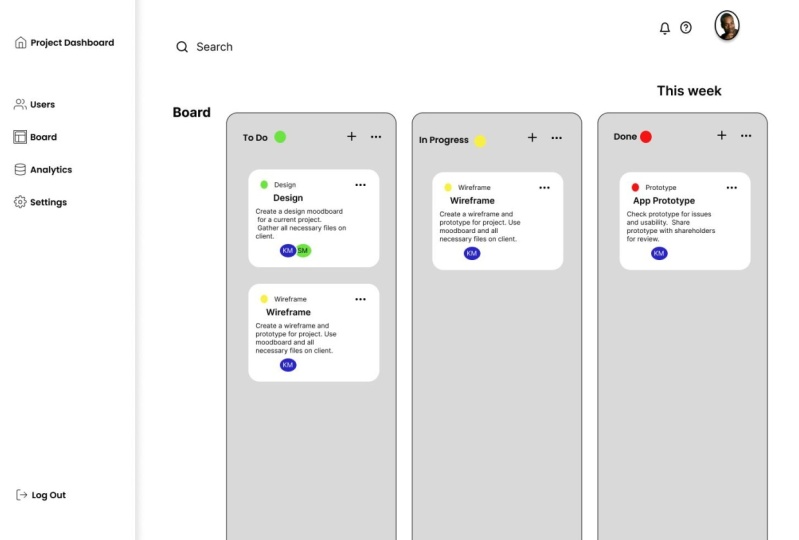
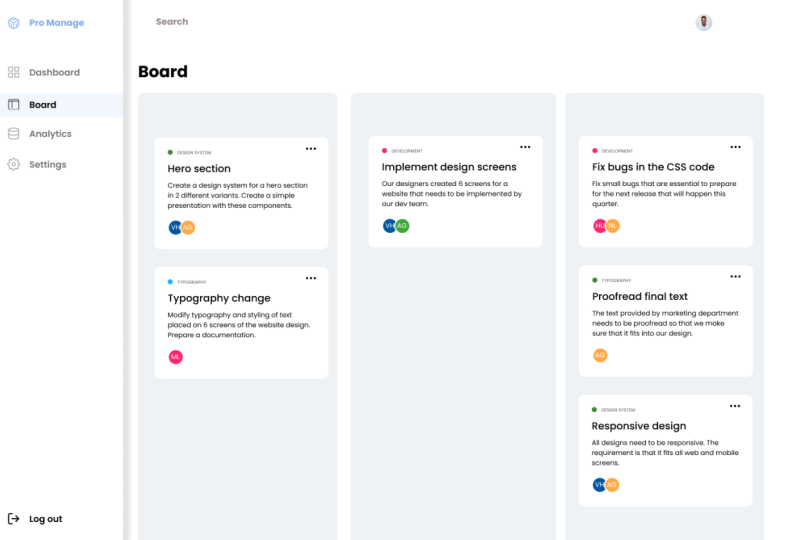
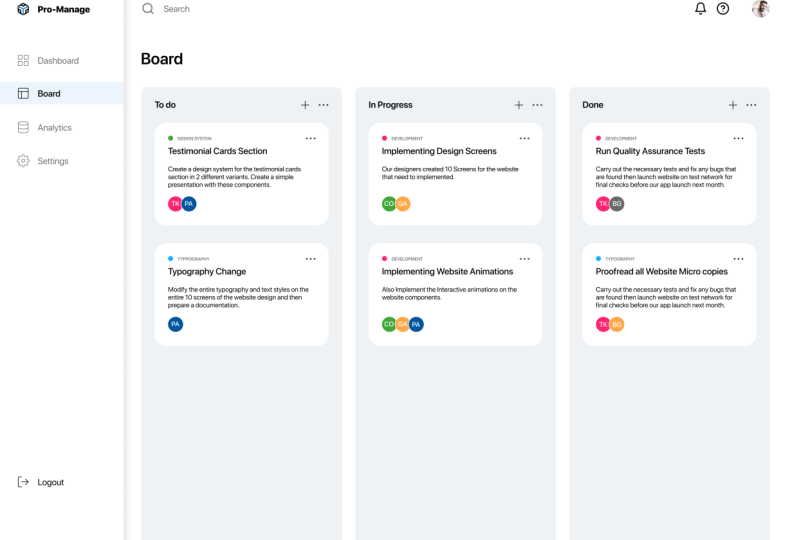
Anfang bis Ende durch den gesamten Prozess führen, wie Sie ein Web-Dashboard erstellen. Das bedeutet, dass wir mit dem
Einrichten des Ebenenrasters beginnen und später die Navigationsleiste, die Symbole,
das Profilbild
und andere Elemente
innerhalb des Dashboards entwerfen werden die Navigationsleiste, die Symbole,
das Profilbild
und andere Elemente
innerhalb des Dashboards entwerfen Symbole,
das Profilbild . Und am Ende
ermutige ich Sie, mir
Ihre Arbeit zu schicken , damit ich Ihnen mein Feedback
geben kann. Und auf diese Weise
können Sie Ihre Designfähigkeiten erlernen und auch erweitern. Also beeilen Sie sich, melden Sie
sich für diesen Kurs an
und ich hoffe, Sie
im nächsten Video zu sehen. Wir beginnen mit den
Grundlagen der Verzögerung im Netz.
2. layout einrichten: Willkommen im ersten Teil
dieser Klasse, in dem wir ein Raster
für unser Dashboard einrichten werden. Und das Einrichten eines Rasters ist
eine gute
Vorgehensweise , bevor wir anfangen, irgendeine Art von
Benutzeroberfläche zu
entwerfen , da mit dem Raster oder den Elementen in unserem
Rahmen konsistent sein kann. Wählen wir zunächst
schnell einen Frame aus und wir
erstellen ein Web-Dashboard. In den vordefinierten Frames wählen
wir also einen Desktop-Frame aus. Ich werde es schnell umbenennen. Der erste Schritt besteht darin, zu den Layoutrastern zu
wechseln und das
erste Raster genau hier zu erstellen. Also fangen wir
mit dem Raster selbst an. Standardmäßig sehen Sie, dass
die Größe zehn Pixel beträgt, aber wir werden sie auf acht
ändern ,
weil wir mit dem
Acht-Pixel-Raster
zusammenarbeiten werden, was heutzutage
ziemlich üblich ist aber wir werden sie auf acht
ändern,
weil wir mit dem
Acht-Pixel-Raster
zusammenarbeiten werden,
was heutzutage
ziemlich üblich ist Entwerfen verschiedener Benutzeroberflächen. Wenn Sie also die Isometrie
hier die
ältesten verschiedenen Quadrate sehen können und
wenn Sie einige Elemente haben, zum Beispiel ein Rechteck, können
Sie sehen, wie
es sich
hier mit diesem Element
innerhalb des Rasters bewegen wird. Wenn wir unsere Umschalttastaturen halten und unsere Elemente tatsächlich verschieben, springt
es sofort um
zehn Pixel, um zu entscheiden. Wir werden
mit dem achten Pixelraster zusammen
arbeiten . Gehen wir zu den Präferenzen und passen
tatsächlich
unseren Notch-Betrag an. Standardmäßig ist die große
Kerbe auf zehn eingestellt, aber wir werden sie auf acht
ändern. Grundsätzlich wird dieser Wert unsere Auflösung und die
tatsächlich unabhängigen
Aufzählungspunkte
anpassen tatsächlich unabhängigen
Aufzählungspunkte mit
denen wir
zusammenarbeiten werden. Das ist großartig. Lassen Sie uns im Grunde noch einmal Rechteckwerkzeug
auswählen. Und wir werden die linke Seite
der Menüleiste zeichnen linke Seite
der ,
die wir normalerweise in unserem Dashboard
sehen. Ich werde tatsächlich
mein achtes Pixelraster verwenden um
mich einfach zu zeigen, wo ich die
Ränder für meine Menüleiste sehen kann. Und sagen wir, dass die Breite
unserer Menüleiste 192 Pixel beträgt. Und wie Sie genau hier sehen können, fällt
es perfekt
in unser 8 Raster. Lassen Sie uns unsere
Ebene schnell hier reparieren, und wir werden unseren Rahmen
und den Ebenenrasterabschnitt
auswählen , wir fügen ein weiteres Raster hinzu, aber diesmal wählen
wir anstelle eines Rasters Spalten und in einer Spalte, so dass Sie all diese
verschiedenen Arten von Einstellungen sehen. Und normalerweise
arbeiten wir, wenn wir mit Web-UIs arbeiten, mit einem 12-Spaltenraster zusammen. Wie Sie sehen können,
ändert sich die
Anzahl der Spalten, an die wir uns
halten, sofort den Typ wir auswählen werden, dass unsere Spalten von der linken Seite
beginnen werden. So sieht man sofort,
wie sie sich
hier mit
der Gosse tatsächlich nach links und rechts bewegen , da wir mit 8 Bit arbeiten, Logarithmus ist eine gängige
Praxis, die sich für 24 entschieden hat. Und tatsächlich werden
wir auch mit einem Offset arbeiten, was die Breite
unserer linken Menüleiste zusammen mit
dem Rand bedeutet unserer linken Menüleiste zusammen mit , den wir festlegen
möchten. Ich werde nur Alt halten und den
Wert hier
tatsächlich erhöhen. Lassen Sie uns hineinzoomen und überprüfen Sie
es tatsächlich. Es ist also genauer. Ich denke, dass wir es um
ein Pixel ändern
sollten und das, das
ich im Grunde ein anderes rechteckiges
Werkzeug
zeichne, das ich
in der Breite sehe , was
eigentlich der Rand ist. Es sind also zusätzliche 56 Pixel. Dies ist eine Art
Sollwert, den ich auf einer anderen Seite
meines Rahmens grundsätzlich
von der rechten Seite
haben werde. Kehren wir zu unseren
Layout-Rastereinstellungen zurück. Und tatsächlich werden wir
eine Phi Breite wollen. Unsere Säulen erstrecken
sich also im Grunde bis zum
Ende unseres Rahmens. Wie Sie sehen können, sind 80
Pixel ziemlich zu viel, da die letzte Spalte hinter das Stromnetz
verläuft. Verringern wir also
den Wert 72 Breite. Und ich werde das am Knöchel duplizieren und hier
platzieren. Wie wir sehen können, ist es
etwas mehr. Unsere Marge beträgt 64
Pixel statt 56, aber es ist ziemlich in Ordnung, da Sie in Dashboards
normalerweise etwas mehr
Platz auf der rechten Seite haben
müssen. So einfach ist das, wir richten unser Raster ein. Daher ist das erste Raster wichtig , um alle unsere
Elemente innerhalb des Rahmens auszurichten. zweite Raster besteht aus Spalten
, in denen wir unsere Elemente
auf unserem Dashboard gerade
vertikal ausgerichtet haben. Wir sehen uns also im nächsten Video.
3. Design Seitennavigation Bar & Icons: Willkommen zurück im zweiten
Teil dieser Klasse. In einem früheren Video haben wir das Raster
eingerichtet , das wir als Hauptpunkte
haben werden , um die Elemente
in unserem Dashboard zu entwerfen. Lassen Sie uns schnell
unseren Spaltenpunkt ausblenden und in
unsere linke Menüleiste gehen und wir beginnen,
im Grunde genommen die Menüpunkte zu entwerfen. Ich fange
tatsächlich mit ein paar Icons an. Und um ein paar Icons zu haben, habe ich bereits das Feather
Icons Plugin
installiert. Ich habe den Link zu diesem Blog hinterlassen
und wo Sie ihn tatsächlich finden und einfach auf Ihrem Figma-Profil installieren
können. Vor unseren Icons ist
es also ziemlich einfach zu arbeiten. Sie können einfach
nach verschiedenen Arten von Symbolen suchen oder
sie mit einem Text suchen. Also verwende ich
dieses Symbol für mein Logo, im Grunde das Logo
meines Dashboards , das ich auch
dieses Symbol verwenden werde , und eine Reihe anderer, die ich schnell auswählen
werde. Genau hier sind meine Icons. Es sieht ein bisschen chaotisch aus,
also werde ich das voneinander entfernen. Stimmt's? Platzieren wir dieses
also oben und auch die anderen direkt
unter dem ersten Icon. Ich wähle
alle diese Symbole aus, richte sie
in der
Mitte aus und
habe auch den gleichen Abstand
zwischen jedem von ihnen. Also verwende ich
zum Beispiel den Wert 36. Nun, dann der
Eigen, ich denke, dass der Schlaganfall ziemlich dick ist. Also wähle ich
jedes Symbol aus und
ändere den Strichwert tatsächlich auf den niedrigeren. Wählen Sie zum Beispiel gleich diesen Frame aus. Ich kann ältere
Vektorebenen auswählen und tatsächlich zu Strich gehen und den Wert auf eins
ändern. Das Gleiche gilt für andere Icons
, die ich einfach auswähle. Alles klar, fügen wir diesem Symbol
etwas Text hinzu. Der erste wird also
der Name unserer Dashboards sein . So verwalten Sie zum Beispiel das
Problem. Ich werde auch
die Textschriftarten ändern und tatsächlich die Größe
und das Gewicht meiner Schriftart erhöhen. Gute Praktiken, um tatsächlich
die Entfernung von acht
Schritten zu haben . So zum Beispiel 16 feste
Zellen oder noch mehr. Also kopiere ich
diese Ebene und
lege sie tatsächlich ab und ändere sie
in die verschiedenen Tests. Genau hier wird es langweilig sein. Wählen wir auch alle
diese Textebenen aus und richten
sie auf der linken Seite aus. Und wir werden
sie auch zu jedem der Icons schicken. Wenn wir fertig sind,
wählen wir alle diese
Ebenen aus und verschieben sie
tatsächlich, um wählen wir alle diese
Ebenen aus und verschieben sie über unseren Menürahmen zu entscheiden Wir werden ihn
genau mit unserem soeben erstellten Guthaben
positionieren . Ich werde
diese Ebene tatsächlich ein wenig auf den
Wert von 224 erhöhen , weil ich das
Gefühl habe , dass ich mehr Platz
für unsere Icons brauche und für unsere Texte innerhalb perfekter
Song-Noten
den Abmeldewert ein wenig senkt die Unterseite, weil es irgendwie weniger irrelevant
ist, die wir für uns haben müssen. Und auch diese vier Menüpunkte, ich werde etwas tiefer
sinken ,
damit wir unseren
Logo-Maulwurf unterscheiden können. Wählen wir auch unsere Ebene aus und ändern die Füllung so,
dass sie weiß wird. Und eine Möglichkeit, auch Effekte anzuwenden. Also Schlagschatten und wir
können
diese Ebene tatsächlich von anderen
Teilen unseres Dashboards unterscheiden . So etwas. Verstecken wir also auch unsere
Rate, um zu sehen, wie es aussieht. Und ich denke, wir können es
langsam ändern, es weniger sichtbar machen. Das Letzte, was wir
haben, ist, dass wir genau
den Menüpunkt hervorheben , in dem wir uns befinden werden. Und das wird in dem
Gegenstand sein, der Brett genannt wird. Also werde ich den Wert haben, den ich mit anderen Werten ins
Schwarze
malen werde , ich werde
es im Grunde in das hellere Grau ändern. Hier. Ich werde das Gewicht
der Schrift erhöhen. Und ich werde auch
die Farben
dieser beiden Vektorebenen leicht ändern . Bunter und es
sieht eher aus wie ein Logo. Und das Letzte, was ich noch hervorheben
möchte, befinde
ich mich innerhalb des Boards. Hier haben wir unser
Rechteck mit einer Füllung , die wir auch
in der Mitte ausrichten werden. Und ich werde
es auch hellblau einfärben. Dann
reduziere ich die Deckkraft auf den Wert von zehn. Es ist also leicht sichtbar, dass sich in unseren Boards
befanden. Wir haben gerade
unsere erste Menüleiste
von links erstellt . Und im nächsten Video werden
wir unser Heather erstellen und mit anderen Elementen fortfahren um ein einfaches Dashboard zu erstellen.
4. Header und Spalten: In diesem Teil arbeiten
wir an der Kopfzeile und auch an den ersten Elementen
in unserem Dashboard. Auch hier füge ich
weitere Symbole hinzu, um im Grunde zu
zeigen, dass die Person
Benachrichtigungen und das
Hilfecenter im Dashboard suchen und sehen kann . Ich gehe
zurück zum
Feder-Icons-Plugin und
suche nach weiteren Icons. Perfekt, drei unserer
Icons sind genau hier. Ich verschiebe sie
wieder voneinander. Mein Suchsymbol
wird auch
diese graue Farbe haben , sodass
es weniger sichtbar ist. Und anderes Werkzeug Ich werde schwarz
gefärbt und
ich werde auch das Gewicht
des Strichwerkzeugs
leicht um ein Pixel reduzieren . Perfektionieren Sie diese
beiden Frames weniger allein und bewegen Sie sie tatsächlich
ein bisschen mehr nach oben. In diesem Fall schalte ich
meine Layout-Raster , damit ich meine Elemente einfach
ausrichten kann. Und wie Sie sich erinnern, haben wir bereits unsere Breite
der Menüleiste
geändert. Daher ist es wichtig, auch den Versatz unserer Spalten zu ändern , um mehr Platz zwischen
den Elementen und
unserer linken Menüleiste zu haben . Lassen Sie uns also einen
etwas größeren Versatz haben und auch
die Breite etwas verringern. Ob wir auch
sicherstellen müssen, dass unsere Breite perfekt in
unserem achten Pixelraster liegt. Das perfekt so passt
die Breite von 70 Werkzeug und Offset von 256 perfekt in unser achtes
Pixelraster genau hier. Lassen Sie mich
diese Suchleiste schnell verschieben. Ich werde
es auch an der Mitte
mit unserer pro verwalteten Ebene ausrichten . Und auch diese zweischichtigen Zellen werden in der Mitte
zentriert sein. Bringen wir sie ein
bisschen auf diese Seite. Auch hier zeichne
ich
einen Kreis, der das Profil des Benutzers zeigt , der sich gerade
in diesem Dashboard befindet. Also stelle ich die
Breite und Höhe von tödlichen Pixeln fest und finde ein
Bild der Person. Ich gehe zu
einem anderen Plugin namens Unsplash und suche nach
dem Bild der Person. Zum Beispiel
passt dieses Bild ganz perfekt. Es ist ziemlich lässig und
auch Profis. Wenn Sie also
die Einstellungen dieses Bildes ändern möchten, können
Sie einfach zur Füllung gehen, auf das Bild
klicken und
zur Beschneidungsvignettierung wechseln. Und tatsächlich werden Sie
zum Beispiel
dieses Porträt vergrößern und es mehr in der Mitte der Form zentrieren. So. Es sieht
ziemlich perfekt aus. Ich werde es
auch verschieben, um über
den Kredit zu entscheiden und ihn in der Mitte
auszurichten, eine
perfekte Balance zu erzielen, ihn
erneut mit unserer Suchschicht auszurichten. Das nächste Symbol für dieses Suchsymbol, schreibe
ich auch Textsuche. Es ist also offensichtlicher
, was diese Ikone bedeutet. Lassen Sie uns auch die Farbe
der Spezifikationen ändern und im Grunde sehen , dass sie eine Verschiebung von
16 Pixeln vom Symbol hat. Wenn ich das Layout-Raster ausschalte, schauen wir uns an, wie unsere Artikel
im Dashboard aussehen, also sieht es ziemlich gut aus. Lassen Sie uns auch unser Ebenenraster
zurücksetzen und ich werde
über den Titel sprechen. Das bedeutet, dass Sie
sich im Vorstandsbereich befinden. Ich werde auch
den Wert des Stils
der
vielen neun Pixel erhöhen . Und wir werden uns auch mit dem
mittleren Gewicht dieses Textes begnügen. Stellen wir auch sicher
, dass es mit
dem ersten Punkt in
unserer linken Menüleiste zentriert ist. Okay, es sieht ziemlich gut aus. Also setze ich
mein Layout-Raster erneut ein und
erstelle die drei Spalten,
in die wir unsere Aufgaben
einfügen, die wir in diesem Projekt erledigen
müssen. So zum Beispiel, um
in Arbeit zu tun und fertig zu machen. Dafür gehe ich
noch einmal zum Rechteckwerkzeug. Und wie Sie
genau hier in unserem Raster sehen können, haben
wir 12 Spalten
und drei Elemente
haben
die gleiche Größe. Es bedeutet also, dass jedes
Element die Breite von vier Spalten in dieser Benutzeroberfläche annimmt. Es sei denn, es wurde tatsächlich kopiert
und hier platziert. Es ist tatsächlich zentriert
und passt perfekt. Und ich gehe
in den Eckenradius und ändere den Wert in angespannt. Unsere Gerichtsmediziner sind glatt und
wenn nicht so scharf, was sie gerade hatte, für mein Prämise-Projekt ich
für mein Prämise-Projekt tatsächlich die
Farbpalette
hier kopiert , die ich für mein Dashboard
verwenden möchte. Sie können Ihre eigene
Farbpalette anwenden oder tatsächlich
diejenige verwenden, die ich verwende. Ich habe in der
Beschreibung dieser Klasse auch
die Farbcodes
jeder Farbe hinterlassen die Farbcodes
jeder Farbe , die ich
für dieses Dashboard verwendet habe. Also wähle ich
alle diese drei Schichten aus und ändere ihre Farbe
in das hellere Grau. Und das schreibt auch die Titel
für jeden dieser Abschnitte. Und natürlich wollte ich mit dem Kredit perfekt
sein. wir also sicher, dass
es perfekt ausgerichtet ist. Und ich werde auch weitere Symbole
hinzufügen , die Plus- und Morris-Ethik sind, um nach dem Plus-Symbol
und auch nach weiteren Einstellungen zu suchen. Genau so. Ich werde
natürlich wieder gehen und den Wert des
Schlaganfalls
ändern, den dieser Gesundheit hat. Und auch ich mache das Gleiche
mit dem zweiten Icon. Aber es ist auch Liebe
dieses Rechteck damit es sich nicht auf dem Weg bewegt. Und wir werden
beide Ebenen auswählen und sie
tatsächlich
auf die gleiche Ebene
mit unserem Untertitel setzen . Wenn ich alle diese
drei Ebenen auswähle und sie genau in der Mitte
und genau hier ausrichte, werde
ich auch
sicherstellen, dass alle
diese drei Schichten gut ausgerichtet sind. Und der Abstand zwischen
ihnen wird auch für unsere
acht großen Schneckengitter relevant sein. Als jemand geboren wurde, um
diese drei Schichten auszuwählen und zu gruppieren und
sie auch
zweimal zu teppieren , um sie im Grunde genau
in die gleiche Position zu
den beiden anderen Abschnitten zu
bringen . Die letzten Gedanken
werden darin bestehen,
den Text tatsächlich in
Bearbeitung und Erledigt zu ändern . Ich denke, unsere Schreibtische wurden immer besser und mehr mit Elementen eines
Freundes gefüllt. Im nächsten Video fügen
wir weitere Elemente in
jedem dieser Abschnitte hinzu.
5. Kartenelemente & Avatare - Endstufen: Willkommen im letzten
Teil dieses Kurses. Und im Moment werden
wir unser Design
mit der Erstellung der einfachen Autos abschließen mit der Erstellung der einfachen Autos , die wir unser Board platzieren werden. Bevor wir mit dem
Entwerfen unserer Karten beginnen, wählen
wir schnell unseren Rahmen aus. Ich aktiviere
das Acht-Pixel-Raster für mich zurück nur um zu sehen, wie ich meine Wache mit
den zu erledigenden Aufgaben
platzieren werde . Lassen Sie uns schnell hineinzoomen. Und ich fange
mit einem To-do-Bereich an. Und ich wähle
das Rechteck-Werkzeug aus und zeichne genau hier ein weißes
Rechteck. Also stelle ich sicher, dass die Ränder grundsätzlich
zur linken und rechten Seite
meiner Elemente passen zur linken und rechten Seite , die ich
zuvor erstellt habe. Und ich
gehe sofort in
den Eckenradius und
ändere den Wert auf 20. Also werde ich die
abgerundeten Ecken für meine Karte haben. Und natürlich wird die
Farbe weiß sein. Ich werde auch die Höhe
dieses Elements etwas
erhöhen und sicherstellen, dass der Abstand zwischen
dem To-Do-Titel und meinem Element 24 große Zellen ist. Der nächste Schritt besteht also darin, das Label
für die Martha-Aufgabe zu erstellen. Und in diesem Fall tippe ich
ein Designsystem ein. Wählen wir also diese Ebene aus. Und ich werde auch
die Füllung auf
Hellgrau und auch das
Schriftgewicht ändern . Und ich werde
dieses Label etwas kleiner machen, also ist es nicht so offensichtlich wie die anderen Elemente am
Morgen, etwas später zu erstellen. Und ich möchte
es auch mit einem Farbcode markieren. Also werde ich schnell
LPS erstellen, indem ich Schichten halte. Meine Q-Werte sind also im
Grunde gleich. Und ich habe schon vor
der Farbpalette vorbereitet , dass ich das Pipettenwerkzeug hier
benutzen werde . Wenn Sie also aktivieren, werden
diese mit
einer hellblauen Farbe hervorgehoben und
ich wähle
zum Beispiel eine grüne
Farbe für diesen Fall aus. Am Ende wähle ich
auch beide Ebenen aus und richte
sie genau in der Mitte aus. Lassen Sie uns zum Beispiel
diesen Teil
schnell gruppieren und ich
stelle sicher, dass mein Abstand zwischen dem oberen und dem linken Rand 24 Pixel beträgt. Der nächste Schritt besteht darin, einen Titel
zu erstellen. Und in diesem Fall lese ich
eine Helden-Sektion. Das wird also die Aufgabe sein. Zum Beispiel muss ein
Team entwerfen. Die Kopfzeile hat das
Schriftgewicht von 18 Pixel. Und lasst uns auch sicherstellen, dass
es mit meinem Label übereinstimmt. Also hier
werde ich es ein bisschen näher an das Label bringen. Und der nächste Schritt
wird nur eine Kopie sein. Das hier, Zuneigung. Und im Grunde werden
dies
unsere primären Texte sein, in denen wir beschreiben werden ,
worum es bei
der Aufgabe geht. Und ich werde den Wert
meiner Schrift
verringern und
uns auch regelmäßig halten , was meine Beschreibung auf alle Karten
verteilt wird . Und nur um sicherzustellen, dass
der Abstand 24 Pixel von
links nach rechts
und gleich hier
neu beträgt links nach rechts
und gleich hier , geben Sie schnell eine Beschreibung
ein. Dies ist genauso einfach
Text-Gouache und Schema mit. Und ich werde auch
sicherstellen, dass der Abstand zwischen
den Primärtexten
und dem Titel ebenfalls
acht Pixel beträgt . Ich möchte, dass mein Auto
auch die Einstellungen hat. Also wähle ich einfach die zuvor erstellten
Einstellungssymbole aus und kopiere sie und
lege sie neben mein Label. Natürlich wird es auch auf der rechten Seite
zentriert sein , genau wie mein primärer Text. Der letzte Schritt ist
, um tatsächlich
kleine Labels zu erstellen , wären Initialen von Personen, die für diese Aufgabe
verantwortlich sein werden. Und dafür
wähle ich wieder ein Ellipsenwerkzeug aus. Und indem ich die Umschalttaste gedrückt halte, zeichne
ich einen einfachen Kreis. Und sofort gehe ich
zum Strich und füge einen einfachen Strich mit weißer Farbe hinzu, der sich
im Alex befinden wird. Und natürlich
wähle
ich fehlgeschlagen das Spiel aus, das ich 5-Bit gehe zu meiner Farbpalette und wähle eine der Farben aus, die ich früher in dieser Klasse
vorbereitet habe . Ebenso. Ich werde einige
Initialen einer Person erstellen, die für diesen GSK verantwortlich sein
wird. diese beiden
Ebenen auswähle, sende
ich das richtige Genau in horizontaler
und vertikaler Position. Und darin
gruppieren wir diese beiden Elemente einfach schnell . Also werde ich
die Position dieses
Elements auch um 16 feste Zellen senken . Und zum Beispiel werde ich dieses Element
auch kopieren. Und weil ich
zum Beispiel möchte, dass Menschen diesem Problem
zugewiesen werden, gehen
wir schnell wieder zu meiner
Farbpalette und wechseln zum Beispiel zu dieser
Farbe. Genau hier. Ich werde die
Initialen so ändern. Genau hier
möchte ich auch, dass meine Ellipse 24 Pixel Entfernung
zum Rand dieser Karte hat. Also werde ich einfach die Höhe
dieses weißen Rechtecks
erhöhen. Dies ist nur ein einfaches Beispiel dafür
, wie wir unsere Karte erstellt haben. Ich deaktiviere das Raster nur um zu sehen, wie es aussehen
wird. Also denke ich, es sieht
ganz einfach aus, aber auch ganz nett. Und ich wähle einfach alle
diese Ebenen aus , die
ich gerade erstellt habe. Und ich gruppiere
sie genau hier zusammen. Nur um unser Design fertigzustellen. Ich kopiere diese Karte
und ändere den Inhalt darin, damit wir
am Ende ein
ziemlich schönes Dashboard mit
den Aufgaben haben können ein
ziemlich schönes Dashboard mit . Los geht's. Es sieht aus wie ein großartiges
Dashboard, das wir
einfach für
so kurze Zeit erstellt haben. Lassen Sie uns endlich unseren Rahmen auswählen und ihn im
Präsentationsmodus sehen. So haben wir
unser einfaches und sehr
professionelles Dashboard
für das Aufgabenmanagement
für das Projektteam erstellt unser einfaches und sehr
professionelles Dashboard für das Aufgabenmanagement . Leute, ich bin echt
neugierig auf deine Arbeit. Ob Sie ein ähnliches
Dashboard erstellt haben , ist ein bisschen anders,
eines, das Sie für
Ihr Portfolio erstellen
wollten oder einfach nur
zum Spaß für sich selbst. Lassen Sie es mich wissen und ich gebe Ihnen
gerne ein Feedback und danke
Ihnen vielmals für diesem Kurs und
ich hoffe, Sie in
der nächsten Klasse zu sehen die Teilnahme an diesem Kurs und
ich hoffe, Sie in
der nächsten Klasse zu sehen, die ich bald vorbereiten
werde.
 Tetiana G, UX Designer