Transkripte
1. Willkommen!: Hey da, ich bin Chris var1, ein professioneller Web- und
App-Designer im folgenden Gower, du und ich, wir
werden
eine tolle Homepage in Figma entwerfen . Wenn du meine FIG nicht gesehen hast, führt
mein Essentials-Kurs. Fangen Sie damit an. Du wirst diese Stiftung brauchen
, bevor du in diese Bar springst. Jetzt, am Ende dieser Stunde, haben
Sie ein
vollständiges Homepage-Design für eine aktuelle Website. Aber bitte bedenken Sie, dass es keine Codierung gibt. Jetzt
kreieren wir in Figma das Erscheinungsbild der Website. Und das könnte sie führen. Codewords werden
unser Design aufgreifen und es in
eine echte funktionierende Website implementieren. Das ist eine ganz
andere Sache. Und wenn Sie
Fragen dazu haben, ist dieser Codierungsprozess. Auch hier erinnere ich mich an
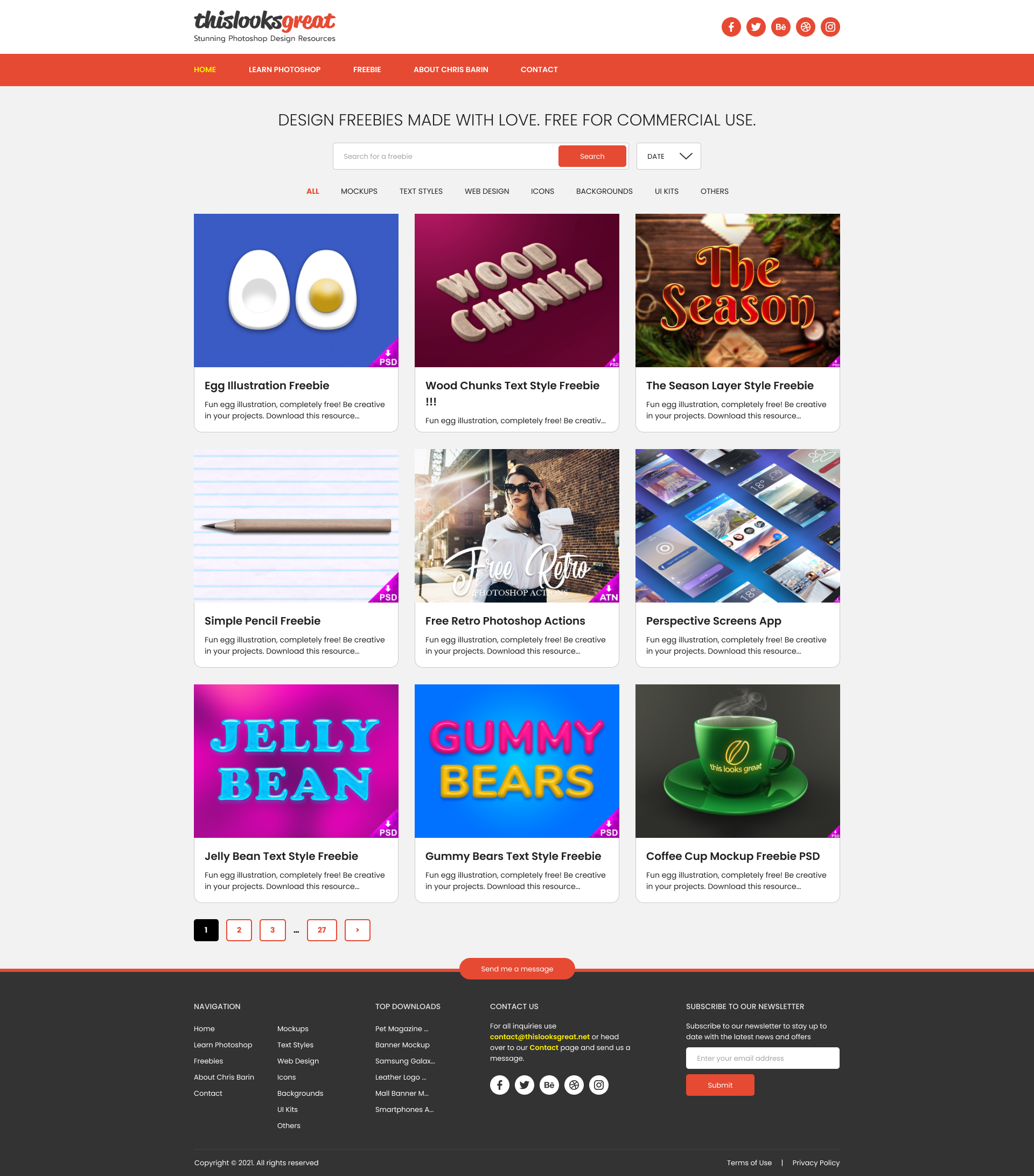
die wesentlichen Ergebnisse , die alles klären werden. Was ich von dir will, ist eine perfekte Nachbildung meines
Designs in diesem Video. Dann möchte ich
damit deine Version sehen. Also poste es bitte auf der Plattform, damit ich
dir meine Gedanken dazu mitteilen kann. Ich verspreche,
dass mein Feedback konstruktiv sein wird. Sie sich also keine
Sorgen um Ihre Fähigkeiten. Wir sind hier um es zu lernen. Das ist kein Urteil. Es geht darum,
Spaß zu haben und
als Gate-Designer zu wachsen ,
Lasst uns an die Arbeit gehen.
2. die Desktop-Version auf die richtige Weise einrichten: Willkommen zurück. Bitte öffne Figma, die Standalone-Version, und
lass uns ein neues Projekt erstellen. Nennen Sie es das LG, kurz für diese
Beine, tolles Dotnet. Okay, gut. Das Frame Tool und klicken Sie
auf den Desktop-Reset. Diese Schritte sollten sehr vertraut
sein, aber das ist der Punkt. Ich möchte, dass Sie diese Aktionen
mit geschlossenen Augen bis
zum Ende dieses Kurses ausführen können ,
wobei der Rahmen ausgewählt ist, ändern Sie den Breitenwert auf 1920. Sie können die Höhe so lassen wie sie ist. Wir passen es an, wenn wir nach unten gehen. Als nächstes ist das Raster, wie
hier im Layout-Raster, der Standardwert nicht
das, wonach wir suchen. Also führe dieses Icon an. Wählen Sie nun aus dieser Liste Spalten aus. diesem Grund sollten Sie sich keine
Notizen machen, wenn Sie
die wichtigsten
Schritte für die
Anzahl
der Spalten viele Male wiederholen die wichtigsten
Schritte für die
Anzahl
der Spalten viele . Ich bin sicher, du
weißt schon, dass es 12 ist. Für die Margen. 360, bitte. Obwohl die Deckkraft auf 10 Prozent eingestellt
ist, beeinträchtigt
dies die Aufnahme. Es lenkt ab. Also
bringe ich es auf 3%. Das musst du übrigens nicht
tun. Darüber hinaus füge ich
zwei Hilfslinien hinzu, die einen aktiven Bereich
von 1200 Pixeln
einrichten oder aktiv sind. Verwenden Sie Umschalttaste R, um
die Lineale zu aktivieren , wenn Sie sie nicht aktiv
haben. Bewegen Sie nun den Cursor
hier auf der linken Seite, und Sie sehen dieses
Symbol auf Ihrem Cursor. Klicken, ziehen und bewegen Sie es
zum linken Rand. Sie werden das Gefühl haben, dass der große
Mann versucht,
Ihnen zu helfen , es einzurasten
und bei Bedarf herauszuzoomen. Wiederholen Sie dies für die andere
Kante des Rasters. Im Grunde ist dies die
Grundlage unseres Designs. Dies ist unser Ausgangspunkt. Bitte öffnen Sie die
Website in Ihrem Browser. Das ist, das sieht
gut aus. Dotnet. Von hier aus möchten wir das Logo
herunterladen, was auf
verschiedene Arten geschehen kann. Wenn Ihr Browser dies zulässt, klicken Sie mit der rechten Maustaste darauf und prüfen Sie, ob Sie das Bild direkt herunterladen
können. Wenn das nicht funktioniert. Hier ist meine andere Methode. Klicken Sie mit der rechten Maustaste darauf und wählen Sie in dieser Liste
Inspect. Das ist also inspizieren. Die meisten bekannten Browser
haben diese Option. Ich benutze übrigens Firefox, in diesem Panel unten
suchst du nach dem einzigen Ding, diesem Teil hier, Logo das PNG. Wenn Sie den
Cursor darüber bewegen, sehen
Sie, dass dies ein Logo
in einem transparenten Format ist, PNG und das ist wunderschön, genau
das wollen wir. Klicke drauf. Und jetzt können Sie definitiv
sagen, dass Sie es, sobald dies erledigt ist, ziehen
Sie es bitte von
Ihrem Desktop auf unser Design. Das Tolle daran ist , dass Sie die Größe nicht ändern
müssen. Es ist schon genau
so, wie wir es wollen. In Bezug auf die Platzierung sollte
dies ein Kinderspiel sein. Richten Sie es an der linken Führung aus. Von oben. Lassen Sie etwa 30 Pixel
auch ihr Datum angeben. Sie sich keine Sorgen um
diesen spezifischen Wert ,
da wir später
damit spielen werden. Lassen Sie uns innehalten, weil es
einen sehr wichtigen Punkt gibt. Bitte kommen Sie immer wieder
auf 100% Zoomstufe zurück. Das ist wie
Zähne putzen oder Wasser trinken. Es ist nicht fraglich,
ist nicht optional. Es basiert nicht auf deiner Stimmung. Ich zoome ständig
mit der Maus rein und heraus. Sie müssen dasselbe tun, um nach den
verschiedenen Details zu suchen. Aber wir müssen immer, und ich wiederhole, immer wieder auf 100%
zurückkommen. Warum mache ich
es so eine große Sache? Weil unsere Arbeit bei 100%
zu sehen sein wird. Wir müssen
unsere Arbeit immer mit den
Augen des Benutzers beurteilen . Wir werden alle
möglichen feinen Minutendetails bemerken. Aber wenn wir auf 100% zurückzoomen, sind
diese Details der
Bauch und gehen verloren. Dies ist also ein sehr
häufiger Fehler bei
Anfängern , da sie
hineinzoomen konnten. Sie sehen all diese
Details und
gehen einfach davon aus, dass die Benutzer sie ebenfalls sehen
werden. Und offensichtlich ist
das nicht der Fall. Und hier ist die Kehrseite. Sie zoomen auf 50% oder
so etwas heraus. Sie fügen das Textfeld hinzu, in dem Willkommen oder was auch immer
steht. Jetzt ist es an der Zeit, seine Größe
einzustellen, richtig? 12 ist eindeutig zu klein. Aber weil wir verkleinert sind, wählen
wir vielleicht einen Wert wie 70. Jetzt scheint dies in diesem spezifischen Kontext
bei
dieser spezifischen Zoomstufe in Ordnung zu sein. Aber wenn Sie zu 100% zurückkommen, können Sie deutlich sehen, dass
dies viel zu groß ist. Das ist so groß wie das Logo
und es ist nur ein Wort. So haben sich Anfänger
oft selbst getäuscht, dass die Ansicht
aufgrund der falschen Zoomstufe verzerrt wird . Okay, bitte löschen Sie die Texte und machen Sie sich
mit dieser Option vertraut. Verunsichert, sagen Sie, dass
der Hotkey für mich
absolut keinen Sinn ergibt. Verschieben Sie die 0. Sie müssen also
Ihre Maus loslassen , um die Umschalttaste Z zu
verwenden. Es ist, was es in anderen Designprogrammen
ist kontrolliert, aber dass es hier etwas
ganz anderes gibt. Vorerst. Bitte stellen Sie sicher, dass Sie sich
hier an dieses Dropdown-Menü gewöhnen und immer zu 100 Prozent
zurückkehren. Machen wir eine kurze Pause.
3. Gestalte die Kopfseite: Willkommen zurück. Wir haben jetzt die Grundlage. Lasst uns nun zur Kopfzeile übergehen. Um die Dinge einfacher zu machen, wählen Sie
bitte den Rahmen und ändern Sie weniger die
Hintergrundfarbe. Ich suche das sehr,
sehr hellgraue und ich habe
einen genauen Farbcode im Auge. Es ist F2, F2, F2. Wenn Sie wachsen und erleben, werden
Sie sich bald an
einige wichtige Farbcodes erinnern. Vertrau mir dabei. Drücken Sie nun die Escape-Taste
und ich hoffe, Sie können sehen warum das Rastersystem
ein kleines Problem darstellt. Also bitte hallo,
indem du
hier auf dieses Symbol klickst , weil wir uns auf das
konzentrieren müssen, was vor sich geht,
auf die eigentliche Leinwand. Jetzt brauchen
wir für den Header den reinweißen
Hintergrund, figma. Wir verlassen uns nicht
allzu sehr auf Rechtecke, weil
wir das Frame Tool
F drücken und eines herausziehen lassen. mir egal,
wie groß es ist. Ich möchte nur sicherstellen, dass
das Logo
in dieser Box enthalten ist. Wenn Sie es richtig gemacht haben, sollten
Sie das
Logo in Frame 1 sehen, das sich in diesem oberen befindet. Okay, jetzt lasst uns
eine reinweiße Füllung aktivieren. Deshalb habe ich mich für diesen
bestimmten Grauton entschieden weil er
mit diesen weißen Rechtecken sehr gut funktioniert. Nun ungefähr die Größe dieses Regens, egal was er ist, Lasst uns ihn auf 1920 ändern. Und das liegt daran, dass das
die Größe unseres Projekts ist. Um es zu zentrieren, bewegen Sie
einfach die Maus nach oben
und klicken Sie auf dieses Symbol. Okay, jetzt brauchen
wir für die Höhe nicht viel, also
sollten rund 100 Pixel in Ordnung sein. Plus oder das Minus 10, 20 Pixel geben oder
nehmen liegt immer auf
dem Tisch, weil wirklich
nichts in Stein gemeißelt ist. Sie müssen sich wirklich anpassen,
während Sie gut vorwärts gehen, okay, jetzt richten Sie
es oben aus, indem Sie hier klicken. Jetzt braucht das Logo ein bisschen Arbeit, weil es sich
in diesem Rechteck befindet. Wir können hier auf
dieses Symbol klicken, um es
vertikal
im Rahmen auszurichten. Und natürlich muss
es den linken Guide berühren. Jetzt. Okay, gutes Zeug,
nett und einfach. Der nächste Schritt besteht darin,
sich flach zu erstellen icon.com, was wieder meine
Go-To-Website für Icons ist. Auch hier benötigen Sie ein Abonnement
dafür und es gab keine kostenlosen Ressourcen, die vergleichbar sind. Okay, wir brauchen das
Social-Media-Set für die richtige Seite. Bitte denken Sie daran, dass das
flache Symbol nicht kostenlos ist, sondern bei weitem
das Beste der Besten ist. Es tut mir leid, das sagen zu müssen. Keine ähnlichen Websites
, die völlig kostenlos sind. Okay. Wir suchen nach
den Icon-Paketen. Wir könnten nach Facebook, dann Twitter und
Instagram und so weiter suchen. Aber ich würde das Rudel viel
lieber finden. Das liegt daran, dass es unglaublich wichtig
ist, konsistent zu sein. Geben Sie also soziale
Medien ein und schauen Sie es sich an. Ich empfehle dringend,
Icons zu verwenden , die dieselbe Farbe haben. Es sieht so viel sauberer aus, viel besser, aber
das ist natürlich eine subjektive Sache. Jetzt bevorzugte ich diese sozialen
Medien zurück, abgerundete Icons. Ich denke, diese sehen in meinem Kopf 10
mal besser aus. Ich liebe diese Symmetrie. Wenn dir das nicht gefällt, ist
dieser auch
eine starke Sekunde. Wir möchten
sie als SVGs herunterladen. Ich füge sie schnell zu meiner
Sammlung hinzu, indem ich hier klicke. Das ist ziemlich intuitiv, also werde ich nicht zu
viel Zeit damit verbringen. Wenn Sie bereit sind, laden Sie die Sammlung herunter
und wählen Sie SVG. Png ist keine gute Wahl
, weil es einfach nicht so Wappen ist. Die Qualität ist nicht so
gut wie SVGs sie exportieren, archivieren und per Drag &
Drop in Figma ziehen. Jetzt gehe ich ziemlich schnell,
aber ich hoffe, du arbeitest
an deiner zweiten Besichtigung mit. Okay, wir haben sie alle
ausgewählt. Bitte holen Sie sich das Skalierungswerkzeug und Sie die
Größe auf etwas in dieser
Richtung. So ziemlich klein. Zoomen Sie als Nächstes auf 100%, damit
wir sie überprüfen können. Idealerweise
möchte ich sie unter
40 Pixel haben , während Sie sie
verkleinern. Behalten Sie das Breitenfeld im Auge. Nun, die Breite und
Höhe sind gleich weil es sich um
perfekte Kreise handelt. Aber du verstehst die Idee. Behalten Sie diesen Teil im Auge wenn Sie
mit der Größe zufrieden sind, wechseln Sie zur Bewegung zu gut, positionieren Sie
jetzt
Ihre Maus zwischen
zwei Symbolen neu und Sie werden einige rosa Linien
sehen. Ich werde
auftauchen, klicke und ziehe nach außen, um den
Abstand zwischen ihnen zu vergrößern. Ich möchte hier zehn Pixel sehen, Fall, dass Ihnen
diese bestimmte Reihenfolge nicht gefällt, gehen Sie über einen dieser
Kreise, klicken, halten und ziehen Sie das Symbol
an eine andere Stelle. Dies ist verfügbar,
weil alle von ihnen
ausgewählt sind und dass der
gleiche Layertyp übrigens
gerade unterwegs
bin und
nichts anderes los ist. Es gibt
hier keine fortgeschrittene Technik und nur grundlegende
Sachen in Figma. Okay, jetzt eine letzte Sache. Bewegen wir sie in
die richtige Position. Klicken Sie auf Ziehen und lassen Sie es nicht los. Sucht nach diesen beiden Zeilen. Dies bedeutet, dass das Set vertikal
im weißen Rahmen zentriert ist, aber auch richtig
an dieser Anleitung ausgerichtet ist. Und das ist absolut perfekt. Eine Sache jedoch:
Lass sie nicht schwarz. Klicken Sie auf die Auswahlfarben und der Farbwähler
sollte angezeigt werden. Wählen Sie das
Pipette-Werkzeug, dieses Symbol hier. Okay, jetzt stecke das
Orange aus dem Logo, und das war's im Grunde genommen. Wir sind fertig. Herzlichen Glückwunsch
zu deinem ersten Header. Toller Job. Machen wir jetzt eine kurze Pause
und dann machen wir weiter. Danke.
4. Das Hauptmenü erstellen: Willkommen zurück. Bevor wir zum Hauptmenü wechseln, ist
es am besten, dass Sie den Namen
Frame eins zu Kopf haben. Es gab etwas Ähnliches. Es ist am besten, organisiert zu bleiben. Also nochmal, benennen Sie es bitte um. Okay, ziehen Sie jetzt
einen neuen Frame heraus und es ist
dieselbe Geschichte wie zuvor. Keine bestimmte Größe,
nur eine zufällige Größe. Bevor wir uns anpassen, aktivieren
Sie bitte eine Füllung, öffnen Sie den
Farbwähler und wir sollten das Orange darunter
zur Verfügung
haben. Okay, da gehst du.
Dokumentfarben, weil das Jetzt für die Breite 1920 die naheliegende Wahl
ist. Heutzutage ist dies einer
der beliebtesten
Hauptmenü-Stile. Keine Effekte, keine ausgefallenen Farbverläufe, einfach schön und einfach. Zentriere es horizontal und
lass uns über die Größe sprechen. Dies enthält unsere
Hauptmenüpunkte, aber das geht darum
und sonst nichts. Also denke ich, dass 60 Pixel ausreichen
sollten, bis hin zu 100% gezoomt werden
und sehen, ob das sinnvoll ist. Und ich denke, es ist in Ordnung,
obwohl wir
unsere Meinung später nicht ändern können ,
nachdem wir die Artikel hinzugefügt haben. Okay, holen wir uns das Typ-Tool
und fangen wir mit zu Hause an. Kann 14 Pixel erhalten. Und unterhalten wir uns über die Schrift, die
wir benutzen werden. Die kurze Antwort
ist diese Poppins. Ich mag es, weil es
einen Charakter zu nass hat, aber es ist nicht so schick. Es ist wie ein schön tailliertes Hemd, ein gutes Medium zwischen
hawaiianischem Hemd und einem formellen Hemd, das mit einer Fliege getragen werden soll
. Also ein glückliches Medium, das ist Poppins für mich. Jetzt wollte ich auffallen, also aktiviere ich die
All-Caps-Funktion. Dies steht sehr im Einklang mit der bestehenden Version
der Website. Denken Sie daran, wenn Sie dieses All-Caps-Styling
deaktivieren möchten, klicken Sie auf das Minus. Ich bin damit zufrieden, wie es aussieht, aber es ist ein bisschen zu
leicht für meine Basis. Lassen Sie uns also den
Stil in halbfett ändern. Sieht bisher gut aus, verschiebe es
bitte in
den orangefarbenen Rahmen und platziere es so, dass es die linke Führung
berührt, obwohl es nicht obligatorisch ist. Ich empfehle Ihnen,
Umschalttaste a zu verwenden, um dies in
einen automatischen Layout-Regen zu verwandeln , falls
Sie keine Verknüpfungen mögen, drücke
ich Control Z, damit ich Leg aus
dieser Liste schreiben und Auto-Layout
hinzufügen auswählen kann . Jetzt nochmal gutes Zeug. Beachten Sie, dass wir rundum
etwas
zusätzlichen Platz haben Das ist Polsterung und Sie
können es von hier aus anpassen, auf 0
setzen, das wird es fehl am Platz
schlagen, aber keine Sorge, greifen Sie es und
bewegen Sie es rückwärts gehört. Jetzt ist der nächste Schritt wichtig. Stellen Sie sicher, dass Sie Home
ausgewählt haben und nicht
den Rahmen selbst. Okay, benutze Control D, um eine Kopie zu
erstellen und zu duplizieren. Und da es
sich um ein automatisches Layout handelt, weiß
Figma, wo
es rechts von diesem Artikel positioniert werden soll. Woher weiß es das? Wähle den Rahmen aus und ich zeige
dir , dass es dieser Pfeil ist genau hier. Dieser Pfeil sagt,
dass das waagerecht sein wird. Wenn Sie sich für die andere entscheiden
, wird dies
unsere vertikale Liste sein. Offensichtlich wollen wir das nicht, also ändere es zurück. Und lassen Sie uns diesen
Doppelklick bearbeiten, um das auszuwählen. Möglicherweise müssen Sie das übrigens
zweimal machen. Okay, das sollte
sagen „Photoshop lernen“. Das ist mein Blog, das ist
eine der Seiten. Es ist entkommen,
die Änderung zu übernehmen und
Control D erneut zu verwenden . Wenn Sie
mit dem Hotkey nicht einverstanden sind, müssen Sie
einfach alle ziehen oder Option ziehen. Wenn Sie auf einem Mac sind,
müssen Sie Werbegeschenke sehen. Okay. Als nächster Punkt
geht es um Chris unfruchtbar und den
letzten Punkt, Kontakt. Jede Website braucht diese Seite. Jetzt gehen Sie bitte
entspannt über das automatische Layout und
all diese Hotkeys vor. Wenn Sie nur
reguläre Textebenen hinzufügen und diese dann manuell
verteilen möchten. Das ist auch total in Ordnung. Alles, was ich dich gebeten habe,
ist sicherzustellen, dass du den gleichen leeren
Raum zwischen ihnen hast. Apropos, bitte
wählen Sie den Rahmen aus. Die Standardlücke beträgt 10 Pixel, aber das ist etwas niedrig, besonders wenn
man bedenkt, mit wie viel Platz wir spielen müssen. Also klicke hier und ich schlage vor, dass du Umschalttaste
gedrückt hältst und
auf die Pfeiltaste Ich habe keinen bestimmten
Wert im Hinterkopf. Manchmal friere ich einfach den Dialekt ein. In diesem Fall möchte ich, dass
dieser letzte
Menüpunkt etwas über dem
halben Punkt des Rahmens Sie können fragen, warum nicht dieses Hauptmenü
zentriert wurde? Und es ist eine einfache
Antwort,
weil Benutzer auf der linken Seite sein würden. Es gibt noch viel mehr zu sagen,
aber das ist die Essenz, die
später im Kurs eine tiefere Diskussion führen
wird. Das Home-Element ist
im vorhandenen Design gelb, Sie können Ihren Browser aufrufen, mit der rechten Maustaste klicken und das überprüfen. Und der Farbcode
lautet FF FE 00 000. Wenn
Sie die Auswahl wie folgt aufheben, müssen
Sie
mehrmals doppelklicken, um zu dieser Textebene zu gelangen. Klicken Sie einmal und
Sie haben Rimland ausgewählt Doppelklick ausgewählt
und Sie haben eingerahmt, um erneut
Doppelklick ausgewählt zu haben, diesmal oberhalb der Startseite, und Sie haben es endlich. Das ist ein bisschen mühsam. Hier ist also eine schnellere Auswahl von
Strahl. Okay. Jetzt mit allem, was diese
gewählt haben, kontrollieren glyc home. Und das war's. Kontrollierter Likud
und du bist fertig. Okay, öffne den
Farbwähler und benutze diesen Code, FS und FF, FE 00, 00, 00, 00. Toller Job. Denken Sie also daran, wenn
Sie steuern, auf
eine Blasenebene zu klicken , die
sich in mehreren Frames befindet, werden
Sie sofort fantastisches Zeug
auswählen. Benennen wir dieses in
Hauptmenü um, und wir sind vorerst fertig. Ich danke dir vielmals.
5. Richte das Suchfeld ein: Willkommen zurück. Lassen Sie uns das
Suchfeld behandeln, indem dieses Textbit
aus dem vorhandenen Design
einfügen. Gut das Typenwerkzeug
und füge es ein. Design-Werbegeschenke mit Liebe gemacht, kostenlos für den kommerziellen Gebrauch. Großartig. Zentrieren Sie den Text sowohl in Bezug auf Positionierung als auch
von hier aus. Das ist schon in allen Großbuchstaben. Passen wir also die Größe an. Lass uns mit Poppins gehen, robust, aber ich will
etwas Weicheres. Mutig bedeutet im Grunde, dass Sie eine
starke Aussage abgeben, aber wir wollen nicht wirklich so viel Aufmerksamkeit
auf diesen Titel. So
kann ein leichterer Stil besser funktionieren. Und im Licht scheint es in Ordnung zu sein. Bitte lassen Sie etwa 40
Pixel aus dem Hauptmenü. Das ist übrigens keine Resonanz für die Pexels. Aber wir wollen diesen
Sweet Spot erreichen, zwischen einem kompakten Design und
genügend Platz zum Atmen. Um sicherzustellen, dass
Sie sich auf dem richtigen Weg befinden, halten Sie die Alt-Taste gedrückt und bewegen Sie den
Mauszeiger über das Hauptmenü. Benutze dann deine
Pfeiltasten womit? Ohne Verschiebung. Okay, jetzt für das Suchfeld, fangen
wir mit unserem Texttyp an, um nach dem Freebie zu
suchen. Und das wird ein
Hinweis sein, der sich in der Box befindet. Obwohl die meisten Leute wissen,
wie man ein Suchfeld benutzt, sieht
dieser Hinweis für das Styling ein
bisschen besser aus. Lass es uns ziemlich viel abnehmen. Ich würde sagen vielleicht Poppins, normale 13 Pixel, keine
All-Caps-Behandlung. Das sollte ein einfaches und
unkompliziertes Wort sein. Bitte denken Sie daran,
dieses Panel zu öffnen , um diese Einstellung,
die Einstellung für alle Großbuchstaben, zu deaktivieren . Sie tun dies, indem Sie
auf dieses Minus-Symbol klicken. Okay, wir werden
eine Farbe wählen nachdem wir den Hintergrund
für diese Region hinzugefügt haben. Drücken Sie Shift a, um das automatische Layout zu
aktivieren. Wir hätten
den einfachen Rahmen benutzen können, aber das ist etwas besser. Aktivieren Sie eine Glocke, indem Sie hier klicken. Reines Weiß ist total in Ordnung. Nun, okay, jetzt ändern
wir die Größe auf etwas etwa
500 Pixel, 500 oder etwas in dieser
Richtung. Warum jetzt 500 Pixel? Weil die Last darin liegt
und es nichts
anderes gibt, was wirklich wichtig ist
als dieser Bereich. Etwas, obwohl 300 Pixel
den Platz nicht richtig belegen würden, würde
es seltsam aussehen,
einfach viel zu klein. Aber etwas über den 750 wäre eine
enorme Übertreibung. Falls Sie präzise
arbeiten möchten, gehen Sie
hier in das Feld W und geben Sie 550 ein, was auch immer der Wert für die Höhe
zu Ihnen passt. Denken Sie daran, das Hauptmenü
betrug 60 Pixel und 600 Pixel. Verwenden Sie jedoch den gleichen Wert hier. Vielleicht bemerken Sie, dass das
H-Feld ausgegraut ist. Das kann dir passieren. liegt daran, dass hier
eine Einstellung von Einschränkungen und Größenanpassungen vorliegt. Aber lass uns weitermachen. Lass es uns einfach halten. Geh her und zieh das nach unten. Jetzt ist das Altersfeld, das Höhenfeld,
freigeschaltet, weil Figma versteht, dass
Tryna hier etwas tun kann. Der Text ist nicht mehr zentriert, sondern öffnet die
Polstereinstellung von diesem Ort aus. Die Standardeinstellung ist oben links. Ich suche das hier. Okay? Manche Leute
zentrieren es gerne so. Aber weil der Suchknopf
darin sein wird, denke
ich, dass ich es so
belassen werde. Okay, quadratische Kanten
sind ein bisschen 2005. Runden wir sie
also auf fünf Pixel ab. Und weil wir
hier in diesem Panel haben, zentrieren wir es in
diesem großen Rahmen. Jetzt
lassen Gang, der
bisher in Bezug auf die Überschrift gut aussieht , 20 Pixel dazwischen. Einige Textebenen haben diesen Begrenzungsrahmen, der
etwas größer ist als der eigentliche Text. Die Messung ist also möglicherweise
nicht 100% genau, aber wenn Sie
konsistent bleiben und die
Welt messen, dann ist das alles, was zählt. Vertrauen Sie also den von
Figma gezeigten
Messungen und schon können Sie loslegen. Jetzt ist es an der Zeit, die Belastung
einzurichten, das Typ-Tool zu
geben
und die Suche auszuschreiben. Jetzt merkt man vielleicht
etwas Seltsames hier, aber keine Sorge, ich
werde es erklären. Denken Sie daran, wie wir das Hauptmenü
gemacht haben, in dem
die Menüelemente
direkt nebeneinander platziert werden ,
wenn wir auf Control D klicken, das ist automatisches Layout in Aktion. Lassen Sie mich das jetzt löschen. In diesem Fall
müssen wir hier folgendes tun. Wählen Sie den Rahmen aus und
im Popup-Fenster der Polsterung haben
wir dieses Dropdown-Menü
, das Sie möglicherweise verpasst haben. Im Moment heißt es zurück, ändere es in Leerzeichen dazwischen. Also von hinten in den Raum dazwischen. Und da gehst du. Und während wir hier sind, bearbeiten
wir die Polsterung am
linken Rand um 20 Pixel. Okay, das nächste Bett sollte einfach
sein, wie der Suchtext
und die Überschrift sie
oder klicken Sie mit der rechten Maustaste und
wählen Sie Auto-Layout hinzufügen. Fertig. Fügen Sie als Nächstes eine Füllung hinzu. Und natürlich
sollte das orange sein. Sie werden feststellen, dass wir noch keine
Text- oder Farbstile eingerichtet haben. Und das liegt daran, dass
es bisher nicht nötig ist. Außerdem wird dies ein sehr kleines Projekt
sein, also wird es nicht wirklich benötigt. Ändern Sie nun den Text weiß und wir runden die
Koordinaten mit einem Wert von fünf Pixeln ab, um
diesen Knopf gesünder zu machen, ändern Sie die Watte, dann ist es in Ordnung für
die oberen und unteren 40 sollte dir einen Knopf in
anständiger Größe geben. Jetzt weiß ich, dass wir
eine andere Lücke für
das Suchfeld haben , aber
das ist beabsichtigt. Ich fühle
, dass es so besser aussieht, weil wir
den gleichen Abstand um uns herum
haben den gleichen Abstand um uns herum und das sind 10 Pixel. Okay, jetzt zieh dich zurück, das ist alles Suchfeld. Wir haben noch einige
Details zu klären, aber lassen Sie mich Ihnen zeigen, warum
wir Auto Layout verwendet haben. Schnappen Sie sich eine beliebige Kante und ändern Sie sie. Sie werden feststellen, dass es immer noch
sinnvoll ist. Keine Methode. Woher schleppt man? Im Moment weniger Pause, damit du das Video
zurückspulen
und mit mir arbeiten kannst . Wir sehen uns in einer Minute.
6. Gestalte ein Dropdown-Menü: Willkommen zurück. Wir haben alle Suchfelder und der Kontrast ist etwas anständig, aber ich denke, wir brauchen etwas mehr
Trennung zwischen ihnen. Um uns dabei zu helfen, füge
ich einen Schlaganfall hinzu. Nun wird dies auf diesen Frame angewendet , der übrigens Suche umbenannt werden
sollte. Also bitte erledige das jetzt, benenne es um, um nach
Farbe zu suchen, wir suchen nach
diesem Sweet Spot. Nicht zu dunkel, nicht zu hell. Ich denke, dass etwas in dieser
Richtung gut funktionieren sollte. Der Farbcode ist C9. C9, C9. Großartig. Lassen Sie uns nun das
Dropdown-Menü machen, um es zu verschieben. Lassen Sie uns dieses Suchfeld duplizieren, Control D
verwenden und zur Seite
verschieben,
benennen Sie es in das Dropdown-Menü um,
bevor wir darauf eintauchen. Nun, okay, das erste,
was wir
einrichten müssen, ist, diesen Text zu ändern und ihn
bis heute
umzubenennen. Dafür kannst du aber
alle Caps benutzen. Sie müssen nicht zur
Texttransformation gehen. Manchmal ist es einfach einfacher. Okay, als Nächstes müssen wir das Dropdown-Symbol
hinzufügen. Also werde ich meine
Lieblingswebsite für
dieses Labor aufrufen icon.com, während ich diese Schritte
durchführe Lassen Sie mich eine wichtige Sache unterstreichen. Wir haben unserem Asset-Panel nichts
hinzugefügt. In der Regel haben wir diese Suchschaltfläche noch keine
Farbe oder Textilien eingerichtet. könnten wir möglicherweise tun. Aber wenn wir nicht
vorhaben, sie über
viele Seiten hinweg zu verwenden , warum sollten wir uns die Mühe machen? Wenn wir von
ein paar Seiten sprechen? Tutorial-Einstellung, ich bin
mehr als glücklich,
einige dieser Dinge zu überspringen , die uns wirklich entfokussieren, die uns von
der eigentlichen Designarbeit abbringen. Okay, wir haben den Button gelöscht
und die Textebene wurde verschoben. Keine Sorge. Bring aber da rein
und schrumpfe es. Sie müssen das
Skalierungswerkzeug dafür nicht verwenden. Wenn Sie diese Art von Symbol verwenden, wird
dies das Darlehen aushalten. Sie müssen
sich also keine Sorgen machen, dass
das Symbol
10 oder ähnliches durchschaut. Ich suche nach 36 Pixeln, aber nur eine
persönliche Präferenz. Wenn Sie das Symbol
in den Rahmen gelegt haben, wird
das Datum
wieder an seinen Platz verschoben. Warum geht es jetzt so zurück? Wenn Sie den
Dropdown-Frame auswählen, sehen
Sie, dass
diese Option im
Abstand
des Polsterfensters zwischen eingerichtet ist.
Okay, ich möchte,
dass dieser Artikel etwa 120 Pixel breit ist. Stimmt's? es mir ansehe, glaube ich, dass ich vergessen habe, die
Farbe der Hand zu ändern. Siehst du, das ist eine Auswahl hier. Date ist der Standardwert. Das ist aktiv. Dieser Text hier. Auf der anderen Seite ist
dies eine Hand. Dies ist ein Text,
der
verschwindet, sobald Sie mit der Eingabe beginnen. Also bitte klicke darauf
und öffne den Farbwähler. Während ich versucht bin,
das Grau vom Strich zu benutzen, denke
ich, dass das
viel zu leicht dafür ist. Lassen Sie uns stattdessen mit
etwas um
diesen Farbcode gehen . A4. A4, a4. Okay, das sieht besser aus. Jetzt ist die Frage: Brauchen wir dieses zusätzliche Wort zwischen
diesen beiden Feldern? Dieser hier sagt „
Sortieren nach“ und ich sage nein. Stattdessen denke ich, dass ich eine kleinere Höhe
bevorzugen würde, aber beide
Elemente wählen sie aus. Beide 50 Pixel
sollten besser passen. Und ich werde etwas
Kontroverses tun, aber ich stehe fest dahinter. Sie für den Suchrahmen Ändern Sie für den Suchrahmen den Füllstand auf der
rechten Seite auf 50 Pixel. Und das liegt daran, dass ich fünf
Pixel auf allen drei Seiten haben will. Das sollte viel besser aussehen. Und in der Tat tut es das. Bevor wir eine Pause machen, zentrieren wir sie horizontal. Um dies zu erreichen, wählen Sie beide Frames aus und
gruppieren Sie sie zusammen. Ja, unsere erste Gruppe
in diesem Kurs. Okay, Sie können Control G verwenden oder mit der rechten Maustaste klicken,
nachdem sie ausgewählt haben. Ich bevorzuge das Control G aus offensichtlichen
Gründen, es ist ein bisschen schneller. Verwenden Sie als Nächstes dieses Symbol hier,
richten Sie horizontale Zentren aus. Jetzt können wir die Gruppierung
dieser Artikel so aufheben. der rechten Maustaste in das
Ebenenbedienfeld und das war's. Im Grunde sind wir fertig. Und ich bin sehr zufrieden
mit unseren Fortschritten. Und ich hoffe, du
amüsierst Schritt für Schritt. Wir werden
diese großartige Website erstellen. Wir sehen uns in einer Minute.
7. Den wichtigsten Punkt erstellen – die Karte: Willkommen zurück, Heels. Der wichtigste Teil
in unserem Design, die Karte. Dies ist unerlässlich,
da es
rund 80 Prozent der Seite einnimmt . Dies wird das
Aussehen unserer Homepage bestimmen, also ist es am besten, damit
gute Arbeit zu leisten. Bitte stellen Sie sicher, dass Sie an Ihrer zweiten Besichtigung
mitarbeiten. Okay, mach auf, das sieht gut aus. Dotnet, klicke auf ein beliebiges Freebie. Und wenn Sie dann sind, speichern Sie das Foto
auf dieser Seite, kopieren Sie den Titel und fügen Sie ihn in Figma
hinzu. Du kannst es vorerst
so lassen, wie es ist. Für die Beschreibung kopieren Sie
zwei Sätze, Teil, und fügen Sie sie ein. Aber dieses Mal ziehe eine Kiste heraus. Okay, wir haben den Text hinzugefügt weil wir
das automatische Layout verwenden, beide
greifen
und Umschalttaste verwenden.
Sie werden feststellen, dass Sie ein automatisches Layout haben, indem Sie das Ebenenbedienfeld überprüfen. Dies ist das Symbol dafür. Stimmt's? Jetzt
füge bitte die weiße Füllung hinzu. Das sieht nicht alles aus, was springt, aber keine Sorge, wir werden
diese Ebenenstile ändern und
es wird besser aussehen. Das erste, was ich
reparieren möchte, ist die Polsterung. Verwende 24 alle Kanten. Und das liegt daran, dass dies einen großen Einfluss darauf
hat wie die Website aussieht
und wie sie sich anfühlt. Es dreht sich alles um
diese winzigen Details. Verwenden wir für den Titel Poppins, halb fett,
20 Pixel, keine
All-Caps-Transformation. Das vorhandene Design
hat einen normalen Stil, aber ich denke, ich bevorzuge
das halb fett. Egal, wir
können mit
allem in wenigen
Lektionen experimentieren . Okay, Poppins halb fett 20. Für die Beschreibung versuchen
wir Poppins reguläre 14 Pixel, keine Großbuchstaben. Auch hier musst du das nicht auswendig
wissen und du musst nicht
jede Wahl behandeln , als wäre es
eine dauerhafte Sache. Es ist sehr wahrscheinlich, dass
wir das ändern werden. Der Schlüssel hierbei ist
sicherzustellen, dass die Beschreibung unwesentlich kleiner ist als der
Buchtitel. Das ist merkwürdig. Hauptsache. Okay. Falls die Polsterung an
der Unterseite nicht so
aussieht, gehen
Sie bitte mit der ausgewählten Beschreibung folgendermaßen vor,
wählen Sie
die zweite Option
hier mit dem Namen „Auto Hide“. diese Option ausgewählt ist, wird
das weiße Feld erweitert und die
20-Pixel-Polsterung sollte richtig aussehen. diesem Grund
verwenden wir das automatische Layout. Ohne sie
hätten wir
das Hintergrundrechteck ständig anpassen und die Dinge ständig
messen müssen. Es ist nicht das Ende der Welt, aber das ist immer noch viel besser. Apropos intelligenter arbeiten, wir möchten Spalten
wie in der Live-Version sein. Wie sollen wir das machen? Nun, es gibt zwei Möglichkeiten. Nummer eins, wir machen etwas Mathematik. 1200 Pixel, aktiver
Bereich minus zwei Lücken. Sagen Sie, dass die Pixel
jeweils 16 insgesamt sind. 1200 minus 60 ist also 1140
geteilt durch drei, das sind 380. Das ist also die erste Methode. Eine Karte sollte
380 Pixel breit sein. Wir würden den
Frame auswählen und dann
würden wir den w-Wert auf 380 ändern. Nun, hier ist die zweite Methode. Wenn wir
diesen Griff einfach nach außen ziehen, werden
die Dinge nicht wirklich
funktionieren. Also ändere ich etwas. Ich kontrolliere, klicke auf die
Beschreibung und konzentriere mich hier. Das sagt wo. Und das liegt daran, dass ich
die Kiste gezeichnet habe, ich habe es geschafft. Aber sagen wir, ich möchte, dass der Text basierend auf der
Breite des Rahmens
angepasst wird. Nun, wir müssen
das ändern, um den Container zu füllen. Und lass es mich erklären. Dies ist eine Textebene
, die sich innerhalb des Rahmens befindet. Der Container ist also der Rahmen. Wenn wir festlegen, dass die Textebene
den Container füllt, bedeutet
dies, dass sie ihrer Breite
folgt. So sieht das aus. Wählen Sie den Rahmen aus
und machen Sie ihn breiter. In genau so, dass sich der Text selbst
neu anordnen
ist wie Magie. In mehr als dem
haben wir immer noch diesen 20-Pixel-Padding. Wenn ich den
Container von Nanowire erstelle, sieht
dieser Text das und er
passt sich an, wächst in der Höhe. Das ist total
genial und ich liebe es. Und hier ist ein weiterer
Vorteil, wo sie kaufen, mehr Texte mit
dieser Beschreibung
haben. Lass mich etwas einfügen. Und da gehst du. Es sieht toll aus. Und wenn ich etwas davon entferne, ändert sich das Layout. Okay, lassen Sie mich die Größe auf 380 Pixel ändern und lassen Sie uns eine Zusammenfassung machen. Wir haben zwei Textebenen
für den Titel erstellt, den ich gerade sammle, und dann habe ich ihn
für die Beschreibung eingefügt. Ich habe die Schachtel gemacht und dann etwas
hineingeklebt. Dann werden für beide von ihnen Auto Layout
verwendet, um zu versenden. Hey, ich habe dann eine
Hintergrundfüllung hinzugefügt und
eine Polsterung von 20 Pixeln für
die Breite der Karte eingerichtet . Ich hätte etwas Mathematik machen können, aber ich habe mich dafür entschieden, dem Projekt mehr
Flexibilität zu verleihen. Ich habe das getan, indem die Beschreibung ausgewählt habe und
darauf eingestellt habe, den Container zu füllen. Container bedeutet einfach Rahmen. In diesem Fall können Sie sich das als innerhalb
des Rahmens vorstellen. Okay, mit dieser Einstellung kann
ich jetzt die Größe des Rahmens und die Beschreibung wird angepasst. Bitte beachten Sie jedoch
, dass wir keine Änderungen am Titel vorgenommen haben. Wenn wir also weitere Zeilen hinzufügen, wird
es nicht richtig aussehen. Wählen Sie es erneut aus und
ändern Sie es in den Build-Container. Sie können jetzt genau hier deutlich erkennen, dass
es einen Vorteil hat. Wenn ich mehr Texte einfüge, werden
wir loslegen. Geht zurück.
Wir haben den Abstand zwischen
diesen beiden Schichten nicht festgelegt. Lassen Sie uns dies tun, wählen Sie den Frame aus und legen Sie
diesen Wert auf 10 Pixel fest. Bewegen Sie das abschließend nach unten
und fügen wir ein Rechteck hinzu. Mach es so breit wie der Rahmen und mach dir keine
Sorgen um die Höhe. Okay, sieht gut aus. Jetzt wo das Foto ist, Verwenden
wir Control Shift J. Die, die wir zu Beginn
der
Lektion heruntergeladen haben , ist völlig in
Ordnung, ob sie vorhanden sind und jetzt können Sie die Größe
so hoch wie möglich ändern benötigt. Sie möchten sicherstellen, dass
die Ecke sichtbar ist. Und wenn du glücklich bist, bewege es nur ein bisschen nach unten. Ich hoffe, das war interessant, aber machen Sie sich keine Sorgen, wenn Sie
diese Größenanpassungsfunktion noch nicht erhalten. Es ist nicht das Ende der Welt. Es ist eine fortschrittliche Technik
, um dich ein bisschen schneller zu machen. Wenn du es nicht schaffst, ist
das vollkommen in Ordnung. Bitte komm zu
diesem Gericht und bitte
um Hilfe. Ich danke dir vielmals.
8. So verbesserst du die Karten: Willkommen zurück. In Figma gibt es immer
Möglichkeiten. Wir haben zuvor gesehen, wie
wir ein wenig
Komplexität hinzufügen können , indem wir mit
der Größenanpassungsfunktion spielen. mussten wir nicht tun,
aber es gab uns viel mehr
Flexibilität für den Fall, dass wir die Karte schmaler
machen oder
vielleicht die vierte Spalte hinzufügen möchten , der Job braucht
nur ein paar Klicks. Die Arbeit wird mit nur wenigen Klicks
erledigt. Wenn wir
diese Komplexität nicht hinzufügen würden, würde
es viel
mehr manuelle Arbeit geben. Es ist das Gleiche mit dem, was
wir gerade tun werden. Wir könnten diese
Karte mehrmals duplizieren. Aber was ist, wenn wir
zum Beispiel den Eckenradius oder vielleicht
die Größe des Titels
ändern wollen. Es wäre viel
mehr Handarbeit. Also hier ist was ich vorschlage. Wählen Sie hier den Rahmen und
diese Form aus. Überprüfen Sie das
Ebenenbedienfeld, um sicherzustellen , dass Sie das
Richtige ausgewählt haben. Wandeln Sie es nun in eine
Komponente um, indem Sie hier klicken.
Sie werden feststellen, dass sich das Symbol im
Ebenenbedienfeld geändert hat. Und das bedeutet, dass wir loslegen können. Bitte entferne es aus dem Rahmen, ziehe es
einfach nach draußen. Normalerweise würde ich
eine separate Seite für
alle meine Komponenten erstellen , aber ich möchte, dass Sie sie genau hier
sehen. Okay, als nächstes ziehen Sie
ein paar Kopien heraus , um sie zu ziehen,
ist der beste Weg. Okay, noch eins, aber dieses Mal
zentriere es im
Rahmen, indem du hier klickst. Und schließlich noch ein anderes. Ich bin sicher, dass wir
mindestens zwei weitere wollen. Vergrößern wir also die
Größe des Rahmens. Wählen Sie diese oberste und ziehen Sie ihn ziemlich nach unten. Mach es richtig groß. Okay, als nächstes benutze alter, ziehen und verschieben, um noch
ein paar Kopien zu erstellen. Unüberlegtes Raster von
drei mal drei. Das sollte genug sein. Während ich
im Hintergrund arbeite, möchte ich Ihnen sagen, dass
es wichtig ist, dass wir die Fotos
und die Titel
ändern. Wenn wir neunmal eine einzelne
Karte hinterlassen, wird
dies viel
über uns aussagen, da Designer sagen
werden, dass wir in jedem Projekt
faul sind,
stellen Sie sicher, dass Sie
Ihre Inhalte diversifizieren. Das Ziel ist einfach. Sie möchten es so aussehen lassen, als wäre das Projekt
bereits codiert worden. So ist das die Live-Website. Repetitiv oder der falsche Inhalt bricht
einfach dieses Bild, bricht diesen Traum, diese Fata Morgana
, wie auch immer du es nennen
willst, oder? Okay, jetzt zurück dahin, wo
wir dieses Raster jetzt haben. Aber ich bin nicht in ihn verliebt. Gehen wir also zurück zur Hauptkomponente, die sich an
der Seite des großen Rahmens befindet. Okay, jetzt
wählen Sie bitte den Rahmen aus, das automatische Layout, das unsere Textebenen
enthält. Sag, wir wollen
diese Koordinaten abrunden, oder? Verwenden Sie dieses Feld hier nicht, da sich dies auch
auf die oberen Kanten auswirken würde. Das wollen wir nicht. Klicken Sie stattdessen hier. Jetzt können
wir mit dieser neuen Linie jede Ecke
einzeln steuern und wir
wollen die unteren Kanten. Das sind also die letzten beiden
Felder mit 15 Pixeln. Und beachte, wie sich die Änderung auf der ganzen Linie verbreitet
hat. diesem Grund haben wir mit Komponenten ein wenig
Komplexität hinzugefügt. Ich glaube, es ist die Mühe wert. Wie wäre es, wenn wir den Schlaganfall dem
Schlaganfall
hinzufügen , war C9, C9, C9. Kein Tor. Hier geht's viel besser. Nur zum Spaß daran. Wählen Sie den Titel aus und
tippen Sie auf die Pfeiltaste nach unten. Diese Änderung steht
uns aufgrund dieser Funktion zum
automatischen Layout zur Verfügung. Und weil es sich um eine Komponente handelt, wird
ein auf
jede andere Instanz verteilt. Auch hier ist eine Instanz ein Klon. In einer anderen Notiz. Was ist, wenn wir den Titel lesen lassen? Nun, schauen wir uns mal an. So würde es aussehen. Aber weißt du was, ich denke,
ich bevorzuge eine dunkelgraue Farbe, übrigens
nicht reines Schwarz ,
sondern nahe dran ,
um zu tun. Dies ist einer meiner
Lieblings-Farbcodes und es sieht
etwas raffinierter aus als reines Schwarz, so dass die Koordinate es
möglicherweise nicht bemerkt. Aber vertrau mir, es ist ein subtiler, aber
merklicher Unterschied , weil es mir so gut gefällt. Lassen Sie mich es zu meinen
Farbstilen hinzufügen , nur damit wir wieder üben
können, es wird nicht wirklich benötigt, aber ich denke, es ist eine gute Praxis. Ich nenne es Dark
Text oder so ähnlich. Und ich bin froh, dass wir
unseren ersten Farbstil
in unser Projekt eingeführt haben . Denken Sie daran,
an Ihrer zweiten Besichtigung mitzuarbeiten. Übrigens haben
wir natürlich einige Schichten die die gleiche Behandlung benötigen. Der Titel, das Datum und das Dropdown-Symbol. Wählen Sie den Titel
mit einem einzigen Klick aus. Verwenden Sie dann die
Umschalttaste, um das Datum abzurufen. Und steuere die Umschalttaste wie
noch einmal, um den Pfeil auszuwählen. So sollte Ihr
Ebenenbedienfeld
aussehen , wenn diese drei
Ebenen ausgewählt sind. Jetzt. Jetzt wählen Sie bitte dunklen
Text und wir können loslegen. Folgendes möchte ich, dass Sie
tun, bevor wir die Umschalttaste K steuern und alle diese Bilder
ersetzen. Natürlich
müssen Sie
sie von diesem Look gray.net herunterladen . Aber ja, ersetzen Sie die
Bilder und ersetzen
Sie danach bitte die Titel
und die Beschreibungen. Lassen Sie mich Ihnen jedoch eine
Situation zeigen. Sagen Sie, der Titel ist sehr lang und die Karte
wächst in der Höhe. Jetzt könnten wir hier
allerlei Tricks machen, aber das wäre
wirklich kompliziert. Und das will ich nicht machen. Stattdessen möchte ich, dass du das machst. Entfernen Sie eine Zeile in
der Beschreibung. Dies ist keine perfekte Lösung. Unsere Einstellungen erlauben
uns keine maximale Flexibilität, aber das ist mehr als gut
genug für diesen Punkt. Wenn Sie fertig sind,
probieren Sie bitte verschiedene Stile
für den Titel, die Beschreibung für die Polsterung und sehen Sie, was
Sie sich einfallen lassen. Hier kannst du mit Dingen
herumspielen. Nehmen Sie sich Zeit und
bitte viel Spaß damit.
9. die sekundäre Navigation einrichten: Willkommen zurück. Richten wir die sekundäre
Navigation ein, die
zwischen dem
Suchfeld und dem Raster platziert wird . Das haben wir vorher übersprungen, weil die Karten in meinem Buch höchste
Priorität
haben. Eine letzte Sache an ihnen,
aber zu diesem Zeitpunkt könnten
wir viel mehr in Bezug auf Neudimensionierung, Flexibilität und
sogar Styling tun. Aber ehrlich gesagt
würde das
Sigmas Fähigkeiten zeigen und sonst nichts. Es ist so einfach, sich
von all diesen Einstellungen überwältigen zu lassen. Also werde ich das sehr fortgeschrittene verlassen, vielleicht am Ende des
Kurses, falls Sie
diese Situation bekommen, in der eine
der Karten etwas größer ist, gehen Sie zur Hauptkomponente und
wählen Sie den Rahmen aus, der
beide Texte enthält Layer und ändern Sie diesen Teil hier
anstelle von HCG-Inhalten, schalten Sie ihn auf fixiert um. Das wird einige
der vorherigen Einstellungen durchbrechen. Aber auch hier ist alles in
Ordnung, weil es ein
so kleines Projekt ist. Und wieder
würde es eine
große Komplexität erfordern, es
zu reparieren und es zu 100% flexibel zu machen . Und das will ich jetzt nicht
machen. Okay, für die Kategorien holen Sie sich den Hotkey des Typ-Tools
D und schreiben Sie alle. Verschieben Sie dann eine für
das automatische Layout. Sie können sehen, wie sich
das Feld erweitert, das Padding
macht,
lassen Sie es uns auf 0 fallen. Und wenn wir
im rechten Bereich hören, richten
wir ein
horizontales Layout ein. Der nächste Schritt ist
ziemlich wichtig. Bitte stellen Sie sicher, dass Sie
die Textebene und
nicht den Rahmen selbst auswählen . Prüfen Sie das Ebenenbedienfeld. Okay, drücken Sie jetzt mehrmals auf Control D , um viele Kopien zu
erstellen. Platzieren Sie sie jetzt eins nach dem anderen, würden sie in Kategorien
aus der Live-Version existieren? Wie beim
Durchlaufen, arbeiten Sie bitte an Ihrer zweiten Ansicht mit und
erstellen Sie die perfekte Replik. In erster Linie, nachdem
Sie die Replik verwaltet haben, können
Sie
mit einer neuen Version kreativ
werden, kreativ werden und Spaß damit
haben. Andere Farben, andere Layouts, andere Schriftarten nennen Sie es. Aber im Moment halten wir es
einfach, indem wir beide
dasselbe schaffen sogar dieselben
Dinge zusammen benennen. Okay, da wir jetzt ein Objekt eingerichtet
haben, hat
Lee den
Frame in zwei Kategorien umbenannt. Okay, wenn das erledigt ist, verwenden
Sie bitte die Ausrichtungswerkzeuge auf der rechten Seite, um es zu zentrieren. Okay, tolles Zeug. Lassen Sie uns den Stil
dieser Textebenen ändern. Und hier ist ein Tipp. Nachdem Sie den Rahmen ausgewählt
haben, drücken Sie die Eingabetaste, alle
Elemente in diesem Gehirn auszuwählen. Okay, jetzt haben wir
den Textbereich im
rechten Bereich
zur Verfügung. Poppins regulär 14
ist völlig in Ordnung. Was ich tun möchte, ist eine
All-Caps-Transformation hinzuzufügen. Und das liegt daran, dass
ich möchte, dass dies ein bisschen mehr, weniger
hervorsticht. Es wird auch
die Hauptnavigation gespiegelt. Nun, okay, drücken Sie die Escape-Taste und wählen Sie den Rahmen erneut aus. Dieses Mal möchten wir
den Abstand zwischen diesen Elementen anpassen . Ich suche
etwas Großzügiges, wie 40 Pixel, das voll von 0 ist. Um sicherzustellen, dass Sie es richtig beurteilen, zentrieren Sie es bitte zurück. Und ja, damit bin ich ziemlich
zufrieden. Jetzt haben wir ein paar Dinge zu tun. Wir wollen also 30 Pixel
aus dem Suchfeld. Benutze dafür die ALT-Taste und die
Pfeiltasten. Und 30 Pixel von den Karten entfernt. Könnten Sie diesen Wert jetzt mehr gebrauchen? Klar, mach das, wenn
du danach fühlst. Aber jetzt machen wir eine komplette Replik und dann experimentieren
Sie. Oh,
vergessen wir nicht die Farbe. Bitte wählen Sie den Rahmen aus, drücken Sie die Eingabetaste, um
alle Textebenen auszuwählen, und weisen Sie dann
das dunkle Textil zu. Das hab ich gerade vergessen. Okay, wir sind fast fertig. Als optionaler Schritt. Lassen Sie uns zeigen, dass
wir uns derzeit dieser ersten Kategorie
in der Live-Version befinden, in Orange dargestellt wird. Also lasst uns das Gleiche machen, aber es auch mutig machen. Klicken Sie mit der Steuerung darauf und
ändern Sie dann das Gewicht von hier aus. Aber wir werden, Okay, Ehrfürchtig, gutes Zeug für die Farbe. Wir müssen zuerst
die Verbindung zu diesem Stil brechen, denn dies
ist wiederum ein dunkler Stil. Das ist es, was dieser Button für diesen Teil
ist. Und jetzt bekommen wir Zugriff auf den
Farbwähler, einfache Sachen. Jetzt
sollte unser Orangeton hier verfügbar sein, ausgewählt und wir sind fertig. Wenn Sie es
aus irgendeinem Grund nicht haben, verwenden Sie
einfach das Pipettenwerkzeug. Ich habe diesen abgerundeten Punkt nicht hinzugefügt, weil ich glaube, dass
er nicht viel auf
den Tisch bringt und ich denke, dass es eine Ablenkung von allem
anderen ist, was hier vor sich geht. Also lasst uns weitermachen. Aber nach der kurzen
Pause vielen Dank.
10. Die Pagination erstellen: Willkommen zurück. Dieser Teil, der
Ihnen die Anzahl der
Seiten anzeigt , wird als Paginierung bezeichnet. Lass uns an die Arbeit gehen und es in Figma
schaffen. Beginnen Sie mit dem
Typenwerkzeug und schreiben Sie eines aus. Aktivieren Sie als Nächstes das automatische Layout mit
Umschalttaste a und richten Sie einen Film ein. Ich hoffe, du fängst an, diese Schritte auswendig zu
lernen. Wenn nicht, keine Sorge, werden
wir
sie ständig durchgehen. Für die Polsterung verwenden
wir 24 auf beiden
Seiten und lassen Sie es dann
oben und unten stehen. Okay, richten Sie einen
Koordinatenradius von 10 Pixeln ein, obwohl wir diesen Wert später
ändern möchten. Okay, jetzt lasst uns den Schlaganfall
aktivieren. Pure Black ist vorerst auf der n-Seite
eingestellt. Pixelstriche funktionieren
viel besser. Ich schlage nie vor, dass sie für die
sichtbaren Farben in den Karten
einen Pixelstrichen verwenden . Die Note, die wir
benutzt haben, ist sehr subtil. Deshalb
können wir dort
damit davonkommen , aber nicht hier. In diesem Fall ist das mit diesem
Knopf nicht gut. Nun, Okay, nettes Zeug. In der Tat bin ich mit
dem Koordinatenradius nicht zufrieden, dann mache ich es einfach nicht für mich. Bringen Sie es also bitte auf
fünf Pixel herunter. Und ich denke, das ist viel besser. Wir müssen
mehrere Exemplare erstellen. Aber lassen Sie es uns zuerst von
Anfang des Programms in
eine Komponente
umwandeln . Okay, tolles Zeug. Ziehen Sie es an die Seite
des Bildschirms und benennen Sie es in Paginierung
oder ähnliches um. Auch hier bevorzuge ich es, die
Komponenten nicht
im eigentlichen Design zu verwenden . Und ich denke, das ist eine
gute Angewohnheit. Idealerweise sollten Sie
sie auf einer separaten Seite platzieren, aber das ist auch in Ordnung. Ziehen Sie nun die erste Kopie heraus, indem Sie die Alt- oder
Wahltaste auf einem Mac
gedrückt halten. Schnüren Sie es 30 Pixel von
der Karte, das sind 300, 30. Okay, als nächstes ziehen wir noch ein paar Exemplare
raus. Wir suchen
die Fünf insgesamt. Jetzt könnten wir hier möglicherweise ein automatisches Layout
hinzufügen, aber ich bevorzugte den klassischen
Weg für dieses Element. Okay, fünf Instanzen
dieser Komponente, fünf Klone, weil wir
sie alle ausgewählt haben und denselben Typ. Passen wir den Abstand
zwischen ihnen auf 10 Pixel an. Klassisch. Nun, okay,
sieht gut aus, aber wir müssen sie immer noch stylen. Und fangen wir mit dem
Strich und dem Text an. Diese müssen auf Orange eingestellt sein. Ich klicke auf die Hauptkomponente
, die zur Seite steht. aus den Auswahlfarben Öffnen Sie aus den Auswahlfarben den Farbwähler und wählen Sie orangefarbene, klassische Sachen. Okay, jetzt brauchen wir den ersten ,
der schwarz ist,
weil er bereits gedrückt ist. Lassen Sie mich Ihnen zeigen, wie einfach
es ist, es zu ändern, auszuwählen und den
Strich auf das Minussymbol zu entfernen. Sie dann von derselben Stelle Wechseln Sie dann von derselben Stelle aus diese Farben nach oben. So einfach ist das. Okay, lasst uns diese Belastungen
trennen. Wir wollen drei links
und zwei auf der rechten Seite. Und das liegt daran, dass
wir zwischen ihnen die Textebene wollen
, die drei Punkte zeigt. Sie denken vielleicht, dass die Dinge kompliziert
werden, aber es ist Zeit, die Ausrichtungswände
auszubrechen. Aber lassen Sie uns zuerst
die Textebenen in
andere Werte ändern . Auch hier wird dies
nur einen Moment dauern. Übe deine Geschwindigkeit wie immer. Sie werden sehen
, dass diese Instanz mit zweistelligen Ziffern
die Größe selbst ändert, was für mich völlig in Ordnung ist. Okay, jetzt benutze diese
Funktion namens „ aufräumen“ und das wird alles
klären. Hills dort,
da wir uns dem Ende
dieses Homepage-Designs
nähern, ist
alles, was wir
tun, ziemlich einfach. Es sind Textebenen und
Rechtecke, nichts Ausgefallenes. Wir sorgen dafür, dass unsere
Entfernungen
unauffällig sind und dass wir die
gleichen Handvoll Farben verwenden. Ob Sie es glauben oder nicht, dies
ist die Grundlage, solide Entscheidungen,
eine gute Basis Arbeit und das anständige
Wissen des Programms. Das ist alles was du brauchst. Fühlen Sie sich frei, all
diese Typen auszuwählen und
zu einer Gruppe zu organisieren. Und wenn das erledigt ist, haben
wir diesen Abschnitt beendet. Vielen Dank und
wir sehen uns in einer Minute.
11. die Grundlage für die Fußzeile erstellen: Willkommen zurück. Lassen Sie uns daran arbeiten, je weiter Sie
den
Desktop-Rahmen möglicherweise etwas vergrößern
müssen, aber das ist einfach zu tun. jetzt keine Sorgen darüber. Okay, jetzt, gutes The
Frame-Werkzeug und ziehe eins raus. Dies muss
1920 Pixel breit sein. Und was die Höhe angeht, würde
ich etwa 400 Pixel sagen. Das ist eine anständige Größe. Muss
einige Dinge wie gewohnt bearbeiten. Für die Farbe
bevorzuge ich normalerweise helle Fußzeilen, aber in diesem Fall ist das
Original dunkel. Also lass mich etwas
wie 33 benutzen, um zu sein. Dies ist ein
weiterer dunkelgrauer Farbton, den ich oft benutze und Sie werden
sich bald auch an sie erinnern. Auf der bestehenden Website haben
wir einen orangefarbenen Balken
, der darauf hinausgeht. Dafür verwenden wir
das Rechteck-Werkzeug. Ich hoffe, Sie haben
inzwischen gesehen, dass
ich im Allgemeinen zufällige Formen zeichne und
dann das
Eigenschaftenfenster verwende, um es zu verwechseln. In diesem Fall dies 1920 mal sechs Pixel. Denken Sie daran, dass das in Ordnung sein sollte. Sechs ist ein anständiges Medium. Acht würde auch funktionieren, aber ich würde
sechs etwas dünner bevorzugen. Und da wir auf dieser Seite sind, können
wir es auch zentrieren
und dann oben ausrichten. Das funktioniert gut, weil der von uns
erstellte Rahmen ihn verschluckt. Übrigens sollten wir es in Footer
umbenennen. Also haben wir hier etwas
mehr bestellt. Wir könnten auch alle
diese Komponenten zusammenfassen. Aber nochmal,
lass uns weitermachen. Holen Sie sich das Type-Tool und
fügen Sie alle diese Titel ein. Navigation, das ist der
erste in der Mitte,
Top-Downloads. Dann kontaktiere uns und
abonniere unseren Newsletter, verteile sie aus dem Bett. Aber wir suchen zu diesem
Zeitpunkt nicht nach etwas Bestimmtem. Leg sie einfach alle aus. Jetzt. Okay, lass uns jetzt über Styling
sprechen. Wählen Sie alle diese
Textebenen aus, und wir halten es ziemlich einfach. Poppins, reguläre 14
Pixel in allen Kappen. Es gibt viele,
viele Details, die Sie hinzufügen können, um ein
Design besser aussehen zu lassen. Pünktlich. Du wirst
sehen, was sie sind, aber ich kann dir sagen, dass sie
nicht das sind, was du erwarten würdest. Anfänger liebten
es, Fotos,
riesige Grafiken und
Dinge dieser Art zu werfen . Also über Bord, viel zu viel. Profis machen das. Anstatt Weiß für
diese Titel zu verwenden oder
das ist reinweiß. Wir können eines
dieser leichten Grautöne benutzen. Zum Beispiel E5, E5, e5. Es scheint nicht viel zu sein, aber vertrau mir, so
zeigst du Liebe zum Detail. So arbeiten Profis. Eine andere Sache, lassen Sie uns all diese Elemente
60 Pixel von der Oberseite
des Rahmens
ablegen , das sind 60. Okay? Eine Sache an diesem Abstand ist, dass
Sie auch 40,
50, 60, 70, 80 Pixel verwenden können,
was immer Sie wollen. Aber was ist mit der
Lücke zwischen ihnen? Nun, oben haben wir
drei Spalten und wir kennen die genaue Breite, weil
wir die Mathematik gemacht haben. Es waren 380.
Wiederholen wir jetzt die Mathematik hier. 1200 Pixel für den aktiven Bereich oben haben wir zwei Lücken, aber hier haben wir drei. Die Lücken können beliebig groß sein, aber verwenden wir in diesem Fall 20. Das ist ziemlich Standard. Also 3 mal 20 ist 60, 1200 Pixel minus 60 ist
1140 geteilt durch vier, weil wir vier
Spalten wollen, das sind 285. Was Sie also tun können, ist,
dass Sie ein Rechteck
zeichnen können , das so breit ist. 285. Da sind wir los. Jetzt können Sie
es
natürlich mit der linken Führung ausrichten. Sobald das erledigt ist, können wir noch
ein paar Kopien hinzufügen und
20 Pixel dazwischen lassen. Jetzt diese narrensichere
Arbeitsweise, aber es gibt noch einen schnelleren
Weg mit weniger Mathematik. Denken Sie an das Raster, das wir am Anfang
eingerichtet haben. Wählen wir den
Desktop-Frame aus und ich aktiviere ihn. Ich ändere auch die Deckkraft auf 10 Prozent, damit du
sehen kannst, was los ist. Jetzt beachte etwas. Die grauen Rechtecke sind
so breit wie drei Spalten. Also mussten wir eigentlich
keine Mathematik machen. Wir wissen, dass wir
insgesamt 12 Spalten
haben und wir wollen vier Bereiche. Jeder Titel sollte also drei Spalten
erhalten. V mal 4 ist 12. Der erste hat diese drei. Der nächste hat also
folgendes mir. Jetzt ist es ein Kinderspiel,
die Titel an der ersten Spalte in jeder
Gruppe auszurichten . Das ist ziemlich einfach. Insgesamt können
Sie also eine Fußzeile
aufteilen indem Sie Mathematik auf
85 verwenden oder dieses Raster verwenden. Wenn Sie nun drei Bereiche,
drei Spalten wünschen ,
würde das folgendes bedeuten. Top-Downloads würden sich einfach
in die rechte Spalte bewegen. Das ist alles, was es dazu gibt. Die Leader Rechtecke
und jetzt können wir weitermachen. Aber nach dieser kurzen
Pause vielen Dank. Und wieder hoffe ich, dass du mit mir
zusammenarbeitest.
12. Inhalte in der Fußzeile hinzufügen: Willkommen zurück. Lasst uns anfangen, etwas
Inhalt hinzuzufügen, um
die Dinge am Laufen zu halten. Ich kopiere
diese Menüpunkte einfügen. Nichts so ausgefallenes. Was ich sicherstellen möchte,
ist, dass ich es ausrichten gelassen habe und dass ich
die Zeilenhöhe
auf etwas ziemlich Großzügiges erhöht . Vielleicht 30 Pixel, also sind das 300 etwas in dieser Richtung. Stellen Sie sicher, dass der Text weiß ist und entfernen Sie die
Transformation für alle Großbuchstaben. Umso wichtiger
ist, dass diese Navigation
der Titel in diesen Elementen ist der Inhalt in diesem Abschnitt. Das ist also ein einzelnes Element. Um sicherzustellen, dass wir das an unser Design
weitergeben. Ich wollte, dass die Gegenstände
ziemlich nahe am Titel liegen, höchstens
15, 20 Pixel. Nun, irgendwo in
dieser Richtung, vielleicht 10, würde
das auch funktionieren, aber idealerweise 15 bis 20. Was ich möchte, dass Sie vermeiden,
ist ein kräftiges, so dichtes, was im Grunde die Idee bricht dass dies ein einzelnes Element ist. Okay, jetzt füge
ich für die nächste Spalte meinen Inhalt ein
und lasse ungefähr 30 Pixel dazwischen. Ich möchte nicht an den
Rand der dritten Spalte gehen weil sie auch
komisch und überfüllt aussehen wird. Eine Sache, die Ihnen
vielleicht aufgefallen ist, ist, dass die zweite Spalte tatsächlich
länger ist als die erste. Und das ist kein großes Glück. Idealerweise haben diese Gegenstände die gleiche Höhe oder der linke wäre länger
als der andere. Es ist einfach optisch
angenehmer anzusehen. Aber weil dies ein echtes Projekt
ist, werde
ich es so behalten, wie es ist, denn so
ist es in der Bibliothek. Und lass mich
die Argumentation erklären. Die erste Spalte spiegelt gerade die
Hauptnavigation wider. Die andere ist die
sekundäre Navigation. Aus diesem Grund
können wir andere nicht wirklich
abhacken und auf die linke
legen. Das würde keinen Sinn ergeben. Das sind also logisch organisiert
. Wir können damit beginnen, Dinge auf Kosten
der Logik oder
der Benutzererfahrung
neu anzuordnen . Das sage ich noch mal. Wir stützen unsere Entscheidungen nicht
auf das Argument
, dass es mir so besser gefällt. Wenn wir wissen, dass dies gegen die
Logik oder die Benutzererfahrung verstößt . Okay, lass uns das weitermachen. Top-Downloads sind bereits sortiert, nur der Haufen leeren Speicherplatz
, den Sie löschen müssen. Bitte stellen Sie sicher, dass Sie am Ende
der Zeile
keine leeren Leerzeichen hinterlassen . Das zeigt einen Mangel an Liebe zum
Detail und es ist ein Fehler in meinem
Buch ist kein großer Fehler, aber es ist ein Fehler, der mir und dem Kunden
sagt, dass Sie nicht wirklich
daran
interessiert sind, Dinge auszuführen richtig. Navigieren Sie. Für den Abschnitt „Kontakt“. Bitte ziehen Sie ein Feld heraus
, das besagt, warum es
drei Spalten gibt , und
fügen Sie den Text ein. Wählen Sie die E-Mail-Adresse aus der Zeile aus und machen Sie sie halb fett. Mehr als das, bitte
mach es gelb. Du solltest das Farbfeld
unter dem Farbwähler haben. Wenn nicht, probieren Sie es einfach
oder legen Sie es manuell ein. Die Idee ist, dass dies eine Verbindung ist und auffallen
muss. Man könnte sagen, okay, aber die Linken sind auch
Links, oder? Und in der Tat hast du Recht. Aber was die Wichtigkeit angeht, wollen
wir
dieses Stück vorantreiben. Das ist ein bisschen interessanter. Die Links auf der
linken Seite, naja, sie sind, sie sind hauptsächlich für die
CEO-Zwecke, SEO-Zwecke. Nur wenige Leute benutzen sie tatsächlich, aber es ist nur ein
Teil einer Website. Es ist also eine klassische Sache, sie
in die Fußzeile
zu integrieren. Okay, jetzt mach
das Gleiche für Kontakt, halb fett, und
mach es dann gelb. Die Dinge bewegen sich gut voran. Während ich die
Social-Media-Symbole kopiere, lass mich dir sagen, warum
du dich von sehr kleinen Fußzeilen
fernhalten solltest . Ich meine, diese Fotos, die unglaublich kurz
sind, wie 100 Pixel groß oder
so ähnlich, haben nur einen
Copyright-Hinweis und das ist das, was die Sache gibt. Die meisten Unternehmen haben
verschiedene gesetzliche Anforderungen die sie posten müssen, die sie in der Fußzeile
zeigen müssen. Nutzungsbedingungen, Cookies, DSGVO-Zeug,
Datenschutzrichtlinie, Sie nennen es. Deshalb ist es am besten,
Fotos wie dieses
zu haben , großzügige. Oh, übrigens,
du solltest
diese Textebene auswählen und sie auf ganz hoch
ändern. liegt daran, dass ich das
Einfüge-Set für die kurze
Beschreibung für
den Newsletter kopieren
möchte Einfüge-Set für die kurze
Beschreibung für , nur
falls Sie
nicht sicher sind , ob die Dinge richtig
ausgerichtet sind, wählen Sie beide Ebenen aus und verwenden Sie
den Befehl Ausrichtung. Okay, tolles
Zeug. Noch ein Tipp. Wenn Sie das Raster schnell
ausschalten möchten, zoomen Sie
nicht heraus und wählen Sie
den Desktop-Frame aus. Verwenden Sie stattdessen das
Ebenenbedienfeld. Einfach so. Jetzt können Sie das Raster aktivieren
oder deaktivieren. Gute Arbeit. Lass mich dir noch eine
gute Arbeit zeigen. Wir brauchen das Feld hier, oder? Kopieren wir das Suchfeld
von oben in unserem Design. Klicken Sie nun auf die Fußzeile und
fügen Sie sie mit Control V Positionieren Sie sie
nun etwa 10
Pixel von der Textebene entfernt. Deshalb wollte ich, dass
du es auf die
automatische Höhe änderst , damit wir
keinen Zugriff haben. Das ist ein bisschen zu breit,
aber nirgends ist es. Klicken Sie zuerst auf den Button und bringen Sie ihn außerhalb dieses Rahmens. Platzieren Sie es auf der linken Seite wie
bei allem anderen, wieder im Allgemeinen, links ausgerichtet
des Dings zentrieren Sie sich nicht auf, okay? Sobald Sie eine Ausrichtung B gewählt haben, ist
sie zentriert, obwohl
ich die Linie verlassen habe. Also nochmal, du solltest
angeben, um die Linie zu lassen, dieses Feld erfordert
ein bisschen mehr Liebe. Das ist viel zu groß
für diese Region. Wählen Sie es also aus und senken Sie es auf 40 ab. Das ist aber für das Z. Machen Sie es auch schmaler. Wenn Sie dies noch nicht getan haben, verwenden Sie dafür die richtige Anleitung. Das sollte ein Punkt des
Libanon sein. Ersetzen Sie die Textbreite und geben Sie Ihre E-Mail-Adresse ein. Und ich fahre ziemlich schnell. Aber wenn Sie dies bei
Ihrer zweiten Betrachtung
sehen, sollten
Sie in der Lage
sein, so oft
anzuhalten, wie Sie wissen
müssen, okay? Dies wird
zentriert sein, weil es früher eine Belastung für
die Seite gab. Das bedeutet, dass wir
den Suchrahmen auswählen und
die Einstellung im Padding ändern müssen, indem aus
dem Leerzeichen zwischen DO back now
auftauchen. Okay, Ehrfürchtig, gutes Zeug. Der graue Strich wurde entfernt. braucht man nicht wirklich, besonders in diesem Hintergrund. Sie haben vielleicht
bemerkt, dass dies
weiß ist , während der
Bibliothekar dunkel ist. Die kleine Variante an meinem Ende. Ich bin total einverstanden damit. Prüfen Sie Ihre Entfernungen
und wenn Sie zufrieden sind, können
wir es einen Tag nennen. Versteh mich nicht falsch.
Es gibt noch so viel Arbeit
auf der Homepage zu erledigen, aber wir werden
nach der kurzen Pause weitermachen. Vielen Dank.
13. So gehst du visuelle imperfections: Willkommen zurück. Je weiter ist gerade fertig. Aber Sie haben vielleicht
bemerkt, dass es nicht so ausgeglichen aussieht, obwohl es technisch
korrekt und entsprechend der Mathematik
gut ausgeführt ist, es fühlt sich einfach nicht richtig an. Aus diesem Grund wird alles
in vier verschiedene Ordner
gruppiert . Eine für jede Spalte. Verwenden Sie Umschalt zu Mehrfachauswahl-Layern und gruppieren Sie sie dann mit Control
G. Das wird also Gruppe Nummer eins
sein. Während ich den Rest erledige. Lassen Sie mich ein bisschen mehr über diese
Situation sprechen. Dies ist einer dieser wenigen Fälle in denen Sie die Regeln biegen sollten. Auch hier ist das Gittersystem ein netter Leitfaden und es
kann uns helfen, aber es ist nicht das
Ende der Welt. Wenn etwas nicht perfekt
auf Entwickler ausgerichtet ist, ist
das wirklich keine große Sache, es ist kein großes Problem. Aus diesem Grund. Ich zögere nicht, es folgendermaßen zu
tun. Nachdem Sie alle
diese vier Gruppen haben, wählen Sie
bitte alle aus. Gehen Sie als Nächstes nach
oben rechts und verwenden Sie diese Funktion
, die Aufräumen genannt wird. Dies wird im Grunde genommen
den Abstand
zwischen den einzelnen Ordnern
zwischen den einzelnen Gruppen neu einstellen. Und einfach so sieht
das besser aus. Okay, wir haben noch ein
paar Elemente übrig. Wählen Sie die Linie zu gut aus, damit wir diesen
horizontalen Teiler hinzufügen können. Wenn Sie Ihre Guides aktiv haben, sollte
dies eine einfache Aufgabe sein. Schauen Sie sich hier
das Breitenfeld an, um sicherzustellen, dass dies korrekt eingerichtet
ist. Was Anfänger oft
tun, ist, dass sie
es weiß oder sehr hellgrau lassen . Und das ist ein großer Fehler. Das ist wie ein Gürtel, aber für deine Fußzeile
anstelle deiner Bänder. Willst du jetzt, dass dein
Gürtel wirklich auffällt? Nein, nicht wirklich. Deshalb brauchen wir
eine sehr subtile Farbe. Vielleicht möchten Sie diese Noten
im Bereich der Dokumentfarben
ausprobieren , aber ich glaube nicht, dass eine von
ihnen subtil genug ist. Stattdessen schlage ich
so etwas vor. 434343. In der Vergangenheit
verwendeten einige Designer Weiß mit einer geringeren Deckkraft, aber Entwickler mochten diese Art von Sachen nicht wirklich
. Also würde ich lieber einen bestimmten Farbcode
verwenden. ist es sicherer. In Bezug auf seine Position 30 Pixel von der sekundären
Navigation entfernt völlig in Ordnung. Jetzt bleibt nur noch
ein bisschen Kopiereinfügen, aber bitte überstürzen Sie es nicht. Es sind die letzten paar
Minuten des Projekts. In diesem Teil hätten
wir das
automatische Layout mit der Einstellung verwenden können
, die als
Leerzeichen zwischen bezeichnet wird. Aber die klassische
Arbeitsweise ist völlig in Ordnung. Ich verwende gerne die Alt-Taste
ziemlich oft, um
meine Messungen zu überprüfen und Dinge mit meinen Pfeiltasten
anzubringen. Ich schlage vor, dass Sie gerade dasselbe tun
. Das ist vielleicht nicht selbstverständlich, aber wenn Sie immer
mehr Projekte entwerfen, werden
Sie sehen, dass Sie
damit beginnen , ohne darüber
nachzudenken. Okay. Für Nutzungsbedingungen
und Datenschutzrichtlinien möchte
ich
mehrmals die
Leertaste drücken , um meinen leeren Bereich einzurichten. Dann kopiere ich gerne das leere Feld und füge
ihn auf der anderen Seite ein. Auf diese Weise ist es
perfekt ausbalanciert. Der Schnellaufstieg wählte diesen Datenrahmen und passte
die Größe bei Bedarf an. Ja, okay. Um sich das Design anzusehen, drücken Sie die Wiedergabetaste,
wenn Sie bereit sind, und sehen Sie
von oben nach unten gut aus. Dieser Entwurf ist eine
Acht von 10 in meinem Buch. Es ist nichts Glaubwürdiges, oder? Es ist nicht wunderschön, aber es ist gut ausgeführt und es sieht gut aus
und es erledigt die Arbeit. Das bedeutet, dass die Leute
keine Probleme damit haben werden. Wenn Sie das schaffen, eine einfache Acht von 10, können
Sie ganz einfach Tausende
von Dollar pro Monat verdienen. Du musst nicht
ganz kreativ sein. Oh, hier ist ein Detail
, das wir nicht verpassen sollten. Die Schaltfläche „Kontakt“ geht
knapp über dem weiteren. Kopieren wir die Belastung
aus dem Suchfeld. Stellen Sie zunächst sicher, dass Sie
den Rahmen und nicht
die Textebene auswählen . Das ist eine große Sache. Wählen Sie also erneut den
Rahmen aus und kopieren Sie ihn dann. Wir wissen, dass wenn wir diesen Knopf
über den Fuß der Vene
ziehen ,
ihn aufnehmen wird, wird
er ihn so verschlingen. Das wollen wir nicht. Wir brauchen die Last
, um darüber zu schweben. Die Lösung ist ziemlich einfach. Fangen Sie an, es zu bewegen und
halten Sie dann die Leertaste gedrückt. Und so einfach ist es wirklich. Das wird
Figma sagen, dass er es verlassen soll. Wo lässt man das fallen? Auch hier fangen Sie an,
die Ebene zu bewegen und
halten dann den Platz, suchen Sie das Zentrum. Und das war's. Lass es besser aussehen. Runden Sie die
Koordinaten ab, indem Sie einen sehr hohen Wert
wie z. B. AD verwenden. Das ist aber E bis Z. Das wird komplett
abgerundet, den Text in
etwas Interessanteres
ändern, z. B. senden Sie mir eine Nachricht und zentrieren Sie ihn
dann noch einmal. Vielleicht möchten Sie
den Frame in Last
oder den Call to Action oder
CTA oder ähnliches umbenennen . Wir wissen also, ob es LK ist, lustige Sachen, die gerade mit unserem Projekt
fertig sind. Ich sehe dich in einer Sekunde
danach Greg, Pause. Danke.
14. Hier brauchst du daran denken, dass du daran denken musst.: Hey, da, das ist
Chris. Wie hast du es gemacht? Ich hoffe, du schaffst
es, Spaß damit
zu haben ,
denn am
Ende des Tages geht es darum. Unabhängig vom Endergebnis müssen
Sie
dabei bleiben und Ihr Bestes geben, müssen
Sie
dabei bleiben und Ihr Bestes geben auch wenn Sie sich nicht zu 100%
über Ihre eigene Version freuen, posten
Sie sie bitte
auf der Plattform. Was ich gerne von
dir sehen würde , ist ein anderes Farbschema, verschiedene Schriftarten, vielleicht ein
anderes Kartenraster. Bitte beachten Sie nun, dass Sie
zuerst
die perfekte Replik erstellen müssen die perfekte Replik dann bei der neuen,
um dies alleine zu tun. Nur dann solltest du
zu deiner eigenen Version übergehen. Wenn du Figma magst und du
denkst , dass dies das
Richtige für dich ist, lerne
bitte weiter. Es gibt noch viel mehr zu entpacken, aber wir werden es
Schritt für Schritt machen. Damit
hoffe ich, dass ich dich bald in einem anderen Kurs
von mir sehen
werde . Das ist Chris unfruchtbar, der sich im Moment
abmeldet. Sie geben.
 Chris Barin, Certified Photoshop Expert