Transkripte
1. Einführung in den Kurs: Hallo zusammen. Heute
zeige ich Ihnen, wie Sie interaktive
Dashboards in Excel
erstellen können . Diese sind nun
sehr einfach
einzurichten und können Ihnen bei Ihrer Arbeit wirklich
helfen. Ich bin
von Beruf Datenanalyst. Ich weiß, wie wichtig Daten sind, und
ich weiß, wie wichtig die
Anzeige von Daten ist. Das Gute ist, dass Sie ein Dashboard in Excel
erstellen können . Excel ist ein beliebtes Tool. Die meisten Leute haben
es schon einmal benutzt und
sind mit
den grundlegenden Funktionen vertraut. Das ist großartig,
denn Sie können
das Dashboard erstellen und
jeder, der Excel hat wird
es lesen
und damit interagieren können. Dashboard kann jedoch
ein hervorragendes Tool sein , wenn es
darum geht, KPIs zu verfolgen, Daten zu
vergleichen und
Berichte zu erstellen, die
Ihnen oder Ihren Stakeholdern helfen können ,
einige wichtige Entscheidungen zu treffen. Dashboards können interaktiv sein
, sodass der Benutzer
die Daten nach
den Anforderungen filtern kann , was sie deutlich besser macht
als Ihr herkömmlicher Bericht. In diesem Kurs
werden wir
einige interaktive Dashboards erstellen , die einfach einzurichten sind. Wir werden lernen, wie
man Pivot-Tabellen und
Pivotdiagramme erstellt und
diese dann verwendet, um unser Dashboard zu erstellen. Anschließend werden wir
einige Funktionen wie
Slicer und Timelines hinzufügen , um unser Dashboard
interaktiver zu gestalten. Diese tollen coolen Konzepte in Excel sind wirklich
wichtig zu verstehen. Ich werde Ihnen auch
einige bewährte Verfahren zur Erstellung
eines
Dashboards im Allgemeinen zeigen einige bewährte Verfahren .
Das Projekt, das wir
in diesem Kurs durchführen werden , besteht darin,
ein Vertriebs-Dashboard für
ein Unternehmen namens Unternehmen X als A1
zu erstellen ein Unternehmen namens Unternehmen X als A1 , um dieses Dashboard den Investoren
zu präsentieren. Also lasst uns gehen. In der nächsten Vorlesung werde
ich den Projektbrief besprechen.
2. Was sind Dashboards und warum sind sie wichtig?: Bevor ich
anfange, lassen Sie uns darüber sprechen, was
genau ein Dashboard ist. Ein Dashboard besteht
aus Diagrammen und Tabellen, in der Regel auf einer Seite,
die Interessenvertretern
wie Managern oder
Unternehmensleitern dabei hilft, wie Managern oder
Unternehmensleitern wichtige KPIs oder Kennzahlen zu
überprüfen. Dashboards werden so erstellt, dass ihre Stakeholder darauf basierend
Entscheidungen treffen können. Dashboards können im Allgemeinen an
die spezifischen Bedürfnisse
einer Abteilung oder sogar
des gesamten Unternehmens
angepasst die spezifischen Bedürfnisse
einer werden. Nun, das ist wirklich wichtig. Wenn Sie ein Dashboard erstellen, ist
Ihr Kunde eine Person ,
die sich das Dashboard ansieht.
Ihre Meinung ist wichtig. Das Dashboard wird
im Wesentlichen unwirksam, wenn die Leute es nicht verwenden. Hinter den Kulissen stellt
ein Dashboard nun eine Verbindung
zu Ihren Dateien, Datenbanken und APIs und gibt diese Daten auf visuell ansprechende Weise aus. Idealerweise sollten Dashboards
interaktiv sein ,
sodass die Benutzer das Dashboard aufrufen
können , um
ein bestimmtes Datum, einen bestimmten
Bereich, ein bestimmtes Produkt usw. zu sehen .
3. Projektbericht: Nun, da wir wissen, warum
Dashboards wichtig sind, lassen Sie uns herausfinden, was
wir tun werden Lassen Sie uns unsere Projektbeschreibung öffnen. Sie sind der
Datenanalyst für Unternehmen X. Sie möchten dem Vorstand
die Umsätze für das erste Quartal 2022 vorstellen . Sie sind jedoch nicht die Art und
Weise, wie die Daten angezeigt werden sollen. Der Hauptdatensatz
sind die Verkaufsdaten. Der Link zum
Datensatz ist unten. Idealerweise möchte
ein Board
die folgenden Umsätze nach
bestimmten Merkmalen
wie Monat,
Filiale, Stadt und Zahlungsart sehen die folgenden Umsätze nach bestimmten Merkmalen
wie Monat,
Filiale, . Das Board möchte
auch, dass Ihr Dashboard interaktiv ist
, sodass sie die Daten nach Monat,
Stadt, Filiale und Kundentyp
filtern können. Toll, wir haben also
alle unsere Informationen. Gehen wir zum nächsten Schritt.
4. Schritt 1 Blick auf die Daten: Schritt eins, zuerst die
Daten abrufen, Sie benötigen einen Datensatz und wir werden Verkaufsdaten verwenden. Die Datei heißt
company sales dot XLSX. Öffnen wir es und schauen uns
an, was hier ist. Wir haben Verkaufsdaten, großartig. Und ich gehe davon aus, dass diese Daten jede Rechnung
speichern. Jedes Mal, wenn ein Kunde etwas
von Firma X gekauft
hat, wird
es hier gespeichert und jede Zeile steht für einen Verkauf oder eine Rechnung. Lassen Sie uns in den Spalten
der Datenrechnungs-ID leben. Dies ist Ihre
eindeutige Rechnungsnummer. Wir bekommen ein Datum, das Datum,
an dem der Verkauf getätigt wurde. Es gibt etwas, das
man Zweig nennt. Die Filiale, die den Verkauf
tatsächlich getätigt hat. Wir haben eine Stadt, also die Stadt,
in der der Verkauf erfolgt, er
hat Kundentypen. Also egal, ob der Kundentyp
ein normaler Kunde oder ein Mitglied war , und ich denke für
diesen Fall, vielleicht mmm, die Wahrscheinlichkeit bedeutet Teil
eines Treueprogramms, dass sie sich für das Geschlecht anmelden
müssen, das Geschlecht der
Kundenproduktlinie. Also, welches Produkt wurde
vom Kunden gekauft, Stückpreis. Der Preis
einer Produktmenge ist also einer Produktmenge ist die tatsächliche Menge
, die verkauft wurde. Und beim Verkauf, was wahrscheinlich einen Gesamtumsatz
bedeutet
, also Stückpreis
mal Menge. Und dann haben wir die Zahlungsarten, also wie der Verkauf getätigt wurde, okay, also wir verstehen die Daten
und jetzt ist es wirklich gut, dies als ersten Schritt zu tun denn wenn Sie eine Spalte nicht
verstehen, würden
Sie zu
den Stakeholdern
wie einem Vertriebsleiter
zurückkehren und sie darüber informieren. Daher ist es oft gut, den gesamten Datensatz zu
überprüfen. Es gibt nichts, bei dem
wir uns nicht sicher sind, also fahren wir mit
dem nächsten Schritt fort.
5. Schritt 2 Gestaltung des Dashboards: Schritt zum Entwerfen des Dashboards indem Sie diesen Schritt hinzugefügt haben, da es
wichtig ist, das Dashboard zu
entwerfen ,
bevor Sie es tatsächlich
entwickeln . Dies
bedeutet in der Regel , ein einfaches Modell
oder eine Skizze des Dashboards zu erstellen . Warum solltest du das tun müssen? Nun, ich habe bereits erwähnt
, dass Dashboards an die
spezifischen Bedürfnisse einer Abteilung,
einer Person oder sogar des Unternehmens
anpassbar sind an die
spezifischen Bedürfnisse einer Abteilung,
einer Person oder sogar des Unternehmens
anpassbar . Wenn Sie
das Dashboard erstellen, wird
Ihr Kunde die Person
sein, die es verwendet. Wenn sie nicht zufrieden sind, verschwenden
Sie einfach Ihre Zeit
und das Armaturenbrett wird
einfach nie
zu sehen sein. Ein guter Schritt, um das zu vermeiden,
wäre, sich vor die Person zu setzen, Leute zu treffen und ein Modell zu
skizzieren. Wenn Sie es
also ausprobieren möchten, unterbrechen Sie das Video, Sie ein Blatt Papier und
skizzieren
Sie
anhand der Anforderungen der
Projektbeschreibung, was Ihrer Meinung nach
ein gutes Dashboard-Layout wäre ein gutes Dashboard-Layout . Okay, das
ist also der 12. Platz,
aber übrigens, aber übrigens, wenn du etwas anderes hinzufügst, ist
das völlig okay. Deine Version ist vielleicht sogar ein
besseres Layout als meine, aber da ich der Lehrer bin, werden
wir mein Layout
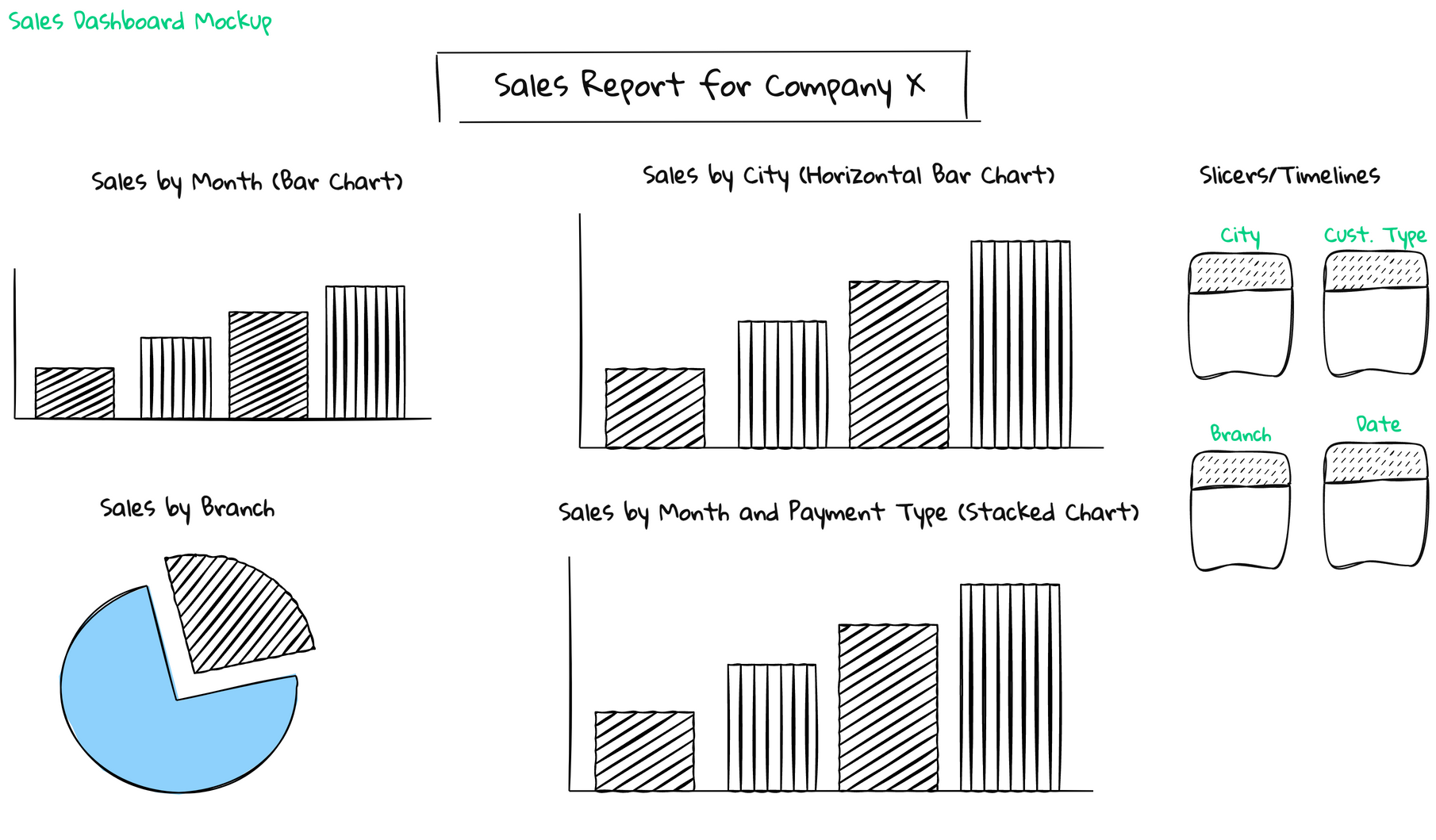
verwenden. Ich habe also einen Titel
und links
habe ich ein
Umsatzdiagramm nach Monaten, ein einfaches Balkendiagramm. Ich habe dann einen Umsatz nach Städten, der ein horizontales Diagramm ist. Der
Überschuss wird also im Wesentlichen ausgetauscht. Ich hatte kein Kreisdiagramm
für Verkäufe beim Brunch. Dann habe ich ein gestapeltes
Balkendiagramm für den Umsatz nach Monat und Zahlungsart. Und dann rechts habe ich meine Optionen und
kann den Wert der Daten filtern. Ich kann die Daten nach
Stadt, Kundentyp, Filiale und Datum, Segmenten und Zeitleisten in Excel
oder einfach nach Filtern filtern. Im Wesentlichen
hätten Sie sich also mit
Ihren Stakeholdern zusammengesetzt und
dies gemeinsam ausgearbeitet , sodass Sie von Anfang an
genau wissen , was
Ihre Stakeholder sind. Dies ist auch die Möglichkeit, dass Sie
möglicherweise Fragen dazu stellen können,
wenn der Stakeholder ein Diagramm
auf der Grundlage einer Berechnung erstellen
möchte . Beispielsweise
möchte der Stakeholder , dass Sie ein Diagramm hinzufügen, das den Gewinn pro Monat
zeigt, dann würden Sie
den Stakeholder bitten , den berechneten
Gewinn zu ernten ,
wohingegen die Kostendaten
usw. Das wiederum stellt nur sicher,
dass es kein
Hin und Her gibt und Sie
eine gute Ausgangsstruktur haben . Möglicherweise wird es in Zukunft einige
Iterationen geben, aber im Allgemeinen
sollte Ihr erster Entwurf die Grundbedürfnisse abdecken.
6. Schritt 3 Prozess des Aufbaus von Dashboards: Okay, hier ist ein Kern
des Tutorials. Lassen Sie uns einige Dashboards erstellen. Bevor ich das tue,
möchte ich Ihnen nur
den gesamten Prozess der Erstellung
eines Dashboards in Excel zeigen . Dies ist also im Wesentlichen eine Infografik, in der die Schritte
detailliert beschrieben werden. Um dies zusammenzufassen, erstellen
wir idealerweise Pivot-Tabellen aus
ihren
Pivot-Diagrammen erstellen und diese Pivot-Tabellen dann zu unserem Dashboard-Blatt
hinzufügen. Schließlich werden wir Abschnitte
von Zeitleisten erstellen. Lassen Sie uns das noch einmal zusammenfassen. Um ein
interaktives Dashboard zu erstellen, beginnen
Sie mit Pivot-Tabellen. Anschließend erstellen Sie Pivot-Diagramme. Sie haben die Diagramme nicht
in Dashboards verschoben, geschummelt und dann Ihre
Segmente erstellt, um die Daten zu erfüllen. Da wir nun wissen, was zu tun ist, beginnen
wir mit der
Entwicklung unseres Dashboards.
7. Schritt 4 Pivot-Tabellen erstellen: Okay, wir sind also bei Schritt vier, dem Erstellen von Pivot-Tabellen. Also hier sind wir auf unserem Blatt. Ich befinde mich also im
Verkaufsdokument des Unternehmens und mein Tab heißt unten
Daten. Und wir werden
unsere Pivot-Tabellen erstellen , weil
wir PivotTables benötigen. Denn aus unseren Pivot-Tabellen werden
wir
Pivot-Diagramme erstellen und diese Diagramme dann an unser Dashboard senden. Fangen wir also an,
einige Pivot-Tabellen zu erstellen. Um zu beginnen, können Sie
auf eine beliebige Zelle in der neuen Tabelle klicken. Also klicke ich auf Zelle A2 und wir gehen hier
zur Registerkarte Einfügen. Also klicke ich
hier auf die Registerkarte Einfügen und dann auf Pivot-Tabelle. Nun erscheint das
Fenster PivotTable erstellen und
Excel fordert Sie auf, Ihren Tabellenbereich
auszuwählen, wie Sie sehen können,
bereits für uns ausgewählt ist, was Sie an der
grünen gepunkteten oder gestrichelten Linie erkennen können. Sie können auch die Möglichkeit haben eine externe Datenquelle zu
verwenden. Und hier entscheiden
Sie tatsächlich wo Sie
Ihre Pivot-Tabelle platzieren möchten. Möchten Sie es in ein neues Blatt oder auf
ein vorhandenes Blatt legen? Wenn Sie
es auf einem vorhandenen Blatt platzieren möchten, müssen
Sie angeben,
wo Sie es platzieren möchten. Jetzt platziere ich gerne alle meine
Pivot-Tabellen auf neuen Blättern. Und der
Hauptgrund dafür ist ,
wenn Sie jemals Daten
hinzufügen müssen, ist,
wenn Sie jemals Daten
hinzufügen müssen,
vielleicht wenn diese Daten von Jen bis März 2022 stammen und Sie April 2022 hinzufügen
möchten, es
einfacher das Blatt einfach nur
Ihre Rohdaten darstellt. Und Sie können
die Rohdaten nach Belieben hinzufügen und ändern. Und dann können die anderen Blätter
all Ihre privaten Daten sein , denen es sich im Wesentlichen um
Ihre transformierten Daten aus Ihrer Rolle oder Ihren Quelldaten handelt. Nachdem das geklärt ist, wählen
wir Neues
Blatt und klicken auf Okay,
und Sie können sofort
sehen, dass ein neues Blatt mit ist, wählen
wir Neues
Blatt und klicken auf Okay,
und Sie können sofort
sehen, dass ein neues Blatt Namen xi2 erstellt
wurde, und jetzt haben wir etwas
namens Pivot-Tabelle eins. Und auf der rechten Seite sollte es
ein Feld geben , das
Pivot-Tabellenfelder heißt. Jetzt ist die
Pivot-Tabellenfunktion vielleicht die technologisch
anspruchsvollste Komponente in Excel. nur wenigen Mausklicks
können Sie Ihre Daten auf viele verschiedene Arten aufteilen
und
nahezu jede Art von
Zusammenfassung erstellen , die Sie möchten. Im Wesentlichen können wir
diese zusammengefassten oder
aggregierten Tabellen aus
unseren Rohdaten erstellen diese zusammengefassten oder
aggregierten Tabellen aus und
diese Fragen
der Anleger beantworten . Ich werde
hier nur hineinzoomen , damit du besser sehen kannst, aber das musst du offensichtlich nicht. Wir können also auf der
rechten Seite sehen, dass das
Fenster für die Felder der Pivot-Tabelle oder der Schmerz angezeigt wird. Wenn wir also auf der rechten Seite sehen, wissen
wir, dass dieser Bereich für die
Felder der Pivot-Tabelle angezeigt wurde. Und das hier oder Spalten in
unserer Hauptdatentabelle. Das funktioniert
so, dass wir
diese Spalten hier an
bestimmten Positionen platzieren können . Die Pivot-Tabelle
wird ausgegeben. Also hier ist ein Beispiel. Warum haben wir nicht die
Stadt weggelassen und du kannst sehen,
wenn du darauf
klickst, kannst du sie per Drag &
Drop auf die Feldzeilen ziehen. Jetzt sehen wir also, dass die verschiedenen
Städte als eine Reihe erscheinen. Und vielleicht möchten Sie die
Verkäufe in Bezug auf jede Stadt sehen. Schauen wir uns also den Umsatz an und
lassen ihn anhand
des Summenwertzeichens oder der
Sigma-Werte fallen , oder? Was wir hier sehen,
ist, dass wir die Stadt in
Reihen sehen und das gibt
uns den Umsatz pro Stadt. Und wenn wir uns den Bereich mit den Feldern unserer
Pivot-Tabelle ansehen, können
wir sehen, dass wir
Sättigungszeilen und
Umsätze zum Feld mit den Sigma-Werten hinzugefügt haben . Nun, Excel sagt uns, nun, es nimmt die Summe der Verkäufe. Was auch immer wir zu diesem Feld hinzufügen, es wird die Summe oder die Anzahl
oder der Durchschnitt von verwendet,
je nachdem, was wir wollen. Wenn ich also nicht die Summe der Verkäufe,
sondern den Durchschnitt haben
möchte , würde
ich mit der rechten Maustaste auf dieses Feld klicken. Klicken Sie auf Feldeinstellungen. Hier. Ich kann ändern, wie ich es zusammenfassen möchte,
also wenn ich es nach
Durchschnitt suchen möchte und auf Okay klicken, erhalte ich jetzt den
durchschnittlichen Umsatz pro Stadt. Und dann können Sie sehen unser Feld von einigen
Verkäufen zum Durchschnittsumsatz ändert. Das ist also im Wesentlichen
unser Wert, eine Spalte, die
eine Messgröße wie Umsatz, Menge, Kosten usw. darstellt. Und sie kann sie zusammenfassen, sie kann Durchschnittswerte geben, sie kann uns eine Anzahl geben, sie kann uns einen Mac-Umsatz geben, sind Männerverkäufe usw.
Basierend darauf, was wir auf eine
Rose oder sogar auf unsere Säulen setzen, ändern
wir das wieder
auf einige Verkäufe. Also klicken wir mit der rechten Maustaste auf Feldeinstellungen und klicken
wir erneut auf einige. Ich klicke. Okay, perfekt. Jetzt fügen wir
etwas hinzu, zwei Spalten. Was ist, wenn wir einen Brunch sehen wollen? Also im Wesentlichen
möchte ich die Stadt
hier sehen und ich möchte die Filiale hier
sehen und dann die Verkäufe für
jede Filiale nach Stadt. Also klicken wir oben auf
den Zweig und er wird um zwei Spalten
gezogen. Jetzt ändert sich unsere Pivot-Tabelle. Also, was fällt uns hier auf? Nun, wir haben unsere Städte, wir haben jetzt unsere Filialen.
Die Filialen heißen in diesem Datensatz a, B und C
und geben
uns nach Stadt und
Filiale tatsächlich an, wie viel Umsatz. Wir wissen also, dass
Yangon für Brunch A etwa 101.000
Umsatz für die Städte
Mandalay und Filiale B erzielt
hat Umsatz für die Städte
Mandalay und Filiale B Wir haben auch sehr
ähnliche 101.000 und so weiter gemacht. Wir erhalten auch Gesamtwerte, was sehr nett ist,
denn dann können wir
die Gesamtporosität
unabhängig von Ihren Bronchien sehen . In einigen älteren Fällen
erhalten wir die Gesamtsumme ,
ja, auf Zeilenebene. So können wir den Gesamtumsatz
pro Filiale unabhängig
von der Stadt sehen , was sehr nützlich ist. Wir können auch entscheiden, ob Sie unsere Pivot-Tabelle filtern
möchten. Vielleicht möchte ich filtern
, um nur einen bestimmten Kundentyp zu sehen. Klicken wir oben auf den
Kundentyp und lassen Sie uns ihn in die Ordner bringen. Jetzt werden Sie feststellen, dass hier eine weitere Zeile erscheint. Im Wesentlichen können wir
die Daten nach
Kundentypen filtern . Wenn wir also auf dieses
Drop-down-Menü und B1 klicken, wählen wir ein Mitglied aus
und klicken es aus. Jetzt können wir sehen, dass es nur für
unseren Kundentyp Mitglied ist, wir können die Verkäufe
nach Städten und nach Brunch sehen. Und wenn wir dann Normal auswählen
möchten, wird
jetzt
der Umsatz nach Stadt
und Filiale für normale
Kundentypen angezeigt . Und wenn wir dann alles auswählen
wollen, kehren wir
zu unserer vorherigen Position zurück. Aber wir werden hier keine Fotos verwenden. Ich klicke hier einfach auf
Kundentyp und ziehe ihn einfach heraus. Perfekt. Sie können sich auch ein
paar Minuten Zeit nehmen, um mit
diesem ganzen Konzept
herumzuspielen. Aber wie Sie sehen können, ist
die Theorie hinter
Pivot-Tabellen im Wesentlichen recht einfach anzuwenden. Deshalb wurde es entworfen. Es wurde so konzipiert, dass es
sehr benutzerfreundlich ist. Und im Wesentlichen verwenden wir Pivot-Tabellen, um
unsere Daten auf
der Grundlage der Fragen, die uns die
Anleger gestellt haben,
zusammenzufassen oder zu aggregieren unsere Daten auf
der Grundlage . Nachdem das geklärt ist, lassen Sie uns fortfahren und
unsere erste Pivot-Tabelle erstellen. Also schaue ich mir das Modell an und wir werden
einen Verkauf nach Datum durchführen. Und es wird nur ein einfaches Balkendiagramm
sein. Benennen wir also zunächst unser Blatt
um, indem wir mit der Rücktaste darauf doppelklicken, und nennen wir es Vertrieb nach Datum. Und ich werde
dieselbe Pivot-Tabelle verwenden, aber lassen Sie uns einfach
unseren Zweig aus den Spalten entfernen , indem
wir ihn anklicken und herausziehen. Und lassen Sie uns
auch die Stadt aus den Zeilen entfernen Klicken Sie darauf und ziehen Sie sie heraus. Und im Wesentlichen vier Zeilen, ich möchte hier nur
das Datum anzeigen. Also lasst uns weitermachen und das tun. Lassen Sie uns also das
Datum von oben eingeben und es
per Drag-and-Drop an
das Ende der Zeilen ziehen . Perfekt. Jetzt haben wir also Gen Fab Much. Wir können auch erweitern und verkleinern
, um den aktuellen Tag zu erfahren. Aber ich denke, wir können es einfach dem CEO
Jan, Philip und March
überlassen . Dies ist unsere erste
Pivot-Tabelle, ganz einfach. Lassen Sie uns eine
weitere Pivot-Tabelle erstellen , da wir den Umsatz nach Städten berechnen wollen. Also zwei Möglichkeiten, das zu tun. Sie können zurück zur Registerkarte Daten
gehen, zu Einfügen und zu Pivot-Tabelle gehen. Unsere Datenreichweite ist in Ordnung. Wir erstellen
ein neues Arbeitsblatt und klicken auf Okay. Und jetzt haben wir eine
neue Pivot-Tabelle. Und jetzt können wir anfangen,
daran zu arbeiten. Oder manche Leute
machen einfach eine Kopie dieses Tabs. Also Umsatz nach Datum, wenn
Sie nur mit der rechten Maustaste klicken Verschieben oder Kopieren sagen, können
Sie einfach auf
Kopie erstellen und dann auf Okay klicken. Und dann wird es einfach
eine exakte Kopie davon erstellen. So können Sie die Verkäufe am zweiten Tag sehen. Und dann können
Sie einfach Ihr gesamtes Feld
entfernen und mit
einer neuen Pivot-Tabelle beginnen. Also entweder eins für dich, ich klicke einfach mit der
rechten Maustaste und lösche diese Verkäufe nach Datum. Und dann fange einfach mit meinem
neuen Blatt an, das ist xi three. Und nennen wir das
Blatt Verkauf mit t. Ich zoome es einfach noch einmal an. Und jetzt genau das gleiche Konzept hier. Wir wollen Verkäufe nach Städten. Also nehmen wir City
und ziehen es in die Zeilen. Nehmen wir den Umsatz und
ziehen wir ihn auf Werte zurück. Perfekt. Was wir nun laut Modell benötigen , ist
der Verkauf nach Filialen. Warum erstellen wir nicht
eine weitere Pivot-Tabelle? Lassen Sie uns also mit der rechten Maustaste auf ein beliebiges Blatt klicken,
damit Sie „Verkäufer NACH Umsatz nach Datum“, „Verschieben“ oder „Kopieren“ auswählen können. Erstellen Sie eine Kopie und klicken Sie auf. Okay, es hat den Umsatz
von side2 geändert und nennen wir
es Vertrieb per Brunch. Stellen Sie sicher, dass Sie
in Ihre Pivot-Tabelle klicken. Wenn Sie ein anderes Windows haben, können
Sie es einfach
verlassen, bis
Sie das PivotTable-Feld-Problem haben. Und lass uns das statt
tun, lass uns das loswerden. Und lass uns brunchen. Lass uns Bronchien finden
und sie in Reihen ablegen. Perfekt, jetzt haben wir unsere Filiale und ich werde den
Verkauf schnell und einfach erledigen. Und als letztes müssen wir ein Enddatum für Verkäufe nach
Zahlungsart angeben. Also nochmal, klicken wir mit der rechten Maustaste
auf Verschieben oder Kopieren. Klicken Sie auf
Kopie erstellen und klicken Sie auf. Okay, großartig. Jetzt haben wir also einen Umsatz
nach Filialen , auf den wir doppelklicken und ihn umbenennen und ihn
nach Zahlung und Datum als Vertrieb bezeichnen. Klicken Sie auf die Pivot-Tabelle. Und jetzt, statt Brunch, lasst uns das loswerden. Lass uns das Fälligkeitsdatum angeben. Also klicken wir auf Datum
und bringen es zu den Zeilen. Und lass uns hier die Bezahlung finden. Und es bringt zwei Spalten. Jetzt haben wir also für jeden Monat unsere Umsätze getrennt
nach Zahlungsarten. Also habe
ich zum Beispiel im Januar 9.000 Euro in bar verdient, das sind 6.000 Euro und Kreditkarte, und dann 34.000 Euro in E-Wallet. Okay, wir haben
für Pivot-Tabellen
ganz einfache Tabellen erstellt . Natürlich können Sie sie so kompliziert gestalten,
wie Sie möchten,
je nachdem, wie Sie Ihr Pivot-Diagramm haben
möchten. Der nächste Schritt
wären PivotCharts.
8. Schritt 5 Pivot-Diagramme erstellen: Wir haben unsere vierten Pivot-Tabellen. Beginnen wir mit der Erstellung
einiger Pivot-Diagramme. Und erstellen Sie Pivot-Diagramme. Es ist eigentlich ganz einfach. Lassen Sie uns also mit
unseren Verkäufen nach Datum beginnen. Und laut unserem Modell wollen wir das als
normales Balkendiagramm. Klicken Sie also auf New
Tab Sales Budget und klicken Sie dann einfach
in Ihre Pivot-Tabelle. Wenn Sie zu PivotTable Analyze wechseln, sehen
Sie
hier ein Symbol für das Pivot-Diagramm Wenn Sie darauf klicken, wird
jetzt unser Pivot-Diagramm erstellt. Das ist also unser Diagramm und wir haben ein Balkendiagramm,
was wir wollten. Wir haben die Monate, Jan Peerce viel und wir haben die Verkäufe. Lass uns etwas formatieren. Lass uns vielleicht die
Farbe der Balken ändern. Fügen wir einige Achsentitel hinzu. Lass es uns einfach ein bisschen aufräumen. Wenn Sie also auf eine Gebühr klicken, können
Sie zu Design gehen. Und hier können Sie
die Farben ändern, wenn Sie möchten. Ich ändere nur die
Farben auf diese hier. Oder du kannst jede
Farbe machen, die du willst. Du kannst es sogar lassen, wenn
du das Blau magst. Und hier können Sie
das Design ändern, wenn Sie ein besseres Design
möchten oder bevorzugen. Generell
verwende ich dieses hier immer, nur weil es mir gefällt, wie es aussieht, aber bitte mach weiter und
mach, was du willst. Es gibt ein paar Dinge, die
ich ändern wollte. Wie gesagt, ich möchte einige Achsentitel
hinzufügen. Wir wollen diesen Titel umbenennen, und ich wollte diese
Bezeichnungen tatsächlich verschieben. Also lass uns das zuerst machen. Also klicken
wir auf die Labels. Das ist also nur
der tatsächliche Betrag. Und klicken wir mit der rechten Maustaste auf ein Etikett und gehen zu Datenbeschriftungen formatieren. Und hier können
Sie entscheiden, wie Ihre Etiketten aussehen sollen. Wenn Sie den Text drehen oder die Labelposition hier ändern
möchten, stellen Sie
sicher, dass Sie sich im Feld Datenbeschriftungen
formatieren befinden. Wenn Sie zu den Labeloptionen gehen und auf dieses letzte
Balkendiagrammsymbol
klicken, gehen Sie nach unten. Und lassen Sie uns
draussen und perfektionieren, okay, wenn wir erneut auf unser Diagramm klicken und zu
Diagrammelemente hinzufügen gehen. Hier können Sie
Dinge wie Zugriffstitel hinzufügen. Sie können die Position
Ihres Diagrammtitels oben festlegen , wenn wir ihn nicht möchten,
wenn Sie ihn zentriert überlagern möchten, können
Sie zwischen
Rasterlinien, Legenden usw. wählen. Ich möchte
also
einen Achstitel hinzufügen und auf Primär Horizontal klicken. Das sollte uns die
X-Achse geben. Perfekt. Doppelklicken wir darauf
und nennen wir es Datum. Und in Klammern. So. Ich kann erneut auf
unser Diagramm klicken und ein vertikales Diagramm
hinzufügen. Gehen Sie also zu Diagrammelement hinzufügen, x ist Titel und wählen Sie Primary Vertical. Und nennen wir es Vertrieb. Perfekt. Klicken wir
auf diesen Diagrammtitel, doppelklicken Sie mit der Rücktaste darauf und nennen wir
ihn einfach Umsatz nach Monat. Okay. Ich bin mit all dem zufrieden. Sieht so aus, wenn du
die Farben ändern möchtest, kannst du das, das kannst
du hier
auf der Registerkarte Design tun. Oder Sie können
auf das eigentliche Feld klicken,
mit der rechten Maustaste klicken und auf Datenreihen
formatieren klicken. Und wenn du zu diesem vollen
Bucket gehst und auf Vollständig klickst. Und wenn du eine feste Füllung hast, kannst du die Farben
ändern. Ich werde
die Formatierung also nicht viel ändern. Mein bester Rat, wenn es um die Formatierung von Diagrammen
geht, ist
es, einfach herumzuspielen, sehen, was zu Ihnen passt, zu sehen, was für Sie gut
aussieht, und so lernen Sie. Aber im Allgemeinen denke ich, dass der
schnellste Weg darin besteht,
hier mit
einem Standardformat zu beginnen einem Standardformat zu und
es dann nach Ihren Wünschen anzupassen. Okay, also haben wir
den ersten gemacht ,
nämlich den Umsatz nach Terminen. Jetzt, wo wir auf das
Diagramm verzichtet haben oder dies für
alle Tabellen
wiederholen müssen. Gehen wir also
zum nächsten über, dem Verkauf nach Städten. Also bin ich auf meiner Pivot-Tabelle „Verkäufe
nach Städten“. Und wieder
klicken wir in unsere Pivot-Tabelle, gehen zu PivotTable, Analysieren und klicken auf Pivot-Diagramm. Nun, auf der Registerkarte Umsatz nach Datum, haben
wir die
Formatierung bereits festgelegt und wir
können eine Abkürzung verwenden, um eine ähnliche Formatierung und
unseren Umsatz nach Datum auf unsere Verkäufe nach Unterdatum
anzuwenden . Sie
gehen
also zu Ihrem Diagramm, dass Sie
die Formatierung vorgenommen haben. Sie klicken auf das Diagramm und rechten Maustaste und sagen Kopieren oder Command oder Control C. Gehen Sie
zu unseren Verkäufen nach Städten. Wählen Sie dieses Diagramm aus, klicken Sie mit der rechten Maustaste und
Sie können Einfügen sagen. Sie stellen fest, dass wir eine
sehr ähnliche Formatierung haben, aber es ist jetzt der Umsatz
pro Satz T, was großartig ist. Wir müssen keine Zeit mehr
verschwenden. Das einzige, was ich tun möchte,
ist, dies in
ein horizontales Balkendiagramm zu verschieben ein horizontales Balkendiagramm nur um eine andere
Option für unser Dashboard zu haben. Wenn Sie auf das Diagramm
und dann auf Design klicken, können
Sie sehen, dass wir eine
Option zum Ändern des Diagrammtyps haben. Also klicke ich auf
Charttyp ändern, gehe zur Spalte und
gehe runter zur 2D-Balke. Was wir jetzt tun können,
ist vielleicht einfach
diese Etiketten zu drehen , weil
sie etwas seltsam aussehen. Wenn Sie auf Datum,
Monat klicken und mit der rechten Maustaste klicken. Und sag Achsentitel formatieren. Dieses
Fenster sollte sich hier öffnen. Wenn wir zu den Textoptionen gehen und auf dieses letzte Symbol
klicken,
das wie ein von einem Feld
umgebenes A aussieht. Wir können unsere
Textrichtung ändern. Wenn Sie auf Textrichtung klicken, drehen
wir alle
Texte um 270 Grad. Perfekt. Lassen Sie uns dasselbe für den Verkauf tun. Wenn wir also auf Vertrieb
und dann hier klicken und horizontal arbeiten, sieht
das viel besser aus. Das Letzte, was wir tun müssen,
ist einfach den Titel zu ändern. Nennen wir das also
Verkäufe nach Städten. Und das war's.
Gehen wir zum Umsatz nach Filialen über und erstellen Sie
unser Kreisdiagramm. Klicken Sie also auf Ihre Pivot-Tabelle, gehen Sie zu PivotTable, Analysieren. Klicken Sie auf Pivot Chart. Und jetzt wollen wir die Formatierung
anwenden. Gehen wir also zum Verkauf nach Datum. wir mit der rechten Maustaste auf das Diagramm Umsatz
nach Datum und kopieren Sie es. Gehen wir zum Brunch zurück zum
Verkauf. Klicken wir auf die
Verkaufszahlen in einem großen Diagramm. Lass uns auf die
Verkäufe klicken. Rechtsklick. Wählen Sie Einfügen aus. Perfekt. Und lassen Sie uns
das in ein Kreisdiagramm ändern. Stellen Sie also sicher, dass Ihre
Gebühren immer noch angeklickt sind. Gehen Sie zu Design, ändern Sie den Diagrammtyp, klicken Sie auf Pi und
Sie können entscheiden, welche
Kreisdiagramme Sie möchten. Ich mag die Donuts. Großartig. Möglicherweise müssen wir die Farben hier
ändern. Also warum machen
wir das nicht. Also, was ich hier mache,
ich gehe zu Design. Und wählen wir einfach das aus. Also der zweite, perfekt. Und jetzt möchte ich
unsere Labels nach draußen verlegen. wir also mit der rechten Maustaste
auf unsere Labels und sagen Datenbeschriftungen formatieren. Und für Label-Optionen klicken Sie auf das letzte Symbol
und lassen Sie uns auch den
Prozentsatz anzeigen , weil ich
denke, dass das auch wichtig ist. Und Kategoriename. Dann machen
wir für separate Zeilen eine neue Zeile. Okay, das sieht
ein bisschen besser aus. Jetzt werde ich das einfach
ausziehen , damit wir es sehen können. Du klickst also einfach auf
das Etikett und ziehst es. Okay, perfekt, ändern wir
das auf Verkäufe nach Filialen. Und das einzige, was ich
tun möchte, ist, dass ich Grün benutzt habe. Also möchte ich nur
ein Segment grün machen. Wenn wir also auf das Diagramm klicken, müssen wir die Farben ändern. Okay, und ich verwende
diese Farbpalette. Also werde ich einfach
darauf klicken, um in meinem Kreisdiagramm
dieselbe
Palette beizubehalten . Und ich habe hier auch einen Tippfehler gemacht. Also werde ich
das einfach auf den Verkauf nach Filialen ändern. Zuletzt müssen wir einen Verkauf
nach Zahlungsart und Datum tätigen. Gehen wir also zu unseren Verkäufen nach
Zahlungsart und Datum. Klicken wir auf das Pivot-Diagramm. Und laut Modell möchte
ich ein gestapeltes Balkendiagramm. Gehen Sie also zu PivotTable, Analysieren, und
klicken Sie dann auf Pivot Chart. Und jetzt ändern wir das
in ein gestapeltes Balkendiagramm. Gehen Sie also zur Spalte Design Change
Diagrammtyp. Und ich denke, es ist
das zweite hier
mit einer 2D-Säule, das als
gestapeltes Balkendiagramm bezeichnet wird. Großartig. Lassen Sie uns auch hier
die gleiche Formatierung beibehalten. Gehen Sie also zu Umsatz nach Datum, Sie mit der
rechten Maustaste auf das Diagramm und klicken Sie auf Kopieren. Gehen Sie nach Zahlung und Datum zum Verkauf. Klicken Sie auf Ihr Diagramm, klicken Sie
mit der rechten Maustaste und fügen Sie es ein. Perfekt k. Lass uns hier nochmal
die Farben ändern. Also werde ich die Farben ändern. Und ich ändere nur
mein Design, damit es zu meinem gleichen Design
passt
, das ich verwendet habe. Das sieht toll aus. Ich denke, meine Etiketten sollten
auf jeden Fall rotiert werden. wir also auf unsere Labels und klicken Sie rechten Maustaste auf das Format. Datenbeschriftungen. Gehe zu Textoptionen. Dieses letzte Symbol. Und es wurde
die Textrichtung geändert , um alle Texte auf 70 zu drehen. Und lassen Sie uns das für
alle unsere Datenetiketten tun. Klicken Sie also darauf und ändern Sie die Textrichtung
, um sie zu drehen, oder zwei auf 70. Dann auch dieser. Klicke darauf. Ticks direction, rotation oder zwei bis 70
wird als Umsatz
nach Zahlungsart und Datum bezeichnet . Und jetzt, warum verschieben wir nicht unsere Etiketten, um
sie einfach in der Box zu haben, nur weil es tatsächlich mit
einem Titel kollidiert. Wenn Sie also auf das Etikett Labeloptionen klicken, klicken Sie
auf dieses letzte Symbol. Und lassen Sie es uns hineinbringen. Und das können Sie
für alle Labels tun. Ich verschiebe
sie nur alle, um ein Ende anzuregen, nur damit es nicht mit dem
Titel kollidiert. Okay, jetzt, wo wir alle unsere Charts
erstellt haben, sehen
sie alle großartig aus. Wir können unser Dashboard erstellen. Also fahren wir
mit dem nächsten Schritt fort.
9. Schritt 6 Aufbau unseres Dashboards: Okay, lassen Sie uns weitermachen
und unser Dashboard erstellen. Jetzt haben Sie vielleicht
ein leeres Blatt. Wenn Sie nicht möchten, klicken Sie
einfach auf dieses Plus-Zeichen hier unten. Und Sie erstellen
ein leeres Blatt. Und es benennt
das einfach in Dashboard um. Also klicken wir hier auf diese
Eckschaltfläche und füllen
sie einfach mit Weiß. Klicken Sie also auf den vollen
Eimer und dann auf Weiß. Ordnung, also was wir jetzt tun
werden, ist,
alle Diagramme nach oben zum Blatt zu bewegen . Beginnen wir also
mit den Verkäufen nach Städten. Klicken Sie auf das Diagramm, klicken Sie mit der rechten Maustaste
und wählen Sie Diagramm verschieben. Und jetzt verschiebt Excel unser Diagramm. Sie können
es also entweder in ein separates Blatt verschieben
oder Sie können es als
Objekt in ein anderes Arbeitsblatt verschieben, was wir tun werden. Also werden wir ein Objekt darin
auswählen. Und wir wählen unser Dashboard-Blatt aus
und klicken auf Okay. Dann werden unsere
Verkäufe nach Städten angezeigt. Und du kannst es vorerst einfach bewegen,
wohin du willst. Machen wir dasselbe
für Verkäufe nach Datum. Gehen Sie also zu unserem Tab Verkäufe nach Datum. Klicken Sie auf das Diagramm und klicken Sie mit der
rechten Maustaste auf Diagramm verschieben. Und wir sagen
Objekt in einem Dashboard. Und klicken Sie auf Okay, perfekt. Lass uns den Verkauf per Brunch erledigen. Klicken Sie auf Umsatz pro Filiale,
Eckdiagramm, klicken Sie mit der rechten Maustaste, verschieben Sie das Diagramm, das Objekt im
Dashboard und klicken Sie auf OK. Dann der letzte, der
Umsatz nach Zahlungen und Datum. Klicken Sie auf das Diagramm. Sie können sehen, dass es
tatsächlich nicht in eine gestapelte Bar verschoben wurde,
aber das ist in Ordnung. Also klicken wir einfach auf Design. Ändern Sie Diagramm, Typ,
Spalte und Stapelleiste. Da haben wir es. wir mit der rechten Maustaste auf das Diagramm, verschieben Sie das Diagramm und das Objekt hinein. Und wir sagen
Dashboard und klicken. Okay. Lass uns das einfach
runterbewegen. In Ordnung, perfekt. Wir haben also alle unsere Charts hier. Und jetzt
legen
wir es im nächsten Schritt einfach etwas
bitter aus und setzen unsere Scheiben auf.
10. Schritt 7 Hinzufügen von Slicern und Dashboard-Layout: Okay, lassen Sie uns die
Charts einfach so verschieben, wie wir sie wollen. Das ist also in Ordnung so wie es ist. Aber was ich tun werde, ist vielleicht einfach welche zu machen
, ein bisschen größer. Ich
möchte eigentlich auch etwas Platz für unsere Scheiben schaffen. Also das habe ich bisher. Ich lasse den
Platz hier gerne nur für die Scheiben und Filter. Aber alles andere sieht ziemlich normal aus, was großartig ist. Dashboard ist eingerichtet und jetzt bringen
wir unsere Slices ein. Und ich hatte das Gefühl, ich
werde hier einfach hineinzoomen, wenn Sie auf ein Diagramm klicken, klicke ich auf den Umsatz pro Monat, Sie
PivotChart Analysieren. Und fügen wir unser Foto hinzu. Also lass uns zuerst einen Slicer machen. Okay? Nun, Scheiben eignen sich gut Abmessungen,
die Sie nicht messen können. So können
Sie z. B. Zahlungsart, Kundentyp, Filiale, Kundentyp, Filiale,
mathematische Operationen
mit ihnen durchführen . Sie können sie messen. Scheiben funktionieren gut. Wenn wir Branch auswählen und auf
OK klicken, kommt der
Slicer ins Spiel. Und wenn wir ein auswählen, können
wir sehen, dass die Verkäufe nach
Monat sortiert sind. Wenn wir auf dieses Feld klicken, wird das Foto entfernt. Wenn wir nun wieder auf Verkäufe
nach Monat klicken, wechseln Sie zu PivotChart, Analyze
und Insert Slicer. Und wählen wir ein miserables
Feld wie den Vertrieb aus. Und klicken Sie auf OK, was die Slices machen. Und es ist ein messbares
Feld, dass jede eindeutige Zahl
zu einem Filter wird. Macht einfach keinen Sinn. Niemand will etwas zum Narren halten. Also
das Diagramm, um einfach jede Transaktion mit einem
Verkaufsbetrag von zehn Komma 17 zu sehen. Das passiert nicht.
Und es wird uns nur
eine Transaktion geben. Deshalb verwenden wir keine messbaren Mengen als Scheiben. Und das können wir einfach löschen. Sie können also darauf klicken
und die Rücktaste drücken oder die
Löschtaste drücken . Breit, ganz gut. Und lassen Sie uns auf unser Diagramm der Verkäufe nach
Monaten klicken und weitere
Segmente hinzufügen. Also PivotChart Analyze. In einem solchen Lebensstil
fügen wir Daten nicht im Handumdrehen hinzu. Daten besitzen ein separates
Format namens Timelines. Aber alles andere, was nicht
messbar ist, können Sie hinzufügen. Gemäß unserem
tatsächlichen Modell wollten
sie also nach der Filiale in der
Stadt filtern, die wir haben,
und dann nach dem Kundentyp. Also diese beiden und klicken Sie auf OK, Sie können
sie einfach nach Belieben in der Größe ändern. Nur um sie fett zu machen. können die Größe unserer
gesamten Dashboards jederzeit ändern. Machen Sie sich keine Sorgen und
lassen Sie unten einfach ein Leerzeichen für unsere Zeitleiste. Und Sie können auch
das Design Ihres Hobels ändern. Wenn Sie also auf den Slicer
klicken, klicken Sie auf den Tab Slicer. Und ich
ändere einfach die Slicer-Farben auf ganz grün, nur weil
mein Dashboard grün ist. Wenn Sie also einfach auf jedes einzelne und dann auf das Foliensatz klicken,
können Sie hier wechseln. Wenn Sie auf den Slicer klicken, werden
Sie feststellen, dass
nur ein Diagramm gefiltert wird, was wir nicht wollen. Okay, lassen Sie uns
die Filterung entfernen. Und wenn Sie dies tun, wählen Sie bei
einer
Mehrfachauswahl alle diese
Häkchensymbole in Ihrem Slicer aus. Und ich kann mehr
als eine Option auswählen. Großartig. Lassen Sie uns unseren Zeitplan einbringen. Klicken Sie also erneut auf Verkäufe
nach Monaten. Klicken Sie auf Pivot Chart, Analysieren und klicken Sie auf Timeline einfügen, klicken Sie auf Datum und dann auf Okay. Wenn Sie nun auf einen Monat
klicken, müssen wir meiner Meinung
nach nur auf einen der beiden
Januar-März klicken , da wir nur Daten für Jan
haben, der am häufigsten verwendet wird. Aber wenn Sie darauf
klicken, werden Sie sehen, dass unsere Verkaufszahlen pro Monat Fotos sind. Und um dieses Foto zu entfernen, klicken
wir oben rechts auf das
Kreuzsymbol, klicken auf die Zeitleiste und
gehen hier zu einem Timeline-Tab. Sie können das Format auch ändern. Ja, ich ändere
es gerade auch auf grün. Okay, lassen Sie uns das
Problem der nur einen Diagrammfilterung , da wir jetzt auf eines klicken möchten
. Ich möchte, dass alle meine Diagramme gefiltert werden. Währenddessen klicken
wir auf den Slicer, klicken Sie mit der rechten Maustaste und klicken
auf Verbindungen melden. Hier verbinden wir unsere Slices mit beliebigen
Diagrammen. Also werden wir unsere Slices
mit allen Diagrammen
auf einem Dashboard
verbinden . Und klicken Sie auf Okay, jetzt klicken
wir auf Brunch. Perfekt. Und jetzt können wir sehen, dass unser Dashboard filtert. Jetzt müssen wir dasselbe für die Teesorten und Datteln unserer
Kunden tun . wir also auf Kundentyp, klicken Sie rechten Maustaste auf Berichtsverbindungen und wählen Sie alle unsere Diagramme aus. Und klicken Sie auf Okay, klicken Sie auf Studieren. Rechtsklicken Sie auf Verbindungen melden. Wählen Sie alle unsere Diagramme aus
und klicken Sie auf Okay. Klicken Sie auf Datum und klicken Sie mit der rechten Maustaste. Verbindungen melden. Wählen Sie alle unsere
Charts aus. Und klicken Sie auf Okay. Wenn wir nun auf eine Option klicken, werden wir feststellen, dass das
gesamte Dashboard gefiltert wird, was wir wollen und
es sieht so gut aus. Unser letzter Schritt wäre
nur das Hinzufügen eines Titels. Generell füge ich Titel
mit Textfeldern hinzu. Gehen Sie also zu Einfügen. Und klicken wir auf Textfeld. Und lass es uns einfach herbringen. Und nennen wir es
Vertriebs-Dashboard. Für Unternehmen X. Zentralisieren
wir es einfach
vertikal und horizontal. Lass uns einfach alles auswählen. Kühn Sie es. Perfekt. Und das heißt einfach nochmal
alles auswählen und
die Farbe auf vielleicht
ein Grau wie dieses ändern . Großartig. Wenn ich auf das
Textfeld klicke, gehe ich zu Form, Format, Form, Kontur
und klicke auf Nullkontur. Es wird die
Grenzen dort aufheben. Und dann kannst du entscheiden,
ob du
die Grenzen hier entfernen willst oder ob du sie
nur aneinanderreihen möchtest. Aber das ist dein Dashboard. Es filtert jetzt alles anhand der
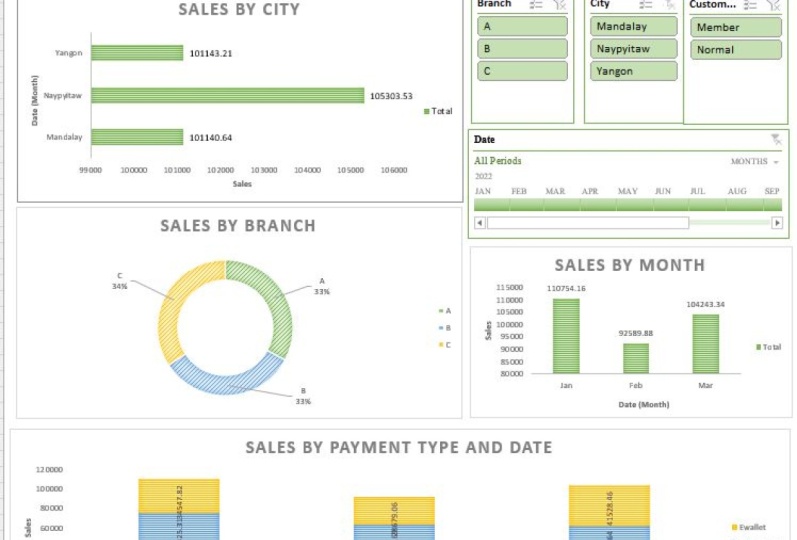
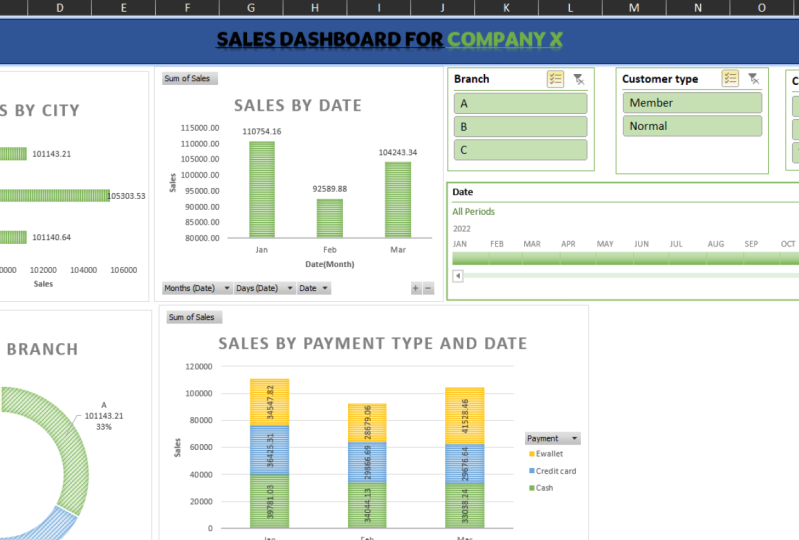
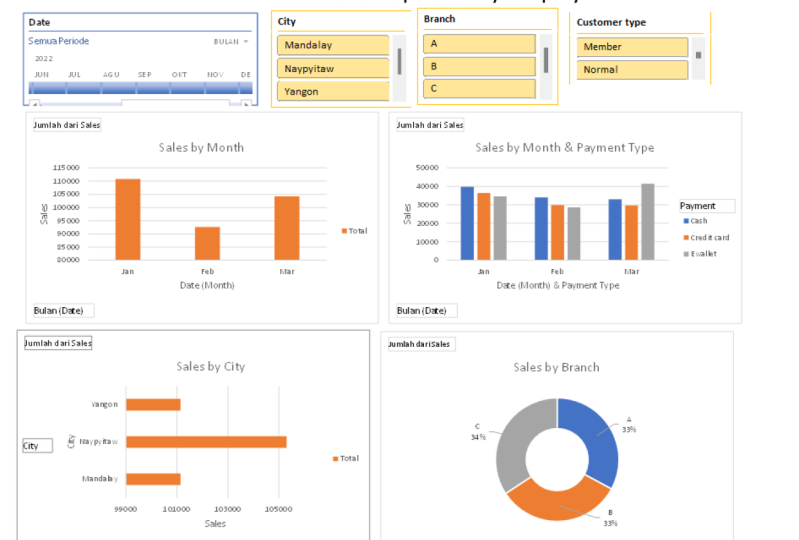
vom Board vorgeschlagenen Optionen. Wir haben alle Charts
, die der Vorstand oder die
Anleger einmal erstellt haben. Und was wir jetzt tun können, ist, dass
Sie das an jeden senden können
und dort mit
diesem Dashboard arbeiten und auch damit
interagieren können.
11. Schlussbemerkung: Vielen Dank, dass Sie
sich diesen Kurs angesehen haben. Ich hoffe, das hilft
Ihnen dabei,
Ihre Fähigkeiten in den Bereichen Datenanalyse und
Dashboard-Erstellung wirklich zu verbessern. Und Sie können schöne
funktionale Dashboards in
Excel erstellen, die Sie bis zum nächsten Mal mit allen teilen können
, die Sie möchten. Tschüss.
 Dee Naidoo, Data Nerd