Transkripte
1. Einführung: Hey Leute, willkommen zurück. In diesem Workshop zeige ich Ihnen
, wie Sie Randall
NVDA für SketchUp
mit einem einfachen
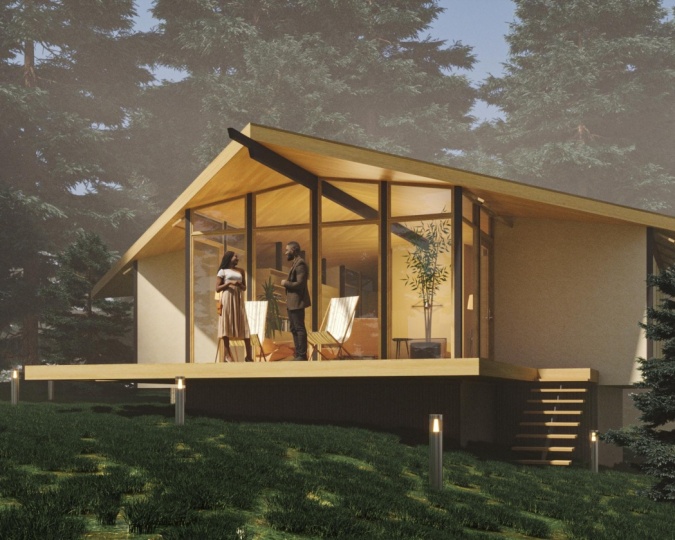
3D-Pfeil-Modell von John LOTRO erstellen Randall
NVDA für SketchUp . Ich entscheide mich Schritt für Schritt für die Einrichtung des Modells. Sie können sehen, dass SketchUp bei jeder Einrichtung des Modells,
der Landschaft usw.
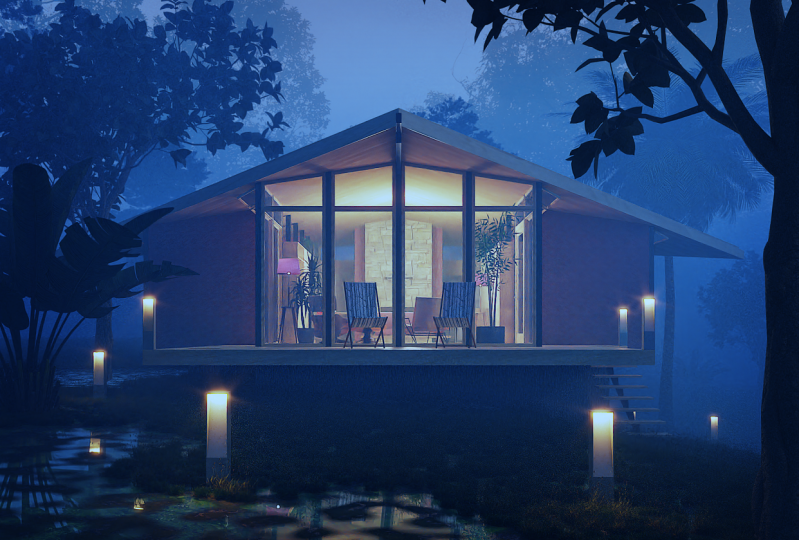
gesehen wird. Und wir erstellen ein paar nette Renderings. Sie erstellen auch einige
Renderings für Instagram, wo Sie einige
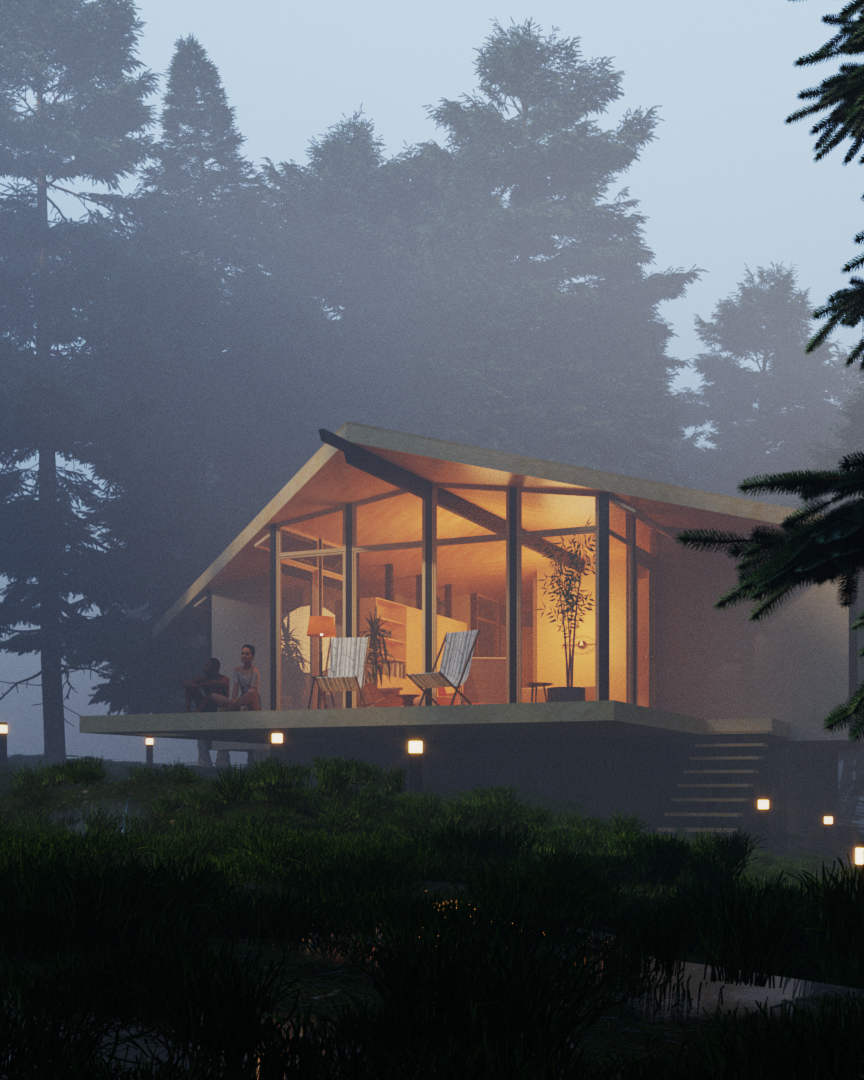
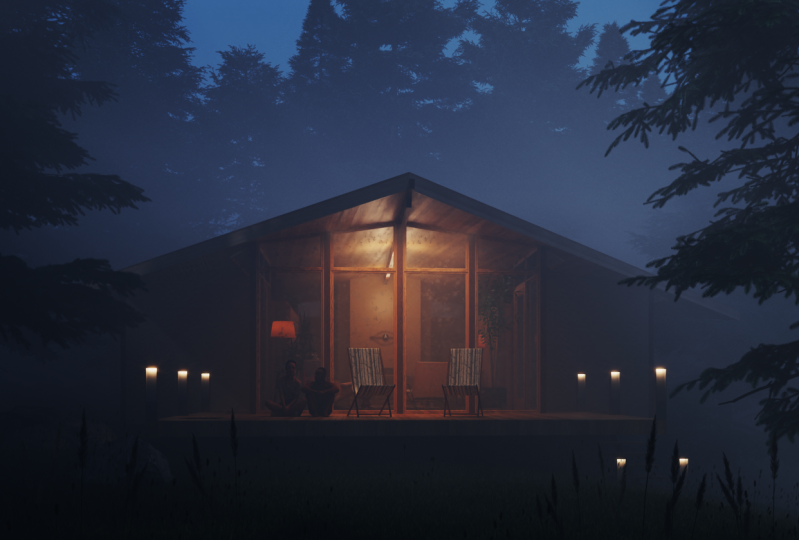
filmische Renderings wie
diese mithilfe der Nebeleffekte
in Medien für SketchUp erstellen können .
Außerdem können Sie
mithilfe von
Lichtmix verschiedene Lichtszenarien erzeugen . In
diesem kurzen Meisterklasse-Workshop lernst du also ziemlich viel . Und Sie können die Leistungsfähigkeit von 3D
in SketchUp nutzen , um fantastische Renderings zu
erstellen. Du brauchst 3ds Max nicht mehr. Alles was Sie brauchen ist nur
SketchUp und 3D. Ich sehe euch
im nächsten Video. Prost.
2. Bereinigen des Modells: Hey Leute, willkommen
zurück. In diesem Video wir das Modell
herunter, richten es ein und bringen
es dann vorwärts oder auf die Beine. Ich werde für diesen Workshop
Architektenzentimeter verwenden. Ich lösche mich Raj,
lösche diese SketchUp-Modelle. Und wenn Sie hier auf die Schaltfläche
Home klicken, können
Sie sehen, dass es sich um kantennahe Materialien
handelt. Wenn Sie die
SketchUp-Datei bereinigen
möchten, müssen Sie
nur zu Erweiterungen gehen, gute Erweiterung der Pfeile. Also ist es zum Aufräumen. Sie dann dieses Plugin herunter
und installieren Sie es. Sobald Sie also die Bereinigung heruntergeladen und
installiert haben, müssen Sie nur noch zu
Erweiterungen gehen, bereinigen, auf Reinigen
klicken und dann
auf Mit den
Standardeinstellungen bereinigen klicken . Und Sie können sehen, dass all
diese Materialien weggehen. Wenn Sie
diese Vorlage nur in
Ihren zukünftigen Ketchup-Workflows verwenden , gehen Sie zu Datei, klicken Sie
auf Als Vorlage speichern nennen Sie SketchUp clean. Und dann können Sie es auch als Standardvorlage
einrichten. Erwähnen Sie auch unbedingt die Zähler und
klicken Sie dann auf Speichern. Wenn
Sie SketchUp das nächste Mal öffnen, finden
Sie dieses Plugin
ohne die SketchUp-Abbildung. Also saubere SketchUp Meter. Sie können aber auch bestimmte Dinge laden
, die Sie wahrscheinlich
in den meisten Projekten verwenden. Und das ist einfacher,
anstatt sie
jedes Mal zu laden , wenn Sie SketchUp öffnen. Bringen wir jetzt unser Modell ein. Gehen wir also zu
Windows 3D-Videos. Ich werde das John
Loot Drops Modell verwenden. Das ist also das Modell , das ich
benutzen werde, Diamond Cabin. Also klicke darauf. Klicken Sie
auf das Download-Symbol. Ja. Platziere es einfach in
der Mitte der Szene. Sobald Sie es platziert haben, können wir dieses Modell etwas weiter bereinigen. Ich werde also keinen dieser Bäume
verwenden weil sie in den Renderern nicht
gut aussehen würden. Lassen Sie mich einfach zu den Tags gehen und sehen ob es eine separate
Registerkarte für Bäume gibt. Das ist nicht so. Also
muss ich nur die Gruppe betreten all diese Bäume
auswählen. Halten Sie die Strg-Taste auf Ihrer Tastatur gedrückt
, um mehrere Bäume auszuwählen. Und drücken Sie dann die Taste
Löschen. Mal sehen, ob es
noch etwas gibt, das wir
löschen müssen . Das sieht gut aus. Und alles was Sie tun müssen,
ist zu Erweiterungen gehen, aufräumen und mit der letzten Einstellung glucagon
reinigen. Das würde also auch
die Materialien
von den Bäumen löschen . Jetzt können wir weitermachen
und diese Datei speichern. Drücken Sie also Strg S, um zu speichern
, geben Sie einen Namen für Ihre Datei und klicken Sie auf Speichern. In Ordnung, wir haben also
ein Modell bereit. den nächsten Videos werden wir mit der Einrichtung des Fensters
beginnen. Seit ihr im
nächsten Video, Cheers.
3. Pureref verwenden: Hey Leute, willkommen
zurück. In diesem Video erfahren
Sie, wie Sie pure tiff verwenden
, ein fantastisches
Plugin, um Zäune hinzuzufügen und diese Referenzen zu
verwenden, bevor Sie mit Ihrem
End-All-Workflow beginnen. Also musstest du nur F.com pur machen, auf Bureau
holen
klicken und es dann herunterladen. Wenn Sie Windows oder Mac verwenden. Wir können den Kundenmodus auswählen, auf 0
setzen und dann auf Herunterladen
klicken. Wenn Sie ihnen helfen
möchten, würde
ich dringend empfehlen, dass Sie ihnen auch
etwas geben ,
da dieses Plug-In oder die Software ziemlich
nützlich ist und von
vielen CD-Künstlern verwendet wird , um das zu
erstellen macht. Sobald Sie die Installation abgeschlossen haben, können
Sie PRF öffnen und Sie werden in diesen leeren Bildschirm eingeführt
. Wenn Sie nun Sachen
zu diesem leeren Blatt hinzufügen möchten, müssen Sie
nur zum Beispiel, wenn ich zu
Images, Google.com gehe, nach, diesen Kabinenverkäufern
suche und auf etwas Dunkles warte. Also lass uns das kopieren. Sie können einfach mit der rechten Maustaste kopieren. Und dann kannst du einfach
V steuern und es würde es
einfügen. Jetzt kann ich dies
als Referenz
und als Hintergrund verwenden , bevor
ich mit dem Rendern beginne. Das Ziel dieses Randall ist eine atmosphärische Szene
zu schaffen. Sie können also sehen, ich habe Bilder
gesammelt, bei denen es
im Hintergrund eine Art Nebel gibt, dann mag ich diese
Büsche vorne. Vielleicht können wir
das in unserer eigenen Szene umsetzen. Und ich mochte auch die
Kamerawinkel. Wir haben also eine nette
Betrugssprache während dieses Typen. Von Twilio. Es gibt auch einige Gewässer, sodass wir versuchen
können, all
diese Elemente in unserem Endo zu implementieren . Wissen Sie was ich, Louis, ich minimiere das
irgendwie. Sie können auch Strg a drücken und dann zusammen
verkleinern. In der Reihenfolge, die Sie verwenden können, gibt es einige nützliche Optionen . Aber die grundlegenden Sachen, nur um deine Bilder hinzuzufügen,
mach es kleiner. Sie müssen mit der rechten Maustaste klicken
, um sie in den
Orbit zu verschieben , und dann die
Bildlauftaste zum Scrollen. Sobald Sie hineingescrollt haben, lassen Sie es uns noch mehr schlucken. Und jetzt
öffne ich SketchUp und schiebe
das in die Ecke. Du darfst a steuern
, alles auswählen
und noch besser machen. Schlucken. Mach das kleiner. Und dann drücke ich
Strg D. Dadurch würde es irgendwie in der Ecke
Ihres Bildschirms
gesperrt werden. Wenn Sie also Strg D drücken, wird
dieses Fenster gesperrt. Und jetzt, wenn ich SketchUp verwende, kann
ich immer sehen,
was ich tun möchte. Und es ist auch eine großartige Möglichkeit,
auf Ihre Sachen Bezug zu nehmen. Wenn Sie zwei Monitore verwenden, würde
ich dringend empfehlen,
dieses Fenster auf dem anderen Monitor zu platzieren dieses Fenster auf dem anderen Monitor und dann mit
SketchUp oder später zu arbeiten. So baut man F. Dies ist ein kurzes Tutorial
für euch. Ich werde ein
detailliertes Tutorial zu
verschiedenen anderen Optionen hinzufügen , die Sie mit bureau
machen können , zum Beispiel, wenn ich jetzt zu pure ref gehe, ja, und dann
Strg D drücke und dann würde es verschwinden. Aber wenn Sie es
sperren möchten,
müssen Sie nur die Strg-Taste D öffnen oder die andere Option ist, dass Sie mit der rechten Maustaste klicken und zu den Einstellungen
gehen. Es gibt
hier verschiedene Optionen , mit denen man damit
herumspielen kann. Sie können sie beispielsweise optimal
anordnen, indem Control P
zurückdrücken
und ebenfalls optimieren. Probieren wir also einige davon aus. Wenn Sie also die Strg-Taste drücken , wird alles
optimiert. Wenn Sie die Strg-Taste drücken und die Strg-Taste P
drücken, werden
sie alle zusammengepackt. Das ist also ein kurzes Tutorial
zur Verwendung von Pure Ref
, einem großartigen Plugin, das ich
euch auch sehr empfehlen würde. Wenn Sie mit dem Einrichten
oder Einpacken fertig sind, drücken Sie
einfach Control T, um es zu verriegeln. Stellen Sie sicher, dass Sie sich in PRF befinden,
und drücken Sie
dann Strg D , ändern Sie dann LOC,
und dann können
Sie SketchUp oder let verwenden. diesem kurzen Tutorial zu PRF werde
ich ein
detailliertes Tutorial erstellen, das Sie sich später auf
meinem YouTube-Kanal ansehen sollten . Lassen Sie uns nun in der
Szene stapeln, die Ansichten einrichten, die Landschaft einrichten usw. In den zukünftigen Videos sehe ich euch nächstes Video. Prost.
4. Einrichten der Kamera-Ansichten: Hallo Leute, willkommen
zurück. In diesem Video richten
wir die Ansichten ein. Als Erstes
richte
ich also eine Ansicht von vorne ein. Lassen Sie mich
von diesem Mittelpunkt aus eine Linie ziehen. Ich werde eine Referenzlinie sein
und sie zu dir ziehen. Wir können unsere Kamera
an dieser Stelle hier platzieren. Gehen wir also zur Kamera, positionieren die Kamera
und platzieren sie hier. Okay, das sieht gut aus. Ich kann auch die
mittlere Maustaste in Albert ein
wenig nach unten drücken, sodass er zum Haus
hinaufschaut, was es
etwas dramatischer machen würde. In Ordnung, cool. Sie können zum Schwenken auch die Umschalttaste und
die Millimole-Taste gedrückt halten. Und dann kannst du
es noch ein bisschen weiter reduzieren. Und jetzt können wir diese Zeile löschen und unsere Szene erstellen. Gehen wir zu den Szenen und klicken
auf die Schaltfläche Szene hinzufügen. Und jetzt muss ich die Szene ein bisschen
aktualisieren. Machen wir es also zu einer
2-Perspektive, um die Linien perfekt
horizontal und vertikal zu machen. Und dann mit der rechten Maustaste
und klicken Sie auf Update. Jetzt würde ich gerne
sehen, wie das
zu einigen kompositorischen Rastern passt . Zum Beispiel die Drittelregel. Gehen wir also überhaupt zu unserem Asset. Gehen wir zu Einstellungen. Lassen Sie uns auf interaktiv eingehen. Benutze unseren dx und ich
benutze die Nvidia AAA. Wie ich schon immer
die vorherigen Workshops erwähnt habe. Wenn Sie ein älteres System haben, bleiben Sie bei der CPU und halten Sie sich für
den
Rest des Kurses an die VDD und ISO. Meine Kinder haben eine
RTX-Grafikkarte, also bleibe
ich bei unserem DX und in Video. Lassen Sie uns die Ausgabe
und so auf Nummer sicher rendern damit
er sehen kann, wie viele der
Renderings gerendert werden. Auch Gene Seitenverhältnis von 16 bis neun, um
die gesamte Landschaft zu sehen. Schließlich müssen Sie das Sichtfeld
ändern. Also drücke ich Z und ändere
es auf ungefähr 35. Es
hebt das Haus also wirklich hervor. Sie können also sehen, dass das Gebäude
heranzoomt und vom Gebäude
absorbiert wird .
Also das will ich. Und jetzt klicke ich einfach mit der rechten Maustaste
und klicke auf Update. Lassen Sie uns nun ein
interaktives Rendern ausführen. Das ist also unser Haus. John Locke-Drop-Zonen. Fügen wir diesem Bild also
einen Hintergrund hinzu. Klicken wir also auf
die Schaltfläche „Ebenen“ und dann auf den Hintergrund. Und klicken Sie auf Zu
Lord EXIF-Bilddatei wechseln, die Sie in
den Übungsdateien finden. Klicken Sie also in
Ihrem Übungsdateien-Ordner auf Grid to. Klicken Sie auf Öffnen und stellen Sie
sicher, dass Sie dies
als Vordergrundoption anklicken. Das würde es also in den Vordergrund bringen. Okay, jetzt möchte
ich sein Haus in die
Mitte dieser beiden Gitter stellen. Lassen Sie mich das tun, indem dieses Fenster nach rechts
und das SketchUp-Fenster nach links verschieben. Und ich kann die Hecke auf
meiner Tastatur drücken, um
das Handwerkzeug zu aktivieren , und dann
einfach oben umkreisen. Das nährt sich also mehr
komponiert, weil der Platz zu einem Gebäude
mitten in
der Szene liegt und es
gleiche Abstände für
diesen Kerl gibt , auch für den
Boden. Wenn Sie damit zufrieden sind,
klicken Sie mit der rechten Maustaste auf Szene eins
und klicken Sie auf Aktualisieren. Jetzt fügen wir dies
dem VFB hinzu. Sie können also sehen, dass dies an einer einfachen Übung
stammt , die ich verwende. Also muss ich den Ordner ändern. Gehen wir also zu
Optionen, VFB-Einstellungen, klicken auf Verlauf und stellen
sicher, dass Sie auf Aktivieren klicken. Lass uns den Ordner wechseln. Also gehe ich zu
den Übungsdateien und erstelle einen Ordner namens VFB. Und klicken Sie auf Ordner auswählen, klicken Sie auf Speichern und schließen. Und fügen wir das
der Geschichte hinzu. Wenn wir das auch tun müssen, machen dies zu einer 2-Perspektive und
ziehen Sie sie etwas weiter nach unten. In Ordnung, sieht gut aus. Jetzt kann ich einfach mit der rechten Maustaste klicken
und auf Update klicken. Und wir werden diese Ansicht für
den Rest des Kurses verwenden. Sie können auch andere Ansichten einrichten, z. B. in
Rindfleisch aus derselben. Diese Gitter helfen
Ihnen auf jeden Fall dabei , Ihre Griffe besser zusammenzustellen. Also erstelle ich auch
dafür eine Szene. Klicken Sie mit der rechten Maustaste auf Szene
eins und klicken Sie auf Hinzufügen. Lass uns, wir haben zwei
unserer Kompositionen kreiert ,
was gut aussieht. Sie können dies auch
zum historischen VFB hinzufügen, und wir können
mit dem nächsten Video fortfahren. Ich sehe euch
nächstes Video. Prost.
5. Das natürliche Licht einrichten: Hey Leute, willkommen
zurück. In diesem Video richten
wir die Beleuchtung
in unserer Szene ein und wir werden
Umgebungsnebel verwenden und dies einrichten. Lass uns überhaupt behaupten. Gehen Sie zu Einstellungen und lassen Sie uns die volumetrische Umgebung
vertagen. Es gibt also zwei Arten von
volumetrischen Umgebungen. Eine als Luftperspektive. In einer Umgebung zum Nebel fügt die Luftperspektive
im Allgemeinen ein vergessenes oder verpasstes
in Ihrer Szene hinzu. Während es mehr Optionen und Umgebungsnebel gibt, bei denen
Partikel wie
Staub, Lärm usw. hinzugefügt werden. Damit Sie
umweltfreundlich**** auswählen können, können
Sie mit beiden herumspielen. Und wenn Sie der Meinung sind, dass ein echter
Respekt gut funktioniert, können Sie mit
der Luftperspektive fortfahren. Für diesen Workshop
werden wir jedoch ökologisch
ausgewählte Umweltkräfte einsetzen , die hier verschiedene Optionen bieten. Die beiden wichtigsten Optionen sind
also die Entfernung in der Nacht, die im Grunde anzeigt, wie
schlecht Valgus von der Kamera ist. Dies ist beispielsweise auf tausend Meter und die
Höhe auf 200 Meter festgelegt. Der Nebel würde sich also in einer Entfernung von 1000
Metern von der Kamera befinden, und die Höhe würde auf
eine Entfernung von 200
Metern vom Boden eingestellt werden . Jetzt ist die Farbe die
Farbe des Nebels. Sie können
dies je nach
Stimmung und künstlerischem Geschmack in Blau
oder Orange ändern . Emission gibt an, wie viel spätes
Standardgitter Emmett. Sie können es
heller machen, indem Sie
diese Emissionsfarbe weiß, dunkel machen . Wenn du einen dunkleren Nebel willst. Und der Emissions-Multiplayer
erhöht die Intensität des Nebels innerhalb
der Intensität der Farbe. Lassen Sie uns also ein interaktives
Rendern ausführen und
die Einstellungen anpassen und sehen, wie
sich das auf die Szene auswirkt. Lassen Sie uns also das
interaktive Rendern ausführen. Jetzt können Sie sehen, dass
wir etwas Nebel hinzugefügt haben. Sie können sehen, dass der Fokus bis zu einer Höhe
von über 200 Metern liegt. Also lass uns hier mit
diesen Einstellungen herumspielen. Ich verschiebe das auf
das Radio, das SketchUp-Fenster
nach rechts und wirklich einen
Frame-Puffer nach links. Jetzt ändern wir die Farbe. Sie sollten auch beachten
, dass diese Farbe durch die
Sonnenlichtfarben beeinflusst
wird. Nun, deswegen
siehst du etwas Staub. Also lass uns diese
Art von Orange machen. Also und ich würde nicht
orangefarbener werden. Und wenn Sie es blauer machen, können
Sie sehen, dass es dort
mit der Himmelsfarbe verschmilzt. Lass es uns warten. Wenn Sie
die Helligkeit erhöhen möchten, können
Sie natürlich die Emission
erhöhen. Und wenn Sie dann den
Emissions-Mehrspielermodus ändern, um
beispielsweise zehn zu sagen ,
erhalten Sie eine hellere Gabel. Spielen wir jetzt
mit der Entfernung. So können Sie sehen, dass
die Entfernung
aufwendige tausend
Meter von der Kamera eingestellt ist. Stellen wir das auf
fünf Zentimeter ein. Jetzt wird es nebliger. Es sollte beachtet werden, dass der
Nebel tatsächlich
durch das Sonnenlicht und die
GA im Sonnenlicht beeinflusst wird , was im Grunde
bedeutet, dass der neueste von der Oberfläche
abprallt und
durch den Nebel gestreut wird. Wenn Sie nun mehr Licht im Nebel streuen
möchten, können
Sie nach etwas suchen, das als Scatter GA bezeichnet wird. Jetzt können Sie sehen
, dass das Licht in den Szenen gleichmäßig
ist. Diese neueste Version verteilte sich aufgrund von
sogenannten GA-Bindungen
gleichmäßig in der Szene. Und in diesem Fall ist
mit dem Scatter
Bones vorgesehen. Im Grunde bedeutet es also , dass der See auf die Wand
fällt, zum Beispiel
von der Wand abprallt, standardmäßig. Und dann sind Knochen viermal innerhalb der weit weniger Gene
, um acht zu sagen. Sie werden eine stärkere Streuung
des Lichts innerhalb der Szene haben , daher sollte es ausreichen. Jetzt ändern wir die Höhe. Wenn Sie
dies beispielsweise auf 100 Meter einstellen, können
Sie sehen, dass die
Nebelhilfe herunterfällt. Dieser befindet sich drei
Meter vom Boden entfernt. Es gibt also nicht
viel Nebel in der Szene. ideale Höhe
würde also bei 100 bis 200 liegen. Das sagte das, ungefähr 300. Und ich kann sehen, dass es
vollständig vom Nebel umhüllt ist. Vielleicht können wir dies auf 100 setzen und mit Standard
spielen, weil wir auch
künstlerischer sind , bis Sie das
richtige Licht in Ihrer Szene finden. Okay, das sieht cool aus,
wo wir einen schönen Fehler
im Render haben , wenn wir mehr
Lichter, Bäume und so weiter hinzufügen. Dass Endo platzen würde. In Ordnung, also
werde ich mich vorerst an
diese Werte halten und dies ändern, während wir
mit dem Anbieter fortfahren. Als nächstes kommt der Effekt. Sie können also sehen, dass es hier von verschiedenen
Elementen
beeinflusst wird , nämlich den Kamerabäumen, dem Hintergrund und
den Sekundärstrahlen. Gammastrahlung ist der
Hauptlichtstrahl, der auf die Oberfläche trifft. Wenn ich das also ausschalte, können
Sie sehen, dass kein Standard vollständig
verschwindet. Und zweitens
ist dies der zweite, dritte Lichtstoß
aus dem Hauptraum. Sie können also sehen, dass das die Szene wirklich
nicht beeinflusst. Und ein falscher Hintergrund ist, wenn
Sie nicht möchten, dass der Nebel den
Hintergrund
beeinflusst, und Sie auch einen falschen
Hintergrund
ausschalten können . Aber im Idealfall
müssen Sie alle drei
eingeschaltet lassen, damit ein guter
Teil erhalten bleibt. Und schließlich können
Sie diesen Nebel nur von bestimmten Lichtern
beeinflussen lassen . Sie müssen also nur hier klicken und auf Platten auswählen und dann das
entsprechende Licht auswählen. In diesem Fall haben wir nur
unser Sonnenlicht in der Szene. Vorerst. Wir können alle verlassen, lass uns weitermachen. Sie können natürlich auch mit der Kamera
spielen. Sie wissen zum Beispiel, wenn Sie eine hellere Szene wünschen, können
Sie mit der
Kamera suchen und
den Belichtungswert ändern , um beispielsweise 12 zu
sagen. Das würde die Szene
heller machen. Wenn Sie also
die Werte hier ändern, also wenn Sie diese 12 machen, dann
müssten Sie natürlich
die Werte hier ändern , ist bekannt. Wenn ich dies zum Beispiel auf 600
setze,
würde das zu einem hellen, nebligen
interaktiven Render werden. Sie müssten also zuerst den richtigen Kamerawert
einstellen. In den meisten Fällen und
architektonischen Renderings funktioniert
ein Wert von etwa 14 jedoch gut. Wenn Sie die genaue
Blende, Verschlusszeit
und den ISO-Wert dieses Werts sehen möchten , müssen
Sie hier nur die erweiterten
Kameraparameter aufrufen. Und Sie können sehen, dass sich
die ISO ändert. Stellen wir hier unseren
Blendenwert von vier ein. Das würde es verschwommener
machen und wir können die
Verschlusszeit auf etwa 200 belassen. Das spielt auch hier
mit diesen Werten herum. Wir sollten
es dunkler machen wollen, als Sie benötigen, um
die Verschlusszeit zu erhöhen. Das würde es also noch dunkler machen
. Es ist fast so, als würde man mit
einer echten DSLR-Kamera arbeiten, bei der Sie
die richtigen Einstellungen vornehmen müssen, um die Beleuchtung in Ihrem Bild zu erhalten. Ich bin also zufrieden mit
diesem Layout-Setup , bei dem wir genug zu hören haben. Und jetzt, wo wir mehr Lichter hatten, wie die
Innenbeleuchtung und so weiter, werden wir an
beiden Enden platzen. Also werde ich dies
der Geschichte von MI hinzufügen und mit
den restlichen Videos im Kurs fortfahren. Ich sehe euch nächstes Video. Prost.
6. Mit Bäumen kannst du Lichter optimieren – Vray Scatter: Hey Leute, willkommen
zurück. In diesem Video werden
wir diese Beleuchtung ein wenig verbessern,
indem wir Bäume hinzufügen. Und das kann man
von diesem Fenster aus sehen. Auch wenn ich ein
Vorher und Nachher aus
dem vorherigen Fenster gemacht habe , können
Sie sehen, wie viel
Effekt
er dort hat wie auf der Szene. Es ist also immer schön,
einen Umgebungsnebel hinzuzufügen , um
Ihre Renderings in der Natur am
filmischsten zu gestalten . Man sieht, dass
dieser Boden etwas
heller ist als
der Rest der Szene. Sie können dies also
dunkler machen, indem bestimmte Bäume und auch bestimmte
Elemente in der Szene hinzufügen. Beginnen wir also zunächst mit dem
Hinzufügen von Arterien in der Szene. Also lass uns zu den Chaos-Muskeln gehen. Sie können den Kosmos der Mädchen aktualisieren. Wenn im Hintergrund ein
Update für
das Labordatum verfügbar ist, gehen
wir zu 3D-Modellen, Vegetation und klicken Sie auf Bäume. Dies sind die verschiedenen Bäume , die der Mädchenkosmos zu bieten hat. Aber in unserem Fall, da
wir einen Wald haben,
Randall, und da
wir versucht haben mehr von einem Wald im
Winterstil zu
replizieren, werden
wir unserer Szene einige
Nadelbäume hinzufügen. Wir können die Rotfichte hinzufügen. Klicken Sie einfach auf
Herunterladen und dann auf Hinzufügen. Wenn Sie nun diese Option sehen bei der er die Bäume hinzufügt, können
Sie einfach den
Skalen Kosmos schließen und ihn wieder
öffnen. Dann können Sie es
zu Ihrer Szene hinzufügen. In Ordnung, also schon bitte, NRC. Mal sehen, wie
diese auch heißen. Übrigens, wenn Sie eine dunkle
Standardeinstellung wünschen , oder Sie
können sie nach
rechts ziehen und eine dunklere Farbe
als Rotfichte 010203. Jetzt gibt es zwei Möglichkeiten, Zähne in SketchUp zu
streuen. Eine davon ist die native
3D-Streuoperation. Wie benutzt man das? Dafür muss ich dieses Modell
untersuchen. Rechtsklick, klicken Sie auf Exportieren. Jetzt haben wir diese acht getrennt, die drei auch getrennt. Und Sie sollten auch
beachten, dass Sie,
damit dies in verschiedenen Gatto funktioniert, keine
Möglichkeit haben,
Objekte auszuschließen, wie Sie es in einem verstreuten
Tool von Lyndon-Software tun. Sie müssten also die Reihenfolge zeichnen und Ihre Topologie
so
gestalten, dass sie
Öffnungen hat und dass Bäume in diesen Bereichen vermieden
werden. Beginnen wir also mit
verschiedenen verstreuten Werkzeugen. Alles was Sie tun müssen, ist dieses Objekt
auszuwählen. Und dann müssen
Sie in der Symbolleiste Ihrer
Relay-Dienstprogramme auf
Scat oder Auswahl klicken. Der Student macht es zu
einem verstreuten Wirt. Und jetzt können wir auch die
verstreuten Objekte hinzufügen. Mach das Goliath von
Kopf bis Fuß. Und dann
wähle zuerst deine Bäume aus. Gehen Sie zu Ihrer
Scatter-Geometrie von Louis the Acid bei Udot und
klicken Sie auf Gäste hinzufügen. Jetzt können Sie sehen
, dass es die Allrounder-Oberfläche
dieser Bäume streut . Jetzt ist die Dichte etwas zu hoch, um das zu reduzieren. Versuchen wir es also mit 0.1. Bind man fühlt sich auch ein bisschen zu
viel an, also 0,05. Das sieht gut aus.
Sie können auch die Wahrscheinlichkeit
bestimmter Bäume ändern. Jetzt mochte ich Red Spruce
viel mehr als andere. Ich werde die
Wahrscheinlichkeit für diese beiden reduzieren. Sagen wir 0.1.05. Ich kann die Dichte
weiter reduzieren. Ordnung, das sieht wieder vorbei aus. Sie können sehen, dass die Bäume überall um den Wirt
verstreut sind. Jetzt können Sie auch mit
diesen Einstellungen herumspielen, bei denen Sie die
Bäume um einen bestimmten Winkel drehen können. Skalieren Sie sie auch, um
sie noch größer zu machen. Radius es. 0,9 bis 1,2 ist also eine gute Skala. Und dann können Sie auch die Anzahl der Bäume
reduzieren , die Sie in Ihrer Szene haben möchten, indem den Prozentsatz der Vorschau
reduzieren. Wenn Sie nun nicht
möchten, dass es sich leichter schneidet, können Sie die
Kollisionserkennung einschalten, und dann schneiden sich die TAs auch
miteinander. Schließlich können Sie
mit dem Startwert spielen, um verschiedene
Ausrichtungen Ihrer Bäume zu ändern. Vielleicht funktioniert C2 also gut. Ich habe auch etwas Platz für
die Kamera. Ich möchte nicht mit C2 gehen. Und jetzt gibt es keine
Option zum Generieren. Es wird tatsächlich angezeigt, sobald
Sie interaktiv rendern. Gehen wir zu Szene eins
und sehen uns an, wie
sich das auf die Szene auswirkt. In Ordnung, jetzt können Sie sehen
, dass die gesamte Szene wegen
all der Bäume um sie herum
viel dunkler wird . Und der Grund ist, dass es das
Licht
nicht auf das Gesicht streut, das Licht irgendwie blockiert. Was Sie also tun können, ist zu den Einstellungen zu gehen und
dies heller zu machen. Wir reduzieren die
Verschlusszeit. Jetzt können Sie sehen, dass es
etwas heller wird. Und Sie können auch feststellen, dass das Licht
auf diese Seite
der Mauer fällt , weil es einige Bäume
gibt die das
Licht zum Haus hin blockieren. Versuchen wir auch, das zu beheben. Also werde ich
das interaktive Rendern beenden dies
zum VFB der Geschichte hinzufügen. Und schauen wir uns noch einmal unsere
Scatter-Einstellungen an. Wenn Sie
die Streuung erneut sehen möchten, müssen
Sie nur den Host auswählen und auf Scatter Viewer klicken. Jetzt können Sie
diese Bäume hier sehen. Sie können also sehen, dass diese Bäume die
Sie blockieren, das Licht blockieren, besonders viel t. Deshalb ist es auch wichtig, den Winkel
der Schatten zu verstehen. Also lass mich das einfach
für ein bisschen ausschalten und so
im Schatten. Also betrachte Schatten. Sie können entweder den
Schattenwinkel ändern, um sicherzustellen , dass der letzte
Fall auf das Haus fällt. Sie können
den Scatter-Viewer nicht wirklich einschalten und dann den Schatten des
Baums
sehen, weil
es ein ungerade ist , den
Baum auf dem Objekt generiert, das als Proxy-Ansicht
generiert wird, die geöffnet wird oder LEA in Ihrer
wöchentlichen interaktiven. Also wenn du das sehen
willst, also zum Beispiel, diese beiden einfacher oder
blockieren das Licht, das auf den Schlauch
fällt. Sie können also entweder
Chandler-Schatteneinstellungen vornehmen oder einige Bäume
entfernen. Beginnen wir also damit,
diese Schatteneinstellungen zu ändern. Ich gehe hier in
die Schatten. Sie können also sehen, dass das
die Abendsonne ist. Und Sie sollten auch nicht wissen
müssen, wo die Abendsonne ist. Das ist also das NADH,
deshalb fallen die Schatten auf diese Weise. Lassen Sie uns vielleicht mehr zu den Bekannten oder Genen im Monat kommen. Das ist. Jetzt können Sie sehen, dass
die Schatten kürzer sind. Also stellen wir es auf
unseren eigenen Juni ein, wo die Schatten über uns liegen und
nicht zu lang in der Natur sind. Verwenden wir also diese Einstellungen. Kehren wir also zur ersten Szene zurück. Dies ändert sich in Juni und aktualisiert
dann die Szene. Und jetzt lassen Sie uns
interaktiv rendern. Sie können sehen, dass es
wieder verschwommen ist. Und Sie können auch viel
schönes Licht in
die Szene kommen sehen . Das ist also ziemlich cool. Fügen wir das hinzu. Heute ist
hier p. Also das ist ein Weg,
vielleicht nicht zu dunstig, also können wir es vielleicht auf September
zurückändern. Mal sehen, wie die Schatten sind. Schatten. Du siehst so ein
Licht. Sieht cool aus. Aktualisiere die Szene. Lassen Sie uns interaktives Rendern
ausführen. Das sieht besser aus. Wir haben eine dramatischere
Beleuchtung in der Szene. Sie können das
leichte Angebot nicht sehen, weil viele Bäume spät
blockiert sind, was unsere Verspätung ist, aber das
ist der Schwerpunkt auf dem Wohnen. Das brauchen wir also auch. Sie können sehen, wie diese drei Schatten auch auf die anderen
fallen. Okay, also und hör immer auf dem interaktiven Rendern
dies für dieses GFP. Jetzt kommt es manchmal vor,
dass man die
Vorschau des Gesetzes nicht sieht, aber es ist tatsächlich da. Wenn Sie also hier A und B
einschalten, können
Sie den Unterschied
zwischen der vorherigen Dosis erkennen. Okay, ich mag
dieses Beleuchtungs-Setup und wir können damit fortfahren. Also mit der rechten Maustaste und
klicken Sie auf Update. Sie können
die Ausrichtung der Bäume ändern. Wir können diese
Bäume vielleicht auch hier entfernen. Und wähle einfach die
verschiedenen Kategorien aus. Also lass uns das einschalten und
den Startwert ändern. Gehen wir also zum Asset-Editor. Streuen Sie Ihr G
und den Startwert, versuchen Sie es diesmal
vielleicht mit drei. Ich mag diesen
Startwert, der sieben ist. Wir fügen hier ein paar Bäume hinzu und wir haben einige Bäume, die das Ganze
bedecken. Sie sollten gut funktionieren. Lassen Sie uns auch diese
Seed-Werte überprüfen. Seed 15 sieht auch cool aus. Okay, lass es mich mit Seed 15
versuchen. Gehen Sie zurück zu Szene eins und
führen Sie interaktives Rendern aus. Ich mochte diesen Zweig nicht du
in die Szene schreibst. Also probiere ich einen
anderen Seed-Wert aus. Es ist ein a. Sie können sehen, dass
mehr Licht in der Szene ist weil in letzter Zeit weniger Bäume
zerstreuen. Vielleicht funktioniert Seed 15 nicht gut, also versuchen wir etwas anderes. Versuchen wir es vielleicht mit 77. Sieht gut aus, wo
es Licht gibt. Es macht den Knochen dunkel. Und das ist Licht, das von der Seite
der Szene
eindringt , da ich mit sieben
zufrieden bin, und wir können mit der
Beleuchtung Nummer sieben
oder dem Ausgangswert sieben fortfahren . Ich werde das
interaktive Rendern beenden. Wir werden mit dem Rest
des Kurses
mit diesem
Beleuchtungs-Setup fortfahren . Also sehe ich euch in den
nächsten Videoshows.
7. Hinzufügen von künstlichen Lichtern: Hey Leute, willkommen
zurück. In diesem Video werden
wir
unserer Szene einige
künstliche Lichter hinzufügen und die
Szene viel besser aussehen lassen. Das war also der Render, den wir von der vorherigen Szene
bekommen haben der ziemlich
filmischer Natur aussieht. Jetzt müssen wir der Szene
einige Lichter hinzufügen, insbesondere die Innenbeleuchtung, einige Rasen auch spät. Zu Beginn
werde ich dieses Material
mit dem Eimerwerkzeug B
auswählen und
Alt auf
meiner Tastatur gedrückt halten, um
Farbmaterial zu probieren. Sie können also sehen, dass es Material
genannt wird. Kann den Namen
des Materials ändern. Yoda ist, wenn jemand das ein Unterrichtsmaterial
nennt. Und dann
verändert das eine Säure, einen Hund. Wenn ich also zu meinen Einstellungen gehe, sieht
man, dass es
das Glasmaterial verändert. Machen wir daraus also
ein Glasmaterial indem wir die Reflexion
zu voll und die
Brechung zunehmend auf voll erhöhen . Das würde
es also zu einem Glasmaterial machen. Wenn Sie möchten, fügen Sie es
zu dieser Klasse hinzu Sie können die Vollfarbe ändern. Wenn Sie den
Schieberegler nach rechts bewegen , wird
er bläulicher. Also lass es uns einfach ein bisschen bewegen. Es gibt also ein kleines bläuliches
Klassenzelt auf dem Material. Wissen Sie, was ich auch tun werde, ist unten eine Option
namens kann überschrieben werden. Also schalte ich das aus. Ich hatte als ich eine
intakte oder Endo mit
Materialüberschreibung an dieser
medialen Grenze hatte und betroffen wurde. Also gehen wir zu Einstellungen, gehen zu Material über
acht und so weiter. Sie können sehen, dass alle
Maschinen mit
Ausnahme des Glases von
diesem Farbmaterial überschrieben werden. Wenn jetzt jeder
in London einen gesehen hat, überprüfen Sie den Render. Sie können sehen, dass
unser Glasmaterial durch
dieses Material nicht beeinträchtigt wird. Also werde ich
das zu VFB hinzufügen. Sie zunächst
einige Innenbeleuchtung hinzu. Mal sehen, ob es irgendwelche
Tags gibt, um die Wände auszuschalten. Das ist ein toller
Job, auch das Dach. Jetzt können wir ein paar Lichter spielen. Fangen Sie auch an, die zu machen. Der beste Weg, um
Ihre Innenräume
mit einer Kugelplatte zu beleuchten . Ich füge
das Kugellicht
aus der Videolichter-Symbolleiste hinzu. Klicken Sie einmal, klicken Sie zweimal,
um eine Kugel spät zu platzieren. Und stellen Sie auch sicher
, dass Sie oben drauf sind. Also werde ich dich später
einmal einfügen. Und ich werde diesen Verstoß
mit dem Verschieben-Werkzeug
kopieren und auch hier
platzieren. Also müssen wir deine
Lichter in der Szene sehen. Ich ändere die
Einstellungen der Scherschicht. Gehen wir also zu Fenster, gehen zu Einstellungen, korrelieren, gehen spät zu Kugel und klicken auf Optionen und stellen sicher, dass
diese Quellen unsichtbar sind. Sie können
die Größe hier auch vergrößern, sodass Sie sie
vergrößern oder verkleinern können. Wir werden keine
dieser Einstellungen ändern, da
wir sie in
der Lichtmischung auf Rot ändern werden , um Ihre Lichter aufzubewahren. Jetzt gehe ich zu meinem Asset
Return ADA Late Mix. Klicken wir also auf Elemente lesen
und dann auf Light Mix. Jetzt platziere ich ein
Rechteck auf unser Video. Also lass mich einfach hier auf das
Rechteck klicken. Klicken Sie einmal, klicken Sie zweimal, um ein Rechteck spät zu
platzieren. Es sollte
von oben zeigen. Also werde ich
es zuerst nach oben verschieben, vielleicht den unteren Rand dieses Objekts
hier, und dann drehe ich es. Ich verwende die Pfeiltasten
, um den Winkel der Drehung oder
die Ausrichtung
des Drehwerkzeugs zu ändern . Und dann schiebe ich es auf. Stellen Sie sicher, dass sich keine
dieser Linien mit
SketchUp-Objekten
schneidet. Richtig? Sie können auch Strg
und Alt gedrückt halten, um
dieses Licht gleichmäßig
vom mittleren Licht weg zu bewegen . Und dann mache ich einen Zeh, gehe zum Rechtecklicht schalte die Quelle für
dieses Rechteck später aus. Ich werde auch zu
einer Richtung wechseln , damit mehr Licht auf die Stühle fällt. Schließlich müssen Sie zu den
Einstellungen gehen umgebungsgabel, und dann
müssen Sie auswählen, welche davon später in der Szene
betroffen sind. Klicken Sie also auf Platten auswählen. Ich werde spät Sonnenlicht und
Rechteck auswählen ,
weil es
außerhalb der Kugelebenen platziert ist ,
und die Szene speichern. Ich möchte also nicht, dass
es vom Nebel beeinträchtigt wird. Du gehst zurück zu Scene. Man kann sehen, dass alle
Tags wieder
hochkommen , weil das in der Szene
eingeschaltet ist. Und ich werde
interaktiv rendern. Es. Jetzt gehe ich zu Source late mix. Ich erhöhe den Wert
des rechteckigen Lichts auf, sagen wir, machen wir zehn daraus. Jetzt können Sie diese Art von
Effekten im gesamten
vorderen Teil der Szene sehen , und wir können auch die Farbe
ändern. Sie können also auf
die Farboption klicken und sie irgendwie warm machen. Dann können wir auch
die Werte des
Kugellichts innerhalb
des Fensters ändern die Werte des
Kugellichts innerhalb , das
das rechteckige Licht ausschaltet. Sie können also sehen, dass das
Kugellicht im Inneren leuchtet und wir ändern auch hier die
Werte. Sie können
sie auch etwas vergrößern, heller
machen oder mehr Lichter
in der Szene hinzufügen. Das sieht gut aus. Jetzt, wenn ich das
Rechteck spät vorne einschalte. Also, um etwas mehr Lärm hinzuzufügen. Das ist also nicht ideal. Vielleicht können wir
diesen Wert einfach reduzieren, vielleicht 22 sein. Und das sieht besser aus. Was ich auch tun werde, ist viel nur für die fotografische Komposition des Randolph,
weil man
mehr vom Boden sehen kann und weniger von diesem Kerl. Also stoppe ich
den interaktiven Renderbereich nur
mit dem Handwerkzeug. Also aktiviere ich das
Handwerkzeug und schiebe es dann einfach ein
bisschen nach oben, dann aktualisiere ich die Szene. Also lass uns in Tracker rennen. Und wieder können wir
es ein bisschen weiter nach oben bewegen. Und das sieht ein bisschen besser aus als die
vorherige Komposition. Wir können auch einige Lichter
am Boden anbringen. Also gehe ich zu Windows. 3d. pfeile. Suchen Sie nach Bootsladungen, fügen Sie den ersten Molaren spät hinzu und platzieren Sie ihn in der Szene. Was ich jetzt tun werde, ist
, mehr als
nur das Verschiebe
- und Kopierwerkzeug zu verwenden , um dies
an verschiedenen Stellen auf dem Boden zu platzieren . Sie können auch zweimal die Kontrolle haben. Dann können Sie
dies an einer beliebigen Stelle in der Szene platzieren, ohne es von der Option Verschieben entfernen
zu müssen. In Ordnung. Hoffentlich ist
das eine kompetente. Wenn ich jetzt eine
dieser Kompetenzen gegenüber
Adelaide
beleuchten würde, zu allen. Also lasst uns die Gruppe betreten. Sie können sehen, dass wir dieses Objekt hier
auswählen können, bei dem es sich um ein rundes Glas handelt. Damit Sie diese
Kompetenz eingeben können, wählen Sie diese Gruppe aus. Sie können also sehen, dass eine Gruppe
mit allen ähnlichen Kompetenzen
ausgewählt wird. Und dann können wir spät auf
In Mesh konvertieren klicken. Das würde
es also zu einer Lichtquelle machen. Und ich gehe zurück zu Skin One. Ich gehe zu meiner Säure und
sie geht zu Einstellungen,
gehe zu den Renderelementen
und korreliere die Mikrofoneinstellungen und ändere dann die Gruppe zum Beispiel in Gruppen des
digitalen Zeitalters zwei. Und was dies
tun wird, ist, anstatt jeden einzelnen nach dem anderen
zu
hören, diese
Lichtergehirn-Instanzen zu gruppieren. Also klicke ich
auf Gruppieren nach Instanzen und führe
ein interaktives Rendern aus. Es ist alles, was Sie sehen können, dass
diese Bowl-Anzeigen auch im Render erscheinen, was cool aussieht. Und wir können
die Werte hier ändern. Nehmen wir an, wenn Sie
das Netz spät ändern, um zehn zu sparen, damit
die Kugel später
heller wird und die Farbe
der
Kugel spät verändert wird, machen Sie sie wärmer. Und dann können wir auch die
rechteckige Platte austauschen. Verwenden Sie das
Rechteck vielleicht nicht so spät. Halte es einfach bei zwei Genen draußen. Die zu erwärmende Farbe
nimmt zu spät weniger und macht diese dann auch
wärmer. 20 funktioniert besser. Jetzt füge
ich einige Ebenen hinzu. Fügen wir also eine Belichtungsschicht hinzu. Erhöhen wir die
Belichtung etwas mehr und machen sie heller. Und wenn Sie sehen, dass es in der Gegend
einige
Highlight-Bindungen gibt , können
Sie dilatative
Bindungen ableiten und die
Exposition etwas weiter erhöhen. Sie können
den Kontrast auch erhöhen. Fügen wir eine Kurve hinzu, damit sie die Lichter und
Schatten verstärkt, indem wir einen Esco machen. Und ich kann auch versuchen,
den Linseneffekt einzuschalten , um diese späten TO fair zu
steigern Sie können eine Gewichtsbalance hinzufügen
und es entweder
wärmer machen oder die Temperatur
kühler machen. Und behalte es vorerst einfach in der Mitte
und ändere es später. Während es Will you ist, starten Sie bitte auch
künstliche Lichter, was
gut aussieht. Und ich werde
es endlich als späten Mix Out sehen weil ich den Wert 0 nicht
ständig ändern möchte. Also klicke auf Speichern und
nenne diesen Lichtmix. Und klicken Sie auf Speichern. Von Leah tut es mit diesen beiden VFB. Und machen wir einen vor
und nach dem Januar. Das Licht funktioniert nur, wenn der abiotische Mantel nicht aktiviert
ist. Ordnung, wir haben also gute
Fortschritte beim Endo-Sofa gemacht. Jetzt fangen wir an,
die Materialien
zu optimieren und bereiten dies für unser endgültiges Ende vor. Wir sehen uns nächstes Video. Prost.
8. Gras mit Adding: Hey Leute, willkommen
zurück. In diesem Video füge
ich das Gras in
unserer Szene mithilfe des VTA-Scatter-Plug-ins hinzu. Ordnung, also NVDA-Streuung, Sie können nicht wirklich zwei
verschiedene Kompositionen hinzufügen, wie Sie es in Scatter tun, was ich
in einem anderen Video erklären werde. Was Sie also tun müssen,
ist dieses Objekt nach oben zu bewegen. Also
wähle ich diesen Host aus, benutze das Verschieben-Werkzeug und bewege
ihn um 0,01 Meter nach oben, was ungefähr zehn entspricht. Um dies jetzt zu verschieben, klicken Sie
mit der rechten Maustaste und klicken Sie auf Exportieren. Jetzt können Sie sehen, dass die
Linie weggeht,
was bedeutet, dass es sich nicht mehr um ein
verstreutes Objekt handelt. Verstecken wir das. Aber das ist
immer noch ein verstreutes Objekt. Wir müssen also
das verstreute Objekt auswählen, können
hier auf die Kanten klicken, um es auszuwählen, und auf F2 klicken, um es auszublenden. Oder Sie können zu Bearbeiten gehen und auch auf Ausblenden
klicken. Jetzt fügen wir
ein neues Streuobjekt hinzu, den Host aus und klicken
auf Auswahl planen. Jetzt müssen wir unserer Szene einige
Graselemente hinzufügen. Also lasst uns den Chaos-Kosmos öffnen. Gehen wir zu 3D-Modellen,
welche Station? Floss Gras und Felsen. Und dann scrollst du nach unten und findest ein paar schöne Glaselemente. Ich werde Vegas Seven,
die Szene, und auch sechs reinbringen . Mal sehen, ob das Füttern von
Grasfressern gut ist. Ja, wir haben
acht. Es gibt mehr Dicke und das brauche ich. Sie haben also zwei Elemente. Jetzt gehen wir einfach
zu unserem Accelerator
TO , der als Geometrien bezeichnet wird. Ich werde das umbenennen,
weil das ein verstreuter Baum ist. Und ich werde das umbenennen,
weil es sich um Streudiagramme handelt. In Ordnung. Jetzt
fügen wir unsere Vermutung hinzu. Wählen Sie zuerst Elemente aus und klicken Sie
dann auf Raten hinzufügen. Es ist ein A, man kann sehen, dass es auf diesem Boden
zu zerstreuen beginnt . Es gibt ein paar Einstellungen, die
du ändern musst. Zum Beispiel
möchte ich hier verstreute Objekte entlang
der Normalen der Oberfläche folgen. Es gibt also eine Änderung
der Ausrichtung auf der Welt bis zu einer langen Normalen. Jetzt können Sie sehen, dass
es am Hang
rot ist und erhöhen wir
die Dichte, um dorky zu sagen. Jetzt können Sie sehen, dass
es ziemlich
gleichmäßig über die gesamte Oberfläche verteilt. Sie können den Rest
der Einstellungen unverändert lassen. Und jetzt können wir zu Szene
eins zurückkehren und ein
interaktives Rendern ausführen. In Ordnung, jetzt können Sie Bluegrass-Elemente
sehen. Lassen Sie uns die niedrigere
Materialrate ausschalten. Schalten wir also
interaktives Rendern, Glass oder Toko auf Einstellungen aus und schalten
Material über acht aus. Und lassen Sie uns das
interaktive Rendern
im Framebuffer oder
im SketchUp-Fenster ausführen . Sie müssen also nur
auf das Darstellungsfenster klicken, um Sie zu rendern. Und jetzt kannst du das
Gras in der Szene sehen. Wie cool ist das? Möglicherweise müssen wir die Dichte
erhöhen. Lassen Sie mich hier aufhören und
auch die
volumetrische Umgebung ausschalten , weil ich das Material besser sehen
möchte. Und gehen wir zu
Streudiagrammen und erhöhen die Dichte möglicherweise auf 40 und rendern mit
sehr interaktiv. Ich bevorzuge generell die Verwendung von „
wirklich interagieren“, aber ihr könnt auch den
Viewport-Render verwenden. Jetzt können Sie sehen, dass das
Grasmaterial hereinkommt. Es sieht gut aus und gibt dem Render auch
ein sehr realistisches Feld
. Dann können Sie die
Beleuchtung in der Szene sehen. Wenn es sich etwas zu viel anfühlt, können
Sie die
Beleuchtung reduzieren und sagen, gut aussehen. Und wir können sehen,
dass dieser Teil
des Renderings viel Schatten enthält. Ich möchte
etwas Licht in die Szene bringen. Sagen wir jetzt auch John
Doe-Umgebung. Schalten wir also unsere
interaktiven Rendereinstellungen und dergleichen für die
volumetrische Umgebung rund um
das
interaktive Rendern aus. Einstellungen scheinen geändert
worden zu sein. Deshalb tun wir gerne die
Quote, um von vorne anzufangen. Schalten wir das gestreute GA ein, um das Licht
in der Szene zu streuen. Und mal in der Ferne sehen, einen nebligeren Effekt erzielen. Jetzt können Sie sehen,
dass hier kein Licht ist. Selbst wenn ich
das Umgebungslicht ausschalte, kann
man sehen, dass es von
der Polizei in der Umgebung
dieses Hauses abgedeckt wird. Also stoppe ich
das interaktive Fenster und gehe zu meinen Scatter-Einstellungen. Und dann reduzieren Sie
die Dichte ein bisschen mehr. Halten Sie es bei 0 und
sehen Sie, wie sich dies
auf die Szenenpunkte auswirkt. Wenn man so 0,001 scheint, scheint
das die Anzahl
der Bäume reduziert zu haben. Lass es mich einfach versuchen. 0,005 ist okay. Jetzt gibt es kaum
Bäume in der Szene, also bring sie vielleicht näher heran. 0,009. Lassen Sie uns interaktiv rendern. Es scheint dasselbe zu sein. Um diesen Endo zu stoppen, gehen
Sie einfach zur Ansicht
von oben , um die Bäume
besser zu verstehen. Reduzieren wir das auf 0,005. Okay, das
reduziert definitiv die Anzahl der Bäume. Okay, 0 bis, mal
sehen wie das aussieht. Das macht auch den Nebel an. Stellen Sie sicher, dass die Lichter nur durch das Rechteck,
das Sonnenlicht und die Netzschicht
beeinflusst werden. Ich stimme zu. Jetzt können Sie also sehen,
dass auch etwas Licht auf dem Boden ist. Ich würde auch empfehlen
, dass Sie
die Streuung für Bäume entfernen und
die Bäume manuell platzieren , damit Sie auch hier einige Schatteneffekte auf
dem Boden
hinzufügen können . Oder Sie können die vorhandene
Streuung der 3D-Bäume verwenden und zusätzlich einige Bäume spielen , um einige
Schatteneffekte auf Chrome hinzuzufügen. Ich kann das schnell machen,
um es euch zu zeigen. Also
schalte ich die 3D-Vorschau des Streuelements aus, weil es ein wenig CPU-intensiv ist. Und lassen Sie uns diese
Bäume an Ort und Stelle bewegen. Ich werde hier weitermachen und
sehen, wie die Schatten an manchen Stellen
fallen. Sie können also sehen, dass die Schatten auf diese Weise
fallen. Also werde ich hier
ein paar Bäume spielen und vielleicht auch etwas
Verrückter spielen. Wenn ich jetzt Schatten einschalte, können
Sie sehen, dass sie
diesen Teil des Bodens bedecken. Kehren wir zur ersten Szene zurück. Vielleicht bewege den Baum ein
bisschen mehr im Rahmen, die Schatten und sieh nach, ob er auf den Boden
fällt. Ist es. Sie können sehen, dass es hier auf diesen Teil
des Bodens
fällt. Ich werde es nur ein bisschen rausholen. Okay, das sieht besser aus.
Kehren wir zur ersten Szene zurück. Lassen Sie es uns unter View-Port ausführen. Jetzt kannst du sehen, dass wir meinen Schatteneffekt am Boden haben. Wenn Sie die Schatten
am häufigsten
erstellen möchten , können Sie das auch
tun. Gehen Sie einfach zu Ihren Lichteinstellungen, färben Sie das Sonnenlicht und
ändern Sie einfach die Größe im
Mehrspielermodus auf drei. Das wird die Schatten abschwächen. Kehren wir zur ersten Szene zurück. Und wir haben ein finales Rendering. Sie können auch
die Dichte des
Grases erhöhen . Gehen Sie zum Beispiel einfach zu unseren Streueinstellungen für Ihr Gras und erhöhen wir
dies auf 50. Und jetzt, wenn Sie
interaktives Rendern ausführen, müssen
Sie es möglicherweise etwas weiter
erhöhen. Erhöhen wir die
Wahrscheinlichkeit von FieldGlass acht, weil
es etwas größer ist. Also können wir Feld R7 reduzieren
, um vielleicht Punkt eins zu sagen. Dann lass es uns ausführen. Und jetzt können
Sie sehen, dass das
meiste davon abgedeckt ist. Bisher, ein paar Flecken Urin dann müssen Sie sich nicht allzu viele
Gedanken über diese Flecken machen, denn ich zeige
Ihnen, wie Sie
ein Maskenmaterial verwenden und auch in
Ihrem Land
etwas grünes Moos erzeugen . Ordnung, also werde
ich im nächsten Video das Scatter-to-Plugin
der
Lyndon-Software verwenden , um
die Bäume und das Gras zu verwenden. Denn das ist mehr
kreative Flexibilität mit verstreuten Durchgängen, da
es viel mehr Funktionen bietet. Und ich werde es
dir im nächsten Video zeigen. Wenn Sie die Software nicht haben, können
Sie das nächste
Video überspringen und zur endgültigen Beleuchtung und
zum endgültigen
Rendern dieses Workshops springen . Ich sehe euch nächstes Video. Prost.
9. Mit Skatter 2 Bäume hinzufügen: Hey Leute, willkommen
zurück. In diesem Video werde
ich die
Streuung verwenden, um zwei verstreute Bäume und
Gras in unsere Szene einzufügen. Das erste, was ich
tun werde, ist die oberste Ebene zu löschen. Wir werden das Downplaying bereits
nutzen. Sie müssen
diese Katzenobjekte auch löschen. Also lass uns überhaupt beantwortet öffnen. Wählen wir Scatter tree
und klicken auf Löschen. In Ordnung. Also lasst uns zuerst
die Neuzusammenstellung erstellen. Klicken Sie also auf die
Komposition und das Tutorial. Wir werden
eine neue Komposition erstellen die Straßenkomposition
genannt wird. Wählen wir das Ganze aus, klicken Sie also auf große Fläche, um das Basisbauteil
auszuwählen. Klicken Sie erneut darauf und
wählen Sie den Host aus. Jetzt können Sie die
verschiedenen Punkte sehen an
denen es den Baum
zerstreuen wird. Das sind ziemlich
viele Punkte für Bäume. Wir werden also die Dichte
reduziert haben. So können wir den
Schieberegler nach links ziehen. Damit Sie sehen können, reduziert sich die Anzahl
der Bäume im Flugzeug
definitiv. Und wir können auch auszuschließende
Objekte hinzufügen. Aber zuerst fügen wir einfach
nur verstreute Objekte hinzu. Klicken Sie also auf diese Schaltfläche, um Ihre Objekte zu erstellen
und alle Bäume auszuwählen. Wenn Sie die
Bäume ausgewählt haben, drei davon. Und Sie können sehen, dass es sich
immer noch etwas zu
dicht anfühlt , um es zu reduzieren. Wir können auch eine Maske erstellen. Und Moskau die Gebiete, in denen wir die Bäume nicht sehen wollen. Klicken wir also auf Farbmaske
hinzufügen. Lass uns die Masse vergrößern. Und jetzt, wenn Sie mit dem Malen beginnen, können
Sie
durch Klicken und Halten der Maustaste sehen, dass Bäume früh auf
diesem bemalten Bereich
entstehen . Wenn Sie jedoch auf
das Objekt Ausschließen
klicken, wird dieser
Bereich ausgeschlossen und keine Bäume hinzugefügt. Es gibt coolere das. Wir können auch nach
unten scrollen und die Szene setzen. Wenn ich zum Beispiel gesagt habe, dass nur ein Schalter eingeschaltet ist,
schließen Sie monetarisierbare aus. Man sieht, dass keiner
der Bäume hier auftaucht. Wie cool ist das? Ich kann auch den Kameraversatz
erhöhen. Sie können also sehen, dass dies der Kamerapunkt hier
ist. Wenn Sie
den Kameraversatz
oder eine Art Grad erhöhen , die den Wertemodus
ausmachen, können
Sie eine größere Anzahl von
freien Einheiten in der Kamera sehen. Reduzieren Sie
die Anzahl der Masken
auf jeden Fall , indem Sie
die Schnittebene verwenden. Also schalten Sie den
Abstand ein
und reduzieren Sie den Abstand. Also lasst uns drei bis zu 55
Meter halten ,
was gut aussieht. Und wir können natürlich
die Dichte reduzieren. Jetzt können Sie sehen, dass wir
nur diese Mini-Leckereien haben, die perfekt für Leucin sind. Jetzt können wir auch zufällig
drehen und skalieren. Klicken wir also auf Transformationen mit zufälliger
Skala. Und Skalar von einem d11 Burundi gleichmäßig auf allen
drei Koordinaten. Und dann können wir auch zufällig übersetzen, wenn Sie die
drei herunterfahren möchten. Und so weiter, sind mehr die X- und Y-Koordinaten und rotieren auch
ehrenhaft. Sie können es nicht von
0 bis 360 und Modus drehen. Also lass
es uns einfach ein bisschen 3 16 belassen. Sie können
natürlich auch
Gammas sein, falls Sie bestimmte Bäume verstecken
möchten. Wenn ich also auf B2 Moscow klicke und es hinzufüge, füge es hinzu. Sie können sehen, dass die
bitte gehen, weggehen. Ähnlich nah an
der Kamera. Also werde ich abschalten, nicht sichtbare NL
ausschließen und
eine Maske hinzufügen, um einige Bäume zu verstecken. Gehen wir zurück und klicken auf Bearbeiten. Machen wir einfach
die Hamas Schulden auch vor der Kamera. Also irgendwo hier. Jetzt fällt der
letzte aus
dieser Richtung. Vielleicht kann ich die beiden einfach einfacher
löschen. Jetzt können Sie sehen, dass wir
mehr Flexibilität bei den Bäumen haben . Sobald du fertig bist.
Anstatt auf Jetzt generieren zu klicken, können
Sie auf den Modus Nur
rendern klicken. Und diese Bäume werden nur im interaktiven Render angezeigt . Klicken wir auf Array generieren
, um die Bäume zu regenerieren. Ich habe einige Änderungen nicht gemischt ,
damit es mehr
Bäume in der Szene gibt. Lassen Sie uns nun das interaktive
Rendern ausführen, bevor wir fortfahren. Kehren wir zur ersten Szene zurück. Jetzt kann ich diesen
Baum zeichnen, natürlich manchmal ein neu
generierter, um
unser Gras in verstreut zu
erleichtern unser Gras in verstreut zu , fügt dieses Objekt
zum Ursprungspunkt hinzu
, der 000 Sekunden ist.
Rechtsklick entsperren Kehren wir zu Szene eins zurück,
Grasland, um zu den
Schauplätzen zu gehen und es mit
dem Endotheltrakt aufzunehmen. Wir haben ziemlich viele
Bäume in der Szene. Passen wir sie ein bisschen damit wir
diese Art von Bäumen entfernen können. Stoppt das Rendern. Mal sehen
, wo die Schatten fallen. Sie können also sehen, dass
diese Bäume hier einen großen Schatten
erzeugen,
damit Sie diese entfernen können. In Ordnung? Also werde
ich all diese
Bäume auswählen, was soll ich sagen? Und ich öffne den
Kompositionseditor und klicke auf Bearbeiten. kann sehen, dass
schönes Licht hereinkommt. Lass uns vielleicht die Maske bearbeiten. Also lass uns hier zur Moschee gehen. Und da die Schatten dies
fallen,
werden wir auch
immer einfacher. In Ordnung. Also haben wir einen und dann ein
paar Bäume um uns. Mal sehen, wie das aussieht. Klicken Sie auf Generieren,
gehen Sie zurück zu Szene eins, rendern Sie 3D interaktiv. Jetzt sieht man also, dass es weniger Schatten
gibt, kaum
Schatten auf dem Boden und besitzt ziemlich hell. Also müssen wir
die Einstellungen anpassen. Machen wir also den
Belichtungswert 14. Das macht es dunkler. Und lassen Sie uns es bewegen,
um uns auch ein bisschen im Haus zu entspannen. Man sieht, dass es das Haus
irgendwie verschlingt. Klicke auf Deine Bäume bearbeiten. Ich, füge hier ein paar Bäume hinzu. Wir können also einfach
auf das Radiergummi-Werkzeug klicken und dann einige dieser
Massen löschen, um die Bäume hinzuzufügen. Richtig, also haben wir ein paar Bäume hinzugefügt. Und klicken Sie auf Generieren und sehen
Sie wieder was. Lassen Sie uns ziehen, um im Darstellungsfenster zu
rendern. Mal sehen, Sie können sehen,
dass die Häuser und Golf B-Bäume eine Pinzette kennen , damit Sie keine
Schatten auf dem Boden sehen. Wenn Sie jetzt lange Schatten
sehen möchten, können
Sie das Shadows-Logo erstellen. Das würde also besser funktionieren. können wir auch machen. Also werde ich
die Schatteneinstellungen ändern. Lass uns
hier mit Schatten gehen und es länger machen. Aber Sie werden sehen, wie
die Schatten aktualisiert werden. Man sieht es wird eher
315 scheint ein bisschen zu viel. Also lass es uns behalten. Sechsundvierzig. Dreiundvierzig. Dreiundzwanzig, sieht gut aus. Kehren wir zur ersten Szene
zurück. Aktualisiere diese Einstellung. Also lass uns das auf 14 ändern. Jetzt können Sie sehen, dass
wir auch ein paar schöne Schatten auf dem Boden haben. Also kommen
wir dorthin. Die Szenen-Industrie zu dunkel. Sie können natürlich
die Umgebungseinstellungen anpassen. Gehen wir also zu den Einstellungen
hier und ändern das vielleicht auf 700 oder sogar 800. Und du wirst
mehr vom Haus sehen. Und dann, wenn Sie
weichere Schatten auf dem Boden benötigen, müssen
Sie natürlich weichere Schatten auf dem Boden benötigen, die Sons Einstellungen beenden. Sie können also
den Größenmultiplikator erhöhen und das würde
diese Schatten dazu bringen ,
diese Datei zu speichern , da Sie bisher
gute Fortschritte gemacht haben. 19, Wir haben ein paar Sätze gemacht wo auch eine anständige
Beleuchtung eingerichtet wurde. Sie können sehen, dass Agassiz k ist, also
wird die Komposition zum Leben erweckt.
10. Gras mit Skatter 2 hinzufügen: Jetzt kann ich der Szene ein
schönes Glas hinzufügen. Wir haben unsere Objekte bereits
aus dem Kiosk, Kosmossklaverei, hinzugefügt . Wenn Sie es noch nicht hinzugefügt haben und diesen Anruf gemeinsam
annehmen, modelliert
cosmos n3 die Vegetation
als Gras und Felsen. Und wenn Sie
nach unten scrollen, finden
Sie diese Fernglas. Was ich auch tun werde, ist einige
dieser mexikanischen Wetterdürren hinzuzufügen . Also füge das einfach hinzu. Dann golfen wir das. Es ist mehr zur Seite. Und mal sehen, ob wir das
vielleicht auch brauchen. In Ordnung, großartig. Und vielleicht sogar diese
riesigen Federgräser. Aber zuerst wird eine Domäne Gras
streuen, die Felder als 78. Wählen wir also erneut den Host aus und erstellen eine neue Komposition
namens Klassenkomposition. Wählen Sie doest. Und ich lasse das Gras auswählen. Klicken Sie also auf die verstreuten
Objekte, wählen Sie diese beiden aus. Jetzt können Sie sehen, dass es
anfängt zu zerstreuen. Erhöhen wir also die Dichte. Sie können sehen, dass es sich
auf diese Weise nur zerstreut. Wenn Sie also entlang der Piste
verstreut sein möchten, müssen Sie nur
zur Bindung gehen und sicherstellen, dass die Normale bis zu 100 plus
ist. Jetzt können Sie sehen, dass es
anfängt,
diese Steigung entlang zu steigen oder sogar um 89 zu
geben. Um es auf 100 zu halten. Du bekommst diesen schönen
Streueffekt. Lass jemanden
dasselbe für das Gras tun. Deshalb möchte ich
nicht sichtbare Objekte ausschließen. Dann klicken wir auf Szene
eins, nicht sichtbar ausschließen. Jetzt können Sie sehen, dass es reduziert wird und auch das Clipping auf
Distanz einschalten. Reduzieren Sie die Dissonanz weiter. Erhöhen Sie das Sichtfeld. Und es ist die Entfernung
, die besser aussieht. Jetzt kann ich natürlich die Dichte
erhöhen. Ich kann auch dazu neigen, wirklich zu skalieren. Erhöhen wir die
Skalengröße auf 150. Und wir übersetzen
zufällig rotieren. Erhöhen wir die
Dichte von etwas mehr, da ich noch
einige Badges sehe. Also lass uns vielleicht 50 daraus machen. Erhöhen wir die
Größe auf etwa 100. Und lass uns auf Generieren klicken, unser Gras
regeneriert. Gehen wir jetzt zu Szene eins. Man kann auch eine Art
Moschee-Gott sein. Bestimmte Regionen. Vielleicht kannst du das tun, wenn
du in dieser
Gegend keinen Unterricht haben willst . Also lass uns das schnell machen. Lass uns eine Maske hinzufügen, entschuldige die Größe davon. Also werde ich einen Weg
von dir um das Haus ziehen. Sobald Sie das getan haben,
klicken Sie auf Nach innen. Lass uns noch einmal eine Maske hinzufügen. Sono, du kannst sehen, dass das Gras um dich herum
hinzugefügt wurde. Sie müssen also nur
nach innen klicken und das Gras
verschwindet in diesen Bereichen. Es ist weiter die Maske hinzuzufügen.
Toll, es sieht gut aus. Also klicken wir auf Generieren. Und was ich auch tun werde,
ist unsere Finger zu bewegen. Auch der Gamma-Punkt, und bewege das weg. Klicken wir auf Szene eins. Und lassen Sie uns ein
interaktives Rendern ausführen. Lassen Sie mich das vorher einfach an Ort und Stelle
ziehen. Dann bewege ich es nach unten und sehe, was für
einen Effekt wir erzielen. Das ist es, was ich
interaktiver Renderbegriff bin. Seht auf jeden Fall die letzte Änderung. Ein paar nette Grafiken in der Szene. Lass mich das einfach abschließen und zur Seite
schieben. Steigung, die Ausrichtung der Kamera. Und was ich jetzt mache, ist
, diese an Ort und Stelle zu bringen. Jetzt kannst du sehen, wie
ein Teil des Glases in den Rahmen
kommt, was ziemlich
cool ist. Ein bisschen runter. Vielleicht um 0.1. Mir gefällt der Effekt. Sie können sich natürlich auch
von der Kamera entfernen. Lass mich die verstecken. Jetzt kannst du einen Teil
des Grases in
der Szene sehen , was cool aussieht. Lass es mich einfach zurückbringen. Löschen Sie diese,
maximieren Sie das Fenster, kehren Sie zu Szene eins zurück und
öffnen Sie den Frame-Puffer entsperrt oder Sie haben
eine wirklich interaktive beendet und
rendern die Szene erneut. In Ordnung, jetzt können Sie
sehen, dass das besser wird. Lass uns die bewegen. Mir
gefällt das nicht so. einfach irgendwie
aus der Klasse raus. Also lebt die Firma des Verkäufers. Und in den nächsten Videos werden wir die Materialien
einrichten und dann das endgültige Nando einrichten. Vergessen Sie nicht,
dies zur Geschichte hinzuzufügen VFB wird das Fenster
anhalten. Gehe zu meinem Verlauf
VFB und füge dann zu 0 hinzu. Ich sehe euch
im nächsten Video.
11. Hinzufügen eines Stream in der Szene: Hey Leute, willkommen zurück. In diesem Video
werde ich zeigen, wie man das
Grünalgenmaterial oder vielleicht sogar ein
Sodastrom-Wassermaterial herstellt und es dann unserer Szene hinzufügt. Um zu beginnen,
öffne ich danach,
klicke mit der rechten Maustaste auf meine Werkzeuge und
klicke
auf Verschmelzungsmaterial. Die Umbenennung der
Scholars-Mischung bedeutet,
dass das Bettmaterial zwei oder drei weitere Materialien enthält, die auf einem Grundmaterial
und einem Beschichtungsmaterial basieren. Erstellen wir also
das Basismaterial. Rechtsklick auf das
konzentrische Zany Endless Nennen Sie diese Mischung Mean Blend Base. Das heißt, lass uns
ein anderes Material erstellen. Benennen Sie dies um und nennen Sie
diesen Mischcode. Richtig? Also das Basismaterial, ich werde es zu
einer Art Gras-Texturmaterial machen. Oder was wir auch tun können, ist, dass wir dieses Material verwenden
können, das Vegetation
ist, Honig lokal. Benutze die Bitmap, weißt du, ich habe vergessen die Bitmaps zu sagen. Ich werde schnell sehen, dass
sogenannte Erweiterungsdatei, aber der Editor, möchte
alle diese Materialien auswählen, auf Archiv
klicken und neu packen. Erstellen Sie einen Ordner namens Maps. Wir werden uns
diese Bitmaps dort ansehen. Was wir jetzt tun können,
ist, dass ich das kopieren kann, zu meinem Mischgrundmaterial
gehen
kann, AS220 und der nächste Slot sein. Gehen wir nun zum Hauptmaterial
und dann zum Hauptmaterial und fügen die Mischbasis
zum Basismaterial hinzu. Und fügen wir einen
Code hinzu. Der Code wird also ein
reflektierendes Material sein. Fügen wir also etwas Reflexion
und Brechung hinzu,
damit es zu einer Art
reflektierendem Wassermaterial wird. Jetzt fügen wir das dem Code hinzu. Also klicken wir auf Code hinzufügen. Fügen wir hier den Mischcode hinzu. Ich kann sehen, dass es ein Deflektor ist. Ich möchte nur, dass einige Teile
des Ideals
reflektierend sind und nicht alle. Also kann ich ein Moskau hinzufügen. Klicken Sie hier und fügen wir
ein Geräusch hinzu, ein Material. Wir können die
Frequenz erhöhen, um sie zu vergrößern. Und wir können
die Amplitude erhöhen. Die weißen Teile
würden also reflektierend sein und die schwarzen Teile
würden weniger reflektieren. Okay, versuchen wir so
etwas. Reflexion wird nur
auf den grünen Teil mit ihnen angewendet . Okay, jetzt müssen wir dieses pflanzliche
Material auf dem Boden spielen . Wählen wir also den Boden aus. Es war das Eimerwerkzeug.
Stellen Sie sicher, dass es sich um eine Mischung handelt, und tragen Sie dann das Material auf Jetzt können Sie sehen
, dass es angewendet wurde. Lass uns die Größe erhöhen. Gehen wir also zu Bearbeiten und machen es auf Meter. Und was ich auch tun werde,
ist, auf die
renale Produktion von Kutteln zu klicken , damit die UEs richtig
zugeordnet werden. Sieht gut aus. Lassen Sie uns jetzt unser
interaktives Rendern ausführen. Vorher muss ich mit dem
Kompositions-Editor
einen Stream erstellen . Gehen wir also zu Composition
Alto, Fotografien Komposition. Ich werde
einen Stream erstellen, der
um diesen Teil
der Klassenseite fließt . Bearbeiten wir also die Maske Länge von etwa zwei
Metern und
ziehen einfach eine Auswahl wie diese
von einem Ende zum anderen Ende. Sie können sehen, dass wir einen schönen Stream
erstellen. Schauen wir uns jetzt an, wie das in der Szene
aussieht. Vergessen Sie aber nicht, auf Generate zu
klicken. Kehren wir zu Szene eins zurück und führen unser
Darstellungsfenster-Rendern aus. Sie können das grüne
Grasmaterial oder
das meiste Material auf dem Modell sehen . Verkleinern. Lassen Sie uns
Sektorkompositionseditor für das Gas. Möglicherweise müssen wir die Dichte
erhöhen da Sie diese
Flecken hier und da sehen können. Erhöhen wir also die Dichte und reduzieren auch das
Sichtfeld auf das Geschlecht. Da ich gerade ein bisschen
Ausgangsmaterial habe, was ein Blend-Hauptmaterial ist. Lassen Sie uns das
Grundmaterial zur Wasserminute machen. Ändern wir das also in blend. Ich werde
diese Gelehrten in Wasser umbenennen. Lassen Sie uns den Code medial auf
das Basismaterial ändern .
Das sieht besser aus. Nennen Sie dafür. Jetzt können Sie sehen, dass wir einen
grünen Materialmixer auf
einem Wassermedium haben grünen Materialmixer auf ,
was gut aussieht. Und wir können natürlich die Einstellungen
anpassen, um
mehr von dem grünen Material zu sehen. In Ordnung, also
gehen wir jetzt zurück zu Szene eins. Verstecken wir das jetzt. Und lassen Sie uns das Rendern des
Ansichtsfensters nicht kennen. Das sieht viel besser aus. Sie können auch einen Bach
durchfließen sehen,
aber einige Stellen, an denen Sie sich
im Grün befinden, sind wütender. Mal sehen, wie das bei
allen Umweltseen aussieht, und es wird
die Umweltgabel abschalten. Und jetzt können Sie das Automatisierte deutlich
sehen. Kehren wir zur ersten Szene zurück. Wir könnten vielleicht mehr hinzufügen, hinzufügen, diesen Traum
ein bisschen größer machen. Es scheint also eher der
Bach und dann das Gras zu sein. kannst du also schnell machen. Gehen wir zum Kompositionseditor. Klicken Sie auf Gaszusammensetzung bearbeitet. Bearbeiten wir die Maske nach unten. Lass mich das einfach vergrößern. Löschen wir einen Teil
der Maske, weil ich mehr
Gras im Hintergrund sehen
wollte. Wissen Sie, Sie haben einen
kleinen Bach, der hineinfließt. Okay, schauen wir mal,
wie das aussieht. Wir können definitiv
etwas Wasser in der Szene sehen. Lassen Sie uns also interaktives Rendern ausführen. Das sieht ziemlich cool aus. Grünalgeneffekt
sowie auf John Doe, Umgebungsnebel. Wir haben die Reflexion
des Lichts im Inneren. Elizabeth, wie cool ist es? Schalten wir die
Umgebung oder den Nebel und führen dann interaktives Rendern aus. Ich möchte vielleicht das
grüne Moosmaterial etwas anpassen weil ich es nicht mag, dass diese
Textur so auftaucht. Also lass mich einfach das Rendern beenden. Die Materialien. Wählen Sie das grüne Fellmaterial aus. Ich werde das bewegen. Ich wähle einfach
etwas Grün von hier aus. Das sieht besser aus. Wir können natürlich eine Erhöhung
hinzufügen. Du musst stoßen. Lass uns vielleicht etwas
Rauschfrequenz hinzufügen. Du kannst den
schönen Stoß da sehen. Vielleicht den Stoß reduzieren. Du
hast ein schönes holpriges Material. Lassen Sie uns interaktives Rendern ausführen. Das scheint etwas
zu gesättigt zu sein, also können wir einfach hierher gehen, es dunkler
machen und stattdessen
versuchen, ein Material aus dem
Mädchenkosmos hinzuzufügen. Lass uns für diese
Grasbaumwurzeln gehen. Das Gras klingt und klebt. Und fügen wir das dem Code hinzu. Lass uns einen
Attraktor laufen lassen und wieder, Ordnung, also bin ich damit zufrieden. Vielleicht sieht es
besser aus als zuvor. Lollies gewöhnen sich an, realistische Materialien zu
verwenden. Sie können auch immer
daraus lernen, wie der
Chaoskosmos diese Materialien geschaffen
hat.
Dies kann zum Beispiel zusammen gesehen werden, dass Sie das nur als
Bitmap sehen
können und auch eine Bump-Map und einige
Reflexionen haben. Reflexions-Karten. Mir gefällt der Spot nicht,
also kann ich diesen Teil vielleicht einfach aus
dem Wettbewerbs-Editor
löschen. Und vielleicht
lösche einfach etwas davon. Aber lass uns auf Generieren klicken. Kehren Sie zu Szene eins zurück und sehen Sie, wie die Komposition in Szene
eins aussieht. Es wird gelöscht. Jemand fragt dich, weil ich
mehr Gras davor sehen will. Und dann erstelle ich wieder
eine Maske. Dies ist ein CPU-intensiver Prozess, daher benötigen Sie auf jeden Fall
ein gutes System, um
Glasmaterialien oder
Gras und 3D SketchUp herzustellen . Also bin ich damit zufrieden. Mal
sehen, wie es in Z11 aussieht. Man kann etwas Gras vor sich sehen
und dann kann man sie benutzen. Dann der Stream da. Also klicken wir auf Generieren. Lassen Sie uns das
interaktive Rendern ausführen. Das sieht cool aus. Vielleicht bring das Gras einfach
ein bisschen runter , damit ich
mehr davon sehen kann, damit du das auch machen kannst. Gehen wir noch einmal zum
Wettbewerbseditor und senken ihn auf C
minus fünf, minus zwei. Ich könnte es ein bisschen zu stark
reduzieren. Also vielleicht minus eins, minus 0,1. Mal sehen, minus 0,3. Vielleicht. Wir sollten den Trick machen. Klicken wir auf Generieren
und interaktives Fenster. Jetzt sieht man viel mehr
Extreme in der Szene, die ziemlich cool aussieht
, wie ein Grasland. Ich lasse es so,
weil mir dieser Effekt gefallen hat. Einige Grasflächen mit einigen Bächen in
der Szene und einige Reflexionen des Hauses oder
der Kühlbox. Dann
stoppe ich das Rendern und füge
es dem History-VFB hinzu. Im nächsten Video richten wir
die architektonischen Materialien und dann bereiten wir es für das letzte nächste Video vor.
12. Erstellen von architektonischen Materialien: Hey Leute, willkommen
zurück. In diesem Video werden
wir die
architektonischen Materialien einrichten und auch einige
Materialien in der Szene anpassen. Sollen sie schon damit
beginnen, ist die Größe dieser
Gartenlampe, ja, denn sie ist etwa sechs Zoll oder 150 m groß. Betreten Sie also die Gruppe,
wählen Sie das gesamte Objekt aus, wählen Sie das gesamte Objekt aus, benutzen Sie das Maßstabswerkzeug und skalieren Sie
einfach es runter. Jetzt sind es etwa 100
mm oder vier Zoll. Das sieht viel besser aus,
weil das
irgendwie im Mittelpunkt der Szene stand. Und was ich auch
tun werde, ist das
ein bisschen zu bewegen , weil es direkt
vor der Kamera ist. Richtig. Jetzt haben wir mit den Materialien gesehen, Lasst uns mit
den Lebensmittelmaterialien beginnen. Ich verwende das
Eimerwerkzeug und Alt auf meiner Tastatur, um diese Materialien
auszuwählen. Eine schnelle Methode zur Materialauswahl. Und dann muss ich nur noch
die Materialeinstellungen öffnen und einige Reflexionen
hinzufügen. Das ist alles, was Sie tun
müssen, da es sich um einen architektonischen Renderer Sie
müssen den Materialien nicht wirklich zu viele Details
hinzufügen , da
sie auch nicht angezeigt werden. Für das Stoffmaterial können
Sie also etwas Glanz hinzufügen, um
diesen Stoffeffekt zu erzielen. Wenn ich das jetzt zu
einer Stoffvorschau mache, kannst
du sehen, dass du
das Stoffmaterial bekommst. Also lasst uns schnell
weitermachen und
Reflexionen zu all unseren
Materialien in der Szene hinzufügen . Was ich jetzt auch machen werde. Sie können also sehen, dass dies
ein sich wiederholendes Muster ist. Es wird nicht gesehen, dass Endo, aber wenn Sie
das Muster irgendwie
zufällig gestalten möchten , können
Sie einfach
die atriale Einstellung öffnen, den Texturschlitz
diffusen, zum Textersatz
gehen zum
UV-Kanal
zur Mapping-Quelle. Klicken Sie hier und dann
auf UVW-Platzierung. Und dann können
Sie dies unten in
stochastische Kacheln ändern und
uns zeigen, dass wir sie auf dem Anzug sehen die
Textur
in der Szene zufällig auswählen. Jetzt werde ich alle anderen Materialien
anpassen. Bereit genug Reflexionen
in der Szene Noel schafft mein Lampenmaterial. Ja. Lassen Sie mich einfach
ein zweiseitiges Material erstellen. Rechtsklick auf Material
und klicken Sie auf zweiseitig Benennen Sie diese Spalte um, das heißt. Jetzt trage ich ein Material auf.
Lass uns mit Orange gehen. Sie können jedes
Material seitlich verwenden. Wenn Sie
eine Walsh undurchsichtig machen möchten, können
Sie den
Schieberegler nach links ziehen. Und wenn Sie es versäumen, ziehen Sie den
Schieberegler nach rechts
, um ihn
durchscheinender oder transparenter zu machen. Also halten wir es in der Nähe der
Transplantationsseite. Und dann wenden wir
dieses Material an sobald Sie
sich bewerben, klicken Sie
einfach auf aaa. Einwände gegen die UE werden ebenfalls einheitlich
angewendet. Sie können auf Typ planare
Vorhersage war Kugel klicken, und dann
werden Sie immer einheitlich angewendet. Jetzt ist Tortur auch diese Gruppe
betreten, lass mich einfach
alle Lichter umbenennen. Wir haben also spät eine Sphäre, was das Zimmer spät ist. Und wir haben dieses
rechteckige Licht, das auch als
solche Formel bezeichnet wird. Dies ist ein zusätzliches Licht
, das wir löschen können. Lassen Sie mich auch dieses
Material überprüfen. Es ist also ein einfaches Material. Lass uns dieses
Material oder Netz einfach spät machen. Damit wir daraus eine Gruppe machen können, wählen Sie die Gruppe aus und klicken
auf In Isolation umwandeln. Das würde es zu einer Ebene machen. Lass uns das spät umbenennen. Nennen Sie das Tiefland Plain
View hinzugefügt oder erweitert. Kehren wir also zu Szene eins zurück und fügen dies auch
den Materialien hinzu. Und klicken wir auf
das Geschlecht, mit dem wir interagieren. Okay, SketchUp ist abgestürzt. Hoffentlich ist es die
Halo-Version von to fail. Manchmal passiert das
bei SketchUp-Abstürzen. Stellen Sie sicher, dass Sie immer
gespeichert haben, bevor
Sie fertig sind , interagieren und rendern. Sie können sehen, dass die Datei
neu codiert wurde. Stellen Sie also sicher, dass Sie
die Erholungsphase öffnen. Ich werde diese Datei speichern. Und Sie können
das wieder feststellen, nachdem Sie
einige Änderungen vorgenommen haben, die
in den letzten fünf Minuten vorgenommen wurden. Wenn Sie nun die Anzahl
der automatischen Verkäufe
ändern möchten , können
Sie einfach zu den
Windows-Einstellungen gehen, zu Geschlecht
gehen und das automatische Speichern
einschalten. Und Sie können das speichern, um es vielleicht bei fünf Minuten zu
belassen. Sie können ihm also auch
zwei Minuten, drei Minuten geben. Aber ich denke, Familie
sollte ausreichen. Lassen Sie uns schnell die
Einstellungen für all diese Änderungen noch einmal ändern. Einige Reflexionen auch an unserer
Materialwand im Keller. Und jetzt kehren wir einfach zur ersten Szene
zurück. Speichern Sie diese Datei und
gehen Sie dann zu den Einstellungen und rendern Sie
interaktiv. Das sieht ziemlich cool aus. Wir können das für unser endgültiges Ende einrichten. Im nächsten Video. Ich sehe
euch im nächsten Video.
13. Hinzufügen von Render: Hallo Leute, willkommen zu unseren
letzten Videos in diesem Kurs. Jetzt werden wir die Datei und den OB-Flat
einrichten. Ich werde nur einige zusätzliche
Elemente
hinzufügen , wie zum Beispiel die menschliche Figur, nur
um das Blatt hinzuzufügen, zusätzliches Blatt und das Rendern durchzuführen. Also gehe ich in die
Mädchen-Kosmos-Bibliothek namens 3D Models People. Und lass uns dieses Mal die
Einstellung machen. Ich lade Hideki herunter. Sieht ziemlich gut aus. Ich
bringe ein bisschen mit, also lasst uns hier
ihre Summe eintragen. Und dann springt
es, es findet auf x2 statt. Lass es abkühlen. Wir
haben also zwei Models und die Szene zwei Liebesvögel, oder? Gehen wir also zu Szene eins. Jetzt. Lassen Sie uns ein interaktives Rendern ausführen. Okay, also lasst uns jetzt
mit der Quellenlichtmischung spielen, damit das Sonnenlicht gut aussieht, aber lasst uns versuchen, die dunklere Szene zu wählen. Man sieht, dass die Szene
dadurch dunkler wird, was ziemlich cool aussieht. Die Reflexion auf dem
Boden sieht auch gut aus. Und lass uns spät mit
der Umwelt spielen. Wisse zum Beispiel,
wenn ich das auch mache, kann ich sehen, dass mehr
Nebel im Render ist. Lass es uns bei etwa zwei belassen. Und noch einmal, ändern wir später
die Umgebung
, um sie dunkler zu machen. Soda für die Nacht, NICHT
die Latenz auf 20 erhöhen, um das heller zu machen. Hallo. Das passiert, wenn
man das Sonnenlicht ausschaltet. Also lasst uns das
Sonnenlicht einschalten und mehr Nebel
hereinbringen. Das heißt Uracil
sind Dakota-Einstellungen, volumetrische Umgebung, und
ändern Sie dies auf vielleicht 600. Jetzt ist also mehr
Nebel in der Szene. Lassen Sie uns einige der Bäume
rund um das Haus entfernen, da sie die Details
des architektonischen Elements nicht wirklich erkennen können . Ich werde das
interaktive Rendern beenden. Und dieses Mal gehe
ich zu meinem Kompositionseditor und klicke auf
Country-Kompositionen. Und anstatt
Zufallsgeneratormodelle zu generieren. Jetzt können wir die Modelle sehen
und diejenigen,
die wir nicht benötigen, in der
Gruppe löschen und diese vielleicht löschen. Lassen Sie uns auch einige
davon löschen. Du kannst mehr von diesem Typen sehen. Vielleicht sind einige davon
ähnlich, die Grundschulden. Es ist Ajahn, die Schatten
und sieh, wie das aussieht. Sie können einige
Schichten sehen. Also kann ich vielleicht einfach einen Baum
hineinbewegen. Okay, das ist also ziemlich
viel Licht in der Szene, was immer schön ist. Stellen Sie sicher, dass Sie
Schatten ausschalten, bevor Sie
Dinge bewegen , da dies ein
bisschen CPU-intensiv ist. Okay, lass uns zu Seed One gehen. Lass uns vielleicht einfach
diese Bäume bewegen. So kannst du mehr vom Himmel sehen. Schalte die Schatten ein. Sie können hier einige Schatten sehen, glatt wie ein bisschen. Bearbeiten Sie die erste Szene, überprüfen Sie erneut
alle Schatten. Okay, das sieht gut aus. Ich hätte auch gerne ein paar Schatten
im Vordergrund. Mal sehen, ob ich
noch mehr hinzufügen kann. Ein besserer Weg. Jetzt denke ich, dass sie mit ihnen arbeiten
sollten. Wir haben also einen schönen
Schatteneffekt wie diesen. In Ordnung, schauen wir uns an, wie
dieser Render aussieht. Lassen Sie uns also interaktives
Rendern ausführen. Das sieht ziemlich cool aus. Wir fügen etwas Licht hinzu, das
ins Haus kommt. Was ich auch tun werde ist die Entfernung
der Erleuchtung zu erhöhen, deine Schuld, aber sie werden auch die Höhe
erhöhen. Behalten wir den
Laden also im Besitz einer 100. Wir haben gleichmäßigeren
Nebel im Fenster. Stellen Sie sicher, dass diese später nicht beeinflusste Art
ziemlich hoch ist. Es sieht gut aus. Und jetzt können wir uns ein bisschen mehr
erzählen. Wir haben also eine Kugel, mit der Sie die
Lammplatte in die Irre führen
können . Ich
mache zehn draus. Mache ein Orangeish. Solche anderen, die zu spät kommen. Du
kannst diese Lammteller sehen. Lassen Sie uns die
Straßenlaternen in der Szene weiter einschalten. Und was ich auch tun werde ist, sie zu
spät zu Waterman zu machen, heller. Das sieht gut aus. Lassen Sie uns auch einige zusätzliche
Ebenen hinzufügen. Zum Beispiel vielleicht
eine filmische Tonmap. Und lassen Sie uns die
Opazität reduzieren. Es ist nicht zu viel. Erhöhen Sie natürlich auch
den Linseneffekt, um diesen Lichteffekt
auf unsere Stehlampen dort zu erzielen, der cool aussieht. Lassen Sie uns auch
den Zoomeffekt ändern. Also versuchen wir es vielleicht mit 30. Sie können sehen, dass sich dieser Baum mit der Regel
überschneidet. Also lass uns das auf Yogi übertragen. Betreten Sie die Gruppe auf der
Straße besser. In ähnlicher Weise sind diese
Bäume in Ordnung. Natürlich verlängere ich die
Länge des Schattens,
wir verlängern ihn. Ich verschiebe es auf 45. Kehren wir zu Szene 145 zurück, der Szene, und führen das
Video interaktiv aus. Das sieht echt gut aus. Jetzt können wir es
für unser letztes Ende rausschicken. Ich versuche auch,
zusätzliche Ansichten zu erstellen. Also lass uns zu s2 gehen. Lassen Sie uns unsere Ansicht noch einmal platzieren. Sie möchten mehrere
Ansichten in der Szene platzieren. Klicken wir auf das Zoom-Maximum. Okay, jetzt lass mich
einfach meine Kamera platzieren. Dadurch wird eine Szene erstellt. Wir können gesehen haben,
dass auch zwei gesehen werden. Es sieht gut aus. Es sieht besser aus. Lassen Sie uns diesen Eintrag erneut ausführen.
Das sieht ziemlich cool aus. Wir haben einige Reflexionen von der Wand an diesem Bach hier, was auch ziemlich cool aussieht. Vielleicht um mehr vom Himmel zu zeigen. Machen Sie eine 2-Perspektive und aktualisieren
Sie dann die Szene. Sie können auch versuchen, es
gekauft zu haben. Also hat es
dies zum Beispiel geändert, um ein Post-Porträt zu erstellen. Jetzt können Sie
viel vom Himmel und G im Sichtfeld sehen. Also lass uns vielleicht zu 30 zurückkehren. Und so aus der
Zwei-Punkte-Perspektive. Vielleicht aktualisiere die Szene
und laufe den Injektor. Das sieht
auch mit dem Nachthimmel ziemlich cool aus. Vielleicht zeigst du mehr vom Boden. Kann natürlich auch, was
im Hintergrund hier steht. Reinigen wir das Haus bis
zur Mitte der Szene. Und jetzt kannst du es besser sehen. Kann natürlich auch herauszoomen. Und das sieht ziemlich cool aus. Lassen Sie mich das Rendern beenden und die Szene
aktualisieren. Jetzt richten wir es
für unser endgültiges Rendern ein. Kehren wir also zur ersten Szene zurück. Jetzt könnt ihr
entweder Brando
im Hoch- oder
Querformat rendern . Stellen Sie einfach sicher, dass Sie
die Einstellungen hier ändern. Diesmal gehe ich auf
16 bis neun. Holen Sie sich auch ein schönes großes Cover für
die Kursseite. Suchen Sie in der
Zwei-Punkt-Perspektive dem Handwerkzeug und zeigen Sie
irgendwie einen Teil des Himmels. Und lass uns
interaktives Fenster ausführen. Das sieht ziemlich cool aus. Ich
kann viele Bäume, den Himmel und
die
Einstellungen in der Mitte sehen. Ich könnte es
ein bisschen mehr ansprechen, aber irgendwie zuschneiden oder der Himmel sieht
dieses K gerne in der Szene. Das sieht ziemlich
anständig aus. Lass mich das machen. Nur ein bisschen
subtiler. Stellen Sie nur sicher, dass sich
das Fenster genau in der
Mitte des Rahmens befindet. In Ordnung, also bin ich glücklich damit. Ich führe ein finales Rendern durch. Also werde ich das Rendern beenden. Sie werden diese Datei sehen. Ich werde
einige Markenelemente hinzufügen. Fügen wir eine Reflexion
und ein Element hinzu. Fügen wir einen Bruch hinzu. Sie können die
Selbsteliminierung hinzufügen, wenn Sie den Hintergrund
in Photoshop
ändern möchten . Und Sie können
auch Hintergrund hinzufügen, um
den Hintergrund zu ändern , wenn Sie die Umgebung zu spät
verwenden. Und fügen wir Kryptomaterie
und Element hinzu, um
die Materialien und die Atmosphäre
zu verändern , um
die Materialien und die Atmosphäre und zusätzliche
Atmosphäre im Fenster zu schaffen. Legen wir die Rendereinstellungen fest. Dieses Mal verwenden wir
DX und NVDA für das endgültige Rendern,
da es schneller ist. Und ich werde das auf 1920 bis 1080 setzen
. Jetzt können Sie entweder den
progressiven Rendermodus verwenden, indem interaktiv
umschalten und einfach progressiv eingeschaltet lassen. Stellen Sie sicher, dass die
Qualität hoch ist. Außerdem können Sie auch
das Timing festlegen. Wenn du zum Beispiel das Zeitlimit
festlegst, kann
ich
es vielleicht auf 15 Minuten setzen. Sie werden einen anständigen Verkäufer bekommen. Je länger
Sie die Zeittaube einstellen,
desto klarer wird das Rendern natürlich desto klarer wird das Rendern trocken, um mit
dem Bucket-Render-Modus zu gelangen. Und wenn es zu lange dauert, wechsle
ich zum
progressiven Render. Schalten Sie also
vorerst Progressive aus und verwenden Sie den
Bucket-Rendermodus. Bucket-Rendermodus kann
je nach
PC-System länger als eine bis zwei Stunden
dauern . Zum Schluss speichern Sie diese Datei. unter 18 Jahren, Vergessen Sie unter 18 Jahren, Ihre CNAs zu aktualisieren. Andernfalls müssen Sie den gesamten
Vorgang erneut
durchlaufen . Also werde ich meine Kamera schnell wieder
anpassen. Wie gesagt, nur
wieder
mit allen Einstellungen . Und es sieht perfekt aus. Sie können sehen, dass
unser Finder-Fenster so aussehen wird. Tun Sie das, natürlich muss
es damit umgehen. Also, sobald Sie das letzte Ende erreicht haben, obwohl Lärm von außen, sollte
ich weggehen. Und es sollte
ungefähr so aussehen. Wenn Sie
mit allen Einstellungen zufrieden sind, klicken Sie
einfach auf die Schaltfläche Rendern. Achten Sie darauf,
vor dem Rendern zu speichern. Klicke auf Speichern und dann zerschmettert. Ich weiß nicht, was ich zurückkommen
werde, wenn das Rendern abgeschlossen ist, und dann eine Nachbearbeitung
durchführen. Ich sehe euch also
im nächsten Video. Prost.
14. Postproduktion im Vray: Hey Leute, also der
Renderer ist endlich fertig und jetzt können wir
ein bisschen Postproduktion machen. Sie können sehen, dass wir
einen schönen, sauberen Kreditgeber haben. Wir verwenden den Bucket-Rendermodus. Und Sie können sehen, ob
Sie zum Stempel gehen, es dauerte ungefähr 35 Minuten,
um die Szene zu rendern, die in 1920 Gewicht NAT ist. Und dann werde ich
geschweige denn, wir können
Late Mix verwenden und verschiedene
Lichtszenarien einrichten. Wenn ich zum Beispiel nach
rechteckigem ATO suche und das hier
nur die Folie aufleuchtet. Es gibt kein Geräusch, da
rotes Licht den Hintergrund
ausschaltet , weil wir nicht brauchen, ist die
Kapitulation so wie sie ist. Also ich mag die Einstellungen, also speichere
ich mir das ab. Ich nenne das hier. Schalten wir das Sonnenlicht aus. Sie können also sehen, dass wir eine schöne, düstere Art von Umgebung haben
, die auch ziemlich nett ist. Oder vielleicht können Sie auch
das Sonnenlicht reduzieren , um zu erreichen
, dass Blau einen Effekt hat. In Ordnung, also mal
sehen ob diese ODE spät auf der Partitur zu mischen ist. Dann können Sie natürlich weitere Ebenen
hinzufügen. Sie können beispielsweise den Weißabgleich
hinzufügen. Wir haben bereits einen
Weißabgleich hinzugefügt und
können ihn dann irgendwie cooler machen. Das sieht ziemlich cool aus. Ich mache mehr warme Sachen, mache es
cooler, sieht schöner aus. Und Sie können auch John Doe sagen, schärfen Sie den Effekt und
schärfen Sie das Render-Bit mehr. Schließlich der Linseneffekt, wenn Sie
die Intensität dieser
Ebenen hier erhöhen möchten , nenne ich ihn. Okay, also wenn du zufrieden bist, kannst du das wieder speichern, kannst auch die Baumvoreinstellung speichern. Also werde ich sagen, das
nenne diesen voreingestellten. Das Licht macht auch die Einstellung. Unterstreichen wir drei. Wenn Sie nun die Postproduktion
zusammenstellen, können
Sie sehen, dass wir
verschiedene Elemente haben. Da es einen Fallgrander gibt, rendern Sie den Nebel separat, dann greifen Sie die Materialien
hier separat an. Leider haben wir die Schlauchmaterialien nicht
bekommen. Wenn Sie nun diese
Materialien erhalten möchten und die Multimap und
das Element oder erneut
Endo hinzufügen können Multimap und
das Element oder , um
diese Materialien zu erhalten. Dann hatten wir einen Hintergrund für den
Fall, dass Sie
die Hintergrundfarbe ändern möchten ,
Photoshop und so weiter. Dann haben wir auch
die Atmosphäre, fügen zusätzliche
atmosphärische Effekte hinzu. Ich schalte gerne Ergebnisse der
RGB-Effekte
für den endgültigen Render ein
und klicke dann auf Composite, und klicke dann auf Composite um mit unserer
Postproduktion zu beginnen. Als Erstes füge
ich die Reflexionsbrechungsschichten auf dieses Glasmaterial hinzu. Also klicke ich mit der rechten Maustaste, erstelle eine neue Ebene und
klicke auf Element rendern. Ich wähle die Reflexion und
die
Elementreflexion aus. Sie können also sehen, ob
ich das einschalte, fügt
einfach diese zusätzliche
Reflexion im Render hinzu. In ähnlicher Weise fügen wir auch die
Reflexion und das Element hinzu. Also lasst uns Leid. Man sieht, dass es die
zusätzliche Reflexion über das
Wassermaterial hinzufügt , würde ich sagen, wenn man den Effekt
reduzieren will, kann
man natürlich, wo
jeder einzelne Wert
ist . Dann können wir auch die
Atmosphäre und Elemente hinzufügen. Rechtsklick. Leo konnte nicht neu sein, Element
empfehlen. Und fügen wir die
Atmosphäre und das Element hinzu. Sobald Sie
die Atmosphäre hinzugefügt haben, können
Sie sehen, dass im Samen mehr
Atmosphäre herrscht. können Sie natürlich
auch multiplizieren. Wenn ich zum Beispiel auf Multiplizieren
klicke, würde
das zufällige Element multiplizieren. Aber in diesem Fall sollte die
Anzeige gut funktionieren, oder sogar
weiches Licht sollte funktionieren. Fügen wir das hinzu, um es hinzuzufügen. Du kannst X-Punkt meiner
Kugel in der Szene sehen. Sieht nett aus. Ich kann hier auch die Beine spielen. Nun
willst du zum Beispiel das machen, willst mehr als nur Sonnenlicht zeigen. kannst du auch machen. Also bringen Sie diese Leitplanken dazu, die Szene zu
betreten. Das ist die Sphäre spät. Du bist spät dran, genauso wie das Sonnenlicht. Mach das hier. Jetzt können Sie sehen, dass wir viel
nettes spätes Betreten der Szene haben. Wie cool ist das? Einige Leitplanken und Leucin. Wenn Sie
zufrieden sind, können Sie auf
Speichern klicken und dieses Fenster speichern. Wenn Sie ihren Effekt
erzielen möchten, können
Sie
die Farbe auch
dunkler ändern und dann
erhalten Sie einen reduzierten Effekt. Und dann können Sie natürlich die Intensität
reduzieren und sehen, was das Ergebnis ist, was es auch
bestimmte Lichter in der Szene verstärkt, zum Beispiel diese
Kraftstoff-ATO oder diese Netzlichter. Also lass mich einfach zur RGB-Farbe
zurückkehren. Lass uns spät zu Mesh gehen. Fügen wir neue
Markenelemente hinzu. Klicken Sie mit der rechten Maustaste auf Code und Sie klicken auf Renderelement. Nehmen wir an, Sie fügen das Mesh spät hinzu. Sie können das
Booster Mesh also spät sehen. Sie können die Kugel in diesem Fall auch
spät hinzufügen , das
würde besser funktionieren. Und dann können Sie natürlich die Intensität
von zu spät
erhöhen. Ich will es sehen. Wenn Sie eine weitere
Postproduktion machen
möchten. Sie können zum Beispiel
viele Fehler hinzufügen. Fügen wir hinzu, dass die Datei
die Tabelle nachschlagen wird. Laden wir eine Nachschlagetabelle. Sie können sehen, dass wir diese Kaschmir
haben. Vieles scheitert, dass wir
aus dem Internet bekommen haben .
Also lass uns das laden. Sie können sehen,
dass das nur den zusätzlichen Nebeleffekt in
der Szene hinzufügt zusätzlichen Nebeleffekt in , der ziemlich cool
aussieht. Fügen wir ein Vorsprechen hinzu,
ein Lead schlägt ebenfalls fehl. Fügen wir also eine weitere
Nachschlagetabelle hinzu. Laden wir zum Beispiel,
Nummer zwei kann auch
die Position
dieser Mülldeponien ändern , sodass sie
auf allen Etiketten angebracht werden. Jetzt wird es super dunkel. Wenn Sie also den
Effekt auf die gesamte Szene reduzieren
möchten, können Sie den Effekt natürlich so
reduzieren. Sie können auch
den Füllmodus ändern. Wenn Sie es zum Beispiel auf weichem Licht
belassen, es dunkel
machen,
funktioniert Aufhellen besser, oder? Es fügt dem Innenraum Nebel hinzu. Obszön. Das sieht gut aus und dies wird auch
das Cover eines Renderings sein. Klicken Sie auf Speichern und
College Nummer vier. Öffnen wir die Akten. Verschiedene Anbieter, die wir mit diesem Workshop
schaffen werden. Irgendwie filmisch und setzt
die Stimmung in Szene. Deshalb würde ich euch sehr
ermutigen, andere
Ansichten zu erstellen und Renderings zu erstellen. Später kommen wir zum
Ende dieses Kurses. Bitte teilen Sie Ihre Arbeit in den Klassenaufgaben mit und hinterlassen
Sie bitte eine Bewertung,
wenn Sie diesen Kurs nützlich
fanden Wir sehen uns im nächsten
Workshop und sorgen für Beifall.
 Manish Paul Simon, Architect | 3D Artist | BIM Expert