Transkripte
1. Einführung: Sie wollten schon immer eine
riesige Eventbühne oder einen
professionellen Messestand entwerfen , wussten
aber nicht, wo Sie anfangen sollten? Ausstellungsdesign ist
ein einzigartiger Maßstab, Architektur,
Branding und Beleuchtung
kombiniert. In diesem Kurs werde
ich Sie durch den gesamten Arbeitsablauf in Blender Three D führen. Wir werden nicht nur über Theorie
sprechen. Wir werden es in die
Praxis umsetzen und gemeinsam
mehrere unterschiedliche
Projekte erstellen . Sie werden lernen,
Grundrisse zu interpretieren ,
realistische Materialien zu erstellen
und dramatische Lichter
für alles zu installieren, von
einer kleinen Eckbude bis hin zu einer
großen kooperativen Bühne. Egal, ob
Sie Blender noch nicht kennen oder Ihre TD-Fähigkeiten erweitern
möchten, dieser Kurs
unterteilt komplexe Strukturen in einfache Schritte. Ich bin Karan, ein TD-Designer, und ich kann es kaum erwarten zu sehen,
was Sie als Nächstes kreieren Wir sehen uns in
der ersten Lektion.
2. Verständnis der Branding und Kundenanforderungen für den Entwurf von Bühnen: Bevor wir mit
unserem ersten Projekt beginnen, wollen wir verstehen,
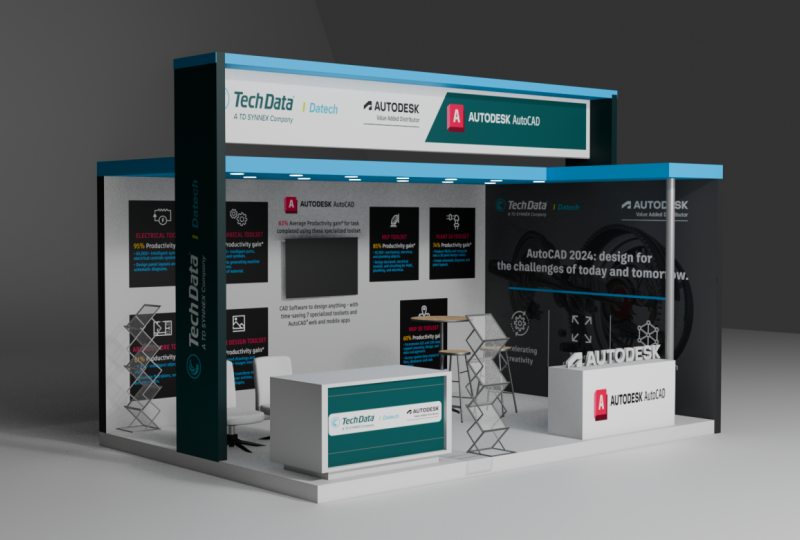
was wir in diesem ersten Projekt erstellen werden . Dies ist das erste Projekt, mit dem
wir uns befassen werden. Lassen Sie uns zunächst verstehen,
worum es bei diesem Bild geht. Lassen Sie mich Ihnen sagen, dass ich das Branding
auf den aktuellen Three D
Blender-Kurs
geändert habe , weil ich Ihnen das tatsächliche
Branding aufgrund
der Unternehmensrichtlinien aus vertraulichen Gründen
nicht zeigen kann Ihnen das tatsächliche
Branding aufgrund
der Unternehmensrichtlinien aus vertraulichen Gründen
nicht zeigen der Unternehmensrichtlinien aus vertraulichen Gründen Ich habe das Branding
auf eine andere Grafik geändert. Aber das ist das Bild,
das vom
Eventmanager, der vor Ort war, von
einem Handy aus angeklickt wurde Nur das Branding
wurde geändert, aber das Bild ist echt und dieses
Ereignis ist bereits passiert Zuallererst
können Sie hier
das Branding sehen und dieses
ist das Podium. Dies ist das Seitenpanel,
das linke Seitenpanel und das rechte Seitenpanel, und
dieses ist der LED-Bildschirm. Und darunter befindet sich
das Steigrohr. Schauen wir uns nun
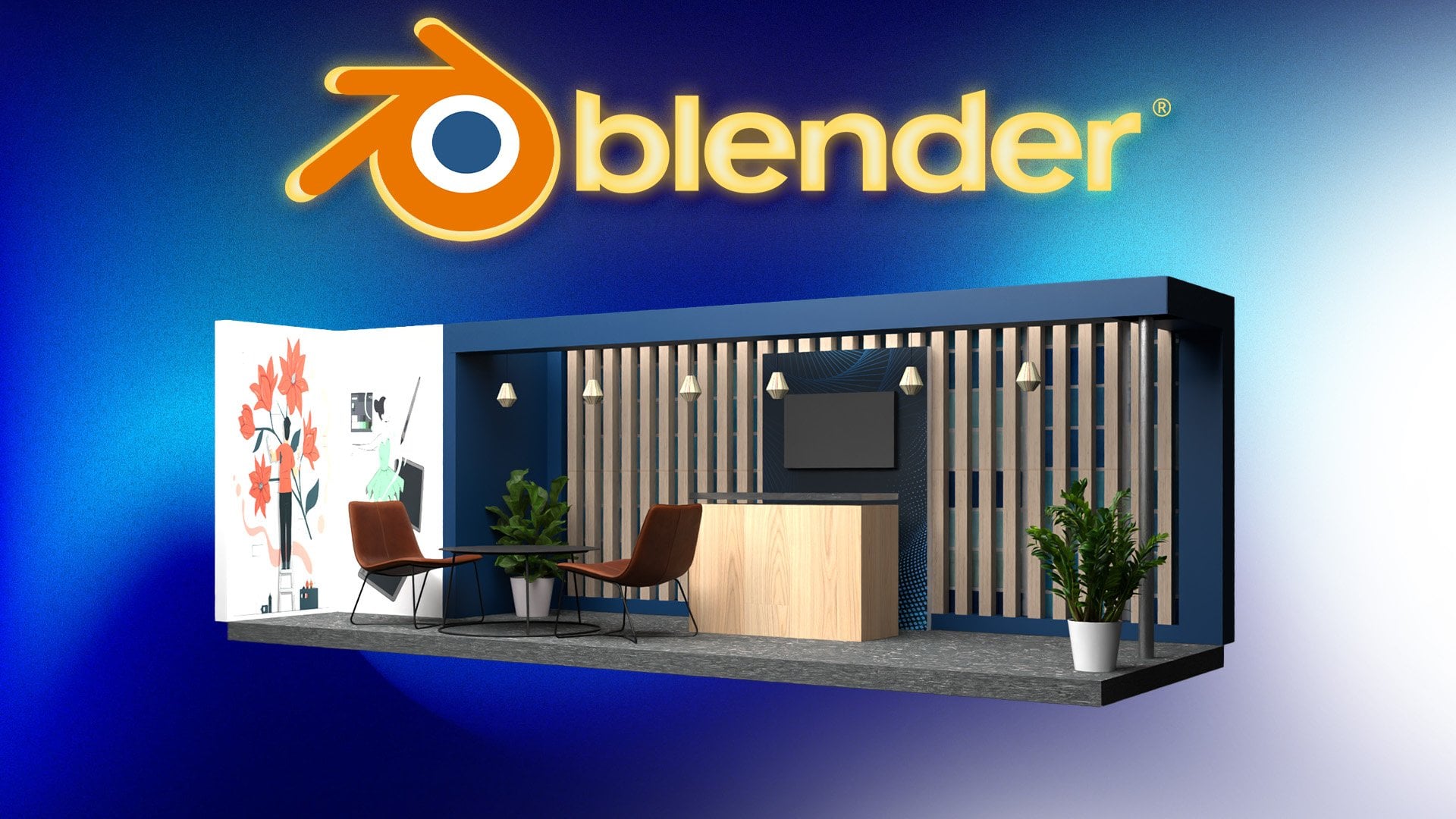
das zweite Bild an. Dieses ist das zweite Bild. Das ist derselbe Aufbau, aber der Winkel ist anders. Das Podium, das ist die
Bühne und das ist die LED. Wir werden
später über die Größen sprechen , während wir genau
das gleiche Setup
in den drei D im
Blender erstellen genau
das gleiche Setup
in den drei D im , und
wir werden uns
die Größen ansehen , während wir sie erstellen werden
. All diese Größen, die
mir vom Betriebsleiter
,
der auf dem Spielfeld war, gegeben wurden und die Größe
des Lochs oder wir können sagen, der Ball und die Größe
wurden mit mir geteilt. Das ist die Größe
, die acht Breiten in der Höhe und vier
Fuß in der Breite hat. Die Breite beträgt etwa
14 Fuß. Und die Größe der gesamten Bühne, die Bühne ist etwa 1,5 in der Breite, und der gesamte Wandraum
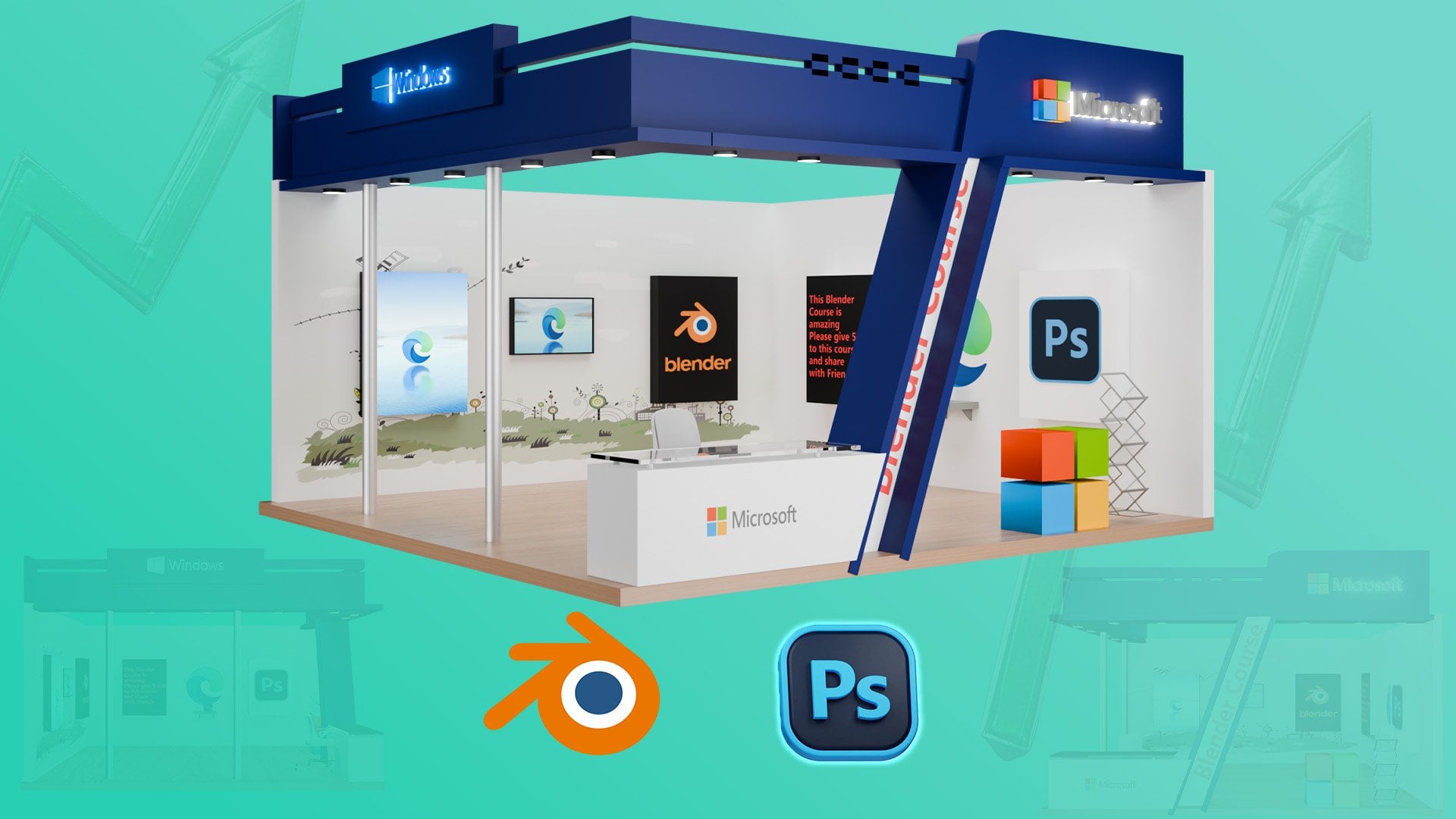
ist etwa zehn bis 12 Fuß groß. Gehen wir zum dritten Bild über. Das Branding wurde auch hier
geändert, aber das Bild wurde angeklickt, was
bereits passiert ist Hier ist der Stand. Hier ist das Branding
der Tabelle, und hier ist das Branding
der Registrierungstabelle. Dahinter verbirgt sich der
Registrierungsschalter, an dem
die Leute ihren Namen hier registrieren können. Die Größe dieses speziellen Banners oder dieser
Registrierungstafel beträgt acht mal acht
, also acht Fuß in der
Breite und acht in der Höhe. Dieser ist drei mal sechs, das ist drei zu sechs. Der Tisch ist ungefähr
2,5 Fuß hoch,
und das ist ungefähr
sechs Fuß in der Tabelle. Wie Sie sehen können, ist hier noch
etwas Platz übrig
geblieben. Es ist ungefähr sechs Fuß groß. Das ist das Ereignis
, das passiert ist. All dieses Bild, das mit
Google Gemini Nano Banana Pro erstellt
wurde Google Gemini Nano Banana Pro Es ist hier also nur ein Fehler, also musst du diesen einfach
ignorieren Wie Sie sehen können,
ist hier das Stehendspiel, hier ist das Stehende,
und das ist die Bühne, die wir bereits haben Schau, das ist der
nähere Teil der Bühne und das ist die Bühne, die wie im Ballsaal aussehen
wird , sobald du
das Loch
betrittst Machen Sie sich nichts aus der Änderung des Brandings, denn es wurde mit Nano-Bananen
generiert Lassen Sie uns nun
genau dieselbe Stufe im Blender erstellen.
3. Abmessungsänderung von Meter zu Fuß: Lass uns deinen Blender öffnen und ich glaube, dass du schon über den Blender
Bescheid weißt. Die Grundlagen des
Blender, ich hoffe du weißt es. Auch wenn du es nicht weißt, musst
du einfach
genau meinen Schritt befolgen und du wirst verstehen, wie
alles funktionieren wird. Dies ist das neue Projekt , das
im Blender geöffnet wurde. Sie müssen einfach zu den
SN-Einheiten gehen und
Imperial und dann Fuß auswählen. Hier gibt es einen wichtigen Schritt, den Sie unternehmen müssen. Wir haben die Länge oder
die Abmessung von allem hier so geändert die Abmessung von allem hier so , dass es
sich um Füße und nicht um Meter handelt. Wie du das herausfinden kannst, musst
du einfach auf X klicken
und die Skala
auswählen und kannst du sehen, dass sie in Fuß
berechnet wird. Das. Sobald ich mit der mittleren Maustaste klicke, siehst
du
Linksklick, Rechtsklick,
alles, was ich drücke,
wirst du auf deinem Bildschirm sehen. Es ist wirklich praktisch
für dich, was ich bin.
4. Grundlegende 2D-Strukturen vor dem 3D-Entwurf mit Illustrator verstehen: Sie sich keine Sorgen, sobald Sie Illustrator geöffnet haben,
auch wenn Sie
Illustrator nicht haben.
Ich werde die Datei, die wir erstellen werden, hier
teilen die wir erstellen werden, hier Während des gesamten Kurses
, den ich erstellen werde, werde
ich sie mit Ihnen teilen Sie müssen sich keine Gedanken
über den Illustrator-Teil machen. Es handelt sich um zusätzliche Informationen , die Sie
in diesem Kurs lernen werden Mit dem Blender
lernst du ein bisschen
Illustrator, wie eine
Paint-Datei erstellt werden kann und wie wir dieses Setup tatsächlich
erstellen werden Wie wir das machen können,
fangen wir an. Zuallererst war uns die Größe gegeben
worden. Im Moment werden
wir hier Zoll verwenden, nicht den Fußteil. Warum? Weil wir es später tatsächlich
skalieren können. Es liegt an uns. Lassen Sie uns nun zunächst hier ein Design erstellen, das heißt, das ist der Teil. Lassen
Sie uns verstehen, dass acht Zoll oder sieben Zoll
erstellen werden. Und Sie werden acht Zoll
erstellen. Nehmen wir an, Sie werden hier ein Rechteck
erstellen Sobald Sie darauf klicken,
wird Ihnen die Breite angezeigt. Die Breite ist, man kann sagen, es ist
acht und die Höhe
wird sieben oder sechs sein. Nehmen wir jetzt gleich sechs, und das ist die Größe. Lassen Sie uns jetzt die
Farbe auf eine dunkle Farbe ändern. Und wieder
wählen wir diesen aus und klicken auf Acht mit vier
und Höhe acht. Dies ist die Höhe und drücken Sie
alle und ziehen Sie sie hierher. Und hier, lasst uns wieder mit der Höhe 1 „
auswählen. Oh nein, nehmen wir zwei
Zoll und machen wir acht draus. Jetzt können Sie sehen,
wählen Sie diesen aus. Jetzt können Sie sehen, dass ein grundlegendes
Layout erstellt wurde. Lassen Sie uns nun die
Farbe auf andere ändern ,
damit Sie nicht verwirrt werden,
was ich hier mache. Das ist also das
Grund-Setup, das erstellt wurde. Ziehen wir nun diesen, drücken die Umschalttaste und ziehen
die Höhe, ja. Jetzt haben sie sich
proportional vergrößert. Nun, was wir tun werden, wir werden ein
genaues Setup wie dieses erstellen Wie wir das in Blender
machen werden. Lassen Sie uns zunächst diesen
erstellen. Sobald Sie hier klicken, werden
die Einstellungen hier
angezeigt und Sie können
die Größe dieser Einstellungen tatsächlich ändern. Im Moment
ist die Dimension die Dimension.
Sobald Sie darauf klicken, können
Sie sehen, ob hier die
Dimension ist, oder Sie können Z drücken, es spielt
überhaupt keine Rolle acht und sechs.
5. Bühnenentwurf mit Blender 3D: Lassen Sie uns das so erstellen, dass
die Breite acht und die Höhe sechs ist. Erledigt. Und die Dicke
oder du kannst sagen die Tiefe, lass uns 0,2 draus machen. Ja. Wählen wir nun, drücken Sie die
Umschalttaste und klicken Sie mit der mittleren Maustaste. Jetzt können Sie einfach diesen
auswählen, ihn
auswählen und nach oben ziehen. Ja. Klicken Sie jetzt einfach auf dieses Symbol, drücken Sie die Form D und
klicken Sie mit der rechten Maustaste darauf, um es hierher zu bringen und die Dimension
auf vier und acht zu
ändern. Magnetisch an. Ja, jetzt
fertig und mach es runter. Ja, fertig. Es liegt
an dir, ob du es knipsen willst oder nicht.
Es liegt an dir. Drücken Sie Sift D, klicken Sie mit der rechten Maustaste, und es wird einfach zum
ersten Teil übergehen und Sie müssen
diesen
einfach hierher ziehen Das ist alles. Oder Sie können X
drücken und Sie können sehen, dass alles
perfekt ausgerichtet ist. Wie Sie sehen können,
gibt es jetzt eine kleine Lücke. Lassen Sie uns weitermachen
, ob es funktioniert oder nicht. Nein. Lass es uns rausnehmen und drücken, hier
klicken und los geht's. Jetzt ist es erledigt. Jetzt müssen Sie hier nur noch
einen Würfel hinzufügen. Drücken Sie oder
klicken Sie einfach auf dieses Präfix D, klicken Sie mit der
rechten Maustaste, es ist verloren Jetzt ist es wieder an seinem
ursprünglichen Platz Ziehen Sie es
einfach hierher
und erstellen Sie es auch. Mal sehen, ob es funktioniert oder nicht. Ja, es funktioniert
einwandfrei. Das ist dasselbe, was wir in Illustrator erstellt
haben Für unsere Referenz ist
es völlig in Ordnung. Jetzt wählen wir all
das aus und bringen es über den Horizont. Jetzt speichern wir diesen. Bitte vergessen Sie nicht,
Ihr Projekt jedes Mal zu speichern. Lass uns das jetzt verstehen. Eine Sache noch, es sind nicht sechs. Wie Sie sehen können,
ist dies die Sieben und dieser ist der 1 Fuß.
Lassen Sie uns es noch ein bisschen weiter ändern, wenn der Kunde
es ändern
möchte , weil es völlig
vom Kunden abhängt. Ich hab's. Im Moment ist
die Höhe sechs, machen
wir sieben draus
und senken sie. Ja. Jetzt
sieht es genauso aus. Als unser Bild oder als unser echtes Projekt, das
ich bereits gemacht habe. Lassen Sie uns jetzt
hier eine Bühne erstellen. Wie können wir das machen? Die Bühne wird die gleiche
Breite wie die Höhe haben,
man kann sagen, sie ist
etwa sechs Fuß groß. Lass es uns schaffen. Shift
D, Rechtsklick, bring es nach vorne
und los geht's. Im Moment sind es 84 plus vier. Acht plus acht ist 16. Nun, wie Sie sehen können, ist das
genauso breit wie sie. Jetzt ändern wir
die Drehung auf Y
, also 90 Grad, und
bringen sie nach vorne. Ja, verkleinern Sie es und passen
Sie die Größe der Bühne an. Lass es uns 1 Fuß
über dem Boden machen und lass es uns machen. Ja,
fertig, perfekt auf
die Yax-Linie ausgerichtet, ja, es ist
vollkommen in Ordnung Ja. Ja, ein bisschen schick. Lass es uns ein
bisschen nach rechts bewegen. Ja. Jetzt ist unsere Phase vorbei. Jetzt wählen wir all diese und bringen sie über den Horizont, damit Sie nicht verwirrt werden. Das grundlegende Layout
wurde erstellt.
6. Podium im Bühnenentwurf erstellen: Eine Sache noch. Ein
paar Informationen , die übrig geblieben sind,
sind unser Podium. Bringen wir es weiter. Drücken Sie die rechte Maustaste und
bringen wir es weiter hierher und machen
wir es 1 Fuß oder Sie können
sagen, wir machen es 1,5 Fuß. Die Höhe des Podiums beträgt
normalerweise vier oder sechs Fuß. Machen wir es also
zwei bis vier Fuß, zwei Breite für Höhe. Sie bekommen also das
Zimmer für eine Person, normalerweise etwa fünf bis sechs Fuß. Normalerweise beträgt die Körpergröße oder die Höhe des Lautsprechers etwa
vier bis sechs Fuß, oder? Vier bis fünf Fuß. Vier Fuß Höhe sind also Standard
für das Podium. Es
hängt völlig vom Kunden ab, ob er andere Art von Podium
möchte, es hängt völlig von ihm ab. Lass es uns jetzt
runterholen und speichern. Jetzt können Sie sehen, dass
hier das Podium ist. Und drücke. Sobald Sie darauf geklickt haben, drücken Sie die Tabulatortaste und Sie
gelangen in den Bearbeitungsmodus Sobald Sie auf diesen klicken, wählen wir ihn aus. Man kann sagen, das ist der Rand, das sind die Strophen
und das ist das Tempo. Sobald Sie G und Z drücken, können
Sie sehen, dass Sie
sich auf und ab bewegen können. Lassen Sie es uns hier
ein wenig runterbringen. Jetzt ist unser Podium fertig, wie Sie sehen können, hier
ist das Geneigte. Jetzt drücken wir die Tabulatortaste und
gelangen in den Objektmodus. Jetzt müssen wir noch einmal am Branding und am
Hintergrund
arbeiten.
7. Plugin für einfache Texturierung installieren: Sobald du zum Material gegangen
bist, wirst du es sehen und du wählst
es aus und lass es uns
runterholen. Ihr werdet sehen, dass alles eine Farbänderung hat
und das wollen wir nicht. Lassen Sie uns das kontrollieren oder rückgängig machen. Lassen Sie uns zunächst die Höhe auf eins
ändern. Fuß 1 Fuß, rein und lassen Sie es uns hier runter bringen. Lassen Sie uns nun dieses Material löschen, weil wir nur das exakte Material
kopiert haben. Die Materialeigenschaft
und alle Eigenschaften wurden ebenfalls kopiert. Lassen Sie uns dieses
Material hier entfernen und
ein neues Material hinzufügen , das an
dieses spezielle Element angehängt ist.
Lassen Sie uns es jetzt herunterfahren. Hier. Jetzt noch eine Sache, machen
wir es ein
bisschen hart, ja, ja. Jetzt nennen wir es Double
Click und nennen es Riser. Sie werden nicht verwirrt sein, wenn
Sie
die Farbe dieses bestimmten
Elements je nach Kundenwunsch ändern die Farbe dieses bestimmten
Elements je nach Kundenwunsch Gehen wir jetzt zu diesem,
nein, gehen wir zu diesem. Das ist die Bühne und
es geht um das Polygon. Wenn Sie nicht wissen,
was Polygon ist, gehen
wir zur Website über, wie wir Polygon installieren können Schließen Sie es an, denn das wird uns viel Zeit
sparen. Wie wir das machen können,
lass es uns verschieben. Sobald Sie zu Polygon, Blender und
Plug in gehen , werden Sie sehen, dass meine Schreibweise bitte
nichts ausmacht Sie werden
auf dieselbe Seite weitergeleitet. Sie müssen einfach auf
den ersten Link klicken und
das Blender-Add-On herunterladen. Sobald Sie es heruntergeladen haben, müssen Sie es
einfach installieren. Sie müssen das einfach installieren
. Wie du es machen kannst. Sobald Sie
in den Add-Ons
die Einstellungen bearbeiten und hier auf Von der Festplatte
installieren klicken ,
müssen Sie den Pfad suchen,
in dem Sie die Installation vorgenommen haben. Hier
haben Sie es heruntergeladen. Hier ist die heruntergeladene Version, und Sie müssen
sie einfach hierher ziehen und von der Festplatte
installieren. Das ist alles, was Sie tun müssen,
wenn Sie auf Installieren klicken und ja, jetzt ist es installiert. Wie Sie es überprüfen können, müssen
Sie einfach auf das Polygon
klicken, oder Sie können es sehen Hier ist das Polygon, das installiert
wurde. Danach müssen Sie, sobald Sie es überprüft haben, einfach Ihren Blender
neu starten Das ist alles, was Sie
tun müssen, Strg S drücken, speichern und
Ihre Theorie-Software neu starten. Ja. Er ist unser Projekt. Sobald Sie es öffnen,
können Sie das Polygon sehen Sie können hier sehen, dass das Polygon perfekt installiert
wurde Wählen wir nun dieses
Material in das Material aus, löschen
wir dieses Material,
neues Material, wählen
es aus und nennen es Stufe Klicken Sie nun auf Polygon
und wählen Sie es kostenlos aus. Jetzt können Sie
hier das kostenlose Material sehen , das
Sie tatsächlich verwenden können Jetzt
hängt es ganz von Ihnen ab, welche Art von Material Sie verwenden werden oder welche Textur Sie verwenden
werden. Lassen Sie uns das hier weiter vorantreiben. Ja, jetzt
werde ich diesen benutzen. Lassen Sie uns diese Textur anwenden. Ja, es funktioniert gut.
8. Textur und Branding auf dem Podium ändern: Ändern Sie das Branding
unseres Podiums. Lassen Sie uns das Branding auf
Schwarz umstellen, ein bisschen dunkel. Lassen Sie uns zunächst diesen und den neuen
löschen. Sobald Sie darauf geklickt haben,
doppelklicken und Podium eingeben, jetzt können Sie es in den
Dunkelmodus ändern und es
metallisch und rauh machen, die Rauheit
erhöhen und lassen noch
einmal
hier klicken und auf Neu klicken Doppelklicken Sie. Podiumsfront, wir verwenden die Podiumsfront
und gehen zum Tab.
Sobald Sie in den
Bearbeitungsmodus gegangen sind , indem Sie
dieses spezielle Podium auswählen und
die Gesichter lockern, klicken Sie jetzt hier. Sobald Sie darauf geklickt
haben, können
Sie hier,
Podium Go 01, sehen , dass wir bereits
ein neues Texturmaterial erstellt haben und
Sie es einfach zuweisen müssen Sobald Sie es zugewiesen haben, können Sie diesen
bestimmten Bereich hier
gezielt ändern. Sobald Sie darauf geklickt haben, können Sie es beliebig
ändern. Drücken wir die Tabulatortaste und Sie können sehen, dass Sie
es in alles ändern können. Drücken wir nun die Tabulatortaste, und hier ist der Bereich
, der ausgewählt wurde. Sobald Sie zur Schattierung
und zur Schattierung übergegangen sind, müssen
Sie hier einfach
einen bestimmten Bereich hinzufügen Wie wir das machen können, werden
wir dafür Illustrator
verwenden Lassen Sie uns diesen, diesen hier,
und auf einen Zoll reduzieren, und auf einen Zoll reduzieren, lassen Sie uns Breite zwei und Höhe,
weshalb wir diesen ausgewählt haben, weil wir die Tabulatortaste drücken und
sehen wir ,
dass dies die Größe ist, die wir bereits für Breite und Z genommen
haben, das ist vier Lassen Sie uns nun
Shift und dieses T drücken. Nun, das ist die
Größe, die
bereits genommen wurde , und jetzt, oder Sie können Datei
neu sagen , weil wir in die Füße
arbeiten, nehmen
wir hier Füße, damit sie genau unserer Größe
im Blender entsprechen. Wählen Sie eine Zwei, Höhe, Vier aus und erstellen Sie sie. Sobald Sie es erstellt haben, können Sie sehen dass
dies die Zeichenfläche ist, die generiert wurde, und jetzt werden wir hier eine Zeichenfläche
erstellen.
Wie können wir das machen? Fügen wir hier den 3-D-Blender-Kurs hinzu und
vergrößern ihn Ich glaube, dass Sie
die Grundlagen von Illustrator kennen. Wenn du es nicht weißt, kannst
du Canva verwenden. Darüber musst du dir
keine Sorgen machen. Drücken wir die Eingabetaste, ändern die Größe weiter und
ändern wir die Schriftart, ja, sie sieht besser aus, und das ist die Schriftart
, die ich verwenden werde, und machen wir daraus einen Hintergrund. Lassen Sie uns ein bisschen
kreativen Hintergrund erstellen. Wie wir das machen können. Lass uns
zur freien Auswahl übergehen oder du kannst sagen, lass uns diesen löschen
und Technologie verwenden. Lassen Sie uns nun eines
der Bilder hier auswählen. Ich mag diesen. Lass uns dieses Bild
herunterladen. JP und hier herunterladen. Lass uns herunterladen. Ich werde alles mit Ihnen
teilen damit Sie sich hier keine Gedanken
über das Material machen müssen. Bringen wir es
in den Illustrator und vergrößern es Und klicken Sie mit der rechten Maustaste und ordnen Sie es so
an, dass es an zurück gesendet wird. Das ist alles. Nun, Größe des Textes, lassen Sie uns ihn weiß oder grün machen. Nein, ich mag den weißen mit
diesem, er sieht komisch aus. Geben wir ihm ein rundes Rechteck als Hintergrund als Basis, und mit diesem, ja. Klicken Sie mit der rechten Maustaste auf „Anordnen
“,
senden Sie es zurück, wählen Sie dieses aus und
ändern Sie die Farbe in Blau Es passt jetzt zu unserem Thema. Jetzt wählen wir diesen aus, exportieren, für den Bildschirm exportieren, es liegt an Ihnen, wie Sie ihn exportieren
möchten. Lass uns Artboard und das rote Boot verwenden. Nennen wir es Podium wo Sie es exportieren möchten, Sie möchten es hier in
den eigentlichen Ordner
für Blender exportieren , wir für alles verwenden,
lassen Sie uns es exportieren. Aktualisieren Sie jetzt. Sobald Sie die Kolik verdoppelt
haben, können Sie hier
die Version sehen , die erstellt
wurde Jetzt bringen wir es auf Nein, sobald Sie dieses
ausgewählt haben, bringen wir es in den Blender und fügen diese
Farbe in die Grundfarbe Sie können die Änderungen hier sehen. Nun müssen wir gemäß
unserer UV-Bearbeitung in die
UV-Bearbeitung einordnen , wie Sie das machen können. Sobald Sie den Radsatz heruntergefahren
haben, können Sie ihn auch ändern. Drücken Sie einfach Vertex. Wählen Sie nun diesen aus. Drücken Sie G für die Tastenkombination, und Sie können sehen, dass
sie einwandfrei funktioniert. Ordnung. Wählen wir diesen aus. Alle Scheitelpunkte hier, drücken Sie R für die
Drehung und Sie können sehen, wenn Sie sie drehen, Shift, Control
drücken, ja, nein, das funktioniert überhaupt nicht. Jetzt lockern Sie diesen
und drücken Sie G und verschieben diese Scheitelpunkte
speziell hier auf Oh Drücken Sie G und bewegen Sie es hierher, drücken Sie G und verschieben Sie es Form bringen und ziehen, drücken, du musst es perfekt ausrichten. Ich werde perfekt
in das Bild schauen. Jetzt können Sie zu
Ihrer Render-Ansicht gehen. Sobald Sie zu einer Renderansicht wechseln, können
Sie sehen, dass es
keinen Blitz gibt oder der
Blitz schwach ist .
Deshalb werden wir das später
vertuschen. Gehen wir zu Ihrer
Materialvorschau und jetzt zu unserem Layout. In diesem Layoutbereich können
Sie sehen, dass die Änderungen hier veröffentlicht wurden. Es funktioniert absolut fantastisch. Sie können sehen, dass hier eine
Zeile ist, die wir nicht wollen. Sobald Sie
in den UV-Bereich geklickt
haben, können Sie es sehen und jetzt können
Sie es hier korrigieren.
Drücken Sie G, indem Sie hier auswählen,
weil es genau unseren Einstellungen
hier
entspricht, und drücken Sie G. Ja. Gehen wir jetzt zum Layout und Sie können sehen, dass es hier
völlig in Ordnung ist. Jetzt verschieben wir es
hierher, ja, ja, ja.
9. Seitenfenster in Illustrator für den Entwurf der Bühne erstellen: Jetzt können Sie sehen, dass es
völlig in Ordnung ist. Gehen wir nun zum weiteren
Teil über, dem linken und rechten Bereich, und zu
unserem LED-Bildschirm. Für das linke und rechte Bedienfeld werden
wir erneut eine weitere Datei
im Illustrator
erstellen erneut eine weitere Datei
im Illustrator Wie können wir das
in „Datei neu“ tun? Lassen Sie uns jetzt wieder Breite vier
und Höhe acht
auswählen Dies ist die Standardabmessung
, die wir zuvor verwendet haben. Und jetzt erstellen wir hier
ein Site-Panel. Wie wir das machen können, lasst uns nochmal zur freien Auswahl
übergehen. Ja, der gefällt mir. Laden wir diesen herunter, ihn auf unseren Computer
und unsere Bank herunter und ziehen ihn hierher. Das ist alles, und lassen Sie uns es verschieben. Ja. Ja. Den Text, den wir hier verwendet haben, kopieren
wir und fügen ihn hier ein. Cool. Einfach, Sie können es mit Exaktheit oder
Innovation oder so kennzeichnen, Sie können es einfach
alles aufschreiben. Gerade jetzt. Lassen Sie uns diese Zeichenfläche
und den Dateiexport für den Bildschirm
auswählen, die Zeichenfläche auswählen
und ihr den Namen Seite geben Panel exportiert die Zeichenfläche. Jetzt
wurde Ihr Bild exportiert und Sie müssen
das Bild nur noch überprüfen Ja, es wird exportiert. Jetzt können Sie das
Bild hier sehen und es ist ungefähr 40 MB groß.
Es ist zu viel. Lassen Sie uns erneut für den Bildschirm exportieren. Lass uns nicht zwei X
und Export draus machen , mal sehen. Ja, jetzt ist es TLMB und
es ist völlig in Ordnung , weil 40 MB
zu viel sind, als dass die Software
sie tatsächlich verarbeiten könnte Ihr Mixer könnte hängen bleiben wenn Sie 40 verwenden, oder
er könnte langsam werden Mir ist es passiert. Ich glaube, es könnte auch bei dir passieren.
10. Textur im Seitenbereich hinzufügen: Auch hier ist der Vorgang derselbe. Lass uns diesen als neu bezeichnen. Und wieder
machen wir es zur Seitenleiste und drücken erneut hier auf Neu
und dann auf Seitenleiste eins. Auch hier ist der Vorgang einfach, wechseln Sie in den Bearbeitungsmodus, oder Sie können die Phase hier einfach mit der Tabulatortaste
auswählen. Jetzt, Panel eins, weisen Sie es zu. Gehen wir in der Zuweisung zur
Schattierung und bringen sie hierher. Das ist gelöst. Das
Verfahren ist perfekt. Gehen Sie jetzt zu UVting. Es gibt eine andere
Möglichkeit, es
etwas einfacher zu machen , bevor wir
tatsächlich alle sechs verschoben haben Im Moment kannst du einfach das Gesicht
auswählen und mit der
rechten Maustaste klicken und von Selexon
teilen. Sobald
wir es geteilt haben und du kannst sehen, dass du es aufteilen kannst, wenn du
G drückst Sobald Sie es hierher gezogen
haben, können Sie auf der
rechten Seite sehen, dass sich
alles bewegt Drücken wir nun R, bewegen wir
es um 90 Grad und lassen Sie uns nun sagen,
was ist, und drücken Sie G. Dieses. Dieser und dieser. Jetzt können Sie sehen, dass es
völlig in Ordnung ist. Eine Sache noch, lassen Sie uns hier nicht dasselbe Verfahren
anwenden. Lassen Sie uns mit diesem
löschen und
die Umschalttaste drücken und
im Layoutbereich müssen
Sie es einfach hier
herausbringen. Das ist alles, was Sie tun müssen
, und es wird viel Zeit sparen. Jetzt wurde unsere Bühne perfekt
erstellt.
11. Ballraum hinzufügen, um die Bühnengröße richtig zu gestalten: Drücken Sie Form A, Mesh-Würfel. Sobald Sie darauf klicken und es
einfach verkleinern. Sie müssen es nicht
verkleinern, Sie müssen nur zum Objekt gehen und es auf zehn Fuß anheben. Ungefähr 30 Fuß auf dieser Seite. Und 15 Fuß von links nach rechts. Machen wir es 25 Fuß
, entsprechend dem vorgegebenen Ballsaal, und
machen wir es etwa 12 Fuß Jetzt wurde die Box
erstellt und jetzt verschieben
wir sie weiter Ja, es ist gut. Machen wir es hier, diesen, löschen wir diesen. Ich weiß nicht, was das ist. Ja. In den Ballsaal. Jetzt zoomen
wir rein. Ja. Jetzt kannst du hier sehen
, dass es im Zimmer ist. Gehen wir jetzt ein
wenig zurück
, damit wir etwas Platz
hinter der Bühne haben Und jetzt
tippen wir auf Tap in den Bearbeitungsmodus,
wählen diese Phase, Slack-Phase,
Flash, drücken X und Lead-Phase Jetzt kannst du sehen,
hier ist der Raum. Drücken Sie die Tabulatortaste Wenn Sie jetzt die
Tabulatortaste wählen, können Sie diese Wand
einfach texturieren und diese Wand mit Klebeband abkleben, zum Polygon
wechseln und das Wandpolygon
texturieren Wählen Sie hier das kostenlose
Objekt aus, kostenlos Und Sie können sehen, dass hier
Texturen verfügbar sind. Lass es uns anwenden. Ja, und weise es zu. Kontrollieren Sie das, denn wir
müssen dieses zuweisen, drücken Sie auf Wählen Sie dieses aus,
neues Stockwerk. Es könnte also sein, dass es hier nicht
alle Elemente oder alle Wände bedeckt . Lassen Sie uns es zuweisen und anwenden. Jetzt erscheint es
nur noch auf dem Boden. nun für die Wand Lassen Sie uns nun für die Wand diese und dann
Neu auswählen und dann Rückwand auswählen Wählen wir nun ein anderes Element
aus dem Polygon selbst aus. Für den Hintergrund machen
wir es ja, jetzt können Sie viel
mehr Ressourcen auf einmal sehen Lassen Sie uns versuchen, diesen zu erstellen. Der Download wurde gestartet. Bewerben Sie sich. Und Sie können sehen, wie groß
die Wand ist oder die
Textur sehr groß ist. Lass es uns ein
bisschen klein machen. Gehen Sie zur Schattierung und
in der Schattierung können
Sie sie verkleinern Hier, lassen Sie uns das verkleinern. Ja. Jetzt können Sie
die Änderungen hier sehen. Die Änderungen wurden automatisch
übernommen. Ja. Jetzt sieht es besser aus. Jetzt lass uns noch eine Sache machen. Sie können
diese Phase einfach auswählen und
die Phasen löschen , weil wir
nicht möchten, dass sie bestanden wird.
12. Lichtquelle für den Entwurf hinzufügen: Oder Sie können es verkleinern Drücken
wir die Tabulatortaste
und vergrößern es. Da wir nicht die tatsächliche Struktur
zeigen wollen, wollen
wir nur
diese Struktur zeigen. Verschieben wir das in einen
Layoutbereich, verschieben wir es. Aufwärts und in der Nähe
der Wand ein bisschen nach vorne. Ja. Jetzt speichern wir das und gehen in den Rendermodus, und Sie können sehen, wir
müssen das Licht hier hinzufügen. Wie wir das machen können. Gehen wir zurück und versuchen, eine Sonnentemperatur
hinzuzufügen, und machen wir 100. Nein,
das funktioniert überhaupt nicht Machen wir tausend draus. Nein, kontrolliert das. Ja. Stärke, mach zehn draus. Jetzt können Sie sehen, dass die Sonne hier
perfekt funktioniert.
13. Rendern und Hinzufügen der Kameraansicht: Und lassen Sie uns versuchen,
DeFel zu drücken , was wir
im Interview sehen Wir sehen das
und es sieht fantastisch aus Aber jetzt holen wir uns
einfach diese und noch
eine Sache
hier ist unsere Kamera Es
wurde Licht aufgetragen, aber es gibt noch eine andere
Möglichkeit, Licht aufzutragen Wir werden
im nächsten Projekt darüber sprechen, sodass Sie
sich darüber keine Gedanken machen müssen. Und für die Kamera
gibt es zwei Möglichkeiten, mit der Kamera umzugehen, sobald Sie die Null
im Num Lock drücken. Sobald Sie in der Num Lock Null drücken, wird automatisch angezeigt,
welche Kamera gerade zuschaut. Sie gehen einfach zum
Objekt und
müssen die Position
der Kamera ändern, zum
Beispiel müssen
Sie sie auf Null Grad oder 90 Grad oder 90 Grad und Größe einstellen, Sie können einfach die Größe anpassen, ja, nein, sie funktioniert einwandfrei. Und Sie können sehen, dass unsere
Bühne schwebt. Machen wir es ein
bisschen nach unten. Das hier, lass
es uns ein bisschen nach oben machen. B. Das ist alles. Drücken wir jetzt F 12. Jetzt kannst du sehen,
dass er unsere Bühne ist. Jetzt müssen wir noch etwas zeigen
, unseren Bildschirm. Sie können entweder
die Farbe des
Bildschirms ändern , es liegt an Ihnen. Lass es uns ein bisschen dunkel machen. Oder Sie können
eine beliebige Grafik darauf auftragen , wie
Sie es darauf aufgetragen haben. Das ist alles was du tun musst.
Das ist nur eine kleine Aufgabe. Ich möchte, dass Sie auf
diesem speziellen Bildschirm
eine kleine Grafik hinzufügen , genau wie Sie es
auf diesen drei angewendet haben. Das ist alles was du tun
musst und du musst es mit mir
teilen. Und ich bin wirklich gespannt,
was du darauf anwenden wirst. Das ist ein kleines Projekt für dich. Du kannst es überall mit mir teilen. Du findest den Instagram-Link, den
du im Projektbereich
überall teilen kannst , wo du es mir zeigen möchtest, du kannst es einfach mit mir teilen.
14. Hinzufügen einer zweiten Kamera mit Hotkey: Also hier ist die Kameraansicht, das ist diese
und wir wollen
eine zweite Kameraansicht
von dieser Seite zeigen . Wie wir das machen können, lass mich dir
zeigen, wie wir das machen können. Sobald Sie diese Kamera
duplizieren müssen, drücken Sie Shift plus D,
Sie können sehen, dass dies die
Kamera ist, und klicken Sie mit der rechten Maustaste. Sie müssen nur mit der
rechten Maustaste klicken und es wird an seiner ursprünglichen Stelle angezeigt. Jetzt müssen Sie diesen oder
diesen
auswählen , es liegt an Ihnen. Ich bevorzuge diesen,
weil er bereits an den genauen Moment
oder das Bild
angepasst wurde den genauen Moment
oder das Bild
angepasst , das wir wollten, und Sie müssen einfach diesen
auswählen, vergrößern und in die Ansicht
schauen, die Sie wollen, diese. Sie müssen nur Strg Alt
Num Lock Null drücken. Das ist alles was Sie tun
müssen und Sie können sehen, dass die Kamera eingestellt
wurde. Das ist die Kamera und
das ist die Kamera. wurde der Winkel dieser
Kamera automatisch an
die Ansicht
angepasst , die wir bereits ausgewählt haben, Wie Sie sehen, wurde der Winkel dieser
Kamera
automatisch an
die Ansicht
angepasst, die wir bereits ausgewählt haben, und es
gibt eine geringfügige Anpassung, die Sie vornehmen
müssen, um sie weit weg zu
bringen. Oder lassen Sie mich Ihnen noch einmal zeigen,
wie es funktioniert. Ja. Drücken Sie jetzt F 12 und Sie können die zweite
Ansicht unserer Kamera sehen. Lass mich dir zeigen, dass wir auch diese Seite sehen wollen
. Okay. Lass es uns schaffen. Wählen Sie diesen aus, drücken Sie Shift D und duplizieren Sie ihn,
klicken Sie mit der rechten Maustaste, lassen Sie ihn stehen, wählen Sie den Bereich aus und drücken Sie Strg plus
alles plus Null, und Sie können sehen, dass die
Kamera
automatisch so eingestellt wurde , wo wir in den Viewpot
schauen Drücken wir nun F 12 und Sie können hier unsere
dritte Ansicht der Kamera sehen
15. Fügen Sie menschliche Figur hinzu, um eine Größenvorstellung der Bühne zu erhalten: Jetzt fügen wir hier ein weiteres
Detail hinzu. Was ist das? Fügen wir als
Referenz den Mann im Anzug hinzu. Dies ist der Mann, der heruntergeladen
wurde, und Sie können ihn
in der Ressource Axon finden Sie müssen dieses Modell einfach hierher
ziehen. Das ist alles und Import. Jetzt können Sie sehen, dass das
Modell wichtig war und ich weiß nicht, wohin es in Richtung Wand
schaut. Dieses Modell
wurde nicht bestraft. Verschieben wir es nach oben, die Größe dieser Person, lassen wir es ein bisschen
nach unten gehen, genauso wie die Größe Machen wir es Lock Lock Lock. Lass uns jetzt abwärts gehen. Ob es funktioniert oder nicht. Nein, es funktioniert nicht. Drücken Sie S und skalieren Sie es auf fünf Fuß
herunter. Ja, 51, wie Sie sehen können, wurde
die Größe dieser Person auf fünf Fuß geändert
und Sie können sehen, dass sie hier
nicht schwebt. Gehen wir ein wenig nach oben Ja, und zur Z-Achse drehen. Wählen Sie das Euler-Formular aus. jetzt
hierher, Bringen
wir diese Person drücken X und bewegen Ja. Vier Fuß, fünf
Fuß im Umkreis. Okay. A, damit diese Person den Bereich
hat, der bereits kontrolliert wurde,
drücken Sie Strg+J, also wird sie einfach Strg J drücken. Ich füge alle Elemente
zusammen,
die davon getrennt wurden. Oh, Strg Z und wähle G. Whoa. Ich sehe aus wie irgendwas Jetzt mach dir keine Sorgen, drück Z. Strg Z. Lass es uns verschieben. Ja, jetzt
wurde alles angepasst. Drücken Sie F 12. Dies ist der dritte Frame
, den wir ausgewählt haben. Und wenn Sie das
erste Bild von vorne sehen möchten, können
Sie das auch tun, indem Sie zur
lokalen Kamera gehen und
die Kamera auswählen und F 12 drücken. Wenn Sie die
Kamera auswählen, drücken
Sie F 12, um die dritte Ansicht zu sehen, aber die Ansicht wurde ein wenig
angepasst. Machen wir es ein
bisschen, drücken Sie Null. Ja, jetzt nimm einfach
zwei. Ja, passe es an. Jetzt F 12, alles
war vollkommen in Ordnung. Jetzt können Sie sehen, dass es in der Zufallsansicht etwas verblasst ist. Machen wir es ein
wenig kontrastreich, damit
es ansprechend ist. den Kunden, während wir das teilen, lassen Sie uns für das
erneute Interview auswählen.
Wählen Sie im Interview für den Zyklus
oder es liegt an Ihnen,
Farbmanagement und
Aussehen, stellen Mittlerer Kontrast, machen
wir es zu mittlerem
Kontrast oder Basiskontrast Kontrast oder Basiskontrast Sie können sehen, dass die Änderungen
hier waren. Zyklen ja, CPU-Ender. Sie
müssen GPU-Render auswählen,
wenn Sie eine GPU haben, und dann
für Es dauert einige Zeit auswählen. Aber lass mich dir ein Zeitlimit für die
zufällige Ansicht in den Zyklen nennen. Sobald Sie auf F 12 klicken, dauert
es etwa zehn
oder fünf Minuten die Systemspezifikation, die Sie gerade haben, viel Zeit in
Anspruch nehmen wird. Blender oder spezifisch. Sie können sehen, wie
viel Zeit in Anspruch genommen wird. Aber lassen Sie mich
Ihnen eine einfache Sache zeigen wie wir
die Details hier ändern können. Sobald Sie darauf geklickt haben, Crossx und Sie wählen einfach
das Zeitlimit Lassen Sie mich ein
Zeitlimit von drei Sekunden angeben und für
Dnis auswählen , das spart
Ihnen viel Zeit Für Max Sample ist
das egal. Wählen wir für App 12. Jetzt können Sie sehen, dass es in einiger Zeit
innerhalb von 3 Sekunden
gerendert wird in einiger Zeit
innerhalb von 3 Sekunden
gerendert Das Rendern ist abgeschlossen. Gehen Sie jetzt zu Bilder, Speichern unter, wo möchten
Sie speichern? Sie müssen dieses Bild einfach
speichern. Das ist alles was du tun musst. Speichern. Jetzt können Sie sehen, dass unser Bild einwandfrei gerendert
wurde. Ja, es sieht cool aus. Jetzt noch eine Sache, lass mich aufstehen. Wählen Sie die Ausgabeeigenschaften und
in den Ausgabeeigenschaften müssen
Sie
Farbmanagement auswählen, dem Skin
folgen oder Sie
können es einfach überschreiben. Sie müssen hier einfach einen
mittleren oder hohen Kontrast hinzufügen. Wenn Sie hinzufügen möchten, machen
wir einen
mittleren Kontrast daraus und
für die Standards machen
wir es zum Standard. Wir verfolgen
die Szene gerade nicht, drücken
wir F 12 und sie wird der Szene für uns
folgen. Lassen Sie uns jetzt
die zweite Ansicht auswählen, wenn Sie die zweite Ansicht
auswählen und F 12
drücken, um die zweite Ansicht für zu
beenden. O Bild, speichern unter, drücken Sie I zwei, Bild zwei, und hier ist das Bild. Sobald Sie darauf geklickt haben. Drücken Sie nun F, Controls und speichern Sie es. Wählen Sie die dritte
Ansicht, wenn Sie sie anzeigen
möchten . Es liegt an Ihnen. Wählen Sie jetzt einfach Kamera eins aus. Alles war
völlig in Ordnung. Unser erstes Projekt
wurde abgeschlossen. Wir werden uns
unser Projekt ansehen , das
für diesen Kurs eingestellt wurde. Geben Sie einen Rückblick auf diesen Kurs, und wenn es eine
Verbesserung gibt, die Sie in der kommenden
Vorlesung
sehen möchten , tun Sie das bitte. Ich werde das auch aktualisieren.
Danke fürs Zuschauen.
16. Hintergrundinformationen zu Backwall-Booth: Hallo, willkommen zurück. In
diesem speziellen Modul werden
wir lernen,
wie man das erstellt. Das ist ein Backwall-Stand, und
wenn Sie einmal bei Google suchen, werden
Sie viele Beispiele finden
und anhand
des Beispiels werden
Sie je nach Kunde sehen, werden
Sie je nach Kunde sehen was sie wollen und
was Sie zu liefern haben Sie wollen, dass ich hier eine
drei Meter hohe Mauer baue sobald Sie hier klicken und die Abmessungen hier sehen
können Im Moment wurde noch kein
imperiales bearbeitet und Sie können es tatsächlich in der Szene
berechnen. Sie können es tatsächlich metrisch
berechnen. Und jetzt sind sie ein einfaches
Element, das in diesem
speziellen Szenario angepasst
wurde , zuerst eine Rückwand mit einer
Höhe von 2,4 Metern, und das ist die
Grafik, die
geliefert wurde . Das ist
die eigentliche Grafik Das ist das Unternehmen, für das
ich gearbeitet habe, und sie haben mich gebeten,
einen Demo-Stand für sie einzurichten. Sie wollen einen Stehtisch, eine Werkzeugleiste und einen Markentisch mit zwei Stühlen und einem Ständer
für die Browser, nicht für Comics. Hier wollen sie eine
32-Zoll-LED für ein Display. Was den Boden angeht, ist es
nur ein einfacher Boden. Sie können die Höhe tatsächlich erhöhen
oder verringern. Das hängt von den Bedürfnissen des Kunden ab. Wir werden sie alle von
Grund auf neu erstellen
17. Erstellen einer Grundstruktur der Backwall-Kabine: Was Sie tun müssen, müssen Sie
einfach zu „Neu“
und „Allgemein“ übergehen
und schon werden Sie es sehen Das ist wie
ein ähnliches, das wir geschaffen haben und das ist unsere
Rückwandkabine. jetzt Lassen Sie uns jetzt wie gewohnt zu den Objekten im
Transformationsbereich
gehen, lassen Sie uns das
in drei Breiten
und 2,4 Höhen für
die Dicke erstellen , lassen Sie uns ein bisschen 0,34 daraus machen Es ist genug 0,4. Lassen Sie uns nun die
Position mit
einer Umschalttaste D ändern , mit der rechten Maustaste klicken und sie
um 90 Grad drehen. Noch einmal, ich denke,
die Dicke ist. Ich denke, ich muss
die Dicke auf 0,1 reduzieren, und dann machen wir daraus 0,1 40. Ziehen wir das nun nach unten
und passen es an den Boden an. Erledigt. Höhe.
Beide sind gleich, gleich hoch und breit.
18. Textur zur Backwall hinzufügen: Sobald Sie
darauf geklickt haben, drücken Sie die Tabulatortaste, wählen Sie diese Phase aus, indem Sie
Phase und dann diese Phase auswählen Jetzt wieder, jetzt
im Material-Axon, habe ich das Material hinzugefügt Ein Material ist bereits gestorben, du musst einfach ein
anderes Material hinzufügen , indem du es
anklickst und auf Neu drückst und hintere Wand schreiben
und dieses Material zuweisen, dieses
auswählen und zuweisen Jetzt wurde es diesem
zugewiesen. Jetzt ist es an der Zeit, dass Sie
diese spezielle Grafik hinzufügen , die mir zugestellt
wurde. Jetzt finden Sie es in der Ressource Saxon, machen Sie sich darüber
keine Sorgen. in der UV-Bearbeitung und im Schattierungsfenster Gehen Sie in der UV-Bearbeitung
und im Schattierungsfenster dazu und ziehen Sie dieses
hier her und passen Sie es einfach an Jetzt musst du diesen anpassen. Klicken Sie mit der rechten Maustaste oder Alt
Sexenw, wie Sie sehen können, es wurde getrennt Jetzt scrollt es hier nach unten und jetzt kannst du sehen
, was hier passiert. Wie Sie sehen können, müssen
wir es jetzt ändern, drehen und
drehen -90
wählen, glaube ich, und dieses auswählen, das
auswählen, auswählen und jetzt können Sie es einfach per Drag-down und Drag-Drop
anpassen oder
Sie können dieses auswählen, G
drücken und es hierher ziehen Wählen Sie diese Taste aus und drücken Sie G. Mit dieser Tastenkombination können Sie den Punkt
verschieben und fertig Sie können sehen, dass es angepasst
wurde. Wählen Sie nun diesen aus. Drücken Sie Controls, speichern
Sie Ihre Datei hier. Vier Felder, drei Meter Wand, Projekt zwei,
Slack dieses Erledigt. Wie Sie sehen, wurde
es jetzt angepasst. Gehen Sie jetzt zu Layout, gehen Sie zu Ihrer
Materialvorschau und Sie können sehen, dass es vollkommen in Ordnung ist. Sobald Sie hier geklickt haben,
gehen Sie zu Polygon, wie wir bereits besprochen haben, wie man Polygon installiert,
und ich denke, wählen Sie dieses aus Keine Abmeldung, nein, wir müssen nach dem
kostenlosen suchen. Suchen Sie kostenlos und lassen Sie uns sehen
, welches mir am besten gefällt. Lass uns diesen benutzen, diesen
anwenden. Ja, es ist völlig in Ordnung. Jetzt müssen wir hier
zusätzliches Material hinzufügen. Wie können wir das machen?
Eigentlich habe ich
all dieses Material von
der kostenlosen Website heruntergeladen all dieses Material von
der kostenlosen Website
19. Hinzufügen zusätzlicher Materialien in der Szene: Fang Fab. Suchen Sie nach dem Browser-Tend. Hier ist ein Browser-Tend und sobald Sie
auf Browser Stand geklickt haben, finden
Sie ihn hier und Sie müssen ihn
einfach von hier
herunterladen. Sobald Sie auf
Herunterladen klicken, werden
Sie aufgefordert , sich zuerst
anzumelden. Danach können
Sie es herunterladen. Das ist alles. Sobald Sie
es heruntergeladen haben,
müssen Sie es einfach in
Ihre Komposition ziehen. Wie können wir das machen?
Laden wir dieses herunter, laden wir das Modell herunter. AVX, es liegt an dir ABX GITF. Ich empfehle AVS vorerst und
du musst es hier speichern, Browserstand speichern. Extrahieren Sie alles hier. Einfacher Stich, den du annehmen musst. Prüfen Sie jetzt Bowser Stand. Hier ist die ABX-Datei und Sie müssen sie
einfach hierher ziehen. Das ist alles. Im Moment funktioniert
es nicht. Warum? Weil es eine Zip-Datei ist. Wir müssen das hier noch einmal extrahieren
. Nach dem Extrahieren
müssen Sie es hierher ziehen und importieren. Sobald Sie es importiert haben,
drücken Sie S und skalieren Sie nach oben. Jetzt können Sie sehen, dass
der Stand da ist. Ein Beispiel für ein
bestimmtes Objekt, Sie finden all diese
Objekttypen . Das sind die Objekte. Sie finden es im
Internet auf dieser Website. Zu diesem Zweck
finden Sie genau diese
fertige Datei im Bereich Ressourcen sodass Sie sich keine
Gedanken über das Objekt machen müssen. Sie müssen sie einfach kopieren und in Ihr Projekt
einfügen
, das ist alles und sie neu anordnen. Wie Sie sehen, müssen Sie sie auf
diese Weise neu
anordnen oder Sie können noch etwas anderes tun Sie können
es auch direkt aus dem importieren. So können Sie es importieren. Das ist eine Möglichkeit. Lassen Sie uns es erneut
importieren. Klicken Sie auf diesen, kopieren Sie ihn
und fügen Sie ihn hier ein. Noch eine Sache, wie Sie zwei Projekte öffnen
können. Das ist wichtig, wie Sie zwei Projekte öffnen
können. Du musst einfach zuerst, du musst
ein neues Projekt erstellen. Danach
müssen Sie die Datei öffnen, diese bestimmte Datei, diese bestimmte Datei,
Sie müssen
diese, das
Barracuda Three Model oder eine
beliebige Datei, die Sie finden, öffnen Barracuda Three Model oder eine
beliebige Datei, die Sie finden, Sie müssen die zweite Datei
öffnen, die bereits erstellt wurde Es wird automatisch in einem neuen Fenster
geöffnet. Es ist wirklich einfach, das
zu tun und ja,
jetzt ist unser Plasma
bereit und eingestellt So können Sie die Drehung
einstellen, diese
auswählen, S
steuern und speichern. Lassen Sie uns noch einmal diesen auswählen und wie lautet der
Name dieses? Das ist Verleumdung eins
und Verleumdung zwei. Lassen Sie mich Ihnen sagen, wie Sie diesen
tatsächlich importieren können. Zuallererst
müssen Sie verstehen, wie dieses Projekt heißt, Theory Bagua Three
Meter Vol Drop, das ist das Projekt und
Sie müssen
dieses Projekt einfach hierher ziehen und Sie
werden aufgefordert, es zu öffnen Sie müssen also zu Objekten gehen, alle
Objektinformationen sind hier und Sie werden den
Slender Eins und Zwei finden,
wie diesen hier, Slender Null und Eins Und sobald Sie im Objekt
darauf gestoßen sind, finden
Sie Sander 01 Sobald Sie dieses ausgewählt haben, können
Sie es einfach anhängen Sobald Sie sie angehängt haben, finden
Sie sie Es ist sehr einfach, das zu tun. A Dies ist eine zweite Methode. Sie können sie hier tatsächlich
anhängen. Das ist SOL. Nun, das ist genau
die Größe, die Sie hier
bekommen werden. Sie müssen sich keine Gedanken
über die Größe machen, wenn Sie sie hierher ziehen, und auch
für solche wie diesen, müssen
Sie den Würfel
008 signieren und diesen hierher ziehen, Objektwürfel Null
anhängen, nach dem Würfel C
suchen. Ob wir ihn finden können oder nicht, Würfelkamera eins, null,
eins, ich will ihn Ich möchte diese auch schlank haben
ich habe sie schon angehängt. Lassen Sie uns jetzt anhängen. Hier ist unsere Kamera
und das ist der Würfel
, den ich nicht haben will Zieh ihn einfach hierher. Das ist der Würfel, den ich wollte. Ja, das habe ich gerade, diesen. Außerdem ist das die Kamera, die
ich bereits angehängt habe, das ist eine Kamera, wir
haben hier vier Kameras. Lassen Sie uns diese
löschen, diese löschen, Null drücken und Sie werden sehen, wie sie
aussehen wird .
Sie müssen sie einfach ziehen und diese auswählen Wählen Sie nun diesen hier und wählen Sie diesen aus und
wählen Sie einen Wert von -90 Grad. Drücken Sie jetzt Null. Und du wirst sehen, so wird es aussehen. Du musst die Kamera anpassen. Oder Sie können diese
auswählen, diese
auswählen und
entsprechend der Kamera anpassen. Warum wir das gemacht haben, weil
wir eine andere Kamera haben. Um unseren Arbeitsaufwand zu reduzieren, haben
wir
die Hauptfigur angepasst ,
nicht unsere Kamera. S Null und schauen, ob
wir es finden oder nicht. Dies ist die Kamera, die wir haben und drücken Sie Null. Diese
ist die dritte Kamera. Fünfte Kamera haben wir hier. Das ist die zweite Kamera. Ja, wie Sie sehen können, ist
dies die zweite Kamera, sodass wir die Kamera nicht
anpassen müssen. Hier. Ein bisschen, können
wir das machen? Ja. Außerdem
müssen Sie die Größe oder Drehung
dieser bestimmten Tabelle anpassen. Jetzt haben wir es
richtig gemacht und es hier gemacht und es geschafft. Passen Sie auch die Position
des Stuhls an. Ja, passen Sie die
Drehung dieses Geräts an. Ja, wir haben es geschaffen. Es ist einfach, aber das ist die Fähigkeit, die der Kunde
möchte, dass wir ihm
in einer Präsentation zeigen. Das ist es, was sie wollen. Es
ist wirklich einfach zu erstellen. Außerdem haben sie eine hohe Messlatte. Sehen wir uns Zylinder 002 an, oder wir können ihn kopieren und hier
einfügen. Das ist alles. Erledigt.
Es ist einfach und leicht. Lassen Sie uns
hier die Anpassung und noch eine Sache ändern. Sie können es hier einstellen, dieses Plasma nach vorne
bewegen und Null
drücken oder F 12 drücken. So wird es aussehen. Aber wir müssen etwas
Wichtiges anpassen. Das heißt, wählen Sie dieses aus,
wählen Sie Sonne und wählen Sie
dieses Material aus. Und für diesen machen
wir fünf draus
oder machen wir zehn daraus und bewegen ihn auf F 12. Ja, das ist völlig in Ordnung. Ja, das kannst du sehen. Ich liebe das. Es hängt von Ihnen ab, wie
viel Sie verlangen oder wie viel der Kunde Ihnen
für dieses spezielle Setup geben kann.
20. Verwenden Sie Gemini Nano Banana für Präsentationen: Laden Sie also im Gemini
dieses Bild hoch und fragen Sie, also die drei D in die reale Umgebung für die
Kundenpräsentation im Generieren Sie das Bild, nach dem ich gefragt habe. Dies ist das Bild, das
generiert wurde, und Sie können sehen, wie wunderbar es sich an
die Szene angepasst hat , und Sie können es mit dem Kunden
teilen. Lass mich dir eins sagen, der
Kunde wird es lieben. Sie finden alle Informationen
im Ressourcenfenster, die Objekte, Sie finden sie
im Ressourcenfenster und
noch eine weitere Sache. Außerdem gibt es noch
eine weitere Sache, Barracuda. Das sind die
Unternehmensinformationen und Sie können
diese Phase etwas lockern. Das
ist genau die gleiche Methode, mit der
ich den Barracuda angepasst habe,
so wie wir
das für die Rückwand ist genau die gleiche Methode ich den Barracuda angepasst habe,
so wie wir
das gemacht haben Sobald
Sie bei der Barracuda auf den UV-Editor klicken, finden
Sie das Firmenlogo
und der Hintergrund und Die Größe dieses Tisches beträgt
drei Fuß und 2,5 Fuß. Dementsprechend haben wir diese Grafik
im Illustrator
erstellt, wie wir es bereits
in unserem ersten Projekt gelernt haben Einfacher PC und danach
danke fürs Zuschauen. Wir werden in unserem dritten Modul mehr
darüber erfahren. S in diesem Modul,
danke fürs Zuschauen.
21. 3-Wand-Kabine verstehen: In diesem Modul werden
wir das erstellen. Das ist eine Kabine mit drei Wänden. Die Nachfrage nach diesem Stand ist im
Network Marketing sehr hoch. Wenn Sie ein
Event-Management-Unternehmen sind, ist
Three Booth einer
der am häufigsten genutzten
Stände im Network-Marketing oder auf
Ausstellungsständen oder auf jeder Messe. Als Grafikdesigner wird es Ihnen bei Ihrer Arbeit
sehr helfen. Bist du bereit,
deine Fähigkeiten auf das nächste Level zu bringen? Lass uns zum Modul springen.
Lass uns anfangen.
22. Erstellen Sie 3 Walls-Kabine mit Textur: Also werden wir drei
All-Boths erstellen, und damit
öffne ich einfach ein neues Projekt
im Blender, und jetzt gehe ich zu
Scene Unit und Imperial, habe ausgewählt und gefüttert. Das ist alles. Der Kunde
hat mir die Details gegeben , dass ich zehn X erstellen muss, also zehn Breiten
und acht Höhen. Das ist die Wand, die ich
erstellen muss, und was die Tiefe angeht, machen
wir sie auf 0,3. Das ist alles. Klicken Sie mit der rechten Maustaste, bewegen Sie sich mit der rechten Maustaste auf diese Seite und drehen Sie
die Zadachse um 90 Grad Das ist der schwierige Teil, aber ich werde einen Tipp mit
Ihnen teilen , einen professionellen
Tipp, Dip, Rechtsklick Ja. Die Wand wurde erstellt, aber ich möchte, dass Sie diese Wand
alleine bearbeiten und wir werden
diese Wand später kopieren. Während wir das machen, werden wir es dir später
erklären,
löschen, löschen. Fügen wir nun eine
Rückwandtapete hinzu. Hier sind unsere drei
Tapeten, die von mir
erstellt wurden , und all
diese Informationen, Bilder wurden vom Kunden zur Verfügung gestellt Wir müssen uns einfach für
die Markenfarbe entscheiden
und die Rückwand mit der Markenfarbe
und
dem Logo, das
sie geteilt haben, erstellen der Markenfarbe
und
dem Logo, das
sie geteilt haben Ich habe das Logo
durch ein Markenlogo ersetzt. Lassen Sie uns jetzt, wie immer, die
Tabulatortaste drücken, den Bearbeitungsmodus aufrufen und in
der Materialaktion Plus und neue
Rückwand
drücken und Sobald Sie
es zugewiesen haben, müssen Sie wieder zur Schattierung gehen und in der Schattierung müssen
Sie einfach hierher ziehen, es hierher ziehen und bumm. Sobald du es hierher gezogen
hast, musst du
es einfach in den UV-Einstellungen bearbeiten Sobald Sie in den UV-Editor gegangen sind, müssen
Sie diesen auswählen. Ja, das ist wie Tempo,
Rechtsklick, geteilte
Auswahl Y ausgewählt , das ist verkauft. Jetzt können Sie sehen, dass die
Auswahl aufgehoben wurde. Nun, was Sie tun müssen, Sie müssen einfach drehen und im Abschnitt Rotation
nachsehen Ja. 90
Grad gegen den Uhrzeigersinn und die Eckpunkte Jetzt lockere das mal.
Beweg dich, schieb es hierher. Slack diesen. Slack, Slate. Schieb ihn her, diesen. Hier. Jetzt können Sie sehen, dass die
Mauer erstellt wurde. Was wir jetzt tun müssen, gehen Sie im Layout zum Layout, gehen Sie zur Materialvorschau. Jetzt müssen Sie
es duplizieren, mit der rechten Maustaste klicken, es
duplizieren, hierher verschieben, um 90
Grad drehen, so wie hier. Nein 90 Grad.
Machen wir zwei -90 Grad Ja. Und versendet D, Rechtsklick, 90 Grad draufstellen.
23. Texturverknüpfung, um anderen Wänden Textur hinzuzufügen: Wir haben hier drei Wände. Was du mit
diesen Lakti im Material machen musst,
mach es dupliziert Wie Sie sehen können,
wurde das Material geändert und Sie gehen zur Schattierung über, ändern das Bild Öffnen Sie es hier und Sie können
sehen, dass es geändert wurde. Einfach so,
Sie müssen
dieses in der
Materialeigenschaft
Duplizieren auswählen dieses in der
Materialeigenschaft und jetzt
müssen Sie hier ein
neues Material auswählen. Wie Sie sehen können, ein kleines Häkchen und das
spart viel Zeit. Wir müssen nichts
ändern. Wir müssen es
nur an einer Wand anpassen, danach an einer
anderen, wir
müssen es duplizieren und alles wurde
automatisch aktualisiert. Der Stand mit drei Wänden
wurde noch nicht fertiggestellt, aber zu 80% ist er fertiggestellt. Nun, was Sie tun müssen, Sie müssen hier eine Plattform hinzufügen.
24. Plattform zum Stand hinzufügen: Wie du das machen kannst.
Shift D, Rechtsklick, belassen Sie es hier und
bewegen Sie es jetzt weiter mit diesen -90 Grad und bringen Sie
es hier runter, wie Sie sehen können, wir müssen es weiter erhöhen Machen wir zehn draus
und bringen es hierher. dieses ausgewählt ist, müssen
wir erneut auf dieses
automatisch erstellte Material klicken, und jetzt müssen Sie hier einfach ein neues Material
anpassen. In diesem Abschnitt zur Schattierung
müssen Sie ein neues Material auswählen, welches Material wir verwenden
werden Jetzt müssen Sie
dieses auswählen und während wir es
auswählen, wählen
wir dieses aus und öffnen es Jetzt haben wir hier eine Etage. Dies ist das Bild, das ich von Google heruntergeladen
habe. Sie finden es
im Ressourcenbereich,
alles hier. Wie ich das geschaffen habe,
das ist eine einfache Sache. Ich habe das genau
wie im Illustrator erstellt, ich habe es
in der mündlichen Zeile erstellt, wie Sie sehen können, die Größe zehn,
acht, einfach so,
wir haben besprochen, dass die Breite
zehn und die Höhe acht ist, und ich habe
es einfach in der Korallenzeile erstellt Dies ist eine neue Software
, mit der Sie eine Druckdatei
erstellen können ,
genau wie Illustrator Es ist eine sehr beliebte Software in den Printmedien und wird
häufig in Printmedien verwendet
25. Gestell des Standes: Wir müssen hier eine Gesichtswand hinzufügen. Aber was Facia ist,
wirst du in einiger Zeit erfahren. Wenn Sie das auswählen, klicken Sie
mit der rechten Maustaste,
bewegen Sie es nun vorwärts und
wählen Sie das Machen wir es mit 1
Fuß und bewegen uns nach oben. Wenn Sie dies jetzt auswählen,
duplizieren Sie es, indem Sie dies auswählen , können Sie eine bestimmte Farbe hinzufügen oder Sie können sie entfernen und hier eine Farbe
auswählen. Ich füge hier einfach eine Farbe hinzu. Wie Sie sehen können,
müssen wir hier eine Tabelle hinzufügen, wie wir besprochen haben,
wie wir eine Tabelle hinzufügen können
26. Erstellen einer Decke mit einfacher Methode: Duplizieren Sie
es einfach, klicken Sie mit der rechten Maustaste ,
versenden Sie D, duplizieren es, klicken Sie mit der
rechten Maustaste und bewegen Sie es hier so
weiter, und Sie müssen
die Dimension hier ändern Drei, 2,5 und 1,5. Dies ist die Größe
für die Tabelle und Sie können hier sehen, dass sie automatisch angepasst
wurde hier sehen, dass sie automatisch angepasst
wurde oder Sie können hier etwas ändern. Es liegt an dir. Du kannst dich ändern. Verschieben wir es auf die X-Achse. Verschieben Sie es jetzt auf die Y-Achse. In die Kabine und jetzt war
es angepasst. Jetzt kannst du das ändern, indem du den gleichen Schritt
verwendest, diesen Schritt heruntersackst und du
kannst das Bild hier ändern Alles, was du
hinzufügen kannst, liegt ganz bei dir. Dazu
müssen Sie
hier ein Bild mit der Breite von zehn
Fuß und der Höhe von 1 Fuß erstellen . Dies ist eine einfache Aufgabe,
die Sie erstellen müssen. Sie müssen
hier einfach einen Stuhl hinzufügen, Sie müssen einen einfachen
Stuhl aus dem Internet finden und ihn hier hinstellen, genau
wie wir es zuvor getan haben. Und noch etwas können wir hier
hinzufügen, ebenfalls Plasma.
27. Fügen Sie Plasma in den Stand und das Laptopfach hinzu: Um hier ein Plasma zu erzeugen, kann
Ihr Kunde Sie bitten,
je nach Bedarf
und Budget ein Plasma mit einer Größe von 42 Zoll,
32 Zoll oder 52 Zoll
herzustellen Zoll,
32 Zoll oder 52 Zoll . Sie müssen die genaue
Größe für das Plasma finden. Das ist eine
Plasmaabmessung von 42 Zoll in Fuß. Lass es uns finden. Sie
erhalten hier die Plasmagröße, genau wie die Diagonalmessung, 3,5 Zoll, 42 Zoll. Der Bereich liegt zwischen 3,3 und 2,3. Dies ist die Leerlaufgröße für die Breite und Höhe
des Plasmas. Du kannst einfach so kreieren. Wenn Sie diese Option auswählen,
klicken Sie mit der rechten Maustaste auf Shift D. Auch hier müssen
Sie diese
Datei kopieren und weiterbewegen. diesen auswählen,
müssen Sie die
Dimension einfach
so ändern , also 3.3 und 2.3. Also
wurde einfach so ein kleiner Fernsehbildschirm geschaffen. Sehr einfach und man muss es hier und da
machen, hier gibt es einen Hinweis, dass
man den
gesamten Inhalt rund um das
Plasma an die Marke anpassen den
gesamten Inhalt rund um das
Plasma an die Marke Man muss bedenken
, dass kein Logo im
Plasma
versteckt oder ausgeschnitten wurde oder einfach so Wie Sie sehen können,
wurde das Logo hinter dem Plasma herausgeschnitten, das müssen
Sie beachten. Alles, das Branding
und die Abstände, das muss
man im Hinterkopf behalten. Danach
könnte es ein zweites Plasma geben. Sie können das
Bild auch hier ändern, es liegt an Ihnen. Doppelklicken Sie einfach auf Nein, doppelklicken Sie, klicken Sie einfach auf das Duplikat und das ist
alles, was Sie tun müssen. Danach können Sie hier
ein neues Material ändern. Es liegt an dir. Es
hängt völlig von deiner Wahl ab. Ich möchte, dass Sie mir den
genauen Text mit
dem neuen Material teilen , damit ich es überprüfen
und eine Bewertung dazu abgeben kann . Lass uns diesen
speichern. Ja, speichern Sie es. Nun, was Sie tun müssen, Kunde bittet mich, Tray
herir hinzuzufügen, damit er seinen Laptop oder
den Demo-Zweck für
den Demo-Zweck
einsetzen kann seinen Laptop oder
den Demo-Zweck für
den Demo-Zweck
einsetzen , kann den Laptop
hier hinzufügen, Schiff A,
Mash, Würfel drücken , einfach so, Sie müssen es
vorziehen und es hier auf 1.2,
0.2, nicht 0.2 0.2 setzen , Machen wir hier 0,2, ja,
Breite und ja, nicht 0,2, das
ist meine dickere Stelle Machen wir 0,1 draus, ja. Es ist genug. 1 Fuß. Machen wir zwei Fuß draus. Ja, nein, ich sehe viel größer aus. Machen wir 1,5 draus, ja. Lass es uns ein bisschen hierher verschieben. Auch hier musst du
einen Laptop aus dem
Internet finden und ihn hier ablegen. Das ist alles was du tun musst. Hier wurde ein Laptop hinzugefügt, ein Plasma wurde hinzugefügt, die Wand wurde erstellt und die Verkleidung wurde erstellt
28. Emission auf den Tisch und allgemeine Beleuchtungsprobleme: Wählen Sie im UV-Editor
die Blende aus, die Größe der Wand entspricht nicht
der Blende Sie müssen
also eine neue Blende
oder eine neue Grafik
entsprechend der Abmessung
der Blende erstellen entsprechend der Abmessung
der und
sie hier einfach so verbinden Das ist alles, was Sie tun
müssen, und Sie
müssen es im UV-Bereich anpassen Es ist wirklich einfach
, das einfach
so zu machen, es ist einfach so. Das ist alles was du tun musst.
Sie müssen einen Stuhl hinzufügen. Jetzt ist alles erledigt. Steuern Sie S, speichern Sie es,
indem Sie die Kamera auswählen, drücken Sie die Null in Num Lock Wie Sie sehen können, ist
dies die Kamera. welche Kamera
wir schauen, machen wir es hier und
drücken Control Zero. Wählen Sie nun hier aus, drücken Sie
Control Zero und dann Kamera, das ist die Kamera
, auf die die Kamera schaut. Jetzt müssen Sie
den Standort
der Kamera
etwas weiter ändern , ja, ja. Und noch etwas
musst du tun . Ich glaube, ich
mag diesen nicht. Nochmals,
lassen Sie uns in dieser Sing-Sektion diesen entfernen, ja. Ich mag das Einfache,
oder du kannst ein Logo hinzufügen. Drücken Sie in der Kamera mit
diesem eine 12. Wie Sie sehen können,
ist dies die Rando-Ansicht. Wir müssen hier ein Licht hinzufügen. Wenn Sie Sonne auswählen, klicken
Sie mit der
rechten Maustaste auf Löschen,
klicken Sie auf Shift A,
Licht, fügen Sie erneut eine Sonne hinzu,
bewegen Sie sie nach oben, und
in der Zufallsansicht können
Sie den Stand sehen,
ob er fünf oder 50 oder 500 sein rechten Maustaste auf Löschen,
klicken Sie auf Shift A, Licht, fügen Sie erneut eine Sonne hinzu, bewegen Sie sie nach oben, und
in der Zufallsansicht können
Sie den Stand sehen, soll Drücken Sie F 12,
das sieht nicht besonders gut aus. Lass uns die Sonne nach vorne bringen
und F 12 drücken. Ja. Das ist der Schatten, sobald
du ihn hergebracht hast. Um 12 Uhr. Machen Sie es von Zyklus zu Zyklus, machen Sie es zu einer GPU und lassen Sie uns sehen, wie es
aussehen wird. Okay. Lass das Licht 100
machen, nein. Mach es zehn, um 12 Uhr. Sieht besser aus. Lass es uns schaffen. Ich habe die
Materialeigenschaft
hier beim Metallischen ein
wenig verändert . Machen wir es ein bisschen runter. Okay. Und jetzt mit dem Rendern, lassen Sie uns das Zeitlimit erreichen, wieder
drei Sekunden,
und F 12 drücken. Jetzt wird das Rendern nicht
mehr so viel Zeit in Anspruch nehmen. Ja, es sieht besser aus. Ja, jetzt. müssen Sie tatsächlich
zwei bis drei Ansichten rendern Für
diese müssen Sie tatsächlich
zwei bis drei Ansichten rendern, damit Sie dem Kunden zeigen
können wie die
linke und rechte Wand
und die Rückwand aussehen Gehen wir nun damit fort,
wählen Sie diese aus, drücken Sie die Taste D, klicken Sie mit wählen Sie diese aus, drücken Sie die Taste D, der
rechten Maustaste und fahren Sie fort
, indem
Sie diese auswählen . Sie müssen einfach
die Ansicht hier auswählen und den
Sonnenteil hier auswählen und daraus 20 machen das auswählen,
überprüfen wir hier die
Materialeigenschaft, die Rauheit, ob
wir sie haben oder nicht Ich sehe ein langweiliges Bild aus. Keine Emission
funktioniert überhaupt nicht. Jetzt wählen wir diese hier aus, Sie können hier eine Emission hinzufügen. Lassen Sie uns das jetzt voranbringen,
indem wir diesem eine Ohrfeige geben. Ja, jetzt ist es gut. Ich habe das Bild
mit der Emission hinzugefügt, es hat sein eigenes
Licht oder seine eigene Stärke. Sobald Sie das Licht hier entfernt haben, wie Sie sehen können, wenn Sie das Licht hier
entfernen, machen
wir es auf Null und Sie können sehen, dass es
seinen eigenen Emissionsteil hat.
29. Bereichsbeleuchtung und Rendern Ansicht: Ich will das jetzt nicht. Lass uns F 12 drücken. Dieses Bild speichern, speichern, Vorderansicht, Bild speichern. noch eine Sache,
ich glaube, dass es Und noch eine Sache,
ich glaube, dass es hier ein Problem mit dem
Material geben
könnte.
Lassen Sie uns dieses Material entfernen und
ein neues
Material hinzufügen. Wenn Sie dieses auswählen, Lassen Sie uns dieses Material entfernen und
ein neues
Material hinzufügen. Wenn Sie dieses gehen Sie im Bearbeitungsmodus
in den Bearbeitungsmodus, wählen Sie das Gesicht aus,
wählen Sie
Material aus, weisen Sie es zu und machen Sie es buchstäblich blau, wenn dieses ausgewählt ist, drücken Sie die Tabulatortaste, wählen Sie dieses Licht aus, klicken Sie
mit drücken Sie die Tabulatortaste, wählen Sie dieses Licht aus, der
rechten Maustaste, entfernen Sie
dieses Licht Drücken Sie
im Layout Shift A, heller Bereich, ich
verwende ein anderes Licht,
bewegen Sie es hier vorwärts. Erhöhen Sie die Größe oder
drücken Sie S, indem Sie diese
Option auswählen und R und Z drücken, nicht Y, ja. Verschieben Sie es jetzt, skalieren Sie es
rückwärts, vergrößern Sie es, vergrößern Sie es. Jetzt musst du hier die Leistung
ändern. Lass uns 2000 draus machen,
nicht 2000 zu viel. Ich mache 1.000 oder mache 5.000 draus.
Das ist alles was du tun musst. Jetzt können Sie sehen, dass das Licht hier angepasst
wurde , und dieses Licht
auch auswählen da es seine eigene Emission hat und das Licht hier
die Emission hinzugefügt hat, es hat seine eigene Emission. zusätzliche Licht hat die
Helligkeit der Emission angepasst, also müssen wir zur Schattierung übergehen, die Emission
mit diesem
Emissions-Null-Layout zurück zur Basis
entfernen , F 12
drücken, dann können Sie sehen,
dass es ein wenig trocken aussieht Bei dieser Trockenheit müssen wir beim Rendern zum Rendern
gehen, zur Farbverwaltung
gehen und den Look
mit geringem Kontrast
auswählen zur Farbverwaltung
gehen und den Look
mit geringem Kontrast
auswählen. Das ist alles. Mittlerer niedriger
oder mittelhoher Kontrast. Jetzt sieht es
besser aus, wahrnehmungsbezogen. Nein, sieht nicht gut aus. im Ausgabebereich Stellen Sie im Ausgabebereich Farbmanagement ein und
folgen Sie der Szene. Jetzt ist es besser. Lass es uns überprüfen. Mit der Kamera sieht es viel besser aus und
30. Verbessern Sie das Aussehen der Szene: Machen Sie es ein
bisschen rückwärts und
aufwärts und rückwärts . Ja, B. Jetzt drücken wir Af 12. Mal sehen, wie es aussehen wird. Ja, das Problem
wurde gelöst. Jetzt fügen wir hier einen
Hintergrund hinzu und Sie können sehen, dass er ungleichmäßig aussieht. also auf der X-Achse Machen
wir es also auf der X-Achse über dem Boden und jetzt haben
wir wieder 12. Jetzt können Sie sehen, dass all die kleinen
Dinge angepasst wurden. Jetzt schneiden wir es wieder aus. Mit diesem wollen wir jetzt versuchen, es schwarz
zu machen, weil es dem hier tatsächlich
ähnlich sieht. Wir müssen es
in einem Schattierungsmodus ausgeben. Machen wir es etwas dunkler, damit wir jetzt erkennen
können, dass es sich um
ein Plasma handelt Jetzt wurde das Plasma aktualisiert. Jetzt ändern wir diesen. Nein, es sieht besser aus. Nun zur zweiten Kamera, machen
wir daraus Kamera eins, drücken Null, worauf unsere
Kamera schaut. Ja, wir müssen die F 12 ändern. Sie können sehen,
dass dies die Seitenansicht ist. Aber ich will es. Es sieht einfach aus wie eine Kiste. Lassen Sie uns diese Szene verschönern, Shift A, Mesh,
Cube, S, Scale
hinzufügen Drücken Sie nun die Tabulatortaste, SX-Phase, X, Phase entfernen, ja, jetzt Tabulatortaste ja, verschieben Sie sie ein wenig nach oben
und mit dieser in der Renerview machen wir sie zu
E, damit wir sie einfach bearbeiten können,
drücken Sie X und bewegen Sie sich drücken Sie X und Ja, drücken Sie Y, Z oder X
xs, wir müssen es verschieben. In diese Anzeige. Ja. Jetzt können Sie
sehen, dass es besser aussieht. Machen wir es wieder ein
bisschen prämiert. Ja. Gehen wir dafür ein bisschen hinein, bewegen wir es ein bisschen vorwärts. Das ist alles. Drücken Sie jetzt 12 nach oben. Ja, jetzt sieht es viel besser aus. Lassen Sie uns auch im Bereich
Materialien eine Drucktaste
wie diese im
Hintergrund hinzufügen , und weisen Sie diese
neu zu. Denken wir daran, dass das
erste Material für alles funktioniert
und das zweite Material kann
einem bestimmten Bereich zugewiesen werden. Daran musst du
dich jedes Mal erinnern. Das ist also wie dieser.
Nachdem Sie dieses ausgewählt haben, müssen
Sie ein
neues hinzufügen, zum Polygon gehen, wie immer, ein Polygon verwenden
und es auf kostenlos stellen Schauen wir uns im Pre-Bereich an
, was wir gerade haben. Lassen Sie uns versuchen,
diesen anzuwenden und
zur Schattierung in dieser Schattierung überzugehen zur Schattierung in dieser Schattierung überzugehen Tippen
wir darauf und verkleinern wir
ihn. Ja. Jetzt sieht es besser aus und über den Boden-Tab wie diesen
in der Materialauswahl versuchen
wir, hier ein Polygon hinzuzufügen, Neue Polygontextur,
ein Lass uns dieses versuchen Jetzt wurde es
bezüglich der Skalierung angewendet Drücken Sie
zunächst die
Tabulatortaste und Sie können es sehen, und Sie müssen es verkleinern Ja, jetzt frisches F 12, aber vorher geh zum Layout. Ja. F 12. Ja, sieht viel besser aus. Und zu dieser
Ansicht, schauen Sie sich Kamera eins F 12 an. Ja, es sieht jetzt besser aus. Was die dritte Ansicht angeht, sie ist wie diese, ja. Vorher drücken Sie Shift D, klicken Sie mit der
rechten Maustaste auf
die Duplizierung der Kamera, wechseln Sie zur Kameraansicht
und steuern Sie alles auf Null, indem Sie
diese Kamera auswählen . Jetzt wurde die Kamera ausgewählt. Jetzt müssen Sie
die kleine Dimension mit
der Kamera anpassen , damit
wir das, was
unsere Kamera betrachtet, weiter rendern können. Drücken wir jetzt. Sie können sehen, dass die
Renderansicht fantastisch ist. Richtig. Aber vorher
lass mich dir eins sagen. Wie Sie sehen können,
ist das Material nicht wirklich gut. Lass uns auf das Material klicken
und es etwas dunkler machen. Mal sehen, wie es aussehen
wird. Es war
von überall her dunkel, daher etwas
metallische Rauheit. Drücken Sie jetzt 12. Wir können einfach eine
Farbe unserer Wahl hinzufügen. Lass es uns ein
bisschen dunkler machen. Damit es sich an
die Markenfarbe anpasst. Drücken wir jetzt F 12. Es sieht sehr auffällig aus. Sie müssen es als Seitenansicht
speichern. In dieser F 12
ist das die zweite Ansicht. Bild, zum Speichern als Seite speichern
und über die Vorderseite F 12. Frontkamera wurde angepasst, passen
wir sie
etwas weiter und drücken einfach Null. wen die Kamera schaut, du musst sie einfach ein bisschen weiter
ins Labor bringen . Okay. Ja. Dies ist das Branding
, das wir
dem Kunden zeigen und
es ein bisschen über 12 bringen wollen dem Kunden zeigen und
es ein bisschen über 12 bringen . Darauf wird sich unser
Kunde konzentrieren. Drücken Sie nun Bild speichert Vorderseite. Das ist alles.
31. Vollständiger Workflow für Firmenkunden Erstellen eines grundlegenden Layouts und Branding: Heute habe ich ein Werk bekommen, das aus drei D
besteht und
ich muss
ein Drei-D-Setup erstellen und sie haben die Kabine zehn
Fuß, acht Fuß hoch
und fünf Fuß tief sein sollte und
sie sollte zwei Plasma
von 42 Zoll und einen langen
Tisch im Blender haben . Lass uns diesen Blender öffnen. Ich habe den Blender geöffnet. Lass uns diesen
löschen. Lassen Sie uns immer einen tollen Stand
für unser Unternehmen schaffen. Ich weiß, dass Sie den Stand bereits
gemeistert haben. Im Moment, wie wir den Stand hier tatsächlich
gestalten können. Dies ist ein einfacher Stand
, der erstellt wurde, aber im Moment werden
wir die Größe ändern. Das ist eine einfache Kabine,
die erstellt wurde, wie ihr sehen könnt. Wie immer habe ich diese Box erstellt.
Ihr habt bereits
gelernt, wie man
diese Box erstellt und Polygone verwendet,
wie man sie texturieren diese Box erstellt und Polygone verwendet, kann Das ist eine einfache Kabine
mit Hintergrund und Plasma. Das ist nicht schwer zu tun. Ich habe es einfach auf
Schwarz umgestellt und für
diese Dimension ist
es sehr wichtig und es ist
entscheidend, ist
es sehr wichtig und es ist wie Sie
die Dimension hier verwalten können. Im Moment können wir
diese Dimension erstellen und
Sie können sehen 3,05 Fuß und 1,72 Fuß
beträgt Wie wir
die Dimension ändern können,
haben wir bereits
in der Szenenumgebung besprochen Sie müssen
sie auf Imperial ändern und innerhalb Imperial müssen
Sie sie auf Länge ändern Füße. Gehen wir jetzt zu Fuß 42 Zoll
Plasmaabmessung in Fuß. Dies ist die Dimension
, die 3,3 bis 2,4 beträgt, und Breite und Höhe werden verwendet.
Ich verwende 3,4 und 2,2. Das sind die Füße
und 3.3, die ich ändern
muss , und 2.2.
Das muss ich ändern. Das ist also der Plasmabildschirm, den
ich gerade benutze, und ich muss
diese Dimension
auf eine bestimmte Dimension ändern , die mir gegeben wurde. Das heißt, der Wind
sollte zehn und acht passen, der Wind sollte
zehn und 81085 haben, zehn Fuß, acht hoch, und je nach Plattform sollte
er etwa
zehn Fuß breit sein, und er sollte ungefähr
fünf Fuß tief sein, und er muss bis hierher
gebracht werden Bringen wir es hierher. Okay. Also das ist die Dimension
, die uns gegeben wurde, und wir werden
zwei Plasma verwenden, einen langen Tisch, und wir werden ihn nach links
runterbringen. Bringen wir es nach links und bringen
wir es hierher in
die breite Richtung, bringen wir es nach hinten,
für den Stuhl, bringen
wir es runter und
X-weise in X-Richtung
minus nicht plus X-Diaxon, bringen
wir es hierher und
in die breite Richtung, ja, es ist perfekt gemacht. Jetzt müssen wir hier
zwei Plasma hinzufügen. Das ist das Plasma, bringen
wir es her. Schiff D, Rechtsklick. Ich gehe
einfach zu seinem ursprünglichen Platz , aber es ist dupliziert Bring es hierher in
X-Richtung, du kannst es auf der linken Seite und auf der
rechten Seite sehen. Die Länge, die Fläche
und die Trennlänge sollten gleich sein Nun, wie Sie sehen können, ist
es völlig in Ordnung. Und für die Plattform gehen
wir zum Polygon
im Polygon suchen nach dem freien Element Fügen wir eine schwarze Textur hinzu. Lass es uns anwenden. Es ist in Ordnung. Nun zu diesem habe ich ein Branding, das
ich bereits erstellt habe. Dies ist das Bild, dass dies
das Setup ist , das
ich bereits erstellt habe. Ich muss dieses
Branding hier verwenden. Für den Tisch habe ich
diese Marke, wir müssen nach dem Bereich
suchen, der für den Gehbereich übrig
geblieben ist . Es sollte hier ein
Gehbereich sein. Ich denke, ich muss
die Dimension hier
ein wenig ändern . Lass uns versuchen, zwei Fuß und
2,5 Fuß
daraus zu machen und lass es uns
1,5 Fuß machen, dafür ja. Für diesen Fall bringen wir
es hierher, oder wir können sagen, bringen
wir es in
den Vordergrund dieses Bereichs. Es
sollte in der Nähe sein. Ja, ein bisschen vorwärts. Versuchen wir nun, hier Branding
hinzuzufügen. Zu diesem Zweck
muss ich dieses Branding
auf ein neues Branding umstellen , das in Fuß und ungefähr
zwei Fuß breit sein wird ist
und ungefähr
zwei Fuß breit sein wird. Tatsächlich habe ich
versehentlich die
Eingabetaste gedrückt und ich glaube,
ich muss
die Abmessung auch hier ändern und
2,5 Fuß hier, 2,5 Fuß. Ja, vollkommen in Ordnung, lass es uns hier
kopieren und einfügen. Lass uns das ändern und 2.5. Ja. Ja, t. Nun, Schiffskontrolle G. Lass es uns oben
ändern.
Bringen wir es nach oben. Ich habe einfach die Änderungen auf
0.1 vorgenommen, es wird gedrückt. Ich drücke einfach die
Bild-auf-Bild-ab-Taste, das ist alles. Oder du ziehst es einfach
hierher und so kannst du es in der Mitte
anordnen. Wählen wir nun diesen aus, drücken Strg plus E, E für Elefant und in
diesem speziellen Bereich speichern
wir diesen,
drücken Tabelle, Branding, geben
wir ihm einen Namen. Ich muss hier diese spezielle
Abmessung haben, die 2,5 Fuß Breite und Höhe beträgt. Das ist das Allgemeine,
dass
bei der ersten Zahl die Breite
und bei der zweiten Zahl Höhe berücksichtigt
wird. Lassen Sie uns diesen als
JPEC exportieren und ihn ein wenig verkleinern Erledigt. Es wurde hierher exportiert. Mal sehen, ob wir es haben oder wo
wir es gespeichert haben. Ich glaube, wir haben
es irgendwo anders gespeichert,
ich glaube, es könnte 20 Jahre lang kopiert, JPEG, exportiert werden. Ich glaube, wir haben es irgendwie woanders
gespeichert und ich habe vergessen zu sehen
, wo ich es gespeichert habe. Lassen Sie uns die Dimension
von „Zwei und Fünf“ ändern. Lassen Sie uns kopieren und hier
im Schattierungspanel, wie immer, wählen wir
dieses aus, wählen Sie „Auswählen“ Wie Sie sehen können,
wurde es immer für diesen erstellt, wir müssen es generieren, wir
müssen
hier einen Hintergrund erstellen , weil ein Hintergrund, der jetzt erstellt
wurde, geändert
wurde Das ist der ältere. Dies ist das grundlegende Layout
, das ich erstellt habe, und Moment erstellen wir
eine erweiterte Version. Das ist zehn Fuß entfernt. Lassen Sie uns hier also einen Hintergrund erstellen ,
mit dem diese
Version die endgültige Version ist. Wir müssen diesen,
diesen und diesen
, diesen überprüfen . Okay. Also müssen wir sofort
nach diesem suchen. Dies ist das eine Hintergrund-Backup, und ich denke,
das ist die endgültige Version,
die wir erstellt haben, und lassen Sie uns das öffnen. Kopieren wir das in unser. Sie erhalten
all diese Dateien für Ihre Praxis, sodass
Sie sich keine
Gedanken über das Logo oder das Video machen müssen . Jetzt
ist das Tabellen-Branding wieder fertig und wir sind dabei , das Making of
des Beschreibungsfeldes zu erstellen. Lassen Sie uns diesen löschen. Es gibt kein Paket, das ich gebraucht habe. Es wurden zwei Standards
erstellt. Ich wurde bereits erstellt und werde hier
einen Stand einrichten. Stände wird es für Stand A für Stand B Wie viele Stände wird es für Stand A für Stand B geben? Es gibt nur einen Stand und
ich muss einen Stand einrichten. Lassen Sie uns jetzt ein
Bild erstellen, indem wir diesen
speziellen Stand verwenden. Lassen Sie uns versuchen, die
Größe dieser Kabine auf eine
spezifische Größe von zehn D und ihre Höhe zu ändern . Zu diesem Zweck
verwende ich 0,5 extra. Warum? Weil es auf Flachs sein wird. Für Flachs oder
für den Standgebrauch sollte
es auf
beiden Seiten einen zusätzlichen
Rand von drei Zoll geben, sollte
es auf
beiden Seiten einen zusätzlichen
Rand von drei Zoll wenn man drei Zoll plus
drei Zoll berechnet. Ich
sollte
0,53 Zoll auf dieser Seite und
drei Zoll auf dieser Seite Plus drei plus drei sollte
es 0,5 Zoll sein Sie können das in Google berechnen, das Ding
schon so lange,
also ich weiß es genau. Lassen Sie uns einen Hintergrund
erstellen, der drei Fuß tief ist und auf jeder Seite
drei Zoll blutet. Das wäre der Name, den
du uns geben müsstest. Okay, diese
beiden Optionen für sie zu erstellen. Der Kunde hat mich gebeten, beide Optionen zu
erstellen. Lassen Sie uns diesen bearbeiten. Lassen Sie uns alle schneiden, fertig stellen und das ist der Strom im
Inneren, der Powerclip im Inneren. Das ist die mündliche Verhandlung. Ich teile Ihnen nur die Option mit, wie Sie den Power-Clip
hier
erstellen können und im Objektfenster Powerclip einen
AmpityPower-Clip erstellen , den Sie auswählen müssen Das ist der Schritt
, der unternommen wurde, also bin ich nicht,
Sie können sehen, dass er deaktiviert ist also muss ich
die Dimension hier ändern Das Schloss ist aktiviert,
bringen wir es hierher 10.5. Es sollte
der Leinwand entsprechend 10,5 sein und für dieses Violett doppelklicken
wir auf dieses und fügen es hier
ein. Jetzt können Sie sehen, dass dies genau
die Dimension ist , die erstellt
wurde, und ich muss es tun. Zuerst muss ich tatsächlich die
Dimensionen Zehn und Acht angeben, und ich muss sie hierher bringen,
damit ich den Rand hinzufügen kann. Das ist der Rand,
sodass ich den Rand
von der tatsächlichen
Ansicht der Leinwand trennen kann . Damit
unser Hauptobjekt während des
Druckvorgangs nicht abgeschnitten wird. Lass uns diesen löschen. Ja, der Film, den
ich gemacht habe, und bringen wir ihn hierher. Bringen wir ihn mit diesem Film hierher und hierher. Okay. Und bei diesem muss
ich 0,1 angeben,
ich habe einfach
diese Stups-Distanz gewählt,
aber das, was wir
Nudge-Distanz nennen, ja Jetzt kannst du es sehen, ja, und jetzt lass uns diesen beenden Nein. Aber noch eine Sache müssen
wir hier anpassen, wir müssen das überprüfen.
Das ist wichtig. Wir müssen das überprüfen,
weil der Kunde mich
gefragt hat ,
ob wir prüfen müssen , ob diese beiden Plasmen nicht den Bildbereich schneiden
sollen, also muss ich das
Bild entsprechend anpassen.
32. Plasma-Entwurf ändern gemäß Kundenbeschreibung: Schauen wir uns also an, dass das die
drei Punkte A und 2.2 aussagt. Lassen Sie uns 3.3 erstellen. In zwei Tagen
checke ich jetzt in zwei D ein. Lass uns 3.3 Nein, es funktioniert nicht, es könnte ein Problem geben. Ja, ich muss diesen
auswählen und dann 3.3 und 2.2. Lass uns die
Farbe auf hellgrau ändern. Lass es uns
in der Mitte hierher bringen. Lassen Sie uns nun sehen,
ob es
funktioniert oder nicht D auf Shift Copy & Paste. Steuerung C und Steuerung V, das ist alles, was ich getan habe. Ich denke, es sollte das Bild hier nicht
schneiden. Das ist dieselbe Dimension. Lass uns sehen. Ja, es ist
eigentlich keine funktionierende Datei. Wir müssen die Dimension
ein wenig ändern. Verkleinern wir es. Fertig stellen.
Verkleinern wir es noch einmal ein bisschen, fügen es hinzu und ja. Lass uns das beenden, ja. Und ich glaube, es
könnte ein Problem geben. Bringen wir es von links nach links und ein bisschen nach
rechts. Wir müssen die
Dimension oder die Fläche überprüfen. Ja, ich denke, beide sind sich ähnlich. Mal sehen, ob es
funktioniert oder nicht. Lass es uns weiß machen. Ja, das ist derselbe Bereich und ich denke, ich denke, er
sollte in der Mitte sein. Ja, cool. Machen wir es ein bisschen
nach links nach links. Ja, löschen wir diesen und bringen ihn ein
bisschen nach vorne. Ja, bring es zu Ende. Nun wollen wir sehen, ob es
funktioniert oder nicht. Jetzt muss ich
beide Optionen hier teilen. Lassen Sie uns diese
duplizieren, die Seite mit
dem Inhalt hier duplizieren, und ich muss den gleichen
Schritt erstellen , den ich für diesen
machen muss. Lass
es uns hier kopieren und einfügen und hinzufügen. Lassen Sie uns diesen löschen,
ihn hier einfügen und ich muss den Inhalt
daraus extrahieren. Das ist die Abkürzung,
lassen Sie uns den Inhalt extrahieren. Lösche jetzt diesen. Einfach Schiff steuern und klicken. Du musst nehmen und schneiden das ist das Ding
, das ich nicht will. Lass es uns beenden,
hinzufügen und einfügen. Lassen Sie uns diesen gruppieren. Steuerung plus G-Gruppe. Bringen wir es jetzt zurück und klicken Sie
einfach darauf und
wählen Sie es schwarz aus. Das ist das, was
ich im Moment nicht will. Und mal sehen, ob
es funktioniert oder nicht. Wir müssen
das Bild auch hier anpassen. Wählen wir für diesen Bereich den Bereich aus und wählen Sie Bearbeiten. Wir müssen diese Trennung beibehalten und
deshalb müssen wir das Bild von dieser
Trennung auf das Ja beschränken. Ja. Dieser ist perfekt, ein bisschen nach
rechts, Rechtsklick, Gruppierung aufheben Entschuldigung, klicken Sie mit der rechten Maustaste, heben Sie die Gruppierung auf
und klicken Sie links auf diesen Link Ja. Jetzt lass uns fertig werden. Jetzt können Sie sehen, dass dies das
Bild ist, das erstellt wurde. Jetzt bearbeiten und gehen wir nach
oben, beenden, cool. Jetzt das Bild, das wie
dieses ist, mit diesem. Jetzt sieht es besser aus. Zu diesem Zweck speichern
wir diesen Speichern
wir diesen hier. Ich muss beide im Objekt
im Windocker verstecken und die Objektdaten finden Das ist das Objekt. Ich
muss beide verstecken, und ich muss
beide hier verstecken. Ind, ja, hier muss ich mich verstecken. Es ist erledigt. Lassen Sie uns das jetzt exportieren, wie wir es immer tun Control E ist eine
Abkürzung und ich muss die
Dimension auf 20 oder 10% reduzieren, sie auf 10% reduzieren und
für diese Taste drücken, auswählen, E
steuern und exportieren, ich glaube, derselbe Name. Drücken wir hier zwei und machen
wir es bis dahin. Zehn, fertig. Jetzt
werden beide hierher exportiert. Wie Sie sehen können, 466 MB. Lassen Sie uns nun für dieses in diesem Hinzufügemodus das Bild hier
auswählen. Zuallererst, wie Sie sehen können, wurde
es bereits
erstellt, aber wir
müssen die
Größe dieses Bildes anpassen, lassen Sie uns den oberen Bereich
nach oben anpassen und hier ist
das Tablett in der Mitte. Hier ist das Tablett in der Mitte. Für dieses hier ist es
perfekt und für dieses, für dieses, ändern wir es so
, dass wir Tabulatortaste drücken, diesen Bereich auswählen, und für das Polygon
im freien Bereich machen
wir es ein bisschen Bewerben Sie sich. Ja. Mal sehen, ob es
funktioniert oder nicht. Ja, es ist völlig in Ordnung. wir in diesem Schattierungsmodus zum Zyklus über. Ja, für diesen wurde
alles berechnet und für diesen drücken Sie F 12. Mal sehen, ob es
funktioniert oder nicht. Ja, es funktioniert gut, aber wir müssen
den Bereich ändern, Tabulatortaste
drücken, diesen auswählen, Null
drücken und ihn hierher bringen. Lass uns F 12 drücken. Ja, das ist in Ordnung, aber
ich glaube, ich muss nach den Ausgabedaten
suchen. Es sollte AGX sein, ich denke, Standard
sein. Ja, hoher Kontrast, sehr hoch, nein, sehr gering, nein, mittelhoch. Okay. Und Belichtung. Gamma. Breites Gleichgewicht. Nein. Entferne dieses breite Gleichgewicht. Drücken wir F 12, ob
es funktioniert oder nicht. Lasst uns das speichern. Erstens, speichern Sie Bilder
und schneiden Sie dieses aus. Das haben wir. cool. Das ist der Stand
, den wir geschaffen haben, und das ist der Stand, unser Kunde gebeten hat. All diese Datei erhalten Sie
in Ihrem Projektbereich. dieser speziellen Sache musst
du zur
Schattierung gehen und bei der
Schattierung wie dieser, diese auswählst,
musst du nichts tun Sie müssen das Bild einfach
hierher ziehen. Ziehen wir dieses Bild hierher
und ersetzen es einfach. Jetzt können Sie sehen, dass
nur die
aktualisierte Datei ersetzt wurde , und jetzt können
Sie F 12 drücken. Nun, das ist die
Sache, die Sie jetzt
tun können , und
das können Sie jetzt tun. Du musst nichts tun. Das ist alles was du tun
musst. Alles ist erledigt. S in der nächsten Vorlesung.
33. PROJEKT: Für das Klassenprojekt
möchte ich, dass Sie
diese drei Designs erstellen , die wir erstellt haben. Erstens das Bühnendesign, zweitens der Rückwandkabine
und drittens das Design der Kabine mit drei
Wänden Sie müssen einfach
alle Schritte befolgen , die in der Klasse gezeigt
wurden Sobald Sie das Bild erstellt haben, müssen
Sie
es einfach rendern und in der Projektgalerie teilen. Ich würde gerne sehen,
was du geschaffen hast. Das Gleiche gilt für die nächste Klasse.
Danke für
 Karan Rathore, Creative Technologist: Video Editing, AI, and 3D