Transkripte
1. Einführung: Seine Schöpfer. Ich bin Karen Heute lernst du, wie
man solche Anzeigen erstellt. Jetzt wird diese Anzeige vollständig mithilfe von KI
generiert. Sie sind hungrig darauf, die Leistungsfähigkeit
von Adobe Firefly,
Photoshop und Pam Pro auf professionellem Niveau zu nutzen, dann
ist dieser Kurs für Fortgeschrittene genau das, wonach Sie
gesucht haben Dies ist kein weiteres
Anfänger-Tutorial. Dieser Kurs für Fortgeschrittene richtet sich
speziell an Kreative
, die
die Grundlagen bereits kennen , aber
die professionellen Techniken beherrschen möchten , die gute Arbeit von
außergewöhnlicher Arbeit
trennen. Sie lernen den fortgeschrittenen
KI-Workflow in Adobe Firefly kennen, von dem die meisten
YouTuber nichts wissen die professionelle
Kompositionstechnik
von Photoshop ist, und den Arbeitsablauf für die
Filmbearbeitung
in Premiere
Pro von Photoshop ist, und den Arbeitsablauf für die
Filmbearbeitung in Premiere Dadurch sieht Ihre
Arbeit so aus, als ob sie von einem professionellen
Produktionshaus stammt Dieser Kurs ist perfekt,
wenn Sie bereits mit den grundlegenden
Tools von Adobe Firefly,
Photoshop und Premo Pro
vertraut Photoshop und Premo Sie sollten wissen, wie man in diesen Anwendungen
navigiert , mit Ebenen
arbeitet
und
in jedem Programm
mindestens einige Projekte abgeschlossen haben in jedem Programm
mindestens einige Projekte Ihr Klassenprojekt besteht
darin,
eine komplette kreative Kampagne zu erstellen eine komplette kreative Kampagne , die alle
vier Anwendungen kombiniert Wenn Sie
also bereit sind, sich nicht mehr auf
grundlegende Techniken
beschränken
zu lassen, sondern anfangen
, Arbeiten zu schaffen, die sich wirklich von der Masse abheben. Lassen Sie uns also eintauchen in
2. Wählen Sie Produkt und Umgebung zur Inspiration: Im Moment verwende ich dieses
Bild als Referenz. Ich habe gerade Pintrust für
die Ideen verwendet Sobald Sie zu Pintust gehen und mit der rechten Maustaste auf eine beliebige Stelle
klicken und mit der rechten Maustaste auf Videoframe
speichern klicken müssen Sie einfach darauf klicken
und es wird
als PNG gespeichert Also habe ich diese Anzeige als Referenz und als Inspiration
verwendet und
mit der rechten Maustaste auf
Als Videoframe speichern geklickt. Das alles sind Frames, die ich
bisher in der Anzeige gespeichert habe , um meine Anzeigensequenz zu
erstellen Im Moment versuche ich, es mithilfe von Nanobanane
umzubenennen. Wie wir das machen können,
gehen Sie zu Google Gemini. Und lade dieses Bild hoch. Ich verwende jetzt Freepik und
generiere ein Bild. Im Grunde genommen nicht generierend,
ich finde ein Bild von einer Stadtansicht mit Stadtansicht Im Moment ist es ein Symbol, also muss ich zu Freepik gehen Wie wir sagen können, versuchen wir herauszufinden, was ich versuche, ich versuche nach einem Bild zu
suchen, das mir einen Raum
gibt, in dem
ich mein Produkt platzieren kann Zuallererst dachte
ich, ich könnte dieses
Produkt mit Blick auf die Stadt platzieren,
aber ich denke, das
wäre bei meinem Produkt unzuverlässig weil mein
Produkt
mit der Natur verwandt ist Danach habe ich den Denkprozess, einen Wald zu
erstellen,
keinen Wald zu schaffen, ein Bild von einem Wald zu finden und
dann mein Produkt
im Wald zu platzieren und das bestimmte Bild, das ich
mit Adobe Firefly erstellt habe
, zu
animieren mit Adobe Firefly erstellt habe
, Das ist es, was ich in meinem
Kopf denke. Das ist auch KI-generiert, aber lassen Sie uns eine andere finden. Ja. Das sieht cool aus. Laden wir dieses Bild
in die Größe eines Mediums herunter und speichern Sie es in unserem
speziellen Ordner. Jetzt ist das Bild
und das ist
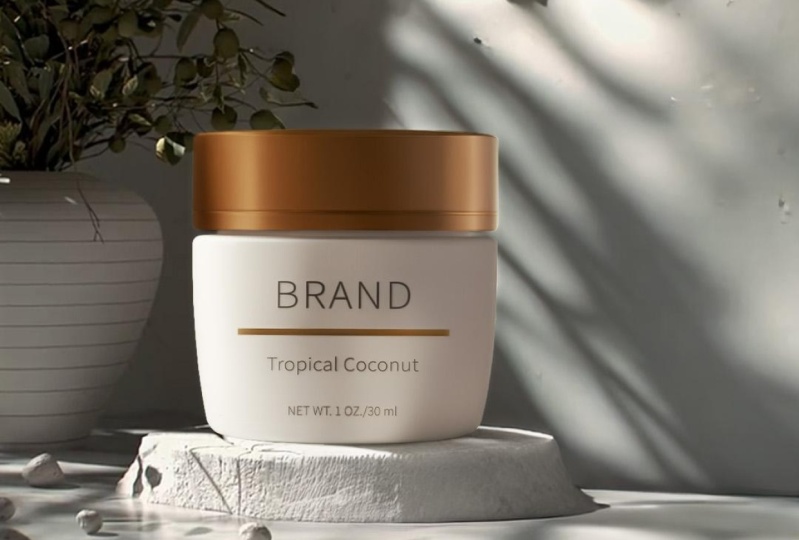
3. Produkt für das Anzeigenvideo auswählen: Lassen Sie uns nun versuchen, das Bild
eines Schönheitsprodukts hinzuzufügen. Es ist ein vollständiger Arbeitsablauf, wie ich denke, ich teile mit Ihnen, was ich denke, wie Sie Ihr Produkt auswählen können. Wenn Sie Ihr
Produkt erstellen möchten, können Sie das tun. Wenn Sie dieses Produkt finden und
dieses bestimmte
Produkt erneut
bearbeiten möchten , können Sie dies tun. Es hängt ganz von dir ab. Wenn ein Kunde das
Bild des Produkts geteilt hat, können
Sie dieses Produkt auch verwenden. In den meisten Fällen hat
das Produkt
dem Kunden gefallen. Im Moment ist das nur ein imaginäres Produkt, das wir verwenden Lassen Sie uns versuchen, dieses hinzuzufügen. Laden Sie dieses Bild herunter.
4. Verwenden der AI-Funktion in Photoshop: Versuchen wir nun, diese
beiden Bilder zu kombinieren. Aber lassen Sie uns vorher versuchen, dieses spezielle Bild
in Photoshop zu bearbeiten, und ich glaube, Sie kennen
die Grundlagen von Photoshop. Im Rahmen des Adobe-Abonnements haben
wir Photoshop bekommen. Deshalb verwende ich nicht
direkt Nanobanana oder Google Gemini, weil
ich die Grundlagen
von Photoshop verwenden, können
Sie auch
Ihre eigenen Bilder bearbeiten und
nach Ihren Bedürfnissen bearbeiten Sie müssen nicht jedes
Mal bei jeder Bearbeitung
Ihrer Bilder eine
Eingabeaufforderung eingeben Mal bei jeder Bearbeitung Im Moment verwende ich Photoshop
und damit sparen Sie auch Ihr Guthaben in
Ihrem Abonnement. Das ist auch wichtig. Lassen Sie uns versuchen, jetzt Beta-Version von Adobe
Photoshop zu verwenden. Sie finden es in der Betaversion von Adobe
Photoshop. Ich empfehle Ihnen, die
Beta-Version zu verwenden oder die
Beta-Version zu installieren, um genau die gleiche Option zu finden, die
in dieser speziellen Klasse angegeben ist. Mithilfe des Auswahltools wähle
ich einfach
das Produkt innerhalb
des Bildes aus und versuche, wähle
ich einfach
das Produkt innerhalb
des es durch mein Markenprojekt zu ersetzen und generatives Füllen
verwende die Bildgenerierung, Google Flux, versuchen wir zu
verwenden, lass uns versuchen , diese
eine generative Pille zu verwenden. Entfernen. Entfernen. Es wird automatisch
innerhalb von Photoshop entfernt. Es sind offensichtlich KI-Funktionen, die
derzeit in Photoshop enthalten sind. Wie Sie sehen können, wurde es
vollständig entfernt. Ein kleines Bild können
wir hier sehen. Lassen Sie uns versuchen, es erneut zu entfernen. Wie Sie sehen können, habe ich unser Gebiet
nicht ausgewählt. Jetzt wird es komplett entfernt. Lass uns versuchen, es zu entfernen. Warten Sie einige Zeit, und es wird automatisch
entfernt. Jetzt ist es entfernt
5. Zusammenstellen von Produkt mit Hintergrund in Photoshop: Jetzt fügen wir dieses Bild hier mit dem Tool Lassen Sie uns zuerst versuchen, den
Hintergrund hier zu entfernen. In Photoshop sind jetzt
so viele KI-Tools verfügbar, jetzt
so viele KI-Tools verfügbar denen Sie
den Hintergrund mit nur
einem Klick entfernen können . Bild hinzufügen,
mit nur einem Klick mithilfe von Eingabeaufforderungen bearbeiten und
vieles mehr, was in Photoshop
verfügbar ist Hintergrund importieren und
harmonisieren. Im Moment versuche
ich es zu harmonisieren,
keinen Hintergrund zu importieren, versuche zu Sobald Sie auf Harmonisieren klicken, wird
das Bild automatisch
mit einem Hintergrund für Sie angepasst das Bild automatisch
mit einem Hintergrund für Sie Wie Sie sehen können, ist es harmonisiert, aber ein wenig Schatten
und Lichter wurden invertiert Versuchen wir, die
Helligkeit dieses Objekts zu erhöhen. Ja. Ja, ein bisschen Weiß kann hier einen
großen Unterschied machen Jetzt können Sie sehen, dass es vorher langweilig
aussieht, Moment ist es völlig in
Ordnung. Jetzt speichern wir es. Speichern Sie dieses Projekt. Beauty Cream, ich habe dieses Projekt gespeichert, sodass Sie es direkt
in Ihrem Projekt verwenden können. Du kannst es ausspielen mit
6. Zusammenstellen des Produkts mit neuem Hintergrund: Versuchen wir nun, auch hier einen
Hintergrund hinzuzufügen. Lassen Sie uns nun Google und
keine Banane für das verwenden, was ich
mir für einen zweiten
Frame vorstelle, der dies und das ist. Füge das hier hinzu, und wenn du
darauf klickst, ist das das Bild. Lassen Sie uns versuchen, dieses Bild zu exportieren. Schneller Export als PNG, fertig. Fragen Sie jetzt Google Jamie, ob Sie
dieses
Mehrwertsteuerprodukt in
den Wald legen dieses
Mehrwertsteuerprodukt in . Die Bildgröße des Produkts ist Werbezwecken
groß Geben Sie ihm drei D L
für ein realistisches Bild Lassen Sie uns nun sehen, welchen Zweck es uns geben
wird. Lassen Sie uns nun einige Zeit warten
und sehen, was es bringen wird. Ja, wir haben ein gutes Ergebnis erzielt,
aber ich denke, lassen Sie uns versuchen, dieses Bild
herunterzuladen und erneut, warum nicht dieses
Bild wieder damit in Einklang bringen Versuchen wir erneut,
Photoshop zu verwenden. Ich bin
mit dem Ergebnis nicht wirklich zufrieden . Ich
erstelle die Komposition, den Wald und unsere
Markencreme in Photoshop, weil mir das Ergebnis
in Google Gemini nicht gefällt Das und dieses Produkt hier. Und versuche das zu harmonisieren. Ich denke über
verschiedene Ergebnisse nach, daher denke ich,
dass das Ergebnis, das wir von
dieser Generation erhalten ,
nicht wirklich gut ist weil ich denke, dass
KI nicht in
der Lage ist , das zu tun, was wir in unserem Kopf
denken ,
weil wir der KI
sagen müssen, was wir wollen, weil sie nicht so
versteht oder denkt wie wir Im Grunde ist KI nicht perfekt. Wir müssen ein perfektes schaffen. Es sieht okay aus, aber
nicht so viel. Lassen Sie uns jetzt dieses Projekt speichern. Lassen Sie uns
ein anderes
Bild ausprobieren, damit unser Produkt besser sichtbar
wird. Ich möchte diese Art von Strauß essen. Als Inspiration können Sie
jedes Medium verwenden, von der
Gratispickung bis hin zu Pints Es hängt völlig von dir ab. Lassen Sie uns jetzt
dieses Waldbild
in ein anderes ändern dieses Waldbild
in ein anderes , weil ich Wald nicht
wirklich mag. Ratet mal. Wir können dieses verwenden
, weil es einen sauberen Bereich hat, sodass wir unser Objekt direkt hier
platzieren können. Wie Sie sehen können, und das jetzt
harmonisieren können, klicken Sie darauf. All diese KI-Funktionen sind
in der Photoshop-Beta-Version oder in der Photoshop-Version Sie müssen lediglich
die Photoshop-Beta-Version installieren und das
Adobe-Abonnement haben Das ist also unser zweiter Frame
, den wir generiert haben. Und jetzt
versuchen wir es. Das ist okay. Versuchen wir, die
Helligkeit
auch auf dieser Ebene zu erhöhen und Farbbalance der
Farbebene zu
ändern. Ja, jetzt sieht es ein bisschen natürlich aus, nicht wie grünlich Versuchen wir nun, dieses Bild,
J PEC, zu
speichern , zu exportieren und dieses Bild hier zu
speichern Im Moment haben wir
zwei Bilder mit unterschiedlichem Hintergrund.
Hier ist das Bild. Lassen Sie uns versuchen, dieses Bild
hier hinzuzufügen und
dieses Bild auch zu speichern. Versuche dieses Bild zu speichern,
Beauty Cream Two, das ist B UT Green Two, das ist unser zweites
Bild und erstens, zweitens, es hat eine Kokosnuss,
tropische Kokosnuss. Versuchen wir, in dieser
speziellen Reihenfolge
anders zu denken . Versuchen wir es zuerst
7. Produkt-Shooting mit Figur Konsistenz: Und fertig. Versuchen wir nun, das durch eine Nano-Banane zu ersetzen
und anhand dieses
Produktbildes das Produkt mit der Kokosnuss
aus der Hand des Modells zu platzieren Produktbildes das Produkt mit der Kokosnuss . Mal sehen, was wir bekommen werden. Es lenkt das Bild. Nein, es ist total schlimm. Ich weiß nicht, warum das nicht irgendwann
passieren kann. Lassen Sie uns das
Produkt nicht durch eine Kokosnuss ersetzen. Kein Ersatz, es wird
nicht kaputt gemacht. Lass uns diesen neuen Chat nicht benutzen. Dieser hier. Dieser hier. Lassen Sie uns nun eine Aufforderung
ein wenig ändern, damit wir den
Zwillingen erklären können , dass dies das Produkt ist,
das ist der Charakter Der Charakter hält das Produkt
in der Hand. Der Charakter hält das
EAUT-Produkt in der Hand, wie auf
dem Bild gezeigt , und Charakter trägt die Creme wie beim Produktshooting auf sein Gesicht Mal sehen, was wir bekommen werden. Nun, das ist das
Bild, das wir haben. Lassen Sie uns versuchen, dieses Bild zu speichern
und wir haben dieses Bild. Das ist das Bild und
das ist das Bild. Wie Sie sehen können, handelt es sich bei
beiden um dieselbe Person.
8. Verwenden von Google Gemini zum Generieren einer Eingabeaufforderung für Adobe Firefly: Versuchen wir zunächst,
unseren Workflow in F fly
innerhalb des Filly zu verwenden unseren Workflow in F fly
innerhalb des Filly Versuchen wir hier ein Video hinzuzufügen, 420, versuchen wir CS 720
hinzuzufügen ist okay Wir versuchen, ein breites,
vertikales Portrait mit 24 Framesekunden hinzuzufügen vertikales Portrait mit 24 Framesekunden und lassen uns daraus ein Video von
fünf Sekunden erstellen. Lassen Sie uns versuchen,
professionelle Qualität und Realismus zu erreichen. Versuchen wir,
das der Physik zu nutzen. Versuchen wir, diesen zu benutzen. Nun, mit dem Frame,
was wir wollen, wir wollen, als ersten
Frame, das muss
ein erster Frame sein , fertig, das
muss ein zweiter Frame sein. Lass uns versuchen, das fertig zu machen. Beschreiben Sie Ihr generiertes Video. Was wir wollen, ist
das Bild, das
Google Gemini fragt, das heißt, mir eine Aufforderung zur Generierung
von
Adobe-Firevideos von einem Bild zum anderen
geben Generierung
von
Adobe-Firevideos von einem Bild zum anderen Für ein besseres Ergebnis und ein
besseres Verständnis versuchen
wir, beide Bilder hier hinzuzufügen, beide
Bilder zu verstehen
und die Animationsaufforderung zu geben, und die Animationsaufforderung zu geben damit ich sie in der Adope Fire verwenden kann,
fliegen, einfach abwarten und
sehen, was wir bekommen Versuchen wir es zu benutzen und
schauen, was wir bekommen werden. Ich verwende 1080 nicht, weil
es so lange dauern könnte, 720 ist besser für mich. Lassen Sie uns versuchen, diesen
zu generieren und einige Zeit zu warten. Das ist das Ergebnis, das ich bekommen habe. Die Ergebnisse sind wirklich großartig, aber der Übergang ist wirklich
9. Animate 2 Frame mit Gemini und Adobe Firefly: Versuchen Sie zunächst, dieses Bild zu
speichern. Lassen Sie uns dieses Bild zunächst
in unserem speziellen Ordner
speichern ,
damit ich
all
dieses Material direkt
mit Ihnen teilen kann all
dieses Material direkt
mit Ihnen und Sie es natürlich im Projektbereich finden. Jetzt haben wir ein erstes
Bild, das animiert ist. Lassen Sie uns nun versuchen, diesen und
diesen Frame zu entfernen und dieses Bild
hinzuzufügen und Gemini bitten, mir die Aufforderung Fold
zu geben Fragen Sie einfach, da wir die
Creme als Produkt haben und es
Kokosnusscreme ist , werden wir dem
Abschlussball geben
, dass die Creme bei geöffneter Kappe an der Luft schwebt und eine Öffnung, bei der so viel Kokosnuss
aus dem Produkt herauskommt Lassen Sie uns jetzt Gemini um die
Aufforderung bitten,
einen magischen, reibungslosen Übergang einen magischen Nein, das ist offensichtlich
nicht das, was wir nicht wollen. Das Etikett des Produktglases
vorsichtig in der Mitte des Rahmens, goldener Deckel und dieser weiße Du kannst es vorlesen. Ich lese es
nur sehr schnell. Du kannst es
vorlesen, aber es heißt, lass uns versuchen, das hier zu platzieren. Mal sehen, was wir bekommen werden. Ich denke, das funktioniert vielleicht nicht. Was die Schönheit des Etiketts anbelangt sanft in die
schwache goldene Kappe einzudringen,
langsam
zu öffnen und Das Minus ist perfekt vom
Kokosnussgeschmack heraus und taucht in die Luft ein, wodurch eine natürliche
Aura Lassen Sie uns das nur behalten,
weil wir verstehen, dass KI immer
Schritt für Schritt arbeitet Nicht so, wie wir denken, wir denken einfach über
die gesamte Sequenz auf einmal nach, weil unser
Gehirn so funktioniert. Aber KI funktioniert nur mit
einem Befehl gleichzeitig. Wenn du es darum bittest, so
viele Dinge auf einmal zu tun, wird es halluziniert und bekommst ein Ergebnis, das
du wirklich nicht Lass uns wieder eine Weile warten. Das Ergebnis gefällt mir wirklich nicht. Für mich sieht es lustig aus. Versuchen wir nun hinzuzufügen
10. Verständnis von Prompt Engineering für die Videoerzeugung: Versuchen wir nun, einen Ball
hinzuzufügen, der sich
in der TD-Umgebung befindet , das Produkt schwebt und
Bäume und Tiere kommen zu sehen Nein. Tiere kommen um zu sehen. Mal sehen, was wir
hier bekommen und wieder generieren werden. Die TD-Umgebung, Kamera
verkleinern. Kein Tier. Lassen Sie uns eine konkrete
Aufforderung geben: Hirsche, Hirsche, kommen Sie, um zu sehen. Kleine Hirsche kommen um zu sehen,
schauen wir mal, was wir bekommen.
11. Einzelbild 3 für die Produktdemonstration animieren: Mir gefällt dieses Ergebnis.
Als ob dieses Ergebnis wirklich sehr gut mit meiner Vision
übereinstimmt. Lassen Sie uns nun verstehen, dass
die Gemini-Eingabeaufforderung nicht so gut
ist Wir müssen
besser nachdenken und diesen Bildern
eine spezifische Anweisung
geben diesen Bildern
eine spezifische Anweisung
geben Lassen Sie uns nun die Marke verstehen und ein weiteres Image
kreieren. Lassen Sie uns zum Beispiel versuchen,
dieses hinzuzufügen und es in Photoshop zu
verwenden. Im Moment verwende ich wieder
Photoshop und wieder, das ist
das Bild und ich
möchte die Größe des Bildes erhöhen ,
das ich
verwende Ich möchte
Generative Pill Pot verwenden. Lassen Sie uns versuchen,
dieses Bild hier hinzuzufügen, und noch einmal Generative Pille. Control D, ich verwende
generatives, generatives Füllen. Lass uns kein Protein verwenden du musst
nur auf Generieren
klicken. Es ist völlig okay. Verwenden Sie Generative
Fill jetzt auch hier. Wählen wir diesen aus und
verwenden wir Generative Fill JPG. Jetzt haben wir hier den perfekt
ausgerichteten Rahmen. Versuchen wir nun, diesen Frame zu
speichern, exportieren und zu speichern. Du hast drei und speichere es. Du kannst auch mit etwas anderem experimentieren
, dann gebe ich dir
ein anderes Ergebnis. Das hängt von der Variante ab. Manchmal gibt es nicht die exakten Ergebnisse
, die ich hier bekommen habe, es wird ein
anderes Ergebnis
für Sie generieren , es spielt keine Rolle. Wenn Sie
genau das gleiche Ergebnis erzielen möchten, kann
ich das nicht versprechen, aber Sie werden ein ähnliches
Ergebnis erzielen, das ich versprechen kann. Lassen Sie uns jetzt versuchen, einen weiteren Punkt zu
erstellen, bei dem das Produkt auf
die Oberfläche kommt und die Kappe
des Produkts im Freien geöffnet
wird des Produkts im Freien geöffnet und
mit cremefarbener Tropfenwelle in die
Produktoberfläche hineinzoomen , Kappe des Produkts öffnen
und die Zoom-Kamera
von unten nach oben
in das Produkt bewegen von unten nach oben
in das Produkt Mal sehen, was wir hier bekommen werden. Am Ende werden wir all
diese Videos, die wir
generiert haben, in
Premiere Pro verwenden und ein perfekt
aufeinander abgestimmtes Produkt
erstellen. Video. Lass uns eine Weile warten.
12. Neues Einzelbild für Produkt animieren: Lassen Sie uns das jetzt durchspielen. Kannst du dir vorstellen, wie
das wirklich funktioniert? Es ist großartig. Sobald man es vorspult, ist
es wirklich großartig. Lass uns diesen speichern. Ja, lassen Sie uns dieses Produkt jetzt erneut
ändern. Und mit diesem Produkt wollen wir uns
jetzt ändern. Auch hier verwende ich gerade
ein anderes Bild, das ich zuvor
geformt habe, damit wir
mit dieser virtuellen Aura einen tollen Effekt erzielen können .
Wir müssen dieses Bild entfernen. Auch hier verwenden wir
Photoshop. Versuchen wir erneut,
dieses zu entfernen und es sieht für mich
wirklich schlecht aus. Versuchen wir nun,
dieses spezielle
Steuerelement D zu entfernen und fertig. Versuche dieses zu entfernen, entferne es. Ja, jetzt funktioniert es. Jetzt füge dieses Produkt hinzu. Lass uns nicht versuchen
,
das zu harmonisieren, weil
es für mich perfekt aussieht Lassen Sie uns nun dieses
Bild speichern, vier, speichern und lassen Sie uns
das Bild speichern und versuchen, dieses Bild hier
hinzuzufügen Entferne dieses Bild von hier
und füge es wieder hinzu. Jetzt fügen wir dem,
was wir wollen, einen Zacken hinzu, ihm ein natürliches Aussehen zu
verleihen Das sind 200, schau es schau mit Kokosnuss an,
platze hinter dem Produkt,
platze hinter dem Produkt, halte es so einfach wie möglich Ken, gib ihm ein natürliches
Dach, bewege die Kamera. Zoomen Sie in das Produkt hinein. Diese Seele. Lassen Sie uns jetzt erneut
generieren. Haben wir dieses Video gespeichert? Ja, wir haben das gespeichert. Wir haben das. Ich habe versucht, hier ein anderes zu
erstellen
und es sieht cool aus. Das ist das Video, das
ich generiert habe. Das ist der Frame
, den ich von
Pin Trust selbst verwendet habe und den
ich gerade animiert habe. Es wird wieder generiert.
Warten wir eine Weile.
13. Laden Sie zusätzliches Material für das Werbevideo herunter: Dieses Ergebnis ist nicht wirklich gut, aber lassen Sie uns versuchen,
ihm ein natürliches Aussehen zu geben, das nicht natürlich ist, weil das
natürlich grün aussieht, Kokosnüsse
hinter dem Produkt platzen, Wasser ist völlig Verschieben Sie den Kamerazoom, bewegen Sie die Kamera vom Zoom
in die Szene hinein Das ist alles. Versuchen wir erneut, dieses Bild zu
generieren. Lassen Sie uns es jetzt generieren und noch einmal einige Zeit
warten. Lassen Sie uns nun sehen, was wir in die Szene einfließen lassen
werden. Es bewegt sich tatsächlich
aus der Szene heraus. Kein Problem, aber es
wird schon klappen. Wir werden dafür sorgen, dass es klappt. Lass uns diesen speichern.
Lassen Sie uns das nach Typen gruppieren und wir haben vier
verschiedene Szenen. Wir haben vier verschiedene
Szenen und lassen Sie uns versuchen,
eine andere Szene aus Piza hinzuzufügen eine andere Szene aus Piza Wenn Sie keine Pflanze mit freiem Pflücken haben
, versuchen
wir, ein Bild hinzuzufügen Pixel ist eine kostenlose Website
, auf der du Kokosnuss hinzufügen kannst, versuchen kannst, eine Kokosnuss hinzuzufügen und sie
mit dem Video auswählen Mal sehen, was wir hier bekommen. Haben wir Kokosnuss,
Kokosnuss, Kokosnuss? Mal sehen, ob wir
hier eine Kokosnuss bekommen, Kokosnusspilz. Das ist ein von KI generiertes Video. Versuchen wir hinzuzufügen, ja,
das haben wir. Ja, das
wollten wir und
versuchen wir, dieses hinzuzufügen und es in hoher
Qualität herunterzuladen. Speichere das hier.
14. Modell für Produkt erstellen: Erstellen Sie ein Bild
im Adobe Firefly. Versuchen wir nun, ein veraltetes Adobe Firefly-Bild
für unser neuestes Modell zu erstellen Adobe Firefly-Bild
für unser neuestes Was wir hier bekommen werden,
Adobe-Modelle , die
Standardfunktionen sind Mal sehen, haben wir
XA Adobe-Modelle vereint? Premium-Funktionen
sind in der Regel zehn bis 60. Wir haben eine Qualität von, lassen Sie uns versuchen, ein
Bild zu generieren , das
innerhalb der Adobe-Five-Flagge ziemlich vorbildlich ist. Lassen Sie uns versuchen, ein
Bild zu generieren, ein hübsches Modell. Eine Kokosnuss
in der Hand haltend, posiert wie bei einem Duct-Shooting Ändert die Dimension auf Vertikal und
lasst uns das Ergebnis generieren. Oh, es wurde nichts generiert. Sehen wir uns das Model an, das eine Kokosnuss
hält. Mal sehen, ob wir zu Cool kommen. Sieht toll aus.
Ich mag diesen. Lass uns versuchen,
diesen zu retten. Speichern.
15. Animate Erstellen des Modells mit dem Produkt: Versuchen wir nun nochmal, das mit unserem
Adobe Firefly zu animieren Lass uns das nicht nehmen, Mädchen
, weil ich A nicht verstehe. Nennen wir es Charakter,
der die Kokosnuss hält und lächelt. Das ist alles Lächeln. Lass uns versuchen, das zu generieren. Das ist ein Ergebnis, das wir erzielt
haben und es ist großartig. Das Bild, das wir
in Google Gemini generiert haben , ziehe
ich einfach hierher. Auch hier habe ich
eine Ballfigur verwendet das Cremeprodukt lächelnd
auf ihr Gesicht
aufgetragen Lass es uns generieren und einige Zeit
warten. Unser Video ist fertig. Lass es uns nachspielen. Whoa. Es ist großartig. Es sieht natürlich aus. Cool. Speichern wir das. Jetzt ist es an der Zeit,
zu Premiere Pro zu wechseln, und schauen wir uns an, was wir damit erstellen
werden. Und wir müssen Musik
aus
dem Internet für unser
Werbevideo finden . Lass uns etwas Musik finden.
16. Wählen Sie die richtige Musik für das Anzeigenvideo aus: Im Moment
verwende ich Envato Elements. Mal sehen, welche Art von
Musik wir
von Envato Elements bekommen werden Übrigens, wenn Sie nicht
wissen, wie man nach I Wato Element sucht, und wenn Sie nicht wissen, wie man mit N Wato Elements
arbeitet, können
Sie einfach
meinen Kurs überprüfen , den ich bereits auf In Wato Elements
erstellt habe Das ist ein sehr hilfreicher Kurs für Anfänger, wenn Sie
nicht wissen, wie man
N Vato Elements verwendet , weil Sie lernen, wie Sie Ihre Website
erstellen, Werbevideo mit
Iwato Element selbst, wie man Bilder und
Videos in In Wato Elements erstellt . Es gibt so viele Dinge in den I Wato-Elementen, dass Sie
es ausprobieren und damit experimentieren können es ausprobieren und damit Im Moment verwende ich einen Sound mit einer Länge von
mindestens zehn bis 15 Sekunden Und schauen wir uns Werbung an. Mal sehen, was wir bekommen werden. Ich finde, es sieht cool aus, oder? Coconut NF und Coconut, ich denke, wir sollten eine natürliche Stimme
finden Werbung. Das ist
der Sound, den ich mag, wie ein Fashion Week-Sound. Laden wir diesen
Sound jetzt in unseren Hauptordner herunter. Sie finden diesen Sound im Hauptordner, den
ich
für Ihr spezielles
Projekt mit Ihnen geteilt habe , sodass Sie ihn verwenden und
Ihr eigenes Video erstellen
können. Dieser Sound ist nur
für dein Projekt bestimmt.
Du kannst ihn nicht
direkt in die sozialen
Medien hochladen, Du kannst ihn nicht
direkt in die sozialen
Medien hochladen wenn du das tust, dann könntest du sozialen Netzwerken oder in Bezug auf die Urheberrechte von
Inhalten betroffen sein. Wenn du das nicht möchtest
, kannst du in
Pixa Bay
deinen eigenen Sound oder einen ähnlichen
Sound finden in
Pixa Bay
deinen eigenen Sound , den du verwenden kannst Dies dient
nur zu Demo-Zwecken und für Ihr Projekt. Denn wenn du
deine Urheberrechtsverletzung für
diesen Sound bekommst , dann könntest
du reden. wissen, wie Sie
diese Verwarnung entfernen können, oder Sie haben
keinen Zugriff
darauf, diese Verwarnung zu
entfernen, dann müssen Sie wahrscheinlich das Video oder den Beitrag selbst entfernen. Gehen wir jetzt
zu Premiere Pro. Gehen wir jetzt zu Premium Pro. jetzt im Premium Pro Lassen Sie uns jetzt im Premium Pro ein neues Projekt erstellen. Das heißt, das ist ein Projekt
, an dem ich gerade arbeite, also macht es mir bitte nichts aus. Lassen Sie uns versuchen,
Cos Mt zu erstellen und das Wort Tian hinzuzufügen. Dies ist die neueste
Version von Premiere Pro. Wenn Sie ein
Abonnement von Adobe haben, haben
Sie möglicherweise diesen Zugriff. Ich werde dieses Projekt zusammen mit
dem Kursmaterial
im Projektbereich veröffentlichen,
sodass Sie sich
keine Gedanken über die Reihenfolge und
es direkt üben können. Lassen Sie uns jetzt versuchen, die Sichtung auf
108 1920 zu
ändern und den
Sequenznamen als Hauptvideo zu verwenden Jetzt doppelklicken wir darauf. Ja. Lassen Sie uns innerhalb einer Zeitleiste unseren Sound hier importieren. Postopl, lass uns diesen
Stift in einen zweiten Sound importieren. Also ich mag diesen Sound.
17. Bearbeiten der Anzeige in Premiere Pro: Ich verwende genau diesen Prozess
, den ich für meinen Kunden verwende. Lassen Sie uns jetzt
versuchen, das Video hinzuzufügen, das wir verwendet haben. Wenn Sie mehr
Videos generieren
möchten , können Sie dies tun. Jetzt speichern wir dieses Bild. Es tut uns leid. Jetzt fügen wir dieses Bild hinzu. Ja, tut mir leid, kein
Bild. Das ist ein Video. Dies ist das Video, das
wir generiert haben. Dies ist das Video, das
wir generiert haben. Dieser, dieser und dieser eine Kokosnuss. Lassen Sie uns nun versuchen, alle Videos, die wir erstellt haben
, in Premiere Pro zu
einer Sequenz
zusammenzufassen Premiere Pro zu
einer Sequenz und ich glaube, Sie kennen die
Grundlagen von Premiere Pro. Versuchen wir es mit der rechten
Maustaste und klicken Sie auf Exportieren. Klicken wir auf „Auf Framegröße skalieren ,
und wie Sie sehen, gibt es
in 1018720 P keinen großen Unterschied Versuchen
wir, das hinzuzufügen
und das hier beizubehalten Lassen Sie mich noch eine Sache machen. Ich habe diese
Funktionen aktiviert, damit
Sie verstehen, was ich auf
meinem Computer mache und welche Tastenkombination ich
verwende.
Sie können es sich ansehen, indem Sie sich das ansehen. Lassen Sie uns das jetzt ziehen. Ich habe hier einfach den Schnitt gemacht, wie wir das
mit dem Rasiermesser machen können, das kannst
du kontrollieren Ich habe in
meiner Tastatur eine Tastenkombination erstellt , die
K für direktes Schneiden ist Viel einfacher für mich, Videos sehr schnell zu
bearbeiten. Und schauen wir uns
Kokosnusscreme an und
diese hier. Danach möchte
ich, dass es aus
der Natur kommt, Kokosnuss. Danach nochmal Kokosnuss. Nochmals, ich möchte dies
so ist, wie Sie es hier hinzufügen können. Zuerst erscheint Kokosnuss,
dann Kokosnuss. Dann erscheint das in dieser
Creme. Dann möchte ich, dass das auftaucht. Rechts, klick, rechts, klick. Dauer der Geschwindigkeit.
Vielfältige Geschwindigkeit, Klick. Das muss hier sein, zehn hier. Zehn, oh Tun, Indianer. Das ist die Marke. Das ist alles. Nun wollen wir sehen, wie wir es mit einem Beat
arrangieren können. Lassen Sie uns diesen sperren. Erhöhen Sie diesen. Vier Geschwindigkeiten erhöhen, oder
Sie können einfach mit der rechten Maustaste auf die
Geschwindigkeitsdauer klicken. Das ist alles. Eine weitere
Sache, die du tun kannst. Wie Sie sehen können,
sind es drei Schläge. Und beweg dich schnell. Und noch etwas können wir hier tun. Rechts, klicken Sie auf Geschwindigkeit,
Dauer umkehren und dann Krieg, lassen Sie uns das machen. Jetzt beweg dich. Es kommt direkt aus
der Natur, Ccnect
18. Professionelle Farbkorrektur und Finalisierung des Ergebnisses: Und lassen Sie uns versuchen, hier
eine Farbkorrektur hinzuzufügen .
Wie wir das machen können. Das entspricht der tometrischen Farbe und der
Temperatur. Ja. Jetzt Belichtung, Kontrast, Glanzlicht, jetzt sieht es
besser aus und Schatten ein bisschen, weiß, ja, ein bisschen schwarz. beim Kreativen Lassen Sie uns beim Kreativen einen Teil davon scharf machen
und es lebendig halten. Nun, wie Sie sehen können, der Unterschied mit der Farbe. Lass es uns ein bisschen schnell angehen. Und hier. Lass es uns überprüfen. Lass es uns hier
etwas schneller machen. Und schnell Haare, auch Zunge. Für mich sieht es zu schnell aus. Lass es uns mit
der Kunst etwas langsamer angehen und es
noch einmal dehnen . Im Takt. Lass uns R nochmal verwenden und es wieder hierher
verschieben. Und lassen Sie uns schnell vorwärts gehen. R. Lassen Sie uns jetzt mit dem R noch einmal
schnell
weitermachen Ich sehe, was wir bekommen werden. Sieht es nett aus? Lass uns
rausschauen und Enter drücken. Bewege dich schnell vorwärts. Und habe das getan. Verlass das. Den Traum umsetzen und
danach weitermachen. Und heute. Das ist alles. Lass uns sehen. Lassen Sie uns mit dem Natursound
ein Hintergrundgeräusch
der Natur hinzufügen und ihm einen realistischen Ansatz
geben. Gehe zu Musik,
Soundeffekten und Natur. Und laden Sie diesen,
aktuellen Download herunter. Jetzt speichern wir T one, Natur, alles extrahieren
und den Sound hier. Nimm ein bisschen von. Ja, fertig. H Ja. Perfekt. Deshalb haben wir eine großartige Anzeige
erstellt , die nur KI und
künstliche Intelligenz verwendet. Lassen Sie uns das jetzt kontrollieren und rendern und
sehen, was wir bekommen werden. Also füge das Video final hinzu.
Ich habe es gespeichert. Lass es uns mit der Sortiereinstellung für die
Dauer des Matches rendern. Lassen Sie uns das jetzt rendern. Schauen wir uns jetzt unsere Anzeige an. Wir haben also
unsere eigene, von EI
generierte Anzeige für eine Marke erstellt , aber der Name der
Marke ist Marke. Also haben wir eine perfekte Werbung
für unsere Creme kreiert , eine Kokoscreme
19. Weitere Inspirationen für ein Firefly Video: Im Moment habe ich
ein weiteres Bild erstellt, nur um Ihnen
ein weiteres Beispiel dafür zu geben , wie wir Ratlosigkeit
in der Ratlosigkeit einsetzen
können.
Ich habe dieses
Referenzbild verwendet, Ich habe dieses
Referenzbild verwendet Dies ist das
Referenzbild, das ich von Pinterest aus
verwendet habe .
Ich habe nach einem
Werbevideo gesucht
und dieses erscheint vor
mir und ich habe einen Screenshot davon gemacht und
ihn in The Ich habe nach einem
Werbevideo gesucht und dieses erscheint vor
mir und ich habe einen Screenshot davon gemacht und
ihn in Perplexity hochgeladen Danach habe ich
Perplexity gebeten, die Farbe auf
Blau zu
ändern und anhand des Beispiels wie diesem diese Referenz mit einem
blauen Tuch und einem
Kosmetikpinsel rundum zu
generieren einem
blauen Tuch und einem
Kosmetikpinsel Das ist das kosmetische
Blut mit einem blauen. Danach habe ich
den Adobe Firefly geöffnet, wobei das RAT ausgewählt ist und
der gesamte Pinsel, der sich in einer
3-D-Umgebung um
einen Charakter bewegt , schwebt Danach
klicken Sie einfach auf Generieren. Irgendwie ist diese
Funktion momentan kostenlos und
ohne Guthaben, sodass ich
sie unbegrenzt nutzen kann. Im Firefly gibt es ein Angebot
. Sie können jede Art von
Video verwenden, Sie können es erstellen. Eine weitere Sache habe ich Referenz und
für Ihre Kreativität.
Ich habe
so viele Beispiele heruntergeladen und gespeichert, sodass Sie sie
verwenden und
jederzeit im Projektbereich mit mir teilen können . Ich möchte nur die
Kreativität in Ihrem Kopf sehen, damit Sie jedes
Beispiel mit mir teilen, eines dieser Frames
animieren oder Sie können
Ihr eigenes in Firefly generieren und mit mir teilen, alle
gespeicherten Frames aus dem Printer
heraus Sie können sie auch in Ihrem neuen
Beispiel finden. Es hängt ganz von dir ab.
20. Projektdetails: Für das Projekt
müssen Sie lediglich dem Schritt folgen. allen Schritten, die ich im Kurs
gemacht habe, müssen
Sie einfach alle Schritte
befolgen, und Sie finden das
Kursmaterial in der Beschreibung oder im Abschnitt mit den
Kursmaterialien. Und noch etwas: Vergessen
Sie nicht, Feedback für diesen Kurs zu hinterlassen. Und ich möchte
Ihr Projekt in
der Projektgalerie sehen . Ich werde persönlich
ein Feedback dazu geben. Ich werde dich
im nächsten Kurs sehen. Danke fürs Zuschauen.
 Karan Rathore, Creative Technologist: Video Editing, AI, and 3D