Transkripte
1. Einführung: Ich bin derzeit ein kreativer
Spezialist mit über zehn Jahren
Erfahrung in den Bereichen Design,
TD-Visualisierung und Produktion von Firmenveranstaltungen. In diesem Kurs werde ich Ihnen
zeigen, wie Sie einen Ausstellungsstand
in Blender
gestalten. Schritt für Schritt. Dieser Kurs richtet sich an
fortgeschrittene Blender-Benutzer. Wenn Sie also bereits mit
den Grundlagen von Blender vertraut sind
, also mit der Benutzeroberfläche und dem
richtigen Tool, sind Sie wir von der leeren Haut
zu einem professionell aussehenden Stand übergehen , genau wie den, den Sie auf einer Messe oder Messe gesehen
haben . Folgendes werden Sie in diesem Kurs
lernen. Planung und Gestaltung des
Standes, der dekorative Teil, das
Modellieren der Wände,
die Strukturierung der Wände, das Hinzufügen von Stühlen, Tischen Pflanzen mit nur einem Klick, und
Pflanzen mit nur einem Klick,
Beleuchtung und Kameras für saubere Renderaufnahmen und am Ende Rendern von
qualitativ hochwertigen Bildern für den Kunden für Ihre Präsentation oder für Ihr Portfolio.
Dieser Kurs richtet sich Eventdesigner, TD-Künstler, Freelancer oder alle, die mit
Eventagenturen zusammenarbeiten
möchten Am Ende dieses Kurses haben
Sie Ihren
kompletten TD-Stand Sie können dies
zu Ihrem Portfolio hinzufügen und es einem Kunden vorstellen. Lass uns anfangen
und etwas
Tolles in Blender bauen .
Wir sehen uns im Kurs.
2. Erstellen Sie die Grundstruktur des Standes im Blender: Dies ist die erste
Vorlesung dieses Kurses und in diesem Kurs
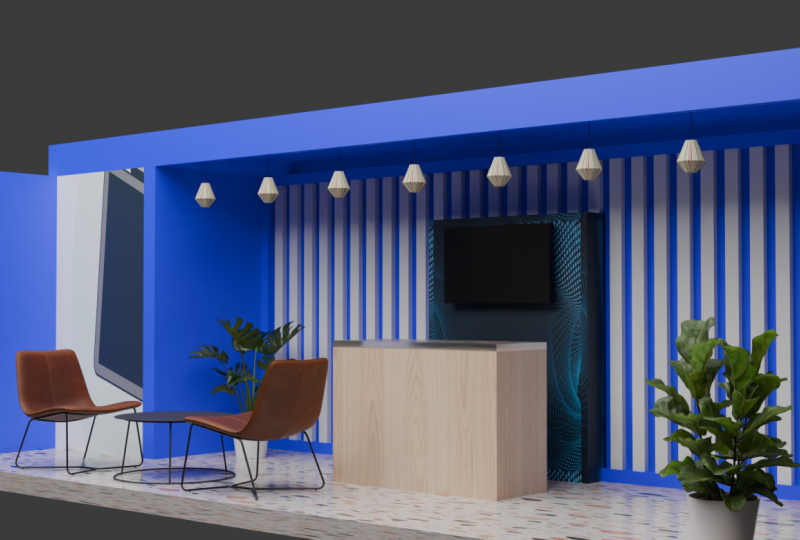
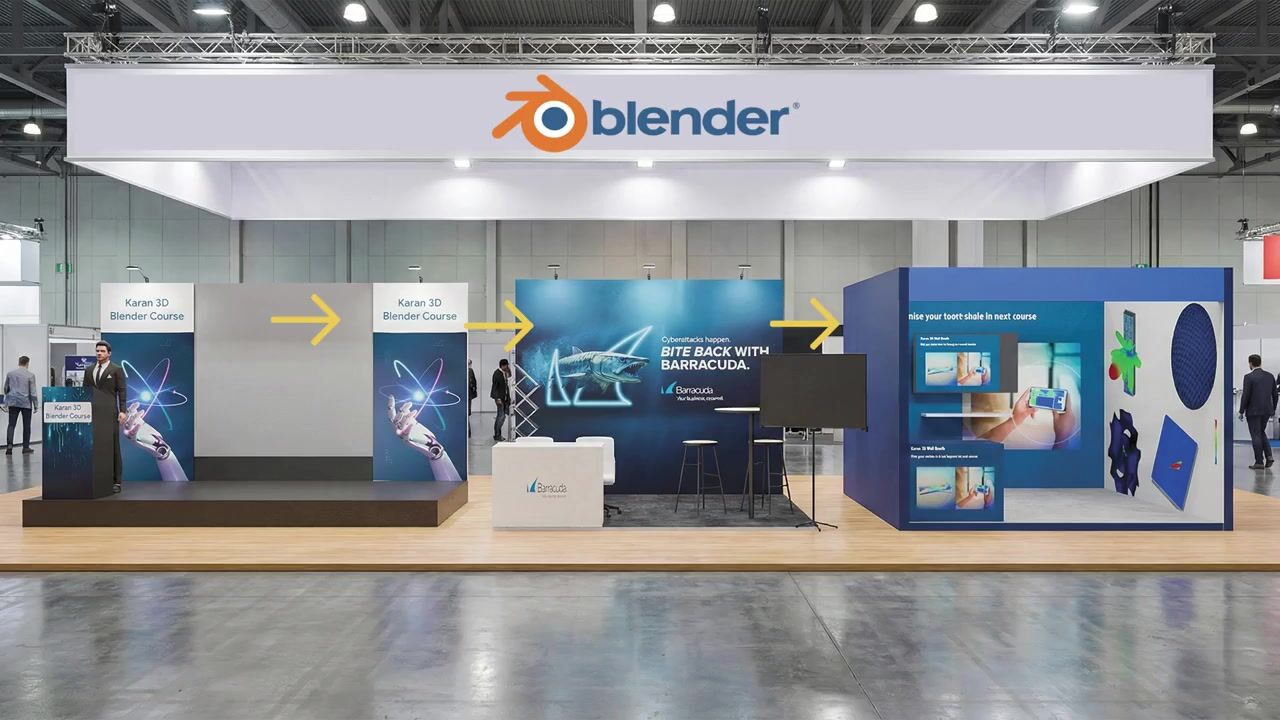
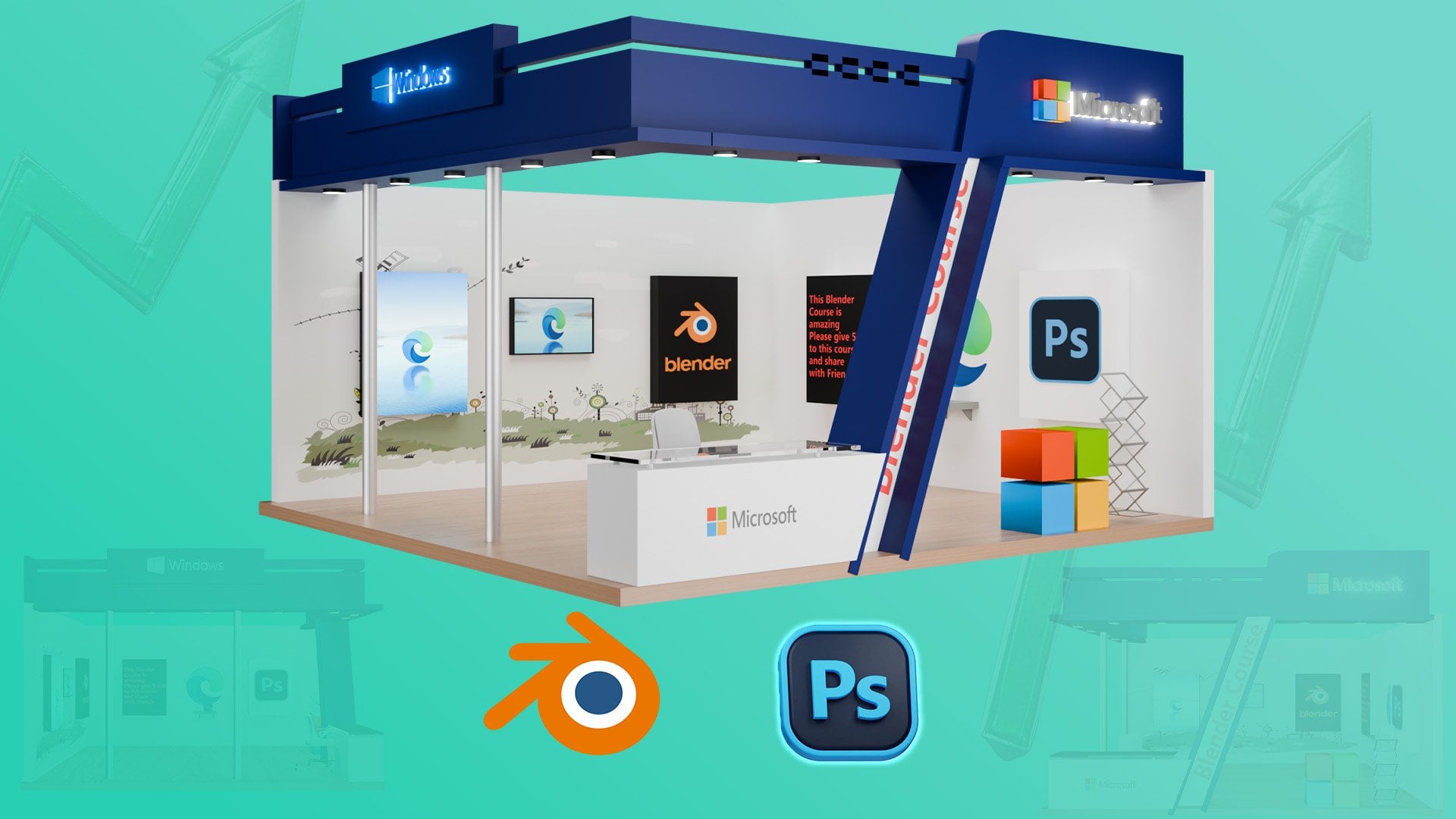
werden wir sie erstellen. Dies ist der Stand, den wir in Blender erstellt
haben. Den ganzen dekorativen Teil,
alle Standdetails werden
wir nacheinander
besprechen. Stellen wir uns ein Szenario ,
in dem der Kunde uns die Dimension
gegeben hat Wir müssen
über die Kabine nachdenken und diese Vari-Kabine in unserem Mixer
nachbauen Zuallererst glaube ich, dass Sie die
Grundlagen des Mixers kennen Wir werden nicht näher darauf eingehen ,
wie
die Benutzeroberfläche funktioniert. Wir werden
es im Mixer erstellen. Dabei werde ich Ihnen jedoch jeden
Teil
erklären, damit Sie sich
keine Gedanken über die
erweiterte Version von Blender machen müssen. Ich möchte nur, dass Sie die
Grundlagen von Blender kennen. Jetzt haben wir die
Grundlagen der Warteschlange. Lassen Sie uns die
Dimension dieser Warteschlange ändern. Nehmen wir die
Dimension Zehn an. Und fünf Meter, und
die Breite beträgt 0,3. Hier ist eine Oberfläche, die wir haben, lassen Sie uns 12 Meter daraus machen. Ich behalte es entsprechend
der Größe. Lass uns 15 draus machen, okay. Und zu diesem Zweck werden
wir eine Rückwand
schaffen, wir werden, wie ihr sehen könnt, Er ist eine Rückwand. Lass es uns duplizieren. Shift D. Wie Sie sehen können, Stichwort-Taste und Mausklick, Sie können Links
- und Rechtsklick sehen, Sie müssen sich keine Gedanken
darüber machen, welches Schlüsselwort oder welche Tastenkombination
ich hier drücke, also müssen Sie
sich darüber keine Gedanken machen. Drücken wir Rotation. Gehen wir zur Rotation über. Wir haben es bereits dupliziert. Duplizieren wir es bis zur
Rotation und machen es auf -90. Bewege es nach oben und hinten. Einfach. Lassen Sie uns nun die Breite auf 0,6
ändern und
ein bisschen weitermachen. Lassen Sie uns das nun
rückwärts verschieben, da wir
den Raum mit einer Breite von
fünf Metern abdecken den Raum mit einer Breite von
fünf Metern Wir benötigen eine Breite von fünf Metern
und eine Breite von 15 Metern. Oder du kannst Länge sagen. Im Moment haben wir zwei Wände. Lassen Sie uns nun eine weitere
Mauer auf der Leptinseite erstellen. Wie Sie sehen
können, befindet sich auf der Leptinseite die Wand. Lass uns hier eine weitere Mauer bauen. Es ist ein Abstellraum hier Machen
wir ein Wandschiff D, klicken wir mit der
rechten Maustaste und bewegen uns
mit der Drehung um 90 Grad rückwärts Lassen Sie uns das jetzt auf zehn herunterskalieren. Wie Sie sehen können, haben wir
eine fünf Meter lange Mauer. Lass uns ein Rohr draus machen
und nach oben gehen. Jetzt haben wir hier eine Mauer. Sie ist zweiseitig offen
und zweiseitig geschlossen. Lassen Sie uns nun diese Box erstellen. Shift D, Rechtsklick, vorwärts
bewegen und halbieren. Mache 2,5, bewege dich ein bisschen hier und draußen. Erstellen Sie jetzt erneut, drücken Sie die Taste D, klicken Sie mit der rechten Maustaste, bewegen Sie es um eine
Drehung in die Z-Achse, bewegen Sie es um eine
Drehung in die Z-Achse,
machen Sie es um 90 Grad
und fertig. Bewegen Sie es nun ein
wenig nach links nach innen, sodass es sich an die Wand auf der linken
Seite
anpasst , und bewegen Sie es nach innen Das ist alles. Jetzt
ist das Grundlayout fertig, wie Sie sehen können, das
Grundlayout wurde erstellt. Also was wir hier tun müssen, wir müssen hier eine Mauer bauen. Wie Sie sehen können, ist dies
die Struktur, die wir hier erstellen werden
. Wie wir das machen können, lassen Sie uns
hier eine Mauer bauen. Zuerst müssen wir die Ebene D
duplizieren und verschieben. Das ist alles. Lassen Sie uns nun die Größe auf fünf ändern und zur
linken Seite der Wand gehen Behalte es bei 2,5. Wie Sie
sehen können, ist hier die Wand, machen Sie 2,5 auf 12,5 und bewegen Sie sich
nach unten und das ist alles Gehen wir nun in unseren
Objektmodus, um den Bearbeitungsmodus zu verwenden, unser hinzugefügter Modus
ist,
und
lassen Sie uns im DDT-Modus diese
Phase lockern und I drücken.
Sobald Sie I drücken ,
wird es Wenn diese Phase
ausgewählt ist, drücken Sie E Gehen Sie
nun zum
Objektmodus, indem Sie die Tabulatortaste Es gibt eine Abkürzung für die Tabulatortaste. Wie Sie sehen können, wurde nun eine
leere Seite
darin erstellt, wie Sie sehen können. Jetzt werden wir hier einen Rahmen
erstellen. Wie wir das machen können. Wir werden es in
der nächsten Vorlesung besprechen .
Danke fürs Zuschauen.
3. Wand und Tisch erstellen: Wir werden hier eine
Reihe von Grenzen setzen. Wie wir das machen können. Lassen Sie uns hier eine einfache Grenze
schaffen. Lassen Sie uns eine weitere
Grenzpräzipierung als Q erstellen. Mit dem Q
machen wir daraus 0,2 0,2 Wie Sie sehen können, machen
wir es jetzt hier und
vergrößern es, bis es fünf Grad an die Wand angepasst ist Jetzt. Damit
machen wir es so. Gehen Sie nun zu
Modifikator, fügen Sie Modifikator hinzu, suchen Sie nach Array A, einem Array
mit der Anzahl davon, lassen Sie uns es mit dem
Faktor X oder Y machen. Wie Sie sehen können, machen Sie es Null minus zwei und zählen Sie 20, 30, 40 und machen Sie 28. Wie Sie jetzt sehen können, ist
es wirklich einfach Wie Sie sehen können, wurde
es jetzt erstellt. Jetzt werden wir
einen weiteren Würfel erstellen und zur Schattierung des
Ansichtsfensters wechseln Drücken Sie nun Chip plus A Mesh Cube. Machen wir es nach dem Würfel dazwischen, so dass er etwa vier hoch ist. Oder wir machen es in der Höhe, drei Meter hoch und machen
daraus 0,5 im Witz und bewegen uns dann rückwärts Machen Sie es etwa drei und vier. Ein bisschen nach unten,
lass es eintauchen oder rückwärts gehen und es um 4,5,
4,5 drehen
und dann aufwärts bewegen 4,5 Ja. Ich hab's. Gehen Sie jetzt
ein bisschen nach links. Ich werde mich darauf ausrichten. Jetzt wurde es ausgerichtet. Jetzt, Control S, speichern. Denken Sie immer daran, den Pi zu speichern. Jetzt fügen Sie hier eine
Tabelle hinzu, drücken Sie, versenden Sie einen Massenwürfel machen Sie ihn um drei und etwa zwei Meter
hoch, egal. Habe es, und die Breite ist
1,5 oder mach es 1,2. Teilen. Ja. Wie Sie
sehen können, ist es völlig in Ordnung. mit Lassen Sie uns nun die Schiffsdeduplizierung hinzufügen, rechten Maustaste klicken und nach oben gehen Und mach es auf
der Höhe auf 0,1 und dann
nach unten. Das ist alles Fügen wir nun ein
Glasmaterial hinzu. Wie
können wir mit Glasmaterial ein Glasmaterial hinzufügen? Lass uns hinzufügen
4. Glasmaterial für Decke erstellen: Nachdem wir
das Grundlayout erstellt haben, ist es an der Zeit, ihm ein Glasmaterial zu geben
. Sie sich keine Sorgen, die Schritte sind wirklich einfach. Wie
wir das machen können. Wählen wir dieses Material aus
, das wir erstellt haben. Gehen
wir im Material-Tap zu „Neu“. Wählen Sie danach das Prinzip
BSDF und gehen Sie zu Glass PSD. Sobald Sie es ausgewählt haben, können Sie feststellen, dass sich das Material geändert Danach wechseln Sie in den Schattierungsmodus. Im Schattierungsmodus müssen
Sie lediglich V-Farbton für auswählen die Rauheit
und den ROI ein wenig ändern Hier gibt es einen kleinen Haken, aber wenn es nicht
so aussieht , wie es sollte, was
sollen wir dann tun? Gehen wir aus diesem Grund in den Zufallsmodus. in den zufälligen Eigenschaften Wählen
wir in den zufälligen Eigenschaften für E. So wird es aussehen wenn Sie
die Zyklen hier nicht ausgewählt haben. Sie müssen einfach zu
Ihrer Render-Engine gehen und Zyklen
auswählen. Das ist alles, was Sie tun müssen, und GPU-Berechnung
wird unterstützt.
Das ist alles, was Sie tun müssen. Außerdem müssen
Sie in der Render-Einstellung lediglich das Zeitlimit 2 Sekunden und das Rauschunterdrückungslimit
auswählen Sobald wir zum Render-Teil kommen, werden
wir ihn besser erklären Gehen wir jetzt
noch einmal zu unserem EV und wir haben
das Unterrichtsmaterial hier erstellt. Gehen wir auch zu unserem Layout. Lassen Sie uns jetzt im Layout-Bereich hier Material
hinzufügen.
Wie wir das machen können. Lassen Sie uns in den
Materialbereich eintauchen. Nachdem wir ein Glasmaterial erstellt haben, springen wir
jetzt zu einem anderen Teil, der ein dekorativer Teil
ist. Was wir in
diesem dekorativen Teil tun müssen, lassen Sie uns zu unserem
Polygon-Addon kommen , das wir
bereits hinzugefügt haben Wie wir das Polygon-Add-On hier
hinzufügen können , ist wirklich einfach
5. So installieren Sie das Polygon-Add-on: Um also ein Addon hinzuzufügen, müssen
Sie einfach zur
Polygon-Website Polygon gehen Im Polygon
müssen Sie hier einfach ein Konto erstellen. Nachdem Sie das
Konto nach dem Einloggen erstellt haben, müssen
Sie einfach
zu Blender-Add-On gehen und dieses Blender-Add-On
herunterladen. Nach dem Herunterladen müssen Sie
lediglich den Pfad kopieren. Danach musst du
zu Blender gehen. Gehen Sie im Bearbeitungs-Sexon zu Präferenz und in der Präferenz gehen
wir zu Addon Hier ist ein kleiner Pfeil, klicken Sie darauf, installieren Sie von der Festplatte und
wählen Sie das Add-On aus, das Sie bereits heruntergeladen
haben, das ist Polygon Sie müssen lediglich
von der Festplatte installieren. Das ist alles. Nach der Installation können Sie
es überprüfen, indem Sie Polygon auswählen Wie Sie sehen können, ist es
bereits installiert. Sobald Sie es installiert haben,
wird diese Registerkarte hier
automatisch angezeigt. Das ist alles.
6. Dekorative Materialien hinzufügen: Jetzt haben wir ein Addon installiert. Kommen wir nun zu einem anderen Teil
, der ein dekorativer Teil ist. Jetzt fügen wir
hier eine Pflanze hinzu, wie wir das machen können. Das ist wirklich nur einen
Klick entfernt. Das ist alles. Nach dem Polygon müssen
Sie nur noch
die Kategorie auswählen und die kostenlose Kategorie auswählen Scrollen Sie danach nach unten und gehen Sie zur dritten Ansicht, vier, fünf, sechs, sieben Wie Sie sehen können, müssen
Sie es im
Abschnitt sieben einfach importieren. Lass uns darauf klicken. Sobald Sie darauf klicken, wird der
Import angezeigt. Drücken Sie S, Tastenkombination S und halten Sie einfach daran fest. Das ist alles was du tun musst. Jetzt mit dem zweiten Teil. Falls es eine
andere Pflanze gibt, die wir haben, ja, hier ist sie. Lassen Sie uns es erneut importieren. Drücken Sie, bewegen Sie es rückwärts und bewegen Sie es nach oben Ja. Gehen Sie jetzt zu Viewport Ja, es gibt eine Anlage, die
bereits aktualisiert wurde. Wir werden später darüber sprechen. Im Moment lösche ich es. Darüber musst du dir keine Sorgen machen. Wir werden
den gesamten Kamerawinkel neu erstellen, mach dir darüber keine Sorgen Lassen Sie uns jetzt hier
Stuhl und Tisch hinzufügen. Wie wir das machen können.
Wählen wir für Tisch und Haar. Wenn es einen Tisch und einen Stuhl gibt, können
wir ihn finden. Aber vorher fügen
wir hier eine Lampe hinzu. Klicken Sie einfach darauf und die
Lampe erscheint hier. Beweg es. Rückwärts. Jetzt bringen Sie es ins Labor,
verteilt das gelieferte D, klicken Sie mit der rechten Maustaste, lassen Sie es stehen und verschieben Sie es jetzt D für Duplikat versenden, mit der
rechten Maustaste klicken, das Duplikat
freigeben und nach rechts
gehen, D versendet, einfach D versenden, mit der rechten Maustaste klicken, es
freigeben, und Versand
D, Rechtsklick Also, wir haben hier eine Lampe, oder?
7. Mast zur Stützstruktur hinzufügen: Fügen wir nun auch hier eine Stange hinzu, eine Stange, die diese Struktur tragen wird
. Wie wir das machen können, verschieben wir
ein Netz und fügen hier ein schlankes hinzu,
gehen wir ein Netz und fügen hier ein schlankes hinzu, zu Punkt 0.2, 0.2 und fünf Wie wir bereits wissen,
beträgt die Höhe fünf Meter, also füge ich
die Höhe hier direkt hinzu Lassen Sie uns die Stange ein wenig vorwärts bewegen
. Ja, die Stange wurde hinzugefügt, unsere Struktur wird von dieser Stange
getragen. In der realen Welt wird es diese Struktur
unterstützen.
8. Stuhl und Tisch hinzufügen: Nun fügen wir hier Haare
und Tisch hinzu, indem zu unserem Polygon-Addon
gehen und für Stuhl und Tisch
auswählen, falls es welche gibt, können wir Wenn wir einen Stuhl und einen Tisch
finden können, werden wir ihn verwenden Ja, hier ist unser Tisch
und hier ist unser Stuhl. Lass uns klicken und hinzufügen, S drücken, die Größe
erhöhen und
R drücken und Z in die Z-Achse drücken, lass uns sie nach
rechts verschieben und sie ein bisschen nach
oben verschieben, ja. Es schwebt nicht. Jetzt fügen wir diesen
hinzu, importieren ihn,
drücken s, ja, und verschieben ihn hierher Vollkommen in Ordnung.
Fügen wir hier eine weitere Tabelle hinzu. D, duplizieren Sie und klicken Sie mit der
rechten Maustaste, verschieben Sie es und drücken Sie R und Z
in Z-Richtung. Fügen Sie es jetzt ganz gut hinzu, drücken Sie R und Z O und
machen Sie es perfekt. Ich hab's. Lassen Sie uns jetzt bewegen, umschalten und
Strg S drücken, um zu speichern. Jetzt wurden unser Tisch und
Stuhl hinzugefügt. Gehen wir nun zu unserem nächsten Teil, das ist ein Texturteil. Gehen Sie zu unserer Viewport-Schattierung in Viewport Shading,
wie Sie sehen können,
gibt es nichts, was wir
sehen können. Drücken Sie Shift, A, Masse und gehen Sie zum
hellen Bereich, drücken Sie S, vergrößern Sie den Bereich,
bewegen Sie ihn nach oben und drücken Sie R und Z N, drücken Sie Y und bewegen Sie sich ein wenig
nach unten und erhöhen Sie die
Leistung Es hängt von Ihnen ab, was für Sie
funktioniert . Sie können Danach drücken Sie Shift A, ein weiteres Durcheinander, dass es Würfel
und die Größe des Würfels, es geht zum Objekt und macht es Nein, mach 1,5 und 0,3, verschiebe es rückwärts Das funktioniert wie ein
Plasma, ein Punkt. Es funktioniert also
wie Plasma für uns beide, geben dir diese Textur, gehen zu unseren Objekten, wählen Objekt aus, gehen zu
Material und neu. In der neuen Sekunde wurde
das Material diesem
zugewiesen und wir ändern die Farbe
dieses Materials, das verkauft wird Okay. Können wir jetzt sehen? Ja, wir haben das Elektrofahrzeug ausgewählt
9. Textur zur Vorderwand hinzufügen: Gehen wir nun zu einem anderen
Teil, der Schimmel schattiert, und wählen
wir in diesem Teil diesen aus, wie Sie sehen können,
gibt es hier keine Textur. Wählen
wir im Bereich Polygon Lebensmittel aus. Das hat sich erfüllt, lassen Sie uns es anwenden. Ja, der Text
wurde darauf angewendet. Stellen Sie nun diese Tabelle ein und
suchen Sie nach Material. Ja, es gibt ein Material, Sperrholz. Lass es uns anwenden. Wie Sie sehen können, können
Sie die
Textur mit
nur einem Klick auf diese Tabelle anwenden. Fügen wir dieser Plattform eine weitere Textur
hinzu. Wenn es eine
Textur gibt, können wir sie anwenden. Lass es uns überprüfen. Ja, wir können
diese Textur hier anwenden. Wie Sie sehen können,
Laseransicht und Schattierung. Falls es ein Ja gibt. Ich habe einfach die
Skala im Schattierungsmodus geändert. Das ist alles was ich
getan habe. Wie Sie sehen können, sich die Skala geändert. Im Moment sieht es
ein bisschen besser aus. Gehen Sie jetzt zu dieser Wand
und wählen Sie diese aus, gehen Sie zu unserem Material, stürzen Sie neu ab und machen Sie es blau. Dunkelblau Ja, ein bisschen dunkel. Ja, es ist völlig in Ordnung
und nenne es blaues Material. Slack das, geh zu unserem Material und Slack
für Blau. Mach das locker Diese Wand, wähle Blau. Ja, sie sieht besser aus. Mit nur einem Klick können
wir die
Materialtextur ändern. Lassen
Sie uns jetzt dieses Gesicht auswählen, Bearbeitungsmodus
in unseren Bearbeitungsmodus wechseln, dieses Gesicht
auswählen und
ihm eine Textur geben. Lassen Sie uns diese
Textur hier anwenden, anwenden. Wir haben den Tab ausgewählt. Wir haben hier also eine Aida-Textur, aber sie sieht nicht so aus. Wählen wir die Registerkarte aus, wählen Sie
diese aus und weisen Sie sie zu. Drücken Sie die Tabulatortaste,
wählen Sie dieses, wählen Sie dieses Material aus, gehen Sie zu unserem neuen
Material und stellen Sie es ein. Ist da Blau? Ja.
Wählen Sie Blau oder Schieferblau Blau lassen. Bei diesem Material drücken
wir einfach die
Tabulatortaste, wählen diese Wand aus, löschen Sie, klicken Sie auf Wählen Sie dieses,
drücken Sie die Tabulatortaste, wählen Sie dieses aus, fügen Sie hier Material hinzu, Neu zuweisen Indem wir es zuweisen, wählen
wir jetzt dieses Bewerben Sie sich. Wie Sie sehen, wurde
das Material diesem speziellen Teil
zugewiesen. Drücken Sie jetzt die Tabulatortaste, es sieht einfach aus. Wählen Sie nun dieses Array aus, das
wir zuvor erstellt haben. Nachdem Sie dieses Array ausgewählt haben, gehen Sie zu unserem Polygon und
wenden Sie diese Textur Ja, Textur
wurde darauf angewendet. Versiegelt diese Stange und ist
da metallisches Fleisch? Ja, hier gibt es eine metallische
Oberfläche. Tragen Sie diese Textur auf
diese spezielle Stange Bewerben. Wie Sie sehen können, wird
es hier angewendet. Jetzt
10. Textur zur Seitenwand hinzufügen: Wie Sie sehen können, war
der Basis-Pass nun abgeschlossen. Jetzt fügen wir dem eine Textur hinzu. Drücken Sie die Tabulatortaste und wählen Sie diese Phase aus. Wie Sie sehen können, können wir diese Phase
auswählen und eine weitere und eine neue Zuweisung
im Schattierungsmodus vornehmen, um in unseren Schattierungsmodus zu
wechseln In unserem Schattierungsmodus fügen
wir einfach diese
Textur zu diesem Material hinzu Registerkarte zuweisen, auswählen, dieses Material zuweisen Verbinden Sie
es nun in diesem Adding mit einer Grundfarbe. Wie Sie sehen können, ist es
völlig in Ordnung. Wenn es eine Änderung gibt, müssen
Sie einfach zur UV-Bearbeitung
gehen und Änderungen vornehmen, indem Sie
G drücken und sie verschieben. Durch Drücken von G können Sie hier die Dimension
ändern. Es ist wirklich einfach, das zu tun. Jetzt wurde das Material dieser Wand
zugewiesen.
Gehen Sie zu unserem Layout, drücken Sie die Umschalttaste und
klicken Sie mit der mittleren Maustaste darauf, drücken Sie die Tabulatortaste, gehen Sie zu dieser Phase, drücken Sie
Plus und geben Sie ihr einen Namen. Gib ihr einen Namen. Ja, Nu und Nu. Drücken Sie die Tabulatortaste, wählen Sie dieses
Phasenmaterial aus und weisen Sie es zu. Wechseln Sie nach der Zuweisung Schattierungsmodus in
den Schattierungsmodus Jetzt fügen wir dieses Bild hinzu. Verbinden Sie es
einfach mit der Grundfarbe. Wie Sie sehen,
wird es nach dem Anschließen hier automatisch falsch bewertet. Mit demselben Schritt werden
wir
dies auch hier hinzufügen Gehen wir zum Layout,
wählen wir dieses aus, drücken die Tabulatortaste und wählen Sie dieses aus. Aber vorher sollten wir es bis zur Hälfte
schaffen,
warum, weil es
automatisch in der
Halle der Wand erscheint automatisch in der
Halle der Wand Wir wollen nicht, dass es
bis zur Wand reicht. Schauen wir uns an, wie es
aussehen wird, wenn wir Material und alle
drei neu aufgetragen haben und die Tabulatortaste drücken, diese Phasenwand
drei
auswählen und ihr zuweisen. Sobald Sie
es zugewiesen haben, gehen Sie zur Schattierung über. Wenden
wir es auf der Registerkarte Schattierung an. Sobald Sie es angewendet haben,
werden Sie die Änderung hier sehen. Wie Sie sehen können, ist es
in der gesamten Wand zu sehen. Wir wollen nicht, dass es
im Inneren der Wand auftaucht . Drücken wir einfach die
Tabulatortaste und gehen wir zum Layout. Machen Sie es 2,5 breit.
Das ist alles, was du tun kannst? Ja. Drücken Sie Shift D , klicken Sie mit der
rechten Maustaste und bewegen Sie
es an die Wand. Wie Sie sehen können,
gibt es einen Schrank. Jeder kann reingehen
und sich ein bisschen ausruhen. Lass uns jetzt die Tabulatortaste drücken
, dieses Gesicht lockern, zur
UV-Bearbeitung gehen und hier
die Dimension ändern Wie Sie sehen können, müssen wir hier die Dimension
ändern. Slack das, drück R, ja, es funktioniert einwandfrei Wähle das aus, drücke G, verschiebe es. Sie können die Änderung hier sehen. Es ist völlig in Ordnung. Nun zu diesem Teil, drücken Sie die Tabulatortaste, gehen Sie zum Layout, diesem und entfernen Sie das Material hier. Das ist
alles was du tun musst.
11. Beleuchtet Kamera und Rendering unseren Stand: Gehen wir nun zu einem anderen Teil über, der
unser Lightning-Teil ist. Das Licht, das wir hier
bereits erzeugt haben, gehen
wir zu unserem Kamerateil über. Dies ist der letzte Teil, den
wir erstellen werden. Mal sehen, wonach unsere Kamera gerade
sucht. Drücken Sie die Null in Num Lock.
Es ist eine Abkürzung. Danach können Sie sehen
, dass unsere
Kamera so aussieht. Drücken Sie F 12, so sieht
unsere Kamera aus. Jetzt schneiden wir es aus
und passen die Kamera an. Gehen Sie zum Objekt, drücken Sie die Null in um
Lock und wählen Sie das Objekt aus.
Wie Sie sehen können, müssen Sie lediglich die
Kamera so einstellen, wie sie aussehen soll. Drücken Sie danach erneut die Null in Num Lock und
wählen Sie diese Kamera , drücken Sie D, duplizieren sie,
verschieben Sie sie auf die rechte Seite und
wählen Sie im Ansichtsbereich für diese lokale Kamera
und dann für Kamera 001 aus. Die Kameranummer wird hier
automatisch angezeigt. Darüber müssen Sie sich
keine Sorgen machen. Sobald Sie die Kamera dupliziert haben, wird
die Kamera hier angezeigt. Duplizieren Sie es erneut und
bewegen Sie es nach innen, wie Sie sehen können. 002 wird jetzt angezeigt. Jetzt duplizieren, machen wir es rückgängig und klicken mit der rechten Maustaste und
drücken jetzt Null in Num Log. Wie Sie sehen können,
haben wir eine Kamera
eins oder Kamera Null ausgewählt . Jetzt müssen Sie nur noch
die Kamera anpassen. Wie unsere Kamera aussehen wird, stellen Sie sie auf 45 Grad ein. Nein. Nein, mach es fertig. So schaut unsere
Kamera von rechts,
wie Sie sehen können. Duplizieren Sie nun erneut die
Kamera, formen Sie D, klicken Sie, bewegen Sie sie und drücken Sie in der Ansicht, Slack für die Kamera
002, Null Auch hier müssen
Sie beim Artikel lediglich
die Winkelebene ändern, die verkauft wird Es gibt noch einen weiteren Winkel, den wir hinzufügen
müssen, und
zwar von oben. Drücken Sie diese Kameraform D, klicken Sie nach oben, bewegen Sie sich
vorwärts und machen Sie Null. Drücken Sie Null in Num Lock. Nein, wir müssen die Kamera
Nummer drei auswählen und Null drücken. Wie Sie sehen können, schaut
unsere Kamera darauf. Lassen Sie uns das ändern,
indem wir den Winkel und die Entfernung zwischen unserem
Objekt und der Kamera auswählen. Jetzt müssen Sie einfach nur noch zwei Platten haben. Tun. Aufnahme. Fahrrad. Wow aufgenommen, nein. Ed. Es ist Abaco stato Denker. Wichtiges Hauptmotiv: Open Gonor Also nein . Also lass uns das jetzt auswählen. Jetzt haben wir hier einen anderen Winkel, wie Sie sehen können, jetzt drücken
wir F 12. Renderansicht, wie Sie sehen können, sieht das wirklich gut aus. Wir haben hier einen Stand mit vier Kamerawinkeln mit dem Licht hier
und mit dem Licht. Lassen Sie uns jetzt jeden Teil rendern. Gehen wir zu unserer Ansicht, wählen wir
in der Rendereinstellung Kamera Nummer eins wählen
wir ein
Zeitlimit von vier Zyklen auf 2 Sekunden. Warum? Weil wir nicht wollen, dass es
ein wirklich langes Bild weil es
das Bild so rendert , wie es ist, mit den
Schatten und den Schatten. Es dauert etwa
zehn bis 15 Minuten bis
ein Bild gerendert ist
, das wir nicht wollen, wir wollen, dass es schnell ist. Wir fügen
hier einfach ein Zeitlimit hinzu, um unser Objekt zu rendern. Das ist alles, was wir für DNOIs
ausgewählt haben. Gehen wir nun zu unserem Leistungs- und
Filmfarbmanagement, gehen wir zu unserem Farbmanagement, gehen wir zu unserem RGB, lassen wir es kontrastreich aussehen Wie Sie sehen können, gibt
es hier eine Änderung. Machen Sie es in der Rendereinstellung. Die Ausgabe sollte mit dem
Farbmanagement überschrieben werden. Standardeinstellung mit hohem Kontrast anzeigen. Wie Sie sehen können, drücken Sie
jetzt F 12. Es wird ein
bisschen Zeit in Anspruch nehmen. Nun, hier ist unsere
kontrastreiche Maske. Lass es uns speichern. Als Eins speichern, speichern. Gehen Sie jetzt zu unserer Kamera
und drücken Sie erneut 12. Speichern Sie nun als Zwei, drücken Sie
nun Kamera
zwei auswählen und drücken Sie 12. Bild speichern als Drei, Bild
speichern unter Jetzt auswählen
für Kamera drei bei 12. Dies ist die Ansicht von oben. So wird es von oben
aussehen. Jetzt können Sie alle
Bilder mit Ihrem Kunden teilen. Die Standbilder, die Sie für Ihre Ausstellung
erstellt haben . Gehen wir jetzt zu unserem Stand
und suchen nach dem Bild. Wie Sie sehen können,
handelt es sich um ein kontrastreiches Bild. Es sieht toll aus. Das haben wir geschaffen.
12. PROJEKT: Herzlichen Glückwunsch und vielen Dank
, dass Sie an diesem Kurs teilgenommen haben. Sie haben gerade ein
komplettes Drei-D-Boo-Design
in Blender fertiggestellt oder möchten einfach Ihre Fähigkeiten in Blender Jetzt ist es an der Zeit, deine
Arbeit in der Projektgalerie zu teilen. Ihr Projekt besteht darin, das Gelernte nachzubilden
. Das heißt, entwerfen Sie Ihre eigene Veranstaltung oder Ihren eigenen Ausstellungsstand in Blender. Passen Sie es an, fügen Sie ein Logo
hinzu, fügen Sie Textur hinzu, es hängt von Ihnen ab, fügen Sie Ihr eigenes Logo
hinzu, fügen Sie Ihre eigene Textur hinzu, rendern Sie das endgültige Bild und laden Sie es in den
Projektbereich hoch. Ich würde gerne sehen,
was Sie geschaffen haben. Wenn dir dieser
Kurs gefällt, folge mir auf Skillshare und sieh dir
meine anderen Kurse zu AI
TD Brander Graphic Design an TD Brander Graphic Nochmals vielen Dank, dass Sie hier sind. Wir sehen uns in der nächsten Partitur.
Danke fürs Zuschauen.
 Karan Rathore, Creative Technologist: Video Editing, AI, and 3D