Transkripte
1. Willkommen! : Haben Sie schon einmal
ein Muster entworfen und gedacht, ich wünschte, ich könnte
das auf einem Produkt sehen. In diesem Kurs werde ich Ihnen zeigen
, wie Sie
ein einfaches, von KI generiertes
Bild mit
Photoshop in ein realistisches Modell umwandeln können. Hi, ich bin
Silvia Ospina Ich bin ein multidisziplinärer Künstler und Designer, der in Barcelona lebt Ich arbeite seit vielen Jahren in der Designbranche
für
Oberflächenmuster . Ich habe
Muster für Mode,
Schreibwaren, Hausaufgaben
und persönliche Projekte entworfen Schreibwaren, Hausaufgaben
und persönliche Projekte In jüngerer Zeit habe ich einige Monate
damit verbracht, mit einem
Texxl-Studio in Barcelona
zusammenzuarbeiten Möglichkeit, ein Muster
über einem Produkt zu
visualisieren , hat
viele Vorteile Dies hilft uns
zu verstehen, wie Design funktioniert, bevor etwas
physisch produziert wird. Und selbst wenn wir das Produkt nicht
produzieren, sind
Mocaps eine großartige Möglichkeit, unsere Arbeit
zu teilen, ein Portfolio
aufzubauen und unsere Ideen zu
visualisieren, während wir
unsere Designfähigkeiten weiterentwickeln Für diesen Kurs
benötigen Sie einen Computer, auf dem Photoshop installiert ist, und idealerweise haben Sie
ein Muster, mit dem Sie arbeiten Aber mach dir keine Sorgen, falls
du keins hast, ich werde
eines für diesen Kurs zur Verfügung stellen. Sie müssen kein KI-Experte
sein und Sie müssen nicht
jedes Tool in Photoshop kennen. Ich werde den
Prozess sehr einfach halten, Sie Schritt für Schritt
anleiten
und mich auf die
Dinge konzentrieren, die für die Erstellung
eines überzeugenden Modells tatsächlich wichtig sind. Denken Sie also über ein Produkt nach
und sehen uns im Unterricht.
2. Dein Kursprojekt: Lass uns jetzt über
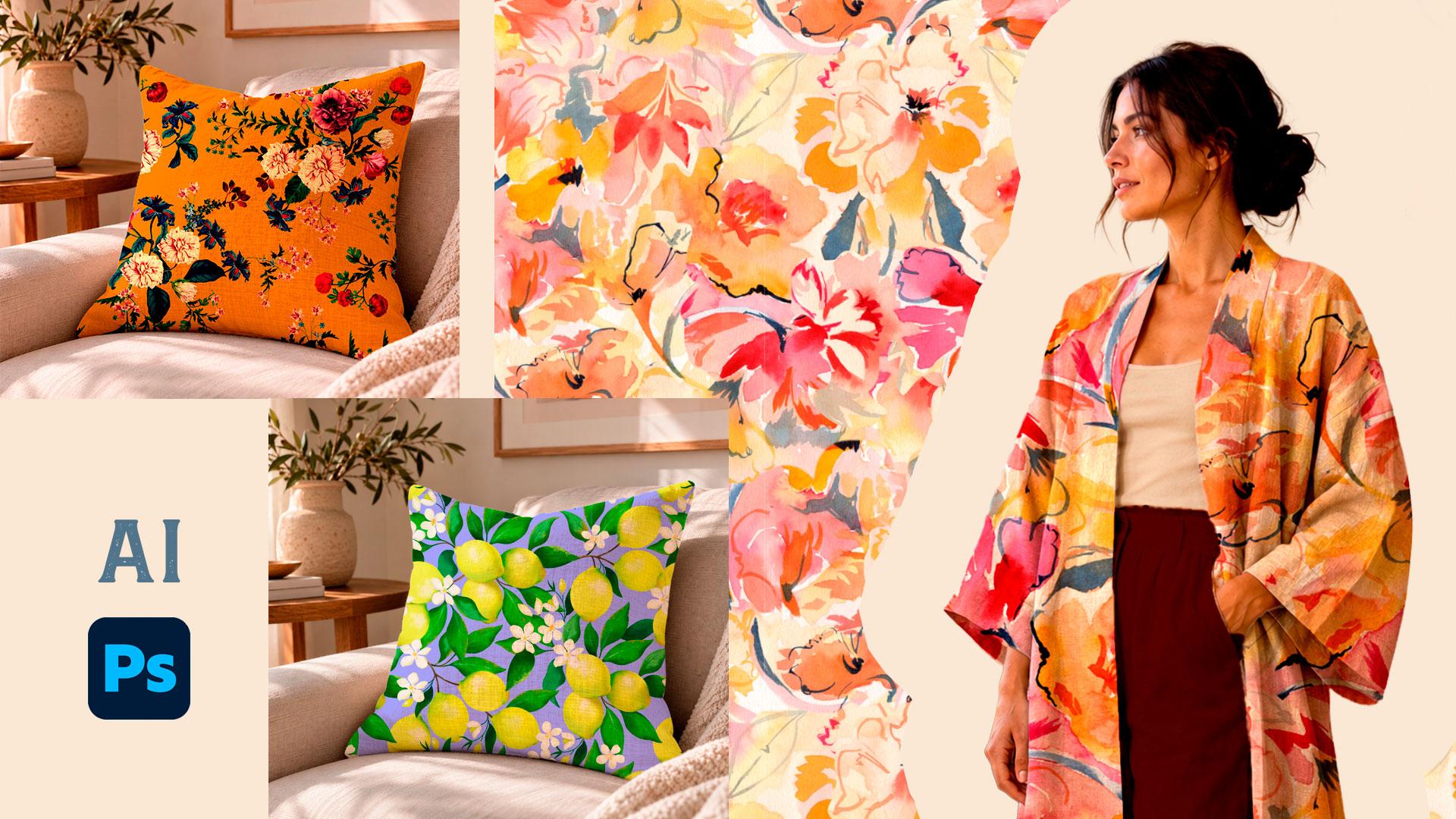
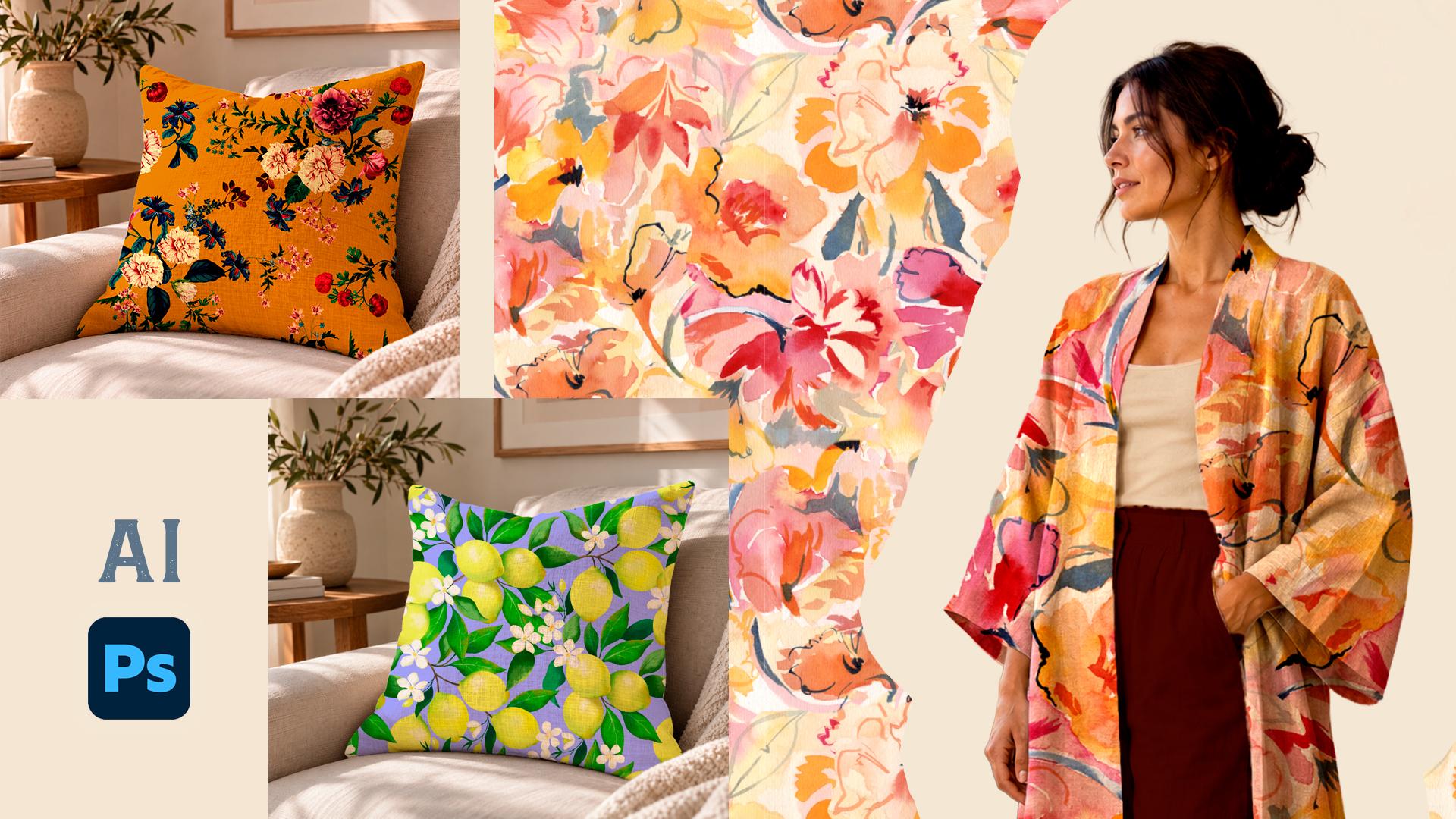
dein Klassenprojekt sprechen. Die Idee ist wirklich einfach. Sie werden ein Bild von
einem Produkt machen und
daraus ein realistisches Modell machen. Und dann werden Sie es verwenden, um eines
Ihrer Muster
zu visualisieren Machen Sie sich keine Sorgen, wenn Sie
kein Muster haben, ich werde
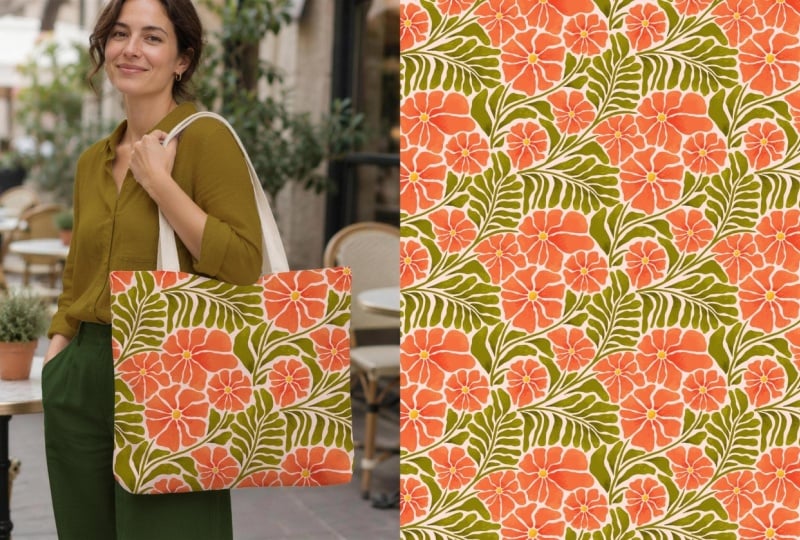
eines für diesen Kurs bereitstellen. Sie können wählen, was Sie möchten , um ein Kleidungsstück,
Hausaufgaben wie ein Kissen,
Schreibwaren oder ein Accessoire zu kreieren Hausaufgaben wie ein Kissen,
Schreibwaren oder ein Accessoire Überlegen Sie, worauf Sie Ihre Muster
visualisieren möchten , und
arbeiten Sie damit Im ersten Teil des Kurses werden
wir unser
Produktbild mithilfe von KI erstellen. Sie benötigen kein kostenpflichtiges
Konto, um diese Tools nutzen zu können, aber die Auflösung könnte etwas besser
sein, wenn Sie dies tun. Ich werde das Bild
, das ich
während des Kurses erstelle,
als Ressource zur Verfügung stellen , das ich
während des Kurses erstelle,
als , sodass Sie es herunterladen und als Ausgangspunkt
verwenden
können als Ausgangspunkt
verwenden wenn Sie mir
folgen möchten. Machen Sie sich keine Sorgen, wenn
Sie KI nicht verwenden möchten. Sie können auch ein Foto verwenden , das Sie selbst aufgenommen haben. In der Tat könnte das
ein wirklich lustiges Projekt sein. Vielleicht haben Sie ein
Foto von einem Objekt, Kleidungsstück oder Produkt, das Sie schon immer mit
einem Ihrer Muster sehen wollten Es gibt also
verschiedene Möglichkeiten, wie Sie das Projekt angehen können Du hast dein Mocap erstellt, veröffentliche es in der
Galerie dieser Klasse Ich würde gerne das
Originalbild sehen, mit dem Sie
angefangen haben, und
Ihre endgültige Version mit dem angewendeten Muster
3. Laden Sie Ihre Kursressourcen herunter: Bevor wir mit der
Erstellung unseres Modells beginnen, möchte
ich Ihnen kurz
die Ressourcen zeigen , die ich für diesen Kurs
vorbereitet habe Die Hauptressource ist
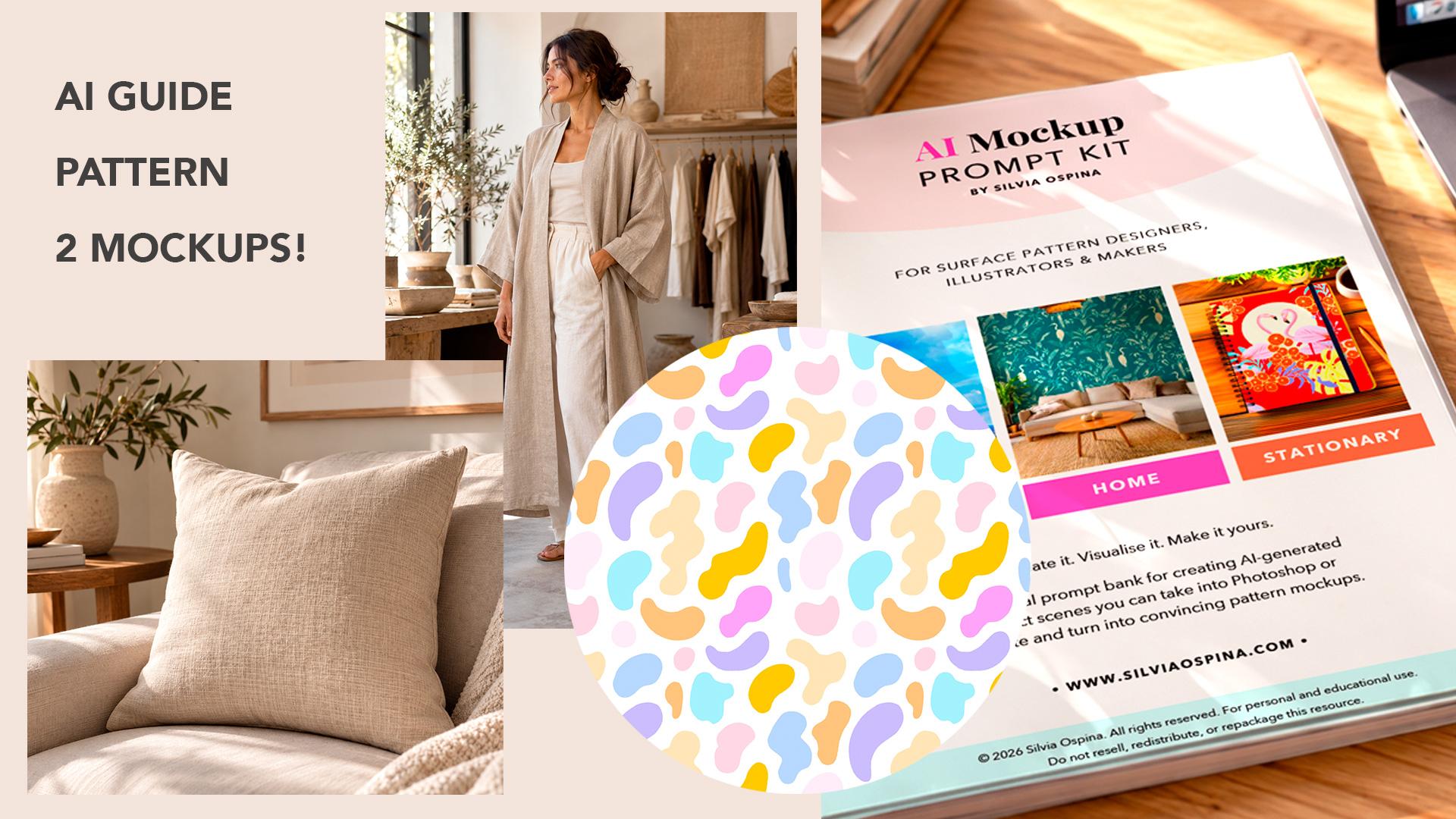
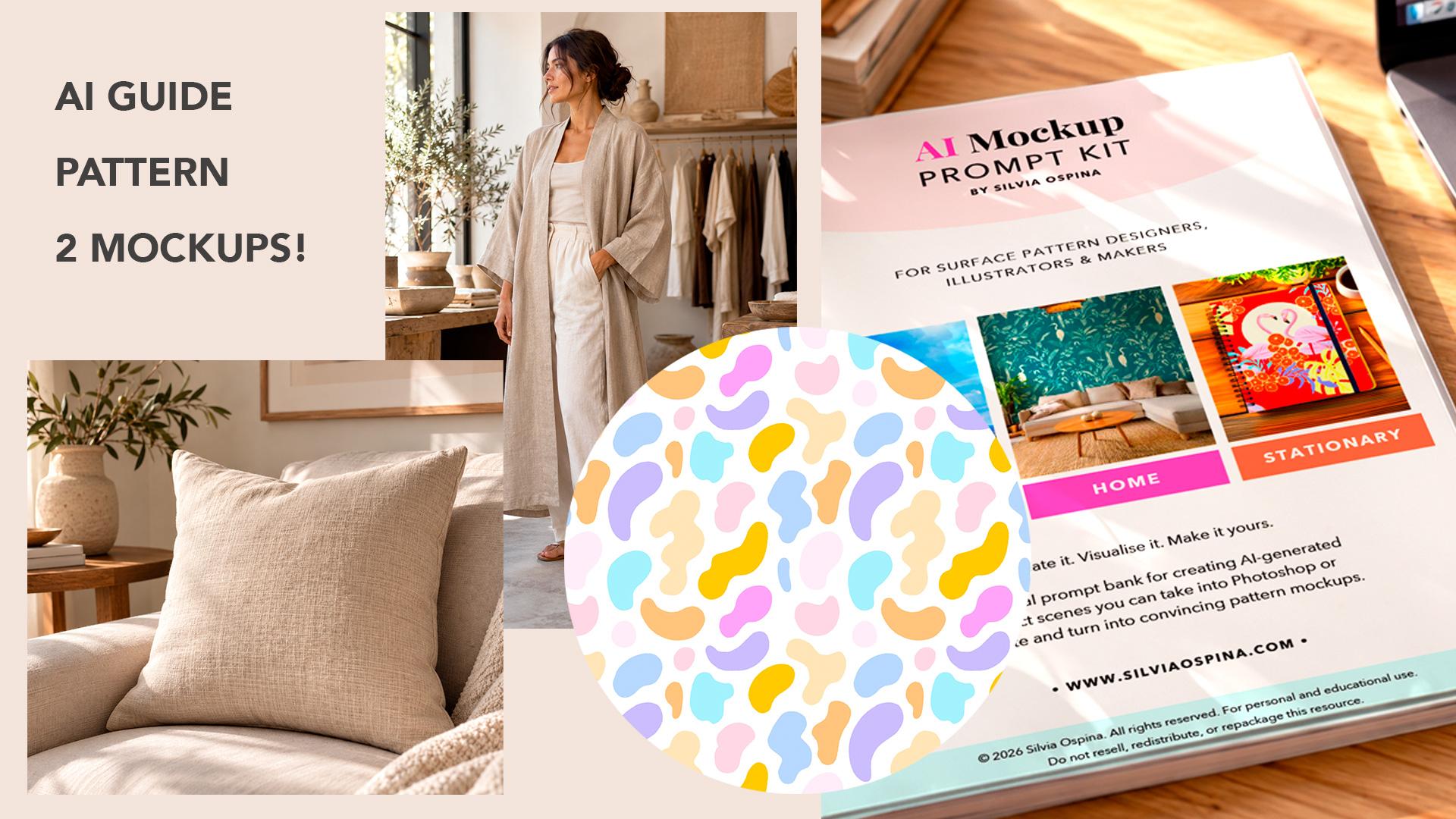
das AI Mup Prompt Kit, das Sie
aus den Kursressourcen herunterladen können Ich habe es erstellt, um die KI-Bilderzeugung als Teil des Prozesses ein wenig zu vereinfachen Zu Beginn finden Sie
ein schnelles Beispiel, in dem
die verschiedenen Elemente deutlich gekennzeichnet sind, sodass Sie
genau wissen , welche Wörter
Sie ersetzen können. Dann können Sie Spaß daran haben mithilfe
der verschiedenen Optionen
in den Wortbanken
Ihre eigene Eingabeaufforderung zu erstellen. Sie finden Optionen für das Objektmaterial und die Zusammensetzung der
Farbdarstellung. Person, Umgebung, Beleuchtung
und Fotografiestil. Wenn du weiter
scrollst, findest du auch eine Seite, auf der du anfangen kannst, deine Ideen
aufzuschreiben Dies gibt Ihnen die Möglichkeit, wirklich darüber nachzudenken,
was Sie wollen, bevor Ihr Bild
generieren und Ihre eigene
Aufforderung mit Absicht
entwerfen Sobald Sie
alles ausgefüllt haben, können
Sie es ausprobieren und sehen,
was Ihre Eingabeaufforderung erzeugt. Dort finden Sie auch einige gebrauchsfertige Eingabeaufforderungen, die Sie einfach kopieren,
einfügen und anpassen
können , falls Sie
lieber mit etwas beginnen möchten
, das bereits vorbereitet ist Für diesen Kurs
stelle ich auch das
von mir
erstellte Startbild zur Verfügung das
von mir
erstellte Startbild zur Verfügung, damit Sie weitermachen
können,
ohne Ihr eigenes
Bild erstellen zu müssen, wenn Sie nicht möchten Und ich habe
eines meiner Muster beigefügt, mit dem Sie auch
den Photoshop Wlow üben
können Natürlich kannst du stattdessen gerne
eines deiner eigenen
Muster verwenden stattdessen gerne
eines deiner eigenen
Muster Und wenn du möchtest, dass
ich einen Kurs über das Erstellen wunderschöner
Muster in Photoshop veranstalte, hinterlasse
einfach einen Kommentar
im Diskussionsforum
dieses Kurses. Nun, da du weißt,
was enthalten ist, fangen wir an, unser Bild zu erstellen. Eine Sache, über die ich mich
sehr freue, ist die Möglichkeit,
unsere Startbilder
miteinander zu teilen . Stellen Sie sich vor, jemand kreiert ein
wunderschönes Kissenbild, anderer kreiert ein
wunderschönes Kleid und einen anderen Kimono. Das werde ich sein. Und dann können wir alle
diese Bilder verwenden , um
unsere eigenen Muster zu testen. Das bedeutet, dass wir nicht
alle Ressourcen verschwenden müssen, um die gleiche Art von
Bildern mit KI zu
erzeugen immer wieder die gleiche Art von
Bildern mit KI zu
erzeugen. Wir können unsere Bilder, die wir bereits erstellt
haben, teilen, wiederverwenden
und mehr aus
ihnen herausholen . Okay, jetzt ist es an der Zeit, über ein Objekt
nachzudenken, die Ressourcen
für diesen Kurs
herunterzuladen und eines deiner Muster auszuwählen. Ich kann es kaum erwarten zu sehen,
was du kreierst.
4. Von Prompt zum Image: Ich werde mein
AI-Prompt-Kit auf einem Bildschirm haben und ich werde
ChatGPT auf einem anderen Bildschirm öffnen Also werde ich zur zweiten
Seite herunterscrollen. Und dann werde ich
die Startvorlage kopieren. Also werde ich den gesamten Text
kopieren, kommen und sehen, und ich werde einen neuen Chat
öffnen und ihn
einfach hier einfügen. Jetzt, bevor ich es sende, werde
ich damit beginnen, diese Wörter
durch die Wortbank zu
ersetzen , die in dieser PDF-Datei enthalten
ist. Sie können also sehen, dass Sie viele Dinge
kreieren können, Modeaccessoires,
Hausaufgaben, Schreibwaren Und das Lustige ist, dass
viele dieser Bilder ein
großartiges
Startbild für unser Modell wären ein
großartiges
Startbild für unser Modell Um zu sehen, was passiert, nehme
ich mir
das Wort Kimono
und füge
es an der Stelle ein, an der es ein Objekt ist Dann aus gemacht, werde ich zu Material und Farbe
übergehen zu Material und Farbe
übergehen Da der Kimono
aus Textil besteht, werde
ich
einen aus dieser Liste auswählen Mal sehen, was passiert, wenn ich Baumwolle mit
einer weichen Textur wähle Also werde ich das kopieren
und durch Material ersetzen. Dann Farbe, es gibt
keine Liste für Farben, aber ich werde mich für eine natürliche Leinenfarbe entscheiden
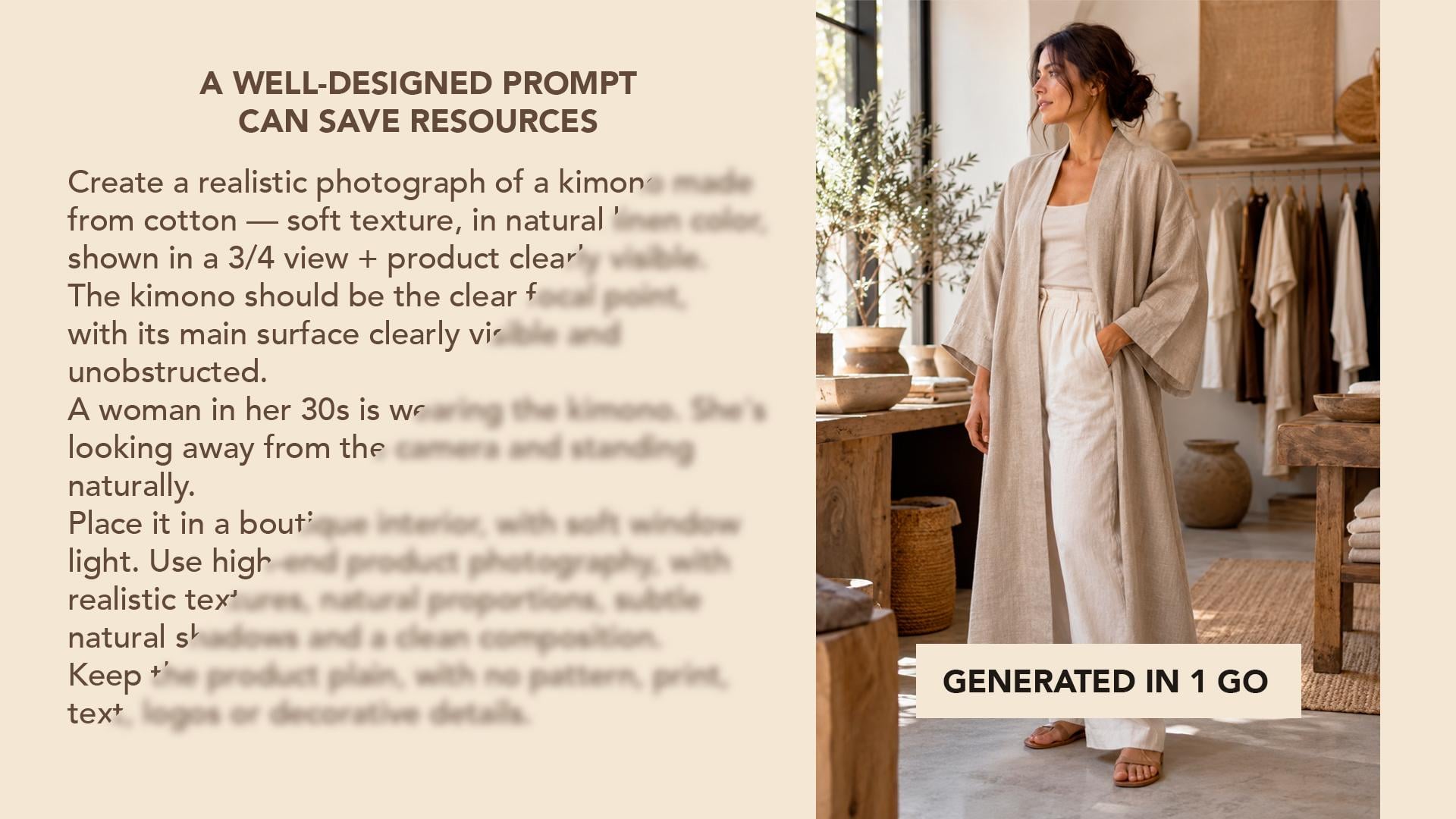
, Art cremige Farbe. Wie in A dargestellt, scrolle ich zur Ansicht nach unten und wähle dann
die Dreiviertel-Ansicht. Und ich
wähle das Produkt aus, das gut sichtbar ist, um zu
sehen, was passiert. Dann das Objekt, das
in meinem Fall ein Kimono ist. Kopieren Sie das Wort noch einmal, fügen Sie es hier ein, sollte
der klare Mittelpunkt dessen Hauptoberfläche deutlich
sichtbar und ungehindert ist Jetzt möchte ich
jemanden haben, der meinen Kimono trägt. Also werde ich
eine Frau in den Dreißigern wählen. Ich werde es löschen, niemand. Und sie wird von der Kamera
wegschauen und ganz natürlich
dastehen. Dann
scrolle ich nach unten zur Einstellung und wähle
eine Inneneinstellung. Ich werde
das Boutique-Interieur wählen. Gehen Sie dann zur
Beleuchtung über und wählen Sie
ein weiches Fensterlicht. Also trägt eine Frau in den Dreißigern
den Kimono. Sie schaut weg, sie schaut von der Kamera weg
und steht Platzieren Sie es in einem Boutique-Interieur
mit sanftem Fensterlicht. Lassen Sie uns nun
zum Fotografie-Stil übergehen, und ich werde mich für eine
hochwertige Produktfotografie entscheiden. Verwenden Sie hochwertige Produktfotografie
mit realistischen Texturen, natürlichen Proportionen,
subtilen, natürlichen Hüten und einer klaren Komposition. Und das ist sehr wichtig. Halten Sie das Produkt schlicht und
ohne Muster, Aufdruck, Text ,
Logo oder dekorative Details ,
denn genau das
werde ich meiner Szene hinzufügen. Also werde ich diese
Aufforderung senden und sehen, was passiert. Dies kann je nach Komplexität
des Images
und Ihrer Internetverbindung eine
Weile dauern Komplexität
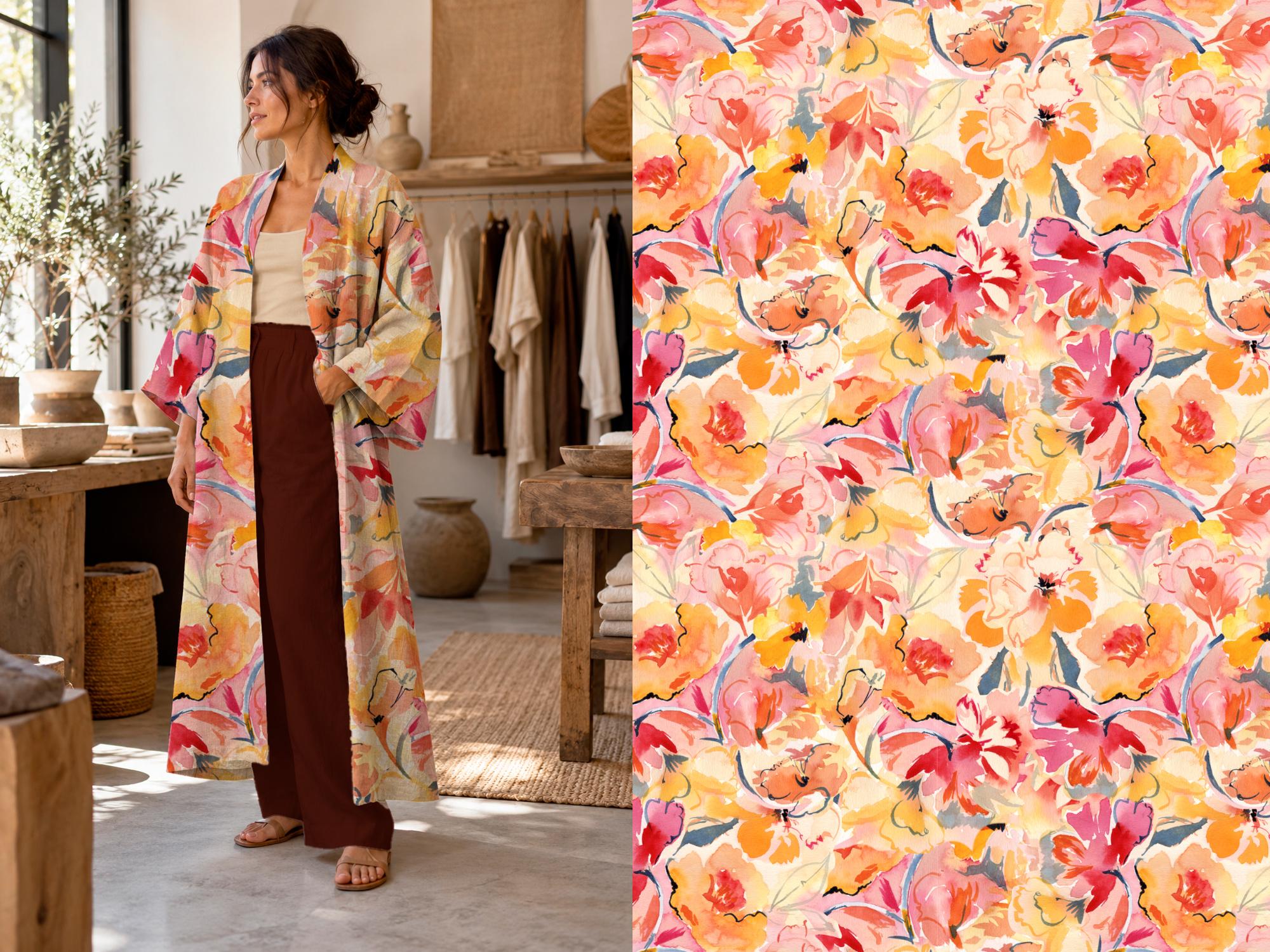
des Images . Okay, das ist interessant. Ich hatte nicht erwartet, dass sie ihre Hand in der Tasche hat,
aber das ist okay. Ich werde mich selbst
herausfordern und
dieses Bild verwenden , um
mein Modell zu erstellen , ohne ein neues generieren zu müssen Ich teste es lieber zuerst, zeige Ihnen den Prozess
und zeige Ihnen ,
wie
ich mit nur einer Aufforderung ein fantastisches Modell erstellen werde Jetzt sind Sie dran.
Passen Sie diese Aufforderung an das Objekt an, an dem Sie Ihr Muster testen
möchten , an dem Sie Ihr Muster testen
möchten und teilen Sie es als
Teil Ihres endgültigen Projekts.
5. Verwandeln Sie Ihr Image in ein Mockup: Jetzt werde ich
dieses Bild in ein Modell verwandeln. Also werde ich damit beginnen,
dieses Bild in Photoshop zu öffnen, und ich habe derzeit
die Version 2025 auf meinem
Computer installiert Ich denke, das ist
wichtig zu erwähnen weil diese Dinge
in letzter Zeit mit der Technologie so schnell voranschreiten , dass Sie vielleicht feststellen, dass sich
dasselbe Tool geändert
hat , obwohl ich denke, dass die Logik hinter diesem Workflow dieselbe bleiben
wird. Also das Erste, was
ich tun werde, ist, meinen
Hintergrund dort zu duplizieren. Sie können dies entweder tun, indem Sie Ihre Ebene auf
dieses Symbol
ziehen , das wie
ein Feld mit einem
Plussymbol in der Mitte aussieht , oder Sie können mit der rechten Maustaste auf
Ihr Bild klicken und auf Ebene duplizieren tippen Jetzt werden Sie erstaunt
sein, wie unglaublich einfach die
Auswahl von Themen mit diesen KI-Tools
geworden ist Oder Sie suchen nach dem Objektauswahlwerkzeug
,
das wie ein Quadrat aussieht, das von einer gepunkteten Linie
umgeben ist Wenn Sie die
Maus darüber halten, werden
Sie sehen, dass
dieses Menü mit der Aufschrift
Objektauswahl-Werkzeug angezeigt Aufschrift
Objektauswahl-Werkzeug wird. Außerdem erhalten
Sie dort
die Tastenkombination, in diesem Fall W.
Also werde ich es auswählen Und bevor ich den Kimono auswähle, möchte
ich dir etwas zeigen Im oberen Menü findest
du dieses
ausgewählte Motiv, das Menschen auf deinen Fotos
findet und wählst sie aus,
was unglaublich ist Früher hast du ewig damit verbracht das La Zoo-Tool
und solche Dinge zu
benutzen, und jetzt können
wir mit nur einem Klick das Geschenk
auswählen. In diesem Fall geht es mir nicht
darum, die ganze Frau auszuwählen, sondern die Objekte, in diesem Fall den
Kimono Also werde ich
meine Auswahl verwerfen , indem ich auf Befehl D, Strg D
tippe
, wenn Sie sich in
einer Windows-Oberfläche befinden, und fahren fort und klicken Sie auf das
Objektauswahl-Tool Sie können sehen, dass
Photoshop sofort die verschiedenen Objekte erkennt, die sich darin befinden, wenn ich
mit
der Maus über das Bild Photoshop sofort die verschiedenen Objekte erkennt, die sich darin befinden, wenn ich
mit fahre Ich wähle den Kimono und
isoliere diesen Kimono auf einer
eigenen Ebene, indem ich mit der rechten
Maustaste auf das Bild klicke und per
CAT nach der Ebene suche oder den Befehl verwende
, der immer viel
besser und viel schneller ist
, Command Shift J. Du kannst sehen, ob ich meine
Hintergrundebene unsichtbar mache, dass dadurch der
Kimono auf einer neuen Ebene geschnitten wurde. Jetzt gehe
ich, nur zum Spaß, zurück. Ich wähle wieder das
ursprüngliche Bild und
schneide die Hose auch
auf eine weitere Schicht. Also befehlen Sie Shift J, und jetzt befindet
sich die Hose auf einer eigenen Ebene. Und warum nicht? Ich
gehe zurück zum Hintergrundbild und
wähle auch das T-Shirt aus. Ich hatte nicht vor,
das zu tun,
aber da ChatGPT dieses Bild
erstellt hat, dachte ich, dass es
wirklich Spaß macht, Ihnen
eine fortgeschrittenere Methode zu zeigen ,
diese Bilder in
brauchbare Modelle umzuwandeln diese Bilder in Sobald Sie
Ihre Objekte auf
verschiedene Ebenen aufgeteilt haben , lernen Sie mich in der nächsten Lektion kennen.
Dort werde ich Ihnen zeigen, wie Sie anfangen können, Ihre Muster
zu testen zu
6. Visualisieren Sie Ihr Muster: Für diese Lektion benötigen
Sie ein Muster. Wenn Sie
keins haben, machen Sie sich keine Sorgen. Denken Sie daran, dass ich in
den herunterladbaren
Ressourcen dieses Kurses eine für Sie
hinterlassen habe . Ich habe dieses Muster gefunden, das
ich vor einiger Zeit gemacht habe, also werde ich es in
Photoshop öffnen und
in meiner Musterbibliothek behalten. Ich gehe zur Registerkarte Bearbeiten und suche nach Muster definieren. Also werde ich darauf klicken. Sie können ihm einen Namen geben
und auf Okay klicken. Nun, hier ist dieses Symbol,
das wie Textil aussieht, aber wenn Sie es nicht finden können, können
Sie zu Fenster gehen und
nach Mustern suchen. Dadurch wird Ihre
Musterbibliothek geöffnet, der
alle Bilder, die Sie
in Muster umwandeln , gespeichert werden. Jetzt kann ich zu meinem
Modell zurückkehren und
mein Muster im Kimon visualisieren, um
sicherzustellen, dass ich mich auf
dem Hintergrundbild mein Muster im Kimon visualisieren, um
sicherzustellen, dass ich mich auf
dem sicherzustellen, dass ich mich auf
dem Ich tippe und erstelle
eine neue Feld- oder
Einstellungsebene , indem ich auf dieses Symbol klicke, das wie ein
Kreis aussieht, und teile es in zwei Teile Und in diesem Menü wähle ich
ein Muster aus. Im Moment kann ich das Muster nicht sehen
, da
diese Ebene undurchsichtig ist Also wähle ich Okay
und ich wähle die Kimono-Ebene aus und
stelle den Mischmodus
multiplizieren Du kannst das tun, indem du auf
dieses normale Feld klickst und Drop-down-Menü
die
Option Multiplizieren auswählst Und das ist so cool. Ich liebe diesen Prozess absolut. Ich meine, ich möchte eigentlich
einen Kimono mit diesem Muster. Dieses Bild hat eine sehr geringe Auflösung, weil
es mit KI gemacht wurde Die Auflösung ist 72 und mein Originalmuster
ist 300, also ist es sehr groß. Und deshalb sieht die
Skala so aus. Aber das hat
mich gerade auf die Idee gebracht, vielleicht ein übergroßes malerisches
Muster für einen Leinenkimono zu
machen Sie beginnen also zu sehen, wie diese Methode einige Ideen hervorbringen kann Jetzt werde ich
den Maßstab dieses Musters anpassen den Maßstab dieses Musters ,
weil es im
Moment zu groß ist Dazu müssen Sie auf die Musterebene
doppelklicken und entweder die
Skalierungszahl auf eine kleinere ändern, sagen
wir 50%. So cool. 30% Oder Sie können diesen
Balken verwenden, um die Skala zu ändern. Das Tolle an verschiedenen Mustern in der
Photoshop-Bibliothek
ist , dass Sie verschiedene Muster testen können,
die Sie zuvor in Photoshop
importiert haben, wenn
Sie auf
die Musterminiatur doppelklicken und dieses Menü erweitern verschiedene Muster testen können,
die Sie zuvor in Photoshop
importiert haben, wenn
Sie auf
die Musterminiatur zuvor in Photoshop
importiert haben, wenn
Sie auf
die Viel Spaß beim Spielen
mit deinem Muster. In der nächsten Lektion werde ich dir ein paar Tricks beibringen um die Farben deiner
Hose und des T-Shirts zu ändern. Wir sehen uns in der nächsten Lektion.
7. Ändern von Farben mit Masken: Äh, in dieser Lektion möchte
ich Ihnen
ein paar zusätzliche Möglichkeiten
zeigen, möchte
ich Ihnen
ein paar zusätzliche Möglichkeiten
zeigen Ihr Modell anpassen können, einschließlich der Änderung von Farben und Anpassung verschiedener
Teile des Produkts Ich weiß, dass Ebenenmasken verwirrend sein
können, besonders wenn Sie
gerade erst anfangen Deshalb werde ich im Laufe der Zeit erklären, was ich
mache und warum. Ich werde die Hose als
Beispiel nehmen und den
Maskierungsprozess im Detail durchgehen Dieselbe Logik kann auf
jedes Objekt oder jeden Bereich Ihres
Bildes angewendet werden jedes Objekt oder jeden Bereich Ihres
Bildes Sobald wir mit dieser
ausführlichen Erklärung fertig
sind, werden wir zum
normalen Tempo dieses Kurses zurückkehren. Wenn Sie die nächsten
Schritte schwierig finden, empfehle
ich Ihnen, zu
dieser Lektion zurückzukehren und
die Maskenlogik zu üben ,
bis sie sich natürlich anfühlt.
Lass uns anfangen. Damit wir uns alle
auf derselben Seite befinden, wir sicherstellen, dass diese Farben in
unserer Werkzeugleiste
auf Schwarz und Weiß eingestellt sind. Lassen Sie mich einfach
zwei zufällige Farben auswählen , um Ihnen zu zeigen, wie
das ganz einfach geht. Um sie auf reines
Schwarzweiß einzustellen, müssen
Sie auf dieses
Symbol mit den Standard-,
Vordergrund- und
Hintergrundfarben klicken . Klicken Sie also darauf und Ihre Farbe sollte auf
Schwarzweiß eingestellt sein. Stellen Sie nun sicher, dass das
Weiß oben ist. Sie können diese
Farben umkehren, indem Sie hier auf
diesen Pfeil tippen oder
die X-Taste auf Ihrer Weiß sollte also
oben und Schwarz unten sein. Beginnen wir mit der Erstellung
einer Farbfüllebene. Um sie zu erstellen, müssen Sie
dieselbe Methode verwenden , mit der wir
die Musterfüllebene erstellt haben. Sie müssen auf dieses
Symbol unten in
Ihrem Ebenenstapel klicken und Drop-down-Menü
die Volltonfarbe
auswählen. Wählen wir eine zufällige Farbe aus. Stellen Sie sicher, dass sich Ihre Ebene
über dem Ebenenstapel befindet. Wir werden es verwenden, um die Farbe
der Hose zu ändern. Sie können sehen, dass diese
Farbfüllebene standardmäßig mit einer Maske geliefert wird. Die Maske ist dieses Vorschaubild, das an der Seite des farbigen
Vorschaubilds
angezeigt wird Im Moment ist es weiß und
es enthüllt die Farbe. Lass uns unsere Maske umdrehen. Suchen Sie nach dem Bild, klicken Sie im oberen Menü auf Anpassungen und
suchen
Sie nach Invertieren Oder verwende den Befehl
I, wenn du auf einem Mac bist, und
Strg I, wenn du auf Windows bist Jetzt ist die Maske schwarz
und versteckt die Farbe. Wenn ich sie also auf Weiß umdrehe, wird sie sichtbar, wenn ich
sie auf Schwarz setze, wird sie ausgeblendet Nun, da du diese Logik
verstanden hast, lass uns weitermachen und diese Maske
löschen Sie tun dies, indem Sie auf das Masken-Miniaturbild klicken und Drop-down-Menü die Option Ebenenmaske löschen
auswählen Jetzt bedeckt diese Farbe
die gesamte Leinwand. Wir werden also eine
Ebenenmaske verwenden, um es Photoshop mitzuteilen. Ich möchte nur, dass du diese
Farbe in der Hose zeigst. Also lass uns weitermachen
und die Maske erstellen. Beginnen wir mit der
Auswahl des Objekts. In meinem Fall die Hose. Sie können entweder mit der rechten Maustaste auf die Miniaturansicht der
Objektebene
klicken und im Drop-down-Menü auf Pixel auswählen klicken oder
den von mir bevorzugten Befehl verwenden, nämlich
die Befehlstaste
auf Ihrer Tastatur gedrückt die Befehlstaste
auf Ihrer Steuern Sie, ob Sie die
Windows-Oberfläche verwenden und sehen, wie diese Hand, die von diesem
gepunkteten Quadrat umgeben ist,
angezeigt wird Jetzt können Sie auf das Miniaturbild klicken Schau dir an, wie die Hose ausgewählt wurde
. Mit dieser Auswahl erstellen
wir eine
Maske auf der Farbebene. Wählen Sie also zunächst
Ihre Farbebene aus. Es gibt ein paar
Möglichkeiten, dies zu tun. Zunächst werde ich die
erklären, die Ihnen helfen
wird, die Logik dahinter zu verstehen. Gehen Sie im oberen Menü zur Ebene, suchen Sie nach Ebenenmaske und tippen Sie
auf Auswahl einblenden. Sie können sehen, dass die Maske auf der Farbebene angezeigt
wurde und die
Hose jetzt sichtbar ist. Wenn Sie die Hose nicht sehen können, liegt das
daran, dass Ihre Maske wahrscheinlich umgedreht
ist Denken Sie daran, dass Schwarz weiße
Enthüllungen verbirgt. Wenn Ihnen das passiert, müssen
Sie die Maske umkehren Denken Sie daran, dass Sie dies tun
können, indem Sie
zu Bildanpassungen > Invertieren gehen , indem Sie
zu Bildanpassungen > Invertieren oder einfach Command
I auf Ihrer Tastatur drücken Im Moment
befindet sich
unsere Farbfüllebene über dem Objekt, sodass sie alle ursprünglichen Details verdeckt Wir möchten diese
Details, die Schatten,
Lichter und Texturen, beibehalten Lichter und Texturen, gleichzeitig unsere neue
Farbe darunter verwenden. Also werde ich
die Farbfüllschicht dort
unter die Hose verschieben . Dann wähle
ich, genau wie
beim Kimono,
die Hose oder deine Objektebene aus und ändere den Mischmodus auf mehrere Dadurch kann die Farbe darunter
durchscheinen, während die dunkleren Details
und Schatten des
ursprünglichen Kleidungsstücks
erhalten bleiben und Schatten des
ursprünglichen Und jetzt haben wir unsere Hosen oder was auch immer Ihr Objekt hat, in einer neuen Farbe, wobei
die ursprünglichen Details beibehalten werden.
Ändere die Farbe. Das ist eine meiner
Lieblingsbeschäftigungen der Arbeit mit
Farbfüllebenen. Wenn ich auf
das Farb-Thumbnail doppelklicke, kann
ich den
Farbbecher öffnen und
ganz andere Farben ausprobieren und ganz andere Farben ausprobieren und sehen, wie sich die Veränderungen
auf dem Kleidungsstück auswirken Und weil sich die Farbe auf einer separaten Ebene
befindet, ändere
ich das
Originalbild selbst nicht So kann ich frei experimentieren, verschiedene Farbmöglichkeiten
ausprobieren
und die Farbe einfach wegwerfen oder ändern, wann immer ich will.
Das kann sehr hilfreich sein
, kann sehr hilfreich sein
, wenn es darum geht, eine Farbe
auszuwählen, Kombinationen zu erstellen oder
mich als Stylist zu diesen Vorgang zu üben, ändere
ich jetzt die
Farbe des T-Shirts. Dieses Mal werde
ich etwas schneller fahren. Denken Sie daran, wenn Sie sich verloren fühlen
oder ich zu schnell gehe,
wiederholen Sie diese
Lektion einfach, bis Sie sich mit den Schritten
und der Logik dahinter
vertraut fühlen mit den Schritten
und der Logik dahinter
vertraut Ich
beginne also damit, eine weitere Ebene
mit einer Volltonfarbe zu erstellen Klicken Sie also auf die zweite, wählen Sie Volltonfarbe und ich wähle eine zufällige Farbe aus. Zum Beispiel dieses Gelb. Ich werde diese
Schicht auf das T-Shirt legen. Das ist der Bereich, dessen Farbe ich ändern
möchte. Wie bei der
Hosenebene wähle ich zunächst das Masken-Miniaturbild aus
und tippe auf die beleuchtete
Ebenenmaske, um sie zu verwerfen Jetzt platziere ich
meine Maus über dem Miniaturbild
des T-Shirts und drücke die
Befehlstaste auf meiner Tastatur.
Ich klicke
darauf, sodass das T-Shirt ausgewählt wird . Jetzt stelle
ich sicher, dass meine
Farbfüllebene aktiv ist, und erstelle eine Maske Und dieses Mal klicke
ich, anstatt
zum Hauptmenü zu gehen, auf das Maskensymbol,
das sich
unten in meinem Ebenenstapel befindet. Wenn ich also darauf klicke,
wird die Maske angezeigt. Wenn Sie Ihre Maske
nicht sehen können, kehren Sie
einfach die Farbe um, indem Sie Ihrer
Tastatur auf Befehl
I tippen Zuletzt werde ich die
Farbebene unten platzieren
und den Mischmodus
der Objektebene auf Multiplizieren einstellen, und los geht's Schließlich kann ich diese Farbe in
eine beliebige Farbe ändern. Wenn Sie sich immer noch verloren fühlen
, wiederholen Sie diese
Lektion so oft, wie Sie möchten, um
die Logik hinter Masken zu verstehen. In der nächsten Lektion werden
wir einige Aspekte
unseres Modells anpassen , damit Ihre Muster
und Farben richtig zur
8. Verbessern Sie Ihr Modell und testen Sie verschiedene Farbvarianten: Nun, da wir
unser grundlegendes Modell haben,
wollen wir uns ansehen, wie wir sowohl das Produkt als auch das Muster
optimieren können , um verschiedene
Looks und Farbkombinationen auszuprobieren . Als ich Ihnen
zum ersten Mal zeige, wie Sie Ihr Muster testen können, habe ich die
Musterfeldebene am unteren Rand des Ebenenstapels unter
dem Originalbild platziert Ebenenstapels unter
dem Originalbild Ich habe das einfach gemacht, damit
die Dinge leicht nachzuvollziehen sind. Jetzt, da wir bereits
gelernt haben, wie man Masken erstellt, werde
ich
diese Musterschicht unter dem Kimono nach
oben verschieben unter dem Kimono nach
oben Ich werde den gleichen Vorgang wiederholen,
den wir in der vorherigen Lektion verwendet haben Zuerst wähle ich die
Pixel des Kimonos und dann
verwende ich diese Auswahl, um eine Maske auf
meiner Musterebene zu erstellen Jetzt
erscheint mein Muster nur innerhalb der
Form des Kimonos Bevor ich mit dem Experimentieren anfange, möchte
ich sichergehen, dass ich immer zu der Version
zurückkehren kann , die ich bereits habe Also werde ich meine Ebenen
gruppieren und die Gruppe
duplizieren Sie tun dies, indem Sie
sie alle auswählen und sie
auf das Ordnersymbol ziehen , das sich am unteren Rand
Ihres Ebenenstapels befindet Dann können Sie mit der rechten Maustaste klicken und
nach einer doppelten Gruppe suchen. Ich nenne diese neue Gruppe Demo. Auf diese Weise kann ich so viel
experimentieren, wie ich will, ohne mir Gedanken darüber machen zu müssen, mein Originalmodell zu
ändern. Bevor wir anfangen,
die Eigenschaften
des Kimonos zu ändern , möchte
ich Ihnen
eine wirklich nützliche Methode zeigen, wie Sie Ihr Muster
zusammen mit
dem Produkt visualisieren können Das kann hilfreich sein, wenn
du deine Arbeit präsentierst, aber auch, wenn du
Entscheidungen über Farbe und Maßstab Dazu müssen Sie zu Bild, Leinwandgröße
gehen. Sie können also auf dieses Menü klicken und Prozentsatz
auswählen. Und schreibe 100%. Sie können auch entscheiden, ob Sie Ihre Leinwand nach
rechts oder links erweitern
möchten , indem Sie auf das mittlere
Quadrat auf beiden Seiten klicken. Jetzt habe ich einen leeren Bereich
neben meinem Produkt. Im Moment zeigt die Maske nur das Muster
auf der
Innenseite des Kimonos, und ich möchte, dass es auch
auf diesem leeren Bereich angezeigt wird Also tippe ich auf das
quadratische Auswahlwerkzeug wähle diesen leeren Bereich nun sicher, dass die Miniaturansicht meiner
Ebenenmaske
ausgewählt ist und dass sich
die weiße Farbe oben in meiner Werkzeugleiste
befindet Ist dies nicht der Fall,
können Sie entweder
X auf Ihrer Tastatur drücken , um Schwarz
durch Weiß zu ersetzen oder auf
die aktive Farbe doppelklicken , um Weiß mit
dem Farbwähler auszuwählen Weiß mit
dem Farbwähler Ich werde die
Löschtaste auf meiner Tastatur drücken, und jetzt sollten Sie auch
diesen Bereich mit dem
Muster sehen auch
diesen Bereich mit dem
Muster Wenn Sie bis hierher gefolgt sind, sollten
Sie
Ihr Muster jetzt sowohl auf dem
Produkt als auch eigenständig sehen . Schauen wir uns nun an, wie die Eigenschaften
des Originalprodukts
auf unser Muster auswirken. Ich werde mein
Muster für einen Moment verstecken. Sie können sehen, dass dieser Kimono
eine warme cremige Farbe
und einen Mittelton hat eine warme cremige Farbe
und einen Mittelton Es ist also nicht zu dunkel, aber auch nicht sehr hell Wenn ich das
Originalbild wieder ins Blickfeld bringe, können
Sie sehen, dass diese
Farben und Töne auch das Aussehen
des darunter liegenden Musters beeinflussen. Mein Muster ist viel heller, deshalb möchte ich herausfinden,
was passiert wenn ich die
Eigenschaften des Kimonos ändere Ich werde
eine zweite Version des
Kimonos erstellen , um
verschiedene Optionen zu vergleichen Beginnen wir mit der Anpassung der
Helligkeit und des Kontrasts. In Photoshop gibt es mehrere Möglichkeiten, dies
zu tun, aber ich werde die Dinge einfach
halten und das Bild im oberen Menü verwenden, nach Anpassungen suchen und dann nach
Helligkeitskontrast suchen. ich die Helligkeit erhöhe, siehst
du sofort, dass mehr von dem Muster
durchkommt. Ich kann auch den
Kontrast anpassen, je nachdem, wie weich oder definiert
das endgültige Bild aussehen soll. Mit nur diesen
beiden Anpassungen kann
ich den
Kimono also nicht mehr
so aussehen lassen, sondern so aussehen Schauen wir uns nun die Farbe an. Der ursprüngliche Kimono hat
einen ziemlich kräftigen warmen Gelbton, und Sie können sehen, dass dies auch die
Farbe in meinem Muster beeinflusst Also gehe ich zu den
Bildanpassungen und
suche dieses Mal nach der Farbsättigung Wenn ich die Sättigung erhöhe, kann
man wirklich sehen, wie die
warme Farbe durchkommt. Ich könnte
den Kimono komplett entsättigen, indem ich den Riegel nach links
schiebe, um eine neutralere
Vase zu kreieren Ich könnte den
Farbton ändern und
eine völlig andere
Farbe für das Produkt kreieren eine völlig andere
Farbe Wenn Sie möchten, können Sie
diese Anpassungen auch auf einzelne
Elemente des Bildes anwenden diese Anpassungen auch auf einzelne . Ich kann zum Beispiel die Hosen
auswählen und ihre
Helligkeit
und ihren Kontrast separat einstellen. Dadurch hast du viel
mehr Kontrolle über die gesamte
Farbbalance deines Mockups Lassen Sie uns nun das Gegenteil tun und mit dem
Muster selbst spielen Das ist eine meiner
Lieblingsbeschäftigungen bei der Arbeit mit
Mocaps, weil Sie
schnell
verschiedene Farbkombinationen ausprobieren können schnell
verschiedene Farbkombinationen ausprobieren ohne Ihr
Originalkunstwerk zu ändern Im Moment ist mein
Muster eine Füllebene,
was bedeutet, dass ich ihre Pixel nicht bearbeiten
kann Ich muss diese
Musterebene in eine normale Ebene umwandeln. Dazu
klicke ich mit der rechten Maustaste auf die Ebene,
nicht auf das Vorschaubild, die Ebene ,
und wähle im Drop-down-Menü die gerasterte Ebene
aus Dadurch wird die
Füllebene in Pixel umgewandelt, was bedeutet, dass ich sie jetzt wie ein
normales Bild bearbeiten kann Ich gehe zurück zum Bild. Anpassungen und Auswahl der
Farbtonsättigung. Und jetzt, indem ich
die Farben heller mache, kann
ich anfangen,
ganz andere Farbkombinationen auszuprobieren,
was sehr viel Spaß macht kann
ich anfangen,
ganz andere Farbkombinationen auszuprobieren,
was sehr viel Spaß macht Wenn ich etwas finde
, das mir wirklich gefällt, kann
ich zu
meinem Muster zurückkehren und
diese Idee nutzen , um eine
Version des Designs zu erstellen Es macht auch Spaß, mit Invert zu
experimentieren, wodurch einige wirklich
unerwartete Kombinationen entstehen können Und weil wir unsere
Originalversion beibehalten haben, kann
ich ungehindert weiter experimentieren,
ohne etwas zu verlieren Wenn du
verschiedene Farben
für den Rest des Outfits ausprobieren möchtest , kannst
du deine
Elemente auch in separaten Gruppen organisieren Auf diese Weise kann jede
Gruppe für
eine andere Farbgebung oder
eine Produktkombination stehen eine andere Farbgebung oder
eine Produktkombination Diese Arbeitsweise
ist sehr nützlich da Sie Ideen testen können,
bevor Sie sich darauf festlegen Sie können sehen, wie sich ein
Muster
auf verschiedenen Farben
und Materialien verhält , verschiedene
Farbkombinationen vergleichen und Entscheidungen über
Maßstab und Kombinationen
treffen Und diese Modelle eignen sich nicht nur
zum Experimentieren. Sie können sie verwenden, um
einem Kunden Ideen zu
präsentieren ,
Portfolio-Bilder zu erstellen, Ihre Arbeit in sozialen Medien zu
teilen
oder sogar zu testen, auf welche
Farbkombinationen die Leute reagieren bevor Sie entscheiden, welche Produkte Sie tatsächlich
produzieren möchten Sie
verwenden das Modell im Wesentlichen als visuelles Werkzeug, um bessere Designentscheidungen zu
treffen bevor etwas produziert werden
muss In der nächsten Lektion werde ich Ihnen zeigen
, wie Sie
Ihre Bilder exportieren , damit Sie sie in Ihrem
Projekt dieser Klasse
teilen können sie in Ihrem
Projekt dieser Klasse
teilen
9. Exportieren und Freigeben Ihres Projekts: Lassen Sie mich Ihnen zeigen, wie
Sie
Ihr Projekt richtig speichern können , um es in
der Galerie dieses Kurses zu teilen. Und dann zeige ich Ihnen, wie
Sie
Ihre Photoshop-Datei speichern und eine Bibliothek mit Ihren eigenen Mockups Ich werde damit beginnen,
einige flache JPEX-Dateien von jeder meiner
Farbkombinationen zu speichern einige flache JPEX-Dateien von jeder meiner
Farbkombinationen zu Sie können zu Datei, Exportieren
und dann für das Web speichern gehen und dann für das Web speichern Dieses Fenster wird
angezeigt, und hier können
Sie einige
Dinge auswählen, um Ihr Bild zu speichern. Sie können die Qualität auswählen. Sie können die
Qualität wählen, in der Ihr Bild gespeichert werden soll. Ich lasse meine Zahl bei
etwa 90 stehen, und hier unten können
Sie eine Zahl angeben, wenn Sie sie
in einer bestimmten Größe exportieren
möchten. Tippen Sie dann einfach auf Speichern und erstellen Sie einen Ordner, um Ihre Modelle zu
speichern. Tippen Sie auf Sicher und
wiederholen Sie den Vorgang für
alle Farbkombinationen Lassen Sie uns nun sehen
, wie Sie
diese Photoshop-Datei richtig speichern , damit Sie
sie auch in Zukunft verwenden können Ich empfehle, einen
speziellen Ordner für
Ihre Modelle zu erstellen und
ihn an einem Ort aufzubewahren , an den Sie sich
leicht erinnern können Auf diese Weise können Sie damit beginnen, Ihre eigene Bibliothek mit
wiederverwendbaren Mockups zu erstellen Also werde ich damit beginnen
, das zu speichern
, das meine
Muster und Farben enthält Ich gehe zu
Datei, speichere uns und
speichere diese Datei als
Kimono-Mockup-Muster Auf diese Weise weiß ich, dass es die Muster
und Farben
enthält Ich werde damit beginnen, die Ordner mit
den Farbkombinationen zu löschen. Sie tun dies, indem Sie
die Ordner auswählen und
auf das Pin-Symbol
unten im Ebenenstapel klicken auf das Pin-Symbol
unten im Ebenenstapel Und ich werde
das Muster auch löschen. Sie können es behalten, wenn Sie
den Vorgang der Auswahl und
Erstellung der Maske
nicht wiederholen möchten . Aber für mich ist das ein sehr
einfacher Schritt, und meine Datei wird weniger schwer, wenn ich sie
ohne das Muster speichere. Jetzt gehe ich zurück zur Datei,
speichere uns und speichere sie als
Kimono-Mockup-Template speichere uns und speichere sie als
Kimono-Mockup-Template Ich verschiebe die Vorlage
in einen Ordner, den ich
erstellt habe und den ich
Mockup-Vorlagenbibliothek genannt habe erstellt habe und den ich
Mockup-Vorlagenbibliothek genannt Hier
kann ich also anfangen,
alle Modelle
in diesen Formaten zu speichern alle Modelle
in diesen Formaten Und wann immer ich ein Muster zum Testen oder Teilen mit der Welt
habe, kann ich einfach eine
dieser Vorlagen öffnen und sie auf sehr
schnelle und unterhaltsame Weise
testen
10. Schlussbemerkungen: Vielen Dank, dass du an diesem Kurs
teilgenommen hast und es
bis zum Ende geschafft hast. Ich hoffe, dass Ihnen der Prozess
Spaß macht, Sie etwas Neues lernen und diese Fähigkeiten in
zukünftige Projekte einfließen lassen. Wenn Sie einen Moment Zeit haben, würde
ich mich sehr freuen, wenn Sie diesen Kurs
rezensieren könnten. Rezensionen helfen mir, zu
lernen und als Lehrer besser zu werden. Sie helfen meiner Klasse,
sichtbarer zu werden, und ich
freue mich immer sehr, Ihre Bewertungen zu lesen. Ich würde gerne sehen,
was Sie erstellen. Vergessen Sie
also nicht, Ihr Projekt zu
veröffentlichen. Und wenn du es in den
sozialen Medien
teilst, kannst du mich bei
Sylvispina dot taggen, da ich mich absolut freuen
würde,
deine Muster auf Produkten zu sehen Wenn Sie mehr über das
Erstellen von Mustern in
Photoshop und Procreate erfahren möchten , lade
ich Sie ein, in meinem Profil nachzuschauen. Dort biete ich mehrere Kurse an, um Ihnen den Einstieg und die
Entwicklung Ihrer Fähigkeiten Und wenn es noch
etwas gibt, das du wirklich lernen
oder von mir unterrichten lassen möchtest, lass es mich in der
Klassendiskussion wissen, denn ich würde mich freuen, deine Ideen zu
erfahren Du kannst mir auch hier auf
Skillshare folgen , um über
meine neuen Kurse informiert zu werden , und
meinen YouTube-Kanal und
Instagram-Kanal besuchen meinen YouTube-Kanal und
Instagram-Kanal Für weitere Ressourcen, Tutorials
und kreative Projekte. Denken Sie daran, nicht endlos Bilder zu
generieren, sondern wirklich gute zu erstellen und sie
dann für
zukünftige Projekte zu verwenden Ich hoffe, dass Ihnen der Prozess gefallen hat und dass Sie sich
sicher fühlen,
Ihre eigenen realistischen
Modelle zu erstellen , und dass Sie es genießen Ihre Muster
auf echten Produkten
zu sehen Ich liebe es absolut, das zu tun. Ein gutes Modell kann
ein wirklich nützliches Werkzeug sein,
um zu experimentieren, Ihre Arbeit zu
präsentieren, Ihr Portfolio
aufzubauen
und Ihre Muster
in sozialen Medien zu teilen Vielen Dank, dass du hier bist,
dass du zuschaust. Genieße weiterhin deine Kreativität und wir sehen uns in meiner
nächsten Klasse. Tschüss.
 Silvia Ospina, Artist and Graphic Designer