Transkripte
1. Einführung: Sommerzeit. Hallo und
willkommen in meiner neuen Klasse. Ich bin Rena von VM Studio, eine traditionelle und
digitale Illustratorin
und ein großer Fan von
allem Ich unterrichte Fortpflanzung und erstelle eine ganze Reihe
verschiedener Fortpflanzungspinsel und anderer Dinge, die
deine digitalen Illustrationen fantastisch aussehen lassen deine Dieser Kurs ist eine Fortsetzung
meiner letzten,
sehr, sehr sommerlichen Teeparty,
bei der wir lernen, saftige Sommerbeeren
zuzubereiten, daraus Kompositionen zu machen und den Käse damit zu
dekorieren Jetzt lade ich dich ein,
gemeinsam mit mir
verschiedene Möglichkeiten zu erkunden , wie du
die Billustrationen
aus dem PS-Kurs verwenden kannst die Billustrationen
aus dem Wir werden uns einige Optionen ansehen, wie Sie Ihre
By-ClipArt
auf ein neues Niveau bringen By-ClipArt
auf ein neues Niveau indem Sie etwas
komplexere,
aber dennoch einfache und
unterhaltsame digitale Produkte erstellen aber dennoch einfache und
unterhaltsame digitale Produkte und sie in Ihren persönlichen
und kommerziellen Projekten verwenden können Wenn Sie sich dafür entscheiden,
zusätzlich zu unseren Beeren
oder anstelle von ihnen
andere Elemente zu verwenden, ist
das völlig in zusätzlich zu unseren Beeren
oder anstelle von ihnen
andere Elemente zu verwenden, Ordnung, da die Techniken, die ich Ihnen zeigen
werde universell
sind und problemlos
auf die meisten
Arten von ClipArt angewendet werden können . Wenn Sie also bereit sind, noch mehr
kreativen Spaß mit Summer Berry zu haben , lassen Sie uns beginnen.
2. Kurs-Übersicht + Ihr Projekt: Also in meiner vorherigen Klasse, eine sehr, sehr sommerliche Teeparty. Wenn du
es nicht genommen hast,
geh und sieh nach , es macht Spaß. Also haben wir eine ganze Reihe
verschiedener Arten von Cliparts erstellt . Wir haben einige Beeren kreiert, wir haben einige Blätter
und sogar ein Teeset kreiert . Aber was kommt als Nächstes? seit sechs Jahren erfolgreicher
ClipArt-Verkäufer höre oft: Ihre
Produkte sind wunderschön. Ich wünschte, ich wüsste, wie man sie benutzt. Es gibt tatsächlich unendlich viele
Möglichkeiten, Cliparts zu verwenden, von einzigartigen Grußkarten
und Briefpapier bis hin zu auffälligen Wandbildern und
schönen Mustern Sie können personalisierte
Kalender, Karten
und ähnliches erstellen und diese von einer von unzähligen Druckereien für Sie drucken lassen. Manche werden es wirklich billig machen. Es ist auf jeden Fall das Gefühl
wert ,
stolz darauf zu sein, ein
eigenes Kunstwerk
auf einer Geburtstags- oder Weihnachtskarte zu verschenken eigenes Kunstwerk auf einer Geburtstags- oder Weihnachtskarte Es gibt viele
Print-on-Demand-Websites, die das Anbringen von Cliparts auf
verschiedene Produkte wie Tassen,
T-Shirts, Baseballkappen,
Wasserflaschen und vieles mehr
anbieten T-Shirts, Baseballkappen, Wasserflaschen und vieles mehr Sie wirken manchmal
etwas teuer. Aber wenn Sie
zum Beispiel nach etwas
absolut Einzigartigem als Geschenk
suchen , gibt es nichts
Besseres Ihre eigene Kunst auf einem
Kleidungsstück oder einer Krötentasche. Wenn Sie ein
erfahrener Bastler sind, können
Sie schließlich Ihre eigenen Aufklebersets drucken und verkaufen
oder Ihre Kunst sogar mit Farbsublimation auf
MC drucken In diesem Kurs zeige
ich Ihnen einige
einfache und unterhaltsame Ideen
, zeige
ich Ihnen einige
einfache und unterhaltsame Ideen was Sie
mit Ihrer ClipArt machen können In den folgenden Lektionen werde
ich meine Ideen
teilen, wie Sie in procreate köstliche Sommerbeerenrahmen köstliche Sommerbeerenrahmen
für Ihre sozialen
Medien erstellen können Ich zeige Ihnen einige Möglichkeiten
, wie Sie Ihre Cliparts
in verschiedene Arten von
nahtlosen Mustern umwandeln in verschiedene Arten von können,
auch in Procreate Und zum Schluss werde ich
Ihnen einige Ideen vorstellen,
wie Sie Ihre ClipArt
für Ihre
Tagebuchseiten oder -bögen verwenden können,
sowohl in der Fortpflanzung als auch in einem
echten Papierjournal sowohl in der Fortpflanzung als auch in einem
echten Papierjournal Ich weiß es zu schätzen, dass
Sie an einigen
Dingen vielleicht mehr interessiert sind als an anderen Deshalb schlage ich vor, dass
Sie
für Ihr Klassenprojekt eines der
folgenden Dinge wählen Beerenrahmen für
soziale Medien, eine Art von nahtlosem Muster oder eine
Kunsttagebuchseite oder eine Seite. werde ich auch über Werkzeuge
und Materialien sprechen, die Sie
für
jedes Projekt benötigen speziellen Lektion werde ich auch über Werkzeuge
und Materialien sprechen, die Sie
für
jedes Projekt benötigen. Sie können also gerne
direkt zur Lektion
Ihres ausgewählten Projekts springen . Wenn Sie
sich jedoch für alle entscheiden, wird mich
das
unglaublich freuen. Also lass uns anfangen und ich kann es kaum erwarten, dein
Projekt hier hochzuladen.
3. Dekorativer Rahmen: Erdbeer-Freude: Richtig. Für diese Lektion benötigen
Sie Ihr Pad, Sie benötigen Ihren
Apple Pencil und Sie müssen procreate auf Ihrem iPad
installiert haben Außerdem
benötigst du den Teil aus Ton , den wir in
der vorherigen Lektion erstellt haben sehr sommerliche
Teestunde Wenn Sie es noch nicht gesehen haben, gehen
Sie unbedingt zurück und schauen Sie es sich an Aber insgesamt bedeuten
die Techniken, die ich anwenden werde, natürlich die Techniken, die ich anwenden werde nicht, dass
Sie
diese speziellen
Erdbeeren
oder was auch immer Sie verwenden können, verwenden müssen diese speziellen
Erdbeeren oder was auch immer Sie verwenden können, verwenden Jedes andere Clapart, das
du woanders hast, selbst
kreiert oder irgendwo
gekauft hast und verwende es
einfach, um einen schönen
Rahmen für deine sozialen Medien zu erstellen Du benötigst auch,
es ist ein optionaler Schritt, aber vielleicht benötigst du einen der
Formpinsel, die du im Abschnitt Ressourcen
dieses Kurses
findest im Abschnitt Ressourcen
dieses Kurses
findest , um einen Rahmen zu stempeln Ich persönlich
werde
in dieser Lektion jedoch keinen dieser Pinsel
verwenden. Sie werden sie
in den laufenden Versionen benötigen. Also, was ich tun werde, das Erste, was ich tun werde, werde
ich mit der
Erstellung einer Leinwand in Bildschirmgröße beginnen. Ich werde
auf dieses Plus-Symbol tippen. Und ich habe hier schon den
Titel Canvas. Es ist 1080 mal 1920 Pixel groß. Es entspricht der Größe Verhältnis eines
Social-Media-Bildschirms wie
beispielsweise von Telefonen, Instagram-Reels ,
Instagram-Geschichten usw. Als Nächstes nehme
ich einfach eine beliebige Farbe und lasse
sie auf die Leinwand fallen Das ist alles. Jetzt gehe ich
zurück zur Galerie und tippe auf dieses Plus-Symbol und erstelle eine neue Leinwand in
benutzerdefinierter Größe. Ich tippe auf diesen schwarzen kleinen Ordner
mit dem Pluszeichen darauf, und ich verwende einfach
Zentimeter und
erstelle die Leinwand von
21 mal 30 Zentimetern. Es ähnelt im Grunde einer vierdimensionalen
Größe und dem DPI-Wert Ich werde
72 Pixel pro Zoll verwenden, Punkte pro Zoll, tut mir leid. Ich werde einfach etwas kreieren.
Als Nächstes werde
ich zu unserer
Bildschirmdarstellung in den
sozialen Medien zurückkehren . Ich wische mit
drei Finger über die farbige Ebene und
kopiere und füge sie auf der
zweiten erstellten Leinwand Ich werde nur die Größe
reduzieren und
sicherstellen, dass Uniform ausgewählt ist das Verhältnis immer noch da ist Und das war's. Und warum haben wir das getan? Warum konnten wir nicht direkt hier
einen Rahmen erstellen? Technisch gesehen könnten wir das,
aber der Grund ist dass ich um diesen Rahmen herum etwas
Platz lassen wollte weil ich nicht weiß, ob ich Erdbeeren verwenden
werde Erdbeeren verwenden
werde so
geschnitten sind, dass sie vom Bildschirm
ausgehen oder ob ich sie als Ganzes
verwenden werde. Aber ich möchte nicht, dass die Fortpflanzung es
an den Rändern abschneidet. Deshalb wollte ich einfach etwas Platz um ihn herum
schaffen, damit ich schauen und entscheiden kann, welchen
Weg ich von dort aus einschlagen möchte Und ich werde wahrscheinlich
vielleicht die Opazität reduzieren,
damit es nicht so auffällig ist Und damit haben wir unsere
Leinwand für die Gestaltung unseres Rahmens vorbereitet. Als Nächstes gehe ich zurück
zu unserer ClipArt, den Erdbeeren, die wir in der vorherigen Klasse
erstellt haben Ich wähle beide Ebenen und kopiere sie einfach, indem
ich sie zusammen auf
meine neu erstellte Leinwand ziehe Sobald ich das grüne
Pluszeichen sehe, kann ich loslassen. Und jetzt sind sie einfach auf die Leinwand
gefallen. Eine gute Praxis, die ich
meinen Schülern
immer empfehle , ist,
eine Sicherungskopie von allem zu erstellen , was
Sie manipulieren werden und was
in Ihrem Kunstwerk enthalten ist. Ich werde diese Gruppe
duplizieren und eine Kopie ausschalten. Also, was werde ich mit dieser Gruppe
machen? Zuallererst
möchte ich die Größe reduzieren. Ich werde
dir zeigen, wie ich das mache, aber natürlich kannst du selbst
entscheiden. Du denkst vielleicht, dass du
die Erdbeeren lieber größer
magst, du bevorzugst sie lieber kleiner. Ich werde die Größe
wahrscheinlich auf so etwas reduzieren . Und ich werde
sie in einer schönen diagonalen Weise anordnen. Ich möchte die
halb geschnittene Beere auf
die Oberseite der ganzen Beere legen , und ich werde
sie einfach nehmen und ein
bisschen diagonal drehen , einfach so Ich nehme die halbgeschnittene und drehe sie diagonal Einfach so etwas
. Sie haben wahrscheinlich vermutet, dass
wir jetzt
unsere Erdbeeren
um diesen Rahmen herum anordnen unsere Erdbeeren
um diesen Rahmen herum und wie wir das machen werden Mir scheint
, dass diese Beere
nur
ein bisschen größer aussieht Verkleinern Sie sie einfach. Ich werde die Gruppe
duplizieren und sie wie folgt ziehen. Ich würde es wahrscheinlich immer noch vorziehen die halb gegossene Erdbeere
oben liegt, also ziehe ich sie einfach nach unten. Und jetzt haben wir hier zwei
Gruppen von Beeren. Ich werde
sie in einer Gruppe
zusammenfassen und ich werde
diese Gruppe duplizieren, und ich werde
sie so nach unten ziehen. Ich werde es wahrscheinlich
darunter spritzen
und Sie können sehen, dass nur noch
Platz
für zwei Beeren übrig Unsere Gruppe ist hier und das ist die Gruppe
mit den zwei Beeren Ich werde diese Gruppe einfach
duplizieren. Und ich werde es so
darunter ziehen. Und das ist unsere eine
Seite der Beeren. Weil ich weiß, dass es auf einer Seite
perfekt funktioniert, werde
ich es zusammenkneifen, um Schicht
zu glätten, und
ich werde es duplizieren Ich nehme auch die Bewegung mit, drehe sie horizontal um
und verwende einen Magnetmodus
und ein Ausrasten Ich werde
diesen Teil des Rahmens einfach auf die gegenüberliegende Seite
zur rechten Seite ziehen diesen Teil des Rahmens einfach auf die gegenüberliegende Seite
zur rechten Seite Sie können es natürlich vorziehen es
nicht horizontal umzudrehen, sondern es so
zu Ich dachte, es wäre eine nette rahmenartige Sache, das so zu
machen. Und was mache ich als Nächstes? Ich werde
die Erdbeeren erneut duplizieren und sie um 180 Grad
drehen. Und mal sehen, wie
es funktionieren wird. Ich glaube, ich werde so
etwas machen. Ich werde es so
nach unten ziehen und ich werde es
einfach nur vielleicht ein bisschen
hochheben. Ja. Ich werde diesen Teil
einfach löschen. Einfach so.
Vielleicht ein bisschen hier, nur um es ein
bisschen symmetrischer zu machen. Und ich werde diese Gruppe
duplizieren, sie vertikal
umdrehen und sie einfach so
nach unten ziehen. Und vielleicht drehe ich
sie auch horizontal, nur um sie nicht identisch zu machen. Das ist so ziemlich
unser Rahmen fertig. Die Spina, die wir am Anfang
erstellt haben, ist eine Darstellung
unseres Telefonbildschirms Sie können also sehen, dass dieser Frame auf
dem Startbildschirm knapp wird So
möchte ich es haben, wenn Sie bereits ein Foto haben , das Sie in Ihrem Rahmen
verwenden werden.
Ich empfehle
Ihnen, es zu verwenden. Außerdem würde ich diese
Gruppe reduzieren und sie als
Schnittmaske für
unser Bildschirmmodell verwenden Schnittmaske für
unser Bildschirmmodell So
wird deine Erdbeere am Telefon auf dem
Bildschirm aussehen Ich gehe einfach zu
meinen Fotos. Ich werde einfach vielleicht
diesen schönen Pfau benutzen. Und ich werde dir am
Ende des nächsten Kurses zeigen, wie du es
exportieren und auf
deine Social-Media-Geschichten
oder Bilder anwenden deine Social-Media-Geschichten Ende des nächsten Kurses zeigen, wie du es
exportieren und auf
deine Social-Media-Geschichten
oder Bilder
4. Dekorativer Rahmen mit Gold: Sommerzeit: In diesem Frame mit dem Namen
Summer Times müssen
wir einige
Schritte aus dem vorherigen wiederholen.
Die farbige Ebene steht für den Bildschirm
unseres Mobilgeräts Ich werde es hier kopieren
und einfügen. Ich werde es nur
ein kleines bisschen
verkleinern , um ein
bisschen Platz zu lassen. Das ist es. Wir haben die Basis genauso vorbereitet wie
in der vorherigen Lektion. Aber dieser Rahmen ist nur
ein bisschen anders. Es wird
Gold sein, es wird ein paar Früchte enthalten. Aber lass uns sehen. Ich werde es wieder verkleinern und gehe zum Bereichssymbol. Ich wähle Leinwand und schalte die
Zeichenhilfe ein. Dann gehe ich zu
Ihnen und sehe, dass ein Raster angezeigt wird, aber ich möchte, dass es
etwas größer ist, damit es auf den Bildschirm meines Mobilgeräts
passt. Also gehe ich
zur Zeichenanleitung. Übrigens, es ist
völlig optional,
einfach so, wie ich es wirklich
einfach finde , bestimmte Dinge zu tun und dann
teile ich es einfach mit dir, vielleicht findest du
es auch praktisch. Ich ziehe einfach diesen Schieberegler für die Rastergröße
und mein Rahmen wird etwas kleiner
sein
als die Bildschirmgröße
meines Mobilgeräts. Ich lasse
es einfach so als Richtschnur und werde dann knarren. Jetzt
erstelle ich eine neue Ebene und
fange an, Linien zu zeichnen, die die
Seiten meines Rahmens bilden werden Dafür verwende ich einen
meiner liebsten
Procretpinsel namens Monoline, den du in der
Kalligrafie findest Ich werde ihn auswählen. Die Farbe
spielt wirklich keine Rolle, weil ich
sie sowieso mit Gold überziehen werde. Aber lass uns Blau wählen. Es sei denn, ich entscheide mich für die
Dicke meines Rahmens. Diese Dicke ist
wahrscheinlich viel zu groß. Ich werde einfach die Größe
reduzieren und vielleicht immer noch zu viel
sehen. Ich möchte, dass es empfindlicher ist. Ich glaube,
das sind vielleicht 10%, vielleicht ein
bisschen mehr, 15% Ja. Das ist genau das,
was ich tun werde. Jetzt fange ich an,
gerade Linien zu zeichnen ,
die die Seiten meines Rahmens darstellen. Wenn Sie diese Ecken sehen, fange
ich an,
eine Linie von hier zu ziehen , weil es
mein Ziel ist, diesen Rahmen
innerhalb des mobilen Bildschirms zu halten. Ich werde hier stehen, meinen Pinsel hierher legen
und ich werde einfach hier stehen
bleiben und meinen Bleistift
gedrückt halten,
um hier stehen
bleiben und meinen Bleistift
gedrückt halten, eine gerade Linie zu erstellen. Und jetzt werde ich es
duplizieren
und sicherstellen, dass Magnet und Snapping aktiviert sind
, und mit der Option Move to ziehe
ich diese
Linie einfach auf die gegenüberliegende Seite Siehst du, hier ist es
wahrscheinlich viel zu weit. Manchmal kann es lustig sein, einfach magnetisch zu sein
und zu schnappen. Aber ich glaube, ich werde es
vielleicht irgendwo hinbringen. Ja, weil ich
meinen immer noch haben will , werde ich
ihn wahrscheinlich irgendwo hierher bringen , weil ich immer noch möchte, dass mein Rahmen sichtbar ist. Bringen wir sie ungefähr in
die Mitte des Bildschirms unseres
Mobilgeräts und
erstellen wir nun eine neue Ebene. Und lassen Sie uns eine weitere Linie zeichnen , die den
oberen Bildschirmrand darstellt. also mein Raster verwende, möchte
ich, dass es sich auch um
leicht überlappende Linien Ich werde einfach eine
Linie wie diese zeichnen und den Stift
gedrückt halten und
sicherstellen, dass meine Linie gerade ist Und ich werde mir den Zug auch
schnappen und ihn nur ein kleines
bisschen weiter nach oben
bringen ,
etwa so. Auf die gleiche Weise werde ich die kürzere Linie
duplizieren, die obere, und ich werde sie
einfach nach unten ziehen, das Snapping ausschalten, sodass es nicht wirklich funktioniert Manchmal ist es einfach viel zu
aggressiv,
mir zu sagen, was ich tun soll Das ist es. Ich kann sehen
, dass mein Frame auf
dem Bildschirm meines
Mobilgeräts angezeigt wird. Ich werde es einfach platt machen. Als Nächstes werde ich es tun. Ich werde ein paar Grafiken hinzufügen. Auch hier wird es eines der Dinge sein ,
die wir
in der vorherigen Klasse geschaffen haben. Es wird
unsere Komposition sein. Das hier, von dem ich spreche. Ich wische mit drei
Finger, ich werde es kopieren. Ich werde zu meinem Rahmen
zurückkehren. Datei, und ich werde sie einfügen. Nochmals, Leute machen ein Backup denn sobald Sie die Größe
reduziert haben, führt eine
Erhöhung der Größe zu einem Qualitätsverlust. Übrigens, wenn das Raster
zu sehr in Ihre
Vision und Ihr Design eingreifen soll
, schalten Sie es aus Ich habe es ausgeschaltet
und lassen Sie uns entscheiden was wir
mit dieser Komposition machen Also ich glaube, Design, meine Idee war es, es
einfach auf den Punkt zu bringen. Was bedeutet, dass
es am unteren Bildschirmrand
abgeschnitten wird. Lass uns sie als Maske befestigen. So wird ein Rahmen auf Ihrem Mobilgerät
aussehen. Und als letztes Element möchte
ich Ihrem Rahmen noch einen Text mit der Aufschrift
Sommerzeit
hinzufügen , und das könnte Ihr personalisierter
Rahmen für den Sommer sein Du gehst zum Bereichssymbol, wählst Hinzufügen und ich
wähle Text hinzufügen Und Sie können sehen, dass der Text hier
erscheint und ich gebe einfach Summertime in einem Wort ein, und ich werde
ihn auswählen, um das Schriftmenü zu aktivieren, und wenn ich darauf klicke, werden
alle Optionen geöffnet, die ich
möglicherweise für
verschiedene Schriftarten verwenden kann möglicherweise für
verschiedene Schriftarten verwenden Ich glaube, ich werde
die Schriftart
Basic Lettering free wählen die Schriftart
Basic Lettering free Es ist ein kostenloses Telefon, das ich aus 1001 Schriftarten
heruntergeladen habe. Es ist kostenlos
für kommerzielle Zwecke. Deshalb habe ich
mich dafür entschieden. entscheide mich auch für den Zug Ich entscheide mich auch für den Zug und ziehe
diesen Text einfach irgendwo in die Mitte. Und jetzt ist es an der Zeit, dass wir unseren Text abdecken und den Rahmen mit dem Gold
machen. Das Gold, das wir verwenden werden, wird Ihnen in
Form von kostenlosen
Ressourcen für diesen Kurs zur Verfügung gestellt. Wo auch immer Sie es gespeichert haben, gehen Sie dorthin und fügen Sie es hinzu Bereichssymbol hinzufügen. Ich habe meins hier gespeichert, also werde ich das Foto
einfügen und meine Goldfolientextur ist gerade auf meine Leinwand
gefallen. Ich werde es dehnen,
um es an die Größe anzupassen , die ich habe, und was ich als Nächstes tun werde, werde
ich es als
Maske ausschneiden , denn wenn Sie sich erinnern, haben
wir es zugeschnitten, um zu sehen, wie die Dinge
aussehen werden Wir haben uns vergewissert, dass wir
mit der Größe des Rahmens zufrieden sind. Wir werden einfach
die goldene Textur an
unserem Rahmen befestigen und Sie können sehen, wie unser Rahmen eine
schöne, glänzende Goldfarbe angenommen hat. Schon wieder Sommer. Lass uns den Goldrahmen
duplizieren Ziehen wir die Ebene über das
Wort Summertime oder verwenden wir sie
als Schnittmaske Sie sehen, das ist nett. Der Grund, warum ich den Text und
den Rahmen nicht zusammenführen
wollte , ist, dass wir
immer noch
Spielraum haben, falls wir den
Text anpassen
wollen, weil Sie sehen,
dass das meiner Meinung nach zusammengeführt Spielraum haben, falls wir Text anpassen
wollen, weil Sie sehen,
dass das meiner Meinung nach Dieser Buchstabe verschmilzt
mit dem Rahmen, also werde ich
ihn etwas kleiner halten Und wieder unsere Erdbeeren. Und lassen Sie uns das endgültige Aussehen
des Rahmens gestalten , den wir in
den sozialen Medien verwenden werden. Ich werde es glätten
, weil ich mit dem Aussehen des
goldenen Teils ziemlich zufrieden Also werde ich es glätten, und ich werde es
als Maske an unsere Bildschirmgröße anpassen, und ich werde die
Erdbeere als Maske zuschneiden Und so werden
unsere Rahmen im Grunde aussehen. Also kann ich weitermachen und es
zusammenführen. Jetzt ist mein Frame
bereit für den Export, also gehe ich
zum Bereichssymbol. Ich wähle „Teilen“ und dann „PNG“. Ich werde es einfach als Bild
speichern. Und dann kann ich
es später auf mein Mobilgerät exportieren. Also werde ich
auf meine Instagram-App gehen. Ich werde auf
dieses Plus-Symbol klicken und ein Geschäft hinzufügen. Ich wähle ein Foto aus. Dieses zum Beispiel, und dann klicke
ich auf dieses
Overlay-Aufklebersymbol und
wähle eine Fotooption aus, und jetzt wähle ich
meinen Erdbeerrahmen Und ich muss
es nur so anpassen, dass es gut
auf meinem Foto sitzt und deine
Geschichte fertig ist Lass uns einen anderen versuchen.
Verwerfen Sie dieses und wählen wir ein
anderes Foto Etwas wirklich
Zusammenfassendes. Dieser Kuchen zum Beispiel, und wiederholen Sie
den gleichen Vorgang, Foto, und lassen Sie uns unseren
Sommerzeitrahmen auswählen und
ihn so anpassen , dass er gut auf
Ihrem Foto sitzt und Ihre
Geschichte fertig ist.
5. Vollständiges Tropfenmuster: Sommerpicknick: Während der Vorbereitung auf diesen Kurs habe ich verschiedene
Musterdesigns ausprobiert. Und schließlich kam mir die Idee
, etwas mit Picknick
zu tun zu haben,
denn aus irgendeinem Grund ist Sommer
für mich
etwas Pickiges, Fruchtiges Eines der Muster, das wir
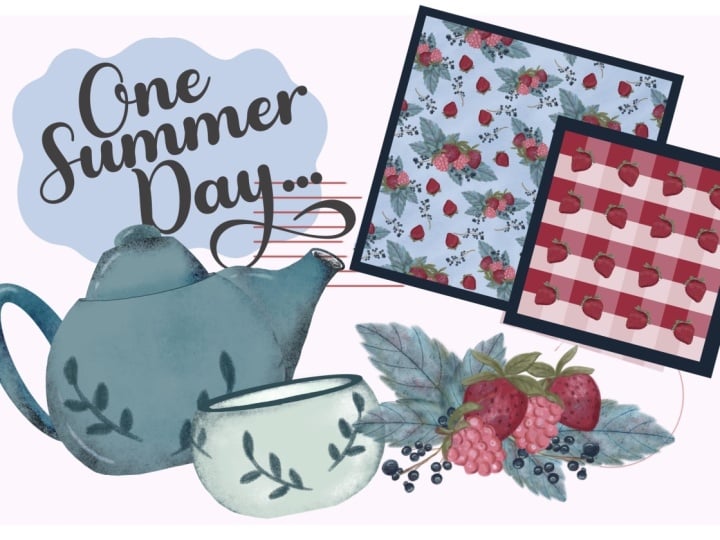
kreieren werden , ist ein sommerliches Picknick-Check Und das andere, ich dachte an
etwas, das eher einem Sommerkleid ähnelt, also fließender, organischer Das Halbtropfenmuster
wird aus
Beeren und Blättern entstehen und etwas
kompliziertere Designs ergeben In dieser Lektion
werden wir ein
Picknick-Muster mit
einer vollständigen Drop-Zusammenfassung erstellen Picknick-Muster mit
einer vollständigen Drop-Zusammenfassung Und ich beginne
mit der Erstellung einer neuen Leinwand und
setze die Breite
der Leinwand auf 3.600 Pixel Die Höhe 3.600, weil ich möchte, dass es quadratisch ist,
und den GPI
gebe ich 300 Punkte pro
Zoll an gebe ich 300 Punkte pro , weil wir
davon ausgehen, dass Sie Ihr Muster
zum Drucken oder
vielleicht sogar
zum Verkauf von Frühlingsblumen
auf ETs usw. verwenden vielleicht sogar
zum Verkauf Frühlingsblumen
auf ETs Nehmen wir eine größere Größe. Lassen Sie uns unsere Leinwand erstellen. Und als Erstes
möchte ich die Hilfslinien, die die Kanus voneinander trennen , in vier
gleiche Quadrate Dafür wähle ich das
Bereichssymbol und wechsle zwischen Zeichnen und Ton.
Sie können das Raster sehen. Ich brauche das Grid nicht. Ich gehe
zum Edit Drawing Guide. Ich wähle Symmetrie aus. Ich gehe zu den Optionen
und wähle Quadrant aus. Sie können sehen, dass meine
Leinwand jetzt
in vier gleiche Teile aufgeteilt ist . Ich werde
einfach auf „Do“ klicken. Und als ersten Schritt werden
wir die Basis für unser Karomuster erstellen. Ich werde eine neue Ebene erstellen und die rote Farbe
auswählen. Sie können den Hexadezimalcode sehen wenn Sie genau den Code
verwenden möchten, und ich werde ihn einfach auf die Leinwand
legen. Als Nächstes werde
ich den Umzug zu machen. Ich stelle
sicher, dass Uniform und Snapping und Magnetic ausgewählt
sind, und ziehe an
der Ecke, um das Quadrat in
die obere rechte Ecke
zu verkleinern das Quadrat in
die obere rechte Ecke
zu Ich möchte sicherstellen, dass es 1.800 mal 1.800 ist, um sicherzustellen, dass es nahtlos ist
und keine Lücken entstehen Ich werde eine neue Ebene erstellen. Ich werde
exakt dieselbe Farbe auftragen. Ich werde
die Opazität jedoch auf etwa 60% reduzieren. Und ich werde dasselbe tun. Ich werde es verkleinern, indem
ich es an seiner Ecke bis ganz oben in
die obere rechte
Ecke der Leinwand ziehe Neue Ebene, lassen Sie uns den Schritt
wiederholen die rote Farbe
darauf
legen, aber dieses Mal wird
die Deckkraft auf etwa
30% reduziert Und lassen Sie uns sie wieder
verkleinern, indem wir sie in die untere linke
Ecke ziehen und zur allerletzten Ecke ziehen, ich werde die cremefarbene
Cremefarbe verwenden Wenn Sie
genau dieselben Farben verwenden möchten, können
Sie die Hex-Codes hier sehen Ich lege es einfach auf meine Leinwand und verkleinere es,
indem ich es in die
untere rechte Ecke ziehe Ich werde diese Kacheln gruppieren und
sie duplizieren, um ein Backup zu erstellen Das hier werde ich einfach
platt machen. Jetzt werde ich
drei Kopien davon machen. Ich habe insgesamt vier Exemplare. Ich schalte
die oberen drei aus und wiederhole den Vorgang
, indem ich jedes
Quadrat
verkleinere , indem ich es an jede Ecke von Das war's Das heißt, unsere Checkbase ist fertig. Das mache ich platt,
indem ich es zusammenkneife. Als Nächstes lege ich unsere Erdbeer-Clipart
auf unser Karomuster Dafür gehe ich zurück zu dem Ort, an dem meine Erdbeeren
aus
dem vorherigen Kurs gespeichert wurden, und
ich werde
beide auf meine Check-Canvas kopieren . Diesmal werde
ich, anders als
in der Rahmenstunde, ihre Größe nicht reduzieren
,
ich werde sie einfach so verwenden, wie
sie sind. denke,
ich werde die
ganze Erdbeere genau in
die Mitte meiner Leinwand legen und die halbe Erdbeere wird in jeder Ecke
der Leinwand sein. Ich zeige dir, was ich meine. Ich werde
die halbe Erdbeere ausschalten und mit dem Move to meine ganze Erdbeere
in der Mitte der Leinwand platzieren . Und meine halbe Erdbeere, glaube
ich, nur zum Spaß, ich
sie einfach vertikal um. Nur zur Abwechslung. Ich werde drei
weitere Kopien davon erstellen. Ich habe insgesamt vier, eine für jede Ecke. Ich werde es einfach schleppen. Sobald das Objekt ausgewählt ist, können
Sie dieses Feld mit
diesen kleinen Griffen sehen. Was ich tun werde, ist,
jede
Erdbeerhälfte an die Ecke zu ziehen und
dabei sicherzustellen, dass die
Metalle des Rahmens in der Linie
des Randes meiner Leinwand
liegen, genau wie so. Und ich werde jeden von
ihnen in jeder Ecke
der Leinwand platzieren . Das dient nur dazu,
den nahtlosen Effekt zu erzielen. Lassen Sie uns jetzt
das Ganze verkleinern, nur um zu sehen, wie es aussieht Ich werde
diese ganze Kachel zusammenfassen und drei Kopien davon
anfertigen Ich habe insgesamt vier Exemplare. Ich schalte die
Sichtbarkeit der oberen drei aus
und
wiederhole einfach denselben Vorgang wie zuvor, indem ich ihn an wiederhole einfach denselben Vorgang wie zuvor jede
Ecke unserer quadratischen Leinwand ziehe,
nur um sicherzugehen, dass
alles schön und
nahtlos ist . Und das ist alles Unser Muster ist fertig.
6. Halbtropfenmuster: Beerengarten: Beginnen wir damit,
eine neue Leinwand zu erstellen , genau die
gleiche, die wir zuvor
erstellt haben , 3.600
mal 3.600 mit 300 DPI Aber bevor wir beginnen, schauen wir
uns an, was ein Halbtonmuster
bedeutet Im Moment sehen Sie das
vollständige Fallmuster,
und ein halbes Fallmuster bedeutet, dass die Kachel der zweiten Reihe eine halbe Kachel nach unten
fallen gelassen wird. Und zuallererst werden
wir mit der Erstellung
einer Vorlage
beginnen , die wir für die Erstellung
unseres halben Drops verwenden
werden. Dafür wiederholen wir
den gleichen Schritt wie in der vorherigen Lektion für
unser vorheriges Muster. Wir werden
die Zeichenanleitung einschalten. Wir werden
Edge Drawing Guide auswählen. Wir gehen zum Quadranten mit den
Symmetrieoptionen um sicherzustellen, dass die Leinwand in vier gleiche Quadrate
aufgeteilt ist , und klicken dann auf Das Erste, was
wir tun werden, die Farbe, egal was passiert,
egal welche Farbe, eine
beliebige Farbe auf unsere Leinwand zu legen egal was passiert,
egal welche Farbe, eine
beliebige Farbe auf unsere Verkleinern wir es. Wir benötigen es in der
oberen linken Ecke,
um sicherzustellen, dass ein gleichmäßiger
Magnetverschluss ausgewählt Ziehen wir es in die obere
linke Ecke und
stellen wir sicher, dass die
gelben Lichter an sind Und was wir als Nächstes tun werden, wir werden
die Auswahl davon laden. Dazu tippe ich auf
die Ebene und dann
auf Auswählen. Sie können sehen, dass das Menü
hier geöffnet wurde. Ich klicke auf Laden
speichern und füge hier das Plus hinzu. Jetzt ist meine Auswahl, eine hinzugefügt. Lassen Sie uns den Vorgang wiederholen. Machen wir die Auswahl rückgängig. Lassen Sie uns die Farbe wieder auf
die Leinwand legen. Dieses Mal erstellen wir eine Auswahl in der
unteren linken Ecke. Dafür ziehe
ich das nach unten und
tippe auf die Ebene. Ich wähle „Auswählen“ und
lade die Auswahl. Dies wird unsere zweite Auswahl sein. Lassen Sie uns den Vorgang für Auswahl drei
und Auswahl vier wiederholen. Jetzt haben wir eine Auswahl
für jede Ecke unserer Leinwand erstellt . Jetzt benötigen wir die
Auswahl jeder Hälfte. Die Quartale
sind halbiert. Dafür benötige ich oben
Volltonfarbe. Ich werde den
Zug auch machen, und dieses Mal ziehe
ich einfach den
gesamten Bildschirm ganz nach links und achte
darauf, dass sich die Mitte
hier am Rand befindet und gelbe
Lichtlinien leuchten. Und dafür
wähle ich die Auswahl aus und lade sie, und es wird meine
Auswahl fünf sein, und ich werde genau
dasselbe für die gegenüberliegende Seite tun . Und jetzt können wir es loslassen. Wir haben unsere Vorlagen erstellt
, die wir verwenden werden, und beginnen wir mit dem Motiv
unseres Half-Drop-Musters. Also werde ich eine neue Ebene
erstellen und zuerst werden
wir
die Komposition erstellen. Es ist das gleiche Prinzip wie in meinem vorherigen
Kurs über Beeren. Also haben wir Himbeeren kreiert. Ich denke, unser Muster sollte jetzt
aus Himbeeren, Himbeeren, Johannisbeeren und Himbeerblättern Dafür
werde ich zwei Himbeer-Cliparts duplizieren Ich werde
sie auf meine Leinwand legen. Jetzt brauche ich die
Himbeerblätter. Beide ein Ganzes
und ein einziges. Ich werde
sie auf meine Leinwand ziehen. Die Blätter werden hinzugefügt, und ich werde auch
einige Ströme nur für
eine Vielzahl von Elementen benötigen . Ich werde sie per Drag &
Drop auch auf Mykanas ziehen. Jetzt sind also alle Elemente
für unser Motiv Radium. Ich werde sie gruppieren. Ich
werde die Whoops umbenennen Ich hätte es nicht platt machen sollen. Ich werde die
Ebene umbenennen, sie Motiv nennen, und ich werde
sie duplizieren und sie
als Sicherungskopie einschalten , weil
ich mehr Elemente
darauf und aus ihr
ziehen muss mehr Elemente
darauf und aus ihr
ziehen Ich möchte nicht dauernd Bilder von verschiedenen Leinwänden kopieren und einfügen jetzt daran, wie wir die Komposition
in der vorherigen Klasse
erstellt haben die Komposition
in der vorherigen Klasse
erstellt Lassen Sie uns unsere
Elemente auf nette Weise anordnen. Und das ist mein Motiv. Was ich tun werde, ich
werde diese Schicht glätten. Ich werde es
duplizieren, um
eine Sicherungskopie zu behalten , die ebenfalls benötigt wird Als Nächstes werde ich anfangen,
an der Nahtlosigkeit
meines
Half-Drop-Musters zu arbeiten Nahtlosigkeit
meines
Half-Drop-Musters Jetzt ist es wichtig, nur zuzuschauen und zu beobachten und sicherzustellen, dass die Reihenfolge der Aktionen
stimmt,
denn ein falscher Schritt und
das Muster ist falsch Ich werde
eine neue Ebene erstellen und
eine Volltonfarbe als Hintergrund
für meine Komposition verwenden.
Ich würde eine neutrale Farbe
empfehlen, Ich würde eine neutrale Farbe
empfehlen damit sie unser Design nicht beeinträchtigt
. Ich werde die
cremeweiße Farbe
aus der vorherigen Lektion
über das Karomuster verwenden . Ich werde
diese beiden Schichten,
die Farbschicht und die
Motivschicht, in einer Gruppe kombinieren . Ich gehe zum Auswahlmenü und merke mir,
wie wir die Auswahl geladen haben Sie öffnen Speichern und Laden und ich tippe
auf Auswahl eins, das ist diese Ecke
meiner Leinwand Was ich tun werde,
sobald es ausgewählt ist, wähle
ich
das Verschieben-Werkzeug und ich werde es horizontal
kippen,
und ich werde es vertikal
kippen flog von der Leinwand weg. Jetzt wähle ich erneut
„Auswählen“ und dieses Mal lade
ich Auswahl zwei, also diesen Teil
, und
wenn ich erneut das Verschieben-Werkzeug auswähle, werde
ich es horizontal
und vertikal kippen. Was ich
tun werde, ich werde
diesen Teil verwenden , um
genau das Gleiche zu tun. Wählen, speichern und
laden, Auswahl sechs. Horizontal bewegen. Artikel. Das ist die Grundlage
meines Musters, das Lesen. Als Nächstes müssen
wir sicherstellen, dass dieser
negative Raum gefüllt ist. Du kannst das Muster
sehr dicht machen, Dads. Normalerweise lasse ich ein paar Lücken in meinem, damit Sie
die Farbe des Hintergrunds tatsächlich sehen können Was ich tun werde, ist,
mein dupliziertes Motiv nach
oben zu ziehen mein dupliziertes Motiv nach
oben zu und zu sehen, wie
ich es schön anordnen kann Ich werde es
irgendwo in der Mitte platzieren, aber Sie können immer noch sehen, dass
es dort viele Lücken gibt Deshalb brauchten wir unsere
Backup-Gruppe mit den Elementen. Ich werde einfach anfangen, damit
umzugehen und
die Elemente aus unserer Gruppe herauszunehmen die Elemente aus unserer Gruppe , um sie hier auf nette
Weise zu arrangieren Ich werde nicht zu sehr
darauf eingehen. Du verstehst die Idee. Also
habe ich mein Design entworfen. Ich werde
es glätten, nicht den Hintergrund. Nur nicht mit
der Hintergrundfarbe glätten , da
diese Hintergrundfarbe nur
ein Hilfsmittel ist.
Vielleicht möchten Sie die
Hintergrundfarbe später ändern Was ich
tun werde, ist, meine neu
erstellten
Elemente zu glätten Ich werde sie in
meine Gruppe ziehen und
sie mit den Beeren platt machen Ups. Mit den Beeren die
als Helfer den Hintergrund
verlassen Jetzt ist der zweite Teil
unserer Kacheln im Übergang. Ich werde diese Gruppe
hervorheben und
den gleichen Vorgang durchführen,
aber mit der entgegengesetzten Auswahl Ich
wähle Speichern und laden aus, und dieses Mal
wähle ich Auswahl drei, das ist diese Ecke Ich nehme den
zweiten Zug und mache genau das Gleiche: Horizontal
umdrehen, vertikal drehen. Wählen Sie in derselben Gruppe die Option Auswahl 4
speichern und laden aus, das ist diese Ecke. Zwei verschieben, horizontal kippen, vertikal
kippen. Und zum Schluss werde ich
etwas mit diesem Teil machen. Ich nehme die Auswahl, speichere und lade und ich
wähle Auswahl fünf. Ich wähle „
Verschieben zwei“, Horizontal
spiegeln“
und „Vertikal kippen“. Sie können den Vorgang
wiederholen, wenn Sie möchten, aber ich denke, ich werde
es einfach so belassen. Lassen Sie uns nun sehen, ob
unser Design funktioniert. Dafür werde ich
vier Duplikate erstellen , was insgesamt fünf Gruppen ergibt Machen Sie noch nichts platt und lassen Sie uns
die ersten vier ausschalten Und was wir tun werden, wir werden anfangen,
die Größe unserer Kacheln zu reduzieren, was wir in diesem Kurs schon
viele Male getan haben Also werde ich
es zu den Ups bringen. Denken Sie daran, Magnet und Schnappen wieder
einzuschalten. Ich werde
es in diese Ecke ziehen. Jetzt werde ich das
runterziehen. Aber dieses Mal, weil
es halb runter ist, können
wir nicht zwei hier platzieren,
eins hier, eins hier, eins hier, weil
es einfach nicht reibungslos funktionieren wird. Ich werde nicht passen. Was werde
ich tun? Ich schalte die
dritte Gruppe ein. Ich werde die Größe auf die gleiche Weise
bis zur Ecke reduzieren. Aber dieses Mal ziehe ich es einfach und platziere es in der Mitte der rechten Hälfte. Sie können jetzt sehen, dass es
perfekt zusammenpasst. Jetzt werde ich
die anderen beiden Kacheln platzieren, eine oben und die
andere unten. Damit ist unser
Half-Drop-Muster fertig. Lass uns den
farbigen Hintergrund loswerden. Denn wenn Sie Ihr Muster
verkaufen,
verwenden Sie in der Regel sehr oft nicht den Hintergrund, sodass der Kunde selbst
einen Hintergrund verwenden kann. Sie können die Teile
glätten
und eine neue Ebene erstellen oder die Hintergrundebene
ändern Ich werde einfach eine
schöne blaue Farbe darunter auftragen. Aber sieh mal, wenn du die Hintergrundfarbe
änderst, kannst
du Spaß haben, indem du sie auswählst. Jetzt der absolut
optionale Schritt. Wenn Sie Ihrem Muster
eine Textur
hinzufügen möchten , schlage
ich vor, dass wir eine schnelle,
nahtlose Gesamttextur darüber
erstellen . Was werde ich tun, ich
werde eine neue Ebene erstellen, und für diese Aufgabe benötigen
wir einen
der Pinsel aus unserer
vorherigen Y-Klasse. Wenn Sie sie also noch nicht haben, aber diesen Schritt ausführen möchten, stellen Sie
sicher, dass Sie zurückgehen und sie von dort
herunterladen. Ich werde das
Texturiertuch verwenden. Und die Farbe, die ich verwenden werde, sehen Sie, das ist meine Hintergrundfarbe, aber ich werde eine
etwas dunklere Farbe verwenden Und was ich
tun werde, ich werde diese Beeren ausschalten, nur
damit ich besser sehen kann. Ich werde auch das
Blau ausschalten und den Hintergrund
einfach
wieder auf Weiß umstellen den Hintergrund
einfach
wieder auf Weiß umstellen , damit
ich besser sehen kann. Ich werde vorsichtig
etwas Textur hinzufügen, indem ich sie fast
kreuzschraffiere Ich werde nicht
versuchen,
alle Bereiche einzufärben , weil das
Muster an sich schon ziemlich voll ist
, viele Elemente, also brauche
ich nicht wirklich die Textur
superfest ist, so ist es in Ordnung Und ich werde dieser Textur einen kleinen
Hintergrund hinzufügen. Ich mache ein Rosa. Lass es uns als Backup duplizieren
, weil wir es vielleicht brauchen könnten. Ich weiß nicht warum,
aber es ist nur eine Angewohnheit. Lassen Sie uns das gruppieren und drei Kopien
erstellen. Sie haben insgesamt vier,
was werden wir tun? Anstatt die Größe
dieser Gruppe auf die Ecke zu reduzieren, ziehen
wir einfach die
gesamte Leinwand in die Ecke und
stellen sicher, dass die
Regenschirme erscheinen Das Ganze haben wir
in der vorherigen Lektion mit unserer halben Erdbeere Und lassen Sie uns
diesen rosafarbenen Hintergrund loswerden ,
damit er uns nicht ablenkt Lassen Sie uns eine neue Ebene erstellen und
mit demselben Texturpinsel derselben Farbe nur ein
bisschen mehr Textur hinzufügen Denken Sie nur daran, sich von den Rändern
fernzuhalten, und
diese weißen Lücken machen mir nichts aus, weil das Muster so
voll ist, dass Sie es nicht sehen werden. Ich werde einfach
alles zusammenkneifen. Und das ist meine nahtlose
Gesamttextur bereit für das Muster. Ich werde mein Muster
wieder aufsetzen und den
Mischmodus auf Multiplizieren ändern Hoffentlich kannst du diese
schöne Leinwandtextur
auf meiner schönen Zusammenfassung mit einem
halben Tropfenmuster sehen auf meiner schönen Zusammenfassung mit einem
halben Tropfenmuster Ich hoffe wirklich, dass ich Sie
dazu inspiriert habe, selbst einige tolle
Muster zu kreieren. Es gibt so viele Möglichkeiten,
Ihre Muster zu verwenden , von Websites für persönliche
Projekte auf
Print-on-Demand , über
die
wir bereits gesprochen haben , bis hin zum Verkauf Ihrer
Muster in Ihrem Online-Shop. Du kannst
verschiedene Kollektionen auf
Marktplätzen wie
Etsy oder Spoonflower erstellen und verkaufen .
Dort hast du ein hervorragendes Tool
, um deine Muster und
Qualität zu überprüfen und dir
und deinen Kunden
die Möglichkeit zu geben, und
Qualität zu überprüfen und dir
und deinen Kunden
die Möglichkeit zu geben deine Designs auf
verschiedenen Objekten
wie Haushaltswaren und Einrichtungsgegenständen zu sehen wie Haushaltswaren Woran man sich hier
unbedingt erinnern sollte, möchte
ich vor allem auf zwei Dinge hinweisen Stellen Sie sicher, dass Ihre
Muster nahtlos sind und keine
Lücken zwischen den Kacheln bestehen. Vor allem, wenn Sie
beabsichtigen, sie zu verkaufen. Die Abmessungen und die Auflösung sind die andere wichtige Sache. Es ist wahrscheinlich
sicherer, Ihre Muster
auf einer größeren Leinwand zu erstellen. Zum Beispiel 3.600 mal 3.600 Pixel mit einer höheren Auflösung
von mindestens 300 In diesem Fall eignen sie sich
sowohl für den Verkauf als auch für Print-on-Demand Wenn Sie Muster jedoch nur zum
Spaß oder zur
ausschließlichen Verwendung im Internet
erstellen , ist
es wahrscheinlich
sinnvoller, eine
niedrigere Auflösung zu verwenden und Speicherplatz auf
Ihrem iPad zu sparen.
7. Art Journal: Vorbereitung in Procreate: Bevor wir mit der Erstellung
einer Zeitschriftenseite,
einer Kunstjournalseite, beginnen ,
möchte ich einen
kleinen Haftungsausschluss hinzufügen Ich bin kein sehr erfahrener
Zeitschriftenkünstler, aber hin und
wieder habe ich den Vorteil , eine Tagebuchseite
oder sogar eine ganze Seite zu erstellen. Ich weiß, dass viele
der von mir verkauften Cliparts in verschiedenen
Junk-Zeitschriften,
Kreativzeitschriften und Kunstzeitschriften verwendet
werden Kreativzeitschriften und Kunstzeitschriften Also dachte ich mir, warum nicht einige unserer sommerlichen
Beeren-Teeparty-Elemente
verwenden Beeren-Teeparty-Elemente gemeinsam ein schönes
Notizbuch zu
kreieren In dieser Lektion wird es um
ein sehr einfaches Design gehen, das Amateuren wie mir oder sogar Anfängern in unserem Tagebuchschreiben sehr,
sehr einfach fallen wird Ich hoffe aber auch,
dass meine Erfahrung, unsere Tagebuch-Damen
da draußen, es
inspirierend genug finden , um
es auf ein ganz neues Level zu bringen Ich habe mit mir selbst darüber diskutiert ob ich
die Bühne mit einbeziehen sollte oder nicht, da ich mir sicher bin, dass erfahrene
kreative Zeitschriftenkünstler den
Prozess
nicht auf diese Weise angehen Aber wenn Sie ein
absoluter Anfänger sind oder wenn Sie wie ich sind, nur
gelegentlich, dachte ich nur
gelegentlich, dass ich meine Erfahrung in der
Layoutvorbereitung
als Grafikdesigner in der Vergangenheit mit Jahren in
der redaktionellen Branche
anbieten würde Layoutvorbereitung
als Grafikdesigner in der Vergangenheit mit Jahren in der redaktionellen Branche der
Vorbereitungsphase müssen Sie Ihr iPad, Ihren Apple Pencil procreate
auf Ihrem iPad installiert und
procreate
auf Ihrem iPad installiert haben. Außerdem
benötigen Sie unsere ClipArt , die wir in
der vorherigen Klasse erstellt haben Außerdem werde ich einige der zusätzlichen Ressourcen verwenden, die Sie unten herunterladen können,
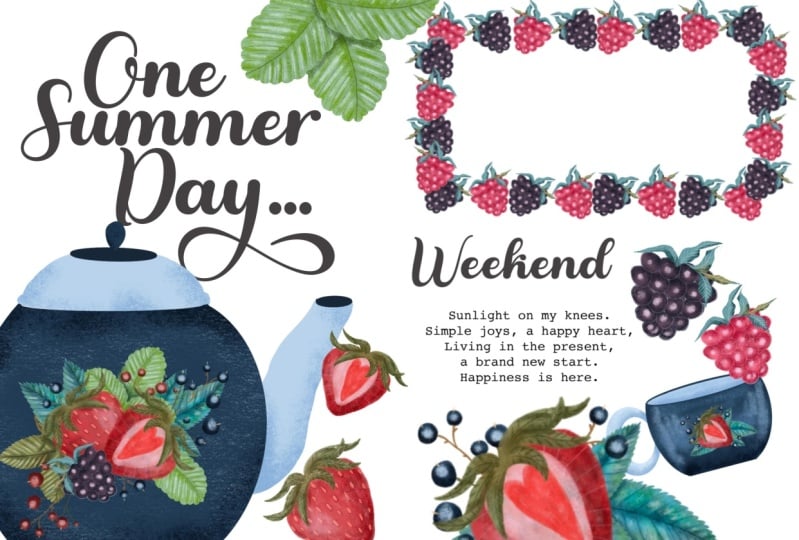
z. B. ein paar Titel, ein Gedicht und
ein
Pinselset mit Formen für die Fortpflanzung Sie müssen
keines dieser Elemente verwenden. Mach weiter und benutze dein eigenes. Wenn Sie
dieser Klasse jedoch Schritt für Schritt folgen möchten, schlage
ich vor, dass Sie sie
herunterladen und verwenden. Normalerweise beginne ich meine
Tagebuchseite damit, über eine
Gesamtidee
nachzudenken, und in unserem Fall möchten
wir
unseren Design-Clipper verwenden Also dachte ich, die Idee
der Verbreitung wäre ein Sommertag mit
dem Ziel ganz
besonderen Tag in Ihrem Leben zu
dokumentieren Für Sie könnte es also ein schöner Tag mit Ihrer
Familie oder ein Picknick mit einem Freund oder einfach
ein schöner Spaziergang
im Park mit Ihrem geliebten
Haustier an einem warmen, sonnigen Tag Was auch immer Sie glücklich macht, was auch immer den Tag zu etwas Besonderem macht, ich ermutige Sie, kreativ zu werden und auf die
netteste Art und Weise zu dokumentieren Für unsere Vorbereitungsphase benötigen
wir also eine Eins-Vier-Leinwand Dafür
wähle ich dieses Plus-Symbol und ich
wähle A four paper aus. Ich werde es so drehen. Und das wird die Darstellung
meiner Tagebuchseite sein. Und ich gehe zum Bereichssymbol,
zur Zeichenanleitung, zur
Bearbeitungsanleitung und zur Symmetrie. Ich möchte, dass diese
vertikale Linie in der Mitte
die Mitte meines Tagebuchs darstellt die Formpinsel
für Ihren Procrit Schauen wir uns die Formpinsel
für Ihren Procrit kurz an. Ich habe einige Ovale,
Kreise, sowohl einfarbige als auch
Rahmen, Rechtecke,
Quadrate,
Textplatzhalter und Ecken erstellt Kreise, sowohl einfarbige als auch
Rahmen, Rechtecke,
Quadrate,
Textplatzhalter und , und diese organische Form Ich fange an,
weil die Idee mein Tagebuch ein Sommertag ist Ich fange mit
diesem Titelträger an. Ich werde eine helle
Farbe wählen und diese
Wolke einfach irgendwo
stempeln. Ich werde den
Magnetverschluss ausschalten und denke, dass
ich die freie Form wählen
werde ,
damit ich mit
der Form meiner Wolke herumspielen kann der Form meiner Wolke Ich denke, ich werde
meinen Titel logisch
irgendwo hier platzieren , also öffnest du das Journal
und der Titel ist Übrigens, ich weiß nicht, Sie können die Titel im Dokument
im
Abschnitt Ressourcen zu dieser Klasse größer und
kleiner sehen Dokument
im
Abschnitt Ressourcen zu dieser Klasse größer und
kleiner im
Abschnitt Ressourcen zu dieser Klasse Aber wenn du weißt, wie man Lettering
macht, dann schreib all
diese Buchstaben mit,
ähm, deiner
schönen Kalligrafie denn ich bin kein Deshalb muss ich
Photoshop verwenden, um diese Titel für mich selbst zu erstellen Aber wenn Sie das Glück haben, auch in diesem Bereich
talentiert zu sein , haben
Sie wahrscheinlich
Ihre Grenzen sodass Sie einfach
aufschreiben können, was Sie wollen. Aber für die Vorbereitungsphase lohnt es sich
vielleicht, den
Platzhalter so zu verwenden Jetzt werde ich mein
Design auf dieser Titelidee aufbauen. also mit verschiedenen Formstempeln beginnen, Ich werde also mit verschiedenen Formstempeln beginnen,
verschiedene Elemente so anzuordnen ,
dass sie auf der Seite
gut aussehen Für jeden Platzhalter
werde ich eine
neue Ebene erstellen, sodass ich
die Freiheit habe , mit
der Positionierung, der Größe usw. herumzuspielen . Was mir an unserem Journaling aufgefallen
ist, ist, je mehr Varianten von Formen
und Größen Sie haben, je mehr Medien Sie verwendet haben,
aber das, was Sie bereits über diesen Kurs
wissen, desto schöner und
überzeugender Ich ermutige Sie,
Ihre Bilder und Elemente in verschiedenen
Größen zu verwenden , etwas Text hinzuzufügen, etwas Schriftzug
hinzuzufügen, und das wird alles
gut zusammenfügen Jetzt ist mein Layout fertig,
und im Grunde kann ich schon damit beginnen, es zu
verwenden, es als Leitfaden
zu verwenden und darüber nachzudenken, wie ich die Dinge auf Papier verwenden werde Aber Sie müssen natürlich
wissen, was Sie
in dieses Element einfügen müssen. Es sieht gut aus wie
die Reihe von Formen. Aber lass uns darüber nachdenken. Was können wir hier
als Elemente verwenden. Und ich schlage vor, dass
Sie für diese
Vorbereitungsphase einfach verschiedene
Cliparts und Formulierungen usw.
weglassen, um zu sehen, wie Ihre Seite Ihrem Kunstjournal tatsächlich aussehen wird Fangen wir mit diesem großen Text an. In den Ressourcen können Sie eine Datei mit
Schriftzug
herunterladen. Ich werde damit beginnen, sie
über meinem Platzhalter hinzuzufügen Also habe ich es gelöscht, und jetzt kann ich den Platzhalter
loswerden, du brauchst ihn nicht mehr Und ich glaube, ich werde
das Gedicht hier platzieren. Hier können
Sie, wie gesagt, ein Foto von
sich selbst und Ihren Lieben platzieren. Ich werde nur
ein generisches Foto verwenden. Ich kann es drauflegen. Und jetzt fange
ich an,
die ClipArt hinzuzufügen , die wir erstellt haben.
8. Kunstjournal: Auf Papier in die Praxis umgesetzt: Für den praktischen Teil
unseres
Tagebuchkurses benötigen Sie die
folgenden Dinge. Sie benötigen ein Skizzenbuch, eine Art
Tagebuch, Art
Tagebuch dem ein leerer Bogen zur Verfügung steht. Du wirst Papier benötigen. Sie können sehen, dass ich
mein *****, das wir
in dieser Vorbereitungsphase erstellt haben, bereits gedruckt mein *****, das wir
in dieser Vorbereitungsphase erstellt haben Ich habe auch auf der zweiten einige Muster
ausgedruckt, und die Art von Papier, die ich verwende, verwende
ich einen dicken Karton
mit 250 Gramm
, der im Nachhinein für meinen Geschmack etwas zu
dick ist Ich verwende das
austernfarbene Papier,
120 Gramm, was perfekt 120 Gramm Sehen Sie, dieses Mal
habe ich es geschafft, alles
auszudrucken , damit alles
im Papier bleibt, und ich habe ein Foto
mit mir und meinen Töchtern gedruckt, auf
das ich den Rahmen aus
der vorherigen Lektion gelegt habe Sie benötigen dafür irgendeine Form von Klebstoff Wenn Sie Kinder
im Schulalter haben, bin ich mir wahrscheinlich zu 100% sicher, dass Sie
so etwas zu Hause haben. Wenn nicht, ist es wirklich
etwas, das
beim Einkaufen einfach im Supermarkt
abgeholt werden kann . Und Sie benötigen eine
scharfe Schere und zum Drucken benötigen
Sie
natürlich einen Drucker mit Tintennetz. Das ist alles,
was Sie brauchen, um ein
schönes Notizbuch zu erstellen. Jetzt muss ich nur
noch die einzelnen
Elemente locker aus meinem Papier
herausschneiden einzelnen
Elemente locker aus meinem Papier
herausschneiden Ich habe alle meine
Teile so angeordnet, wie ich es in der vorherigen
Lektion auf dem iPad geplant habe, und jetzt muss ich sie
einzeln blau anordnen, um
sicherzustellen, dass die
überlappenden Teile nach oben kommen
9. Schlussgedanken: Das ist alles für den Moment. Ich möchte mich von
ganzem Herzen
bei Ihnen dafür bedanken mich wieder bei diesen kreativen Aktivitäten
der Designs von Summer Berry unterstützt haben. Und ich kann es kaum erwarten, deine Projekte entweder hier oder auf Instagram oder
beidem
hochgeladen zu
sehen . Wenn du deine
Projekte auf Instagram hochlädst, erwäge
bitte, mich mit
meinem Underscore Busy zu taggen meinem Underscore Busy Ich, ich liebe es immer,
deine Designs und Kunstwerke zu sehen .
Und bis zum nächsten Mal. Okay.
 Irina Young, Busy May Studio