Transkripte
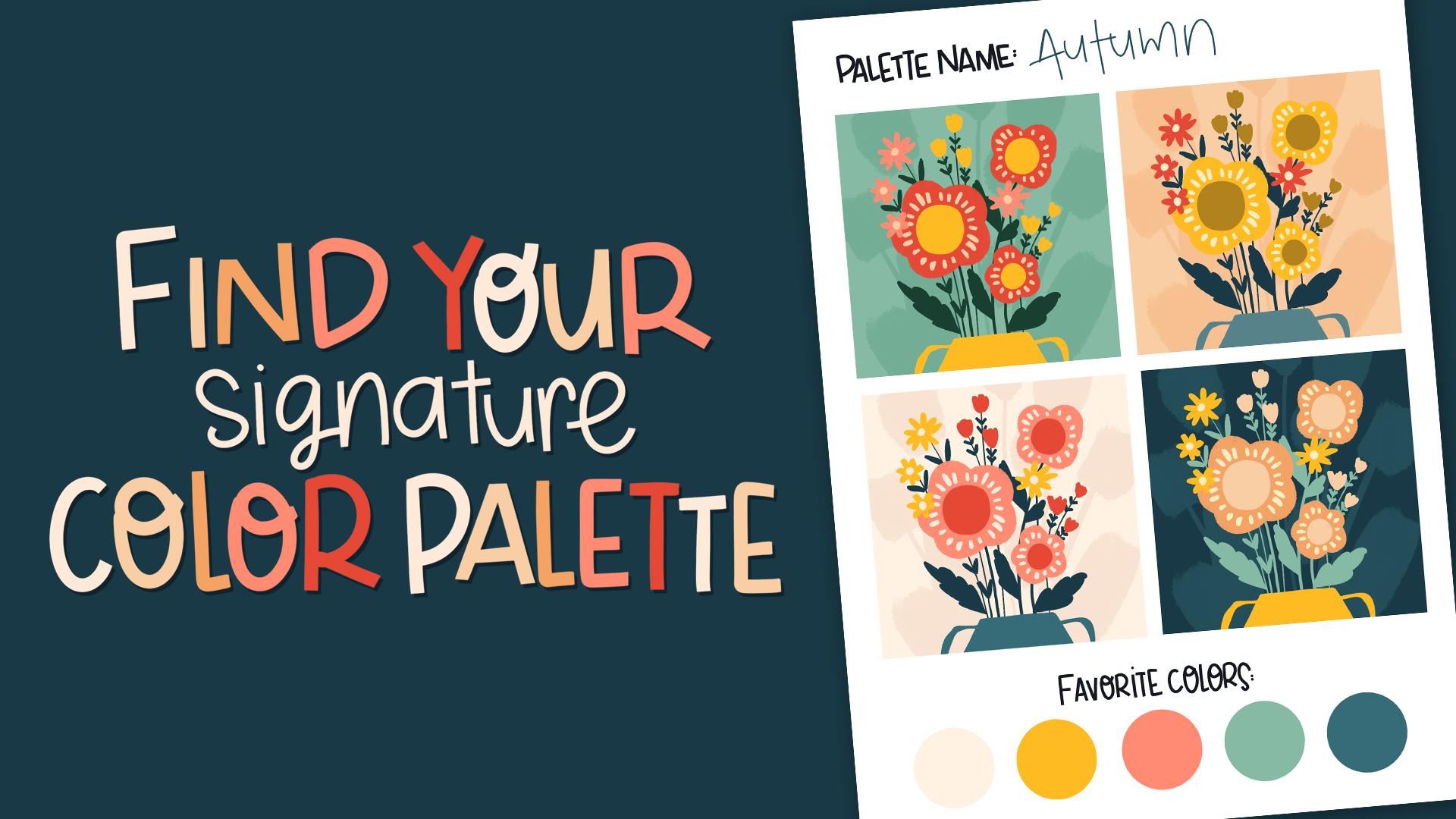
1. Einführung: Welche dieser beiden
Kunstsammlungen sieht für Sie besser aus? Sie verwenden genau
dieselben Illustrationen, aber man fühlt sich ausgefeilt, zusammenhängend und sofort
erkennbar Der Unterschied ist eine
charakteristische Farbpalette. Schauen Sie sich Ihre Kunst manchmal an und haben das Gefühl, dass etwas fehlt? Als ob dein Portfolio nicht ganz so aussieht, als ob es dir gehört? Selbst wenn du in
verschiedenen Stilen arbeitest
, kann eine einheitliche Farbgeschichte deiner Kunst das Gefühl geben, dass sie zusammengehört, und
deine Kunst
als Künstler einprägsamer machen . Hi, ich bin Sandra Mahia. Ich lizenziere meine Kunst für Produkte
wie Puzzles, Stoffe Schreibwaren und ich liebe es, in verschiedenen Stilen zu
arbeiten Aber das Geheimnis, mein Portfolio
farblich einheitlich aussehen Ich halte mich an meine typischen
Farbpaletten. In diesem Kurs
führe ich Sie durch die Erstellung Ihrer eigenen charakteristischen
Farbpalette in Procreate So sieht Ihre Kunst
einheitlicher und professioneller aus, ohne
jedoch Ihre Kreativität
zu Sie lernen, Farben
auszuwählen, die Ihre
Stimme und Ihren Stil
wirklich widerspiegeln, Ihre Palette mit
hellen und dunklen Tönen zu
organisieren und Ihre Palette
an echten Kunstwerken zu
testen, Ihre Palette
an echten Kunstwerken zu
testen, nicht nur an Punkten auf dem Bildschirm. Verfeinern Sie es, bis es sich
wirklich nach
Ihnen anfühlt , und verwenden Sie diese Palette
in Ihrer gesamten Arbeit, aber nicht auf einmal, um
Konsistenz und Kohärenz zu gewährleisten. Stellen Sie sich das als Ihre
persönliche Farb-Toolbox vor. Mit 30 ausgewählten Farben,
einschließlich Farbvariationen,
hast du alles, was
du brauchst, um Harmonie in dein Portfolio
zu bringen und gleichzeitig jedes
Stück einzigartig Sie erhalten außerdem eine Vorlage
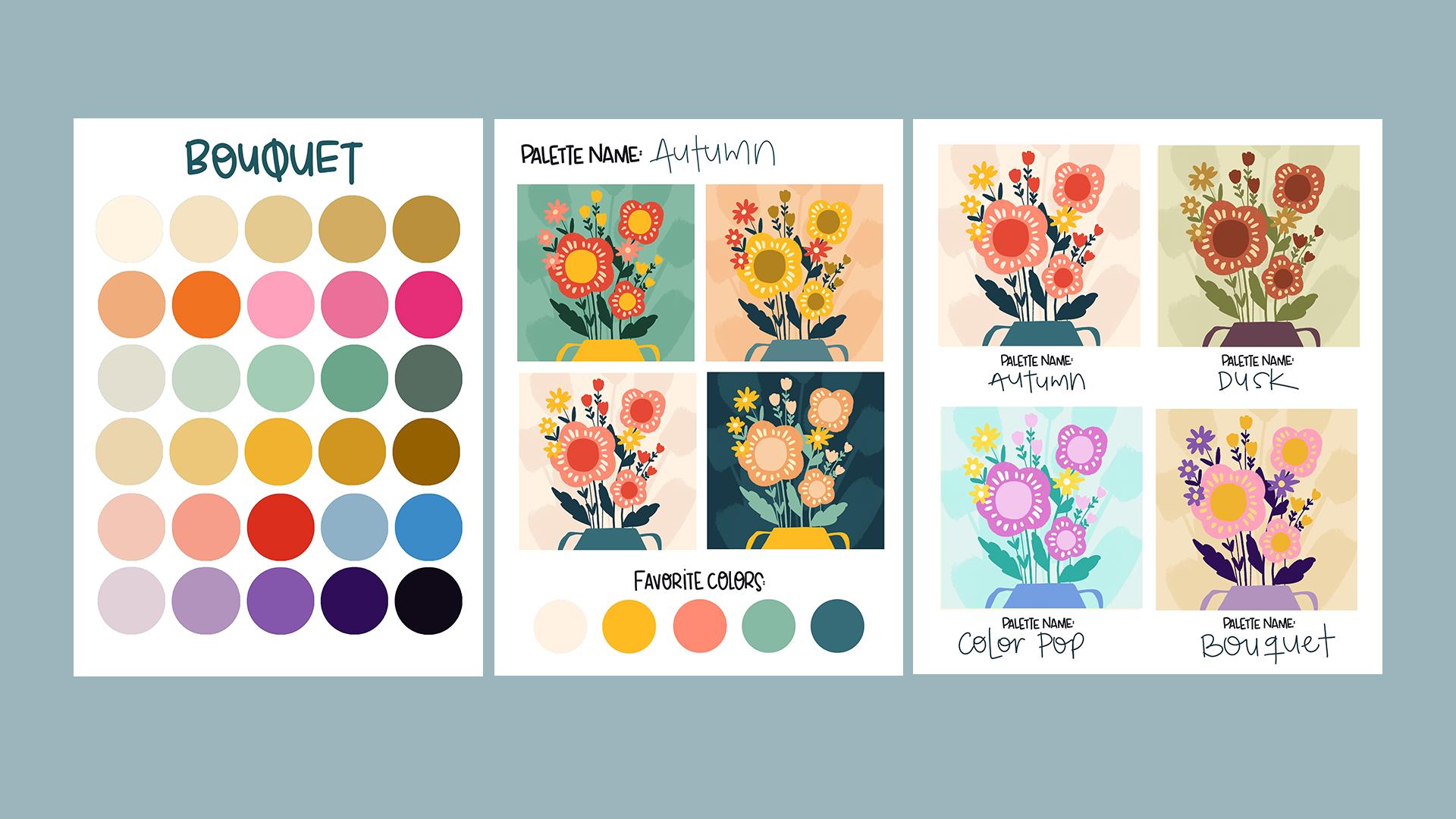
zum Erstellen Ihrer Palette, zwei vorgefertigte Paletten
und Procreate-Farbfelder, ein Arbeitsblatt zum Testen von vier
verschiedenen Paletten
und eine endgültige Vorlage, um Ihre Palette in Aktion zu sehen Und ich zeige dir sogar, wie du diese Palette
teilen
kannst, sodass du sie mit deinen Freunden teilen oder sogar
anfangen kannst Am Ende dieses Kurses wirst
du mit
einer vollständig benutzerdefinierten,
gebrauchsfertigen
Farbpalette und einer klareren,
selbstbewussteren künstlerischen Identität herauskommen einer vollständig benutzerdefinierten,
gebrauchsfertigen Farbpalette und einer klareren, selbstbewussteren künstlerischen Identität Schließ dich mir an und lass uns anfangen, gemeinsam Farben
zu kreieren.
2. Klassenprojekt + Ressourcen: In diesem Kurs erstellen Sie
vier verschiedene Farbpaletten
, wählen dann Ihren Favoriten aus und verfeinern
ihn, bis Sie
Ihre beste endgültige Version
Ihrer eigenen charakteristischen
Farbpalette haben Ihre beste endgültige Version Ihrer eigenen charakteristischen
Farbpalette Diese wird zu deiner
unverkennbaren Farbpalette, die all deinen Kunstwerken Konsistenz
und Einheitlichkeit verleiht all deinen Kunstwerken Konsistenz
und Einheitlichkeit Um auf alle Ressourcen zuzugreifen, gehen Sie
einfach zum
Tab
Projekte und Ressourcen oder, wenn Sie sich in der mobilen App befinden, zum
Projekt-Sab und scrollen Sie nach unten, um
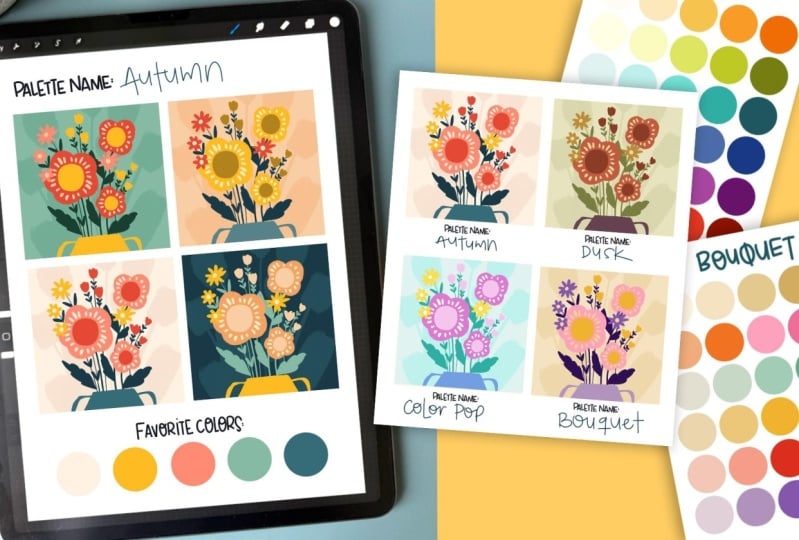
den Download-Link zu finden Folgendes ist enthalten: eine Vorlage zum Erstellen einer
Farbpalette, zwei vorgefertigte Farbpaletten
mit sich fortpflanzenden Farbfeldern, eine Vorlage zum Testen von vier
Farbpaletten nebeneinander
und eine endgültige Vorlage, um die von Ihnen gewählte Palette in Aktion zu sehen Ihnen gewählte Palette in Aktion sowie ein Sie können den Vorgang anhand
Ihrer eigenen Illustrationen verfolgen Ich kann Ihnen nur empfehlen,
dass Ihre Farbpalette
an Ihrem Kunststil getestet Wenn Sie jedoch sofort loslegen möchten, habe
ich auch eine
supereinfache Übungsillustration
als passende Datei beigefügt , die sich
perfekt eignet, um
Ihre Palette schnell zu testen. Wenn du im Kurs genau
die
Funktionen für Grafiken und
Herbst-Paletten verwenden möchtest ,
lade das in den
Ressourcen enthaltene PDF mit zusätzlichen Ressourcen und klicke auf
die Schaltfläche darin Du wirst zu meinem
Newsletter hinzugefügt und erhältst Zugriff auf diese Dateien zusammen mit
all meinen anderen Werbegeschenken Diese Extras sind
völlig optional. Sie benötigen sie nicht, um diesen Kurs
abzuschließen. Wenn Sie sich nicht sicher sind, wie die Dateien in Procreate
importieren sollen, gehen Sie
einfach zum letzten
Video in diesem Kurs, das ein Bonusvideo ist, und es wird
Ihnen beibringen, wie das geht Außerdem lernen Sie, wie Sie die Farbfelder in
Procreate
importieren und vergessen Sie nicht, Ihr Projekt in
der Klassengalerie zu teilen Ich würde gerne sehen, was du kreierst. Lassen Sie uns nun zur
nächsten Lektion springen und mit der
Erstellung Ihrer Palette beginnen .
3. Erstellen der Palette: In dieser Lektion beginnen
wir damit, unsere eigene Farbpalette zu
erstellen. Wenn Sie nicht wissen,
wie man Dateien importiert,
schauen das
Bonus-Video an, in dem erklärt wird ,
wie Pinsel
und Farbpaletten installiert werden. Es zeigt Ihnen auch,
wie Sie die Dateien importieren. Sobald Sie die Datei hier haben, werden
wir
die erste Palettenvorlage verwenden. Und diese
hat im Grunde 30 Leerzeichen genau wie bei
Procreate-Farbpaletten Und der Grund, warum ich mit
ihnen in großen Kreisen arbeite ,
ist,
dass wir so viel
Farbe wie
möglich sehen wollen , um zu sehen, wie
sie miteinander interagieren Diese Mistkerle besteht also aus zwei Schichten. Sie können sie hier sehen, und hier ist
es das, was man Farben nennt. Das sind die Kreise, und dort
werden wir unsere Farben hinzufügen. Und dieser ist ein Modifikator, und ich werde dir am Ende zeigen, wie man mit diesem
arbeitet Um eine Farbpalette zu erstellen, gibt es zwei Möglichkeiten eine besteht darin, bei Null anzufangen, oder die andere besteht darin, mit einem Bild oder
einer Farbpalette zu
beginnen , die Sie gefunden haben und
die Farben wirklich lieben. Stellen Sie also sicher, dass Sie auf
der Modifikatorebene stehen , damit
wir eine weitere Ebene darüber hinzufügen Ich gehe hier
zum Schraubenschlüssel und
füge in Aktionen, Hinzufügen, ein Foto ein Und ich habe mein Foto hier auf meinem iPad
gespeichert, und nehmen wir an, das ist eine Farbpalette, die
ich gefunden habe und die mir wirklich, wirklich gefällt oder etwas das Sie schon einmal
in Ihren Kunstwerken verwendet haben Das sind einige meiner
Lieblingsfarben. Also tippe ich hier, um zu veröffentlichen, also werde ich hier Schattierungen
meiner Lieblingsfarben erstellen, und ich werde hellere und dunklere
Töne
erstellen , weil ich auf diese Weise meinen Illustrationen einen Kontrast verleihen
kann. Wenn alles irgendwie
den gleichen Ton hat, dann haben wir keinen Kontrast und es wird auch kein Interesse daran haben. Sie möchten also
einige helle Farben, einige mittlere Farben und
einige sehr dunkle Farben haben. Gehen wir also noch einmal zu unseren Ebenen
und stellen Sie sicher, dass Sie in der Farbebene ,
sodass Farben, wenn Sie
sie hineinziehen, in diese Kreise gelangen. Ich tippe
hier in meinen Farben und gehe dann
zur klassischen Ansicht. Auf diese Weise kann ich meine
Farben hier ganz einfach auswählen. Ich habe hier eine sehr große Fläche. Ich werde also die erste Farbe
auswählen. Wenn ich mit dem Finger darauf
tippe, wirst
du sehen, dass dies erscheint und dir zeigt, welche
Farbe es auswählt Also wähle ich zuerst
diese Farbe aus
und Sie werden sehen, dass
sie hier ausgewählt ist Wenn ich also darauf tippe und
in diesen Kreis ziehe, hat
es offensichtlich dieselbe Farbe, sodass Sie den Unterschied sehen können, aber der Kreis wird dadurch gefüllt. Lass uns das mit dem Rosa versuchen. Wenn ich es hierher
in den Kreis ziehe, füllt
es den Kreis. Nehmen wir an,
du ziehst ihn hierher und du siehst
hier den Schwellenwert Wenn der Schwellenwert zu hoch ist, füllt
er jeden Kreis Achten Sie also darauf, dass
Sie, wenn es zu viele Kreise
füllt, Ihren Stift nach
links ziehen , sodass der
Schwellenwert kleiner ist und nur ein Kreis
gefüllt wird. Lassen Sie uns das also rückgängig machen. Und ich werde
diese Farbe hierher ziehen. Diese ist irgendwie mittel, die sehr hellen, die
ich hier einfüge, und dann die mittleren hier und dann die sehr
dunklen in dieser Linie. Und wenn ich dann
das Blaugrün auswähle, kann
ich es hier einwerfen, und dann nehme
ich mein Gelb und lege es dann hier rein. Das ist auch ein
mittlerer Ton. Und dann diese sehr dunkle, ich werde sie hier
fallen lassen
, weil das die dunkelste
meiner Farben ist Also die dunkelsten Farben hier, mittlere hier und
sehr helle Also jetzt kann ich die Schicht
loswerden. Also werde ich nach links sortieren und es löschen. Das brauchen wir nicht mehr. Und so
nimmst du Farbpaletten aus dem Internet
und machst
sie dann zu deinen eigenen, weil
du nicht die
Paletten anderer Leute exakt
kopieren willst Paletten anderer Leute exakt
kopieren Sie möchten etwas machen, das sehr
, sehr zu Ihnen passt. Jetzt öffne ich die
Farben wieder und stelle sicher, dass du im klassischen Modus bist
, weil das die beste Art ist, alle Farben zu
sehen. Und was wir tun werden, ist, mit dieser Ebene zu
beginnen. Also wähle ich diese aus
und du wirst sehen, dass sie
sich in Richtung dieser Farbe bewegt. Und du wirst sehen, dass es
hier bei den Gelbtönen ist. Also sollten
wir in jeder Palette versuchen, ein paar
Rot- oder Orangetöne, ein paar Grüntöne zu bekommen, und es gibt Grüntöne, die sehr gelb sind,
und es gibt
Grüntöne, die Und dann sind da noch diese
Stahlfarben und dann Blau und dann gibt es
Purpur
und Wir wollen also versuchen, eine Reihe von
Farben
zu finden, die alle
zusammenpassen
, sodass Sie damit
Ihre Illustrationen erstellen können
und Sie
genug Abwechslung haben, um Ihre Illustrationen erstellen können
und Sie
genug Abwechslung haben eine
unterschiedliche Vielfalt von Themen zu erstellen,
aber auch, dass sie
alle irgendwie
zusammenpassen , sodass Ihr
Portfolio zusammenhängend aussieht Wir beginnen hier also mit
unseren sehr hellen Farben, und ich denke, Sie sollten
immer eine Reihe
sehr neutraler Farben haben , denn wenn Sie
Illustrationen erstellen ,
sind
alle Ihre Farben superhell, dann wird es zu voll und es
wird nicht gut aussehen. Du brauchst also immer ein paar
hellere Farben und dann ein paar gedämpftere Farben
, um die Dinge abzuschwächen Also möchte ich vielleicht
eine noch hellere Farbe
als diese in
meiner Palette haben eine noch hellere Farbe
als diese in
meiner , weil fast weiß, ich verwende nie, also
total, ganz weiß, aber fast
weiß ist sehr nützlich Also ziehe ich das
in meinen ersten Kreis und
drücke hier auf Weiter füllen. Auf diese Weise ist Color
Drop aktiviert und ich muss
meine Farbe nicht mehr in jeden Kreis ziehen. Ich kann anfangen diesen Kreis zu bewegen, und ich verschiebe
ihn ein bisschen nach rechts. Und ein bisschen nach unten. Diese Farben hier sind
die hellsten und das sind die
weniger gesättigten. Also hier sind es
eher graue Farben und hier sind es super,
super helle Farben Und dann
hast du hier die dunklen Farben. Sie möchten das also ein
wenig verschieben und dann auf
den zweiten Kreis tippen, um
diese Farbe zu Ihrer Palette hinzuzufügen, und dann kehren Sie zu den Farben
zurück. Und wenn Sie das
herausziehen, müssen Sie diese
Farbpalette nicht jedes Mal
öffnen. Sie können dies etwas weiter nach
rechts ziehen und dann tippen und dann ein bisschen weiter nach
rechts und dann tippen und ein kleines
bisschen mehr und dann tippen. Und ich habe eine
Reihe neutraler Farben erstellt. Mach dir jetzt nicht zu viele Sorgen. Oh, passen sie zusammen?
Passen sie nicht zusammen? Sehen sie hässlich aus? Passt
dieser zu diesem? Darüber machen wir uns momentan keine
Sorgen. Wir kreieren nur ein paar Farben und dann
stellen wir sicher, dass sie zusammenpassen. Jetzt haben wir also unsere zweite Reihe, die so pink ist. Also muss ich den
Farb-Drop ausschalten, um es auszuwählen, aber ich werde es ausgewählt
lassen, und jetzt ist es da. Und jetzt werde ich
zwei hellere Rosatöne kreieren . Also werde ich es nach
links bewegen und sehen, dass es heller ist. Und ich kann es hineinziehen
und dann mit dem Füllen fortfahren, sodass es weiter gefüllt werden kann,
ohne Dinge hineinziehen zu müssen. Und dann kann ich es nach
links bewegen und
ein noch helleres Rosa kreieren. Und dann kann ich dunklere
Rosatöne machen. Wenn ich also möchte, dass meine Farben
superhell sind, würde
ich hier oben direkt
in diese Reihe gehen Oder ich kann ein
kleines bisschen nach unten gehen , um sie
etwas gedämpfter zu machen Wir arbeiten mit
einer Datei, die RGB ist, was bedeutet, dass sie sehr,
sehr helle Farben haben kann sehr,
sehr helle Farben haben Aber wenn
Sie aus irgendeinem Grund etwas in CMYK drucken wollen, dann werden die
Super-Neonfarben, zum Beispiel diese, nicht auf die gleiche Weise
gedruckt. Also versuche ich, mich von den super,
superhellen Farben hier oben
fernzuhalten , und ich schwäche sie einfach ab und wähle Farben, die dort etwas niedriger
sind. Auf diese Weise stelle ich sicher, dass mein Kunstwerk,
wenn
es gedruckt wird, immer noch gut aussieht. Perfekt. Jetzt müssen wir Color Drop
ausschalten. Jedes Mal, wenn wir eine Farbe wie diese
auswählen, müssen
wir den Farbabfall ausschalten. Und dann werde ich genau das Gleiche
tun. Dann kann ich nach oben und nach
links drogen , wenn ich
das heller und heller machen will. Aber ich mag dieses
gedämpfte Blaugrün wirklich, also ziehe ich einfach nach links und ein kleines bisschen
nach Und ziehen Sie es dorthin und
tippen Sie auf Weiter füllen, und ziehen Sie dann ein B nach links Und auf diese Weise habe ich eine gedämpftere
Kasse
erzeugt, als wenn ich
hier oben wäre, lass es mich dir zeigen Und ich hatte eine hellere,
hellere blaugrüne Farbe kreiert. Ich möchte nicht, dass es
so hell ist. Also gehe ich zurück, wo dieser war, und fange an, dunklere Töne
zu erzeugen. Also vielleicht hier und
noch dunklere Töne. Also wenn ich hierher gehe,
wird es sehr hell sein. Aber wenn ich nach links gehe, wird
es grauer Also probiere beide aus und finde
heraus, welcher dir am besten gefällt. Okay, ich finde, das
sieht richtig gut aus. Tippen Sie also erneut auf Color Drop, und dann
wähle ich dieses Gelb aus. Und ich gehe nach
rechts und lege das ein, fülle
weiter, gehe wieder nach rechts, setze
das Füllen
fort, und dann gehe ich zurück
zu den dunkleren, und ich kann mich ein bisschen
nach rechts und ein bisschen
nach unten bewegen und dann nur ein bisschen nach rechts
und wieder ein bisschen nach unten. Diese beiden sind sich ähnlich, also möchte ich, dass sie
sich mehr unterscheiden. Also, wenn ich finde, dass das gut ist, kannst
du es sogar dunkler machen. Die Idee ist, eine Reihe
von Farben zu haben, damit Sie Licht, Schatten
und Kontraste in
Ihrer Illustration
erzeugen können Licht, Schatten
und Kontraste in
Ihrer Illustration
erzeugen . Jetzt tippen wir
auf „Farbe entfernen“, und was passiert, wenn wir
nicht mehr Farben haben. Nun, wir haben diesen dunklen. Was ich also suche,
wenn ich eine Palette
wie diese erstelle , ist, dass ich einige neutrale Farben haben möchte, und dann möchte ich eine der Grundfarben haben, wie Rot, Orange,
Gelb , Grün, Blau und dann Rosa. Wenn du Rosa magst, wenn
du Rosa nicht
magst, musst du das nicht haben oder so,
Oh, ich hasse es, mit Lila zu malen. Also füge
das natürlich nicht zu deiner Palette hinzu. Nur Farben, mit denen du
wirklich gerne arbeitest. Also hier fehlt
mir zum Beispiel ein Rot. Also füge ich ein Rot hinzu, indem ich es
einfach dorthin ziehe, und nicht jede
Farbpalette muss
fünf Farbtöne derselben Farbe haben . Wenn Sie zum Beispiel
Rosa mögen, aber nicht so sehr, können
Sie entscheiden, dass Sie dort
lieber Orange als so viele Rosatöne haben Vielleicht lasse ich
diese drei Rosatöne und dann fügen wir hier diese
Orange hinzu Oh, aber du hast es hinzugefügt
und das ist zu braun. Du willst nicht, dass es so braun ist, also kannst du es
verschieben und
eine andere Farbe hineinlegen und
schauen, ob dir die gefällt. Oh, ich will es ein bisschen heller haben. Also ja, ich denke, das funktioniert. Also werde ich es jetzt noch leichter
machen. Und zieh den da hin. Und wenn es zu nah ist und
du es noch leichter haben willst, ziehe
einfach ein anderes dorthin. Und dann können wir das auch
mit dem Rot machen. Also wähle ich das Rot und ziehe es hierher. Siehst du, aber das ist zu
erdig. Das will ich nicht Ich will es heller
haben, also gehe ich hoch. Und hier wird viel
experimentiert und gespielt. Hab also keine Angst davor
, einen Fehler zu machen. Hier ist nie ein Fehler drin. Okay, wir haben Rot, wir haben Orangen,
wir haben Gelb Dann brauchen wir Grünzeug. So eine Art von Tell haben wir schon. Grüntöne können also
sehr lindgrün oder mitteltongrün
oder sehr blaugrün Nehmen wir also an, dass ich meine Grüntöne
bereits habe. Ich
male wirklich nicht gern mit Grün. Ich mag einfach Tells. Okay, dann gehe
ich und füge etwas Blues hinzu. Und auch hier können
Blautöne sehr
hellblau oder violett sein Nehmen wir an, ich
möchte zwei Arten von Blau hinzufügen. Das erste wird
diese Art von Himmelblau sein. Dann möchte ich aus dem Blau
einen helleren
Farbton machen und ihn hier hinzufügen. Und dann möchte ich,
dass es lila ist. Also werde ich
das nach rechts verschieben
und Sie werden sehen, dass wir
jetzt Purpur haben, und ich möchte
wie dieser Mittelgrund
lila für die Mitte wählen wie dieser Mittelgrund
lila für die Mitte Und sieh mal, das ist nicht schön.
Ich mag das Purpur nicht. Ich möchte, dass es magentafarbener wird, also schiebe ich
es mehr nach rechts. Und lass uns das versuchen. Ja, das gefällt mir viel besser. Also werde ich jetzt einen helleren Farbton
kreieren. Ich ziehe es hinein und du
kannst tippen und mit dem Ausfüllen fortfahren. Und dann ein noch
hellerer Farbton hier. Vielleicht heller und tippe. Und dann werde ich eine dunklere
erstellen. Also gehe ich hier runter, weil sie
hier zu hell sind, siehst du. Ich wollte so intelligent sein. Ich wollte gedämpfter sein, also
wähle ich einfach aus diesem Bereich Und dann werde
ich noch dunkler. Ich werde untergehen und hier ersetzen, weil
es nett ist. Ich weiß nicht, ob du es sehen
kannst, aber es ist ein
bisschen grünlich dunkel, das
passt nicht wirklich dazu, also werde ich einfach dort tippen und es sogar dunkler
machen Ich gehe hier runter, tippe und jetzt passt das besser Damit sind wir fertig und ich werde die Farben
schließen
und den Farbtropfen schließen. Jetzt siehst du das und
denkst vielleicht: Oh, einige der Farben passen nicht
gut, sie sind nicht so hübsch, und dann bist du
damit nicht zufrieden. Lass uns das zuerst versuchen. Schalten Sie die Modifikatorebene ein, und das ist eine Ebene, die die darunter liegenden Farben
ändert Hier wird allen ein gelber
Farbton hinzugefügt. Wenn Sie hier drücken, werden Sie
feststellen , dass es
auf lineares Brennen eingestellt ist Dies sind Mischmodi. Das sagt also im Grunde
jeder Kreation
, wie diese Ebene mit der darunter liegenden
Ebene interagieren muss mit der darunter liegenden
Ebene interagieren Beim linearen Brennen
wird also quasi diese Ebene
mit der darunter liegenden Ebene vermischt , sodass alle
Farben zusammenpassen. Es ist also eine sehr einfache Möglichkeit, alle Farben in einer
Palette zu vereinheitlichen. Sie werden hier also sehen, dass
die Deckkraft auf 17 eingestellt ist. Wenn ich es super, superdunkel mache, also 88%, werden die Farben zu stark
verändert Du willst es also
bewegen und damit spielen und schauen, wie sehr es die Farben darunter
verändern soll. Also, hier bei 1%,
das ist im Grunde das, was wir vorher hatten. Und wir wollen, dass dadurch die Farbpalette
vereinheitlicht wird. Also wollen wir, dass es
ein bisschen sichtbar ist. Und zum Beispiel
dort mit 15%. Ich denke, das funktioniert und es verändert die
Farben
nicht zu sehr. Sie können es auch nach oben bewegen, sagen wir um 50%, und Sie können
all diese Mischmodi ausprobieren und sehen ob Sie etwas finden
, das Ihnen besser gefällt Zum Beispiel erzeugt Divide
sehr hübsche helle Farbtöne. Lass mich deine Opazität reduzieren und du kannst ohne und mit
ihr sehen Vielleicht gefällt dir
das, und der Unterschied
ist sehr subtil, aber dadurch passen alle
Farben besser zusammen Sie können also auch
zum Farbton wechseln und dies
in
jedem Fall erneut ändern. Sie haben hier zum Beispiel diese Palette, die heller ist. Wenn Sie es gedämpfter haben möchten, wenn Sie diesen Farbton hinzufügen, erdigere Töne erzeugt,
und das ist vielleicht das,
wonach Sie suchen Sättigung, das Gleiche gilt hier
für Farbe, Leuchtkraft. Also finde etwas, das dir gefällt. Normalerweise belasse ich es gerne bei linearem Abbrand und
etwa 15%. Und dann kannst du einfach hier aufhören und das ist deine Farbpalette. Und ich werde Ihnen
schnell eine
weitere zeigen, wie Sie es
von
Grund auf neu erstellen können und nicht mit der Grundfarbpalette
, mit der wir begonnen haben. Also gehe ich in
die Galerie und werde
diese Datei duplizieren, und hier ist sie. Und dann kann ich wieder neu starten. Wenn ich hier also
eine helle Farbe wähle, kann
ich darauf tippen und die Ebene füllen. Dann habe ich wieder eine leere
Leinwand, mit der ich beginnen kann. Nehmen wir an, Sie haben
jetzt keine Lieblingsfarbpalette
, mit der Sie beginnen möchten Sie würden dasselbe tun, aber jetzt werden wir alle Farben erfinden. Also fange ich zum Beispiel mit
meinen Gelbtönen an. Und ich werde
mein Gelb wählen , das irgendwie
senfgelb ist Vielleicht möchte ich, dass es heller ist. Und das werde ich hier fallen lassen. Und wenn du es eingibst, kannst
du sehen, ob es dir
gefällt oder nicht. Vielleicht möchtest du, dass es
orangefarbener ist oder vielleicht möchtest du, dass
es limonengrüner ist Also ich glaube, ich wollte
ein bisschen mehr Orange haben, und ich werde
das ersetzen und dann hier weiter
füllen Und lassen Sie mich das in die Länge ziehen. Und wenn ich bei Null anfange, nehme
ich gerne Gelb und dann Orange und
Rot und Rosa und Violett und dann Blau und Grün Okay, dann möchte ich hier zu den
Grüns wechseln. Und ich glaube, ich möchte etwas Limettengrün
haben. Also vielleicht der. Und dann nicht neutrale Grüntöne. Ich möchte ein paar Blaugrün, nur weil
das meine Lieblingsfarbe ist. Und hier wähle Farben aus, mit denen
du immer gerne arbeitest. Also werde ich es
etwas gedämpfter machen, weil
es hier sehr neongrün ist, und lasse es da rein Das ist zu grün, also
werde ich es weiter nach rechts verschieben, um es
blauer zu machen. Das ist besser. Und dann gehe ich zu
den Blues und lass uns sehen. Ich mag das wirklich,
bläuliches Violett, und dann gehe ich
weiter hinein, und ich mag dieses
superhelle Violett in meinen Kunstwerken nicht Also werde ich mich mehr den magentafarbenen Farben
zuwenden. Und ich liebe Rosa absolut. Also werde ich das dort hinzufügen. Und ich denke, wir brauchen einen roten. Schauen wir uns also an, wie
dieses Rot aussieht. Nein, ich möchte, dass es heller wird. Ja. Das gefällt mir viel besser. Schauen Sie sich das jetzt an und
nutzen Sie Ihre Intuition. Denk nicht an die Farbtheorie. Denk einfach, ob das
gut für dich aussieht, weil für
dich schrecklich aussehen könnte oder es könnte so hübsch
aussehen. Folgen Sie also nicht den Theorien,
denken Sie darüber nach, was Ihnen gefällt und korrigieren Sie
die Farben, die Sie nicht mögen. Nehmen wir zum Beispiel an,
Sie mögen dieses Grün nicht, schalten Sie
einfach die Farbauswahl aus
und wählen Sie das Grün aus, und dann können Sie es ändern und
ändern. Oh, das ist besser. Es ist nicht besser. Aber wenn
du denkst, dass das besser ist, behalte es
einfach und ändere sie
so oft du willst. Jetzt, wo ich
mit diesen Farben zufrieden bin, werde
ich diese auswählen und hellere und dunklere
Töne kreieren. Wenn ich also hierher gehe
und es hineinziehe und dann auf
Weiter füllen drücke. Ich mag das nicht,
weil ich finde, dass es zu hässlich, schmutzig gelb ist, aber das ist
einfach nach meinem Geschmack. Also werde ich
ein bisschen raufgehen und das versuchen, und das gefällt mir viel besser. Und für den helleren möchte
ich, dass er fast
weiß ist. Also los geht's. Und dann möchte ich dunklere Gelbtöne
kreieren. Also möchte ich in diese Gegend
hier oben gehen , weil es hier zu dunkel ist Also versuchen wir es mit diesem. Und es ist sehr ähnlich. Also möchte ich noch
dunkler werden. Das ist gut. Aber ich kann auch versuchen, dunkler zu werden. Aber wenn dir das wirklich
nicht gefällt
und du dann denkst, dass du
etwas mehr Orange willst, kannst
du die
Farbe auch etwas nach links bewegen und einen eher orangefarbenen Ton erzeugen. Jetzt sogar ein kleines bisschen
weiter nach links. Und dann hier. Und ich glaube, ich kann ein bisschen
weiter nach links
und ein bisschen höher gehen . Und das gefällt mir sehr. Okay, jetzt werden wir die
Farbauswahl abwählen
und das Grün auswählen Und wir werden
genau das Gleiche tun. Also werde ich einen
helleren Grünton kreieren, hier
hineinlegen,
einschalten und weiter füllen. Und sieh mal, dieser ist zu gedämpft
und dieser ist zu hell. Ich möchte, dass es heller ist,
also gehe ich rauf und tippe dort, und ich
mag das wirklich, wirklich und dann mache ich einen helleren
Farbton daraus Und dann mache
ich
dunklere Töne, also
gehe ich nach rechts. Perfekt, und dann runter, und ich kann sogar ein bisschen dunkler werden,
und damit bin ich zufrieden. Sie wählen „Farbe entfernen“ und machen
dann mit allen
Farben
dasselbe . Mm hmm. Okay, ich bin bereit, und jetzt möchte ich
zu meinen Ebenen gehen und meinen Modifikator
einschalten und
sehen, ob mir das gefällt Und du kannst mit ihnen spielen. Sie können auch Gelb verwenden, aber Sie können auch
eine andere Farbe wählen,
zum Beispiel Grün . Stellen Sie einfach
sicher, dass Sie sich in Ihrer
Modifikatorebene und ziehen Sie diese Farbe hinein Und wenn du hier hingehst und
die Deckkraft einschaltest, wirst
du sehen, dass das
einen ganz anderen Effekt erzeugt Stellen Sie also sicher, dass Sie damit spielen
, verschiedene Farben hinzufügen, alle Optionen
aufrufen
und prüfen , ob es
etwas gibt , das Ihnen
wirklich, wirklich gefällt Für mich werde ich das rückgängig machen. Und das entweder
linear verbrennt oder zerteilt. Ich mag diese
leuchtenden Farben sehr. Ich denke, ich werde
es teilen und wir sind fertig mit
der Farbpalette. Jetzt musst
du nur noch hierher gehen. Lassen Sie uns diese Farbpalette schließen, und dann
wählen Sie hier Paletten und erstellen Sie eine neue Palette Also werde ich eine neue
erstellen, und sie wird hier oben sein Wenn ich also auf den Namen tippe, kann
ich ihn umbenennen
und sagen wir, die Farbe springt auf. Und dann
musst du das nur
hier gedrückt lassen und in
das erste Quadrat tippen, es gedrückt
lassen, hier tippen und einfach jede
Farbe zu deiner Palette hinzufügen. Und wir sind fertig. Jetzt
hast du deine Farbpalette und kannst
sie mit jemandem teilen, du kannst sie duplizieren,
du kannst sie löschen. Und jetzt können wir
Ihrer Palette auch einen Namen hinzufügen , wenn Sie möchten. Gehen Sie also zur Kalligrafie und ich verwende
gerne den Mod-Line-Pinsel Ich wähle einfach beliebige Farbe von hier aus und gehe zu meinen Ebenen und stelle sicher, dass ich über der Modifikatorebene
bin, erstelle eine neue Ebene und dann kann ich meinen Namen hinzufügen Farbe Und dann
kann ich es verwenden,
um es zu verschieben und zu verkleinern Auf diese Weise habe ich eine schöne Datei, um meine Palette zu teilen, falls
ich sie mit
meinen Newsletter-Abonnenten teilen möchte oder
falls Sie sie verkaufen möchten. Dies ist eine gute Möglichkeit, Ihre Palette zu
präsentieren. In der nächsten Lektion werden
wir
es also einem
Kunstwerk hinzufügen und sicherstellen, dass
es wirklich, wirklich funktioniert.
4. Testen der Palette: Großartig. Jetzt, wo wir
unsere Farbpalette festgelegt haben, müssen
wir sie testen, weil wir
manchmal denken, dass sie funktionieren,
aber sie tun es nicht. Ich habe hier also eine sehr einfache
Illustration, und ich habe jede
Farbe auf einer eigenen Ebene erstellt. Wenn Sie nicht wissen,
wie das geht, werde
ich es
Ihnen sehr, sehr schnell zeigen. Ich werde
eine neue Leinwand erstellen, und ich werde sie 12
mal 12 machen. Und Sie müssen sicherstellen, dass
das Farbprofil auf RGB
eingestellt ist, weil der CMYK-Farbdruck so
gedämpft ist , dass Ihre Farben sehr, sehr unterschiedlich aussehen
werden sehr unterschiedlich aussehen
werden Außerdem werden meine Vorlagen in diesem Farbraum
in RGB erstellt. Wenn Sie sich also für
eine andere entscheiden, sehen
sie ganz anders aus als zu dem Zeitpunkt, an dem Sie sie erstellt haben. Klicken wir also auf Erstellen und hier haben Sie Ihre Datei. Und es spielt keine Rolle, welchen
Illustrationsstil Sie
zum Testen Ihres Musters erstellen, einfache Formen ohne
Schattierung sind die besten Deshalb liebe ich es,
den Oberon-Pinsel beim Zeichnen zu verwenden den Oberon-Pinsel beim Zeichnen weil er feste Formen erzeugt
, aber eine gewisse Textur hat Ich finde, das sieht für Illustrationen sehr
gut aus. Und ich werde
es ein bisschen kleiner machen. Und ich werde meine Palette
herausziehen. Und was Sie tun möchten, ist eine Ebene pro Farbe zu
erstellen. Also probiere einfach ein paar einfache Formen aus. Also werde ich hier einfach etwas
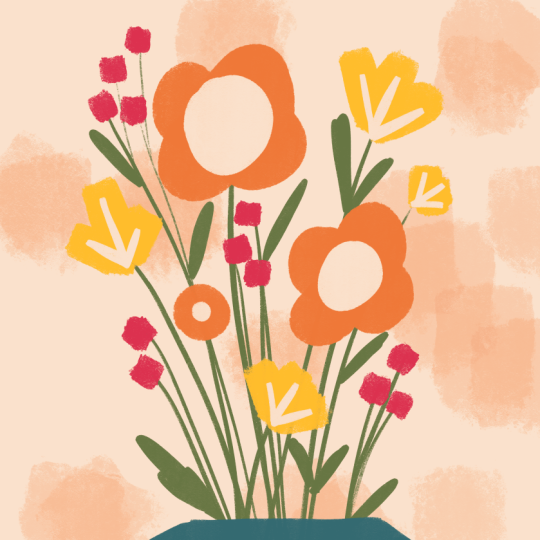
super, superschnelles kreieren. Sagen wir diese Blumen, und dann werde
ich in einer anderen Ebene kreieren und
sicherstellen, dass die Farbe ausgewählt ist. Ich werde
diese anderen Blumen kreieren. Und dann ein kleines hier. Und dann in einer anderen Schicht. Ich werde
Otterblumen kreieren. Und dann füge
ich in einer Schale eine hellere Farbe hinzu, ich werde diesen Blumen einige
Details hinzufügen Also lass uns so sagen. Und ich werde
es noch kleiner machen. Und dann werde ich
eine weitere Ebene erstellen und
die darunter ziehen , sodass ich einige Stämme erstellen
kann. Also sagen wir dieses Grün. Und Sie können jede
Illustration verwenden, die Sie bereits haben, oder Sie können
eine neue für diese Klasse erstellen. Und dann vielleicht ein paar Blätter. Wir schaffen hier
kein Meisterwerk, aber wir wollen etwas, das
du für
hübsch genug hältst . Du
kannst dir mehr Zeit nehmen. Und dann möchte ich noch
eine letzte Farbe hinzufügen , zum Beispiel
für eine Vase, und nur die
Angabe des Sockels. Und dann möchte ich den Hintergrund
ändern. Dann kann ich
alle Ebenen auswählen. Und wenn ich hierher gehe, möchte
ich es nach rechts verschieben, damit es irgendwie zentriert ist, und ich kann es sogar ein bisschen drehen. Und dann bin ich einfach super
, nicht wählerisch. Aber so können Sie
Ihre Basisillustration erstellen .
Machen Sie es einfach. Stellen Sie sicher, dass Sie etwa vier
oder fünf verschiedene Farben verwenden und stellen Sie sicher, dass jede
Ebene nur eine Farbe hat. Und dann
wischst du einfach auf
jeder Ebene nach rechts , um das Alpha-Log zu
aktivieren Auf der Rückseite siehst du ein Schachbrett, und dann können wir
anfangen, unsere Palette auszuprobieren Ich habe hier also mein
Beispielkunstwerk und Sie werden sehen, dass ich
es genauso erstellt habe wie das andere Und im Moment hat es eine ganz
andere Farbpalette. Ich habe den Strauß
und den Color Pop mit dir kreiert
und dann weitere Farbpaletten erstellt Ich schlage vor, dass Sie mindestens vier
erstellen. Und Sie
werden herausfinden, welcher Ihnen am besten
gefällt, indem Sie sie ausprobieren. Nehmen wir an, ich möchte mit dem Herbst
beginnen und ich werde das als
Standard festlegen und es in die Länge ziehen. Und ich werde zu
jeder Ebene gehen, mit dem Hintergrund
beginnen und eine Farbe aus meiner Palette
auswählen. Fangen wir also mit
der sehr hellen an. Und dann
diese für die hinteren Schatten, ich werde
vielleicht diesen wählen. Und ich tippe auf Ebene füllen. Es wird also
die gesamte Ebene ausfüllen. Und dann werde
ich
alle meine Ebenen durchgehen und sie mit Farben
aus dieser Palette
füllen. Also zum Beispiel diese, und dann für die
Blumen, diese Farbe, und dann für die
Innenseite der Blumen, vielleicht ist diese für
diese eine gelbe Farbe. Manchmal wählt es nicht aus. zum Beispiel Wenn du zum Beispiel das Gelb siehst
und denkst:
Oh, es ist zu langweilig,
ich mag es nicht, dann
schließt du deine Palette hier
und dann öffnest du
sie hier, weil du sie nicht ändern
kannst, wenn
sie herausgezogen Und hier in der klassischen Ansicht können
Sie das ein wenig ändern Wenn du also ein bisschen
mehr auf der roten
Seite sein willst, mehr orange. Du kannst das machen und es dann ein bisschen hierher
verschieben. Und wenn Sie dann diese
Taste gedrückt lassen und die aktuelle Farbe
einstellen, ersetzen
Sie diese Farbe. Und wenn Sie dann
die Ableitungen ändern möchten , die
wir dafür erstellt haben, können
Sie sie hierher ziehen. Stellen Sie die aktuelle Farbe ein
und schon haben Sie das Gelb
aktualisiert.
Jetzt können wir also hierher gehen. Ich ziehe das
raus und wähle die Palette aus. Und ich
wähle das neue Gelb und tippe hier auf Ebene füllen. Und das
Gelb gefällt mir viel besser. Also kann ich diese Dinge weiterhin mit dieser Farbpalette
ausfüllen. Versuch es mit diesem. Oh, ich kann diese
hier nicht sehen , weil sie zu weiß sind, also werde ich eine
andere Farbe für sie ausprobieren. Und dann
möchte ich das hier ändern. Und ich werde die Opazität
dieser Schatten
reduzieren , weil
sie zu stark sind Oh, das ist so nett. Also ich mag
wirklich, wie das aussieht, und jetzt werde ich meine anderen Paletten
ausprobieren Also gehe ich in die Galerie
und dupliziere diese Datei. Und ich tippe
hier auf den Namen und benenne ihn mit dem
Namen meiner Palette um, damit ich weiß, welche ich verwende. Das ist also Herbst. Und
jetzt benutze ich Buch A, also tippe ich darauf,
drücke Buch A und öffne es. Und ich werde einfach dasselbe
tun. Also werde ich das beschleunigen, aber im Grunde wähle ich einfach einen Strauß aus, lege ihn als Standard
fest, ziehe ihn heraus
und fange an, die
Formen mit diesen Farben auszufüllen. Also hier zum Beispiel mag
ich das Gelb nicht. Es unterscheidet sich sehr
von diesem Gelb, also passt es nicht wirklich. Also schließe ich wieder meine
Palette. Ich gehe hier hin. Ich gehe zu Classic und
dieses Gelb ist hübsch, also wähle ich es aus. Also gehe ich ein bisschen nach
rechts und ein
bisschen nach oben, um es
weniger matschig zu machen, und setze mich einfach
hier hin und stelle die aktuelle Farbe ein weniger matschig zu machen, und setze mich einfach
hier hin und stelle die aktuelle Farbe Und ich denke, das wird
viel besser funktionieren. Also gehe ich wieder zu meinen Schichten. Und ich werde
diese Ebene damit füllen, und das funktioniert so viel besser. also diese Palette verwenden, werden
Sie anfangen,
Farben zu finden , die nicht ganz funktionieren, aber dann können Sie anfangen, sie ein wenig zu
verschieben. Aus diesem Grund führen wir
diese Übungen gerade ,
damit Sie bereits wissen,
welche Farben Sie verwenden, wenn
Sie mit der Erstellung
Ihrer echten Illustrationen beginnen . Und machen Sie sich keine Sorgen, wenn Sie drei oder
vier Illustrationen
gemacht haben und dann feststellen, dass
Ihre Palette
eine Farbe hat , die nicht wirklich
funktioniert. Sie können sie ändern. Es wird dein
Portfolio nicht aus der Bahn werfen oder so. Es wird sich weiterentwickeln. Die Idee ist, dass Sie
diese Farben zum Beispiel
in den meisten Ihrer Arbeiten nicht verwenden und dann beschließen, ein neonoranges
Kunstwerk
zu kreieren. Das wird sehr
auffallen. Und es ist okay, wenn du es erstellst. Beschränke dich auch nicht
so sehr. Du musst zum Beispiel forschen und du musst dich
auch
von deinen Farbpaletten lösen, aber du musst wissen,
dass das in deinem Portfolio sehr
gut sichtbar sein wird Also vielleicht kannst du das in einen
anderen Bereich mit anderen
mit ähnlichen
Farbpaletten oder so stellen anderen Bereich mit anderen
mit , nur damit es nicht so
aussieht, als würde es Okay, das gefällt mir wirklich. Also ging ich in die
Galerie, und wieder werde
ich die
Farb-Pop-Palette ausprobieren, die wir zusammen erstellt haben, und
eine andere Palette, die ich habe, und ich werde zurückkommen, sobald
alles fertig ist. Okay, ich habe also
vier meiner Muster getestet, und jetzt
wähle ich die vier
meiner Testmuster aus und teile sie, und ich
werde sie als JPEX teilen Also kann ich sie
als JPE auf meinem iPad speichern. Und dann tippe ich auf das X und kann meine Vorlage für
Palettenbeispiele verwenden Jetzt
werde ich sie alle hier importieren. Also füge ein Foto ein und ich wähle das
erste aus und gehe dann hierher, füge ein Foto ein, das zweite. Fügen Sie ein Foto ein, das dritte, und fügen Sie ein Foto ein
und das vierte. Stoppen Sie hier. Und sobald ich
die vier dort habe, kann ich die vier
auf einmal auswählen,
und hier werde ich sie modifizieren,
und ich werde
sie ungefähr gleich groß machen,
nur ein kleines bisschen größer als
die nur ein kleines bisschen größer als Quadrate im Hintergrund
und lasse sie einfach hier los, und jetzt kann ich anfangen, sie zu
verschieben. Also werde ich das hier hin
verschieben. Und dann dieser hier und dieser hier unten. Und auf diese Weise kann ich vergleichen, denn wenn du solche
Paletten siehst, denkst
du vielleicht, dass sie gut aussehen, aber wenn du sie einmal benutzt, ist
es etwas
ganz anderes Deshalb wollen wir
sie ausprobieren. Ich möchte also
eine neue Ebene darüber erstellen, und Sie können entweder
Text hinzufügen und dann den
Namen Ihrer Palette eingeben. D und dann verschiebe es
hierher, lass es los. Oder auf der Ebene,
die Sie erstellt
haben, können Sie einen beliebigen Pinsel verwenden. Ich liebe es, Kalligrafie zu verwenden,
den Monoloin-Pinsel, und ich werde einfach diese dunkle Farbe
wählen
und meine
gesamte Palette benennen, damit ich
weiß, um welche Also dieser hier war die Abenddämmerung. Dieser ist Herbst. Und dann sind das
Farbknall und die Blumensträuße. Ich kann also sehen , dass dieser nicht
gerade auf den Quadraten Ich werde
es etwas leiser machen. Es muss nicht perfekt sein. Und jetzt, wo ich sie hier
habe, kann ich sehen, welcher
mir am besten gefällt. Und ich glaube, ich fühle mich sehr
zu diesem hingezogen. Normalerweise mag ich sehr
lebendige Farben, aber ich
mag diese Palette wirklich Diese würde ich niemals benutzen. Das ist nicht mein Stil. Das ist nett. Der ist ein bisschen altmodischer. Und dieser, der
superhelle Farben hat. Ich mag
diese Purpurtöne wirklich nicht. Deshalb habe ich beschlossen, diese Palette nie wieder zu
verwenden, und ich verwende
diese beiden Paletten In der nächsten Lektion werden
wir uns also eingehender den von Ihnen ausgewählten Paletten
befassen Ich werde mich für den Herbst entscheiden. Und ich werde dir
einige Übungen zeigen, um tiefer
in das Thema einzutauchen und sicherzugehen, dass es super verfeinert ist, bevor du es
verwendest oder es sogar verkaufst.
5. Exportieren und Verfeinern der Palette: In dieser Lektion werden
wir unsere Palette verfeinern. Wir werden uns
eingehender damit befassen und es genauer ausprobieren und
sicherstellen, dass es tatsächlich funktioniert. Ich möchte diese Datei also viermal
duplizieren, und in den vier Fällen werde
ich anfangen, alle Farben
meiner Herbstpalette zu verwenden . Ich werde anfangen, so viele wie möglich zu
testen. Natürlich wollen wir nicht
alle Farben in
derselben Abbildung verwenden . Ich werde anfangen, sie alle
zu testen und zu sehen, wie
sie zusammenarbeiten. Als ich also anfing, diesen zu
erstellen, mir klar, dass Grün überhaupt
nicht passt. Es sieht so hässlich aus. Du
findest es vielleicht hübsch. Ich finde es hässlich, aber das ist alles
nach deinem Geschmack, meinem Geschmack, sie sind alle unterschiedlich. Deshalb kannst du nicht
einfach jemand anderem folgen. Du musst es in
deinem Herzen spüren, dass es das ist, was du magst oder was du nicht magst. Ich
mag dieses Grün nicht. Was ich dann
tun muss, ist
meine Paletten hier zu öffnen und
darauf zu achten, dass ich zum Klassiker übergehe Und ich möchte
mehr Limettengrün probieren. Mal sehen, wie das aussieht. Also gehe ich zu dieser Schicht und fühle es und das gefällt mir nicht wirklich. Also gehe ich
rein und probiere mehr
blaugrün , mehr blaugrün Lass uns sehen. Und ich gehe zu den Ebenen und fülle die Ebene. Oh, und das gefällt mir
viel besser. Also muss ich jetzt zu meiner
Palette gehen und sie tatsächlich reparieren. Also
lasse ich diese Brust stehen
und stelle die aktuelle Farbe ein, und jetzt muss ich
all diese Grüntöne ändern. Also werde ich eine
hellere Version davon erstellen,
die aktuelle Farbe verwenden, und jetzt werde ich dunklere Versionen
erstellen. Ich möchte nicht zu
blau sein , weil ich schon viel Blau
habe, also wollte ich
die Art von Grünton versiegeln. Also gehe ich hierher. Und dann hier unten. Oh, das gefällt mir viel besser. Also habe ich
die Farben in meinen vier Versionen geändert die Farben in meinen vier Versionen Dann wähle ich
sie alle aus und teile sie, exportiere sie als JPEG
und speichere sie auf meinem iPad. Und jetzt gehe ich zur Vorlage für
die verwendete Palette. Und ich habe die
vier hier hinzugefügt. Ich habe das getan, indem ich zu
Aktionen > Foto einfügen gegangen bin, und ich habe die vier auf
die gleiche Weise hinzugefügt, wie wir es zuvor getan haben. Und jetzt kann ich
sie alle zusammen sehen
und sehen, ob diese Palette
tatsächlich funktioniert. Sehen Sie sich an, dass
Ihr Portfolio sehr zusammenhängend
aussehen würde, wenn es sich um
verschiedene Zeichnungen handeln würde,
aber
dieselben Farben verwenden handeln würde Das würde zum Beispiel wie
eine
Kartensammlung aussehen , die Sie in
einem Geschäft sehen würden Das ist also sehr nützlich
, denn selbst wenn Sie
unterschiedliche Stile haben , indem Sie sich
an
die etablierte Farbpalette halten , können
Sie
einheitlichere Grafiken erstellen und Ihr Portfolio
würde besser aussehen Das bedeutet nicht, dass
Sie niemals von
diesen abweichen und nicht
mit anderen Farben experimentieren können . Du kannst Aber wenn Sie dies berücksichtigen, können
Sie Ihr Portfolio organisieren. Wenn Sie beispielsweise zehn Kunstwerke
mit
dieser Farbpalette
und dann zehn Kunstwerke mit
einer anderen Farbpalette
erstellen Kunstwerke
mit
dieser Farbpalette , würden
sie alle
zusammenhängend aussehen Und glauben Sie mir, es wird
übersichtlicher aussehen, als wenn Sie diese
Farbpalette erstellen und dann Neongrün an einer anderen Stelle hinzufügen und dann
orangefarbene und rote und sehr
hellblaue Kunstwerke erstellen , Ihr Portfolio wird unorganisierter
aussehen Also, was ich jetzt gerne mache, ist zur Vorlagenebene zu
gehen
und
meine Lieblingsfarben auszuwählen , die
definitiv dieses gedämpfte Beige,
das Gelb, das Rosa sind das Gelb, das Rosa Nun, es ist wie ein staubiges Rosa. Das Rot Eigentlich dieser
Stahl und dann dieses Blau. Und jetzt, wo ich
meine Lieblingsfarben kenne, werde
ich versuchen,
sie
zu den meisten meiner Kunstwerke hinzuzufügen , damit sie
zusammenhängend sind Ich liebe zum Beispiel leuchtendes Rosa und Grün und genug Weiß, und das füge ich den
meisten meiner Kunstwerke Und auf diese Weise
kannst du erkennen, dass die Kunst von mir ist. Oh, das Letzte, was wir jetzt tun müssen
, ist in die Galerie zu gehen und uns daran
zu erinnern, dass
wir die Grüntöne geändert haben. Wir gehen
hier zu
unserer Farbpalette und wir
werden das reparieren. Nur für den Fall, dass
Sie das
verkaufen und dieses Bild als
Vorschau Ihrer Palette
teilen möchten . Also
gehe ich zu dieser Ebene, und weil wir einen Modifikator haben, möchte
ich
diese beiden zusammenführen,
sodass der Modifikator die Farben
, die ich hinzufügen werde, nicht verändert Ziehen Sie einfach diese
Farbpalette heraus und ich werde
die Farben ersetzen, die ich Also das hier und zieh
es einfach da rein und dann weiter füllen und
da habe ich es. Es sieht so viel besser aus.
Jetzt ist diese Farbpalette dieselbe wie diese, und jetzt kann ich sie für
mich selbst verwenden. Ich kann sie verkaufen. Ich kann sie mit meinen
Newsletter-Abonnenten teilen. Ich kann mit ihnen machen, was
ich will. Also, wenn du deine Palette
teilen willst, drückst du einfach auf diese drei Punkte hier und dann auf Teilen. Und jetzt können Sie
es auf Ihrem iPad, in
Ihren Dateien, in Ihrer Dropbox speichern Ihren Dateien, in Ihrer Dropbox und
mit wem auch immer Sie möchten teilen Gehen wir nun zur letzten Lektion über,
in
der wir
alles, was wir gelernt haben, zusammenfassen Mm hmm.
6. Zu guter Letzt: B. Ja, du hast es bis zum Ende geschafft. Unglaublich. Ich hoffe, Sie
hatten Spaß bei der Erstellung Ihrer charakteristischen Farbpalette
und
freuen sich darauf, sie
in Ihren Kunstwerken zu verwenden, um
Ihrem Portfolio mehr Zusammenhalt und
Persönlichkeit zu verleihen. Denken Sie daran, dass Sie
nicht 30 Farben auf einmal verwenden
müssen , was
wahrscheinlich nicht empfohlen wird.
Aber nur ein
einheitliches Farbset, aus dem
Sie schöpfen können, wird dazu beitragen, dass Aber nur ein
einheitliches Farbset Ihre Kunst ausgefeilter ,
einheitlicher und persönlicher wird, unabhängig davon, in welchem Stil
Sie arbeiten. Wenn dir der
Kurs gefällt, hinterlasse bitte eine Bewertung und teile sie mit
deinen Freunden.
Vergiss nicht , dein Projekt in
die Projektgalerie hochzuladen , damit ich
deine schönen Farben sehen kann und wie du
sie in deiner Kunst verwendest. Wir sehen uns im nächsten Kurs. Tschüss.
7. Bonus: Wie man Pinsel in Procreate installiert: Hallo. In diesem Video zeige
ich Ihnen, wie Sie Pinsel und
Farbpaletten in
Procreate
installieren und wie Sie Dateien in Procreate
öffnen Nehmen wir an, Sie
haben einige Vermögenswerte gekauft. Ich verwende die Assets in
meinem Narzissen-Tutorial. Und wenn Sie sehen, dass in
einer Datei Brush-Set steht, ist
das
natürlich eine Pinseldatei, und Farbfelder
sind Farbpaletten, und dann sind
Procreate-Dateien natürlich nur Procreate-Dateien ist
das
natürlich eine Pinseldatei, und Farbfelder
sind Farbpaletten,
und dann sind
Procreate-Dateien natürlich nur Procreate-Dateien. Ich werde all das auf mein iPad
herunterladen. Nehmen wir an, ich werde nur das Pinselset
herunterladen. Ich habe mich gefragt, ob ich es herunterladen
möchte, ich sage Herunterladen. Wenn ich hier zu meinen Downloads gehe, ist
es hier und wenn ich darauf tippe, wird
es
direkt in Procrit importiert Wenn ich jetzt in
eine meiner Dateien gehe, wird
es die erste sein, die hier
importiert wird, sieh mal,
Sandras Aquarelle Wenn es aus
irgendeinem Grund nicht da ist, musst
du herausfinden, wo es auf dein iPad heruntergeladen wurde Wenn Sie also zu
Ihrem Dateiordner gehen, befindet es sich normalerweise
hier in Ihren Gründen, oder Sie können Ihren
Download-Ordner finden und ihn dort finden. Und wenn Sie dort sind,
können Sie zweimal darauf tippen und es wird in ProCrett
importiert und
es ist wieder da Oder Sie können Ihren Bildschirm auch
langsam nach oben
ziehen , weil Sie einfach Dateiordner
öffnen,
er wird hier sein Sie lassen es einfach
gedrückt und ziehen es hierher, um einen geteilten Bildschirm zu
erstellen. Jetzt kannst du einfach dein
Pinselset ziehen und es wird importiert. Sie führen genau den gleichen Vorgang , wenn Sie die
Farbpalette importieren. Der einzige Unterschied besteht darin, dass sich
beim Importieren von Farbpaletten diese
am unteren Rand Ihres Stapels befinden nicht wie Pinsel oben. Siehst du? Hier ist meins. Es ist auch dasselbe, wenn
Sie eine Procreate-Datei haben. Nehmen wir an, wir laden diese herunter und
jetzt können wir sie hier finden. Wenn wir darauf tippen, wird es
direkt in Procreate importiert. Oder wenn Sie es in
Ihrer Dropbox oder einer anderen Datei gespeichert haben , finden
Sie es auch hier in Ihren Dateien. Wenn Sie es gefunden haben, können
Sie es einfach antippen
und es wird importiert Den findest du
hier in deiner Galerie. Siehst du? Das sind die
beiden, die ich gerade importiert habe. Wenn Sie aus irgendeinem Grund alles auf
einmal heruntergeladen
haben und eine CIP-Datei
heruntergeladen haben, werden
Sie sie
auch hier
in den Downloads sehen und Sie können einfach darauf tippen, oder Sie können zu Ihren Dateien gehen
und wenn Sie einfach darauf tippen, wird
sie entpackt,
und dann haben Sie
Zugriff auf wird
sie entpackt, und dann haben Sie
Zugriff alle Elemente hier,
und jetzt ist es derselbe Vorgang
, den ich Ihnen zuvor gezeigt habe Ich hoffe, das ist hilfreich.
Procrad hat es sehr einfach
gemacht, Vermögenswerte
zu importieren Ich wünsche Ihnen viel Spaß
mit Ihren Vermögenswerten und bis bald. Tschüss.
 Sandra Mejia, Illustrator + Pattern Designer