Transkripte
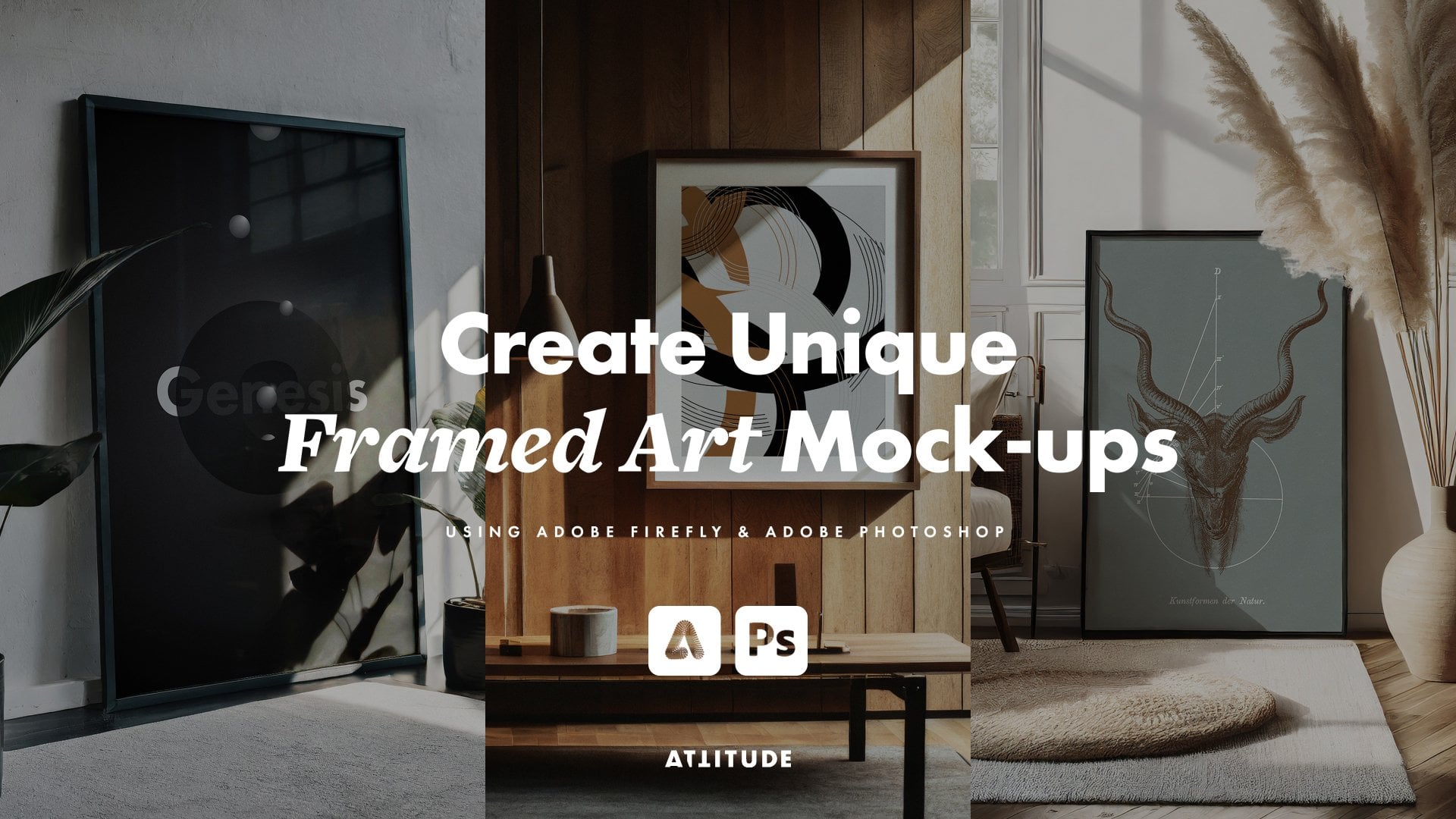
1. Einführung und Kursübersicht: Ganz gleich, ob Sie Modelle
erstellen, um Ihre Arbeit in
sozialen Medien zu
präsentieren, Ihren Kunden Vorschläge unterbreiten
oder Konzepte in
Ihrem Portfolio präsentieren, oder Konzepte in
Ihrem Portfolio präsentieren um
die Fantasie der Zuschauer anzuregen, Ihre Modelle müssen nicht nur die
potenziellen Anwendungen visualisieren, sondern auch Und hier können KI-generierte Bilder einen
großen Unterschied machen, sodass Sie Produkte oder
Verpackungen auf einfache Weise an jedem einzigartigen
Ort oder in einer einzigartigen Umgebung
präsentieren können. Alles, was Sie benötigen, ist Ihre
Vorstellungskraft und Fähigkeiten, um Modelle
von Grund auf in Adobe Photoshop zu erstellen von Grund auf in Adobe Ich bin Gene von Artist Creative. Und in diesem Kurs freue
ich mich, Ihnen zu zeigen , wie Sie mithilfe von Adobe
Five Fly spannende
Lifestyle-Bilder
für Verpackungen und
gedruckte Produktmodelle erstellen für Verpackungen und
gedruckte Produktmodelle Und führen Sie Sie Schritt für Schritt durch
den Prozess, Ihre Designs
realistisch auf den Schachteln und
zylindrischen Objekten
in Adobe Photoshop abzubilden und dann
Ihre Grafiken mit den vorhandenen Oberflächen
in
den Bildern zu mischen, dann
Ihre Grafiken mit den vorhandenen Oberflächen
in
den Bildern zu mischen vorhandenen Oberflächen
in
den Bildern durchscheinende
Druckeffekte zu
imitieren und undurchsichtige Verpackungsetiketten von Grund auf neu zu erstellen In diesem Kurs lernen Sie
auch, wie Sie
effektive Eingabeaufforderungen schreiben, um effektive Eingabeaufforderungen einzigartige Bilder für Ihre
Verpackungen oder Produkte zu
generieren, wie Sie mithilfe von
Kompositionsreferenzen Bilder mit bestimmten
und präzisen Objekten und wie Sie den
Stil Ihrer Bilder mithilfe von
Adobe Fireplay-Effekten und
-Einstellungen und Ihren eigenen
Stilreferenzbildern anpassen können Adobe Fireplay-Effekten und
-Einstellungen und . Wenn Sie Verpackungsdesigner sind oder Kunstwerke,
Oberflächenmuster
oder Illustrationen für
Druckprodukte erstellen und
das Aussehen Ihrer Modelle verbessern und Ihre Arbeit
faszinierender
präsentieren möchten das Aussehen Ihrer Modelle verbessern und , ist
dies der richtige Kurs für Sie. Um das Beste
aus diesem Kurs herauszuholen, benötigen
Sie Adobe Firefly, die neueste Version
von Adobe Photoshop, und solide Kenntnisse der Portale
und
Funktionen von Adobe Photoshop Ich kann es kaum erwarten, all die
verschiedenen Szenen zu sehen, die Sie sich vorstellen und erzeugen, und darauf, wie Sie
Ihre Arbeit
in Ihren Mockups zum Leben erwecken Ihre Arbeit
in Ihren Mockups zum Leben erwecken Nehmen Sie also an diesem Kurs und lassen Sie uns einige
aufregende und einzigartige Mockups erstellen Deine Arbeit verdient es.
2. Workflow-Tipps zur Erstellung von Mockups nach diesem Kurs: Hallo, willkommen zu diesem Kurs. Bevor wir beginnen, finden Sie hier einige Tipps, wie Sie
diesem Kurs folgen und
Ihren Arbeitsablauf optimieren können, wenn Sie
Adobe Firefly verwenden, um
Bilder für Verpackungen und
gedruckte Produktmodelle zu generieren Bilder für Verpackungen und
gedruckte Produktmodelle Im Adobe Photoshop
Photoshop-Abschnitt dieses Kurses werden
wir Techniken
zum Erstellen von Modellen
unter Verwendung von Boxen und
zylindrischen Objekten untersuchen unter Verwendung von Boxen und
zylindrischen Das ist also die Art
von Verpackung oder Produkten, die Sie erstellen
müssen Die Palette der Objekte, die
unter diese Kategorien fallen , ist riesig. Sie haben also viele
Möglichkeiten, sie zu erkunden. Firefly ist ziemlich gut darin zylindrische Verpackungen herzustellen, aber oft Probleme
mit den Kartons Für das Generieren von
Bildern von Boxen würde
ich daher dringend empfehlen, würde
ich daher dringend empfehlen Referenzbilder für die Komposition zu
verwenden Ich werde in
der jeweiligen Lektion
dieses Kurses ausführlich auf
die Kompositionsreferenzen eingehen der jeweiligen Lektion
dieses Kurses ausführlich auf
die Kompositionsreferenzen . finden Sie jedoch
einige
Referenzbilder zur Komposition In
den Unterrichtsmaterialien finden Sie jedoch
einige
Referenzbilder zur Komposition. Zögern Sie
also nicht, sie zu
verwenden, wenn Sie möchten, oder erstellen Sie Ihre eigenen Referenzen, wenn Sie nach etwas ganz
Spezifischem suchen. Wenn Sie das Generieren
verschiedener Szenen und das
Herumspielen mit den
Eingabeaufforderungen und Einstellungen
ausprobieren möchten verschiedener Szenen und das
Herumspielen ,
sollten Sie in Erwägung ziehen, zunächst Bilder mit
einigen einfachen
Verpackungen oder Objekten zu generieren zunächst Bilder mit
einigen einfachen
Verpackungen oder Objekten Zum Beispiel Getränkedosen, Becher oder Kosmetiktöpfe Firefly kümmert sich um das
Generieren von Bildern mit dieser Art
von Objekten, naja, sie eignen sich
also gut, um mit der Generierung
verschiedener Szenen und dem Optimieren
der Eingabeaufforderungen und Einstellungen zu
beginnen verschiedener Szenen und dem Optimieren
der Eingabeaufforderungen und Einstellungen zu Und wenn Sie Ihre
Szene nach Ihren Wünschen zusammengestellt haben, können
Sie das Objekt in
Ihrer Eingabeaufforderung einfach
gegen das Objekt austauschen Eingabeaufforderung Zur Veranschaulichung werde
ich in diesem Kurs eine
ziemlich einfache
Innenraumszene generieren ziemlich einfache
Innenraumszene Aber wenn Sie möchten, machen Sie weiter und generieren Sie etwas
Aufregenderes. Wenn du Ideen für
die Art von Szenen benötigst , die
du erstellen kannst,
sieh dir unbedingt die Proms an, die ich in den
Unterrichtsmaterialien veröffentlicht
habe Die Adobe Photoshop Photoshop-Techniken ich
in diesem Kurs behandeln werde ermöglichen es Ihnen,
Ihre Designs mit
den vorhandenen Oberflächen
in den Bildern zu mischen , durchscheinende
Druckeffekte
nachzuahmen und undurchsichtige
Verpackungsetiketten von Grund auf neu zu erstellen also sicher, dass Sie Bilder mit
einfachen und vorzugsweise
weißen Oberflächen sowie
einigen durchscheinenden Verpackungen
erstellen einfachen und vorzugsweise
weißen Oberflächen sowie , um alle
Techniken ausprobieren zu können alle
Techniken ausprobieren zu können Besorgen Sie sich also das Dokument mit der Struktur der Eingabeaufforderung und den
Vorlagen aus den Unterrichtsmaterialien und beginnen wir
mit dem Schreiben von Eingabeaufforderungen zum Generieren von Bildern für Verpackungen und gedruckte
Produktmodelle Oh
3. Eingabeaufforderungen zum Erstellen von Bildern für Verpackungen und Produkt-Mockups: Das Schreiben klarer und
aussagekräftiger Anweisungen für Erstellung Ihrer
Bilder ist entscheidend um sicherzustellen, dass Sie am Ende
einige aufregende Lifestyle
- oder Stillleben-Szenen einige aufregende Lifestyle Und wenn Sie sich gerne an
verschiedenen Orten oder in verschiedenen Umgebungen vorstellen , kann das Schreiben von
Eingabeaufforderungen zu einem wirklich unterhaltsamen Teil des gesamten Prozesses der
Erstellung Aber wenn Sie nicht wirklich gerne schreiben, machen Sie
sich keine Sorgen. Ich habe für Sie die Struktur
der Eingabeaufforderung im Griff. Ich führe Sie gleich
durch. Außerdem finden Sie in den Unterrichtsmaterialien einige Vorlagen, die
Sie verwenden
können, um
mit Ihren Eingabeaufforderungen zu beginnen Schnappen Sie sich also etwas, um sich Notizen zu machen, und beginnen wir mit
der Struktur der
Eingabeaufforderungen , mit denen Sie Bilder vom
strengen Lebensstil für
Ihre Produkt- oder
Verpackungsmodelle erstellen Bilder vom
strengen Lebensstil für Ihre Produkt- oder
Verpackungsmodelle Beschreiben Sie zunächst
das Objekt oder Objekte, aus denen Sie Modelle
machen möchten Für meine Modelle
möchte ich ein Bild von
einem zylindrischen grünen
Glasdiffusor erzeugen, zylindrischen grünen
Glasdiffusor eine Flasche mit einer hohen weißen Schachtel verteilt
ist, die neben der Flasche verpackt wurde Ich beziehe mich also auf beide Aspekte eines zylindrischen
Objekts, auf das
ein bedrucktes Etikett aufgebracht werden kann, und eines Kartons, um es zu wickeln,
in einem Verpackungsdesign Sie können
mehrere Mockup-Objekte
in Ihre Eingabeaufforderung aufnehmen , wenn Sie möchten Wir verwenden nur eines, um es
einfach zu halten , und
zögern Sie nicht, in
den Abschlussballvorlagen einige Ideen
für
verschiedene Objekte zu finden den Abschlussballvorlagen einige Ideen
für , die Sie
generieren und in Modelle umwandeln können Geben Sie also Ihr Thema an und geben Sie
dann an, wo es eingestellt ist In meinem Fall stehen sie beide auf
einem modernen, glatten weißen
Konsolentisch vor einer weißen Wand Neben ihnen befindet sich
ein Knochenplan in einem kleinen
Tontopf, auf der anderen Seite
ein Stapel
Designer-Couchtischbücher Und dann
beschreibe ich den Stil und die Atmosphäre. Es ist also ein minimalistisches, luftiges und gemütliches skandinavisches Interieur mit natürlichem, weichem, diffusem Licht Geben Sie als Nächstes an, dass es
sich um Produktfotografie handelt, und dann können Sie
auch Studio schreiben
, sodass Sie
Bilder mit saubererer
Studiobeleuchtung produzieren Bilder mit saubererer
Studiobeleuchtung Nicht dass
ich in meiner Aufforderung hier keine Art der
Aufnahme spezifiziere und mich darauf verlasse, stattdessen die
Produktfotografie
zu erwähnen , um Fifi ein wenig
Freiheit bei der
Komposition zu geben Freiheit bei der
Komposition Fokus auf dem Produkt wobei der Fokus auf dem Produkt als
Hauptelement im Bild Wenn Sie jedoch nach
einem bestimmten Blickwinkel oder einer bestimmten Komposition suchen, zum Beispiel einer direkten Aufnahme
eines Objekts vor einem
bestimmten Hintergrund oder nach einer Aufnahme von oben
nach unten, sollten Sie
dies in Ihrer Aufforderung erwähnen Und wenn Sie
Bilder von Objekten im Freien erstellen, unbedingt
das Wort Studio
aus Ihrer Eingabeaufforderung entfernen und erwägen,
Lifestyle- oder
Lifestyle-Fotografie hinzuzufügen Lifestyle- oder
Lifestyle-Fotografie , um lebendigere Bilder zu erhalten. Folgen Sie also der angegebenen
Eingabeaufforderungsstruktur, um Ihre Eingabeaufforderungen für alle Arten von Boxen oder zylindrischen Objekten Und da wir uns
sowohl mit undurchsichtigen als auch mit
durchscheinenden Druckeffekten befassen werden , sollten Sie nicht
zögern, einige durchscheinende Objekte zu erstellen, zum Beispiel
Glasflaschen Sie bei der Generierung von
undurchsichtigen Objekten jedoch
darauf, dass sie glatte Oberflächen
haben , die vorzugsweise
weiß sind Beschreiben Sie also Ihre Objekte
oder Designetiketten als weiß. Denken
Sie auch daran, dass Sie nicht beide
Objekttypen in dieselben Bilder
aufnehmen müssen. Ich mache das aus mehreren
Gründen als Demo. Erstens, um
Ihnen den Prozess der
Generierung komplexerer Bilder mit
mehreren Objekten zu zeigen , und zweitens, um zu zeigen,
wie Sie Dateien,
die mehrere
Modelle enthalten, am besten in Adobe Photoshop verwalten können die mehrere
Modelle enthalten, am besten in Adobe Photoshop Wenn Sie jedoch nicht bereit sind, diese
Art von Szenenkomplexität
zu verarbeiten, sollten Sie in
Erwägung ziehen, separate Eingabeaufforderungen für
verschiedene Einzelobjekte zu schreiben und zu verwenden, um brauchbare Bilder
einfacher und schneller zu erstellen separate Eingabeaufforderungen für
verschiedene Einzelobjekte zu schreiben und zu verwenden separate Eingabeaufforderungen für
verschiedene Denken Sie auch daran
, dass Sie beim
Generieren von Bildern
in Adobe Firefly höchstwahrscheinlich Ihre Eingabeaufforderung
bearbeiten müssen, indem
Sie die Beschreibungen anpassen, einige Wörter
entfernen, die Firefly
stören könnten
, oder die Wörter verschieben
, um anzupassen,
wie Firefly um anzupassen wie Denken Sie also nicht zu viel darüber nach. Verfassen Sie Ihre erste Aufforderung
und nehmen Sie dann an
der nächsten Lektion teil, und nehmen Sie dann an in der
ich Ihnen Tipps für die Schritte beim
Generieren von Bildern für Ihre Modelle in Adobe Firefly gebe
4. Erste Einrichtung und Generieren deiner ersten Bilder: Gehen Sie, sobald Ihre Eingabeaufforderung bereit ist,
zur Adobe Firefly-Website. Scrollen Sie dann nach unten
zum Text zum Bild, klicken Sie darauf und fügen Sie Ihre
Eingabeaufforderung in diese Feldüberschrift ein. Vergewissern Sie sich, dass
alles in Ihrer Eingabeaufforderung korrekt
ist, und klicken Sie auf Generieren. Und das bringt Sie
zur Firefly-Oberfläche. Abhängig von Ihrer Aufforderung sehen
Ihre ersten
generierten Bilder
möglicherweise bereits ziemlich anständig aus wie meine hier. Bevor Sie jedoch mit
dem Speichern beginnen, müssen Sie
einige wichtige
Dinge überprüfen. Überprüfen Sie zunächst,
welches Modell Firefly verwendet hat. Wenn Sie das Modell
Firefly Image Free verwenden, müssen
Sie überprüfen, ob der
Schnellmodus hier aktiviert ist Und wenn dies der Fall ist und Sie einige der von
Ihnen generierten Bilder
verwenden möchten , müssen Sie sie
jetzt hochskalieren,
damit sie alle eine
angemessene nutzbare Größe haben müssen Sie sie
jetzt hochskalieren,
damit sie alle eine
angemessene nutzbare In diesem Moment ermöglicht
Firefly das gleichzeitige Hochskalieren aller vier Bilder gegen eine zusätzliche
Gutschrift Aber die Art und Weise, wie die Dinge in
Firefly funktionieren, ändert sich ziemlich oft. Überprüfen Sie
also, was
passiert, wenn Sie
es verwenden, und um auf
Nummer sicher zu gehen und keine generativen
Credits zu
verschwenden, klicken Sie auf dem Bild, das Sie verwenden möchten, auf
die Schaltfläche „Hochskalieren“ Nachdem Sie Ihre Bilder hochskaliert haben, können Sie alle Bilder,
die Sie
verwenden möchten, auf Ihren Computer herunterladen Bilder,
die Sie
verwenden möchten, auf Ich lade gerne
ein Bild nach dem anderen herunter, weil
ich
irgendwann in der Vergangenheit versucht habe, Herunterladen zu verwenden, oder es wurden nicht alle
Bilder
heruntergeladen, die ich wollte, und ich einige
der guten Generationen verloren habe Um auf Nummer sicher zu gehen, laden Sie
einfach
jedes Bild einzeln herunter. Ihre
Bilder nicht nur auf Ihren Computer herunterladen, Sie können Ihre
Bilder nicht nur auf Ihren Computer herunterladen, sondern sie auch in
Ihren Five Fly-Favoriten speichern ,
indem Sie hier auf dieses Symbol klicken. diese Weise können
Sie
diese Bilder zu einem späteren Zeitpunkt erneut aufrufen , sofern Sie Ihren Browser-Cache nicht
geleert haben Das sind also die Grundlagen für das Generieren und
Herunterladen Ihrer Bilder Und wenn Sie das kostenlose
Firefly-Modell verwenden, müssen Sie,
wenn
Sie nicht möchten, nicht
den Schnellmodus verwenden und
können ihn hier ausschalten. In diesem Fall benötigt jede Generation etwas mehr Zeit,
und Sie müssen nicht jedes Mal auf
die Schaltfläche „Hochskalieren“ klicken und zusätzliche
Credits verwenden Zur Veranschaulichung werde
ich
den Schnellmodus aktiviert lassen, weil ich so schnell ein
paar verschiedene Optionen generieren
und alles überspringen kann, was mir schnell ein
paar verschiedene Optionen generieren nicht gefällt All dies ist also relevant, wenn Sie das
bildfreie Modell von Firefly verwenden Wenn Sie möchten, können Sie aber auch das Firefly Image Two-Modell
verwenden, dem Sie ziemlich anständige Bilder
erstellen können Tatsächlich wurden die meisten
Beispiele, die Sie in
dieser Klasse sehen , mit
dem Firefly Image Two-Modell generiert dem Firefly Image Two-Modell Wählen Sie also das Modell aus, das
Sie verwenden möchten, oder wechseln Sie dabei zwischen den beiden , um
den Unterschied zu sehen Ich werde in dieser Demo das kostenlose
Firefly-Modell
mit Bildern verwenden dieser Bevor wir weitermachen und eine Menge zusätzlicher Bilder
generieren,
sollten Sie als Nächstes eine Menge zusätzlicher Bilder
generieren, sollten Sie als das Seitenverhältnis auf die
gewünschte Einstellung einstellen Stellen Sie es auf die
Proportionen ein, die
Ihrem gewünschten
Ausgabeformat am nächsten kommen,
sodass Sie Ihre Bilder bei Bedarf entweder in Adobe
Photoshop zuschneiden oder erweitern können. Ich werde das Seitenverhältnis Portrait
drei bis vier wählen Seitenverhältnis Portrait
drei bis vier weil es dem von Foto fünf
am nächsten kommt . Meine
Absicht ist es, einige Bilder zu generieren, die ich in meinen Instagram-Posts
verwenden kann . Das Seitenverhältnis, ausgewählt. Überprüfen Sie als Nächstes den
Inhaltstyp hier. Bei einem Firefly-Modell ohne Bild können
Sie die
automatische Einstellung beibehalten oder hier ein Foto auswählen Und wenn Sie das Modell Five
fly Image two verwenden, sollten Sie unbedingt ein
Foto auswählen, da Sie
damit bessere Ergebnisse erzielen Ich werde die Einstellung auf
Auto belassen, weil mir aufgefallen ist
, dass Firefly auf diese Weise normalerweise bessere
Ergebnisse erzielt, wenn irgendwo in der Eingabeaufforderung
Foto angegeben ist Als Nächstes müssen Sie die Einstellung
der visuellen Intensität
im Stilbereich überprüfen Einstellung
der visuellen Intensität
im Stilbereich Und zunächst
würde ich empfehlen, die mittlere
Standardeinstellung beizubehalten . Wenn Ihnen das Aussehen
Ihres ersten Satzes
generierter Bilder gefällt , das gewünschte Seitenverhältnis festgelegt
haben das gewünschte Seitenverhältnis festgelegt würde
ich empfehlen, weitere Bilder zu
generieren,
nachdem Sie alle Grundeinstellungen angepasst und Schau dir die
Ergebnisse an und skaliere
alle Bilder, die du magst, hoch, falls du sie nicht in
der höchsten Auflösung generiert
hast dann erneut jedes Bild, das
Sie verwenden möchten,
auf Ihren Computer
herunter Sie verwenden möchten,
auf Ihren Computer Jetzt können Sie
weitere Bilder generieren und sehen, welche
unterschiedlichen Ergebnisse Sie erzielen. Oder Sie können verschiedene Glühwürmchen-Effekte und
-Einstellungen ausprobieren , um das Aussehen anzupassen Und in der nächsten Lektion werde
ich mit Ihnen teilen, mit welchen
Effekten und Einstellungen Sie bei der
Generierung dieser Art von Bildern
am besten herumspielen Generierung dieser Art von Bildern
5. Anpassen deiner Bilder mit Effekten und Einstellungen: Bei der Generierung von Lifestyle- oder
Stilllebenbildern für Produkte oder Verpackungen können
Sie den Dialog mithilfe der
verschiedenen Effekte und Einstellungen
in Adobe Firefly ganz einfach
anpassen verschiedenen Effekte und Einstellungen
in Adobe Firefly Bei solchen
Produktbeschreibungen würde
ich empfehlen, zum Bereich Effekte
zu gehen Gehen Sie zu Famous und wählen Sie hier
Produktfotografie aus. Dies wird die Ästhetik
Ihrer Bilder geringfügig
verändern und dazu
beitragen, die Objekte, die Sie in
Modelle verwandeln
möchten, in den Mittelpunkt
der Komposition zu rücken oder
sie ausgeprägter zu machen Neben der Verwendung des
Produktfoto-Tags können
Sie hier auch den
Filmeffekt auswählen, um mehr Interesse an
Beleuchtung und Komposition zu
wecken Bei der Erstellung von Produkt
- und Verpackungsbildern können
Sie hier auch verschiedene Bewegungen ausprobieren, um einen bestimmten
Stil in Ihrem Set
hervorzuheben In diesem Fall könnte
ich zum Beispiel den
Minimalismus-Effekt nutzen, könnte
ich zum Beispiel den
Minimalismus-Effekt nutzen um die
minimalistische Ästhetik hervorzuheben Sie können jedoch jeden
Bewegungseffekt verwenden
, der für den gewünschten
Stil geeignet ist. Und neben dem
Ausprobieren verschiedener Bewegungen können
Sie hier auch zu den Effekten gehen und verschiedene
visuelle Effekte erkunden. Einige der Dinge, die Sie hier
ausprobieren können, sind der Straußeffekt, ein verblasster Bildeffekt und der Nebeleffekt. Diese funktionieren hervorragend,
wenn Sie Außenbilder oder etwas anderes
mit aufregendem Licht oder
etwas mehr Atmosphäre erzeugen Außenbilder oder etwas anderes
mit aufregendem Licht etwas mehr Atmosphäre oder schöne
verschwommene Lichter im Hintergrund haben möchten verschwommene Lichter In diesem Fall werde ich diesen Effekt
überspringen, da ich eine
supereinfache Innenaufnahme erstellen
möchte Wenn Sie weitere Effekte
haben, die Sie vielleicht ausprobieren möchten, finden
Sie im
Konzeptbereich. Vielleicht möchtest du es
auf „Schön“ setzen, wenn du Bilder
für einige Kosmetikprodukte generierst. Bohemian, wenn Sie ein
gemütliches böhmisches
Vorderteil erzeugen
möchten , nostalgisch, wenn Sie etwas Rustikaleres und
Romantischeres suchen , oder Futuristisches, wenn Sie Bilder für einige High-Tech-Produkte generieren also unbedingt
verschiedene Effekte aus und probieren Sie
alles aus , was zu Ihrer Aufforderung
und Ihrer Vision für Ihre Bilder passt Unten
im Effektbereich findest
du außerdem
einige weitere Einstellungen, denen du das Aussehen deiner Bilder anpassen oder
die
Angaben in deiner Eingabeaufforderung
verdeutlichen und verbessern kannst. Sie können Farbe in Ton verwenden, um die in Ihren Bildern
verwendeten Farben
anzupassen. Erkunden Sie hier also verschiedene
Optionen und wählen Sie alles aus, was
zu Ihrer Aufforderung passt. Um ehrlich zu sein, verwende ich
diese Option selten , weil
ich
meine Bilder danach gerne in
Photoshop bearbeite meine Bilder danach gerne in , so wie ich alle Fotos
bearbeiten würde. Aber in diesem Fall versuchen wir es hier mal
schnell mit gedämpfter Farbe. Erkunden Sie als Nächstes verschiedene
Beleuchtungseinstellungen und wählen Sie die Option aus, die
zu der Stimmung passt, die Sie in Ihrem Bild
haben möchten Zu den guten Optionen, die Sie
hier ausprobieren sollten, gehören Studiolicht, wenn Sie klares
Licht oder wenig Licht wünschen, wenn Sie etwas Stimmungsvolleres oder Atmosphärischeres
erzeugen Stimmungsvolleres oder Atmosphärischeres möchten
oder wenn Sie
nächtliche Außenbilder erzeugen möchten, grelles Licht, wenn Sie starke Schatten und
Kontraste in Ihrem Bild haben
möchten starke Schatten und
Kontraste in Ihrem Goldene Stunde, wenn Sie schönes Licht haben
möchten, insbesondere bei
Außenaufnahmen Und dramatisches Licht, wenn Sie stärkere Schatten haben
möchten, die Dinge
etwas tiefer und satter aussehen, wähle
ich dramatisch
und es ist normalerweise
mein Ziel, Effekte zu erzielen, es sei denn, ich suche nach etwas ganz Spezifischem. Schauen Sie sich als Nächstes die Einstellungen für
den Kamerawinkel hier an . Für diese Art von Bildern können
Sie die Option
Oberflächendetails einstellen, um detailliertere, realistischere und
allgemein bessere Texturen zu erhalten. Sie können die Nahaufnahme verwenden, um
ein enges Sichtfeld zu haben ein enges Sichtfeld und sich auf das
jeweilige Objekt zu konzentrieren. Verwenden Sie eine geringe Schärfentiefe, wenn Sie etwas suchen
, oder verwenden Von oben aufnehmen“ oder
„Von unten Optionen „Von oben aufnehmen“ oder
„Von unten aufnehmen“,
wenn Sie nach
bestimmten Kompositionen suchen Verwenden Sie beispielsweise „Aufnahme
von oben“, wenn Sie ein
Bild von einer flachen Lage erzeugen
möchten. Leider können Sie
hier nicht
mehr als eine Einstellung gleichzeitig verwenden . Wählen Sie also die aus, die am wichtigsten
ist. Normalerweise wähle ich zwischen geringer Schärfentiefe
und Oberflächendetails, und wenn ich nach einer
bestimmten Komposition suche, erreiche ich sie normalerweise mit der hier angegebenen Kompositionsreferenz. Die Verwendung der Kompositionsreferenz ist ein etwas
aufwändigerer Prozess, da Sie dafür zunächst
ein bestimmtes
Referenzbild erstellen müssen, das wir uns gleich ansehen werden. Bevor wir uns jedoch mit
den komplexeren Möglichkeiten zur
Anpassung Ihrer Bilder befassen ,
wollen wir zunächst
neue Bilder generieren, die
mit den Bearbeitungseffekten angepasst Wenn Sie Bilder von
Objekten generieren , die strukturell nicht zu
komplex sind, erhalten
Sie höchstwahrscheinlich
einige wirklich anständige Bilder, Sie höchstwahrscheinlich indem einfach eine beschreibende Eingabeaufforderung
und ein paar Glühwürmcheneffekte verwenden und ein paar Aber in diesem Fall,
weil ich
ein komplexes Bild generiere , bei dem diese Ablesungen aus dem Diffusor
herausragen, und ich habe eine Schachtel, die mit der
Flasche als Verpackung
zusammenarbeiten muss , wird
es ziemlich
schwierig,
Bilder zu erzeugen , die tatsächlich
funktionieren und Sinn machen. Und das ist der Zeitpunkt, an dem die Verwendung einer
Kompositionsreferenz die einzige Möglichkeit ist,
Bilder zu generieren, nach denen ich suche In der nächsten Lektion werde
ich Sie
durch den Prozess führen und Ihnen einige Tipps
geben mithilfe von
Kompositionsreferenzen
genauere Bilder mit
bestimmten Kompositionen erzeugen können.
6. Spezifische Bilder mithilfe von Kompositionsvorlagen erzeugen: Kompositionsreferenzen
in Adobe Firefly können
Bilder mit bestimmten
Kompositionen,
Formen der Objekte
und Anordnung der Elemente generiert Bilder mit bestimmten
Kompositionen, Formen der Objekte und Anordnung der Elemente Kompositionsreferenzen müssen
nicht sehr komplex
sein und können so
einfach sein wie eine grobe, aber
relativ saubere Zeichnung der Komposition nach einem Jahr Eine genauere Zeichnung
der markanten Formen, die Sie in Ihrem Bild haben
möchten, ein leeres D-Modell eines
bestimmten Produkts oder einer Verpackung oder sogar eine Collage
bestimmter Objekte Wie bei allen Bildern, die
Sie in das Glühwürmchen eingegeben haben, müssen
Sie sicherstellen, dass
Sie über die entsprechenden Nutzungsrechte verfügen Halten Sie sich also am besten an
Ihre eigenen Skizzen, Zeichnungen oder drei D-Modelle Um meinen speziellen
Diffusor und die Box zu generieren, verwende
ich dieses
Bild, das ich
in Illustrator von Grund auf neu
erstellt habe in Illustrator von Grund auf neu
erstellt Sie finden dieses
Bild zusammen mit einigen anderen Optionen für verschiedene Produkte in
den Kursressourcen. Zögern Sie
also nicht, sie zu
verwenden, wenn Sie möchten Nachdem Sie Ihr
Referenzbild für die Komposition ausgewählt haben, klicken Sie auf Hochladen und
bestätigen Sie, dass Sie die
Rechte zur Nutzung Ihres Bilds besitzen. Daraufhin wird Ihre
Kompositionsreferenz hier angezeigt. Wenn Sie nach einer sehr
spezifischen Komposition suchen, stellen
Sie die
Stärkeeinstellung auf das Maximum ein. Das funktioniert mit allen sauberen
und superpräzisen Bildern. Wenn Sie jedoch eine
Skizze verwenden, die nicht
so präzise und etwas wackelig ist , Stärke
am besten auf den
mittleren oder sogar niedrigen Wert einstellen Bei all den
Kompositionsreferenzen Sie in den
Kursressourcen finden, würde
ich empfehlen,
die Einstellungen für maximale oder mittlere
Stärke zu verwenden die Einstellungen für maximale oder mittlere
Stärke Nachdem Sie Ihre
Kompositionsreferenz hochgeladen haben, stellen Sie sicher,
dass
Ihre Eingabeaufforderung oder der Bearbeitungseffekt nichts enthält, was der
Kompositionsreferenz widersprechen oder Firefly verwirren könnte In diesem Fall
sollte alles einwandfrei funktionieren. Also werde ich
weitermachen und auf Generieren klicken. Nachdem Sie eine
Kompositionsreferenz hinzugefügt
haben, sollten Ihre Bilder deutlich
präziser
aussehen. Und wenn Ihnen das Ergebnis
gefällt, können Sie wie gewohnt alle
Bilder, die Sie verwenden möchten, hochskalieren Laden Sie sie auf Ihren Computer herunter. Generieren
Sie dann entweder weitere Bilder mit genau
den gleichen Einstellungen und
der Eingabeaufforderung oder ändern Sie einige der Einstellungen
oder bearbeiten Sie Ihre Eingabeaufforderung. In diesem Fall verwirrt
Firefly zum Beispiel das in meiner Eingabeaufforderung gelesene Wort, da es nicht nur die Messwerte generiert ,
die
aus dem Diffusor kommen, sondern auch den Diffusor
aus Glas macht Da in diesem Fall
diese aus
der Flasche kommenden Messwerte aus meiner
Strukturreferenz ziemlich
offensichtlich sein sollten , werde
ich meine Eingabeaufforderung bearbeiten , den Text von hier
entfernen und auch
die Beschreibung
meiner Glasflasche ändern . Sofern es sich nicht um eine Änderung handelt, versuchen
Sie, etwas Milchglas herzustellen. Schauen Sie nach, ob
Sie an Ihrer Eingabeaufforderung etwas ändern
, Effekte
entfernen oder hinzufügen möchten Effekte
entfernen oder hinzufügen In diesem
Fall werde ich zum Beispiel den
Minimalismus entfernen, um zu sehen,
was dabei herauskommt Und Sie können hier auch
mit
den Reglern für visuelle Intensität und
Stilstärke experimentieren den Reglern für visuelle Intensität und
Stilstärke Und in diesem Fall werde ich die visuelle
Intensität auf das Maximum
erhöhen, in der
Hoffnung, mehr Interesse an Details
in meinem Bild zu wecken, aber ich werde
die Stärke auf
mittel einstellen, sodass der Effekt all dieser Effekte
hier nicht so stark ist
und
der in meiner Eingabeaufforderung
angegebene Stil in meinen Bildern immer noch zum Tragen
kommt Nachdem die Eingabeaufforderung und
alle Einstellungen geändert wurden, können
Sie
weitere Bilder generieren Und nachdem Sie gesehen haben, wie sich die von
Ihnen vorgenommenen Änderungen auf
Ihre Bilder ausgewirkt haben, kann
es
alle gewünschten Bilder hochskalieren und herunterladen Analysieren Sie dann schnell Ihre Bilder und finden Sie heraus, was
die Änderung am stärksten beeinflusst haben könnte In meinem Fall werden die Texturen und Details
etwas breiter,
also werde ich
die visuelle Intensität wieder auf
die mittlere Einstellung zurückstellen , damit meine
Bilder realistischer aussehen Auch weil meine Boxen hier unscharf
werden, werde
ich
hier die
geringen Tiefen des gefüllten T entfernen und weitere Bilder
erzeugen Mit der mittleren
visuellen Intensität sahen die Elemente und Texturen wieder
etwas realistischer aus. Es ist also wichtig, die Einstellung im Hinterkopf
zu behalten und während des gesamten Prozesses zu
experimentieren , um möglichst
realistische Ergebnisse zu erzielen. Passen Sie also weiterhin
die Einstellungen an, probieren Sie verschiedene Effekte aus, ändern Sie Ihre Eingabeaufforderungen
und generieren Sie so viele
verschiedene Bilder, wie Sie möchten Wenn Sie einige
Einstellungen anpassen und auf Generieren klicken, werden die
Ergebnisse manchmal nur geringfügig
aktualisiert Daher lohnt es sich oft,
erneut auf
die Schaltfläche Generieren zu klicken, um am Ende einen
anderen Satz von Bildern Ich experimentiere mit der Bearbeitung
Ihrer Eingabeaufforderung und dem Hinzufügen verschiedener
Wiedergabeeffekte, damit
Sie im Nachhinein nicht verschiedener
Wiedergabeeffekte, damit
Sie im Nachhinein nicht die genaue
Ästhetik Sie können
Ihre Bilder auch anhand der
Stilreferenzen anpassen Ihre Bilder auch anhand der
Stilreferenzen Und das werden wir uns in der nächsten Lektion
ansehen
7. Anpassen deiner Bilder mithilfe von Stilreferenzen: Stilreferenzen ermöglichen es
Ihnen, die Ästhetik des ausgewählten Bildes auf
die Bilder zu übertragen , die Sie
in Adobe Firefly generieren Bilder, die Sie als
Stilreferenzen verwenden können Ihre eigenen Fotos sein Fotos, Sie haben das
Recht, einige Bilder aus
der Firefly-Galerie oder
einige Bilder, die Sie zuvor in Firefly
generiert haben, zu verwenden der Firefly-Galerie oder einige Bilder, die Sie zuvor in Firefly
generiert haben in Firefly
generiert Hier ist zum Beispiel ein Bild, das ich zuvor mit einem
Teil derselben Eingabeaufforderung
generiert habe , das
jedoch nicht
das Produkt zeigt, aber zusätzliche Elemente und
Texturen sowie eine nette Beleuchtung enthält und
Texturen sowie eine nette Beleuchtung Also werde ich es als
meine erste Stilreferenz verwenden. Okay. Wenn Sie eine Reihe
verschiedener Modelle erstellen möchten, würde
ich empfehlen, erstellen möchten, würde
ich empfehlen einige stilistische Bilder zu erstellen,
die nicht unbedingt Ihr Produkt
zeigen, und sie dann als Referenz zu
verwenden,
wie ich es hier mache Nachdem die
Stilreferenz hochgeladen wurde, lassen wir die Stärke zunächst auf mittel
eingestellt und klicken auf
Generieren und klicken auf
Generieren Und Sie können sofort sehen, wie
ein Teil der Ästhetik
des Referenzbilds in diesen
generierten
Bildern zum Ausdruck kommt in diesen
generierten
Bildern Also werde ich einige der Bilder, die mir gefallen, hochskalieren und schnell herunterladen Und als Nächstes ist es eine
gute Idee, die Einstellung für
die maximale Stärke zu überprüfen Einstellung für
die maximale Stärke Nachdem Sie nur die
Stärkeeinstellung geändert haben, sehen
die Bilder den vorherigen ziemlich
ähnlich. Also werde ich
noch einmal auf Generieren
klicken , um am Ende
einige andere Bilder zu erhalten. Wenn Sie Sternreferenzen verwenden, erhalten
Sie möglicherweise einige
seltsame Dinge und Elemente in Ihren Bildern, die
Sie anschließend möglicherweise in Photoshop
retuschieren müssen anschließend möglicherweise in Photoshop
retuschieren Aber wenn Ihnen das allgemeine
Aussehen Ihrer Bilder gefällt, machen Sie weiter und skalieren Sie sie, laden Sie sie herunter und bearbeiten
Sie sie dann in Photoshop Fifi funktioniert normalerweise
ziemlich gut mit allen Referenzbildern, die aus eigenen Generationen
stammen Aber natürlich können Sie stattdessen auch echte Fotos
verwenden. In diesem Fall werde ich dieses Foto hier
verwenden,
das in unserem Studio aufgenommen wurde,
und obwohl es sich nicht um das in unserem Studio aufgenommen wurde, ein
Produktfoto als solches handelt, hat
es einige visuelle
Eigenschaften, die ich in meinen generierten Bildern replizieren
möchte, zum Beispiel ein flaches
Duktofeld, etwas Maserung und ziemlich
stimmungsvolles Also wähle ich diese Option aus,
setze die Stärke
auf Maximum, um
den stärksten
Effekt zu erzielen, und ich werde die Stärke
auf Maximum, um
den stärksten
Effekt zu erzielen, und ich Wenn Sie Ihren eigenen Stil verwenden, können
Referenzbilder je nach
Komplexität des Bildes
Treffer oder Fehlschläge erzielen. Und manchmal kann es passieren, dass du am
Ende etwas wirklich Seltsames hast. In diesem Fall
funktioniert es tatsächlich überraschend gut, obwohl alle meine
Flaschen jetzt strukturiert sind In diesem Fall
muss ich also möglicherweise zurückgehen und
meine Eingabeaufforderung ändern und etwas
wie normales oder
glattes Glas hinzufügen wie normales oder
glattes Glas hinzufügen Aber abgesehen davon
finde ich es wirklich toll, wie mein Referenzbild die Farben in
diesen generierten Bildern sanft beeinflusst hat. Spielen Sie also mit
Stilreferenzbildern herum und achten Sie auch
hier darauf, Ihre Eingabeaufforderung zu ändern , um
etwas zu entfernen, das die Ästhetik
des Bildes
beeinträchtigen könnte das die Ästhetik
des Bildes
beeinträchtigen und
Ihrem Referenzbild widerspricht , und jeden Effekt zu
entfernen oder hinzuzufügen In diesem Fall
werde ich beispielsweise Studio aus
meiner Eingabeaufforderung entfernen und Frosted durch Smooth und
Clay ersetzen Wenn Sie Stilreferenzen verwenden, werden
Sie feststellen, dass die
Ästhetik
des
Bildes umso interessanter und ausgefeilter wird, je mehr Sie generieren des
Bildes umso interessanter und ausgefeilter , auch wenn Sie weiterhin dieselben Einstellungen
verwenden Haben Sie Spaß und generieren mehr Bilder, bis Sie etwas
gefunden haben, das
Ihnen wirklich gefällt. Und wenn die Bilder, die
Sie generieren, nicht sofort gut
aussehen, haben Sie
einfach etwas Geduld, spielen Sie mit der Aufforderung
und allen Einstellungen herum,
probieren Sie verschiedene
Stilreferenzbilder und Einstellungen für
visuelle Intensität und Stärke aus
und sehen Sie, was Sie am Ende erhalten Lassen Sie uns als Nächstes kurz
zusammenfassen, worauf Sie
achten müssen, wenn Bilder
für Ihr Produkt
erstellen und mehr Becher verpacken
8. Zusammenfassung und Tipps zum Erstellen von Verpackungs- und Produktbildern: Wie alles, was mit KI zu tun hat, kann
Firefly ziemlich
temperamentvoll sein Manchmal erhalten Sie sofort großartige Bilder
und manchmal kann es
eine Weile dauern, bis sofort großartige Bilder
und manchmal kann es
eine Weile dauern Sie die Bilder erhalten, nach denen Lassen Sie sich also nicht
frustrieren und
bearbeiten Sie Ihre Eingabeaufforderung weiter oder vereinfachen Sie sie
sogar. Experimentieren Sie mit den
verschiedenen Effekten
und
Einstellungen, bis Sie die Bilder generiert haben,
die Ihnen gefallen Wenn Sie
mit dem bildfreien Modell keine guten Ergebnisse erzielen, versuchen Sie, zum Modell mit Bild zwei zu wechseln und sehen Sie sich die etwas andere
Ästhetik der Bilder an.
Das kann Ihnen bei der Generierung helfen Wenn Sie das Firefly
Image Two-Modell verwenden, achten Sie
darauf, den
Inhaltstyp auf Foto einzustellen. Wenn Sie das Modell ohne
Bild verwenden, würde
ich empfehlen
, die Einstellung auf
Automatisch zu belassen und in Ihrer Eingabeaufforderung
Fotografie anzugeben Wenn Sie nach einer
bestimmten Komposition suchen, verwenden Sie
Kompositionsreferenzen und probieren Sie verschiedene Stärkeeinstellungen aus,
um Bilder zu erstellen, die
sehr präzise sind , wenn die
Stärke auf
Maximum eingestellt ist , oder geben Sie Firefly etwas mehr Interpretationsspielraum indem Sie die
Stärkeeinstellung auf mittel setzen Und wenn Sie keine superpräzisen und
sauberen Referenzbilder verwenden , stellen Sie die Stärke auf
mittel oder sogar niedrig Spielen Sie während des
gesamten Vorgangs mit den Reglern für
visuelle Intensität
und Stilstärke herum , oder wenn Sie auf Nummer sicher gehen möchten, lassen Sie beide auf mittel eingestellt Erkunden Sie verschiedene
Effekte , die zum Stil des Bilds passen, das
Sie erzeugen möchten Ändern Sie die Einstellungen für Farbbeleuchtung und Kamerawinkel, um die gewünschte
Komposition und
Beleuchtung in Ihren Bildern zu
erzielen Beleuchtung in Ihren Bildern und spielen Sie mit
Stilreferenzbildern herum. Wenn Sie die
spezifische Ästhetik
Ihrer eigenen Fotos,
Ihrer zuvor
generierten Bilder oder
einiger Bilder, zu deren Verwendung Sie berechtigt
sind, replizieren spezifische Ästhetik
Ihrer eigenen Fotos,
Ihrer zuvor
generierten Bilder oder
einiger Bilder, Ihrer zuvor
generierten Bilder oder
einiger Bilder zu deren Verwendung Sie berechtigt
sind Also viel Spaß beim Generieren
verschiedener Bilder. Laden Sie alle Bilder,
die Ihnen gefallen, auf Ihren Computer herunter. Wenn Sie sich dann entschieden haben welches Bild oder welche Bilder Sie in Modelle verwandeln
möchten, besuchen Sie mich im nächsten
Abschnitt dieses Kurses.
Sie werden eine Reihe von Adobe-Photoshop-Techniken
zur Erstellung realistischer Modelle
mit Boxen und zylindrischen Objekten
erkunden Adobe-Photoshop-Techniken zur Erstellung realistischer Modelle
mit Boxen und zylindrischen Objekten mit Boxen
9. Schnelle Tipps zur Vorbereitung von Bildern für Mockups: Das Erstellen von Verpackungs- oder
Produktmodellen mit Schachteln und zylindrischen Objekten ist
nicht so schwierig, wie es scheint, aber es erfordert einige
verschiedene Techniken um diesen Objekten neue Designs
zuzuordnen Und wenn Sie am Ende Bilder
mit Objekten erstellen, die nicht durchgehend weiß
sind, müssen
Sie auch
verschiedene Mischtechniken anwenden um Ihre
Designs realistisch auf die Oberflächen aufzutragen Für meine beiden Produktmocaps werde
ich dieses Bild verwenden,
das ich absolut liebe, das ich absolut liebe, und in diesem Fall
ignoriere ich die Tatsache, dass die Schachtel nicht gerade so aussieht, als würde die
Flasche hineinpassen Dieses Bild ist auch etwas
kniffliger als jedes Bild
mit weißen Objekten, sodass
ich
verschiedene
Mischtechniken demonstrieren und zeigen wie man ein
Flaschenetikett von Grund auf neu erstellt Für Mocaps können Sie jedoch
einfachere Bilder verwenden und einfach dieselben Schritte ausführen, um eine realistische Mischung
zu erzielen zu So kam dieses Bild
direkt von Adobe Firefly, und ich habe
keine Änderungen daran vorgenommen Wenn Sie Ihr ausgewähltes Bild jedoch retuschieren
oder bereinigen müssen , können
Sie einfach
das neue Entfernungswerkzeug verwenden
und alle Elemente, die
Sie entfernen möchten, mit einem Pinsel Gelegentlich
müssen Sie
möglicherweise auch einige der
herkömmlichen Retuschierwerkzeuge verwenden, aber das ist ein Und wenn Sie möchten, können
Sie sich mit diesen Tools über den
Arbeitsablauf der zerstörungsfreien Retusche Arbeitsablauf In unserem Kurs finden Sie einen Leitfaden für Anfänger zum Retuschieren alter Fotos
in einem Wenn Sie
Ihre Bilder jedoch sorgfältig auswählen, müssen Sie
in den meisten Fällen nicht viel mit ihnen tun,
und das Tool zum Entfernen Wenn Sie Ihr Bild auf
einen anderen Aspect Tracer
erweitern möchten ,
wählen Sie das Zuschneidewerkzeug aus Wählen Sie hier das gewünschte
Seitenverhältnis oder Größe in der
Kontextaufgabe Ändern Sie bei Bedarf die Größe und positionieren Sie das
Zuschneidefeld neu. Wählen Sie die generative
Erweiterung aus und klicken Sie auf Generieren. Wählen Sie dann die
gewünschte Variante
im Eigenschaftenfenster aus oder generieren Sie weitere Optionen, wenn der erste Stapel
nicht richtig aussieht. Diese neuen generativen Tools
in Adobe Photoshop sind ziemlich selbsterklärend und
nicht besonders komplex Wenn Sie jedoch einige schnelle Tipps zum Bereinigen
generierter Bilder,
zum
Generieren zusätzlicher
Elemente in ihnen
oder zum Erweitern erhalten möchten Bereinigen
generierter Bilder,
zum , zögern Sie nicht, meinen Kurs zu besuchen, in dem einzigartige gerahmte
Kunstmodelle mit
Adobe Firefly und
Adobe Photoshop
erstellen Adobe Firefly und
Adobe Photoshop Wenn Sie mit der
Vorbereitung Ihres Bilds fertig sind, platzieren Sie alle Ihre
Ebenen in der Gruppe E, benennen Sie es in Set um und konvertieren Sie es in ein
einzelnes Oder wenn Sie nicht vorhaben, das
Originalbild und die ursprünglichen Ebenen
erneut aufzurufen, fahren Sie
einfach fort und
glätten Sie alle In der nächsten Lektion
beginnen wir mit der
Erstellung eines Abox-Mockups Öffnen und bereiten Sie ein beliebiges Bild mit Ebox vor, das Sie verwenden möchten,
und
10. Erstellen eines Platzhalters für dein Box-Design: Um ein Design um die Schachtel zu wickeln, verwenden
wir das
perspektivische Warp-Tool Und wenn Sie
es verwenden, würde ich Ihnen
dringend empfehlen, mit der Datei zu arbeiten, die keine
komplexen Ebenen enthält Wenn Sie also etwas an
Ihrem Bild gearbeitet haben und
einige zusätzliche Ebenen haben, würde
ich empfehlen, sie
zumindest alle in
ein einziges Smart-Objekt umzuwandeln oder sie noch besser zu
einer einzigen Rasta-Ebene zusammenzuführen Um unser Design
um ein Objekt zu wickeln, müssen
wir zunächst einen Platzhalter
erstellen Wählen Sie das Rechteckwerkzeug aus
und zeichnen Sie zunächst ein Rechteck über eine Seite
Ihrer Box. Ich erstelle dann das
Seitenverhältnis dieses Rechtecks
unter Berücksichtigung der perspektivischen unter Berücksichtigung In meinem Fall muss mein
Rechteck
nur ein bisschen breiter sein als die Vorderseite meiner Box Stellen Sie dann sicher, dass
Ihr Rechteck etwas höher
ist
als Ihre Box Und nachdem du es erstellt hast,
setze seinen Strich auf „Keine“ und setze seine Füllung auf eine
helle Farbe Wechseln Sie dann zum
Auswahlwerkzeug. Erstellen Sie eine Kopie
Ihres Rechtecks in Richtung
der
angrenzenden Seite Ihrer Box. Ändern Sie die Füllfarbe
Ihres zweiten Rechtecks
in eine andere Farbe. Reduzieren Sie die Deckkraft, sodass
Sie das Bild
darunter sehen können , und ändern Sie
dann
erneut die Größe, wobei Sie
die perspektivische Verzerrung berücksichtigen Wenn Sie eine dritte Seite
Ihres Felds sichtbar haben,
wiederholen Sie den Vorgang, um eine zusätzliche Ebene zu
erstellen, und weisen Sie ihr erneut eine
andere Füllfarbe Wenn Sie fertig sind,
erhöhen Sie die Deckkraft all
Ihrer Rechtecke
wieder auf 100% Stellen Sie sicher, dass der
Mischmodus auf Normal eingestellt ist, wählen Sie alle
Platzhalterrechtecke aus, sie und benennen Sie Ihre
Gruppe in Box-Design Und wandle es in
ein intelligentes Objekt um. Reduzieren Sie als Nächstes die
Deckkraft oder ändern den Mischmodus
Ihres Smart-Objekts
, sodass Sie ein Feld sehen können Dann können wir damit fortfahren,
unseren Platzhalter um das Feld zu wickeln unseren Platzhalter
11. Deinen Design-Platzhalter um eine Box wickeln: Bevor Sie etwas anderes tun, speichern Sie Ihr
Dokument im PSD-Format Das ist
an dieser Stelle sehr wichtig, weil das Perspective W-Tool,
das wir gleich verwenden werden ,
Ihr Photoshop kaputt machen könnte und Sie wirklich
keine Änderungen verlieren möchten , die Sie bisher vorgenommen haben. dem Speichern Ihres Dokuments Wählen Sie nach dem Speichern Ihres Dokuments die
Smart-Object-Ebene mit Ihrem Box-Design aus. Gehen Sie zum Menü Bearbeiten und wählen Sie Perspektive W aus. Zunächst
wird
das Layout ausgewählt. Dies ist der Modus, in
dem Sie die Ebenen Ihres Designs
zeichnen können . Zeichnen Sie also zunächst ein Rechteck über das Rechteck
für eine Ihrer Seiten. Zoomen Sie dann ein wenig hinein und passen Sie die
Größe dieses Felds an die Größe Ihres
farbenfrohen Platzhalters an Ich bin mir nicht zu 100% sicher,
ob es verbunden ist, aber sobald ich anfing,
mein Feld nur innerhalb meines
Platzhalters um ein Pixel zu bewegen ,
wie Sie hier sehen können, hatte
ich keine
Probleme mehr damit, dass der Perspective
Warp Ich empfehle Ihnen daher,
dasselbe zu tun und
diese Felder innerhalb der
Ränder Ihrer Platzhalter zu platzieren diese Felder innerhalb der
Ränder Ihrer Platzhalter zu Also nur die Größe
deines ersten Flugzeugs. Und wenn es um die
Kante geht, die über der Falte liegt, achten
Sie darauf, dass Sie die Schachtel
genau auf den Rand legen, so wie hier. Wenn dein erstes Flugzeug fertig ist, zeichne ein weiteres
Rechteck für ein anderes Flugzeug. Sie werden feststellen, dass die Seiten
hervorgehoben werden, was darauf hindeutet, dass diese
Kanten zusammenbrechen. Lassen
Sie also einfach die Maustaste und schon haben Sie zwei
benachbarte Rechtecke Gehen Sie nun zu einem
der Eckstifte
Ihres zweiten Rechtecks und ziehen Sie
ihn, um seine Position anzupassen Sie auch hier sicher, dass es sich wie folgt
im eigentlichen
Platzhalter Gehen Sie dann zum anderen Eckstift und passen Sie seine
Position auf die gleiche Weise Wiederholen Sie den Vorgang
für die dritte Seite Ihrer Box, falls diese sichtbar ist. Und wenn Sie bereit sind, klicken Sie hier
auf den Kriegsknopf. In diesem Fall stürzt das perspektivische
Wor-Tool normalerweise ab. Geben Sie Ihrem Computer also eine Sekunde Zeit und beeilen Sie sich nicht, irgendwohin zu
klicken Wenn ein paar Sekunden vergangen sind, kehren Sie zu Ihren Flugzeugen zurück
und beginnen Sie,
die Stecknadeln zu bewegen , um Ihren
Platzhalter in Ihrer Box zu Bewahren Sie Ihre Stecknadeln und
Platzhalter direkt außerhalb Ihrer Box auf, um
sicherzustellen, dass
Ihr Design sie vollständig abdeckt,
und um alles, was außerhalb Ihrer Box liegt
,
effektiv maskieren zu können alles, was außerhalb Ihrer Box liegt
,
effektiv maskieren Arbeiten Sie zunächst mit
den äußeren Stecknadeln und passen Sie dann die Position der Stecknadeln rund um die Falten an Und wenn die Perspektive korrekt
aussieht, drücken Sie Enta und der
perspektivische Warp
wird als intelligenter Filter
auf die Box-Designebene angewendet Falls erforderlich, können Sie die Einstellungen später
erneut aufrufen. Es ist
jedoch am besten, alles
gleich beim ersten Mal richtig zu machen, damit Sie nicht riskieren müssen,
Ihr Photoshop erneut
zu Ihr Photoshop Nachdem der Perspective
Warp angewendet wurde, sollten Sie Ihr Dokument
erneut
speichern Und dann lassen Sie uns schnell eine Maske für unsere Box
erstellen.
12. Maske für eine Box erstellen: Nachdem Sie den
Platzhalter
mithilfe des Werkzeugs „Perspektive“ um die Box herum bearbeitet haben mithilfe des Werkzeugs „Perspektive“ um die Der nächste Schritt besteht darin,
eine Maske für Ihre Box zu erstellen. Verstecken Sie zunächst die
Platzhalterebene, wählen Sie
dann die Ebene
mit Ihrem Bild aus und erstellen Sie mit einem beliebigen
Werkzeug eine Auswahl rund um Ihre Box In meinem Fall werde
ich mit dem
Schnellauswahl-Werkzeug schnell
eine Auswahl erstellen ,
aber Sie können auch das polygonale
Lasool-Magnet-Lasotol
oder ein Stiftwerkzeug verwenden polygonale
Lasool-Magnet-Lasotol oder ein Stiftwerkzeug Nachdem ich die
erste Auswahl erstellt
habe, ziehe ich
einige Bereiche davon ab,
indem ich über sie ziehe einige Bereiche davon ab,
indem ich über sie dabei die alte Taste gedrückt halte, um zum Werkzeug „Aus der zu wechseln Und dann gehe ich schnell
um
die Kanten herum , um
sie ein wenig zu verfeinern Das reicht für meine
erste Auswahl. Wenn Sie Ihre Auswahl
fertig haben, schalten Sie Ihren Platz ein, halten Sie die Ebene wieder
eingeschaltet, wählen Sie sie aus und erstellen Sie
aus der Auswahl eine Ebenenmaske. Jetzt, da die Maske angewendet
wurde, können
Sie ihre
Kanten nach Belieben verfeinern. Da hier nicht allzu
viel Arbeit zu erledigen ist, werde
ich zum Pinselwerkzeug wechseln
und
sicherstellen, dass die Härte auf etwa 80% eingestellt
ist. Stellen Sie die Größe auf etwas
relativ Kleines ein, um mit
den Kanten zu arbeiten , und
streichen Sie einfach um die Kanten herum Verwenden Sie die weiße Farbe, um
die Bereiche wieder sichtbar zu machen, und die schwarze Farbe, um Elemente aus meiner Maske zu
verbergen. Erstellen und verfeinern Sie also
die Maske rund um Ihre Box und geben Sie mir dann in der nächsten Lektion ein paar wichtige Tipps Sie Ihr Design
in einem Platzhalter
platzieren können, gewickelt wird mit
dem
perspektivischen Warp-Werkzeug um
eine Schachtel
13. Dein Design auf eine Box setzen: Wenn Sie ein Modell
eines Objekts mit mehreren Seiten erstellen und mithilfe eines einzigen intelligenten Objekts, das mit dem
perspektivischen Arbeitswerkzeug
verzerrt wurde,
ein neues Design
auf alle Seiten
anwenden,
weist mit dem
perspektivischen Arbeitswerkzeug
verzerrt wurde,
ein neues Design
auf alle Seiten mit dem
perspektivischen Arbeitswerkzeug
verzerrt wurde,
ein anwenden, die Technik zum
Platzieren eines neuen Designs einige sehr
wichtige Vorbehalte auf, die ich in dieser Lektion eingehen werde Wenn Ihr Platzhalter
maskiert und bereit ist,
gehen Sie zu Ihrem Inhalt mit intelligenten Objekten für das Box-Design und erstellen Sie Ihr
Design oder platzieren Wenn Sie verschiedene Farben
für verschiedene Seiten
Ihrer Box verwenden , ist
es ganz einfach, Ihre verschiedenen
Designelemente
an der gewünschten Stelle
auf jeder Seite zu positionieren der gewünschten Stelle
auf jeder Seite können aber nicht nur
Ihre Rechtecke verwenden, Sie können aber nicht nur
Ihre Rechtecke verwenden, sondern auch einige Hilfslinien hinzufügen, um die Kanten
verschiedener Seiten zu definieren Schalten Sie dazu die Lineale ein und ziehen Sie dann
die Hilfslinien aus ihnen heraus und die Hilfslinien aus ihnen heraus rasten Sie sie an den Rändern
Ihrer Auf diese Weise können Sie leichter erkennen, wo eine Seite endet und
eine andere beginnt, und es wird Ihnen leichter fallen,
Ihre Designelemente zu platzieren wenn Sie
diese Rechtecke nicht sehen Ich werde beispielsweise
zunächst ein Muster auf meinen Entwurf anwenden, ein Muster
auswählen, das Sie verwenden möchten, eine Skalierung auf 50%
festlegen und auf a klicken. Als Nächstes werde ich
dieses Muster mithilfe
einer Verlaufsmap schnell einfärben dieses Muster mithilfe
einer Verlaufsmap Wenn Sie lernen möchten,
diese Muster zu erstellen und diese
Farbverlaufsvoreinstellungen in die
Finger zu bekommen , sollten Sie sich meinen Kurs
über das Entwerfen von Turingmustern ansehen über das Entwerfen von Turingmustern In diesem Fall ist
alles ziemlich
einfach, da mein Design nur zwei
benachbarte Seiten ist
alles ziemlich
einfach Wenn Sie jedoch irgendwo eine
dritte Seite haben, müssen
Sie sicherstellen, dass Ihr Design auf Ihre Platzhalter
zugeschnitten ist. Dies können Sie tun
, indem Sie zwischen
Ihren Designebenen und
dem Ordner mit
Ihren ursprünglichen Rechtecken klicken können Sie tun
, indem Sie zwischen Ihren Designebenen und , die
alle auf
100% Opazität und den
normalen Mischmodus eingestellt sein müssen 100% Opazität und den Wenn Sie drei
ursprüngliche Rechtecke haben, wird im Grunde genommen eine Ecke leer sein, und das ist es, was Sie benötigen um
Ihr Design effektiv um Ihre
Box im Hauptdokument wickeln zu können . Stellen Sie also sicher, dass alle Ihre
Designebenen
auf die Gruppe mit
all Ihren Rechtecken zugeschnitten sind auf die Gruppe mit
all Ihren Rechtecken zugeschnitten Platzieren Sie also Ihr Design
in Ihrem Dokument. In meinem Fall werde ich zusätzliche Dateien
einbetten , die Grafiken für
die Vorderseite und die
Seite meiner Box enthalten . Und wieder werde ich sicherstellen, dass alle meine Ebenen
auf die Gruppe
mit den Rechtecken zugeschnitten sind auf die Gruppe
mit den Rechtecken zugeschnitten Wenn Sie Ihr Design verkleinern, speichern Sie dieses Dokument, schließen Sie es und kehren Sie zum
Hauptdokument zurück Ändern Sie die Opazität der
Designebene wieder auf 100%. Lassen Sie uns als Nächstes untersuchen, wie Sie Ihr Design mit der Box
kombinieren können Ihr Design mit der Box
kombinieren
14. Dein Design mit dem Bild mischen: Nachdem Sie Ihr Design
in den Platzhalter gelegt haben, der nächste Schritt
darin, es mit
der Oberfläche des
Objekts in Ihrem Bild zu vermischen der Oberfläche des
Objekts in Ihrem Bild Wenn Sie mit einem
einfachen weißen Feld arbeiten, können
Sie
den Mischmodus
Ihrer Designebene einfach auf Multiplizieren ändern Ihrer Designebene einfach auf Multiplizieren Aber in diesem Fall, weil
meine Box nicht weiß ist, die
ursprüngliche Farbe
der Box
mehrfach mit meinem Design mischen , und das möchte
ich vermeiden Also werde ich den
Mischmodus meiner Box auf
normal einstellen und mit einer
anderen Technik Schatten
und Glanzlichter erzeugen mit einer
anderen Technik Schatten
und Glanzlichter Zunächst benötigen wir ein paar Kopien
unserer Bildebene Falls Sie später Änderungen an Ihrem
Originalbild vornehmen
möchten und wenn Sie
mit einer gerasterten Ebene arbeiten, benennen Sie
zunächst einen Zweiersatz um
und konvertieren Sie ihn in
ein und konvertieren Sie ihn in Auf diese Weise werden alle Änderungen, die Sie später
an Ihrem
eingestellten Bild vornehmen die Ebenen angewendet, die zum Erstellen
von Schatten und
Glanzlichtern verwendet werden Wenn ein Smart-Objekt fertig ist, duplizieren Sie es und platzieren Sie es
über Ihrem Box-Design Benennen Sie diese Ebene in Schatten um. Und stellen Sie einen
Mischmodus auf Multiplikation ein. Bevor Sie etwas anderes tun, stellen Sie
sicher, dass Sie zwischen
diesen beiden Ebenen klicken , um Ihre Schattierung auf
Ihre Designebene zu übertragen Jetzt fragen Sie sich vielleicht, was der Unterschied
ist, da wir immer noch die Farben
aus der Originalverpackung haben Und hier ist der Trick. Wählen Sie Ihre Schattenebene
im Ebenenfenster aus,
drücken
Sie die Befehlstaste oder die Steuertaste in Windows, um
die
Einstellungen für Farbton und Sättigung zu öffnen die
Einstellungen für Farbton und Sättigung und die
Sättigung nach Ihren Wünschen zu verringern Sie können die Sättigung
vollständig verringern, wenn Sie möchten, oder Sie können ein
wenig Farbe beibehalten Und drücken Sie K, wenn Ihnen
gefällt, was Sie sehen. Da es sich auch hier um ein
intelligentes Objekt handelt, können
Sie Ihre Einstellungen für Farbton und
Sättigung
jederzeit erneut vornehmen , wenn Sie die Sättigung
weiter optimieren möchten Neben
der Änderung der Sättigung können
Sie auch die
Stärke Ihrer Schatten steuern Windows, Drücken Sie dazu bei ausgewählter
Schattenebene die Tastenkombination Command L oder Control L in um die
Pegelanpassung zu öffnen. Und hier müssen Sie mit
den Schiebereglern spielen , um das
Aussehen Ihres Schattierungseffekts zu ändern Wenn Sie mit der Schattierung arbeiten, müssen
Sie hier
mit dem Indikator für
den schwarzen Punkt arbeiten. Wenn Sie ihn nach rechts bewegen , wird
das gesamte Bild heller und somit werden auch die
Schatten weicher.
Dann können Sie sich
hier um
den weißen Indikator bewegen, um die Helligkeit des
Bildes zu ändern, und den Mitteltonindikator bewegen , um
den Was Sie mit den
Layern machen, hängt von den Bildern ab,
mit denen Sie arbeiten , und von dem Look, den
Sie kreieren möchten Bewege sie also, bis
dir gefällt, was du siehst. Und wenn du dann die
Änderungen übernommen
hast, kannst du
deine Level-Anpassung
jederzeit erneut aufrufen , indem du hier
auf ihren Namen klickst Das sieht langsam besser aus
, aber es ist immer noch ein
bisschen flach, und den Bereichen der Box, die heller sein sollten
, fehlt es
immer noch an Tiefe und Details Um die Highlights wiederherzustellen, gehen Sie zum Ebenenbedienfeld duplizieren Sie Ihre Schattenebene. Stellen Sie auch hier sicher, dass es auf die darunter
liegende Designebene zugeschnitten ist. Benennen Sie es in Highlights um. Stellen Sie einen
Mischmodus auf den Bildschirm ein und reduzieren Sie
dann die
Deckkraft auf etwa 35 bis 40% An diesem Punkt
wird Ihr Modell noch schlechter aussehen, also müssen Sie zur
Levelanpassung für
Ihre neue Glanzlichtebene gehen und die Ihre neue Glanzlichtebene gehen und Schieberegler hier
anpassen, um Ihre gemischte Ebene
deutlich dunkler zu machen,
was bedeutet, dass
weniger helle Bereiche sichtbar
bleiben, wenn sie im Bildschirmmodus gemischt werden also müssen Sie zur
Levelanpassung für
Ihre neue Glanzlichtebene gehen und die Schieberegler hier
anpassen, um Ihre gemischte Ebene
deutlich dunkler zu
machen,
was bedeutet, dass
weniger helle Bereiche sichtbar
bleiben, wenn sie im Bildschirmmodus gemischt werden
. In diesem Fall müssen Sie den Schwarzpunkt für die
Ausgangspegel auf Null
halten, den Weißpunkt für
die Eingangspegel auf 155 belassen
und dann die Mitteltöne und
schwarzen Anzeigen verschieben, und dann die Mitteltöne und
schwarzen Anzeigen verschieben bis
Ihnen das, was Sie sehen, gefällt. Denken Sie daran, dass Ihre
Highlights-Ebene nicht ihre volle Deckkraft erreicht Wenn Sie also
im Allgemeinen mit
dem
Detaillierungsgrad Ihrer Glanzlichter zufrieden sind, nehmen Sie Änderungen vor
und passen Sie dann die Deckkraft dieser Ebene an, um ihren
Effekt mehr oder weniger deutlich zu machen So können Sie in Ihren Mockups
realistische Schatten und
Glanzlichter erzeugen in Ihren Mockups
realistische Schatten und
Glanzlichter Als Nächstes beenden wir
dieses Modell mit einigen letzten Feinheiten
15. Letzter Schliff und Aufräumen des Dokuments: Nachdem Sie Ihrem Modell Schatten
und Glanzlichter hinzugefügt haben , ist es
jetzt an der Zeit, ein
paar letzte Feinarbeiten vorzunehmen Wenn Sie Ihrem Modell
etwas mehr Realismus verleihen möchten , können
Sie eine neue Designebene verwischen können
Sie eine neue Designebene verwischen Wählen Sie also Ihre
Box-Designebene im Ebenenbedienfeld aus. Stellen Sie sicher, dass hier die
Ebenenfamilie
ausgewählt ist und nicht die Maske, und gehen Sie dann zum Filtermenü Verwischen Sie und wählen Sie Gaussian, stellen den Radius
je nach Bild
auf 0,1
bis nicht 0,2 Pixel ein und nehmen Sie Und du bist fertig
mit dem Box-Mockup. Speichern Sie Ihr Dokument
und wenn Sie keine anderen Objekte in
Ihrem Bild
haben, die Sie in ein Mup umwandeln
möchten, lassen Sie Ihre Datei
einfach so, wie sie Aber in diesem Fall werde ich,
da ich
mit der Flasche ein zweites Modell
erstellen werde , alle Ebenen, die
ich in
meinem Box-Mockup verwendet habe
, auswählen und gruppieren und die Gruppe in Box umbenennen Und ich empfehle Ihnen dringend dasselbe zu
tun, wenn
Sie
mindestens ein weiteres Modell innerhalb desselben Dokuments
erstellen möchten. , dasselbe zu
tun, wenn
Sie
mindestens ein weiteres Modell innerhalb desselben Dokuments
erstellen möchten. Jetzt wissen Sie also, wie Sie
Ihr Design nahtlos um
die Box wickeln und
realistische Schatten und
Glanzlichter in Ihren Mockups erzeugen realistische Schatten und
Glanzlichter in Ihren Viel Spaß beim Erstellen von Modellen
mit verschiedenen Boxen oder anderen Objekten, die
mehrere flache Seiten und Falten haben Und wenn Sie fertig sind, nehmen Sie an
der nächsten Lektion teil
, in der wir mit der Arbeit an
Modellen von zylindrischen Objekten beginnen werden .
16. Erstellen von verzerrten Platzhaltern für zylindrische Objekte: Wenn Sie
Verpackungsdesigner sind oder
Grafiken oder Oberflächenmuster
für Druckprodukte entwerfen , ist es sehr wichtig zu
wissen, wie man aus
einem zylindrischen Objekt
mehr Becher macht Und es ist eigentlich ziemlich einfach, solange Sie ein paar Tricks
kennen, denen Sie vermeiden können,
Ihre Designs zu dehnen oder zu quetschen Der erste Trick besteht darin,
Ihren Platzhalter richtig zu erstellen Ihren Platzhalter richtig zu Zur Veranschaulichung
werde ich
ein Produktetikett erstellen , das sich um die
Flasche wickelt Sie können jedoch die folgenden
Techniken verwenden, um aus allen möglichen
zylindrischen Objekten,
einschließlich Flaschen, Dosen, Bechern und Verpackungshülsen,
mehr
Becher herzustellen aus allen möglichen
zylindrischen Objekten,
einschließlich Flaschen, Dosen, Bechern und Verpackungshülsen,
mehr Becher Beginnen wir mit der Erstellung
eines Design-Platzhalters
mit dem Rechteckwerkzeug Beurteilen Sie zunächst die Höhe
Ihres Objekts und die Höhe
des Etiketts oder Druckdesigns, Sie darauf anwenden möchten Zum Beispiel
werde ich
mein Etikett
von diesem Punkt
aus erstellen und bis mein Etikett
von diesem Punkt
aus zum Flaschenboden bis
zu dem Punkt gehen , an
dem es gerade
anfängt, sich zu krümmen. Nachdem Sie sich für die Höhe entschieden
haben, erstellen Sie ein Rechteck
in der Breite Ihres Objekts. Hier ist der Trick. Wenn Sie den Platzhalter
in der Größe Ihrer Flasche verwenden, wird
Ihr Design beim
Aufbringen unweigerlich gedehnt, da
die Oberfläche nicht eben ist . Um Ihr Design also um
jedes zylindrische Objekt
wickeln zu können und alle Verzerrungen realistisch
aussehen zu
lassen, vergrößern Sie die
Breite Ihres Rechtecks auf etwa das Doppelte der
Breite Ihres Objekts , Wenn das Rechteck fertig ist
und Sie schnell
seine Höhe anpassen müssen um sicherzustellen, dass es
genau das ist, wonach Sie suchen, setzen
Sie den Strich
dieses Rechtecks auf Null. Benennen Sie die Ebene
mit dem Rechteck um. Und konvertiere es in
ein intelligentes Objekt. Verringern Sie dann die Deckkraft der
Ebene ,
sodass Sie
das Objekt darunter sehen können Als Nächstes wickeln wir diesen
Platzhalter um die Flasche. Wechseln Sie zum Auswahlwerkzeug. Und wenn diese Ebene ausgewählt ist, drücken Sie in
Windows Command T oder Control T , um zum
Free Transform Tool zu wechseln. Klicken Sie dann mit der rechten Maustaste auf Ihr
Objekt und wählen Sie hier Warp aus. Gehen Sie zu den Warp-Einstellungen
in der Optionsleiste und wählen Sie in diesem Menü Clinda Bringen Sie nun einfach die Seiten
Ihres Zylinders knapp über die Seiten
Ihres Objekts
hinaus und
passen Sie dann die Kurve so an, dass die
Umhüllung realistisch aussieht Beginnen Sie
hier damit,
mit dem oberen Punkt zu arbeiten . Wenn die
Kurve korrekt aussieht, passen Sie den unteren Punkt an und berücksichtigen Sie dabei alle perspektivischen
Unterschiede. Wenn Sie es mit
einer direkten Aufnahme
eines normalen Zylinders zu tun haben, können Sie hier aufhören. Alternativ können Sie mit dem Perspektivwerkzeug oder dem normalen Verzerrungswerkzeug oder mit
den Optionen Skalieren,
Drehen oder
Neigen
weiter anpassen, wie sich der
Platzhalter
um Ihr Objekt Perspektivwerkzeug oder dem normalen Verzerrungswerkzeug oder mit
den Optionen Skalieren,
Drehen oder Neigen sich der In diesem Fall
muss ich nicht wirklich mehr an meiner Flasche
arbeiten, aber ich werde
schnell zum Verzerrungswerkzeug wechseln und diese Ecke
einfach
ein wenig nach unten bewegen, damit sie im Verhältnis zur Form
der Flasche etwas
realistischer aussieht im Verhältnis zur Form
der Flasche etwas
realistischer Wenn Sie damit fertig sind,
Ihren Platzhalter
um Ihr Objekt zu wickeln , drücken Sie die Eingabetaste,
um die Änderungen zu übernehmen Anders als bei
der Verwendung des Perspective Warp-Tools, mit dem wir das
Design um das Feld wickeln, werden
Sie im
Ebenenfenster keine
neuen Smartfilter sehen , die auf Ihre Smart-Objektebene
angewendet wurden. Das heißt aber nicht,
dass Ihre Verzerrungen
nicht editierbar oder zerstörerisch sind nicht Und um die
Verzerrungen später zu bearbeiten, wechseln
Sie einfach erneut zum kostenlosen
Transformationswerkzeug Wählen Sie das gewünschte
Verzerrungswerkzeug und nehmen Sie alle weiteren Änderungen vor, die Sie an
Ihrem Platzhalter vornehmen
müssen Wenn Sie
Ihren Platzhalter auf komplexere Weise
um Ihr Objekt wickeln möchten, können ihn
beispielsweise an
bestimmten Stellen des Objekts verjüngen Mit dem Verflüssigungsfilter können Sie das tun, und ich werde Ihnen später zeigen, wie
das geht. Aber lassen Sie uns vorerst bei
einem einfachen Etikettendesign bleiben einem einfachen Etikettendesign Jetzt, wo der Platzhalter fertig ist, können
wir schnell eine Maske
rund um die Kanten des Objekts erstellen rund um die Kanten des Objekts Auch hier können Sie alle Werkzeuge und
Techniken verwenden, die Sie möchten,
um Ihre Auswahl zu
erstellen Dies hängt von dem
Objekt ab, mit dem Sie arbeiten In diesem Fall erstelle ich zunächst
einfach eine Ebenenmaske und arbeite dann mit
einem harten Rundpinsel an den Rändern meiner Flasche
herum. Erstellen Sie also einen Warp und maskieren
Sie Ihren Platzhalter
und nehmen Sie dann an der nächsten Lektion teil, und nehmen Sie dann an der nächsten Lektion in der ich Ihnen einen
äußerst wichtigen Trick vorstellen werde, dem Sie bei
neuen Designs, wenn Sie sie
auf zylindrische Objekte anwenden,
Dehnungen oder Quetschungen vermeiden können neuen Designs, wenn Sie sie
auf zylindrische Objekte anwenden
17. Dein Design platzieren und zylindrische Verzerrungen anpassen: Wenn Ihr Platzhalter
maskiert und bereit ist, der nächste Schritt darin,
Ihr Design darin zu platzieren
und dann die
zylindrischen Verzerrungen anzupassen, um unrealistische Dehnungen
oder Quetschungen des Designs zu vermeiden oder Beginnen wir also damit, das Design schnell innerhalb des Platzhalters zu platzieren Ich werde
ein ähnliches Design erstellen ich für meine Box verwendet habe Ich beginne also damit, eine Musterfüllebene zu
erstellen, das Muster
zu finden, das
ich verwenden möchte, seinen Maßstab und seine
Position auf der Leinwand zu
ändern. Und dann färbe ich es mit einer Verlaufskartenebene und derselben Verlaufskartenvoreinstellung, die
ich für meine Box verwendet habe. Und dann werde
ich
mein Etikettendesign auf
dieses Muster legen . Platzieren oder erstellen Sie Ihr
Design also in diesem Dokument, und wenn Ihr Design fertig ist, speichern Sie dieses Dokument und schließen Sie es. Sie dann im Hauptdokument Ändern Sie dann im Hauptdokument
zunächst die Deckkraft
dieser Ebene wieder auf 100% Das sieht jetzt
ziemlich zerquetscht aus, kann
aber leicht behoben werden Wechseln Sie also zunächst
zum kostenlosen Transformationstool. Und an diesem Punkt erhalten
Sie diese Nachricht. Klicken Sie also einfach auf Okay,
verlinken Sie Ihre Maske hier. Stellen Sie sicher, dass
hier die Miniaturansicht der
Smart-Objektebene ausgewählt ist und nicht die Maske Wechseln Sie dann erneut
zum kostenlosen Transformationswerkzeug. Wählen Sie Warp und
ziehen Sie dann dieses Quadrat entlang
dieser Linie in der Mitte damit Ihr Design
realistisch um
Ihr Objekt herum verzerrt aussieht und nicht in der Mitte
gequetscht oder gestreckt
aussieht gequetscht oder gestreckt Wenn Sie bereit sind, drücken Sie die Eingabetaste, um
die Änderungen zu übernehmen . Kehren Sie zum Lars-Bedienfeld
zurück und verknüpfen Sie Ihre Maske mit
Ihrem Smart-Objekt, um zu
vermeiden, dass Sie versehentlich eines der beiden
relativ zueinander verschieben relativ zueinander Platzieren und passen Sie Ihr Design also
in Ihrem Platzhalter an und schließen Sie sich mir an In der nächsten Lektion werde ich
Ihnen eine Technik zur
Erzeugung eines Schattierungseffekts vorstellen , die Sie verwenden müssen,
wenn Sie wie ich Etikett auf einem durchsichtigen Objekt
erstellen oder
ein Objekt verwenden, Sie Ihr Design nicht einfach mischen
18. Schattierung und Beleuchtung für ein undurchsichtiges Etikett erstellen: Ihr Design
angewendet und angepasst wurde, ist es
jetzt an der Zeit,
es mit Ihrem Bild zu vermischen Wenn Sie mit einem einfarbigen
weißen oder
hellzylindrischen Objekt arbeiten , können
Sie einfach
den Mischmodus
dieser Ebene ändern , um ihn zu multiplizieren, oder
dieselbe Schattierungstechnik verwenden , die wir auf die Box
angewendet haben Aber da
ich in diesem Fall mit dem Objekt arbeite, mit dem ich mein Design nicht einfach mischen
kann, muss
ich Licht
- und Schattierungseffekte manuell erstellen , und Sie müssen dasselbe tun,
wenn Sie mit
einem Objekt arbeiten , das entweder
nicht weiß oder durchscheinend ist. Um Ihrem Modell manuell Schatten hinzuzufügen, wählen Sie
zunächst Ihre Smartobjektebene im
Ebenenbedienfeld aus und ordnen Sie
sie einer Das ist sehr wichtig,
weil du so später
mit dem Mischmodus
dieser Ebene
herumspielen mit dem Mischmodus
dieser Ebene
herumspielen kannst, wenn du möchtest,
und sichergehen kannst, dass deine Schattierungs- und Lichteffekte die Art
und Weise, wie du die Mischung mit dem Bild
gestaltest,
nicht beeinflussen Lassen Sie uns diese Gruppe also schnell
umbenennen. Gehen
Sie dann zur Schaltfläche Neue Füll- oder Einstellungsebene
hinzufügen und fügen Sie eine neue
Belichtungseinstellungsebene hinzu. Platzieren Sie diese Ebene über und außerhalb Ihrer Gruppe und befestigen Sie sie daran. Benennen Sie diese Ebene in Schatten um. Gehen Sie dann zu den Eigenschaften
und verringern Sie die Belichtung , um ungefähr die Menge an
Schatten nachzuahmen , die Sie
im dunkelsten Bereich haben möchten Wählen Sie als Nächstes die Ebenenmaske für Ihre
Belichtungseinstellungsebene Wechseln Sie zum Verlaufswerkzeug. in der Optionsleiste hier Stellen Sie in der Optionsleiste hier die Verlaufsvoreinstellung
auf Schwarz-Weiß Dies ist eine
Standard-Photoshop-Voreinstellung , die Sie
im Basisbereich sehen sollten. Stellen Sie sicher, dass die Deckkraft hier auf 100% eingestellt
ist. Und dann zeichnen Sie einen Farbverlauf der von einer Seite
Ihres Objekts zur anderen verläuft, zum Beispiel so Nachdem Sie Ihren
ersten Farbverlauf erstellt
haben, müssen Sie
ihn weiter anpassen, damit die Beleuchtung mit
der Beleuchtung in Ihrem Set übereinstimmt. Gehen Sie also im Eigenschaftenfenster
zum Verlaufsregler und passen Sie den Verlauf an, damit die
Beleuchtung realistischer aussieht. Denken Sie daran, dass der
weiße Farbstopp hier den Bereich anzeigt,
in dem Ihre Anpassung
sichtbar ist , und der schwarze Farbstopp verdeckt alle Änderungen, die
von der Einstellungsebene vorgenommen wurden Ich werde meinen schwarzen
Farbregler irgendwo
hier platzieren , sodass ich in diesem Bereich
die ursprüngliche Lichtstärke
meines Designs habe in diesem Bereich
die ursprüngliche Lichtstärke
meines Designs Dann füge ich auf
dieser Seite
einen neuen Farbstopp hinzu und schaue verschiedene Grautöne an, um
diesen Bereich etwas dunkler zu machen . Dann werde ich schnell die Schattenseite
anpassen. Und weil ich möchte, dass meine Schatten
etwa hier beginnen,
bewege ich zunächst diesen Farbstopp nach innen und passe dann die Position des Mittelpunkts an, um diesen Übergang
zu steuern Spielen Sie also mit dem Farbverlauf
mit einer neuen Maske herum , um
ein mehr oder weniger realistisches
Aussehen zu erzielen , und passen Sie dann den Belichtungswert an, um
Ihre Schatten heller oder dunkler zu machen Ihre Schatten heller oder Wenn Sie auch einige Highlights
hinzufügen möchten, die heller sind als
die Farben in Ihrem Design, duplizieren Sie
einfach Ihre
Belichtungseinstellungsebene. Benennen Sie sie in Highlights um. Sie es erneut
der Gruppe darunter hinzu, erhöhen Sie
dann die Belichtung
und passen Sie dann Ihre Maske an. In diesem Fall können Sie es
einfach invertieren. Oder wenn Sie wirklich möchten, können
Sie auch eine benutzerdefinierte Maske
für Ihre Highlights
einrichten Wenn die Maske für Ihre
Highlights fertig ist. Passen Sie die
Belichtungsstufe an, bis sie richtig aussieht. Jetzt sind die Schatten
und Lichter bereit. Als Nächstes fügen wir den
letzten Schliff hinzu
, damit jedes undurchsichtige Etikett besser in Ihr Bild
integriert
aussieht
19. Fertigstellung deines undurchsichtigen Etiketten-Mockups: Nachdem Sie Ihrem undurchsichtigen Etikett Schatten und
Beleuchtung hinzugefügt haben, ist
es eine gute Idee, einige schnelle Effekte und
Anpassungen darauf anzuwenden , damit es besser mit dem Rest des Bildes verschmilzt Da wir dieses Design nicht mit dem
unten stehenden realistischen Objekt
vermischt haben , fehlt ihm
die Sie können Ihr Design
in Ihrem
Smart-Object-Platzhalter mit Text in Ihrem
Smart-Object-Platzhalter oder einfach ein
paar Effekte auf diese Ebene
im Hauptdokument anwenden , damit sie etwas
realistischer
aussieht Wählen Sie Ihr Smart-Objekt aus und gehen Sie
dann zum Filtermenü, Rauschen und wählen Sie Rauschen hinzufügen Stellen Sie den Wert auf etwa
ein oder 2% der Gaußschen Verteilung ein und
aktivieren Sie Wenden Sie die Änderungen an.
Wenn Ihr Design jetzt etwas zu laut aussieht, Sie auf dieses Symbol neben Dadurch wird darauf geklickt und Opazität des Filters nach Ihren Wünschen
reduziert Sie können hier auch mit
verschiedenen
Mischmodi herumspielen , wenn Sie Normalerweise lasse ich es
je nach den
Farben im Design auf
Normallicht oder Salzlicht eingestellt Normallicht oder Salzlicht je nach den
Farben im Design auf In diesem Fall werde ich die Einstellung
auf
Normal belassen und die Änderungen vornehmen. Wenn Ihr Design
im Vergleich zu den
Objekten in Ihrem Bild etwas zu scharf aussieht , können Sie
erneut das Filtermenü aufrufen und Ihrem Design eine Gaußsche
Unschärfe hinzufügen Halten Sie Ihren Unschärferadius
auf etwa 0,1 bis nicht 0,2 Pixel Eine weitere Möglichkeit, Ihr Modell
realistischer aussehen zu
lassen, besteht darin,
die Sättigung
und Helligkeit Ihres Designs zu ändern und Helligkeit Drücken Sie also Befehl oder Steuerung in Windows, um
die Einstellung für Farbton und
Sättigung zu öffnen
und versuchen
Sie die Einstellung für Farbton und
Sättigung , die Sättigung
Ihres Designs leicht zu
reduzieren, damit es besser zum Rest
des Bildes passt Und drücken Sie K, um die Änderungen zu übernehmen. Um dann die Helligkeit
und den Kontrast an das neue Design anzupassen, drücken Sie in Windows Command
L oder Control L, um
den Pegelanpassungsdialog zu öffnen den Pegelanpassungsdialog und das neue
Design der Stufen nach Ihren Wünschen anzupassen Bewegen Sie die Mitteltonanzeige , um den Kontrast
in Ihrem Design zu ändern Verschieben Sie den weißen Indikator, um Ihr Design heller zu
machen, und verschieben Sie gegebenenfalls
den schwarzen Indikator, um es dunkler zu machen. Aber Sie werden wahrscheinlich nicht damit arbeiten
müssen,
und es sollte ausreichen, nur den
Kontrast und die Helligkeit zu ändern , damit Ihr
Modell realistischer aussieht Behalte also die
Pegelanpassungen im Hinterkopf und wende sie bei Bedarf auf deine
Designs Und denken Sie daran, dass
Sie diese Effekte oder Anpassungen bei
Bedarf bearbeiten oder verwerfen diese Effekte oder Anpassungen bei
Bedarf bearbeiten oder So
können Sie also einen Moup eines undurchsichtigen Etiketts oder
einen
Druck mit undurchsichtigen Tinten erstellen Etiketts oder
einen
Druck mit undurchsichtigen Wenn Sie jedoch einen Moup
mit einem durchscheinenden Objekt erstellen, können
Sie auch
komplexere Effekte erzielen, indem Sie das Aussehen eines Drucks
imitieren, der mit durchscheinender Tinte erstellt wurde. Und genau das werden wir in der nächsten Lektion
untersuchen.
20. Dein Design mit einem durchscheinenden Objekt mischen: Wenn Sie eine Kappe
mit einem durchscheinenden Objekt erstellen, können Sie, nachdem Sie Ihre
benutzerdefinierten Schattierungen und Highlights eingerichtet haben,
damit experimentieren, nachdem Sie Ihre
benutzerdefinierten Schattierungen und Highlights eingerichtet haben,
damit experimentieren,
Ihre
Designelemente mit
dem Bild zu vermischen , um ein
raffinierteres Aussehen zu erzielen, indem Sie eine Kombination aus durchscheinenden und festen Druckelementen
imitieren . Um Ihr Design mit einem darunter liegenden
durchscheinenden Objekt zu verschmelzen, können Sie Welchen Mischmodus
Sie verwenden,
hängt erstens von dem Look ab, den Sie kreieren
möchten, und zweitens von den Farben, die
in
Ihrem Design verwendet werden Zum Beispiel, weil
mein Design dunkle und helle Farben aufweist
und auch einige
weiße Elemente Wenn ich dieses
Design als Ganzes mischen möchte, ist
meine einzig vernünftige Wahl den Mischmodus für hartes
Licht
zu verwenden, da ich so
meine weißen Elemente sichtbar halten und gleichzeitig alle anderen
Farben gut mit dem Bild vermischen alle anderen
Farben gut mit dem Bild Manchmal
könnte hartes Licht ziemlich gut funktionieren. Wenn Sie jedoch mehr Flexibilität
und mehr Optionen zur
Feinabstimmung des Looks
haben möchten , ist
es besser,
Ihr Design in
zwei oder mehr separate
Ebenen aufzuteilen und die Vorteile zu
nutzen , auf jede Ebene unterschiedliche
Mischmodi anzuwenden , auf jede Ebene unterschiedliche
Mischmodi Um Ihre vorhandenen
Designelemente
auf zwei oder mehr
separate Smartobjekte aufzuteilen , rufen Sie zunächst
das Ebenenbedienfeld auf Klicken Sie mit der rechten Maustaste auf das
Smart-Objekt mit Ihrem Design und wählen Sie Neues
Smart-Objekt aus, indem Sie hier kopieren. Anders als beim Duplizieren von
Smart-Objekten
wird bei
der üblichen Methode, neue Smart-Objekte per Kopieren zu erstellen, der Inhalt Ihrer
neuen Smart-Objekte der Inhalt Ihrer
neuen Smart-Objekte vom
Inhalt Ihres Originals getrennt Erstellen Sie also so viele Kopien, wie Sie möchten, um sie auf unterschiedliche Weise mit
Ihrem Bild zu mischen Und in meinem Fall möchte ich einfach meine weißen Elemente
vom Hintergrundmuster
trennen. Also brauche ich nur diese beiden Kopien. Wenn Sie Ihre intelligenten
Objektkopien fertig haben, können Sie den Inhalt ändern. In
diesem Smart-Objekt werde
ich zum Beispiel nur
meine weißen Designelemente
sichtbar lassen meine weißen Designelemente und
alle anderen Ebenen ausblenden. Wenden Sie dann die Änderungen an
und schließen Sie dieses Dokument. Jetzt, zurück im Hauptdokument, sieht
es insgesamt immer noch genauso aus. Aber wenn ich diese Ebene ausblende, ist
hier mein ursprüngliches
Smart-Objekt unverändert. In diesem Fall möchte ich
dieses Muster
nur innerhalb
des Smart-Objekts behalten , also werde ich seinen Inhalt
bearbeiten, die Designebene
ausblenden, dieses Dokument
speichern und schließen. Und jetzt habe ich mein
Hintergrundmuster vom Logo
und dem Produktnamen
getrennt. Wenn Sie Ihr Design
auf mehrere
intelligente Objekte aufteilen , sollten
Sie Ihre Ebenen
umbenennen, damit Sie wissen, was was ist. Ich werde
diese Ebene in
Flaschendesignmuster und diese Ebene in Flaschendesign-Logo
und Produktname umbenennen Flaschendesignmuster und diese . Da Ihr Design
in separate Ebenen aufgeteilt ist, können Sie
jetzt verschiedene
Mischmodi für beide Ebenen ausprobieren Beispielsweise kann jede Ebene, die ein weißes Element
enthält jetzt auch in den
Bildschirmmodus oder sogar in den Normalmodus versetzt werden In diesem Fall werde ich meins
auf den Bildschirm einstellen. Ich habe hier also eine gewisse Transparenz
in den Briefen. Da es
sich bei dieser Ebene um ein Duplikat
der ursprünglichen Labelebene mit all ihren
Anpassungen und Filtern
handelt, empfiehlt es sich,
alle Anpassungen oder
Filter, die Sie nicht benötigen,
zu bearbeiten oder zu verwerfen alle Anpassungen oder
Filter, die Sie nicht benötigen,
zu bearbeiten oder In diesem Fall benötige ich die Anpassung
der Stufen nicht, also werde ich sie löschen Das ist also eine einfache Möglichkeit einen einfarbigen
weißen Farbdruck
nachzuahmen Wenn es jedoch um
Designebenen geht , die Sie durchscheinend
aussehen möchten, Ihnen noch einige weitere
Optionen zur Verfügung Wenn Ihr Design
dunkle oder satte
Farben enthält , können Sie die Modi erkunden,
multiplizieren, abdunkeln, überlagern
und hartes Licht verwenden Und wenn Sie
mit helleren Farben arbeiten, können
Sie die Verwendung von Bildschirm oder Zehn in Betracht ziehen In diesem Fall stelle ich
meine Musterebene auf Überlagerung Da ich hier noch
all diese Anpassungen habe, hier noch
all diese Anpassungen die ich auf
das undurchsichtige Etikett angewendet
habe, werde ich schnell
überprüfen, wie sie
sich auf mein durchscheinendes Design auswirken Ich werde meine Einstellung für Farbton
und Sättigung beibehalten weil das hilft, die Farben
etwas subtiler
zu gestalten , und ich werde
schnell mit
der Tonwerteinstellung herumspielen , um das Aussehen meiner Taste zu
verfeinern In diesem Fall
mache ich es nur ein
bisschen
intensiver, indem ich
den schwarzen Punkt nach innen verschiebe und den Kontrast mit dem Mitteltonregler und
die Helligkeit
mit
dem weißen Schieberegler weiter Mitteltonregler und
die Helligkeit
mit
dem weißen Schieberegler anpasse Aber wenn Sie
mit Transparenz arbeiten, müssen
Sie nicht unbedingt die Pegelanpassungen
verwenden. Verwenden Sie sie
also, wann
und wenn Und wenn Sie das Aussehen
Ihres Designs weiter
verfeinern müssen , denken Sie
daran, dass Sie
auch weiterhin
Ihre
Einstellungsebenen für Schatten und Lichter haben , mit
denen Sie herumspielen können, wann immer Sie möchten Wenn Sie langsam
pedantisch werden, was den Realismus angeht, könnten
Sie auch vorschlagen,
dass
auf der anderen Seite
etwas Druck sichtbar sein muss auf der anderen Seite
etwas Druck sichtbar Da der Hauptpunkt von
Mockups jedoch darin besteht,
Ihr Design zu präsentieren, würde
ich empfehlen, es einfach zu halten und
Ihr Bild nicht unnötig pingelig zu machen Ihr Bild nicht unnötig pingelig indem Sie
zusätzliche Elemente hinzufügen ,
indem Sie
zusätzliche Elemente hinzufügen, die vom humanen Design ablenken könnten. Auf diese Weise können Sie
durchscheinende Modelle erstellen und die Vorteile verschiedener Mischmodi nutzen , um verschiedene Drucktechniken nachzuahmen. , um verschiedene Drucktechniken nachzuahmen. Und das ist so ziemlich alles für die Techniken zur
Herstellung von mehr Bechern die Techniken zur
Herstellung von mehr Bechern mit einfachen zylindrischen Objekten. Wenn Sie jedoch mit
komplexeren oder ungleichmäßigen Formen arbeiten, müssen
Sie einen
zusätzlichen Schritt unternehmen um
Ihre Designs an nicht
zylindrischen Teilen der Objekte auszurichten. Und ich werde Ihnen
in der nächsten Lektion zeigen, wie das geht.
21. Dein Design auf eine unebene Oberfläche wickeln: Wenn Sie
komplexere Modelle erstellen und
Ihre Designs um Objekte wickeln möchten Ihre Designs um Objekte die nicht
vollständig zylindrisch sind, müssen
Sie Ihren Platzhaltern
zusätzliche Verzerrungen zuweisen Ich möchte zum Beispiel, dass mein Muster bis zum
Boden dieser Flasche reicht Beginnen Sie bei
der Erstellung Ihres Platzhalters am besten mit der richtigen Höhe Ihres Designs der richtigen Höhe Ihres Aber da ich das nicht getan habe,
möchte ich
Ihnen kurz zeigen , wie Sie Ihr
Design bei Bedarf erweitern können Um meinen
Muster-Platzhalter zu erweitern, entferne ich zunächst die
Verknüpfung der Ebenenmaske, wähle
dann mein
Smart-Objects-Miniaturbild aus, wechsle
dann zum
kostenlosen Transformationswerkzeug und mache meinen
Platzhalter einfach etwas größer Sobald ich das getan habe, wechsle
ich jetzt zum Warp-Tool und
passe meinen Zylinder schnell an Warp-Tool und
passe Da ich
meinen Platzhalter gestreckt
habe, muss ich das schnell
ausgleichen, indem anhand
des Quadrats anpasse, wie stark
er zusammengedrückt ist Und wenn mein neuer Platzhalter richtig
aussieht, implizieren das Änderungen Nachdem Sie
die Größe Ihres
Design-Platzhalters angepasst haben , verknüpfen Sie die Maske erneut und
bearbeiten Sie sie gegebenenfalls Ich
werde zum Beispiel schnell mit dem
Pinselwerkzeug an meiner Maske arbeiten Pinselwerkzeug an meiner Maske Sobald das erweiterte
Design und die Maske fertig sind, der nächste Schritt darin,
das Design um die
kniffligen Teile des Objekts herum zu das Design um die
kniffligen Teile des Objekts herum Um ungleichmäßige Formen zu
umgehen, wählen Sie
zunächst die Miniaturansicht des
Smartobjekts
des Designs wählen Sie
zunächst die Miniaturansicht des
Smartobjekts aus, das Sie
verzerren möchten . Gehen Sie dann zum
Filtermenü und wählen Wählen Sie hier die Option Vorwärts oder das Werkzeug falls es nicht
standardmäßig ausgewählt ist Sie dann in den Optionen
hier für „Hintergrund anzeigen Wählen Sie dann in den Optionen
hier für „Hintergrund anzeigen“ die Ebene mit Ihrem Set aus. Stellen Sie den Modus „
Hinten“ und die Deckkraft auf etwa 40%, damit
Sie sowohl Ihr Bild als auch das
Design, das Sie verzerren möchten, deutlich
erkennen können sowohl Ihr Bild als auch das
Design, das Sie verzerren möchten, deutlich
erkennen Lassen Sie die
Einstellungen für Dichte und Druck auf 50 eingestellt und wechseln Sie
dann zu dem Bereich Ihres
Designs, den Sie verzerren möchten Ändern Sie die Pinselgröße
mithilfe der eckigen
Klammern so, dass sie
proportional zum Teil
des Objekts aussieht .
Sie werden Ihr Design verziehen und dann beginnen, so, dass sie
proportional zum Teil
des Objekts aussieht.
Sie werden Ihr Design verziehen und dann beginnen, Ihr Design zu drücken
und
zu ziehen, damit es der Form
Ihres Objekts entspricht und realistisch
aussieht wenn Sie fertig sind,
klicken Sie
auf OK, um klicken Sie
auf OK Sie können so viel Zeit damit verbringen den
Flüssigfilter zu
verwenden, wie Sie möchten,
und Sie können die Einstellungen bei Bedarf jederzeit später erneut
aufrufen , den
Flüssigfilter zu
verwenden, wie Sie möchten,
und Sie können die Einstellungen bei Bedarf jederzeit später erneut
aufrufen. Ich bin ziemlich zufrieden mit
dem Aussehen meiner Flasche, also werde ich hier aufhören Die Verwendung des Flüssigfilters
ist superschnell und einfach und ermöglicht es Ihnen, sowohl die verflüssigten als auch die
zylindrischen Verzerrungen vollständig editierbar zu halten sowohl die verflüssigten als auch die zylindrischen Wenn Sie jedoch
komplexere Modelle erstellen möchten, können
Sie die Form Ihres Platzhalters auch mit dem Warp-Werkzeug anpassen . Dazu müssen Sie dem
Netz Ihres Arbeitswerkzeugs
zusätzliche Linien und Punkte
hinzufügen Ihres Arbeitswerkzeugs
zusätzliche Linien und Punkte
hinzufügen und die Punkte
und Kurven so manipulieren, dass sie der Form Ihres Modellobjekts folgen diese Weise können
Sie
präzisere und gleichmäßigere Verzerrungen erzeugen .
Abgesehen davon, dass es etwas aufwändiger ist als die Verwendung
des Verflüssigungsfilters, macht
es auch Ihre zylindrischen Verzerrungen unbearbeitbar Auf diese Weise können
Sie
präzisere und gleichmäßigere Verzerrungen erzeugen.
Abgesehen davon, dass es etwas
aufwändiger ist als die Verwendung
des Verflüssigungsfilters, macht
es auch Ihre zylindrischen Verzerrungen unbearbeitbar. Wenn Sie also
versuchen möchten,
den Platzhalter mithilfe
des benutzerdefinierten Arbeitsnetzes zu transformieren , müssen
Sie sicherstellen, dass Sie zuerst Ihre zylindrischen Verzerrungen festlegen . Im Allgemeinen ist
die Verwendung des Arbeitsnetzes eine fortgeschrittenere und
kniffligere Probieren Sie es also auf jeden Fall
aus, wenn Sie es wirklich wollen. In den meisten Fällen ist
der Liquify-Filter jedoch viel schneller und weniger stressig zu verwenden, um etwas schnell zu
visualisieren Jetzt wissen Sie also, wie Sie Produktmodelle
erstellen und
Ihre Designs
nahtlos um
Boxen und zylindrische Objekte wickeln können Boxen Experimentieren Sie also mit den
Techniken, um
CCO-Verpackungsdesigns oder Kunstwerke,
Designs oder Oberflächenmuster zu zeigen CCO-Verpackungsdesigns oder Kunstwerke,
Designs oder , die für
Druckprodukte entworfen wurden Und damit sind wir am Ende
des Unterrichts angelangt. Also lass es uns zusammenpacken.
22. Schlussgedanken und Fazit: So können Sie
Ihre Verpackungsdesigns oder
Druckprodukte in jeder einzigartigen
Umgebung präsentieren , die Sie sich vorstellen können. Generieren von Szenen
für Ihre Modelle
kann zu einem süchtig machenden Prozess werden Viel Spaß beim Experimentieren mit Ihren Eingabeaufforderungen und beim Erkunden der
verschiedenen Effekte und Einstellungen Und vergessen Sie nicht, die bereitgestellten
Kursressourcen herunterzuladen und zu nutzen , um den Einstieg
in die Erstellung aufregender Bilder zu erleichtern Erstellung Ich hoffe, Ihnen hat
dieser Kurs gefallen und
freue mich darauf, Ihre eigenen Modelle mit
Boxen und zylindrischen Objekten zu
erstellen Boxen und zylindrischen Ich kann es kaum erwarten zu sehen, welche Art
von Szenen Sie sich vorstellen und erzeugen und wie Sie
Ihre Arbeit damit präsentieren. Generieren Sie für Ihr Klassenprojekt einige Lifestyle-Bilder mit zylindrischen Objekten oder Boxen und verwandeln Sie mindestens ein Bild in Adobe Photoshop in
ein Mocap Erstellen Sie auf der
Registerkarte
Projekte und Ressourcen für diesen Kurs ein Projekt und
posten Sie die von Ihnen generierten Bilder, Ihre fertigen Modelle und
alle Bilder oder Experimente, die noch in Arbeit Und teilen Sie uns unbedingt mit, welche Eingabeaufforderungen und Einstellungen
Sie
in Adobe Firefly verwendet haben , um die ausgewählten Bilder zu generieren Und ich würde auch gerne etwas
über Ihren Prozess zur Umwandlung
der Bilder in Modelle hören der Bilder in Modelle und darüber, was Sie in diesem Kurs
gelernt haben Wenn du deine Follower für
diesen Kurs auf Instagram
teilen möchtest , folge uns
bitte auf Attitude Creative und
markiere uns in deinen Posts
, damit wir sie leicht
entdecken und deine Arbeit mit unserer
Instagram-Community
teilen können deine Arbeit mit unserer
Instagram-Community
teilen Wenn Sie mehr
über das Generieren von
Innenbildern und das Erstellen von
zwei Arten von gerahmten Kunstmodellen erfahren möchten Innenbildern und das Erstellen , zögern Sie nicht, meinen Kurs zu
besuchen Erstellen Sie einzigartige gerahmte
Kunstmodelle mit Adobe Hi Fi und Adobe Photoshop Wenn Sie
diesen Kurs hilfreich fanden, hinterlassen
Sie bitte eine Bewertung auf der Registerkarte „
Bewertung“ für Und falls ihr
irgendwelche Fragen habt, bitte einen Kommentar im
Diskussions-Tab für diesen Kurs Ich werde gerne
antworten und
Feedback geben und uns hier auf
Skillshare
folgen, um als Erster unseren neuen
Klassen und Updates
zu erfahren. Danke, dass du an
diesem Kurs teilnimmst, und ich hoffe, dich
in unseren anderen Kursen zu sehen.
 Evgeniya & Dominic Righini-Brand, Graphic Design & Photography