Transkripte
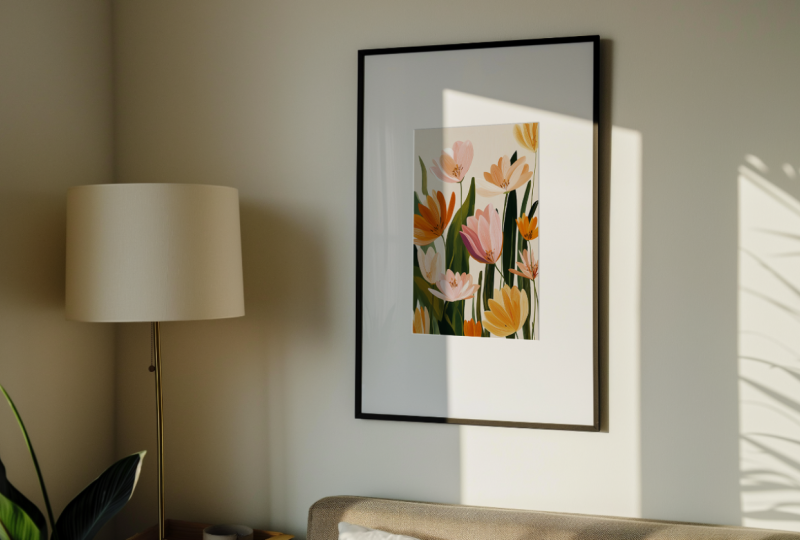
1. Einführung und Kursübersicht: Das Erstellen eigener realistischer
gerahmter Kunstkarten in Adobe Photoshop ist viel einfacher und schneller,
als Sie vielleicht denken. Und indem Sie
Adobe Firefly zur Generierung von
Innenbildern nutzen , können
Sie Ihre Arbeit
in jeder Designumgebung präsentieren, die perfekt zum Stil und zur Atmosphäre
Ihrer Arbeit passt und
bei Ihrem Publikum Anklang findet Ich bin Jen Creative.
Und in diesem Kurs freue
ich mich, Ihnen zeigen zu können,
wie Sie das Beste aus
B File Ply herausholen können, wenn Sie
Innenbilder von
gerahmten Kunst-Mc-ups erstellen. Und gehen Sie Schritt für Schritt durch
den Prozess der Erstellung von zwei Arten von gerahmten
Kunstmodellen in B Photoshop,
darunter die sehr einfachen Modelle, bei denen Bilder direkt
über den Bilderrahmen angebracht werden,
und die fortgeschritteneren Modelle, bei denen
Sie seitliche Bilder mit
perspektivischen Verzerrungen
und einigen Reflexionen verwenden perspektivischen Verzerrungen
und In diesem Kurs
lernst du auch, wie du
effektive Eingabeaufforderungen
schreibst, um fesselnde
Innenbilder
für deinen gerahmten Kunstwischer zu erzeugen , und
wie du die verschiedenen Angriffe
und Einstellungen nutzt , die
in anderen B firefight verfügbar sind. Um die Ihrer
generierten Bilder zu finden,
wie Sie mithilfe von Strukturreferenzen
Innenbilder der
spezifischen Kompositionen und
exakten Proportionen der
Bilderrahmen erstellen Innenbilder der
spezifischen Kompositionen und und wie entwickeln und bereinigen Sie Ihre generierten Bilder mit
einer Reihe von Photoshop-Tools,
einschließlich der neuen
generativen KI-Funktionen, entwickeln und bereinigen können. Um dem folgen zu
können, benötigen Sie Zugriff auf Adobe Fire Fight in der neuesten Version
von Adobe Photoshop. , ob Sie Ihr
allererstes Modell
in OB Photoshop von Grund auf neu
erstellen möchten allererstes Modell
in OB Photoshop von Grund auf neu , fügen Sie
einige neue Tricks und Techniken hinzu, um ein
realistisches Modell
für Ihr kreatives Toolkit zu erstellen , oder einfach nur lernen möchten,
wie Sie mit AB Firefly
aufregende
Innenbilder erstellen können aufregende
Innenbilder Das ist der richtige Kurs für dich. Wenn Sie wie ich an Bord von C und
immer wieder
dieselben alten Modelle verwenden und danach streben,
Ihre Arbeit
ansprechender und origineller zu präsentieren . Nehmen Sie an diesem Kurs teil und
lassen Sie uns einige
einzigartige Modelle erstellen. Deine Arbeit verdient es.
2. Erste Schritte mit Adobe Firefly: Lassen Sie uns mit einem kurzen
Überblick über Adobe Firefight beginnen. Adobe Firefly ist eine Web-App, die Sie
über Ihren Browser zugreifen können Technisch gesehen können Sie
Firefight auf jedem Gerät verwenden. Ich würde jedoch dringend empfehlen, Ihre Bilder
auf Ihrem Computer zu
generieren und denselben Browser zu
verwenden diese Weise können Sie Firefight
voll ausnutzen und Ihre
Lieblingsgenerationen an
einem Ort
speichern , damit Sie später darauf zurückgreifen können. Sie können auf
verschiedene Arten mit dem
Generieren von Bildern im Handumdrehen Sie können zu Ihrer Startseite gehen und Ihre Eingabeaufforderung
in dieses Feld eingeben, oder Sie können zur Option
Text zu Bild wechseln. Klicken Sie darauf. Klicken Sie dann in der Galerie auf
ein Bild, das Sie vor
sich haben. Und das bringt Sie zur eigentlichen Oberfläche mit allen Bedienelementen
und Einstellungen. in der Modell-Dropdown-Liste Wählen Sie in der Modell-Dropdown-Liste Firefly-Bild zwei aus
, damit Sie fotoralistische Bilder
erstellen Möglicherweise sind hier einige neue
Modelle verfügbar, die auf lange Sicht zu noch besseren Ergebnissen führen
könnten Aber in diesem Kurs
werde ich das Modell Bild zwei verwenden. A: Im Moment funktioniert es
besser, um
Innenbilder für
gerahmte Kunstmodelle zu generieren . als Nächstes sicher, dass Sie
hier ein Foto auswählen , um
fotoralistische Bilder zu erstellen Wie bei allen Dingen dreht sich bei KI alles um die
Qualität Ihrer Eingabeaufforderungen Das Tolle an
BFI ist jedoch, dass es viele Einstellungen gibt
, mit denen Sie das Aussehen
Ihrer generierten Bilder
anpassen können das Aussehen
Ihrer generierten Bilder
anpassen Dazu gehören verschiedene Effekte Sie Ihren Bildern,
Farbbeleuchtung und
Kamerawinkeleinstellungen zuweisen können Farbbeleuchtung und
Kamerawinkeleinstellungen Und wenn der
Inhaltstyp auf Foto eingestellt ist, können
Sie auch bestimmte
Kamera- und Objektiveinstellungen angeben, Sie emulieren möchten Neben all den
spezifischen Steuerelementen gibt es auch den Schieberegler für die visuelle
Intensität,
mit dem Sie steuern können, wie
realistisch Ihre Bilder aussehen Wenn der Schieberegler
auf die linke Position gestellt ist, erzeugen
fünf
realistische Bilder. Und wenn der Schieberegler
auf die richtige Position eingestellt ist, erhalten
Sie am Ende
mehr surreale Dinge Sie können
mit dem Slider herumspielen, aber ich würde empfehlen, ihn entweder in
die Mitte oder nach links zu
stellen , um realistische Bilder zu
erzeugen Es gibt auch einen Schieberegler für
die
Stilstärke , mit
dem Sie
einstellen können, wie stark die Ästhetik Ihrer
generierten Bilder von allen unten aufgeführten
Effekten und Einstellungen
beeinflusst wird von allen unten aufgeführten
Effekten und Einstellungen
beeinflusst und wie stark sie die
in Ihrer Eingabeaufforderung angegebenen Einstellungen ändern oder verbessern. Sie können auch
die Ästhetik Ihrer
generierten Bilder anpassen , indem Sie
Ihre eigenen Stilreferenzen oder
die in Firefly enthaltenen Und verwenden Sie die
Strukturreferenzen, um Bilder mit einer
bestimmten Zusammensetzung zu generieren werde ich Ihnen
meine Tipps zur Verwendung
all dieser fünf Flugeinstellungen
geben folgenden Lektionen werde ich Ihnen
meine Tipps zur Verwendung
all dieser fünf Flugeinstellungen
geben. Aber lassen Sie uns zunächst über das
Schreiben effektiver Eingabeaufforderungen für die Erstellung
von Innenbildern gerahmter Kunstmodelle sprechen
3. Aufforderung zur Generierung von Bildern von Rahmen in Innenräumen: Um mithilfe von KI die
bestmöglichen Bilder zu generieren, müssen
Ihre Eingabeaufforderungen klar,
beschreibend und spezifisch sein Und um
Bilder generieren zu können , die sich als
spannende Modelle eignen, müssen Ihre Eingabeaufforderungen einige wichtige
Dinge enthalten Beschreiben Sie zunächst die Art der Aufnahme, die Sie erstellen möchten Zum Beispiel ein Straight-On-Shot, ein Side-On-Shot oder
ein Top-Down-Schuss. Beschreiben Sie als Nächstes den Bilderrahmen , den
Sie in ein Modell verwandeln möchten. Und dann müssen Sie näher auf
die allgemeine Einstellung und alle Elemente eingehen ,
die Sie in Ihrem
Bild haben möchten Und obendrein, um Bilder mit
genau dem Aussehen zu generieren, das Sie mögen. Sie müssen den
Stil des Innenraums,
den Modus und das Gefühl, das Ihr Bild
haben
soll, angeben Modus und das Gefühl, das Ihr Bild
haben
soll, und die
Lichtverhältnisse beschreiben. Mit einer aussagekräftigen Eingabeaufforderung, die all
diese Elemente enthält, können
Sie
spannende Bilder erstellen, auch ohne sie mit
den
in Adobe Firefly verfügbaren Effekten und
Einstellungen zu
stylen in Adobe Firefly verfügbaren Effekten und
Einstellungen Um Ihnen den
Einstieg in Ihre Eingabeaufforderung zu erleichtern Einstieg in Ihre Ich habe für Sie eine Vorlage für
Eingabeaufforderungen und einige
Mix-and-Match-Vorschläge erstellt , die Sie bei der Generierung Ihrer Bilder
verwenden können . Zögern Sie also nicht, es aus den
Kursressourcen
herunterzuladen. Aber natürlich hängt alles von Ihrer Vorstellungskraft
ab, und Sie können in
jede beliebige Richtung gehen und einfach die
allgemeine Struktur
dessen verwenden was in Ihrer Aufforderung
enthalten sein muss und genau beschreiben,
was Sie vorhaben. Und hier ist das Beispiel für eine Eingabeaufforderung. Ich werde verwenden, um meine Bilder zu
generieren. Für mich wird es also
eine direkte Aufnahme einer weißen Wohnzimmerwand sein, an der
ein moderner, eleganter,
minimalistischer schwarzer Bilderrahmen mit vier mal
fünf Maßen über einem
modernen Konsolentisch aus der Mitte des Jahrhunderts hängt über einem
modernen Konsolentisch aus der Mitte des Jahrhunderts Das beschreibt also mein Motiv
und die allgemeine Umgebung sowie den technischen
Aspekt der Aufnahme Als Nächstes möchte ich
das Setting genauer beschreiben. Ich möchte also eine
Paradiesvogelpflanze in einem Topf
auf dem Boden neben
dem Konsolentisch haben Paradiesvogelpflanze in einem Topf , eine große weiße Falle mit niedrigem Flor auf dem Boden vor
dem Konsolentisch. Ein Stapel großer
Designer-Couchtischbücher auf dem Konsolentisch mit einer weißen
Kübelkerze darauf, und sogar eine Si-Pflanze in
einem schicken Keramiktopf Sie müssen nicht
so sehr ins Detail gehen, wenn Sie nicht wollen, und es der
KI überlassen, es so zu interpretieren,
wie sie will Aber ich mag es, wenn es ein
bisschen vorhersehbarer ist, sodass ich am Ende keine zufälligen und seltsamen
Dinge in meinen Bildern habe, immer langweilige und leere Sets. Als Nächstes beschreibe ich den Stil
als skandinavischen Stil und natürliches Licht, das durch
das Fenster hereinströmt , und eine gemütliche und
ruhige Atmosphäre Und das sollte reichen, um einige spannende Bilder zu erzeugen beim Schreiben Ihrer Requisiten für Bilder für die
gerahmten Kunstmodelle
darauf, dass Sie Stil und Größe Ihrer
Bilderrahmen
detailliert beschreiben , um zu vermeiden, dass am
Ende etwas
Seltsames und , um zu vermeiden, dass am
Ende Zufälliges Sie können auch das Wort „
leer“ in die Beschreibung
Ihres Bilderrahmens aufnehmen leer“ in die Beschreibung
Ihres Bilderrahmens Erfahrungsgemäß
ist dies jedoch normalerweise nicht erforderlich. Vermeiden Sie es einfach, gerahmte
Kunstwerke oder ähnliches zu schreiben
, da Glühwürmchen
den Rahmen dann mit etwas
ihrer Wahl füllen den Rahmen dann mit etwas
ihrer Wahl Wenn Sie nach
bestimmten Kompositionen, Proportionen und Formen
der Objekte in Ihren Mockups und insbesondere nach bestimmten Maßstäben und Seitenverhältnissen
Ihrer Bilderrahmen suchen, können
Sie auch die Strukturreferenzen nutzen Sie können einige
Strukturreferenzen herunterladen, Sie als Einstieg
in die Unterrichtsmaterialien verwenden können Und wenn Sie
Strukturreferenzen verwenden, müssen
Sie sicherstellen
, dass Ihre Aufforderung
die Elemente in Ihrer Referenz beschreibt und ihnen nicht widerspricht Das ist also etwas, das Sie vorerst
beachten sollten, und ich werde später in der Klasse die
Verwendung von Strukturreferenzen
ausführlicher behandeln in der Klasse die
Verwendung von Strukturreferenzen später in der Klasse die
Verwendung von Strukturreferenzen
ausführlicher Wenn Sie sich
Ihre Eingabeaufforderungen ausdenken, würde
ich empfehlen, sie zuerst in
der Notizen-App oder
einer anderen App zu
verfassen der Notizen-App oder
einer anderen App , die Sie zum
Schreiben und Planen von Dingen verwenden Und wenn Sie fertig sind, kopieren Sie
Ihre Aufforderung und fügen Sie sie in das
Eingabeaufforderungsfeld in Firefly Und dann nehmen Sie an
der nächsten Lektion teil, und Sie werden
Ihnen schnell Tipps zur
Auswahl der Seitenspur Ihrer generierten
Bilder geben Auswahl der Seitenspur Ihrer generierten
Bilder
4. Seitenverhältnis auswählen: Ihre Eingabeaufforderung bereit ist, Sie
sicher, dass Sie das gewünschte Seitenverhältnis auswählen,
bevor
Sie auf die Schaltfläche
Generieren klicken. Derzeit können Sie
Bilder in vier verschiedenen
Größen und Aspectrato generieren Bilder in vier verschiedenen
Größen und Aspectrato Und ich würde dringend empfehlen, das
Seitenverhältnis zu wählen, das dem
Ergebnis, das Sie erzielen möchten, am nächsten kommt Wenn
Sie beispielsweise
ein Modell erstellen möchten, das Sie als Beitrag auf
Instagram teilen möchten,
wählen Sie ein Portrait-Seitenverhältnis
von drei mal vier aus,
das 24 mal fünf am nächsten kommt
,
was ideal für wählen Sie ein Portrait-Seitenverhältnis
von drei mal vier aus, das 24 mal fünf am nächsten kommt
,
was ideal Instagram-Posts ist Nur vier Seitenverhältnisse
und Größen
scheinen ein limitierender Faktor zu sein, aber mach dir Sie können
Ihre Bilder in
AOB Photoshop anschließend ganz einfach an Ihr gewünschtes Format anpassen Und ich zeige Ihnen, wie Sie
die neuen KI-Funktionen
in Adobe Photoshop verwenden können, um Ihre Bilder zu erweitern und
ihnen später im Unterricht
einige neue Elemente hinzuzufügen . Wählen Sie also das Seitenverhältnis, das
Ihrem beabsichtigten endgültigen Format
am nächsten kommt Ihrem beabsichtigten Und dann fahren wir mit der
Generierung einiger Bilder fort.
5. Deine ersten Bilder generieren und speichern: Nachdem Sie
das gewünschte Seitenverhältnis ausgewählt haben, überprüfen Sie noch einmal, ob der
Inhaltstyp auf
Foto eingestellt ist , und entfernen Sie dann alle Effekte, die
Sie hier möglicherweise haben, sodass Sie nur das
Foto-Tag wie dieses sehen. Und dann fahren Sie fort und klicken Sie auf diese Schaltfläche, um einige Bilder zu
generieren. Und wenn Ihre Aufforderung
beschreibend und spezifisch ist ,
wie meine hier, Ihr erster Satz von Bildern sollte
Ihr erster Satz von Bildern auf
Anhieb ziemlich gut aussehen Sie können weiterhin
mehr Bilder generieren, indem Sie
auf diese Schaltfläche klicken Da Sie
jedoch nie dieselben
Ergebnisse erzielen,
stellen Sie sicher, dass Sie alle Bilder,
die Ihnen
gefallen, auf Ihren Computer
herunterladen Bilder,
die Ihnen
gefallen, auf Normalerweise speichere ich die meisten
davon , weil es für mich
einfacher ist, sie
danach auf meinem Computer
durchzugehen und
sie in voller Größe anzusehen
und dann einfach
alle Bilder zu löschen, und dann einfach
alle Bilder zu löschen die
völlig unbrauchbar sind Abgesehen davon, dass
Sie Ihre Bilder auf
Ihren Computer oder ein anderes
Gerät herunterladen Ihren Computer oder ein anderes , auf dem Sie sie
generieren Sie können sie auch in
Ihrer Creative Cloud-Bibliothek speichern. Und das kann nützlich sein, wenn
Sie auf einem anderen Gerät
nahtlos auf Ihre
Bilder zugreifen möchten . nur
herunterladen und in Ihrer
Creative Cloud-Bibliothek speichern Ihre Bilder nicht nur
herunterladen und in Ihrer
Creative Cloud-Bibliothek speichern, sie auch zu Ihren
Favoriten hinzufügen , indem Sie hier
auf diese Schaltfläche klicken. Dadurch wird Ihr
ausgewähltes Bild
zu Ihren Firefly-Favoriten hinzugefügt , die in
Ihrem aktuellen Browser gespeichert werden Da Sie beim Hinzufügen zu den Favoriten
Ihre Eingabeaufforderung und die
Firefly-Einstellungen sehen
können Ihre Eingabeaufforderung und die
Firefly-Einstellungen zum Generieren der einzelnen Bilder
verwendet wurden, würde
ich empfehlen,
alle Bilder, die Ihnen
gefallen, zu Ihren Favoriten hinzuzufügen, damit Sie später darauf
zurückgreifen Verlassen Sie sich jedoch nicht nur
auf Favoriten und
laden Sie immer alle Bilder herunter, die
Sie möchten, um zu vermeiden, dass sie verloren gehen. Wenn Sie
Ihre Bilder generieren, Sie vielleicht feststellen, dass einige seltsame zufällige Dinge in ihnen passieren, aber machen Sie sich über
solche Dinge keine Sorgen , da Sie in Photoshop ganz einfach alle seltsamen Dinge aus
Ihren generierten
Bildern
entfernen können alle seltsamen Dinge aus
Ihren generierten
Bildern
entfernen . auch keine Sorgen, wenn
Five Light beschließt, Ihnen ein Kunstwerk
innerhalb des Bilderrahmens zu
erstellen. Das ist überhaupt kein Problem, und Sie können
Ihr Bild anschließend problemlos innerhalb des
Bilderrahmens entfernen und ersetzen. Nachdem Sie Ihren
ersten Satz von Bildern generiert
haben, können Sie
weitere völlig
andere Bilder generieren . Oder wenn Ihnen das Aussehen
eines der Bilder aus diesem Set gefällt , können
Sie auch
ähnliche Bilder
generieren , indem Sie
diese Option hier verwenden. Auf diese Weise erhalten Sie
einige Alternativen,
die die Aspekte Ihres ausgewählten
Bildes als Referenz verwenden . In diesem Fall wurde hier beispielsweise der Stil
des Konsolentisches berücksichtigt. Speichern Sie also noch einmal alle
Bilder, die Ihnen gefallen. Und wenn Sie dann weitere Bilder auf der Grundlage des ausgewählten Bildes generieren
oder einige neue
Bilder von Grund
auf neu generieren möchten. Dies sind also die
Grundlagen zum Generieren und Speichern Ihrer Bilder
in einem Dobby-Feuergefecht In der nächsten Lektion werden
wir uns ansehen, wie Sie Ihre Bilder mit verschiedenen Effekten und Einstellungen
weiter
anpassen können verschiedenen Effekten und
6. Deine Bilder mit Effekten und Einstellungen anpassen: Um das Aussehen
Ihrer generierten Bilder anzupassen und auf den
Angaben in Ihrer Aufforderung aufzubauen, können
Sie verschiedene Effekte und
Einstellungen verwenden, können
Sie verschiedene Effekte und
Einstellungen verwenden die
in Adobe Firefight verfügbar sind Schauen Sie sich zunächst
den Bereich Bewegung an und wählen Sie einen den Bereich Bewegung an und wählen Sie beliebigen Effekt oder Effekt aus, der
Ihnen helfen kann, den spezifischen
Einrichtungsstil zu kreieren , nach dem Sie suchen Wählen Sie einen Effekt
, der zu
Ihrer Aufforderung passt und
Ihnen helfen kann, das Aussehen zu verbessern Achten Sie
jedoch darauf, dass er Ihrer Aufforderung nicht
widerspricht In meinem Fall könnte
ich hier zum Beispiel den Minimalismus-Effekt verwenden, um den
minimalistischen skandinavischen Stil
zu verbessern Oder ich könnte den industriellen
Effekt nutzen, um den Objekten
und Texturen im Bild etwas
Muskulinität zu verleihen Objekten
und Texturen im Bild etwas
Muskulinität zu Um Ihren
zukünftigen Generationen Effekte hinzuzufügen, klicken Sie
einfach auf den
Effekt, den Sie verwenden möchten, und das
Effekt-Tag wird hier angezeigt Und nachdem Sie Ihren
Effekt oder Ihre Effekte hinzugefügt haben, klicken Sie auf Generieren, um
einen neuen Satz von Bildern zu erstellen. Fahren Sie dann
wie gewohnt fort, indem Sie
alle gewünschten Bilder speichern und zu Ihren Favoriten hinzufügen. Wenn ich anfange, Effekte hinzuzufügen und die
Feuerlöscheinstellungen anzupassen, ich normalerweise auch einen vollständigen Screenshot
jedes generierten Sets mit dem Eingabeaufforderungsfeld und allen Bearbeitungseffekten und den
anderen benutzerdefinierten Einstellungen Und ich würde
dir dringend empfehlen , dasselbe zu tun,
wenn du nicht über leicht zugängliche
Referenzbilder verfügst, um
untersuchen zu können, wie sich verschiedene Effekte und Einstellungen auf deine Bilder auswirken Denken Sie daran, dass, wenn Sie mit der
Anwendung verschiedener Effekte beginnen, fünf immer noch
berücksichtigt wird , was
in Ihrer Aufforderung angegeben ist. Und Sie werden vielleicht keinen
großen Unterschied feststellen,
vor allem, wenn Ihre Eingabeaufforderung sehr aussagekräftig
ist Wenn Sie möchten, dass sich Ihre
angewendeten Effekte stärker
auf Ihre generierten Bilder auswirken,
stellen Sie sicher, dass Sie die
Stilstärke auf das Maximum einstellen und versuchen Sie,
Ihre Eingabeaufforderung und
die Art und Weise, wie Sie
den Stil und die Atmosphäre Ihres Interieurs beschreiben, zu
vereinfachen Ihre Eingabeaufforderung und
die Art und Weise, wie Sie
den Stil und die Atmosphäre Ihres Interieurs beschreiben , zu Neben der Erkundung
verschiedener Bewegungseffekte sollten bei der Generierung von Innenbildern Sie sich
bei der Generierung von Innenbildern auch die Effekte
im Bereich Themen ansehen, nämlich Innenarchitektur
und filmische Innenarchitektureffekt hilft Ihnen dabei sauberere Bilder zu
erstellen
, die wie
Innenarchitekturaufnahmen aussehen ,
wobei der Schwerpunkt auf der Inneneinrichtung liegt und
alles scharf aussieht Und in diesem Fall hilft der
Innenarchitektureffekt zusammen
mit dem Minimalismus-Effekt dabei, etwas
detailliertere Sets zu kreieren, die schön und knackig sind Und wenn ich den
Innenarchitektureffekt entferne
und stattdessen den Filmeffekt anwende. Fünftens verleihen Sie den Bildern
etwas mehr Charakter und sorgen für eine
interessantere Beleuchtung Filmeffekte tragen
normalerweise
dazu bei, dass Bilder
etwas lebendiger aussehen.
Daher ist es normalerweise mein Ziel, Effekte für alle Arten
von Lifestyle-Bildern zu erzielen Wenn Sie beginnen,
verschiedene Effekte miteinander zu mischen, daran, dass sie sich
auch gegenseitig beeinflussen So können Sie mit
verschiedenen
Effektkombinationen herumspielen und sehen, wie sich
Ihre generierten Bilder dadurch verändern. Aber bei dieser Art von Bildern ein Effekt zusätzlich zu
einer reicht normalerweise
ein Effekt zusätzlich zu
einer guten beschreibenden Aufforderung In diesem Fall werde
ich zum Beispiel den Minimalismus-Effekt entfernen und nur den
Filmeffekt beibehalten. Das sollte dazu beitragen, dass meine Bilder
etwas weniger klinisch aussehen Abgesehen vom Hinzufügen
verschiedener Effekte. Sie können
hier zum Abschnitt gehen und
das Aussehen Ihrer Bilder
mithilfe der Beleuchtungseinstellungen anpassen . Bei meinen Bildern mag ich
stimmungsvolles Licht, daher verwende
ich normalerweise dramatisches Licht Sie können hier aber auch versuchen,
andere Beleuchtungsoptionen zu verwenden. Zum Beispiel Goldene Stunde,
Hartes Licht oder Studiolicht. Wenn sie für die
Stimmung funktionieren, die du kreieren möchtest. Kombination aus filmischem Effekt und
dramatischem Licht trägt
normalerweise dazu bei,
den Bildern
etwas mehr Persönlichkeit zu verleihen etwas mehr Persönlichkeit zu und sie auf positive
Weise weniger sauber zu machen Und das hilft etwas
beim Realismus. Wenn Sie also auf der Suche
nach originellen Innenräumen
sind, würde
ich
Ihnen wärmstens empfehlen, einige Sets zu verwenden und zu generieren, um zu sehen,
wie sich der Look entwickelt Neben der Verwendung der
Beleuchtungseinstellungen können
Sie auch
verschiedene Optionen ausprobieren, können
Sie auch
verschiedene Optionen ausprobieren die
in den
Drop-down-Menüs für Farbe und
Ton sowie für den Kamerawinkel verfügbar und
Ton sowie für den Kamerawinkel sind, um die Bilder weiter zu
personalisieren Diese sind ziemlich
selbsterklärend.
Spielen Sie mit diesen
Einstellungen herum, wie Sie Da Sie jeweils nur
eine dieser
Optionen auswählen können , würde
ich empfehlen, hier
den Kamerawinkel mit Oberflächendetails anzuwenden den Kamerawinkel mit Oberflächendetails , um einige Bilder zu erzeugen. Oberflächendetails tragen normalerweise dazu bei, das Aussehen der
Texturen in Ihren Bildern zu verbessern Es ist also ein weiterer wichtiger
Faktor, den Sie berücksichtigen sollten. Je mehr Sie generieren,
desto abwechslungsreicher werden Ihre
Sets Möglicherweise stellen Sie aber
auch fest, dass in Ihren Bildern
seltsame Dinge
passieren Zum Beispiel könnten die
Bilderrahmen
beginnen, mit
den Bildern von Pflanzen
oder Pflanzen aus den
Töpfen gefüllt zu werden, oder *** dem Set könnten
ihren Weg in die Rahmen finden, zum Beispiel wie hier Auch hier
können Sie den Inhalt der
Rahmen in Photoshop ganz einfach bereinigen . Aber das heißt, um zu viel
Retchion zu vermeiden. Vermeiden Sie am besten
alle Bilder, bei denen eine Pflanze aus einem Topf
oder außerhalb des Rahmens und dann irgendwie zu
einem Kunstwerk darin wird Um deine
Bilder noch weiter zu personalisieren, kannst
du auch
mit den Fotoeinstellungen herumspielen. Standardmäßig sind sie auf automatisch eingestellt. SoFi verwendet die Fotoeinstellungen, die zu Ihrer Eingabeaufforderung und
anderen Effekten und Einstellungen passen Wenn Sie jedoch etwas
Bestimmtes im Sinn haben, z. B. einen größeren Winkel oder eine
kleinere Blende, ändern
Sie
diese Einstellungen manuell Allerdings
sind Innenbilder ziemlich einfach. Sie können sich also normalerweise darauf verlassen, die automatischen Einstellungen zu
verwenden. Experimentieren Sie also mit der Anwendung
verschiedener Bewegungseffekte, um den Stil
Ihrer Bilder zu verbessern, fügen Sie den
Innenarchitektureffekt
als Modifikator hinzu, um
supersaubere Bilder zu erzeugen, fügen Sie den filmischen Effekt hinzu, um Ihre Bilder
lebendiger aussehen zu lassen , und verwenden Sie den
Lichteffekt , der zu Ihrem Stil passt Und wenn Sie mit den
Effekten und Einstellungen fertig sind , nehmen Sie an der nächsten Lektion teil
, in der ich Sie
durch den Prozess der
Anpassung Ihrer Bilder
anhand von Stilreferenzen führe
7. Verwenden von Stilreferenzen: Neben der Gestaltung
Ihrer Bilder mit verschiedenen in Firefly
verfügbaren Effekten und Einstellungen können
Sie Ihren
generierten Bildern auch
ein einzigartiges Aussehen verleihen, können
Sie Ihren
generierten Bildern auch
ein einzigartiges Aussehen verleihen indem Sie
Referenzbilder verwenden. Dies können Ihre
eigenen Fotos sein. Stoppen
Sie Fotos, zu deren Nutzung Sie berechtigt sind. Oder als letzten Ausweg können
Sie sich einige Referenzen ansehen, die in Firefly
verfügbar sind Um Ihr eigenes
Referenzbild hinzuzufügen, klicken Sie hier auf das Bild, das
U hochgeladen hat, und wählen Sie das gewünschte Ich
werde zum Beispiel versuchen,
dieses Bild einer
Wand in unserem Studio zu verwenden dieses Bild einer
Wand in unserem Studio Laden Sie also Ihr Bild hoch. Dann geht es weiter. Und Sie werden sehen, dass Ihr
hochgeladenes Bild hier erscheint. Und jetzt, wo Ihre
Stilreferenz fertig ist,
fahren Sie wie gewohnt fort, um Ihre Bilder zu
generieren. Bei der Verwendung von Stilreferenzen berücksichtigt
Firefly die spezifischen
technischen Eigenschaften Mein
Referenzfoto ist zum Beispiel nicht sehr hell und hat eine
geringe Schärfentiefe Und Sie können hier sehen, wie sich das auf
diese generierten Bilder auswirkt . Abhängig von Ihrem
Referenzbild können
Ihre generierten Bilder also etwas zu
unordentlich,
dunkel oder hell, stimmungsvoll
oder verschwommen sein und eignen sich daher nicht
besonders
für die Verwendung als Mock-Ups oder verschwommen sein und eignen sich daher nicht besonders
für die Verwendung als Wenn Sie Ihren Bildern jedoch einige Effekte
hinzufügen, wirken sich
diese auch auf
das Aussehen aus Nachdem Sie also
einige Bilder mit
der Stilreferenz generiert haben, um sie ein wenig zu reduzieren, können
Sie einige
der Effekte entfernen, die sich negativ auf das
Aussehen auswirken könnten. Ich werde zum Beispiel all diese Effekte
entfernen. Hier sind also nur noch
die Stilreferenz und die Foto-Tags übrig. Und um meine Bilder
sauberer und schärfer zu machen, werde
ich
stattdessen den
Innenarchitektureffekt hinzufügen und versuchen, mehr Bilder zu
generieren Und das hat ziemlich gut funktioniert. Diese Bilder
berücksichtigen jetzt einige Aspekte
meines Referenzbildes, wie
z. B. orangefarbene Flecken, wie
z. B. orangefarbene Flecken, aber sie sind viel sauberer und eignen sich
besser für die Verwendung als Mopps Denken Sie also daran, dass der
Innenarchitektureffekt dazu beiträgt,
sauberere Innenbilder zu erzeugen, aber Sie haben auch nicht das
Gefühl, alle anderen Effekte
gleichzeitig
verwerfen Experimentieren Sie am besten mit verschiedenen
Effektkombinationen, was für das
Wischen, das Sie in
Ihrem Bild haben möchten, sinnvoll ist, und spielen Sie mit dem Schieberegler für die
Stilstärke
herum , um das Aussehen
Ihrer generierten Bilder
weiter zu ändern und zu bestimmen, wie stark sie von den Effekten
und Ihrem Referenzbild
beeinflusst werden von den Effekten
und Ihrem Referenzbild
beeinflusst Spielen Sie mit
Stilreferenzbildern herum , wenn Sie möchten, aber nicht dazu verpflichtet fühlen. Wenn Sie es schaffen, einige
spannende Bilder zu erzeugen, die
Ihrem Stil entsprechen, indem Sie nur Ihre
Eingabeaufforderung und einige Effekte verwenden. Lassen Sie uns als Nächstes untersuchen, wie
Sie
mithilfe von
Strukturreferenzen Bilder mit
vorhersehbareren und
präziseren Kompositionen erzeugen können vorhersehbareren und
präziseren Kompositionen . Okay.
8. Verwenden von Strukturreferenzen: Wenn Sie Bilder mit
einer bestimmten Komposition und
vorhersehbaren Formen und Elementen
erzeugen einer bestimmten Komposition und möchten, müssen
Sie
Strukturreferenzen verwenden. Und wenn es darum geht,
Innenbilder für
gerahmte Kunst-Make-ups zu generieren , Sie
mithilfe von Strukturreferenzen können Sie
mithilfe von Strukturreferenzen
das Seitenverhältnis, die Skalierung
und die Platzierung
der Bilderrahmen im
Verhältnis zu anderen Elementen steuern das Seitenverhältnis, die Skalierung
und die Platzierung
der Bilderrahmen im
Verhältnis zu anderen Generieren von Bildern auf
der Grundlage der Strukturreferenzen ist ein aufwändigerer Prozess als das
bloße Arbeiten
mit den Eingabeaufforderungen Und es erfordert einige
Vorkenntnisse oder Vorhandensein einiger Referenzfotos oder rendert die gewünschte Komposition Sie sollten ein Nutzungsrecht haben.
Wenn Sie Zeichnungen verwenden, müssen
diese nicht sehr detailliert
sein Klare Linien
und die richtige Geometrie und
Perspektive sind jedoch wichtig,
um die
bestmöglichen Ergebnisse zu erzielen ,
sich für Ihre ersten Experimente
mit den Strukturreferenzen Zögern Sie nicht,
sich für Ihre ersten Experimente
mit den Strukturreferenzen einige der Referenzbilder zu
schnappen und zu verwenden ,
die ich in den Unterrichtsmaterialien
zur Verfügung gestellt habe . Um ein klareres Ergebnis zu erzielen, werde
ich meine
Stilreferenz hier verwerfen, aber Sie können mit der
gleichzeitigen Verwendung von
Stilreferenzen
herumspielen , wenn Sie möchten Ich werde auch
den Innenarchitektureffekt entfernen und stattdessen meinen
Lieblings-Filmeffekt hinzufügen. Wenn Sie eine Kombination aus Effekten und
Einstellungen aus früheren Generationen als
Favorit haben , fügen Sie sie jetzt Gehen wir dann zum
Strukturreferenzfenster und fügen hier ein Referenzbild hinzu. Wählen Sie das gewünschte
Referenzbild aus. Ich werde
zum Beispiel dieses Bild verwenden, das ich in den
Unterrichtsmaterialien geteilt habe. Wie Sie diesem Bild entnehmen können, enthält
es alle Elemente, die ich in meiner Eingabeaufforderung beschrieben habe, und fügt sie einfach in
eine bestimmte Komposition ein, sodass Firefly
die Aufforderung leichter interpretieren kann Stellen Sie sicher, dass die
Strukturreferenz, die Sie verwenden Ihre Eingabeaufforderung
visualisiert und ihr
nicht widerspricht Dieses Bild
zeigt auch eine Deckenleuchte, die
in meiner Aufforderung nicht erwähnt wird Und Sie werden gleich sehen, wie Firefly mit den Elementen
umgeht
, die nicht spezifiziert sind also Ihre
Strukturreferenz ausgewählt haben, klicken Sie auf Hochladen Das hinzugefügte Bild wird hier
und auch hier im
Eingabeaufforderungsfeld angezeigt Im Bereich
Strukturreferenz gibt es einen Schieberegler für
die Stärke, mit dem Sie einstellen können wie stark die generierten Bilder der Struktur
im Referenzbild
entsprechen. Wenn Sie gut
gezeichnete Bilder mit
feinen Linien und korrekter perspektivischer
Geometrie verwenden , stellen Sie die Stärke
auf Maximum ein, damit Ihre generierten Bilder perfekt an der Struktur
in Ihrem Referenzbild haften. Und wenn Sie
mit einer weniger perfekten
Zeichnung, einer groben Skizze
oder einem Foto arbeiten Zeichnung, einer groben Skizze
oder einem Foto oder einfach
die Strukturreferenz
als grobe Richtlinie verwenden möchten . Es ist besser, den
Stärkeregler auf einen niedrigeren Wert zu stellen. Andernfalls erhalten Sie am Ende etwas
mit einem Schlüssel. Bei einer niedrigen mittleren
Strukturreferenzstärke interpretiert
Firefly
Ihre Strukturreferenz locker und erzeugt
vielfältigere Kompositionen Das könnte auch gut funktionieren. Der
Hauptvorteil der Verwendung von
Strukturreferenzen für
diese Art von Bildern ist jedoch Strukturreferenzen für
diese Art von Bildern ist die Möglichkeit,
Bilderrahmen
im exakten Seitenverhältnis und
Maßstab im Verhältnis
zu anderen Objekten zu erzeugen im exakten Seitenverhältnis und . Ich würde empfehlen saubere und präzise
Strukturreferenzbilder zu verwenden
und die
Strukturstärke auf Maximum einzustellen. Und dann können Sie eine Menge Spaß
haben, indem Sie mehrere Sets
mit derselben Komposition, aber in unterschiedlichen
Einrichtungsstilen, Farben und Materialien erstellen. Nachdem Sie Ihre
Strukturreferenz eingerichtet haben, fahren Sie fort und generieren Sie
einige neue Bilder. Nachdem Sie
Ihren ersten Satz
von Bildern mithilfe der
Strukturreferenz generiert haben , Sie möglicherweise fest, dass einige Elemente etwas unrealistisch
aussehen Mir ist zum Beispiel aufgefallen, dass Pflanzen
ziemlich oft ziemlich plastisch aussehen Wenn Ihnen das passiert, gehen Sie unbedingt zu den
Stileinstellungen und reduzieren die
Einstellung für die visuelle Intensität , damit Ihre Bilder realistischer
aussehen. Und dann mehr Bilder generieren. Wenn Sie die maximale
Strukturreferenzstärke verwenden, empfiehlt
es sich,
alle Elemente Ihrer
Strukturreferenz zu beschreiben , um Überraschungen zu vermeiden. Ich habe zum Beispiel die Leuchte nicht
erwähnt, und Sie können die unterschiedlichen
Ergebnisse auf all diesen Bildern sehen Manchmal macht es Spaß,
etwas der
Interpretation der KI zu überlassen etwas der
Interpretation der KI zu Wenn Sie jedoch möchten, dass alles
vorhersehbar ist und Ihre
generativen Credits
nicht für etwas völlig Zufälliges verschwenden ,
stellen Sie sicher, dass Sie
Ihre Eingabeaufforderung treffen,
bevor Sie
auf stellen Sie sicher, dass Sie
Ihre Eingabeaufforderung die
Generieren-Schaltfläche klicken. Denken Sie auch daran, dass Glühwürmchen dazu neigen, einige
der Beschreibungen aufzunehmen und sie
dann auf
andere Objekte anzuwenden , denen
eine vollständige Beschreibung fehlt Beispielsweise wurde die Farbe
der Konsolentabelle in meiner Eingabeaufforderung nicht
angegeben, sodass sie am Ende schwarz war Wenn Sie also nicht möchten, dass Ihre Bilder
zufällige Farben oder
Materialien enthalten, fügen Sie Ihre Eingabeaufforderung hinzu, um
detailliertere Beschreibungen hinzuzufügen Ich
füge hier zum Beispiel Weiß hinzu und erstelle dann weitere Bilder. Ich spiele also mit
Strukturreferenzen herum , um
besser vorhersehbare
Kompositionen zu erzeugen ,
und untersuche verschiedene Einstellungen für
visuelle Intensität und Stilstärke
sowie verschiedene Effekte, sowie verschiedene Effekte, Licht- und
Kamerawinkeleinstellungen
und schaue, was dabei herauskommt. Nachdem wir uns damit befasst
haben, wie Sie Ihre Bilder
generieren
und anpassen können, wollen wir kurz zusammenfassen, worauf
Sie
bei der Generierung von Bildern
für gerahmte Kunstwischer achten sollten bei der Generierung von Bildern
für gerahmte Kunstwischer
9. Zusammenfassung und Tipps für die Generierung von Bildern für gerahmte Kunst-Mock-ups: Um die besten Ergebnisse
beim Generieren von
Bildern von Bilderrahmen
in den Inneneinstellungen zu erzielen , empfehle
ich, sich auf Gute
Eingabeaufforderung zu verlassen und Ihre Bilder nur geringfügig mit Bewegungen und Filmeffekten
und Einstellungen für die Beleuchtung zu
modifizieren . Experimentieren Sie am besten
in Ihrer
Eingabeaufforderung mit verschiedenen Dingen Variieren Sie beispielsweise die
Art des Kurzfilms, den
Sie erstellen, den Stil
des Bilderrahmens, die Elemente, die Sie in Ihrem Bild
haben, den allgemeinen Stil
Ihrer Umgebung oder die
Lichtverhältnisse. Vergessen Sie auch nicht, sowohl gerade
als auch seitliche Bilder
der Bilderrahmen zu
erstellen seitliche Bilder
der Bilderrahmen ,
damit Sie die beiden folgenden
Photoshop-Techniken ausprobieren können ,
die ich Ihnen gleich zeigen werde , und
sich mit einer Reihe
verschiedener Bilder ausstatten können
, mit denen Sie Ihre Arbeit präsentieren können. Und denken Sie daran, dass Sie in
Ihrer Aufforderung einfach
die Art der
Kurzbeschreibung ändern können in
Ihrer Aufforderung einfach
die Art der
Kurzbeschreibung , um
mehr Becher mit einem Rahmen
in einem anderen Winkel zu erstellen , aber mit demselben Wisch. Generieren Sie also so viele verschiedene Innenbilder mit
Rahmen, wie Sie möchten. Laden Sie sie auf Ihren Computer herunter
und schließen Sie sich mir dann in
der nächsten Lektion an, und schließen Sie sich mir dann in in der
wir daran arbeiten,
generierte Bilder für die Verwendung als
gerahmte Kunstkarten in
Adobe Photoshop vorzubereiten generierte Bilder für die Verwendung als .
10. Dein Bild für die Erstellung eines Mock-ups vorbereiten: Direkt auf gerahmte Kunstmodelle lassen sich am einfachsten erstellen. Und wenn Sie Glück hatten
und es geschafft haben,
einige Bilder zu erstellen , die keine Änderungen
erfordern, können
Sie sie mit nur
wenigen einfachen Schritten in
Mokps umwandeln nur
wenigen einfachen Schritten in
Mokps Öffnen Sie also ein Bild mit direkter Ansicht des
Rahmens in Photoshop und lassen Sie uns loslegen Zur Veranschaulichung werde
ich dieses Bild hier verwenden. Es ist ziemlich gut so wie es ist, aber ich habe es versehentlich in
einem quadratischen Format generiert. In einer späteren Lektion werde
ich Ihnen auch zeigen, wie Sie
Ihre Bilder erweitern können , wenn Sie
in derselben Situation landen Wir müssen lediglich das
Seitenverhältnis Ihrer Bilder für
die gewünschte Ausgabe
ändern . Aber bevor wir uns mit all
diesen zusätzlichen Dingen befassen, wollen wir
diesen Rahmen schnell in einen Wischmopp verwandeln Selbst wenn Sie
einen leeren Rahmen oder
einen Rahmen mit einer Rahmenhalterung
oder einem Hut haben , wie ich es hier habe, ist
es immer noch eine gute Idee,
diesen Bereich leer zu lassen , damit
Sie die Größe des Bildes wählen können ,
das Sie innerhalb des Rahmens platzieren , und
die Möglichkeit haben
,
den gesamten Rahmen auszufüllen oder selbst eine Rahmenhalterung
nachzuahmen Um alles zu entfernen möglicherweise in
Ihrem Bilderrahmen befindet, wählen Sie die rechteckige
Markierung aus und zeichnen eine Auswahl innerhalb des Rahmens
, die Sie bereinigen möchten. Diese Art der Auswahl funktioniert für mich, weil ich nicht bis zum Rand des
Rahmens
gehen muss , da das in Ordnung ist. Wenn Ihre Auswahl fertig ist, gehen Sie zur kontextbezogenen Taskleiste Und wenn Sie
es in Ihrem Arbeitsbereich nicht sehen, gehen Sie zum Fenstermenü und stellen Sie sicher, dass
es hier aktiviert ist Klicken Sie hier auf die Schaltfläche „Generatives
Feld“. Lassen Sie das Eingabeaufforderungsfeld
leer und generieren Sie. Und so
wurde der Inhalt des Frames bereinigt. Und nicht nur das,
auch die Beleuchtung sieht
innerhalb des Rahmens
immer noch realistisch aus. Die generierten Ergebnisse werden
im Eigenschaftenfenster angezeigt und Sie können hier zwischen
verschiedenen Varianten wählen. Und Sie können
weitere Optionen generieren indem Sie hier auf die Schaltfläche
Generieren klicken. Generieren Sie so lange
neue Variationen bis wir etwas gefunden haben
, das wirklich gut funktioniert. In meinem Fall bin ich
mit dieser Originalvariante ziemlich zufrieden. Sie können
danach immer noch
auf all diese Optionen zugreifen , solange Sie Ihre Ebene hier
auf generativ setzen sie
dann nicht sterzen In diesem Fall
benötige ich keine anderen Optionen, also kann ich
sie einfach so verwerfen GeneratFLL funktioniert am besten, wenn Sie einige Lichter und
Schatten in Ihrem Bild
haben, die Sie beim Aufräumen nicht
verlieren möchten Alternativ können Sie
das neue, entfernte Tool auf diese Weise verwenden, das sich am besten eignet, um
alle Bilder aus den Rahmen zu entfernen und stattdessen eine leere
und glatte Oberfläche
innerhalb der Rahmen zu erzeugen innerhalb der Wählen Sie
je nach
Originalinhalt Ihres Rahmens zwischen diesen
beiden Techniken . Räumen Sie es auf und
nehmen Sie dann an der nächsten
Lektion teil, in der ich Ihnen
zeige , wie Sie Ihr Bild
in ein leicht bearbeitbares Modell verwandeln können Okay.
11. Erstelle ein einfaches gerahmtes Kunst-Mock-up: Mit vorbereitetem Rahmen
. Lassen Sie uns nun damit
fortfahren,
etwas Kunst hinzuzufügen. Wechseln Sie zunächst
zum Rechteckwerkzeug. Zeichnen Sie ein Rechteck in
der gewünschten Größe in den Rahmen. Sie können
Ihr Rechteck mit einem Rand umgeben , wenn
Sie eine Rahmenhalterung
oder einen einfachen Rahmen hinzufügen möchten , oder Sie können bis zu den
Rändern des eigentlichen Rahmens gehen. Wenn Sie das tun, machen Ihr Rechteck etwas
größer als den Rahmen, sodass Sie
alles an
den Rändern des Rahmens maskieren können ,
damit es nahtlos zusammenpasst. Ich werde mein Rechteck
etwas kleiner machen, damit ich einen schönen
Rahmen habe. Wechseln Sie dann zum
Auswahlwerkzeug und positionieren Sie es perfekt
im Rahmen. Gehen Sie als Nächstes zum Ebenen-Panel. Benennen Sie die Ebene mit Ihrem
Rechteck in gerahmte Grafik um. Klicken Sie dann mit der rechten Maustaste auf diese Ebene und konvertieren Sie sie in
ein intelligentes Objekt. Doppelklicken Sie anschließend auf die Ebenen Pum Nail für
intelligente Objekte. Und dadurch wird der Inhalt
in einem separaten Dokument geöffnet. Und hier
werden
Sie Ihr Kunstwerk platzieren. Gehen Sie also zum Dateimenü. Und wählen Sie den eingebetteten Ort aus. Wählen Sie das Kunstwerk aus, das
Sie in
Ihren Mopp legen möchten . Und der Ort. Skalieren und positionieren Sie
es auf Ihrer Leinwand, bis es
vollständig bedeckt ist, und er tritt ein. Nachdem Sie Ihr Kunstwerk
platziert haben, können
Sie die Ebene mit
dem Rechteck löschen. Speichern Sie dann den Inhalt der
Smart-Objekte. Schließen Sie dieses Dokument und
kehren Sie zur Hauptdatei zurück. Damit dieses Bild realistischer
aussieht, müssen
wir dieses Kunstwerk nun mit der darunter liegenden Ebene mischen. Gehen Sie also zum Ebenen-Panel. Wählen Sie die Ebene
mit Ihrem Bildmaterial und stellen Sie den
Mischmodus auf Multiplizieren ein Und das ist p. Wenn Sie mit
einem leeren weißen Rahmen arbeiten , ist es sehr einfach,
mehr Polizisten wie diesen zu erstellen Ich werde
später in diesem Kurs eine komplexere
Mischtechnik behandeln später in diesem Kurs eine komplexere
Mischtechnik Aber für diese Art von Mock-ups müssen
Sie wirklich nicht mehr tun damit sie überzeugend
aussehen Jetzt können Sie
Ihr Kunstwerk so belassen , dass
der Rand innerhalb des Rahmens liegt. Oder Sie können den Look ganz
einfach verbessern,
indem Sie einen einfachen
Rahmenmontage-Effekt erzielen Und das werde ich in der nächsten Lektion
mit Ihnen teilen in der nächsten Lektion
mit Ihnen
12. Erstellen eines Frame-Mount-Effekts: Es
kann durchaus funktionieren, einen breiten Rand um Ihr Kunstwerk herum zu lassen. Da es eine ziemlich
übliche Art ist gerahmte Kunst zu präsentieren. Wenn Sie jedoch nach
einem edleren Look suchen, können
Sie ganz einfach
einen Rahmenmontage-Effekt erzielen Um Ihrem Modell einen
Rahmenmontage-Effekt hinzuzufügen. Gehen Sie zunächst zur
Grafikebene im Ebenenfenster. Klicken Sie darauf und wählen Sie die
Mischoptionen aus. Wählen Sie hier Abschrägung und
Prägung aus. Klicken Sie darauf. Und dann mach weiter und
richte das L ein. Stelle den Stil auf Atol-Technik, um hart
zu meißeln Richtung nach unten. Dann ändern Sie die Tiefe
nach Ihren Wünschen. Stellen Sie die Größe auf ein Pixel ein, was gut
zur Größe
der generierten Bilder passt . So können Sie sicherstellen, dass Soften auf
Null gesetzt ist Und dann können Sie mit dem
Schatten und den Optionen
herumspielen mit dem
Schatten und den Optionen
herumspielen Der Winkel bestimmt die
Richtung des Lichts. In meinem Fall also die Lichter, die von dieser Seite
kommen. Also 30 Grad funktionieren in Ordnung. Wenn das Licht jedoch
aus einer anderen Richtung kommt, können
Sie es drehen, bis Sie einen realistischen Effekt erzielen. Die Höhe bestimmt die Höhe
des Lichts, und auch hier können
Sie
mit der Änderung herumspielen, um das Licht und die Bedingungen
in Ihrem generierten Bild zu messen. In diesem Fall funktioniert 3040 gut. Sie können auch mit
der Kapazität der
Lichter und
Schatten herumspielen der Kapazität der
Lichter und , wenn Sie
sie stärker oder weniger stark hervorheben möchten Und zu guter Letzt können Sie sich
hier Optionen zum Vergleich von Glanz
ansehen. Die Standardlinearität funktioniert
normalerweise recht gut, aber Sie können auch die Option
Cove Dep für eine
subtilere Option oder die Gaußsche Option
für eine ausgeprägtere Ich werde
meine Einstellung auf linear belassen. Stellen Sie also sicher, dass Ihre
Einstellungen mehr oder
weniger so aussehen und diese
Kontrollkästchen aktiviert sind. Und klicken Sie auf K, um die Änderungen zu übernehmen. Da wir
mit einem intelligenten Objekt arbeiten, werden das Babble und in beiden Einstellungen als Effekte
zur Ebene hinzugefügt. Sie können
sie ganz einfach ändern, Sie können
sie ganz einfach ändern indem Sie hier doppelt
darauf klicken So einfach ist es also , ein
gerades Bild eines Bilderrahmens
in
ein eher gerahmtes Bild mit
einem Rand oder einem
Rahmenmuster umzuwandeln Bilderrahmens
in
ein eher gerahmtes Bild mit
einem Rand oder einem
Rahmenmuster Schauen wir
uns als Nächstes an, wie Sie Ihre Bilder erweitern und einige neue generative Elemente
hinzufügen
können einige neue generative Elemente
hinzufügen , um das SAP weiterzuentwickeln
13. Erweitern und Anpassen deiner generierten Bilder: Wenn Sie
mit Adobe Firefly Glück haben, Ihre generierten Bilder weder bearbeitet noch retuschiert müssen
Ihre generierten Bilder weder bearbeitet noch retuschiert werden Aber selbst dann müssen Sie sie
möglicherweise noch zuschneiden oder erweitern, damit sie
in das erforderliche Ausgabeformat passen in das erforderliche Ausgabeformat In dieser Lektion werde ich
Ihnen zeigen, wie Sie
Ihre Bilder
mithilfe der neuen generativen
Funktionen in Adobe Photoshop um zusätzliche
generative Elemente
erweitern und anpassen Ihre Bilder
mithilfe der neuen generativen
Funktionen in Adobe Photoshop um zusätzliche
generative Elemente können. Wir machen da weiter, wo wir in der vorherigen Lektion
aufgehört haben. Bevor wir etwas anderes tun. Lassen Sie uns
dieses Dokument schnell speichern. Stellen Sie das Format auf Photoshop ein. Stellen Sie sicher, dass Ebenen
ausgewählt sind, und betten das Farbprofil ein und speichern Sie die Temperatur. Um Ihr Bild zu erweitern,
wählen Sie das Zuschneidewerkzeug aus, gehen Sie
dann zum
Ebenenbedienfeld und wählen Sie Ihre Hintergrundebene mit
Ihrem ursprünglich generierten Bild aus. Dadurch wird sichergestellt, dass bei der
generativen Erweiterung nur der
Inhalt dieser Ebene
berücksichtigt nur der
Inhalt dieser Ebene
berücksichtigt wird
und diese Ebenen darüber bleiben. Gehen Sie als Nächstes zur
kontextbezogenen Taskleiste und wählen Sie das
gewünschte Seitenverhältnis Sie können etwas
aus der Voreinstellung auswählen oder Ihre eigene Breite,
Höhe und Auflösung
einstellen Ich werde
vier mal fünf auswählen, um mein Bild als
Beitrag für Instagram
vorzubereiten. Wenn das Seitenverhältnis ausgewählt ist, rezitiere das Zuschneidefeld Ich würde empfehlen, die
Breite oder volle Höhe
Ihres vorhandenen Bilds zu verwenden und es nur
vertikal oder horizontal zu
erweitern In diesem Fall werde ich also ein bisschen
Wand über meinem Bild
und etwas Boden hier erzeugen . Falls erforderlich, ein neues Bild
in der Komposition, falls Sie es anpassen müssen, und wenn Sie fertig sind, wird es generiert. Auch hier sehen Sie die
generierten Varianten im Eigenschaftenfenster. Schauen Sie sie sich also an und sehen Sie, ob es
etwas Anständiges gibt. Wenn das erste generierte
Set es nicht schafft, fahren Sie fort und
generieren Sie es erneut. Wählen Sie die Option, die Ihnen gefällt. Versuchen Sie, weitere Optionen zu generieren bis Sie
etwas finden, das funktioniert Wenn Sie etwas gefunden haben
, das Sie verwenden möchten
, löschen Sie
alle Generationen, die Sie definitiv
nicht behalten möchten Und wenn Sie hier ein
paar Optionen belassen, können
Sie später
zwischen ihnen wechseln. In diesem Fall bin ich generell
nicht zu schnell dabei, wie der Flow hier
aussieht, weil ich immer noch
einen Lappen drüber generieren möchte. das Bild erweitert ist, besteht
der nächste optionale
Schritt darin,
es anzupassen . Sie können die
folgende Technik verwenden, um
Ihrem Bild neue Elemente hinzuzufügen oder vorhandene Elemente
mit etwas anderem zu überdecken. Um neue Elemente zu generieren, wählen Sie
zunächst entweder das rechteckige oder
elliptische Marktwerkzeug
oder das Lasso-Werkzeug Und dann erstellen Sie eine
Auswahl an der Stelle , die Sie
mit Ihrem neuen Objekt fühlen möchten Wenn die Auswahl fertig ist, gehen Sie
erneut zur
kontextabhängigen Taskleiste Geben Sie die Eingabeaufforderung für das ein
, was Sie generieren möchten. In meinem Fall wird es ein
minimalistischer großer
hellbeiger Teppich mit niedrigem Flor sein . Und wenn die Eingabeaufforderung
bereit ist, lassen Sie uns generieren. Suchen Sie erneut nach den
Optionen oder generieren Sie weitere. Wenn Sie noch ein paar
Dinge entdecken möchten. Ich mag diesen Teppich
aus dem Original-Set sehr, also werde ich hier aufhören. Sie können weiterhin
mehr Elemente generieren, wenn Sie Ihrer Komposition mehr Dinge
hinzufügen müssen, aber ich bin ziemlich zufrieden damit,
wie das Set aussieht, so wie es ist. Als Nächstes werde ich Dinge
straffen und
einige Bewusstheit und Unvollkommenheiten entfernen einige Bewusstheit und Unvollkommenheiten damit das Bild realistischer
aussieht
14. Tipps zum Retuschieren von generierten Bildern: Okay. Das Aufräumen Ihrer Bilder und das Entfernen aller Dodge-Sachen, die
Firefly generiert hat , nimmt
nicht viel Zeit in Anspruch, aber Sie müssen es auch nicht
tun, wenn all diese seltsamen Dinge auf
den ersten Blick nicht
zu auffällig sind auf
den ersten Blick nicht
zu auffällig Aber in diesem Fall möchte
ich diesen Bereich um die Blätter
herum schnell aufräumen Regenerieren Sie
hier ein
bisschen vom Laub und achten Sie darauf, dass alles so
echt wie möglich aussieht Bevor ich wieder fortfahre, werde
ich mein Dokument schnell
speichern Dann zoome ich in mein Bild hinein und
schaue mir an, welche Bereiche
ich aufräumen muss Sie können solche
Dinge auf verschiedene Arten bearbeiten,
aber es ist am besten, dies zerstörungsfrei zu
tun. Erstellen Sie also zunächst eine neue
Ebene im Ebenenfenster, die sich über Ihrer Einstellung,
aber unter dem
Smart-Objekt mit Ihrer Grafik befinden sollte aber unter dem
Smart-Objekt mit Ihrer Grafik Wählen Sie also Ihre neue Ebene und verwenden Sie dann eines
der Retachon-Werkzeuge, um die Dinge
zu bereinigen Ich werde damit beginnen, den Pinsel zur Punktheilung zu verwenden
. Stellen Sie sicher, dass das Beispiel „
Alle Ebenen“ hier überprüft ist. Und dann geh und bürste die Bereiche
herum, die ich zusammenbinden möchte. Dieses Tool eignet sich gut, um
einige kleine Unvollkommenheiten
aus dem Hintergrund zu entfernen einige kleine Unvollkommenheiten
aus dem Hintergrund zu Aber um mit etwas
Spezifischerem zu arbeiten. Ich würde zum Beispiel, wie
hier,
das Klonstempel-Tool verwenden und die Unvollkommenheiten
auf diese Weise
vertuschen Wenn du mehr
über den Arbeitsablauf für zerstörungsfreies
Retachieren und die Verwendung
verschiedener Retaching-Tools
in Ado Photoshop erfahren über den Arbeitsablauf für zerstörungsfreies
Retachieren und die Verwendung
verschiedener Retaching-Tools möchtest, zögere
nicht, dir unseren
Anfängerleitfaden zum
Retachieren Anfängerleitfaden zum
Retachieren alter Fotos in Ad Photoshop anzusehen. Neben der
manuellen Aufbewahrung können
Sie auch das generative Feldwerkzeug
nutzen
, können
Sie auch das generative Feldwerkzeug
nutzen Bild wiederherzustellen oder zu einige Elemente
in Ihrem Bild wiederherzustellen oder zu
vertuschen Um bestimmte Bereiche auszuwählen, wechseln Sie zum Tool und ziehen
Sie dann vorsichtig und mit freier Hand eine Auswahl
. Ich möchte hier zum Beispiel ein fehlendes
Stück des Blattes
generieren. Lassen Sie das Eingabeaufforderungsfeld leer,
um die Elemente kontextbezogen zu generieren und bestehende Elemente zu
reparieren, oder verwenden Sie eine Eingabeaufforderung, wenn Sie
etwas anderes oder Spezifisches generieren möchten. Wählen Sie wie gewohnt Ihre
bevorzugte Variante oder generieren Sie weitere. Und dann wiederhole den Vorgang, um alle anderen
Elemente in deinem Bild zu
retuschieren, die nicht ganz richtig aussehen Mit dem neuen generativen
Füllwerkzeug können Sie Elemente in Ihren Bildern
ganz einfach wiederherstellen oder ersetzen Verwenden Sie diese Technik also, wenn
es zu schwierig
oder zeitaufwändig wird , Elemente manuell zu
retuschieren Jetzt glaube ich, dass ich mit
dieser Pflanze hier
wahrscheinlich fertig bin , da sie gut genug
aussieht nach dem Generieren neuer Elemente etwas
mehr manuelle Retachion durchführen möchten, Wenn Sie nach dem Generieren neuer Elemente etwas
mehr manuelle Retachion durchführen möchten, denken Sie
daran, Ihre
separate Retchion-Ebene zu verwenden Wechseln Sie dann zurück zu einem
der herkömmlichen
Retachion-Tools und
arbeiten Sie weiter an Ihrem Bild, bis keine der herkömmlichen
Retachion-Tools und
arbeiten Sie weiter an Ihrem Bild, bis bestehen Es kann leicht sein, sich beim
Anpassen und Retuschieren
generierter Bilder
mitreißen zu lassen, aber versuchen Sie, sich nicht zu
sehr mit kleinen Details zu beschäftigen und sich auf die
Elemente zu konzentrieren KI-Art
definitiv seltsam
aussehen. Und unabhängig davon, wie
viel oder wie wenig
Sie an Ihrem Bild arbeiten , wenn Sie
mit all Ihren Ebenen fertig sind, einige
grundlegende Reinigungs - und Ebenenvorbereitungen erledigt werden Und ich werde es
in der nächsten Lektion behandeln.
15. Deine Mock-up-Datei organisieren: Wenn Sie Elemente generieren oder
entfernen oder wenn Sie
einige Nachbesserungen vornehmen, werden
Sie am Ende eine
ganze Reihe von Ebenen in
Ihrem Ebenenbedienfeld Wenn Sie also
mit all dieser Arbeit fertig sind, ist
es am besten,
alle Ebenen
außer Ihrer
Smart-Objektebene mit Ihrem Kunstwerk auszuwählen alle Ebenen
außer . Gruppieren Sie sie, benennen Sie
die Gruppe in ein Set um und konvertieren Sie die Gruppe
in ein intelligentes Objekt. Anschließend können Sie
alle Änderungen, die Sie benötigen,
im Smart-Object-Dokument vornehmen im Smart-Object-Dokument und Ihre erstellte
Modelldatei sauber und aufgeräumt halten Ein weiterer Vorteil der Kombination all Ihrer eingestellten Ebenen zu
einem intelligenten Objekt besteht
darin, dass Sie
alle Anpassungen oder Filter
einfach auf all diese Ebenen als eine einzige anwenden können alle Anpassungen oder Filter
einfach auf all diese Ebenen Vielleicht
möchten Sie dies beispielsweise als Foto bearbeiten. Wählen Sie in diesem Fall Ihre
Smart-Objektebene aus. Ist das Set? Gehe zum Filter, Menü? Wählen Sie Kamera oder Filter. Und bearbeiten Sie dieses Bild so, wie Sie jedes Foto bearbeiten
würden. Eine schnelle
Sache, die ich gerne mache, ist zum Effektbereich
zu gehen und ein bisschen Körnung
hinzuzufügen. Ungefähr zehn sind gut für die Menge,
dann ändere ich normalerweise die Größe
auf dann ändere ich normalerweise die Größe etwa 20, um
es ein bisschen mehr zu machen. Und dann
spiele ich mit
der Rauheit herum , um den Look zu kreieren,
den ich mag Sie können
hier auch beliebige Farb
- oder Belichtungsanpassungen vornehmen oder generell alle gewünschten
Änderungen am Bild Ich werde keine weiteren
Änderungen an diesem Bild vornehmen. Wenn du jedoch
lernen möchtest, wie man
Farbfotos bearbeitet und
verschiedene aufregende Looks kreiert, zögere
nicht, unseren Kurs zur fortgeschrittenen
Farbbearbeitung zu besuchen . Wenn Sie mit den
Änderungen am Kamerafilter fertig sind, klicken Sie auf Okay. Er wird dann als Smartfilter auf
Ihr Smart-Objekt
mit dem Bild
angewendet . Und da Ihre
Grafikebene auf Multiplikation eingestellt ist, können
Sie die
Körnung durch das Bild hindurch erkennen. Wenn Sie mit dem Erweitern
und Finalisieren Ihres Bilds fertig sind, stellen Sie
sicher, dass Sie
Ihr PSD-Dokument speichern Und dann gehen Sie und speichern Sie es in der für Ihre Ausgabe erforderlichen
Formgröße So können Sie
mit generierten Bildern
supereinfache gerahmte
Kunstmodelle erstellen supereinfache gerahmte
Kunstmodelle und
Ihre
Bilder mit den
neuen generativen Tools
in Adobe Photoshop anpassen Ihre
Bilder mit den
neuen generativen Tools . Viel Spaß beim Erstellen dieser
Art von Mock-Ups, und begleite mich dann in den
nächsten Lektionen, um
Techniken zur Erstellung
komplexerer gerahmter Kunstwischer
mit einigen
perspektivischen Verzerrungen
und Reflexionen zu erkunden Techniken zur Erstellung
komplexerer gerahmter Kunstwischer mit einigen
perspektivischen Verzerrungen . Okay.
16. Einen Platzhalter für ein seitlich gerahmtes Kunstmock-up erstellen: Wenn Sie Ihre Arbeit in
einer komplexeren Umgebung mit einem Rahmen
präsentieren möchten , der sich in
einem Winkel befindet. Die
Vorbereitung eines Modells
erfordert einige zusätzliche Schritte. Dazu gehören das Transformieren
Ihres Platzhalters, das
Maskieren des Platzhalters innerhalb des Rahmens
und hinter einigen
Vordergrundobjekten sowie das Nachahmen realistischer
Reflexionen
und
Schatten, Nachahmen realistischer
Reflexionen
und die Sie möglicherweise Und genau das werde
ich in dieser und den folgenden beiden Lektionen
behandeln . Für diese Demonstration verwende
ich dieses Bild,
das ich
mit dieser Eingabeaufforderung generiert habe. Und um etwas Zeit bei der
Vorbereitung dieses Bildes zu sparen, habe ich bereits
einige kleinere Nachbesserungen vorgenommen , um dieses Set einsatzbereit zu machen. Machen Sie also mit den Techniken, die
ich in den
vorherigen Lektionen behandelt
habe, Ihre Seite auf dem Bild des Bilderrahmens fertig und fangen wir an, daraus einen
Wischmopp Auch hier gilt: Wenn Sie Ihr Bild
und alle zusätzlichen Halte-
oder Generationsebenen
fertig haben und alle zusätzlichen Halte-
oder Generationsebenen , wählen Sie sie alle aus Reiben Sie sie aneinander.
Benennen Sie die Gruppe in das Set um und konvertieren Sie sie in
ein intelligentes Objekt. So können Sie
damit durchkommen, nicht
alle Ebenen in
ein Smart-Objekt zu konvertieren alle Ebenen in , wenn Sie
an einem einfacheren Modell arbeiten. In diesem Fall müssen Sie
auf jeden Fall
all diese Ebenen in
ein einziges Smart-Objekt konvertieren all diese Ebenen in
ein einziges Smart-Objekt Um
die Kopien dieser Ebene verwenden zu können, um
später im Prozess Schattierungen und Glanzlichter zu erzeugen Wenn das eingestellte Smart-Objekt bereit ist. Als nächstes bereiten wir den
Platzhalter für unsere Kunst vor. In diesem Fall
werde ich
einen Platzhalter erstellen , der den gesamten Rahmen
ausfüllt. Um Ihren Platzhalter
erneut zu erstellen, wählen Sie das
Rechteckwerkzeug aus. Und beginnen Sie damit, ein Rechteck zu zeichnen das
ungefähr
der Größe Ihres Rahmens entspricht. Ändern Sie als Nächstes die Feldfarbe in eine helle Farbe, die Sie über Ihrem Bild sehen
können. Stellen Sie den Strich auf ein. Und reduziere die Deckkraft
dieser Ebene, um das Bild dahinter
sehen zu können Auf jeder Seite eines Bildes wird
dein Rahmen
perspektivisch sein Ihr Bild
muss also ein wenig verzerrt und
gequetscht werden
, damit es realistisch aussieht Und um dies zu erreichen, müssen
Sie
Ihr Rechteck zunächst breiter als
den Rahmen machen Ihr Rechteck zunächst breiter als
den Rahmen machen In diesem Fall
muss es nicht viel
breiter sein, da der Winkel nicht zu spitz
ist. Wenn Sie den
Rahmen jedoch perspektivisch betrachten, achten Sie darauf, ihn
etwas breiter zu machen. Machen Sie Ihren Platzhalter auch etwas höher
als Ihren Rahmen Um sicherzustellen, dass Sie
Ihr Kunstwerk danach
nicht vergrößern
und dadurch an Qualität verlieren Schauen Sie sich im Grunde den
Inhalt des Rahmens und das Seitenverhältnis
des Platzhalters Wenn Sie damit zufrieden sind, wechseln Sie zum Auswahlwerkzeug Gehen Sie dann zum Ebenenbedienfeld. Benennen Sie die rechteckige
Ebene in Bildmaterial um. Klicken Sie mit der rechten Maustaste darauf und
konvertieren Sie es in ein intelligentes Objekt. Als Nächstes transformieren wir dieses Rechteck so, dass es in den Rahmen
passt. Wechseln Sie zum Fritransform-Tool. Zoomen Sie in die erste Ecke, Sie bewegen möchten, und bewegen die Ecke des Platzhalters bei
gedrückter
Befehlstaste oder Steuerungstaste
in
den Fenstern knapp über den inneren Rand des Rahmens wie folgt Gehen Sie dann in eine andere Ecke
und wiederholen Sie den Vorgang. Und dann mach weiter, bis du alle vier Ecken in
der richtigen Position hast. Stellen Sie sicher, dass Ihr Platzhalter über alle Kanten
des Rahmens
reicht. Und drücken Sie dann die Eingabetaste. Ihr Platzhalter leicht über die
Kanten des Rahmens hinausragt, stellen
wir sicher, dass Sie am Ende
keine leeren Pixel zwischen
dem Rand Ihres
Kunstwerks und dem Rahmen haben keine leeren Pixel zwischen
dem . der Platzhalter fertig ist, besteht
der nächste Schritt darin, an der Maske zu
arbeiten um die Bereiche auszublenden, in denen das
Bildmaterial den Rahmen überlappt, und das
Bildmaterial so aussehen zu lassen, als ob es sich hinter Objekten
vor dem Rahmen befindet Zum Beispiel wie
diese Blätter hier. Erstellen und transformieren Sie also Ihren
Platzhalter und nehmen Sie dann an der nächsten Lektion teil,
in der ich
Sie durch den
Prozess des Maskierens führe
17. Dein Kunstwerk maskieren: Wenn Sie möchten, dass Ihr Kunstwerk den gesamten Rahmen ausfüllt oder wenn Sie einige Objekte
vor dem Rahmen haben Sie müssen Ihr Kunstwerk
maskieren. Der erste Schritt besteht darin,
eine Auswahl für
Ihre zukünftige Maske zu erstellen . Beginnen wir damit, das Kunstwerk zu
verstecken. Halten Sie die Ebene fest und wählen Sie
dann die
Ebene mit unserem Set aus. Um eine Auswahl
des Bereichs innerhalb
des Rahmens und hinter einem
beliebigen Vordergrundobjekt zu erstellen , können
Sie beliebige Werkzeuge verwenden. Und das hängt von den
Werkzeugen ab,
mit denen Sie sich wohl fühlen , und von der Komplexität
der Objekte in Ihrem Bild. Wenn alles ziemlich
einfach ist, können
Sie das
Schnellauswahlwerkzeug verwenden. Aber in diesem Fall, weil die
Kanten nicht besonders sauber sind und das Schnellauswahlwerkzeug nicht das beste Ergebnis liefert. Ich werde
das Plegon-Tool verwenden. Ich beginne damit, eine Auswahl an den
Rändern
innerhalb des Rahmens zu erstellen und
dabei darauf zu achten, dass ich mich
leicht über dem Rahmen befinde Um zu vermeiden, dass am Ende einige helle Pixel um mein Kunstwerk herum
entstehen,
die besonders
gut sichtbar sind, wenn
dunklere Bilder maskiert werden wenn
dunklere Bilder maskiert Wenn Sie auf diese Weise eine
Auswahl erstellen,
vermeiden Sie es, ein gerades
Segment von Ecke zu
Ecke zu erstellen , da es sehr
wahrscheinlich ist , dass der
Rahmen ungleichmäßig ist. Gehen Sie also hin und bearbeiten Sie die
Kanten des Rahmens in
kleineren Segmenten Schließen Sie Ihre Auswahl, wenn
Sie an dem Punkt angelangt sind, an dem
Sie angefangen haben Und wenn Sie
keine Elemente
vor Ihrem Rahmen haben , ist
Ihre Auswahl bereit, als Maske verwendet
zu werden. In diesem Fall habe ich hier
eine zusätzliche Komplikation dieser Blätter, die ich
von meiner Auswahl abziehen muss Um irgendwelche Elemente
von Ihrer Auswahl zu subtrahieren. Wechseln Sie zum
Schnellauswahlwerkzeug. Stellen Sie die Größe im
Verhältnis zum Element auf
etwas Kleines ein. Du willst subtrahieren?
Stellen Sie die Härte auf 100% ein Wechseln Sie dann
vom Auswahlmodus zum Subtrahieren. Und dann geh und pinsel auf die
Bereiche, die du entfernen möchtest. Verwenden Sie die eckigen Klammern, um die Größe des
Pinsels im Verhältnis zu
dem Element zu
ändern , das Sie entfernen möchten, und erstellen Sie
Ihre Auswahl sorgfältig. In diesem Fall kann ich sehen, dass die Auswahl hier
über den Rand hinausgeht. Also werde ich in den Modus „
Zur Auswahl hinzufügen“
wechseln und diese Kanten
schnell verfeinern. Wenn Sie der Auswahl
am Ende etwas mehr
hinzufügen , als Sie beabsichtigt haben, halten Sie
einfach die D- oder
Wahltaste gedrückt, um
das Werkzeug „Aus
der Auswahl entfernen“ zu aktivieren Werkzeug „Aus
der Auswahl entfernen und
Ihre Auswahl weiter zu verfeinern Machen Sie also weiter und maskieren alle Elemente, die maskiert werden
müssen Nachdem Sie Ihre Auswahl erstellt
haben, können Sie sie auch mit
dem ausgewählten Maskenwerkzeug verfeinern Ich finde es aber
einfacher, meine Maske im
Nachhinein zu verfeinern, wenn sie bereits auf mein Kunstwerk aufgetragen
wurde, und einfach das gute alte
Pinselwerkzeug zu verwenden, um die Kanten zu verfeinern. Nachdem die Auswahl fertig ist, gehen
wir zum Ebenenbedienfeld. Zeigen Sie die
Platzhalterebene für das Kunstwerk an. Wählen Sie sie aus Und klicken Sie hier auf die Schaltfläche Ed
Layer Mask. nun mit dem Masken-Credi wir nun mit dem Masken-Credi zum Inhalt
der Smart-Objektebene Und platzieren Sie Kunstwerke darin. Gehen Sie also zum Dateimenü. Eingebettet platzieren. Wählen Sie
das gewünschte Bildmaterial aus. Und der Ort. Skalieren und positionieren Sie es
auf der Leinwand. Und das Ohr. Lassen Sie uns jetzt schnell die
ursprüngliche Rechteckebene löschen. Speichern Sie das
Smart-Object-Dokument. Schließ es. Und so sieht es jetzt
im Hauptdokument aus. Die Maske hat in diesem Fall ganz
gut funktioniert, aber wenn Sie an den Rändern
etwas
verfeinern müssen , können
Sie einfach Ihre Maske auswählen dann zum Pinselwerkzeug wechseln. Bei einer Härte von etwa 50% einstellen. Zoo bedeutet, alle Details
zu sehen. Ändern Sie die Pinselgröße mit
den Tasten in eckigen Klammern. Stellen Sie sicher, dass die
Vordergrundfarbe auf
Weiß eingestellt ist , und streichen Sie
um
die Kanten herum, die Sie weicher machen möchten Da Sie es jetzt
mit Ihrer eigentlichen Grafik zu tun haben, wird
es viel einfacher sein,
alle Kanten in Ihrer Maske zu verfeinern und
alles realistisch aussehen zu lassen und zu vermeiden, dass
seltsame Pixel vorhanden Bei der Arbeit mit
generierten Bildern. In den meisten Fällen
sollten Sie
keine besonders kniffligen
Elemente maskieren müssen. Aber wenn Sie das tun,
zögern Sie nicht, mit
dem Auswahl- und Maskenwerkzeug herumzuspielen , um die Kanten Ihrer Maske zu verfeinern. Die Qualität Ihrer
Maskierung hat einen großen
Einfluss darauf, wie realistisch
Ihre Modelle Sie sich also so viel Zeit wie
nötig, um Ihre Maske zu verfeinern, und nehmen Sie dann an der nächsten Lektion teil, in ich Sie Schritt für Schritt führe,
wie Sie Kunstmodellen realistische Reflexionen und Schatten
hinzufügen Ihren gerahmten
Kunstmodellen realistische Reflexionen und Schatten
hinzufügen. Okay.
18. Realistische Reflexionen und Schatten erzeugen: Okay. Mit deinem Kunstwerk
platziert und maskiert Der nächste Schritt besteht darin,
es mit den Schatten,
Lichtern und Reflexionen zu vermischen , die
Sie möglicherweise in Ihrem Rahmen haben Wenn der Inhalt Ihres
Rahmens ziemlich und Sie einfach einen weißen
Hintergrund mit einigen Schatten haben , können
Sie einfach
den Multiplikationsmodus verwenden wie wir es zuvor getan haben,
und schon sind Sie fertig. Aber in diesem Fall werde ich
eine
andere Technik verwenden, da mein Rahmen eine reflektierende Oberfläche hat,
um das Kunstwerk realistischer
aussehen zu lassen. Wählen Sie zunächst
das Smart-Objekt mit Ihrem Set aus und duplizieren Sie
es ein paar Mal. Wählen Sie dann beide Kopien und ziehen Sie sie über
die Grafikebene. Gehen Sie dann zur obersten Ebene, benennen Sie sie in Schatten um und stellen Sie den
Mischmodus auf Multiplizieren Gehe dann zur darunter liegenden Ebene. Benennen Sie es in Highlights um und stellen Sie den
Mischmodus auf Bildschirm ein Und jetzt müssen wir
ein paar Anpassungen an diesen Ebenen vornehmen, damit
alles realistisch aussieht Lassen Sie uns schnell
die Schattenebene ausblenden. Gehe dann zur Highlights-Ebene. Halten Sie die Alt- oder
Wahltaste gedrückt und befestigen Sie sie an der Grafikebene, indem Sie zwischen diese beiden
Ebenen und diesen Pfeil klicken. Und jetzt wirkt sich diese Ebene nur auf den Inhalt
unserer Grafikebene aus. Das ist unglaublich hell, also müssen wir die
Ebenen in diesem Bild bearbeiten. Da es sich um ein intelligentes Objekt handelt, wählen Sie
einfach diese Ebene aus und drücken in Windows
Command
L oder Control L. im Ebenendialog Ziehen Sie im Ebenendialog
zunächst die
weiße Punktanzeige für die
Ausgangspegel , um
das Bild etwas dunkler zu machen Spielen Sie dann mit
den Indikatoren für die
Mitteltöne für die Eingangspegel und
den Schwarzpunkt herum den Indikatoren für die
Mitteltöne für die Eingangspegel und und bewegen Sie sie nach rechts, bis die
Beleuchtung realistischer aussieht Diese Anpassungen
hängen von dem Bild mit dem
Sie arbeiten, und von der
Grafik, die Sie platzieren. Verschieben Sie also einfach all diese
Indikatoren hin und her. Bis das Bild gut aussieht. Wenn Sie fertig sind, drücken Sie OK. Die Pegelanpassung
wird
als intelligenter Filter zu Ihrer
Highlights-Ebene hinzugefügt . Und Sie können die
Einstellungen während
des gesamten Vorgangs jederzeit erneut aufrufen , damit sie
besser zu Ihrem aktuellen Bild passen Was Sie anpassen müssen
, wenn Sie ein anderes Bild
in Ihrem Platzhalter
platzieren Manchmal reichen nur die
Highlights aus. Aber damit dieses Bild realistischer
aussieht, lasst uns dort mit
unseren Schatten arbeiten. Klemmen Sie es erneut auf
die darunter liegenden Ebenen. Wählen Sie dann die Ebene aus. Und noch einmal, geh und spiele
mit der Pegelanpassung herum. Bewegen Sie in
diesem Fall diesen Indikator nach
rechts, um das gesamte
Bild verwaschener zu machen, und spielen Sie dann
mit den Eingangspegeln herum , um die Schatten
auf die gewünschte Weise einzublenden. Auch hier
hängt die Position
all dieser Indikatoren von dem Bild, mit dem Sie
arbeiten, und Ihrem Kunstwerk ab. Bewegen Sie sie
einfach so lange, Bewegen Sie sie
einfach bis
Ihnen das, was Sie sehen,
gefällt. Wenden Sie dann die Änderungen an.
Und wenn Sie möchten, können
Sie auch die Deckkraft
Ihrer Schattenebene verringern , um
die Schattierung
etwas subtiler zu gestalten die Schattierung
etwas subtiler Bei Bedarf können Sie Ihrer Schattenebene auch
die Einstellung
der Farbtonsättigung hinzufügen , indem
Sie in den Fenstern
die
Befehlstaste oder die Steuertaste drücken ,
und die Sättigung auf
den gewünschten Wert reduzieren , damit
alles realistischer aussieht Wenn Ihre Grafik
im Vergleich zum
Rest des Bildes zu scharf aussieht , können
Sie ihr auch ein wenig
Realismus
verleihen , indem Sie
die Grafikebene auswählen Achten Sie darauf, dass Sie die Schichten
Fam Nail und nicht die Maske auswählen Fam Nail und nicht die Maske Und dann gehe zum Filtermenü. Verwischen Sie und wählen Sie Gaussian. Stellen den Radius auf einen
sehr kleinen Wert ein, z.
B. 0,1 oder 0,2 Pixel,
je nachdem, was
für Ihr Bild am besten geeignet Und so können Sie Ihre Arbeit mit
einem komplexeren Mocap mit
einigen Verzerrungen, Masken und Reflexionen
präsentieren einem komplexeren Mocap mit einigen Verzerrungen Und hier ist ein letzter kurzer Tipp. Wenn Sie solche Modelle erstellen
,
bei denen das Kunstwerk
den gesamten Rahmen ausfüllt. Achten Sie darauf, die
Qualität der Masken zu überprüfen, indem Sie sowohl dunkle als auch helle Grafiken
verwenden. Und verfeinern Sie Ihre Maske
, wenn Sie Probleme feststellen. Denken Sie auch daran, dass Sie,
wenn Sie von
einem dunklen Bild in Ihrem
Rahmen zu einem hellen oder hellen Bild übergehen , höchstwahrscheinlich die Stufen
für Ihre Schatten und
Lichter
anpassen müssen die Stufen
für Ihre Schatten und
Lichter
anpassen , damit sie
besser zu Ihrem
speziellen Kunstwerk passen. Und wir sind mit
den Techniken zur
Erstellung gerahmter Kunstmodelle fertig . Lassen Sie uns diesen Fluch
mit ein paar abschließenden Gedanken abschließen.
19. Abschließende Gedanken und dein Kursprojekt: So können Sie also
verschiedene Innenbilder generieren und zwei Arten von
gerahmten Kunstmodellen
erstellen. Und ich hoffe, dass Ihnen
dieser Kurs gefallen hat und Sie
freuen sich darauf,
Ihre eigenen gerahmten Kunstmodelle zu erstellen , um Ihre Arbeiten in
den einzigartigen Umgebungen zu präsentieren. Da wir mit intelligenten Objekten immer mehr
Großbuchstaben erstellt haben, kannst
du deine Mops problemlos
wiederverwenden und die Bilder in
den Platzhaltern
austauschen Aber das Schöne daran, mithilfe von KI
Sünden für deine Mops zu erzeugen ist genau, dass all deine Mocaps unterschiedlich und
projektspezifisch sein können Und mit der gerahmten Grafik Mc Ups
nimmt
es wirklich nicht viel Zeit in Anspruch, Ihre Arbeit in
verschiedene generierte Sets zu Ihre Arbeit in
verschiedene generierte Nutzen Sie die Möglichkeit, eine beliebige Anzahl
einzigartiger Szenen zu generieren, lassen Sie Ihrer Fantasie freien
Lauf und lassen Sie sich nicht frustrieren, wenn Sie am Ende einige mit Bildern
generieren Ich kann es kaum erwarten zu
sehen, welche Art von Innenbildern Sie sich vorstellen und erzeugen und wie Sie Ihre Arbeit damit
präsentieren Sie für Ihr Klassenprojekt Generieren Sie für Ihr Klassenprojekt einige Bilder
mit Bilderrahmen und verwandeln Sie mindestens eines
davon in
Adobe Photoshop in MoCap . Vergewissern Sie
sich, dass Sie
Ihre Arbeit auf der Registerkarte
Projektressourcen für diesen Kurs veröffentlichen Ihre Arbeit auf der Registerkarte
Projektressourcen für diesen Kurs Teilen Sie Ihre ausgewählten generierten
Bilder so mit, wie sie von
Adobe stammen . Wenn Sie anschließend Retuschen oder
Bildentwicklungen
in Photoshop
vornehmen, achten Sie darauf,
die Bilder
vorher und Retuschen oder
Bildentwicklungen
in Photoshop
vornehmen nachher mit einzubeziehen dann Ihre endgültigen
Modelle mit und teilen Sie uns unbedingt mit, welche Eingabeaufforderung und welche Einstellungen
Sie in
Ado verwendet haben , um Ihre
ausgewählten Bilder zu generieren Außerdem würde ich gerne
etwas über Ihren
Prozess zur Umwandlung
der Bilder in Wischmopps und darüber, was Sie in diesem Kurs
gelernt haben Wenn du deine in diesem
Kurs
entstandenen Arbeiten auf Instagram
teilen möchtest , folge mir
bitte und markiere sie in deinen Posts als „Ich kreativ“,
damit wir sie leicht
entdecken und deine Arbeit mit
unseren Followern
teilen können sie leicht
entdecken und deine Arbeit mit
unseren Followern
teilen unseren Followern Folge uns
hier auf Skillshare, um als Erster von
unseren neuen Kursen und Updates zu erfahren unseren neuen Kursen und Updates Wenn du
diesen Kurs hilfreich fandest, hinterlasse
bitte eine Bewertung in der
Bewertungsleiste für diesen Kurs Wenn Sie Fragen
haben, hinterlassen Sie
bitte einen Kommentar in der Diskussionsleiste
für diesen Kurs Ich werde Ihnen gerne antworten
und Feedback geben Okay. Danke, dass du dir das Zeug
angesehen hast, und ich hoffe, wir sehen uns
in unseren anderen Kursen.
 Evgeniya & Dominic Righini-Brand, Graphic Design & Photography