Transkripte
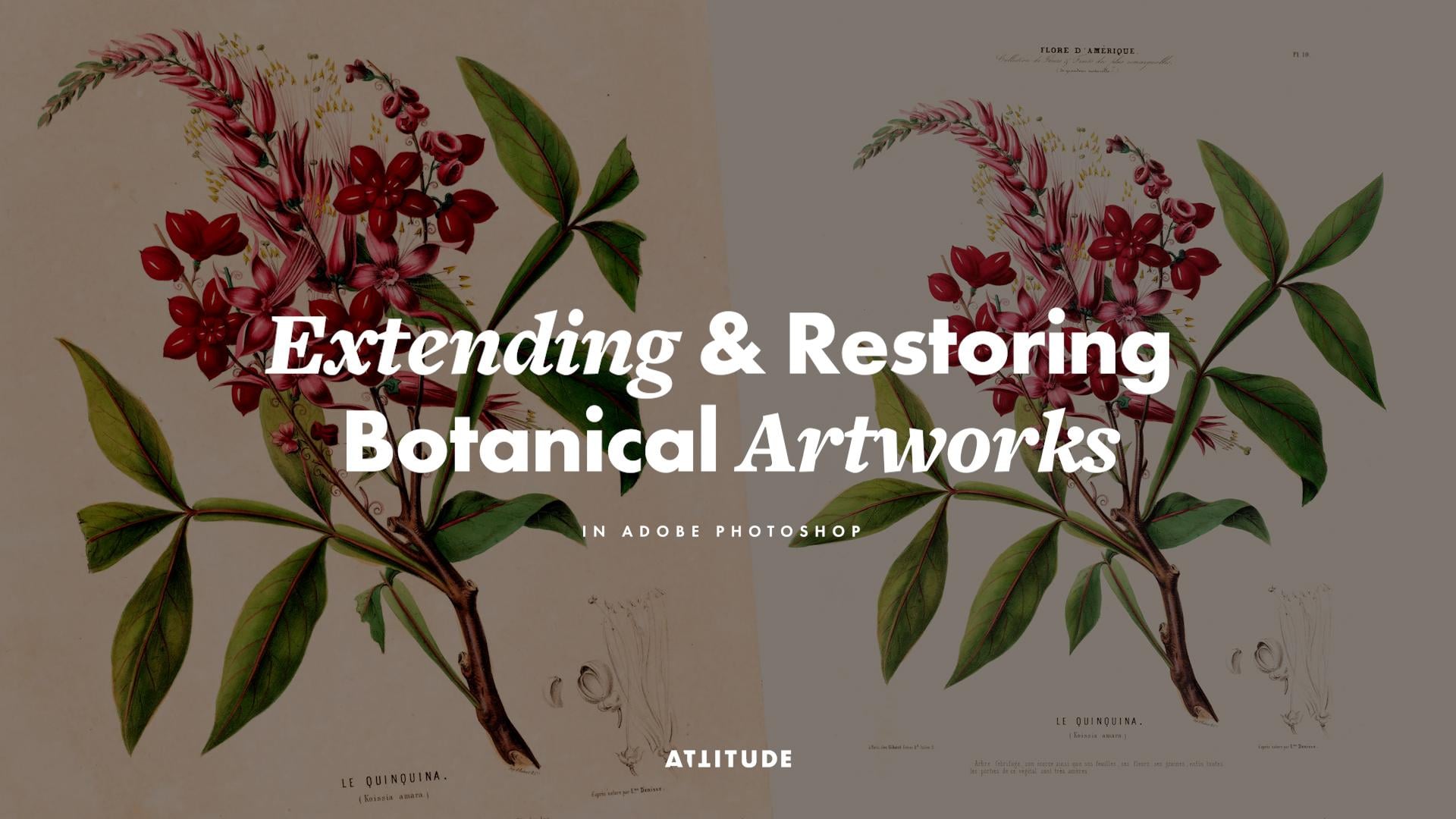
1. Einführung - Kursübersicht: Wenn Sie Ihr eigenes
botanisches Kunstwerk kreieren oder mit botanischen
Vintage-Illustrationen arbeiten und gelegentlich feststellen dass Sie
fehlende Elemente an den Rändern
oder innerhalb der Illustrationen restaurieren fehlende Elemente an den Rändern
oder innerhalb der Illustrationen um sie für die
Verwendung in Designs,
Collagen, Oberflächenmustern
oder einfach als fertige Kunstwerke vorzubereiten Collagen, Oberflächenmustern , dann ist dieser Kurs genau das Richtige für Hallo Leute, ich bin Janie
Homart Creative und als Grafikdesignerin liebe
ich es, Vintage-Bilder in
meinen Collagen, Mustern und Designs zu verwenden meinen Collagen, Und ich unterrichte einige beliebte
vertiefende Kurse zu diesen Themen Und in diesem kurzen Kurs freue
ich mich, Ihnen
meinen Arbeitsablauf zur schnellen
und mühelosen Erweiterung
botanischer Illustrationen und zum
Generieren fehlender Elemente
mit den Generativen Füll- und
Erweiterungswerkzeugen von Adobe Photoshop vorstellen Neben
der Erweiterung des Bilds und Generierung neuer Teile innerhalb
der Illustration selbst zeige
ich Ihnen auch, wie Sie Ihre
ursprüngliche Illustration
nahtlos mit
den generierten
Elementen kombinieren und wie unebene oder fleckige
Papiertexturen durch den sauberen,
einfarbigen Hintergrund
ersetzen können, wobei
sowohl
das Originalbild erhalten bleibt als auch die Retusche auf ein Minimum reduziert wird. Schnappen Sie sich also Ihr eigenes
botanisches Kunstwerk, botanischen Vintage-Print aus einen botanischen Vintage-Print aus einem Online-Archiv oder eines
der Bilder, die ich
in den Klassenrückseiten geteilt habe Lassen Sie uns mit dieser Technik zur
Bildwiederherstellung beginnen , die Ihnen viel
Zeit und Mühe sparen kann.
2. Vorbereiten des Images für die Erweiterung: Bevor wir mit der
Erweiterung des Bilds beginnen, müssen
wir
es schnell vorbereiten, um
die besten und
vorhersehbareren Ergebnisse
bei der Verwendung der
generativen Funktionen zu erzielen die besten und
vorhersehbareren Ergebnisse bei der Verwendung der
generativen Funktionen und die ursprünglichen
Grafikelemente beizubehalten , sodass sie nahtlos mit
den generierten
Erweiterungen kombiniert werden
können später nahtlos mit
den generierten
Erweiterungen kombiniert werden
können. Ihr Bild
in Adobe Photoshop geöffnet ist, wählen
Sie zunächst
das Zuschneidewerkzeug aus und schneiden Sie Ihr Bild zu, um
unnötige Details zu entfernen. Wenn sich die Elemente, die Sie
erweitern möchten , direkt an den
Rändern Ihres Bilds befinden, können
Sie sie sofort
direkt durchschneiden. Aber in diesem Druck
gibt es sowohl Illustrationselemente
, die weiter reichen als die, die ich regenerieren
muss einige zusätzliche Designelemente
, die ich beibehalten möchte In diesem Fall mache ich einfach einen ersten Zuschnitt, damit einen ersten Zuschnitt, damit der gesamte Druck mit NIA auf
der Leinwand sitzt und jegliche
zusätzliche Papierstruktur um ihn herum entfernt diesem Zeitpunkt sicher, dass in
der Optionsleiste die Option „Zugeschnittene Pixel löschen“
aktiviert ist Wenn Sie mit dem Zuschnitt zufrieden sind, drücken
Sie die Eingabetaste Gehen Sie dann zum Fenstermenü und öffnen Sie die kontextbezogene Taskleiste falls sie noch nicht sichtbar ist Als Nächstes ist es an der Zeit,
einen weiteren Zuschnitt zu erstellen und
alle Elemente an den Kanten zu durchschneiden , um sie für die Erweiterung
vorzubereiten Bevor Sie das tun, deaktivieren Sie jedoch Abgeschnittene
Pixel
löschen“,
um zurückbringen zu können alle Elemente, die zu diesem Zeitpunkt
ausgeschnitten werden, Reduzieren Sie dann die Größe
des Zuschneidefelds, sodass es alle
Elemente durchschneidet, die Sie erweitern möchten, und achten Sie
darauf, dass durch diese Formen ein sauberer
Rand entsteht Wenn Sie fertig sind, drücken Sie die EINGABETASTE,
um den Zuschnitt anzuwenden Wählen Sie
dann die gesamte Leinwand aus, wechseln Sie zum Verschieben-Werkzeug, kopieren Sie die
Auswahl und fügen Sie sie in eine neue Ebene ein. Sie haben jetzt zwei Ebenen, die untere mit dem
vollständigen Originalbild und die zweite, die an den Rändern abgeschnitten
ist Mit dieser zugeschnittenen Ebene
werden wir
arbeiten, um das Bild zu erweitern Jetzt, wo unser Bild vorbereitet ist, sind
wir bereit,
die Leinwand zu erweitern und
die Nissen-Teile zu generieren .
3. Erweitern der Illustration mit Generative Expand: dem Zuschneiden des Bilds
können wir nun mit der Rekonstruktion
der fehlenden Elemente an den Rändern mithilfe
der
generativen Erweiterung fortfahren der fehlenden Elemente an den Rändern mithilfe der
generativen Verstecken Sie also vorerst die ursprüngliche
Ebene und wählen Sie die zugeschnittene Ebene
im Ebenenfenster die zweite
Zuschneideebene ausgewählt ist, wechseln Sie zurück zum Zuschneidewerkzeug und erweitern Sie die Leinwand
auf die gewünschte Größe Gehen Sie dann zur
kontextbezogenen Taskleiste. Klicken Sie auf Generative Expand. Wählen Sie das Firefly Fill and Expand-Modell aus und
klicken Sie auf Generieren Lehnen Sie sich dann zurück und
warten Sie auf die Ergebnisse. Sobald die Ergebnisse angezeigt werden, gehen Sie die Variationen durch und wählen Sie die aus, die Ihnen am besten
gefällt. Wenn einige Varianten
in Bezug auf die
Illustrationsdetails gut aussehen , aber zufällig
generierte Elemente
wie diese zusätzlichen Zeichnungen enthalten , ignorieren Sie sie
einfach, da sie sehr einfach zu entfernen
sind. Wählen Sie die Variante aus, die
Ihnen am besten gefällt, und klicken Sie
dann auf diese Schaltfläche
, um die Details zu verbessern. Und hier ist Ihre generative
Erweiterungsebene fertig. Wenn Sie
alternative Generationen
als Backup behalten möchten , ist
dies ein guter Zeitpunkt, um die generative Ebene zu
duplizieren. Normalerweise erstelle ich eine Kopie und
rastere sie für die Bearbeitung und lasse die ursprüngliche
generative Ebene verborgen, bis ich weiß, dass
ich sie nicht mehr benötige Aber wenn Sie es vorziehen, können
Sie auch einfach direkt
mit der generativen
Ebene arbeiten mit der generativen
Ebene Generative Expand
funktioniert normalerweise ziemlich gut, kann
aber auch
einige zusätzliche Details generieren , die
Sie entfernen möchten. In der nächsten Lektion zeige
ich Ihnen
, wie Sie Ihr Bild schnell
bereinigen können.
4. Bereinigen der generierten Erweiterung: Die generierte Erweiterung ist
ein guter Ausgangspunkt. das beste Ergebnis zu erzielen, müssen
Sie jedoch
alle unerwünschten generierten Elemente entfernen und das Bild bereinigen. Dazu
müssen Sie mit
einer Ebenenmaske arbeiten, die
bereits auf die generative Ebene angewendet wurde, und
die Maskenminiatur
im Ebenenfenster
auswählen Diese Maske zeigt die neu
erweiterten Bereiche auf der Leinwand, wie Sie
dem Vorschaubild entnehmen können Um irgendein zufälliges Element zu entfernen, beginne
ich gerne mit dem Lasota und ziehe schnell eine Auswahl
um die Illustration herum Dann drehe ich die Auswahl um und fülle sie mit Schwarz, um diese Bereiche außen
zu verbergen Das Lasso-Werkzeug ist
superschnell und einfach zu bedienen, aber Sie müssen nur
daran denken, dass Sie, wenn Sie es
verwenden, um
alle abzuwählen, wenn Sie
fertig sind , damit Sie andere Werkzeuge für
die gesamte Leinwand
verwenden können andere Werkzeuge für
die gesamte Leinwand
verwenden Sie können das
Lasso-Werkzeug weiterhin für kleine Bereiche verwenden, aber normalerweise wechsle ich zum
Pinselwerkzeug und verwende
einen harten Rundpinsel , um alle Bereiche zu
übermalen, die
ich entfernen muss Wenn du das Pinselwerkzeug verwendest, achte darauf, dass Schwarz als
Vordergrundfarbe eingestellt ist, und übermale
vorsichtig alle Unkräuter oder unnötig
generierten Elemente Denken Sie bei der Arbeit mit der Maske
daran, dass Sie
nur
die erweiterten Bereiche beeinflussen und das Originalbild für die Maske
sichtbar wird. Gehen Sie also durch und entfernen Sie alle unordentlichen Details
aus der Erweiterung Blenden
Sie dann die zugeschnittene Ebene aus und schalten Sie die ursprüngliche
Vollbildebene wieder Jetzt können Sie
die ursprüngliche Abbildung sorgfältiger mit
der generierten Erweiterung
kombinieren die ursprüngliche Abbildung sorgfältiger mit der generierten Erweiterung
5. Kombinieren des Originals und des generierten Grafikwerks: Einer der größten Vorteile dieses Workflows besteht darin, dass
Sie sich nicht
ausschließlich auf das
generierte Ergebnis verlassen müssen und Ihre
KI-generierte Erweiterung
problemlos mit
dem Originalkunstwerk kombinieren können Ihre
KI-generierte Erweiterung
problemlos mit
dem Originalkunstwerk kombinieren , um Grafikfehler zu vermeiden und ein als
Emo angesehenes Endbild zu erstellen Emo angesehenes Endbild Es hilft, die generative
Ebene einige
Male ein- und auszuschalten , um zu sehen, was sich geändert
hat, und
dann zur
Ebenenmaske zurückzukehren und damit zu beginnen,
alle generierten Teile zu maskieren , die die ursprüngliche Abbildung
überlappen Hier maskiere ich zum Beispiel
diesen Bereich, um
den ursprünglichen Teil
der Abbildung sichtbar zu machen den ursprünglichen Teil
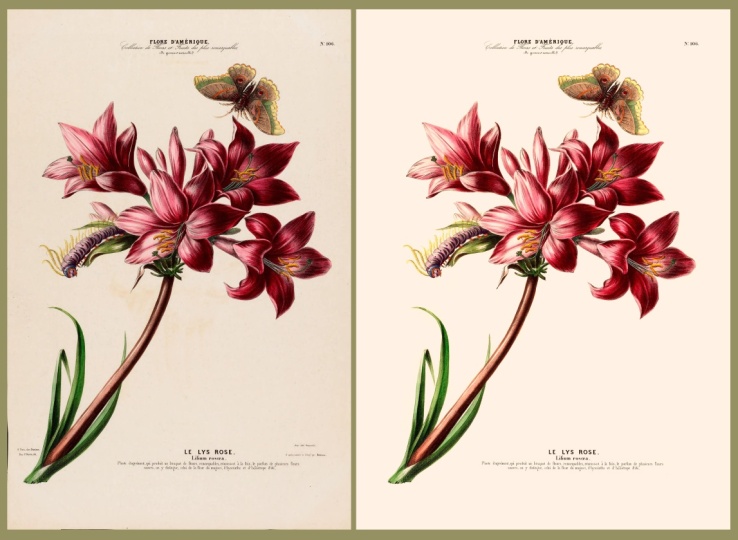
der Abbildung Als Nächstes wurde dieses Blatt hier während
der Erweiterung
regeneriert, sodass ich schnell die Originalversion
zurückbringen werde Und hier ist ein weiteres
Blattfragment, das ich lieber
aus dem Originalbild wiederherstellen Jetzt
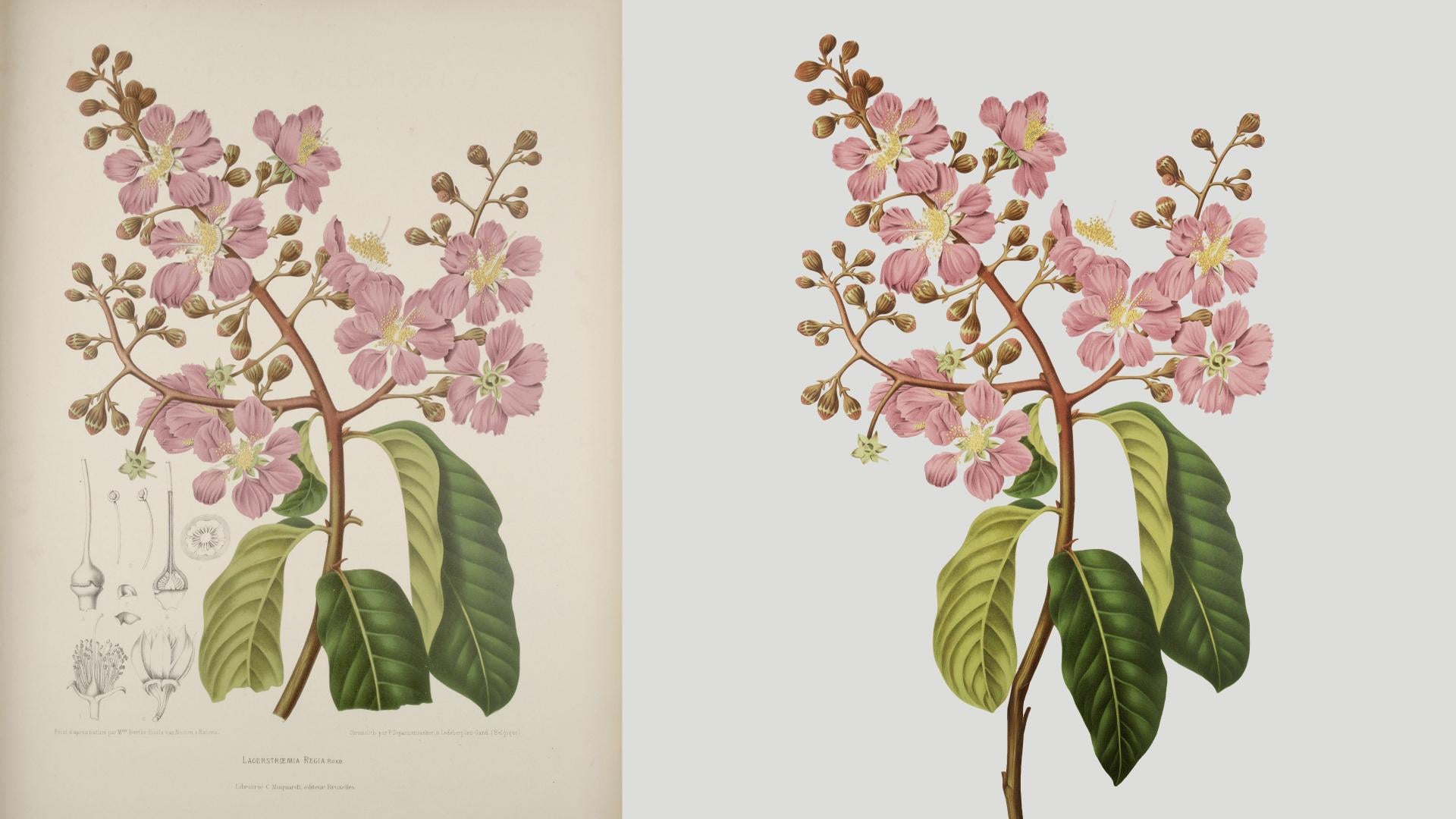
sieht die Abbildung viel besser aus. Wir haben den größten Teil
des Originalkunstwerks erhalten, verwenden
aber nur KI, um die fehlenden Kanten zu
rekonstruieren Auf diese Weise
können Sie
Ihr Bild schnell erweitern und
Details an den Rändern erzeugen Wenn jedoch einige Elemente in der Grafik
fehlen, müssen
Sie sie
mithilfe der generativen Füllung neu aufbauen. Meine speziellen Tipps
und Tricks, mit denen Sie
die besten Ergebnisse erzielen, werde ich Ihnen in der nächsten Lektion vorstellen. Ähm
6. Wiederherstellen von Details mit generativem Füllen: Wenn Sie
ein fehlendes Element
in der Abbildung wiederherstellen müssen , z. B. dieses
unvollständige Blatt hier, können
Sie stattdessen
Generative Füllung verwenden. Sie dazu zunächst Zeichnen Sie dazu zunächst eine Auswahl
mit dem Lasso-Werkzeug und achten Sie
darauf, dass sie sich mit dem vorhandenen Teil des
Elements,
das Sie erweitern möchten, überschneidet vorhandenen Teil des
Elements,
das Sie erweitern möchten Wählen Sie dann die
ursprüngliche Bildebene aus. Gehen Sie zur kontextabhängigen Taskleiste, klicken Sie auf Generative Füllung
und geben Sie Ihre Eingabeaufforderung ein Manchmal können Sie
die Eingabeaufforderung leer lassen, aber wenn Sie ein einfaches
Wort wie Blatt oder
sogar den spezifischen Pflanzennamen hinzufügen ,
können Sie bessere Ergebnisse erzielen Wenn Ihre Eingabeaufforderung
bereit ist, klicken Sie auf Generieren. Warten Sie auf die Ergebnisse und sehen
Sie sie sich dann an. Für diesen ersten Satz verwende ich das Firefly Fill
and Expand-Modell, das stilistisch recht
gut funktioniert, aber in diesem Fall nicht
perfekt ist, was die
kontextuelle Genauigkeit angeht Ich werde also auf das Modell
Firefly Image Free umsteigen und ein paar weitere Varianten zum Vergleich generieren Einige dieser neuen Ergebnisse haben bessere Formen, aber
etwas schwächere Details Also werde ich ein paar
mehr generieren , in der Hoffnung,
etwas Besseres zu bekommen. Und dieser sieht ziemlich gut aus. Die Details sind nicht ganz so
gut wie in der ersten Version, aber die Form fügt sich
gut in die Abbildung ein. Also werde ich weitermachen und es benutzen. Aber natürlich können
Sie noch mehr Ergebnisse erzielen, bis Sie etwas
bekommen, das wirklich gut
funktioniert. Verwenden Sie also diese Technik
und die generative Füllung , um alle Details
in Ihrer Illustration wiederherzustellen. Und denken Sie daran, dass die Form der ursprünglichen
Auswahl, die Sie mit
dem Lasso-Werkzeug zeichnen ,
die Größe und Form
des generierten Elements bestimmt die Größe und Form
des generierten Elements also sicher, dass Sie
die Auswahl getroffen haben, bevor Sie
mit der Generierung beginnen. Und wenn Sie mit der
Wiederherstellung der Illustration fertig sind, der letzte Schritt darin,
den Hintergrund zu bereinigen und das endgültige Bild
vorzubereiten.
7. Reinigen des Hintergrunds und Fertigstellen des Grafikwerks: Sobald Sie mit dem
Generieren der Elemente fertig sind, können
Sie die
kontextbezogene Taskleiste schließen Und jetzt bringen wir
alles zu
einer sauberen endgültigen Komposition mit einfarbigem
Hintergrund zusammen einer sauberen endgültigen Komposition mit einfarbigem
Hintergrund Wenn Sie
das Dokument und
Ihren Arbeitsablauf vollständig
zerstörungsfrei gestalten möchten , können
Sie alle Ebenen gruppieren und sie
in ein intelligentes Objekt umwandeln Oder wenn Sie nicht vorhaben, Masken
oder Generationen
erneut aufzusuchen, können
Sie stattdessen einfach
die Ebenen zusammenführen Normalerweise bevorzuge ich es
, zerstörungsfrei
mit intelligenten Objekten zu arbeiten , aber sie können die Dateigröße drastisch
erhöhen In diesem Fall werde ich also
mit den zusammengeführten Ebenen arbeiten. Sobald Sie eine einzelne
Bildebene oder ein einzelnes Smartobjekt haben, klicken Sie auf die Schaltfläche Neue Füll- oder
Einstellungsebene hinzufügen und
erstellen Sie eine einfarbige Füllung. Verwenden Sie vorerst eine beliebige Farbe, platzieren Sie die Füllebene
unter Ihrem Bild und doppelklicken Sie dann auf das Farbminiaturbild eine Farbe aus dem
ursprünglichen Hintergrund auszuwählen Und wenn nötig,
zoomen und vergrößern Sie die Ansicht, um einen bestimmten
Farbton, eine bestimmte Tönung oder einen bestimmten Farbton
auszuwählen Wenn die Hintergrundfarbe fertig ist, entfernen wir
jetzt schnell die ungleichmäßige Textur
des Originalpapiers Wenn Sie mit einer
gerasterten Ebene arbeiten, konvertieren Sie sie
zunächst in ein intelligentes Objekt , damit Sie zerstörungsfrei
arbeiten können Drücken Sie dann Command L oder Control L in Windows, um die Pegelanpassung zu
öffnen, wählen Sie das weiße Augentropfen-Atol und klicken Sie auf das Bild
, um den Weißpunkt festzulegen Sie können in
Windows die Wahltaste oder die OK-Taste gedrückt halten , um eine Vorschau der betroffenen
Bereiche anzuzeigen, dann weiter klicken, bis der Hintergrund
weitgehend gleichmäßig und Sie sich jedoch keine Sorgen über
größere und dunklere Flecken , denn es ist besser, sie später separat zu
entfernen Sobald der Hintergrund sauber aussieht ohne dass Details
in der Abbildung verloren gehen, passen Sie die Knöpfe
gegebenenfalls später an, um den Kontrast zu
verfeinern Und wenn Sie bereit sind, drücken Sie. Stellen Sie dann den Mischmodus Ihrer Bildebene auf Multiplizieren ein, und Sie sehen sofort, dass der
unebene Hintergrund verschwindet Da die Hintergrundfarbe anhand des Originalbilds
abgetastet
wurde, wird
die Farbe darüber multipliziert Sie bleiben sehr nah am Original
und das gesamte Bild
sieht Wenn Sie möchten,
können Sie
die Hintergrundfarbe jetzt leicht anpassen und sie
heller oder weniger gesättigt machen . Und wenn das erledigt ist, können Sie
jetzt alle verbleibenden Staub- oder
Fleckenreste im Bild Fügen Sie
der Bildebene also eine Ebenenmaske hinzu und
übermalen Sie kleine Unvollkommenheiten mit Schwarz. Wenn Sie
größere Flecken finden , die einfach maskiert werden
können, können
Sie die Einstellung der
Stufen erneut überprüfen
und den Weißpunkt weiter verfeinern Aber in diesem Fall behalte
ich den meisten Fleck bei, weil er Bild etwas Charakter
verleiht Stattdessen werde ich
mich darauf
konzentrieren, den Staub
rund um die Abbildung zu entfernen. Und damit ist das erweiterte und
bereinigte Bild fertig. Lassen Sie uns den Kurs erneut mit
ein paar Ideen veröffentlichen , wie Sie diese Technik in
Ihren eigenen Projekten verwenden
können . Ähm
8. Schlussgedanken und Fazit: Wie Sie sehen, ist der
gesamte Prozess der Wiederherstellung und Rekonstruktion
der Elemente ziemlich schnell und einfach und erfordert
keine komplexe manuelle Retusche Wenn Sie mit
botanischen Vintage-Drucken arbeiten denen einige Elemente
fehlen, oder Ihren eigenen gescannten Kunstwerken
oder Skizzenbuchseiten unangenehme Details
an den Rändern oder
in Richtung des Buchrückens aufweisen die unangenehme Details
an den Rändern oder
in Richtung des Buchrückens aufweisen, ist
dies eine sehr
schnelle Methode,
fehlende Elemente zu erstellen und Ihre Bilder zu bereinigen
,
sodass sie dann unverändert als Kunstdrucke verwendet oder etwas weiter zur Verwendung in Designs oder Oberflächenmuster. Wenn Sie Ihr
Kunstwerk vom Hintergrund isolieren möchten, schauen Sie sich
unbedingt meinen
ausführlichen Kurs über das Erstellen botanischer Designs an,
um zu lernen, wie Sie Ihre Illustrationen
effektiv und sauber
ausschneiden können,
sowie weitere Techniken zur Ihre Illustrationen
effektiv und sauber
ausschneiden können, Bildrestauration, einschließlich Retusche
der Elemente
und Anpassung und
Retusche der Farben,
sowie den kompletten Arbeitsablauf für die Erstellung druckfertiger botanischer Designs an,
um zu lernen, wie Sie Ihre Illustrationen
effektiv und sauber
ausschneiden können,
sowie weitere Techniken zur
Bildrestauration,
einschließlich Retusche
der Elemente
und Anpassung und
Retusche der Farben,
sowie den kompletten Arbeitsablauf für die Erstellung druckfertiger Bilder
botanische Designs. Wenn Sie andere Möglichkeiten
entdecken möchten, kreativ
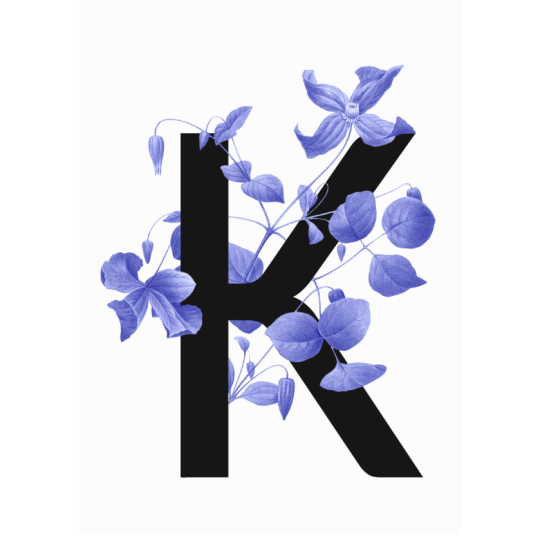
mit Vintage-Bildern zu arbeiten, sollten Sie sich unsere Kurse
zum Erstellen digitaler Collagen,
minimalistischer Grafikdrucke
und Oberflächenmuster ansehen zum Erstellen digitaler Collagen, minimalistischer Grafikdrucke
und Erweitern und restaurieren Sie für Ihr Klassenprojekt Ihr eigenes gescanntes Kunstwerk oder einen botanischen
Vintagedruck und
zögern Sie nicht , eines der Vintage-Bilder zu verwenden ,
die
ich in den Unterrichtsmaterialien zur Verfügung gestellt habe , um
schnell mit
dem Üben Erstellen Sie auf
der
Registerkarte Projekte und Ressourcen für diesen Kurs ein Projekt der
Registerkarte Projekte und Ressourcen für diesen Kurs und teilen Sie das Originalbild und Ihre endgültige restaurierte
und erweiterte Version mit anderen. Zusammen mit allen Varianten und Bildern in
Bearbeitung kannst du
während des gesamten Vorgangs einen Screenshot machen. Wenn Sie
diesen Kurs hilfreich fanden, hinterlassen
Sie bitte eine Bewertung auf der Registerkarte „
Bewertung“ für diesen Kurs. Es bedeutet uns wirklich
viel und hilft
unseren Schülern,
unsere Kurse zu entdecken. Wenn Sie Fragen haben
, zögern Sie nicht, einen Kommentar in der
Diskussionsleiste für diesen Kurs zu einen Kommentar in der
Diskussionsleiste für diesen Kurs Dann antworte ich gerne
und gebe Feedback. Und folge uns
hier auf Skillshare, um als Erster von unseren
neuen Kursen und Updates zu erfahren Setzen wir uns also für
diesen kleinen Kurs hin. Ich hoffe, dieser Workflow
hilft Ihnen dabei, botanische
Vintage-Illustrationen oder
Ihr günstiges Kunstwerk
einfacher und schneller wiederherzustellen botanische
Vintage-Illustrationen oder . Vielen Dank, dass Sie
sich diesen Kurs angesehen haben, und ich hoffe, Sie
in unseren anderen Kursen zu sehen.
 Evgeniya & Dominic Righini-Brand, Graphic Design & Photography