Transkripte
1. Einführung Einführung: Icon Logos: Hallo und herzlich willkommen zu diesem Kurs. Wir werden durch Schritt für Schritt
genau gehen , wie man voller Spaß Symbole zusammen zu machen. In Photoshop zeige ich Ihnen, wie Sie einige kostenlose Ressourcen
nutzen können, damit wir sofort mit einem Icon-Logo beginnen können. Wir werden sie so modifizieren, dass sie für die Firma geeignet sind. Und dann schauen wir uns an, einige monogrammierte Logos zu erstellen, wie die McDonald's M oder die Netflix Ende zusammen Logos, die diese Unternehmen Hunderttausende von Dollar kosten. Wir werden sie heute kostenlos in Photoshop machen. Am Ende dieses Kurses haben Sie vier Logos, die Sie verklagt werden können, sowie alle Photoshop-Fähigkeiten, die Sie benötigen, um dies selbst zu tun. Also lasst uns reinspringen, um aufzugeben.
2. Was ist ein an: Okay, bevor wir mit unserem eigenen Icon-Logo beginnen, werden
wir einen kurzen Blick auf einige Icons werfen, die wir sicherlich schon kennen. Es ist also wirklich gut, einen kleinen Blick darauf zu werfen, was da draußen
auf der gleichen Linie des Logos steht, das Sie für Sie machen wollen. Nur damit Sie sehen können, ob Sie entweder über komplizierte Dinge sind oder ob Sie nicht genug darüber nachdenken. Aber werfen wir einen Blick auf Dinge, die wir bereits wissen. Also werden wir nett und einfach anfangen. Wir alle kennen dieses Logo. Es ist Apples Logo. Es ist ein Symbol, ist sehr, sehr einfach, es ist sehr einfach. Und sie haben es seit oder Jahren und
verwenden Easy News fast von Anfang an. Das ist also sehr erkennbar. Eines der ersten Dinge, die Sie denken, wenn Sie an ein Symbol denken, Logo. Da ist also der Schalter, der ausging. Wir haben auch Nike, diesen Swoosh,
diese Tick, die Synonym für ihre Just Do It Kampagne und alles ist. Nike steht dafür, das ist eines der einfachsten Icon-Logos, die es heute gibt. Ich fordere Sie auf, an etwas noch zentrales zu denken. Es spielt also keine Rolle, wie einfach Ihr Logo ist. Wenn es unvergesslich ist, werden die
Leute es mit Ihrer Marke assoziieren. Und das ist alles, was Sie von einem Logo wollen und nur Schalter, die ging aus. Es gibt Ziel, das ist die Shopping-Chain-Ziele. Das ist also sehr erkennbar. Sie haben auch hier eine kräftige Farbe, und alles, was mit Target zu tun hat, einschließlich ihrer Geschäfte, wird ebenfalls von dieser Farbe geliehen. Sie sind also, sie verwenden Farbe und ein Symbol,
um über ihr Logo zu sprechen. Wir haben Mercedes Benz, das ist auch sehr einfach. Wir sehen, dass Sie überall, sogar auf jeder einzelnen der Vorderseite ihrer Karten, das sehen. Und dann gibt es Snapchat
, der Farbe und ein Symbol als Logo verwendet. Ich bin durch den Times Square gegangen und sah eine Reihe von massiven, massiven Werbetafeln, die nur gelb sind, sie sind nur diese Farbe. Es gibt keinen Text auf ihnen. Und dann hat eine von etwa fünf der Plakatwände das Geistersymbol. Und es war ein ganzer Werbekampagnen-Mist für Snapchat. Und alles, was sie verwendet haben, war ihre gelbe Farbe und dieses einzelne Geistersymbol, es war super, super effektiv. Ich erinnere mich daran, es anzusehen und zu denken, wow, das hat es für mich genau das eingeengt, was diese Marke ist. Sie haben es so gut gemacht. Also gibt es das. Dann fangen wir an, Dinge zu betrachten, die Symbole sind, aber es sind eigentlich Monogramme. Sie sind, sie sind Beispiele für Buchstaben, die das Logo selbst geworden sind. Also haben wir Google. Google haben im Laufe der Zeit verengt ihr Logo nach unten, Zyklus durch ein paar verschiedene Dinge, und das ist, wo sie derzeit sitzen. Dies ist die einfachste Form ihres Logos. Sie haben alle Farben, die wir sicherlich in einem Google-Logo erkennen. Und sie haben es auf diese G gesetzt, die die Schriftart der neuesten Logos ist. Das ist also ein Monogramm. Es ist ein einzelner Buchstabe, der ihre gesamte Marke repräsentiert. Ein weiteres Beispiel dafür ist McDonald's. McDonald's haben ihre Texte überall geschrieben. Aber wenn Sie diese beiden goldenen Bögen sehen, was sie dort sind, sind sie bekannt, sie sind nicht einmal als die m bekannt es ist als die goldenen Bögen bekannt. Weißt du, das ist McDonald's zu super erkennbar. Aber Alicia, Wir haben Netflix Logo als auch
, Das ist super-einfach und Logo. Ich weiß nicht, wie es Ihnen geht, aber wenn ich dieses Logo sehe, höre
ich sicherlich die Netflix-Bomben, die auch passiert sind. Das ist also sehr gleichbedeutend mit ihrer Marke. Und dann haben Sie einige Dinge, bei denen Sie anfangen, Buchstaben zu überlagern und wir verwenden eine Reihe von Buchstaben als Logo selbst. Es ist also immer noch ein Monogramm, es ist keine Ikone. Aber diese Buchstaben zusammen machen dann das Icon-Logo. Also haben wir Lube hier zurückgekehrt. Und wir haben auch Chanel, den Sie diese überall sehen. Und weißt du, das ist sofort Chanel. also all diese Logos zusammen ansehen, gibt
es uns wirklich einen großartigen Ausgangspunkt, wenn du anfängst, darüber nachzudenken, was du für deine eigene Marke
magst, lass uns heute ein paar verschiedene Dinge zusammen machen, Ich würde Ihnen gerne zeigen, wie man ein Monogramm macht. Musste einen Brief nehmen und es super schick machen. Verwandeln Sie das in Ihr Logo selbst und kommen Sie dann auch hier runter. Und wir werden etwas machen, das ein einfaches Symbol ist, das wir für unsere Marke verwenden können. Okay, ich sehe dich in der nächsten Lektion, um loszulegen.
3. Einfaches Icon und Text: Wenn wir also oft versuchen, ein Logo für unsere Marke zu finden, müssen
wir wirklich nur etwas auf der Seite bekommen und Sie müssen nicht
versuchen , genau das, was Sie wollen, neu zu definieren. Du musst keine neue Form erfinden. Man muss sich nicht etwas einfallen lassen, das nie, nie, noch nie benutzt wurde. Und ich möchte dir das wirklich cool zeigen. Es ist eine völlig kostenlose Ressource. Es nennt sich flach icon.com. Es ist diese Website hier. Sie können sich einloggen und sich anmelden und Sie erhalten fast unbegrenzte Downloads auf allen kostenlosen. Sie können bezahlen und einige der besseren Symbole erhalten. Aber Sie können einfach auf dieser Website springen, nicht anmelden oder so etwas, und nur ein paar Schlüsselwörter eingeben und
einige wirklich starke verwendbare Symbole bekommen , um in einige Ihre Logos integrieren zu beginnen. Ich teile diese Ressource definitiv, weil es super überwältigend sein
kann, ein Logo zu entwerfen. Und viel von der harten Arbeit und dem schweren Heben wurde schon für Sie erledigt. Und ich möchte Ihnen nur zeigen, wie Sie darauf zugreifen können. Wenn Sie also zu Wohnung icon.com kommen, ist es eine Website. Sie können einfach etwas eingeben, das
Sie im Sinn haben. Sagen wir, wir haben, sagen wir, wir haben eine Blumenfirma, so dass wir Blume
eingeben können , drücken Return. Und alle, ohne die Krone auf ihnen, eine kostenlose zu verwenden, solange Sie die Person, die entworfen hat, Kredit,
dann, wenn Sie fragen, ob Sie für dieses Produkt in Rechnung gestellt wurden. Alles mit der Krone ist also nur für Premium-Anwendungen verfügbar. Fühlen Sie sich frei, sich anzumelden, wenn Ihnen diese Website gefallen hat und zeigen Sie ihnen Ihre Unterstützung. Aber wenn Sie nur für ein paar Symbole hier sind, können
Sie hier durchblättern, bis Sie etwas finden, das Ihnen gefällt. Nehmen wir diese Rose zum Beispiel. Und Sie können dieses Symbol herunterladen, um es als Teil Ihres Logos zu verwenden und springt direkt hinein. Sie können es als PNG-Datei oder SVG herunterladen. Und SVG wird ein Vektorformat sein, was bedeutet, dass Sie es so weit skalieren können, wie Sie wollen, ohne dass es verschwommen wird. Aber für die Übung für heute, können
wir einfach PNG verwenden, bis Sie anfangen, Dinge
in Position zu suchen und Sie müssen sie auf große Banner und Dinge drucken. Wir können einfach mit einem PNG beginnen. Also laden Sie herunter, dass Sie gerade PNG drücken und es wird sagen, dass Sie zahlen können, um die Rechte für diese Verwendung zu erhalten, oder Sie können einen kostenlosen Download erhalten, wenn Sie den Autor zuschreiben. also immer sicher, dass Sie Kredit geben, wo Kredit fällig ist. Dieser hier ist von Dinosaurierlaboren, wie Sie so sehen können. Also, wenn wir das benutzen, ist
das, wer dieses Logo entworfen hat. Sie können jederzeit wieder nach oben kommen, Ihre Suche ändern. Sagen wir jetzt, wir benutzen, vielleicht sind wir eine Tierpflegefirma. So können Sie Pitt eingeben und sehen, was auftaucht und diese verwenden,
diese sind kostenlos wieder zu verwenden, solange Sie Kredit schreiben, wer sie geschrieben hat. Es gibt also eine Ressource. Lass uns zusammen zu Photoshop springen. Hier ist es auch. Und lasst uns beginnen, indem wir unsere. Lassen Sie uns also zusammen ein neues Dokument erstellen und wir werden
ein Symbol Logo erstellen , das wir auf unseren Mockup-Vorlagen verwenden können. Also lasst uns gehen neues Gewicht für dieses Dokument erstellen, was hier auftauchen soll. Und ich freue mich, zu gehen. Lassen Sie uns acht für Hopp machen, lassen Sie mich das hervorheben. Lass uns acht mal fünf machen, gibt viel Platz zum Spielen. Und stellen wir sicher, dass wir 70 Pixel pro Zentimeter haben. Großartig. Ich drücke Enter und hier ist unsere Leinwand. Sie können verkleinern, wenn es ein wenig ist, auch
wenig, wenn Sie ihnen gegenüberstehen. Ok. Also in unseren Projektdateien, wenn wir
also unsere Icon Logo Projektdateien öffnen, werden
Sie feststellen, dass ich bereits einige Bilder hier für Sie reingelegt habe. Also fühlen Sie sich frei, um mit diesen zu spielen, wenn Sie gerade erst anfangen. Aber Sie können auch unsere Website wie Flut-Symbol verwenden, um etwas zu finden, das etwas Besonderes für Ihre Nische ist. Also lassen Sie uns voran und bringen Sie dieses Fahrrad PNG Symbol. Nehmen wir an, wir haben einen Fahrradwerkstatt. Also werde ich dieses Symbol werfen und sagen, genau hier oben, oben. Und ohne dieses Symbol überhaupt zu berühren, werde
ich eine Textebene hineinwerfen und unseren Fahrradladen benennen. Es ist ausgewählt, einen ziemlich fett Text hier zu verwenden. Und das kann super mächtig sein, wenn es das ist, was du magst. Aber an jedem Punkt, natürlich, können
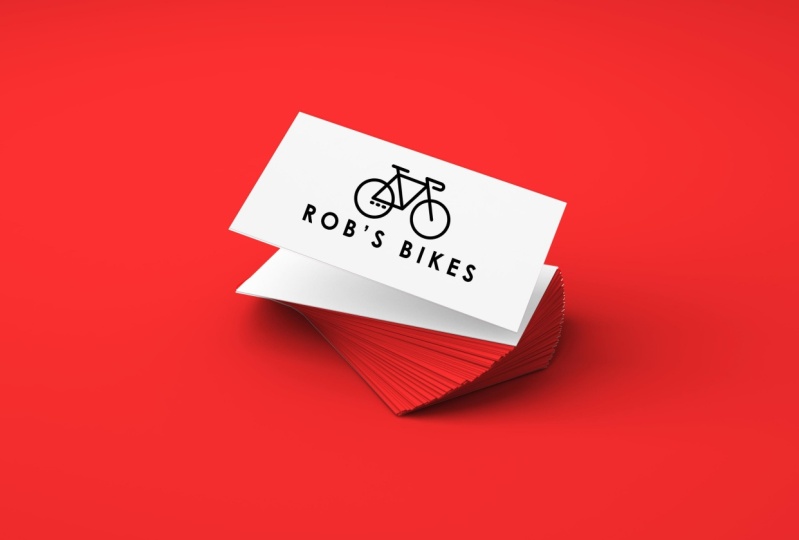
wir in unsere Charaktere Eigenschaften an der Spitze kommen hier und wählen Sie eine andere Größe Texte. Und vielleicht wollen wir, dass es etwas kleiner wird. Und wir wollen, dass es ziemlich leicht ist. Und vielleicht wollen wir unsere Textgröße und drücken Sie die Nach-unten-Taste. Wenn Sie wollen, dass es ziemlich klein ist. Du wirst das tun und dann die Größe zwischen meinen Briefen vergrößern. Das gibt ihm immer einen wirklich sauberen, minimalen Blick durch das direkt unter und Betrachten dieses, das ist ein Logo, das ist eine Marke, das ist ein Farbschema. Wir haben hier Schwarz und Weiß und wir haben nichts getan. Alles, was wir mitgebracht haben, war eine freie Ikone, die wir zusammen gefunden haben. Und wir haben den Namen unseres Unternehmens hinzugefügt und wir haben ein Logo. Wenn das eine Visitenkarte wäre, wäre
das stark, das wäre akzeptabel. Es wäre sauber und Vineet. Also, da gehst du hin. Wenn wir noch einen Schritt weiter gehen wollen, kann ich
vielleicht versuchen, meine Textgröße so anzupassen, dass sie die gleiche Größe wie die Zeile hier hat, und vielleicht etwas mehr Kohäsion hinzufügen. Also lassen Sie mich, ich werde sagen, halb mutig könnte der Weg zu gehen sein. Wir könnten wahrscheinlich noch einen Schritt weiter gehen. Lasst uns zum Bolzen gehen. Das ist besser. Jetzt, da ich tatsächlich denke, dass es ein wenig zusammenhängender aussieht, werde
ich das etwas kleiner machen, indem ich Command T drücke und mein Fahrrad verkleinere. Wahrscheinlich richtig getroffen? - Ja. Wenn Sie unsere Projektdateien öffnen, sehen
Sie diese Photoshop-Datei hier, Code-Nullen 01. Wenn Sie voran gehen und das öffnen, habe
ich Ihnen hier eine Visitenkarten-Mockup-Vorlage gegeben, also ist dies kostenlos für Sie zu verwenden. Ich habe das so erstellt, dass Sie es verwenden können und sehen, wie Ihre Entwürfe auf einem schönen Business-Kabeljau eingesperrt aussehen. Und so werde ich nur ein wenig hinauszoomen. Und ich werde hier rüber kommen und diese ziemlich, ziemlich groß machen. Heben Sie also beide Ebenen hervor. Lasst es uns dehnen, damit wir hier
keine Pixel haben, die hier herumlaufen und fehlen. Lasst es uns dehnen, damit wir hier
keine Pixel haben Ich werde nachsehen. Lasst uns gehen. Okay, muss den Hintergrund ausschalten. Ich gehe Datei Speichern unter. Und ich nenne das unser Fahrrad von Kluger. Speichern Sie es als PNG. Denken Sie daran, dass ein PNG unseren Hintergrund transparent hält und ich werde speichern drücken. Und okay, wenn ich zu unserer Business-Kabeljau-Vorlage komme, wenn Sie Ihr Logo einziehen, das Sie gerade zusammen gemacht haben. Also, wo immer Sie das gespeichert haben, gehen Sie voran und lassen Sie das rein. Und das sieht genau dort ziemlich gut aus. Also werde ich das einfach so kippen, dass es unserer Form des Kabeljaus entspricht. Und da gehst du. Das ist unsere Bike-Visitenkarte, die wir in wahrscheinlich zwei Minuten zusammen gemacht haben. Begleiten Sie mich in der nächsten Lektion und wir machen etwas komplizierteres.
4. Ein Symbol ändern: Okay, also lasst uns diese Dinge hier in den Flug
eines Ordners setzen , damit wir gemeinsam mit unserem nächsten Projekt beginnen können. Wir werden nur beide Ebenen hervorheben und Befehl G
drücken, um diese zusammen zu gruppieren. Und dann geben wir dem einen Namen. Nennen wir das unsere Bikes und drücken die Rückkehr. Und wenn ich das ausgeschaltet habe, sind
wir wieder auf unserer leeren Leinwand. Ich würde gerne mit dem Hintergrund arbeiten,
aber du tust, was am besten für dich ist. Okay, also öffnen wir die Projektdateien wieder. Und während wir über Symbole sprechen, die wir
finden können , dass jemand anderes für uns gemacht hat, um unsere Projekte zu rationalisieren. Lassen Sie uns darüber reden, wie wir diese Art anpassen und diese ein wenig anders
machen können , als wir sie gefunden haben. Also habe ich die Cloud mitgebracht, und ich werde sie etwas
kleiner machen und dir die gleiche Vorstellung von dem zeigen, was wir gerade gemacht haben. Also werde ich Ihnen zeigen, wie einfach es ist, einen Text neben
ein Symbol zu werfen und am Ende wirklich glücklich mit dem Produkt zu sein. Also noch einmal, lassen Sie uns unser Textwerkzeug holen und direkt daneben schreiben. Nehmen wir an, wir haben einen Streaming-Dienst namens Cloud. Ich bin mir nicht sicher, ob das schon existiert oder nicht. Aber das ist einfach so zu tun. Wenn dies der Fall ist, können wir Cloud machen, sagen
wir, wurde Cloud-Dienste genannt. Ich werde auf Befehl a drücken, um all das hervorzuheben. Und dann werde ich es auf der rechten Seite aufstellen. Dies ist also etwas, das wir tun können, indem wir
das Symbol auf der linken Seite unseres Textes so haben und es die gleiche Größe wie unser Text machen. Das ist etwas, das wir weitermachen können, um etwas anzuschauen und zu sehen, ob es verspottet ist. Aber das ist ein kleines Flugzeug für das, was ich jetzt gerne tun würde. Was ich wirklich tun möchte, ist Ihnen zu zeigen, wie es aussieht, um das Wort in Ihre Ikone zu integrieren. Also lasst uns voran gehen und diese Cloud transformieren und sie ziemlich groß machen. Lass es uns machen, lass es uns immer diese ganze Seite hier aufnehmen und OK drücken. Und dann werde ich
das Wort Services loswerden und einfach sagen, dass Cloud ohne Markennamen. Nun, ich werde all das hervorheben und es so fett wie möglich machen. Also im Moment ist es bei einem mutigen ausgewählt. Ich wähle Schwarz und ich werde auch sehen, wie es aussieht, wenn ich diese verteile, uns
hinausführe, damit sie die ganze Länge dieses Raumes hier drinnen dehnen. Ich schaue mir diesen Raum im Inneren an. Es war fast wie diese wirklich so genannte Form hier, dieser wirklich lange Kreis geformt und der Boden, ich möchte, dass es in die Mitte passt. Also werde ich das eigentlich noch weiter
auseinander machen und das ausrichten, so dass es schön ist und Zentren, die diesen Leitfaden verwenden, um mir zu helfen. Und die Kurve dieses D mag ich wirklich. Und er saß in dieser Kurve und in der Kurve des Sagens, dass ich gerne da drinnen traf. Warum also nicht? Lassen Sie uns es ein wenig weiter auseinander machen, nur um diese API zu behalten. Und das ist eine andere Art, Ihr eigenes Symbol zu erstellen Ihren Markennamen
wiederzuverwenden, um irgendwie darin zu sitzen. Wenn Sie möchten, dass dies ein wenig kühner, Sie können immer diesen mutigen Knopf hier treffen. Es wird es wieder etwas größer machen. Und wenn Sie immer noch nicht zufrieden sind, wenn Sie auf Ihre Wolkenebene doppelklicken und Ihr Ebenenstil-Panel bringen, wenn Sie einen Strich nach außen hinzufügen, wird
dies Ihre Kühnheit erhöhen. Sehen Sie, ob ich, wenn ich diesen Knopf nach oben und oben hinzufüge, die Zeichenfolge außen größer wird. Und wollte, weil ich immer noch lesen können will. Und es steht Wolken, ich werde wahrscheinlich dort glücklich sein mit diesem Drei-Pixel-Umriss. - Großartig. Und nur um es noch mehr zu ändern, denn ich versuche zu überlegen, wie ich diese Symbole verwenden kann, um für meine Marke erkennbar zu sein. Ich möchte das nur ein wenig ändern. Was wäre, wenn wir einen Kreis hinzufügen, Shift
drücken und halten, um einen perfekten Kreis zu bilden. Rufen wir das O unten an. Okay, schön incented, reizend. Wenn wir verkleinern, aber immer noch sagt Wolke, aber es gibt uns die Möglichkeit, diesen Text später zu entfernen und haben dies zu einem Symbol. Köpfe der Menschen werden den Rest ihrer Briefe ausfüllen, wenn sie das genug gesehen haben. Da gibt es also eine Option. Ich werde das so exportieren, wie es ist und es auf unsere Visitenkarte legen, um zu sehen, wie das Mockup aussieht. So schalten Sie Hintergrund aus Datei speichern unter, speichern Sie es als PNG und geben Sie einen Namen. Speichern und okay, und wenn wir hier drüben in unserem Visitenkarten-Mock-up sind, ändern
wir den Hintergrund hier. Wenn Sie also auf das Quadrat direkt dort doppelklicken, können
Sie wählen, welche Farbe Sie auf dieser Seite des Panels
sein möchten , wird nur diese Seite ändern. Und dann, wo immer Sie Ihr Logo gespeichert haben , um weiterzugehen und es in Photoshop freizugeben. Es ist da hinten fallen gelassen. Also werde ich es über das Rechteck bringen. Drücken Sie den Befehl D, und ändern Sie die Größe, so dass es zu unserer Visitenkarte passt. Jetzt wirklich schnell mit einer Moschee, werde
ich Ihnen zeigen, wie es aussieht, um die Wortwolke loszuwerden,
erinnere mich an eine Moschee, die schwarze Tinte verbirgt und weiß enthüllt. Also von unserer Logo-Ebene hier, werde
ich nur ein bisschen schwarze Tinte über die Oberseite
unserer Buchstaben verwenden , damit sie versteckt werden und das ein bisschen größer machen. Nur loswerden, nur um Ihnen zu zeigen, wie es aussieht, um dies ohne Text zu markieren. Und da hast du es. Das ist unser Cloud-Logo-Design, das aus einem vorhandenen Logo
hergestellt wurde, das wir herausgefunden haben, dass wir Text verwenden und jederzeit kann ich hereinkommen und
Shift halten und sehen, wie es mit all unserem Text aussieht. Ordnung, ich sehe dich in der nächsten Lektion, an der wir
arbeiten werden , und Buchstabensymbol, Logo zusammen.
5. Monogram: Okay, jetzt lassen Sie uns fortfahren,
unser eigenes Symbol aus einem Brief zu erstellen , der im Namen Ihres Unternehmens, Ihrer Marke
oder sogar Ihrem Vornamen stehen könnte . Lassen Sie uns also über diese Art von Symbolen sprechen, die wir bereits gesehen haben. Wir hatten das McDonalds Symbol, wir haben das Netflix-Symbol, wir haben die Chanel und die Louver-Zeit. Das sind alles Monogramme. Sie sind Monographien, um den Buchstaben als Symbol zu verwenden. Lassen Sie uns also gemeinsam ein brandneues Dokument öffnen. Klicken Sie also auf „Neu erstellen“. Und wieder, es spielt keine Rolle, wie groß das ist, aber in diesem speziellen Fall werde
ich es zehn mal zehn machen. Ich habe hier bereits eine benutzerdefinierte. Großartig. Also haben wir unsere quadratische Leinwand bereit, mit unserem Buchstaben-Icon in Gang zu bringen. Also für diese besondere, die ich verwenden werde,
einen Brief, der
eine scharfe Ecke hat , weil sie es wirklich dreidimensional aussehen lassen wollen. Und ich denke, der Buchstabe v ist das, was ich hier gerne tun würde. Also direkt von der Fledermaus, ich habe mein Textwerkzeug geschnappt. Ich werde hier tippen und ich werde nur
ein Kapital V eingeben , das werde ich hervorheben. Kommen Sie zu meinem Charakter-Eigenschaften-Menü und machen es wirklich groß. Ich werde das mindestens 72 machen. Ich werfe tatsächlich einen davor und mache es zu 172 Pixeln. Und wir machen das hier mitten in der Mitte. Und ich werde meinen Hintergrund behalten,
ich denke, ich wollte ihn ausschalten,
aber hierher kommen, denke ich, es ist einfacher, mit
weißem Hintergrund zu arbeiten . Also lasst uns gehen. Lasst uns das enorm machen. Eigentlich, lassen Sie uns Befehl t gehen, um zu transformieren. Und wir werden das wirklich, wirklich riesig machen. Nun, wenn Sie feststellen, dass Sie das haben,
was ich hier habe, das ist ein Haufen Raum und Sie versuchen herauszufinden, warum das da ist. Es liegt daran, dass das Leerzeichen nach jedem Buchstaben immer noch im
Raum zählt , die Raumgröße hier drüben. Also, wenn ich dieses Nashörner 1300 mache, werde ich voran gehen und das 0 machen und wir verlieren all den zusätzlichen Platz. Es räumte den ganzen Raum ab, so dass, wenn wir den nächsten Buchstaben setzen, es war schön und auseinander. Aber das brauchen wir sicherlich nicht für ein einzelnes Buchstaben-Icon. Zentrieren Sie das genau da. Und warum nicht? Lass es uns enorm machen. Lasst uns mit etwas arbeiten, das hier wirklich groß ist. Sie können die Größe jederzeit später ändern, wenn wir möchten. Aber ich denke, es ist hilfreich, wenn es groß ist. Da gehen wir. Okay, das erste, was ich tun will ist, zu wählen, welche Art von Farbe ich dieses Monogramm möchte. Wissen Sie, wir wissen, dass Netflix rot ist und sie verschiedene Formen verwenden, Rottöne. Wir wissen, dass McDonald's diese leuchtend gelben sind, diese goldenen Bögen. Also lassen Sie uns eine wirklich mutige Farbe wählen und wir werden uns zu so etwas verpflichten. Vielleicht. Es geht irgendwie wie eine helle, eine helle Petrolfarbe. Das gefällt mir wirklich. Lass uns das machen. Also habe ich es zu dieser hellen blaugrün Farbe gemacht und ich liebe das. Ich denke, es ist eine wirklich einfache, ich bin immer zu etwas angezogen, das ein wenig minimalistischer ist. Aber lassen Sie uns diese v aussehen, als wäre es ein Stück Band, das gefaltet wurde. Und da gibt es zwei spezifische Dimensionen und so werden wir das machen. Ich gehe hier rüber zum Ebenenbedienfeld. Und lassen Sie uns eine Kopie davon machen und exakte Nachbildung. Also haben wir eine obere und die untere. Wenn ich das ausgeschaltet habe, kannst du es nicht sagen, weil der unten noch eingeschaltet ist. Und ich werde diese Top-Farbe ein bisschen heller machen als die untere Farbe. Also lasst uns voran gehen und die gleiche Art von Schattenfamilie machen. Aber ich werde das vielleicht ein bisschen mehr in diese Richtung bringen. So wie das. Da war ich also, und da bin ich gerade. Und wenn ich die Deckkraft dieser Ebene reduziere, werden
Sie sehen, dass die anderen Farben beginnen durchzuschauen, vielleicht gehen. Also, was wir tun werden, ist ein bisschen Schatten zu erschaffen. Schauen Sie hier. Um nur die Hälfte davon zu machen. Sehen wir uns diese Band hier an. Ich möchte, dass das die helle Farbe ist und die dahinter Act aka color ist. Also, was ich von dieser obersten Schicht tun muss, ist, dieses hintere Ende des Briefes zu verstecken. Und das machen wir mit einer Maske. Also komm unten und drücke den Maskenknopf hier, das Quadrat des Kreises darin. Wir fügen unserer obersten Schicht eine Moschee hinzu. Und super einfach, ich werde das nur als ein bisschen eine Anleitung für meine Richtung verwenden. Ich werde mir vorstellen, dass diese Linie um das perfekte up abschneidet. Und ich vollende diese Form muss hier oben nicht
perfekt sein , denn das ist das Einzige, was bewirkt werden wird. Lasst uns unser Kugelschreiberwerkzeug packen und daran erinnern, als wir auf einer Moschee waren, schwarze Häute, weiße Enthüllung. Also möchte ich diese Farbe von hier verbergen. Während ich anfange, das zu zeichnen, werden
Sie die dunklere Farbe von der unten sehen. Fangen Sie an, aufzutauchen. Ich werde meinen Pinsel schön groß machen, damit wir das schnell machen können. Ich habe das getan, indem ich das Close-Bracket-Tool auf meinem Computer verwende. Und wir gehen. Und nur um Sie daran zu erinnern, was ich hier getan habe, ich färbe nicht in dieser Schicht. Ich verstecke das tatsächlich von oben mit unserer Moschee und die Farbe von unten späht dort durch. Wenn ich die ganze Ebene dort ausgeschaltet habe, wirst
du sehen, dass alles dunkel ist. Aber wenn ich es anhalte, hatte immer noch die Lichtfläche hier drüben. Also Command D wird diese Zeile los. Und ich denke, das sieht schon so aus, das sieht wirklich cool aus. Ich denke, es sieht so aus, als hätten wir hier einen Schatten, und hier könnten wir ihn verlassen. Aber ich werde es noch einen Schritt weiter gehen und ich werde ein bisschen mehr Schatten in diesem Bereich hier schaffen , um es so aussehen zu lassen. Dieses Stück Band an der Vorderseite hat einen echten Abstand zu dem dahinter. Wie ich das tun werde, ist mit einer Clipping-Maske. Also werde ich die untere Schicht hier greifen
, damit alles, was wir hinzufügen, direkt oben geht. Und ich werde Command Shift N drücken, um eine neue Ebene aufzurufen, und ich werde sie Schatten nennen. Denken Sie daran, Ihren Layern immer Namen zu geben
, damit es nur bei der Organisation hilft und Sie später nicht verwirrt werden. Also auf meiner Schattenebene werde
ich hierher kommen und mein Gradient-Tool schnappen. Manchmal ist es in den Farbeimer versteckt, also drücken Sie einfach nach unten und halten Sie das fest und greifen Sie Ihren Farbverlauf. Der Standardverlauf ist schwarz bis unsichtbar, so dass es nur einen schwarzen Farbton zu allem hinzufügen wird. Wenn ich über meine Leinwand ziehe, sehen
Sie, dass es von schwarz nach weiß geht. Also Kommando Z darauf. Und ich werde das hier ganz klein machen. Vielleicht einfach so, vielleicht ein bisschen mehr. Der einzige Teil davon, den ich wirklich betrachte, ist was hier auf diesem Brief auftaucht. Also werde ich ein bisschen mehr als das gehen. Je länger meine Linie ist, desto größer wird der Gradienten der Mine. Ich will nur einen ziemlich kleinen Gradienten. Und nur um eine Ecke zu schneiden, werde
ich die ganze Sache bewegen, bis, denken Sie daran, ich sehe nur, was an diesem blauen Brief hier berührt. Gehen Sie auf Befehl t drücken. Ändern Sie die Form, Form, dass nur ein wenig ,
so dass es aussieht, als wären wir weiter weg hier und ein wenig näher zusammen. Sie sind also damit ich wirklich glücklich bin. Nun, wie werden wir dieses ganze große schwarze Quadrat auf dem Hintergrund loswerden? Super einfach. Wir werden dieses Layout nur dort auftauchen lassen, wo sich etwas auf dem V darunter befindet. Und um dies zu tun, klicken Sie einfach mit der rechten Maustaste erstellen Clipping-Maske. Und sofort greift dieser Schatten nur auf das, was unten ist. Wenn ich diese Ebene ausschalten würde, verschwindet
unser Schatten vollständig, weil er nichts zu greifen hat. kleine Pfeil rechts zeigt an, dass diese Ebene eine Clipping-Maske für diese Ebene ist. Und ich kann es etwas leichter machen, indem ich meine Deckkraft dort vermindere. Und wir gehen und das mochte ich sehr. Ich denke, das sieht so aus, als hätten wir hier einen großen Schuppen vom oberen Band. Lassen Sie uns es exportieren und sehen, wie es auf unseren anderen Modellen aussieht. Gehen Sie also in Ihre Projektdateien. Du bist meine Projektakten. Öffne die W1-Datei und lass uns dieses Rosa loswerden. Also denken Sie daran, dass wir die Farbe ändern können, indem Sie einfach darauf drücken, lassen Sie es einen anderen Grauton machen. Vielleicht magst du das einfach. Jederzeit ist das völlig veränderbar für dich. Und lassen Sie uns diese als PNG-Datei speichern, Datei Speichern unter, bringen Sie Ihre Speichern als Box. Los geht's. Ich tippe nur den Buchstaben V. Behalten Sie es als PNG. Und ich werde es auf meinem Desktop speichern, drücken Sie Speichern. Kommen Sie in unser Visitenkartenmockup und ziehen Sie unsere Datei, wo immer wir das gespeichert haben. Er ist direkt unter diesem Hintergrund gelandet. Also werde ich es über diese Rechteck-Ebene bringen. Wir können schon oxidieren. Wir können schon sehen, dass atemberaubend durchschauen, aber lassen Sie uns es einfach den richtigen Winkel
und die richtige Größe machen und vielleicht haben wir es auf der Seite unserer Karte hier. Drücken Sie OK und verkleinern Sie. Und das sieht ziemlich cool aus, wenn ich es selbst sage. So haben wir unser Selbst- und Icon-Logo mit einem Buchstaben erstellt, der in Ihrem Markennamen oder persönlichen Namen oder was Sie wollen. Ordnung, schließe mich in der nächsten Lektion an und wir werden noch eine davon machen.
6. Monogramm mit mehr als einem Buchstaben: Okay, also haben wir das V zusammen gemacht. Es ist wirklich mächtig und wirklich cool. Aber was ist, wenn Sie mehr als einen Buchstaben in Ihrem Logo verwenden möchten und immer noch es scheint, als wäre es ein Symbol und dass es Ihre Marke minimal repräsentiert. Nun, lassen Sie uns das zuerst zusammen machen, gehen
wir voran und Pop diese weg in einem Ordner, halten
sie alle so wie c'mon g gruppiert sie zusammen. Und lassen Sie uns diesem einen Namen geben, falls wir ein wenig später in diesen Ordner zurückkommen, können
Sie das ausschalten und meinen Hintergrund wieder einschalten. Und ich möchte das auch nicht mehr zu einem Quadrat machen. Ich möchte es zu einem längeren Bild machen. Also erinnerst du dich, wie man das macht? Wir gehen auf Bild Leinwand Größe und wir können unsere Breite etwas größer als unsere Höhe machen. Also lass uns tun, lass uns zehn mal sieben machen. Wir können diesen Wandel in Echtzeit sehen. Ordnung, also wird das hier super unkompliziert,
sehr schnell, aber super-effektiv sein . Lassen Sie uns zu unserem Textwerkzeug kommen. Und zuerst, drücken
wir einfach alles auf unsere Leinwand und geben Sie die Buchstaben unserer Marke ein. Jetzt diese Marke, die ich wieder erfinde, aber es könnte etwas sein, das Sie haben, ist m und acht vielleicht gibt es zwei Namen, die diese Marke zusammen haben und wir haben m und E. Der Grund, warum ich diese beiden Buchstaben ausgewählt habe, ist da hier sowohl die m als auch die a wirklich gerade Kanten haben. Und ich denke, das kann zu unserem Vorteil funktionieren, wenn wir clever genug sind mit dem Abstand zwischen diesen Blei ist das erste, was ich tun werde, ist, unser kaufmännisches Und-Zeichen auszuschalten. Ich mag es sehr und ich bringe es zurück. Aber um zu beginnen, lasst uns es loswerden. Ich werde Befehl X treffen, um das zu schneiden. Im Moment sagt es nur Mich, was m e ist. Lasst uns eine riesige Ware machen. Es bringt Sie die große Abholung der meisten dieser Leinwand hier. Je größer es jetzt ist, desto weniger wird es Pixel bekommen. Und wenn wir weitermachen und es einsperren. Sie fragen sich vielleicht auch, warum ich mich immer dafür entscheide. Marketing ist nicht auf dieser Leinwand,
sondern auf etwas, das das echte Leben ist,
auf etwas, das eine Visitenkarte wie diese ist. Und es ist eine tolle Frage, aber für mich nimmt es mich von Photoshop
weg und holt mich aus meinem technischen Kopf und lässt mich sehen, wie etwas im wirklichen Leben aussehen wird. Es gibt mir eine echte Gelegenheit zu sagen, oh, wenn ich das auf einer Visitenkarte oder einer Tragetasche oder einer Kaffeebecher oder so hätte. Sieht das gut aus? Und ist das etwas, das ich behalten will? Und es gibt Ihnen nur die Möglichkeit, etwas zu sagen, das nicht nur ein Bündel von Buchstaben auf einer Photoshop-Leinwand ist. Deshalb mache ich das immer. Okay, das ist schön incented. Ich werde den ganzen Raum zwischen diesen Briefen hier loswerden. Und es gibt zwei Möglichkeiten, das zu tun. Wir können sehen, wie es aussieht, wenn wir nach oben gehen, hierher kommen und die Größe zwischen l reduzieren, fangen
wir damit an und lassen es uns sehr klein gehen. Ok, da gehst du. Weil das hier eine Ikone ist. Du könntest das gebrauchen, wenn du wolltest. Es sieht so aus, als wäre dein Markenname ich anstatt N und E. Ich werde sehen, wie es aussieht, wenn ich versuche, das kaufmännische Und-Zeichen darauf zu setzen,
ich werde Befehl drücken und V, um diesen Artikel einzufügen. Und dann werde ich das tatsächlich zur entgegengesetzten Farbe zu diesem Weiß machen. Ich werde es zur, Entschuldigung,
ich werde es in die entgegengesetzte Farbe zum Schwarz machen , also werde ich ein Weiß machen. Lasst uns zur Farbe kommen und das weiß machen. Wenn Sie getan haben, was ich gerade getan habe und es in der gleichen Farbe wie
der Hintergrund gemacht haben und Sie nicht wissen, wo Sie klicken, um es zu verschieben. Wenn Sie die Befehlstaste gedrückt halten, erhalten Sie einige Ränder um die Außenseite
, so dass Sie die Befehlstaste drücken und halten können, während Sie sie verschieben. Und es wird auftauchen. Für dich. Das ist also ein netter Tipp. Also das ist wirklich süß mit es ziemlich klein in meinem Kopf, Hilfe vorstellen, diese ziemlich groß. Und wir können das sicherlich in einem Moment tun, dass dies
eine wirklich nette Art ist , dieses N und E zu machen, die immer noch wie ein Symbol aussieht, dieses kaufmännisches Und-Zeichen, weil es die gleiche Farbe ist aus Hintergrund sieht tatsächlich aus, als ob es auf der Leinwand fehlt vollständig. Und das ist ein wirklich cooler Effekt. Aber ich bleibe bei meinem ursprünglichen Plan, der das ziemlich groß macht. Und drücken Sie Befehl T, um diese Form zu transformieren und ziehen Sie sie, bis sie die gleiche Größe wie unsere Buchstaben hat. Da ist die Spitze, die dort reicht, um die untere Wut fast dort zu haben. Und dann richten Sie das fast dort oben aus und drücken Sie OK. Nun ist das Problem damit, es so zu tun, dass ich zwar die Größe mag, man wirklich nicht lesen kann, dass dies der Buchstabe E ist und
ich das Gefühl habe, dass Buchstaben weiter auseinander liegen müssen. Also werde ich wieder in das AMI-Layout gehen und aufsteigen und
die Größe zwischen diesen Buchstaben vergrößern , bis ich das Gefühl habe, dass ich das lesen kann, was wahrscheinlich da ist. Ich ziehe das in die Mitte ein bisschen mehr. Ich kann immer noch sehen, Hoppla, ich kann immer noch sehen, dass das ein M ist und das ist ein E. Ich werde den Raum dahinter füllen,
weil ich gerne in der Lage sein würde, das ganze leere Set zu sehen. Also komm rüber zur MME-Layer. Und lasst uns einfach ein großes Quadrat hinter diese
Linie werfen, uns oben in diesen Buchstaben aufstellen und am Ende dieser Buchstaben loslassen. Und sofort haben wir den Raum zwischen M und E. gefüllt
und ich denke, wir könnten sogar noch weiter auseinander gehen. Das ist also die Art von Sache, die Sie tun müssen. Du gehst einfach zu Versuch und Irrtum, drängst die Dinge
weiter, bis es richtig für dich aussieht. Weil etwas herausspringt und du wirst es sein, wirst
du schockiert sein, wie einfach es ist, Sachen zu finden wenn du bereit bist, ein wenig herumzudrücken und zu erkunden. Okay, ich denke, das ist super stark und genau das, was ich in meinem Kopf hatte. Also werde ich all diese Möglichkeiten hervorheben, um uns so
die Umschalttaste zu halten , um alle von ihnen zu bekommen und sicherzustellen, dass sie nett und zentriert sind. Also wollte ich das hier oben auf unserem Visitenkartenlayout verspotten. Wenn wir den Hintergrund loswerden, diese Botschaft und nicht mehr unsichtbar ist, wird
sie immer noch in weißer Tinte sein. Und warum ist das völlig in Ordnung für eine weiße Visitenkarte. Ich denke, es wäre uns wert, das komplett transparent zu machen,
anstatt es in weißer Tinte zu haben, falls wir es auf rosa Hintergrund oder so etwas verwenden
wollen. Ich würde gerne die Farbe, um durch diese Leinwand kommen zu können. Schauen wir uns mal an und sehen, wie wir das gemeinsam machen können. Der schnellste Weg, wie ich denke, dass wir dies tun können, ist, indem diese kaufmännische Und-Moschee auf unseren Buchstaben und R-Quadrat-Schicht unsichtbar machen. Hier ist, wie wir das tun werden. Folgen Sie, wenn Sie Shift drücken und das Rechteck und die MAC-Ebene hervorheben können, werden
wir eine Kopie davon erstellen. Immer wenn Sie einige Änderungen vornehmen und diese dauerhaft machen, erstellen Sie
immer eine Kopie, damit es wirklich einfach ist, zurückzukehren, wenn Sie es hassen, werde
ich mit der rechten Maustaste auf diese Ebenen klicken und Merge-Layer drücken. Jetzt haben wir beide Schichten in der einen, um es zu bekommen. Wenn ich also mein Rechteck in meinem Lee-Layout ausschalten, können
Sie sehen, dass das Ende, das e und das Rechteck, das wir gezeichnet haben, um diese beiden Buchstaben zu binden, alle auf der einen Ebene liegen, geben
wir dem einen Namen. Das nächste, was ich tun werde, ist, diese Form hier als Form der Moschee zu verwenden. Ich werde mich vor dieser Schicht verstecken. Es wird also alles nur eine Schicht am Ende sein,
lassen Sie uns eine Kopie unserer und Ebene erstellen. Und wir gehen. Und ich werde das ausschalten. Und ich werde diese Ebene rasterisieren, so dass wir mit der Bearbeitung beginnen können. Ich werde den Restaurant-Typ drücken. Großartig. Also lass mich einfach übergehen, was wir haben, falls du ein bisschen verloren bist, weil ich das so mache, wie ich gehe, und ich will sicherstellen, dass du immer noch bei mir bist. Wir haben unsere Textebene kaufmännisches Und-Zeichen auf mir, Ebenen-Panel hier ausgeschaltet. Das brauchen wir nicht mehr. Wenn wir eine Änderung an einem kaufmännischen Und-Zeichen machen wollen kommen hier und verwenden Sie diese Ebene. Dann haben wir eine Kopie unseres kaufmännischen Unds, das
gerastert wurde , damit ich es in einer Minute hervorheben kann. Wir haben diese Ebene hier, M82, das ist unser Text und E plus unser Rechteck oder gerastert und verschmelzen in einem Labor. Dann sind die einzigen zwei Möglichkeiten, die wir jetzt sehen können, unser Text und unser kaufmännisches Und-Zeichen, beide in der Lage, bearbeitet werden, Sie wurden gerastert. Nun, was ich tun werde, ist meine Form
des kaufmännischen Unds hier hervorheben , indem ich einfach darauf mit dem Zauberstab-Werkzeug klicke. Der Grund, warum ich das hier tun kann, ist, weil wir dieses Layout rasterisieren. Wenn dies ein Text lag, können Sie ihn nicht so hervorheben. Also, wenn Sie Probleme haben, könnte
das sein, was los ist. Jetzt, da ich diese Form ausgewählt
habe, werde ich tatsächlich das Layout
komplett ausschalten und Sie werden den Umriss davon genau hier sehen. Ich gehe auf meine m0 zum Layout und mache eine Moschee. Und wir haben alles, was fehlt, das nicht Teil davon war. Also alles, was wir tun müssen, ist unsere Moschee zu invertieren, gehen Sie zu Eigenschaften und drücken Sie invert. Und wir haben eine Maske über unser kaufmännisches Und-Zeichen. Also haben wir das M Rechteck E, und dann ist die Maske hier in der Form unseres kaufmännischen Unds. Also haben wir hier nur eine Schicht. Es wird wirklich einfach sein, zuerst zu exportieren. Wir gehen Datei speichern, da ich in IIT Logo gehen werde. Speichern Sie es als PNG, so dass der Hintergrund bleibt transparent und drücken Sie OK, kommen Sie über in unsere Business-Kabeljau und ziehen al PNG, die wir gerade zusammen gemacht und machen es ein wenig kleiner. Ich denke im rechten Winkel und Pop es in der Mitte dort. Und da haben wir unser Logo, das wir gerade
zusammen mit unseren M und L E mit der entfernten Transparenz gemacht haben. Jetzt sehen Sie, ob ich ein Farb-Overlay zu unserem Kabeljau hinzufüge, das kaufmännische Und-Zeichen ist unsichtbar. Das tut es nicht, es bleibt nicht nur in weißer Tinte, damit wir das machen können, was auch immer wir wollen. Leute, wir bekommen unsere Visitenkarten in unserem coolen blaugrün gedruckt. Vielleicht sind sie leuchtend orange, vielleicht sind sie rosa. Es bleibt mit dieser Farbe hier in der Mitte und
späht durch unser kaufmännisches Und-Zeichen. Also gehen wir hin. Es gibt ein Monogramm-Logo mit ein paar Buchstaben und einer Form.
 Genevieve Wilson