Transkripte
1. Einführung Einführung: Text: Hallo und herzlich willkommen zu diesem Kurs. Heute werde ich Ihnen drei lustige Textlogger-Projekte zeigen, die Sie machen können. Egal, ob Sie Ihr eigenes Logo erstellen oder etwas für ein anderes Unternehmen entwerfen möchten. Ich werde Ihnen alle Fähigkeiten beibringen, die Sie brauchen, auch wenn Sie ein kompletter Anfänger sind und gehen mit Ihrem ersten Text Logo Projekt heute los. Am Ende werden Sie drei vollständige Textlogos und eine brandneue Reihe von Logo-Fähigkeiten, die Sie super stolz sein können. Also lasst uns zusammen einspringen.
2. Ein Textlogo erstellen: Okay, also lasst uns anfangen, direkt
ohne ersten Text ein Logo-Projekt zusammen zu springen . Wir werden uns zu einer brandneuen
Leinwand machen wollen , um uns viel Platz zum Arbeiten zu geben. Ich bin nicht allzu aufgewühlt darüber, was die Größe gerade ist. Also werde ich hierher kommen, um neue zu erschaffen. Und dann werde ich wahrscheinlich machen, dass dies acht mal vier Zentimeter sein kann. Das wird uns viel Raum geben, mit dem wir arbeiten können. Ein bisschen mehr Platz. Wir wurden am Ende nicht gebraucht,
aber das können wir immer beschneiden. Ich arbeite auch gerne in 70 Pixeln pro Zentimeter, weil es Dinge schön und knackig
macht und wir uns keine Sorgen darüber machen müssen, dass irgendetwas zu verschwommen wird, wenigstens losgeht. Sobald wir damit zufrieden sind, können
wir fortfahren und auf Erstellen klicken. Also hier ist unsere leere Leinwand bereit für uns, mit unserem ersten Logo in Gang zu gehen. Aber ich möchte Sie daran erinnern, wie einfach es ist, etwas zu machen, das erkennbar ist, wirklich sauber ist, nur aus Text gemacht. Und die Nummer eins Regel mit dem Text ist, dass Schriftart alles ist. Wenn Sie also eine Schriftart finden, über die Sie wirklich begeistert sind, ist
das genug, um ein Logo für Sie zu sein. Aber schauen wir uns mal an, was wir hier haben. Hier ist das New York Times Logo. Es ist die gleiche Schriftart. Sie benutzen es seit 100 Jahren. Und wenn Sie diese Schrift irgendwo auf der Seite des Gebäudes in New York City sehen, wissen
Sie, dass dies das Hauptquartier ist, oder das ist die Zeitung,
The New York Times. Es gibt also nur Schriftart da. Sie haben eine sehr königlich aussehende alte Schrift gewählt, was genial ist. Das ist also ein Beispiel, das uns das nächste nennen lässt. - Disney. Diese Schriftart ist so erkennbar , dass man sie sogar einfach auf diese d verkürzen kann, wissen Sie,
sofort, dass dies eine Disney-Schriftart ist und das ist nur schwarz auf weiß. Und wir wussten sofort, dass das Disney war. Mal sehen, was wir noch haben. Coca-Cola. Sie waren sehr besonders in ihrem Branding und sie haben ihr Logo nicht geändert, seit sie
so, wie, weit zurück, als sie verwendet, um Kokain in ihre Inhaltsstoffe zu setzen. Ihr Logo ist gleich geblieben, nur ein Textlogo. Jungle Scout, Sie haben vielleicht nicht gehört,
aber es ist ein Unternehmen, das beim Verkauf von Amazon mit Versand durch Amazon hilft. Und Jungle Scout sind nur zwei Worte, die zusammengeschoben werden. Eine ist eine andere Farbe und sie haben hier eine leichte Ergänzung hinzugefügt. Aber wieder, wenn Sie nur das j und das S zusammen sehen, was sie manchmal tun, Textlogo. Calvin Klein, alle Großbuchstaben, sehr besondere Schrift, sehr sauber. Die Buchstaben sind ziemlich nah beieinander, aber Sie erkennen sofort diese Kanon, die eine Fotografie-Marke ist hier machen sie Kameras, aber Sie haben definitiv gesehen, dies vorher. Und schließlich Group, die die Marke Gwyneth Paltrow ist. Sie verwendet nur oft dieses G selbst, sehr Standard Fanta, nur schwarz auf weiß. So können wir so viel mit Text tun. Und ich will nicht, dass du das überdenkst. Also lasst uns wieder in unser eigenes Projekt springen und
etwas Supereinfaches schaffen , das erkennbar sein wird. Und ich werde hier rüber zu unserer T-Ikone kommen, was unser Text ist. Und die Spitze hier, mein Eigenschaftenfenster ist nicht auf meinen Charakter gesetzt, also werde ich es Charakter machen. Sie können diese Informationen auch ganz oben finden, wenn Sie das
T drücken . Also bringen Sie meinen Text rein, wird etwas ganz generisches hier unten bringen. Ich kann auch sehen, dass meine Schriftart jetzt weiß ist. Also lasst uns das schwarz machen, damit wir sehen können, womit wir arbeiten, und wir können es jederzeit ändern. Okay, also werde ich das hervorheben und wir werden mit einer imaginären Firma namens Green Space
zusammenarbeiten. In Ordnung, also das erste, was Sie tun müssen, geben Sie
uns den Namen des Unternehmens hervor und machen es zu einer Größe, die leicht zu sagen
ist, so dass Sie wirklich anfangen können, darüber nachzudenken, wie es von oben aussieht. Gehen wir 48. Sie scheinen gerade genug für mich zu sein. In Ordnung. Und die generische Sache, auf die es eingestellt war, war Myriad Pro, das waren die Texte, die ich zuletzt benutzt hatte. dem haben wir also gearbeitet. Versuchen Sie immer, an Ihr Stück zu senden. Sie können diese Regel ein Buzz hier verwenden, um die Mitte Ihrer Seite zu finden. Wenn Sie diese Regeln nicht so eingerichtet haben, können
Sie auf Befehl R drücken, um diese zu öffnen, oder Befehl Architect sie gleichzeitig wegzulegen,
sehen, wie sie sich grau ändern. So können Sie einfach von hier ziehen, eine Leiste
finden und es wird sich irgendwie in die Mitte Ihrer Seite einrasten. Und dann können Sie das verwenden, um Ihren Text auszurichten. Da gehen wir. Also haben wir hier Grünflächen in Myriad Pro geschrieben. Ich glaube nicht, dass das sehr stark ist. Ich glaube nicht, dass es etwas zu Besonderes ist. Werfen wir einen kleinen Blick darauf, wie einige verschiedene Texte aussehen. Ich persönlich liebe es, diese Schriftart namens Eisenbahn zu verwenden. Und der Grund, warum ich tue, ist, weil es eine
Menge verschiedener Versionen hat , wie Sie diese Schriftart präsentieren können. Die regelmäßige, natürlich, ist ziemlich flach in der Mitte. Es ist nicht zu dick hier, es ist nicht zu dünn. Du kannst wirklich, wirklich dünn damit gehen. Um eine sehr fett aussehende Schriftart oder das Gegenteil zu erstellen. Es hat hier eine wirklich schwarze Schrift, die wirklich dick ist und wirklich fett ist und viel Platz in Anspruch nimmt. Deshalb liebe ich Eisenbahn, weil es einfach so viele Variablen gibt. Da ist auch die schwarze Kursivschrift. Sie können das Licht kursiv gehen. Es hängt nur wirklich davon ab, wonach Sie suchen. Diese Schriftart hat es wirklich. Also unsere erste, ich werde hier bei dieser Eisenbahnschrift bleiben, weil ich denke, dass es eine Menge gibt, mit denen wir herumspielen können. Was ich gerne tun würde, ist damit zu beginnen, dass es ziemlich regelmäßig, nicht kursiv ist. Und wir können darüber nachdenken, ob wir dies in Großbuchstaben in
Kleinbuchstaben oder irgendetwas wollen oder nicht und wie wir hier zwischen ein paar Wörtern
unterscheiden werden. Nun, es ist nichts falsch daran, einen Haufen Abstand zwischen
unseren Buchstaben zu schaffen und dies ein echtes minimales Logo sein zu lassen, das einfach so aussieht. Lassen Sie mich verkleinern und Ihnen zeigen, wie das aussieht. Ich werde meine Regel für jetzt entfernen, nur damit wir wirklich sauber sehen
können, wie das aussieht. Das ist also eine sehr minimale futuristische Art, mit einem Logo zu gehen. Sie können den ältesten Raum hinzufügen. Ich habe das hier oben mit dieser VA gemacht. Wenn ich diese Leiste ziehe, wird es erhöhen und verringern den Abstand zwischen, Ich denke, ich war auf etwa 500 und so werde ich klicken, dass zurück. Die andere Option, die Sie tun können, ist es vollständig zu entfernen und das Gegenteil gut. Und wie das uns dazu geführt hat, wirklich nah beieinander zu sein. Ich finde, dass das wirklich ziemlich cool aussehen kann, wenn es ein Mangel an Dhaka Schriftart und der Größe ist, und lassen Sie uns das wirklich klein bringen. Vielleicht rühren sich die Briefe so an. Es gibt also eine Option, wenn Sie Ihre Briefe oben haben und wenn Sie dies
konsequent auf einer Visitenkarte oder einer Einkaufstasche oder einer Website gesehen haben, würden
Sie beginnen, diese Art von Text mit dieser Marke namens Grünraum zu verknüpfen. Bringen wir es hier zurück auf 0, damit wir uns erinnern, wie es anfänglich ist. Das ist eine Möglichkeit, das zu tun. Die andere Sache, die ich wirklich gerne mache, ist, meinen Wald zu trennen. Dass es hier zwei Wörter gibt, trennen Sie sie, indem Sie für jeden Abschnitt einen anderen Stil verwenden. Also, wenn Sie hierher kommen und
vielleicht das erste Wort wirklich ziemlich leicht und das zweite Wort wirklich ziemlich fett machen . Vielleicht fügen Sie ein wenig mehr Platz zwischen jedem Buchstaben hinzu. Das sieht ein wenig vertraut aus, vielleicht wie der Jungle Scout, den wir gerade auch zusammen gesehen haben. So mögen sie verschiedene Arten von Wörtern haben, verschiedene Schriftarten sein. So gibt es hier ein sehr, sehr akzeptables Text-Logo. Das letzte, was ich Ihnen auf diesem sehr,
sehr einfachen Textlogo zeigen möchte, ist, wenn Sie eine Schriftart wählen, die verschiedene Optionen haben, haben
Sie verschiedene Versionen für jeden Buchstaben. Wenn ich nicht zufrieden bin mit der Art, wie diese Linie auf dem G kommt anfänglich, kann
ich einfach über das schweben und es wird in eine andere Art von Gen geändert. Und wenn wir später reden, verschiedene Arten von Monogramm-Logos, die nur Buchstaben wie Google oder Netflix oder McDonalds waren. Sie alle haben nur einen einzigen Buchstaben, der ihr gesamtes Logo darstellt. Die Schriftwahl ist offensichtlich zwingend bei diesen Dingen, so dass sie nur von selbst erkennbar wird. Also ja, spielen Sie damit herum, finden Sie eine Schriftart, die Sie wirklich aufgeregt haben. Ich persönlich möchte, dass mein zweites Wort ziemlich mutig ist. Ich werde so schwarz werden. Ich mag, dass das Grün dünn ist. Und ich werde auch nur ein wenig mehr Platz zwischen
meinen Briefen schaffen , weil ich denke, das sieht wirklich behaupten. Okay, also markieren wir das auf ein paar Visitenkarten. Zuerst müssen wir dies so viel wie möglich auf dieser Seite passen. Also Befehl T. Und dann können Sie einfach diese Größe weise ziehen oder Sie können
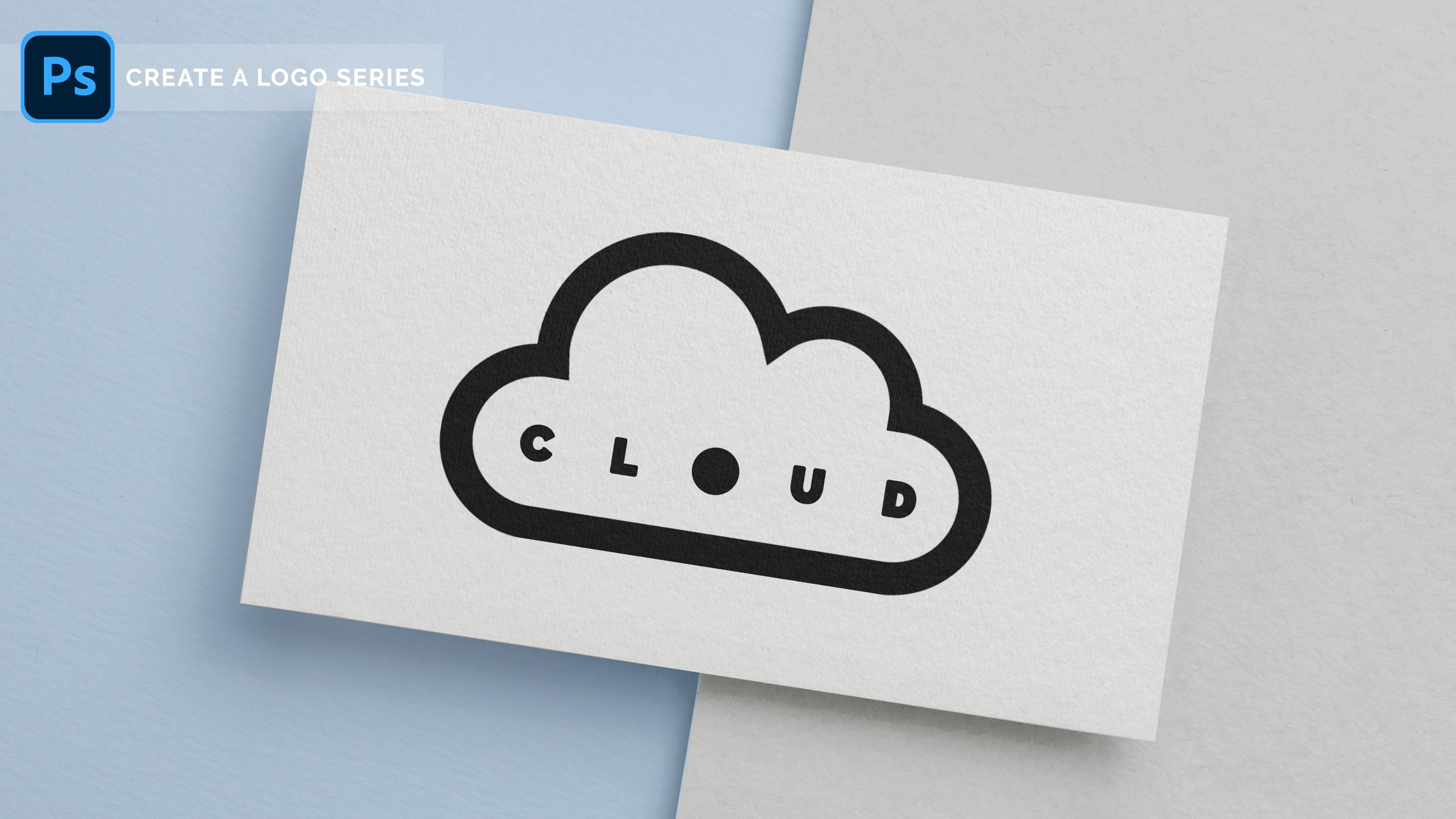
die Schriftgröße der oberen Vögel erhöhen finden dies ein wenig schneller und einfacher. Je größer diese Größe nimmt auf der Seite ein. Der Reiniger wird es sehen, wenn wir es verspotten. Also gehen wir hin. Ich werde auch den Hintergrund daraus entfernen, so dass er dahinter transparent ist. Und dann werde ich meine Text-Logo-Projektdateien öffnen. Und ich habe ein paar Visitenkarten-Mockups hier. Also lassen Sie uns diese in Photoshop öffnen, weil dies ein schwarzer Text ist. Ich werde es in meine Farbe verspotten. Also lasst uns das in Photoshop öffnen. Schön. So sah es aus. Generic zurück am Kabeljau, wo Sie einige Informationen setzen können. Und lasst uns weitermachen und unser Logo auf unser Mockup bringen. Also, was ich tun werde, ist, weil sie beide in Photoshop geöffnet haben. Jetzt werde ich mit der rechten Maustaste auf meine Ebene klicken und duplizieren. Es wird diese Speisekarte hier aufzeigen, die mich fragt, wohin ich sie schicken möchte. Und ich werde es zu meiner Mockup-Farbseite schicken. Geben Sie ihm einen Moment zum Laden. Kommen Sie hier und Sie können sehen, wie Green Space Logo oben oben hier. Lasst uns das auf unsere Visitenkarte werfen. Wir können hineinzoomen und sehen, wie das aussieht. Wenn es etwas zu groß ist, komm schon. T wird dieses Layout ändern. Und wir können, das können wir in unserer Visitenkarte schicken. Und es gibt ein vollkommen akzeptables, genial aussehende Text-Logo, das wir nur mit Schwarz-Weiß-Text gemacht haben. Ordnung, begleiten Sie mich in der nächsten Lektion und wir können mit einer anderen Schriftart arbeiten.
3. Farbe und Text verwenden: Willkommen zurück. Lass uns mit unseren Textloggern weitermachen. Und nehmen wir die gleiche Marke, die wir benutzen. Und ich möchte Ihnen zeigen, wie einfach es ist, mit
dieser Schrift herumzuspielen , wie wir in der ersten Lektion darüber gesprochen haben. Also nehmen wir genau das, was wir haben. Ich komme hier rüber zur rechten Seite, und ich werde nur eine Kopie dieser Schicht machen,
damit wir unser Großbuchstaben Grünraum-Logo gespeichert haben. Ich werde das Licht ausschalten, weil wir es nicht brauchen. Und dann kann ich meine Änderungen in dieser Kopierebene vornehmen. Also das erste, was ich tun werde, ist alt hervorgehoben. Und ich werde es auch älteste machen, die gleiche Art von Layout hier. Also werde ich es allen mittelgroßen Text machen. Ich werde die Dimensionierung zurück auf
0 Leerzeichen zwischen jedem Buchstaben bringen , so dass wir mit einem wirklich generischen,
einem wirklich generischen Startplatz arbeiten . Also lassen Sie uns einen Blick auf mehr von einer, mehr von einem Serifen Schriftarten. Also der Unterschied zwischen Sans Serif und Serif Schriftarten, diese hier hat keine, es hat keine Ecken, es hat keine Enden. Es ist sehr sauber. Jeder Brief ist sehr ordentlich. Und es hat eine Stelle, wo es auf die Seite gelegt wird und je kleiner es von der Seite entfernt wird, eine Serifenschrift hat diese kleinen Füße fast auf einem, auf, auf, auf etwas. Also habe ich das Gefühl, hier ist eine Schriftart und Sie können sehen, dass dies
eine Serifenschrift ist , weil es diese winzigen kleinen Füße irgendwie auf jedem Lassen Sie uns, Sie haben definitiv eine von denen gesehen, bevor. Die beliebteste Serifenschrift ist die Times New Roman, die auch kleine Füße hat. Also werde ich das nochmal ausgeben, weil ich möchte, dass es diesmal nicht in den Hauptstädten ist. Ich denke, wir können mit einem Kleinbuchstaben herumspielen. Also, lasst uns mit Grünflächen arbeiten. Und ich werde sie auf einer anderen Linie trennen. Sie können sagen, dass mein Abstand zwischen jeder Zeile ziemlich klein ist. Deshalb überlappen sich die Buchstaben. Und wenn Sie so etwas mögen, behalten Sie es unbedingt. Aber wenn Sie es ändern möchten, sehen
Sie dieses Muster hier drüben, wobei die a durch Zeile getrennt sind. Das wird Sie wissen lassen, wie viel Platz zwischen jeder Zeile. Ich werde 72 klicken, weil meine Schriftart derzeit 70 ist. Das wird uns also einen netten, niedrigen Abstand zwischen jeder Zeile geben. Und dann gehen wir. Und dann werde ich auch sicherstellen, dass meine Schriftart zentriert ist. Wenn Ihre Schriftart links oder rechts ist, könnte
das eine künstlerische Wahl sein, die ich gerne in der Mitte halten möchte. Wenn Sie also keinen Zugang zu viel Spaß haben,
gibt es eine Tonne von Orten online, die Sie kostenlose Schriftarten bekommen können wenn Sie eine Schriftart finden, die Sie mögen, wie diese hier, DID NICHT Dido, können Sie das herunterladen, indem Sie in Dido Schriftart eingeben, Laden Sie auf Google einige Mittel, die Sie zahlen müssen, aber es gibt eine Menge von kostenlosen Optionen gibt. Also gehen Sie weiter und finden einige kostenlose Schriftarten auf diese Weise. Und Sie installieren es direkt auf Ihrem Computer und es wird in Ihrem Adobe Photoshop
angezeigt. Also mag ich diese Schriftart wirklich. Ich denke, obwohl es eine Serifen-Schrift ist, sehen hat kleine Füße auf meinem ganzen Salat. Ich denke, dass es sauber und minimal ist, wie definitiv meine Art von Stil. Also werde ich vorerst mit dem gehen. Ich werde etwas mehr Platz zwischen meinen Briefen hinzufügen, nur um das etwas zu leeren. Und ich werde auch über mein zweites Wort, weil ich eine zwei Zeilen haben möchte, aber ich möchte, dass es irgendwie ein bisschen stilisiert ist, also lege ich das ein wenig ab. Dann denke ich auch, ich würde gerne etwas von diesem Raum zwischen entfernen und ich denke, es würde
irgendwie cool aussehen , wenn dieses g irgendwie vorbei hängt, wo das S anfangen könnte. Also werde ich versuchen, meine S App in diesen ganzen Raum hier oben zu bringen. Jetzt haben wir das vorher getan, indem wir den Abstand zwischen den Absätzen anpassen, nur meinen Pfeil nach unten drücken. Und Sie können sehen, dass sich
die Zahlen nach oben auf der rechten Seite ändern und mein Brief immer näher an die Spitze. Ich werde versuchen, den richtigen Raum dazwischen zu finden. Wenn es zu weit ist, sieht es aus, als wäre es in einer anderen Zeile, aber wenn es zu nah ist, ist es ein wenig durcheinander und schwer zu lesen. Ich werde den Abstand zwischen meinen Buchstaben als
Leitfaden dafür verwenden , wie viel Platz zwischen meinen Zeilen sein sollte. Also schaue ich immer diesen Raum zwischen diesen beiden 0s hier als die Art von Raum, die ich zwischen oben und unten möchte, genau da. In Ordnung, ich werde das zentrieren. Und wie wir darüber gesprochen haben, ist der
Text wirklich mächtig und wirklich stark. Und dies wäre ein äußerst akzeptables, wirklich auffälliges, sauberes Logo, das Sie für Grünflächen verwenden könnten, was auch immer diese Firma für Sie sein würde. Aber ich möchte diesen einen Schritt weiter gehen und ich möchte etwas Farbe hinzufügen. Immerhin wird dies Grünraum genannt. Und ich denke, dass wir hier eine Chance verlieren würden, wenn wir nicht versuchen würden, unser Logo etwas Farbe hinzuzufügen. Also werde ich das Wort grün hervorheben, weil ich denke, wir sollten versuchen, das grün zu sein. Ich habe hier auf die Farbe geklickt und es hat dieses Farbmenü aufgebracht. Also werde ich durchblättern, bis ich eine Farbe finde, über die ich gerade aufgeregt bin, meine Punkte da unten, weshalb du immer noch schwarz siehst. Also lasst es uns hier in die Mitte bringen. Ich bin Asoka für eine Pastellfarbe. Mal sehen, ob wir hier ein cooles grünes Pastell finden können, von dem wir begeistert sind. Das gefällt mir sehr. Vielleicht sogar ein wenig mehr von einem Grundwasserleiter, das nur verspannt. Wiederum, spielen Sie damit herum. Vielleicht wollen Sie völlig in die entgegengesetzte Richtung gehen und keine Korn auf diesem alten haben, können
Sie jede Farbe wählen, die Sie denken möchten. Das gefällt mir wirklich. Also lasst uns OK schlagen. Und während wir dieses Grün hervorgehoben haben, ist
es immer eine gute Idee, zu kommen und zu sehen, welche Optionen Sie Schriftart gibt Ihnen. Also haben wir unregelmäßig und kursiv und fett. Geben Sie ihnen eine Presse und sehen Sie, wie es in Ihrem Raum aussieht. Du weißt schon, so hoch wie das. Ich liebe die Kursivschrift nicht. Mal sehen, wie Bold aussieht. Ich denke, ich mag das Boot wirklich, weil es mehr von dieser Farbe gebracht hat. Und ich denke, dass unser Raum wahrscheinlich die reguläre,
reguläre Schriftart bleiben könnte , genau so. Wir haben also zwei verschieden große Schriftarten. Sie sehen, dass dieses E etwas dünner ist als dieses E. Niemand sonst wird das bemerken, aber das ist etwas, das unbewusst in den Kopf eines
Menschen eingeht und dann diese Dinge als Ihre Marke identifiziert. So bin ich wirklich glücklich damit als buntes Text-Logo. Ich werde Befehl T drücken und die Größe ändern. Machen Sie es so viel von diesem Raum, wie ich kann, ohne etwas von unserem Logo zu verlieren. Und wir gehen hoch, strecken es bis zum Rand. Sie sind wundervoll. Wir werden das in den richtigen Platz sehen. Und ich werde meinen Hintergrund ausschalten. Sie sind nicht diese Schicht. Und ich werde das als PNG speichern. Also, außer, ich werde es etwas nennen, das wir später finden können. Und ich werde es als PNG speichern. Png wird diese Transparenz im Hintergrund beibehalten, so dass wir sie zu unseren Mockup-Visitenkarten hinzufügen und sehen
können, wie es aussieht. Also drücken Sie Speichern, Ende. Okay, lassen Sie uns unsere Mockup-Dateien öffnen, weil ich etwas Farbe hinzugefügt habe. Ich glaube nicht, dass es mir mit dem bunten Hintergrund hier gefallen würde. Also habe ich hier eine hinzugefügt, die nur ein Graustufenmock-ups ist, also fühlen Sie sich frei, dieses zu verwenden. Und ich werde das in Photoshop öffnen. Los geht's. Hier ist unser Mockup Grey. Jetzt könnten wir unseren Text über wie zuvor übertragen, aber ich möchte Ihnen zeigen, wie ein Foto zu einem Mock-up sind PNG-Datei, die wir gerade verwendet haben, hinzuzufügen. Wenn Sie das also auf Ihrem Computer finden, Sie einfach unser P&G per Drag & Drop ab. Sehen Sie, dass es unser Grünraum-Logo PNG gibt. Drag & Drop, und lassen Sie es landen. Dann können Sie einfach die Größe ändern. Fügen Sie es unserer Visitenkarte hinzu. Und ich denke ehrlich, dass das ein wenig zu groß ist, dann was wird gedruckt? Also lass es uns noch kleiner machen. Irgendwie in der Mitte, dass sie auf Ihrer Karte sind. Hit. Okay, und nur für wenig mehr Realismus werde
ich die Deckkraft super leicht verringern, damit,
dass Schwarz im Weltraum nicht so hart ist und wir noch etwas davon sehen können. Die Visitenkarte sieht darauf aus. Also lasst uns verkleinern. Und da ist unsere Grünfläche mit etwas Farbe und etwas Text auf unseren Visitenkarten Mockup. Begleiten Sie mich in der nächsten Lektion. Und wir werden unsere Idee von Text und Farbe wirklich auf die nächste Ebene bringen.
4. Text als Form verwenden: Alles klar, willkommen zurück zu unserer glücklichen letzten Text-Logo-Idee, die wir zusammen kommen werden. Und das erste ist, dass ich den letzten verstecken möchte, den wir gerade gemacht haben. Wir haben diesen Grünraum hier mit etwas Farbe, und wir haben auch unsere ursprüngliche Grünfläche für diese Großbuchstaben und eine andere Größe Schriftarten hier. Also schalte ich nur beide aus. Ich werde meinen Hintergrund behalten, weil ich liebe es, an einem sauberen Hintergrund zu arbeiten. Aber für diesen letzten möchte
ich wirklich mit der Idee der
Farbe spielen und Text verwenden, um verschiedene Farben zu zeigen. Und ich zeige dir, was ich meine, wenn wir zusammen gehen. Aber ich würde eigentlich gerne mit größerer Leinwand arbeiten, wir könnten Datei neu gehen und eine neue Canvas hinzufügen, wenn wir wollten. Aber ich möchte hier einen zusätzlichen Tipp geben, um Ihnen zu zeigen, wie Sie
die Größe Ihres Canvas ändern können, sobald Sie bereits ein Projekt geöffnet haben. Also kommen wir hier rauf zu unserem Bild. Und wenn Sie auf die Leinwandgröße kommen, wird
es dieses Menü hier aufzeigen und das über bringen. Und los geht's. Wir haben unsere acht mal vier. Es ist nah genug hier. Und alles, was wir tun müssen, ist hier nur eine andere Nummer hinzuzufügen. Also im Moment ist es acht mal vier. Ich werde sehen, wie es aussehen könnte, wenn wir acht
mal fünf machen und sehen, ob das hier genug ist. Also Junge, okay, und du wirst sehen, dass wir unsere Leinwand etwas erweitert haben. Ich denke, das ist gut genug für jetzt. Ich werde diese Hintergrundebene dehnen, indem ich auf Befehl t klicke. Nur sicherstellen, dass unser Weiß die Ränder bedeckt. Muss nicht zu ordentlich sein, da wir dies ausschalten, bevor wir einen Layer exportieren. Okay, damit wir hineinzoomen können. Und das ist nur ein einfacher Tipp für Sie da. Wenn Sie festgestellt haben, dass Sie ein Projekt geöffnet haben und es nicht die richtige Größe hat. Also werde ich diese beiden ausschalten lassen, weil ich gerne
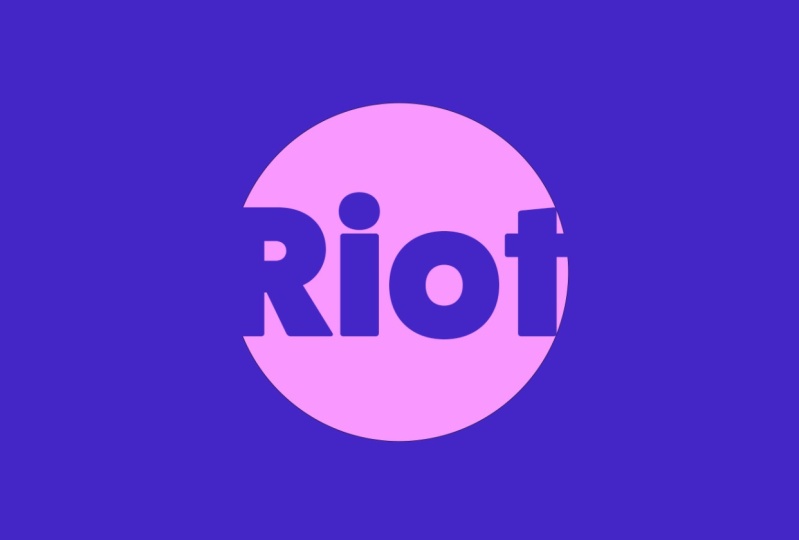
mit einer neuen imaginären Firma arbeiten möchte, die wir „Glanz“ nennen werden. Also lasst uns unseren Text hier schnappen wir sind t Werkzeug. Öffnen Sie eine Farbe, die nicht ist, dass es nicht y ist, es auf schwarz zu setzen. Und lasst uns glänzen. Jetzt denken Sie daran, dass Schriftart alles ist und ich denke schon, dass das wirklich cool aussieht. Aber ich möchte Ihnen heute einen Tipp zeigen, der diesen Text tatsächlich in unserem Bild fehlt. Das erste, was ich tun werde, ist unsere Hintergrundfarbe zu ändern. Also lasst uns hier ein Overlay setzen. Wenn ich also auf den Raum neben dieser Ebene doppelklicke, kann
ich dieses Ebenenstilmenü aufrufen. Und wenn ich Farbüberlagerung trage, komm her und wähle eine Farbe, die ich mag. Und jetzt werde ich ziemlich blass,
hellgelb wählen , ich denke, vielleicht etwas, so etwas. Ok. Jetzt arbeiten wir mit einer hellen Farbe und Sie können bereits sehen, indem Sie einen Hintergrund hinzufügen, können
wir nun die Schriftart und die Farbe dieser Marke zuordnen. Ich finde, es sieht wirklich cool aus, aber hier höre ich heute nicht auf. Ich mache diese Schriftart genau die gleiche Farbe wie mein Hintergrund und lasse sie aus einem Kreis ausschneiden. Das klingt nach vielen Schritten, aber lassen Sie mich Ihnen zeigen, kommen Sie zu Ihrer Form und greifen Sie das Ellipsenwerkzeug. Und ich werde Shift halten, während ich ziehe und einen Kreis herunterbringe. Shift, hält es an der gleichen Stelle, so dass alles relativ zueinander ist. Wenn Sie die Schicht nicht halten, könnten
Sie mit einem Oval oder so etwas enden. In der Sekunde, in der Sie die Schicht halten, erhalten
Sie einen perfekten Kreis. Tut mir leid, gut zu schlagen, rückgängig zu machen. Und lasst uns mit diesem Kreis arbeiten. Wir haben einfach einen Doppelklick hier gesetzt, um das Farbmenü aufzurufen. Und lassen Sie uns die gleiche Farbe wie unser Hintergrund machen. Und dann fügen Sie vielleicht ein oder zwei Farbtöne dunkler hinzu. Wir gehen, sie sind sehr schwer, den Unterschied zwischen diesen beiden Formen zu erkennen. Aber das ist irgendwie das, was ich tun werde. Ich werde meine Ellipsenschicht unter den Glanz bringen, so dass glänzt oben drauf. Und ich werde meine Shine Schicht machen, indem ich auf Befehl t klicke. Ich werde dafür sorgen, dass das die ganze Breite dieses Kreises einnimmt. Kann es so haben, dass das e und das S die Ränder dieses Kreises berühren. Genau so. Es ist hilfreich, weil sie ziemlich runde Buchstaben sind und sie fast perfekt zu den Seiten dieses Kreises
passen. Das ist also wirklich cool. Okay, jetzt meine Textfarbe, ich werde die gleiche Farbe wie mein Hintergrund machen und das komplett vor diesem Kreis
verstecken, den wir haben. Nun, das ist so einfach. Das ist so eine einfache Sache, die wir gerade gemacht haben, aber wir haben eine wirklich tolle Farbpalette und das Textlogo aus dem Nichts erstellt. Grundsätzlich haben wir das in nur ein paar Minuten zusammen gemacht. Lassen Sie uns mit dem herumspielen, wie es aussieht, diese Schriftart zu ändern. Bringen wir es zurück zu unserer treuen Eisenbahnschrift, die uns viel zu spielen gibt. Ich werde es zu einer wirklich schwarzen Schrift machen. Schwarz bedeutet ziemlich fett. Und ich werde die Größe zwischen meinen Briefen hier ändern und diese näher bringen. Und ich bin nicht super zufrieden mit der Größe. Also lass es uns ein bisschen kleiner machen. Eigentlich habe ich meine Meinung geändert. Lass es uns etwas größer machen. Lasst es uns hier an den Rand schieben. Das gefällt mir wirklich. Ich denke, das sieht wirklich stark aus. Wenn Sie mit den Farben dieser nicht zufrieden sind, können
Sie sie immer optimieren. Wenn wir das mehr von einem gelben,
gelben anstatt einem Pastell machen wollen , bringen Sie das vielleicht, vielleicht bis dahin. Ich denke, das ist sehr mutig. Das gefällt mir. Lassen Sie uns unsere Text-Schriftart übereinstimmen. Also komm her, ändere die Farbe deines Textes, benutze
einfach die Pipette als Hintergrund. Und jetzt habe ich auch, die hübsch aussieht, Pretty Brown und wachsen. Machen wir es einfach leicht,
etwas dunkler oder heller, wenn Sie wollen. Und der Text, den wir verwenden. So wie es aussieht, wenn es etwas leichter ist. Halten wir uns an den ursprünglichen Plan und haben es nur leicht Dhaka. Und wir gehen und optimieren das, bis Sie mit der Größe zufrieden sind, können ein wenig mehr davon essen. S, da gehen wir. Na gut, sagen wir, das ist ein Bild hier. Wir gehen Datei speichern unter, nennen
wir es das Glanz-Logo. So können wir das auf unserem Desktop in nur ein wenig finden. Wir müssen uns keine Gedanken darüber machen, dies
als PNG zu speichern , da unser Hintergrund nicht transparent ist. Es spielt also keine Rolle, ob es sich um ein JPEG oder ein PNG handelt. Ich werde es nur als PNG behalten, obwohl für den Moment. Hit Save und über K. Und lasst uns in unser Mockup kommen, wo wir unser letztes Grünraum-Logo dort
haben. Lassen Sie uns das ausschalten. Also haben wir dieses leere Ding hier. Und lassen Sie uns irgendwo unser Glanz-Logo finden, wo immer Sie das gerettet haben, ich habe gerade meins hierher gebracht und ich werde das hier in die Mitte fallen lassen. Lassen Sie uns das mit unserer Visitenkarte hier auseinandersetzen. Und ich möchte Ihnen einen einfachen Weg zeigen,
diesen Snap an der Grenze unserer Visitenkarte zu haben . Also schalten Sie es vorerst aus. Wir können in einem Augenblick darauf zurückkommen. Und wir werden eine Kiste zeichnen. Das Rechteck hier um die Größe unserer Visitenkarte muss nicht genau sein, aber etwas ein bisschen nah grau, wird die Deckkraft reduzieren, so dass ich durch
sie sehen kann , so dass ich erkennen kann, wann es aufgereiht ist. Und ich benutze mein Kit bewegen und ich benutze meine Pfeilwerkzeuge, nur um das so zu schieben, dass es oben auf der Visitenkarte ist. Sieht so aus, als könnte es ein bisschen länger sein. Gehen, um Shift zu schlagen, während ich das so
transformiere, dass es auf diese Größe schnappt und wir gehen, in Ordnung, und das wird, was wir
als Clipping-Maske verwenden , indem wir dieses Shine Logo wieder auf ihn schalten. Und ich mit der rechten Maustaste auf die Glanz-Logo-Ebene und klicken Sie auf Clipping-Maske erstellen. Es wird nur dort angezeigt, wo sich die Ebene darunter befindet. Und wir wissen, dass wir gerade dieses Rechteck gemacht haben. Machen wir es ein bisschen Planer. Wir wissen, dass wir gemacht haben, dass die gleiche Zeit es Größen Visitenkarten sind, so glänzen Logo auf, erstellen Clipping Maske. Und es wird genau auf die darunter liegende Schicht einrasten, die wir brauchen, um unsere Kapazität zu erhöhen. Dieser Glanz steht genau dort geschrieben. Dies ist ein Live-Layout. Wir können das hier bewegen. Sie werden sehen, dass ein Teil des Schwarzen angezeigt wird, wenn es nicht ganz aufgereiht ist. Aber es erscheint hier nicht mehr, weil unser Rechteck nicht in die Datei geht. Es ist also eine wirklich coole Art, etwas zu einer Seite hinzuzufügen, wenn wir
zurückkommen wollen und wir haben ein großes Bild und wir wollen es hier
anstelle dieser, alles, was wir tun müssen, ist die Clipping-Maske auszutauschen. Da gibt es also einen wirklich tollen Tipp für dich. Lassen Sie uns also verkleinern und werfen einen kleinen Blick darauf wie unsere glänzende Visitenkarte aussieht. Ich denke, das sieht so stark aus. Ich denke, das ist eine wirklich tolle Art, ein Logo zu zeigen,
ist, dass dieser Text von einem Element entfernt wird, genau wie wir es hier in diesem Kreis getan haben. So gibt es draußen Texte Logger zusammen mit Farbe, mit Form, mit verschiedenen Schriftarten. Und wir haben hier einige wirklich coole,
starke Ideen von Logos geschaffen . Also zeig mir, was du unten gemacht hast. Ich habe diese Mockup-Dateien im Ordner Projektdateien für Sie angehängt. Sie, alles, was Sie tun müssen, ist einfach sich eine Clipping-Maske zu erstellen, werfen Sie sie hinein. Lass mich sehen, was du gemacht hast und ich kann es kaum erwarten zu hören, wie du gelaufen bist.
 Genevieve Wilson