Transkripte
1. EINFÜHRUNG: Hallo und herzlich willkommen zu diesem Kurs. Mein Name ist Genevieve Wilson und ich bin seit über 10 Jahren Grafikdesignerin. Ich bin so aufgeregt, Ihnen diesen Kurs zu zeigen. Ich habe einen super kleinen bite-size Kurs entwickelt um dir einige wirklich coole Fähigkeiten in Procreate beizubringen, speziell wie man ein sich wiederholendes Muster macht. Sobald wir ein sich wiederholendes Muster haben, können
wir dies für wirklich coole Dinge wie kundenspezifisches Geschenkpapier verwenden. Wir können dies auch als Hintergrund für Ihr Telefon oder Ihren Laptop oder so etwas verwenden. Nun, ich habe diesen speziellen Kurs in
einer Sache basiert , die für mich sinnvoll ist, weil sie Ihnen auch zeigen wollen , dass es in Ordnung ist, sich die Erlaubnis zu geben,
etwas zu entwerfen , das auf etwas basiert, das auch für Sie sinnvoll ist. Oft schaffen wir bessere Arbeit, wenn wir aus einer Sache arbeiten, die für uns Sinn hat. Also möchte ich Ihnen zeigen, wie man das auch macht. Also kommen Sie mit mir in die nächste Klasse, denn ich werde über das Klassenprojekt gehen. Ich werde Ihnen alles zeigen, was wir brauchen, und
wir können loslegen.
2. Alles über dein Projekt: Lassen Sie uns also über das Klassenprojekt sprechen. Wir werden
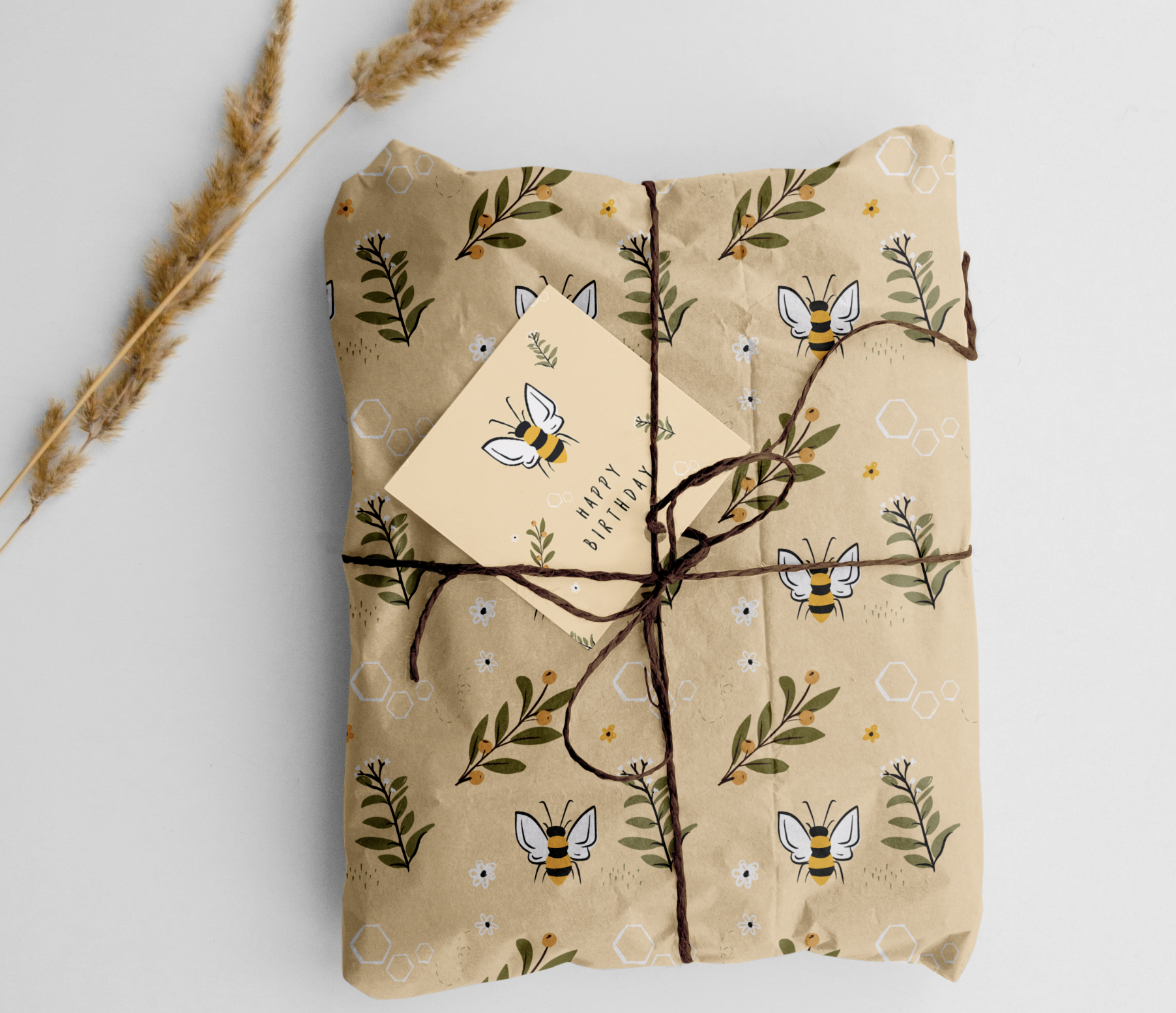
ein individuelles, personalisiertes Geschenkpapier mit einem sich wiederholenden Muster entwerfen , das in der Fortbildung entworfen wurde. Als Bonus werde ich Ihnen zeigen, wie Sie
dieses Patent zu nehmen und Pop es in ein Mock-up, so dass Sie sehen
können, wie es aussieht wie einige Geschenkpapier das eine wirklich personalisierte, große Geschenk machen würde. Ich möchte auch, dass du über etwas nachdenkst, das dich inspiriert und etwas, das du für mich zum Patent machen möchtest, wählte
ich die „Save the Bienen“ -Bewegung, was mir wirklich wichtig ist. Aber ich möchte, dass du über etwas nachdenkst, das mit dir persönlich in Resonanz kommt. Also lassen Sie uns selbst und Stimmungskugel schaffen. Wir werden eine Farbpalette aus diesem Moodboard entwerfen. Dann werden wir zum Zeichnen kommen und ein Muster machen, das sich in der Fortbildung wiederholt. Ich zeige dir genau, wie du das machst. Und dann, wie ich schon sagte, zeige
ich Ihnen als Bonus, wie Sie es in Photoshop verspotten und
sich mit einigen Kundenregalen ein wunderbares Geschenk erstellen können. Nimm sie. Also lasst uns reinspringen.
3. Dein Moodboard erstellen: Okay, also lass uns zusammen ein Stimmungsbrett machen. Du fragst dich vielleicht, warum wir ein Stimmungsbrett brauchen. Ich liebe es, einen zu machen, nur damit ich in der Arbeit, die ich mache, super fokussiert bleiben kann. Ich habe das Gefühl, dass es viel Zeit auf
der Straße scheint , wenn man eine Richtung hat, in die man geht und
genau weiß , wovon man inspiriert wurde und warum man überhaupt das macht, was man macht. Also werde ich das
ziemlich schnell durchzoomen , weil ich möchte, dass Sie die Zeit mit einer Inspiration verbringen. Ich möchte, dass du eine Sache findest, die dir wichtig ist und dich von dieser Sache inspirieren lässt. Sie können die Vorlage verwenden, die ich verwende, um ein Moodboard zu erstellen. Und das spaltet meinen Bildschirm so auf. Ich habe eine Photoshop-Datei. Ich leere einen auf der rechten Seite. Und auf der linken Seite habe ich ein Pinterest-Board, das ich nach einigen Dingen suchen
werde , um mich von meinen Spulen inspirieren zu lassen, das ist
die Bs und Rettung der Bienen und wie wichtig sie sind und diese Art von Dingen. Also, ohne weiteres, lasst uns gemeinsam anfangen. Springen Sie mit mir in meinen Computer, und ich werde Sie durch, wie ich ein Moodboard mache. Ich werde dies zum größten Teil beschleunigen, weil langweilig zusehen jemand anderes bauen ihr eigenes Moodboard, aber bitte folgen Sie, bitte machen Sie Ihre eigenen und vergessen Sie nicht, es zu teilen, weil ich gerne Ihre Inspiration und dann Ihr Endprodukt als auch, sobald wir in die Herstellung der Muster auf der Straße bekommen. Also lasst uns hier reingehen. Ich fange mit etwas so Einfaches an, wie die Bienen zu retten. Und ich werde nur sehen, was hier auftaucht. Jetzt. Ich pinne nichts, was ich kopieren möchte. Ich ziehe mich einfach von Dingen inspirieren, die sie auf Pinterest sehen, dass ich
das Aussehen dieses bestimmten mag , den ich sofort gepackt habe, weil ich die Sechsecke hier liebe. Sie repräsentieren definitiv B's Bienenstöcke, solche Dinge. Ich habe das Bild geradeaus
geschleppt, es irgendwie irgendwo auf meinem Stimmungsbrett hier drüben geworfen. Ich werde das ein wenig später neu arrangieren. Also gehe ich zurück und suche nach Dingen wie einfachem Design. Ich mag, wie das gezeichnet wurde. Ich mag den Zeichnungsstil, also werde ich das hier runterschneiden. Ich liebe diese Associate the b. Vielleicht möchten wir das auf unser Muster setzen, wenn Sie möchten. Sie können nach Dingen suchen, die bestimmte Farbschemata sind. Ich liebe die Pflanzen hier. Ich habe das Gefühl, dass ich viele Pflanzen zu meinem Muster hinzufügen werde, weil diese natürlich ohne die richtige Art von Pflanzen
existieren. Also werde ich das da drinnen knallen, vielleicht für eine Inspiration zum Zeichnen. Dies ist eine sehr cool-aussehende patentiert werden. Es sieht so aus, als wäre es eigentlich eine Tapete. Also werde ich das definitiv reinlegen, weil wir Geschenkpapier herstellen. Und ich möchte mich von dem inspirieren lassen, was jemand anderes in der Vergangenheit getan hat. Das ist alles, was ich hier mache. Ich finde Dinge, die zu mir herausspringen. Ich suche nach Farben, ich suche nach Stil der Folterung, und ich suche nach Dingen, die mich
motivieren werden, das Zeug zu entwerfen, das ich entwerfen möchte. Also werde ich das beschleunigen und ich hoffe, du baust dein Board zusammen mit mir auf. Jetzt muss es sicher kein Fleisch geben. Es muss für niemanden Sinn ergeben, außer dir. Sie waren die einzige Person, die das Board zu inspirieren braucht, denn am Ende des Tages
ist es, was Sie motiviert, die Arbeit zu machen, die Sie machen möchten. Also spricht das für mich wirklich zu mir. Sie könnten sich das ansehen und sagen, ich werde nicht davon inspirieren, aber das ist völlig okay. Das ist die Schönheit eines Moodboards, um dich persönlich zu inspirieren. Also für mich, wenn ich das ansehe, sehe
ich eine Menge schöner Bienen und Kreaturen. Ich sehe hier ein Motiv. Es sagt, das Leben ist besser mit Bienen, rette die Bienen. Es gibt mir Informationen darüber, warum sie Sechsecke gebaut haben. Ich habe inspirierende Farben hier, ich habe Pflanzen zu betrachten. Und im Allgemeinen bringt mir das viel Freude. Also werde ich das nehmen und das irgendwie in mir leben lassen, während ich zur nächsten Lektion komme, die unsere festlichen Muster zeichnet ,
damit wir das in ein Geschenkpapier verwandeln können. Also bitte laden Sie Ihr Moodboard hoch. Ich will es mir mal ansehen. Denken Sie daran, wie chaotisch oder sauber es ist, aber sollte sein, was Sie inspiriert. Und wir sehen uns in der nächsten Lektion, damit wir zeichnen können.
4. Zeichnen deines Musters: So ist jetzt der super Spaß Teil. Dies ist mein Lieblings-Pot und das beginnt mit unserem Muster. Also werde ich Ihnen genau zeigen, wie Sie
Ihr Procreate-Dokument einrichten müssen und ein paar kleine Tipps und Tricks auf dem Weg. Und dann können wir direkt die Zeichnung skizzieren. In meinem Fall wird es das Thema sein. Aber Sie natürlich, auf was auch immer es ist, dass es hier keine falschen Antworten gibt. Dies ist Ihr Geschenkpapier und Sie werden Muster. So springen Sie mit mir auf das iPad und ich werde
Ihnen zuerst zeigen , wie Sie unser Dokument einrichten. Das erste, was Sie tun möchten, ist ein brandneues Dokument zu erstellen. Und wir werden die quadratische Größe genau hier wählen. Großartig. Also hier haben wir eine brandneue quadratische Leinwand. Und das erste, was wir tun werden, ist, unsere Zeichenhilfslinien anzubringen. Also gehen wir hier nach oben in unsere Einstellungen und wir werden auf Leinwand tippen. Jetzt genau hier sehen Sie Deckungsführer. Wir werden sicherstellen, dass das eingeschaltet ist. Und Sie werden sehen, dass es eine Menge Quadrate gibt, die hier auf unsere Leinwand gelegt werden. viele wollen wir nicht. Wir wollen nur vier verschiedene Bereiche, weil es uns helfen wird innerhalb bestimmter Margen zu
bleiben, und es wird uns helfen unser Patton später auf der Straße
aufzustellen. Also lassen Sie uns auf Bearbeiten tippen, Zeichnen Guide. Und unten unten steht hier die Rastergröße. Wir werden das größer und größer und größer machen. Sie können sehen, dass diese Quadrate immer größer werden. Wir werden es ganz nach oben legen, wo es nur vier verschiedene Quadrate auf dem Gitter gibt. So ist der mittlere Punkt genau da in der Mitte. Und wenn wir fertig sind, tippen
wir oben auf Fertig. Und Sie werden sehen, dass wir einen Zeichenführer haben. Wir müssen uns nicht darum kümmern, in diesem Leitfaden im
Moment zu zeichnen , dass der wichtigste Schritt bei ersten Einrichtung Ihres Patents darin besteht,
nichts zu zeichnen , was die Seiten des Platzes berühren wird. Alle Ihre Zeichnung muss in der Mitte bleiben, denn ein wenig weiter unten werden
wir die Dinge ausrichten wollen und sie werden absichtlich über die Seiten austreten. Und das werde ich dir in ein bisschen zeigen. Ich habe mir hier eine Farbpalette gemacht. Aber ich habe das aus der Inspiration
von meinem Moodboard gezogen , das wir ein wenig früher zusammen aufgestellt haben. Sie können wählen, welche Farbpalette Sie wollen. Oder wenn Sie einfach nur frei gehen und wählen Sie Farben, die Ihnen gut aussehen, während Sie gehen,
dann, bitte, tun Sie das mit allen Mitteln. Ich werde zuerst meine Hintergrundfarbe ändern. Das wird das erste sein, was ich tue. Und ich möchte, dass es diese Art dieser sehr hellgelben Farbe ist, die der Hintergrund meines Designs sein wird. So können Sie das tun, indem Sie in Ihre Layouts gehen, die Hintergrundfarbebene
testen
und einfach voran gehen und eine Kolonie auswählen, die Sie mögen. Der nächste Schritt, den ich tun werde, ist sicherzustellen, dass ich hier auf meiner ersten Ebene bin. Ich versuche nicht, auf einer Hintergrundebene oder so etwas zu zeichnen. Wenn Sie feststellen, dass Sie keine erste Ebene haben, tippen Sie
einfach auf eine neue Ebene wie diese, und Sie können auf dieser Ebene zeichnen. Wir werden unsere Schichten ein wenig in der Linie zusammenführen. Aber vorerst möchte ich die Dinge schön und
sauber halten , damit ich sie zu meinen eigenen Bedingungen zusammenführen kann. Also werde ich voran gehen und etwas zeichnen. Ich werde das für dich beschleunigen, damit du mich nicht in Echtzeit beobachten
musst. Aber ich ermutige Sie wirklich, sich hier Zeit zu nehmen und von Ihrem heißen zu schöpfen. Sie können einige Inspiration von all den Bildern, die Sie ein wenig früher gefunden haben, ziehen. Oder Sie können hier einfach ein paar Patente und Kritzeleien machen. Auch hier gibt es keine falsche Antwort. Das liegt ganz bei Ihnen. Also wähle ich meine Pin aus. Und ich werde damit beginnen, meine Hummel zu zeichnen. Ich benutze gerne den Monolinpinsel und ich werde jetzt ein wenig hineinzoomen. Es spielt keine Rolle, wo ich es zeichne, solange ich nicht
etwas zeichne, das so von der Seite meines Rasters geht. Manchmal mag ich
zuerst meine Farben zu zeichnen und dann eine Ebene darüber zu erstellen. Es blutet nicht nur alle ineinander. Ok. Ein gemeinsames Ion. Ich bin nicht zu deinem Mittagessen gekommen. Du bist glücklich. In Ordnung, also hier bin ich mit den paar Grundelementen aus meinem Muster. Nun ist das wahrscheinlich nicht das, was mein letztes Muster ist. Ich werde nur viel machen, was ich mag. Es wird definitiv einige zusätzliche Dinge geben, die hier reingeworfen werden. Aber vorerst studiere ich hier. Jetzt, da ich das gezeichnet habe, werde
ich Ihnen den allerersten Schritt zeigen, den wir tun müssen, um unser Muster Schnee zu machen, mich
zu kletternden Mustern zu bewegen. Es scheint also, als wäre es ein bisschen überwältigend, aber folgen Sie einfach den Schritten wirklich. Und Sie werden feststellen, dass Sie das auch tun können. Das erste, was wir tun werden, ist, alle
unsere Ebenen miteinander zu verschmelzen , so dass es sich um eine komplette flache Schicht handelt. Nun, das beinhaltet unsere Hintergrundfarbe. Und normalerweise können Sie hier nicht wirklich mit der Hintergrundebene zusammenführen. Was wir also tun werden, ist, uns selbst eine brandneue Ebene zu erstellen, sie darunter zu ziehen und in der Farbe unseres Hintergrunds auf diese Ebene fallen zu lassen, damit Sie hier nichts sehen können. Aber wenn ich diese Hintergrundebene ausschalten und diese beiden zusammenführen, ist das alles, was da drin liegt. Also zuerst, verschmelzen Sie Ihr Hintergrundlayout mit all Ihren Schubladen. Und jetzt möchte ich, dass du mitmachst. Hoffentlich werden wir diese Ebene duplizieren, also spiegeln Sie sie auf und duplizieren Sie sie. Jetzt haben wir zwei Versionen der exakt gleichen Ebene und diese oberste Ebene hier, wir werden das ganze Ding nach links verschieben. Nun ist die einzige Sache, die Sie sicherstellen wollten, dass diese Fangfunktion
genau hier ist , die uns auf der Linie alles an die richtigen Stellen helfen wird. Also zuerst, lassen Sie uns unser gesamtes Dokument nach links verschieben,
nur damit der rechte Pfeil an der Mitte rastet. Jetzt wirst du sehen, wann das genau dort passiert. Siehst du, dass die Linien schön verlaufen. Gelb, als das passierte. Wir können sehen. Also habe ich das Ganze nach links verschoben. Jetzt werde ich die Schicht greifen, die hier unten ist. Und wir werden die ganze Sache nach rechts verschieben. Also werden wir das auf die andere Seite drehen,
indem wir diese Fanghilfen verwenden, um sicherzustellen, dass die Dinge in der Linie sind,
gehen wir den ganzen Weg zur rechten Seite mit dem Snap in der Mitte und dann loslassen. So sieht unser Bild derzeit aus, wie Sie sehen können, wie EY
abgeschnitten wurde , wenn Sie etwas an
der Kante oder an diese tatsächlich an die Syntax gezeichnet haben . Es wird jetzt die Kante überlappen,
aber das ist es, was Pattons Zusammenschnappen auf der Linie hilft. Jetzt werde ich diese beiden zusammenführen. Und jetzt ist das unsere Sache, an der wir arbeiten. Ich werde das duplizieren und jetzt werde ich einige dieser Lücken mit ein paar anderen kleinen Bildern
füllen. Es wird nicht lange dauern, um zu zeichnen, also werde ich das für Sie beschleunigen. Also, wenn Sie denken, dass Sie die
ganze Mitte Ihrer Seite genau so dekoriert haben , wie Sie wollen. Wir sind jetzt bereit, unser Muster zu erstellen. Es schaut im Moment ein wenig über den Ort. Begleiten Sie mich in der nächsten Lektion und ich werde Ihnen zeigen, wie Sie
drei spezifische Drucke machen können
, damit wir sie zu einem Patch machen und sie dann in unser Mockup werfen können.
5. Das wiederkehrende Muster: Okay, also haben wir die Basis unseres Patents
gemacht , damit wir uns in ein paar verschiedene Größen verwandeln können, die wir
weitermachen können und für unser Abrisspapier oder unseren kontinuierlichen Hintergrund verwenden können oder was auch immer Sie Ihre Design für. Also lassen Sie mich Ihnen genau zeigen, wie wir diese nur ein paar verschiedene Größen machen werden. Ich gebe uns ein kleines,
ein mittleres und ein großes Patent zur Auswahl und Verwendung. Also haben wir das hier. Lass uns zusammen ins iPad springen. Und das erste, was wir tun werden, ist, wenn Sie
diese unterste Schicht hier noch nicht gegeben haben, ist eine, die wir insgesamt betrachten. Geh weiter und gib ihm einen Namen. Ich nenne es nur die Basisschicht, weil ich eine Kopie davon erstellen
werde , das duplizieren
und das als Kugel behalten werde, weil man nie weiß, du könntest wirklich, wirklich vermasselt und eine völlig neue Statistik erstellt, so toll. Also werde ich weitermachen und das kopieren. Ich werde es zweimal duplizieren. Also das sind diejenigen, die wir tatsächlich verwenden Ausrüstung und dieses Top, ich werde die Größe neu anpassen. Also gehen Sie voran und greifen, dass, stellen Sie sicher, dass Sie schnappen hier ist auf, denn wenn es nicht eingeschaltet ist, werden
Sie eine harte Zeit haben, um dies zu richten. Und wir werden eine Kopie davon in jeden dieser vier Quadranten legen. Ich mag es, an dieser linken unteren Seite zu beginnen, weil es schön und einfach ist, genau zu sehen, wie das Patent dort runterkommt. Also nochmal, ich werde nur warten, bis das da mit unserem Snapping einrastet, du hast gesehen, dass die Linien orange wurden, und wir haben ein bisschen ein Patent hier. Also dann werde ich das noch einmal duplizieren, weil es bereits unsere kleinere Größe sieht aus, als würden wir viele dieser Ebenen machen, aber wir brauchen sie alle. Also duplizieren Sie das. Und dann wähle ich die Verschieben-Taste aus und schiebe diese wieder über, um
sicherzustellen, dass wir an Ort und Stelle einrasten. Und schnappen Sie das in unserem unteren rechten Quadranten genau dort. Und Sie werden schon sehen, wie B sich hier aufgestellt hat. Wir haben den Flügel von dieser Seite ist mit dem B direkt dort in der Mitte aufgestellt. Das gibt uns schon genau das, was wir wollen. Das ist also super aufregend. Wiederum dupliziert, weil wir vier dieser Kopien benötigen. Und wir werden das in diesen Raum bringen. Snap View hatte alles, was über
diese Grenze kam , das genau dort für Sie einrasten wird. Und schon siehst du, wie cool dieses Patent aussieht, wenn es alt ist. Also werde ich es noch einmal kopieren. Dupliziert nach oben rechts in der oberen linken Ecke, werden
Sie sehen, dass ein Einrasten an Ort und Stelle. Und jetzt, wenn ich alles auswähle, haben
wir eine kleinere Version unseres Patents. B richtet sich hier über das Gelenk. Das ist eigentlich das Einzige, was ich über die Grenzen hinweg habe. Aber während Sie zeichnen, haben
Sie vielleicht ein paar zusätzliche Dinge, die über diese Seiten schneiden. Also suchen Sie nach dem. finde ich immer wirklich aufregend. Sie können hineinzoomen und wirklich nur sicherstellen, dass alles dort aufgereiht ist. Aber es sieht ziemlich gut für mich aus und ich bin super glücklich damit. Was wir jetzt tun müssen, ist, sie einzusperren. Nun, es sieht so aus, als hätten wir eine Million verschiedene von der Basis hier, aber wir werden nur die oberste Etage nehmen. Wir gehen 1234. Und von diesen vier werden wir alle zusammenführen und ihr einen Namen geben. Wir werden das umbenennen. Nummer Eins. Du kannst einfach voran gehen und es benennen. Wenn Sie ihm einen Größennamen geben möchten, können
Sie, Sie können die Wortdatenbank loswerden, wenn Sie möchten. Ich werde das auf diese Weise tun. Ein bisschen Genki Art, das zu umgehen, aber das ist in Ordnung. Jetzt haben wir die Nummer eins, ich werde diese Schicht darunter verstecken. Und jetzt werden wir Nummer 1 nochmals duplizieren und unseren Ersatz ausschalten. Jedes Mal, wenn
wir gehen, werden wir jeden der Speere ausschalten und das alles wieder tun. Also, nur um zu wiederholen, haben
wir unser Grundmuster. So groß können Sie diese Lodge nennen, wenn Sie wollen. Wir haben die, die wir gerade gemacht haben, Nummer eins, die Sie Medium nennen können, wenn Sie wollen. Dies ist die mittlere Größe und jetzt werden wir eine kleinere Größe machen. Also mit dieser Kopie, wieder dupliziert, denn so arbeiten wir an unserem Muster. Und wir machen das Gleiche. Wir werden das in dieses untere Viertel ziehen, unten links, rechts hier. Schön langsam, bis du den Schnupftabak dort hörst. Und wir haben alles auf dieser Seite. Nun, da dies bereits die richtige Größe ist, duplizieren Sie diese erneut und verschieben Sie sie über die rechte untere Ecke rechts dort. Damit das zu schnappen ist. Perfekt. Und Sie können wieder sehen, ich werde tatsächlich Linien sein, wenn ich etwas verkleinere. Wir haben jetzt zwei B's hier, die sich aufstellen, wenn unsere patentierten. Und Sie können sehen, dass dieses Geschenkpapier super Gestalt annimmt und wir haben das noch nicht einmal auf ein Mock-up gelegt. Also nochmal duplizieren. Bewegen Sie das in die obere rechte Ecke. Einrasten an Ort und Stelle. Schön. Und ein letztes Mal rechts oben, sorry, oben links. nehme das Kreuz weg und wartete darauf, dass das abbricht. Und wenn ich deselect, jetzt haben wir unser kleines Patent und das ist so cool, reinzukommen und aufzupassen, weil wir das gezeichnet
haben, wir haben es selbst gemacht, und das ist jetzt voll auf Patent. Also lassen Sie uns zusammen verschmelzen. Wir haben 1, 2, 3, unsere Top Vier hier, wo sie zusammengeführt werden. Und lassen Sie uns das umbenennen. Sie können die Tastatur aufrufen, wenn Sie möchten und es ein oder zwei Kühlmittel nennen. Ausgezeichnet. Also, nur um alle unsere Schichten hier zu überprüfen, haben
wir zwei oder f kleine Muster direkt dort. Wenn ich das ausschalten, haben wir Nummer 1 oder unser mittleres Patton. Und wenn ich das ausschalten, haben
wir hier unser Grundmuster. Und all diese drei Dinge können
Sie diese Spannweite loswerden, jetzt brauchen wir das nicht. Und das brauchen wir auch nicht. Ich halte sie nur dort, weil sie manchmal ein wenig paranoid werden, ich werde die falsche Ebene löschen, also machen Sie so viele Kopien, wie Sie wollen. Also haben wir 1, 2 und 3. Nun, was ich tun werde, ist gehen Sie voran und drücken Sie den Spinner oder die Schraubenschlüssel-Option, drücken Sie die Freigabe und wir werden eine Photoshop-Datei verwenden. Wir werden die Photoshop-Datei exportieren. Ich gehe zu AirDrop das auf meinen Computer und ich werde Sie dort sehen. Wo werden wir diese Muster
jetzt tatsächlich nehmen und sie in das Mockup setzen, das ich für Sie
in den Projektressourcen bereitgestellt habe , und sehen unser Geschenkpapier auf einer tatsächlichen Präsenz aussieht. Also sehe ich dich dort.
6. Verstopfen: Okay, jetzt ist der lustige Teil, an dem wir
unser Patent sehen , das wir entworfen haben, verspottet auf ein Geschenk. Und wir sehen es wie Geschenkpapier aus echtem Leben. Also zögern Sie nicht, alle Ihre eigenen Mockups zu verwenden, die Sie verwenden möchten. Aber wenn Sie keinen Zugriff auf einen von ihnen haben, habe
ich Ihnen eine kostenlos in den Projektressourcen gegeben. Also zögern Sie nicht, das jetzt herunterzuladen, damit wir das gleiche zusammen
verwenden können und Sie mit meinen Schritten folgen können. Also springe mit mir in meinen Computerbildschirm. Und Sie werden sehen, dass ich unsere Photoshop-Datei geöffnet habe, die wir aus unserer procreate Datei bekommen haben. Und darin bekommen wir alle unsere Schichten. Das ist, was großartig an der Verwendung von Procreate in Korrelation mit Photoshop ist, dass Sie alle
Ihre Ebenen so behalten , wie Sie sie in Procreate verwendet haben. Also denken Sie daran, wir haben Nummer zwei hier, was ist, wie kleine Patente. Wenn Sie das ein- und ausschalten, können Sie es sehen. Und wir haben Nummer 1, das ist unser leicht mittlerer Patton, und dann haben wir unser Basispatent oder unser Lodge-Patent hier. Das ist also gut, Zugang zu all diesen zu haben. Jetzt. Jetzt gehen Sie weiter und öffnen Sie die Geschenk-Photoshop-Datei hier, die PSD-Datei. Und ich werde Sie durch ein wenig, was alle Schichten zu führen. Offensichtlich haben wir unsere Schnur
auf der rechten Seite hier. Wir können das ändern, um die Farbe zu sein, die wir mögen. Wenn Sie darauf doppelklicken, wird diese Farbpalette hier angezeigt. Und Sie können natürlich die Farbe Ihrer Saite zu buchstäblich ändern, was Sie wollen. Also, wenn Sie ein bestimmtes Thema, das Sie verwenden, haben Sie vielleicht Ihre war blau. Meinen. Ich werde wahrscheinlich vorerst braun bleiben. Ich weiß noch nicht, wie das mit meinem Patent aussieht, also könnte ich das zuletzt machen. Sie können es auch ausschalten und haben, dass aus dem Weg, wenn Sie möchten. Nun zeigt das Papier den CSB hier an. Wir haben auch eine kleine Geschenkkarte hier. So können wir voran gehen und doppelklicken auf dieses intelligente Bild. Es wird eine PSB-Datei öffnen. Nun ist dies eine Datei, die direkt mit unserer Originaldatei verknüpft ist. Sie müssen sich keine Sorgen darüber machen, wie das funktioniert. Alles, was Sie wissen müssen, ist, wenn Sie das intelligente Objekt hier drüben doppelklicken, das kleine Stück Papier mit dem winzigen Quadrat darauf. Es wird dies für Sie öffnen und Sie können Ihre Geschenkkarte hier
anpassen und einfach schließen und speichern, wenn Sie fertig sind. Ich werde dir das in einem Moment durchreden. Aber die Sache, die wir tun wollen, ist die Gegenwart. Also lasst uns unser Geschenk machen. Also, jetzt haben sie dieses Punktpatent hier. Doppelklicken Sie auf das intelligente Objekt, um ihr Patent zu öffnen. Und wir werden stattdessen diejenige importieren, die wir für uns selbst gemacht haben. Bevor wir jetzt weiter gehen, mache
ich dieses Ding oft gerne, wo ich
ein strukturiertes Bild einbringe , das ich irgendwo auf meinem Computer gespeichert habe. Diese Textur hier. Sieht aus wie Beton. Und ich werde das multiplizieren, so dass es sich mit der darunter liegenden Schicht vermischt und die Deckkraft leicht aufhellen, so dass das an Ort und Stelle fällt. Sie können sehen, dass es leichter und leichter wird. Es gibt nur Papier ein wenig Textur. Wenn ich hier heranzoomen, kann
man jetzt sehen, dass unsere Hummel ein wenig Textur um sie herum hat, während sie vorher einfach ziemlich flach aussah. Jetzt hat es ein wenig Textur und Sie können natürlich die Deckkraft
aufhellen, so dass es ein bisschen weniger ist, oder Dock darin, so dass es cool ist. Ich denke, dass dies mehr Tiefe schafft und es ein wenig realer aussieht, besonders wenn Sie einige Mockups machen. Also fangen wir mit Nummer 2 Patent an. Ich werde diese Ebenen hier duplizieren, indem rechten Maustaste klicke und sie in unsere PSB-Datei übernehme. Es wird also zeigen, wo ich meine doppelten Ebenen senden möchte. Ich werde es in unsere PSP eintragen. Denken Sie daran, das ist unsere Geschenkpapier-Patente. Also hier ist es. Alles, was Sie tun müssen, um das zu setzen, ist diese Datei zu
schließen und sicherzustellen, dass Sie die Änderungen speichern. Und wenn Sie zurück in die Gegenwart gehen, werden
Sie sehen, dass unsere Bienen mit der Textur auf unsere Gegenwart gelegt wurden. Also werde ich ein wenig vergrößern, damit Sie das richtig sehen können, aber schauen Sie sich an, wie das aussieht, jetzt
können Sie die Falten im Papier sehen, die sie haben, die Falten hier und die Ausgabe passen nahtlos in darunter mit den richtigen Schatten und allem. Lassen Sie uns also zeigen, wie Sie das vielleicht in ein kleineres Patent ändern können, wenn Sie möchten, indem Sie auf dieses intelligente Objekt
doppelklicken, das in unsere tatsächliche Photoshop-Datei geht. Lassen Sie uns das ausschalten und verwenden Sie unsere, lassen Sie uns unsere mittlere Schicht. Also Nummer 1, dupliziert das auf unsere PSP. Ich gehe hier rüber, ziehe das hinter unsere Textur und speichere. Zurück in unsere Gegenwart. Und jetzt haben wir noch größere Hummeln, noch größere Patente hier auf unserer Gegenwart, mit denen ich wirklich liebe. Ich liebte, dass Sie nur eine Hummel sehen können haha, und viele Pflanzen. Gehen wir wieder rein. Und es ist einfach, das können
wir einfach ausschalten. Speichern Sie das. So einfach ist es, unsere Modelle anzupassen. Das ist also etwas, das ich wirklich möchte, dass du zur Kenntnis nimmst. Ist. Nichts davon ist dauerhaft. Sie können hier so viele Änderungen vornehmen, wie Sie möchten. Jetzt, da wir unser Patent dort haben, Lasst uns weitermachen und die Farbe unserer Saite ändern
, so dass es etwas auf unserer Seite passt. Wir können College oder wir können sogar Farbe Tropfen von dieser Orange hier, von den Orangen oder dem Gelb von unserer Hummel, das könnte wirklich cool aussehen. Das sieht ziemlich cool aus. Wir können auch einfach einfach weiß haben oder wir können diese Art von dunkelgrün haben. Ich liebe das. Ich werde das behalten. Lassen Sie uns nun darüber sprechen, wie Geschenkgutschein, was werden wir dort setzen? Wir haben nichts Bestimmtes gezeichnet, aber das bedeutet nicht, dass wir nicht reinkommen und uns etwas von unseren Patenten leihen können. Also lasst uns das Patent öffnen. Öffnen wir die Zeitung. Und wir werden auf die, Ihr Bild hier doppelklicken, die unsere Geschenkkarte wieder über unsere Bienen bringt. Und lassen Sie uns das hier auf unsere PSB-Datei kopieren. Und wir werden Kommando T drücken und das etwas kleiner machen. Das nimmt also definitiv viel Platz ein denn es ist eine kleine kleine Geschenkkarte und unser Patent ist ziemlich groß. Also will ich nur eine Hummel hier. Und was ich tun könnte, ist, es auszuschneiden. Also werde ich dieses Maki-Werkzeug benutzen, um meine Hummel herum zu
ziehen. Ich bin nicht so aufgewühlt, es perfekt zu machen. Und ich werde diese Moschee Taste jetzt drücken, wenn Sie noch keine Moschee benutzt haben, es zeigt im Grunde, was Sie auf jeder Ebene verstecken oder zeigen möchten. Und ich habe diese Hummel ausgewählt. Alles andere ist noch da. Wenn ich meine Maske ausschalte, kann
man sehen, wie meine Pflanzen wieder in den Blick kommen, aber ich brauche sie nicht dafür. Ich möchte, dass die Hummel allein da ist. Und lassen Sie uns die Farbe des Hintergrunds ändern, um dem zu entsprechen, was um das B herum ist Ich kann dies verschieben und die Größe ändern. Habe das schön und zentral unten hier. Und statt dieses Spruch Geschenk Mock-up, werde
ich das loswerden. Und lasst uns unser Textwerkzeug schnappen und unsere eigene schöne Nachricht hier schreiben. Sagen wir alles Gute zum Geburtstag. Jetzt ist das nur ein Mockup. Also ist es nicht wirklich wichtig, was ich hier habe, aber fühlen Sie sich frei, einige der Farben vielleicht von unserer Malerei zu leihen. Schreiben Sie etwas darauf, auf dieser Seite, die Sie mögen. Am Ende des Tages ist das nur zum Spaß. Also viel Spaß. Ich behalte die weiße Schrift eigentlich, das gefällt mir sehr. Und dann lassen Sie uns einen Gewinn aus unserem Bild leihen. Wir können das in unsere PSP kopieren. Wieder werde ich mir ein paar dieser Pflanzen ausleihen. Und kommen ganz Logik, in der in Ordnung ist, machen Sie sie kleiner. Und ich werde maskieren, wenn etwas von dieser Ebene als auch. Ich werde diesen Baum hier haben. Also einfach grob um die Form davon mit meinem Festzelt Werkzeug gehen. Und sobald sie ausgewählt wurde, setze
ich meine Maske auf und das ist alles, was du von dieser ursprünglichen Ebene speichern kannst. Ich kann das überall hinstellen, wo ich will. Schön. Jetzt sieht das nicht super komplett aus, aber ich bin nicht zu schnell, weil ich dir nur zeige, wie das Smart-Objekt funktioniert. Du kannst hier alles setzen, was du willst. Also werde ich das schließen, das speichern, zu unserem Präsidenten zurückkehren. Und jetzt sehen Sie, dass unsere Geburtstagskarte mit
dem Rest unseres Präsidenten übereinstimmt , weil wir unser eigenes Patent darauf gelegt haben. Also, da gehst du. So machen Sie Ihr eigenes Geschenkpapier auf Fortpflanzung mit einem Mock-up. Wenn Sie dies im wirklichen Leben verwenden möchten, können
Sie voran gehen und drucken Sie Ihr Patent und verwenden Sie es auf tatsächlichen Papier und wickeln Sie tatsächliche Geschenke mit ihm. Ich denke, das wäre so süß. Bitte zeig mir, was du unten gemacht hast. Und ich sehe dich in der nächsten Lektion für ein paar letzte Gedanken.
7. Congratulations: Also herzlichen Glückwunsch zum Abschluss dieser Klasse. Ich hoffe, dass Sie in der Lage waren, sich erfolgreich ein Patent in Procreate zu erstellen, lassen Sie sich von etwas leiten, das für Sie sinnvoll ist. Und dann als Bonus, verspotten Sie es in einem großartig aussehenden Geschenk auf Photoshop. Ich würde gerne sehen, was Sie geschaffen haben. Also vergiss nicht, deine Arbeit in Arbeit
unten oder dein Mockup zu posten , wenn du in diesem Stadium bist, denn ich würde es gerne sagen. Wenn Sie diesen Kurs genossen haben, schauen
Sie sich bitte einige meiner anderen Skillshare Kurse wo ich Ihnen alte die Grundlagen der Grafik-Design-Arbeit,
Photoshop-Arbeit gezeigt habe , und wir machen einige wirklich coole und kreative Projekte zusammen. Ich hoffe, Sie in der nächsten Klasse zu sehen und einen tollen Tag zu haben.
 Genevieve Wilson