Transkripte
1. Einführung: Hallo und willkommen
zu diesem Kurs in dem du
lernen wirst, wie man Miniaturbilder wie dieses oder dieses mit Adobe Photoshop erstellt. Ich heiße Dan. Ich bin
Fotograf und YouTuber. Dies ist eines der ersten Videos ich hochlade, und wie Sie sehen können, ist
das Vorschaubild schrecklich. Dies ist jedoch eines meiner neuesten Designs und
der Unterschied ist schon durch die
Änderung
des Stils meiner Thumbnails deutlich spürbar die
Änderung
des Stils meiner Thumbnails Ich konnte von 1.000 Abonnenten auf fast 16.000
in einer meiner Kanäle. Schauen Sie sich einige
der Themen an, die
wir in diesem Kurs behandeln werden. Zunächst
zeige ich Ihnen, wie Sie
ein neues Dokument mit
den besten Einstellungen
sowie einigen
Tastenkombinationen erstellen , um das Design und den
Bearbeitungsprozess zu vereinfachen. Als Nächstes schauen wir uns an, wie Sie
Ihre eigenen Bilder importieren oder wie Sie
die besten Bilder im Internet finden.
Sie werden
lernen, wie Sie
den Hintergrund eines Bildes
mit zwei verschiedenen Methoden entfernen können. Wir werden auch sehen, wie
wir unseren eigenen Hintergrund erstellen können. Dann
heben wir unser Motiv vom Hintergrund ab. Sie werden auch lernen,
wie Sie einen verbesserten Text hinzufügen und einige
auffällige Effekte hinzufügen. Und am Ende des
Kurses werden wir alles anwenden
, um von Anfang bis einen anderen Stil von
Miniaturansichten zu
erstellen Ende einen anderen Stil von
Miniaturansichten zu
erstellen. Hoffentlich sehe ich dich auf der anderen Seite und
danke fürs Mitmachen.
2. Einstellungen und Tastaturkürzel: Wenn wir
Photoshop geöffnet haben, ist dies ein Hauptfenster,
das wir sehen werden. Also müssen wir
ein neues leeres Dokument erstellen. Und wir werden
hierher kommen, wo Neue Datei
steht , und klicken dort. Und Photoshop bietet
Ihnen die Möglichkeit, einige dieser Voreinstellungen zu laden, Foto, Druck ,
Kunst und Illustration usw. In unserem Fall
werden wir herkommen,
um zu filmen und zu filmen. Und wir werden diese Option
hier
wählen, um sie um 720 zu vermeiden, was der
YouTube-Thumbnail-Dimension entspricht. Also klicken wir hier, erstellen und das ist
unser leeres Vorschaubild. Schauen wir uns zuerst einige
Tastenkombinationen Wenn wir Strg Minus drücken, wird
das verkleinert. Und wenn wir Strg
Plus drücken, wird es vergrößert. Wenn wir die Strg-Minus-Taste drücken
und zu stark herauszoomen, können
wir auch Control Zero drücken und das
gesamte Bild wird angezeigt. Drücken wir nun
erneut Strg-Minus oder Command Minus. Und wie Sie sehen können,
haben wir diese Rasterlinien oben
im Dokument. Wenn du sie verstecken möchtest, drückst du Strg H.
Und wenn du sie
zurückholen möchtest, drücke Und wenn du sie
zurückholen möchtest, erneut
H oder
Command H auf dem Mac. Und in den folgenden Klassen werden
wir mehr
Tastenkombinationen sehen. Fahren wir nun mit der nächsten Lektion fort in der wir das Hauptthema oder
das Hauptbild
für ein YouTube-Thumbnail
auswählen werden Hauptthema oder
das Hauptbild .
3. Bildauswahl: Bei der Auswahl eines Bildes für das Thema eines
YouTube-Thumbnails haben
wir grundsätzlich zwei
verschiedene Optionen. Wir können entweder ein
Bild auswählen, das wir auf
unserem Computer haben , oder wir können
ein Bild aus dem Internet auswählen. Lassen Sie mich Ihnen zeigen
, wie Sie ein Bild
aus dem Internet auswählen und auf dem Vorschaubild
platzieren. Wir werden unseren
Browser starten. Und nehmen wir an, für dieses Beispiel werden
wir versuchen,
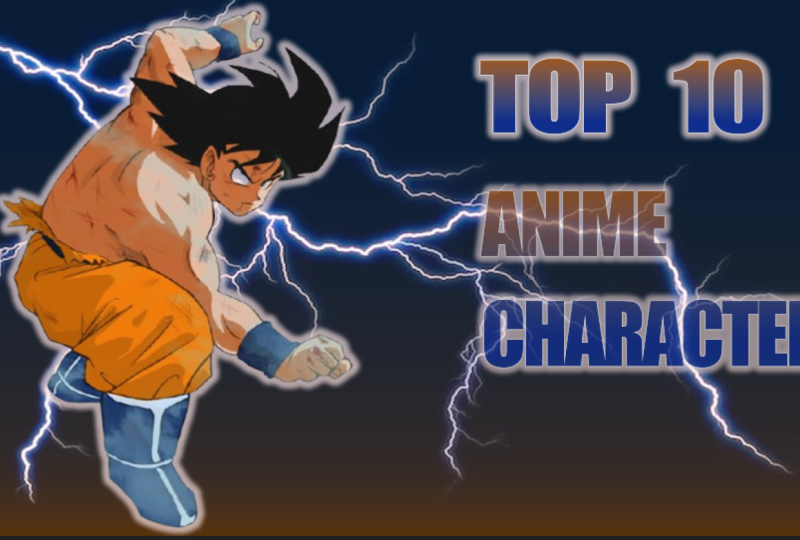
ein Miniaturbild für Spiele oder ein Miniaturbild im
Anime-Stil zu erstellen . Also würden wir den
Namen eines Charakters eingeben, sagen
wir, Gott hat Dragon
Ballsy genannt , dann kommen wir hier zu Bildern. Und wir werden nach einem Bild
suchen. Natürlich können Sie ein beliebiges Bild
wählen. In meinem Fall mag ich Bilder
ohne Hintergrund, weil ich gerne
meinen eigenen Hintergrund erstelle und ich werde dir später
zeigen, wie das geht. Sie können dieses
Bild hier auswählen, z. B. oder dieses und so
weiter und so weiter. Angenommen, Sie möchten nach
etwas ohne Hintergrund suchen , geben
Sie P und G ein . Und wie Sie hier sehen können, haben
diese Bilder bereits das Motiv ohne
Hintergrund. Also könnte ich hierher kommen, dieses Bild
öffnen, mit der rechten Maustaste klicken und dann Bild kopieren und jetzt zurück zu Photoshop gehen. Drücken wir Strg H oder
Command H, um diese Zeilen auszublenden. Und jetzt Control V oder
Command V auf dem Mac. Und wie Sie sehen können,
wurde das Bild auf unserem Vorschaubild platziert, aber wir haben diese
Quadrate auch auf dem Hintergrund. Also werden wir
versuchen, das zu entfernen. Wir kommen hier
zur linken Spalte. Wenn wir klicken und die Maustaste gedrückt halten, werden diese drei Optionen angezeigt. Also Objektauswahlwerkzeug, Schnellauswahlwerkzeug
oder Zauberstabwerkzeug. Wenn wir den Zauberstab auswählen und auf diesen Hintergrund klicken, Photoshop automatisch erkennt
Photoshop automatisch das Motiv
und den Hintergrund. Jetzt müssen wir nur noch die
Rücktaste auf unserer Tastatur drücken und Photoshop
entfernt diesen Hintergrund automatisch. Jetzt können wir Strg D
oder Befehl D drücken, um die Auswahl aufzuheben, und der Hintergrund wurde entfernt. Wir haben immer noch einige
dieser Quadrate hier. Lassen Sie uns die Ansicht vergrößern, indem
wir erneut
Strg Plus und Strg Plus drücken , und wir
wählen diesen Bereich hier aus. Und noch einmal drücken wir
die Rücktaste auf unserer Tastatur und der
Hintergrund wurde entfernt. Jetzt deaktivieren wir diesen
Bereich und drücken auf dem Mac Strg D
oder Befehl D. Und denken Sie daran, wenn Sie die Ansicht verkleinern
möchten, würden
Sie auf einem Mac die Strg-Taste oder den
Befehl Minus drücken. Und jetzt, wenn wir noch
einmal
zur linken Spalte zurückkehren und
auf das Verschieben-Tool klicken. Wir können unser Motiv
im Vorschaubild bewegen. Ein weiterer Tipp ist, wie Sie
die Abmessungen dieses Bildes ändern können. Also klicken wir auf Control T, was für Transformation steht, und dieses blaue Quadrat wird angezeigt. Und jetzt können wir klicken und ziehen
und es vergrößern, z. B. oder verkleinern. Sie können auch klicken und
ziehen, während Sie
die Umschalttaste gedrückt halten , um das Bild zu
verzerren. Und wenn du zufrieden bist, bist
du hier zum
Häkchen gekommen und klickst dort. Nehmen wir nun an, anstatt ein Bild aus dem Internet zu verwenden, möchten
Sie ein Bild
von Ihrem Computer verwenden. Wir werden die Ebene löschen. Also schauen wir uns diesen Bereich hier auf der rechten Seite an. Wir haben unseren Hintergrund und das Bild, das wir
gerade hier platziert haben. In diesem Fall löschen wir
diese Ebene, also klicken wir
und ziehen sie in den Papierkorb. Nehmen wir nun an, ich möchte
ein Bild von meinem Computer öffnen. Ich werde das minimieren und auf meinem Computer nach dem
Bild suchen. Also habe ich es in diesem Ordner. Ich werde eines meiner
Bilder als Beispiel verwenden. Also klicke,
halte und ziehe Photoshop, bringe es hierher und
lasse dann die Maus los. Und Photoshop platziert
mein Bild
automatisch über
dem Hintergrund. Wenn ich mit der
Größe und der Platzierung einverstanden bin, drücke
ich die
Eingabetaste auf meiner Tastatur oder klicke einfach hier
auf das Häkchen. Nun, für ein
YouTube-Thumbnail möchte
ich diesen
Hintergrund natürlich nicht und könnte dieselbe
Methode wie zuvor verwenden. Kommen Sie also
zum Auswahlwerkzeug, wählen Sie einen Teil des
Hintergrunds aus und entfernen Sie ihn. Aber das nimmt zu viel Zeit in Anspruch. Also drücke
ich Strg D, um die Auswahl aufzuheben. Und wir
fahren mit der nächsten Lektion fort, in der ich Ihnen zeigen
werde,
wie Sie den Hintergrund am einfachsten und schnellsten
aus Ihrem Bild
entfernen können .
4. Hintergrundentfernung: Wie gesagt, der Hintergrund ist ziemlich beunruhigend und das wollen
wir nicht. Also werden wir
den Browser erneut öffnen. Wir öffnen einen neuen Tab, geben diese Adresse hier ein
und drücken die Eingabetaste. Und das ist ein Tool, das
ich für alle
meine YouTube-Kanäle und auch für
andere Bilder verwende . Wie Sie hier sehen können, können wir ein Bild oder eine Datei
hochladen. Also
klicken wir auf Bild hochladen. Wir werden auf unserem Computer nach
dem Bild suchen. Und sobald wir unser Bild gefunden
haben, doppelklicken wir auf die Website um den Hintergrund
automatisch zu
entfernen. Und es macht einen tollen Job. Es gab einen Fehler oder man konnte immer noch einen
Teil des Hintergrunds sehen. Sie können jederzeit hierher
kommen, um zu bearbeiten, auf Bearbeiten zu
klicken, und Sie würden zu dieser Registerkarte
kommen, löschen, wiederherstellen, die Pinselgröße ändern und den
verbleibenden Hintergrund entfernen. In diesem Fall
brauche ich es nicht, weil die Auswahl fast perfekt ist. Also klicke ich auf das X
und lade mein Bild herunter. Der einzige Nachteil dieser
Website ist, wie Sie sehen können, das heruntergeladene
Bild nicht zu groß ist. Wenn Sie also das vollständige Bild
herunterladen möchten, müssen
Sie
hier klicken, HD herunterladen. Und wenn Sie
die Website zum
ersten Mal nutzen oder sich anmelden, können
Sie
dieses Bild kostenlos herunterladen. Wenn Sie jedoch
mehr Bilder in voller Größe herunterladen möchten, müssten
Sie den
Preis für mehr Credits zahlen. Und Sie können hier auf
Preise klicken und sich
für eine kostenpflichtige Version anmelden. In meinem Fall
verwende ich nicht die kostenpflichtige Version, ich benutze nur die kostenlose
Website und klicke immer
hier und lade das reguläre Bild
herunter und lade es herunter, nicht die Full-HD-Version. Also lass uns auf Herunterladen klicken. Gehen wir zurück zu Photoshop. Und noch einmal, ich
werde
diese Ebene entfernen , indem ich
zum Ebenenbedienfeld komme, darauf klicke und halte sie gedrückt und ziehe sie auf
das Mülleimersymbol. Jetzt ist diese Ebene
verschwunden und
jetzt suche ich auf
meinem Computer nach
dem anderen Bild und
platziere es über dem YouTube-Miniaturbild, damit ich entweder meinen Ordner öffnen
kann, komm hierher wird heruntergeladen und einfach klicken und
ziehen und loslassen. Und das Bild wurde
über dem Hintergrund platziert. Wenn dieses
Quadrat wieder auftaucht, bedeutet das, dass ich die Größe ändern kann,
damit ich
es etwas größer machen kann. Und wenn ich
mit dem Ergebnis zufrieden bin, drücke
ich die
Eingabetaste auf meiner Tastatur oder klicke hier auf das Häkchen. Nehmen wir an, ich möchte das auf diese Seite
verschieben. Ich komme hierher in
die linke Spalte klicke auf das Verschieben-Tool. Und jetzt kann ich das Bild klicken und gedrückt halten und ziehen,
wohin ich will. Bringen wir das her, und das sieht gut aus für mich. Jetzt können wir mit
der nächsten Lektion fortfahren ,
in der wir
beginnen, unseren eigenen
Hintergrund für das Miniaturbild zu erstellen.
5. Deinen eigenen Hintergrund: Wir lassen dieses
Beispiel vorerst so, wie es ist, und wir werden später darauf
zurückkommen. Wir werden
ein neues Projekt erstellen. Also File New und wir haben
unsere neuesten Artikel hier. Denken Sie daran, es ist 12, 80 mal 720. Also klicken wir hier und erstellen ein neues leeres Vorschaubild. Wir werden eine Art Miniaturbild für
Gaming-Slash-Anime-Charaktere erstellen . Also kommen wir noch einmal
zu unserem Browser und
suchen nach einem Bild, das wir wollen. Sagen wir das hier, z. B. wir mit der rechten Maustaste auf Kopieren, öffnen,
Hintergrund wieder entfernen. Wir klicken zum Einfügen auf Control
V oder Command V. Und wieder einmal, wie Sie sehen, hat
die Website den Hintergrund dieses
Bildes automatisch entfernt. Jetzt klicke ich, lade eine
Kopie herunter und speichere sie auf meinem Computer. Gehen Sie zurück zu Photoshop,
öffnen Sie meine Ordner, suchen Sie hier nach dem heruntergeladenen
Bild, und ich klicke und
ziehe es auf mein Miniaturbild. Ich werde die
Größe des Charakters ändern. Also werde ich es
etwas größer machen, indem ich hier und hier klicke und ziehe. Und ich klicke und
gehe zu dieser Seite
des Vorschaubilds. Machen wir es etwas
kleiner, damit es hier und hier
nicht den Rand
berührt, so wie hier. Ich denke, das sieht okay aus. Sobald ich fertig bin, drücke
ich erneut die Eingabetaste auf meiner Tastatur oder das
Häkchen hier. Und jetzt fangen wir
an,
unseren Hintergrund für dieses Thema zu erstellen . Wir kommen
hier runter zum Ebenen-Panel. Klicken Sie hier auf dieses Symbol. Und wie Sie sehen können, heißt es, wenn Sie mit der
Maus darüber fahren, „Neue Füll
- oder Einstellungsebene erstellen“. Also, was wir
als neue Einstellungsebene erstellen werden, wir haben hier viele verschiedene
Optionen. Für dieses Beispiel wähle
ich Gradient. Dieses Fenster wird angezeigt
und innerhalb des Farbverlaufs klicke
ich
hier auf diesen Pfeil , um dieses Menü aufzuklappen. Wir haben viele verschiedene Ordner. Also können wir
dieses Menü herunterklappen, z. B. Blau, und wir haben verschiedene
Blauverläufe oder Lila, und wir haben verschiedene
violette Farbverläufe. Und das Gleiche gilt
für jeden einzelnen
dieser Ordner. Nehmen wir an, für dieses Beispiel wähle
ich
den blauen Ordner, aber Sie können eine beliebige
Farbe wählen. Ich klicke auf den
Pfeil, um diesen Ordner zu öffnen. Und ich werde dieses Blau hier
wählen. Also werde ich darauf klicken. Und offensichtlich ist das
Thema verschwunden, aber wir werden das gleich
beheben. Schauen wir uns nun die anderen Optionen
an. Lassen Sie uns das
hier schließen und Sie können
den Stil des Farbverlaufs ändern. Standardmäßig ist es linear, aber Sie können zwischen Radial, Winkel
oder Spiegelung wählen. Normalerweise verwende ich linear und
belasse es standardmäßig. Sie können auch den Winkel
des Verlaufs ändern , sodass Sie klicken und ziehen und dann gehe ich und das ändert den Winkel
und alles andere. Ich fasse es nie an. Also klicke ich auf Okay, und wie gesagt, das Thema
scheint verschwunden zu sein. Also kommen wir zurück
zum Ebenen-Panel. Und wenn Sie genauer hinschauen, haben
wir den Hintergrund unten als
das
Bild, das wir
mit unserem Motiv oben erstellt haben, und weiter oben haben wir
den neuen Farbverlauf. Das einzige, was wir tun
müssen, ist auf die Verlaufsebene zu klicken , sie gedrückt und sie unter
die andere Ebene zu ziehen. Wie Sie sehen können,
können wir diese Ebene verschieben. Und wenn ich jetzt loslasse, erscheint
das Motiv über dem neuen Farbverlauf,
den
wir gerade erstellt haben. Und wenn Ihnen das Aussehen des Hintergrunds nicht
gefällt, können
Sie natürlich Aussehen des Hintergrunds nicht
gefällt, jederzeit wieder
hierher
zum Ebenenbedienfeld kommen und hier auf dieses Symbol
doppelklicken . Dadurch wird dieses
Fenster erneut geöffnet. Auch hier können Sie
jede dieser Optionen ändern. Also könnte ich z. B. auf Rückwärts klicken und
den Winkel noch einmal ändern, oder ich könnte den
Stil des Verlaufs ändern, also Radio und so weiter und so weiter. Und natürlich
können Sie auch hier klicken und statt blau einen anderen Ordner
öffnen, pink. Und du könntest
hier auf dieses Quadrat klicken und das
Aussehen des Hintergrunds komplett ändern. Ich klicke auf Abbrechen,
weil mir gefällt, wie das aussieht. Und jetzt können wir mit der nächsten Lektion fortfahren in der wir das Aussehen
des Themas verbessern und es
vor dem Hintergrund etwas besser zur
Geltung bringen werden.
6. Mache dein Thema: Nun, wie gesagt, ich möchte
dieses Thema hervorheben oder es etwas
stärker vom Hintergrund abheben. Also komme ich noch einmal
hierher zum Ebenen-Panel. Und anstatt
den Farbverlauf auszuwählen , den
wir gerade erstellt haben, wähle
ich das
Bild des Charakters aus. Und wenn Sie es Ihnen einfacher
machen möchten, können
Sie auf die
Ebene doppelklicken und den Namen ändern. Also zB Betreff, und das
macht es ein bisschen einfacher. Und was wir
tun werden, ist mit der rechten Maustaste auf die Ebene zu klicken und hier
ganz nach oben zu kommen, Mischoptionen
und dort zu klicken. Und dieses Fenster wird angezeigt und wir haben
hier auf der linken Seite verschiedene Optionen. Sobald wir uns für eine
dieser Optionen entschieden haben, stehen uns
hier weitere Tools zur Verfügung und dann
können wir diese
Änderungen übernehmen oder stornieren. Für dieses Beispiel möchte
ich also einen Schatten
auf dieses Thema werfen. Also werde ich hier nach dieser Option
suchen, und es ist die letzte. Ich werde hier klicken. Und automatisch wurde ein
Schatten erstellt, aber ich möchte
das Aussehen des Schattens ändern. Wenn ich das also verschiebe, damit
Sie besser sehen können, wie gesagt, haben wir hier
verschiedene Optionen. Zunächst möchten Sie
sicherstellen, dass der Mischmodus auf normal eingestellt
ist. Und sagen wir, statt
eines schwarzen Schattens möchte
ich die Farbe ändern. Also klicke ich hier und wähle eine beliebige Farbe aus. Sagen wir
z. B. Weiß und klicken Sie auf Okay, ich kann auch die
Opazität verringern oder erhöhen, den Winkel noch einmal
ändern. Das bewegt den Schatten also von
links nach rechts, auf und ab. Das sieht okay aus. Ich kann auch einen harten
Schatten oder einen verschwommenen Schatten erzeugen. Ich kann den
Spread auch erhöhen oder verkleinern. Also in meinem Fall denke ich, dass
das okay aussieht. Und wenn ich fertig bin, klicke
ich auf Okay. Und natürlich, wenn
Sie sich
das Vorher und Nachher ansehen möchten , können
Sie hier noch
einmal
zum Ebenenbedienfeld kommen und auf das I to
klicken, um die Sichtbarkeit dieser Effekte ein
- und
auszuschalten. Wenn ich also hier klicke, sind
die Effekte ausgeblendet. Wenn ich erneut hier klicke, die Effekte angezeigt und ich
kann auf diesen Pfeil klicken, um die
Effekte der Ebene ein- oder
auszublenden. Jetzt können wir mit
der nächsten Lektion fortfahren, in wir
Text zu unserem Vorschaubild hinzufügen werden.
7. Text hinzufügen und verbessern: Wir wollen anfangen, unsere Texte
hinzuzufügen. Also kommen wir
hier zur linken Spalte
und klicken hier auf den Buchstaben T. Und wir
klicken auf einen beliebigen Teil des Bildes, an dem wir unseren Text hinzufügen
möchten. Ich klicke hier
und das wird angezeigt. Also zuerst klicke und ziehe
und verschiebe den Text,
wohin ich will. Und ich kann hierher kommen und die Schriftart des Textes
ändern. an, statt Wirkung Nehmen wir an, statt Wirkung zu erzielen, möchte ich
dieses oder jenes ausprobieren. Und wie Sie sehen,
ändert dies die Schriftart für den Text. Lassen Sie uns für dieses Beispiel noch einmal mit der
Wirkung fortfahren. Und wir können die Größe hier auch
ändern, also verkleinern oder vergrößern. Und wir können auch hier klicken, die Farbe des Textes zu
ändern. Anstelle von Weiß könnten
wir also Schwarz, Blau
oder Grün wählen. Und du weißt, wie das für dieses Beispiel
funktioniert, sagen
wir mit einem weißen Klick, Okay, und ich fange
an zu tippen. Nehmen wir an, ich
möchte ein Video
über die zehn
stärksten Charaktere erstellen . Also werde ich die Top
Ten für den ersten
Teil der Texte eingeben . Und später werde ich
mit dem zweiten Wort
eine neue Textebene erstellen . Sobald ich fertig bin,
klicke ich hier auf das Häkchen. Und wie Sie sehen können,
sieht das ziemlich langweilig und langweilig aus. Also noch einmal, wir können
hier zum Ebenenbedienfeld kommen,
mit der rechten Maustaste klicken und
Mischoptionen auswählen. Und wieder kann ich diesen Text
verbessern. Also z. B.
kann ich herkommen, um Schatten zu werfen. Diesmal ändere
ich statt
eines weißen Schattens die Farbe auf Schwarz. Ich klicke auf Okay, und ich kann den Winkel ändern, ich kann den Abstand ändern, ich kann die Streuung
und auch die Größe ändern. Ich kann auch ein
Verlaufs-Overlay hinzufügen, z. B.
kann ich die Farbe
des Textes mit
einem Farbverlauf ändern , wie wir es
mit dem Hintergrund
des Miniaturbilds getan haben . Also ich kann hier zum Farbverlauf kommen, und hier habe ich von
Gelb zu Orange H. Und wenn ich diese Farben
ändern möchte, klicke
ich
hier auf das Quadrat und dann hier und ändere die Farbe so Ich kann
jede Farbe wählen, die ich möchte. Dann klicken Sie auf Okay und kommen hier auf die andere
Seite des Farbverlaufs, wie dieses Quadrat, klicken Sie hier ,
machen Sie es dunkler, z. B. und wenn
ich fertig bin, klicke ich erneut auf Okay und Okay, aber ich denke immer noch, dass dem Text etwas
fehlt. Also
entscheide ich mich für Outer Glow. Und das erzeugt, wie
der Name schon sagt, ein äußeres Leuchten für den Text. Und ich denke, das
sieht viel besser aus. Also werde ich hier
klicken, okay, ich werde
den Text vergrößern,
indem ich auf meiner Tastatur auf Strg-T oder
Command T klicke. Und jetzt
kann ich wieder einmal auf
diese Quadrate klicken und ziehen, um die
Größe des Textes zu ändern. Also sagen wir so, z. B. werde
ich
auf das Häkchen klicken. Ich komme hierher
zum Verschieben-Tool und
verschiebe den Text. Und jetzt erstelle ich
eine weitere Textebene,
indem ich erneut auf das T und dann auf den Hintergrund
klicke. Und ich werde
ein MA-Zeichen eingeben. Ich werde
auf das Häkchen klicken. Gehen wir zurück zum Ebenenbedienfeld,
klicken Sie mit
der rechten Maustaste und dann zu den
Mischoptionen. Und noch einmal
wähle ich Gradient Overlay, Outer Glow und Schlagschatten. Aber dieses Mal werde ich die Farbe
des Farbverlaufs
ändern. Also klicke ich hier, komm her zu Gradient. Und wie zuvor klicken wir
hier auf das Quadrat, wählen Farbe und wählen hier
eine dieser Farben aus. Nehmen wir an, ich
möchte eine blaue Farbe. Ich werde umziehen, bis ich etwas
gefunden habe, das mir gefällt. Und ich werde
diesen Kreis hierher verschieben. So wie das hier. Ich klicke auf Okay, ich komme
hierher zu diesem Platz. Klicken Sie auf das Quadrat,
klicken Sie auf Farbe und wählen Sie einen anderen
Blauton. Dieses Beispiel und mach es etwas
dunkler und klicke auf Okay,
klicke hier noch einmal auf Okay,
okay, jetzt
drücke ich noch einmal Strg-T, um es zu transformieren, mach es ein bisschen größer. Und nehmen wir an, ich möchte
das in zwei verschiedenen Zeilen haben. Ich werde
auf das Häkchen klicken. Komm hier zum Ebenenfenster, doppelklicke auf den Text, bewege meine Maus hier
zwischen diesen beiden Wörtern, klicke und drücke dann
die Eingabetaste. Jetzt bringt das ein
Wortzeichen darunter. Sobald ich fertig bin, klicke ich hier erneut auf das Häkchen und Strg
T, um es zu vergrößern.
Ich drücke die
Eingabetaste, um
diese Änderungen mit dem
Verschieben-Tool in der linken Spalte zu übernehmen Ich drücke die
Eingabetaste, um
diese Änderungen mit dem
Verschieben-Tool in der linken Spalte .
Ich gehe
verschiebe das, und das sieht
für dieses Beispiel gut aus. Wie Sie jetzt sehen können,
steht der Text über dem Thema, aber lassen Sie mich Ihnen noch einen Tipp geben. Noch einmal können wir
zum Ebenen-Panel kommen. Lass uns diese verstecken,
indem wir auf die Pfeile klicken, damit es etwas
übersichtlicher aussieht. Und wieder haben wir
zwei verschiedene
Textebenen in den Top Ten, das ist diese hier und die animierten Charaktere,
die hier diese ist. Nehmen wir nun an, ich möchte
den Charakter über dem Text COO werden,
wie wir es zuvor getan haben. Das einzige, was wir
tun müssen, ist auf die Ebene zu klicken, die unser Motiv ist, und
diese Ebene zu klicken und sie gedrückt zu halten und über
die letzte Ebene zu ziehen . Ich kann es unterbringen, oder ich kann es oben drauf bringen. Und jetzt befindet sich der Text
hinter unserer Betreffebene. Und ich denke, das
sieht jetzt besser aus wir gesehen haben, wie man
Text zu unserem Vorschaubild hinzufügt wir mit der nächsten Lektion fort in der ich Ihnen
zeigen werde, wie Sie
andere Effekte und Bilder hinzufügen von das Internet, um dieses
Thumbnail noch besser zur Geltung zu bringen.
8. Effekte hinzufügen: In diesem Fall erstellen wir eine Miniaturansicht der zehn besten animierten
Charaktere. Und das ist ein sehr starker
und mächtiger Charakter. Also wollen wir die
Dinge etwas aufpeppen. Wir werden unseren Browser öffnen. Und für dieses Beispiel gebe ich das diesjährige
Lightning-Hintergrund-PNG ein. Also jedes Mal, wenn Sie etwas PNG eingeben
, werden Ihnen
Bilder ohne Hintergrund angezeigt , die viel einfacher zu bearbeiten
sind. Kommen wir also hier
zum Tab Bilder und suchen nach einem
Blitzhintergrund, der uns gefällt. Sagen wir das, z. B. werde
ich mit der
rechten Maustaste auf Bild kopieren klicken. Ich werde wieder
zu Photoshop wechseln. Wir hatten das Bild kopiert, also müssen wir nur Strg G auf unserer
Tastatur drücken , um es einzufügen. So wird es
aussehen, aber natürlich
wollen wir das nicht zusätzlich zu
allem anderen haben. Also kommen
wir noch einmal hierher
zum Ebenenbedienfeld und
wo normal steht, öffnen
wir das Menü. Und unter all diesen Optionen wählen
wir
Bildschirm aus, klicken Sie dort. Und so wird es jetzt
aussehen. Und natürlich können wir
diese Ebene auch mit dem Verschieben-Tool
hier in der linken Spalte verschieben. Jetzt könnten wir hier klicken
und
den Blitz ziehen und bewegen , wo immer
wir wollen, z. B.
aber auch hier wollen wir ein
Objekt auf dieser Ebene platzieren. Wir kommen zurück zum
Ebenen-Panel. Und wie zuvor klicken
wir auf die Bildebene, halten sie gedrückt und ziehen sie über
die Blitzebene. Und so wird es
aussehen , wenn ich es darunter bringe. So sieht es aus. Wenn ich es nach
oben bringe, befindet
sich das Motiv über der
aufhellenden Ebene. Und natürlich könnten Sie
dasselbe mit den Textebenen tun. Also könnte ich auf die
Texte
der Anime-Charaktere klicken und gedrückt halten und
sie über die
Lightning-Ebene bringen . Und so
wird es aussehen. In meinem Fall bevorzuge ich,
wie es vorher ausgesehen hat. Also werde ich
die Lightning-Ebene über den Texten
der
Anime-Charaktere aufrufen. Jetzt können wir mit der nächsten
Lektion fortfahren , in der ich
Ihnen zeigen werde , wie Sie einen anderen
Stil von Miniaturbildern erstellen, in diesem Fall für
einen Online-Kurs. Und ich werde
mein eigenes Gesicht als Beispiel verwenden.
9. Thumbnail: Bevor ich zum
anderen Vorschaubild übergehe, werde ich gefragt, ob ich die Änderungen speichern möchte,
wenn
ich hier klicke, um diesen Tab zu
schließen . Ich klicke auf Ja, ich gebe
dem einen Namen, etwas N1. Und ich werde auf meinem Computer
speichern, auf meinem Computer
speichern. Und wenn ich es im
Photoshop-PSD-Format speichere, kann
ich
später jederzeit
zu diesem Miniaturbild zurückkehren und
alles, was ich möchte, erneut bearbeiten. Also klicke ich auf Speichern. Und jetzt wurde das Vorschaubild geschlossen und wir sind wieder bei
dem anderen Dokument, das
ich zuvor erstellt hatte. Also, wie gesagt, wir
werden
für dieses Beispiel
eine Miniaturansicht eines Online-Kurses erstellen . Und das bin ich hier. Nehmen wir an, ich erstelle
eine Codierungsklasse. Ich werde wieder hierher
zu meinem Browser kommen. Und in Google Images gebe ich
Coding Background ein. Und ich werde nach
einem Bild suchen, das mir gefällt. Für dieses Beispiel
wähle ich dieses Bild hier aus. Ich klicke mit der
rechten Maustaste auf Bild kopieren,
gehe zu Photoshop und drücke Einfügen Strg
V oder Befehl V auf dem Mac. Und jetzt drücke ich
Strg-T, um zu transformieren und seine Größe dieses Bild
zu transformieren und seine Größe zu ändern oder
es ein bisschen größer zu machen, sodass es das gesamte
Miniaturbild wie folgt ausfüllt. Ich drücke Strg-Z
auf meiner Tastatur, um die Ansicht zu verkleinern. Ich werde das
so verschieben. Und wenn ich
mit dem Aussehen zufrieden bin, drücke
ich auf das
Häkchen und natürlich muss das Motiv
über dem Hintergrund sein. Also kommen
wir noch einmal hierher
zum Ebenenbedienfeld und ziehen
das Motiv einfach so über den
Hintergrund. Und ich werde
mich ein bisschen größer machen. Also noch einmal Strg
T zum Transformieren, klicken und ziehen wie folgt. Ich drücke die Eingabetaste. Und jetzt werde ich
den Hintergrund ein bisschen verwischen. Also wählen wir
hier
die Hintergrundebene aus, indem wir darauf klicken. Und jetzt hier oben, wo Filter
steht, suchen
wir nach der Option Unschärfe und dann nach Gaußscher Unschärfe. Und wir werden den Radius
der Unschärfe vergrößern. Wie Sie sehen können, mehr Unschärfe oder weniger Unschärfe wie
das hier sieht okay aus, 3.4. Ich klicke auf Okay. Jetzt
füge ich hier etwas Text hinzu. Kommen wir also erneut
zur linken Spalte, klicken Sie auf den Buchstaben
T und klicken Sie hier. Wir könnten die
Codierung eins zu eins eingeben. Doppelklicken wir auf den Text und kommen hier
zur Registerkarte „Schrift“, lassen Sie dieses Menü aufklappen und wir
können beginnen, mit der Maus
über jede einzelne
dieser Schriften zu fahren über jede einzelne
dieser , bis wir eine
finden, die uns gefällt. Sagen wir diesen, z. B. ich klicke hier, drücke die Eingabetaste auf meiner Tastatur, um
die Zahl zu verringern. Ich klicke
hier auf das Häkchen. Und noch einmal Control
T. Mach es viel größer und verschiebe es
hier, z. B. klicke auf das Häkchen. Und wieder einmal bin ich hier
im Ebenenbedienfeld rechten Maustaste auf die
Textebene. Wir haben gerade
Mischoptionen erstellt. Ich werde das
hierher verschieben, damit Sie sehen können wir einen
Strich für den Text erstellen können. Das ist also ohne und mit, es macht keinen Unterschied. Und wir können auch wieder in
einen Schlagschatten geraten. Aber statt Schwarz klicken
wir hier und wechseln von
Schwarz zu Weiß. Klicken Sie auf Okay und dann erneut auf
Okay. Und so
wird es aussehen. Wenn ich mich auch von anderen
abheben möchte, kann
ich hier zum
Ebenenbedienfeld kommen, meine Ebene
auswählen, also die Betreffebene,
mit der rechten Maustaste Mischoptionen. Und wieder einmal kann ich
Schatten fallen lassen und ich kann auch
einen Strich erstellen. Das ist ein sehr dicker Strich, also klicke ich hier, ändere die Größe und
mache sie etwas kleiner. Wie dieser Klick, Okay, und so wird
es aussehen. Ich bin
mit der Schriftart des Textes nicht sehr zufrieden. Also doppelklicke ich
hier und komme
wieder hier zum Menü der Schriften und suche nach
einer anderen. Ich denke, Impact sieht okay aus. Und um dort zu
klicken und auf das Häkchen zu klicken. Und noch einmal, machen Sie es etwas
größer, indem Sie Strg-T
drücken und so
klicken und ziehen und dann
auf das Häkchen klicken. Ja, ich denke, diese Schrift
sieht viel besser aus. Nehmen wir an, du
willst nicht das Einzelgespräch hier haben
und du willst das
mittendrin haben. Also
klicke ich hier und drücke die Leertaste so
oft ich muss. Um das Einzelgespräch
in die Mitte zu verschieben, klicke
ich
auf das Häkchen. Und so
würde es aussehen, wenn
ich einen
Online-Kurs über Codierung unterrichten würde, das wäre mein
YouTube-Thumbnail. Und jetzt können wir
mit der letzten Lektion fortfahren.
10. Class: Bevor du diesen Kurs
beendest, nur eine kurze Erinnerung, du kannst in meinem Profil auf
Skillshare nachschauen , wo du Kurse wie diesen findest,
wie du YouTube-Thumbnails
in Canva erstellst Kurse wie diesen findest, wie du YouTube-Thumbnails statt Photoshop, sowie Kurse zu anderen
Themen wie Inhaltserstellung, Fotobearbeitung oder Videobearbeitung. Wie immer vielen
Dank fürs Zuschauen und ich hoffe, wir
sehen uns in der nächsten Klasse.
 Dan Prizont, Photographer & YouTuber