Transkripte
1. Einführung: Hallo an alle und willkommen zur
Fotobearbeitung in der Leuchte. Oder Sie
lernen, wie Sie
Ihre eigenen Bilder bearbeiten und
dies in dieses und
dies umwandeln können. Ich zeige Ihnen, wie
Sie ihr Programm
herunterladen
und auf Ihren Computer installieren, wie die Benutzeroberfläche
des Programms funktioniert wie Sie Ihre eigenen Bilder importieren. Wir werden sehen, wie
man Vorlagen in
Leuchten verwendet und wie man ein Bild von Grund auf neu
bearbeitet. Und nicht zuletzt, wie Sie Ihr Bild
mit den besten Einstellungen exportieren können. Hoffentlich sehe ich dich auf der anderen Seite und
danke, dass du beigetreten bist.
2. Luminar herunterladen: Um loszulegen, müssen
wir eine
Leuchten-KI in unserem Computer installieren. Wir öffnen unseren Browser und geben
Leuchte ein und drücken die Eingabetaste. Und dann
wählen wir die erste Option aus. Und dies ist die
Hauptseite der Website. Wir haben hier zwei Möglichkeiten, entweder inzwischen oder kostenloser Download. In meinem Fall für diesen Kurs habe
ich die kostenlose Testversion heruntergeladen und empfehle
Ihnen, dasselbe zu tun. Sie
haben sieben Tage Zeit, um jede einzelne
Funktion des Programms
auszuprobieren. Und sobald Sie
wissen, wie es funktioniert, können
Sie
die Vollversion kaufen. Wir werden zuerst
die kostenlose Testversion herunterladen. Wir werden hier klicken. Und automatisch startet der
Download. In meinem Fall habe ich
die kostenlose Testversion
für diesen Kurs bereits heruntergeladen,
aber sobald Sie dieses
Download-Fenster erhalten haben die kostenlose Testversion
für diesen Kurs bereits heruntergeladen, , können
Sie doppelklicken und den Anweisungen
folgen. Und dann werden
wir Leuchten anfeuern. In meinem Fall verwende ich Mac, also drücke ich die
Befehlstaste tippe Leuchte
ein
und drücke die Eingabetaste. Dieses Fenster wird angezeigt
, weil ich
die kostenlose Testversion verwende. Ich habe noch sechs Tage. Denken Sie daran, dass der Prozess
sieben Tage dauert und
die Prüfung beendet ist. Sie können auf Kaufen klicken. Klicken
wir nun auf Testversion fortsetzen. Und das ist ein
Hauptfenster des Programms. Gehen wir nun
zur nächsten Lektion über
, in der wir
über die Schnittstelle sprechen werden.
3. Benutzeroberfläche und So importierst du: Dies ist das
Hauptfenster aus Aluminium. Ich zeige Ihnen,
wie das Interface funktioniert und wie Sie Ihr Filmmaterial
importieren. Wie Sie sehen können, ist es ziemlich einfach und sehr unkompliziert. Wir können
hier entweder einen Ordner hinzufügen oder ein Bild hinzufügen. Wenn wir nur
ein einzelnes Bild bearbeiten möchten , klicken wir
hier. Und wenn wir mehrere Bilder
bearbeiten möchten, fügen
wir einen ganzen Ordner hinzu. Wie Sie hier unten sehen können, heißt
es, dass sich Ihr
Aluminiumoxid-Katalog hier befindet. Es
sagt Ihnen also im Grunde, wo sich
Ihr Backup
in Ihrem Computer befindet. Sie können den Ordner jedoch immer
ändern. Wenn wir hier zum
Plus-Symbol kommen und klicken darauf. Wir können auch einen neuen
Ordner hinzufügen oder ein Bild hinzufügen. Das Anklicken des Plus-Symbols oder das Klicken hier
ist das Gleiche. Wie Sie hier sehen können, haben
wir auch Vorlagen,
bearbeiten und exportieren. Sie sind derzeit nicht verfügbar, da wir keine
Art von Bild importiert haben. Aber sobald wir unsere Bilder importiert haben, werden
diese Optionen verfügbar sein. Also lasst uns das machen. Wie gesagt, Sie können
einen neuen Ordner mit
verschiedenen Bildern hinzufügen , aber für dieses Tutorial füge
ich nur ein Bild hinzu. Also lasst uns hier klicken und
nach unserem Bild suchen. In meinem Fall ist es hier in
diesem Ordner. Ich wähle dieses
Bild hier aus und klicke auf Öffnen. Und wie Sie
sehen können, sind die Registerkarten Vorlagen, Bearbeiten und Export-Registerkarten
verfügbar. Und das taucht jetzt auf. Wenn wir zum Katalog zurückkehren, wird uns das Bild zeigen
, das wir gerade geladen haben. Und wenn wir nach rechts
kommen, können
wir Alle Fotos,
einzelne Bildbearbeitungen,
kürzlich hinzugefügt oder Papierkorb auswählen . Wir haben gerade ein Bild importiert. Aber wenn wir mehr als eins hinzufügen, jedes einzelne dieser
Bilder, die hier auftauchen. Gehen wir also zurück zu Vorlagen. Und jetzt, da Sie gelernt haben,
wie Sie Ihr Filmmaterial importieren, gehen
wir mit der nächsten Lektion in der wir
über die Registerkarte Vorlagen sprechen werden. Und wir werden ein bisschen tiefer in
die Schnittstelle der Leuchten-KI
eintauchen .
4. Vorlagen verwenden: Wie ich Ihnen in
der vorherigen Lektion gezeigt habe, ,
sobald wir unser Bild geöffnet haben diese rechte Spalte angezeigt,
sobald wir unser Bild geöffnet haben. Diese werden also Vorlagen genannt. Es handelt sich im Grunde um
einige Anpassungen , die vorab vorgenommen wurden, und Sie können diese Anpassungen auf
Ihr Bild anwenden , indem Sie einfach
auf eine dieser Vorlagen klicken. Koryphäen basieren also, wie
der Name schon sagt, auf künstlicher
Intelligenz. Sie bieten Ihnen also bereits einige Optionen basierend auf
der Art des Bildes. Aber natürlich
gibt es noch viel mehr. Wenn wir hier nach unten scrollen, haben
wir Landschaft und wir haben verschiedene Möglichkeiten in jedem
von ihnen. Fangen wir zum Beispiel mit den
Lichtern der Großstadt an. Wenn wir darauf klicken, werden diese fünf verschiedenen
Vorlagen angezeigt. Wenn ich einen von ihnen auswählen möchte, muss
ich einfach darauf klicken. Frostig zum Beispiel.
Wie Sie sehen können, wurde
die Vorlage zu unserem Bild
hinzugefügt. Wenn es jetzt
um das Interface geht, haben wir zwei verschiedene Icons,
wenn
wir hier in
die obere rechte Ecke kommen . Dieser hier wird
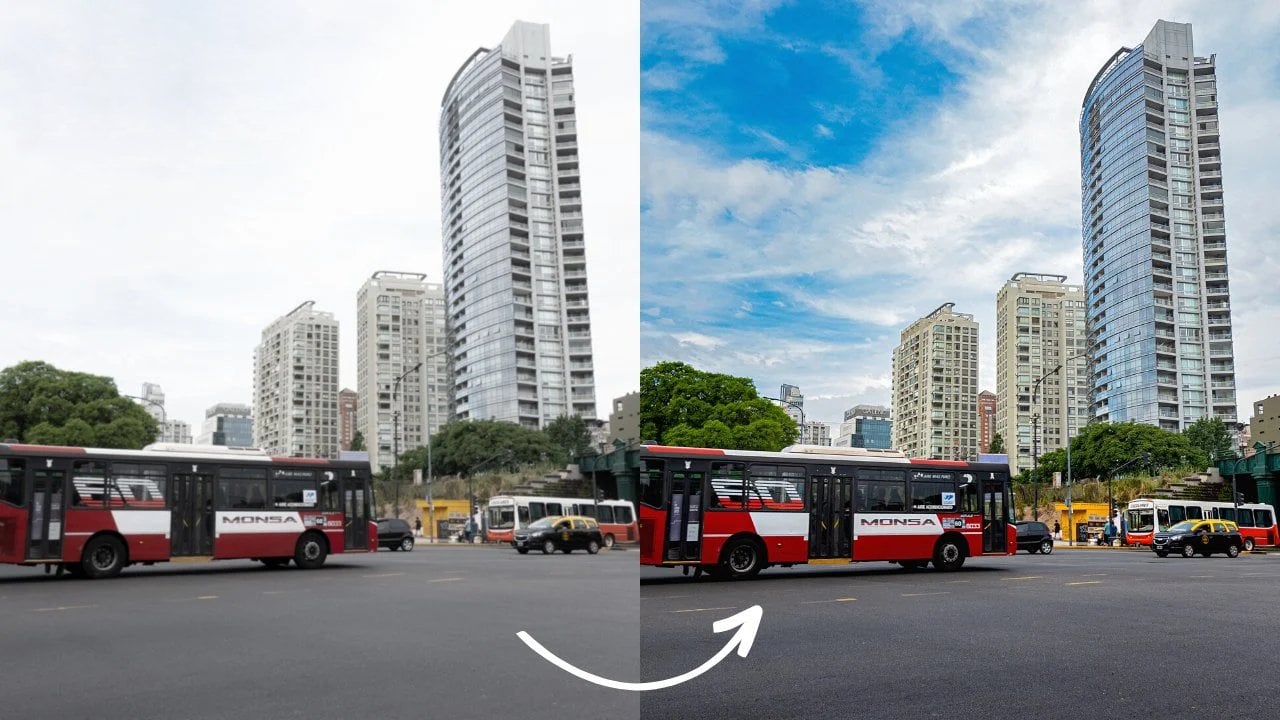
uns ein Vorher und Nachher zeigen. Also lasst uns dort klicken. Jetzt. Wir können klicken und ziehen, um das Vorher und Nachher zu
sehen. Dies war das Originalbild. Und wenn wir den Schieberegler bewegen, können
wir den Effekt sehen
, den die Vorlage
vorher und nachher,
davor und nachher hat . Und wir können auch erneut klicken
, um den Schieberegler zu entfernen. Wir haben auch dieses Icon hier, welches das Vorschau-Symbol ist. Wenn wir darauf klicken. Wir können
auch vorher und nachher sehen, aber Sie müssen
sicherstellen, dass Sie klicken und halten, um das Vorher zu sehen. Und sobald du die Maus
losgelassen
hast, wirst du das Nachher sehen. Klicken und halten Sie vorher gedrückt und
lassen Sie los, um das Nachher zu sehen. Das ist eine der Vorlagen. Nehmen wir an, Sie möchten
sich nicht für diesen entscheiden. Und du wolltest es versuchen. City-Nervenkitzel zum Beispiel müssen
wir nur dort klicken. Und das gibt dem
Bild einen anderen Ton. Oder wir können auch
schwarze und weiße Straßen wählen. Und es verwandelt unser
Originalbild in ein Schwarz-Weiß-Bild. Und wir können zwischen
diesen Vorlagen wählen ,
indem wir einfach darauf klicken. So können wir zurück zu
frostigen oder Stadtwürfen elektrische Stadt
oder ein Straßentheater und
so weiter und so weiter gehen. Und wenn wir hier runter kommen, haben
wir ein Herzsymbol. Wenn wir also darauf klicken, fügen
wir diese Vorlage
zu unseren Favoriten hinzu. Wir haben auch einen Schieberegler, damit wir das verschieben können. Und wie Sie sehen können, beginnt die
Vorlage zu verblassen. Wir können die Intensität
der Vorlage und vieles mehr wählen. Und wir können
hier auch auf die drei Punkte klicken. Und wir können entweder
die Vorlage bearbeiten, die wir gerade hinzugefügt haben, oder Anpassungen zurücksetzen. Lassen Sie uns also unsere Anpassungen zurücksetzen und unser Bild kehrt
in seinen ursprünglichen Zustand zurück. Wenn wir nun wieder
zu Vorlagen zurückkehren, anstelle von Großstadtlichtern können
wir
anstelle von Großstadtlichtern nach rechts gehen
und den urbanen Stil wählen. Wieder einmal haben wir sechs verschiedene Vorlagen
der Urban Style-Kollektion. Probieren wir es zum Beispiel mit
der Altstadt aus. Wie Sie sehen können, wurde der Versuch
angewendet, den Stil des Bildes zu
ändern. Und wir können noch einmal hierher kommen. Klicken Sie hier, um eine Vorschau
des Vorher und Nachher zu sehen. Versuchen wir es zum Beispiel mit Edenburg. Oder Toronto oder Melbourne, Abbey Street oder New York. Noch einmal können wir auch hier
klicken und
den Schieberegler verschieben , um das Vorher und Nachher, Vorher
und Nachher zu sehen. Und wir klicken
erneut, um den Schieberegler zu entfernen. Und wenn dir das gefällt,
könntest du es so belassen. Oder noch einmal können wir
hierher kommen und Anpassungen zurücksetzen, und unser Bild geht zurück
in seinen ursprünglichen Zustand. Kommen wir noch einmal zu
Vorlagen. Und wie Sie sehen können,
haben wir hier Favoriten. Wenn Sie normalerweise
dieselbe Vorlage auswählen, können
Sie sie unter
Favoriten speichern , damit Sie schnell auf diese
Vorlage
zugreifen und diese auswählen können . Weil Sie hier sehen können, haben
wir auch gekauft. Wenn Sie hierher kommen und
wir bis zum Ende nach unten scrollen, können
Sie auf
Weitere Vorlagen abrufen klicken. Und
Sie gelangen zur
Leuchten-Website , auf der Sie
neue Vorlagen kaufen können , die nicht in der
regulären Version
enthalten sind . Wenn ich hier klicke, gibt es viele verschiedene
Vorlagen, die Sie unterschiedlichen Preisen kaufen
können. In meinem Fall
empfehle ich Ihnen nicht unbedingt,
neue Vorlagen zu kaufen ,
da
die enthaltenen Vorlagen sehr gut sind. Aber wenn Sie
neue Sachen kaufen möchten , ist dies
der richtige Weg. Gehen wir also zurück zur
Leuchten-Scroll-Backup. Und wie Sie hier sehen können, haben
wir das Wesentliche. Landschaft, Mutter,
Natur, Porträt, Makro und so weiter und so weiter. Abhängig von der Art des Bildes das wir in unser Programm laden, wird
die
Leuchte einige
dieser Vorlagen empfehlen , die Sie in einer
der nächsten Lektionen sehen
werden , sobald
wir ein Porträt geladen haben diese werden
als empfohlene Vorlagen angezeigt. Und noch ein Tipp. Wenn Sie Ihre
Maus auf
Ihr Bild legen und das
Scrollrad Ihrer Maus verwenden, können
Sie vergrößern und verkleinern. Jetzt haben wir gesehen, wie man Vorlagen für Leuchten
verwendet. Wir gehen mit der nächsten Lektion fort
, in der wir
lernen werden,
unser Bild zu bearbeiten ,
indem wir entweder einige
der Anpassungen der Vorlagen
selbst ändern der Anpassungen der Vorlagen oder ein
Bild aus bearbeiten kratzen.
5. Ein Bild von Grund auf bearbeiten von Grund auf: Jetzt werden wir sehen, wie
man eines unserer Bilder bearbeitet. Wie ich in der
vorherigen Lektion sagte, können
wir entweder die in Vorlagen
gebackenen Vorlagen anpassen
und bearbeiten oder ein Bild von 0 bearbeiten. Das ist, wo wir
in dieser Lektion machen werden. Wir kommen hier zum Plus-Symbol und
wählen Bild hinzufügen aus. Und ich wähle
dieses Bild hier aus. Klicken Sie auf und öffnen Sie dann. Dies ist das Rohbild, das
direkt aus meiner Kamera aufgenommen wurde. Wenn wir also zum Katalog
hierher kommen, werden
wir in diesem
Bild und im vorherigen Bild sehen. Anstatt
auf Vorlagen zu klicken und hier eine dieser
Vorlagen zu
verwenden, gehen
wir
direkt zur Registerkarte „Bearbeiten“. Wie Sie
hier rechts sehen können, haben
wir eine Spalte mit
vielen verschiedenen Optionen. Und wir können nach unten scrollen, um noch mehr Optionen zu
sehen. Jetzt werden wir uns
darauf konzentrieren. Hier ist die Registerkarte „Essentials“. In diesem Fall ist
das Bild, wie Sie sehen können , etwas dunkel. Also werden wir hier
ans Licht kommen,
klicken Sie darauf, um das Menü aufzurufen. Und wir werden die Belichtung ein wenig ansprechen. Wir werden die Highlights
nach unten bringen, die Schatten ein bisschen nach
oben. Also. Wie Sie sehen können,
können wir auch Farbe, Temperatur und Farbton ändern . Wenn Sie jedoch ein wenig nach unten scrollen, können
Sie auch zu
Schwarz und Weiß oder
zur Kurvenanpassung kommen . Wir können hier ändern, was
wir wollen. Erhöhen Sie ähnlich wie
Lightroom oder Photoshop. Wenn Sie diese
Punkte auf den Kurven rückgängig machen möchten, müssen
Sie nur
doppelklicken und sie verschwinden und kehren
in den ursprünglichen Zustand zurück. Und auch wir haben
diesen Pfeil hier. Wenn wir also
alles zurücksetzen wollen, was wir gerade gemacht haben, können
wir hier klicken und das Bild kehrt in
seinen ursprünglichen Zustand zurück. Nehmen wir an, wir
wollen diese Anpassungen wiederholen. Wir werden hierher kommen, um es zu bearbeiten und rückgängig zu machen. Dies bringt uns zurück zu der
Bearbeitung, die wir gerade vorgenommen haben. Nehmen wir an, wir wollen
auch die Komposition ändern. Zum Beispiel möchte ich diese Fahrräder hier
beschneiden. Ich klicke auf Licht
, um dieses Untermenü auszublenden. Und ich
klicke auf die Komposition. Und hier kann ich das Verhältnis ändern. Wenn Sie beispielsweise auf Instagram
hochladen, können
Sie auf
vier oder fünf oder 11 wechseln. Wir können auch
die Perspektive ändern oder das Bild drehen. Und natürlich können wir
zurückgehen und das zurücksetzen. Nehmen wir an, ich möchte
diese Fahrräder von unten entfernen . Ich kann hierher kommen, um zu
verhältnis und klicke kostenlos. Ich kann so viel zuschneiden wie ich will und wo ich
will, und ich klicke und ziehe mehr oder weniger hierher als ich die
Eingabetaste auf meiner Tastatur drücke. Jetzt wurde das Bild
beschnitten, aber wie Sie sehen können, haben
wir das immer noch hier und das hier, das
ich entfernen möchte. Wie entfernen wir das? Wenn Sie in
die rechte Spalte kommen, können
Sie sehen, dass wir auch eine Registerkarte „Löschen“
haben, also
klicken wir dort und können entweder auswählen oder deaktivieren. In diesem Fall müssen wir
auswählen, was wir löschen möchten. Ich werde den
Pinselradius erhöhen, um ihn
mehr oder weniger so größer zu machen . Und ich werde auf
das zurückgreifen, was ich löschen möchte. Dann lasse ich die Maus los. Und die Leuchte wird
dies automatisch löschen, wenn ich hier
klicke, lösche. Und wie Sie sehen können, hat es das
entfernt, was ich nicht
wollte, dass er sich vorstellen soll. Das sieht ziemlich gut aus, aber ich habe immer noch dieses Fahrrad
hier, das ich löschen möchte. Ich werde
den Radius kleiner machen. noch einmal diesen Teil
durchgehe, den ich löschen möchte, klicke
ich auf Koryphäen
löschen und versuche sein Bestes, um dieses Objekt zu entfernen. Obwohl
es offensichtlich nicht perfekt ist. Wenn wir mit dem
Scrollrad Ihrer Maus hineinzoomen, können
wir sehen, dass es nicht perfekt
aussieht, aber jetzt, da wir hineingezoomt haben, können
wir weiterhin Dinge löschen
, die wir nicht brauchen. Lasst uns noch einmal löschen und lasst uns ein bisschen mehr löschen. Ich denke, das sieht gut genug aus. Wenn wir verkleinern, wird es so aussehen. Jetzt
bearbeiten wir dieses Bild weiter. Schließen wir dieses Untermenü hier. Wir können zum Beispiel auch hierher kommen,
um zu färben und die Sättigung
und die Lebendigkeit zu erhöhen. Und wenn Sie hier genau hinschauen, haben
wir ein neues Icon mit
der Aufschrift Maske hinzufügen. So können wir unserer Bearbeitung eine
Maske hinzufügen, um genau
auszuwählen, wo wir diese Anpassung anwenden
möchten. Also lasst uns das machen.
Lasst uns hier klicken. Jetzt können wir eine Maske zeichnen. Nehmen wir an, wir möchten
die Anpassung
nur auf diesen
Teil des Bildes anwenden . Wir malen oben drauf. Jetzt können wir
die Sättigung und die Lebendigkeit
des Teils entfernen die Sättigung und die Lebendigkeit
des Teils , auf den
wir unsere Maske gemalt haben. Lasst uns das jetzt rückgängig machen. Und wir haben die gesamte
Farbanpassung
entfernt. Lassen Sie uns noch einmal die Sättigung und die Lebendigkeit erhöhen, und das sieht viel besser aus. Nehmen wir an, wir wollen
dieses Bild in Schwarzweiß verwandeln . Wir können dies auch tun,
indem wir hier klicken , in Schwarzweiß
konvertieren oder natürlich zurückgehen
und es in Farbe lassen. Wir können auch hierher kommen in die
Landschaft und den Dunst. Es gibt eine Menge
Dunst auf unserem Bild oder vergrößern Sie den
Schieberegler der goldenen Stunde, um ihm dieses Aussehen zu verleihen. Oder wenn es sich um ein Landschaftsbild
mit viel Laub handelt, können
wir es auch verbessern, aber es wird dieses Bild
nicht sehr beeinflussen , weil wir hier nur einige Bäume
haben. Aber wenn Sie hier schauen, werden
Sie den
Unterschied sehen, wenn wir
diesen Schieberegler nach unten oder oben bewegen . Also lasst uns das rückgängig machen. Zoomen wir raus. Und schließlich, sagen wir, wir
wollen eine Vignette hinzufügen. Also werden wir das
runterbringen. Wir fangen
an, eine Vignette zu erstellen, sagen
wir so. Und wie Sie hier unten sehen können, haben
wir auch erweiterte Einstellungen, sodass wir hier klicken
und die Rundheit
der Vignette, der
Feder oder des inneren Lichts auswählen können und die Rundheit
der Vignette, der
Feder oder des inneren Lichts auswählen . So kannst du mit
jedem einzelnen Schieberegler herumspielen. Es ist
anderen Bearbeitungsprogrammen
wie Lightroom oder Photoshop sehr ähnlich wie Lightroom oder Photoshop und ist sehr einfach
und unkompliziert. Jetzt können wir dieses Untermenü noch einmal
schließen. Wir können hierher kommen, um das Vorher und Nachher zu
sehen. Also klicken wir hier. Jetzt haben wir sie vorher
und nachher, vorher. Nachher. Wir können diese
Option aufheben und hier klicken ,
bevor, nach, vorher, nachher. Wie Sie sehen können, ist es
eine enorme Verbesserung und das Bild sieht
ganz anders aus. Sie können Ihre
eigenen Bilder bearbeiten und weniger zwei Minuten und die
Ergebnisse sind ziemlich erstaunlich. Aber wie ich Ihnen zuvor gezeigt habe, haben
wir hier viele verschiedene
Möglichkeiten, und wir haben dieses Ohr gerade gesehen. In der nächsten Lektion zeige
ich Ihnen, wie Sie den Himmel eines Bildes
ersetzen können. Lumen oder KI nutzt künstliche
Intelligenz, um
fast alles
in einem Bild zu verändern . Also können wir
diesen Kerl auch mit
ein paar Klicks ersetzen . Also lasst uns sehen, wie das geht.
6. Himmelsersatz: Werfen wir einen
Blick darauf, wie man
den Himmel dieses Bildes ersetzen kann. Also kommen wir zur rechten Spalte und scrollen nach unten zu kreativ und die
erste Option z ist Sky. Also lasst uns hier klicken und wir haben zwei verschiedene Möglichkeiten hier. Wir können hier zum
Beispiel schauen, wie Sie sehen können,
Leuchte, KI hat diesen Schicksalshimmel
geschaffen. Es hat es
mit unserem Bild vermischt. Wir können stattdessen auch hier
klicken. Jetzt haben wir einen anderen Himmel, aber das ist nicht alles. Wir können hier runter kommen
und auf dieses Feld klicken. Und dann können wir aus
all diesen verschiedenen Himmeln wählen. Und wir können nach unten scrollen. Und dann haben wir
verschiedene Töne, verschiedene Wolken und
verschiedene Farben. Zum Beispiel
könnten wir hier klicken, aber offensichtlich
sieht das nicht sehr unwirklich aus. Lasst uns also einen anderen wählen. Dieser sieht auch
ziemlich falsch aus, aber Sie können sehen, wie es funktioniert. Kommen wir wieder hierher. Wählen Sie zum Beispiel dieses aus, schließen
wir das jetzt. Und wenn wir unter diese Box schauen, haben
wir auch eine Himmelsorientierung. Zum Beispiel können wir die vertikale
Position am Himmel
ändern, und wir können auch
die horizontale Position ändern ,
links oder rechts. Hier können
wir das zum Beispiel verstecken. Es gibt auch andere Optionen
wie Maskerverfeinerungen, Wiederbelebung von Szenen oder Reflexion. Ich persönlich
benutze diese nicht, aber gerne mit ihnen
herumspielen. In meinem Fall verwende ich
Sky-Anpassungen, damit ich
zum Beispiel den Defokus
erhöhen und
diesen Kerl verschwommener
oder weniger verschwommen machen kann. Ich kann auch
die atmosphärischen Ks erhöhen. Wir können auch die Wärme ändern und die Helligkeit wird
es wärmer oder kühler machen oder die Helligkeit
des Himmels erhöhen oder senken. Wenn wir zurückgehen
wollen, können
wir natürlich entweder bearbeiten, rückgängig machen oder wir können zum Pfeil
kommen und das gesamte Tool
zurücksetzen. Wenn ich hier zurücksetze, verschwindet
alles, was wir gerade
erstellt haben. Aber ich kann hierher kommen
, um zu bearbeiten und rückgängig zu machen. Dann kriegen wir den
Kerl wieder hoch. Wenn wir uns
das Vorher und Nachher ansehen. Das war ein Vorher. Das ist das Nachher. Vorher und nachher. Ja, dieser Typ ist falsch. Aber wenn du nicht zu über Bord
gehst, denke
ich, dass das Ergebnis ziemlich gut
ist. Jetzt, da wir gesehen haben, wie wir diesen Kerl in einem Bild
ersetzen
können, gehen wir mit der
Porträtbearbeitung fort.
7. Porträtbearbeitung: Und jetzt schauen wir uns
an, wie man ein Portrait bearbeitet. Offensichtlich brauchen wir zunächst ein Portrait. Wir werden
hier zum Plus-Symbol kommen. Wir werden ein Bild hinzufügen, und wir werden
dieses hier öffnen auswählen. Und das ist ein Bild, das ich
direkt aus der Kamera aufgenommen habe. Wir müssen uns ein bisschen um die Haut kümmern
. Also müssen wir kleiner als
die Haut sein und
einige Unvollkommenheit loswerden und vielleicht ihre Augen oder ihre Lippen
verbessern. Standardmäßig
hat die Leuchte bereits
festgestellt, dass es sich um ein Hochformat handelt. Wir haben also diese Vorlagen hier, die uns
empfohlen werden. In meinem Fall
werde ich
hier kein Monochrom verwenden und ich werde auch kein Experimental
verwenden. Ich suche nach Essenz. Ich klicke
dort. Und wieder einmal habe ich fünf verschiedene Vorlagen
, aus denen ich wählen kann. Nehmen wir an, wir wollen einen
Blick auf den Stahlrahmen werfen. Und natürlich können wir
das Vorher und Nachher sehen. Das war also das Original. Dies ist das Nachher,
Vorher und Nachher. Und wie Sie sehen können, macht es eine ziemlich anständige Arbeit, die Haut zu
erweichen, aber ich bin kein großer
Fan der Farben. Versuchen wir es also mit einem anderen. Lassen Sie uns das entfernen,
indem wir hier klicken. Und statt Stahlrahmen, Werfen wir einen Blick auf Marquis macht
auch gute
Arbeit. Also lasst uns sehen. Vorher, nach, vorher,
danach wird es nicht schlecht. Wir haben eine gute Beleuchtung
in den Augen. Die Haut war kleiner
als ziemlich viel. Wir haben immer noch ein bisschen
Grün und Rot , die wir vielleicht etwas abschwächen
müssen, aber das Vorher und
Nachher ist es ganz nett. Und das war nur einmal
geklickt und wir haben das Bild noch nicht einmal
bearbeitet. Bleiben wir also beim Festzelt und wir können
entweder hierher kommen und auf Bearbeiten klicken oder wir können
hierher kommen und auf Bearbeiten klicken. Also lasst uns das machen. Schließen wir den Himmels-Tab. Und wenn Sie links von jedem Tab genauer hinschauen
, haben
wir hier einen Punkt, einen kleinen Punkt. Und hier und hier. Diese Punkte
sagen uns, dass wir eine Einstellung
innerhalb dieser Menüs
geändert haben . So zum Beispiel Vignette haben wir den Betrag bis jetzt gesenkt, und deshalb
haben wir einen kleinen Punkt. So können Sie in
jedes einzelne
dieser Untermenüs kommen , wenn Sie weitere Anpassungen vornehmen
müssen. Kommen
wir zum Porträt und
am Wochenende, Kommen
wir zum Porträt und klicken Sie auf Gesicht und wir können das Licht
des Gesichts
erhöhen oder entfernen es Wir können das Gesicht auch schlank machen
und es dünner machen. Und sagen wir, wir waren bei
26 und steigen auf 80. Aber es ist zu viel. Wir
können immer auf den Kreis doppelklicken und
er geht zurück auf 0. Lasst uns das ein bisschen ansprechen. Und wie Sie hier unten sehen können, haben
wir auch einen EIS und wir können sogar die
Farbe des Auges ändern. Sagen wir also anstelle von
Braun, wählen wir Blau. Und offensichtlich
sieht das ziemlich vage aus, aber wenn du damit
herumspielen willst, kannst du es. Bringen wir das also
zurück zum Original. Natürlich können wir die Augen größer
machen. Es sieht auch nicht sehr gut aus, aber Sie können mit
dem Schieberegler herumspielen oder doppelklicken. Wir können auch
die Augenbrauen verbessern. Es macht sie
dunkler, wie Sie sehen können. Und wir können auch
hierher kommen und
die Ellipsensättigung
und die Rötung erhöhen . Es ist ziemlich subtil, aber man kann es
definitiv nicht sehen. Wir können das Vorher und
Nachher auch sehen , indem wir dieses Tool deaktivieren. Wenn wir es deaktivieren, gehen
wir zurück zum
Originalporträt. Und wenn wir dieses Tool aktivieren, gehen
wir zu den gerade
vorgenommenen Anpassungen zurück. Wir haben hier auch
Zahnaufhellung. Offensichtlich ist ihr Mund
geschlossen, damit wir sie nicht sehen können. Aber wenn Sie ein Porträt
von jemandem machen, der lächelt, können
Sie die Aufhellung
mit diesem Schieberegler hier erhöhen. Jetzt können wir das
Gesicht-Untermenü schließen und die Skin öffnen, und wir können auch
mit diesem Schieberegler herumspielen. Jetzt haben wir das
Originalbild, aber wenn wir den
Schieberegler nach rechts bewegen, erhöhen
wir
die Erweichung der Haut. Wenn wir nun einige Flecken
entfernen wollen, diese, zum Beispiel einige Hautunvollkommenheiten, können
wir das
auch tun , indem wir
wieder zum Löschen gehen. Wir werden
den Pinsel ziemlich klein machen. Also 20 ist in Ordnung für dieses Beispiel, wir werden
die Unvollkommenheit oben streichen und
dann auf Löschen klicken. Und wie Sie sehen können, ist die
Unvollkommenheit jetzt verschwunden. Werfen wir einen Blick auf
das Vorher und Nachher, vor, nach, Vorher, Nachher. Der Unterschied ist in diesem Fall auch ziemlich
auffällig. Und dies sind einige Beispiele
zum Bearbeiten eines Porträts. Und schließlich können wir
zur Registerkarte Export übergehen, um
einen Blick auf die Einstellungen zu werfen , um Ihr endgültiges Bild
zu exportieren.
8. So exportierst du in Luminar: Im Grunde sind wir bereit, unser Bild zu exportieren, sobald
wir alle Anpassungen vorgenommen haben. Also werden wir zum Export
herkommen. Und wir haben diese
verschiedenen Möglichkeiten. So können wir entweder auf Disc speichern, per E-Mail Nachrichten
senden
SmugMug oder 500 px
, eine Fotowebsite. In meinem Fall speichere
ich einfach auf Disc. Also lasst uns hier klicken. Dieses Fenster taucht auf. Offensichtlich können wir
den Namen unserer Datei ändern. Wir können den Ordner auswählen , in dem wir unser Bild speichern
möchten. Wir können eine gewisse Schärfe anwenden, niedrig, mittel oder hoch. In meinem Fall lasse ich es
standardmäßig nicht. Wenn Sie Ihr Bild jedoch
ein bisschen mehr schärfen möchten, können
Sie auch hier hineinklicken. Wir können
das Bild auch noch einmal
für die lange Kante, die
kurze Kante ändern das Bild auch noch einmal
für die lange Kante, die
kurze Kante oder
die Dimensionen auswählen , die
wir auswählen möchten. Wenn wir die Dimensionen nicht
ändern wollen, können
wir immer
wieder zum Original zurückkehren. Wir wählen
den Farbraum aus, daher haben wir drei
verschiedene Optionen. Aber wenn Sie
zum Beispiel auf Instagram hochladen, empfehle ich Ihnen
, sRGB zu verwenden. Und schließlich können wir
das Format für dieses Beispiel ändern. Wenn ich auf
Instagram oder Facebook
oder eine andere Website exportiere , wähle
ich JPEG oder PNG aus. Und natürlich, die Menge, können
Sie immer und
die Menge senken , wenn Sie keine größere Datei
wünschen. Aber denken Sie daran, dass es sich
auf das Gesamtbild auswirken wird. Also lasse ich es lieber als
100., aber wenn du willst, kannst
du die
Menge 275 oder 80%,
75 oder höher als Sweet Spot senken . Und wenn wir fertig sind, klicken
wir natürlich auf Speichern und das bearbeitete Bild wird auf unserem Computer
gespeichert.
9. Kursempfehlungen: Das war's für diesen Kurs. Vielen
Dank fürs Zuschauen. Wenn du interessiert bist, habe ich noch
einen Unterricht in meinem Profil. Neben der Fotografie
verwalte ich auch drei verschiedene
YouTube-Kanäle und habe verschiedene Kurse zur
Videobearbeitung mit
verschiedenen Softwareprogrammen
hochgeladen . Zum Beispiel, für
mehr bei zehn iMovie, Final Cut Pro oder Camtasia kostenlos, um
sie zu überprüfen, wenn Sie möchten. Und abonnieren Sie auch mein Profil ,
wenn Sie bald weitere
Kurse sehen möchten , seien
Sie vorsichtig und wir sehen uns im nächsten.
 Dan Prizont, Photographer & YouTuber