Transkripte
1. Einführung: Hallo zusammen und willkommen zu diesem Kurs, in dem ich dir zeigen werde
, wie du
deine Bilder auf deinem Handy
mit einer App namens Snapseed bearbeiten kannst. Ich bin YouTuber und
Fotograf, und manchmal möchte ich
meine große Kamera
nicht auf
der Straße tragen meine große Kamera
nicht auf und ich
trage nur mein Handy bei mir, aber ich möchte in der Lage sein,
diese Bilder auf dem Morph zu bearbeiten. Dies ist ein Tutorial für Anfänger. Wir werden einige
Zwischentechniken behandeln, aber es spielt keine Rolle, ob Sie
noch nie zuvor ein Bild bearbeitet haben. In diesem Kurs lernst
du, wie die App auf dein Handy
herunterlädst. So importieren Sie Ihre
eigenen Bilder entweder aus einer Kamera oder aus der Galerie Ihres
Telefons. So nehmen Sie verschiedene
Anpassungen an der Belichtung des Bildes, dem Weißabgleich, den Abmessungen und anderen
selektiven Anpassungen vor. So entfernen Sie unerwünschte Objekte exportieren Ihr Bild
mit der besten Qualität. Und ich werde auch
kurz über die Unterschiede
zwischen RAW- und JPEG-Aufnahmen sprechen . Hoffentlich sehe ich dich auf der anderen Seite. Und
danke fürs Mitmachen.
2. Snapseed Download und Einrichtung: Das Wichtigste zuerst: Wir müssen die App auf unser Handy
herunterladen. Es ist sowohl für
Android- als auch für iOS-Geräte verfügbar. Also entweder aus dem
Google Play Store oder dem Apple App Store. In meinem Fall verwende
ich für diesen Kurs ein Android-Gerät. Also öffne ich
den Play Store und
tippe Snapseed ein. Ich habe es bereits auf meinem Handy
installiert. Aber in Ihrem Fall würden
Sie eine Schaltfläche Installieren sehen
und dann klicken Sie dort. Und sobald die App heruntergeladen
wurde, können
Sie auf Öffnen klicken. Gleiche gilt für den App Store, für iPad oder iPhone. Sie geben einfach Snapseed ein
und laden die App auf Ihr Handy
oder Ihr iOS-Gerät herunter. Und bevor wir
zur nächsten Lektion übergehen, werden
wir
eine einfache Einstellung vornehmen um die besten Ergebnisse zu erzielen und unsere Bilder zu
bearbeiten. Also, was wir
öffnen werden Snapseed. Und wir klicken hier der oberen rechten Ecke
auf die drei Punkte. Und wir
klicken auf Einstellungen. Und dann stellen Sie sicher, dass
wir hier unten ,
Format und Qualität, 100% wählen. Standardmäßig wird es
wahrscheinlich zu 95 Prozent JPEG sein, aber wir werden 100 wählen. Dadurch werden unsere
Dateien etwas größer, aber sie
werden auch etwas
schärfer sein und gut aussehen. Sobald das erledigt ist,
sollten wir sagen, wähle
100 und wir kommen zur oberen linken Ecke und
klicken auf den Pfeil, um zurück zu gehen. Und jetzt können wir mit der nächsten Lektion fortfahren , in der wir über
die Benutzeroberfläche der App sprechen. Und ich zeige
Ihnen, wie alles funktioniert und wie Sie Ihre eigenen Bilder bearbeiten
können.
3. Import und Anwendung von Filtern: Nachdem wir
Snapseed auf unser Handy heruntergeladen haben, wollen wir ein wenig über
die Oberfläche der App sprechen, die recht einfach
und sehr intuitiv ist. Sobald Sie die App
zum ersten Mal öffnen, können
Sie entweder auf die
obere linke Ecke klicken wo geöffnet steht, oder auf das große
Plussymbol klicken, um ein Bild zu öffnen. Sobald Sie auf die Schnappschüsse mit dem
Plussymbol tippen, werden Sie in einer
Meldung darüber informiert, dass Sie der App den Zugriff auf
Ihre Bilder und Medien
erlauben müssen . Sobald Sie auf das Plus-Symbol tippen, lädt
Snapseed alle Bilder, die Sie auf Ihrem Telefon gespeichert
haben. Nehmen wir an, in meinem
Fall möchte
ich zum Beispiel das zweite
Bild bearbeiten, das wir hier haben. Also
tippe ich auf das Bild. Und Snapseed wird
dieses Bild öffnen. Und wie Sie
hier rechts sehen können, haben
wir eine Spalte mit
verschiedenen Filtern, die beispielsweise
Instagram-Filtern
ähneln. Wir können sie also ausprobieren,
indem wir sie anklicken. Und dann können Sie das
Ergebnis in Echtzeit sehen. Also kann ich nach unten scrollen. Und wählen Sie zum Beispiel Morgen. Und das ist der Effekt, Snapseed auf mein Bild anwendet. Ich kann weiter nach unten scrollen. Nehmen wir an, ich möchte ein
Schwarzweißbild. Ich wähle eine Kunst aus. Ich klicke darauf. Und das ist der Effekt, den
es auf mein Bild hat. Sie können also nach
unten oder nach oben scrollen.
Nehmen wir an, Sie möchten
zurück, tippen Sie auf Aktuell. Und das geht auf
das Originalbild zurück. Nehmen wir noch einmal an, wir scrollen nach unten, wir haben uns für akzentuieren entschieden, aber das endgültige Protokoll gefällt uns
nicht. Wir können auf das Kreuz klicken und es kehrt
zur Standardeinstellung zurück. Das sind also die Filter, die
Sie in Snapseed anwenden können. Und diese Filter
werden durch
dieses Regenbogensymbol auf der rechten Seite dargestellt . Und wie Sie sehen können,
haben wir zwei weitere Icons. Wir haben einen Stift oder
das Download-Symbol. Also lass uns zurückgehen. Und das ist die
Hauptoberfläche von Snapseed. Jetzt fahren wir mit der nächsten Lektion fort
,
in der wir das entwickelte Tool
verwenden, das hier
das Bleistiftsymbol ist. Und wir werden unser Bild tatsächlich von
Anfang bis Ende
bearbeiten.
4. Grundlegende Photo: Wenn Sie Ihr
Smartphone vertikal aufstellen, sieht es so aus. Unten. Es heißt, entweder
sieht es nach Tools oder Export aus. Das Log-Panel ist das, was wir zuvor gesehen haben und das
Filter auf unsere Bilder anwendet. Das Tool-Panel ist das, was
wir jetzt überprüfen werden. Hier haben wir also viele
verschiedene Optionen , um unsere Bilder zu optimieren und unsere eigenen Änderungen
vorzunehmen
, ohne eingebaute Filter
anzuwenden. Wir können also entweder nach oben oder
unten scrollen , um mehr
oder weniger Optionen zu sehen. Beginnen wir also mit
dem Bild tune-Icon. Wir werden dort tippen. Und wir können entweder nach oben oder
unten scrollen , um zwischen
den verschiedenen Optionen zu wählen. Tippen und halten
wir zum Beispiel. Und während ich gedrückt halte, scrolle
ich nach
unten zu den Highlights. Nachdem ich die Highlights ausgewählt habe, tippe und
halte
ich und scrolle dann nach links, um
die
Highlights dieses Bildes nach unten zu bringen. Also tippe ich, halte und bewege
meinen Finger nach links. Und dann lasse ich los. Jetzt kann ich tippen und gedrückt halten und
nach unten zu den Schatten scrollen. Wie Sie im
unteren Teil des Bildes sehen können. Es gibt nicht viele Details in
den Schatten. Es ist sehr dunkel. Ich tippe und halte
und bewege dann meinen Finger nach rechts, um die
Schatten des Bildes anzuzeigen. So wie das. Ich lasse los. Lass uns tippen und halten, zum Kontrast etwas höher
rollen den Schieberegler nach rechts
bewegen. Und sagen wir mal, mir gefällt
der Look bis jetzt. Also
klicke ich auf das Häkchen , um diese Änderungen zu genehmigen. Nehmen wir nun an, wir sind mit
den Änderungen, die wir an unserem Bild
vorgenommen haben, einverstanden . Aber wir wollen uns das Vorher und Nachher
ansehen. Wir müssen nur auf das Bild tippen und es
gedrückt halten. Und das ist das Vorher. Wenn wir loslassen, ist das das Nachher. Tippen und
halten wir erneut, um das Vorherige zu sehen. Und wenn wir loslassen, sehen
wir das Nachher. Es macht
schon einen großen Unterschied. Wenn Sie sich die
obere rechte Ecke ansehen, gibt es drei Icons. Wir haben die drei Punkte
, um auf die Einstellungen zuzugreifen. Wir haben auch die
Informationen unseres Bildes, also die Bilddetails, und wir haben dieses Symbol hier. Wenn wir dort klicken, können
wir entweder
den vorherigen Schritt rückgängig machen oder zum Originalbild
zurückkehren. Nehmen wir an, wir wollen
den letzten Schritt rückgängig machen , auf den wir
klicken, dann wird er einmal zurückgehen. Und wenn wir erneut klicken und wiederholen
möchten, können wir das auch
tun. Nehmen wir an, Sie möchten zum Originalbild
zurückkehren, wir können hier tippen und natürlich Zurücksetzen
drücken und
Snapseed wird Ihnen
mitteilen , dass alle
Änderungen verloren gehen. Lass uns
dieses Bild weiter bearbeiten. Drücken wir also noch einmal
auf das Bleistiftsymbol, um es zu entwickeln, wir können zum Beispiel zum
Kurvensymbol kommen. Und wir können die Anpassung der ganzen
Autos bearbeiten. Wir haben also eine diagonale Linie einem Raster und sie
zeigt uns von den dunkelsten bis zu den hellsten Punkten
unseres Bildes,
indem wir auf
die diagonale Linie klicken und sie ziehen, wir werden
verschiedene erstellen Einstellpunkte. Und indem wir diese Punkte verschieben, machen
wir unser
Bild heller oder dunkler. Also können wir das hier runter bringen, und das hier oben, und das hier, das hier. Also haben wir einfach geklickt
und gezogen und wir erstellen einen Anpassungspunkt. Wenn es Ihnen gefällt, klicken
Sie erneut auf
das Häkchen. Und wenn nicht, klicken
Sie auf das Kreuz. Wenn mir diese Änderungen gefallen, klicke
ich auf
das Häkchen. Tippen und halten wir, um
sie vorher und nachher zu sehen.
5. Weißer Gleichgewicht, Zuschneiden und mehr: Lass uns hier klicken. Und wir können natürlich zum Beispiel den
Weißabgleich wählen. Dadurch wird sich die
Temperatur des Bildes ändern. Wenn Sie es also zum Beispiel
kühler oder wärmer machen möchten, tippen
Sie auf und bewegen sich nach links, um es kühler
zu machen, oder nach rechts,
um es wärmer zu machen. Und wie Sie sehen können, gibt es hier unter unserem Bild
drei verschiedene Icons. Wenn wir also die erste drücken, ist dies die automatische
Weißabgleich-Funktion. Die
Farbtemperatur des Bildes wird automatisch angepasst. Sie können aber auch hier klicken. Wenn Sie beispielsweise
den Farbton ändern möchten, können
Sie ihn nach
links oder rechts bringen. Und wenn Sie
mit den Ergebnissen zufrieden sind, können
Sie entweder auf das
Häkchen klicken, um die Änderungen zu genehmigen , oder auf
das Kreuzsymbol klicken, um
die Änderungen rückgängig zu machen. Also machen wir das rückgängig und kehren zum Werkzeugsymbol
zurück. Angenommen, Sie
möchten Ihr Bild zuschneiden. Snapseed zeigt
dir automatisch all diese Optionen an. Sie können also auf
Quadrat drei mal 24,
mal 316,
mal neun usw. tippen . Oder Sie kehren
zum Original zurück. Wenn Sie sich für frei entscheiden, können
Sie klicken und gedrückt halten
und dann nach unten
oder oben gehen , sodass Sie nach
Belieben zuschneiden können. Wenn Sie fertig sind, klicken Sie auf das Häkchen und dies ist
Ihr neues zugeschnittenes Bild. In meinem Fall möchte ich nicht, dass mein
Bild so aussieht. Also
tippe ich hier auf und mache Rückgängig, und wir sind zurück zu
unserem Originalbild. Schauen wir uns
einige andere Anpassungen an. Denken Sie daran, wir können nach unten
oder oben scrollen, um weitere Optionen zu sehen. Schauen wir uns zum Beispiel das
Pinselsymbol an. Wählen wir den
Sättigungspinsel. Und wir können oben malen. Um ihm mehr Sättigung zu geben. Wir können die Sättigung ändern,
indem wir auf die Pfeile tippen. Löscht, was wir gerade getan haben
oder bringt Verstärkung mit. Wie Sie
neben dem Häkchen sehen können, haben
wir ein Augensymbol. Wenn wir dort klicken, können
wir tatsächlich
eine Maske sehen , die uns zeigt, wo wir diesen
Sättigungspinsel aufgetragen haben. Und wenn wir erneut tippen, verschwindet
es. Wir können auch
wieder in
die untere linke Ecke zum Pinselsymbol kommen. Und statt der Sättigung können
wir die Belichtung wählen. Wir können
die Belichtung hier erhöhen, und wir malen den unteren Teil des
Bildes, um die Belichtung
der
Bäume zu erhöhen . Wie du siehst. Es ist Malerei. Die Belichtung oben. Natürlich sieht es nicht sehr real
aus. Es sieht nicht sehr natürlich aus. Aber auf diese Weise können Sie sehen, wie
der Effekt angewendet wird. Und wenn wir die
Belichtung verringern, können
wir den Bereich auch verdunkeln. Wenn es uns gefällt. Wie immer können
wir das Häkchen drücken. Und wenn nicht,
können wir das Kreuz drücken. Jetzt können wir mit
der nächsten Lektion fortfahren ,
in der wir das Heilungswerkzeug ansehen, uns das Heilungswerkzeug ansehen, mit
dem wir
unerwünschte Objekte
aus unserem Bild entfernen
können . Aber wir werden zu diesem
Zweck
ein anderes Bild öffnen .
6. Unerwünschte Objekte entfernen: In dieser Lektion werden
wir uns ansehen, wie unerwünschte Objekte
aus unseren Bildern
entfernen können. Also werden wir ein neues Bild
öffnen. In diesem Fall wähle
ich dieses Autobild aus, das ich vor
ein paar Tagen aufgenommen habe. Und ich gehe
zum Werkzeugsymbol,
dem Bleistiftsymbol hier. Und ich tippe
auf das Heilungssymbol. Wie Sie in der Nähe des
Autos unter der Motorhaube sehen können, liegt wie ein Stück
Papier auf dem Boden. Ich werde das
mit dem Heilungswerkzeug entfernen. Also zoome ich zuerst hinein, indem ich mit beiden Finger kneife. Ich schiebe das ein bisschen nach unten. Ich werde ein
bisschen mehr heranzoomen und versuchen,
das Blatt Papier
und die Blätter auf
dem Boden mit dem ausgewählten
Heilungswerkzeug zu löschen und die Blätter auf
dem Boden mit dem ausgewählten
Heilungswerkzeug .
Ich werde auf
das Blatt Papier malen. Und ich werde auf das
Blatt malen, dieses Blatt. Und natürlich noch einmal hier, wenn ich rückgängig machen möchte, kann
ich hier auf diesen Pfeil tippen. Hat so oft ich muss, kann
ich es auch wiederholen, indem ich
auf den Rechtspfeil tippe. Lass uns das noch einmal machen. Tippen wir oben auf die
Objekte, die wir entfernen möchten, und so
wird es aussehen. Zoomen wir jetzt
mit beiden Finger heraus. Wenn wir uns die
obere rechte Ecke ansehen, haben
wir ein Symbol, um
das Vorher und Nachher zu sehen. Wenn wir also tippen und halten, war
das vorher und wenn wir danach
loslassen, davor, danach. Wie Sie sehen können,
ist das Heilwerkzeug sehr einfach zu bedienen und löscht ziemlich
gute Arbeit Löschen von Objekten, die wir
nicht in unseren Bildern haben möchten. Und wenn wir damit fertig sind, alles zu
entfernen
, was wir nicht wollen, können
wir natürlich alles zu
entfernen
, was wir nicht wollen, auf das Häkchen tippen. Und das ist das Bild, das
wir gerade haben. Jetzt haben wir einige der Anpassungen gesehen,
die wir
vornehmen können , und wie wir unerwünschte
Objekte aus unseren Bildern entfernen können. Fahren wir mit der nächsten Lektion fort in der ich Ihnen zeigen werde, wie ich eines meiner eigenen Bilder
von Anfang bis Ende bearbeite.
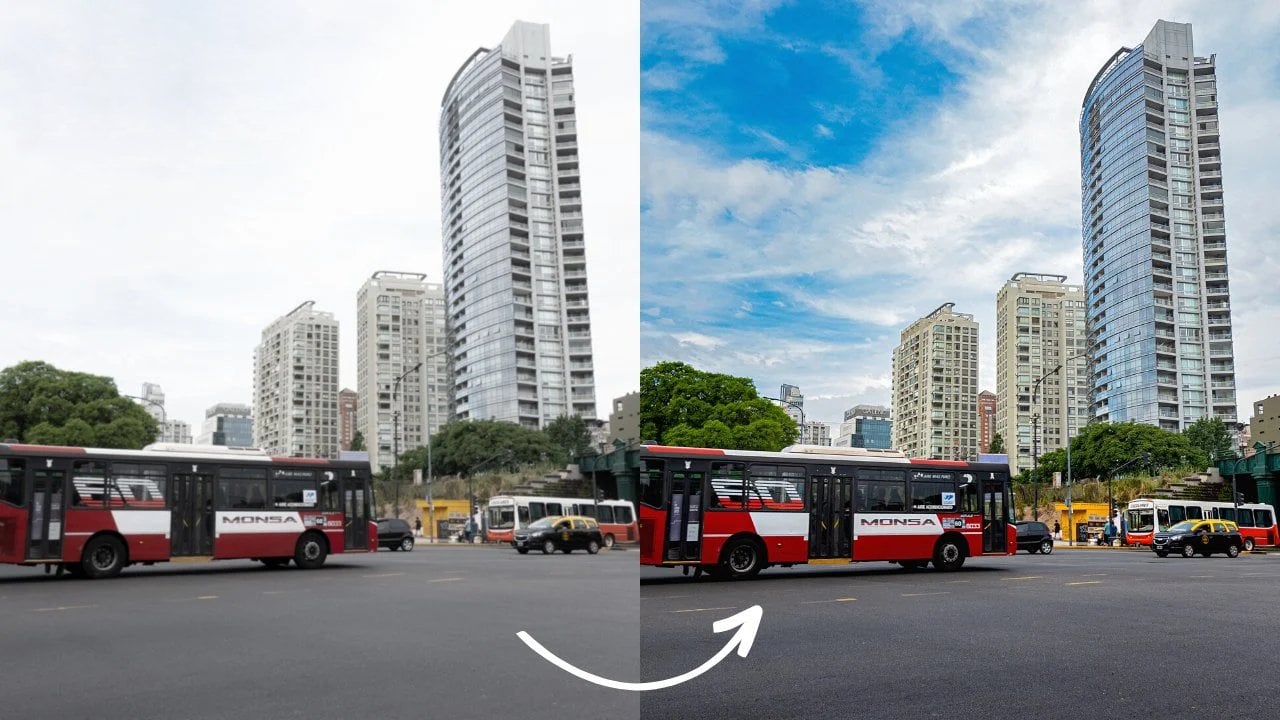
7. Sample: Jetzt zeige ich
Ihnen, wie ich mit Snapseed eines
meiner eigenen Bilder von Anfang
bis Ende bearbeite . Also
werde ich zunächst
mein Bild von meinen
Medien auf meinem Handy öffnen . Ich wähle
dieses Bild hier aus. Das war ein schneller Schuss. Ich ging die Straße entlang. Mir hat dieses
Gebäude sehr gut gefallen, aber wie Sie sehen können, gibt es einige Probleme
mit den Schatten, den Lichtern
und einigen Dingen, die wir aus dem Bild entfernen
müssen. Also tippen wir
erneut auf das Werkzeugsymbol,
das Bleistiftsymbol. Und wir beginnen
damit, das Bild zu optimieren. Scrollen Sie nach
unten zu den Highlights. Ich werde
sie ein bisschen herunterfahren indem ich darauf tippe und mich nach links
bewege. Dann
scrolle ich nach unten zu Schatten. Ich hebe sie hoch indem ich meinen Finger
nach rechts bewege, ganz nach oben, so. Ich werde auch die Sättigung
des Bildes etwas
erhöhen , um die Farben zum Leben zu
erwecken. Also scrolle ich bis zur Sättigung hoch und schiebe dann meinen
Finger ein wenig nach rechts. Nur ein bisschen. Nicht zu viel.
Normalerweise empfehle ich Anpassungen
nicht zu viel zu übertreiben
. Scrollen wir nun nach oben zum Kontrast und erhöhen
den Kontrast ebenfalls ein wenig. Tippen Sie also auf und bewegen Sie Ihren Finger
nach rechts. So wie. Und das sieht vorerst gut aus. Tippen wir also auf das Häkchen. Schauen wir uns nun das Vorher und
Nachher
an , indem wir auf das Bild tippen und es
gedrückt halten. Das war schon früher. Das ist der Punkt, an dem wir uns
gerade befinden, vorher. Jetzt sofort. Also haben wir die Schatten angehoben, die Lichter etwas
reduziert und den Kontrast
und die Sättigung
erhöht. Jetzt
bearbeiten wir dieses Bild weiter. Tippen wir erneut auf das
Stiftsymbol. Tippen wir auf das Heilwerkzeug. Und wie Sie an
den oberen Ecken sehen können, haben
wir einige Stromleitungen
, die ich entfernen möchte. Wir könnten also entweder das Bild
zuschneiden oder versuchen, es
mit dem Heilungswerkzeug zu entfernen. Also versuchen wir das zu tun. Ich kneife
rein und zoome hinein. Also
wurde eine Stromleitung entfernt und die links ist schwieriger weil wir einige Wolken haben. Also werden wir versuchen
, sie auch zu entfernen. Mal sehen, ob wir das können.
Offensichtlich waren diese Wolken überhaupt nicht da,
aber ich denke, sie
sehen gut genug aus. Und wenn ich
dir nicht sagen würde, dass es
dort Stromleitungen gibt, würdest
du es nicht bemerken. Also lasst uns die Dinge fertig
entfernen. Wir wollen nicht. Dieses Licht hier. Das sieht nicht sehr gut aus. Also machen wir es rückgängig und
versuchen es noch einmal. Viel besser.
Tippen wir also auf das Häkchen. Zoomen wir
mit beiden Finger heraus. Und das haben wir jetzt Schauen wir uns das Vorher und
Nachher
an und halten Sie es gedrückt,
um sie vorher zu sehen. Wie Code, um das
Nachher, Vorher, Nachher zu sehen. Ich denke das sieht viel besser aus. Also lass uns weiter ein bisschen mehr
bearbeiten. Tippen wir auf das Bleistiftsymbol und
dann auf Selektiv. diesem Tool können Sie die Einstellungen etwas weiter einwählen . Also wähle ich
eine Farbe aus und
verbessere diese Farbe dann im Gesamtbild. Also möchte ich
den Himmel ein bisschen verbessern. Also zoome ich heran und bewege
meinen Finger herum. Ich tippe und halte und drücke meinen
Finger auf den Himmel. Und wenn ich jetzt mit der Tabulatortaste
nach unten scrolle, kann
ich die Helligkeit, den
Kontrast, die Sättigung
oder die Struktur ändern . Wenn wir es also in der Helligkeit belassen, kann
ich es nach
rechts oder links bringen. Und wie Sie sehen können, wirkt
sich das nur auf die Farbe aus, die ich
vor dem ausgewählten Bereich ausgewählt habe. Also lasst uns
die Helligkeit hier verringern. Und wenn Sie mit zwei Finger tippen, können
Sie ihn
vergrößern, indem Sie ihn nach
rechts bewegen , oder kleiner, indem Sie ihn nach links
bewegen. Es wirkt sich also mehr
oder weniger auf das Bild aus. In diesem Fall möchte
ich also
den gesamten Himmel des Bildes beeinflussen . Jetzt tippe und
halte und scrolle nach unten um den Kontrast
zu erhöhen und den Kontrast etwas zu erhöhen. Ich tippe und
halte und scrolle bis zur Sättigung und
erhöhe auch die Sättigung etwas. Jetzt kann ich auf das
Häkchen tippen, will mehr. Ich werde rauszoomen. Und jetzt schauen wir uns
das Vorher und Nachher an. Also tippe und halte. Vorher, nachher, davor, danach. Noch ein Tipp. Wenn Sie eine der Anpassungen
überprüfen möchten, können
Sie hier auf dieses Symbol klicken. Die, die wir verwenden, um
einen Schritt rückgängig zu machen oder
zum Originalbild direkt
darunter zurückzukehren , besagt Änderungen an der Ansicht. Wenn wir also hier tippen, können
wir alle
Änderungen sehen, die wir vorgenommen haben. Wenn wir also auf Heilung tippen, können
wir jede Anpassung
bis zum Heilungsprozess sehen. Und wenn wir auf selektiv tippen, können
wir sehen, was wir
mit dem selektiven Tool gemacht haben. Das war also das
Originalbild und wir können
auf tune-Bild tippen , um zu sehen,
was wir dort gemacht haben. Dann können wir auf Heilung tippen
, um zu sehen, was wir dort gemacht haben. Und zu guter
Letzt können wir auf
selektiv tippen, um zu sehen,
was wir dort gemacht haben. Das war also das Original und
das haben wir jetzt, natürlich können wir zurückgehen, indem hier die linke
Pfeiltaste
drücken. Und ich könnte
mein Bild so hinterlassen. Sie können auch hier
zum Stiftsymbol kommen und
beispielsweise eine Vignette
hinzufügen , wenn Sie möchten. Aber wie gesagt, mein Tipp ist, mit
den Anpassungen nicht zu verrückt zu werden, sondern
versucht, sie so natürlich wie
möglich zu halten , damit wir die Vignette
erhöhen können. Aber es
sieht offensichtlich nicht sehr gut aus. Tippen wir also auf das Kreuzsymbol. Und in meinem Fall werde ich mein Bild so
belassen. Jetzt können wir mit der
nächsten Lektion fortfahren, in der ich Ihnen zeigen werde , wie Sie Ihr Bild speichern
und exportieren können.
8. Exportieren von Bildern: Sobald wir mit
dem Anwenden von Filtern auf
unser Bild fertig sind oder
unsere eigenen Anpassungen vorgenommen
haben, können wir das
bearbeitete Bild auf unserem Handy speichern. Rechts von uns haben wir
drei verschiedene Icons. Und das letzte ist das, auf das
wir tippen werden, um unser endgültiges Bild
zu speichern oder zu exportieren. Also werden wir dort tippen.
Und wie der Name schon sagt, können
wir es mit einer anderen App teilen, zum
Beispiel
Instagram oder WhatsApp. Oder wir können entweder auf Speichern tippen, um eine Kopie des
bearbeiteten Bildes auf unserem Handy zu speichern. In meinem Fall klicke
ich einfach auf Speichern. Das war's. Wenn ich jetzt auf meinem Handy in meine
Medien
schauen würde, würde
ich das
neu bearbeitete Bild finden. Und jetzt können wir mit
der nächsten Lektion fortfahren , bevor wir diesen Kurs
beenden, wenn wir kurz
über die Unterschiede
zwischen JPEG- und RAW-Bildern sprechen . Dies sind zwei verschiedene
Dateiformate. Einer von ihnen hat eine bessere Qualität und mit Snapseed können
Sie beide bearbeiten. So
können Sie beispielsweise auch
Bilder bearbeiten , die mit einer
Kamera auf Ihrem Telefon aufgenommen wurden.
9. RAW vs JPG: Wie bereits erwähnt, können Sie mit
Snapseed
sowohl RAW- als auch JPEG-Bilder bearbeiten. Was bedeutet das
in der Praxis Wenn Sie RAW aufnehmen, können
Sie viel mehr Details und
viel mehr Informationen aus
den Lichtern und den Schatten
wiederherstellen viel mehr Informationen aus . Rohbilder nehmen also
mehr Platz ein und nicht jedes
Telefon kann in RAW aufnehmen, normalerweise können nur
High-End-Telefone das. Wenn Sie jedoch die Möglichkeit haben zwischen RAW und JPEG zu
wählen, nehmen immer im RAW-Format auf. In dieser Lektion zeige ich
Ihnen ein Bild, das ich mit dieser Kamera
im Rohformat
aufgenommen habe . Ich habe das Bild auf
mein Handy importiert und
bearbeite es mit Snapseed. Die drei Bilder oben sind JPEGs und das untere, wie Sie als Rohbild sehen können. Lass uns das
Bild mit Snapseed öffnen. Also können wir die Belichtung ändern. Wir können uns nach rechts oder links bewegen, um
die Belichtung zu erhöhen oder zu reduzieren. Wir können auch hier
zu den Highlights kommen und sie herunterbringen. Und bring die Schatten hoch. Bringen Sie den Kontrast zur Sprache. Sättigung. Und wir können auch
den Weißabgleich ändern. Sagen wir zum Beispiel auto. Und so wird
es aussehen. Und dann können wir unser Bild speichern. Sehen wir uns das Vorher und Nachher an. Und das war davor.
Dies ist das Kapitel. Und wieder
können wir auch hier zu
den Tools kommen und weiter bearbeiten. Tippen wir also auf Details, Struktur und Schärfen und erhöhen dann die
Schärfung etwas. Tippen wir auf das Häkchen. Tippen Sie erneut auf das
Bleistiftsymbol, kommen
wir zur Auswahl. Bewege deinen Finger zum Himmel. Mit zwei Finger. Wir werden das
vergrößern und die
Helligkeit des Himmels verringern. So wie. Wir werden den Kontrast
und
die Struktur etwas erhöhen. Tippen wir auf das Häkchen. Und so wird
es aussehen. Also noch einmal, tippen
und halten wir, um das Vorherige zu sehen. Und lass los, um das Nachher zu sehen. Und so
bearbeitet man ein Rohbild. Wisse nur, dass Telefone
normalerweise
Bilder aufnehmen und JPEG und
Kameras sich registrieren. Selbst wenn Sie keine
Rohbilder auf Ihrem Handy öffnen können, können
Sie sie in Snapseed bearbeiten. Sobald Sie das Rohbild geöffnet und Ihre Anpassungen vorgenommen haben, können
Sie das
Bild im JPEG-Format speichern Jetzt können wir das
endgültige Bild in unserer Galerie öffnen. Das war also das Rohbild
und das ist die
bearbeitete JPEG-Version.
10. Kursempfehlungen: Bevor Sie diesen Kurs beenden, nur eine kurze Empfehlung. Wenn Sie lernen möchten, wie
Sie Ihre eigenen Bilder bearbeiten, aber keine
Zeit haben oder einfach nicht über
Anpassungen nachdenken
möchten. Sie können meinen Kurs,
Fotobearbeitung und
Illumina für Anfänger überprüfen . Dies ist eine auf künstlicher
Intelligenz basierende Software, mit der Sie beim
Bearbeiten Ihrer Bilder
fantastische Ergebnisse erzielen können . Und natürlich, wenn Sie
an
Videobearbeitungssoftware oder einem
anderen meiner Kurse interessiert sind , schauen
Sie sich gerne mein Profil an. Ich werde weitere Kurse
über Fotografie
und Bildbearbeitung hochladen . Nochmals vielen
Dank für Ihren Beitritt. Pass auf dich auf und ich hoffe, wir
sehen uns in der nächsten.
 Dan Prizont, Photographer & YouTuber