Transkripte
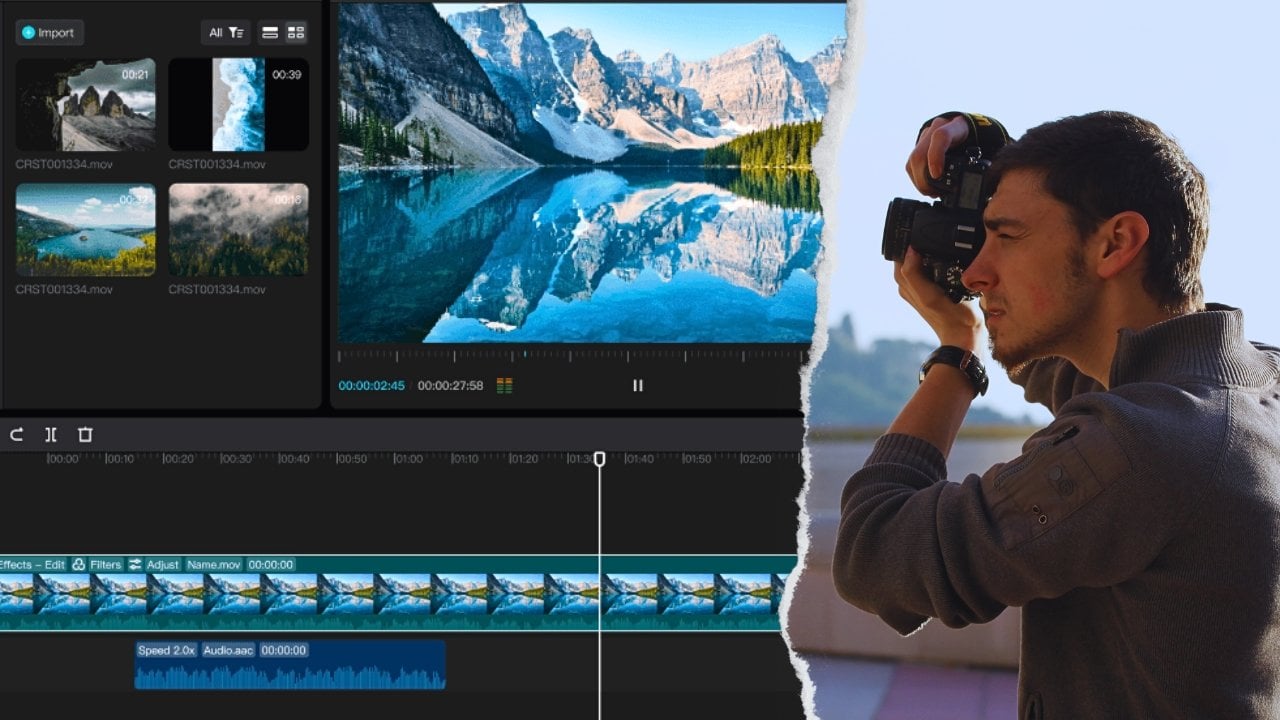
1. Einführung: Hallo, alle. Mein Name ist Dan. Ich bin Fotograf und der Youtuber. Und in diesem Kurs werde ich Ihnen beibringen, wie man ein Programm namens Camp Tasia Towheaded
Ihre Videos benutzt Von Anfang bis Ende, lernen
Sie aus dem Import und Export hier Footage, wie man Audio und Video innerhalb des
Programms synchronisiert , wie , um Bilder, Text und glatte Übergänge und auch einige Pro-Tipps hinzuzufügen. Versuchung ist ein sehr einfaches Programm zu verwenden, aber das bedeutet nicht, dass es fehlt oder es ist ein schlechtes Programm. Persönlich nutze ich Camped Asia seit vier Jahren auf meinem YouTube-Kanal und in einigen anderen Projekten. Und ich habe sogar etwas Geld damit über Werbung über Affiliate-Links verdient oder sogar meine Dienste als Redakteur
verkauft. Also hoffentlich sehe ich dich auf der anderen Seite. Und vielen Dank, dass Sie sich
2. Importieren von Aufnahmen: Hallo, alle. Willkommen bei der ersten Lektion aus dem Kurs. In diesem Video lernen
wir, wie man unsere Aufnahmen importiert. Zwei Kampagnen, Diese Zeitachse. Ich gehe davon aus, dass Sie das Programm bereits gekauft haben und es auf Ihrem Computer installiert haben. Wenn Sie also das neue Projekt starten, ist
dies das Hauptfenster des Programms. Wir müssen nur hier auf Importmedien klicken. Wir suchen nach dem Material, das wir in meinem Fall importieren möchten, dieses Video. Also doppelklicke ich, und ich möchte auch eine Audiodatei importieren. Also drücke ich hier das Pluszeichen Medien importieren. Ich suche erneut und das Buch klicke auf die Datei. Jetzt muss ich nur Drag & Drop zu Versuchungen Zeit in. Also klickte ich, links, klicke und ziehe ich auf die Zeit und ich mache das gleiche mit der Audiodatei links, klicken, ziehen und ablegen auf die Zeit. Und jetzt haben wir bereits das Filmmaterial, das wir in Kennedys Timeline wollen, damit wirunser Video bereits
bearbeitenkönnen unser Video bereits
bearbeiten
3. Projekteinstellungen und Audio: Einer der Tipps, die ich Ihnen geben möchte, ist, sicherzustellen, dass Sie die richtigen Einstellungen
für Ihr Projekt verwenden . Also klicken wir hier auf Datei- und Projekteinstellungen. Dies ist, um sicherzustellen, dass Sie die richtigen Canvas-Dimensionen verwenden, und auch die Audiopegel sind die richtigen. beispielsweise Wenn SiebeispielsweiseCamped Asia verwenden, um den Bildschirm aufzuzeichnen, was ich Ihnen später
während des Kurses zeige . Normalerweise ist es aufgezeichnet auf 7 20 p. Aber wenn Sie aufzeichnen möchten oder Sie wollen, setzen Sie das Video auf 10 80 Sie müssen nur
hier klicken und sicherstellen, dass 10 80 p ausgewählt ist. Und auch Sie müssen vorsichtig mit der Ordnung sein. Normalisierte Lautheitsursache, die normalerweise durch den Fehler eingecheckt wird. Ich persönlich mag es nicht, wenn ccamd Asia auto die Lautstärke normalisiert, weil es manchmal Werkzeug aus ist. Also lasse ich es einfach ohne ein Häkchen. Und bevor ich mich bewerbe, möchte
ich, dass du dir die Klangwege hier anschaust, weil es wirklich anders sein wird. Sie sind fast verschwunden, also wenn ich sehe, dass die Audiowelle zu klein ist wie fast nicht existent, habe ich den Gewinn einfach ein wenig erhöht, also schreibe ich 115 auf und das ist genug für mich. Offensichtlich können Sie abspielen, um sicherzustellen, ob es laut genug ist oder nicht. Also für mich sind
die Lautstärkepegel in Ordnung. Offensichtlich empfehle
ich, Kopfhörer zu verwenden, wenn Sie irgendetwas sind, um sicherzustellen, dass der Ton herauskommt. OK, jetzt können wir zum nächsten Video übergehen.
4. Audio und Video Sync: in diesem Video werde
ich Ihnen zeigen, wie Sie Audio und Video denken, wenn Sie sie separat aufzeichnen. Wenn Sie direkt mit Ihrer Kamera aufnehmen oder das Telefon zum Aufzeichnen verwenden, können
Sie direkt zum nächsten Video springen. zunächst Klicken Siezunächstauf die Überschriften der Dateiprojekte und stellen Sie sicher, dass die automatisch normalisierte Lautstärke aktiviert ist. Wie ich bereits im früheren Video sagte, empfehle
ich nicht, dies aktiviert zu lassen, aber wenn Sie Audio und Video synchronisieren müssen, empfehle
ich, es nur für diesen Zweck aktiviert zu lassen. Später lassen
wir diese Option deaktiviert, um mit der Bearbeitung unseres Videos zu beginnen und dann zu bewerben. Und wir müssen unser Video zuerst drogen und wir rechts kick und Juden trennen Audio und Video links, klicken Sie auf Und wie Sie sehen können nein, wir haben das Video hier und das Audio, das auf die Kamera aufgenommen wurde, und ich ziehe die Audio, das ich separat aufgenommen habe, und jetzt kann ich beide Dateien sehen. Beide Audio ist also, wenn man sich diese drei Spikes hier und hier anschaut, sind diese drei Spikes, dass ich drei Mal meine Finger schnappte. Wenn ich also auf die Aufnahmetaste meiner Kamera und auf meinem Audiorekorder drücke, schnappe ich mir
dreimal die Finger . Also habe ich eine visuelle Darstellung von dieser Schallwelle. Und dann könnte ich Audio und Video wirklich einfach denken, wenn du nicht verstehst, was ich meine. Ich werde dir nur visuell in dem Video zeigen, das ich aufgenommen habe. Siehst du, da sind die drei Spikes von mir, die hier klatschen. Dies war die einzige Aufnahme in die Kamera und das war der einzige Rekord in meinem Sohn Gerät . Also, jetzt muss ich sie natürlich singen. Zunächst einmal muss ich
das Audio, das ich aufgenommen habe, auf meinen Sohn Rekorder zu verschieben, mehr oder weniger an die gleiche Stelle wie das Audio, das in meiner Kamera aufgenommen wurde. Und jetzt klicke ich hier auf das Pluszeichen, dem ich die Timeline bis zum Maximum vergrößern kann. Ich habe dieses Feuerzeug bewegt, und wie Sie jetzt sehen können, ist
dieses Audio zu weit weg. Also klicke ich einfach die Taste gedrückt und schiebe sie bis mehr oder weniger. Es ist derselbe Audie von jetzt weg. Nur um sicherzustellen, dass ich
verkleinere, bewege ich diese Zehe, wo Audio und Video tatsächlich starten, damit ich dieses Audio auswählen kann, das dort direkt in die Kamera aufgenommen
wurde. Andi, lösche es aus. Ich kann mit der rechten Maustaste klicken, löschen. Und jetzt kann ich Audio und Video wiedergeben, um sicherzustellen, dass es richtig synchronisiert wurde. Es dio für das Gericht gehen. So denken Sie Audio und Video. Jetzt werde ich Ihnen zeigen, wie man teilt, wie man schneidet und wie man das Video selbst bearbeitet.
5. Der Bearbeitungsprozess: Grundlegende Kontrollen, Spaltung und Schneiden: in dieser Lektion. Ich werde dir beibringen, wie man Tasia in sich selbst jugendcampt, die grundlegenden Kontrollen. Wie wir unsere Aufnahmen teilen. Wie wir unsere Aufnahmen schneiden, wenn wir etwas löschen wollen, das nicht notwendig ist, und den gesamten Bearbeitungsprozess. Also zuerst, dies ist die Hauptansicht der Hauptansicht der Timeline-Ansicht, wo wir wissen müssen, ist dieser Pfeil hier Wir können es nach rechts oder nach links verschieben. Dies wird es uns ermöglichen, durch die Zeitachse zu gehen. Hier haben wir die geteilte Tour. Hier haben wir die Cut-Tour und diese Pfeile hier können wir die letzte Aktion oder unter der
letzten Aktion wiederholen . Also lasst uns unser Filmmaterial mitbringen. Also werde ich zuerst mein Video mitbringen. Ich werde das Audiovideo trennen, weil es für mich einfacher ist, eine visuelle
Präsentation zu haben . Und auch, es ist einfacher, wenn ich sinken muss. Ich werde auch das Audio, das ich aufgenommen habe, in mein Audiogerät einbringen. Ich werde die zusammenstellen,
versuchen, sie auszurichten, und ich werde dir zeigen, wie man sich teilt, wie man schneidet. Nun, da mein Audio richtig ausgerichtet ist, kann
ich diesen Track löschen. Spur Nummer zwei Ich will es nicht, weil es der Ton war, den ich direkt in die
Kamera aufgenommen . Aber wie gesagt, ich nehme Audiovideo separat auf. Also brauche ich nur Track Nummer drei, das ist das Audio, das ich in meinem Soundgerät aufgenommen habe. Spur Nummer zwei. Ich will löschen. Ich möchte es löschen, damit ich es tun kann. Spielzeug kann ich mit der rechten Maustaste klicken und einfach löschen. Oder ich kann den Cut-Button verwenden, die Cut-Option. Also habe ich hier gedrückt, und der Trick verschwindet. Also jetzt weiß ich, dass mein Audio richtig synchronisiert ist. Aber offensichtlich, wie Sie sehen können, beginnt hier
die Schallwelle. Das bedeutet also, dass das Video hier beginnt, also werde ich die Zeitlinie hier durchziehen, genau am Anfang kann
ich hineinzoomen, um sicherzustellen, dass ich am richtigen Ort beginne. Sagen wir mehr. Dies hier als Menge davon. Und wie Sie sehen können, hat
der Pfeil eine gerade Linie, die sehr einfach zu bedienen ist. Und es ist ziemlich bequem, denn dann kann ich beide Tracks gleichmäßig aufteilen. Also, jetzt wähle ich diesen Track und ich werde zu teilen. Und wie Sie hier sehen können, ist es in zwei geteilt. Also jetzt dieser Teil, der leer ist, was kein Lärm ist, das ist ich nichts tun. Ich muss es nur löschen. Also habe ich es dort geschnitten. Und hier mache ich das Gleiche. Ich wähle diesen Track aus. Ich habe mich getrennt. Nein, ich sehe wie diesen Teil links. Ich kann es so gut schneiden, wie Sie sehen können, wir sind an der 26. 2. Wir haben es hier und auch hier. Das Video sollte nicht am 26. Secondmarket sollte um 00 beginnen. Also, was ich tun werde, ist, dass ich auf mein Video klicke und ich ziehe durch die linke Seite unter dem Anfang und ich klicke auf mein Audio. Ich werde es einen Track runterbringen, und ich klicke und ziehe an den Anfang. Nein, mein Audiovideo ist nicht nur denken, sondern auch von Anfang an. Die Zeitleiste, wo sie sein sollte. Also, jetzt können wir überprüfen. Du bist an den Anfang gegangen. Hören wir es auch. Dies ist ein Testvideo für den Kurs. Jetzt werde ich drei Sekunden lang ruhig sein, damit wir einen Übergang hinzufügen können. Okay, also gehen wir dorthin, wie Sie sehen können, das ist ein Testmaterial, das ich für diesen Kurs aufgenommen habe. Also gehen wir zurück. Er ist eine Minute, aber hier ist das eine gute Sache über die Trennung von Audio und Video ist, dass Sie eine visuelle
Darstellung von der Video-Individualdarstellung aus dem Audio haben . Also, wenn ich hierher ziehe, weiß
ich, dass ich bis hier etwas gesagt habe. Also sollte ich hier aufteilen. Ich teile das Audio, ich teile das Video an der gleichen Stelle. Und von hier bis, sagen
wir hier, ich weiß, dass ich nichts gesagt habe. Also dieses Teil kann ich teilen und schneiden, weil ich es nicht brauchen. Also werde ich unabgelenkt klicken. Ich werde noch einmal teilen und dann auf diesen Track klicken. Ich werde mich in die gleiche Stelle aufteilen. Jetzt weiß ich, dass diese beiden, ich brauche sie nicht, damit ich sie schneiden kann. Ich konnte hören, dass ich hören konnte. Und jetzt weiß ich, dass ich aufgespalten habe, wo ich wollte. Offensichtlich ist
dies ein leeres Feld, das ich nicht brauche. Also werde ich dasselbe tun, was ich vorher getan habe. Ich werde auf diesen Track klicken und ich werde ziehen und ich werde auf diesen Track klicken und ich werde auch ziehen. Also, wenn wir jetzt zurück gehen, sagen
wir hier und wir spielen zurück. Alles sollte gut sein. Jetzt werde ich drei Sekunden lang ruhig sein, damit wir einen Übergang hinzufügen können. Jetzt werden wir etwas Text irgendwo auf dem Bildschirm hinzufügen. Wie Sie sehen können, haben wir uns getrennt. Wir schneiden, wir setzen alles zusammen und es funktioniert. Gut jetzt mit ein paar Tipps. Wie ich bereits sagte, können
Sie diese beiden Pfeile verwenden, um Untätigkeit zu wiederholen oder Zehenrückgängig zu machen. Wie Sie sehen können, heißt
es Control plus Z oder ist das, wie Sie es nennen wollen? Also jedes Mal, wenn ich zurückgehen möchte, drücken Sie auf meine Tastaturkontroverse oder Befehlsrichtlinie, wenn ich einen Mac verwende? Also denken Sie daran, dass
wir diesen Pfeil benutzt haben, um sich durch die Timeline zu bewegen, und es ist das gleiche wie das Drücken der Ebene. Wenn Sie auf Wiedergabetaste drücken, sehen
Sie, dass der Pfeil X irgendwo auf dem Bildschirm bewegt. Ein weiterer Tipp, den ich Ihnen geben möchte, ist, wie man diese vier Pfeile hier benutzt, diese beiden und diese beiden. Wie Sie sehen können, wenn Sie Ihre Beträge oben drauf lassen, wird
es den nächsten Frame vorherigen Frame sagen. Vorherige Medien nächste Sitzung. Also lasst uns trocknen. Wir jemals Pfeil hier, wenn wir auf diese Schaltfläche klicken und geht zurück, wo wir schneiden. Wenn wir es noch einmal treffen, geht
es zurück an den Anfang. Wenn wir treffen, die nächsten Medien hierher zurück. Es bewegt sich also an die letzte Stelle, an der du teilst oder du diese beiden schneidest. Sie gehen einen Frame nach dem anderen hin oder her. Also, wenn ich hier klicke, sehen
Sie, ich denke, einmal jedes Mal, wenn ich klicke, geht
es zurück oder es geht vorwärts. Nur ein Frame, und es ist sehr nützlich, wenn Sie vergrößern, wenn Sie schneiden möchten. Genau irgendwann können Sie diese verwenden, weil sie einfach hin und her gehen. Ein Frame diese, auf der anderen Seite, sie gehen auf die nächsten Medien. Ich denke, wir gehen zurück zum Anfang oder wir gehen an den nächsten Ort, den wir könnten, weil es viel einfacher ist, sie zu benutzen. benutzte den Pfeil, um sich mit einem Diamanten durchzubewegen, besonders wenn es ein sehr,
sehr langes Video ist. Also werde ich Sie in der nächsten Lektion sehen, wo wir lernen, wie man Bilder hinzufügt
6. Bilder hinzufügen und vergrößern: in dieser Lektion zeige
ich Ihnen, wie Sie Bilder zu unserem Filmmaterial hinzufügen können. Zuerst müssen
wir Aufnahmen machen, die wir für ein Video verwenden möchten. Also importieren Sie Medien, importieren
wir. Ich kann auch die Pluszeichen Importmedien erhalten. Und sagen wir, ich bin, wenn ich dieses Bild von einem Auto habe, das ich in Japan gemacht habe. Also klicke ich doppelt und wir legen es hier in das Medium. Also bringe ich mein Video herunter, um eins zu verfolgen. Ich werde das Audio nur um dieses Video willen zum Schweigen bringen, und ich werde mein Bild herunterbringen, um Nummer zwei zu verfolgen. Also, wenn ich auf das Bild doppelklicke und ich kann es ändern, aber ich möchte mit diesen kleinen Kreisen hier und Pfeilen. Also klicke ich auf Droge und ich kann die Größe ändern. Allerdings möchte
ich als diese tolle Funktion fortfahren, die diese Rasterlinien zeigt, um Ihnen zu sagen wenn etwas in der Mitte ist. Es ist also ganz schön. So kann ich zurück auf die Originalgröße gehen, wenn ich mit der rechten Maustaste klicke und ich skaliert hatte, um zu passen und ich konnte mein Bild so
lassen,
aber wie Sie dort sehen können etwas Platz von unserem Videomaterial direkt zu den Seiten. Wenn wir also wollen, dass das Bild den ganzen Raum des Rahmens einnimmt, können
wir diese Kreise hier benutzen und sie zur Seite stellen. Das ist also eine Möglichkeit, es zu tun, wenn wir zurückgehen wollen. Wie ich bereits im vorherigen Video sagte, können
wir auf unserer Tastatursteuerung Posey treffen oder Lizzie auf einem Mac kommentieren. Also gingen wir einmal auf den Weg. Wir haben noch ein Mal gemacht. Und wie Sie sehen können, hat das Bild die Originalgröße. Aber wir sehen diese immer noch auf der Website, so dass wir eine andere Sache hier auf der Timeline tun können, wir können teilen und schneiden, wie wir es auf dem vorherigen Video getan haben. Also wählen wir das Video aus, wir teilen uns hier und wir müssen uns hier am Ende wieder aufteilen. Also zoomen wir hinein. Ich werde diese Pfeile die vorherige Frame-Funktion verwenden, um genau dort zu bewegen, wo ich will. Also hasste ich einmal und jetzt können Sie sehen, dass der Pfeil in der Linie unser Gewicht erfüllen sollte. Ich traf mein Video wieder und ich spaltete noch einmal so nein, es ist perfekt spucken. Ich verkleinere. Also kann ich diesen Bereich hier ausschneiden und jetzt kann ich das Bild runterbringen, um Nummer eins zu verfolgen. Und jetzt, wie Sie sehen können, steht nichts im Hintergrund. Also lassen Sie uns versuchen, dass ein weiteres Mal schneller mit einem anderen Bild, das gleiche will. Das ist ein Bild, das ich gemacht habe. Wir warten darauf und laden das Medium hinein. Wir klicken und ziehen in Richtung LKW. Es ist eine, die wir am Anfang wollten, was? Ich möchte die Größe ändern, und ich möchte es hier platzieren. Also lass uns den Play-Button drücken und das war's. Sie können sie auch am Ende des Videos hinzufügen, so dass wir einfach klicken und ziehen. Wir verschieben unsere Zeitachse hierher, und wir haben es überprüft. Das ist also ein Video, und das ist ein Bild. Wenn wir das ganze Bild wieder zeigen möchten, können
wir mit der rechten Maustaste auf die aktuelle Skala klicken, um zu passen, und es wird den gesamten Rahmen füllen. Und schließlich können
Sie auch die Dauer des Bildes wählen. Indem Sie dies einfach verschieben, wählen
Sie aus und verschieben Sie es nach rechts oder nach links. Und wie Sie sehen können, sagt
es Ihnen, wie lange das Bild auftauchen wird. In der nächsten Lektion lernen
wir, wie etwas Text hinzufügen würde
7. Text hinzufügen: Jetzt zeige ich dir einen Text zu deinem Filmmaterial. Zuerst lernen
wir, wie man es in der Mitte des Videos und später
am Ende des Videos hinzufügt . Also haben wir unsere Aufnahmen hier und wir müssen nur zu Anmerkungen herkommen. Wir klicken dort und das sind unsere Textoptionen, so dass Sie alle auswählen können und Sie entscheiden können, welche Art von Text Sie hinzufügen möchten. Also sagen wir, zum Beispiel, ich möchte an diesem hier, also ziehe ich einfach und ziehe ab. Ich möchte es hier und innerhalb des Bildschirms platzieren. Ich kann den Text tatsächlich verschieben, wohin ich will, und ich kann ihn auch größer oder kleiner machen. Also, wenn ich den Text hier rechts bearbeiten will, haben
wir die Eigenschaft Stub. Wir können es verstecken, wo wir es auftauchen können. Also haben wir verschiedene Möglichkeiten. Hier. Sie können die Farbe der Wolke wählen. Sagen wir mal, ich will ein Pink. Wir können die Art des Gefühls wie Zutat oder Feststoff wählen. Wir können die Form ändern, wenn wir den Text im Inneren ändern wollen und wir nur doppelklicken auf den Text. Jetzt, wo es hervorgehoben ist, kann
ich aufschreiben, was ich wollte. Das ist ein Test. Wenn ich also die Front wechseln will, könnte
ich das auch tun. Ich doppelklicken Sie auf den Text und ich schrieb auf und ich komme hier auf der rechten Seite und ich kann wählen um Comic Sinn, zum Beispiel, und wir sehen, in Echtzeit an der Front ändert sich, so dass wir jeden wählen können, den wir wollen. Sobald wir mit dem Ändern der gewünschten Optionen fertig sind, haben wir nur außerhalb des Textfelds geklickt. Wenn wir den Text am Ende des Videos platzieren wollen, die das gleiche tun müssen, wie wir in der vorherigen Lektion mit dem Bild, das Drag
& Drop an das Ende des Videos ist . Und natürlich können
wir die Position des Textes ändern. Wir klicken einmal und wir verschieben es in die Mitte des Bildschirms. Ich kann es wieder größer machen. Ich kann den Stil der Blase noch einmal ändern, und ich kann den Text ein anderes Mal auf dem Buch ändern, klicken Sie auf den Text. Nehmen wir an, ich benutze die Text-Option und fast jedes meiner Videos. In der nächsten Lektion lernen
wir, wie man Verhaltensweisen verwendet
8. Verhalten in Text und Bilder hinzufügen: in diesem Video werde
ich Ihnen zeigen, wie Sie Verhaltensweisen verwenden. Diese sind nützlich. Sie möchten
beispielsweise das Verhalten Ihres Textes ändern , aber Sie können sie auch auf Bilder anwenden. Also zuerst sind es Goto Anmerkungen. Wir werden einen Text hinzufügen, wie wir es im vorherigen Video getan haben, also ziehe ich hier per Drag & Drop. Ich doppelklicke auf den Text und wo ich möchte. Ich doppelklicke oben auf den Text, um alles zu schreiben, was ich will. Nehmen wir an, ich möchte den Test noch einmal aufschreiben. Alles klar, nicht testen. Wenn wir also wiedergeben, werden
wir sehen, dass es nur ein zufälliger Text ist, der auf dem Bildschirm auftaucht. Sagen wir also, wir wollen dieses Verhalten ändern. Wir gehen zu Verhaltensweisen und wir müssen einfach Drag & Drop, wie immer. Nehmen wir also an, wir wollen zum Beispiel die getexte Drift. Wir ziehen und legen oben auf den Text und wir gehen mit der Maus. Und jetzt steht es, Verhalten hinzugefügt, wir können die Geschwindigkeit des Verhaltens ändern. Lassen Sie uns also das Ergebnis sehen, anstatt dass die Texturen jetzt auftauchen, die driften würden. Also lasst es uns ausprobieren. Wir hatten Spiel und wie Sie sehen können, ist
das Verhalten anders. Aber jetzt sagen wir, du magst diesen Effekt hier nicht. Es gibt einen kleinen Pfeil, den Sie auf Show-Effekte klicken, und dann können Sie oben auf den Effekt klicken Rechtsklick Die spät und das Gute Verhaltensweisen ist, dass, wenn Sie über die Reittiere über jedem von ihnen sind, es wird Ihnen die verschiedenen Betroffene tut. wir also, dieser Sprung und scheitern. Ich Drag & Drop. Ich kann verschiedene Parameter des Verhaltens ändern. Normalerweise lasse ich sie so, wie sie sind, also schauen wir mal, wie es funktioniert. Es ist es, Taste noch einmal zu spielen. Wie Sie sehen können, gibt es verschiedene Arten von Verhaltensweisen. Es macht Spaß, mit ihnen zu spielen. Und wie ich zu Beginn seines Videos sagte, können
Sie sie auch mit einem Bild nicht nur mit Text verwenden. Lassen Sie uns das mal versuchen. Gehen wir zurück zu unseren Medien. Lassen Sie uns die Importmedien gehen und wir werden dieses Bild verwenden, zum Beispiel,
das, das ich in der Einführung des Kurses verwendet. Ich hatte einen Blick wie, und ich bringe es hier auf die Timeline, also musste ich die Taste wiedergeben. Offensichtlich, die Bilder oben auf meinem Gesicht und ich möchte das ändern. Es ist ein Doppelklick auf das Bild. Lassen Sie uns die Größe ändern. Lassen Sie uns es dorthin verschieben, wo wir Zehe wollen, und fügen Sie ein Verhalten zum Bild hinzu. Also gehen wir zurück, um ein Vers zu sein, sagen
wir, Verschieben. Zum Beispiel mag
ich diesen. Also ziehe ich Drag & Drop und ich lebe es auf dem Bild und ich, wie, gehen Sie mit der Maus, Ich sagte, Die Wiedergabe-Taste, und wie Sie sehen können, hinzugefügt diese Art von Verhalten. So ist es sehr einfach zu bedienen, und es gibt Ihrem Video eine etwas andere Note. Also im nächsten Video werde
ich Ihnen die Übergänge zeigen, die wir Beschwörung haben.
9. Übergänge in Camtasia: in diesem Video werde
ich Ihnen zeigen, wie Sie Übergänge in Camp Tasia verwenden. Persönlich mag
ich sie nicht sehr. Ich denke, sie sind ziemlich einfach und sie sind Powerpoint-Präsentationen sehr ähnlich. Abhängig von den Aufnahmen, die
Sie haben, sollten Sie sie verwenden. Also hier habe ich zwei Bilder, die ich gemacht habe. Ich werde sie beide in die Zeitleiste bringen, und wir werden einen Übergang zwischen den beiden hinzufügen. Also hören wir je zwei Übergänge, so dass Sie wählen können, was Sie wollen. Nehmen wir an, nur um des Beispiels willen, wir werden Kreis gerade verwenden. So wie üblich, klicken
wir und wir Drogen. Und jetzt in der Mitte, zwischen den beiden Bildern, sieht
man, dass es wie ein grüner Streifen gibt. Das ist ein Übergang. Also mal sehen, wie es funktioniert. Wir drücken den Play-Button, und das ist einer der Übergänge. Wie gesagt, ich benutze sie normalerweise nicht, weil ich sie nicht sehr mag. Aber die Liste ist so lang, dass Sie vielleicht eine finden, die Ihren Bedürfnissen entspricht. Ich fange jetzt mit einem anderen an. Also kommen wir hierher, wir klicken mit der rechten Maustaste und wir schlagen. Löschen und wieder, innerhalb der Lister-Übergänge, können
wir eine neue auswählen. Und wie ich Ihnen im vorherigen Video gezeigt habe, Sie sehen, wie der Übergang funktioniert,
wenn
Sie mit der Maus über den Mauszeiger bewegen. Also sagen wir, zum Beispiel, wir mögen diesen. Wir Drag & Drop, und jetzt lassen Sie uns die Play-Taste wieder drücken, um zu sehen, wie es funktioniert. So verwenden wir Übergänge in Camp Tasia.
10. Unordnung und Pixelate: in diesem Video werde
ich Ihnen zeigen, wie Sie Informationen Ihres Videos verwischen oder Pixel aßen, die Sie nicht zeigen möchten. Wie immer haben
wir unser Filmmaterial hier auf der Timeline. Wir müssen zu Anmerkungen übergehen. Das grundlegende Fenster von Anmerkungen sind der Aufruf,
das ist der Text. Aber wenn Sie sich nach rechts bewegen, können
Sie sehen, dass wir verschiedene Optionen haben. Wenn wir hier gehen, um zu verwischen und hervorzuheben. Wir haben auch verschiedene Möglichkeiten hier. Pixel Acht auf hier Unschärfe. Sagen wir mal, wir haben ein Video und ich spreche hier. Ich habe das Audio zum Schweigen gebracht. Aber wenn ich ein Unschärfe mein Gesicht will, kann
ich das tun. Also pausiere ich das Video. Ich wähle Unschärfe und ich ziehe & Drop auf die Zeit. Richtig? , Wie Sie sehen können,sobald wir es in die Zeitleiste fallen lassen, verschwommen
dies den Hintergrund, so dass ich ihn bewegen kann, damit ich
zum Beispiel meine Augen ausblasen kann, oder ich kann mein ganzes Gesicht verwischen, wenn ich will. Und ich kann auch in der Timeline die Dauer der Unschärfe auswählen, damit ich es länger machen kann. Noch kürzer. Das war's. Die Wiedergabe-Taste So ist, wie Sie verschwommen und pixelig ist genau das Gleiche. Bringen wir es hier in die Zeitleiste. Wir doppelklicken und wir können es wieder verschieben. Wir können es größer oder kleiner machen. Nehmen wir zum Beispiel an, dass es eine minderjährige Person in Ihrem Video gibt und Sie wollen ihre Gesichter nur
für Rechtsfragen verwischen . Das kannst du auch mit Camped Asia machen, und im nächsten Video lernen
wir, wie man Skizzenbewegungen benutzt.
11. Skizzieren: nur ein schnelles Zuhören mit diesem. Wenn Sie Skizzenbewegung hinzufügen möchten, die im Grunde Formen mit Bewegung zu Ihrem Video hinzufügen, haben wir zum Anmerkungsbanner gegangen und hier die Annahme, die Skizzenbewegung ist. Dies sind die Möglichkeiten, wie wir es in Camp Tasia haben. Wie immer ziehen
wir einfach auf die rechte Seite des Bildschirms. Wir haben unser Eigenschaftenfenster. Wir können die Farbe ändern, zum Beispiel. Das ist ein Blau, dieses Blau, und wir können die Dicke ändern oder die Zeit, die es braucht, um zu zeichnen, damit du sehen kannst, was ich
sage . Ich werde den Play-Button drücken und es gibt eine Skizzenbewegung. Wie gesagt, können
wir doppelklicken und ändern Sie die Farbe eine Krankheit, zum Beispiel. Wir wollen es größer, kleiner
machen . Die Zeit, die es braucht, um zu zeichnen, können wir horizontal drehen. Vertikale Flip hängt
natürlich von der Form ab, die sie haben , aber es ist nur eine kurze Lektion. Wenn Sie im nächsten Video zu Ihrem Video hinzugefügt werden, werde
ich Ihnen zeigen, wie Sie den Bildschirm aufzeichnen
, der eigentlich eine der besten Funktionen in Camped Asia ist, und ich benutze es jetzt, um diesen Kurs aufzunehmen
12. Deinen Bildschirm mit Camtasia aufzeichnen: dieser ganze Kurs wurde mit camped Asia aufgezeichnet. Es gibt hier ein sehr großes Holz, das Rekord sagt. Also, wie der Name sagt, wenn Sie hier klicken, werden
Sie in der Lage sein, Ihren Bildschirm aufzunehmen. Also das ist, was zeigt diesen Knopf roten Knopf hier. Es sagt mir also, wie lange ich aufzeichnen werde. Ich kann die Audiopegel überprüfen. Ich kann die Aufnahme pausieren. Ich kann es löschen, oder ich kann es stoppen. Sobald ich auf Stopp klicke, Diese Aufnahme wird hier in meine Medien in Asien camped kommen und ich werde in der Lage sein,
die Aufnahme zu bearbeiten . Das hier ist also ein Screenshot, den ich gemacht habe, bevor ich die Aufnahme startete. Sobald Sie also in Camp Tasia auf den Aufnahme-Button klicken, bevor
Sie mit der Aufnahme beginnen, können Sie wählen, ob Sie den Vollbildmodus aufzeichnen möchten oder Sie ihn individuell gestalten möchten. Wenn Sie hier diese grünen Linien hier und hier und hier sehen, können
Sie wählen, wie viel von dem Bildschirm Sie tatsächlich aufnehmen möchten. Sie können auch wählen, ob Ihre Kameras ausgeschaltet sind. Vielleicht möchten Sie einen Videoanruf aufzeichnen oder so etwas. Audio auf diesem ist ziemlich wichtig. Wenn Sie einen externen Recorder wie mich haben. Ich benutze jetzt ein externes Mikrofon, also würde ich hier klicken und ich würde wählen, welches Mikrofon ich die Bestellstufen
und natürlich die Aufnahme-Taste verwenden werde . Sobald Sie die Aufzeichnung erhalten, drei Sekunden später, wird
es mit der Aufzeichnung des Bildschirms beginnen. Also verwende ich die Screen Recorder Beschwörung, alte Zeit, nicht nur für meine Kurse, sondern auch für meine YouTube-Kanäle. Wie gesagt, Ich bin youtuber und ein Fotograf, Also habe ich ein paar verschiedene Kanäle in einem von ihnen ist Jahr in Richtung Fotografie Menschen , und ich lehre ihnen, wie sie ihre Bilder bearbeiten. Es ist also sehr nützlich für mich, meinen Bildschirm aufzeichnen zu können. Und für das letzte Video dieses Kurses werde
ich Ihnen zeigen, wie Sie Ihr Projekt exportieren können.
13. Ihr Video speichern und exportieren: Herzlichen Glückwunsch. Du hast es bis zum Ende des Kurses geschafft. Jetzt ist es an der Zeit, in Ihre Projekteinstellungen zu exportieren. Nehmen wir an, Sie möchten auf YouTube hochladen oder auf Ihrem Computer speichern. Sobald Ihr Footage richtig bearbeitet wurde. Wie du es willst. Wir kommen hierher, um kundenspezifische Produktion zu teilen. Neue Sonderanfertigungen. Hier können wir ein Dateiformat für ein endgültiges Video wählen. In meinem Fall benutze ich immer und vor Smart Player. Aber Sie können Windows-Medien oder was auch immer Sie wollen wählen. Wir haben als Nächstes getroffen. Normalerweise wird dies vom Fuß eingecheckt. Ich möchte es überprüfen, Größe. Wir stellen sicher, dass das mit die ist, die wir wollen, und die Höhe ist die, die wir in Videoeinstellungen wollen. Das Gleiche. Sie können die Bildrate ändern. Sie können den Schlüsselrahmen ändern. Dies lasse ich es normalerweise, wie es ist. Das einzige, was ich sicherstelle, ist, dass die Qualität bei 15.000 Gebotsrate liegt. Sie können Qualität Orbit-Rate wählen. Ich benutze Bitrate und ich wähle 15.000. Ich stelle sicher, dass die Color Motors NTSC In meinem Fall, vielleicht möchten Sie HD-TV wählen. Ich benutze ein NTSC und die Bildrate. Sie können es auch ändern. Ich lebe es in 30, weil ich in 30 Bildern pro Sekunde aufnehmen. Die Audio-Einstellungen nehme ich Audio extern auf. Also ich mag es zu beenden. Zitieren Sie das Audio bei 192. Ich bekomme als nächstes und hier in den Optionen habe ich die Optionen überprüft. Ich schreibe den Titel meines Videos auf. Nehmen wir an, es hat Video in der Autoreninformation. Ich fühle mich in meinem Namen, Videoinformationen. Also klicke ich. Außer ich denke, ich nenn es wieder dieses Video oder was auch immer ich als den Namen setzen möchte . Und schließlich würde
ich hier klicken, um mein Video zu exportieren. Also werden wir das für eine Sekunde versuchen, nur bis zum Test. Und jetzt warte ich, bis Kim Tasia mein Projekt realisiert hat. Warten Sie auf mich. Und wie Sie sehen können, sobald wir das Speichern unseres Projekts abgeschlossen ist, öffnet das Alter automatisch ein Fenster mit dem Video , das wir gerade gespeichert haben, so dass wir das Projekt hier beenden können und wir können es auch als ein Can not Asia
Projekt speichern , falls Sie ein Sicherungskopie, die ich dringend empfehle. Das ist also das Ende dieses Kurses. Ich hoffe, Sie fanden es nützlich, wenn Sie es taten, bitte. Sogar hohe Bewertung oder ein guter Kommentar, der mich ermutigen würde, mehr Videos wie dieses
zu machen . Und wir sehen uns in der nächsten.
 Dan Prizont, Photographer & YouTuber