Transkripte
1. Kurseinführung: Hallo allerseits. In
diesem Tutorial zeige
ich Ihnen,
wie Sie Ihr Projekt oder
Video in Final Cut Pro ten importieren, bearbeiten und exportieren Dies ist ein sehr einfaches
Tutorial für Anfänger. Wenn Sie also
meinen vollständigen Leitfaden ansehen möchten und es
einen Link in der Beschreibung
unten gibt , zeige
ich Ihnen den einfachsten und schnellsten
Weg, Dinge zu tun. Hoffentlich sehe ich dich auf der anderen Seite und
danke, dass du beigetreten bist.
2. Grundlagen der Schnittstelle und Importierung: Dies ist die Hauptschnittstelle
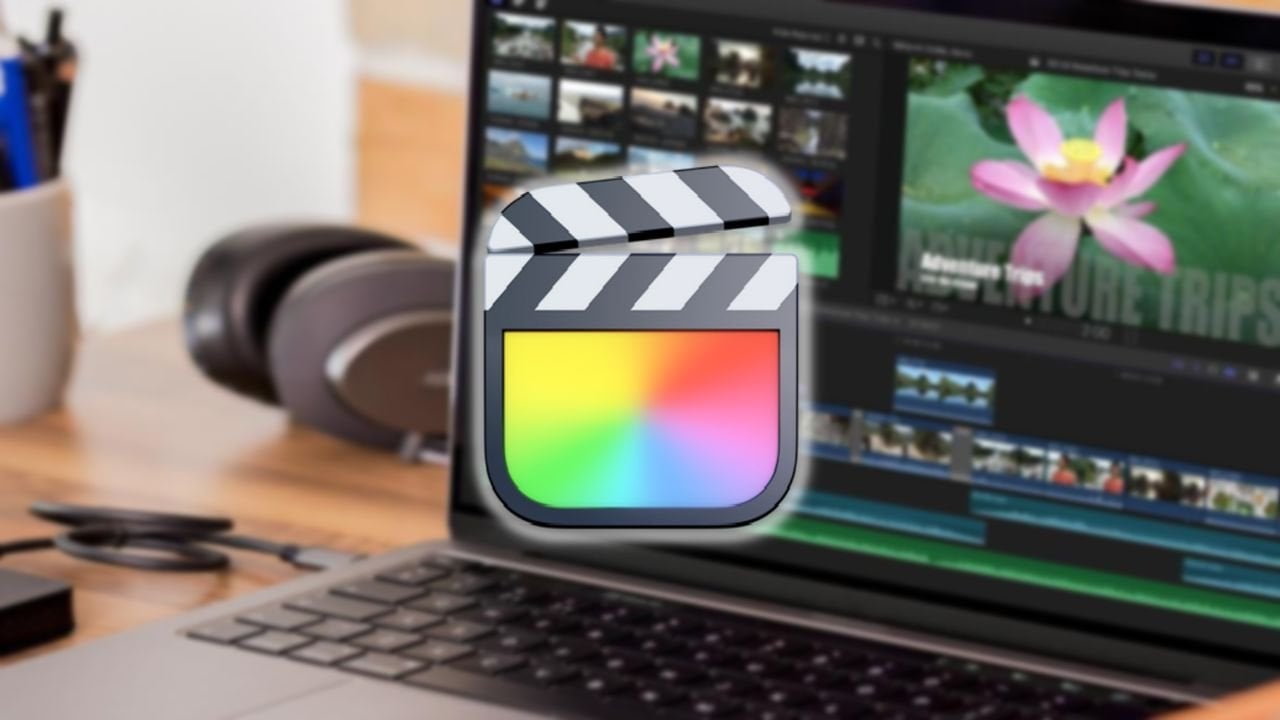
von Final Cut Pro Ten. Sobald wir es geöffnet haben, haben
wir diesen Bereich hier, in dem unser importiertes Filmmaterial auftauchen
wird. Wir haben diesen Bereich hier
, in dem wir uns unser Video
ansehen werden, sobald wir es hier wieder und unten
abspielen, wir haben eine
sogenannte Timeline. Und hier werden
wir unser Video bearbeiten. Wie Sie hier links sehen können, haben
wir intelligente
Kollektionen ohne Titel und ein Datum. Dies wird hier als Bibliothek
bezeichnet, falls Sie das nicht sehen können. Sagen wir zum Beispiel, ich schließe das und du
siehst das hier, Open Library. Wir klicken dort
und wählen eine Bibliothek aus. Es spielt keine Rolle
, welcher Name und hat diesen standardmäßig ausgewählt. Warum? Denn um mit der Bearbeitung eines Projekts
zu beginnen, benötigt Final Cut Pro
ten eine Bibliothek. So funktioniert es. Jetzt müssen wir also zuerst
unser Filmmaterial importieren. Also drücken wir
Command I auf unserer Tastatur. Und dieses Fenster
wird auftauchen. Jetzt können wir
unser Filmmaterial in
Final Cut Pro Ten importieren . In meinem Fall
befindet sich mein Filmmaterial auf meinem Desktop. Sagen wir zum Beispiel
dieses Bild hier, dieses Video und
diese Audiospur. Ich klicke hier. Und ich drücke auch die
Umschalttaste und
wähle dann den Rest des Filmmaterials aus. Jetzt, da das ausgewählt ist, könnte
ich kommen und auf Auswahl
importieren klicken. Aber lassen Sie mich hier ein paar
Dinge aus dieser Kolumne erklären . Dateien kopierte Bibliothek oder
lassen Dateien an Ort und Stelle. Sie möchten
Akten an Ort und Stelle lassen. Wenn Sie In Bibliothek kopieren auswählen, wird einfach jede Datei
dupliziert. Und es wird viel
Platz in Ihrem Computer benötigen. Diese, ich benutze sie nicht. Analysiere Video, du
brauchst es auch nicht. Und transcode, ich
lasse es nicht aktiviert. Wenn Sie jedoch
einen weniger leistungsstarken Computer verwenden oder
Ihr Computer etwas alt ist, können
Sie Proxy-Medien
erstellen auswählen. Um die Dinge einfach auszudrücken, wird
dadurch
eine kleinere Datei erstellt , mit der
Sie schneller bearbeiten können, jedoch nicht beeinträchtigt die Qualität der
exportierten Datei
jedoch nicht beeinträchtigt. Aber wie gesagt, dies
ist nur für Computer , die alt oder nicht
leistungsfähig genug sind. Diese drei, wir
überprüfen sie auch nicht. Dies wird standardmäßig verlassen. Und dann klicken wir auf Auswahl
importieren. Und wie Sie jetzt sehen können, haben
wir unsere Videospuren, unser Bild und unsere Audiospur. In meinem Fall
komme ich hier zu diesem
Symbol, ich
klicke und ich werde das Erscheinungsbild
der Clips hier
ändern, um klicke und ich werde das Erscheinungsbild
der Clips hier
ändern sie
kleiner zu machen , damit mehr Platz vorhanden ist. Also werde ich das
anstelle von dreißig Sekunden ändern, ich verschiebe es ganz
nach links. Und du kannst das
größer oder kleiner machen. Jetzt haben wir unser Filmmaterial erfolgreich
importiert.
3. Ein neues Projekt erstellen: Und jetzt wollen wir alles
bearbeiten, aber zuerst müssen wir ein neues Projekt
erstellen.
Also lasst uns hier klicken. Und wir können dem
jeden Namen geben, den wir wollen. Nehmen wir zum Beispiel
Final Cut Pro zehn Tutorial an,
das ist standardmäßig erleichtert. Und der wichtige Teil ist hier
drüben, Formatieren Sie zehn ADP. In meinem Fall lasse ich es also so, weil ich
aufnehme und dann ATP, aber wenn du sie für K aufzeichnest, würdest
du dich für schwul entscheiden. Und die Bildrate 24
Bilder pro Sekunde
, mit der ich aufnehme. Wenn Sie in 30
Frames pro Sekunde aufnehmen, wählen
Sie dieses hier aus. Also
müssen wir es nicht anfassen
und wir
müssen es auch nicht anfassen. Und dann klicken wir einfach auf Okay, und jetzt haben wir
unsere Timeline hier. Also könnten wir einen Clip auswählen und ihn
auf die Timeline bringen. Wenn wir mit der Maus oben schweben, können
wir live eine Vorschau sehen, in
der ich im Auto spreche. Ich wähle diese beiden Clips aus und
bringe sie hier runter. Ich klicke und ziehe. Und ich bringe sie hier
auf die Zeitleiste. Jetzt könnte ich anfangen, mein Video zu
bearbeiten. Es ist jedoch ein bisschen zu klein, also kann ich nicht richtig sehen. Ich komme
hier nach rechts, zu diesem Icon hier klicken
wir darauf. Und ich
ändere die Größe. Ich sehe die Dinge besser. Verkleinern, vergrößern. Ich werde es so belassen. Ich muss nur noch einmal drücken. Und jetzt kann ich anfangen, mein Projekt zu
bearbeiten.
4. So bearbeitest du in Final Cut Pro X: Wie Sie hier oben sehen können, haben
wir unser Video. Wir haben auch unsere
Audio-Wellenform hier unten. So können wir die Lautstärke ändern,
indem wir mit der Maus oben schweben. Und wir können klicken
und nach unten ziehen, um es leiser oder nach oben
zu machen, um es lauter zu machen. Wenn du diese
Audiospur zu laut machst, wirst
du
gelb und rot sehen, und das wollen wir nicht. Bringen wir es wieder auf 0, auf das ursprüngliche Level. Wenn Sie also Ihr
Audio präzise bearbeiten möchten und sicherstellen
möchten , dass es
nicht zu laut oder zu niedrig ist. Sie können hier zu Fenster kommen Arbeitsbereichs-Audiomessgeräte
anzeigen. Wenn wir die Auswahl aufheben, verschwindet dies. Bringen wir dies wieder ins Fenster mit Audiomessern für den
Arbeitsbereich. Auf diese Weise werden wir, wenn
wir unser Filmmaterial
wiedergeben, die Levels hier sehen können
. Und meine Empfehlung ist, dass
Sie sicherstellen, dass Ihr Audio zwischen minus
12 und minus sechs
bleibt. Wie überprüfen wir das? Wir kommen zur Timeline
und drücken Leertaste auf unserer
Tastatur, um zu spielen. Während es spielt, können wir jedes Mal
mehr oder weniger sehen , wenn ich spreche die Audiomesser um
minus 12 und minus sechs bewegen. Wenn ich
die Wiedergabe erneut pausieren möchte, drücke
ich die Leertaste. Und ich schaffe das dauernd. Leertaste zum Spielen,
Leertaste zum Anhalten. Kommen wir nun zum
Bearbeitungsprozess. Es gibt viele verschiedene Arten schneiden und zu träumen
und Final Cut Pro, aber ich
zeige Ihnen, wie ich
es mache , eine der schnellsten
Möglichkeiten und es ist auch einfach. Wir verwenden eine
Tastenkombination. Wir
müssen im Grunde unsere Maus bewegen und alle
unnötigen Teile schneiden. In diesem Fall, wenn du
die Wellenform siehst, werde
ich zum Beispiel
hier sprechen, aber wenn ich hierher komme, spreche
ich nicht, weil
es keine Wellenform gibt. Um die Dinge schneller zu machen, muss
ich nur
alle Teile entfernen , in denen
es keine Wellenform gibt. Wenn das Video hier beginnt, bringe
ich
meine Maus hierher, und ich muss einfach
auf meine Tastatur drücken Command B Und jetzt können Sie sehen, dass dies ein Slice erstellt
hat, und jetzt kann ich
auf diesen Teil klicken. Drücken Sie die Rücktaste auf meiner Tastatur. Und jetzt habe ich den Teil, den ich nicht brauchte
, erfolgreich gelöscht. Machen wir das weiter. Wenn ich
hier spreche, schneide ich hier ab. Denken Sie an Command B
auf unserer Tastatur. Ich bewege meine Maus hier, Kommando B noch einmal. Wenn ich jetzt nach draußen klicke, siehst du diese
beiden Scheiben hier. Noch einmal
klicke ich mit meiner Maus und drücke die Rücktaste auf meiner
Tastatur, um sie zu löschen. Final Cut Pro ten
rastet diesen Teil automatisch an diesem Teil ein. Wenn wir unsere Maus hierher bringen
und ich die Leertaste drücke, wird
es
diese beiden zusammen spielen. Also lasst uns das machen. Leertaste zum Spielen,
Leertaste zum Anhalten. Und so bearbeiten
Sie Ihr Video. Ich kann zum Beispiel hierher kommen und Command B. drücken und hier. Und drücken Sie noch einmal Command B. Und wieder wähle ich diesen Teil Backspace auf meiner
Tastatur aus, um ihn zu entfernen. Und so
löschst du alle Teile
des Videos, in denen
du jetzt nicht redest, sagen
wir, du hast etwas
geschnitten und hast einen Fehler gemacht. Sie können entweder hierher kommen und
auf Bearbeiten, Rückgängig machen, löschen klicken, und wie Sie sehen können, wird
dies wieder angezeigt, so dass es rückwärts geht. einem Schritt klicken wir auf
Bearbeiten, Wiederholen, Löschen. Sie können auch auf den
Tastaturbefehl
Z drücken , um einen Schritt zurückzugehen. Kommando Z, und es
geht einen Schritt zurück. Aber jetzt löschen wir diesen Teil
, weil wir ihn nicht wollen. Also Rücktaste auf unserer Tastatur. Aber jetzt nehmen wir an, Sie sind
etwas zu weit geschnitten und möchten
nicht rückgängig machen und
rückgängig machen und rückgängig machen.
Sie können Ihre Maus an
die Stelle bewegen, an der Sie dieses Slice
erstellt haben. Und wie Sie sehen können, ändert sich
das Icon. Wenn wir diesen Teil hier auswählen, können
wir unsere
Maus an den Rand bewegen. Sobald sich das Symbol ändert, können
wir klicken und halten. Wir können nach
rechts oder links ziehen. Wir erholen uns. Was haben wir gelöscht? Jetzt schneiden wir einfach
statt zu schneiden. So
schneidet und schneidet man Final Cut Pro Ten. Und das kannst du
durch den ganzen Clip machen. Entfernen Sie also im Grunde
alle Teile
des Filmmaterials, von denen Sie nicht sprechen oder sie
einfach nicht brauchen. Aber jetzt sagen wir, ich
wollte meinem Video ein Bild hinzufügen. In diesem Fall hier klicke und ziehe
ich. Und jetzt kann ich entweder
noch einmal
klicken und ziehen und es hier
auf der Timeline ablegen. Und jetzt zeigt sich mein Bild oben
auf dem Video. wir also her und
drücken die Leertaste, um zu spielen. Aber wenn Sie genau hinschauen, können
wir immer noch das
Video darunter sehen. Es sieht also nicht sehr gut aus. So können wir Command
Z drücken, um wieder auf
unsere Tastatur zu gehen und den letzten Schritt
rückgängig zu machen. Und wir können auch
eine andere Verknüpfung verwenden , um das
Bild auf die Timeline zu bringen. Wenn wir das Bild auswählen und hier
zur Timeline kommen, drücken wir auf unseren
Tastaturbuchstaben W. Dies
bringt das Bild zwischen
diesem Clip und diesem Clip. Wenn wir auf das Bild klicken. Und wir kommen her, wir
können sehen, dass es
uns die Clip-Dauer sagt . Dieses Bild ist also
zehn Sekunden lang, aber natürlich können wir es kürzer
machen. Wenn wir jetzt noch einmal darauf klicken, sagt
es uns, dass es
sieben Sekunden lang ist. Aber jetzt stellen
wir uns vor, wir wollen
das Bild nicht zwischen einem
Clip und dem anderen Clip haben . das Bild ausgewählt ist, drücken
wir die Rücktaste auf unserer Tastatur, um es zu löschen. Und wir werden wieder
hierher kommen, um es auszuwählen. Und sagen wir, ich möchte mein Bild hier
platzieren. Anstatt
W auf meiner Tastatur zu drücken, drücke
ich Q. Wieder
einmal
liegt das Bild auf meinem Video. Wenn wir also die Leertaste drücken, um abzuspielen, haben
wir
unser Video und unser Bild oben. Aber wir können das Video darunter noch einmal
sehen. Wie ändern wir das? Wir
klicken auf das Bild und kommen
zu diesem quadratischen Symbol mit
der Aufschrift „Transformieren“, und wir werden
darauf klicken und diese Punkte werden angezeigt. Jetzt können wir das Bild ändern
und die Größe ändern. Also klicken und ziehen wir hier
von diesem Punkt. Wir machen das Bild kleiner. Jetzt können wir das Bild
in unser Video klicken und ziehen und verschieben. Wir können es hier lassen. Und sobald wir fertig sind,
klicken
wir erneut auf dieses quadratische Symbol. Und jetzt hat unser Bild
die Größe, die wir wollen. Lassen Sie uns noch einmal unseren Spielkopf
hierher
bewegen und die
Leertaste drücken, um zu spielen. Und so
würde es aussehen. Also haben wir unser Bild
oben gesetzt , aber ohne uns zu belästigen. Und natürlich können wir noch einmal auf das Bild
klicken. Und wenn wir von der Kante aus klicken und
ziehen, können
wir sicherstellen, dass es
mit
dem Video zusammenpasst , in dem wir
zuvor geschnitten haben, und jetzt
wissen Sie , wie Sie Ihrer Timeline Bilder
hinzufügen können. Aber nehmen wir an, Sie möchten nicht das Originalaudio
Ihres Videos und
möchten einen Soundtrack hinzufügen, zum Beispiel können wir
zu diesem Teil des Clips kommen. Wir klicken auf
und klicken dann rechten Maustaste und
wählen Audio trennen aus. Jetzt haben wir zwei
verschiedene Tracks, einen für Video und einen für Audio. Wir können hier klicken und auf unserer
Tastatur die
Rücktaste drücken , um sie zu löschen. Und jetzt hat dieser Teil des
Videos das Originalaudio und dieser Teil des
Videos hat kein Audio. So können wir hierher kommen
, wo wir importiert oder Filmmaterial und hier haben
wir einen Soundtrack. Also wählen wir
den Soundtrack aus und klicken
und ziehen hier nach unten. Und sobald wir
es mit dem Video ausgerichtet
haben, lassen wir die Maus
los. Und wie ich dir schon sagte, willst
du nicht, dass das Audio rot ist, weil das
bedeutet, dass es zu laut ist. Also klicken wir einfach
und bringen das ein bisschen runter. Jetzt hätten wir unser
Video mit unserem Soundtrack. Und natürlich können wir wieder, wie wir es mit unserem
Video und unserem Bild getan
haben, wie wir es mit unserem
Video und unserem Bild getan
haben, klicken und ziehen, um dies kürzer oder länger zu
machen. Also trimmen wir die
Audiospur oder natürlich können
wir auch
Teile der Audiospur entfernen , die wir nicht wollen. Also klicken wir auf die Audiospur und bewegen unseren Play-Kopf. Sagen wir hier zum Beispiel, wir drücken erneut Befehl
B auf unserer Tastatur. Und wir haben ein Slice erstellt, und jetzt könnten wir uns
hier zum Beispiel
weiterbewegen oder abspielen. Und wir können noch einmal
Command B drücken. Jetzt können wir diesen Teil
des Soundtracks entfernen , indem wir die
Rücktaste auf unserer Tastatur drücken. Und so funktioniert das Schneiden
und Trimmen. Für
Video, Bilder oder Audio ist es das Gleiche. Sobald Sie
alles entfernt haben, was Sie nicht benötigen, und Sie haben Ihre Bilder,
Ihren Soundtrack und
alles
hinzugefügt . Sieht gut aus. Du bist bereit, dein Filmmaterial zu
exportieren. Wir werden
hier zu dieser Ikone kommen. Wir werden es anklicken. Und wir wählen
die erste Option aus, die den Standardwert der
Exportdatei angibt. Wir werden dort klicken. Und dieses Fenster taucht auf. Wir werden sicherstellen, dass
diese Statistiken in Ordnung sind. Also 1920 um 1080 und bei
24 Bildern pro Sekunde filme
ich 1080 in 24
Bildern pro Sekunde. Das ist also okay. Stereo ist auch in Ordnung. Und das ist die Dauer
des gesamten Clips. Natürlich
können Sie
hier doppelklicken , um den Titel zu ändern. Sie können
hier auch doppelklicken, um
die Beschreibung
größer zu ändern , aber Sie können den Namen auch
ändern. Das Dateiformat, sobald es
exportiert wurde, ist Punkt-MOV. Und dies ist der Speicherplatz
, den es mehr oder weniger
auf Ihrer Festplatte
einnehmen wird. Und sobald du fertig bist, musst du
einfach auf Weiter klicken. Und dann hier oben links und ein kleines
weißes Rad wird auftauchen und
es wird
sich füllen , wenn das Video exportiert wird. Und sobald das Video im
Jahr rechts auf Ihren Computer
exportiert wurde , wird
ein
Pop-up angezeigt, das besagt, dass Ihr Video exportiert
wurde und es bereits auf Ihrem Computer gespeichert wurde.
5. Kursempfehlungen: Wie gesagt, hinterlasse ich einen Link in der Beschreibung unten. Wenn du meinen gesamten
Kurs überprüfen willst, ist er auf Skillshare. Dieser Kurs ist mehr als
eine Stunde lang und ich beziehe alles
ausführlich vom Hinzufügen von Text,
Übergängen, grundlegender
Farbabstufung Hinzufügen von Effekten zu Ihrem Video. Wie nehme ich ein Voice-Over auf. So verbessern Sie Ihr Audio, mehr Tastenkombinationen
und andere Tipps und Tricks. Wenn Sie also interessiert sind, können
Sie es
sich gerne ansehen oder weitere meiner
Kurse in meinem Profil hinzufügen. Nochmals vielen
Dank für Beitritt und wir
sehen uns im nächsten.
 Dan Prizont, Photographer & YouTuber