Transkripte
1. Einführung und Kurs-Übersicht: Vintage-Bilder zu verwenden
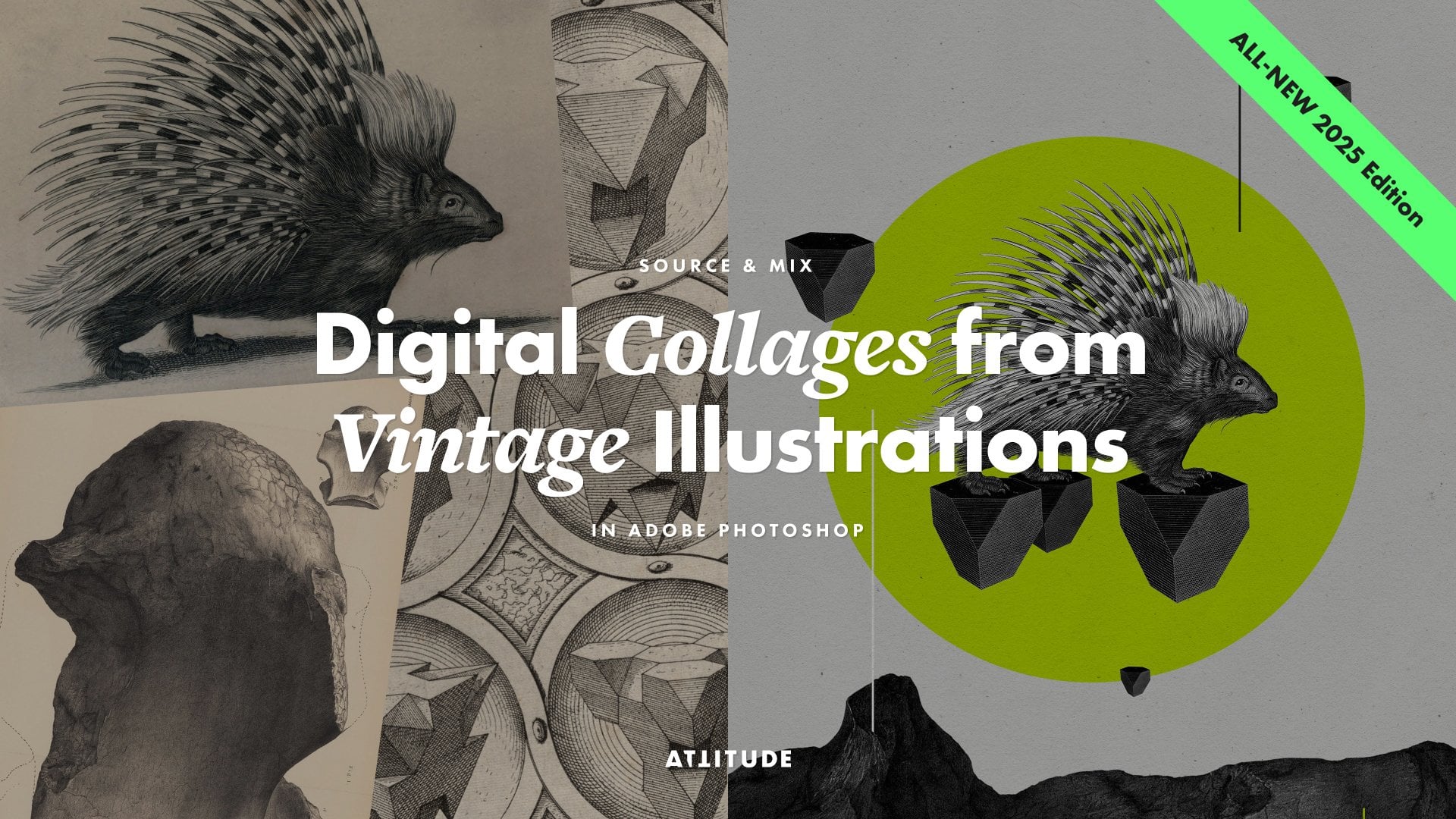
und ihnen als moderne
minimalistische digitale Collagen
neues Leben ist ein unterhaltsamer und leicht zugänglicher
kreativer Prozess und eine großartige Möglichkeit,
Ihre visuelle Sprache zu entwickeln, spannende
Arbeiten für ein Portolo zu
erstellen und nebenbei Ihre
Ado-Photoshop-Fähigkeiten zu Ich komme aus dem Kreativbereich
und liebe es, mit Vintage-Bildern zu arbeiten und sie in Drucke
und Oberflächenmuster umzuwandeln In diesem Kurs
lade ich Sie ein, Bildcollagen aus der Entstehungszeit in
Adobe Photoshop zu erkunden Bildcollagen aus der Entstehungszeit in , indem Sie
Vintage-Tierillustrationen
mit linearen Grafiken,
typografischen Elementen und
geometrischen Formen kombinieren Vintage-Tierillustrationen
mit linearen Grafiken, und dann all
Ihren Quellelementen
eine Grafik geben, und dann all
Ihren Quellelementen
eine Grafik geben die an Siebdrucke erinnert , sodass Grafiken eine reduzierte
Farbpalette In diesem Kurs
werde ich Sie Schritt für Schritt durch den
gesamten Prozess der
Erstellung dieser Art
von digitalen Collagen führen, einschließlich der Beschaffung der Bilder und ihrer Kombination in
Ihrer Collagenkomposition, der Verwendung anderer Photoshop-Filter und Anpassungen auf intelligente, zerstörungsfreie Weise, um zwei Arten von
grafischen Behandlungen zu erstellen, einschließlich der Beschaffung der Bilder
und ihrer Kombination in
Ihrer Collagenkomposition, der
Verwendung anderer Photoshop-Filter
und Anpassungen auf intelligente,
zerstörungsfreie Weise, um zwei Arten von
grafischen Behandlungen zu
erstellen,
die den Elementen
Die Ästhetik Erkunden von
Farbansätzen und Kolorieren Ihrer Collage, um die Design-Atmosphäre zu
erzeugen ,
der Komposition mehr visuelles Interesse zu
verleihen eines Vollfarbdrucks, das
Erkunden von
Farbansätzen und das
Kolorieren Ihrer Collage, um die Design-Atmosphäre zu
erzeugen,
der Komposition mehr visuelles Interesse zu
verleihen, indem Sie
einen Ebeneneffekt erzeugen, und das Aussehen verbessern, indem die
Farben und die Textur
abschwächen Um an diesem Kurs teilnehmen zu
können, benötigen Sie eine
Desktop-Version von Adobe Potashop. Und für ein optimales Nutzererlebnis wird dringend empfohlen, sich mit den Funktionen und der Benutzeroberfläche von Orthol vertraut vertraut zu machen. Am Ende des
Kurses wirst du mit allem
ausgestattet sein, was
du wissen musst, um deine eigenen beeindruckenden
minimalistischen Collagen für Poster,
Print- und Demandprodukte,
redaktionelle Illustrationen und
Grafikdesignprojekte zu erstellen minimalistischen Collagen für Poster,
Print- und Demandprodukte, redaktionelle Illustrationen und Grafikdesignprojekte Ich freue mich sehr, Ihnen meinen Lieblingsansatz für die
Erstellung minimalistischer digitaler
Collagen
mit Hundegrafiken vorstellen zu können, und ich kann es kaum erwarten zu sehen, wozu dieser Kurs Sie
inspirieren wird Also nimm an diesem Kurs und lass uns
etwas Tolles machen
2. Was du erwarten kannst und dein Kursprojekt: Es gibt viele
verschiedene Möglichkeiten, wie Sie Collagen erstellen
können Und in diesem Kurs werden wir uns
darauf konzentrieren, digitale Collagen mit
einem zeitlosen
Minimal-Look zu erstellen , indem wir
Vintage-Illustrationen von Tieren
mit linearen Diagrammen oder Grafiken,
teilweise im Vintage-Stil, und sauberen
digitalen geometrischen Formen kombinieren Vintage-Illustrationen von Tieren mit linearen Diagrammen oder Grafiken, teilweise im Vintage-Stil, und sauberen
digitalen geometrischen Formen Und dann werden all diese
Elemente grafisch behandelt und die Komposition
mit einer reduzierten Farbpalette zusammengefügt mit einer reduzierten Farbpalette Kombination detaillierter
Tierbilder mit technischen Zeichnungen, Diagrammen oder
linearen Infografiken
können Sie einen starken
visuellen Kontrast erzeugen und die Position zwischen
den
organischen Naturformen
mit etwas Trockenem und Technischem herausstellen,
was immer dazu führt, dass visuelle Elemente
aufgehoben
und zusätzliche Elemente
wie Typ - und Sol-Gemer-Formen können Sie einen starken
visuellen Kontrast erzeugen und Position zwischen
den
organischen Naturformen mit etwas Trockenem und Technischem herausstellen,
was immer dazu führt, dass visuelle Elemente
aufgehoben
und was immer dazu führt zusätzliche Elemente
wie Typ - und wie Typ trägt dazu bei, Ihrer Arbeit mehr visuelles Interesse zu verleihen In diesem Kurs
werden wir uns mit
dem visuellen Aspekt der Erstellung
solcher Collagen befassen Aber wenn Sie möchten, können Sie die Bedeutung der von Ihnen verwendeten Elemente
sorgfältig abwägen und Collagen mit
einer bestimmten Erzählung
entwickeln Zum Beispiel, wenn Sie
interredaktionelle Illustrationen erstellen. Folgen Sie
für Ihr Klassenprojekt der Klasse und erstellen mindestens eine digitale Collage
und teilen Sie sie zusammen mit den Originalbildern,
die
Sie im Bereich Projekte und Ressourcen
für diesen Kurs verwendet haben die
Sie im Bereich Projekte und Ressourcen
für diesen Kurs Ich kann es kaum erwarten zu sehen, für welche
Bilder
Sie sich entscheiden und wie Sie
sie in Ihren Collagen kombinieren also ohne weitere Umschweife Lassen Sie uns also ohne weitere Umschweife mit dem Unterricht weitermachen
3. Creative Commons-Bilder und wo man sie finden kann: Zuallererst,
um Käfige zu erstellen, benötigst
du einige Bilder Heutzutage gibt es viele verschiedene Websites und Galerien denen Sie kostenlos
verwendete Vintage-Illustrationen finden können Und für diesen Kurs
empfehle ich,
verschiedene
Tierillustrationen zu erkunden , die
in der Biodiversity Heritage
Library auf Flicker verfügbar sind, Grafiken oder
andere Arten
linearer Grafiken aus
dem Album Diagrams plots
and Charts des
Accounts
der British Library zu
beziehen andere Arten
linearer Grafiken aus dem Album Diagrams plots
and Charts des , ebenfalls auf Flicker Damit Sie nicht unnötig
Geld ausgeben müssen, wenn Bildern von Tieren
suchen In den Kursressourcen findest
du eine Liste mit
direkten Links zu den Alben. Ich
empfehle dir ausdrücklich
, sie dir anzusehen da sie
großartige Bilder,
Qualität und Qualität für die Art
von Collagen enthalten Qualität und Qualität für die Art , die wir in diesem Kurs
erstellen werden Bevor du gefundene
Bilder in deinen Collagen verwendest, musst
du
deren Copyright-Status überprüfen Das Tolle an
Flicker ist, dass Sie es
hier für jedes Bild
leicht sehen können es
hier für jedes Bild
leicht sehen Wenn der Copyright-Status entweder gemeinfrei oder
ohne urheberrechtliche Beschränkungen
lautet, bedeutet das, dass du diese Bilder
frei verwenden kannst
und dass du
ihre Originalquelle nicht angeben musst Möglicherweise
stoßen Sie auch auf einige Bilder mit einer Creative-Commons-Lizenz oder mit dem Status „Rechte vorbehalten“. Und in diesem Fall müssen
Sie prüfen
, um welche spezifische
Lizenz es sich handelt. Solange es sich um eine
Creative-Commons-Lizenz handelt
, bei der es sich nicht um eine nichtkommerzielle und keine abgeleiteten Lizenzen handelt, können
Sie das Bild
für jeden Zweck verwenden Und wenn die Lizenz
eine Quellenangabe erfordert, müssen
Sie irgendwo eine
Quellenangabe angeben, zum Beispiel in der
Bildunterschrift Du solltest auf Flicker weder in der
Biodiversity Heritage Library noch in den
Alben der
British Library irgendwelche
Bilder mit allen
Rechten vorbehalten finden irgendwelche
Bilder mit allen
Rechten vorbehalten irgendwelche Flicker weder in der
Biodiversity Heritage Library noch in den
Alben der
British Library Wenn Sie dies jedoch tun, können
Sie natürlich keines dieser
Bilder ohne Genehmigung verwenden Trotzdem ist es
immer am besten, nach gemeinfreien
Bildern zu suchen ,
deren Urheberrecht abgelaufen ist Zum Glück
fallen die
meisten Bilder in den beiden von mir empfohlenen Bibliotheken unter diese Kategorie Wenn Sie jedoch mehr
darüber erfahren möchten , wie
Creative-Commons-Lizenzen funktionieren und wie Sie verantwortungsbewusst mit
Creative-Commons-Material umgehen
können, lesen Sie unbedingt den Beitrag zu
diesem Thema
in können, lesen Sie unbedingt den Beitrag zu
diesem Thema unserem
Work Smart-Blog Behalten Sie also diese urheberrechtlichen
Überlegungen im Hinterkopf und nehmen Sie an der
nächsten Lektion teil, in ich Ihnen Tipps gebe
, worauf Sie bei der Suche nach
den Quellbildern
für Ihre Collagen
visuell achten sollten bei der Suche nach
den Quellbildern
für Ihre Collagen
visuell den Quellbildern
für Ihre Collagen
4. Sourcing geeigneter Bilder für deine Collagen: Unter Berücksichtigung des
Unternehmensstatus können Sie
jetzt nach
Bildern suchen, können Sie
jetzt nach
Bildern suchen, die Sie in Ihren Collagen verwenden Für diese Art von Collagen müssen
Sie nur ein
paar verschiedene Bilder als Quelle verwenden Zunächst benötigen Sie
eine Illustration eines Tieres oder
einer anderen
Kreatur oder eines Skeletts, das das
Hauptmotiv Ihrer Collage sein kann Das Bild kann
einfarbig oder farbig sein, aber um Zeit beim Schneiden zu sparen, ist
es am besten, nach Bildern
ohne grafischen Hintergrund
rund um das Motiv
oder nach etwas Minimalem zu suchen , die entweder
beibehalten oder leicht entfernt werden können Vermeiden Sie Bilder, bei denen das Motiv leicht mit einer leicht
abweichenden Farbe überzogen
ist leicht mit einer leicht
abweichenden ,
da es schwierig sein kann, es ohne
manuelle
Retusche zu entfernen Achten Sie also am besten auf qualitativ
hochwertige und quantrareiche Sprints mit einem sauberen Für dein zweites Bild benötigst
du ein Diagramm, eine Grafik oder ein Diagramm oder sogar MP In jedem Fall sollte eine lineare Grafik ohne große Feldbereiche oder
Feldbereiche mit unterschiedlichen Farben handeln. Suchen Sie zunächst nach einem Bild
eines Motivs und laden Sie alle Bilder, die Ihnen gefallen, in der höchstmöglichen
Auflösung auf
Ihren Computer herunter. Suchen Sie dann nach einer technischen
Grafik, die in Bezug
auf
Form und Struktur gut Bezug
auf
Form und Struktur Ihren gesammelten
Illustrationen passt. Denken Sie nicht zu viel darüber nach, aber wenn Sie eine
technische Grafik finden, die Ihnen helfen kann, eine Erzählung zu
erstellen wenn sie zusammen
mit der Abbildung platziert wird, wäre
das ein netter Bonus Das wäre wichtig,
wenn Sie
ein Poster entwerfen , das etwas
vermitteln soll, oder wenn Sie eine
redaktionelle Illustration
für ein bestimmtes Thema erstellen für ein bestimmtes Thema Wenn Sie jedoch nur herumspielen
möchten, wählen Sie
einfach etwas
Interessantes das auf den grafischen Eigenschaften
basiert. Machen Sie sich keine Sorgen, wenn die Qualität der
beiden Bilder nicht gut ist. In diesem Kurs werden wir einige grafische
Effekte auf sie
anwenden, damit sie am Ende schön
und scharf sind,
solange die Originalbilder nicht sehr klein,
verschwommen oder verschwommen
sind Für deine Collage benötigst du
auch etwas im Vintage-Stil,
aber mach dir keine Gedanken darüber, ob du etwas separat
suchst, da du oft
einige Beschreibungen auf
der Abbildung
oder in den Diagrammen findest der Abbildung
oder in den Wir werden also
typografische Elemente
von einem der anderen Quellenbilder übernehmen . Besorgen Sie sich also eine Auswahl von Bildern, die Sie in Ihrer Collage
verwenden möchten, laden Sie sie in
der höchsten Qualität und Auflösung auf Ihren Computer und nehmen Sie dann an der nächsten
Lektion teil, in der ich Ihnen einige Tipps zum
Einrichten des Dokuments
für Ihre Collage
in Adobe Photoshop gebe einige Tipps zum
Einrichten des Dokuments für Ihre Collage
in Adobe Photoshop
5. Collage-Dokument-Setup in Adobe Photoshop: Jetzt, da Sie Ihre Bilder
bezogen haben. Es ist an der Zeit,
sie in Photoshop zu integrieren und zu einem Dokument
zusammenzufügen. Beginnen wir damit,
schnell
ein neues Dokument einzurichten , in dem wir unseren neuen Käfig erstellen
werden. Ihr Käfig kann jede gewünschte Größe
und jedes Seitenverhältnis haben. Für ein optimales Ergebnis empfehle
ich jedoch dringend, dass
die kürzere Seite
Ihrer Leinwand
mindestens 2000 Pixel groß ist. Größere Leinwandgrößen ermöglichen es
Ihnen ,
detailliertere Käfige herzustellen Denken Sie also über die Größe
und den Umfang Ihrer Arbeit nach. Ich werde
meine Collage in dieser Größe erstellen, also werde ich relativ
kleine Details haben Unabhängig davon, wie Sie Ihre Arbeit verwenden
möchten. Stellen Sie sicher, dass Sie die
Auflösung auf 300 DPA, den Farbmodus auf RGB und die
Farbtiefe auf acht Bit einstellen. Damit Sie
später im Prozess
keine
separate Hintergrundebene erstellen müssen. Stellen Sie hier den
Hintergrundinhalt auf Weiß ein. Überprüfen Sie noch einmal, ob das
Farbprofil auf S RGB Pixel-Seitenverhältnis auf quadratische Pixel
eingestellt ist. Geben Sie Ihnen als Nächstes einen Namen für ein
Dokument. Ich
nenne meine Collage zum Beispiel Lizard. Und wenn all diese
Einstellungen bereit sind, machen
Sie bitte weiter und
erstellen Sie unser neues Dokument Sobald Ihr neues
Dokument erstellt wurde, speichern Sie es als neue Datei. Stellen Sie sicher, dass das
Dateiformat auf Photoshop eingestellt ist. Vergewissern Sie sich, dass das
Farbprofil hier aktiviert ist, und klicken Sie dann auf Speichern Und mit einem neuen Dokument, das erstellt wurde. Als Nächstes bringen wir unsere
Quellbilder hinein.
6. Übernehmen von Bildern in dein Collagen-Dokument: Nun, da das neue
Collage-Dokument fertig ist, können
wir die Quellbilder einfügen
. Öffnen Sie zunächst die
Bilder, die Sie in Ihrer ersten
Collage
verwenden möchten , in Photoshop Für meine Collage werde
ich dieses Bild
einer Echse in einigen dieser geometrischen Grafiken verwenden einer Echse in einigen Ich werde sie in
Photoshop als separate Dokumente öffnen Photoshop als separate Um zu vermeiden, dass Ihrem Collage-Dokument
zusätzliche Informationen
hinzugefügt Ihrem Collage-Dokument Es ist eine gute Idee, die Teile
der Quellbilder, die
Sie in Ihrer Collage verwenden möchten, nur
grob auszuwählen und zu kopieren Teile
der Quellbilder, die
Sie in Ihrer Collage verwenden möchten, nur
grob auszuwählen und zu Ich werde das rechteckige
Markeo verwenden , um Wenn Sie es jedoch
mit einigen kniffligen Formen zu tun haben, können
Sie stattdessen
die letzte verwenden, wenn die Auswahl bereit ist, Inhalt
kopieren
und dann zum neuen Collagendokument wechseln und
die Auswahl darin
einfügen Und dann wiederholen Sie den Vorgang mit dem anderen Bild, das Sie in Ihrer Collage verwenden
möchten Von all diesen Grafiken möchte
ich hier nur
diese verwenden Ich wähle es aus, kopiere es und füge es dann
in mein Cage-Dokument ein. Wenn Sie auch ein typografisches
Element in Ihrem Cage verwenden
möchten , schauen Sie sich an, was Sie
in Ihren beiden Quelldateien haben Ich möchte diesen Text hier verwenden. Ich werde es vollständig vom Originalbild
kopieren. Und fügen Sie es dann
auf eine separate Ebene in meinem Cage-Dokument ein. Wenn Ihre beiden Quellbilder
keine anständigen
typografischen Elemente enthalten, schauen Sie
sich
einige andere Bilder an und kopieren Sie alles, was Sie
möchten, in Ihr Cage-Dokument Wenn Sie
Ihre Collagenelemente
in Ihr neues Dokument eingefügt haben, fahren Sie fort und schließen Sie die
ursprünglichen Quelldateien Lassen Sie uns als Nächstes über die
Entwicklung der Zusammensetzung
Ihrer Collage sprechen die
Entwicklung der Zusammensetzung
Ihrer Collage
7. Tipps und Ideen zum Erstellen deiner Komposition: Herumspielen mit
der Anordnung der Elemente bei der Erstellung von Collagen
jeder Art ist ein unterhaltsamer
und experimenteller Prozess Und wenn Sie
mit den digitalen Collagen arbeiten, haben
Sie zusätzlich die Möglichkeit, die Elemente einfach
zu skalieren und, falls erforderlich, sogar zu
reflektieren Es gibt noch mehr Raum
zum Experimentieren und Erstellen genau der
Komposition, nach der Sie suchen werde ich Sie durch
den Prozess der Anordnung Ihrer Collagenelemente in folgenden Lektion werde ich Sie durch
den Prozess der Anordnung
Ihrer Collagenelemente in
Adobe Photoshop Vorher finden Sie
hier jedoch einige Tipps und Ideen, wie Sie Ihre
Collagenkomposition erstellen können Ihre
Collagenkomposition erstellen bei der Entwicklung dieser
Art von Collagen daran, Denken Sie bei der Entwicklung dieser
Art von Collagen daran, dass das Tier das Herzstück
der
Komposition Positionieren und skalieren Sie es also
zuerst auf Ihrer Leinwand. Die anderen Elemente in
der Collage werden verwendet ,
um der Komposition mehr visuelles Interesse
zu verleihen Sie können
sie überlagern und auf unterschiedliche Weise anordnen,
je nachdem, was
Sie erstellen möchten Normalerweise verwende ich gerne
zusätzliche Elemente, um meine Kompositionen
dynamischer und asymmetrischer zu gestalten Und wenn
Sie das in Ihrer eigenen Arbeit ausprobieren möchten,
dann ziehen Sie in Betracht, eine ungerade Anzahl
zusätzlicher Elemente zu verwenden und eine lineare Grafik,
ein Schema oder
ein Diagramm mit einem
typografischen Element und einer festen geometrischen Form zu kombinieren lineare Grafik,
ein Schema oder
ein Diagramm mit einem
typografischen und sie in
einem Dreieck um das
Hauptmotiv herum
anzuordnen Zum Beispiel, wie in
dieser Haarcollage. Wenn Sie eine
ausgewogenere oder
symmetrischere Collage erstellen möchten , sollten Sie die Elemente stattdessen
entlang einer einzigen Achse
anordnen entlang einer einzigen Zum Beispiel, wie ich es in dieser
Collage gemacht habe. Du kannst auch versuchen, weniger Elemente in
Eucage zu
verwenden und mit
der Schichtung und Ausrichtung zu experimentieren Sie können auch versuchen,
zusätzliche Elemente
so zu gruppieren, dass sie
zusammen als ein größeres Element wahrgenommen werden als ein Entscheiden Sie also, welche Art von
Komposition Sie erstellen möchten. Und dann nehmen Sie an der nächsten
Lektion teil, in der ich Ihnen
technische Tipps und den Arbeitsablauf für Erstellen einer neuen Collage
in Adobe Photoshop
8. Erstellen deiner Komposition in Adobe Photoshop: Nachdem die Quellelemente in Ihrem Collagendokument
bereit sind, ist
es an der Zeit, sie in
der gewünschten Komposition anzuordnen Normalerweise können
Sie bei der Erstellung
digitaler Kollisationen die Komposition
in jeder Phase des Prozesses anpassen in jeder Phase des Wenn
Sie jedoch diese spezielle
Kollisionstechnik und diesen Arbeitsablauf anwenden, spezielle
Kollisionstechnik und diesen Arbeitsablauf anwenden, ist
es wichtig, die Zusammensetzung und insbesondere den Maßstab
der Elemente richtig einzustellen,
bevor der
Entwicklung des grafischen
Aussehens aller Ich würde
empfehlen, diesen
Teil des Prozesses so anzugehen. Wechseln Sie zunächst
zum Auswahlwerkzeug und stellen Sie sicher, dass die automatische
Auswahl hier nicht aktiviert ist. Gehen Sie dann zum Ebenenfenster und wählen Sie die Ebene mit dem Hauptmotiv Ihrer
Collage Benennen Sie es in Betreff um, damit
das Dokument stets griffbereit ist und Sie leichter erkennen können, mit welcher Ebene
Sie arbeiten ohne sich
auf die einzelnen Ebenen verlassen zu müssen. Als Nächstes blenden Sie alle Ebenen
über Ihrem Hauptmotiv aus, sodass Sie es deutlich sehen können. Wenn Sie dann Ihre
Motivebene ausgewählt haben, wechseln Sie zum
Fritronsform-Werkzeug und skalieren Sie Ihr Motiv auf die gewünschte Größe im Verhältnis zur Leinwandgröße Denken Sie daran, die Wahltaste oder die
alte Taste
gedrückt zu halten , um vom
Mittelpunkt aus zu skalieren, wenn Sie möchten,
und achten Sie darauf, dass Sie beim
Skalieren die
Proportionen einschränken, um eine Dehnung
Ihres Quellbilds zu vermeiden Spielen Sie so
viel wie nötig mit der Skalierung
Ihres Hauptcollage-Elements herum so
viel wie nötig mit der Skalierung
Ihres Hauptcollage-Elements und stellen Sie sicher, dass es im Verhältnis zur Gesamtgröße
der Leinwand kompositorisch gut
funktioniert und an den
Rändern ausreichend
Platz bietet Rändern ausreichend
Platz Beim Skalieren können Sie Ihr Motiv mittig
auf der Leinwand ausrichten,
oder Sie können sofort damit
beginnen, es auf der Leinwand zu bewegen, um
die Komposition Ihr Motiv mittig
auf der Leinwand ausrichten,
oder Sie können sofort damit
beginnen, es auf der Leinwand zu bewegen, um
die Komposition ausgewogen zu gestalten. Sie könnten
zum Beispiel erwägen, das Objekt je nach Form und Haltung des Tieres nach
links oder rechts zu je Machen Sie sich keine Sorgen, wenn Sie
den Maßstab Ihres
Quellbilds erhöhen
müssen , da alle beim Skalieren
entstehenden Pixelierungen durch die später im Prozess
angewendeten Effekte maskiert
werden später im Prozess
angewendeten und es letztendlich
wie ein einfarbiger Grafikdruck aussieht wie ein einfarbiger Grafikdruck Das Endergebnis wird gut
aussehen, solange Ihr Originalbild nicht
wirklich klein oder verschwommen ist Wenn Sie es gewohnt sind,
Ebenen vor dem
Transformieren in intelligente Objekte umzuwandeln, was in den meisten Fällen eine gute
Idee ist Stellen Sie an dieser Stelle
sicher, Ihre Bildebenen wie
normale Rasta-Ebenen bleiben In diesem Arbeitsablauf ist es
wichtig, zuerst alle Elemente zu skalieren. Nach
der umwandeln Skalierung werden wir sie
dann in
Smart-Objekte Auf diese Weise können wir
diese Elemente
auf zerstörungsfreie Weise grafisch behandeln und außerdem alle Effekte zu
100% skalieren, damit
alles vorhersehbar ist. Skalieren Sie Ihr Hauptmotiv auf
die gewünschte Größe, drehen Sie es, falls erforderlich, und
wenden Sie dann die Transformationen nach der Skalierung gegebenenfalls Passen Sie nach der Skalierung gegebenenfalls die Platzierung des Motivs
auf der Leinwand
weiter Motivs
auf der Leinwand Ich werde meins vorerst dort lassen, wo
es ist, und alle Elemente später
zusammenfügen. Schalten Sie als Nächstes
die Ebene mit dem nächsten
hervorstechenden Collagenelement ein und wählen Sie die Ebene mit dem nächsten
hervorstechenden Collagenelement Dabei sollte es sich um eine lineare
Grafik oder ein Diagramm handeln Ändern Sie die Mischung, indem Sie sie
multiplizieren oder überlagern. So kannst du es
über dem Motiv sehen. Wenn Ihre Grafik ein umgekehrtes
Aussehen mit dunklem Hintergrund hat , ist es
jetzt an der Zeit, die
Befehlsauge oder die Steuerauge
in den Fenstern zu drücken , um sie umzukehren,
sodass sie einen hellen Hintergrund
und dunkle Elemente wie z. B. hat Rufen Sie dann den
kostenlosen Transformationsmodus und skalieren Sie ihn auf
die gewünschte Site Sie auch hier sicher,
dass die Proportionen begrenzt
sind, und spielen Sie
mit dem Maßstab und der Platzierung des
Geografischen im Verhältnis
zum Motiv herum mit dem Maßstab und der Platzierung des Geografischen im Verhältnis
zum Motiv Natürlich können Sie auch
geografisch rotieren, wenn Sie möchten. Zum Beispiel werde ich hier meinen
gerade machen. Die Position und der Maßstab deiner linearen Grafik
und deines Tieres sowie die Art und wie sie interagieren, können wirklich dazu beitragen, deine
Komposition zum Leben zu erwecken Verbringen Sie also so viel
Zeit wie nötig die Beziehung zu optimieren, um mit dem Aufbau Ihrer Komposition
zu beginnen . Denken Sie dabei an alle Elemente
, die Sie noch hinzufügen müssen. Wenn Sie mit der Skala zufrieden sind, verlassen Sie den Front-Modus Sie mehr Kontrolle
über die Platzierung
der Grafik haben möchten,
verwenden Sie die Pfeiltasten
für über die Platzierung
der Grafik haben möchten, Big Interplace Wenn Sie fertig sind, benennen Sie
diese Ebene in Grafik um, damit Sie sie später leicht wiederfinden können Wenn Sie dann über
eine separate Ebene
mit einem typografischen Element verfügen , schalten Sie sie wieder ein,
benennen Sie sie in Text um und wiederholen Sie den Vorgang Ändern Sie den
Mischmodus oder die Deckkraft , damit Sie es
über anderen Elementen sehen können, und positionieren und skalieren Sie
es dann auf die Ich bin mir sicher, dass ich mein
Dreieck aus zusätzlichen Elementen zusammenstellen werde. Ich werde diesen Text hier platzieren. Abgesehen von der Verwendung verschiedener
Quellenelemente. Sie können Ihrer Collage auch feste geometrische
Formen hinzufügen, um mehr Kontrast zu erzeugen und Ihrer Komposition einen zusätzlichen
Schwerpunkt zu verleihen Um geometrische Formen zu erstellen, können
Sie jedes der
hier verfügbaren
Formwerkzeuge verwenden und beliebige
Formen erstellen Normalerweise verwende ich das
Ellipsenwerkzeug und erstelle Kreise, weil
sie dabei helfen, die
Aufmerksamkeit auf bestimmte Bereiche
in der Collage zu lenken und einen
Kontrast zu
linearen Grafiken
oder Elementen mit
einigen scharfen Ecken zu schaffen Kontrast zu
linearen Grafiken oder Elementen mit
einigen scharfen Wenn das gewünschte
Formwerkzeug ausgewählt ist. Gehen Sie zu dem Bereich in der
Komposition, in dem Sie es
platzieren möchten , und erstellen Sie es
ungefähr in der gewünschten Größe. Wenn Sie
eine perfekte Form erstellen möchten, vergessen Sie
nicht, beim Zeichnen die Umschalttaste
gedrückt zu halten, um die Proportionen
einzuschränken Nachdem die Form gezeichnet wurde, können
Sie
ihre Größe weiter anpassen und
ihre Füll- und Strohfarben
im Eigenschaftenfenster ändern ihre Füll- und Strohfarben
im Eigenschaftenfenster Ich werde etwas später über
verschiedene Herangehensweisen an Farbe in dieser Art von
Collagen Ändern Sie vorerst die
Füllfarbe in eine beliebige Farbe. Ich werde es weiß lassen. Sie als Nächstes sicher, dass
keine Strohfarbe
auf Ihre Form aufgetragen wird. Gehen Sie dann zum
Ebenenfenster und reduzieren Sie die Deckkraft
dieser Ebene, um das Motiv darunter sehen
zu können Wenn Sie als Nächstes
die Größe der Form
im Eigenschaftenbereich anpassen möchten ,
oder wechseln Sie einfach
zum Auswahlwerkzeug Rufen Sie den
Transformationsmodus auf, ändern Sie die Größe Ihrer geometrischen Form und passen Sie ihre
Platzierung auf
diese Weise weiter an Und wenden Sie die Änderungen an. Fügen Sie also
alle Elemente hinzu, die Sie in Ihrer Collage verwenden
möchten, und ordnen alle Elemente hinzu, die Sie in Ihrer Collage verwenden
möchten, Wenn sie fertig sind, ist es eine
gute Idee, sich schnell die
Gesamtkomposition anzusehen
und zu vergrößern und verkleinern, um zu sehen, wie alles
zusammenarbeitet, und sowie die Platzierung
der gesamten Collage im
Verhältnis zur Leinwand zu
verfeinern den Maßstab oder die
Platzierung der
einzelnen Elemente sowie die Platzierung
der gesamten Collage im
Verhältnis zur Leinwand zu In diesem Fall gefällt
mir zum Beispiel die allgemeine Anordnung der Elemente
zueinander,
aber ich möchte sie alle zusammen an
eine etwas andere Stelle innerhalb
des Cannabis verschieben , um etwas mehr Platz auf der linken Seite
zu haben, damit die Komposition ausgewogener
aussieht. Zu sehen, wie verschiedene
Elemente in
einer Collage zusammenkommen , ist
Teil des Spaßes, aber seien Sie bereit,
einige Zeit damit zu verbringen , alle Elemente zu skalieren
und zu verschieben , um
eine aufregende Komposition zu erstellen. Und wenn Sie mit
Ihrer Collagenkomposition fertig sind, nehmen Sie an der nächsten Lektion in der Sie
unser Dokument für die Erstellung zerstörungsfreier
grafischer
Bearbeitungen erstellen werden unser Dokument für die Erstellung zerstörungsfreier
grafischer
Bearbeitungen
9. Konvertieren von Elementen in Smarte Objekte: Wenn Sie mit
Ihrer Collagenkomposition zufrieden sind, der nächste Schritt darin,
alle Elemente
in intelligente Objekte umzuwandeln , sodass Sie bei der
Entwicklung des grafischen Looks
zerstörungsfrei arbeiten grafischen Looks
zerstörungsfrei Stellen Sie zunächst
die Deckkraft
aller Ebenen wieder auf 100% Und ändern Sie die
Mischformen wieder auf normal, wenn Sie sie in den vorherigen Schritten auf etwas
anderes geändert
haben anderes Stellen Sie sicher, dass alle
Ihre Ebenen entsprechend
benannt
sind. Dann lassen Sie uns jede
dieser Ebenen in ein intelligentes Objekt konvertieren . Sie zunächst mit der rechten Maustaste
auf die Betreffebene und wählen Sie in den Popup-Fenstern die Option In
Smart-Objekt konvertieren aus. Wiederholen Sie dann den Vorgang
mit der Grafikebene
und dann mit der Textebene. Wenn Sie Formebenen hinzugefügt haben, können
diese unverändert bleiben. Nachdem all diese Ebenen in Smart-Objekte
umgewandelt wurden, sollten Sie Ihr Dokument unbedingt speichern. Als Nächstes können wir mit
der visuellen Behandlung
der Subjektebene beginnen .
10. Betreffbild: Erste Anpassungen: Alle Elemente wurden skaliert, angeordnet und
in intelligente Objekte umgewandelt Jetzt können wir mit der Erstellung
der
grafischen Bearbeitungen beginnen Erstellung
der
grafischen Bearbeitungen Und fangen wir mit
der Betreffebene an. Doppelklicken Sie also im
Ebenenbedienfeld auf
Funail für Smart-Objektebenen im
Ebenenbedienfeld auf
Funail für Smart-Objektebenen Dadurch wird
der Inhalt
des Smart-Objekts in
einem separaten Dokument geöffnet des Smart-Objekts in
einem separaten Dokument Als erstes
müssen wir hier mit der rechten Maustaste auf die
Bildebene im Ebenenfenster klicken und sie erneut
in ein intelligentes Objekt umwandeln Das mag
kontraintuitiv erscheinen, aber wenn Sie ein
Smart-Objekt in
einem Smart-Objekt haben ,
können Sie
alle Filter und Anpassungen
zerstörungsfrei
auf diese Ebene anwenden alle Filter und Anpassungen
zerstörungsfrei
auf diese Ebene und mithilfe
mehrerer Ebenen
einen grafischen Effekt erzielen, während das
Hauptfarbdokument sauber und aufgeräumt bleibt Wenn die Smart-Objekte
bereit und ausgewählt sind. Der nächste Schritt besteht darin,
Ihr Bild in Schwarzweiß zu konvertieren . Um
mehr Kontrolle über
den Kontrast im
Schwarzweißbild zu haben ,
drücken Sie die Befehlsumschalt-Option B oder Strg-Umschalt-Taste O B
in Fenstern, um
eine Schwarz-Weiß-Anpassung vorzunehmen eine Schwarz-Weiß-Anpassung und öffnen Sie dieses
Fenster, in dem Sie einstellen
können, wie dunkel
verschiedene Farbkomponenten in den Grautönen sein
sollen, wodurch Sie im Grunde
den Kontrast im
Schwarzweißbild steuern können und weißes Bild. Wenn Sie mit
den gescannten Bildern arbeiten, müssen
Sie höchstwahrscheinlich die Gelbtöne in
Ihrem Bild aufhellen , um
das Papier heller zu machen Sie können hier
mit den Reglern herumspielen
oder einfach den Mauszeiger über
den Bereich im Bild bewegen, oder einfach den Mauszeiger über den
Sie anpassen möchten und dann
die Maustaste gedrückt halten und ihn nach
links oder rechts ziehen, um die automatisch aufgenommenen Farben
zu verdunkeln oder aufzuhellen, zum Beispiel so ,
und dann
die Maustaste gedrückt halten
und ihn nach
links oder rechts ziehen, um die
automatisch aufgenommenen Farben
zu verdunkeln oder aufzuhellen, zum Beispiel so. An dieser Stelle möchten Sie dem
Bild
etwas mehr Kontrast verleihen und sicherstellen, dass sich die verschiedenen Töne
voneinander
abheben und dass Sie
keine Sie sich keine Sorgen, wenn Ihr Hintergrund immer noch nicht vollständig
weiß
ist oder eine
unerwünschte Textur oder ob die Schwarztöne noch
nicht schwarz sind Denken Sie also nicht zu viel darüber nach
und passen Sie einfach schnell
das Aussehen Ihres Bildes an, indem Sie
sowohl die Farbregler als auch das
Color-Pa-Widget verwenden sowohl die Farbregler als auch das
Color-Pa-Widget Und wenn Sie bereit sind, drücken eine Taste, um die
Schwarz-Weiß-Anpassung anzuwenden Als Nächstes erhöhen wir den Kontrast
der Bilder weiter und entfernen alle zusätzlichen Elemente an der Außenseite des Bildes. Drücken Sie dazu in
Windows den
Befehl L oder die Taste Strg L, um die
Pegelanpassung anzuwenden und dieses Fenster zu öffnen. Das erste, was wir hier tun
müssen
, ist , an der
Hintergrundfarbe zu arbeiten und sie zu glätten Beginnen Sie also damit, hier mit
dem weißen Indikator zu arbeiten und ihn nach links zu ziehen Wenn Sie die
Optionstaste oder die alte Taste gedrückt halten, werden
Sie sehen, welche Bereiche
des Bildes betroffen sind. Sie die Weißtöne anpassen, sieht Ihr Bild ziemlich hell Sie müssen also
die Schwarztöne wieder reinbringen, indem Sie die
schwarze Anzeige anpassen und sie nach rechts ziehen Möglicherweise
müssen Sie auch mit
der Mitteltonanzeige herumspielen der Mitteltonanzeige um den
Kontrast in Ihrem Bild einzustellen Die Position all
dieser Indikatoren hängt von dem Bild ab, mit dem
Sie arbeiten. Verschieben Sie sie also einfach, bis das Bild
sauberer und kontrastreicher aussieht. Versuchen Sie jedoch, die
Dinge nicht zu weit zu treiben und vermeiden Sie, dass
Details in Ihrem Bild verloren gehen. Sie sich keine Sorgen, wenn es immer
noch kleine Bereiche mit unerwünschter
Textur oder Artefakten gibt , denn diese können Sie später
entfernen, nachdem Sie den grafischen Look
erstellt haben. Sie also den Tunnelkontrast zu Ihrer Flechte her und lassen Sie den
Hintergrund gleichmäßiger aussehen. Drücken Sie K, um
diese Anpassungen vorzunehmen. Wenn der Kontrast angepasst ist, der nächste Schritt darin,
Ihr Bild schärfer zu machen Wenn diese Ebene ausgewählt ist, gehen Sie zum Filtermenü, schärfen und wählen Sie Unschärfemaske im Dialog „Unschärfemaske Stellen Sie im Dialog „Unschärfemaske“ den Schwellenwert auf
etwa zwei oder drei den
Radius ebenfalls auf etwa zwei
bis drei und spielen Sie dann
mit dem Mengenwert herum Diese Einstellungen
hängen von der Größe und Qualität
des Originalbilds sowie von der
Detailgenauigkeit Spielen Sie mit den Einstellungen
in Kombination herum, damit Ihr
Bild schärfer,
aber nicht übermäßig scharf aussieht aber nicht übermäßig scharf Wenn Sie mit den Einstellungen für die
Unschärfemaske fertig sind, drücken Sie K, um diesen Filter anzuwenden Da all diese Anpassungen auf ein Smart-Objekt angewendet
wurden, werden sie
im Ebenenbedienfeld unter Ihrer
Smart-Objektebene angezeigt. Sie können
sie bei Bedarf
jederzeit erneut aufrufen und anpassen, wie die
Dinge aussehen Wenden Sie diese ersten
Anpassungen auf Ihr Bild an. Lassen Sie uns es
als Nächstes grafisch behandeln
, sodass es wie
ein körniger Sgraph-Druck aussieht ein körniger Sgraph-Druck
11. Erstellen eines Risografen-Effekts: Sie Ihr Bild in
Schwarzweiß umgewandelt und geschärft haben, ist es
jetzt an der Zeit, es
von einem unregelmäßig
aussehenden Scan eines Abdrucks in
eine spannende, solide
Kalografie mit einem
Hauch eines So-Graphen umzuwandeln von einem unregelmäßig
aussehenden Scan eines Abdrucks in
eine spannende, solide
Kalografie mit einem Hauch eines So-Graphen Schau mal. Wenn Sie sich immer noch im selben
Smart-Object-Inhaltsdokument befinden, drücken Sie die Befehlsumschalt
- und die Strg-Shift-Taste und in Windows, um
den neuen Ebenendialog zu öffnen. Benennen Sie Ihre neue Ebene
in Grafiktextur um. Stellen Sie dann den Modus auf Überlagerung und aktivieren Sie die Füllung
mit der
neutralen Farbe der Überlagerung , kreuzen Sie das Kästchen und klicken Sie auf OK. Sobald diese
Ebene erstellt wurde, stellen Sie sicher, dass sie sich über
Ihrer Bildebene befindet, und konvertieren Sie sie dann
in ein intelligentes Objekt als Nächstes, wenn diese Ebene ausgewählt ist, Gehen Sie als Nächstes, wenn diese Ebene ausgewählt ist, zum Filtermenü. Verpixeln und wählen Sie Pointalze. Stellen Sie die Zellengröße
je nach Bildgröße auf 3-5 ein. Ich setze es
auf „Frei“ und klicke auf K. Pointalize-Filter
erzeugt ein Muster aus Formen in
verschiedenen Als Nächstes müssen wir es entsättigen. Drücken Sie „Unter Sie kommen“
oder „Steuern Sie Sie“ in Windows, um die Einstellung für die menschliche
Farbsättigung zu öffnen Verringern Sie die Sättigung
und übernehmen Sie die Änderungen. Im Moment fügt der
Pointilize-Filter dem Bild nur ein wenig
Textur hinzu und erzeugt so den grafischen
Effekt, nach dem wir suchen Sie müssen
den Mischmodus
dieser Ebene von
Overlay auf Hard Mix ändern dieser Ebene von
Overlay Und Ihr Bild, einschließlich
aller verschwommenen oder schwammigen Bereiche, wird scharf aussehen und
aus undurchsichtigen Pixeln bestehen Wenn Ihnen der Effekt
etwas zu stark erscheint, können Sie
jetzt mit dem Feldwert dieses
Spielers
herumspielen Feldwert dieses
Spielers zwischen 70 und 100% funktioniert
normalerweise gut und ermöglicht es, ein wenig
Farbabweichung
vom Originalbild
wiederherzustellen Farbabweichung
vom Originalbild In diesem Fall gefällt mir,
wie es bei 80% aussieht. Nachdem Sie diesen Effekt hinzugefügt
haben, möchten Sie höchstwahrscheinlich den Kontrast in
dieser Textur anpassen , damit das Bild in Bezug auf den
Tonwertbereich besser
aussieht Um dies mit der ausgewählten
Texturebene zu tun, drücken Sie in
Windows die Befehlstaste L oder Strg L, um dieser Ebene eine neue
Tonwertkorrektur hinzuzufügen, und passen Sie die Eingangspegel an,
bis das Bild genau richtig
aussieht Bringen Sie die weißen und schwarzen Punkte an die Stelle,
an der sich etwas im Histogramm befindet, und spielen Sie dann mit
der Mittelpunktanzeige herum um den Kontrast weiter anzupassen Wenn Sie mit den Aussichten zufrieden sind, ist es ein K, die Änderungen zu übernehmen Nachdem Sie
die Ebenen für die
Texturebene hinzugefügt und angepasst haben, möchten Sie vielleicht auch
die Ebenenanpassung für
die
darunter liegende Betreffebene erneut die Ebenenanpassung für vornehmen, um
das Aussehen zu verfeinern oder
den Effekt weiter auszubauen und etwas
später zu den Ebenen zurückzukehren Einige Bilder werden großartig aussehen. Ich habe nur diese Effekte
auf sie angewendet. Wenn Sie jedoch anfangen, Details zu verlieren können
Sie Ihrem Bild auch etwas mehr
Textur hinzufügen. Wählen Sie dazu die grafische
Texturebene aus und gehen Sie
zum Filtermenü Rauschen
und wählen Sie Rauschen hinzufügen. Stellen Sie hier den
Betragswert auf 25% ein. Wählen Sie Gaz in und
aktivieren Sie
hier Monochromatic und wenden Dies hilft dabei, zusätzliche Details
hervorzuheben
und Ihrem Bild mehr Textur
zu verleihen Wenn es anfängt, nach einem zu suchen können
Sie erneut zum
Filtermenü gehen und im anderen das Minimum auswählen. Stellen Sie den Radius auf einen Wert zwischen
nicht 0,2 und nicht 0,3 Pixeln ein. Stellen Sie sicher, dass es so eingestellt ist, dass die
Rundheit erhalten bleibt , und nehmen Sie die Änderungen vor Mit diesen beiden zusätzlichen Filtern sieht
Ihr Bild
etwas anders und die Effekte wirken je nach Bild
unterschiedlich Weil dieses Bild zunächst ziemlich
grafisch ist. Diese Filter
machen nicht wirklich einen großen Unterschied. Wenn Sie jedoch
mit etwas arbeiten, das
Volltonfarben und mehr
Tonvariationen aufweist , helfen
sie dabei,
eine bessere Textur zu erzielen und mehr Details
hervorzuheben Nachdem Sie diesen
Textureffekt erstellt haben, spielen
Sie gegebenenfalls weiter
mit den Ebenen sowohl
hier als auch in der
Betreffebene herum , um den Look fertigzustellen Und wenn diese Anpassungen immer noch nicht dazu beitragen
,
die Details in allen
Tunnelbereichen in Ihrem Bild hervorzuheben , können
Sie
Bereiche in Ihrem Bild manuell aufhellen oder abdunkeln
und auswählen. Ich zeige Ihnen, wie das Und das destruktiv
in der nächsten Lektion.
12. Zurückbringen von Details mit Ausweichen und Brennen: Wenn
Sie nach dem Hinzufügen der
Grafiktextur und der optimalen
Nutzung der Ebenenanpassungen der optimalen
Nutzung der Ebenenanpassungen immer noch mehr Details in
einigen Bereichen Ihres Bildes hervorheben
müssen , die zu dunkel oder zu hell
sind Sie können die Werkzeuge zum Ausweichen und
Brennen verwenden und
an ausgewählten Bereichen
Ihres Bildes arbeiten an ausgewählten Bereichen
Ihres , um sie
heller oder dunkler zu machen. Um diese Werkzeuge
zerstörungsfrei zu verwenden. Erstellen Sie zunächst
eine weitere neue Ebene, indem in Windows die
Umschalttaste und die
Strg-Shift-Taste Benennen Sie Ihre neue Ebene
in Dodging and Burning um. Stellen Sie den
Mischmodus für Ebenen auf Überlagern ein. Sie das Kontrollkästchen „Mit
neutraler
Farbe füllen Kontrollkästchen „Mit
neutraler
Farbe Stellen Sie sicher, dass sich diese Ebene
über Ihrer Betreffebene, aber unter der Ebene
mit der Textur Wählen Sie dann Ihre neue Ebene und lassen Sie uns mit
dem Ausweichen und Brennen weitermachen Wenn Sie
bestimmte Bereiche in Ihrem Bild aufhellen müssen, wählen Sie das Ausweichwerkzeug Weil wir die
neutrale Grauschicht verwenden. Stellen Sie sicher, dass der Bereich
auf Mitteltöne und die Belichtung auf etwa 25%
eingestellt ist, was die Standardeinstellung ist. Wählen Sie dann einen weichen Rundpinsel
und beginnen Sie, die Bereiche in Ihrem Bild zu übermalen, die Sie aufhellen möchten Sie können den Effekt verstärken ,
indem Sie die Pinselstriche übereinander legen Dazu
müssen Sie die Maustaste loslassen und dann erneut über
denselben Bereich streichen Sie können zum Beispiel sehen,
wie es in
diesen Bereichen aufgehellt wird , was dazu beiträgt, dass mehr Textur
zum Vorschein Wenn Sie einige Bereiche
abdunkeln müssen, wechseln Sie zum Brennwerkzeug Behalten Sie hier die gleichen Einstellungen bei. dann wie zuvor alle Bereiche, Übermalen Sie dann wie zuvor alle Bereiche, die
Sie abdunkeln möchten, um einige Details wiederherzustellen oder den
Kontrast im Bild
zu erhöhen Wenn Sie
eines dieser Werkzeuge
verwenden, verwenden Sie die eckigen Klammern,
um schnell die Größe
des Pinsels im Verhältnis zur Größe
des Bereichs zu ändern des Pinsels im Verhältnis zur , den
Sie übermalen möchten Ich werde diese
helleren Bereiche in meinem Bild
hier einbrennen , um etwas mehr
Textur und Details zu erhalten. Wenn Sie fertig sind, können Sie überprüfen welchen Unterschied das Ausweichen
und Brennen für
Ihr Bild gemacht hat, indem Sie diese Ebene im Ebenenbedienfeld
aus- und wieder
einschalten im Ebenenbedienfeld
aus- und wieder
einschalten Der Unterschied hier ist subtil, aber er hilft, einige der kniffligen Bereiche
im Bild hervorzuheben Verwenden Sie also all diese
Techniken, um Ihrem Bild die
gewünschte grafische Behandlung zu verleihen, und verbringen Sie gegebenenfalls nach dem Ausweichen und
Brennen
etwas mehr Zeit damit, mit
den Levels zu arbeiten nach dem Ausweichen und
Brennen
etwas mehr Zeit damit, mit
den Levels , um das Aussehen fertigzustellen Lassen Sie uns als Nächstes dieses Bild schnell
mit einer Maske
bereinigen .
13. Reinigen deines Motivbildes: Nachdem Sie die
grafische Bearbeitung
Ihres Motivbilds abgeschlossen haben, ist es
jetzt an der Zeit,
alle unerwünschten Elemente und
Markierungen zu entfernen und Ihr Bild Verwendung in der Collage
vorzubereiten Lassen Sie uns zunächst schnell
einen durchgehenden weißen Hintergrund
unter all diesen Ebenen hinzufügen einen durchgehenden weißen Hintergrund
unter all diesen Klicken Sie auf die Schaltfläche „Neue Füll- oder
Einstellungsebene erstellen “
und wählen Sie „Volltonfarbe“. Stellen Sie die Farbe auf
Reinweiß ein und klicken Sie auf Okay. Ziehen Sie es dann unter die Ebene mit Ihrem Bild
im Ebenenfenster. Dieser Schritt ist sehr wichtig , da ein
weißer Hintergrund und keine Transparenz
um Ihr Bild herum
unerlässlich sind, damit der
Grafikeffekt korrekt funktioniert. Wenn die weiße
Hintergrundebene fertig ist. Wählen Sie die Betreffebene und klicken Sie hier auf die Schaltfläche Neue
Ebenenmaske hinzufügen. Wählen Sie dann im Ebenenbedienfeld
die Maske aus und entfernen alle Elemente, die Sie nicht
möchten, indem Sie sie
mit der schwarzen
Farbe in der Maske abdecken mit der schwarzen
Farbe in der Maske Um die Dinge
schneller zu machen, verwende ich gerne das Lasso-Werkzeug, um
eine grobe Auswahl
rund um mein Motiv zu ziehen . Dabei
stelle ich sicher, dass sich die meisten
Dinge, die ich
entfernen möchte , auf der anderen
Seite der Auswahl befinden Dann schließe ich einfach
die Auswahl,
drehe sie um und fülle den ausgewählten Bereich der Maske
mit der schwarzen Vordergrundfarbe Das Tool eignet sich also hervorragend, um größere Bereiche zu
entfernen, aber um die Kanten
des Motivs fein abzustimmen oder hier und da ein paar
kleine Teile zu entfernen, würde
ich empfehlen,
das Bleistiftwerkzeug und
einen harten Rundpinsel zu verwenden , mit
dem Sie
harte Kanten um die Elemente herum beibehalten können harte Kanten um die Elemente herum Um Bereiche
von Ihrer Maske zu entfernen. Vergewissern Sie sich, dass die
Deckkraft der Stifte auf 100% und die
Vordergrundfarbe auf Schwarz eingestellt ist Wenn Sie
das Lasso-Werkzeug schon einmal verwendet haben, vergessen Sie
nicht, Ihre Auswahl
auszuwählen, um mit
der gesamten Leinwand arbeiten zu können Und dann fangen Sie an,
alle Bereiche zu übermalen , die Sie entfernen
möchten Wie bei den Werkzeugen zum Ausweichen
und Brennen können
Sie die Pinselgröße mit den eckigen
Klammern schnell
ändern. Wenn Sie
ein großes Element entfernen, müssen Sie nicht in einem engen Bereich arbeiten. Ich neige dazu,
zwischen dem Lasso- und
dem Bleistiftwerkzeug zu wechseln , wenn ich an meinem Bild
arbeite verwende das Bleistiftwerkzeug, um kleine Details zu
entfernen, und verwende das
Lasso-Werkzeug, um
größere Bereiche oder komplexe Formen auszuwählen größere Bereiche oder komplexe Formen also etwas Zeit, um
alle Elemente zu entfernen , die Sie nicht in
Ihrer Collage haben
möchten , sowie
alle offensichtlichen Staub- oder Abdrücke vom Hintergrund Wenn Sie mit Ihrer Maske fertig sind, sollte
der Inhalt Ihres Dokuments wie ein sauberer,
durchgehend weißer Hintergrund mit
einem grafischen Motivbild aussehen durchgehend weißer Hintergrund mit
einem grafischen Motivbild Wenn das Bild fertig ist, speichern Sie dieses Dokument, schließen
Sie es und kehren Sie zum Hauptdokument
der Collage zurück Hier
wurde das Smart-Objekt aktualisiert. Und jetzt ist es auch eine gute Idee , dieses
Dokument schnell zu speichern. Und mit dem Motiv Bild Grau beginnen wir
als Nächstes
mit dem Ausmalen.
14. Ausmalen und Verwenden von reduzierten Farbpaletten: Bevor Sie mit
allen anderen Collagenelementen arbeiten, ist
es eine gute Idee, die
Grundfarbe
auf Ihr Motiv
und den Hintergrund anzuwenden Grundfarbe
auf Ihr Motiv
und Da es in diesem Kurs darum
geht,
minimalistische Collagen in
reduzierten Farbpaletten zu erstellen , benötigen
Sie nur
drei verschiedene Und um es einfach zu halten, eine Gesamtfärbung
des Motivs und
des Hintergrunds zu erstellen des Motivs und
des Hintergrunds Wir werden eine
Verlaufskarte verwenden und dann
den zusätzlichen
Grafikelementen separat
eine Akzentfarbe hinzufügen eine Akzentfarbe . Lassen Sie uns also schnell
alle anderen Ebenen
außer diesen beiden ausblenden . Klicken Sie dann auf die Schaltfläche „Neue Füll- oder
Einstellungsebene
erstellen “
und wählen Sie die Verlaufskarte aus. Stellen Sie sicher, dass sich Ihre neue Einstellungsebene für
die
Verlaufskarte über den Motiv- und
Hintergrundebenen und
unter allen Ebenen
mit anderen Elementen befindet die
Verlaufskarte über den Motiv- und
Hintergrundebenen und , die Sie eine
andere Akzentfarbe haben möchten. Wenn die Ebene der
Verlaufskarte ausgewählt ist. in den Eigenschaften der Verlaufskarte Klicken Sie in den Eigenschaften der Verlaufskarte hier auf den Farbverlauf und
wählen Sie dann im Verlaufseditor einen beliebigen Farbverlauf aus, den Sie zum Färben Ihres Bildes verwenden
möchten. Verlaufsmaps werden
Farben aus dem
Originalbild, die
auf der Helligkeit in Graustufen basieren,
durch die entsprechenden Farben
aus dem eingestellten Verlauf ersetzt Farben aus dem
Originalbild, die
auf der Helligkeit in Graustufen basieren auf der Helligkeit in Graustufen ,
durch die entsprechenden Farben
aus dem eingestellten Verlauf Auf diese
Weise entsteht ein
Doton-Farbeffekt In einem Farbverlauf mit zwei Stufen. Der linke Stopp ersetzt
Schwarz in Ihrem Bild. Die rechte Farbe ersetzt Weiß, und alle Farben im
Farbverlauf zwischen ihnen ersetzen die dazwischen liegenden Farben. Sie können den Farbstopps hier Ihre eigenen Farben
zuweisen. Wir checken aus den
verfügbaren Voreinstellungen
einen Farbverlauf aus und wählen verfügbaren Voreinstellungen
einen Farbverlauf aus Ich habe einige Voreinstellungen für
Farbverläufe geteilt, die Sie in Ihren
Collagen
in den Unterrichtsmaterialien ausprobieren können in den Zögern Sie also nicht,
sie herunterzuladen und
über diese Schaltfläche hier zu importieren Wenn Sie
mehr darüber erfahren möchten, wie Sie
mithilfe von Verlaufskarten
effektives Färben erstellen , schauen Sie sich
unbedingt meinen Kurs Mastering Duotones
in Adobe Photoshop an
und zögern Sie nicht, meinen
Leitfaden zur Verwendung von Verlaufskarten und
Farbbildern in unserem
Work Smart-Blog zu lesen Farbbildern in unserem
Work Smart-Blog Die Auswahl der
Farbcollage ist einer
der wichtigsten Schritte bei der Erstellung
dieser Art von Und obwohl wir mit einem begrenzten Umhang
einen minimalen
grafischen Look kreieren , gibt es immer noch einige
Ansätze zum Du kannst auf Entdeckungsreise
gehen, wodurch du
Collagen in leicht
unterschiedlichen Stilen erstellen Collagen in leicht
unterschiedlichen Stilen Mein bevorzugter Ansatz
für diese Art von Collagen besteht darin,
ein farbenfrohes Dooton-Bild mit
weißen grafischen Elementen zu kombinieren ein farbenfrohes Dooton-Bild mit
weißen grafischen Elementen Dieser Ansatz ist
ziemlich narrensicher und hängt von den Farben ab, die in der Verlaufskarte
verwendet werden Es ermöglicht Ihnen, auf einfache Weise
Collagen mit einem anderen Gesicht zu erstellen Collagen mit einem anderen Wenn Sie nach etwas ganz Sauberem,
Minimalistischem und Modernem suchen, das
aber gleichzeitig lebendig ist, würde
ich Ihnen wärmstens empfehlen, dies zuerst
auszuprobieren Wenn Sie nach einem
minimalistischeren und zeitloseren Look suchen, können
Sie auch
weiße Elemente mit Graustufen oder wirklich
gedämpften Duotonen kombinieren Graustufen oder wirklich
gedämpften Duotonen diesem Ansatz
können Sie auf einfache Weise elegante Collagen mit geringem
Kontrast
erstellen Wenn Sie einen minimalistischen,
aber raffinierteren
Look
kreieren möchten,
verwenden Sie auch hier Met für
kontrastarme Graustufen oder gedämpftes
einfarbiges Duoton und verwenden Sie eine Kombination aus
zusätzlichen Elementen, einige in weißer Farbe
und andere in einer weichen Farbe, und andere in einer weichen Farbe oder gedämpftes
einfarbiges Duoton
und verwenden Sie eine Kombination aus
zusätzlichen Elementen,
einige in weißer Farbe
und andere in einer weichen Farbe, z. B. Goldbeige. In diesem Fall werden Sie
insgesamt vier Farben anstelle von freien Farben verwenden insgesamt vier Wenn Sie
etwas Mutigeres suchen, statt weiße
zusätzliche Elemente zu verwenden, machen Sie sie schwarz oder dunkelgrau und kombinieren Sie sie mit
einem hellen und hellen
Duotone-Bild mit hohem Kontrast Und wenn Sie
etwas Ausdrucksvolleres kreieren möchten, können
Sie versuchen, eine Graustufe oder einen
stark unscharfen
einfarbigen Duoton zu verwenden und das Ganze mit den zusätzlichen Elementen zu kombinieren, um eine satte , helle Farbe oder sogar Grundfarbe zu erhalten. Entscheiden Sie sich also für den
Farbansatz Sie wählen möchten, und wählen Sie die Farben oder eine vorgefertigte
Farbverlaufsvorgabe , den
Sie wählen möchten, und wählen Sie
die Farben oder eine vorgefertigte
Farbverlaufsvorgabe, die für Sie funktioniert. Ich werde diese
Verlaufsvoreinstellung hier verwenden, um Verlaufsvoreinstellung hier diese Farben mit
zusätzlichen weißen Elementen zu kombinieren Wenn Sie mit
Ihrer Verlaufskarte fertig sind, klicken Sie auf OK, um die Änderungen zu übernehmen. Nachdem die
Grundfarbe fertig ist, können
wir unserer Collage
weitere grafische Elemente
hinzufügen unserer Collage
weitere grafische Elemente
hinzufügen
15. Lineare Grafik: Visuelle Behandlung: Dabei wird die Gradientenkarte
auf das Motiv und
die Hintergrundebenen aufgetragen . Fahren wir mit der Anpassung
des nächsten Collage-Elements fort. Schalten Sie die Grafikebene
im Ebenenfenster ein. Stellen Sie sicher, dass es bereits in ein Smart-Objekt
umgewandelt wurde und dass der Mischmodus auf
Normal und die Deckkraft auf 100% eingestellt ist Normal und die Deckkraft auf Die visuelle Bearbeitung
dieser Grafik
wird nicht zu komplex
sein, daher werden wir
alles im Hauptdokument Und wir werden eine
andere Technik verwenden, die sich gut für
lineare Grafiken oder spärliche Grafiken eignet Wenn Sie möchten, können Sie aber auch versuchen, auf die anderen Elemente
dieselbe Behandlung anzuwenden ,
die wir auf das Motivbild
angewendet haben auf das Motivbild
angewendet Wenn die grafische
Smartobjektebene im Ebenenbedienfeld ausgewählt ist. Lassen Sie uns es zunächst in Schwarz-Weiß
umwandeln, auch wenn es bereits
etwas einfarbig aussieht Drücken Sie also
in Windows die Befehlstaste Umschalt-Option
B oder die Umschalt-Taste D B , um die
Schwarz-Weiß-Anpassung zu öffnen, und
spielen Sie wie zuvor mit den Reglern herum, um den Hintergrund aufzuhellen
und den
Kontrast in der Grafik leicht
zu erhöhen Und wenn Sie fertig sind, klicken Sie auf OK,
um die Anpassung zu übernehmen. Als Nächstes passen wir
den Kontrast in der Grafik weiter an. Wenden Sie die Pegelanpassung
auf Ihr Smart-Objekt an
und ziehen Sie zunächst
den schwarzen Indikator nach rechts, damit
die
dunkleren Bereiche schwarz erscheinen Ziehen Sie dann den weißen
Indikator nach links
, um den Hintergrund zu glätten
und weiß zu machen Machen Sie sich keine Sorgen, wenn Sie immer
noch Staub oder kleine Flecken sehen , da Sie diese sofort
entfernen können. Achten Sie darauf, dass Sie beim Anpassen der Schwarz- und Weißpunkte
keine Details in
der eigentlichen
Grafik verlieren Anpassen der Schwarz- und Weißpunkte
keine Details in
der eigentlichen
Grafik ,
und spielen Sie mit
der Mitteltonanzeige herum , damit alles genau richtig
aussieht, z.
B. wie
K. Und wenn Sie fertig sind,
klicken Sie auf K, um die
Pegelanpassung zu übernehmen Nachdem das erledigt ist, schärfen
wir als Nächstes die Gehen Sie zum Filtermenü, schärfen und wählen Sie Unscharf Einstellung Sie hier verwenden müssen, hängt von der
Qualität Ihrer Grafik Ich würde jedoch
empfehlen, den Schwellenwert auf
etwa drei und den Radius auf 2-3 zu setzen etwa drei und den Radius auf 2-3 zu und dann
mit dem Mengenwert zu experimentieren
und den Radiusfilter zu taggen, um eine einigermaßen
scharf aussehende Grafik zu erstellen Wenn Sie bereit sind, die Änderungen anzuwenden, und wenn Ihre Grafik immer noch
verschwommene Kanten aufweist, gehen Sie
erneut zum Filtermenü Rauschen und wählen Sie Rauschen hinzufügen aus Stellen Sie den Betragswert
auf 25 ein. Wählen Sie Gazan Markieren Sie einen achromatischen Gang
und drücken Sie auf K. In diesem
Fall soll dieses Geräusch
nur die dunklen Elemente
in der Grafik betreffen und nicht auf dem
weißen Hintergrund
sichtbar sein dem
weißen Hintergrund
sichtbar sein Doppelklicken Sie also im Ebenenbedienfeld auf das Symbol
für
gemischte Optionen zur Anpassung
der Luftgeräusche und stellen Sie den
Mischmodus auf Hard-Mix Wenn die
Mischoptionen noch geöffnet sind, zoomen Sie und schauen Sie sich die Kanten der
Formen genauer an Wenn es nach deinem Schmerz nicht richtig
aussieht, reduziere die
Opazität des Rauschfilters In diesem
Fall funktionieren zum Beispiel 50% in Ordnung. Geben Sie einfach den Effekt
der Geräuschtextur
ein und drücken Sie auf K, um die Änderungen zu übernehmen. Nachdem Sie all diese
Effekte und Anpassungen hinzugefügt haben, der nächste Schritt darin, alle Markierungen
oder Elemente
zu maskieren , die Sie nicht in Ihrem Halsband haben möchten
. Wählen Sie die Grafikebene und fügen Sie ihr eine LM-Maske hinzu. Wählen Sie dann den
Fum-Nagel für die Spielmaske aus. Vergewissern Sie sich, dass die
Vordergrundfarbe auf
Schwarz eingestellt ist , und decken Sie alle
Elemente ab,
die Sie nicht möchten Verwenden Sie entweder das Bleistiftwerkzeug um über die Elemente zu zeichnen, oder verwenden Sie das
Lasso-Werkzeug, um eine
Auswahl zu zeichnen und sie
mit der schwarzen Farbe auszufüllen, genau wie wir es zuvor getan haben Nachdem Sie die geografische Lage
bereinigt haben. Als Nächstes machen wir den weißen
Hintergrund hier transparent. Doppelklicken Sie also im Ebenenbedienfeld auf diese Ebene ,
um
das Fenster mit
den Ebenenstilen zu öffnen.
Gehen Sie im Abschnitt mit den
Hauptüberblendungsoptionen im Abschnitt mit den
Hauptüberblendungsoptionen zu den Einstellungen für Mischung I und stellen Sie sicher, dass sie hier grau ist Gehen Sie dann zur
weißen Anzeige für die aktuelle Ebene und halten Sie die Optionstaste oder die alte Taste
gedrückt.
Ziehen Sie die linke Seite der Ebene nach
links, um sie aufzuteilen Auf diese Weise können Sie einen glatteren Übergang zwischen der weißen Farbe und der transparenten Farbe
erzielen, und die weiße Farbe sollte sichtbar
aus Ihrem Bild verschwinden Es ist nur die Position
dieses Indikators, um
so viele hellere Farben
aus Ihrer Grafik zu entfernen so viele hellere Farben , wie Sie möchten Und dann gehe
hier zur rechten
Seite des weißen Indikators und verschiebe ihn
nur ein kleines bisschen nach links,
sodass hier etwas
250-254 statt 255 steht hier etwas
250-254 statt 255 Dadurch wird sichergestellt
, dass Sie
nirgends in Ihrem Bild eine schwache weiße Farbe haben , auch wenn diese mit bloßem Auge nicht sichtbar
ist Ihre Slider-Mischung sollte am Ende ungefähr
so
aussehen Wenn Sie bereit sind, ein K,
um die Änderungen zu übernehmen. Als Nächstes ist es an der Zeit, diese Grafik
einzufärben. Um
es mit einer beliebigen Volltonfarbe einfärben zu können. Zuallererst
müssen Sie diese Ebene in
eine Gruppe einordnen, in der die Gruppe erstellt wurde, und sie in grafische Elemente
umbenennen, sie in grafische Elemente
umbenennen damit sie leicht
identifizierbar ist. Lassen Sie Ihre
Grafikebene vorerst einfach in dieser Gruppe, und später fügen wir ihr
weitere Elemente hinzu, die wir auf die gleiche Weise
einfärben möchten. Um den Inhalt
dieser Gruppe einzufärben, Sie auf die Schaltfläche „AD-Datei“ oder „
Einstellungsebene“ und wählen Sie „Volltonfarbe“. Wählen Sie die gewünschte Farbe aus, die für das Protokoll geeignet ist, das
Sie erstellen möchten Ich werde
zum Beispiel reines Weiß verwenden
und dann auf OK klicken Ziehen Sie Ihre neue einfarbige Ebene wie folgt
direkt über die Gruppe der
Grafikelemente Halten Sie dann die
Wahltaste oder die alte Taste gedrückt und klicken Sie zwischen dieser Ebene und der Gruppe, wenn
dieser Pfeil angezeigt wird. Dadurch wird die
einfarbige Ebene auf die Gruppe und der gesamte
sichtbare Inhalt
der darunter liegenden Gruppe wird ausgefüllt sichtbare Inhalt
der darunter liegenden Gruppe Sie können
diese Farbe jederzeit problemlos anpassen. Aber ich werde
es auf Weiß belassen. So können Sie Ihre Sortiergrafik
erstellen. Erscheint als leicht verschmutzter
, einfarbiger Druck. Wie bereits erwähnt,
können Sie auch damit experimentieren denselben Effekt
anzuwenden, den wir für
das Motivbild verwendet haben In den meisten Fällen
reicht
diese einfachere Technik jedoch aus, um lineare Grafiken oder
typografische Elemente zu gestalten lineare Grafiken oder
typografische Und in der nächsten
Lektion werde
ich Ihnen zeigen, wie
Sie dieselbe grafische Bearbeitung schnell auf andere Elemente anwenden
können ,
ohne alle Effekte von
Grund auf neu erstellen
zu ohne alle Effekte von
Grund auf neu erstellen
16. Typografische Elemente: Visuelle Behandlung: Nachdem Sie eine Kombination
von Filtern für den
Stil Neo Graphic
erstellt haben , können
Sie
denselben Effekt jetzt problemlos auf jedes
andere Smart-Objekt anwenden , das eine
ähnliche Behandlung erfordert Zum Beispiel, um
diese Filter auf
das Smart-Objekt anzuwenden, das
neotypografische Elemente enthält Schalten Sie diese Ebene wieder und halten Sie dann einfach die
Optionstaste oder die alte Taste gedrückt und ziehen Sie die Smartfilter wie folgt von der Grafikebene auf der Grafikebene auf
Ihre
Text-Smart-Objektebene Nachdem Sie diese
Filter auf
Ihren Text oder ein anderes
grafisches Element kopiert haben, benötigen sie höchstwahrscheinlich ein wenig Zeit , um das richtige
Aussehen zu erzielen Öffnen Sie also zunächst die Ebenenanpassung
hier und spielen Sie mit
den Reglern herum , um den Hintergrund zu glätten und
den Kontrast in
der Grafik zu erhöhen In diesem Fall funktioniert
so etwas einwandfrei. Wenn Sie bereit sind, K
zu drücken, um Änderungen vorzunehmen ,
und nachdem
Sie die Stufen angepasst ,
und nachdem
Sie die Stufen angepasst haben,
können Sie
all die kleinen Elemente deutlich erkennen all die kleinen Elemente und alles
maskieren , was Sie
nicht behalten möchten. Erstellen Sie erneut eine
ausgewählte Ebenenmaske und entfernen Sie
alle unerwünschten Elemente die gleiche Weise wie
zuvor. Zum Beispiel werde
ich
diese Markierungen und Schönheitsfehler
im Text schnell entfernen diese Markierungen und Schönheitsfehler Überprüfe anhand des Maskenguthabens,
wie alles aussieht, und passe gegebenenfalls
den Filter für Werbegeräusche hier Erwägen Sie, zu den
eigentlichen Filtereinstellungen zu gehen und hier mit
dem Betragswert herumzuspielen. An dieser Stelle
können Sie einfach
die Einstellungen ändern und
den Effekt in Echtzeit wünschen. Wenn Sie
mit dem Geräuschpegel zufrieden sind , nehmen Sie die Änderungen vor. Und abgesehen von der
Änderung der Lautstärke. Gehen Sie unbedingt zu
den
Mischoptionen für Rauschfilter und passen Sie die Opazität
weiter an Ich werde ihn auf etwa 60% einstellen, um diesen Text
etwas schärfer
zu machen Lassen Sie also Ihren Text oder ein zweites Grafikelement sauber und scharf
aussehen,
und wechseln Sie dann zur
vorherigen Grafikebene, klicken Sie mit der rechten Maustaste darauf und
wählen Sie Ebenenstil kopieren Gehen Sie dann zu Ihrer Textebene, klicken Sie mit der
rechten Maustaste und wählen Sie
Ebenenstil einfügen. Dadurch werden
die Einstellungen
für Blend I übertragen und
der weiße Hintergrund
aus Ihrem Text entfernt . Aufgrund der Natur
dieser Art von Bildern sollte
es so funktionieren, wie es ist. Bei Bedarf können Sie jedoch jederzeit die
Ebenenoptionen für
diese Ebene öffnen und
die Blend I-Einstellungen nach
Bedarf anpassen . Nachdem Sie sich mit
der Mischung der Einstellungen vertraut gemacht haben, ziehen Sie Ihre Textebene
einfach die Gruppe der Grafikelemente Daraufhin wird automatisch dieselbe Farbe darauf angewendet Nachdem Sie Ihrem Smart-Textobjekt eine Volltonfarbe
zugewiesen
haben, sehen Sie aufgrund der
Wirkung
der angewendeten Filter möglicherweise mehr
sichtbares Rauschen oder lustige Kanten der Formen Wenn das der Fall ist, sollten Sie
die Einstellungen für Rauschen und
Unschärfemasken weiter anpassen Rauschen und , damit die typografischen Elemente genau richtig
aussehen Wenn Sie nun weitere
grafische Elemente
in Ihrem Dokument haben , wiederholen Sie den gleichen Und wenn Sie geometrische Formen
direkt in Photoshop erstellt
haben und möchten, dass sie
genauso gefärbt
werden wie alle anderen
Grafikelemente, ziehen Sie einfach
die Formebene in den Ordner mit den
anderen Grafikelementen. Wenn Sie es separat
einfärben möchten,
lassen Sie es alternativ außerhalb dieser
Gruppe und ändern die Farbe Ihrer Form
über das Eigenschaftenfenster. Ich werde meinen Kreis
in diese Gruppe einordnen , weil ich einen
einfachen Ansatz mit freien Farben bevorzuge. Geben Sie also all Ihren
grafischen Elementen diese Art von visueller Behandlung. Färben Sie sie aus, und
wenn Sie fertig sind, vergessen Sie nicht, Ihr Dokument
auszusprechen. Und wenn alle
Farbelemente fertig sind, besteht
der nächste Schritt darin,
all diese Elemente rund um
das Motiv zu maskieren der nächste Schritt darin,
all diese Elemente rund um
das Motiv zu maskieren und einen Ebeneneffekt zu
erzeugen
17. Maskieren von Grafikelementen: Nachdem Sie das Protokoll aller Grafikeffekte angewendet und
fertiggestellt und alle Grafikeffekte angewendet und
fertiggestellt und Elemente in der
Collage eingefärbt Jetzt ist es an der Zeit, dem Ganzen Tiefe zu
verleihen, indem die Motivgrafik vor einigen Grafikelementen und
hinter einigen anderen erscheinen Grafikelementen und
hinter einigen anderen Und
das können Sie mit einer Maske erreichen. Gehen Sie zunächst zum
Ebenenfenster und blenden Sie alle Ebenen mit Ausnahme
der Objekt- und Hintergrundebenen aus. Wählen Sie dann die
Betreffebene aus und gehen Sie
zum Auswahlmenü und
wählen Sie den Farbbereich aus. , dass im Farbbereichsfenster Stellen
Sie sicher, dass im Farbbereichsfenster hier die Musterfarben
ausgewählt sind, und
klicken Sie mit dem Hydropaol auf den weißen
Hintergrundbereich in Ihrer Stellen Sie Fazen 200 ein. Vergewissern Sie sich, dass
alle Einstellungen so
aussehen, und klicken Sie auf diese Auswahl nun
bereit und aktiv ist, wählen Sie die Gruppe der
Grafikelemente im
Ebenenfenster aus und zeigen Sie sie an. Fügen Sie dann dieser Gruppe eine neue
Ebenenmaske hinzu, und Sie sollten sehen, dass hier ein
Masken-Pan-Nagel hinzugefügt wurde. Sie nun die Sichtbarkeit all
Ihrer Ebenen aktivieren, sollten Sie die
grafischen Elemente, die die dunklen Bereiche
im Bild
überlappen, maskiert sehen dunklen Bereiche
im Bild
überlappen, maskiert Im Grunde sieht es so aus, als ob das Motivbild oben drauf gedruckt
worden wäre Mithilfe des Farbbereichs in der
Motivebene können Sie schnell alle
dunklen Elemente im Bild maskieren. Dies ist ideal
,
um saubere Kanten zwischen den
Grafikelementen und dem Motiv zu erzeugen . Und es ist sehr
nützlich, wenn Ihr Bild einige knifflige
Bereiche
enthält,
z. B. Haarpartien, Fell oder andere unebene
und detaillierte Texturen rund um den Umriss
Ihres Motivs. Aber um eine richtige
Effektebene zu erzeugen und dem
Motiv eine solide EPA zu verleihen. Als Nächstes müssen wir
weiter daran arbeiten,
die Bereiche innerhalb der Form
des Subjekts zu maskieren die Bereiche innerhalb der Form
des Subjekts Wählen Sie im Ebenenfenster die auf die
Gruppe angewendete Maske aus. Wählen Sie dann das Bleistiftwerkzeug und harten Rundpinsel aus, um
sicherzustellen, dass Sie Ihrer Maske keine weichen und unscharfen
Kanten
hinzufügen Stellen Sie dann sicher, dass die
Vordergrundfarbe auf Schwarz eingestellt ist Zoomen Sie in den Bereich, mit dem
Sie arbeiten möchten Ändern Sie die Größe
des Pinselkopfs mithilfe der eckigen Klammern, je nach Größe
des Bereichs, den Sie
abdecken müssen , und beginnen Sie,
innerhalb der Formen zu malen , um
eine Silhouette Ihres
Motivs innerhalb der Maske zu erstellen eine Silhouette Ihres
Motivs innerhalb der Arbeiten Sie vorsichtig
innerhalb der Kanten
der Form, um den Vorgang zu
beschleunigen Denken Sie daran, dass Sie auch bei
gedrückter Umschalttaste gerade Linien zeichnen können. Dies kann Ihnen
viel Zeit sparen, wenn großen
und gleichmäßigeren Formen
arbeiten. Nachdem ich die Bereiche
in der Nähe des Randes meines Motivs bearbeitet habe, muss ich
jetzt den
größeren Bereich in der Mitte maskieren. Dazu
wechsle ich zum letzten, zeichne eine Auswahl und fülle sie
dann einfach mit
der schwarzen Vordergrundfarbe. Verwenden Sie also die Kombination aus Stift- und
Lasso-Werkzeugen, um alle anderen überlappenden Bereiche
auszublenden und alles zu verbergen
, was Sie hinter dem
Motiv verstecken möchten hinter dem
Motiv verstecken Je nach
Komplexität der Formen kann
dieser Teil des Vorgangs einige Zeit in Anspruch nehmen Aber die Ergebnisse sind es wert, und ich finde
diesen Maskierungsprozess normalerweise auch
ziemlich therapeutisch Während du an deiner Maske arbeitest. Sie können auch erwägen,
einige Elemente
zurückzubringen , damit sie über dem Motiv
erscheinen. diesen Text beispielsweise hinter
dem Fuß verstecken, Sie
diesen Text beispielsweise hinter
dem Fuß verstecken, wäre er
pingelig und unlesbar Stattdessen werde ich meine Vordergrundfarbe auf
Weiß
umstellen und den
Text hier so übermalen Also mach deine Maske bereit. Als Nächstes zeige ich Ihnen, wie
Sie
Ihrer Collage mit dem
mehrschichtigen Printeffekt schnell
mehr visuelles Interesse verleihen mehr visuelles Interesse Ihrer Collage mit dem
mehrschichtigen Printeffekt
18. Erstellen eines Schichtungseffekts: Einfach Ihre
grafischen Elemente um
das Bild herum zu maskieren und
einige Teile auszublenden,
funktioniert gut, und Sie können Ihre
Collage so lassen, wie sie Sie können aber auch
ein komplexeres Aussehen erzielen indem Sie die maskierten
Bereiche so aussehen lassen, als ob sie in einer anderen
Farbe auf
die Motivgrafik
gedruckt wären , um
einen unterhaltsamen Ebeneneffekt zu erzielen Wenn Sie dies tun möchten, wählen Gruppe
der Grafikelemente und die darüber liegende Einfarbenebene aus
und drücken Sie in Windows den Befehl J oder die
Strg-Taste, und drücken Sie in Windows den Befehl J oder um sie zu duplizieren Gehen Sie dann zur duplizierten Gruppe. Dann entferne alle Elemente. Sie möchten nicht
über Ihrem Betreff erscheinen. Ich
möchte zum Beispiel nur meine Grafikebene, also werde ich die
anderen beiden Ebenen hier löschen. Wählen Sie als Nächstes die Maske aus, die auf
die Stoppgruppe angewendet wurde, und kehren Sie sie um Sie werden die gesamten
grafischen Elemente noch einmal sehen. Jetzt müssen Sie nur noch
die feste Füllfarbe in eine
beliebige andere Farbe ändern . Um es minimal zu halten, würde ich
empfehlen, einfach
die dunklere Farbe aus Ihrem farbigen Motivbild wie diesem zu nehmen. Wenn Sie möchten, können
Sie dann
damit experimentieren , es etwas
heller oder dunkler zu machen
, sodass Sie Ihrer Arbeit
etwas Abwechslung verleihen können. Aber ohne
irgendwelche Mischmodi zu verwenden. Ich werde meine Farbe
genauso beibehalten wie auf dem Bild hier. Wählen Sie also Ihre Farbe aus
und nehmen Sie dann die Änderungen vor. Jetzt ist Ihre Collage
fast fertig und Sie müssen nur die Farben
finalisieren
und etwas Textur hinzufügen Und in der nächsten
Lektion werde ich
ein paar Tipps zur
Feinabstimmung der Farben geben ein paar Tipps zur
Feinabstimmung der
19. Vornehmen von Farbanpassungen: Nachdem Sie mit den Farbelementen „
Muscular“ fertig sind
und einen Ebeneneffekt erzeugt haben , möchten
Sie vielleicht die Farben
anpassen An diesem Punkt können Sie
Ihre Verlaufskarte erneut aufrufen und
die Farben in Ihrem Farbverlauf ändern Ich werde
zum Beispiel
die dunklere Farbe in meinem
Farbverlauf leicht anpassen und Änderungen vornehmen Wenn Sie
dieselbe Farbe wie in
Ihrer Verlaufskarte verwenden , um eine Effektebene zu
erstellen, nachdem Sie auch nur
geringfügige Änderungen an
Ihrer Verlaufskarte vorgenommen haben. Stellen Sie sicher, dass Sie
hier
zur Farbfüllebene zurückkehren und
der neuen Farbe aus
dem Bild ähneln , damit die Farbe minimal
und konsistent bleibt. Zum Beispiel werde ich
diese dunklere Farbe hier neu berechnen
und die Änderungen vornehmen Neben
der Anpassung der Verlaufsdarstellung und der Gefühlsfarben können
Sie hier auch auf
die Schaltfläche Neue Füll- oder
Einstellungsebene hinzufügen klicken die Schaltfläche Neue Füll- oder
Einstellungsebene hinzufügen und eine neue Einstellungsebene für die menschliche
Sättigung hinzufügen T. Stellen Sie sicher, dass sich diese Ebene
über allen anderen Ebenen befindet, und passen Sie dann den
Farbton des gesamten Bildes Verwenden Sie den Schieberegler für den Farbton
im Eigenschaftenfenster. Wenn Sie mit
zu hellen Farben arbeiten, können
Sie auch einen
Sättigungsregler verwenden, um
die Sättigung etwas zu reduzieren und Ihrer
Arbeit ein gedämpfteres
oder subtileres Aussehen zu verleihen Arbeit ein gedämpfteres
oder subtileres Aussehen In diesem Fall werde ich sowohl den Farbton als auch
die
Sättigung leicht anpassen , damit die
Farben etwas weicher aussehen Ich liebe es, diesen
kleinen Trick zu verwenden, um
subtile Änderungen an den Farben vorzunehmen , die
ich in meinen Collagen verwende, und Sie können sehen, welchen
Unterschied das macht Nehmen Sie also alle Anpassungen
an Ihren Farben in der Verlaufsübersicht
und den Farbfüllern vor
und passen Sie die Farben
mithilfe der Anpassungen für Farbton und
Sättigung weiter mithilfe der Anpassungen für Farbton und
Sättigung Lassen Sie uns dann etwas Textur
hinzufügen, damit unsere Collagen weniger digital
aussehen
20. Texturieren deiner Collage: Nachdem Sie mit der
Erstellung der Collage fertig sind, können
Sie versuchen, ihr
etwas Textur hinzuzufügen, damit
sie taktiler aussieht Sie können Ihrer Arbeit jede Art von
Textur hinzufügen, und die Verwendung von Papiertexturen funktioniert
normalerweise hervorragend Ich werde diese alte
Papiertextur verwenden und Sie können diese Textur
aus den Unterrichtsmaterialien herunterladen. Öffnen Sie dieses Bild oder eine andere
Papiertextur mit hoher Auflösung in Photoshop, ziehen Sie es dann einfach in das
Collagendokument und
schließen Sie die Originaldatei Benennen Sie dann Ihre
Texturebene in Papiertextur um und konvertieren Sie sie in ein
intelligentes Objekt ,
um alle Anpassungen
zerstörungsfrei darauf anzuwenden Verwenden Sie das kostenlose Transformationswerkzeug, um die
Texturebene beliebig auf Ihrer Leinwand zu positionieren und zu skalieren und die Änderungen vorzunehmen Wählen Sie dann einen
beliebigen Mischmodus aus. Multiplizieren ist normalerweise eine sichere Sache. Aber ich werde den Unterschied verwenden,
weil er es ermöglicht, sowohl
hellere als auch dunklere Bereiche auf fortgeschrittenere
Weise zu texturieren . Wenn Sie die
unterschiedliche Mischform zum ersten Mal auftragen, wird
Ihre Arbeit
abscheulich und invertiert aussehen Sie müssen die
Haptik dieser Schicht auf
etwa 10% oder sogar weniger reduzieren ,
damit sie normaler aussieht Damit diese Textur mit
einer anderen Form richtig
funktioniert und
sie ausgeprägter aussieht, sollten wir sie auch entsättigen,
indem wir diesem intelligenten Objekt eine
Schwarz-Weiß-Anpassung hinzufügen im Fenster für die
Schwarz-Weiß-Anpassung alle erforderlichen Anpassungen vor, Nehmen Sie im Fenster für die
Schwarz-Weiß-Anpassung alle erforderlichen Anpassungen vor,
damit Ihre Textur in
Schwarzweiß
kontrastreicher aussieht , oder wechseln Sie einfach zur Voreinstellung und wählen Sie einen Rotfilter mit
hohem Kontrast aus, dem Sie den
Kontrast in jeder Papierstruktur erhöhen Wenden Sie die
Schwarz-Weiß-Anpassung an, fügen Sie der Textur dann eine neue Pegelanpassung hinzu
und spielen Sie
mit den Reglern für
die
Eingangspegel herum mit den Reglern für
die
Eingangspegel Ziehen Sie den schwarzen
Indikator an
die Stelle, an der die Informationen
im Histogramm beginnen, und ziehen Sie den weißen Indikator
ungefähr an die Stelle, an der sie endet Die Textur wird
sichtbarer. Spielen Sie weiter mit der
Position dieser Indikatoren herum und verschieben Sie die Mitteltonanzeige , um den Kontrast
in der Textur anzupassen Die Textur Ihrer Arbeit auf
diese Weise
wirkt sich auch auf die Farben und die
Helligkeit Ihres Bildes Passen Sie also die Werte an, bis
wir das richtige Gleichgewicht zwischen der Darstellung der
Textur über verschiedene Gesamtflächen
in Ihren Farben und dem guten Aussehen Ihrer
Farben erreicht haben. Und wenn Sie fertig sind, nehmen Sie die Änderungen vor. Nachdem Sie diese Anpassungen hinzugefügt , passen Sie
gegebenenfalls
den Füllwert
dieser Ebene weiter den Füllwert
dieser Ebene Ich werde es
weiter auf
7% reduzieren, um es etwas subtiler zu machen Denn wenn Sie
Textur mit Ihrer Arbeit mischen sie in
der Regel insgesamt dunkler
oder heller Nachdem Sie Ihre Arbeit texturiert
haben, können Sie
das Aussehen weiter verfeinern, indem Sie auf die Schaltfläche „Neues Feld oder
Einstellungsebene hinzufügen“ klicken und eine neue Einstellungsebene für Helligkeit und
Kontrast
hinzufügen Stellen Sie sicher, dass sie sich über allen
anderen Ebenen in Ihrem Dokument befindet, und erhöhen oder verringern Sie dann die Helligkeit im
Eigenschaftenfenster , um den
Effekt der hinzugefügten Textur auszugleichen. Experimentieren Sie also damit,
Ihre Collage mithilfe von
Papiertexturen zu texturieren Ihre Collage mithilfe von
Papiertexturen Und wenn Sie lernen möchten, wie Ihre Arbeit in
Adobe Photoshop schnell strukturieren können,
ohne zusätzliche Materialien zu verwenden, sollten Sie sich meinen
Kurs Texturieren in
Adobe Photoshop ansehen , fünf einfache Techniken
mit Filtern Und jetzt, wo Ihre Collage fertig ist, ist
es an der Zeit, sie zu speichern und zu exportieren, um
sie online zu teilen
21. Fertigstellen und Speichern deiner Collage: Wenn Sie mit der
Erstellung der Nuklease fertig sind, ist
es an der Zeit, sie
sowohl für Archivierungszwecke
als auch für die Veröffentlichung zu speichern sowohl für Archivierungszwecke
als auch Bevor Sie jedoch mit dem
Speichern Ihrer endgültigen Arbeit beginnen, einen kurzen
Blick auf die Platzierung Ihrer Collagenelemente im Verhältnis zum Cannabis
und fügen Sie sie bei Bedarf hinzu. Sehr oft
sieht
die Komposition nach dem Kolorieren
und
Anwenden aller Grafikeffekte etwas anders aus
als unbehandelte Quellbilder die Komposition nach dem Kolorieren
und
Anwenden aller Grafikeffekte sieht
die Komposition nach dem Kolorieren
und
Anwenden aller Grafikeffekte etwas anders aus
als unbehandelte In meinem Fall muss
ich zum Beispiel all
diese Ebenen und
Gruppen mit Ausnahme der Textur, der
Einstellungsebene für
die menschliche Farbsättigung
und der Kontrast-Ebene für helle Farben auswählen Gruppen mit Ausnahme der Textur, Einstellungsebene für
die menschliche Farbsättigung
und der Kontrast-Ebene und sie alle zusammen an
eine etwas andere Stelle auf dem Cannabis verschieben, und sie alle zusammen an
eine etwas andere Stelle auf dem Cannabis verschieben eine etwas andere Stelle auf dem um
die Komposition auszugleichen Wenn Sie dasselbe tun müssen, stellen Sie sicher, dass Sie alle
Elemente zusammen verschieben Andernfalls müssen Sie alle
Masken erneut überprüfen. Nachdem Sie
Ihre Komposition fertiggestellt haben. zunächst sicher, dass
Sie Ihre Cools-Datei
mit allen Ebenen
als PSD-Dokument speichern mit allen Ebenen
als PSD-Dokument Auch wenn Sie nicht glauben, dass
Sie es noch einmal besuchen werden,
glauben Sie mir, Vorsicht ist besser als
Nachsicht glauben Sie mir, Vorsicht ist besser als
Nachsicht Mit dem gespeicherten PSD-Dokument. Als Nächstes empfiehlt es sich,
eine separate Kopie in voller Größe
als reduzierte Bilddatei zu speichern eine separate Kopie in voller Größe
als reduzierte Bilddatei zu Stellen Sie hier also das Format auf JPEG ein, betten Sie das
Farbprofil ein und klicken Öffnen Sie dann dieses neue
JPEG-Bild in Photoshop. Speichern Sie dann ein paar zusätzliche Kopien für den Online-Austausch
optimiert sind. Öffnen Sie den Dialog zur Bildgröße. Ändern Sie die Größe auf
die optimale Größe die für die Plattform
erforderlich ist, auf der Sie Ihre Arbeit teilen
möchten. Zum Beispiel 1080 Pixel breit
für das Teilen auf Instagram oder etwa 1.200 Pixel breit für das Teilen als
Skill-Share-Projekt Stellen Sie die Resampling-Methode auf
bilinear ein und wenden Sie die Änderungen an. Dann erhalten Sie
dieses JPA-Dokument einfach unter einem anderen Namen In meinen Dokumentnamen gebe ich normalerweise entweder den Namen und
das
Format der Plattform oder die tatsächliche
Größe in Pixeln an, sodass ich leicht
genau das finde, was ich benötige Speichern Sie also eine beliebige Anzahl von JPEG-Dokumenten, die für die
gemeinsame Nutzung auf verschiedenen Plattformen optimiert sind. Lassen Sie uns als Nächstes diesen Kurs abschließen.
22. Fazit: So können Sie
in Adobe Photoshop
minimalistische digitale Collagen erstellen , indem Sie
Vintage-Tierillustrationen
mit linearen Grafiken,
typografischen Elementen
und geometrischen Formen kombinieren mit linearen Grafiken, typografischen Elementen
und geometrischen Formen Ich hoffe, Ihnen hat dieser Kurs
gefallen. haben ein paar einzigartige Tricks und
Techniken für die Bearbeitung von Bildern
gelernt , und wir werden viel Spaß beim Erkunden
von Online-Bibliotheken mit
Indege-Illustrationen und beim Erstellen Ihrer Ich kann es kaum erwarten zu sehen, welche
Bilder Sie entdecken, wie Sie sie
in Ihren Collagen verwenden und welchen Malansatz
Sie wählen also sicher, dass Sie Ihre
fertigen Collagen
und Quellbilder, die
Sie im Bereich Projekte
und Ressourcen
für diesen Kurs verwendet haben, mit anderen teilen fertigen Collagen
und Quellbilder, die
Sie im Bereich Projekte
und Ressourcen
für diesen Kurs verwendet haben , mit Und wenn du
deine Arbeit auf Instagram teilen möchtest, markiere uns
bitte in deinen
Posts mit attitude creative, damit wir sie leicht entdecken und deine Arbeit
mit unseren Followern
teilen
können deine Arbeit
mit unseren Followern
teilen Wenn Sie
diesen Kurs hilfreich fanden, hinterlassen
Sie bitte eine
Bewertung im Bewertungs-Sub für diesen Kurs. Und wenn du
irgendwelche Fragen hast, hinterlasse bitte einen Kommentar
im Diskussions-Sub
für diesen Kurs Ich werde gerne antworten
und Feedback geben. Und folge
uns hier auf Skillshare, um als Erster von
unseren neuen Kursen und Updates zu erfahren Wenn du ein paar
supereinfache Techniken
für neue Textarbeiten lernen möchtest , zögere
nicht, dir meinen Kurstext in
Adobe Photoshop anzusehen, fünf einfache
Techniken mit Filtern. Und wenn Sie
fortgeschrittenere Techniken
zum Erstellen verschiedener
Grafikeffekte
in Adobe Photoshop erlernen möchten zum Erstellen verschiedener
Grafikeffekte , schauen Sie sich
unbedingt unsere Kurse zu Adobe
Photoshop-Effekten
an, die Sie in unserem Profil finden. Wenn Sie
Ihre eigenen Modelle erstellen möchten, um Ihre
Collagen zu präsentieren Schauen Sie sich unbedingt meinen Kurs erstellen Sie einzigartige gerahmte
Kunstmodelle mit
Adobe-Datei und Adobe Photoshop Wenn du mehr über
Diatomeen erfahren und verschiedene Holzschuhe herstellen Schauen Sie sich unbedingt
meine Klassenpaarungsfotos in Adobe Falls du jetzt ein Fan der Arbeit
mit Vintage-Grafiken bist, falls du sie
noch nicht gesehen hast, zögere
nicht, dir unsere beliebte
Sourcing-Mix-Kursreihe anzusehen Danke, dass du dir
diesen Kurs angesehen hast. Und ich hoffe, wir sehen uns
in unseren anderen Kursen. B B. Wir werden.
 Evgeniya & Dominic Righini-Brand, Graphic Design & Photography