Transkripte
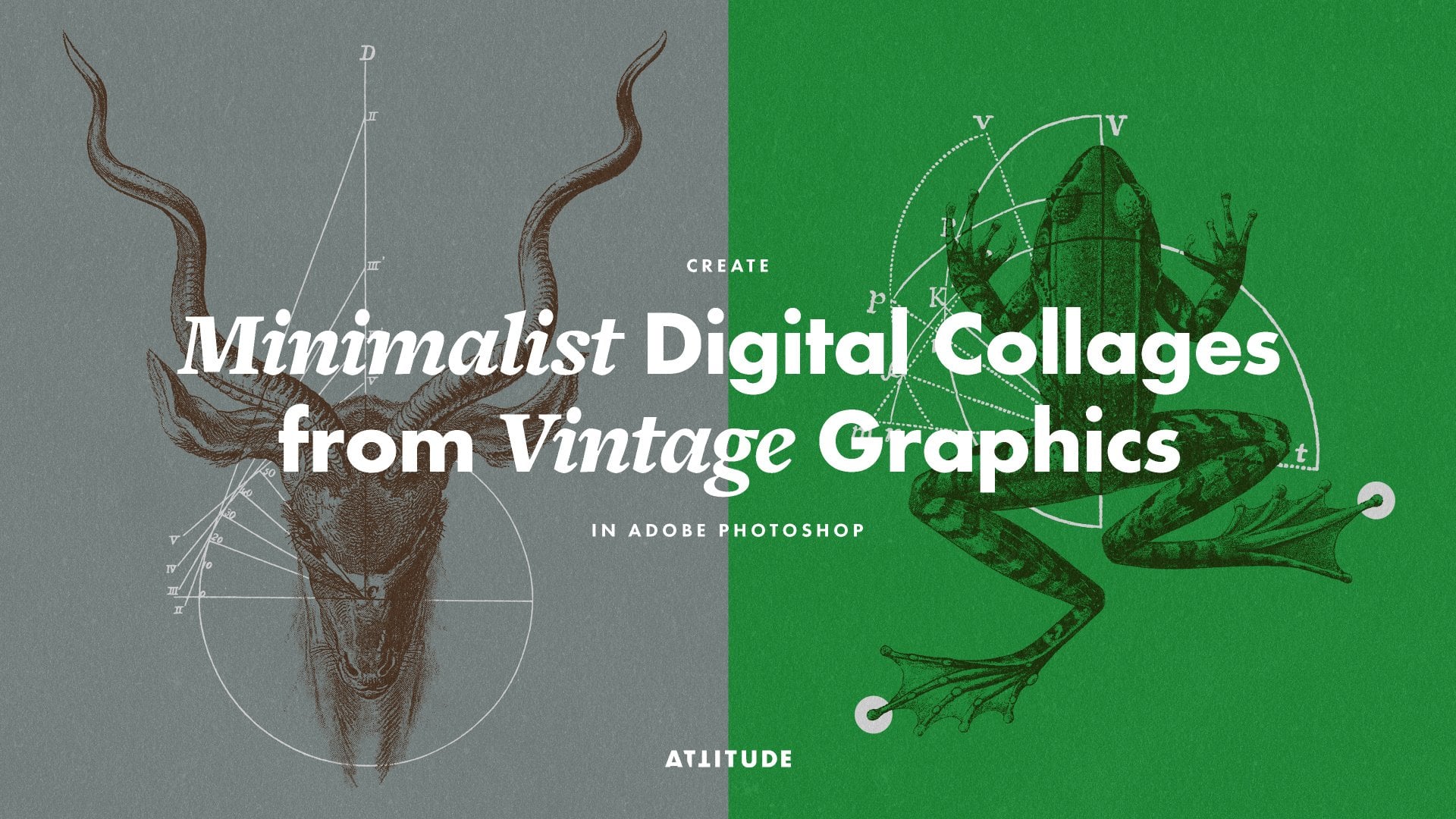
1. Einführung und Kurs-Übersicht (Ausgabe 2025): Das Erstellen digitaler Collagen ist eine spielerische und leicht zugängliche
Methode, um originelle, manchmal skurrile,
surreale oder lustige, aber immer Und egal, ob Sie eine schnelle
und spontane Komposition oder
ein sorgfältig konstruiertes
Kunstwerk mit
sauber geschnittenen und angeordneten Elementen
mit einer Reihe von Tools
in Adobe Photoshop erstellen möchten und spontane Komposition oder ein sorgfältig konstruiertes
Kunstwerk mit sauber geschnittenen und angeordneten Elementen , Sie können
Ihre gefundenen Bilder ganz einfach in
etwas völlig Neues und
oft völlig Unerwartetes verwandeln ganz einfach in
etwas völlig Neues und
oft völlig Unerwartetes Ich bin Jenya von Attitude Creative
und ich liebe es, mit
Vintage-Grafiken zu arbeiten und ihnen als
Drucke und Oberflächenmuster neues Leben Und mit diesem Kurs lade ich
Sie ein, sich mit der Erstellung
fesselnder digitaler
Collagen unter Verwendung von
Vintage-Illustrationen zu beschäftigen, die
alle kostenlos online Dieser Kurs ist anfängerfreundlich und perfekt,
egal ob du gerade erst mit
Adobe Photoshop anfängst oder einfach nach
einem kreativen Projekt mit geringem Druck
und Spaß suchst kreativen Projekt mit geringem Druck
und Spaß Und auch wenn Sie kein
Neuling in Adobe Photoshop sind, bin
ich mir sicher, dass Sie
einige neue Tipps und Techniken lernen werden um eine Reihe verschiedener
Tools zu verwenden und intelligent zu arbeiten. Während dieses Kurses werde
ich Sie
Schritt für Schritt
durch den gesamten Prozess führen, einschließlich der Beschaffung von
Vintage-Illustrationen aus Online-Bildarchiven, Ansätze zum Erstellen von Collagen
und Kombinieren von Elementen, Ausschneiden von Bildern
unterschiedlicher Komplexität,
Verwendung einer Reihe von Adobe Photoshop
Photoshop-Tools, Anordnen,
Skalieren und Überlagern Ihrer Ausschnitte
, um
Ihre einschließlich der Beschaffung von
Vintage-Illustrationen
aus Online-Bildarchiven,
Ansätze zum Erstellen von Collagen
und Kombinieren von Elementen,
Ausschneiden von Bildern
unterschiedlicher Komplexität,
Verwendung einer Reihe von Adobe Photoshop
Photoshop-Tools, Anordnen,
Skalieren und Überlagern Ihrer Ausschnitte
, um
Ihre Collage zu erstellen
Komposition, Erstellung geometrischer Elemente,
um Ihrer Collage mehr visuelles Interesse zu
verleihen, Verbesserung der Ästhetik Ihrer Collage durch zerstörungsfreie
Bildanpassungen, Feinabstimmung der Farben und Texturen Ihrer Collage,
um alles zusammenzubringen, und Speichern Ihrer Arbeit zum
Drucken und Online-Teilen. Ganz gleich, ob Sie nur zum Spaß auffällige
Collagen
erstellen möchten , erstellen Sie Designs, die Sie als Drucke, T-Shirts oder Poster verkaufen können . Oder Sie möchten einfach mehr
Selbstvertrauen im Umgang mit Adobe Photoshop gewinnen, dieser Kurs ist genau das Richtige für Sie! Ich kann es kaum erwarten zu
sehen, welche Art von Collagen Sie
nach diesem Kurs erstellen Also mach jetzt und lass uns
etwas Tolles machen
2. AKTUALISIERUNG Was Sie erwarten können und Ihr Klassenprojekt: Seit ich
2009 an der Uni zum ersten Mal
einen
Workshop für digitale Collagen unterrichtet Uni zum ersten Mal
einen
Workshop für digitale Collagen habe und später 2016
die erste Version
dieses Online-Kurses erstellt habe, haben sich
sowohl Adobe Photoshop als auch ich ziemlich weiterentwickelt Es hat eine Weile gedauert, aber ich freue mich sehr, Ihnen
endlich
eine brandneue Ausgabe
dieses Kurses vorstellen zu eine brandneue Ausgabe
dieses Kurses , die alle
Änderungen in Adobe Photoshop widerspiegelt, einige der
neuesten bahnbrechenden Tools enthält und eine
intelligentere Arbeitsweise vorstellt. Digitale Collagen gibt es in
vielen verschiedenen Formen. Und in diesem Kurs
werden wir uns mit der Verwendung
digitaler Techniken befassen, um Collagen zu erstellen, die an traditionelle
Papiercollagen erinnern. Dabei werden Elemente
geschnitten
, kombiniert,
angeordnet und
übereinander gelegt, aber mit den zusätzlichen digitalen
Vorteilen, dass Bilder einfach skaliert,
reflektiert, neu Außerdem werden wir einige
einfache digitale Formen verwenden, um farbige Papierausschnitte oder mit einem Stift gezeichnete Linien
nachzuahmen farbige Papierausschnitte oder mit einem Stift gezeichnete Linien
nachzuahmen Collage als Technik ist eine
großartige Möglichkeit, eine Geschichte zu erzählen, aber du kannst sie auch abstrakter oder
spielerischer angehen , wobei das fertige Werk keine klare Erzählung haben
muss, sondern einfach
faszinierend oder schön aussehen Inspiriert von meiner ursprünglichen Collagenserie mit
Archetypen, in der diese In diesem Kurs
werde ich
eine neue Collage erstellen, die einem ähnlichen Thema
folgt, aber ich werde es
visuell weiterentwickeln , sodass ich Ihnen eine Reihe von
Tools und Techniken
vorstellen kann, mit denen
Sie
Ihre Collagen mit
verschiedenen Arten
von Elementen und visuellen Ansätzen erstellen können Ihre Collagen mit
verschiedenen Arten von Im Hauptteil dieses Kurses werde
ich Sie Schritt für Schritt durch alle Werkzeuge und Techniken führen, die
Sie möglicherweise benötigen, um
Ihre Collagen von Grund auf neu zu erstellen Und in einer separaten Bonusstunde
am Ende des Kurses werde
ich ein anderes, fortgeschritteneres Collagenbeispiel vorstellen und mehr über meinen
kreativen Prozess und meine
Entscheidungen sprechen und ein paar zusätzliche Tipps
und alternative
technische Arbeitsabläufe geben und alternative
technische Sie können Ihre Collage als
reines Kunstwerk erstellen , zum Beispiel
für Drucke, Wandbilder oder
Postkarten, und die
Dinge möglichst klein halten Oder wenn Sie noch einen Schritt weiter gehen
möchten, können
Sie erwägen, Ihre Collage in
einem bestimmten Designkontext zu
verwenden ,
z. B. in einem Buchcover, Kalendergrafiken, einem
Social-Media-Beitrag oder einem Verpackungsetikett Aber wenn Sie gerade erst anfangen, empfehle
ich dringend, die Dinge
einfach
zu halten und sich auf die Erstellung
Ihrer eigentlichen Collage zu konzentrieren und sich noch keine Gedanken darüber zu machen zusätzliche
Designelemente
hinzuzufügen Und wenn Sie
daran interessiert sind,
Typografie zu erforschen und
die Vorteilsgrafiken zu kombinieren, Sie nach
Abschluss dieses
Kurses unbedingt meinen anderen Kurs besuchen
, nach
Abschluss dieses
Kurses unbedingt meinen anderen Kurs besuchen in
dem wir uns eingehender Folgen Sie für Ihr Klassenprojekt
dem Kurs und erstellen Sie
mindestens eine digitale Collage Teilen Sie diese allein mit den
Originalbildern, die Sie auf der Registerkarte Projekt und
Ressourcen für diesen Kurs
verwendet haben der Registerkarte Projekt und
Ressourcen für diesen Kurs
verwendet Du kannst
dein Klassenprojekt
fertigstellen und alles auf einmal teilen Wir laden zunächst die von Ihnen
gesammelten
Quellbilder hoch und fügen Ihre fertige
Collage hinzu, wenn Sie bereit sind Wenn du möchtest, kannst du
auch unterwegs Screenshots von deinem Prozess machen und sie
zusammen mit den Quellbildern
und schließlich deiner
fertigen Collage in deinem
Klassenprojekt
teilen zusammen mit den Quellbildern und schließlich deiner
fertigen Collage in deinem Ich finde es toll, Bilder von deinen
laufenden Arbeiten zu sehen, und wenn du
deinen Prozess siehst, ist es auch
einfacher ,
detaillierteres Feedback zu geben und
deine Fragen zu beantworten Ich kann es kaum erwarten zu sehen, welche
Bilder Sie wählen und wie Sie sie in
Ihren eigenen einzigartigen Collagen kombinieren Lassen Sie uns ohne weitere Umschweife
loslegen.
3. Vintage-Bildarchive und Urheberrechtsüberlegungen: Während viele Museen vor
langer Zeit
damit begonnen haben,
ihre Archive zu digitalisieren ,
gibt es heutzutage endlich
eine große Auswahl an gemeinfreien und
Creative-Commons-Bildarchiven, die eine Vielzahl
verschiedener Bilder enthalten ,
und was
für uns Designer wichtig ist , sind
diese Bilder aufgrund ihrer
Größe und Qualität für jede Art von Projekten geeignet für jede Art von Projekten Nach diesem Kurs
kannst du deine Collage
mit jeder Art von
Vintage-Bildern erstellen , die du Lektion werde ich darüber sprechen, welche
Arten von Bildern nächsten Lektion werde ich darüber sprechen, welche
Arten von Bildern
sich gut für Collagenkombinationen
eignen Aber zuerst möchte
ich in dieser Lektion kurz auf die urheberrechtlichen Überlegungen eingehen
und
Ihnen einige meiner bevorzugten
Online-Ressourcen zur Suche nach
gemeinfreien Bildern vorstellen Um Ihnen den
Einstieg in die Beschaffung Ihrer Bilder in den
Unterrichtsmaterialien zu erleichtern, finden
Sie eine PDF-Datei mit einer Liste mit direkten Links zu den Alben, die verschiedene Arten von
urheberrechtlich geschützten Bildern
enthalten . Ich
empfehle Ihnen ausdrücklich
, sich diese anzusehen, da
sie sich hervorragend für Collagen eignen Wenn du jedoch
umfangreichere Archive durchsuchen und andere Bilder
auswählen möchtest , findest du hier ein paar Tipps, die dir helfen sollen, schneller zu finden,
wonach du suchst Wenn Sie sich wie ich mit Pflanzen-, Tier - und Naturgeschichte beschäftigen, sollten
Sie unbedingt das Archiv der Biodiversity
Heritage Library erkunden. Es ist ein umfangreiches Archiv in dem Sie sich stundenlang
verirren können, aber Sie werden bestimmt
eine gute Auswahl an spannenden
Bildern finden , die Sie für Ihre Arbeit verwenden können. Wenn Sie nach anderen Arten
von Bildern suchen, darunter Landkarten, Architektur oder Vintage-Werbung, schauen Sie sich das British
Library Archive Die Bilder hier sind in den Alben
nach Themen
geordnet, was das Durchsuchen erleichtert Der Nachteil dieses Archivs
ist jedoch die Qualität
einiger Bilder Archiv der
Universität von Sevilla ist letzter Zeit
mein Favorit für
einige originellere Bilder, darunter verschiedene
Objekte, Porträts, wissenschaftliche, kulturelle und
religiöse Illustrationen Im Allgemeinen bietet dieses Archiv eine große Auswahl an
verschiedenen Bildern, und die meisten sind in sehr hoher
Qualität und Auflösung. Unabhängig davon, aus welchem
Flicker-Archiv Sie
Ihre Bilder beziehen, immer darauf,
die größte verfügbare Größe herunterzuladen um
maximale Flexibilität
bei der Erstellung Ihrer Collagen Bevor Sie mit dem Herunterladen von
Bildern für Ihre Collagen beginnen, müssen
Sie deren
Copyright-Status überprüfen Das Gute an der Verwendung von Flicker und vertrauenswürdigen
Institutionen ist, dass die richtige Lizenz für jedes Bild genau hier
angezeigt wird Wenn der Copyright-Status entweder gemeinfrei oder ohne
bekannte urheberrechtliche Beschränkungen lautet, sind
diese Bilder aufgrund
ihres Erstellungs- und
Veröffentlichungsdatums
gemeinfrei und
das Urheberrecht ist abgelaufen und Das bedeutet, dass
Sie
diese Bilder frei verwenden können und
die Originalquelle
nicht angeben müssen. Möglicherweise
stoßen Sie auch auf einige Bilder,
die unter der Creative Commons-Lizenz oder mit dem Status „Sam Rights
Reserve“ stehen. Und in diesem Fall müssen
Sie prüfen
, um welche spezifische
Lizenz es sich handelt. Solange es sich um eine
Creative-Commons-Lizenz handelt, die weder kommerziell noch
abgeleiteter Art ist, können
Sie das Bild
für jeden Zweck verwenden. Und wenn die Lizenz
eine Quellenangabe erfordert, müssen
Sie irgendwo eine
Quellenangabe angeben, zum Beispiel in der
Bildunterschrift Eine Sache, die Sie dabei
beachten sollten, ist, dass die Quellenangabe an
den Urheber des
Originalkunstwerks gehen sollte , nicht an die Person oder Institution
, die gescannt und hochgeladen hat Und wenn das Originalwerk vor Jahrhunderten geschaffen
wurde, ist
es standardmäßig
gemeinfrei Wenn also jemand
nach einer Quellenangabe fragt, ist
dies technisch nicht erforderlich Wenn Sie der Meinung sind, dass die Bilder unter Quellenangabe nicht kommerziell sind,
teilen Sie sie bitte mit anderen Sie können diese Bilder für
persönliche oder
pädagogische Projekte verwenden , aber Sie dürfen sie nicht für
kommerzielle Projekte verwenden oder
Ihre abgeleiteten Werke verkaufen Aber wenn Sie etwas
nur
zum Spaß für sich selbst,
Ihre Freunde oder Familie machen möchten nur
zum Spaß für sich selbst, , ist
das absolut in Ordnung. Sie sollten in den Archiven nicht auf
alle Rechte vorbehaltene Bilder
stoßen . Ich
empfehle Ihnen, sie zu durchsuchen. Wenn Sie dies tun, denken Sie daran,
dass Sie keines dieser Bilder
ohne Genehmigung
verwenden dürfen . Trotzdem ist es
immer am besten, sich nach
Möglichkeit an
gemeinfreie Bilder zu halten , deren Urheberrecht abgelaufen ist. Zum Glück
fallen die
meisten Bilder in den Archiven, die ich empfohlen habe, in diese Kategorie Beachten Sie diese urheberrechtlichen
Überlegungen , wenn Sie
Bilder für Ihre Collagen beziehen Aber bevor Sie mit
der Suche nach Bildern beginnen, nehmen Sie an der nächsten
Lektion teil, in ich einige
verschiedene Ansätze
zur Erstellung von Collagen behandeln werde . Äh
4. Ansätze zur Beschaffung und Kombination von Images: Es gibt ein paar verschiedene Möglichkeiten. Sie können nach
Bildern für Ihre Collagen suchen. Welches Sie verwenden,
hängt hauptsächlich von
Ihren kreativen Zielen ab und davon Welches Sie verwenden,
hängt hauptsächlich von Ihren kreativen Zielen ab und wie viel Zeit Sie zur
Verfügung haben Wenn Sie bereits
eine klare Vision
für Ihre Collage haben ,
wenn Sie beispielsweise eine
narrative Illustration
oder ein konzeptionelles Kunstwerk erstellen möchten , können
Sie zunächst nach
bestimmten Bildern suchen ,
die zu Ihrer Idee passen Dieser Ansatz eignet sich
hervorragend, wenn Sie an einem Briefing
arbeiten, z. B.
für eine redaktionelle Illustration oder an einem persönlichen Projekt
, das eine Bedeutung hat Der Nachteil ist jedoch, dass es ewig
dauern kann ,
die richtigen Bilder zu finden, und manchmal existieren sie einfach nicht in
der von Ihnen gewünschten Form Wenn Sie also für
das kreative Spiel hier sind, gerade erst anfangen
oder nicht
alle Zeit der Welt haben , Archive
zu durchsuchen, überspringen Sie diese Methode
vorerst und speichern Sie sie für später, wenn Sie
an einem konkreteren Projekt arbeiten Alternativ können Sie versuchen, was ich den Lucky-Dip-Ansatz nenne. Es ist die spielerischste und organischste Art
, Collagen zu erstellen . Sie eignet sich perfekt, wenn
Sie experimentieren,
lockerer werden oder einfach loslegen möchten ,
ohne zu viel Also, wenn dir das nach Spaß
klingt,
fange an, unvoreingenommen in den
gemeinfreien Archiven
zu stöbern . Speichere alles,
was dir gefällt, sei es visuell oder konzeptionell, aber werde nicht zu verrückt
und sei Ich weiß, wie einfach es ist, Stunden
damit zu verbringen, nur
nach Bildern zu suchen Um zu vermeiden, sich in den Archiven
zu
verirren, ist
es eine gute Idee, einen Timer einzustellen, beispielsweise für 15 oder 50 Minuten,
und sich selbst herauszufordern der zugewiesenen Zeit eine Auswahl
interessanter Bilder
zu finden , in der zugewiesenen Zeit eine Auswahl
interessanter Bilder
zu finden. Und wenn Sie fertig sind, überprüfen
Sie Ihre Ergebnisse und entscheiden Sie, welche Bilder Sie in Ihrer Collage verwenden möchten Ich liebe es, diesen Ansatz zu verwenden
, weil man nie weiß, was man am Ende
finden und kreieren Der dritte Ansatz
besteht darin, mit
einem bestimmten Element zu beginnen und eine Sammlung darauf
aufzubauen. Dies ist ein guter
Mittelweg, wenn Sie zu viel Auswahl überfordert sind und
Sie ein wenig Orientierung wünschen Dieser Ansatz bietet Ihnen eine hilfreiche Einschränkung, innerhalb derer
Sie arbeiten können, lässt
gleichzeitig Raum für Spontanität und Wählen Sie zunächst
ein allgemeines Thema aus und suchen Sie nach einem bestimmten
Themenbild, mit dem Sie arbeiten möchten Wenn Sie ein Bild ausgewählt haben, suchen Sie nach anderen Bildern
, die dazu passen. Der Sinn der Collage
als Medium besteht darin, aus
vorhandenen Teilen
etwas Neues zu schaffen , indem Sie Ihre Originalbilder zusammenstellen und verändern Unabhängig davon, für welche Quelle und
welchen
Ansatz Sie sich entscheiden, müssen Sie immer dasselbe suchen Das sind Bilder mit
entweder visuellem, kontextuellem oder
konzeptionellem Kontrast Das Aufregendste
an Collagen ist, dass es wirklich keine Grenze für unerwartete Kombinationen
gibt wirklich keine Grenze für unerwartete Kombinationen Um Ihnen den Einstieg zu erleichtern, finden Sie hier einige bewährte Themen und Ansätze, die Sie erkunden können Mein persönlicher Favorit sind organische Formen im Vergleich zu strukturellen
oder geometrischen Formen. Zum Beispiel Tiere oder
Pflanzen mit geometrischen
Formen oder Architektur zu kombinieren Pflanzen mit geometrischen
Formen oder Architektur Dann gibt es einen Ansatz
, den ich Head-Swap nenne. Ersetze einfach einen menschlichen Kopf durch einen Tierkopf
oder ein anderes Objekt und schon ist deine Collage fertig Sie können auch
durch ein Thema Kontrast erzeugen. Zum Beispiel Tier oder Mensch
gegen Objekt oder Maschine
oder etwas Lebendiges, im
Gegensatz zu etwas Anatomischem oder Eine weitere Sache, die es zu
untersuchen gilt, ist der Kontext. Sie können zum Beispiel
Meerestiere am
Himmel, Vögel auf dem Wasser
oder irgendein anderes Tier im Weltraum platzieren Meerestiere am
Himmel, Vögel auf dem Wasser
oder irgendein anderes und die Geschichte dann mit
einigen zusätzlichen
unerwarteten Elementen weiter
vorantreiben . Dann können Sie
Collagen mit
einem scheinbar starken
visuellen Kontrast erstellen einem scheinbar starken
visuellen Kontrast Diese können den Skalenkontrast und übertriebene
Proportionen ausnutzen, um
eine serielle Füllung zu erzeugen oder eine Kombination von Elementen sehr
unterschiedlicher Ästhetik Zum Beispiel
Schwarzweiß versus Vollfarbe, pteralistisch versus grafisch oder
sehr detailliert oder texturiert Und wenn Sie es nicht konzeptionell gestalten
möchten, können
Sie Collagen erstellen, die auf visueller Einheit
basieren Diese können die Wiederholung
oder Anordnung von Elementen verwenden , die durch ein
bestimmtes Thema oder eine bestimmte Ästhetik miteinander verknüpft sind Übrigens, alle Beispiele, die ich Ihnen
gerade gezeigt habe, stammen aus Projekten,
die von den Studenten erstellt wurden , die diesen
Kurs im Laufe der Jahre besucht haben Sie können all diese
Projekte und mehr der
Registerkarte Projekte und Ressourcen für diesen Kurs sehen. Wenn du anfängst, deine Bilder zu
sammeln, solltest
du auch darüber nachdenken, wie deine Collage aufgebaut werden
soll Vielleicht möchten Sie etwas
Mehrschichtiges und Komplexes
erstellen , bei dem die Elemente ineinander greifen und eine einzige
Komposition oder ein einzelnes Objekt
bilden,
oder Sie ziehen es vor,
Ihre Elemente so anzuordnen , sie nebeneinander zu
platzieren und sie leicht überlappen und überlagern zu lassen, sodass
sie sich trotzdem getrennt anfühlen So oder so funktioniert es,
es geht nur darum wie komplex oder chaotisch Ihre Collage Außerdem müssen Sie
den visuellen Stil
Ihrer Quellbilder berücksichtigen . Wenn Sie einen ausgeprägten Collagen-Look zum Ausschneiden und Einfügen anstreben, wählen Sie eine beliebige Mischung
von Bildern Wenn Sie jedoch eine minimalistischere und
raffiniertere Collage erstellen möchten , konzentrieren Sie sich darauf,
Bilder zu sammeln,
die mit derselben Technik erstellt wurden oder einfach in Photoshop
bearbeitet werden können ,
damit sie ähnlich aussehen Nehmen Sie sich Zeit bei
der Suche nach Bildern und genießen Sie den Vorgang Wenn Sie Ihre Bilder zusammenstellen, werden
Ihnen Ideen einfallen, wenn Sie sie
nebeneinander sehen. Und wenn Sie am Ende viele Bilder
sammeln, sollten Sie
erwägen, sie zu gruppieren, um in
verschiedenen Collagen zu verwenden Für Ihre Collage benötigen Sie nur eine Handvoll
interessanter Bilder 2-5 Bilder
reichen normalerweise aus, um Ihnen den Einstieg zu erleichtern. Sobald Sie eine kleine Auswahl
an Bildern für eine Collage haben , können
Sie mit dem
Ausschneiden fortfahren Wir werden in Kürze zu den
Schnitttechniken kommen, aber lassen Sie uns zunächst kurz über die
Dateiorganisation
sprechen
5. Projektdateien organisieren: Bei allen Bildern, die Sie in Ihrer Sammlung verwenden
möchten, ist es
jetzt eine gute Idee, Ihre Dateien
in einem Projektordner zu organisieren. Da das Erstellen von
Collagen in der Regel eine ganze Reihe von Elementen
erfordert, ist
es am besten,
einen separaten Ordner für
Ihre
Collagenexperimente einzurichten und darin einige Ordner zu erstellen , um alle Dateien zu
organisieren Sammeln Sie zunächst alle heruntergeladenen
Quellbilder in einem Ordner, so etwas wie
Quelle oder Materialien
heißt Und wenn Sie Ihre Bilder später
leicht finden möchten , sollten Sie Ihre Dateien unbedingt umbenennen. Dieser Ordner enthält
Ihre unveränderten
heruntergeladenen Bilder, und es ist immer eine gute Idee
, sie für alle Fälle aufzubewahren In diesem Kurs
werden wir
jedes Collage-Element in einer
eigenen separaten Datei ausschneiden jedes Collage-Element in einer
eigenen separaten Auf diese Weise können Sie Materialien in
Ihren zukünftigen Collagen
problemlos wiederverwenden , ohne sie
aus früheren Arbeiten beziehen zu müssen Sie benötigen also einen separaten
Ordner für Ihre Ausschnitte. Lege noch keine Dateien
hinein. Hier speichern wir unsere ausgeschnittenen Elemente
aus Photoshop Erstellen Sie als Nächstes einen weiteren Ordner für Ihre zukünftigen Collagendateien und nennen Sie ihn Dann benötigen Sie noch ein
paar Ordner. Einen für endgültige, abgeflachte
Bilder in voller Auflösung und einen weiteren für alle skalierten
oder beschnittenen Versionen du in deinem Portfolio, in den
sozialen Medien oder in
deinem Klassenprojekt
teilen sozialen Medien oder in Möglicherweise benötigen Sie auch einige zusätzliche Ordner, z. B. für Modelle oder
für
separate Versionen
Ihrer fertigen Collagen, die für separate Versionen
Ihrer fertigen Collagen zusätzliche Ordner, z. B. für Modelle oder
für
separate Versionen
Ihrer fertigen Collagen, die für den Druck in CMYK konvertiert wurden. Wenn Sie also etwas anderes
erstellen möchten, richten Sie
für jeden Dateityp einen eigenen Ordner Ihre Projektdateien
in separaten Ordnern zu organisieren und
allen Ordnern und Dateien
verständliche Namen zu geben allen Ordnern und Dateien , mag
wie eine unnötige
Zeitverschwendung erscheinen , mag
wie eine unnötige
Zeitverschwendung ,
aber glauben Sie mir,
auf lange Sicht erspart Ihnen das viel Zeit und Frust, wenn Sie nach etwas
suchen müssen oder Ihr Projekt in einem Archiv
ablegen möchten . Organisieren Sie also Ihre
Projektdateien, und wenn Sie bereit sind, nehmen Sie an der nächsten Lektion teil,
in der ich Ihnen Tipps zur Vorbereitung Ihrer Quellbilder
für den Schnitt gebe.
6. Vorbereiten von Bildern für das Schneiden: alle Quelldateien
bereit und organisiert sind, können
wir jetzt damit beginnen,
sie für das Schneiden vorzubereiten. Öffnen Sie zunächst Ihre
Dateien in Adobe Photoshop. Drücken Sie dann Command Shift
S oder Control Shift S in Windows und erhalten Sie jede
Datei in Ihrem Cutout-Ordner Senden Sie das Format hier an
Photoshop, betten Sie das
Farbprofil ein und klicken Sie auf Speichern Wiederholen Sie diesen Vorgang dann für alle Bilder, die Sie verwenden möchten. Wenn Sie ein Bild
mit mehreren Elementen haben, aber nur eines davon
verwenden möchten, ist es
jetzt eine gute Idee, das Bild
zuzuschneiden , um alles
Unnötige im Dokument zu entfernen. Wechseln Sie
in der Optionsleiste zum Zuschneidewerkzeug, klicken Sie auf Löschen, falls Werte festgelegt sind, wählen Sie
dann die Voreinstellung Breite mal Höhe
nach Auflösung aus und lassen Sie das Feld leer, um den ursprünglichen
Maßstab und die ursprüngliche Auflösung
beizubehalten. Vergewissern Sie sich, dass die Option „Zugeschnittene
Pixel löschen“ aktiviert ist, und schneiden Sie dann das
Element zu, das Sie verwenden möchten Wenn Sie mit Ihrer Auswahl fertig sind, drücken Sie die Eingabetaste und
speichern Sie das zugeschnittene Bild dann in Ihrem Ausschnittordner
als PSD-Dokument Wenn Sie
ein anderes Element
aus demselben Quellbild verwenden möchten , einfach den Zuschnitt rückgängig und schneiden das Bild
für dieses zweite Element anders dann die Eingabetaste, öffnen Sie den
Dialog Speichern unter und speichern Sie dieses neue
Bild im Ausschnittordner. Achten Sie
jedoch darauf, einen anderen Namen zu verwenden Zum Beispiel so
und speichern Sie Ihr Dokument. Wenn Sie mit dem Zuschneiden fertig sind, Sie zum Verschieben-Werkzeug zurück Und wenn Sie
mehrere Elemente aus
demselben Quellbild gespeichert haben , öffnen
Sie
diese neuen Dateien jetzt sind sie alle zum Schneiden
bereit Da all Ihre Elemente jetzt als separate PSDs
gespeichert sind, können
Sie sie bei Bedarf in der Größe ändern Drücken Sie in Windows die Befehlsoption I oder die
Strg-Alt-Taste I, um das Dialogfeld mit der Bildgröße zu
öffnen Stellen Sie sicher, dass Breite
und Höhe miteinander verknüpft sind, und ändern Sie dann eine
der Abmessungen auf den
gewünschten Wert. Und Sie werden sehen, dass sich beide
Werte ändern. Wenn Sie Ihre
Collage für den Druck erstellen, ist
es am besten, die
Einheiten hier um 2 Zoll Zentimeter
oder Millimeter zu ändern , je nachdem mit
welchen Einheiten Sie
gewohnt sind zu arbeiten Stellen Sie dann die
Auflösung auf 300 DPA ein, falls sie niedriger ist Dann nur die
Bildabmessungen für die ungefähre Größe, die Sie in Ihrer Collage
verwenden werden Diese
Größe ist zum Beispiel viel zu groß, also werde ich sie wie folgt auf eine Breite von 30
Zentimetern verkleinern Wenn Sie zu Druckeinheiten wechseln, werden
Ihnen hier auch die
Pixelmaße angezeigt Behalten Sie sie im Auge, und wenn Ihr Computer nicht
sehr leistungsfähig ist,
vermeiden Sie es, mit riesigen Dateien zu arbeiten, um Leistungseinbußen zu vermeiden. Nachdem Sie Größe
und Auflösung festgelegt haben, rufen Sie das Beispielmethodenmenü und wählen Sie „Details beibehalten 2.0“, um
die
Bildqualität bei der Skalierung zu verbessern. Spielen Sie
hier mit dem Schieberegler zur
Rauschreduzierung herum und sehen Sie sich die Vorschau
an, um den Effekt zu sehen. Eine geringe
Geräuschreduzierung macht
oft einen großen Unterschied. Übertreiben Sie es nicht und vermeiden Sie, dass Ihre Bilder übermäßig
bearbeitet oder zu scharf aussehen Wenn Sie mit
all diesen Einstellungen zufrieden sind,
klicken Sie auf Okay, und Ihr in der
Größe geändertes Bild ist Stellen Sie also sicher, dass Sie es speichern. Aber in meinem Fall werde
ich, um
Probleme bei der
Aufzeichnung dieses Kurses zu vermeiden , die Änderungen rückgängig machen und bei der Originalgröße
bleiben, die bereits groß genug
für das ist, was ich mir vorstelle. Es ist in Ordnung,
Ihre Bilder ein wenig zu vergrößern, aber wenn Sie hochwertige,
großformatige Collagen
erstellen möchten , ist
es immer am besten, sich
umzuschauen und zunächst zu versuchen,
die größten und qualitativ
hochwertigsten Quellbilder zu finden zunächst zu versuchen,
die größten und qualitativ
hochwertigsten Quellbilder zu nun, bevor wir mit dem Zuschneiden
fortfahren, Lassen Sie uns nun, bevor wir mit dem Zuschneiden
fortfahren, einen kurzen Blick darauf werfen, welche Paneele Sie
in Ihrem Arbeitsbereich benötigen Wenn Sie in Photoshop arbeiten, ist
es wichtig, dass das
Ebenenfenster immer sichtbar damit Sie
mit den verschiedenen Elementen arbeiten können. Halten Sie es also unbedingt geöffnet. Wir werden in dieser Klasse auch das
Eigenschaftenfenster verwenden. Wenn es also noch nicht geöffnet ist, gehen Sie und fügen Sie es über
das Fenster-Menü zu
Ihrem Arbeitsbereich hinzu, mit
Ausnahme dieser beiden Bedienfelder Wenn Sie noch
andere Bereiche geöffnet haben, können
Sie sie vorerst minimieren, damit sie
Ihren Arbeitsbereich nicht überladen Speichern Sie Ihre
Quellbilder erneut und ändern Sie sie bei Bedarf in der Größe. Lassen Sie uns als Nächstes mit dem Schneiden fortfahren.
7. Schneidetechniken: Einführung: Um Ihre Bilder
aus dem Hintergrund herauszuschneiden, können
Sie
je nach Art der
Bilder, mit denen Sie arbeiten,
verschiedene Techniken anwenden . In den letzten Jahren hat Adobe
Photoshop einen langen Weg zurückgelegt
und bietet jetzt eine
Reihe von Tools, und bietet jetzt eine
Reihe von Tools denen Sie Bilder
schnell und sauber ausschneiden können Und in diesem Kurs werde
ich Ihnen
einige verschiedene Werkzeuge zeigen, damit Sie entscheiden können welche für
Ihre speziellen Bilder und die Art und
Weise, wie Sie sie schneiden möchten, am besten geeignet Ihre speziellen Bilder und die Art und
Weise, wie Sie sie schneiden möchten Schneidwerkzeuge in Adobe
Photoshop reichen von supereinfachen automatischen
Optionen wie dem Objektauswahl-Werkzeug und
dem Schnellauswahl-Werkzeug, denen Sie schnell Objekte oder Bereiche in
den Bildern
auswählen können, bis hin zu einigen manuellen Werkzeugen wie den verschiedenen
Lasso-Werkzeugen und dem Stiftwerkzeug, die mehr Kontrolle ermöglichen Und schließlich gibt es noch das Werkzeug
Auswahl und Maske, dem Sie
komplexere und
detailliertere Bilder ausschneiden müssen komplexere und
detailliertere Bilder Wir werden all diese Tools gleich
in aufsteigender Reihenfolge ihrer
Komplexität durchgehen . Photoshop verfügt auch über
einige Tools der alten Schule wie das Magic One-Tool, mit
dem Sie
Bereiche anhand von Farben auswählen können. Wenn Sie sich jedoch mit Collagen befassen, mit dem jetzt verfügbaren
Objektauswahlwerkzeug können
Sie
mit dem jetzt verfügbaren
Objektauswahlwerkzeug
diese grundlegenden Werkzeuge vergessen, da Sie mit den neuen viel
bessere und sauberere Ergebnisse erzielen Schauen wir uns also an, wie Sie verschiedene
Schneidwerkzeuge und -techniken
verwenden können verschiedene
Schneidwerkzeuge und -techniken
verwenden , um
verschiedene Arten von Bildern
für Ihre Collagen effektiv auszuschneiden verschiedene Arten von Bildern
für Ihre Collagen
8. Verwenden des Objektauswahlwerkzeugs und Ebenenmasken: Wenn Ihr Bild
einen deutlichen Unterschied
zwischen dem Objekt
und dem Hintergrund aufweist und das Objekt klar
definierte Formen und Kanten hat, können
Sie das
Objektauswahlwerkzeug verwenden, um es zu isolieren. Wenn dieses Werkzeug aktiv ist und Maus über das Objekt fahren, markieren
wir es wie folgt Bevor Sie jedoch klicken, um die Auswahl zu
erstellen, überprüfen Sie Ihre Einstellungen
in der Optionsleiste Stellen Sie sicher, dass die Option „Harte Kanten“
ausgewählt ist , um
saubere und scharfe Kanten zu erzielen perfekt für einen
traditionellen Collagen-Look ohne weiche Federn aus, Wählen Sie im Drop-down-Menü hier Cloud kann etwas länger dauern Bearbeitung kann etwas länger dauern, aber es lohnt sich Da ich keine Personen auswähle, diese Option hier momentan nicht
wichtig, aber wenn Sie
mit Bildern von Personen arbeiten, wird sich
diese Option als nützlich erweisen. Wenn Ihre Einstellungen fertig sind,
klicken Sie auf das Objekt in Ihrem Dokument und warten Sie, bis
die Auswahl bearbeitet ist. Sie werden rund um
die Auswahl herummarschierende
Ameisen sehen , und Sie können Ihre
Auswahl nun vergrößern und überprüfen, wenn Sie möchten Wenn die Auswahl fertig ist,
gehen Sie zum Ebenenbedienfeld, entsperren Sie hier die
Hintergrundebene und klicken Sie dann auf die Schaltfläche „
Neue Ebenenmaske bearbeiten“ , um die
Auswahl als Maske anzuwenden Und wenn Sie Glück haben, erhalten
Sie mit
dieser Technik ein perfekt verwendbares
Element für Ihre Collage Und wenn nicht, können Sie jetzt
die Kanten genauer untersuchen und alles bereinigen, falls etwas versehentlich ausgewählt oder übersehen
wurde Um die Qualität
Ihres Ausschnitts zu überprüfen,
gehen Sie zum Laris-Bedienfeld, klicken Sie auf die Schaltfläche „Neue Füll- oder
Einstellungsebene hinzufügen “
und wählen Sie „Volltonfarbe Klicken Sie auf „Okay“. Und dann ziehen Sie diese neue Farbfüllebene wie
folgt unter Ihren Ausschnitt Jetzt können Sie alle Probleme beim Schneiden deutlich
erkennen. Doppelklicken Sie also auf das Vorschaubild von Lea mit der
Füllfarbe und wählen Sie eine Farbe aus, mit der Sie die Kanten
Ihres ausgeschnittenen Elements
besser sehen möchten die Kanten
Ihres ausgeschnittenen Elements
besser sehen Normalerweise vergleiche ich meinen Ausschnitt mit einigen verschiedenen Farben, darunter
helle Farben wie Magenta
sowie Weiß und
Schwarz, sowie Weiß und da sie normalerweise unterschiedliche Probleme
hervorheben Aber
normalerweise verwende ich etwas Helles als
Hintergrund, wenn ich die Kanten
verfeinere Stellen Sie also Ihre Farbe ein und es ist okay. Wenn Sie etwas finden, das
repariert werden muss , wie in meinem Beispiel hier, gehen Sie zu Ihrer Bildebene, wählen Sie das Masken-Miniaturbild aus und stellen Sie sicher, dass
ein Rand darum herum angezeigt wird, was bedeutet, dass es ausgewählt ist Ebenenmasken können Sie
Teile eines Bilds
zerstörungsfrei entfernen ,
was bedeutet, Mit Ebenenmasken können Sie
Teile eines Bilds
zerstörungsfrei entfernen,
was bedeutet, dass alle
Änderungen, die Sie an
Ihrer Maske vornehmen , in
jeder Phase des Prozesses rückgängig gemacht werden können, was das Arbeiten in Photoshop intelligenter
macht Im Gegensatz zum Ausschneiden oder Radieren, bei denen Pixel
dauerhaft gelöscht werden, bleiben beim
Maskieren alle ursprünglichen Bildinformationen Wenn Sie noch nie
Ebenenmasken verwendet haben, etwas lernen,
aber das Konzept ist einfach Schwarze Farbe verbirgt
Teile der Ebene. Weiß macht sie sichtbar, und Grautöne sorgen unterschiedliche
Transparenzstufen Für Collagen empfehle ich, bei reinem
Schwarz und reinem Weiß zu bleiben, um einen klaren grafischen Look zu erhalten und weiche Kanten oder
durchscheinende Teile
zu vermeiden Um zum Beispiel
alle sichtbaren Teile auszublenden, die versehentlich zur
Auswahl
hinzugefügt wurden , wie dieses hier,
müssen Sie es mit Schwarz abdecken Und Sie können mit dem Pinselwerkzeug auf Ihre
Ebenenmaske malen . Sie bei ausgewähltem Pinsel
in der Optionsleiste Stellen Sie bei ausgewähltem Pinsel
in der Optionsleiste die Härte auf
etwa 95 bis 100% ein. Um harte Kanten mit
nur einem Hauch von Weichheit zu erzeugen. Drücken Sie anschließend D, um
die Farben in einem großen
S-Bereich auf Schwarz und Weiß zurückzusetzen , und drücken Sie dann X, um Schwarz in
den Vordergrund zu bringen , und
übermalen Sie alle unerwünschten
Teile, um sie zu entfernen Und so einfach ist es. Untersuchen Sie also die Kanten und reinigen Sie
sie gegebenenfalls. Verwenden Sie die eckigen Klammern, um die Pinselgröße während der
Arbeit schnell anzupassen , damit die Größe
besser zu dem Bereich passt, mit dem
Sie arbeiten. solchen
Elementen mit sauberen Kanten ist wirklich nicht
viel Zeit oder Mühe erforderlich. Aber manchmal
übersieht das Objektauswahlwerkzeug einige Teile
Ihrer Elemente, und dann
müssen Sie auch einige Bereiche innerhalb
des Objekts wieder mit
der weißen Farbe malen des Objekts wieder mit
der , um sie sichtbar zu
machen. Wenn Sie mit der Maske zufrieden sind, drücken Sie V,
um zum Verschieben-Werkzeug zurückzukehren. Sie können jetzt
Ihre Farbe hier löschen
oder sie ausgeblendet lassen , wenn Sie die Maske später
weiter verfeinern möchten . Wenn das Objekt
ausgeschnitten und bereit ist vor dem transparenten
Hintergrund zu sehen, klicken Sie auf Speichern. Jetzt ist dieses Element bereit, in Ihrer Collage platziert zu
werden. Dies ist die einfachste
Schneidtechnik. Versuchen Sie es immer zuerst. Bei allen Elementen müssen Sie den Hintergrund vollständig
ausschneiden, aber nicht alle Bilder
können auf diese Weise ausgeschnitten werden .
Fahren wir mit der
nächsten Schneidtechnik fort.
9. Erstellen manueller Auswahlen mit Polygonlasso-Tool: Wenn Sie mit
Bildern arbeiten , bei denen es für
Photoshop schwierig
ist , herauszufinden, was das Motiv und was der Hintergrund
ist, müssen
Sie die manuellen Schnitttechniken verwenden manuelle Schneiden von Objekten
ist auch der richtige
Weg , wenn Sie
bestimmte Teile eines Bildes isolieren, benutzerdefinierte
Formen
ausschneiden müssen , die nicht den exakten
Umrissen eines Motivs
folgen, oder wenn das Objekt einfach nur
einen Grundriss hat und Sie präzise, saubere Kanten
wünschen. vielen alten Tools, mit denen Sie präzise Auswahlen treffen gehören das polygonale
Lasoto Lassen Sie uns mit dem
ziemlich einfachen
polygonalen Lasoto beginnen . In der nächsten Lektion werde ich Ihnen die
Vorteile der Verwendung
eines komplexeren Pento
vorstellen Ihnen die
Vorteile der Verwendung
eines komplexeren Pento
vorstellen. Bevor Sie mit der
Erstellung Ihrer Auswahl beginnen, gehen Sie zum Ebenenbedienfeld und
entsperren Fügen Sie dann eine LAA-Maske
hinzu und stellen Sie sicher, dass sie
ausgewählt ist , damit
alle Änderungen, die Sie sofort vornehmen werden,
zerstörungsfrei bleiben Mit der Maske zu beginnen ist besonders praktisch
, wenn Sie mit
komplexeren Bildern arbeiten , die Sie nicht auf einmal zum
Schneiden auswählen können Um nun das
polygonale Las-Werkzeug zu verwenden,
zoomen Sie in Ihr Bild hinein, klicken Sie, um Ihren ersten Ankerpunkt zu platzieren, und dann mit dem Platzieren von Punkten fort , um gerade
Liniensegmente zu erstellen Stellen Sie sich das so vor, als würden Sie
ein Skalpell verwenden , um
Papier entlang eines Lineals zu schneiden Sie müssen sehr präzise sein,
wenn Sie Ihre Punkte platzieren, aber wenn Sie einen Punkt
an der falschen Stelle platzieren, können
Sie die Lösch- oder
Rücktaste drücken , um
den letzten Punkt zu entfernen Bei einfachen Objekten wie diesem können
Sie problemlos den
gesamten Umkreis auf einmal umrunden Bei komplexeren Formen ist
es jedoch besser, abschnittsweise zu
arbeiten Zum Beispiel so. Um eine Auswahl zu schließen, kehren Sie zu Ihrem ersten Punkt zurück. Und wenn Sie sehen, dass sich Ihr Cursor
ändert, um das Schließen anzuzeigen,
klicken Sie, um die Auswahl zu schließen. Um den ausgewählten Bereich auszublenden, stellen Sie sicher, dass Ihre
Vordergrundfarbe auf Schwarz eingestellt ist. Ihr Masken-Miniaturbild
ist hier ausgewählt. Drücken Sie in
Windows die Wahltaste, Löschen
oder die Alt-Rücktaste , um den ausgewählten
Bereich auf der Maske mit Schwarz zu füllen Dadurch wird dieser
Teil des Bildes ausgeblendet. Drücken Sie anschließend Befehl D oder Strg
D in Windows, um A auszuwählen, und fahren Sie dann fort alle anderen Teile
auszuwählen und zu maskieren , die
Sie auf die gleiche Weise ausblenden möchten Eine nervige Sache bei
der Verwendung des polygonalen Lasso-Werkzeugs ist , dass durch Doppelklicken
die Auswahl
automatisch geschlossen wird,
was es manchmal
schwierig machen kann, wenn Sie mit die Auswahl
automatisch geschlossen wird, was es manchmal
schwierig machen kann etwas Komplexen arbeiten Wenn Sie die
Auswahl versehentlich schließen, drücken Sie in
Windows Command D oder Control D und starten Sie die
Auswahl erneut Wenn Sie fertig sind,
schließen Sie die Auswahl erneut ,
füllen Sie sie mit Schwarz und das Werkzeug „Alle
polygonalen Linien auswählen“
eignet sich hervorragend für saubere
gerade Schnitte, die sich perfekt für geometrische Formen oder
strukturierte Formen Sie müssen jedoch vorsichtig
mit der Punktplatzierung sein und immer überprüfen, ob
Sie an
der Maske arbeiten , bevor Sie etwas
ausfüllen Aber es ist ein sehr
nützliches Tool, das es zu beherrschen gilt. Probieren Sie es unbedingt aus. Nachdem Sie Ihre Maske fertiggestellt haben, können
Sie die Qualität
Ihres Ausschnitts vor
einem soliden Feldhintergrund überprüfen , wie ich es Ihnen in
der vorherigen Lektion gezeigt habe. Ich werde das hier überspringen, da es
sich um einen ziemlich einfachen Schnitt handelte. Aber wenn nötig, achten Sie darauf, Kanten
zu überprüfen und zu verfeinern. Und wenn Sie
mit dem Ergebnis
wie gewohnt zufrieden sind , speichern Sie Ihr Dokument. Schauen wir uns als Nächstes eine fortgeschrittenere Technik zur einfachen
Auswahl
mit dem
10. Erstellen manueller Auswahlen mit dem Stiftwerkzeug: Wenn Sie einige komplexe Elemente
für Ihre Collagen manuell
auswählen und
ausschneiden müssen , können
Sie den Pento anstelle
des polygonalen Asuto verwenden Bevor Sie eine Auswahl erstellen, gehen Sie zum Ebenenbedienfeld,
entsperren Sie die Hintergrundebene
und fügen Sie eine Ebenenmaske hinzu Mit dem Stift können
Sie die Maske auch später ganz einfach aus
der endgültigen Auswahl erstellen Maske auch später ganz einfach aus
der endgültigen Auswahl Um
mit dem Stift eine Auswahl zu erstellen, gehen Sie um
das Element herum , das Sie isolieren möchten, und zeichnen Sie einen Pfad zum Schneiden Dies ist vergleichbar mit der Verwendung des
polygonalen Acutols, aber mit dem Ihre Auswahl
während der Arbeit editierbar Sie können Punkte verschieben,
indem Sie die
Befehlstaste oder die Strg-Taste auf
diese Weise gedrückt halten und dann an der Stelle weitermachen Wenn Sie es gewohnt sind,
in Adobe Illustrator zu arbeiten, wird Ihnen
das bekannt vorkommen Mit dem Stift
können Sie auch
sowohl gerade Linien als auch Kurven erstellen sowohl gerade Linien Bei Bedarf können Sie Kurven
auch
optional
in Ecken umwandeln oder indem Sie
auf einen Punkt klicken und aus einer Ecke
eine Kurve erstellen ,
indem Sie die Maus aus dem Punkt
herausziehen,
während Sie die Optionstaste oder
die alte Taste gedrückt halten Dies gibt Ihnen viel
mehr Flexibilität bei der Gliederung Ihres Objekts Es ist zwar anspruchsvoller, kann aber auch weniger
stressig sein als die Verwendung des
polygonalen Lasot, da die mit
dem Stift getroffenen Auswahlen zerstörungsfrei sind und zu jedem Zeitpunkt
des Vorgangs
gespeichert und bei Bedarf bearbeitet werden können jedem Zeitpunkt
des Vorgangs
gespeichert und bei Bedarf bearbeitet des Es ist sehr nützlich, wenn Sie an einer komplexen Kontur und
komplizierten nichtlinearen
Formen arbeiten und Pausen einlegen oder später zurückkehren, um Pausen einlegen oder später zurückkehren Wenn Sie
mit Ihrer Gliederung fertig sind, schließen Sie den Pfad und
wechseln Sie zum Verschieben-Werkzeug Um den Pfad nun
in eine Auswahl umzuwandeln, benötigen
Sie das Pfade-Panel. Wenn sich das Panel noch nicht in
Ihrem Arbeitsbereich befindet
, öffnen Sie es über
das Fenstermenü. Wenn das Panel geöffnet ist,
siehst du hier deinen Arbeitspfad. Um es in eine Auswahl umzuwandeln, klicken Sie
einfach mit der Befehlstaste oder gedrückter Ctrl-Taste in Windows auf ein
Miniaturbild wie dieses Da wir nun bereits eine Ebenenmaske hinzugefügt
haben, müssen
wir
die Auswahl umkehren, sodass sie den Hintergrund und nicht das Objekt
abdeckt Drücken Sie Command Shift I oder Control Shift I in Windows, um die
Auswahl umzukehren Stellen Sie dann sicher, dass die Maske im Ebenenbedienfeld
ausgewählt und Schwarz als
Vordergrundfarbe festgelegt ist Und drücken Sie in
Windows die Option Löschen
oder die Rücktaste , um die Auswahl auf der Maske zu füllen und
den Hintergrund auszublenden Wenn das erledigt ist, drücken Sie in Windows Command D oder Control D
, bis die Hülle ausgewählt Sie können jetzt
das Pfadfenster schließen oder minimieren und
mit einigen anderen Fenstern verknüpfen, sodass es später jederzeit
verfügbar ist Bei Bedarf können Sie jetzt,
wie Sie es bereits getan haben,
die Kanten Ihres Ausschnitts
vor einer einfarbigen
Hintergrundfarbe
überprüfen und verfeinern die Kanten Ihres Ausschnitts vor einer einfarbigen
Hintergrundfarbe wie Sie es bereits getan haben Und wenn Sie mit
dem Ergebnis zufrieden sind , speichern Sie Ihr Dokument. In diesem Fall ging es nur darum, die Technik
zu demonstrieren, und ich werde
diese Form nicht in meiner Collage verwenden Also speichere es einfach für zukünftige
Collagen und schließe es vorerst. Verwenden Sie die Objektauswahl, polygonale Lasso und
das Stiftwerkzeug, um
die ersten Auswahlen zu erstellen und dann kleinere manuelle
Änderungen an
Ihren Mit dem Pinselwerkzeug können
Sie die meisten Bilder für Ihre Collagen
ausschneiden Aber manchmal, wenn
Sie etwas noch
kniffligeres und komplexeres
ausschneiden müssen , müssen
Sie das
Auswahl- und Maskenwerkzeug
mit all seinen
verfügbaren Funktionen verwenden mit all seinen
verfügbaren Funktionen Und ich werde Sie in der nächsten Lektion durch diesen
komplexeren Arbeitsablauf führen.
11. Erstellen komplexer Auswahlen im Arbeitsbereich "Auswählen und Masken": Mit den Werkzeugen, die ich in
den vorherigen Lektionen behandelt
habe , lassen sich die meisten Bilder ausschneiden Wenn Sie jedoch
etwas kniffliges und
verwirrendes Material für Photoshop ausschneiden müssen , müssen
Sie
eine Kombination der verschiedenen Werkzeuge verwenden ,
die im Arbeitsbereich „Auswählen und Maskieren“ verfügbar sind . Es ist ein komplexerer und
zeitaufwändigerer Arbeitsablauf. Wenn Sie gerade erst
mit der Erstellung Ihrer Collagen beginnen , empfehle
ich Ihnen dringend, Ihre Elemente
sorgfältig
auszuwählen und
alles mit
Haaren oder wirklich komplexen
Details zu vermeiden , die Sie nicht einfach isolieren
oder manuell ausschneiden Wenn Sie sich jedoch einer Herausforderung stellen und
Ihre Maskierungsfähigkeiten verbessern möchten, gehen
Sie wie folgt vor, um komplexere Bilder auszuschneiden Entsperren Sie
hier zunächst
die Hintergrundebene und wechseln Sie dann
zuerst
zum Objektauswahl-Werkzeug und sehen Sie sich an, welche
Ergebnisse damit erzielt In diesem Fall werden einige
Formen sehr gut ausgewählt, aber es fehlen auch einige
Teile, da Photoshop unterscheiden
kann,
was der Hintergrund und was Teil des Motivs ist Die Tatsache, dass es sich bei diesem Bild einen einfarbigen
Druck handelt, hilft nicht, aber diese Auswahl ist
ein guter Ausgangspunkt Die erste Auswahl, die
mit dem Objektauswahl-Werkzeug erstellt wurde , Sie in der Optionsleiste Und klicken Sie hier auf die Schaltfläche „Auswählen
und maskieren“. Dadurch wird der Arbeitsbereich
„Auswählen und Maskieren“ geöffnet. Die Benutzeroberfläche „Auswählen und Maskieren kombiniert viele verschiedene
Werkzeuge und Funktionen, mit
denen Sie Ihre Auswahl
verfeinern
und eine denen Sie Ihre Auswahl
verfeinern Vorschau in verschiedenen Modi anzeigen können. Außerdem haben Sie Zugriff auf dieselben Werkzeuge, Vorschau in verschiedenen Modi anzeigen können. Außerdem haben Sie Zugriff auf dieselben Werkzeuge,
die Sie auch in der normalen
Photoshop-Oberfläche verwenden können ,
einschließlich der Lasso-Werkzeuge, des Pinselwerkzeugs, des
Schnellauswahl-Werkzeugs und des Objektauswahl-Werkzeugs Bevor Sie mit der
Verfeinerung Ihrer Auswahl beginnen, rufen Sie das
Eigenschaftenfenster und den Ansichtsmodus auf und
wählen Sie die Ansicht aus, mit der Sie die Kanten Ihrer
Auswahl
am besten erkennen können. In diesem Fall empfehle ich die
Verwendung eines Overlays, das die Ansicht
vor einem farbigen Hintergrund imitiert Sie können
hier die Farbe
für das Overlay festlegen und im Farbwähler eine
beliebige Farbe Sie können hier auch die
Opazität des Overlays steuern. Auf diese Weise können Sie Ihr Bild
während der Arbeit schwach erkennen,
sodass Sie beim Verfeinern Ihrer Maske nichts verpassen Achten Sie darauf, dass Sie in diesem Menü maskierte Bereiche
auswählen, damit Sie
deutlich sehen können , welche
Bereiche
maskiert werden maskiert Bevor Sie dann Werkzeuge verwenden,
um die Auswahl zu verfeinern, müssen
Sie hier den
verfeinerten Modus auswählen Verwenden Sie die Option „Farbe bewusst“,
wenn Ihr Bild
einen guten Kontrast zwischen dem
Objekt und dem Hintergrund aufweist einen guten Kontrast zwischen dem
Objekt und dem Hintergrund und beide relativ
einfach sind. Stellen Sie die Option „
Objektsensitiv “ ein,
wenn Sie mit
komplexen Objekten und
stark frequentierten Hintergründen arbeiten . Da
ich in diesem Fall mit
einem melochromatischen Druck
auf einem einfarbigen Hintergrund arbeite , verwende
ich die Option „Farbe
bewusst“, um sicherzustellen, dass alle winzigen Felldetails richtig ausgewählt
werden Als Nächstes können
Sie im Bereich
Kantenerkennung den Radius festlegen Je kleiner der Radius,
desto schärfer die Kanten. Ich empfehle, den
Wert auf Null zu setzen, um scharfe Kanten zu erzielen. Sie können auch den
intelligenten Radius aktivieren
, der den
Kantenerkennungsradius
dynamisch
an den Bildinhalt anpasst dynamisch
an den Bildinhalt Wenn Sie jedoch Bilder für
Collagen vorbereiten , bei denen Sie harte Kanten
wünschen, schlage
ich vor, die Option „Intelligenter Radius um
unscharfe Kanten zu
vermeiden Es gibt auch globale
Verfeinerungseinstellungen, die Sie später anpassen können, nachdem Sie Ihre Auswahl verfeinert haben. Sie sie zunächst auf Null stehen, damit sie sich nicht auf
die Vorschau auswirken und nicht alles
verlangsamen Wenn die Einstellung
fertig ist, können Sie die Auswahl jetzt mit allen verfügbaren Tools
manuell verfeinern. Zunächst gibt es das
Schnellauswahlwerkzeug. Es ermöglicht Ihnen, automatisch gut definierte
Objekte oder deren Teile
sowie Bereiche
ähnlicher Farbe mit klaren Kanten
auszuwählen sowie Bereiche . Wie bei allen anderen
Pinselwerkzeugen können
Sie die
Pinselgröße mit
den eckigen Klammern
beliebig ändern . Um der Auswahl etwas hinzuzufügen, übermalen Sie
einfach den
Bereich, den Sie
hinzufügen und
aus der Auswahl entfernen möchten hinzufügen und
aus der Auswahl entfernen möchten Wählen Sie
hier
entweder die Option „
Von der Auswahl
abziehen“ oder lassen Sie die Option „
Zur Auswahl hinzufügen “ aktiviert
und halten Sie beim Malen einfach die Optionstaste oder die alte
Taste gedrückt Schnellauswahlwerkzeug
kann sich für kleine Anpassungen
und knifflige Kanten eignen Wenn Sie jedoch größere
Bereiche ausfüllen müssen, z. B. innerhalb dieser Spitzen hier, ist
es besser, stattdessen das
Pinselwerkzeug zu verwenden Dieses Pinselwerkzeug funktioniert
wie jeder normale
Pinsel in Photoshop, dann können Sie
seine Einstellungen hier anpassen Stellen Sie erneut die Härte 95-100% ein. Ich werde 100% für harte Kanten verwenden. Dann ändere es entweder hier in der Größe
oder gehe zu dem Bereich, den du verfeinern
musst , und passe die Größe im Verhältnis dazu mit
den eckigen Klammern an. Malen Sie dann einfach, um
die Bereiche auszufüllen , die ausgewählt werden
sollen Im Vergleich zum
Schnellauswahlwerkzeug erhalten Sie
damit saubere Felder und keine seltsamen oder unscharfen
Bereiche oder Kanten Der Pinsel eignet sich auch
hervorragend zum Reinigen der Kanten und zum Entfernen von
Bildteilen Um Bereiche wieder zu entfernen, halten Sie
einfach die Optionstaste oder die
alte Taste gedrückt und
bürsten Sie sie vorsichtig weg. Da er wie
jeder andere Pinsel funktioniert, können
Sie auch die Umschalttaste gedrückt halten um gerade Linien
zwischen zwei Punkten
zu zeichnen , um den
Vorgang zu beschleunigen und
saubere, gerade Auswahlen
entlang der Kanten zu erstellen saubere, gerade Auswahlen
entlang der Kanten Wenn Sie Ecken
oder kleine knifflige Bereiche wie diesen verfeinern müssen , müssen
Sie eines der
beiden Lastole verwenden Sie können zum Beispiel
die polygonale Lastole verwenden ,
wie wir es
zuvor getan haben , und eine
Form nachzeichnen und In diesem Fall wird es zur
Auswahl hinzugefügt von Ihrer Auswahl subtrahiert.
Sie müssen die Optionstaste oder die
alte Taste
gedrückt halten, um eine
solche Auswahl zu erstellen Wenn Sie das
Lasso-Werkzeug zum Subtrahieren verwenden, stellen Sie
sicher, dass Sie die Optionstaste oder die
alte Taste
gedrückt halten , bevor Sie mit der
Erstellung der Auswahl beginnen Andernfalls wird die Subtraktion nicht
aktiviert. Sie werden feststellen, dass
die
mit den Lasso-Werkzeugen erstellten Kanten ziemlich hart
sind Sobald Sie sie jedoch mit
den Verfeinerungseinstellungen verfeinert
haben, sehen sie
ähnlich aus wie
die übrigen Kanten in Ihrer Auswahl Neben dem polygonalen Lasotol können
Sie auch das reguläre Lasot verwenden, um Ihre Auswahl
auf diese Weise freihändig zu zeichnen Es
schließt die Auswahl automatisch wenn Sie die
Maustaste loslassen, und es kann sehr schnell verwendet werden
, um einige Bereiche innerhalb der Formen auszufüllen einige Ich finde es sehr
nützlich, um Ecken zu verfeinern und kleine
Bereiche zu entfernen, zum Beispiel wie diesen Das Asto eignet sich hervorragend, um Auswahlen auf
vorhersehbare und präzise Weise zu
verfeinern, aber es kann
einige Zeit dauern, bis Ihre Auswahl
an der gewünschten Stelle gemastert Wenn Sie jedoch lernen, es gut zu verwenden, können Sie damit schnell
komplexe
Handauswahlen erstellen,
um das Aussehen von von Hand ausgeschnittenen Elementen nachzuahmen,
die harte
Kanten und keine Unschärfe aufweisen.
Dies komplexe
Handauswahlen erstellen,
um das Aussehen von von Hand ausgeschnittenen Elementen nachzuahmen ,
die ist ideal für einen traditionelleren Collagen-Look können Sie damit schnell
komplexe
Handauswahlen erstellen,
um das Aussehen von von Hand ausgeschnittenen Elementen nachzuahmen,
die harte
Kanten und keine Unschärfe aufweisen.
Dies ist ideal für einen traditionelleren Collagen-Look. Aber auch Gravuren im
Vintage-Stil können einige
Elemente enthalten, zum Beispiel dieses hier, die Sie
weiter verfeinern müssen, um zu vermeiden
, dass sie zu grob ausgeschnitten
aussehen weiter verfeinern müssen, um zu vermeiden
, dass sie zu grob ausgeschnitten Und dafür müssen Sie das Pinselwerkzeug für verfeinerte Kanten
verwenden dieses Werkzeug ausgewählt ist, streichen Sie
einfach auf diese
Weise über die Bereiche, die Sie
verfeinern möchten, um sie der Auswahl
hinzuzufügen
oder von der Auswahl zu entfernen, indem Sie mit dem Pinsel die
Option oder die alte Taste
gedrückt halten Pinsel „Kanten verfeinern“ erkennt
automatisch die Bereiche, die zur Auswahl hinzugefügt
oder von ihr entfernt werden müssen,
und macht die Auswahl der
Bereiche ziemlich schnell Verwenden Sie eine Kombination
dieser Werkzeuge, um
Ihre Auswahl zu verfeinern, und wählen Sie das Werkzeug
immer auf
der Grundlage der Details im Bild aus, die
Sie auswählen müssen Ich werde
die Stachelschweinelemente verfeinern die Photoshop nicht
richtig ausgewählt hat, und ich werde diesen Vorgang beschleunigen, sodass Sie sehen können, wie
ich vorgehe, ohne
jedoch zu
viel Zeit in Anspruch zu nehmen Wenn es schwierig wird, zu erkennen,
was Sie auswählen müssen, denken Sie
daran, dass Sie die Deckkraft der Farbüberlagerung verringern können , um
die Details in
Ihrem Originalbild besser erkennen Und
verfeinern Sie dann Ihre Auswahl weiter. beim Ausschneiden von Elementen
für Ihre Collagen darüber nach, Denken Sie beim Ausschneiden von Elementen
für Ihre Collagen darüber nach, wie
sie in Ihrer Collage aussehen sollen,
anstatt
Ihre Auswahl darauf zu stützen,
was genau auf dem Bild zu sehen ist Und manchmal müssen Sie Dinge
auf
eine Weise ausschneiden , die sich
von dem unterscheidet, was tatsächlich
auf dem Bild zu sehen ist, nur damit sie in Ihrer Collage
besser aussehen Dieser Maskierungsprozess erfordert
einige Zeit und Mühe. Wenn Sie also nicht so
geduldig sind wie ich, ist
es am besten, zu
komplexe Themen wie dieses zu vermeiden, damit Sie schneller zur
eigentlichen
Collagenherstellung gelangen Collagenherstellung Aber wenn Sie sich für so
etwas entscheiden, seien einfach bereit, sich die
Zeit zu
nehmen und Ihre Auswahl
so sauber wie möglich zu treffen Für den Großteil meines Prozesses verwende
ich normalerweise die Kombination
aus dem Pinselwerkzeug und dem normalen Asto und wechsle während der Arbeit
zwischen ihnen Um die Arbeit zu beschleunigen,
sollten Sie lernen und
Tastenkombinationen verwenden , um schnell zwischen den Tools zu
wechseln B ist das Tastenkürzel
für das Pinselwerkzeug und L das Tastenkürzel für
die Lasotools. Je nachdem, was Sie zuletzt verwendet haben, handelt es sich
entweder um das reguläre Lasote oder das polygonale Lasotol Für größere Formen
mit scharfen Ecken finde
ich es einfacher, das polygonale Lasotol zu verwenden und in kurzen Liniensegmenten zu arbeiten, um
die Auswahl zu erstellen. Anstatt zu versuchen,
komplexe und präzise
Auswahlen mit dem normalen Lasot von
Hand zu erstellen komplexe und präzise
Auswahlen mit dem normalen Lasot von Hand Wählen Sie die Werkzeuge aus, die
für den Bereich, den Sie auswählen müssen, am besten geeignet sind,
üben Sie, sie zu verwenden,
und Sie werden bald kompetent werden und der komplexe Verfeinerungsprozess
der
Maskierung kompetent werden und der komplexe Verfeinerungsprozess
der
Maskierung wird nicht allzu schwierig sein. Wenn Sie mit Ihrer Auswahl fertig sind, ist
es an der Zeit, etwas zu verfeinern Erhöhen Sie zunächst den
Kontrast ein wenig, um sicherzustellen, dass alle Kanten gleichbleibend scharf
sind Wenn Sie es ganz nach oben schieben, werden
Sie
superscharfe, pixelige Kanten feststellen Gehen Sie also nicht zu weit und
bleiben Sie bei etwa 20%. Wenn Sie mit
der Anwendung der Verfeinerungswerkzeuge beginnen, werden
Sie feststellen, dass sich einige
Bereiche ein wenig
ändern Jetzt
müssen Sie die Auswahl möglicherweise weiter manuell
bereinigen, zum Beispiel so Wenn Sie
zusammen mit dem Kontrast nur ein winziges
Maß an Kanten, also nur ein Pixel, auftragen , kann
dies dazu beitragen, einige Rauheiten
und Artefakte an den Kanten
zu und Artefakte Dann kannst du etwas
Glättung hinzufügen ,
etwa fünf,
wodurch die Kanten-Eva etwas vereinfacht und
jegliche Zackigkeit
beseitigt wird und In diesem Stadium
ist es eine gute Idee, die
Deckkraft der Überlagerung auf 100% zu erhöhen,
damit Sie
die Kanten Ihres Ausschnitts deutlich erkennen können Dann geben Sie hier einfach den Wert für die Verschiebung der
Kante ein. Wenn Sie ihn auf einen negativen Wert setzen wird die Auswahl nach innen verschoben. Dadurch durchscheinende Pixel oder unerwünschte Randstreifen
rund um etwa -5% funktioniert
normalerweise gut, aber überprüfen Sie es im
Verhältnis zu Ihrer Bildgröße
und dem Grad der winzigen
Details an den Rändern und dem Grad der winzigen
Details an den Nachdem Sie die globalen
Verfeinerungseinstellungen angewendet
haben, müssen Sie
Ihre Auswahl
noch einmal schnell überprüfen und
Teile hinzufügen oder entfernen, um die Maske fertigzustellen Und wenn die Auswahl fertig ist,
überprüfen Sie noch einmal , ob alles korrekt
aussieht und
ob Sie
nicht versehentlich Teile des Bildes ausgeschnitten haben ob Sie
nicht versehentlich Teile des Bildes ausgeschnitten Gehen Sie dann zu den
Ausgabeeinstellungen und wählen Sie
hier die Ebenenmaske aus und klicken Sie auf Okay. Und hier ist Ihr
Maskenelement fertig und Sie können dieses Dokument jetzt
speichern. Dies sind die verschiedenen
Techniken, mit denen
Sie Ihre
Collagenelemente ausschneiden Zusammenfassend empfehle ich,
immer mit
dem Objektauswahlwerkzeug zu beginnen und zu sehen, welches Ergebnis es Ihnen bringt Wenn es gut ist, benutze es so wie es
ist oder baue darauf auf. Wenn nicht, verwenden Sie eine
manuellere Methode. Schneiden Sie alle Elemente aus, die Sie verwenden
möchten, und wenn Sie fertig sind, schließen Sie sich mir im nächsten
Teil des Kurses an
, um alles zu einer Collage
zusammenzusetzen
12. Einrichten von Collage-Dokumenten: alle Ihre Ausschnitte fertig sind, können
wir jetzt damit beginnen, sie zu einer
Collage zusammenzusetzen Wir werden unsere
Collagen in einem neuen Dokument erstellen. Gehen wir also zunächst
zum Dateimenü und wählen Neu Entscheiden Sie sich für die Größe
des Dokuments auf der
Grundlage dessen, was Sie erstellen
möchten,
und achten Sie dabei auf die Größe
der Bilder, mit denen Sie arbeiten, und
treiben Sie es nicht zu weit. Ich werde eine
ziemlich große Collage erstellen. Das wird
etwas größer als
ein freies Format sein und
etwa 13 mal 16 Im Allgemeinen würde ich
empfehlen,
etwas zu erstellen , das
mindestens 2000 Pixel weiß ist. Wenn Sie sich für ein
Instagram-freundliches Format mit vier bis
fünf Postern entscheiden, streben Sie eine Mindestgröße von
2000 mal 2.500 Pixeln an. Dadurch erhalten Sie eine ausreichend
gute Qualität, aber dennoch eine überschaubare
Dateigröße, mit der Sie arbeiten Unabhängig von der gewählten Größe
stellen Sie die Auflösung
2300 Pixel pro Zoll Verwenden Sie den RGB-Farbmodus, auch wenn Sie
Ihre Arbeit drucken möchten, da Sie sie später bei Bedarf in
CMIKey konvertieren können Stellen Sie die Bittiefe auf acht Bit Hintergrundinhalt auf Weiß ein, und
wählen Sie unter Erweiterte Optionen die Option SRGB für das
Farbprofil und die quadratischen Pixel Klicken Sie dann auf Erstellen.
Sobald Ihr neues Dokument geöffnet ist, drücken Sie Command Shift oder
Control Shift wie
in Windows, um
es in Ihrem Collagenordner zu speichern es in Ihrem Collagenordner und ihm einen aussagekräftigen Namen zu geben Stellen Sie das Format auf Photoshop ein. Vergewissern Sie sich, dass die Option „Farbprofil einbetten“ aktiviert
ist, und klicken Sie auf „Sicher“. Und jetzt können wir damit beginnen, unsere Bilder in dieses Dokument zu integrieren.
13. Hinzufügen von zugeschnittenen Bildern zu einem Collagedokument: Es gibt verschiedene Möglichkeiten. Sie können Ihrem
neuen Collage-Dokument Bilder hinzufügen. Und obwohl es verlockend sein mag, empfehle
ich dringend, sie nicht direkt zu kopieren
und einzufügen. Stattdessen werden wir intelligente Objekte
verwenden, denen Sie destruktiv
arbeiten, Probleme mit der
Bildqualität
vermeiden, Probleme mit der
Bildqualität
vermeiden konsistent anpassen Kopien derselben Elemente und Ihr
Hauptcollage-Dokument etwas
übersichtlicher So können Sie jetzt
alle Tabs Ihrer gespeicherten
ausgeschnittenen Dokumente schließen und nur Ihr neues Collagendokument geöffnet lassen Um Ihre Bilder
in dieses Dokument einzufügen, rufen Sie das Menü „Datei“ auf und
wählen Sie „Eingebettet platzieren Suchen Sie dann Ihren Ausschnittordner und wählen Sie die Bilder aus, die
Sie hinzufügen möchten Sie müssen sie nacheinander auswählen und
platzieren. Beginnen Sie mit dem
ersten und klicken Sie auf Platzieren. Wenn das Bild angezeigt wird, wird
es auf die
Größe Ihres neuen Dokuments beschränkt, und Sie werden in
der Optionsleiste sehen, dass
die Skalierung in
der Optionsleiste sehen, dass
die Da Sie
mit intelligenten Objekten arbeiten, spielt
es keine Rolle welchem Maßstab das Bild platziert
wird, und Sie können es später beliebig
skalieren Sobald das Bild
auf der Leinwand erscheint, drücken Sie die Eingabetaste. Wiederholen Sie den Vorgang dann für alle anderen Elemente, die Sie in Ihrer Collage verwenden
möchten Wenn Sie Dokumente als
eingebettete Smart-Objekte in
Ihrer neuen Collagendatei platzieren , wird
in
der Ebenenfamilie dieses Symbol in der Ecke angezeigt und Sie
sehen nur Ihren Ausschnitt
in Ihrem Hauptdokument Wenn Sie jedoch
auf die Famnail der Ebenen doppelklicken, wird der
Originalinhalt auf YouTube geöffnet und
Sie sehen eine Ebenenmaske
und Sie sehen eine Ebenenmaske alle anderen Ebenen, die
Sie Da es sich um ein
eingebettetes Dokument handelt, sich
alle Änderungen, die Sie
darin vornehmen, nur wirken sich
alle Änderungen, die Sie
darin vornehmen, nur auf das Aussehen dieses Bilds in Ihrem Hauptcollage-Dokument Das eingebettete Smartobjekt wird in Ihrem
Collagendokument gespeichert, und die Änderungen, die Sie
daran vornehmen, werden nicht in Ihrer ursprünglichen
Ausschnittsdatei in diesem Ordner gespeichert Ihrer ursprünglichen
Ausschnittsdatei in Dies ist eine hervorragende Möglichkeit,
Ihre ursprünglichen Ausschnitte intakt zu halten. Wenn Sie sie beispielsweise für eine Reihe
verschiedener Collagen
verwenden und auf jede von ihnen
unterschiedliche grafische
Behandlungen anwenden möchten verschiedener Collagen
verwenden und auf jede von ihnen
unterschiedliche grafische
Behandlungen anwenden , um Verwirrung
darüber
zu vermeiden, was was ist? Achten Sie hier auf die
Registerkarten und Namen der Dokumente. Das war also unser intelligentes Objekt. Schließen wir es vorerst, um zu unserem
Hauptcollage-Dokument
zurückzukehren Und jetzt, wo alle
Elemente platziert sind, wir das
Dokument schnell noch einmal speichern Und als Nächstes können wir mit dem Aufbau
unserer Collagenkomposition beginnen.
14. Erstellen einer Collage: Sobald Sie
alle Ihre Elemente als intelligente Objekte
innerhalb des
Collagendokuments platziert haben , können
Sie damit beginnen, sie im Ebenenfenster in
der richtigen Reihenfolge anzuordnen, sie auf
der Leinwand zu
verschieben und sie übereinander zu
legen, um Ihre Komposition zu erstellen Während dieses Vorgangs ist es sehr
wichtig, darauf
zu achten, was
im Ebenenfenster ausgewählt ist .
Sie können die gewünschte Ebene entweder manuell auswählen und sie
dann mit dem Verschieben-Werkzeug neu
positionieren Oder alternativ,
wenn Sie nicht
zu viele Elemente haben und diese
auf der Leinwand
leicht sehen und anklicken können ,
aktivieren Sie hier die automatische Auswahl von Ebenen
und klicken Sie dann einfach auf die Elemente
und ziehen Sie sie aktivieren Sie hier die automatische Auswahl von Ebenen und klicken Sie dann einfach auf die Elemente
und ziehen Belieben
hin Wenn Sie zunächst
ein Hauptelement der Collage relativ zur Leinwand anordnen möchten , sodass Sie Ihre
Komposition darauf aufbauen können, können
Sie
die Sichtbarkeit
aller anderen Ebenen ausschalten und das Element dann
verschieben Wenn intelligente Hilfslinien wie
hier
auftauchen und sie im Weg sind,
gehen Sie zum Menü „Ansicht“ und „In der Sendung“ und aktivieren Sie die So kannst du Dinge
frei bewegen, ohne dass
sie auf der
Leinwand oder zueinander ausgerichtet Da Sie
mit einer digitalen Collage arbeiten, Elemente
nicht nur überlagern, können
Sie Elemente
nicht nur überlagern, sondern auch skalieren, drehen und bei Bedarf sogar
reflektieren Um ein Element zu skalieren, wählen Sie es aus
und drücken Sie in Windows die Befehlstaste T oder
die Tastenkombination T, um in
einen freien Transformationsmodus zu wechseln.
Verwenden Sie dann den Begrenzungsrahmen, um
es auf die gewünschte Größe zu skalieren in neuen Photoshop-Versionen in der Optionsleiste, Prüfen Sie in neuen Photoshop-Versionen in der Optionsleiste, ob die Proportionen
eingeschränkt sind ob die Proportionen
eingeschränkt Und wenn das
Linksymbol nicht aktiv ist, halten Sie beim Skalieren die Umschalttaste
gedrückt, um die Proportionen einzuschränken Und wenn Sie von der Mitte aus
skalieren möchten, halten Sie
auch die Wahltaste oder die Alt-Taste gedrückt Wenn die
Proportionen verknüpft sind, müssen
Sie alternativ die Umschalttaste nicht
gedrückt halten. Wenn
Sie sie gedrückt halten, wird
in diesem Fall Ihr Element verzerrt, was Sie wahrscheinlich
nicht möchten Überprüfen Sie immer, ob dieser Link
aktiv ist , und wenn
etwas schief geht, drücken Sie
einfach Command Z oder
Control Z in Windows, um ihn rückgängig zu machen und zum
gewünschten vorherigen Status zurückzukehren Der größte Vorteil der Verwendung intelligenter Objekte besteht darin, dass
Sie
Ihre Elemente so oft skalieren können ,
wie Sie möchten, ohne
die Bildqualität zu beeinträchtigen und bis zu einem gewissen Grad Pixelierung zu
vermeiden,
vorausgesetzt, einem gewissen Grad Pixelierung zu
vermeiden,
vorausgesetzt, Sie
skalieren die Elemente nicht zu
stark über ihren Maßstab von 100% hinaus In diesem Fall ist dieses Element viel größer als die
Leinwand an sich,
was großartig ist, da ich so flexibel skalieren
und frei experimentieren Also werde ich
es auf die
gewünschte Größe skalieren und es an einer Stelle platzieren
, die sich vorerst richtig anfühlt. Wenn Sie
mit der Skalierung und der
allgemeinen Platzierung Ihres
ersten Elements fertig sind , drücken Sie die Eingabetaste. Aktivieren Sie dann die Sichtbarkeit der
nächsten Ebene oder Ebenen, die
Sie zu Ihrer
Collage hinzufügen möchten, und setzen Sie den
Aufbau Ihrer Komposition fort , indem Sie bei Bedarf
die
Werkzeuge Verschieben und Frei transformieren verwenden bei Bedarf
die
Werkzeuge Verschieben und Frei transformieren Wenn Sie ein Element
drehen müssen, bewegen Sie die Maus knapp außerhalb
des Begrenzungsrahmens, halten Sie
die Maustaste gedrückt
und ziehen Sie, um das Element so weit oder so wenig zu drehen ,
wie Sie möchten Ich finde, dass das Hinzufügen eines Elements
nach dem anderen wirklich dazu beiträgt, konzentriert zu bleiben und sich nicht von allem
anderen im Dokument
ablenken Wenn Sie mehrere Elemente haben, Sie Ihrer Collage noch nicht
hinzugefügt haben, können
Sie sie
für einen Moment ausblenden, um
sich darauf zu konzentrieren, zuerst
andere Elemente anzuordnen Ich werde zum Beispiel
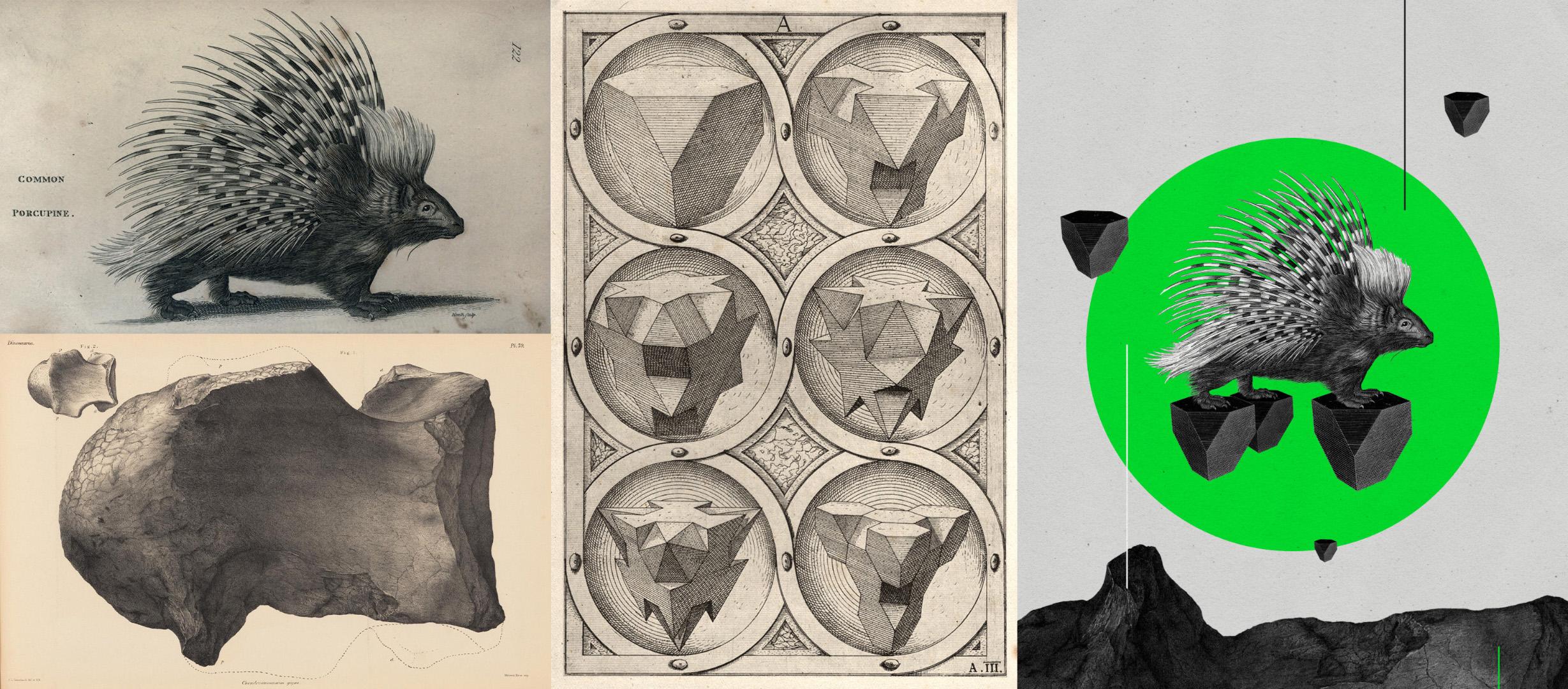
die Komposition meines
Stachelschweins erstellen , das im Weltraum schwebt, und ich möchte
ein paar Kopien dieser geometrischen Form hinzufügen Da es sich um ein intelligentes Objekt handelt, wollte
ich eine Verknüpfung zu
demselben Dokument herstellen, damit ich später
konsistente Änderungen an
allen Kopien gleichzeitig vornehmen kann später
konsistente Änderungen an
allen Kopien gleichzeitig Wenn Sie
Kopien eines Smartobjekts erstellen möchten, wählen Sie es im Ebenenfenster aus
und drücken Sie in Windows die Befehlstaste J oder
die Strg-Taste J. Dadurch werden Duplikate erstellt, Instanzen desselben
Smart-Objekt-Inhalts um
Instanzen desselben
Smart-Objekt-Inhalts handelt. Auf diese Weise können Sie später einheitliche Änderungen vornehmen, z. B.
Farbanpassungen an allen Kopien
gleichzeitig Wenn Sie mit der rechten Maustaste auf
die Smart-Objekt-Ebene klicken, wird
Ihnen auch eine Option namens
Neues Smart-Objekt über Kopieren angezeigt Neues Smart-Objekt über Kopieren Vermeiden Sie es in diesem Fall, diese Option zu verwenden, da sie stattdessen ein neues,
separates Smart-Objekt
mit unabhängigen
Inhalten erstellt . Und Command J oder
Control J in Windows ist hier die Abkürzung für den Befehl „Ebene
duplizieren“. Während Sie Ihre Komposition erstellen, müssen
Sie möglicherweise die Reihenfolge der Ebenen
neu anordnen Denken Sie daran, dass wie bei
physischen Papierschichten
alles, was sich im
Ebenenbedienfeld oben befindet, oben auf
der Leinwand angezeigt wird und alles,
was sich darunter befindet, bedeckt Um die Reihenfolge
der Ebenen zu ändern, ziehen Sie die Ebenen im
Ebenenfenster
einfach nach
oben oder unten , um
den gewünschten Ebeneneffekt zu erzielen Wählen Sie dann entweder die
Ebenen manuell oder verwenden Sie die automatische Auswahl und fahren Sie mit
der Komposition Ihrer Collage fort Wenn Sie
kleine Anpassungen
an der Platzierung der
Elemente in Ihrer Collage vornehmen müssen ,
anstatt sie manuell zu verschieben, anstatt sie manuell zu verschieben können
Sie
Elemente
mit den Pfeiltasten wie folgt an ihre Position bringen mit Sie beim Erstellen Ihrer Collage Achten Sie beim Erstellen Ihrer Collage auf
die Beziehung
zwischen den Formen, den Maßstab
und darauf, wie sie sich überschneiden, damit alles gut
zusammenpasst und Sie einen interessanten
Ebeneneffekt erzielen Sie sich keine Sorgen, wenn zu diesem Zeitpunkt
Elemente Machen Sie sich keine Sorgen, wenn zu diesem Zeitpunkt
Elemente
miteinander
verschmelzen Sie können sie später
mit einfachen Änderungen
unterscheiden , um Ihrer Collage
mehr Tiefe zu verleihen Experimentieren Sie also damit, Ihre Elemente zu drehen und zu
skalieren,
damit sie besser
zusammenarbeiten , und fügen Sie immer
mehr Elemente hinzu , um
Ihre Komposition zu erstellen In meiner Collage möchte ich
das als eine Art Landschaft verwenden, also werde ich es ziemlich groß machen, aber ich achte
trotzdem auf den Maßstab, und ich werde es nicht zu stark skalieren
und es nahe an 100% halten Wenn Sie Elemente
reflektieren möchten, wählen Sie sie entweder
im Ebenenfenster
oder mithilfe der automatischen Auswahl aus. Rufen Sie
dann das Bearbeitungsmenü auf, Rufen Sie
dann das Bearbeitungsmenü auf, transformieren Sie sie und wählen Sie „
Vertikal spiegeln“ oder „Horizontal spiegeln Ich möchte diesen Ausschnitt horizontal
ausklappen, sodass dieser Teil des Bildes
auf der gegenüberliegenden
Seite wie hier endet . Dann platziere ich
es einfach, wo ich will. Wenn Sie
mehrere Elemente gleichzeitig verschieben möchten, klicken Sie
einfach bei gedrückter Umschalttaste, um sie
zusammen auszuwählen , entweder auf der
Leinwand, wenn die automatische Auswahl aktiv ist, oder
im Ebenenfenster und ziehen Sie
sie an die gewünschte Stelle. Ich möchte hier eine etwas
komplexere Komposition erstellen, also füge ich noch ein paar geometrische Formen hinzu
und
platziere sie
auf der Leinwand. In diesem Fall ziehe ich die Elemente einfach
auf die Leinwand, während ich die Wahltaste
gedrückt halte ebenfalls dupliziert und
sie bleiben mit demselben
Smart-Objekt-Inhalt verknüpft Eines der großartigen Dinge an digitalen Collagen ist die
Möglichkeit, Elemente
frei zu skalieren und auch
mehrere sich wiederholende Elemente in der Komposition auf
unterschiedliche Weise zu verwenden mehrere sich wiederholende Elemente in . Viel Spaß beim Experimentieren, aber denken Sie daran, dass Sie
nichts sehr Komplexes erstellen müssen und dass Sie nicht viele Elemente verwenden
müssen ,
wie ich es hier mache Erkunden Sie einfach verschiedene Ideen und Kompositionen anhand Ihrer
Quellbilder und sehen Sie, was Ihnen einfällt. Achten Sie darauf, dass Sie von Zeit zu Command S oder Strg
drücken Zeit Command S oder Strg
drücken,
wie in Windows, um Ihre Arbeit zu speichern, damit Sie nichts verlieren Erstellen Sie also Ihre Komposition mit Ihren ausgeschnittenen Elementen und
sehen Sie, was Sie daraus machen können Achten Sie jedoch darauf, dass Sie sich nicht
einschränken, indem Sie
die Bilder verwenden , die Sie ursprünglich ausgewählt
und ausgeschnitten haben Wenn Sie Ihre
Farbkomposition erstellen, Sie möglicherweise feststellen, dass
Sie mehr Bilder benötigen , um alles zusammenzufügen. Suchen Sie also bei Bedarf weitere Bilder aus und schneiden Sie sie aus, um
Ihre Idee zum Leben zu erwecken. Zögern Sie auch nicht, einige Elemente zu entfernen, um die Dinge
zu vereinfachen. Neben der Verwendung von
Vintage-Quellbildern möchten
Sie möglicherweise auch Ihre Farbe
verbessern, indem einige geometrische Formen
hinzufügen direkt in Photoshop
erstellt wurden. Wie das geht, zeige ich Ihnen in
der nächsten Lektion.
15. Verbessern Sie Ihre Komposition mit geometrischen Formen: nur
Vintage-Bilder von Originalquellen zu verwenden kann absolut gut
funktionieren,
in Ihren Collagen Aber manchmal möchten Sie vielleicht ein paar zusätzliche Details
hinzufügen aber das Aussehen von Formen nachahmen, die aus farbigem
Papier ausgeschnitten Dazu können Sie in Photoshop verschiedene
Formwerkzeuge verwenden. Sie können beliebige Formen verwenden, beispielsweise einen Kreis zu erstellen Wählen Sie das Ellipsenwerkzeug Halten Sie die
Umschalttaste gedrückt, um die
Proportionen einzuschränken und
Ihren Kreis so zu zeichnen Halten
der Umschalttaste funktioniert bei
allen Formwerkzeugen auf die gleiche Weise und ermöglicht es
Ihnen, perfekte Formen zu erstellen Sobald Ihre Form erstellt ist, wird
sie
im Ebenenfenster angezeigt. Wenn Sie die Farbe ändern möchten, können
Sie dies im
Eigenschaftenfenster tun und
sowohl die Feldfarbe
als auch die Konturfarbe ändern . Da wir geschnittenes Papier imitieren, empfehle
ich, den Strich auf „Keine“ zu setzen Um die Feldfarbe zu ändern, klicken Sie
einfach hier und wählen Sie
entweder Ace Watch oder verwenden Sie den Farbkreis, um eine beliebige Farbe
auszuwählen Ich möchte zum Beispiel
eine hellgrüne Farbe verwenden, um einen
Kontrast zu den anderen
Elementen in meiner Collage Wähle deine Farbe und sie. Danach können Sie Ihre
Formebene wie jede andere
neu anordnen Ich möchte
es zum Beispiel unter alle anderen Elemente verschieben, also ziehe ich es hierher nach unten. Auf diese Weise kann ich
problemlos
mit verschiedenen Platzierungen
dieser Form experimentieren mit verschiedenen Platzierungen
dieser Form Verwendung zusätzlicher
geometrischer Formen ist eine hervorragende Möglichkeit,
einer chromatischen Collage eines
anderen Artikels einen Farbtupfer zu verleihen oder einer farbenfrohen
Collage
einen weißen oder schwarzen
Farbfleck hinzuzufügen einen weißen oder schwarzen
Farbfleck Und es ist auch eine
einfache Möglichkeit,
die gesamte Collage visuell aufregender zu gestalten die gesamte Collage Versuchen Sie also
, Ihrer Collage Formen hinzuzufügen, und experimentieren Sie mit
der Platzierung und Schichtung im Verhältnis
zu In diesem Fall möchte ich die Form
zentral platzieren. Dazu gehe ich zu
den Ausrichtungsoptionen
in der Optionsleiste, stelle
sicher, dass den Ausrichtungsoptionen
in der Optionsleiste, stelle
sicher, „An
Canvas ausrichten“ ausgewählt ist, und klicke dann
hier auf
die Ausrichtungsschaltflächen und klicke dann
hier auf
die Ausrichtungsschaltflächen, um die Form zu zentrieren. Ich verwende gerne geometrische
Formen auf diese Weise , um meinen Kompositionen einen Schwerpunkt
zu verleihen. Denken Sie also darüber nach,
dies auch auszuprobieren wenn Sie
geometrische Formen verwenden, sollten Sie unbedingt
mit dem Maßstab experimentieren und
das kostenlose Transformationswerkzeug verwenden , um es direkt auf der
Leinwand wie folgt zu machen. Auch hier gilt: Wenn Sie vom Mittelpunkt
aus skalieren möchten,
denken Sie daran, beim Skalieren die Optionstaste
oder die alte Taste gedrückt zu halten . Dies funktioniert genauso
wie bei allen Bildebenen. Da
es sich um eine Formebene handelt, können
Sie sie beliebig skalieren ohne an Qualität zu verlieren. Nachdem Sie
geometrische Formen hinzugefügt
haben, müssen
Sie höchstwahrscheinlich
die anderen Elemente leicht neu anordnen , um
die gesamte Komposition
ausgewogener zu gestalten die gesamte Komposition
ausgewogener Ich wähle zum Beispiel das Stachelschwein und diese Formen aus,
während ich die Umschalttaste gedrückt halte, und füge sie dann einfach alle
zusammen, um
sie besser am Kreis und der
Mitte der Komposition auszurichten sie besser am Kreis und der
Mitte der Komposition Und dann schiebe ich
die anderen Formen schnell an, damit alles gut
im Verhältnis zum Kreis sitzt Eine weitere Möglichkeit, Ihre Komposition interessanter
zu besteht darin, einige Linien
oder gestrichelte Elemente zu verwenden, die einen Kontrast zu
den voluminösen oder gefüllten
Elementen in Ihrer Collage erzeugen den voluminösen oder gefüllten
Elementen in Um Linien zu zeichnen,
können Sie das Linienwerkzeug verwenden
oder einfach das Rechteckwerkzeug verwenden, um große,
schmale Rechtecke wie
dieses zu erstellen schmale Rechtecke Wählen Sie erneut die gewünschte
Füllfarbe für Ihre Linie aus. Photoshop zeigt Ihnen hier die
zuletzt verwendeten Farben. Also werde ich dieselbe
hellgrüne Farbe auftragen um die Färbung
minimal und konsistent zu halten. Um die Form
sauber und einfach zu halten,
setze den Strich auf „Ohne“. Wenn Sie eine Linie oder eine andere Form
verwenden, können
Sie alternativ eine Linie oder eine andere Form
verwenden, einen dünnen
Strich ohne Füllung darauf anwenden. Nachdem Sie Ihre neue Form eingerichtet haben, zum
Verschieben-Werkzeug zurück, um eine klare Linie zu erzeugen. Wählen Sie dann die Form
im Ebenenfenster und passen Sie bei Bedarf ihre Größe
im Eigenschaftenfenster an. Sie können die
Proportionen sperren oder entsperren, je nachdem, wie Sie sie skalieren möchten, und die Werte hier
ändern. Die Größe
der Elemente auf
diese Weise zu ändern, ist deutlich
weniger umständlich
als der Versuch, sie
mit dem kostenlosen Transformationswerkzeug zu skalieren Wenn Sie versuchen, sie zu verschieben, während
die automatische Auswahlfunktion aktiviert ist, kann dies ebenfalls als
ziemlich schwierig empfunden werden In diesem Fall ist es
besser, sie auszuschalten und Ebenen manuell
im Ebenenfenster
auszuwählen und
sie auf diese Weise zu verschieben. Wenn Sie möchten, können Sie Ihre linearen Elemente auch einfach kopieren, sodass Sie mit mehr
herumspielen können. Ziehen Sie
sie dazu einfach auf die Leinwand, während Sie die Option oder
die alte Taste gedrückt halten. Wenn Sie mehrere Kopien verwenden, können
Sie auch ausprobieren,
Ihre Linien
unterschiedlich einzufärben , wenn Sie möchten. Ich werde
dieses Bild zum Beispiel urheberrechtlich schützen und es über den Kreis legen,
um es besser sichtbar zu machen. Dann mache ich eine
weitere Kopie und setze sie auf ein dunkles Grau,
aber nicht auf reines Schwarz, sodass sie nicht zu hart ist und besser mit den
restlichen Farben
zusammenpasst, die ich in Kürze anpassen werde. Fügen Sie
Ihrer Collage beliebige lineare Elemente hinzu, wenn Sie möchten und ordnen Sie sie auf der
Leinwand an, indem Sie Ebenen auswählen Stellen Sie sich vor, Sie ziehen
sie an ihren Platz. Ich habe nach dem Hinzufügen neuer Elemente das Gefühl, dass einige Elemente nicht gut
zueinander positioniert sind. Zögern Sie nicht, Dinge zu skalieren
oder weiter zu verschieben Beim Erstellen von Collagen
geht es darum,
Änderungen vorzunehmen , bis
alles zusammenpasst. Ich
denke zum Beispiel, dass das Stachelschwein und diese Formen
etwas zu groß sind Auch hier aktiviere ich die
automatische Auswahl und klicke
dann bei gedrückter Umschalttaste, um diese Formen
im freien Transformationsmodus
auszuwählen im freien Transformationsmodus und sie leicht zu
verkleinern Und dann werde ich sie
in eine bessere Position bringen. Ich finde auch, dass diese
Linien zu schmal sind, also werde ich die Proportionen entsperren und sie nacheinander etwas
breiter machen, damit sie besser sichtbar sind Passen und
verfeinern Sie Ihre Komposition also
nach Bedarf und verbessern Sie mithilfe von
Skalierung, Drehung und Ausrichtung das
Verhältnis zwischen
den Ausschnittelementen und den von Ihnen
hinzugefügten Formen Wenn Sie bisher mit einem einfachen
Hintergrund gearbeitet haben, wie ich es
hier getan habe, können Sie jetzt auch schnell
Ihre Hintergrundfarbe ändern Wählen Sie dazu zunächst
Ihre Hintergrundebene aus, um
eine neue Ebene direkt darüber hinzuzufügen Klicken Sie dann auf
die Schaltfläche Neue Füll- oder
Einstellungsebene hinzufügen und wählen Sie Volltonfarbe. Und wählen Sie eine beliebige Farbe, um farbiges Papier
nachzuahmen. Ich nehme ein
hellgraues Bild und klicke auf Okay. Wenn Sie
diese Farbe weiter anpassen möchten, doppelklicken Sie
einfach auf die
Füllfarbebenenfamilie , um
den Farbwähler erneut zu öffnen und
die gewünschte Farbe auszuwählen Sie können die
Änderungen, die Sie vornehmen, während Sie arbeiten, sehen. Dies ist ideal für
die Feinabstimmung
des Looks und viel besser als den Hintergrund
dort mit dem
Farbeimerwerkzeug auszufüllen dort mit dem
Farbeimerwerkzeug Wenn Sie fertig sind, übernehmen Sie die Änderungen. Und wenn Sie möchten, können
Sie
diese
Hintergrundebene an dieser Stelle sogar löschen diese
Hintergrundebene an dieser Stelle da sie nichts mehr
beeinflusst. Finalisieren Sie Ihre Komposition und denken Sie daran, Ihr
Dokument regelmäßig zu speichern Sobald Ihre Collagenkomposition
fertig ist und Sie
alle gewünschten Elemente hinzugefügt haben, werden wir uns
als Nächstes mit den Anpassungen
befassen und alles
mit ein wenig Farbbearbeitung
zusammenführen
16. Anwenden von zerstörungsfreien Bildeinstellungen: all Ihre
Collagenelemente angeordnet sind, können
Sie Ihre
Collage so lassen, wie sie ist um einen echten
Vintage-Look zu erhalten, oder Sie können sie als Filter und Ihre Collage raffinierter,
raffinierter oder verspielter
wirken lassen, indem etwas Ton
- und
Farbkorrektur anwenden Wenn
du zum Beispiel wie ich mit
mehreren Bildern arbeitest, du zum Beispiel wie ich mit
mehreren Bildern arbeitest die eigentlich einfarbig
sein sollen, möchtest
du
sie vielleicht alle schwarz-weiß machen um das
Gesamtbild deiner Collage zu vereinfachen. Oder wenn Sie
mit Farbbildern arbeiten, können
Sie aus Gründen der Konsistenz den Kontrast
der Farben anpassen In dieser Lektion zeige ich Ihnen
eine zerstörungsfreie Methode, um Anpassungen an
Ihren Quellbildern vorzunehmen, um das Aussehen
Ihrer Collage mithilfe von menschlichen
Sättigungsstufen,
Helligkeit und Kontrast
weiter Ihrer Collage mithilfe von menschlichen
Sättigungsstufen, zu verbessern und Einstellungsebenen
umzukehren Wählen Sie zunächst
das Smart-Objekt aus, das Sie bearbeiten
möchten, und doppelklicken Sie im Ebenenbedienfeld auf dessen Funktion , um
den Inhalt zu
öffnen Um zerstörungsfrei zu bearbeiten, müssen
Sie diesem
Smart-Object-Inhaltsdokument
neue Einstellungsebenen
hinzufügen diesem
Smart-Object-Inhaltsdokument Wenn
Sie beispielsweise die
Farben ändern oder Ihr Bild entsättigen möchten Farben ändern oder Ihr Bild entsättigen Neue Füll- oder
Einstellungsebene hinzufügen Schaltfläche „Neue Füll- oder
Einstellungsebene hinzufügen“ und
wählen Sie „Farbton“ und „ Platzieren Sie es über Ihrer Bildebene und bearbeiten Sie seine Eigenschaften
im Eigenschaftenfenster Um das Bild zu entsättigen, ziehen Sie
einfach den
Sättigungsregler nach unten auf -100 oder erhöhen Sie die Sättigung ,
wenn das Bild lebendiger erscheinen
soll Wenn Sie möchten, können Sie hier auch die Option „
Koloriert“ verwenden. Wenn Sie diese Option aktivieren, wenden Sie einen einzigen Farbton auf
das gesamte Bild an, Sie
mit
dem Farbtonregler
und die Sättigung
mit dem Sättigungsregler steuern können und die Sättigung
mit dem Sättigungsregler steuern Oder wenn Sie die Option Kolorieren nicht aktivieren
und die
Sättigung nicht ganz reduzieren, können
Sie die Farbtöne
Ihrer Originalfarben
mithilfe des Farbtonreglers ändern Ihrer Originalfarben
mithilfe des Farbtonreglers Experimentieren Sie und finden Sie heraus, was für Ihre Collage am besten
funktioniert. In meinem Fall werde ich dieses Bild einfach
entsättigen. Neben Farbänderungen
möchten
Sie vielleicht auch Helligkeit und Kontrast anpassen, und dafür gibt es
verschiedene Möglichkeiten Eine Möglichkeit besteht darin, eine
Einstellungsebene für Stufen zu verwenden. Wenn Sie eine neue Ebenenebene hinzufügen, wird
im Eigenschaftenfenster
ein Histogramm angezeigt und Sie können
mithilfe dieser Schieberegler Anpassungen vornehmen Ziehen Sie den schwarzen Schieberegler nach
rechts, um die Schatten abzudunkeln, und
ziehen Sie den weißen Schieberegler nach
links, um die Und verwenden Sie den Mitteltonregler,
um den Kontrast einzustellen. Dadurch haben Sie viel
Kontrolle über die
Tunneleinstellungen Spielen Sie mit den Schiebereglern herum
und sehen Sie, wohin es Sie führt. Es gibt noch ein paar andere Dinge , die Sie mit
der Anpassung der Stufen tun können, und ich werde sie in Kürze vorstellen Wenn Sie mit der
Anpassung Ihres Bilds fertig sind,
denken Sie daran, das Smartobjekt zu speichern und seinen Stub zu
schließen Die Änderungen werden dann
in Ihrer Hauptcollage angezeigt Jetzt können Sie mit der
Bearbeitung anderer Elemente fortfahren. Öffnen Sie den Inhalt
des nächsten Smart-Objekts und
nehmen Sie die gewünschten Anpassungen vor. Zum Beispiel werde ich auch diesen schnell
entsättigen. Dann werde ich
wieder eine
Pegelanpassung hinzufügen und hier schnell
die Slider anpassen Neben den Schiebereglern können
Sie hier auch die
Pipetten verwenden Um beispielsweise
einen Weißpunkt festzulegen und einen
bestimmten Tonwertbereich weiß zu machen, wählen Sie die
Pipette mit dem Weißpunkt aus und klicken Sie im Bild auf den Bereich, der Bei Graustufenbildern sind
dies nur die Töne,
und bei Farbbildern wirkt sich dies auch auf die Farben und den Weißabgleich dies auch auf Verwenden Sie es also mit Vorsicht. Wenn Sie die Optionstaste oder die Alt-Taste gedrückt halten,
während Sie die Pipette verwenden, zeigt Ihnen
Photoshop, welche
Bereiche betroffen sind Als Nächstes können Sie dasselbe mit der
Pipette mit
dem schwarzen Punkt tun , um den Schwarzpunkt festzulegen, und
den grauen Punkt verwenden , wenn Sie Diese Pipettenwerkzeuge sind
besonders hilfreich,
wenn Sie mit
Schwarzweißbildern und insbesondere mit Radierungen oder Gravuren im Vintage-Stil arbeiten Schwarzweißbildern und . Versuchen Sie also unbedingt, sie zu verwenden, um Ihre Bilder
anzupassen und sie sauberer aussehen zu lassen Ihre Bilder
anzupassen und sie sauberer aussehen Sie auch hier daran, das Denken Sie auch hier daran, das Smart
Object-Dokument zu speichern, die
zugehörige Registerkarte zu schließen und dann mit dem
nächsten
Collagenelement fortzufahren, das Anpassungen erfordert Ich speichere meine
geometrischen Formen zum
Schluss, weil sie alle
aus demselben Smartobjekt stammen Ich muss Anpassungen nur
einmal vornehmen und kann auf
den Inhalt
des Smart-Objekts zugreifen, indem ich im Ebenenbedienfeld auf eine
der Smartobjekt-Instanzen
doppelklicke im Ebenenbedienfeld auf eine
der Smartobjekt-Instanzen Also auch hier werde ich schnell das Bild im Smartobjekt
entsättigen und
die Stufen
anpassen, um den Kontrast zu
erhöhen Wenn ich es jetzt speichere und zum
Hauptfarbdokument
zurückkehre, werden
alle Instanzen der
Form aktualisiert Das sieht toll aus, aber ich
möchte versuchen,
die Farben umzukehren , damit die Formen dunkler und schwerer
erscheinen Also gehe ich zurück zum Smart-Objekt und füge über allem eine
Einstellungsebene zum Umkehren Also hier ist der umgekehrte Look. Jetzt speichere ich das Dokument erneut und überprüfe den Effekt
im Collage-Dokument Kontrast ist jetzt etwas zu
groß, also werde ich es weiter bearbeiten Ich kann zum Beispiel
die vorhandenen
Anpassungen etwas genauer ankreuzen , aber ich möchte stattdessen eine andere
nützliche Technik vorstellen. Um die Helligkeit
der Form anzupassen, füge
ich die gute
alte Einstellungsebene für Helligkeit und Kontrast
über allen anderen Ebenen hinzu. dann im Eigenschaftenfenster Aktivieren Sie dann im Eigenschaftenfenster die Option Legacy und bewegen beide Schieberegler nach links, um sowohl die
Helligkeit als auch den Kontrast zu reduzieren Dieser kleine Trick funktioniert gut
für alle Arten von Bildern.
Verwenden Sie ihn, wenn Sie
einen dunklen, kontrastarmen Look erzielen möchten Ich möchte immer noch ein bisschen mehr Details
zurückbringen, also werde ich
die Anpassungen weiter optimieren, bis
sie richtig gefüllt Und dann speichere ich die Änderungen und kehre zum Hauptdokument der
Collage zurück Das waren also ein paar einfache aber wirkungsvolle Bildanpassungen, Sie auf Ihre Collagenelemente anwenden können
. Sie können dazu beitragen,
Ihre Komposition zu vereinheitlichen und das Gesamtbild
Ihrer Collage zu verbessern Viel Spaß beim Experimentieren und
vergessen Sie nicht , Ihr
Dokument häufig zu speichern. Achten Sie darauf, alle Tabs mit intelligenten Objekten zu schließen ,
wenn Sie Ich liebe es, diesen
Ansatz zu verwenden mechromatische Elemente zu verwenden und dann Pop mit einer
einzigen hellen Farbe
hinzuzufügen.
Probieren Sie es auch aus, wenn es Ihnen
gefällt, oder verwenden Sie
Vollfarbbilder oder
andere Farbkombinationen, die zu Vollfarbbilder oder
andere Farbkombinationen Ihrem eigenen Collagenstil passen In der nächsten Lektion werde ich mit Ihnen
teilen, ob Sie
fertig sind und was Sie Ihrer
Collage hinzufügen können, um sie zu
17. Der letzte Schliff: Wenn du
Kleidung für die Fertigstellung einer Collage besorgst, ist
es eine gute Idee,
alle Elemente zu überprüfen und zu
sehen, wie scharf sie sind Und wenn nötig, ist es nur die Schärfe, um
alles visuell zusammenzubringen Um ein Smartobjekt zu schärfen, wählen Sie es im Ebenenfenster aus, gehen Sie zum Filtermenü,
schärfen
und wählen Sie Intelligentes Scharfzeichnen Stellen Sie sicher, dass die Vorschau
hier aktiviert ist , damit Sie den Effekt im
Vorschaufenster und im
tatsächlichen Bild auf der Leinwand
sehen können Vorschaufenster und im
tatsächlichen Bild auf der Leinwand Halten Sie den Radius relativ klein je nach Bild
etwa ein bis zwei Pixel. Stellen Sie das reduzierte Rauschen auf etwa
10% ein, um die
Pixelierung zu minimieren , und
passen Sie dann den Wert an Aber gehen Sie nicht zu hoch und beobachten Sie, wie sich das auf Ihr Bild auswirkt Das hängt vom Bild ab, aber im Allgemeinen sind 52 bis 100%
ein guter Bereich, den es zu erkunden gilt. Vermeiden Sie zu starkes Schärfen,
da Ihr Bild sonst überbearbeitet aussieht
und seinen Vintage-Charme verliert Ein großer Vorteil von
Smart Sharpen besteht darin, dass es auch dazu beiträgt,
scan-bedingte Unschärfen zu reduzieren Prüfen Sie zwischen Gaußscher
Unschärfe und Linsenunschärfe und finden Sie heraus, welche Methode am besten funktioniert Linsenunschärfe eignet sich normalerweise
gut, um gescannte Bilder zu korrigieren. Spielen Sie mit den
Einstellungen herum und klicken Sie auf Okay. Wiederholen Sie den Vorgang dann für alle anderen Elemente
, die geschärft werden müssen Wenn Sie
mehrere Instanzen
desselben Smartobjekts verwenden , Sie diese im
Hauptdokument der Collage nicht schärfen Öffnen Sie stattdessen das
Smart-Objekt mit der rechten
Maustaste, klicken Sie auf die
Bildebene darin und konvertieren Sie es in
ein anderes Smart-Objekt Und dann schärfen Sie es. Auf diese Weise bleibt es
zerstörungsfrei und
Sie müssen die Schärfung nicht auf alle Kopien im
Hauptdokument der
Collage separat
anwenden Kopien im
Hauptdokument der
Collage Auch hier
variieren die Einstellungen je nach Bild. Wenn Sie bereit sind, übernehmen Sie die Änderungen, speichern Sie dieses Dokument und schließen die Registerkarte
Smart Object. Ihre Aktualisierungen werden dann für
alle Instanzen
desselben Smart-Objekts
in Ihrer Collage angezeigt desselben Smart-Objekts
in Ihrer Collage Wiederholen Sie diesen Vorgang, um sicherzustellen, dass alle Elemente
einheitlich scharf sind Neben dem Schärfen können
Sie auch
Textur hinzufügen, damit sich Ihre
Collage taktiler anfühlt Sie können ein
Texturbild über oder unter
Ihre Collage legen oder mithilfe von Photoshop-Filtern Textur
anwenden Wenn Sie lernen möchten, wie
man das mit Filtern macht, schauen Sie sich meinen Kurs über
fünf einfache Techniken zur Texturierung von Bildern mit
Filtern in Adobe Photoshop Wenn du eine
echte Papiertextur bevorzugst, kannst
du deine eigene hinzufügen oder eine verwenden ich in
den Unterrichtsmaterialien zur Verfügung gestellt habe Weitere Optionen finden Sie in meinem Paket mit
alten Papiertexturen in hoher Auflösung als separates,
erschwingliches digitales Produkt
erhältlich ist. Gehen Sie zu einer Textur im Dateimenü und
wählen Sie „Eingebettet platzieren“. Blockieren Sie Ihre Textur und
betten Sie sie in das Dokument ein. Skalieren Sie es so, dass es die gesamte
Leinwand bedeckt, und drücken Sie die Eingabetaste. Sie können es unter allen
Ebenen als Hintergrund oder
darüber platzieren und einen Mischmodus verwenden, z.
B. Multiplizieren Da es sich um ein intelligentes Objekt handelt, können
Sie es auch schnell und
zerstörungsfrei bearbeiten Drücken Sie beispielsweise die
Befehlstaste U oder steuern Sie in Windows, um die Einstellung für Farbton und
Sättigung zu öffnen Passen Sie die Sättigung an, um sie weniger intensiv zu
machen ,
das Ato, und diese
Anpassung wird als Smartfilter auf
das Smart-Objekt
mit Ihrer Textur
angewendet . Wenn die Textur zu stark aussieht, können
Sie mit einem
anderen Mischmodus experimentieren oder die Deckkraft der Ebene reduzieren, um einen subtileren Effekt
zu An dieser Stelle
können Sie auch schnell die Farben in Ihrer Collage anpassen Ich mag zum Beispiel
diese grüne Farbe, aber ich möchte sehen, wie sie in einem anderen Farbton
aussehen würde Also werde ich
eine neue
Einstellungsebene für Farbton und Sättigung hinzufügen , sie unter der
Texturebene
platzieren und den Farbton anpassen. Da der Rest meiner
Collage schwarz-weiß ist, wirkt sich
das nur auf den Kreis
und die Linie unten Wenn Sie jedoch andere
farbige Elemente
in Ihrer Collage haben , platzieren Sie die Ebene für die
Farbsättigung direkt über der Ebene, die Sie anpassen
möchten Klicken Sie dann zwischen
den beiden Ebenen während Sie die Wahltaste
oder die alte Taste gedrückt halten , um die
Anpassung auf die darunter liegende Ebene Sie hat keine Auswirkungen auf
andere Elemente in Ihrem Dokument In diesem Fall möchte ich sowohl den
Kreis als auch die Linie
anpassen. Ich werde die letzten Schritte rückgängig machen und diese Ebene so
wieder aufrufen. Im Allgemeinen gefällt mir,
wie alles aussieht, aber ich möchte diese Linie schnell
maskieren, sodass sie so aussieht, als käme sie von der
Innenseite dieser Form hier. Ich suche diese Ebene,
zoome hinein, füge ihr eine Ebenenmaske und wechsle dann zum normalen
Pinselwerkzeug mit einer Härte von
95%, um ihr ein wenig
Weichheit zu verleihen. Wenn Schwarz
als Vordergrundfarbe eingestellt ist , übermale ich
schnell den Teil, den
ich verstecken möchte, so wie hier Schauen Sie sich also Ihre
gesamte Collage und nehmen Sie die letzten Änderungen Hier möchte ich zum Beispiel auch
den Hintergrund
etwas dunkler machen , damit die
Dinge etwas besser zur Geltung kommen Wenn Sie in Ihrem Dokument einige
Elemente mit mehreren Ebenen haben, möchten
Sie diese möglicherweise voneinander
abheben. Ich möchte
diese Form zum Beispiel
hier anpassen, weil die Papierschicht über
allem anderen liegt und sie entsperrt Ich kann die Form nicht
mit der automatischen Auswahl auswählen, also schalte ich sie aus und suche diese Ebene
manuell im Ebenenbedienfeld. Um sich an Ihre Collage
anzupassen und zwischen
überlagerten Elementen zu unterscheiden, müssen
Sie
die weiter entfernten
Elemente etwas dunkler machen weiter entfernten
Elemente etwas dunkler In diesem Fall verwende ich eine
Einstellungsebene für Stufen, aber Sie können auch
die Helligkeits- und
Kontrastanpassung verwenden die Helligkeits- und
Kontrastanpassung , um den gleichen Effekt Fügen Sie Ihre Einstellungsebene direkt über der
Smart-Objektebene hinzu, die Sie anpassen müssen, schneiden Sie sie
dann darauf zu, sodass sie
sich nicht auf andere Ebenen auswirkt. Dann mach
es etwas dunkler. Finalisieren Sie also Ihre Collage
und speichern Sie Ihr Dokument. Und als Nächstes ist es an der Zeit, es zu speichern, um es online
zu veröffentlichen oder auszudrucken
18. Speichern der Collage für Print und Web: Ihre Farben fertig sind,
ist es an der Zeit, sie in
verschiedenen Formaten zu speichern ,
damit Sie sie teilen,
drucken oder verwenden können , wie
Sie möchten Drücken Sie zunächst die
Befehlstaste Umschalt-S oder Strg-Umschalt-S in Windows
, um den Speicherdialog zu öffnen. Wählen Sie Ihren Ordner für die reduzierten Dateien mit hoher
Auflösung im GB-Modus Stellen Sie das Format auf JPEG ein, betten Sie das Farbprofil ein
und klicken Sie auf Speichern Stellen Sie die Qualität auf Maximum ein. Klicken Sie dann auf Okay, und
das ist eine Version fertig. Wenn Sie als Nächstes eine
Version für den Druck in CMYK benötigen, wechseln Sie in den Bildmenümodus
und wählen Sie CMYK-Farbe. Wenn Sie dazu aufgefordert werden, wählen Sie, ob das Bild reduziert werden
soll , da der CMYK-Modus einige Anpassungen nicht
unterstützt Nach der Konvertierung werden Sie eine Farbverschiebung
feststellen Das ist normal
und
bei der Konvertierung in CMYK unvermeidlich bei der Konvertierung in Öffnen Sie nun erneut den Dialog
Speichern unter. Wählen Sie Ihren
Wiki-Ordner zum Drucken, stellen Sie das Format auf TIF ein und
betten Sie das Farbprofil ein. Wenn Sie
professionell drucken, müssen
Sie Ihre
Druckerei fragen, welche Sie verwenden möchten. Klicken Sie auf Speichern und setzen Sie dann die
Komprimierung auf Keine. Ich gebe nur Einstellungen ein, wenn Ihre Druckerei bestimmte Einstellungen
benötigt, und klicken Sie dann auf Okay. Im Allgemeinen ist eine
SOC-Konvertierung nur
erforderlich, wenn Sie
mit professionellen Druckereien zusammenarbeiten . Wenn Sie
zu Hause mit
Basisdiensten drucken Wenn Sie
zu Hause mit oder auf Print-on-Demand-Plattformen hochladen, können
Sie Ihre Datei im
RGB-Format behalten und diesen Schritt überspringen Öffnen Sie als Nächstes das
JPEG, das Sie zuvor gespeichert haben. Sie können jetzt die Größe dieser
Version ändern, um sie online zu teilen. Für Instagram müssen
Sie es beispielsweise verkleinern Drücken Sie in Windows die Befehlsoption
I oder die
Strg-Alt-Taste I, um
den Dialog zur Bildgröße zu öffnen. Stellen Sie die gewünschte Breite ein. Für
Instagram sind das 1080 Pixel, was in meinem Fall zu einer Größe von
1080 mal 1350 Pixeln
führt , was ideal für Instagram ist hier im Resample-Menü Wählen Sie hier im Resample-Menü entweder bikubisch
schärfer und überprüfen Vorschau oder versuchen Sie es mit
bilinearer Verwendung, bei
der das Normalerweise bevorzuge ich bilinear. Jetzt kannst du
die Auflösung auch auf
72 DPI reduzieren oder bei 300 DPI belassen Wenn Sie Ihre Arbeit online teilen möchten
, spielt das keine Rolle. Und wenn Sie mit
den Einstellungen zufrieden sind, klicken Sie auf Okay. Öffnen Sie nun das
Dialogfeld „Speichern unter“ und speichern Sie diese
skalierte Version in Ihrem Vorschauordner Notieren Sie sich im Dateinamen,
wofür sie bestimmt ist Wählen Sie dann das JPEG-Format, betten Sie das
Farbprofil ein und klicken Stellen Sie die Qualität
erneut auf Maximum und klicken Sie auf Okay. Wenn Sie Ihre Collage
als Skillshare-Projekt teilen möchten , was ich gerne sehen
würde, öffnen Sie das
hochauflösende JPEG-Bild erneut Öffnen Sie das Dialogfeld „Bildgröße“, skalieren Sie es diesmal
auf eine
Breite von etwa 1.200 Pixeln und verwenden Sie dieselbe
Resampling-Methode Sie können es auch
vergrößern, wenn Sie möchten. Ich verwende zum Beispiel aus Gewohnheit oft 1920 Pixel, um Bilder für HD-Videos
vorzubereiten. Aber 1.200 Pixel
sind völlig in Ordnung. Klicken Sie auf Okay und speichern Sie
diese Version dann in Ihrem
vorherigen Ordner unter einem anderen Namen Wählen Sie erneut JPEG aus,
betten Sie das Farbprofil ein, klicken Sie auf Speichern, stellen
Sie die maximale Qualität ein und fertig Jetzt haben Sie alle Ihre Dateien bereit, um sie
online zu teilen oder auszudrucken. Lassen Sie uns den Kurs
mit ein paar abschließenden Gedanken
darüber abschließen , wo Sie Ihre Kollagen
- und Photoshop-Kenntnisse als Nächstes anwenden können .
19. Aktualisieren Sie Schlussgedanken und Schlussfolgerungen: So können Sie in
Adobe Photoshop digitale Collagen mit verschiedenen
Vintage-Illustrationen
erstellen Adobe Photoshop digitale Collagen mit verschiedenen
Vintage-Illustrationen Ich hoffe, dass Ihnen dieser Kurs
gefallen hat, Sie etwas Neues
gelernt haben und viel Spaß
daran haben
werden , mit
Vintage-Illustrationen zu arbeiten und Ihre Collagen zu erstellen Wenn du ein bisschen mehr
darüber erfahren möchtest , wie ich
Collagen von Grund auf neu erstelle , und einen etwas anderen
technischen Arbeitsablauf
erleben möchtest, sieh dir
unbedingt das folgende
Bonus-Video in diesem Kurs an Ich kann es kaum erwarten zu sehen,
welche Bilder du
auswählst und wie du sie
zu deinen Collagen kombinierst Stellen Sie sicher, dass Sie fertige
Collagen und Quellbilder, die
Sie in
der Klasse Projekte und
Ressourcen verwendet haben, mit anderen teilen Sie in
der Klasse Projekte und
Ressourcen verwendet haben . Wenn du konkretes
technisches oder kreatives Feedback wünschst, füge
bitte einige Bilder
oder Screenshots in
Arbeit bei und
stelle alle Fragen, die du vielleicht hast. Zögern Sie
nicht, das von
Ihren Kommilitonen erstellte Projekt im
Footie-Kurs „Projekte und Ressourcen
“ zu erkunden Ihren Kommilitonen erstellte Projekt im Footie-Kurs „Projekte und Ressourcen
“ Sie sind eine großartige
Inspirationsquelle und es ist immer schön, anderen ein großes
Lob auszusprechen Wenn du deine in diesem
Kurs
entstandenen Arbeiten auf Instagram teilen
möchtest , markiere uns
bitte
in deinen Posts bei
Attitude Creative , damit wir sie leicht entdecken und deine Arbeit
mit unseren Followern
teilen
können deine Arbeit
mit unseren Followern
teilen Wir teilen unsere Lieblingsprojekte von
Studenten auf Pinterest, Instagram und Facebook. Zögern Sie
nicht,
uns dort zu folgen und unserer
breiteren Online-Community beizutreten. Egal, ob Sie
Ihre Collage nur als Kunstwerk oder für
eine bestimmte
Designanwendung erstellen , es ist immer eine gute Idee, die potenziellen
Anwendungen als Modelle zu visualisieren Wenn Sie Lust haben,
Ihre eigenen Mockups zu erstellen , um Ihre Collagen zu
präsentieren, schauen Sie sich
unbedingt
meine Kurse zum Erstellen einzigartiger Modelle
mit Adobe Firefly
und Adobe Photoshop an und präsentieren Sie Ihre Collagen Wenn Sie daran interessiert sind, Ihre Collagen durch das
Hinzufügen typografischer Elemente weiterzuentwickeln,
schauen Sie sich meinen Kurs an, der der Erstellung von Designs gewidmet ist, schauen Sie sich meinen Kurs an, der der Erstellung von Designs gewidmet die botanische
Vintage-Illustrationen Ihre Collagen durch das
Hinzufügen typografischer Elemente weiterzuentwickeln,
schauen Sie sich meinen Kurs an, der der Erstellung von Designs gewidmet ist,
die botanische
Vintage-Illustrationen mit moderner digitaler Schrift kombinieren. Und wenn Sie einen minimalistischeren
und grafischeren Collagen-Look bevorzugen, teil, um zu meinem anderen Kurs teil, um zu lernen,
wie Sie vorgefundene
Vintage-Grafiken als zeitlose
und saubere Collagen in
reduzierten Farbpaletten mit
einem Hauch eines Risographen-Looks neu Vintage-Grafiken als zeitlose
und saubere Collagen in reduzierten Farbpaletten mit
einem Und wenn Sie ein paar
supereinfache Techniken
für die Texturierung lernen möchten , zögern Sie nicht, sich meinen Kurs Texturieren
in Adobe Photoshop anzusehen, fünf einfache
Techniken mit Filtern Nehmen wir also an diesem Kurs teil. Wenn Sie ihn hilfreich fanden, hinterlassen
Sie bitte eine
Bewertung im Bewertungsbereich für diesen Kurs Es bedeutet uns wirklich viel und
hilft anderen Schülern, unsere Kurse zu entdecken Wenn Sie Fragen
haben, hinterlassen Sie
bitte einen Kommentar in der Diskussionsleiste
für diesen Kurs Ich werde gerne antworten
und Feedback geben Und folgen Sie
uns unbedingt hier auf Skillshare. Sei der Erste, der von
unseren neuen Kursen und Updates erfährt. Vielen Dank, dass Sie
sich diesen Kurs angesehen haben, und ich hoffe, Sie in
unseren anderen Kursen zu sehen.
20. Bonusstunde: Von alten Illustrationen zu einer surrealen, lebendigen Collage: Schön zu sehen, dass du noch länger hier
bleibst. In dieser Bonusstunde werde
ich Sie hinter
die Kulissen einer anderen
Collage führen , die ich erstellt habe Sie unterscheidet sich deutlich von
meinen üblichen Collagen und beinhaltet einige
verspielte
Elemente und lebendige Farben Und es ist ein großartiges Beispiel dafür wie spielerisches Experimentieren Ihre Collage in eine
unerwartete Richtung lenken kann , selbst wenn Sie
mit einer groben Vorstellung
davon beginnen , was Sie Ich begann mit diesem
Schädelbild, das ich als Headline
verwende, und ich wollte es mit
einigen Pflanzen und vielleicht ein
paar Insekten kombinieren , um
eine Komposition zu kreieren , in der
Dinge aus dem Schädel
herauskommen und sozusagen
um ihn herum leben Ich begann damit,
den Schädel zu isolieren, und dafür verwende
ich einfach das
Objektauswahlwerkzeug und es
hat so ziemlich mit einem Klick funktioniert Dann habe ich die Zahlen schnell mit
dem Pinsel zur
Punktheilung
retuschiert und entfernt ,
was wirklich einfach war Wenn Sie Ihre Bilder
retuschieren müssen und lernen möchten, wie Sie dies zerstörungsfrei
tun können, können
Sie dies
in unserem
Leitfaden für Klasseneinsteiger zur Retusche alter
Fotos in Adobe Photoshop lernen Leitfaden für Klasseneinsteiger zur Retusche alter Also zögere
nicht, es dir anzusehen. die Waage fertig ist, bearbeite
ich dann eine Pflanze, die ich ebenfalls mit
dem Objektauswahl-Werkzeug isoliert dem Objektauswahl-Werkzeug und dann manuell ein bisschen
aufgeräumt habe. Ich fing an, mit der
Kombination der beiden Bilder herumzuspielen, aber dann hatte ich dieses
andere Bild hier, von
dem ich dachte, es wäre eine
nette Ergänzung und würde helfen, den Schädel einzurahmen. Aber als ich es übereinander gelegt
hatte, bemerkte ich, dass dieser
Teil hier ein
bisschen wie ein Toupet
oder ein schicker Hut aussah , und das hat den Ton
der gesamten Collage
verspielter verändert , was mir sehr gut Also entschied ich mich,
die Richtung weiterzuverfolgen , anstatt das,
was ich ursprünglich geplant hatte Ich musste dieses Bild sorgfältig manuell
ausschneiden da all diese Elemente nicht
anders ausgewählt werden konnten Ich habe entlang der
Formen der Blumen
mit
der Kombination aus Lasots und dem Pinselwerkzeug geschnitten mit
der Kombination aus Lasots und dem , um
die Kanten zu
reinigen, und auch zwei Alternativen ausprobiert Aber dieser mit mehr Blumen sieht
über dem Schädel etwas pingeliger Also habe ich mich für eine
einfachere Version entschieden. Aber wie Sie sehen können, habe ich
beide Versionen hier in
meinem Smart
Object-Dokument aufbewahrt , nur für den Fall , dass
ich in Zukunft
Alternativen ausprobieren möchte. Ich habe diese
Blumenkomposition über den Schädel gelegt und
sie so skaliert, dass
sie gut zur
Form des Schädels passt und zu meiner
Blume-to-Pay-Idee passt So sah es in den Originalfarben
beider Elemente aus, aber ich wollte
mehr Kontrast zwischen dem Schädel und
den Blumen schaffen , um
die Komposition
lebendiger und verspielter zu gestalten verspielter Da alles in
dieser warmen, natürlichen Palette war, habe ich zunächst
Anpassungen am Schädel vorgenommen. In diesem Fall habe ich alle
Anpassungen
im Hauptdokument vorgenommen , sodass ich sofort
sehen konnte, wie sie im Verhältnis zu den
Farben der anderen Elemente
funktionierten. Da
ich in dieser Collage nur mit einer
einzigen Instanz
des Smart-Objekts arbeite einzigen Instanz
des Smart-Objekts Anwenden von Anpassungen
im Hauptfarbdokument
funktioniert absolut einwandfrei Dies ist der Ansatz, den
ich normalerweise verwende, wenn ich nicht mehrere Kopien
desselben Smart-Objekts habe oder wenn ich
unterschiedliche Anpassungen
auf verschiedene Kopien anwenden muss . Diese Anpassungen werden als Smartfilter
angewendet Um sie auf diese Weise anzuwenden, müssen
Sie entweder die Tastenkombinationen für
verschiedene Anpassungen
verwenden oder
sie
über das Bildmenü zum Smart-Objekt hinzufügen . Dies ist eine Alternative zur Verwendung separater Einstellungsebenen
über Smart Object. Und wie Sie sehen können,
habe ich auch einige davon hier. Aber in diesem Fall haben sie Anpassungen
an
bestimmten Teilen der intelligenten
Objekte vorgenommen, die maskiert sind Und darauf komme ich gleich zurück. Aber wenn du mehr
über die verschiedenen Arten von
Anpassungen und die Unterschiede
zwischen Einstellungsebenen
und Smartfiltern erfahren möchtest Anpassungen und die Unterschiede , habe
ich einen ausführlichen Blogpost, der all das
behandelt.
Also zögere nicht, ihn dir anzusehen und zu sehen, wie du verschiedene
zerstörungsfreie Anpassungen
in deinen Arbeitsablauf
integrieren kannst verschiedene
zerstörungsfreie Anpassungen
in deinen Arbeitsablauf
integrieren in deinen Arbeitsablauf Aber zurück zu dieser Collage. Also habe ich zuerst den
Kontrast erhöht und
ihn dann in eine Art
Komplementärfarbe zu den
warmen Farbtönen der Blumen umgefärbt ihn dann in eine Art Komplementärfarbe zu den
warmen Farbtönen der Blumen Und dafür habe ich bei aktivierter Kolorierung eine Einstellung für Farbton und
Sättigung verwendet und
den Farbton
verschoben, um
diese bläulich-violette Farbe zu erhalten Dann habe ich noch ein paar
Level-Anpassungen
hinzugefügt und ich
verwende gerne mehrere
Level-Anpassungen, um den
Effekt genauer abstimmen zu
können den
Effekt genauer abstimmen zu
können Einige davon verwende ich für die allgemeine Korrektur des
Tonwertbereichs und andere für die
Kontrastanpassung Als Nächstes habe ich auch
einen intelligenten Schärfefilter hinzugefügt , um den Schädel
etwas schärfer zu machen Ich finde es toll, wie diese Bilder
jetzt zusammenarbeiten, aber ich wollte auch
die lebendigen Farben
im Collagenfilter verbessern und mehr Farbkontrast
hinzufügen Ich habe mit ein paar
verschiedenen Hintergründen experimentiert. Zuerst habe ich es mit einer
bläulich-violetten Farbe versucht die vom
Farbton des Schädels
inspiriert war, aber das hat nicht
genug Kontrast erzeugt Ich entschied mich für
etwas Wärmeres und testete eine orange Farbe, die von den Blumen
inspiriert Und dann habe ich es mit einem noch
helleren sauren Grün versucht, was sehr gut funktioniert hat und den
Kontrast in der Collage verstärkt habe ich auch eine
gedämpftere Als Alternative habe ich auch eine
gedämpftere Grauoption ausprobiert, aber am Ende habe ich mich für diese grüne Farbe entschieden Aber auch hier habe ich
all diese
Farbfüllebenen in einem separaten Ordner aufbewahrt all diese
Farbfüllebenen in einem separaten Ordner falls ich später zwischen ihnen
wechseln
oder andere
Farbversionen ausprobieren möchte später zwischen ihnen
wechseln
oder andere
Farbversionen ausprobieren Ich mag die Farben auf
dem originalen Blumenbild sehr
und erhöhe den Kontrast einfach
leicht mit der A-Level-Anpassung Wird auch als intelligenter Filter angewendet. Das war die einzige Anpassung, die auf dieses Bild
angewendet wurde, und das war es für die
ersten Farbarbeiten. Mir gefiel, wie die Collage zu diesem Zeitpunkt
aussah, aber ich hatte immer noch
das Gefühl, dass etwas fehlte Also, wie ich es oft in meinen Collagen mache, habe ich zunächst
eine geometrische Form hinzugefügt In diesem Fall wollte ich
einen Kreis wie einen Heiligenschein erscheinen Ich habe versucht, eine Volltonfarbe zu verwenden, aber mir gefiel nicht, wie sie mit den Elementen
interagierte, also entschied ich mich stattdessen für einen relativ
dünnen Strich Dann habe ich
ihn schnell maskiert , sodass der Schlauch im
Schädel nicht
sichtbar ist, um ihn etwas
sauberer zu machen und ihn
über und um den Schädel herum zu halten,
was auch dazu beiträgt, die
Komposition oben zusammenzubinden Durch das Hinzufügen
eines weißen Elements wurde
der Kragen
etwas interessanter Dann dachte ich,
da ich mit
einem Schädel arbeite , der
sowohl Knochen als auch Zähne hat, würde es
vielleicht Spaß machen,
mit den Zähnen getrennt zu arbeiten und der Komposition etwas
mehr Weißheit zu
verleihen , indem ich sie
aufhelle Zuerst habe ich hier mit der Maske gearbeitet, die auf die
intelligenten Filter
aufgetragen Die Anpassungen und Farbverschiebungen
würden sich nicht auf die Zähne auswirken Dann habe ich mithilfe separater
Einstellungsebenen Anpassungen an
den Zähnen vorgenommen . Ich habe eine
Schwarz-Weiß-Einstellungsebene hinzugefügt , um die
Zähne aufzuhellen, und ich habe sie auf
die Schädelebene zugeschnitten, damit sich das auf
nichts anderes auswirkt In diesem Fall habe ich hier allerdings eine präzise Maske
für den Tif-Bereich, sodass sich diese Anpassung
auf keinen Fall auf die
darunterliegenden Ebenen auswirken kann auf keinen Fall auf die
darunterliegenden Ebenen auswirken Dann habe ich eine
Tonwertkorrektur hinzugefügt, die
ebenfalls aus Gewohnheit auf die
Smart-Objektebene zugeschnitten wurde. Sie dient dazu, den Kontrast in den Zähnen zu erhöhen Mir hat sehr gut gefallen, wie durch
die kleine Änderung die
Komposition
sofort unterhaltsamer ein zusätzlicher Schwerpunkt hinzugefügt wurde
und die Collage durchdachter
aussah Dann dachte ich, warum nicht
einen Goldzahn zum Schädel hinzufügen? Auf diese Weise könnte ich mehr von
dem gelb-orangen Farbton
der Blüten in die Komposition
einbringen dem gelb-orangen Farbton
der Blüten in die und
die Collage
auch etwas verspielter gestalten ,
denn warum nicht? Also habe ich eine neue leere Ebene
über dem Schädel und den
Einstellungsebenen hinzugefügt , den Mischmodus auf Farbe
gesetzt und das
Gelb auf den Zahn gemalt Das war ein guter Anfang, aber ich wollte
die Farbe nur ein bisschen intensivieren Also habe ich die Ebene dupliziert, die Kopie an Caliburn
geschickt
und die Deckkraft reduziert, um die richtige Farbe zu
erhalten Und dieses goldene Spielzeug hat der Collage
ein lustiges kleines Detail
hinzugefügt ein lustiges kleines Detail An diesem Punkt habe ich mir die Komposition
noch einmal angesehen. Dieser Bereich war wirklich
schön und detailliert, und der untere Teil des
Schädels funktionierte
auch gut, mit genügend
Kontrast und Details. Aber der
Augenhöhlenbereich war langweilig. Und da es sich um einen geschlossenen
Raum innerhalb des Schädels
handelt, bot sich die Gelegenheit etwas
in den Schädel
zu legen, um
sowohl
die Komposition visuell aufzuwerten die Komposition möglicherweise
ein wenig Erzählung einzuführen. Meine ursprüngliche Idee
war, Pflanzen hinzuzufügen, aber
ich dachte, es wäre vielleicht
spannender, stattdessen
ein paar Insekten oder
Schmetterlinge hinzuzufügen . Und bei der Suche nach Bildern
bin ich auf dieses Bild
von ihnen gestoßen, von dem ich dachte, dass konzeptionell noch besser funktionieren
würde als Schmetterlinge Also schneide ich sie in zwei
separate Smartobjekte, verwende das Objektauswahlwerkzeug, um sie zu isolieren, und reinige die Kanten mit dem verfeinerten
Kantenpinselwerkzeug
im Arbeitsbereich „Auswählen und
Maskieren“
ein wenig im Arbeitsbereich „Auswählen und
Maskieren Und es hat
bei beiden Bildern gut funktioniert. Dann lege ich sie über die Augenhöhlen und um
sie im Schädel erscheinen zu lassen, habe ich beide Ebenen in
die E-Gruppe gelegt und der Gruppe
eine Maske hinzugefügt , indem die Auswahl aus den
Augenhöhlen und der Nasenhöhle verwendet habe, die ich mit
dem Klick-Auswahlwerkzeug ausgewählt habe, was ein großartiges Werkzeug für
diese Auswahl ist. Die Mofs passen gut
zur Farbe des Schädels, und das sind tatsächlich die Originalfarben der
Mofs aus dem Druck Mir hat sehr gut gefallen, wie das Orange
in den Mofs zu den Blumen passt und wie die grünlichen Blautöne im
Schädel passen Aber ich
wollte auch sehen, ob ich die Motten etwas surrealer aussehen
lassen könnte die Motten etwas surrealer aussehen
lassen Ich habe eine umgekehrte
Anpassung zusammen mit
einem kleinen Farbton- und
Sättigungszweig und einer
kleinen Levelanpassung versucht einem kleinen Farbton- und
Sättigungszweig und einer , um das Aussehen
zu ändern Sie sahen zwar
so aus , als würden sie
im Schädel leuchten,
was ziemlich viel Spaß gemacht hat, aber ich habe trotzdem den
natürlicheren Look bevorzugt Ich beschloss, die
angewendeten Smartfilter auszublenden, aber ich habe sie hier behalten, nur Fall, dass ich meine Meinung später ändern Als Nächstes wollte ich,
dass sich die Mofs etwas stärker von
der Innenseite des Schädels
abheben etwas stärker von
der Innenseite des Schädels
abheben Also habe ich die Maske
aus der Mos-Gruppe kopiert und sie auf eine
separate Einstellungsebene für Helligkeit und
Kontrast aufgetragen , ich
die Innenseite des Schädels
leicht abgedunkelt habe die Innenseite des Schädels Das half dabei, alles
zusammenzubringen, indem
der Kontrast erhöht und die
Mofs stärker fokussiert die Maske auf die
Gruppe mit den Mops-Bildern aufgetragen wurde, war
es wirklich einfach, mit
der Positionierung der Mops
herumzuspielen, um ein Gefühl von
Bewegung zu erzeugen,
als ob sie
innerhalb des Schädels fliegen würden Aber dynamischere Arrangements ließen den Schädel
irgendwie gekreuzt aussehen, was eine lustige Entdeckung war, aber ich wollte
etwas Ausgewogeneres Also entschied ich mich für
dieses Arrangement. Als ich
dir das alles gezeigt
habe, hatte ich bereits alle
meine Texturebenen auf die Collage aufgetragen Und das sind nur
meine Standardtexturen ich normalerweise in meinen Collagen verwende Eine ist die Papiertextur
aus meinem alten Papierpaket, genau wie ich es
Ihnen im Kurs gezeigt habe, und die anderen beiden wurden in Photoshop
generiert Und in
meinem Kurs zur Texturierung
Ihrer Arbeit mithilfe von
Photoshop-Filtern können Sie lernen, wie Sie diese Art von Texturen
erstellen meinem Kurs zur Texturierung Ihrer Arbeit mithilfe von
Photoshop-Filtern können Sie lernen, wie Sie So ist diese
Collage entstanden. Es mag mit
all diesen verschiedenen Elementen komplex aussehen, aber in Wirklichkeit sind es
nur fünf Hauptelemente Der Schädel, die Mops, Blumen und der Kreis Aber die Art und Weise, wie sie
angeordnet und neu eingefärbt sind, lässt diese Collage komplizierter und raffinierter wirken Ich hatte viel Spaß bei der
Arbeit an dieser Collage,
und ich denke, dass das erneute Lesen von
100 Years of Solitude im Moment
einige meiner Designentscheidungen beeinflusst, einschließlich Farben und allgemeiner im Moment
einige meiner Designentscheidungen beeinflusst, einschließlich Farben und allgemeiner Themen. Und das sollten
Sie auch in Betracht ziehen. Wenn Sie hier sind, um kreativ zu
spielen und zu experimentieren, sich von den
Büchern, die Sie gerade lesen,
Filmen oder Serien, die Sie gerade ansehen,
oder sogar von Spielen, die Sie
spielen, inspirieren Filmen oder Serien, die Sie gerade ansehen, und finden Sie heraus, wie beeinflussen
kann, was
Sie in
Ihren Collagen und in
Ihrer Bildsprache entdecken , und wofür Ihre
Collagen neben einigen
interessanten Drucken verwendet
werden können neben einigen Ich denke zum Beispiel,
dass diese Collage ein lustiges Cover für
das Buch 100
Jahre Einsamkeit sein könnte ein lustiges Cover für
das Buch 100
Jahre Das ist es für
diese Bonusstunde. Ich hoffe, Sie haben einige zusätzliche Ideen und
technische Tipps für
verschiedene Arten
der Arbeit mit Anpassungen gesammelt technische Tipps für
verschiedene Arten , die Ihnen bei der Entscheidung helfen, ob Sie sie innerhalb
des Smart Object-Dokuments anwenden des Smart Object-Dokuments wenn Sie mehrere Instanzen verwenden,
oder, wenn Sie
einzelne Elemente verwenden, sie
einfach als
Smartfilter im
Hauptdokument der Collage anwenden Smartfilter im
Hauptdokument der Collage Und wenn Sie das tun, denken Sie daran, dass sie die Ebene
der Wirbelsäule nicht überladen müssen Sie können
die intelligenten Filter hier jederzeit minimieren und Ihre Ebene so
sehen. Und wenn Sie zusätzliche Anpassungen an
Teilen der Elemente
in Ihrer Collage vornehmen
müssen zusätzliche Anpassungen , denken Sie
daran, dass Sie jederzeit mit
einer Smartfilter-Maske arbeiten
können , die
auf Ihr Smart-Objekt angewendet wird Sie können auch
zusätzliche Einstellungsebenen hinzufügen, sie
an Ihr
Smart-Objekt anpassen und Masken verwenden , damit sie sich nur auf
ausgewählte Teile des Bildes auswirken Denken Sie nur daran, dass Sie sie, wenn
Sie sie verschieben
müssen, vollständig verschieben müssen,
damit nichts auseinanderfällt. Auf jeden Fall viel Spaß beim
Experimentieren mit Ihren Collagen. Bleiben Sie unvoreingenommen und
genießen Sie den Prozess. Ähm,
 Evgeniya & Dominic Righini-Brand, Graphic Design & Photography