Transkripte
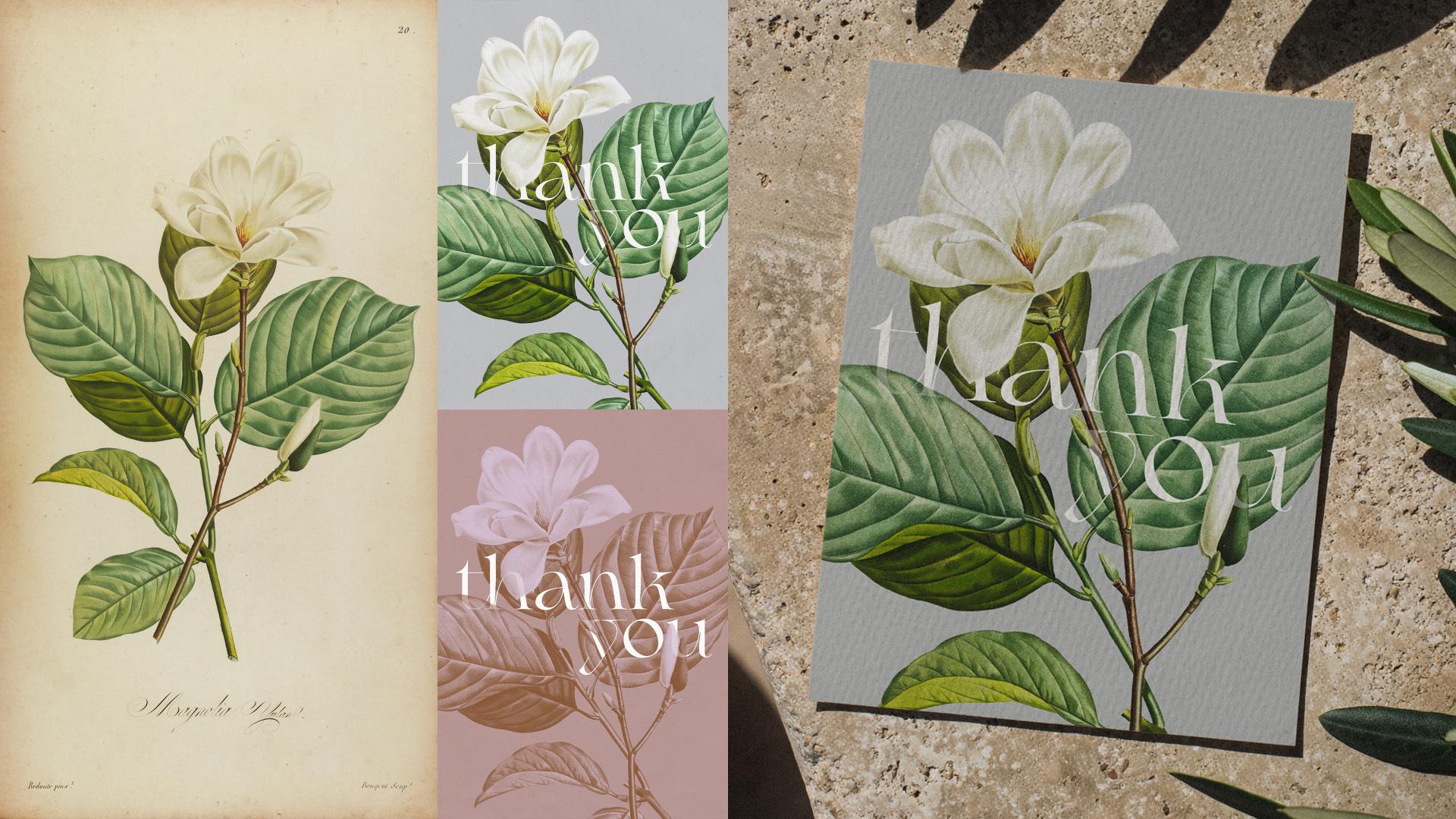
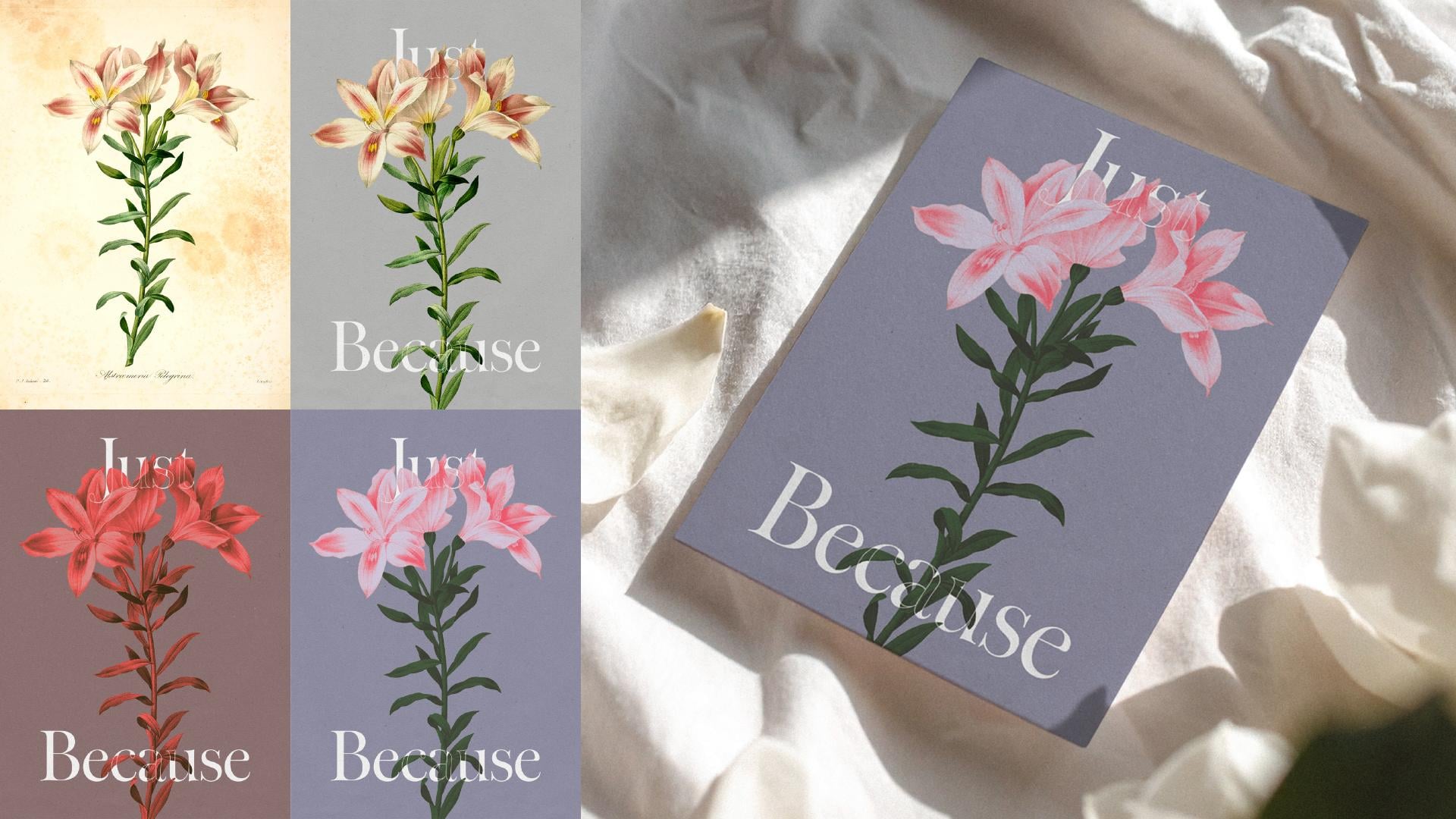
1. AKTUALISIERUNG IN PROGRESS Einführung und Kurs-Übersicht: Elegante Typografie gepaart mit wunderschönen botanischen Kunstwerken kommt
nie aus der Mode Und egal, ob es sich um
einen Vintage-Druck oder Ihre eigene Illustration handelt, die
Kombination mit einer
sorgfältig ausgewählten Schrift
kann daraus ein ausgefeiltes,
professionelles Design machen, das Sie teilen
, verkaufen Ich bin Jane von Attitude Creative und als Grafikdesignerin liebe
ich es, Vintage-Bilder
in meinen Collagen und Designs zu verwenden Und im Laufe der Jahre
habe ich
einige beliebte Kurse zu diesem
Thema unterrichtet einige beliebte Kurse zu diesem
Thema Und in diesem Kurs lade
ich Sie ein, die Kombination
botanischer Illustrationen mit
der starken, minimalen Typografie
in Adobe Photoshop zu erkunden und eindrucksvolle
Kompositionen zu
erstellen, die sich perfekt für
Druckprodukte eignen, wie Grußkarten
oder Poster, Hochzeitspapeterie,
Verpackungsdesigns, Branding-Elemente, Playlisten- oder Podcast-Cover
oder Grafiken für soziale Medien In diesem Kurs gebe ich Ihnen zunächst Tipps
zur
Beschaffung hochwertiger, frei verwendbarer
botanischer
Vintage-Illustrationen für Ihre Designs Und dann führen
Sie Sie Schritt für Schritt durch den gesamten
Prozess der Arbeit mit Ihren Quellbildern und
deren Kombination mit digitaler Schrift
in Adobe Photoshop. Und nebenbei werde ich auch Tipps, Tricks, Ideen
und Ressourcen mit Ihnen
teilen, mit denen Sie problemlos mit
Experimenten, Bildern,
Kompositionen, Typografie,
Farben und sogar Nachrichten Ich werde zwar eine
ganze Reihe
verschiedener Techniken behandeln , Sie müssen möglicherweise
raffinierte Arbeiten und
komplexe Layer-Designs erstellen .
Sie können den
Prozess leicht anpassen und nur die Techniken verwenden, Sie können den
Prozess leicht anpassen und nur die Techniken verwenden die für
das Design erforderlich sind , bis Sie die gewünschte
Komplexität,
Zeit, die Sie in
Ihr Projekt investieren möchten , und
Ihr Qualifikationsniveau. ob Sie
Grafikdesigner sind, Egal, ob Sie
Grafikdesigner sind,
Ihre Arbeit mit
gut gestalteten
Vintage-Illustrationen
und stilvoller Typografie aufwerten gut gestalteten
Vintage-Illustrationen möchten, Illustrator oder Künstler mit
einem botanischen Portfolio, Illustrator oder Künstler mit
einem botanischen Portfolio, der
eigenständige Kunstwerke
in komplette Designs verwandeln möchte , oder ob Sie ein Student sind, der sich mit
Komposition,
Satz und Lernen
im Photoshop befasst ,
dieser Kurs ist genau das Richtige für Sie. Ich freue mich sehr, Ihnen diesen
Prozess der Umwandlung botanischer Illustrationen in
auffallende, zeitlose Designs vorstellen zu können, und ich kann es kaum erwarten zu sehen, was Sie nach diesem Kurs kreieren. Also mach mit und lass uns
etwas Fantastisches kreieren.
2. AKTUALISIERUNG IN ARBEIT: Wie Sie sich dieser Klasse und Ihrem Projekt nähern: Hallo, willkommen zur A
2026-Ausgabe dieses Kurses. Bevor wir uns mit
allen Techniken befassen, finden Sie hier einige Tipps
, wie Sie diesen Kurs
und Ihr Projekt am besten angehen Zuallererst werden sich unser
Hauptprojekt und meine Demo auf die
Erstellung einer Grußkarte konzentrieren. Sie können
dieses Projekt jedoch problemlos an Ihre
eigenen kreativen Ziele anpassen , egal ob es sich um die Erstellung von
Hochzeitspapeterie, Verpackungsdesign oder etwas anderem für den Druck oder den digitalen Gebrauch Wenn du jedoch in
den Unterrichtsmaterialien
eine Grußkarte oder ein Briefpapier mit
Gewichtung erstellen möchtest , findest
du ein paar
Downloads, mit
denen du
die Projekte einfacher angehen kannst, auch wenn du so
etwas noch nie erstellt Zweitens werde
ich in diesem Kurs alte Illustrationen verwenden und in der nächsten Lektion Ressourcen
und Tipps für
die Beschaffung
hochwertiger
gemeinfreier Bilder mit Ihnen teilen hochwertiger
gemeinfreier Bilder , damit Sie sie in Ihrem
Projekt verwenden
können, wenn Sie möchten Aber wenn Sie ein Illustrator oder Künstler mit einem
botanischen Portfolio sind, können Sie
natürlich auch
Ihr eigenes Werk verwenden,
unabhängig davon, ob es digital erstellt
wurde
oder ob Sie über
hochwertige, digitalisierte,
vorzugsweise gescannte Versionen Ihres traditionellen
Kunstwerks verfügen vorzugsweise gescannte Versionen Ihres traditionellen
Kunstwerks Und schließlich können Sie entscheiden, wie komplex Ihr
Design und Ihr Prozess sein sollen Dieser Kurs ist zwar ein vollständiger Leitfaden zu den Tools und Techniken, die
Sie möglicherweise benötigen, um professionelle
und ausgefeilte Designs zu erstellen ,
die botanische
Illustrationen mit digitalen Schriften kombinieren Sie müssen nicht
den gesamten Prozess
und alle Lektionen befolgen und können einige
der Schritte überspringen , je nachdem, mit welchem
Ausgangsmaterial Sie arbeiten und wie Sie Ihr Projekt angehen
möchten Projekt. Ich werde dir in den Videolektionen Tipps geben, wie du im
Kurs vorankommst Damit du
aber leichter
alleine folgen und
genau das lernen oder wiederholen kannst, was du brauchst, unbedingt auf das
PDF mit einem ausführlichen
Inhaltsverzeichnis verweisen , das du
aus den Unterrichtsmaterialien abrufen kannst Unabhängig davon, wie Sie
sich für Ihr Design entscheiden, stellen Sie
sicher, dass Sie Ihr Projekt
auf der Registerkarte Projekte
und Ressourcen
für diesen Kurs veröffentlichen der Registerkarte Projekte
und Ressourcen und Ihr
endgültiges Design oder Ihre endgültigen Designs, das verwendete Ausgangsmaterial
, alle weiteren Tassen, die Sie möglicherweise erstellen, sowie alle Varianten oder Bilder in
Bearbeitung mit uns teilen. Ich finde es immer toll, deinen Prozess zu sehen und mehr
über ihn zu erfahren . Außerdem ist es
einfacher,
detaillierteres Feedback zu geben und deine Fragen zu
beantworten. Ich kann es kaum erwarten zu sehen,
wie Sie an Ihre
botanischen Designs herangehen werden. also ohne weitere Umschweife Lassen Sie uns also ohne weitere Umschweife anfangen. Ähm
3. AKTUALISIERUNG IN BEARBEITUNG Vintage-Ressourcen und Tipps für die Beschaffung von Images: Wenn Sie Ihr Design
mit botanischen
Vintage-Illustrationen
erstellen
möchten , müssen
Sie
zunächst einige schöne Bilder finden. Und heutzutage
gibt es viele verschiedene Online-Archive mit frei verwendbaren ,
gemeinfreien
Vintage-Bildern. Und meine Lieblingsressource , wenn es um
botanisches geht, ist die Biodiversity
Heritage Library. Es ist eine Fundgrube an
wunderschönen Vintage-Drucken, und es ist leicht, sich
stundenlang zu verirren, wenn man alle verfügbaren Alben
durchsucht Aber um Ihnen etwas
Zeit zu sparen und es Ihnen zu erleichtern , geeignete
Bilder für Ihre Designs zu finden, habe ich ein PDF mit
einer Liste von direkten
Links zu den Alben zusammengestellt , die verschiedene
Arten von aufregenden
, urheberrechtlich geschützten und für jedes Projekt kostenlos
verwendbaren,
hochwertigen botanischen
Illustrationen
enthalten urheberrechtlich geschützten und für jedes Projekt kostenlos
verwendbaren, hochwertigen botanischen Dazu gehören nicht nur Blumen, sondern auch Früchte, Beeren und andere Pflanzen, die alle wunderbar zu
einer bestimmten Art
passen Wenn Sie jedoch
das gesamte Archiv durchsuchen und andere Bilder
auswählen möchten , überprüfen Sie
einfach, überprüfen Sie
einfach der Copyright-Status
entweder gemeinfrei oder
keine bekannten Urheberrechtsbeschränkungen lautet,
und vermeiden Sie beschädigte
Bilder mit Flecken,
allgemeiner gesagt keine bekannten Urheberrechtsbeschränkungen und vermeiden Sie beschädigte
Bilder mit Flecken, Bilder
von schlechter Qualität. Und hier sind ein paar Tipps
, die dir helfen sollen, Bilder in der bestmöglichen Qualität
und Auflösung zu finden. Stöbern Sie zunächst in den Alben der Biodiversity Heritage
Library auf Flickr, um leicht zu sehen welche Art von Bildern in
jeder Publikation enthalten sind , und um
einige Bilder zu finden , mit denen Sie experimentieren
möchten. Öffnen Sie dann die Seite für
ein bestimmtes Bild, das Ihnen gefällt, und überprüfen Sie hier die verfügbaren
Download-Größen. meisten Fällen können
Sie
Bilder in anständiger Größe und
Qualität direkt von Flicker herunterladen Bilder in anständiger Größe und
Qualität direkt von Flicker In einigen Fällen, zum Beispiel hier,
ist die größte
verfügbare Größe jedoch nicht besonders gut Anstatt
dieses Bild von Flicker herunterzuladen, können
Sie direkt auf der Website der
Biodiversity Library überprüfen, ob verfügbar ist es
in Beta-Qualität
und -Größe Einen direkten Link
zu der Seite mit
diesem Bild finden Sie in der Publikation in der
Bildbeschreibung auf Flickr Falls nicht,
finden Sie stattdessen den Link zur gesamten Publikation in
den Albumdetails Folgen Sie also dem Link, sich die von Ihnen gewählte
Abbildung an und schauen Sie
sich schnell einige andere Seiten an, um zu sehen was da ist und wie die
allgemeine Qualität ist. Wenn die Illustrationen
besser aussehen als das, was Sie
gerade auf Flickr gesehen haben, klicken Sie
hier auf die Download-Inhalte und wählen Sie das Download-Buch Auf diese Weise können Sie das von
Ihnen gewählte Bild in der besten verfügbaren
Größe und Qualität erhalten Ihnen gewählte Bild in der besten verfügbaren
Größe und Qualität Und da Sie das gesamte Buch
herunterladen werden, erhalten
Sie jede Seite
als separates Bild. Sie erhalten also gleichzeitig
alle anderen Illustrationen
sowie alle anderen Seiten, die Sie auf Flicker nicht finden können
,
wie Text, Titelseiten und einige leere Seiten Und diese können auch verwendet werden. Zum Beispiel als Texturen, grafische Elemente oder Art
von grafischen Referenzen. Machen Sie sich also keine Gedanken darüber,
mehr herunterzuladen, als Sie für
nötig halten. Stellen Sie sicher, dass die Option JP Two Format
auswählen hier die Option JP Two Format
auswählen und andere Optionen ignorieren. Und das ist super wichtig. Dann warte, bis du es heruntergeladen hast. Öffnen Sie das Archiv und Sie finden das komplette
Buch mit allen Bildern und anderen Seiten. Sie können alle Seiten löschen, die
Sie nicht benötigen, wenn Sie möchten, aber beeilen Sie sich nicht, da Sie sie
möglicherweise später verwenden möchten. Wenn Sie komplette Bücher herunterladen, würde
ich empfehlen, alle
Dateien für jedes Buch
zusammen aufzubewahren , damit Sie später leichter Bilder für Ihre
neuen Designs
finden können. Es ist eine gute Idee,
Ihre Ordner und die
einzelnen Dateien umzubenennen , entweder mit den fortlaufenden
Namen,
die den Buchtitel und die
Plattennummern oder Seitenzahlen enthalten, oder mit den geplanten Namen Und was das kreative Design angeht, ist
es eine gute Idee,
die Quellbilder, die
Sie verwenden möchten,
in einen separaten Projektordner zu kopieren die Quellbilder, die
Sie verwenden möchten , und ich werde gleich mehr über die
effektive
Projektorganisation sprechen effektive
Projektorganisation Suchen Sie sich also einige spannende
botanische Bilder Sie in Ihrem Projekt verwenden möchten, laden Sie sie in der besten verfügbaren
Größe und Qualität herunter
und nehmen Sie dann an der nächsten
Lektion teil, in der ich
meine Tipps zur Organisation
Ihrer Projektdateien für
einen reibungslosen Arbeitsablauf gebe meine Tipps zur Organisation .
4. AKTUALISIERUNG IN BEARBEITUNG Organisieren von Projektdateien: Bevor wir anfangen, mit
unseren Bildern zu arbeiten und unsere Designs zu
erstellen, ist
es eine gute Idee,
einen separaten Ordner
für dieses Projekt einzurichten . In diesem Ordner
benötigen Sie
einige andere Unterordner für verschiedene Arten von Dateien Zuallererst benötigen Sie
einen Quellordner, in dem Sie Ihre unveränderten
Originaldateien
speichern können Ihre unveränderten
Originaldateien
speichern Wenn Sie dann Ihre Elemente
ausschneiden
möchten, benötigen Sie einen separaten
Ordner zum Ausschneiden Dann benötigen Sie
einen separaten Ordner zum Speichern Ihrer Photoshop-Dateien Und dann ist es eine
gute Idee,
ein paar andere Ordner
oder andere Arten
von Dateien zu haben ein paar andere Ordner
oder andere Arten , die Sie während des gesamten Prozesses erstellen
oder verwenden werden . Ich habe zum Beispiel einen separaten
Ordner für Materialien
, der ein
paar Texturen enthält, die Sie auch
aus den Kursressourcen herunterladen können. Dann habe ich einen separaten
Ordner für Referenzen
, der eine Titelseite
aus einem der Vintage-Bücher enthält , das eine nette Typografie enthält Sie können jedoch alle Bilder
in den Referenzordner legen, die Sie
während des gesamten Prozesses möglicherweise verweisen müssen, sei es für verschiedene
Farbbehandlungen oder als Inspiration für verschiedene Schriften
oder Kompositionen Es ist immer eine gute Idee, Ihre Arbeit in verschiedenen Formaten zu exportieren Also hier habe ich einen
separaten Ordner, um mein Design in hoher
Auflösung im RGB-Farbmodus zu exportieren. Dann habe ich einen Ordner für Designvorschauen, der kleinere JPEGs
für den Online-Austausch
enthalten wird kleinere JPEGs
für den Online-Austausch
enthalten Und weil
ich Ihnen in diesem Kurs zeigen werde, wie
Sie
Ihre Karte mit Beschnitten und Schnittmarken für den Druck vorbereiten . Ich habe auch ein paar
separate Ordner. Einer wird
Photoshop-Dokumente enthalten in denen ich Karten für den
Druck
vorbereite , und ein paar Ordner mit für den Druck
exportierten Dateien, einen in CNYK und einen in RGB Ich habe hier auch einen Ordner
für Modelle, nur für den Fall, dass ich einige Modelle meiner Karten
erstellen, einen Ordner
für Ihr Projekt
einrichten, alle
erforderlichen Unterordner
erstellen
und alle Materialien sammeln möchte einige Modelle meiner Karten
erstellen, einen Ordner
für Ihr Projekt
einrichten, alle
erforderlichen Unterordner , die Sie während des Prozesses benötigen Sie Wenn Sie bereit sind, nehmen
Sie an der nächsten Lektion teil, in der wir beginnen, unsere Bilder für die Verwendung
im Design vorzubereiten unsere Bilder für die Verwendung
5. AKTUALISIERUNG IN BEARBEITUNG Vorbereitung von Images für die Verwendung im Entwurf: alle Ihre Dateien bereit und
im Projektordner organisiert sind, können Sie
jetzt damit beginnen,
Ihre Quellbilder für die
Verwendung in Ihrem Design vorzubereiten . Gehen Sie also zu Adobe Photoshop und öffnen Sie die Illustration, die
Sie verwenden möchten. Wenn Sie
Ihre Bilder im
JP-Two-Format anstelle
des regulären JPEG- oder T-Formats heruntergeladen haben JP-Two-Format anstelle
des , müssen
Sie
sicherstellen, dass Sie
sie über Adobe
Photoshop öffnen , da Format
B Default JP two normalerweise
von einigen anderen Apps geöffnet
wird. Unabhängig davon, ob Sie mit dem Bild im
JP-Two-Format
oder in JPEG oder TV
arbeiten ,
drücken Sie, sobald Sie
Ihr Quellbild öffnen, sobald Sie
Ihr Quellbild öffnen, Command Shift oder
Control Shift wie in Windows, um Ihr
Bild erneut im KatOutFolder zu speichern. Stellen Sie das Format auf Photoshop ein. Stellen Sie sicher, dass der Dateiname klar und aussagekräftig
ist. Betten Sie das
Farbprofil ein und klicken Sie auf Speichern. Jetzt müssen
Sie einige Dinge tun, um
Ihr Bild für die Verwendung
in einem Druckprojekt vorzubereiten . Drücken Sie zunächst die
Befehlsoption I oder
Control di in Windows, um
den Bildgrößendialog zu öffnen und
die Auflösung Ihrer Datei
auf 300 Pixel pro Zoll zu ändern . Wenn Sie mit
einem relativ kleinen Bild
mit 72 DPI beginnen , stellen Sie
sicher, dass die
Resampling-Methode
so eingestellt ist, dass die Details 2.0 erhalten bleiben Markieren Sie dieses Kästchen und
spielen Sie mit
dem Feuerzeug mit reduziertem Rauschen herum dem Feuerzeug mit reduziertem Rauschen , um eine
übermäßige Fixierung zu vermeiden Wenn Sie
mit einer kleinen Datei mit 72 DPI beginnen,
achten Sie außerdem auf die
Pixelmaße Ihrer Datei und stellen Sie sicher
, dass sie nicht zu groß sind Stellen Sie die Einheiten hier dann entweder
auf Zentimeter, Millimeter oder Zoll ein,
je nachdem , was Sie gewohnt sind, bei Bedarf nur
mit den physikalischen Abmessungen
des Bildes zu arbeiten . In meinem Fall ist die
Bildgröße ziemlich anständig. Aber wenn Sie sehen, dass die Größe für die Karte viel zu klein
ist, müssen
Sie
sie vergrößern, und wenn sie riesig ist, zögern Sie nicht, sie ein bisschen zu
verkleinern. Wenn sich die Auflösung und
Größe Ihres Bildes geändert haben, klicken Sie auf Okay und speichern
Sie Ihr Dokument unbedingt. Wenn Ihr
Quellbild
mehr Elemente als nur die
Abbildung enthält, die Sie verwenden möchten,
wechseln Sie als Nächstes mehr Elemente als nur die
Abbildung enthält, die Sie verwenden möchten, zum Zuschneidewerkzeug. in der Optionsleiste
auf Löschen, damit Sie es nach Belieben zuschneiden
können. Aktivieren Sie dann die Option „
Zuschneidepixel löschen“ und ändern Sie die Größe des
Zuschneidefelds, um unnötige
Informationen herauszuschneiden Gehen Sie nicht
zu nah an die Kanten
der Abbildung heran, um zu vermeiden , dass Details ausgeschnitten werden. Wenn Sie
mit dem
Zuschneidefeld fertig sind,
klicken Sie auf NT
und speichern Sie dann die Änderungen
an Ihrem PSD-Dokument Und als Nächstes können wir damit fortfahren die
Illustration
aus dem Hintergrund herauszuholen
6. AKTUALISIERUNG IN PROGRESS Tipps zum Auswählen von Elementen mit dem Schnellauswahlwerkzeug: Der nächste Schritt bei der Vorbereitung einer
neuen Illustration für die
Verwendung im Design besteht darin,
sie vom Hintergrund zu isolieren Sie müssen Ihre Illustration
aus dem Hintergrund herausschneiden, entweder wenn Sie
einen anderen Hintergrund verwenden möchten, die Illustration
getrennt
vom Hintergrund
aufrufen oder
mehrere Kopien des
Bildes oder seiner Elemente verwenden mehrere Kopien des
Bildes oder seiner Elemente Aber wenn Sie
Ihren Hintergrund so lassen möchten, wie er ist, sei es, weil Sie nicht vorhaben, etwas zu tun, was ich gerade erwähnt
habe, oder weil Sie
mit Illustrationen mit
weichen Kanten und
Farbübergängen arbeiten , die mit dem
Hintergrund interagieren und sich vermischen, oder weil Sie mit digitalen
Illustrationen
arbeiten die bereits einen
transparenten Hintergrund haben, können
Sie diesen Schritt überspringen und
Integrieren Sie einfach typografische Elemente in Ihre Designkomposition
mithilfe von Masken und Techniken, die ich
Ihnen
später im Kurs vorstellen werde Ihnen
später im Kurs vorstellen Um Ihre Illustration
aus dem Hintergrund herauszuschneiden, können
Sie eine Reihe
von Schneidwerkzeugen verwenden In diesem Kurs
werde ich Ihnen zeigen,
wie Sie mit dem Auswahlwerkzeug „Klicken“, dem Arbeitsbereich zum Auswählen und Maskieren sowie manuellen Anpassungen
saubere und gestochen scharfe Ausschnitte
botanischer Illustrationen erstellen saubere und gestochen scharfe Ausschnitte
botanischer Wenn Sie jedoch lernen möchten, wie andere Auswahlwerkzeuge verwenden können, darunter das
Objektauswahlwerkzeug, die Lassowerkzeuge, das
Stiftwerkzeug und den Arbeitsbereich zum Auswählen
und Maskieren, sollten Sie unbedingt meinen Kurs über das Erstellen digitaler Collagen besuchen, in dem ich all
diese Werkzeuge und
Techniken diese Werkzeuge und Wählen Sie das Schnellauswahlwerkzeug aus. Aktivieren Sie in der Optionsleiste die Option Kante verbessern. Stellen Sie sicher, dass es hier so eingestellt ist, dass es
zur Auswahl hinzugefügt wird. Wenn Sie dann mit
einer komplexen Illustration arbeiten und nur bestimmte Elemente auswählen
und verwenden möchten, wählen Sie ein beliebiges Element aus, das Sie
Ihrer Auswahl hinzufügen möchten. Wenn Sie etwas
von Ihrer Auswahl abziehen müssen, können
Sie einfach die Wahltaste oder
die alte Taste gedrückt halten und Pinsel über die Bereiche fahren, die Sie aus
der Auswahl entfernen
möchten Da dieses Tool auf Pinseln
basiert, können
Sie die
Pinselgröße mit
den eckigen Klammern
jederzeit ändern , um schnell Elemente
zu Ihrer Auswahl hinzufügen oder
daraus entfernen zu können Elemente
zu Ihrer Auswahl hinzufügen oder
daraus entfernen Dies ist ein sehr nützliches Tool, um bestimmte
Teile der Bilder
auszuwählen, z. B. einzelne Knospen
oder Blätter an der Pflanze Das Schnellauswahlwerkzeug
funktioniert jedoch am besten, wenn ein starker Kontrast zwischen dem, was Sie auswählen möchten,
und dem Hintergrund besteht. Wenn Sie versuchen, etwas
auszuwählen , das eine ähnliche
Farbe wie der Hintergrund hat, Sie möglicherweise fest,
dass es mit dem Hintergrund verschmilzt und Sie nicht
auswählen können , was
Sie auswählen möchten. Auswahlen in kniffligen Bereichen zu erstellen Verwenden Sie hier am besten
die Option „Betreff
auswählen“
, um Bevor Sie
sie verwenden, stellen Sie jedoch sicher, dass Sie zum Drop-down-Menü
gehen und Cloud
auswählen, um
detailliertere Ergebnisse zu erzielen Drücken Sie dann diese Taste. In diesem Fall
müssen Sie
Ihre vorherige Auswahl verwerfen und
dann eine
Auswahl auf der Grundlage des Betreffs erstellen In letzter Zeit
hat sich Photoshop in Bezug
auf die Motivauswahl
erheblich weiterentwickelt Bezug
auf die Motivauswahl
erheblich Sie werden also
höchstwahrscheinlich ziemlich gutes Ergebnis erzielen, wenn alle
kniffligen Bereiche richtig
ausgewählt werden. Wenn Sie jedoch
das Schnellauswahlwerkzeug verwendet haben um bestimmte Teile auszuwählen, müssen Sie
jetzt
alles, was Sie nicht möchten,
aus Ihrer Auswahl entfernen . Dazu können Sie in
Windows einfach erneut die Optionstaste oder die Alt-Taste
gedrückt halten und mit dem Pinsel über die Elemente fahren, die Sie aus Ihrer Auswahl
entfernen möchten. Und wenn du das tust,
achte darauf, dass du
keine kleinen Kanten und Bereiche auf diese Weise
ausgewählt hast. Wählen Sie die Elemente aus, die Sie in Ihrem Design verwenden
möchten. In meinem Fall möchte ich
sowohl die Blüte als auch den
Zweig mit den Blättern verwenden . Also werde ich
diese Auswahl verwerfen und
dann erneut auf die Schaltfläche „
Betreff auswählen Unabhängig davon, ob
Sie
Ihre Illustration insgesamt oder
bestimmte Elemente auswählen Ihre Illustration insgesamt oder , wenn Sie mit der
ursprünglichen Auswahl fertig sind, müssen
Sie sie als
Nächstes, um die besten Ergebnisse zu erzielen, mithilfe
des Arbeitsbereichs „Auswählen und maskieren“ verfeinern des Arbeitsbereichs „Auswählen und maskieren Meine
speziellen Tipps zur schnellen
Verfeinerung der Auswahl gebe ich in der nächsten Lektion Wenn Sie jedoch noch keine
Zeit mit Verfeinerungen verbringen möchten noch keine
Zeit mit Verfeinerungen und schnell mit der Entwicklung eines
neuen Designs
fortfahren und
mit der Komposition herumspielen möchten , können
Sie Ihre
Auswahl einfach als Ebenenmaske anwenden dann die
nächsten Lektionen
vorerst überspringen und direkt zum
Abschnitt Retusche und
Anpassung oder
sogar weiter zur Lektion zum Einrichten von
Designdokumenten übergehen Abschnitt Retusche und
Anpassung oder . Um die besten Ergebnisse zu erzielen,
sollten Sie die Lektionen „Verfeinerung“, „Retusche“ und „
Anpassung“ zu einem späteren Zeitpunkt erneut Verfeinerung“, „Retusche“ und „ Anpassung
7. AKTUALISIERUNG IM Gange Verfeinern von Auswahlkanten im Arbeitsbereich "Auswählen und Masken": die gesamte Abbildung oder das gewünschte Element
mit dem Schnellauswahl-Werkzeug ausgewählt wurde mit dem Schnellauswahl-Werkzeug Als Nächstes müssen Sie
die Auswahl schnell verfeinern , bevor Sie sie als Ebenenmaske
anwenden. also bei aktiver Auswahl Gehen Sie also bei aktiver Auswahl zur Optionsleiste und klicken Sie hier
auf die Schaltfläche Auswählen und
maskieren. Dadurch wird der Arbeitsbereich
„Auswählen und Maskieren“ geöffnet. Gehen Sie hier zunächst zum Eigenschaftenfenster und wählen Sie
im Anzeigemodus Overlay Stellen Sie dann die Farbe auf eine helle Farbe ein, damit Sie die Kanten deutlich sehen
können Stellen Sie sicher, dass hier maskierte
Bereiche ausgewählt sind, und dann können Sie die Deckkraft leicht
reduzieren, um deutlich zu sehen, was in Ihrer Auswahl
enthalten ist und was Sie ausschneiden Das gewählte Motiv erzeugt
im Allgemeinen eine ziemlich gute Auswahl entlang der Konturen der Elemente
in Ihrer Illustration, wenn Sie die Ansicht vergrößern, werden Sie feststellen dass die Kanten etwas
unscharf sind Um also die Kanten zu verfeinern und die Qualität
des Ausschnitts zu
verbessern,
gehen Sie zum Bereich „Globale
Verfeinerung“ und spielen Sie mit
all diesen Einstellungen herum Erhöhen Sie zunächst
den Wert für die Glättung auf etwa zehn und Sie werden sofort feststellen, dass
die Kanten glatter werden Gleichzeitig werden Sie jedoch immer noch ein wenig
Transparenz
feststellen Gehen Sie zu den Kontra-Einstellungen
und stellen Sie sie zunächst auf etwa 50% ein, um alle Kanten sofort deutlich schärfer zu
machen Das mag schon ziemlich gut
funktionieren, aber um die Kanten noch sauberer zu machen, können
Sie auch die Anzahl
der Federn auf
etwa ein bis zwei Pixel erhöhen , wodurch Sie zusammen mit den Verfeinerungen für Glattheit
und Kontrast erzielen können Dies sind die
Einstellungen, mit denen Sie beginnen können, aber es ist immer eine gute
Idee, alle
Kanten zu überprüfen , nachdem Sie eine dieser Einstellungen
geändert haben dieser Einstellungen
geändert Und dann, falls nötig, spielen Sie ein bisschen weiter mit
ihnen herum. Ich werde zum Beispiel den Kontrast etwas mehr
erhöhen , um meine Kanten
etwas schärfer zu machen Und um dann
alle Ränder oder
unterschiedlich gefärbte Pixel
an den Rändern meines Ausschnitts zu entfernen , spiele
ich mit den Einstellungen für die
Kantenverschiebung
herum und verwende negative Werte, um an
den Rändern des Bilds
etwas mehr auszuschneiden um an
den Rändern des Bilds
etwas mehr Der Wert für die Kantenverschiebung wird
in Prozent angegeben, sodass der zu verwendende Wert der Größe des
Bilds
abhängt, mit dem Sie arbeiten Und es ist am besten, mit der Änderung
dieses Werts
herumzuspielen und zu sehen, wie
sich das auf die Kanten
im gesamten Bild auswirkt Und um zu vermeiden,
dass etwas zu viel herausgeschnitten wird, können
Sie die
Deckkraft etwas weiter verringern Um besser zu sehen, was ausgeschnitten
wird, und dann die Opazität wieder auf
100%
erhöhen und die Kanten genauer
untersuchen Diese globalen Verfeinerungen sind eine superschnelle Methode, um
die Kanten Ihrer Ausschnitte zu verfeinern Aufgrund der Funktionsweise aller
Einstellungen werden
Sie jedoch feststellen, dass einige
der scharfen Ecken in Ihren
Ausschnitten Dies ist hauptsächlich auf
die glatte Einstellung zurückzuführen, und Sie müssen
all diese winzigen Teile
außerhalb des Arbeitsbereichs „Auswählen
und Maskieren“ verfeinern außerhalb des Arbeitsbereichs „Auswählen
und Maskieren Das kann zwar nervig erscheinen, ich finde, dass dieser Vorgang viel schneller ist, da
die meisten Kanten perfekt sind und Sie sie
nicht manuell
retuschieren müssen Wenn Sie also mit den
globalen Verfeinerungseinstellungen fertig sind und die meisten Kanten
in Ihrem Ausschnitt gut aussehen Gehen Sie hier zu den Ausgabeeinstellungen, wählen Sie die
Ausgabeebenenmaske und klicken Und hier ist Ihr
isolierter Ausschnitt fertig, und im Ebenenfenster werden
Sie
neben der Miniaturansicht des Bildes eine Ebenenmaske sehen Und jetzt, wo Sie Ihre
Ebenenmaske bearbeiten, müssen
Sie als Nächstes einige
letzte manuelle Anpassungen vornehmen. Meine speziellen Tipps
zur Perfektionierung der Ebenenmaske gebe ich
Ihnen in
der Meine speziellen Tipps
zur Perfektionierung der Ebenenmaske gebe ich
Ihnen in
der nächsten Lektion.
Ähm,
8. AKTUALISIERUNG IN BEARBEITUNG Verfeinern der Ebenenmaske, um Ihren Ausschnitt abzuschließen: Ihre Illustration
erfolgreich vom
Hintergrund
isoliert wurde , müssen
Sie nun
mit der Ebenenmaske
arbeiten, um die Kanten Ihres Ausschnitts fertigzustellen, indem Sie
alle Wenn Sie mit der
Verwendung von Ebenenmasken noch nicht vertraut sind, werden
sie verwendet, um Teile der
Ebenen
zerstörungsfrei zu verbergen oder Ebenen nahtlos miteinander zu verbinden Grundsätzlich steuern Ebenenmasken die Deckkraft der
Ebene, auf die sie angewendet werden und die Bereiche
, die Sie auf den
Ebenenmasken als
weiß sehen , sind vollständig Bereiche, die schwarz erscheinen
, sind vollständig transparent. Wenn Ihre Maske
Grautöne enthält, stehen
diese für unterschiedliche
Transparenzstufen Damit
Ihre Ausschnittillustration harte Kanten und keine halbtransparenten Bereiche aufweist, müssen
Sie beim Verfeinern Ihrer Maske sicherstellen
, dass Sie
reine schwarze und reine weiße Farben
verwenden reine schwarze und reine weiße Farben . Um auf Nummer sicher zu gehen, drücken Sie D auf der Tastatur, um
die Farben im
Werkzeugfenster auf Weiß und Schwarz zurückzusetzen die Farben im
Werkzeugfenster Damit Sie beim
Verfeinern Ihrer Maske leicht erkennen können, womit Sie es zu tun haben, empfiehlt es sich,
eine Hintergrundebene hinter
Ihrer Illustration hinzuzufügen eine Hintergrundebene hinter
Ihrer Illustration Gehen Sie zum Ebenenbedienfeld, klicken Sie auf die Schaltfläche Neues Feld oder
Einstellungsebene hinzufügen und wählen Sie Volltonfarbe im Farbauswahlfenster Stellen Sie im Farbauswahlfenster eine helle Farbe als Farbe ein
, die einen
angemessenen
Kontrast zu , die einen
angemessenen Ihrer
Illustration aufweist. Und klicken Sie auf Okay. Ziehen Sie diese Ebene nun
unter Ihre Bildebene, und jetzt können Sie mit der Verfeinerung Ihrer Maske
beginnen Um mit der Ebenenmaske zu arbeiten, wählen Sie
zunächst ihre Miniaturansicht im Ebenenfenster aus und stellen Sie sicher, dass sie von einem Rand umgeben darauf hinweist,
dass sie ausgewählt ist Um Ihre Maske zu verfeinern, können Sie verschiedene Werkzeuge
verwenden. Ecken wie diese zu verfeinern, können
Sie beispielsweise das
normale Lasso-Werkzeug verwenden Ziehen Sie dann eine Auswahl um den Bereich herum
, den Sie entfernen möchten Wenn Sie
die Maustaste loslassen, schließt
Photoshop
die Auswahl
automatisch . Um
diesen Teil des Bildes auszublenden, müssen
Sie die
Auswahl mit schwarzer Farbe füllen. Da derzeit die
schwarze Farbe dem Hintergrund zugewiesen
ist , um
die Auswahl damit zu füllen, müssen
Sie
in Windows die Befehlstaste zum
Löschen oder die Rücktaste drücken , damit dieser Bereich verschwindet Jetzt können Sie
den Vorgang wiederholen, um alle abgerundeten Ecken in
Ihrer Abbildung zu verfeinern abgerundeten Ecken in , die noch einen Teil
des Hintergrunds
enthalten Wenn Sie sich an die Verwendung des
Lasso-Werkzeugs und dieser Technik gewöhnt haben, dieser Vorgang nicht
viel Zeit in Anspruch nehmen Es ist gut, ziemlich
nah herangezoomt zu werden, um alle Details während
der Arbeit
besser sehen zu können , und sich dann einfach auf
Ihre Illustration
zu konzentrieren
und sich darauf zu
konzentrieren , all die ähnlichen Probleme zu retuschieren Wenn Sie also weitere
Mängel in Ihrer Illustration bemerken, ignorieren Sie diese vorerst
und konzentrieren Sie sich
nur darauf ,
alle abgerundeten Ecken zu beseitigen Und wenn Sie damit
fertig sind, können
Sie sich
darauf konzentrieren,
alle anderen Probleme zu beheben , die Sie mit Ihrer Maske
haben. Wenn Sie
mit dem letzten Bereich fertig sind, Sie
mit dem Sertol ausgewählt haben, stellen Sie
sicher, dass Sie in Windows
Command D oder
Control D drücken , um
mit dem gesamten Bild arbeiten zu können Wenn Sie nun
weitere Bereiche entdeckt haben, die Sie verfeinern müssen
, zum Beispiel diese Blattspitze, die
nicht ganz richtig aussieht, können
Sie weitermachen und
jeden dieser Bereiche verfeinern Sie sollten besser sehen,
was hier passiert und welcher Teil der Abbildung versehentlich maskiert
wurde Wenn die Miniaturansicht der Ebenenmaske immer noch
im Ebenenfenster ausgewählt ist, wechseln Sie zum Eigenschaftenfenster und verringern Sie die Maskendichte Und Sie werden sehen, was
Sie verfeinern müssen. Um beispielsweise
einen Bereich wie diesen zu verfeinern
, können Sie
mit dem Lasso-Werkzeug eine Auswahl treffen Und dieses Mal drücken Sie die
Optionstaste, Löschen oder die alte Rücktaste in Windows, um die Auswahl mit
der Vordergrundfarbe zu
füllen, die
im Werkzeugfenster auf Weiß eingestellt ist Und dadurch wird dieser
Bereich wieder sichtbar. Jetzt drücke ich
Befehl D, um alle abzuwählen, damit ich den
gesamten Maskenbereich bearbeiten kann Sie können Ihre
Auswahl weiter verfeinern, indem mit dem Lasso-Werkzeug alle anderen Elemente ein-
oder ausblenden, die Auswahl
erstellen und sie mit der
entsprechenden Farbe füllen Oder Sie möchten
mit dem Pinselwerkzeug an einigen Kanten entlang
streichen und um Ihre Maske
effektiv zu verfeinern.
Gehen Sie zur Optionsleiste, wählen Sie den harten Rundpinsel und lassen Sie den Härtewert entweder
auf 100% eingestellt oder reduzieren Sie
ihn auf etwa 98% Sie haben einen Hauch von Weichheit. Beim Verfeinern der Ecken
in meiner Abbildung fiel
mir dieser Bereich am Stiel auf, der sich hervorragend
zum Verfeinern mit dem Pinselwerkzeug Um Gebote
mit dem Pinselwerkzeug aus
Ihrer Illustration zu entfernen , müssen
Sie darauf achten,
sie mit einer schwarzen Farbe zu überziehen Wenn Ihre Vordergrundfarbe
im Werkzeugfenster darauf eingestellt ist, müssen
Sie diese
Farben ändern, indem Sie entweder auf
diese Pfeile drücken oder einfach X
auf der Tastatur Und dann übermalen Sie
jeden Bereich, den Sie entfernen müssen. Verwenden Sie die
eckigen Klammern, um die Größe des
Bürstenkopfs an die Größe des Bereichs anzupassen, den Sie
verfeinern möchten ,
und streichen Sie dann darüber. Wenn Sie es mit
geraden Kanten wie diesen zu tun haben, können
Sie auch die Umschalttaste
gedrückt halten um in einer geraden Linie zu zeichnen
und einen klareren Umriss zu erzeugen. Untersuchen Sie also Ihre Maske und verfeinern Sie alle Bereiche
, die verfeinert werden müssen und verwenden Sie entweder das Lasso - oder das Pinselwerkzeug,
je nachdem, womit Sie arbeiten beim Verfeinern Ihrer Maske darauf, Konzentrieren Sie sich beim Verfeinern Ihrer Maske darauf, alle Teile
des Hintergrunds oder eine andere
Farbe an den Rändern zu
entfernen , was wie
Farbstift aussieht, und retuschieren alle Bereiche, die von Anfang an nicht
richtig ausgewählt wurden richtig Sofern Sie es nicht
mit einer Illustration mit
vielen kleinen Details und
vielen winzigen Ecken zu tun haben, dieser Vorgang nicht viel
Zeit in Anspruch nehmen Wenn Sie das Gefühl haben, dass Sie mit der Verfeinerung Ihrer Maske
fertig sind, kehren Sie zum
Eigenschaftenfenster zurück und erhöhen Sie die
Maskendichte wieder auf 100% . Überprüfen Sie dann noch einmal
alle Kanten An dieser Stelle
ist es auch eine gute Idee
, die Füllfarbe in eine
andere Farbe zu ändern , damit leichter erkennen können, was
Sie möglicherweise übersehen haben Falls nötig,
verfeinern Sie Ihre Maske weiter Wenn alles gut aussieht, speichern Sie Ihr Dokument
unbedingt. Ihr Bild nun
erfolgreich vom Hintergrund isoliert wurde, um es für
die Verwendung in Ihrem Design
vorzubereiten, müssen
Sie möglicherweise einige Fehler
retuschieren, einige Elemente
wiederherstellen und einige Farbanpassungen vornehmen Ich werde mich in
den nächsten Lektionen mit all diesen Techniken Wenn Sie Ihr Bild jedoch nicht
retuschieren oder anpassen müssen, können Sie mit
der Lektion zur Einrichtung des
Designdokuments fortfahren der Lektion zur Einrichtung des
Designdokuments
9. 06 Retusche und Wiederherstellen Ihrer Bilder: Abhängig von der Qualität Ihres
Quellbildes müssen
Sie möglicherweise einige Retuschen
vornehmen Und dieser
Retuschierprozess kann das
Entfernen von Staub oder
Flecken von den Bildern, das
Wiederherstellen einiger beschädigter Elemente
und, wenn Sie dazu bereit sind, das
Generieren einiger neuer
Bildfragmente
oder völlig neuer Elemente
der Illustration umfassen Entfernen von Staub oder
Flecken von den Bildern, das Wiederherstellen einiger beschädigter Elemente
und, wenn Sie dazu bereit sind, Generieren einiger neuer
Bildfragmente
oder völlig neuer Elemente
der oder völlig neuer Elemente Um Staub oder
Flecken vom Bild zu entfernen, können
Sie einfach den Pinsel zur
Fleckenbehandlung verwenden. Um zerstörungsfrei zu retuschieren, gehen Sie zum Ebenenbedienfeld, fügen Sie eine neue leere Ebene hinzu, platzieren Sie sie über Ihrer Bildebene, benennen Sie sie in Retusche um und klicken Sie dann mit der Wahltaste
oder klicken Sie in Windows zwischen diesen beiden Ebenen,
um Ihre Retuschierebene auf Ihre Bildebene
zuzuschneiden und sicherzustellen
, dass alles, was Sie auf
Ihrer Retuschierebene haben Ihrer Retuschierebene im sichtbaren
Bereich Ihres Nachdem Sie die Retuschierebene
erstellt und ausgewählt und der Pinsel für die Punktheilung im Zehenbereich
ausgewählt ist, gehen Sie zur Optionsleiste,
stellen Sie sicher, dass der Typ auf „Inhaltsbewusst“
eingestellt ist, Alle Ebenen
abtasten“ aktiviert ist und dass der Modus auf Normal eingestellt ist Gehen Sie dann zu dem Bereich des Bildes,
den Sie retuschieren möchten,
vergrößern Sie ihn , klicken Sie dann mit dem Pinsel mit
der rechten Maustaste und
stellen Sie die Härte auf etwa Sie können
hier auch
die Pinselgröße ändern oder Sie können einfach
zu dem Bereich gehen, den Sie retuschieren möchten ,
und mit den eckigen
Klammern die Größe des Pinsels im Verhältnis zu
dem Defekt ändern , den Sie Klicken Sie dann einfach bei jedem Fehler,
den
Sie beheben möchten, auf Öffnen jedem Fehler,
den
Sie beheben möchten Der Pinsel zur Punktheilung ist sehr
schnell und einfach zu verwenden
und wird wahrscheinlich
ausreichen, um die meisten kleinen Fehler zu retuschieren , auf
die Sie in den
Abbildungen stoßen könnten in den
Abbildungen stoßen Wenn Sie jedoch mehr über
andere manuelle Retuschierwerkzeuge
wie den Heilpinsel, das Patch-Tool und
den Klonstempel erfahren möchten andere manuelle Retuschierwerkzeuge
wie den Heilpinsel, das , lesen Sie
unbedingt unseren
Anfängerleitfaden
zum Retuschieren alter Fotos
in Adobe Photoshop, in dem Dominic
ausführlich verschiedene Tipps und
Tricks für den effektiven und zerstörungsfreien Einsatz all
dieser Tools behandelt Tricks für den effektiven und zerstörungsfreien Einsatz all
dieser Tools jedoch
die
neuesten KI-basierten
Tools und -Techniken enthalten, können
Sie, abgesehen von der Verwendung
des Fleckenheilpinsels anderer manueller
Retuschierwerkzeuge Wenn Ihre Photoshop-Version
und Ihr
Adobe-Plan jedoch
die
neuesten KI-basierten
Tools und -Techniken enthalten, können
Sie, abgesehen von der Verwendung
des Fleckenheilpinsels und und -techniken, versuchen, Ihre Bilder schnell zu retuschieren und wiederherzustellen. Wenn Sie beispielsweise einen großen Bereich
in Ihrem Bild entfernen oder
anfügen
müssen , können
Sie das neue Entfernungswerkzeug verwenden Wenn Sie dieses Tool erneut verwenden, stellen Sie sicher, dass Sie
destruktiv arbeiten und
alle darunter liegenden Ebenen abtasten Das Werkzeug „Entfernen“ kann Ihnen dabei helfen, einige Elemente
der Abbildung
neu zu erstellen Aber wie der Name schon sagt, ist
es dafür konzipiert, Dinge zu
entfernen, wenn Sie einige
Bereiche im Bild wiederherstellen oder neu
generieren müssen .
Stattdessen müssen Sie die
neue Funktion zum generativen Füllen verwenden. Bevor Sie mit der Generierung
neuer Elemente beginnen, wechseln Sie zum Ebenenbedienfeld und blenden alle Hintergrundebenen aus, die Sie
möglicherweise in Ihrem Dokument haben. Um die generative
Füllfunktion verwenden zu
können, müssen Sie zunächst eine Auswahl erstellen
, innerhalb derer Sie etwas Neues
generieren möchten. Auch dafür können Sie das Lasso-Werkzeug
verwenden und
eine Auswahl in der Form zeichnen , die Sie generieren möchten Stellen Sie sicher, dass Sie einen Teil des
vorhandenen Teils
des Bildes in
Ihre Auswahl aufnehmen Teil des
vorhandenen Teils
des Bildes in
Ihre Auswahl , um Photoshop
mehr Kontext für das zu geben , was es
generieren wird Wenn die Auswahl abgeschlossen ist,
stellen Sie sicher, dass Sie
die Miniaturansicht der Bildebene auswählen die Miniaturansicht der Bildebene , die Ihre Illustration enthält Klicken Sie dann
in der kontextabhängigen Taskleiste auf die Schaltfläche zum
generativen Füllen in der kontextabhängigen Taskleiste auf die Schaltfläche zum Wenn es nicht geöffnet ist, können
Sie es für
das Fenstermenü öffnen , wenn Sie Teile des Bildes
generieren.
In den meisten Fällen können Sie
das Eingabeaufforderungsfeld leer lassen, und Photoshop errät
den Kontext und was er durch das, was
im Originalbild enthalten ist,
generiert wird durch das, was
im Originalbild enthalten ist,
generiert Wenn Sie jedoch
größere Elemente generieren müssen , z. B. einen großen Teil eines Blattes, möchten
Sie dies möglicherweise in Ihrer Eingabeaufforderung angeben
. In meinem Fall kann
ich zum Beispiel Magnoli Leaf eingeben Stellen Sie dann sicher, dass
Photoshop
das Firefly-Modell ohne Bild verwendet , um
bessere Ergebnisse zu erzielen, und klicken bessere Ergebnisse zu erzielen, und Vergleichen Sie dann die
generierten Varianten. Wählen Sie diejenige aus, die am besten funktioniert. Wir generieren immer mehr
, um bessere Ergebnisse zu erzielen. Aufgrund der Funktionsweise des
generativen Feldes erzeugt
es höchstwahrscheinlich einen kleinen Teil des Hintergrunds
rund um Ihr Element. Sie müssen also die Maske
sorgfältig überprüfen, um alles Unnötige zu entfernen Retuschieren und restaurieren Sie Ihre
Bilder nach Bedarf und nehmen Sie dann an
der nächsten Lektion teil,
in der ich Ihnen Tipps und Tricks zur Retusche von Farben und nehmen Sie dann an
der nächsten Lektion teil,
in der ich Ihnen Tipps
und Tricks zur Retusche von Farben
in Ihren Bildern gebe.
10. 07 1 Retusche von Farben in Bildern: Neben der Retusche
und dem Entfernen von Grafikfehlern an Ihrem Bild müssen
Sie höchstwahrscheinlich kleinere Farbretuschen vornehmen
, um die visuelle Qualität Ihrer Illustration zu verbessern Wenn Sie mit
handgemalten Illustrationen oder Vintage-Farbdrucken arbeiten, Sie möglicherweise fest,
dass einige Bereiche anders
gefärbt sind als die Zum Beispiel hat dieses Blatt hier auf dieser Seite eine andere
Farbe als dieser Bereich hier, und dieses Blatt hier hat hier einen
anderen Farbfleck. Um dieses Problem zu beheben und die Färbung
einheitlicher zu gestalten, können
Sie ein wenig
einfache Farbretusche Gehen Sie zunächst zum
Ebenenbedienfeld und
erstellen Sie erneut eine neue Benennen Sie es in Farbretusche um. Klemmen Sie es auf die Bildebene darunter und stellen Sie den
Mischmodus über dieser Ebene Um die Farben zu retuschieren,
müssen Sie das Pinselwerkzeug verwenden in der Optionsleiste
sicher, dass die Deckkraft zunächst auf
100% eingestellt ist Der Durchfluss ist ebenfalls auf 100% eingestellt, Modus ist auf Normal eingestellt und der Pinseltyp ist
auf weicher Rundpinsel Je nach Bereich, den
Sie retuschieren möchten, sollten
Sie die Härte auf
Null setzen , um
die neue Farbe, auf der Sie
malen, besser mit
den vorhandenen Farben
im Bild zu vermischen auf der Sie
malen, besser mit
den vorhandenen Farben , oder es
etwas schwieriger machen , wenn Sie einen härteren Rand
zwischen den Farben
haben möchten einen härteren Rand
zwischen den Farben
haben Ihre Grundeinstellungen
bereit sind, drücken Sie die Eingabetaste und wechseln Sie
dann zu dem Bereich
des Bildes, den Sie
retuschieren möchten . Vergrößern Verwenden Sie dann die
eckigen Klammern, um die Größe
des Pinsels im Verhältnis zur Größe
des Bereichs zu ändern des Pinsels im Verhältnis zur , den Sie
retuschieren möchten Halten Sie dann die Wahltaste
oder die Halt-Taste gedrückt, um
das Augentropfen-Atoll zu aktivieren , und probieren Sie
die Farbe, mit der Sie
malen möchten , aus dem korrekt gefärbten
Teil des Elements Sie die gewählte Farbe
los, lassen Sie die Wahltaste oder alte Taste los und übermalen Sie den Bereich, den
Sie retuschieren möchten Wenn das in Bezug
auf die Farbe etwas
zu stark aussieht ,
machen Sie die Änderungen rückgängig und
verringern Sie die Deckkraft des Pinsels Sie können dies in der
Optionsleiste hier tun. Wir verwenden einfach die Zifferntasten auf der Tastatur, um
den Prozentsatz zu ändern. Zum Beispiel
werde ich es auf
30% ändern, indem ich Nummer drei drücke. Wenn ich dann den
gesamten Bereich erneut male, sehen
die Änderungen etwas
weicher aus, um eine organischere Farbgebung zu erzielen.
Es ist eine gute Idee, leicht unterschiedliche Farbtöne
aus dem Bild auszuprobieren und daran zu arbeiten, sie übereinander zu
schichten Wenn Sie von
der
Retusche eines Bereichs im Bild zur
Retusche eines anderen Bereichs übergehen ,
achten Sie auf die
Pinselhärte und die
Deckkraft des Pinsels, um sicherzustellen, dass alles vorhersehbar funktioniert. Für diesen Bereich werde
ich zum Beispiel die Härte auf 0% reduzieren, die Pinselgröße
erhöhen, die Deckkraft auf 60% erhöhen und diesen Bereich
schnell retuschieren . Sie werden wahrscheinlich nicht viel
Farbretusche durchführen
müssen , aber
wenn Sie dazu bereit sind, achten Sie
darauf, auf kleine Details und
Kanten zwischen den
verschiedenen Farben
zu achten und Kanten zwischen den
verschiedenen Farben retuschieren Und denken Sie daran, dass Sie, wenn Sie die Deckkraft des Pinsels
verwenden, die nicht 100% beträgt, den
Farbeffekt erzielen können, indem
Sie
mehrmals über denselben Bereich malen und
die
Maustaste zwischen den Strichen loslassen Und vergessen Sie nicht, Farben aus
verschiedenen Bereichen auszuprobieren, um eine
organischere Färbung Wenn Sie mit der
Farbretusche fertig sind, stellen Sie
sicher, dass Sie die Deckkraft des
Pinsels wieder auf
100% zurücksetzen, um Überraschungen zu vermeiden Wenn Sie anfangen,
mit dem Pinsel zu arbeiten, erledigen Sie später eine andere Aufgabe Selbst ein bisschen
Farbretusche macht einen großen Unterschied für das
Gesamtbild der Bilder Verwenden Sie diese Technik
bei Bedarf unbedingt. Schauen wir uns als Nächstes
einige wichtige
Farbanpassungen an einige wichtige
Farbanpassungen denen Sie das Aussehen
Ihres Bildes weiter verbessern können.
11. 07 2 Anwenden von zerstörungsfreien Farbanpassungen: Auch wenn für Ihre Illustrationen keine
Farbkorrektur erforderlich ist,
werden Sie bei der Arbeit
mit gescannten Bildern, seien es eigene oder
originale Bilder, höchstwahrscheinlich von einigen Farbanpassungen
profitieren .
Dazu gehören das Arbeiten mit dem
Tunnel und dem Farbkontrast, die Anpassung der Sättigung
und Lebendigkeit des Bildes und das Anwenden Anwenden Und fangen wir mit letzterem an. Die Farbkorrektur ist besonders wichtig, wenn Sie
mit Vintage-Drucken arbeiten , die im Laufe der Jahre
vergilbt waren Zum Beispiel sieht dieses Bild
zwar sehr
schön und natürlich aus, es ist immer noch ein Teil der Gelbfärbung vorhanden,
die
von der Papierfarbe herrührt Wenn Sie sich also
mit einem ähnlichen Problem befassen müssen, gehen Sie zum Ebenenbedienfeld, klicken Sie auf die Schaltfläche Neue Füll- oder
Einstellungsebene hinzufügen und wählen Sie Stellen Sie sicher, dass sich die Anpassung der
neuen Stufen über allen anderen Ebenen
befindet, und schneiden Sie sie erneut auf
die Bildebene darunter ab. Wählen Sie dann das Symbol für die Ebeneneinstellungsebene und gehen Sie zum Eigenschaftenfenster. Um die Farbkorrektur anzuwenden, müssen
Sie zum Drop-down-Menü gehen und mit den einzelnen
Farbkanälen
arbeiten. Wenn Sie noch nie eine Farbkorrektur durchgeführt
oder mit Farbkanälen gearbeitet haben , mag das zunächst entmutigend erscheinen, aber es ist eigentlich
ziemlich einfach Um beispielsweise
mit dem gelben Farbton
umzugehen, der von
der Papierfarbe herrührt, gehen Sie zum Blaukanal und Sie werden feststellen, dass auf dieser Seite
keine Informationen vorhanden Sie können diesen Indikator ohne Bedenken nach links
ziehen, und Sie werden feststellen, dass
der gelbliche Farbton
von
den Lichtern verschwindet Aber übertreiben Sie es nicht
, sonst Sie
die Farben im Bild Wenn der blaue Kanal bereit ist, gehe zum grünen Kanal
und wiederhole den Vorgang Wenn die Farben
zu diesem Zeitpunkt etwas anders aussehen, sich
keine Sorgen und fahren Sie
dann mit dem
letzten roten Kanal fort. Bewegen Sie den weißen
Punktindikator erneut nach links. Wenn Sie die Glanzlichter weiter
anpassen müssen, wechseln Sie zwischen den Kanälen und schwächen Sie
die Werte weiter ab, bis die weißen und hellen Farben in die weißen und hellen Farben in
Ihrem Bild neutraler
aussehen Gehen Sie dann zum RGB-Kanal wenn Sie hier mit der
Mitteltonanzeige
herumspielen hier mit der
Mitteltonanzeige
herumspielen Zu leicht war der
Kontrast im Bild. Damit haben Sie Ihre ersten
Farbanpassungen vorgenommen, und in einigen Fällen möchten Sie vielleicht
sogar hier aufhören. Wenn Sie den Kontrast
im Bild jedoch noch
etwas weiter
erhöhen möchten , empfehle
ich, empfehle
ich diesem
Zweck
eine zusätzliche Anpassung vorzunehmen. In diesem Fall würde ich
empfehlen,
stattdessen
die Kurvenanpassung zu verwenden ,
da Sie so eine
genauere Kontrolle über verschiedene
Tunnelbereiche in Ihrem Bild haben. Wenn Sie die
Einstellungsebene für Kurven hinzugefügt haben, schneiden Sie sie
erneut auf die
Bildebene darunter ab. Gehen Sie dann zum
Eigenschaftenfenster und fügen Sie Ihrer Kurve
zunächst einige
neue Punkte hinzu. Einer irgendwo hier
und noch einer hier. Wenn Sie mit den
RGB-Kurven und
dem Histogramm arbeiten, sich
Weiß in befindet sich
Weiß in der oberen rechten Ecke und
Schwarz in der unteren linken Ecke, um
den Kontrast in Ihrem Bild sanft zu erhöhen .
Sie müssen diesen Punkt
etwas unter die
Diagonale und diesen Punkt
etwas über die Diagonale ziehen Diagonale und diesen Punkt
etwas über die Diagonale Die Anpassung der Kurven
mag einschüchternd wirken, ist
aber alles ein Spielen Sie mit der
Position der Punkte herum, fügen Sie der Kurve bei Bedarf zusätzliche Punkte hinzu und passen Sie den
Tunnelkontrast in Ihrem Das Einzige, was Sie
hier beachten sollten, ist sicherzustellen, dass Ihre Kurve glatt ist und Sie so etwas
nicht tun. die Stufen
und Kurven anpassen , können Sie die
Farben in Ihrem Bild verbessern. Wenn Ihr Bild jedoch immer noch
nicht lebendig genug oder ein
bisschen zu lebendig aussieht, können
Sie die Dynamikanpassung hinzufügen, es auf die Bildebene
darunter
klemmen und
mit den Reglern für Dynamik und
Sättigung herumspielen, um das gewünschte
Aussehen zu
erzielen. Nehmen Sie also
alle erforderlichen Anpassungen vor, um das Aussehen
Ihres Bildes
zu verbessern, und
blenden Sie dann Ihre
Farbfüllebene es auf die Bildebene
darunter
klemmen und
mit den Reglern für Dynamik und
Sättigung herumspielen, um darunter
klemmen und
mit den Reglern für Dynamik und
Sättigung herumspielen das gewünschte
Aussehen zu erzielen. Nehmen Sie also alle erforderlichen Anpassungen vor, um das Aussehen
Ihres Bildes
zu verbessern , und
blenden Sie dann Ihre
Farbfüllebene Sie sehen also nur Ihren
Ausschnitt vor dem
transparenten Hintergrund Stellen Sie sicher, dass alle
Ihre Retuschier - und Einstellungsebenen sowie alle generativen
Füllebenen, die Sie möglicherweise
erstellt haben , alle auf Ihrer Bildebene
zugeschnitten sind Vergewissern Sie sich, dass die
Maskendichte auf 100% und Feather auf Null eingestellt ist, und
speichern Sie Ihr Dokument Und jetzt ist Ihre Illustration bereit,
in Ihre Designdatei eingefügt zu werden, die Sie in der nächsten Lektion
einrichten werden.
12. AKTUALISIERUNG IN BEARBEITUNG Setup von Entwurfsdokumenten: Ich weiß, dass wir
unsere Illustration fertig haben Lassen Sie uns mit der
Einrichtung eines neuen Dokuments fortfahren. Wir werden unser Design erstellen. im Fenster zur
Einrichtung eines neuen Dokuments Geben Sie im Fenster zur
Einrichtung eines neuen Dokuments eine beliebige Größe an, die
für das, was Sie erstellen möchten, geeignet ist. Ich werde eine
Grußkarte im A6-Format erstellen, aber Sie können
jede andere Größe wählen , die
für Ihre Region sinnvoll ist. Wenn Sie sich nicht sicher sind, in
welcher Größe Sie arbeiten
sollen, zögern Sie nicht,
den PDF-Leitfaden zu lesen,
den ich
speziell für diesen Kurs erstellt habe enthält beliebte Größen für
Grußkarten und
Briefpapier für Hochzeiten , die in verschiedenen Ländern
verwendet werden. Sie bei der ausgewählten Größe
darauf, die Auflösung
2300 Pixel pro Zoll einzustellen, und wählen Sie dann die
gewünschte Farbform aus. Sie können es
sofort auf CMYK setzen, wenn Sie wirklich wollen, aber ich werde in RGB arbeiten,
weil
ich zum einen den Anblick der tristen
CMYK-Farben auf dem Bildschirm etwas deprimierend finde und
auch noch wichtiger, weil die meisten modernen Drucker und
Print-on-Demand-Dienste
RGB-Dateien für den Druck akzeptieren und sie
bei Bedarf selbst
in CMYK konvertieren . Daher würde ich immer empfehlen, mit der Arbeit in RGB zu
beginnen und die Druckdateien
später in CMYK zu
konvertieren , wenn
sie für den Druck vorbereitet werden. Da wir für unser Design
eine separate
Hintergrundebene erstellen werden , können
Sie die
Hintergrundzelte auf
transparent einstellen , sodass Ihr Dokument
keine zusätzlichen Ebenen
enthält. die allgemeine Einrichtung des
Dokuments fertig ist, geben Sie Ihrer Datei hier einen
aussagekräftigen Namen, z. B. weil
ich vorhabe, eine Karte mit einer
Dankesnachricht zu erstellen Ich werde es
sofort in meinen Dateinamen aufnehmen. Wenn Sie sich jedoch nicht sicher sind, was
Sie erstellen werden, können
Sie einfach
den Namen
der Blume oder Pflanze in
Ihrer Abbildung verschleiern und angeben welches Design es sein soll Wenn Sie mit
Ihren
Dokumenteinstellungen fertig sind , klicken Sie auf Erstellen Und wenn Ihr neues
Dokument erstellt ist
, können Sie es sofort
im PSD-Ordner Ihres Designs speichern Stellen Sie sicher, dass Sie das
Format hier auf Photoshop einstellen. Überprüfen Sie die Ebenen, betten Sie das
Farbprofil ein und klicken Sie auf Speichern. Als Nächstes platzieren wir
die Abbildung schnell in diesem Dokument. Wir werden
nichts aus diesem Dokument
mit der Originalillustration kopieren und einfügen nichts aus diesem Dokument mit der Originalillustration Sie können dieses Dokument jetzt schließen. nun im Dokument
Wocard Design Gehen Sie nun im Dokument
Wocard Design zum Dateimenü und
wählen Sie Eingebettet platzieren Suchen Sie dann Ihre
Ausschnittillustration, die Sie verwenden
möchten , und klicken Sie werden sehen, wie es
auf der Leinwand erscheint, und jetzt können Sie einfach die
Eingabetaste drücken, um die Platzierung zu bestätigen mit eingebetteten
Smartobjekten arbeiten Sie mit eingebetteten
Smartobjekten arbeiten, können Sie
mit dieser Abbildung in
diesem Dokument
alles machen, was Sie wollen mit dieser Abbildung in
diesem , und
im Ebenenbedienfeld sehen
Sie nur eine
Smartobjektebene wie diese. Wenn Sie jedoch ab jetzt
auf die Ebenen doppelklicken, wird der Inhalt
des Smart-Objekts
in einer neuen Registerkarte geöffnet und Sie sehen alle Ebenen und
Anpassungen, die Sie in Ihrem
ursprünglichen Ausschnittdokument vorgenommen haben Bei Bedarf können Sie weitere
Änderungen an Ihrer Illustration
vornehmen Speichern Sie dann dieses Dokument, schließen Sie den Stub und
die Änderungen werden auf die Abbildung in
Ihrem Hauptdesigndokument angewendet ursprüngliche
ausgeschnittene Dokument
in Ihrem
Ordner mit den Ausschnitten bleibt jedoch in Ihrem
Ordner mit den Ausschnitten bleibt unverändert, da das
eingebettete Smartobjekt in dem Dokument gespeichert
wird, in dem Dies ist der
Hauptvorteil der Verwendung
des eingebetteten Smartobjekts anstelle der verknüpften
Smartobjekte, die direkt mit
den externen Dateien funktionieren Und da Sie mit einem intelligenten Objekt
arbeiten, können
Sie den
Maßstab Ihrer Illustration
im Verhältnis zur Leinwand
ganz einfach fein abstimmen . Und das gibt Ihnen viel
Flexibilität bei der Entwicklung
Ihrer Designkomposition. Richten Sie also Ihr
Designdokument in der gewünschten Größe ein, platzieren Sie Ihre Illustration als
eingebettetes Smart-Objekt und beginnen wir dann mit der
Entwicklung der
Designkomposition.
13. AKTUALISIERUNG IN BEARBEITUNG Erste Schritte mit Ihrer Designkomposition: Jetzt, da unser Designdokument erstellt und die
Abbildung eingebettet ist, können
wir mit der Arbeit an
der ersten Komposition beginnen. Gehen wir zunächst
zum Ebenenbedienfeld und fügen eine neue
einfarbige Ebene hinzu, die als Hintergrund dient. Stellen Sie sie auf eine beliebige Farbe ein, mit der Sie beginnen
möchten, und ziehen Sie diese Ebene unter
die Illustrationsebene. Wir werden später die Feinabstimmung
aller Farben vornehmen, aber wenn Ihre ursprüngliche
Hintergrundfarbe mit Ihrer
Illustration überhaupt
nicht funktioniert, ändern Sie sie
schnell etwas, das Sie im Sinn
haben das Gesamtdesign, das
Sie erstellen werden, anfühlt . Wenn die Farbe
angepasst ist, klicken Sie auf OK. Lassen Sie uns nun schnell über
die allgemeine Zusammensetzung sprechen. Bevor Sie beginnen, Ihre Illustration zu skalieren und auf der Leinwand zu
bewegen, sollten Sie sich
überlegen, welche Art von
Beziehung Sie zwischen dem Typ
und der Abbildung herstellen möchten . Wenn
Sie beispielsweise
ein filigranes und elegantes Design erstellen möchten , können
Sie eine einzelne
Illustration mit einer Schrift kombinieren, wodurch
sie ergänzt wird und beiden ein
ähnliches visuelles Gewicht Keine von beiden wird die Komposition
dominieren, aber wir werden
wunderbar zusammenarbeiten. Wenn Sie
etwas Beeindruckenderes erstellen möchten, können
Sie
Ihre Illustration
entweder so skalieren , dass sie den
größten Teil Ihrer Leinwand abdeckt, oder Sie können einige Kopien
Ihrer Illustration erstellen und
sie zu einer Schaltfläche anordnen , die sich nicht
wiederholt ,
die gesamte Leinwand abdeckt. Dann können Sie eine dieser Kompositionen
entweder
mit sehr kleiner und
empfindlicher Schrift kontrastieren oder den
umgekehrten Weg mit übergroßer Schrift wählen, die mit Ihrer Illustration verschmilzt . Eine weitere Möglichkeit, die Sie bei der Arbeit
mit kurzem Text, z.
B. Initialen,
Abkürzungen oder
Zahlen,
ausprobieren können , ist die Verwendung sehr großen Buchstaben, sodass die Buchstabenformen als grafische Formen
wahrgenommen werden können
und die Illustration sich um sie
herum bewegen und mit der Schrift interagieren
kann, und die Illustration sich um sie
herum bewegen und mit der Schrift interagieren
kann mit der Schrift interagieren entsteht Entscheiden Sie sich also für den Ansatz, den
Sie wählen möchten, und
beginnen Sie dann , mit dem
Maßstab Ihrer Illustration herumzuspielen Vergewissern Sie sich, dass das
Smart-Objekt mit Ihrer Illustration
im Ebenenbedienfeld ausgewählt ist, drücken Sie
dann Command
T oder Control T in Windows, um in
den freien
Transformationsmodus zu wechseln und mit dem Maßstab
Ihrer Illustration im
Verhältnis zur Leinwand
herumzuspielen mit dem Maßstab
Ihrer Illustration im
Verhältnis zur Leinwand
herumzuspielen . Achten Sie darauf, dass Sie beim Skalieren die
Proportionen anpassen können. Und wenn Sie
Ihre Abbildung vergrößern,
achten Sie hier auf den
Skalierungsprozentsatz achten Sie hier auf den
Skalierungsprozentsatz und vermeiden Sie es, ihn über 100% zu skalieren. Neben der Skalierung
sollten Sie auch das Drehen in Ihrer Illustration ausprobieren,
damit sie besser auf
der Leinwand sitzt und um die
Komposition zu erstellen, nach der Sie suchen. Beim Skalieren und Drehen
in Ihrer Illustration können Sie verschiedene
Elemente in Dadurch wirkt die Komposition
entweder dynamischer
, wenn Sie das möchten , oder sie wird
fokussierter und statischer. Wenn Sie mit dem Skalieren und
Drehen Ihrer Illustration fertig sind, drücken Sie die EINGABETASTE, um die
Transformationen anzuwenden Und wenn Sie
Ihre Illustration zu einem beliebigen
Zeitpunkt während des Vorgangs
weiter skalieren oder drehen müssen , kehren Sie
einfach zum
freien Transformationsmodus zurück und nehmen Sie die erforderlichen Änderungen vor Und weil Sie
mit einem intelligenten Objekt arbeiten, die Qualität Ihrer
Illustration nicht beeinträchtigt. Ich bin schon zufrieden damit, wie
das aussieht. Wenn Sie
jedoch beispielsweise Ihre Illustration wiedergeben möchten, können
Sie im Menü Bearbeiten die Option „
Transformieren“ aufrufen und
entweder „Horizontal spiegeln können
Sie im Menü Bearbeiten die Option „
Transformieren“ aufrufen “ oder „Vertikal
spiegeln“ verwenden . Und wenn Sie mehrere Kopien
Ihrer Illustration erstellen und
verwenden möchten , stellen Sie
sicher, dass Sie
Ihre Illustration mit
der Tastenkombination Command J oder
Strg J duplizieren der Tastenkombination Command J oder
Strg J wird eine Kopie
des Smart-Objekts erstellt, die zum gleichen
Smart-Objekt-Inhalt führt. diese Weise können Sie
dieselben Änderungen auf alle
Instanzen
Ihrer Illustration anwenden dieselben Änderungen auf alle
Instanzen ,
ohne sie separat auf einzelne
Kopien
anwenden zu müssen sie separat auf einzelne
Kopien
anwenden zu Ich werde
diese separate Kopie nicht benötigen, also werde ich sie
schnell löschen Skalieren und positionieren
Sie Ihre Illustration oder mehrere Kopien
Ihrer Illustration im Verhältnis zur Leinwand dabei
daran, dass Sie Ihre
typografischen Elemente
noch nicht hinzugefügt haben, aber denken Sie nicht zu viel darüber nach
und bereiten Sie sich darauf vor,
Ihre Komposition später anzupassen , damit alle Elemente besser
zusammenarbeiten Sobald Ihre ursprüngliche
Komposition fertig ist, sollten Sie Ihr Dokument speichern Als Nächstes fahren wir mit dem Hinzufügen von Text und der Auswahl einer Schrift
14. AKTUALISIERUNG IM LAUFE Hinzufügen von Text und Auswahl von Schriftarten: Haben Sie Ihre Illustration oder mehrere Illustrationen
bereits erstellt? Jetzt ist es an der Zeit, den Text hinzuzufügen. Wenn Sie
Farbretuschen durchgeführt haben und in Ihrem Werkzeugfenster
zufällige Farben angezeigt werden, ist es
jetzt eine gute Idee,
sie wieder auf Schwarzweiß zurückzusetzen sie wieder auf Schwarzweiß Wählen Sie dann die Typen aus und klicken Sie
damit irgendwo auf der Leinwand und geben Sie die gewünschte Nachricht ein, um das
Standard-Oramipsom zu ersetzen Da ich gerade eine Karte
mit einer Dankesnachricht erstelle, werde ich
das hier eingeben,
aber du kannst jede
Nachricht verwenden, die du Wenn du ein paar Ideen brauchst, was du auf
die Grußkarten schreiben kannst, vergewissere dich, dass du das
PDF mit den
Kartennachricht-Ds in den
Unterrichtsmaterialien verwendest. Ihre Nachricht fertig ist, müssen
Sie als Nächstes eine Schriftart auswählen.
Dabei stehen Ihnen verschiedene
Vorgehensweisen zur Wenn Sie ein sauberes,
modernes und minimalistisches Aussehen anstreben, verwenden
Sie am besten eine geometrische
Sunserifype-Schrift Wenn Sie etwas Zeitloseres und
Raffinierteres bevorzugen, können
Sie eine
elegante Serifenschrift ausprobieren, und solche mit einem starken Wenn Sie etwas
Verspielteres und Eigenartigeres kreieren möchten, können
Sie verschiedene
dekorative Serifenschriften ausprobieren,
die in den letzten Jahren sehr beliebt
waren Um es dir leichter zu machen, Schriften
zu finden, die definitiv zu allen
botanischen Illustrationen passen, habe ich einen PDF-Leitfaden mit
empfohlenen Schriften erstellt , den du in den Unterrichtsmaterialien findest Und abgesehen davon, dass
Sie Telefone von
Grund auf neu oder aus meiner
empfohlenen Liste auswählen , können
Sie auch
das
in Adobe Photoshop verfügbare Mach FoneTool verwenden das
in Adobe Photoshop verfügbare Mach FoneTool Um Mach FoneTol verwenden zu
können, musst du
mit einem Referenzbild beginnen Ich werde
zum Beispiel dieses Bild öffnen,
das eine Titelseite aus
einem der Vintage-Bücher ist Aber natürlich können Sie
auch Telefone
aller modernen Designs mit den
Schriftarten kombinieren , die Sie mögen Bevor Sie
die Funktion „Schriftart anpassen“ verwenden, entscheiden Sie, welcher
Schrift Sie aus Ihrem
Referenzdesign
zuordnen möchten , und geben Sie dasselbe Wort ein, oder
damit Sie leichter erkennen können,
wie nah die Übereinstimmung Wenn Ihr Beispieltext fertig ist, wechseln Sie zum Verschieben-Werkzeug Skalieren Sie den
Text dann schnell, damit er besser zu
erkennen ist , und wählen Sie dann das
rechteckige Markey-Werkzeug Ziehen Sie eine Auswahl um den
Text herum, den Sie zuordnen möchten. Stellen Sie dann sicher, dass Ihre
Textebene
im Ebenenfenster ausgewählt ist , gehen Sie
zum Textmenü und
wählen Sie „Schriftart anpassen“. Setzen Sie die Textoption
auf Null, damit die übereinstimmende Schrift Ihrer Quellschrift
so ähnlich wie möglich ist. Dann werden Ihnen alle
verschiedenen Optionen in der Liste angezeigt. Hier
sind zum Beispiel ein paar Optionen, die ich
von Adobe Fonts installiert habe, und hier ist eine
ähnliche Systemschrift. Und hier sind ein paar andere Optionen Adobe-Schriften
verfügbar sind. Wenn sie nicht installiert sind, können
Sie
sie nicht auf die gleiche Weise wie diese in der Vorschau anzeigen sie nicht auf die gleiche Weise wie diese Sie können sie
jedoch schnell von
hier aus installieren
und dann auf dieselbe Weise
eine Vorschau anzeigen. Wenn Sie eine passende Schrift aus
einer Komposition in Großbuchstaben auswählen, ist es möglicherweise auch eine
gute Idee, vor dem Öffnen des Fensters „
Schriftart anpassen“
hier für
Ihre
Mustertypkomposition nur Großbuchstaben festzulegen Ihre
Mustertypkomposition nur Großbuchstaben ,
um den Vergleich der beiden Schriftarten zu vereinfachen. Wenn Sie
das aber noch nicht getan haben, können
Sie einfach die
gewählte Schrift anwenden und dann die Großbuchstabentransformation anwenden , um
die Schrift
zu vergleichen Verwenden Sie also die Funktion „Schriftart anpassen“, wenn Sie nach
bestimmten Schriftarten suchen Und wenn Sie
etwas gefunden haben, das Ihnen gefällt, notieren Sie sich den Namen der Schrift, schließen Sie Ihr Referenzbild und ändern Sie dann
die Schriftart in Ihrem Design Sie werden die
Zeichenoptionen
im Eigenschaftenfenster sehen . Wenn Sie möchten, können
Sie auch
ein separates Zeichenfenster und
Absatzfenster öffnen ein separates Zeichenfenster und , die alle Einstellungen
enthalten. Sie müssen Ihren Text ändern. Wählen Sie die Schriftart, die Sie in Ihrem Design verwenden
möchten, entweder aus Ihren
Lieblingsschriften aus Meine Liste der empfohlenen Schriften oder indem
Sie das Werkzeug „Schriftart anpassen“ verwenden, können Sie
Ihrem Text in der Designdatei eine gewählte Schriftart zuweisen. Dann nehmen Sie an der nächsten Lektion teil, in der
wir daran arbeiten, die Botschaft zu setzen und sie in
Beziehung zu anderen Elementen in
der Komposition zu setzen Beziehung
15. AKTUALISIERUNG IN ARBEITSPLATTFORMEN & Entwickeln Ihrer Designkomposition: Sie die Nachricht eingegeben
und die Schriftart ausgewählt haben, kann es
jetzt mit dem Schriftsatz es
jetzt Wenn Sie Ihren Text
aufgrund seiner Farbe nicht
klar erkennen können,
rufen Sie zunächst Ihren Text
aufgrund seiner Farbe nicht
klar erkennen können, die Zeichenoptionen
entweder im
Eigenschaftenfenster oder im Zeichenfenster entweder im
Eigenschaftenfenster oder im Zeichenfenster und
ändern Sie
hier die Schriftfarbe Sofern Sie keinen
weißen Hintergrund haben, funktioniert die
weiße Farbe für
den Text in den meisten Fällen. Wenn die Farbe
ausgewählt ist, klicken Sie auf Okay. Schauen wir uns nun einige
verschiedene Optionen
für den Schriftsatz an verschiedene Optionen
für den Schriftsatz Weil ich im Moment
das Verschieben-Werkzeug ausgewählt habe
und meine Textebene in einem
Ebenenfenster ausgewählt ist Alle Änderungen, die ich an
den Zeichen- oder Absatzoptionen vornehme, werden
auf den gesamten Text angewendet. Wenn Sie Änderungen auf
einzelne Wörter oder Buchstaben anwenden möchten , müssen
Sie stattdessen
das Textwerkzeug verwenden. Und Sie müssen auch das Textwerkzeug
verwenden. Wenn Sie zwischen dem
horizontalen
und dem vertikalen Typ wechseln möchten , können Sie dies tun
, indem Sie diesen
Tastenkopf drücken. Es kann Spaß machen, diese
Option zu erkunden, aber ich bleibe
beim horizontalen Typ. Ich werde auch
wieder zum Moto wechseln , weil ich einheitliche
Änderungen am gesamten Text vornehmen möchte. Das Erste, was Sie
nach der Auswahl
Ihrer Schriftart berücksichtigen sollten ,
ist
Ihre Telefongröße Sie können sie hier
in den Zeichenoptionen ändern Sie können entweder
die Größe aus der Liste auswählen, oder Sie können den Wert hier
manuell eingeben oder
den Wert auswählen und mit
den Pfeiltasten die Telefongröße
ändern und alle
Änderungen sofort
sehen. Als Nächstes müssen Sie den Abstand
zwischen den Buchstaben berücksichtigen , der als Tricon bezeichnet wird Sie können ihn hier ändern Bei einigen Schriftarten möchten Sie
vielleicht etwas
enger vorgehen, oder wenn Sie die alte Cups-Behandlung verwenden möchten,
die Sie hier auswählen können, können Sie ein
Tricon erkunden und dann die Schriftgröße
ändern, damit Ihr Text besser
in die Komposition passt Verwendung von Großbuchstaben eine ganz andere Stimmung
als
die Verwendung sorgt für
eine ganz andere Stimmung
als
die Verwendung einer Kombination aus
Groß- und Kleinbuchstaben oder
aller Kleinbuchstaben, und es funktioniert auch in
verschiedenen Schriften
sehr unterschiedlich. Wenn ich jetzt zum Beispiel
zu einer Sansa-Schrift wechsle, werden
Sie feststellen, wie sich das Ganze
ändert und der Text auch ein bisschen lesbarer wird Erkunden Sie die Einstellung
für Großbuchstaben, wenn Sie möchten, und verschiedene
Tracking-Werte, aber ich werde die Änderungen schnell
rückgängig machen Schauen wir uns hier
andere Einstellungen an. Wenn Sie mit
einer einzigen Textzeile arbeiten, müssen
Sie sich keine Gedanken
über den Zeilenabstand, auch Zeilenabstand genannt, machen
, den Sie hier festlegen können. Wenn Sie Ihren Text jedoch
in mehrere Zeilen
aufteilen möchten , müssen
Sie den Zeilenabstand in
den
Ausrichtungseinstellungen hier anpassen . Es gibt mehrere Möglichkeiten,
Ihren Text in mehrere Zeilen aufzuteilen . Eine Möglichkeit besteht darin, zum Textwerkzeug
zu wechseln, den Abstand zwischen
den beiden Wörtern
auszuwählen und die
Eingabetaste den Abstand zwischen
den beiden Wörtern
auszuwählen und die
Eingabetaste zu drücken. Oder Sie gehen besser
zum Ebenenbedienfeld, klicken Sie mit der rechten Maustaste auf Ihre Textebene und wählen Sie hier den
Absatztext aus. Wenn Sie jetzt auf der Leinwand auf
Ihren Text klicken, wird um
ihn herum ein Textfeld angezeigt , in dem Sie die
Größe wie folgt ändern können Und einer der Gründe, warum es
besser ist , ist, dass Sie
jetzt
viel vorhersehbarer
mit den in
den Absatzeinstellungen verfügbaren
Ausrichtungsoptionen arbeiten können verfügbaren
Ausrichtungsoptionen viel vorhersehbarer
mit den in
den Absatzeinstellungen Sie
können beispielsweise
Ihren gesamten Text auswählen und die
Ausrichtung konsistent ändern. Oder wenn Sie nach einer
dynamischen Komposition suchen und Ihren
Text
nicht in mehrere Ebenen aufteilen möchten, können
Sie eine
Zeile links ausrichten und
dann den Raum
nach diesem Buchstaben auswählen
und die Eingabetaste drücken, um
einen harten Zeilenumbruch hinzuzufügen Wählen Sie
dann die nächste Zeile und legen Sie deren Ausrichtung
nach rechts fest. Jetzt können Sie ganz einfach mit
der Platzierung dieser beiden Wörter
im Verhältnis zueinander spielen der Platzierung dieser beiden Wörter , indem
Sie einfach das Textfeld skalieren. Und um dann
die Zeilenhöhe zu ändern, müssen
Sie
den gesamten Text auswählen und
den Wert hier ändern. Das hängt von der Schrift ab, mit der Sie arbeiten, und davon, ob Sie mit
Kleinbuchstaben,
Großbuchstaben oder sowohl mit Klein
- als auch mit Großbuchstaben arbeiten . Ein guter
Ausgangspunkt ist
jedoch, sie auf
den gleichen Wert wie die
Schriftgröße zu setzen und Experimentieren Sie also mit
dem Schriftsatz und der neuen Nachricht. Und wenn Sie die Position
des Textfeldes bei aktivem
Textwerkzeug
ändern müssen , halten Sie
einfach die Befehlstaste
oder die Strg-Taste in Windows gedrückt und ziehen Sie es wie folgt über
die Leinwand Wenn Sie
das Gefühl
haben, dass die ursprünglich gewählte Schriftart nicht ganz zur Abbildung passt
und nicht die gewünschte
Atmosphäre erzeugt,
zögern Sie nicht, andere Schriften
auszuprobieren Ich möchte zum Beispiel diese Schrift
verwenden, die in der Liste meiner empfohlenen Schriften enthalten
ist Und abgesehen von der Feinabstimmung
Ihrer Schriftauswahl
möchten Sie vielleicht auch damit herumspielen, die Groß- und
Kleinschreibung der Buchstaben zu ändern Abgesehen von der Umstellung auf Großbuchstaben, wie ich Ihnen bereits gezeigt habe, können
Sie auch erwägen,
ausschließlich
Kleinbuchstaben zu verwenden wird sich auch das Gefühl
Ihres Designs
ändern und es intimer oder
freundlicher aussehen lassen intimer oder
freundlicher aussehen Machen Sie also weiter und stellen Sie
Ihren Satz fertig und arbeiten Sie an
der Größe und Platzierung
Ihrer Schrift,
sowohl in Bezug auf Ihre Illustration
als auch auf die gesamte Leinwand. Und wenn du
deinen Text mittig
am Cannabis ausrichten möchtest , wechsle zum Verschieben-Werkzeug gehe
dann zur Wählen Sie in diesem Menü die Option „An
Cannabis ausrichten “ und verwenden Sie diese Schaltflächen , um Ihren
Text zentral am Cannabis auszurichten. Und das ist
besonders wichtig, wenn du
entweder mit einer einzigen
Textzeile arbeitest , die du
mittig ausgerichtet haben
möchtest , oder wenn du
mit mehreren Textzeilen arbeitest , die mithilfe
der Absatzeinstellungen mittig
ausgerichtet sind . Wenn Sie mit der
Anordnung der Wörter im
Verhältnis zueinander
und mit der Zeilenhöhe zufrieden sind ,
aber den Maßstab der gesamten typografischen
Komposition
mit dem ausgewählten Verschieben-Werkzeug schnell
ändern möchten gesamten typografischen
Komposition ,
aktivieren Sie den freien
Transformationsmodus und skalieren Sie Ihren Text so, wie Sie jede andere Ebene
skalieren würden. Wenn Sie möchten, können Sie Ihren Text sogar
drehen. Aber ich denke, ich werde
meinen waagerecht halten. Finalisieren Sie Ihre Texteinstellung und die Platzierung des Textes im Verhältnis zur Abbildung Speichern Sie Ihr Dokument. Und als Nächstes ist
es an der Zeit, Ihrem Design mehr visuelles
Interesse zu verleihen.
16. AKTUALISIERUNG IN BEARBEITUNG Hinzufügen von Tiefe mit einfachen Layering-Techniken: Nachdem Sie mit dem
Satz Ihrer Nachricht fertig sind, müssen
Sie entscheiden,
ob Sie
Ihren Text weiterhin über der Abbildung platzieren möchten . Entwickeln Sie Ihr Design jedoch
weiter, indem Sie einige Teile
der Eta-Formen hinter
den Elementen in
Ihrer Illustration verstecken der Eta-Formen hinter
den Elementen in Wenn Sie damit einverstanden sind, dass
Ihr Text über der Abbildung bleibt , dass
Ihr Text über der Abbildung , ist es
an dieser Stelle
eine gute Idee weiter
mit der Textfarbe herumzuspielen. Wenn Sie Ihrer Komposition
ein wenig Tiefe verleihen möchten, gibt es einige Möglichkeiten, wie
Sie vorgehen können. Wenn Sie mit
ausgeschnittenen Illustrationen arbeiten, am schnellsten und
einfachsten an
Ihre Komposition anpassen, indem zwei Kopien
Ihrer Textebene
verwenden. Und wenn Sie nicht mit dem Ausschnitt
arbeiten, müssen
Sie die Maskierungstechnik verwenden, auf
die ich in
der nächsten Lektion eingehen werde Nachdem
du deine Textebene dupliziert hast, wähle beide
Spielertypen aus, indem du sie anklickst und
verknüpfe sie dann miteinander, indem
du auf
diese Schaltfläche klickst Dadurch wird sichergestellt, dass, wenn du eine dieser Ebenen
verschiebst, die andere automatisch
verschoben wird Um nun einen
Ebeneneffekt zu erzielen,
platzieren Sie eine der Unstimmigkeiten
unter Ihrer Illustration oder Ihren Illustrationen und spielen
Sie dann
mit dem Deckkraftwert
des Punktespielers über
Ihrer Illustration herum mit dem Deckkraftwert
des Punktespielers über
Ihrer Wie gut das funktioniert,
hängt von der Komplexität
Ihrer Illustration, der Größe Ihres Textes
und seiner Platzierung Nun, wenn Sie schnell
andere Platzierungen ausprobieren können , um die Komposition zu
verbessern Oder wenn Sie Ihre
Komposition unverändert lassen möchten, um die Lesbarkeit
Ihrer Nachricht zu verbessern, können
Sie eine alternative
grafische Bearbeitung ausprobieren Gehen Sie zum Ebenenbedienfeld. Doppelklicken Sie auf Ihren
Top-Typ-Player , um den Ebenen-Kacheldialog zu öffnen. Sie dann im Bereich mit den
Hauptüberblendungsoptionen Erhöhen Sie dann im Bereich mit den
Hauptüberblendungsoptionen die Deckkraft
wieder auf 100%. Spielen Sie stattdessen
mit der Deckkraft des Felds herum. Jetzt, wo das Gefühl der
Opazität reduziert ist, können
Sie Ihrem Text einen Stricheffekt
hinzufügen,
sodass er vollständig undurchsichtig Ihrem Text einen Stricheffekt
hinzufügen, ist Nachdem Sie den Strich hinzugefügt haben,
spielen Sie mit
seiner Größe herum , um das
gewünschte Aussehen zu erzielen. Achten Sie
jedoch darauf, dass
die Position auf der
Innenseite der Mischform auf normal und die Deckkraft
auf 100% eingestellt ist, und verwenden Sie dieselbe Farbe wie
die Farbe, die Sie auf Ihren Unentschieden
aufgetragen Wenn Sie mit dem
Aussehen Ihres Pinselstrichs zufrieden sind, können
Sie zu den
wichtigsten Mischoptionen zurückkehren und weiter
mit der Deckkraft der Datei herumspielen Sie können sie sogar auf Null
reduzieren Sie sehen also nur einen
vollständig undurchsichtigen Strich und vollständig undurchsichtige Teile der Buchstabenformen
, die in den Lücken zwischen
den Elementen
in Ihrer Illustration sichtbar sind Lücken zwischen
den Elementen
in Ihrer Illustration Und wenn Sie mit dem
Aussehen zufrieden sind,
klicken Sie auf OK, um diese Änderungen zu übernehmen Sie haben auch eine Kontur als
Effekt auf Ihre Textebene angewendet, und Sie können
die Einstellungen erneut aufrufen, indem hier
einfach
auf den Namen doppelklicken Dieser Effekt eignet sich am besten
für geometrische
Sunserif-Schriften Und wenn Sie mit
Serifenschriften oder dekorativen Schriften arbeiten , die Komposition
dadurch etwas verschwommen
aussehen Wenn Sie mit Serifen
- oder Zierschriften arbeiten, ist
die Opazitätsbehandlung möglicherweise die bessere Option In diesem Fall deaktiviere
ich beispielsweise den
Stricheffekt und erhöhe dann die
Füllung wieder Und nochmal, geh und reduziere stattdessen
die Deckkraft. Während diese Technik der Verwendung von zwei Textebenen
sehr schnell und
einfach ist und in
einigen Fällen ohne
weitere Verfeinerung
wie ein Zauber funktionieren kann , in anderen Fällen,
zum Beispiel diese Behandlung
in anderen Fällen,
zum Beispiel hier, macht diese Behandlung
in anderen Fällen,
zum Beispiel hier, die Botschaft
fast sichtbar Es gibt jedoch eine einfache
Möglichkeit, dieses Problem zu beheben und gleichzeitig der Komposition mehr
Tiefe zu verleihen Ich werde dir
in der nächsten Lektion zeigen, wie.
17. AKTUALISIERUNG IM ARBEITEN Hinzufügen von Tiefe mit Ebenenmasken: Unabhängig davon, ob
du die Deckkraft reduziert oder deiner
zusätzlichen Textebene einen Strich hinzugefügt
hast, kannst du dein Design
weiterentwickeln, Mop
hinzufügen und die Botschaft mit ein
wenig Maskierung
lesbarer
machen mit ein
wenig Maskierung
lesbarer Außerdem müssen Sie
Layemasken verwenden, wenn Sie mit
der Illustration oder dem Bildmaterial arbeiten der Illustration oder dem Bildmaterial , das nicht
vom Hintergrund isoliert ist, und wenn Sie Teile der Buchstabenformen hinter
den Elementen in
Ihrer Illustration verbergen möchten Buchstabenformen hinter
den Elementen in Um Ihren Text effektiv zu maskieren, platzieren
Sie
zunächst alle Textebenen über
Ihrer Illustration. Anschließend müssen Sie Ihrer
vollständig undurchsichtigen Textebene
eine Ebenenmaske hinzufügen Ihrer
vollständig undurchsichtigen Textebene
eine Ebenenmaske Entscheiden Sie als Nächstes, welche Teile
der Buchstabenformen Sie
über Ihre Abbildung platzieren und welche Sie hinter
einigen Elementen verstecken
möchten Analysieren Sie Ihre Illustration und finden Sie heraus, welche Elemente sich über Ihrem Text befinden
sollten , um
Ihrer Komposition
eine realistische Tiefe zu verleihen . In meinem Fall kann
ich zum Beispiel die
Buchstabenformen hinter diesem
Blütenblatt hinter dem Stiel,
hinter dieser Knospe und hinter
diesem Teil des Blattes verstecken Blütenblatt hinter dem Stiel,
hinter dieser Knospe und hinter
diesem Teil des Blattes Um aus den von
Ihnen ausgewählten Elementen eine Maske zu erstellen, wählen Sie Ihre
Illustrationsebene im Ebenenbedienfeld Wählen Sie dann das
Schnellauswahlwerkzeug aus. Vergewissern Sie sich, dass
in der Optionsleiste die Option
Alle Ebenen abtasten nicht aktiviert ist. Vergrößern Sie das Element, das
Sie auswählen möchten. Ändern Sie die Pinselgröße und
fügen Sie sie Ihrer Auswahl hinzu. Und wiederholen Sie dann den Vorgang,
indem Sie weitere Teile
der Abbildung hinzufügen. Sie möchten in
Ihrer Auswahl über Ihrem Text erscheinen. Und achten Sie darauf, alle Bereiche zu
subtrahieren , die dabei
versehentlich bearbeitet wurden Abhängig von der Art der
Illustration,
mit der Sie arbeiten , und davon, wie definiert die Kanten der
verschiedenen Bereiche sind, erhalten
Sie möglicherweise eine
ziemlich grobe Auswahl Aber auch wenn es nicht großartig ist, wird
es gut genug sein, um Ihnen
den Einstieg zu erleichtern. Wenn Sie
mit Ihrer Auswahl fertig sind, wählen Sie die Ebenenmaske aus, die auf Ihre Textebene
angewendet wurde. Stellen Sie sicher, dass die
Vordergrundfarbe im Werkzeugfenster
auf Schwarz eingestellt ist, und drücken Sie dann Wahltaste, Löschen oder die Rücktaste in Fenstern, um die Auswahl
mit der schwarzen
Farbe auf der Maske auszufüllen , wodurch diese Teile
der Buchstabenformen ausgeblendet werden. Drücken Sie dann Befehl D oder Strg
D in Windows, um die Auswahl aufzuheben, in die Bereiche zu
zoomen, die Sie gerade
maskiert haben , und überprüfen Sie die Kanten Wechseln Sie bei Bedarf
zum Pinselwerkzeug. Vergewissern Sie sich, dass es auf
den harten Rundpinsel eingestellt ist den harten Rundpinsel und verfeinern Sie
dann bei Bedarf alle Kanten
in Ihrer Maske. In den meisten Fällen müssen Sie unerwünschte
Transparenz
entfernen, die Vordergrundfarbe
auf Weiß
setzen und
entlang der Kanten der
Elemente malen , um sie sauberer zu machen. Und wenn Sie
mit Ihrer Maske fertig sind, können
Sie weiter mit
der Deckkraft Ihrer
zweiten Textebene
herumspielen der Deckkraft Ihrer
zweiten Textebene Erkunden Sie also verschiedene Möglichkeiten Ihren Text mit
Ihrer Illustration übereinander zu legen, und stellen Sie auf diese Weise Ihre Komposition fertig. Und wenn Sie bereit sind, denken Sie daran, Ihr
Dokument zu speichern. Und wenn Ihre
Komposition fertig ist, können
Sie als Nächstes mit der
Fertigstellung der Farben fortfahren
und, wenn Sie möchten, mit der Neufärbung
Ihrer Designs
herumspielen mit der Neufärbung
Ihrer Designs
herumspielen
18. AKTUALISIERUNG IN BEARBEITUNG Finalisieren der Farben in Ihrem Design: Ihre
Designkomposition fertig ist, ist es
jetzt an der Zeit, die
Farben fertigzustellen Um die Entwurfsstimmung festzulegen, möchten
Sie möglicherweise
die Hintergrundfarbe
in Ihrem Design ändern , die Farben oder den Kontrast
in Ihrer Illustration
anpassen
und die Textfarbe ändern, und die Textfarbe ändern um sicherzustellen, dass
alles lesbar ist Selbst kleine Änderungen, wie z. B. eine
geringfügige Anpassung des Farbtons der
Hintergrundfarbe, können sich
dramatisch darauf auswirken, wie
die Schriftabbildung und der Hintergrund
zusammenarbeiten Und zu diesem Zeitpunkt würde
ich empfehlen, sich darauf zu konzentrieren, das Aussehen
Ihres Designs so zu
optimieren , wie es ist, anstatt alle
Farben drastisch zu ändern Und wenn Sie versuchen
möchten, dramatischere Änderungen vorzunehmen oder ein paar
Farbvarianten zu entwickeln, dies am besten separat tun vorstellen und den Arbeitsablauf für die
Erstellung von Farbvarianten In den
folgenden Lektionen werde ich Ihnen die
Tipps, Techniken
und den Arbeitsablauf für die
Erstellung von Farbvarianten
und Behandlungen Da die Abbildung im Design
wirklich eine herausragende Rolle
spielt, würde ich vorschlagen zunächst weitere
Anpassungen vorzunehmen. Es gibt ein paar
Möglichkeiten, wie Sie das tun können. Wenn Sie Ihr
Designdokument übersichtlicher gestalten möchten
oder wenn Ihr Design
mehrere Kopien
Ihrer Illustration enthält, oder wenn Ihr Design
mehrere Kopien
Ihrer Illustration enthält öffnen Sie den Inhalt
des Smartobjekts, das Ihre
Illustration
enthält, und nehmen gewünschten weiteren Änderungen in diesem Dokument vor, indem Sie die Einstellungen
der
Einstellungsebenen
ändern , die Sie während
der Bearbeitung Ihres Ausschnitts
hinzugefügt haben während
der Bearbeitung Ihres Ausschnitts
hinzugefügt Oder fügen Sie zusätzliche
Einstellungsebenen über
allen anderen Ebenen hinzu und verwenden Sie sie, um das Aussehen
Ihrer Illustration zu perfektionieren Ich werde zum Beispiel
die
Einstellungsebene für menschliche Sättigung verwenden die
Einstellungsebene für menschliche Sättigung und die Sättigung in
diesem Bild leicht anpassen Wenn Sie mit der
Anpassung Ihres Bildes fertig sind, stellen Sie
sicher, dass Sie den Inhalt des
Smart-Object-Dokuments speichern. Schließen Sie dann dieses Dokument und Sie werden sehen, dass Ihre Illustration in Ihrem
Haupt-Designdokument
aktualisiert wurde. Wenn Sie mehrere
Instanzen desselben Smart-Objekts haben ,
das Ihre Illustration
enthält , werden sie
alle gleichzeitig
aktualisiert Sie müssen
keine weiteren Änderungen
an einzelnen Elementen vornehmen . Wenn Sie eine einzelne
Illustration in Ihrem Design verwenden, können
Sie wählen, ob Sie
die Farben im Inhalt
des Smart
Object-Dokuments bearbeiten
oder sie direkt
in Ihrer Designdatei bearbeiten möchten. Wenn Sie dies direkt
in Ihrer Designdatei tun möchten,
wählen Sie am besten Ihre Smartobjektebene, die Ihre Illustration
enthält,
im Ebenenbedienfeld aus und
wenden Sie dann alle Anpassungen als Smartfilter
darauf an. Dazu müssen
Sie entweder die gewünschten Anpassungen über
das Bildmenü
auf Ihre Ebene
anwenden oder indem Sie bei
der ausgewählten Ebene
im Ebenenbedienfeld
die entsprechenden Tastenkombinationen drücken bei
der ausgewählten Ebene
im Ebenenbedienfeld
die entsprechenden Tastenkombinationen . Ich werde zum Beispiel schnell den Kontrast
in meiner Illustration anpassen Und wie Sie sehen, besteht
der Hauptvorteil der Anwendung von Anpassungen direkt
im Entwurfsdokument
darin dass Sie alle Änderungen sehen können,
während Sie sie vornehmen Und wenn Sie
Ihre Anpassung anwenden, werden
Sie sehen, dass sie
als Smartfilter zur Smartobjektebene hinzugefügt wird,
die Ihre Illustration
enthält. Und wenn Sie Ihre Bearbeitungsanpassung weiter
optimieren müssen, doppelklicken Sie
hier
einfach auf diesen Namen und nehmen Sie die
gewünschten Änderungen vor Finalisieren Sie das Aussehen
der Farben und den Kontrast in Ihrer
Illustration mithilfe von Anpassungen und passen Sie dann
die Farbe
Ihres Hintergrunds an, damit sie
besser zu den Farben im
Rest Ihres Designs passt Achten Sie jedoch darauf, den Kontrast nicht so
stark zu
reduzieren , dass Ihr Text unlesbar
wird Wenn Sie mit
Ihrer
Hintergrundfarbe zufrieden sind , nehmen Sie
dann, falls erforderlich, Passen Sie
dann, falls erforderlich,
die Farbe Ihres Textes weiter an. Ich lasse es
hier gerne weiß, um den maximalen Kontrast zu erzielen. Wenn Sie jedoch die Farbe
Ihres Textes
ändern müssen und
mehrere Textebenen verwenden, denken Sie
daran, die Farbe für jede Textebene einheitlich zu ändern . Und wenn Sie Ihrem Text
einen Strich zugewiesen haben, vergessen Sie nicht, auch
die Farbe zu ändern. Finalisieren Sie die Farben aller Elemente in Ihrem Design und stellen Sie sicher, dass
sie alle gut
zusammenpassen , und stellen
Sie den gewünschten Modus Speichern Sie dann Ihr Dokument. Und wenn Sie dann
Lust auf ein kleines Farbspiel haben, mit mir in den nächsten Lektionen
einige Techniken kennen Farbvarianten in
den unterschiedlichen, grafischeren
Looks Ihres Designs
erstellen können. Oder wenn Sie mit Ihrem
vollfarbigen Design zufrieden sind, können
Sie direkt zur
Lektion über Texturierung übergehen
19. AKTUALISIERUNG IN BEARBEITUNG Einrichten von Zeichenflächen zum Erstellen von Farbeinterationen: Wenn Sie
Ihr Design weiterentwickeln möchten, können
Sie
damit experimentieren, es neu einzufärben, wodurch
Sie die Stimmung und das
Gefühl Ihrer
Arbeit völlig verändern Für diese Art von Projekt empfehle
ich,
all Ihre Farbiterationen mit
Kunstwörtern zu erstellen all Ihre Farbiterationen mit und sie
alle in So können Sie alle
Ihre Varianten
nebeneinander sehen und sie einfach vergleichen. Um Zeichenflächen in Ihrem
vorhandenen Photoshop-Dokument zu erstellen. Wählen Sie zunächst alle
Ihre Ebenen aus und
gruppieren Sie sie zusammen. Drücken Sie anschließend Befehl A oder
Strg A in Windows, um
Ihre gesamte Leinwand auszuwählen und Ihrer Gruppe
basierend auf dieser Auswahl eine Maske
hinzuzufügen. Dies ist ein kleiner Trick, mit dem
Sie
eine Zeichenfläche in der exakten
Größe Ihrer Leinwand erstellen können , auch wenn Sie
einige Designelemente haben über
die Kanten hinausgehen Wenn all Ihre Ebenen gruppiert sind
und die Maske EddeDR angezeigt wird, klicken Sie im Ebenenbedienfeld
auf die Gruppe
und wählen Sie das Wort Rot aus Jetzt können Sie
Ihre Gruppe einfach so oft duplizieren , wie Sie möchten, und zwar für die Anzahl
der Farbiterationen, mit denen
Sie beginnen möchten Sie werden all Ihre
Anzeigenwörter auf diese Weise nebeneinander sehen. Mit den erstellten Zeichenflächen. Jetzt können Sie wieder
zum Verschieben-Werkzeug wechseln .
Sie werden feststellen, dass sowohl das Zeichenflächenwerkzeug
als auch das Verschieben-Werkzeug
dieselbe Tastenkombination haben und
sich
im Werkzeugfenster unter derselben Schaltfläche befinden sich
im Werkzeugfenster unter derselben Schaltfläche Selbst wenn Sie
zum Verschieben-Werkzeug wechseln, Zeichenflächenwerkzeug,
wenn Sie eine Zeichenfläche zum Zeichenflächenwerkzeug,
wenn Sie eine Zeichenfläche auswählen, mit der Sie arbeiten
möchten, indem Sie
entweder hier auf
ihren Namen klicken oder
sie im Ebenenfenster Photoshop
automatisch zurück Daran müssen wir uns gewöhnen, aber da wir nichts verschieben
werden, brauchen wir uns
in diesem Fall
keine
Gedanken darüber zu machen, welches
Werkzeug ausgewählt ist Erstellen Sie eine gewünschte Anzahl von
Kunstwörtern in Ihrem Dokument. Lassen Sie uns als Nächstes
einige verschiedene Techniken
zur Erstellung von Farbeiterationen untersuchen zur Erstellung von Farbeiterationen
20. AKTUALISIERUNG IN BEARBEITUNG Erstellen von Farbvarianten mithilfe von Farbton-/Sättigungsanpassungen: Mit ein paar Exemplaren
Ihres Designs, die in
separaten Grafikwörtern fertig sind, ist es
jetzt an der Zeit, mit den Farben zu spielen,
um Spaß mit den Farben zu spielen Farben können
die Stimmung und Wirkung
Ihres Designs völlig verändern , und es gibt verschiedene Möglichkeiten, wie Sie Ihre Arbeit
neu einfärben können Ihre Arbeit
neu einfärben Und in dieser und in
der folgenden Lektion werde
ich Ihnen einige meiner Lieblingstechniken und
spezielle Tipps und Tricks vorstellen, die Ihnen helfen, auf verschiedene Weise mit
den Farben zu
experimentieren verschiedene Weise mit
den Farben Behalten Sie Ihre ursprüngliche
Farbvariante auf der ersten Zeichenfläche Um Ihre erste
Farbitteration zu erstellen, gehen Sie zum Ebenenbedienfeld und öffnen Sie den Inhalt
Ihrer zweiten Wenn Sie möchten, können Sie nun weitere
Möglichkeiten zur Änderung
der Hintergrundfarbe, der Sättigung und des Kontrasts in Ihrer Illustration
und der Sie können sich jedoch mit der Änderung der
Farben in Ihrer Illustration befassen. Dazu müssen Sie die gewünschte Einstellungsebene
innerhalb der Gruppe
für Ihre Zeichenfläche hinzufügen gewünschte Einstellungsebene innerhalb der Gruppe
für Ihre Zeichenfläche Sie können beispielsweise die Farben in
Ihrer Illustration mithilfe
der
Anpassung für Farbton und Sättigung
ändern Ihrer Illustration mithilfe . Dies ist ideal, wenn das
Bild
bestimmte Farbtöne enthält, die Sie ändern möchten Mit der Blume in meinem
Design hier, B und Weiß, bietet diese Abbildung nicht
die
Farbpalette für die aufregenden
und effektiven Anpassungen Deshalb werde ich schnell ein anderes Beispiel
verwenden um Ihnen diese
einfache Technik des Umfärbens vorzustellen. Nutzen Sie die Einstellungen für
Farbtiefe und Sättigung effektiv,
fügen Sie
über allen Ebenen, die
Sie
in Ihrem Design beeinflussen wollten, eine neue
Einstellungsebene für Farbtiefe und Sättigung hinzu fügen Sie
über allen Ebenen, die
Sie
in Ihrem Design beeinflussen wollten, eine neue
Einstellungsebene für Farbtiefe und über allen Ebenen, die , behalten Sie sie
aber unter
allen anderen Sie werden
zum Beispiel nicht davon unberührt bleiben, wenn Sie Ebenen binden Wählen Sie dann im
Ebenenbedienfeld Ihre neue Einstellungsebene Gehen Sie zum
Eigenschaftenfenster und arbeiten Sie dann entweder mit den standardmäßigen Primärfarbkomponenten, um
die spezifischen Farben in
Ihrem Bild zu verschieben , oder wechseln Sie hier zum Drop-down-Menü mit
den Voreinstellungen und
wählen Sie markante Farben Dies ist eine relativ neue Funktion die in der Version
2025 von
Auto Be Photoshop
eingeführt wurde und
es Ihnen ermöglicht, mit
den spezifischen Farben zu arbeiten , die in Ihrem Bild
erkannt wurden Wählen Sie hier einfach eine Farbe aus dem verfügbaren Bereich aus,
die
Sie anpassen möchten , und verschieben Sie sie
dann hier. Um den Effekt, bei dem die
Farben
von den Farbtonänderungen beeinflusst werden, zu verfeinern , spielen Sie hier mit dem
Bereichsregler herum und passen Sie den Farbbereich an, der von dieser
speziellen Farbtonverschiebung
betroffen ist. Sehen Sie sich Ihre Abbildung an, um
alle Änderungen, die Sie
vornehmen, in Echtzeit zu sehen . Passen Sie so viele hervorstechende Farben in Ihrer Illustration an, wie Sie benötigen , um das gewünschte Aussehen zu erzielen
, und optimieren Sie Ihre neuen Farben. Und wenn Ihnen die
vollfarbigen Illustrationen gefallen und Sie einfach mit der
Änderung der Farbtöne
der bunten Blumen
experimentieren möchten , können
Sie mit
diesen Farbtonanpassungen ganz einfach einige
verschiedene Farbvarianten erstellen Spielen Sie also mit dieser
Technik herum, wenn Sie möchten und erstellen Sie so viele neue
Farbvarianten, wie Sie möchten Wenn Sie jedoch nach
einem grafischeren Look suchen und Farbbehandlungen erstellen möchten, reduzierte
Farbpaletten
verwenden oder wenn
Sie wie ich mit
einer weißen Blume arbeiten, Sie wie ich mit
einer weißen Blume arbeiten müssen
Sie stattdessen
Ihre Illustration oder
das gesamte Design mithilfe von
Verlaufskarten neu einfärben das gesamte Design mithilfe von
Verlaufskarten Und in der nächsten Lektion werde ich einige
verschiedene Ansätze zur Verwendung von
Verlaufskarten und einige
zusätzliche Anpassungen von
Verlaufskarten und einige
zusätzliche Anpassungen
vorstellen
21. AKTUALISIERUNG IN BEARBEITUNG Erstellen von Farbvarianten mithilfe von Verlaufskarten: Ihre Bilder mithilfe von
Verlaufskarten neu einfärben, können Sie
die
Anzahl der Farben in
Ihrem Design reduzieren und die volle
kreative Kontrolle über die
Farbkommunikation übernehmen und
beeindruckende Werke schaffen, unabhängig davon,
ob Sie sich
für etwas Verspieltes,
Kühnes und Modernes oder etwas Dezenteres Verlaufskarten neu einfärben, können Sie die
Anzahl der Farben in
Ihrem Design reduzieren und die volle
kreative Kontrolle über die
Farbkommunikation übernehmen und
beeindruckende Werke schaffen , unabhängig davon ob Sie sich
für etwas Verspieltes, , Eleganteres oder Raffinierteres Und sie sind ein fantastisches und
vielseitiges Tool, wenn Sie gerne grafischer mit
Farben experimentieren Gradientenkarten sind meine
Lieblingstechnik für die Erstellung von Farbbehandlungen Und in dieser Lektion
werde ich Ihnen einige Tricks vorstellen, wie Sie Verlaufskarten
verwenden und diese mit
einigen zusätzlichen Anpassungen kombinieren können, um das
Aussehen Ihres Designs
weiterzuentwickeln. Lassen Sie uns also eine Einstellungsebene für Verlaufskarten erstellen
und sie dann unter
die Textebenenebenen ziehen
, die sich über Ihren Bildebenen befinden,
sodass sich diese Anpassung
der
Verlaufskarte Verlaufskarten erstellen
und sie dann unter
die Textebenenebenen ziehen , die sich über Ihren Bildebenen ,
sodass sich diese Anpassung
der
Verlaufskarte nur auf die Farben in
der Illustration
und im Hintergrund auswirkt . Nachdem die
Einstellungsebene für die Verlaufskarte hinzugefügt wurde, wählen Sie das entsprechende Miniaturbild
im Ebenenfenster aus, gehen Sie
dann zum
Eigenschaftenfenster und klicken Sie hier auf den Verlauf, um
den Verlaufseditor zu öffnen Verlaufskarten funktionieren, indem sie die Farben
in Ihrem Bild durch die
Farben aus dem Farbverlauf
ersetzen in Ihrem Bild durch die
Farben aus dem Farbverlauf Sie können sie hier einrichten und die Farben hier
manuell ändern oder einige Farben aus den
verfügbaren Standardvoreinstellungen
auswählen Oder wenn Sie möchten, holen Sie sich den Satz
der Verlaufsvoreinstellungen aus
den Klassenressourcen, die
speziell für die Erstellung verschiedener Modi
in diesen Oder wenn Sie
noch mehr kuratierte
Verlaufsvoreinstellungen in die Hände
bekommen möchten , schauen Sie sich meine DotonsEssential-Kollektion , die als
separates, erschwingliches
digitales Produkt erhältlich ist separates, erschwingliches
digitales Produkt damit Sie sie leichter Für diese Demo werde ich die Voreinstellungen für
Verlaufskarten verwenden, die in den Kursressourcen verfügbar sind es kurz zu
halten, werde
ich in diesem Kurs nicht darauf eingehen, wie Sie die Farben
effektiv auswählen und Ihre Verlaufskarten einrichten können Aber wenn Sie mehr erfahren möchten, zögern Sie nicht, meinen Kurs über das
Mastern von Diotons
in Adobe Photoshop zu besuchen Mastern von Diotons
in nach dem Anwenden einer
Verlaufsmap-Voreinstellung die Farben leicht
anpassen möchten,
gehen
Sie hier zum Verlaufsregler Dadurch klicken Sie auf den
Farbstopp , den Sie ändern möchten, passen die Farbe mit
dem Farbwähler an
und übernehmen Und wenn Sie mit dem
Aussehen Ihres Punktbilds zufrieden sind,
klicken Sie auf OK, um die Anpassung der
Verlaufskarte anzuwenden Nachdem Sie Ihre
Verlaufskartenanpassung angewendet
haben, möchten Sie vielleicht
zum Ebenenbedienfeld gehen und
den Kontrast in
Ihrer Illustration und
die Hintergrundfarbe weiter anpassen ,
um den Kontrast
in Ihrer Illustration anzupassen.
Dies gilt insbesondere, wenn Sie
mit mehreren
Illustrationsebenen arbeiten .
Es ist eine gute Idee, alle Ihre
Illustrationsebenen dann in die Gruppe E einzufügen und
den Kontrast in
Ihrer Illustration und
die Hintergrundfarbe weiter anpassen,
um den Kontrast
in Ihrer Illustration anzupassen.
Dies gilt insbesondere, wenn Sie
mit mehreren
Illustrationsebenen arbeiten.
Es ist eine gute Idee, alle
Ihre
Illustrationsebenen dann in die Gruppe E einzufügen
fügen Sie oberhalb dieser Gruppe eine neue
Ebenenanpassung hinzu und schneiden Sie die
Tonwertkorrektur dann auf die Gruppe zu Passen Sie anschließend die
Töne und den Kontrast in allen in enthaltenen
Illustrationsebenen dieser Gruppe
enthaltenen
Illustrationsebenen nach Bedarf an. Wenn Sie
mit dem Kontrast in
Ihrer
oder Ihren Illustrationen fertig sind , passen Sie
die Hintergrundfarbe weiter an um besser mit
der Tonanordnung
in Ihrer duotierten Abbildung zu arbeiten in Ihrer duotierten Wenden Sie dann die Änderungen an. Dies ist Ihre erste Farbitteration, die Sie durchgeführt haben Hier haben wir die Anpassung der
Verlaufskarte
sowohl auf das Bild als auch auf
den Hintergrund angewendet sowohl auf das Bild , um die
Farbtöne im Design konsistent zu halten Wenn Sie möchten, können Sie die Anpassung der
Verlaufskarte aber auch ausschließlich
auf Ihre Illustrationsebenen
anwenden auf Ihre Illustrationsebenen und Ihren Hintergrund unterschiedlich
färben Gehen wir also zu unseren
nächsten Zeichenflächen über. Auch hier gilt: Wenn Sie mehrere
Illustrationsebenen haben, müssen
Sie sie zu einer Gruppe zusammenfassen Aber da ich nur
eine Illustration
habe, werde ich sie so lassen, wie sie ist. Wählen Sie im Ebenenbedienfeld Ihre
Illustrationsebene oder die Gruppe aus, die
Ihre Illustrationen
enthält die Gruppe aus, die
Ihre Illustrationen
enthält. Klicken Sie dann auf die Schaltfläche Neues Feld oder
Einstellungsebene bearbeiten und fügen Sie erneut eine Einstellungsebene für die
Verlaufskarte hinzu. Stellen Sie sicher, dass sie über
Ihrer Illustrationsebene oder
über der Gruppe mit
Ihren Illustrationen hinzugefügt über der Gruppe mit
Ihren Illustrationen und befestigen Sie sie dann daran. Wenn Sie jetzt
die Farben in Ihrer Verlaufskarte ändern , werden
Sie feststellen, dass sich dies
nur auf Ihr Bild auswirkt. Wählen Sie erneut die gewünschte Voreinstellung für die
Verlaufskarte aus oder
richten Sie Ihre Verlaufskarte
manuell ein und übernehmen Sie die Änderungen. Und als Nächstes, damit
Ihr neu eingefärbtes Bild besser vor
dem Hintergrund
funktioniert Sie müssen die Hintergrundfarbe weiter
anpassen. Und wenn Sie möchten,
können Sie sogar versuchen,
einige kontrastierende Farben zu verwenden , um das
Aussehen Ihres Designs
komplett zu verändern Aber in meinem Fall werde ich mich für
etwas Bescheideneres entscheiden. die
Hintergrundfarbe fertig ist, müssen
Sie möglicherweise den Kontrast
in Ihrem Bild weiter anpassen.
Der Vorgang ist genau der
gleiche, den ich Ihnen zuvor
gezeigt habe Dies ist eine weitere
Farbitteration, die durchgeführt wurde. Wenn Sie möchten,
können Sie aber auch einen Schritt weiter gehen, indem Sie
die Farbe Ihres Textes ändern Auch hier können Sie die Farbe
Ihrer einzelnen Textebenen
und aller auf Ihren Text
angewendeten Konturen
ändern Ihrer einzelnen Textebenen . Oder wenn sich all Ihre Textebenen
über der Anpassung der
Verlaufskarte befinden, können
Sie damit experimentieren, sie
gleichzeitig über der Anpassung der
Verlaufskarte befinden, neu einzufärben. Um dies zu tun,
gruppieren Sie zunächst Ihre Textebenen, benennen Sie sie um und fügen Sie
dann eine neue einfarbige
Füllebene Stellen Sie sie zunächst auf eine beliebige
Farbe Klicken Sie auf Okay und fügen
Sie diese Ebene dann der
Gruppe mit Ihrem Text hinzu Und wenn Sie fertig sind, können Sie die neue Farbe
Ihres Textes weiter anpassen , damit sie besser
zu den Farben im
Rest Ihres Designs passt Und wenn Sie fertig sind, nehmen Sie die Änderungen vor. all
Ihre Textebenen
mit einer einzigen einfarbigen Füllebene neu
einfärben,
ist es viel einfacher und
schneller,
mit den Farben mit einer einzigen einfarbigen Füllebene neu
einfärben, ist es viel einfacher und herumzuspielen Wenn also all Ihre Textebenen im
Ebenenbedienfeld nebeneinander
liegen und
nicht mit
Illustrationsebenen vermischt sind , sollten Sie
sich unbedingt mit dieser Technik vertraut machen Diese beiden Möglichkeiten, Ihr Design
mithilfe von Verlaufskarten
neu einzufärben ,
reichen aus, um Ihnen den Einstieg Wenn Sie das
Umfärben jedoch noch weiter vorantreiben möchten, können
Sie auch damit
herumspielen, verschiedene Anpassungen der
Verlaufskarte
auf einzelne Teile Ihrer
Illustration anzuwenden verschiedene Anpassungen der
Verlaufskarte auf einzelne Teile Ihrer Dazu müssen Sie lediglich Ebenenmasken
auf
Ihre Einstellungsebenen anwenden und
die Bereiche maskieren , auf die sich
jede Anpassung in Ihrem
Bild auswirken soll Dazu müssen Sie dieselben Auswahl- und
Maskierungstechniken verwenden, die ich in den Lektionen über das
Erstellen von Auswahlen mit
dem
Schnellauswahl-Werkzeug und
das Verwenden von
Ebenenmasken beschrieben habe Lektionen über das
Erstellen von Auswahlen mit
dem
Schnellauswahl-Werkzeug und
das Verwenden von Ebenenmasken beschrieben , um Ihren Text mit der
Abbildung Die Verlaufskarten
sind für sich genommen schon großartig, es gibt auch einen kleinen Trick, dem Sie das Aussehen
Ihrer neu eingefärbten Elemente
einfach und schnell
verfeinern oder ändern können Aussehen
Ihrer neu eingefärbten Elemente
einfach und schnell
verfeinern oder ändern Gehen wir zum Inhalt
der nächsten Zeichenflächen und
fügen erneut eine neue Einstellungsebene für die
Verlaufskarte über allen Bildebenen
und der Lassen Sie uns dann schnell die Voreinstellung für
die Verlaufskarte ändern. Und das Spiel ändert sich. Wenn Ihnen
das Aussehen der Töne
in Ihrem Design wirklich gefällt, Sie
aber schnell ausprobieren möchten, dass sich die Farbtöne
leicht verändern, neben dem Ändern der
Farben und dem Verlaufseditor können
Sie
neben dem Ändern der
Farben und dem Verlaufseditor auch eine neue Einstellung für Farbton
und Sättigung hinzufügen, diese über der Ebene der
Verlaufskarte
platzieren und dann hier
mit dem Farbtonregler herumspielen Das ist einer meiner
Lieblingstricks zur Feinabstimmung der Farben bei der Arbeit
mit Verlaufskarten Und neben der
Änderung der Farbtöne können
Sie auch schnell mit den Reglern für Sättigung und
Helligkeit
herumspielen und das Aussehen Ihres
Designs weiterentwickeln das Aussehen Ihres
Designs weiterentwickeln die
Einstellung für Farbton und Sättigung zusätzlich zur Anpassung
der Verlaufskarte verwenden ,
können Sie ganz einfach auf beliebigen Behandlungen mit
Verlaufskarten
aufbauen und das Aussehen
der Farben nach Ihren Wünschen anpassen Machen Sie sich also unbedingt mit
dieser Technik vertraut. Fügen Sie dann, falls erforderlich, eine neue Pegelanpassung hinzu und passen Sie den Kontrast
und die Töne in Ihrem Design
weiter an. Spielen Sie also damit herum,
so viele verschiedene Farbvarianten
Ihres Designs zu erstellen so viele verschiedene Farbvarianten , wie Sie möchten ,
und speichern Sie
Ihr Dokument von Zeit
zu Zeit, um zu vermeiden, dass Änderungen
verloren gehen. Sie können Ihr Dokument
mit all
Ihren Farbitterationen oder
Ihrer ursprünglichen Designdatei speichern , wie ich es hier getan habe, oder
es als separates Dokument speichern Wenn Sie jedoch mit der Erstellung Ihrer
Farbitterationen
fertig sind, müssen
Sie sie in jedem Fall Erstellung Ihrer
Farbitterationen
fertig sind, alle
zur weiteren Entwicklung in
einzelne PSD-Dokumente
exportieren zur weiteren Entwicklung in
einzelne PSD-Dokumente Und ich werde Sie
in der nächsten Lektion
durch diesen Prozess in der nächsten Lektion Ähm,
22. AKTUALISIERUNG IN BEARBEITUNG Exportieren von Farbvarianten für die weitere Entwicklung: Abgesehen davon, dass Sie all Ihre Farbiterationen
in einem Dokument speichern, ist
es eine gute Idee, sie alle
in separate Dateien
zu exportieren ,
um es einfacher zu machen jede von ihnen
mithilfe von Texturierung
weiterzuentwickeln und dann einzelne
Dateien für den Druck vorzubereiten Bevor Sie Ihre
einzelnen Zeichenflächen
in die separaten Dokumente exportieren , müssen
Sie
Ihre Zeichenflächen
im Ebenenbedienfeld umbenennen , um dieses Dokument
besser zu organisieren und um alle Ihre
exportierten Dateien leicht
voneinander unterscheiden zu können . , nachdem Sie die Zeichenflächen umbenannt Speichern Sie dieses Dokument
erneut Gehen Sie dann zum Dateimenü, exportieren Sie und wählen Sie
Zeichenflächen Stellen Sie hier Ihr Ziel ein. In meinem Fall werde
ich es in
demselben Ordner wie
meine Originaldatei speichern . Stellen Sie dann das gewünschte
beschreibende Dateinamenpräfix ein. Um
Netznamen Ihrer Dateien zu erhalten, geben Sie
nach dem Präfix ein Leerzeichen ein, um eine klare Trennung
zwischen dem Namen Ihres Designs und
dem Namen der Zeichenflächen zu erzielen
, der beim Export
automatisch in
Ihren Dateinamen aufgenommen wird automatisch in
Ihren Dateinamen Wählen Sie hier nur den
Inhalt der Zeichenflächen aus und aktivieren Ausgewählte Zeichenflächen
exportieren, um alle Zeichenflächen in Ihrem Dokument zu exportieren Vergewissern Sie sich, dass die Option
Hintergrund in Export einbeziehen nicht aktiviert ist. Stellen Sie dann den Dateityp
hier auf Photoshop ein. Behalten Sie diese Optionen
so bei und klicken Sie auf Ausführen. Warten Sie dann, bis alle
Ihre Zeichenflächen in ein separates
Photoshop-Dokument exportiert wurden Und wenn es fertig ist, klicken Sie auf, und jetzt ist es Zeit für
den letzten Schliff und die Texturierung Ihrer Designs. Ähm
23. AKTUALISIERUNG IN BEARBEITUNG Texturierung Ihres Designs: Sie nun die Farben in
Ihrem Design
finalisiert und
einige Farbvarianten entwickelt haben , ist
es an der Zeit, Ihr ausgewähltes Design oder Ihre ausgewählten
Designs mit ein
wenig subtiler Textur zu filtern Selbst wenn Sie
Designs für Druckanwendungen erstellen, verleiht ihnen das Hinzufügen von etwas
Textur mehr Charakter und lässt
sie taktiler aussehen Also öffne ich zunächst das Design, das Sie texturieren
möchten An diesem Punkt
können Sie fortfahren und
Ihre Datei schließen , die all Ihre
Farbitterationen enthält nun in dem von Ihnen ausgewählten
Designdokument damit, Beginnen Sie nun in dem von Ihnen ausgewählten
Designdokument damit, die Gruppierung
aller Ebenen aufzuheben,
und entscheiden Sie dann, welche Textur
Sie Ihrem und entscheiden Sie dann, welche Textur Design hinzufügen möchten Sie können das Texturdesign mit
beliebigen realistischen Papiertexturen oder einige
Texturen direkt in Photoshop generieren Wenn Sie lernen möchten, wie Ihre Arbeit mit
Photoshop-Filtern
texturieren
können, schauen Sie sich unbedingt meinen
separaten Kurs zu diesem Thema an. In dieser Lektion werde ich Ihnen
zeigen, wie Sie
Ihr Design mithilfe einiger
Texturen, die ich Ihnen in den Unterrichtsmaterialien zur Verfügung gestellt
habe, ganz einfach
texten Ihr Design mithilfe einiger Texturen, die ich Ihnen in den Unterrichtsmaterialien zur Verfügung gestellt
habe, können. Laden Sie sie also unbedingt herunter. Gehen Sie dann zum Dateimenü
und wählen Sie Place Embedded. Suchen Sie die heruntergeladenen Texturen und beginnen wir mit
der alten Papiertextur. Trefferplatz. Skalieren Sie es dann so, dass es die gesamte Leinwand gut bedeckt,
und überarbeiten Sie es Dadurch wird
die Vorbereitung
Ihres Designs für Druck mit Beschnitten später
etwas einfacher Da wir diese
Textur jedoch als intelligentes Objekt platzieren, können
Sie ihre Skalierung
oder Position jederzeit ändern, wann immer oder Position jederzeit ändern, wann Wenn Sie also mit dieser Textur fertig sind, drücken Sie die Eingabetaste und stellen sicher, dass sie über
allen anderen Ebenen
im Ebenenbedienfeld platziert wird allen anderen Ebenen
im Ebenenbedienfeld Stellen Sie dann den
Mischmodus dieser Textur so ein, dass multipliziert wird, und spielen Sie
mit ihrer Opazität herum , um sie auf Wunsch
etwas
subtiler zu machen etwas
subtiler Weil es sich um eine alte,
unebene Papierstruktur handelt, die viele
Unvollkommenheiten und einige Flecken enthält Nachdem Sie es mit dem
Design multipliziert und die Deckkraft geändert
haben, müssen Sie es möglicherweise auch etwas
entsättigen, Wählen Sie dazu die Texturebene aus und
drücken Sie in
Windows
die Befehlstaste
oder die Steuerungstaste, um die Einstellung der Farbtonsättigung zu öffnen Reduzieren
Sie dann
die Sättigung auf den gewünschten Wert, um Farben und gelbe Flecken
in der Textur
etwas weniger auffällig zu machen Farben und gelbe Flecken . Nehmen Sie dann die Änderungen vor und schließen Sie
dann die Platzierung
dieser Textur über Ihrem Design Passen Sie dann bei Bedarf die
Opazität weiter an. Wenn Sie nur diese eine Textur hinzufügen,
wirkt
Ihr Design sofort taktiler
und ein bisschen Wenn Sie Ihrem
Design jedoch noch mehr Charakter verleihen möchten, können
Sie dies tun, indem Sie
einige zusätzliche Texturen hinzufügen Gehen Sie erneut zum Dateimenü, platzieren Sie es eingebettet und wählen Sie
die Staub- und Spezifikationstextur aus. Klicken Sie auf „Platzieren“ und
skalieren Sie es wie zuvor, positionieren Sie es über
Ihrem Design und drücken Sie die Eingabetaste. Jetzt gibt es mehrere
Möglichkeiten, wie Sie
diese Textur verwenden können , um Ihrem Design
Unvollkommenheiten hinzuzufügen Eine Möglichkeit besteht darin, sie
über der obersten Textebene,
aber unter der
Papiertexturebene zu platzieren , dann den Mischmodus auf
Bildschirm einzustellen und die Deckkraft auf den gewünschten Wert
zu reduzieren Dadurch entstehen winzige
Lichtaspekte rund um Ihr Design, die das Aussehen
winziger Bereiche im
Druck
nachahmen , in denen die Tinte nicht
richtig gedruckt wurde oder Sie können hier aufhören, oder wenn Sie einer Textur etwas mehr
Abwechslung verleihen
möchten, gehen und diese
Staub- und Spezifikationstextur duplizieren.
Ziehen Sie die Kopie direkt unter die Ebene der
Verlaufskarte, wenn Sie di
verwenden, oder direkt über all
Ihre Illustrationsebenen Erhöhen Sie dann die
Deckkraft wieder auf 100% und stellen Sie die
Mischform auf Geben Sie dann die freie
Transformationsform und drehen und positionieren Sie
sie neu , sodass diese Textur anders
aussieht als die ursprüngliche Staub- und
Spezifikationstextur, die wir Nehmen Sie dann die Änderungen vor und überprüfen Sie, wie sich diese Textur
auf Ihr Design auswirkt Da wir den Mischmodus „
Unterschied“ verwenden, sollten
Sie einige dunklere Spezifikationen
über den helleren Bereichen in
Ihrer Illustration und
einige hellere
oder dunklere Bereiche sehen über den helleren Bereichen in Ihrer Illustration und
einige hellere oder dunklere Bereiche Wenn der Effekt dieser Textur zu stark
ist, müssen
Sie in diesem Fall den
Feldwert anstelle der Deckkraft reduzieren, da sich
diese Einstellungen bei
der da sich
diese Einstellungen bei
der Arbeit mit Ebenen, die auf den Differenzmodus
eingestellt sind, Arbeit mit Ebenen, die auf den Differenzmodus
eingestellt sind, auf unterschiedliche Weise auf das
Aussehen auswirken Ich finde es toll, wie viel Charakter diese kostenlosen, einfachen Texturen meinem Design
verleihen Achten Sie darauf, in Ihrer
Arbeit auf die gleiche Weise mit der
Textur zu experimentieren . Wenn Ihre Texturebenen, insbesondere Papiertexturen die Farben oder Töne
in Ihrem Design zu stark
beeinflussen, stellen Sie
sicher, dass Sie die
Anpassung
der menschlichen Sättigung weiter anpassen und gegebenenfalls eine weitere
Einstellungsebene über
allen anderen Ebenen
hinzufügen und diese verwenden, eine weitere
Einstellungsebene über
allen anderen Ebenen
hinzufügen um den Kontrast
oder die Töne in Ihrem Design weiter zu optimieren oder um alle Kontraständerungen zu
kompensieren , die verursacht
wurden durch Texturen. Und wenn Sie mit der Texturierung
Ihrer Arbeit und der letzten
Anpassung
fertig sind , sollten Sie Ihr Dokument unbedingt speichern Und wenn Sie dieselben Texturen
auf ein anderes Design
anwenden möchten , gibt es einen kleinen Trick, der Ihnen
hilft, dies schneller zu tun Öffnen Sie zunächst eine
andere Designvariante. Sie möchten auf
die gleiche Weise texturieren. Heben Sie die Gruppierung der Ebenen auf und kehren
Sie dann zum Design zurück. Sie haben gerade eine Textur erstellt. Wählen Sie
alle Texturebenen aus, indem Sie sie anklicken Halten Sie die
Befehlstaste oder die
Steuerungstaste Windows gedrückt und bewegen Sie dann die
Maus über Ihre Leinwand Stellen Sie sicher, dass die automatische Auswahl in
der Optionsleiste nicht aktiviert
ist Halten Sie dann die Umschalttaste gedrückt und ziehen Sie die Texturebenen,
die noch im Ebenenfenster ausgewählt
sind , auf
das Dokument, das Sie
texturieren möchten , und legen Sie sie wie folgt auf
die Leinwand ab. All diese Texturen
werden an genau derselben Position auf
der Leinwand platziert , an der sie sich
im Originaldokument befanden. Jetzt können Sie
die Reihenfolge der Ebenen neu anordnen, ihre Deckkraft
oder Füllwerte
ändern, und schon haben Sie so ziemlich dieselbe Textur
auf ein anderes Design angewendet Aber natürlich möchten Sie
wahrscheinlich, dass die Texturen in Ihren verschiedenen Designvarianten unterschiedlich
aussehen Und wenn das der Fall ist, bewegen Sie die
Texturen
einfach auf der Leinwand, drehen oder skalieren Sie sie, um eine anders
aussehende Textur zu erzeugen. Und wenn Sie fertig sind, speichern Sie
Ihr Dokument und wiederholen Sie dann den gleichen Vorgang, um
alle anderen Designs zu texturieren , die Sie finalisieren
möchten Und wenn Sie
mit all Ihren Designs fertig sind, nehmen Sie an der nächsten Lektion teil,
in der ich Ihnen Tipps zum Exportieren Ihrer Arbeit
im RGB-Farbmodus gebe
24. AKTUALISIERUNG IM Gange Exportieren Ihres Designs: Sobald Ihr Design oder mehrere
Designvarianten fertig sind, der nächste Schritt darin, Ihre Arbeit zu
exportieren online zu
teilen, und sie
dann, falls erforderlich, für den Druck
vorzubereiten. Bevor Sie mit dem Speichern
anderer Versionen beginnen, stellen Sie sicher, dass Ihre
Photoshop-Datei mit allen Ebenen gespeichert ist und
archiviert werden kann. Drücken Sie dann Command Shift S oder
Control Shift S in Windows und speichern Sie
zunächst eine
hochauflösende, abgeflachte Version Ihres Designs
im RGB-Farbmodus Wählen Sie den
Zielordner für Ihre Datei aus. Stellen Sie das Format auf JPEG ein, betten Sie das Farbprofil
hier ein und klicken Sie auf Speichern. Stellen Sie hier die Qualität auf Maximum ein, wählen Sie Basin Standard und klicken Sie auf. Das ist deine volle Größe,
seine Image-Version ist fertig. Sie können diese Datei jetzt für den
Druck mit Diensten verwenden , die keine Dateien in CMYK oder
mit Beschnitten oder Schnittmarken
benötigen, oder Sie können sie online teilen Wenn Ihr Design etwas zu groß und nicht optimal für die
gemeinsame Nutzung im Internet ist, öffnen Sie
einfach die
Datei, die Sie gerade gespeichert haben Öffnen Sie den Dialog zur Bildgröße und ändern Sie
hier die Größe nach Bedarf. Stellen Sie die Sample-Methode entweder auf bilinear oder auf „Cubic Sharper Drücken Sie dann K und
speichern Sie diese Version Ihres Designs in
Ihrem Vorschauordner für
Designs Stellen Sie das Format erneut auf JPEG ein, betten Sie das Farbprofil ein, Sie erneut auf Speichern, setzen Sie
die Qualität auf Maximum und klicken Dies ist die Version
Ihres Designs , die Sie bereits
online teilen können Teilen Sie es unbedingt in Ihrem
Skillshare-Projekt, denn ich würde gerne sehen, was
Sie erstellt haben Abgesehen davon, dass Sie einige Versionen
Ihres Designs unverändert speichern, müssen
Sie es möglicherweise auch für den Druck mit
Beschnitten, Schnittmarken und im
CMYK-Farbmodus vorbereiten Beschnitten, Schnittmarken und im
CMYK-Farbmodus All das werde ich
in der nächsten Lektion behandeln.
25. AKTUALISIERUNG IN BEARBEITUNG Vorbereitung Ihres Designs für den Druck: Wenn Sie planen,
Ihre Arbeit professionell zu drucken oder Ihre Grußkarten
sogar
selbst in einem faltbaren Format zu drucken , müssen
Sie Ihrem Design Beschnitte und Schnittmarken
hinzufügen, um optimale Ergebnisse zu Und dafür
müssen Sie zum ursprünglichen
Photoshop-Dokument mit allen Designebenen zurückkehren ursprünglichen
Photoshop-Dokument mit allen und beginnen dieses Dokument in
Ihrem PSD-Druckordner
zu
speichern Ihrem PSD-Druckordner Um auf der sicheren Seite
zu sein und es einfacher zu machen,
alle Ihre Dateien voneinander
zu unterscheiden, können
Sie Ihrem Dateinamen auch Druck hinzufügen. Stellen Sie dann das Format auf Photoshop ein. Lassen Sie die Ebenen
aktiviert und betten Sie das Farbprofil ein, dann ist alles sicher. Als Nächstes beginnen Sie mit der Vorbereitung
dieses Dokuments für den Druck. Gehen Sie zunächst
zum Ebenenbedienfeld, wählen Sie alle Ebenen aus
und gruppieren Sie sie zusammen. Wenn Sie die
Lineale in Ihrem Arbeitsbereich nicht sehen,
drücken Sie in Windows Command R oder
Ctrl R, gehen Sie
dann zu den Linealen,
ziehen Sie die Hilfslinien aus
ihnen heraus und richten exakt an den
Rändern Ihrer Leinwand aus Und wenn Ihre Hilfslinien
nicht an den Rändern der Leinwand anliegen,
rufen Sie das Menü „Ansicht“ auf Klicken Sie hier auf Snap, und dann sollte alles einwandfrei
funktionieren. Wenn Sie eine
faltbare Grußkarte erstellen möchten, müssen Sie ihr
jetzt eine Rückseite
hinzufügen Wenn nicht, überspringen Sie diesen Schritt. Um Ihrer Karte die Rückseite hinzuzufügen, drücken Sie
in Windows die Befehlstaste, Option
C oder Strg C, um den Dialog zur Leinwandgröße zu öffnen
. Gehen Sie zum Breitenfeld
und multiplizieren Sie es mit T. Dann setzen Sie den Ankerpunkt
nach rechts und drücken jetzt mit der Rückseite
der Karte
K, bearbeiten Sie, gehen Sie und fügen Sie eine weitere Hilfslinie entlang
des linken Randes hinzu, etwa so. Als Nächstes können, je nachdem, wie Sie Ihre Arbeit strukturiert
haben, einige Texturen
die Rückseite Ihrer Karte verdecken oder auch nicht einige Texturen
die Rückseite Ihrer Karte verdecken Und wenn Sie
einen einheitlichen Hintergrund
auf der Vorder- und
Rückseite Ihrer Karte haben möchten , können Sie
jetzt mit
den Texturen
weiterarbeiten , sodass sie die gesamte Leinwand
abdecken Alternativ können
Sie Ihr Design
nur auf der Vorderseite
der Karte belassen und die Rückseite
der Karte in einer
anderen Farbe oder in Weiß belassen, was das häufigste
Aussehen der geschriebenen Karte ist. Damit dein Design nur dem vorderen
Teil der Karte bleibt, musst du es auch hier maskieren. Wählen Sie die rechteckige
Markthalle aus und erstellen Sie eine Auswahl
über der Seite der Karte. Deine Auswahl
wird direkt in deine Guides übernommen. die Auswahl fertig ist,
wählen Sie im
Ebenenbedienfeld die Gruppe mit Ihrem Design aus und fügen Sie eine Ebenenmaske hinzu. Fügen Sie
dann eine neue
einfarbige Füllebene hinzu, setzen Sie sie auf Weiß oder andere Farbe, die Sie auf der
Rückseite Ihrer Karte haben möchten auf der
Rückseite Ihrer Karte haben Klicken Sie auf Okay und platzieren Sie es unter
der Gruppe mit Ihrem Design. Als Nächstes können Sie, wenn Sie möchten,
weitere Designelemente
auf der Rückseite Ihrer Karte hinzufügen . Zum Beispiel den
Namen Ihres Logos, die Adresse Ihrer Website oder Ihre Nutzernamen in sozialen Netzwerken, aber ich werde jetzt
nichts hinzufügen, um es einfach zu halten. die
Vorder- und Rückseite Ihrer Karte fertig sind, besteht
der nächste Schritt darin,
den Schnitt hinzuzufügen, den andere Bereiche um den Druck
herum
hinzugefügt um sicherzustellen,
dass beim Zuschneiden alle Kanten perfekt sind. Um Blend hinzuzufügen,
öffnen Sie erneut den Dialog für die Leinwandgröße und
ändern Sie hier die Einheiten
entweder auf Millimeter oder
Zoll, ändern Sie hier die Einheiten
entweder auf Millimeter oder je nachdem, welche
Druckeinheiten in Ihrem Land verwendet werden. Dann müssen Sie die Größe
des Anschnittes sowohl zur Breite
als auch zur Höhe Ihres Dokuments hinzufügen . Wählen Sie die Größe basierend auf
dem Land, in dem Sie sich befinden. Um beispielsweise
fünf Millimeter Anschnitt zu haben, muss ich
sowohl zur Breite als auch zur
Höhe meines Dokuments jeweils 10 Millimeter hinzufügen sowohl zur Breite als auch zur
Höhe meines Sie die Größe des Anschnitts
hinzugefügt haben,
setzen Sie in diesem Fall den Anker auf die
Mitte und klicken die Klinge geöffnet haben,
müssen Sie
Ihr Design so erweitern , dass es bis zum neuen
Rand der Leinwand
reicht Wählen Sie die Maske aus,
die auf die Gruppe mit Ihrem Design angewendet wurde. erneut mit dem
rechteckigen Market-Werkzeug Erstellen Sie erneut mit dem
rechteckigen Market-Werkzeug eine Auswahl über
diesem Teil der Leinwand. Drücken Sie D, um Ihre Vordergrund
- und Hintergrundfarben
im Werkzeugfenster auf
Weiß und Schwarz zurückzusetzen - und Hintergrundfarben
im Werkzeugfenster auf und die Auswahl
mit der weißen Farbe zu
füllen. Wählen Sie dann den Vorgang aus und wiederholen Sie
den Vorgang für die Rückseite
der Karte, falls diese auch
einige Elemente enthält , die die gesamte Leinwand
abdecken. Also werden diese Bereiche außerhalb
eurer Guides beschnitten werden. Sie sich also keine Sorgen, wenn
Ihre Komposition zu diesem Zeitpunkt ein wenig
getrübt aussieht Wenn Sie jedoch einige
Designelemente oder
Texturen haben ,
die nicht bis zum Rand reichen,
wie meine Textur hier, sollten
Sie diese Probleme lösen. Sie können
beispielsweise alle die nicht bis zum Rand reichen,
wie meine Textur hier, sollten
Sie diese Probleme lösen. Sie können Texturen skalieren, um sicherzustellen, dass wenn Ihr Design allein mit
diesen Hilfslinien nicht
richtig zugeschnitten wird, Sie,
wenn Ihr Design allein mit
diesen Hilfslinien nicht
richtig zugeschnitten wird, keine verknüpften Elemente oder etwas, das als Grafikfehler
wahrgenommen werden kann, Jetzt, wo die
Klingen bearbeitet und angepasst sind, können
wir
unsere Dateien für den Druck so exportieren , wie sie sind, und dann, falls erforderlich, diesen exportierten Dateien Schnittmarken
hinzufügen. Speichern Sie also schnell Ihre
Druckvorbereitung, bereiten Sie die Datei mit allen Ebenen vor und wählen Sie dann Dateimenü im Dialogfeld Speichern unter
die Option Speichern aus. Wählen Sie
Ihren PrintRGB-Ordner
aus,
setzen Sie das Format auf TIF und
markieren Sie die Ebenen hier, betten Sie das
Standard-SRGB-Profil ein und betten Sie das
Standard-SRGB-Profil Sie als Nächstes im Fenster „TIF-Optionen“ die Bildkomprimierung auf „Keine Stellen Lassen Sie diese Optionen deaktiviert. Vergewissern Sie sich, dass
hier die Option
Ebenen verwerfen ausgewählt ist , und klicken Dies ist Ihre erste
Druckdatei, die fertig ist. Als Nächstes müssen Sie, wenn
Sie
professionell drucken, Ihre Dateien möglicherweise im CMYK-Cala-Modus
zum Drucken einreichen . Um eine CNYK-Version Ihres
Dokuments zu erstellen, öffnen Sie
zunächst die TV-Datei, die
Sie gerade exportiert haben Gehen Sie dann in den
Bildmenümodus und wählen Sie CNYK-Farbe. Zu diesem Zeitpunkt stellen Sie möglicherweise fest, Farben in Ihrem Dokument ändern, und das ist absolut normal Wenn Sie
professionell drucken,
müssen Sie als Nächstes nicht nur den Farbmodus
Ihres Dokuments auf CNYK ändern , den Farbmodus
Ihres Dokuments auf CNYK ändern,
sondern auch das Farbprofil
ändern. Sie können dies tun, indem
Sie im Menü Bearbeiten ein Zeichenprofil
auswählen, das Profil hier
überprüfen und ein erforderliches
Profil aus der Liste
auswählen Wenn Sie
professionell drucken, müssen
Sie sich bei Ihrer
Druckerei erkundigen, welches Profil Sie verwenden möchten Und in den meisten Fällen übernehmen die Druckereien die
Druckvorstufe selbst und weisen das erforderliche
Profil
bei der Vorbereitung Ihrer
Datei für den Druck selbst zu. Es ist also gut zu wissen, dass es
diese Optionen gibt, aber es ist sehr wahrscheinlich
, dass Sie sich nicht selbst um die
Farbprofile
kümmern müssen . Wenn Ihr in CMYK
konvertiertes Dokument fertig ist, öffnen Sie das Dialogfeld Speichern unter
und speichern Sie diese Datei in
Ihrem CMYK-Druckordner. Stellen Sie das Format erneut auf TIF ein, betten Sie das zugewiesene
Farbprofil ein und klicken Sie auf Speichern. Sie im
TIF-Optionsfenster erneut Stellen Sie im
TIF-Optionsfenster erneut die Bildkomprimierung
auf Keine ein. Und drück. Und hier ist Ihr COIK-Dokument, das Sie an die
professionellen Drucker schicken können, fertig Wenn Ihre
Druckerei jedoch verlangt, dass Sie Ihre Dateien mit
Schnittmarken
zum Drucken einreichen oder wenn Sie planen, Ihre Karten selbst zu drucken und zu
schneiden, können Sie Ihrem Dokument
in Adobe Photoshop auf einfache Weise Schnittmarken hinzufügen . Sie eines Ihrer
TV-Dokumente, die Sie gerade zum Drucken
exportiert haben Öffnen Sie eines Ihrer
TV-Dokumente, die Sie gerade zum Drucken
exportiert haben,
in Adobe Photoshop, gehen Sie zum Dateimenü
und wählen Sie Drucken. Wählen Sie Ihren Drucker
aus der Liste aus. Wählen Sie die entsprechende
Seitenausrichtung. Wenn Sie dann
selbst in der Farbverarbeitung drucken möchten , wählen Sie „Drucker verwaltet Farben“, Normaler Druck
“ und Relative farbmetrische
Darstellung“. Scrollen Sie dann nach unten zu den Skaleneinstellungen und stellen Sie sicher, dass die
Skala auf 100% eingestellt ist Gehen Sie zum Bereich Druckmarken
und überprüfen Sie die Schnittmarken an den Ecken. Und Sie werden sie hier
in der Vorschau sehen. Und sie werden an den Rändern Ihres
Dokuments zweifach abgerundet Um jedoch
Ihre Anschnitt-Zulage zu berücksichtigen,
klicken Sie hier auf die Anschnitt-Schaltfläche und geben Sie die Anschnittgröße ein, die Sie Ihrem Design hinzugefügt haben In meinem Fall
habe ich beispielsweise um mein Dokument herum Anschnitte von fünf Millimetern hinzugefügt
. den Wert für den
Anschnitt hinzugefügt haben, klicken Sie darauf, und Sie werden sehen, wie sich Ihre Schnittmarken verschieben. Neben dem Hinzufügen
von Schnittmarken für den
professionellen Druck möchten
Sie vielleicht auch Registermarken
hinzufügen Und wenn Sie selbst
eine Karte in einem faltbaren Format drucken , möchten
Sie vielleicht
Weihnachtsmann-Sperrmarken hinzufügen, denen Sie Ihre Karte perfekt
falten können,
vor allem, wenn Sie
den Rand zwischen der Vorder
- und Rückseite der Karte nicht leicht erkennen
können den Rand zwischen der Vorder
- und Rückseite der Zum Beispiel, wenn sie
dieselbe Hintergrundfarbe haben. Nachdem die Schnittmarken entfernt wurden, überprüfen Sie alle anderen
Einstellungen hier noch einmal und stellen Sie sicher, dass
dem Dokument kein Rand oder Hintergrund
hinzugefügt wurde, und klicken Sie dann auf Drucken Wenn Sie möchten, können Sie jetzt all diese Einstellungen an Ihre Anforderungen anpassen und Ihre Datei zum Drucken
senden Da wir
diese Druckeinstellungen jedoch verwenden, um eine Druckdatei mit
Schnittmarken für den Export
vorzubereiten , müssen Sie
stattdessen
hier im Drop-down-Menü die Option Als PDF speichern auswählen. Speichern Sie
die PDF-Datei
je nach Farbmodus im entsprechenden Ordner und entfernen Sie die
T-Dateierweiterung aus dem Titel. Überprüfen Sie den Namen Ihres
Dokuments noch einmal. Und es speichert. Und jetzt können Sie selbst aus
diesem PDF-Dokument drucken oder es an Ihre Drucker senden. Und jetzt haben Sie Ihr Design auf verschiedene
Arten
exportiert. Wiederholen Sie also den gleichen
Vorgang, wenn Sie andere
Designvarianten
exportieren und für den Druck vorbereiten müssen . Wenn Sie
Ihre Karte dann selbst drucken möchten, drucken Sie die Version mit
den Schnittmarken aus und schneiden Sie Ihre Karte anhand
der Schnittmarken sauber auf die endgültige Größe zu Und das ist alles. Also lass uns diesen Kurs
abschließen. Äh,
26. AKTUALISIERUNG IN BEARBEITUNG Fazit und was kommt als nächstes: Vielen Dank, dass Sie
an diesem Kurs teilgenommen haben. Ich hoffe, dass
es Ihnen gefallen hat, Sie etwas Neues gelernt haben
und viel
Spaß daran haben werden, und viel
Spaß daran haben werden botanische
Illustrationen mit Typografie zu kombinieren, um
Kompositionen für jedes Projekt zu erstellen, egal ob es sich um Karten,
Hochzeitspapeterie, Verpackungsdesigns
oder etwas anderes Ich kann es kaum erwarten zu sehen, was du nach diesem
Kurs kreierst also sicher, dass Sie
Ihre fertigen Designs und
Quellbilder, die Sie auf
der
Registerkarte Projekt und Ressourcen für diesen Kurs verwendet haben, mit anderen teilen Quellbilder, die Sie auf
der
Registerkarte Projekt und Ressourcen für diesen Kurs verwendet haben . Und wenn Sie konkretes
technisches oder kreatives Feedback wünschen , fügen
Sie bitte einige Bilder oder
Screenshots
in Arbeit bei und stellen Sie alle
Fragen, die Sie möglicherweise haben. Wenn du deine in diesem
Kurs
entstandenen Arbeiten auf Instagram
teilen möchtest , markiere uns
bitte unter Beiträge von Attitude
Creative India, damit wir sie leicht entdecken und deine Arbeit
mit unseren Followern
teilen
können . Wir teilen unsere
Lieblingsprojekte von Studenten auf Pinterest, Instagram und Facebook. Also zögere nicht, uns dort
zu folgen. Genießen Sie unsere breitere
Online-Community. Unabhängig davon, wofür Sie Ihre
botanischen Designs
erstellen, ist
es immer eine gute Idee, neue Designs
zum
Leben zu erwecken und
die potenziellen
Anwendungen als Modelle zu visualisieren . Wenn Sie
lernen möchten, wie Sie
Ihre eigenen fesselnden Modelle
für die Präsentation Ihrer Arbeiten erstellen können, schauen Sie sich unbedingt
meine Kurse zum Erstellen einzigartiger Modelle
mit Adobe Firefly und
Adobe Photoshop an und präsentieren Ihre botanischen Wenn Sie daran
interessiert sind,
komplexere digitale Collagen
als Form der Illustration zu erkunden ,
schauen Sie sich meinen Kurs an, in dem Sie
gemischte digitale Collagen aus
Vintage-Illustrationen
in Adobe Photoshop beschaffen gemischte digitale Collagen aus Vintage-Illustrationen
in Adobe Und wenn Sie einen minimalistischeren
und grafischeren Collagen-Look bevorzugen, sollten Sie sich mir
in meinem anderen Kurs anschließen.
Erstellen Sie minimalistische
digitale Collagen aus
Vintage-Grafiken in Adobe
Photoshop, Erstellen Sie minimalistische
digitale Collagen aus um zu lernen, wie Sie gefundene
Vintage-Grafiken als
zeitlose Collagen in
reduzierten Farbpaletten
mit einem Hauch von Risographie-Look
neu zeitlose Collagen in
reduzierten Farbpaletten erfinden können, was sich auch wunderbar
für botanisches Design eignet. Und wenn Sie ein paar
supereinfache Techniken
für die Texturierung lernen möchten , zögern Sie nicht,
meinen Kurs Texturieren
in Adobe Photoshop zu besuchen,
einfache
Techniken mit Filtern auszuprobieren meinen Kurs Texturieren
in Adobe Photoshop zu besuchen, einfache
Techniken mit Das war's also für diesen Kurs. Wenn Sie ihn hilfreich fanden, hinterlassen
Sie bitte eine
Bewertung im Bewertungsbereich für diesen Kurs Es bedeutet uns wirklich viel und
hilft anderen Schülern, unsere Kurse zu entdecken Wenn Sie Fragen
haben, hinterlassen Sie
bitte einen Kommentar in der Diskussionsleiste
für diesen Kurs Ich werde gerne antworten
und Feedback geben Und folge uns hier auf Skillshare
, um als Erster unseren neuen
Kursen und Updates
zu erfahren Und zögere nicht, unseren Newsletter zu
abonnieren, in dem wir regelmäßig Einblicke,
Tipps und Tricks, Ressourcen
und exklusive Angebote
teilen Tipps und Tricks, Ressourcen
und exklusive Angebote Vielen Dank, dass Sie sich
diesen Club angesehen haben, und ich hoffe, Sie in
unseren anderen Kursen zu sehen.
 Evgeniya & Dominic Righini-Brand, Graphic Design & Photography