Transkripte
1. Intro: Sie sind gerade auf
das perfekte Archivbild gestoßen , um Ihr neuestes Design zu präsentieren Die Pose der Motos, die
Beleuchtung. Es ist alles da Nur dass an der
Stelle auf dem Foto, an der Sie Ihr Design platzieren
möchten,
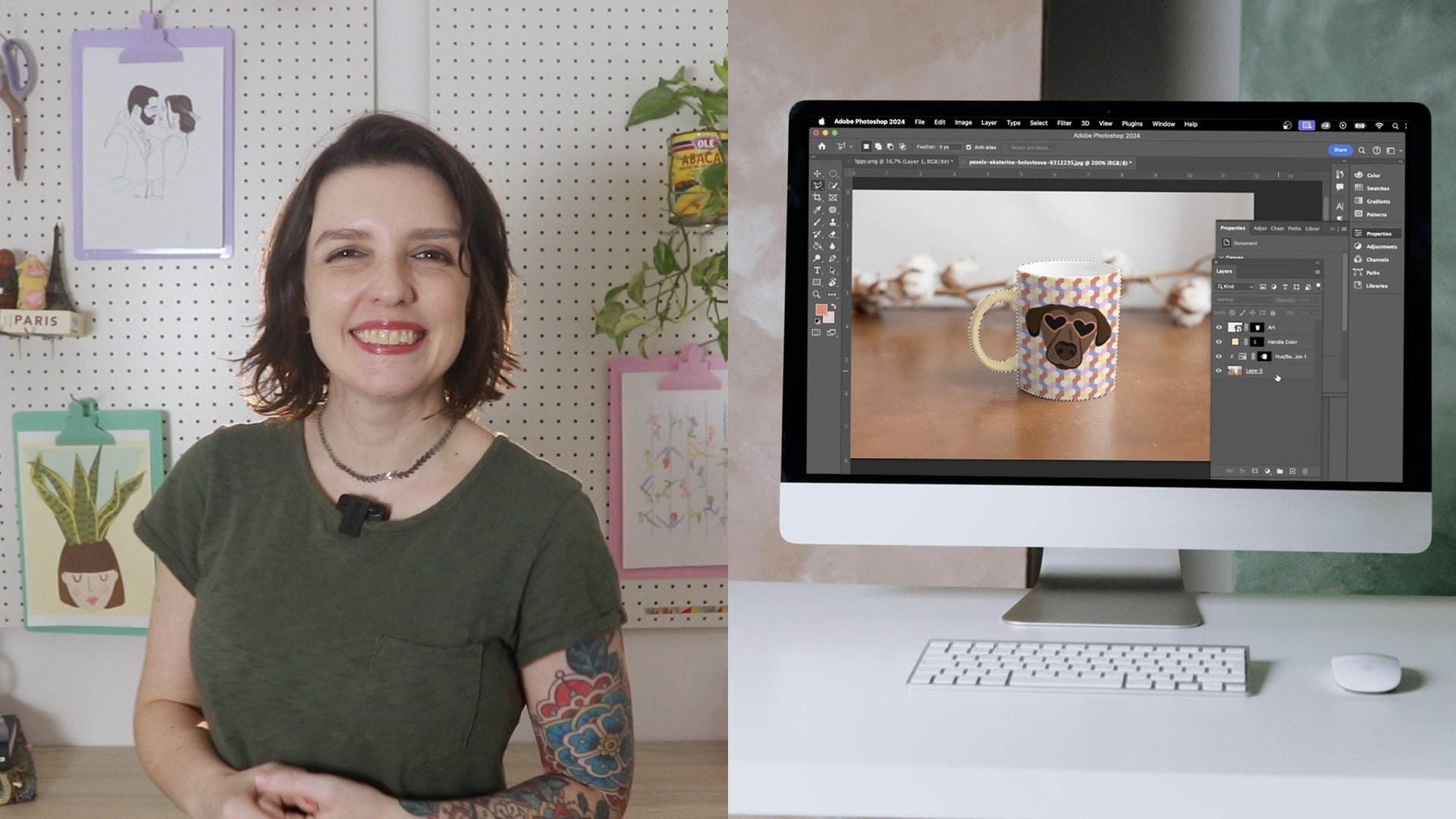
bereits etwas drauf ist. In diesem Kurs zeige ich Ihnen, wie Sie mit
Adobe
Photoshop auf einfache Weise vorhandene Designs
aus Archivfotos
entfernen können , um
das perfekte
Mockup-Gesicht zu erstellen . Ich heiße Tais Ich bin Künstler und Designer. Und vor Jahren habe ich mit
der Marke Children's zusammengearbeitet, die den
Käufern eine neue Linie präsentieren
musste, bevor die Produkte tatsächlich hergestellt
wurden. Die Herausforderung bestand darin, dass nicht nur die neuen Muster fertig waren, sondern dass es auch keine leeren Produkte gab, die für
Modelle verwendet werden konnten. Mit Hilfe von
Adobe Photoshop konnte
ich geduldig
alle Designs aus
ihren Vorgängerprodukten löschen alle Designs aus
ihren Vorgängerprodukten und durch einen neuen Druck
ersetzen Auf diese Weise konnte ich die neueste
Kollektion effektiv
präsentieren, und der Katalog und die
neue Linie waren ein Erfolg Dieser Kurs wurde auch
von einer Schülerfrage inspiriert, die ich zur Verwendung von
Stockbildern mit vorhandenen Designs
erhalten habe . Da wurde mir klar, dass diese Technik
ihr eigenes Rampenlicht verdient hat. Denken Sie also an unser Prequel zu meinem Kurs zum Erstellen von Mockups
mit Adobe Photoshop, auf das ich in
der Kursbeschreibung verlinken werde Wir werden uns direkt mit den Retuschierwerkzeugen von
Photoshop befassen, wie dem Klonstempel, dem Constant Aware Fill, dem Heilpinsel und dem Path Full.
Und mach dir keine Sorgen Diese Fähigkeiten sind nicht nur
nützlich, um Designs zu entfernen. Sie können sie auch verwenden, um
unerwünschte Objekte
aus Ihren Fotos zu löschen . Wenn Sie also jemals
ein großartiges Archivbild hatten , das nur ein wenig optimiert werden musste, um das perfekte Modell zu werden, sind
Sie hier genau richtig.
Lass uns anfangen.
2. Auswählen von Bildern: Hier sind drei Tipps für die Auswahl von
Archivbildern, die sich gut für
Tassen eignen und Sie beim
Löschen
der Designs nicht
verrückt machen . Nummer eins Je fester der Raum,
desto einfacher wird es sein. Um ein Design zu löschen, nehmen wir Stichproben aus dem Hintergrund des
Objekts, sodass ein überfüllter Überdruck viel schwieriger sein
wird
als ein subtilerer Noch besser ist es, wenn das
Design von einem freien Bereich umgeben ist. Nummer zwei. flacheren und strukturierten Oberflächen lassen
sich die weichen, drapierten
Materialien mit vielen Falten viel leichter entfernen Das liegt hauptsächlich daran, dass wir die Schattierung berücksichtigen
müssen, und das kann
bei vielen Variationen schwierig sein Drittens: Überlegen Sie, welche Art von Design Sie als Ersatz
verwenden möchten Platzieren eines
Allover-Musters ist einfacher als einer kleineren Grafik, da ein
Übermuster dazu neigt,
viele Unvollkommenheiten zu verdecken Versuchen Sie also grundsätzlich,
den Bereich, den Sie entfernen
, durch etwas Größeres zu ersetzen den Bereich, den Sie entfernen
, durch etwas Nachdem wir das gesagt haben, machen
wir uns an die Arbeit.
3. Löschen der Designs: Also habe ich dieses Foto
von Unsplash bekommen. Und das ist großartig, weil
all dieser weiße Raum um die Grafik herum
es sehr einfach macht, sie zu entfernen Außerdem fallen keine
Haare über, keine Halsketten, nicht zu
viele Falten auf deinem Hemd Also nehme ich
das Entfernen-Werkzeug aus
den Retusche-Tools
hier im Und wenn Sie hier oben ein anderes
Werkzeug haben, klicken Sie
einfach darauf und halten Sie
es eine Sekunde lang gedrückt, und alle anderen versteckten
Werkzeuge werden angezeigt Jetzt zeichne ich einfach einen Kreis um den Bereich, den ich entfernen
möchte . Und Magie. Ja, so einfach ist das. Und Sie können den
gleichen Vorgang für
alles tun , was
klare Grenzen hat, wie das Bild
im Bilderrahmen. Für so etwas müssen
wir einen zusätzlichen Schritt hinzufügen Also werde ich hier
das Clone Stamp Tool verwenden. Das Clone Stamp Tool kopiert die Pixel von einem
Bereich in einen anderen. Wenn Sie also
dieses Werkzeug ausgewählt haben, den Mauszeiger über die Stelle, die Sie kopieren
möchten, und
halten Sie die Wahltaste gedrückt. Beachten Sie, dass es sich in
dieses Symbol verwandelt, das wie ein Ziel aussieht. Also möchte ich
diesen leeren Bereich
mit dem Rahmen in diesen
Bereich mit dem Bildmaterial kopieren . Also werde ich die
Optionstaste gedrückt halten und hier drüben klicken. Mal sehen, wie es die
Stelle abtastet, auf die ich klicke. Nun, jetzt platziere ich es
an die Stelle, an die ich es kopieren
möchte,
und klicke erneut. Beachten Sie dabei, dass der Abstand zwischen der Stelle, an der Sie gesampelt haben, und der Stelle, an die Sie
kopieren, gleich bleibt Sie müssen den
Bereich unterwegs ein paar Mal neu abtasten. Ich kann auch den Klonstempel verwenden
, um diese Bereiche zu trennen. Und dann kann ich
zum Entfernen-Tool zurückkehren und es loswerden. Okay, also zurück zum
Klonstempel-Tool
, um das Trennen des Rahmens abzuschließen. Und das Entfernen-Tool, um den Bereich leer zu
machen. Und jetzt siehst du, wie ich
diesen kleinen Fleck hier vergessen habe. Deshalb brauchen wir
diese Grenzen. Es ist eine einfache Lösung,
weil es klein war, aber Sie können sehen, wie
chaotisch es werden kann Aber da es winzig ist, werde
ich es einfach mit dem
Entfernungswerkzeug
überstreichen und fertig Ted nur ein Rahmen,
der etwas in die Jahre gekommen Ich kann ein
Patch-Tool verwenden, das
der Textur, Beleuchtung und
Schattierung des Bereichs entspricht der Textur, Beleuchtung und
Schattierung des Bereichs Dann mach einfach dasselbe
auf der anderen Seite und du hast einen leeren Rahmen Noch ein Beispiel. Lass uns ihr Punkte-Shirt
zu deinem weißen Hemd machen Ich werde damit beginnen
,
ihr gesamtes Hemd mit einem
Schnellauswahlwerkzeug auszuwählen und
sicherzustellen, dass ich mir nichts anderes
schnappe Wie ihre Gürtelschnalle. Halten Sie einfach die
Optionstaste gedrückt, um das Plus in ein Minus umzuwandeln und
alle unerwünschten Bereiche zu entfernen. Jetzt drücke ich Command J, um den Abschnitt
in eine neue Ebene zu duplizieren. die neue Ebene ausgewählt ist, entferne
ich die
Farbe und entsättige Ich werde die
ursprüngliche Ebene für eine Sekunde ausblenden. Gehen Sie dann zur Auswahl des Farbbereichs. Wenn das Menü
hier im Drop-down-Menü erscheint, wähle
ich Schatten aus, weil die Punkte, die ich entfernen
möchte, schwarz sind Wenn ich weiße
Poca-Punkte auf dem schwarzen Hemd entfernen würde, würde
ich Highlights auswählen In diesem Fenster können Sie genau
sehen, was ausgewählt
wurde Wenn ich den Schieberegler
ganz nach oben ziehe, kannst
du sehen, dass ich
auch viele Schatten auf ihrer Bluse auffange,
was ich nicht will Das wird also von deinem Image
abhängen. Spiel damit herum, bis
du nur die Punkte hast, und wenn du fertig bist, okay. Also habe ich mir hier ein
bisschen vom Schatten und mit meinem Auswahlwerkzeug werde
ich die Wahltaste gedrückt halten und die
Auswahl deaktivieren, werde
ich die Wahltaste gedrückt halten und die genau wie ich es zuvor getan habe Jetzt gehe ich zum Auswählen,
Ändern und Erweitern. Und hier werde ich ungefähr fünf Pixel
aufwenden. Das ist keine exakte Zahl. Spiel einfach
mit deinem Bild herum. Aber im Grunde möchten
Sie nur einen kleinen Teil des leeren Bereichs um
den Druck herum einnehmen ohne dass alles zu einer großen Auswahl
verschmilzt Gehen Sie nun dorthin, füllen Sie es und wählen Sie unter Inhalt die Option
Inhaltsbewusstes Füllen Nicht dass der Großteil
des Abdrucks weg wäre, ich kann einfach zurückgehen und
die kleinen Anpassungen vornehmen, und das geht viel schneller,
als wenn Sie jedes einzelne Poka löschen
müssten jedes einzelne Poka löschen
müssten Das Spot Healing Tool ist
hier die beste Option. Einfach klicken und es verschwindet wie von
Zauberhand. Achten Sie nur darauf, dass Sie den Bildrand nicht überschreiten
. Und denken Sie daran, wenn Sie es ein neues
All-Over-Muster
ersetzen, ist
es in Ordnung, wenn es nicht
ganz perfekt ist. Der neue Druck wird
alle Unvollkommenheiten verbergen . Und das war's
4. Fazit: Sein. Vielen
Dank fürs Zuschauen. Ich hoffe, Ihnen gefällt
dieser Mini-Kurs und fühlen sich inspiriert,
Ihre eigenen Mock-up-Längen zu kreieren. Wenn Sie Fragen haben, können Sie diese
gerne in
der Klassendiskussion teilen. Wer weiß? Ich könnte sogar eine ganz neue Klasse
daraus machen. Um Ihre Modelle auf die nächste Stufe
zu heben, Sie
unbedingt
meinen
Kurs über magische Modelle und
effiziente Workflows hier auf Scotia Kurs über magische Modelle und
effiziente Workflows hier auf Scotia Ich habe es in der Kursbeschreibung verlinkt. Und Ihre Bewertungen bedeuten mir
die Welt. Wenn Sie
diesen Kurs also hilfreich fanden, ziehen
Sie bitte in Betracht, einen zu hinterlassen. Ich kann es kaum erwarten zu sehen,
was du kreierst, und wir sehen uns
beim nächsten Mal. Tschüss.
 Thais Queiroz, Designer/ Artist/ Curious Creative