Transkripte
1. Kurs-Einführung: Haben Sie schon einmal versucht,
Ihre eigenen Pinsel in Procreate zu erstellen, und waren dann all
den verschiedenen Einstellungen
überwältigt? Ich weiß genau, wie du dich fühlst. Ich benutze Procreate schon lange bevor ich wirklich anfange, meine eigenen Pinsel zu
kreieren. Nur weil es zu viele Optionen
gab , mit denen ich mich nicht befassen wollte. Jemand, der diese Brücke
überquert hat. Lass es mich dir sagen. Es lohnt sich auf jeden Fall. Und macht auch leicht süchtig. Es macht nicht nur Spaß, sondern ist auch eine großartige
Möglichkeit,
Ihren Prozess zu optimieren und gleichzeitig Ihr
Kunstwerk auf das nächste Level zu heben. Ihre eigenen
Pinsel erstellen, können
Sie Zeit
sparen, da Sie Ihre am häufigsten verwendeten
Elemente nicht immer wieder
neu zeichnen kann Ihnen helfen, Ihren Stil zu entwickeln und Ihr Kunstwerk
besser erkennbar zu machen. In diesem Kurs lernst du
alles über das Pinselstudio. Ich habe die Einstellungen
in mundgerechte Lektionen unterteilt. Das bringt es direkt auf den Punkt. Sie lernen diese
Einstellungen praktisch kennen, indem Sie eine Vielzahl von Pinseln erstellen, nicht nur langweilige Vorträge. Wir beginnen einfach und
bauen mit jeder Lektion auf. Also ich verspreche dir, dass es nicht
so gruselig ist, wie es scheint. Sobald Sie
diese Einstellungen verstanden
haben, können Sie jeden beliebigen Pinsel
erstellen .
Der Himmel ist die Grenze. Am Ende dieses Kurses hast du ein individuelles
Set mit
einer einzigartigen Auswahl
an Pinseln, das du mit deinen Freunden teilen kannst. Tolles Give-Away für
Social-Media-Follower
oder sogar einige, die online sind,
um ein zusätzliches Einkommen zu erzielen. Der Unterricht beinhaltet verschiedene
Einstellungen des Pinselstudios. So erstellen Sie ein neues Pinselset. Bearbeiten vorhandener Pinsel, Erstellen einzigartiger
Pinsel von Grund auf und einige Tipps
und Tricks zur Fortpflanzung. Einige der Pinsel,
die in diesem Kurs
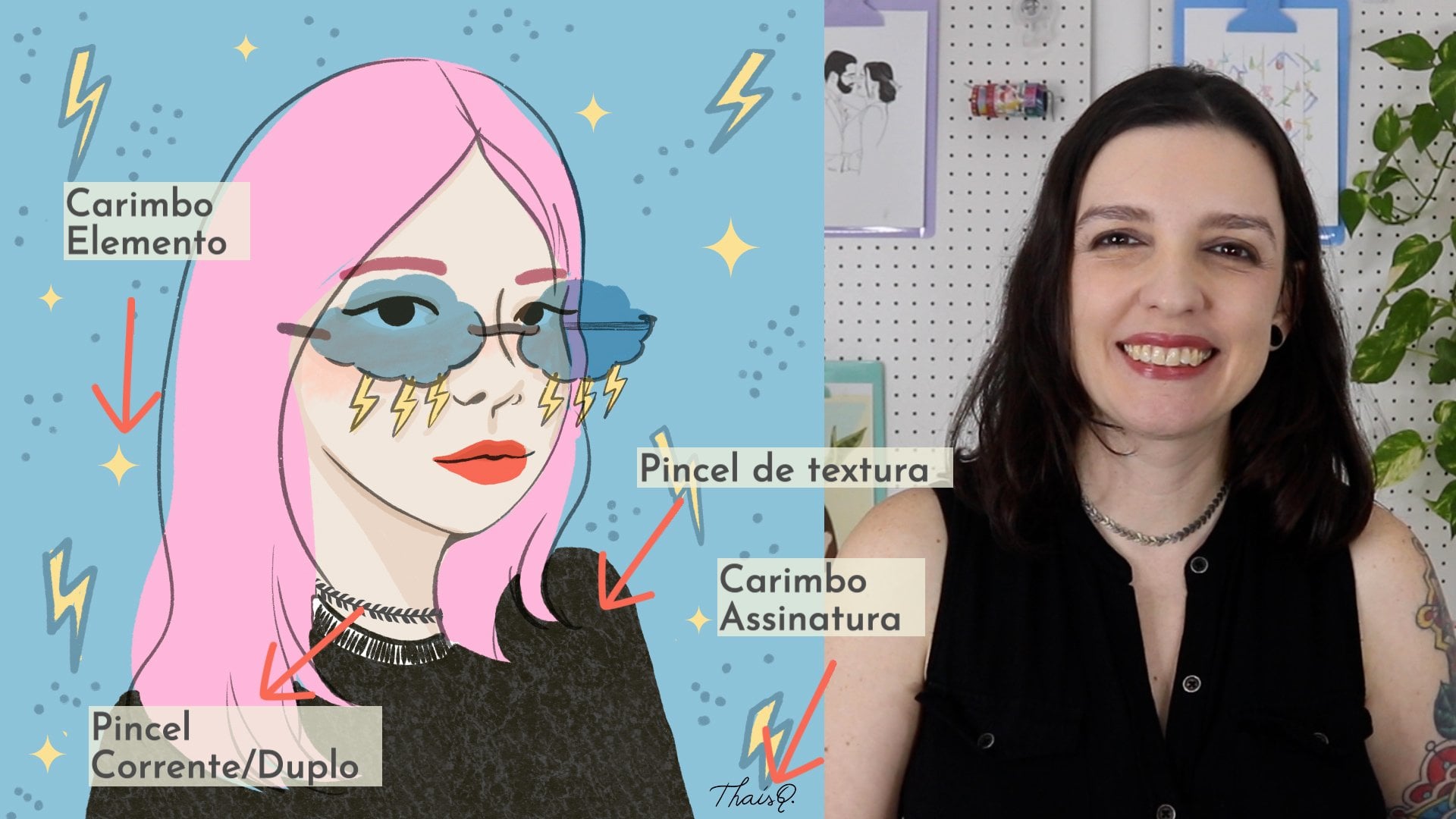
erstellt werden umfassen Kettenpinsel, Stempel, Farbe Veränderung,
Muster und Textur. Bürsten. Und wo unser Projekt sein
wird, ein
individuelles Pinselset zu erstellen. Es kann eine Mischung
mit verschiedenen Pinseltypen oder Variationen
desselben
Pinseltyps beinhalten . Wenn Sie
wirklich kreativ werden möchten, können
Sie eine Illustration
mit den von Ihnen erstellten Pinseln teilen. Stellen Sie also sicher, dass Sie Ihr
Projekt in der Klassengalerie teilen. Kenne dich aus.
Procreate wird empfohlen, aber alle Stufen sind willkommen. kann zwar hilfreich sein, etwas
Fortpflanzungswissen zu haben. Das Pinselstudio ist
quasi sein eigenes Ding. So
können auch
erfahrenere Schüler , die
das Pinselstudio noch nicht wirklich erforscht haben , die
das Pinselstudio noch nicht wirklich erforscht haben, trotzdem
von diesen Lektionen profitieren. Und da ich
wünschte
, ich wüsste es, als ich anfing, sind
Anfänger herzlich willkommen. Ich habe sogar eine Lektion
speziell für meine
Anfängerschüler
mit einem schnellen
Überblick über die Pinselwerkzeuge beigefügt speziell für meine
Anfängerschüler . Und ich habe mein Bestes gegeben, um
meine Erklärungen so
einfach wie möglich zu halten . Aber wenn du irgendwelche Fragen hast, mich
gerne in
der Unterrichtsdiskussion stellen und
ich melde mich umgehend bei dir. Aber warte, es gibt noch mehr. Ich habe ein paar nette
Werbegeschenke für meine Schüler beigefügt.
Gehen Sie zu den Unterrichtsmaterialien, um ein kostenloses
Schmetterling-Stempelpinselset
herunterzuladen. Sie können es auch von
meiner Website herunterladen , was ein zusätzlicher Bonus ist. Sie erhalten Zugriff
auf einen privaten Ordner mit einer wachsenden
Ressourcenbibliothek. Schauen Sie sich also unbedingt diesen Link in der Klassenbeschreibung an. Bist du bereit, deine Angst vor
dem Pinselstudio zu
überwinden und
alles über das Erstellen neuer Pinsel zu lernen ? Lass uns anfangen.
2. Kursprojekt: Unser Projekt hier ist es, ein neues Pinselset zu
erstellen. Nachdem Sie sich
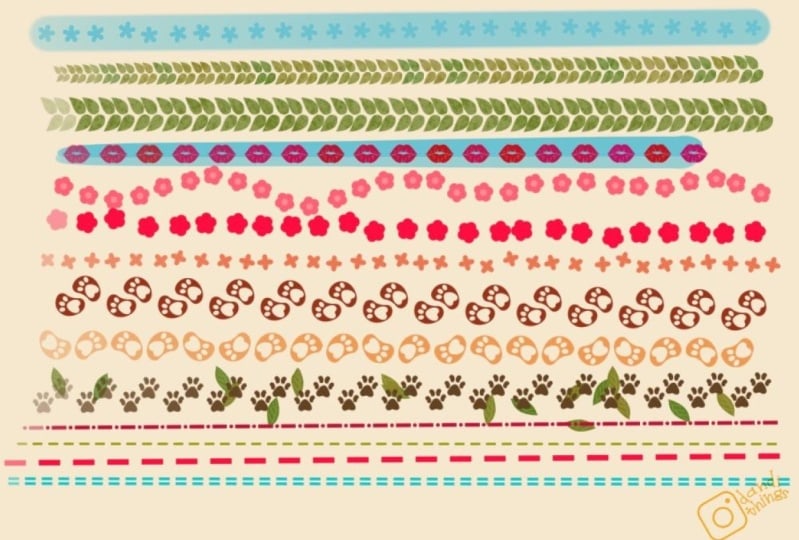
alle Lektionen angesehen haben, erstellen Sie eine neue Leinwand und zeichnen Sie mit jedem Pinsel
eine Linie. Nur um uns ein Beispiel dafür
zu geben, wie es aussieht. Du kannst ein bisschen
von jedem erstellten Pinsel teilen oder einen tieferen Einblick in einen
der Pinseltypen nehmen und Variationen
desselben Pinseltyps vornehmen, B. eine Stempelgruppe
oder eine Kettengruppe,
wenn du z. B. noch weiter gehen möchtest Erstellen Sie eine Illustration mit einem der Pinsel, die
Sie erstellen. Sie können so einfach vorgehen, als würden Sie
eine Textur über einer beliebigen Abbildung verwenden . Oder komplexer, mit
einer Vielzahl von Pinseln. Ihr Projekt, Ihre Rollen. Wenn du fertig bist,
teste das Bild von procreate oder mache einfach einen
Screenshot und füge ihn
dann zur
Klassengalerie hinzu. Ich kann es kaum erwarten zu sehen,
was dir einfällt.
3. Anfängerleitfaden für Procreate Pinsel: Lassen Sie uns
hier eine neue Leinwand auf diesem Pluszeichen erstellen, und dann auf diesem
schwarzen Rechteck 5.000 mal 5.000 Pixel bei 300
DPI meine übliche Einstellung. Aber Sie
können Ihre Größe gerne verkleinern,
zumal es nur
dazu dient, Ihnen einen
Überblick über die Menüs zu geben und nicht für
Druck- und Gartenarbeiten. Wenn du fertig bist, klicke auf Erstellen. Schauen wir uns
die Pinselbibliothek an, indem oben auf diesen kleinen
Pinsel
tippen. Hier findest du all die verschiedenen Pinsel und sie sind alle
in verschiedenen Sets sortiert. Diese Liste hier auf der linken Seite. Procreate enthält einige
wirklich großartige
Standardpinselsets wie Kalligrafie,
Tusche, Skizzieren usw. Und wenn Sie
ein neues Pinselset importieren, wird es hier angezeigt. Wählen Sie den Pinsel aus. Alles was
Sie tun müssen, ist mit einem ausgewählten Pinsel
darauf zu tippen und
auf das Farbmenü
zu tippen, um die Farbe zu ändern. An der Seite deiner Leinwand findest
du zwei Schieberegler. Mit dem oberen können Sie die
Größe Ihres Pinsels
und mit dem unteren
die Deckkraft anpassen, und mit dem unteren
die Deckkraft anpassen sodass Sie ihn mehr oder
weniger transparent aussehen
lassen können . Hier ist ein kurzer Tipp.
Ziehen Sie drei Finger zur Seite, um die Ebene zu löschen. Dieser Größenregler speichert bis zu vier verschiedene Größen
für einen bestimmten Pinsel. Um das einzustellen, klicken Sie einfach
auf das Pluszeichen auf
dem Schieberegler und es
erscheint eine Markierung ,
die Ihnen die Größe anzeigt, die Sie gespeichert haben. Dies ist sehr hilfreich, wenn Sie z. B. etwas skizzieren da es Ihnen hilft,
Ihren Schlag konsistent zu halten. Diese Einstellungen werden mit dem Pinsel
gespeichert. Selbst wenn Sie
zu einem anderen wechseln,
ist das
Marketing nach der Rückkehr immer noch da. Sie löschen die Markierung, tippen Sie einfach
darauf und drücken das Minuszeichen. Diese Einstellungen eignen sich auch
für den Opazitätsregler. Dieses Quadrat in der Mitte
ist das Pipettenwerkzeug. Stellen Sie es so ein, dass die Pipette geöffnet
wird, mit der Sie
Farben auf Ihrem Bildschirm testen können. Sie können seine Funktion
in der Gestensteuerung ändern, sodass es eine Abkürzung
für eine Vielzahl von Tools ist. Zurück zur Brush Library. Die letzten
acht Pinsel, die du
benutzt hast, findest du hier auf der Registerkarte „Zuletzt“. Die erste unter dem Bedienfeld „
Assets“, die mit dem kleinen Stern. Du kannst auch
deine Lieblingspinsel
auf dieser Registerkarte speichern , um sie
griffbereit zu haben, indem du sie nach links wischst und auf
die Nadel tippst. Die Pinselpinsel werden
diesen kleinen Stern tragen und
damit immer ganz oben auf der Liste stehen. Um einen Pinsel zu lösen, können
Sie ihn wieder zur
Seite schieben und auf Unbent drücken. Den Rest des Sets
für einen Pinsel sehen Sie auf der Liste. Wischen Sie nach links und tippen Sie auf Fein. Das Pinselset wird im Bedienfeld „Elemente“
blau angezeigt. Und der Pinsel wird aus dem Set
ausgewählt. Und schließlich, wenn Sie den Pinsel aus dieser Liste
entfernen möchten , wischen Sie mit dem Finger und tippen Sie auf Löschen wird
aus dem zuletzt geöffneten Tab entfernt. Aber du findest es immer noch
im originalen Pinselset. Um deine Pinsel neu anzuordnen,
tippe und halte sie gedrückt, um sie zu
ziehen. Sie können einen anderen Finger
zum Scrollen verwenden , während Sie den Pinsel
gedrückt halten. Procreate-Pinsel bestehen aus
zwei Hauptkomponenten Form und Grün. Die Form ist das, was
Sie bewegen und die Maserung ist die Textur
, die bei Ihrem Strich erscheint. Man kann die
Form wirklich sehen, wenn ich mit
dem Stift tippe und die Maserung
, die darin gefüllt ist. Schauen wir uns
das Pinselstudio genauer an, indem wir in der Bibliothek
auf den Pinsel klicken. Hier befinden sich alle
Pinseleinstellungen. Sie können die Form
hier sehen und Sie können das Grün hier
sehen. Diese Form funktioniert
ähnlich wie eine Schablone. Irgendwo in Weiß.
Wir lassen die Farben durchgehen und Blackwell blockiert. Aber wir werden das in der nächsten Lektion
noch einmal besprechen. Das war nur ein kleiner Spoiler für dich, um dich damit vertraut zu machen. Ansonsten finden Sie die Pinseleinstellungen
hier auf der Seite. Und die Anpassungen
in diesen Abschnitten machen jeden Pinsel einzigartig. Wenn Sie eine
der Einstellungen an
einem Pinsel ändern und zum Original zurückkehren möchten
,
gehen Sie zu Über diesen Pinsel
und setzen Sie alle Einstellungen zurück. Dadurch wird Ihr Pinsel
wieder in die ursprüngliche Form gebracht. Um das Pinselstudio zu verlassen, klicken Sie
einfach auf Abbrechen, um
alle Änderungen zu löschen , oder klicken Sie auf
Fertig, um sie zu speichern. Und legen Sie Ihr neues Pinselset aus den
Unterrichtsmaterialien
heruntergeladen haben, von
einem Schreibtischcomputer ab und speichern Sie es an einem Ort, auf den Sie von Ihrem iPad aus
zugreifen können. Als Alternative können
Sie
es von meiner Website
direkt auf Ihr iPad herunterladen . Dadurch werden Sie
zu meinem Newsletter hinzugefügt , den Sie jederzeit abbestellen können. Ich habe den Link
zur Klassenbeschreibung hinzugefügt. Gehen Sie nach dem Herunterladen
zur Brush Library und klicken Sie hier
oben auf dieses Pluszeichen , um zum Pinselstudio zu gelangen. Tippen Sie danach in
der oberen rechten Ecke auf Importieren. Ihr neues Set sollte ganz oben auf
der Liste der Sets
erscheinen . Also benutzen
wir diese Pinsel. Wählen Sie einfach das gewünschte Bild aus,
tippen Sie auf dem Bildschirm etwa
in verschiedenen Farben darauf
und versuchen Sie, innerhalb des Schritts die Alpha-Lock
zu verwenden, um Farben zu verwenden.
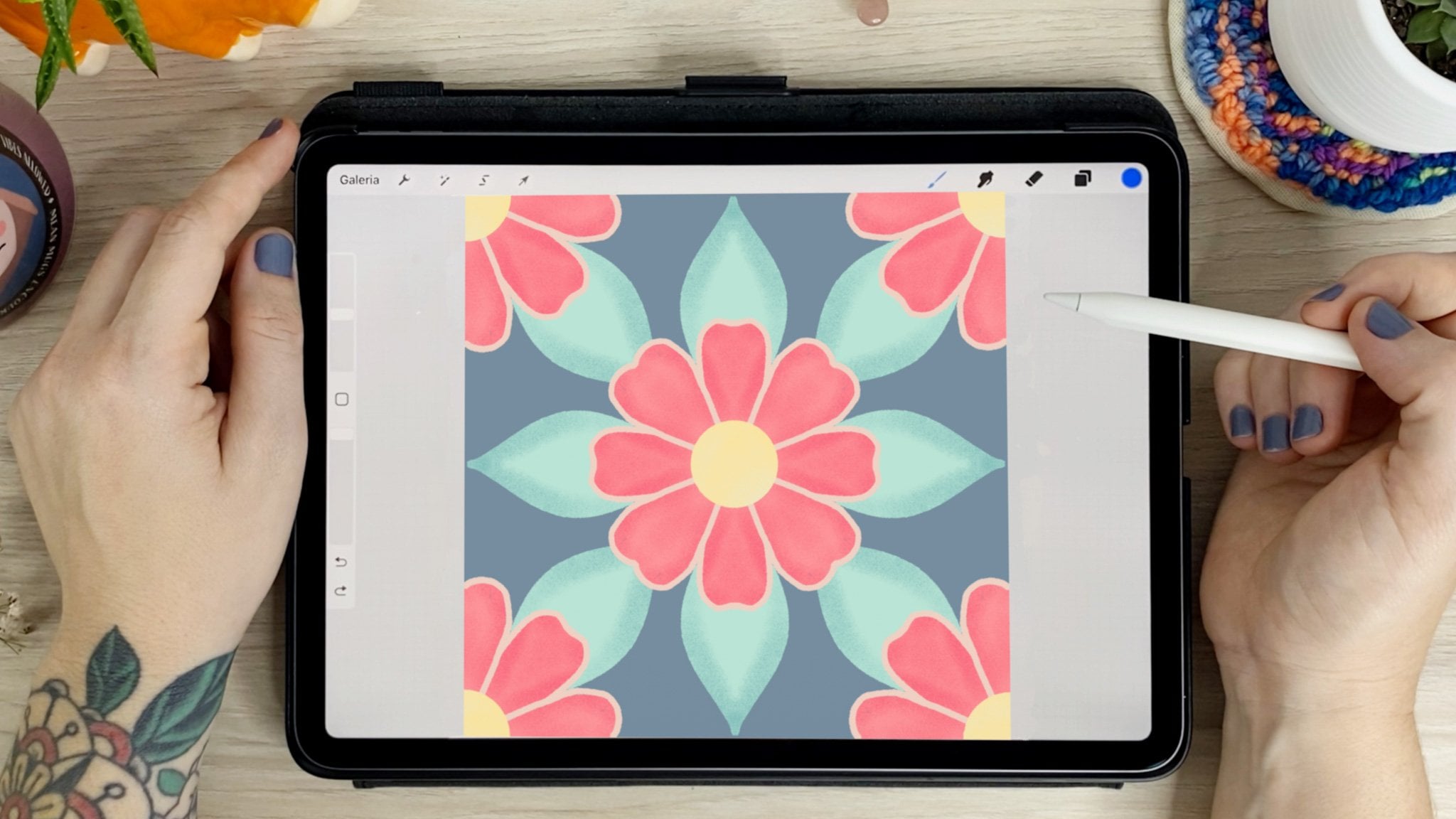
4. Daisy Chain: Lassen Sie uns eine neue
Leinwand erstellen, indem Sie auf dieses
Pluszeichen und dann auf
das schwarze Rechteck tippen . Wir können die
Leinwand hier oben umbenennen. Meine werden benutzerdefinierte
Pinsel sein, weil ich diese Leinwand für alle
Pinsel in dieser Klasse
verwenden werde . Und ich mache es 5.000 mal
5.000 Pixel bei 300 DPI. Diese Einstellungen
geben mir 37 Ebenen, was
für dieses Projekt ausreichend ist. Danach klicken Sie einfach auf Erstellen. Wenn Sie die Pinselbibliothek öffnen, finden
Sie alle
verschiedenen Sets in diesem Bereich. Ich werde damit beginnen, ein neues Pinselset zu
erstellen. Und um das zu tun,
ziehe ich all das runter, um dieses
Plus-Zeichen ganz oben auf der Liste zu setzen. Ich werde dieses
Set Pinsel nach Typhus Q benennen. Und wie ihr sehen könnt, ist es leer. In dieser ersten Lektion werde
ich einen vorhandenen
Pinsel als Ausgangspunkt verwenden. Gehen wir also zum
Airbrush-Set und wählen das mittelharte aus. Wenn Sie auf den Pinsel tippen und
ihn gedrückt halten, hebt er sich vom Bedienfeld ab,
sodass Sie ihn bewegen können. Halten Sie es weiter
mit einem Bleistift fest und tippen
Sie mit einem anderen Finger
auf das neue Set. Dadurch wird eine Kopie eines
Standard-Procreate-Pinsels erstellt. Und Sie können anhand dieses
Symbols hier oben erkennen
, dass
es sich um ein Duplikat handelt. Wenn Sie sich das
Airbrush-Set noch einmal ansehen, können
Sie die Originale sehen, obwohl es in unserem Set Duplikate
gibt. Lass uns diese Form
für eine Gänseblümchenbürste machen. Ich verwende den mittleren
Heartland-Pinsel, der
bereits ausgewählt wurde, und
achte darauf, dass du
die Farbe Schwarz verwendest. Machen Sie diesen Vorgang also einfacher. Lassen Sie uns die
Zeichenhilfe in Aktionen, Leinwand und dann
Zeichenanleitung, Bearbeiten, Zeichenanleitung verwenden. Das Menü mit der Zeichenanleitung. Wir wollen zu
Symmetrie als zu Optionen gehen, Radio und
Rotationssymmetrie einschalten. Das bedeutet, dass sich deine Zeichnung beim nächsten Kerl
wiederholen wird. Wenn du das nicht an hast, spiegelt
es sich
von einem Typ zum anderen wider. Sie können beides wählen. Es ist nur eine persönliche Präferenz. finde ich die
Rotationssymmetrie
einfach In diesem Fall finde ich die
Rotationssymmetrie
einfach etwas einfacher Ich zeichne ein Blütenblatt
und lasse den Stift den Bildschirm berühren , damit
der Procreate meine Formen
glättet. Stellen Sie sicher, dass Sie
keine Teile an der Seite schneiden. Um mein Gänseblümchen auszufüllen,
ziehe ich die Farben direkt aus dem Menü
und ziehe sie in mein Medikament, aber halte es einige Sekunden
lang an Ort bis der Schwellenwert hier erscheint, und ziehe es
dann zur
Seite, bis es ist nur einen Schritt davon entfernt, die gesamte Leinwand zu
füllen. Der Grund dafür ist dass manchmal,
wenn Sie Farben fallen lassen, ein kleiner unscharfer
Bereich rund um den Umriss entsteht. Indem wir den Schwellenwert anpassen, können
wir das loswerden. Ich werde einfach
diesen kleinen Bereich in
der Mitte füllen und unsere
Form ist fertig. Lassen Sie uns nun diese
Form kopieren, indem wir
zu Aktionen gehen und die Leinwand kopieren. Zurück zur Pinselbibliothek. Gehen wir zu dem Pinsel, den wir für Ihren Kunden
kopieren, nehmen Sie eine Bearbeitung vor, tippen Sie darauf
und schon gelangen Sie
direkt zum Pinselstudio. Im Studio können Sie alle
Geburtseinstellungen sehen und ändern. Klicken wir auf die Registerkarte „Form“ dann auf „Bearbeiten“ und „Importieren“. Hier. Sie können die Form
aus einem Foto oder einer Datei oder
aus der Quellbibliothek importieren , die mit
Procreate geliefert wird und
viele coole Formen enthält. Wir kleben, um die Blume,
die wir
gerade gezeichnet und kopiert haben, mitzubringen . Stellen Sie sich die Form als eine Schablone vor. Die weißen Teile sind die Ausschnitte. Also jedes Pardon White ist
der Ort, an dem die Farben durchkommen. In jedem Fall
wird eine Begnadigungssperre gesperrt. Wenn wir von hier aus weitermachen, wäre
unser Pinsel ein Quadrat mit einer seltsamen Gänseblümchen
in der Mitte. Verwenden Sie also zwei Finger
und tippen Sie auf das Bild . Dadurch werden die Farben automatisch
invertiert. So
sieht unser Pinsel jetzt aus. Die Blütenform ist
da, wie Sie sehen können, aber das ist immer noch
nicht das, was wir wollen. Also hier oben in Stroke Path passen
wir den Abstand an.
Du siehst diesen Pinsel besser. Ich werde den
Zeichenblock hier oben löschen, um zu löschen, die Vorschaugröße zu
reduzieren
oder die Farbe zu ändern. Dies ist das
Procreate-Äquivalent dieser Papierblöcke, mit
denen
Sie Stifte in einem Geschäft testen können. In Bezug auf den Abstand gilt:
Je höher
die Zahl, desto mehr Abstand zwischen
den Formen erhalten Sie. Entscheide, ob
deine Gänseblümchen
näher oder weiter voneinander
entfernt sein sollen . Also nur ein bisschen
Feinabstimmung hier. Und ich bin ziemlich zufrieden damit. Also klicke ich auf Fertig und
teste meinen neuen Pinsel. Ich schalte
meine Zeichenanleitung aus. Und ich werde meine
Ebenen verstecken, da ich diese Leinwand während
des gesamten Kurses
verwenden möchte . Ich möchte diese Ebene nicht
löschen falls ich Änderungen
vornehmen möchte. Also werde ich es einfach verstecken und einen neuen
erstellen, damit ich meinen Pinsel testen
kann. Also hier ist es klein
und hier ist es größer. Das Letzte, was
Sie hier tun müssen, bevor wir gehen, ist Ihren Pinsel umzubenennen. Gehen wir zurück
zur Pinselbibliothek und nehmen sie in unserem
neuen benutzerdefinierten Pinselset heraus. Und lass uns darauf tippen, um
zurück zum Pinselstudio zu gelangen. Hier können wir näher auf
diesen Pinsel eingehen. Und obendrein können wir den Namen
ändern. Meins wird eine nach Geschmack hergestellte Daisy
Chain sein. Und hier kannst du es sogar unterschreiben. Erledigt. Und hier ist mein
Daisy Cambridge.
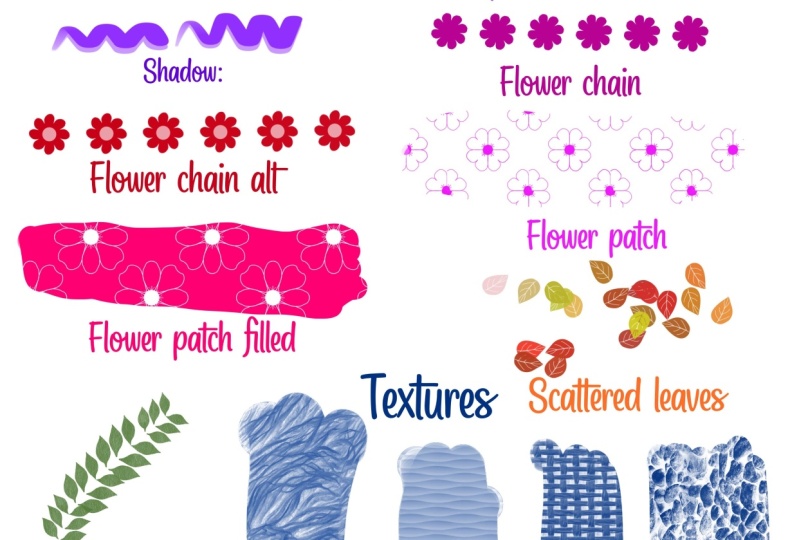
5. Shadow + Variation der Gänseblümchen: Als nächstes steht der Schattenpinsel auf
der Liste. Ich denke, dieser Stil eignet sich
sehr gut für Beschriftungen. Werfen wir also einen
Blick auf den Pinselstift auf
der Registerkarte Kalligrafie, der einer meiner Favoriten
ist. Ich wollte die Form hier annehmen. Ich kann meinem
Schattenpinsel ein ähnliches Feld geben, aber mit einer Wendung. Also
oval geformt, einfacher. Lassen Sie uns nun eine
neue Ebene erstellen und
ein Oval zeichnen , wie wir es
mit dem Gänseblümchen gemacht haben. Lassen Sie uns unseren
Stift auf dem Bildschirm damit Procreate ihn anpassen kann. Dies wird als Quick Shape bezeichnet. Arbeitsraum. Machen Sie Ihre handgezeichneten
Linien perfekt dafür. Ohne den Stift anzuheben, können
Sie ihn skalieren und drehen. Wenn Sie den Bildschirm
mit einem Finger berühren, nimmt
Ihre Form beim Drehen
perfekte Winkel ein. Hier ist ein weiteres Beispiel, aber dieses Mal, bevor ich mit dem
Skalieren und Rotieren beginne, nehmen
wir an, ich versuche hier den Kreis zu
zeichnen. Wenn ich meinen Stift weiter halte, passt
Procreate
sie an diese Form an. Sobald ich den Bildschirm
mit einem Finger berühre, passt er wieder
diesen perfekten Kreis an. Das Gleiche funktioniert mit
Quadraten und Dreiecken. Wenn Sie
direkt nach dem
Loslassen des Stifts eine Anpassung
vornehmen möchten , können
Sie auf Form bearbeiten klicken
und die blauen Punkte ziehen. Auf diese Weise können Sie
einfach Ihre Form bewegen. Dies funktioniert aber erst unmittelbar nachdem Sie den Stift losgelassen haben. Wenn überhaupt, wird es verschwinden und du kannst deine Form weiter
bearbeiten. Wenn du zum Rückgängigmachen mit zwei
Finger tippst, kehrt
es zu der Form zurück, die
du vor der Schnellform gezeichnet hast. Nachdem unsere Form fertig ist, ist
es an der Zeit, die Farbe zu verringern
und sicherzustellen, dass der Schwellenwert
hoch ist , genau wie wir es zuvor gesehen haben. Ich werde es
etwas weiter nach oben bewegen, damit ich Platz für meinen Schatten habe. Ich dupliziere
diese Ebene, indem sie nach links
schiebe
und auf Duplizieren klicke. Wir haben es in der vorherigen Lektion gesehen. Die Form funktioniert
mit Schablonen in Schwarz und Weiß. Für diesen Pinsel wird auch Grau
verwendet, das unser Schatten sein
wird. Grau in Ihrer Pinselform verwenden, lassen
wir einen Teil der
Farbe durchwachsen, sodass Sie einen helleren Farbton erhalten. Hier ist etwas, das Sie zur Kenntnis nehmen sollten. Die Farbscheibe besteht aus
zwei Komponenten. Der Urin, wo Sie
die Farbbasis und
die Sättigungsscheibe wählen können , das ist dieser innere Kreis. Sie können die
Sättigungsscheibe , um Feineinstellungen
an der Sättigung vorzunehmen. Durch zweimaliges Tippen können
Sie perfekte Werte ermitteln. Wenn du zweimal auf nahe Weiß tippst, wird
es zu reinem Weiß. Das Gleiche gilt für Schwarz, Mittelgrau, Halbsättigung und
volle Sättigung. Für den Schattenpinsel verwenden
wir Mittelgrau. Lassen Sie uns also das Grau
in die ovale Form bringen, die wir geschaffen haben. Da ich möchte, dass mein Schatten
darunter ist, ich seine
Ebene gedrückt und ziehe ihn nach unten,
sodass er unter meiner
Hauptform liegt und schwarz ist. Mit dem Verschiebewerkzeug deaktiviere
ich das Einrasten, sodass ich es
frei bewegen kann , und es
unten links platzieren kann
, wo
mein Schatten sein soll. Stellen Sie sicher, dass das Limit
des Kunstwerks nicht überschritten wird. Sonst wird
es abgeschnitten. Dann
wähle ich beide Ebenen indem ich sie zur Seite ziehe. Und auf diese Weise kann ich
beide zusammenbringen. Jetzt
aktiviere ich das Einrasten,
weil es mir
hilft die Form
auf der Zeichenfläche zu zentrieren. diesen orangefarbenen
Hilfslinien können Sie erkennen , dass es
perfekt in der Mitte liegt. Dann gruppiere ich
es und benenne es um. Irgendeine Ebene bleibt
einigermaßen organisiert. Lassen Sie uns nun Ihre
Zeichenfläche und
Aktionen erneut kopieren und die Leinwand kopieren. Da ich möchte, dass mein Pinsel einem Pinselstift ähnelt, verwende
ich ihn als
Ausgangspunkt und ziehe ihn direkt in mein neues Set,
um ein Duplikat zu erstellen. Tippen wir nun darauf, um zum Pinselstudio
zu gelangen. Hier gehen wir zu Shape über. Bearbeiten, Importieren, Einfügen. Tippen Sie erneut mit zwei Finger, um umzukehren. Und hier ist ihr Schattenpinsel. Dieser Pinsel wird
höchstwahrscheinlich
zum Beschriften oder Strichzeichnen verwendet , im
Gegensatz zum Ausmalen. Ich möchte, dass mein Pinsel stabil ist
, damit ich mir keine
Sorgen über wackelige Linien machen muss. Um das zu tun. Schauen wir uns
diesen Stabilisierungs-Tab an. Hier finden Sie drei
verschiedene Filtertypen. Streamline
glättet alle wackeligen Linien. Je höher der Prozentsatz
auf dem Schieberegler ist, desto mehr Procreate
übernimmt die Kontrolle und glättet Ihre Linien. Du kannst diese Menge so
einstellen, dass sie
insgesamt und deine Linie funktioniert , oder
je nach Druck, der sich einstellt, wenn du
mehr Druck auf deinen Schlag ausübst. Die Stabilisierung
glättet Ihre Linie indem sie den Durchschnitt Ihres Zielfernrohrs berechnet. Es ist fast so, als ob deine Linien beim Herunterfallen auf der
Zeichenfläche haften bleiben. Dies hängt von der
Geschwindigkeit Ihres Schlaganfalls ab. Wenn es zu schnell ist,
kannst du sehen, dass es nicht klebt. Und es wird dir
so ziemlich eine gerade Linie geben. Bewegung. Durch die Filterung werden die
Extremitäten der Wobbles entfernt. Anstatt den Durchschnitt zu ermitteln, werden
die Linien superglatt. Der
Expression-Schieberegler wirkt dem Bewegungsfilter entgegen. Der Bewegungsfilter weist einige kontrollierte
Wackelbewegungen auf, wodurch er etwas weniger streng ist. Was ich
hier gerne mache, ist eine kleine Kombination
dieser Einstellungen
, damit meine Schläge
stabiler bleiben , ohne die Kontrolle
komplett zu übernehmen. Diese Einstellungen variieren stark,
je nachdem, wie Sie zeichnen. Nehmen Sie sich also einen Moment
Zeit und probieren Sie einige Kombinationen aus , um zu sehen,
was für Sie am besten geeignet ist. Lassen Sie uns ihn also
in Über diesen Pinsel umbenennen. Schattenpinsel nach Geschmack. Unterschreib es. Und lass es uns testen. Ich werde die Form verstecken
und eine neue Ebene erstellen. Jetzt, da wir mit den Pinseln etwas
vertrauter sind, wollen wir
unseren Gänseblümchenpinsel
von der vorherigen Lektion stark variieren . Also gehe ich hier zurück
zur Gänseblümchenform. Und dann die Schichten.
Ich dupliziere es, indem ich
es nach links ziehe. Jetzt werde ich oben
eine neue Ebene erstellen. Und mit dem Mittelgrau mache
ich einen Kreis. Ups, nicht was für ein Schattenpinsel. Ich möchte
hier wieder die mittelharte Mischung aus dem
Airbrush-Tab haben, die gleiche, die wir für
die Gänseblümchenform verwenden. Also mache ich einen Kreis und
halte meinen Stift gedrückt Ich berühre den Bildschirm mit
einem Finger,
um den perfekten Kreis
mit einer schnellen Form zu erhalten. Dann zentriere ich
meinen Kreis, bis ich
die orangefarbene Linie erhalte , um sicherzustellen, dass sie perfekt
in der Mitte ist. Dann wieder Action
und Copy Canvas. Jetzt dupliziere ich meinen Gänseblümchenpinsel, indem
ich ihn nach links ziehe, genau wie wir es mit den Ebenen tun. Tippen Sie darauf, um
zum Pinselstudio zu gelangen, Form, Bearbeiten, Importieren, Einfügen. Gedanken sind schon umgekehrt. Aber wenn deins nicht einfach nochmal
mit zwei Finger tippt, nenne ich diese
eine Gänseblümchenkette Alt. Gruppieren Sie dann
die Ebenen, benennen Sie sie um und erstellen Sie eine neue
Ebene, um sie zu testen. Und hier ist eine
Daisy-Chain-Variante. Eine gerade Linie mit
der Kettenbürste
mit der Schnellform . Sobald Sie den Bildschirm
mit dem Finger berühren, können
Sie den Abstand für
diesen bestimmten Strich anpassen , indem Sie ihn zur Seite
ziehen. Dadurch werden keine
Änderungen am Pinsel im Studio vorgenommen. Nur diese eine Zeile. Das ist also unsere Schattenpinsel
- oder Daisy-Chain-Variante.
6. Dual: Wenn Sie jemals das zweite
Rechteck auf Ihrem Farbfeld
bemerkt haben, ist
dies Ihre Sekundärfarbe. Sie können darauf tippen, um
die Farbe zu ändern ,
genau wie bei der Primärfarbe. In dieser Lektion erstellen wir einen Pinsel, der diese
beiden Farben verwendet. Ich denke, dieser Pinseltyp eignet sehr gut für
ein handgemachtes Gefühl, im
Gegensatz zu den harten Linien
der Airbrush, die
wir zuvor verwendet haben. Also werde ich
den Kreidepinsel
aus dem
Kalligraphie-Tab als Basis verwenden . Also tippe ich, um
ins Pinselstudio zu kommen. Und für diesen werde
ich
sofort
den Namen ändern , da
er in
der Pinselbibliothek genauso aussehen wird wie der normale Pinsel. Und ich
möchte nicht verwirrt werden. Ich liebe die Textur
auf diesem Pinsel. Und in diesem Fall werden wir
nichts an Form oder Maserung ändern , aber wir gehen
zur Farbdynamik über. Ich werde die
Größe verringern und etwas Farbe hinzufügen, damit wir sehen können, was in der Farbdynamik
vor sich geht. Scrollen wir nach unten
zu Farbdruck. Hier können wir die Einstellungen
so anpassen, dass der Pinsel seine
Farbe ändert , je nachdem, wie
viel Druck
auf Ihren Stift ausgeübt wird. Wenn Sie den Farbton verschieben, variieren
Ihre Farben je nach
Druck des Pinselstrichs. Wenn Sie es
nur ein wenig verschieben, bleibt
es nahe an
der
ursprünglich ausgewählten Farbe , wenn Sie von
leichtem zu starkem Druck wechseln. Wenn Sie den Wert auf „Max“
stellen, durchläuft der Strich das gesamte
Farbspektrum. Aber ich möchte mehr Kontrolle darüber haben,
welche Farben sich abwechseln. Also schiebe ich den Farbton auf 0%
zurück und wir verschieben die
Sekundärfarbe auf das Maximum. Dadurch
wechselt es zwischen der Primär- und Sekundärfarbe. Lass es uns testen. Und ich werde
sehr kontrastreiche Farben wählen damit Sie es wirklich in Aktion
sehen können. Blau ist also meine Hauptfarbe. Und du kannst sehen, dass es sich wirklich
zeigt, wenn ich stärker drücke. Und Orange ist meine
Sekundärfarbe, was sich zeigt, wenn
ich heller drücke. Wenn du nicht möchtest, dass
deine Strichstärke auch
mit dem Druck variiert, kannst
du zurück zum
Pinselstudio gehen und auf der Registerkarte des Apple Pencil unter Druck setzen und dann
die Größe auf 0% verschieben. Auf diese Weise ändert sich nur die
Farbe, nicht die Größe des Strichs. Jetzt können Sie Ihre
Farbvariationen
je nach Druck erhalten und dabei die gleiche Breite beibehalten.
7. Pinsel für gestreute Blätter: Ich möchte ein bisschen
Textur in diesem Bild haben, ich verwende den
Trockenpinsel aus der Registerkarte Inking. Also zeichne ich meine
Blattform und achte darauf, dass sie
geschlossen ist , damit ich den Farbabfall
und den Schwellenwert anpassen kann. Vergessen Sie nicht,
diesen Teil zu machen, wenn Sie diesen Pinsel
verwenden,
da dieser, da er diese
Textur hat, normalerweise einen kleinen
Schimmer hinterlässt, wenn Sie ihn nicht anpassen. Ich füge einige
Details in Grau hinzu. Aber um es einfach zu halten. Wie üblich kopiere ich die Leinwand
, um sie unserer Form hinzuzufügen. Lassen Sie uns dieses Mal
unseren Pinsel von Grund auf neu machen. In unserem benutzerdefinierten Set tippe
ich also auf dieses
Plus-Zeichen oben, um direkt
im Pinselstudio einen neuen Pinsel zu erstellen. Also nochmal, Form,
Bearbeiten, Importieren, Einfügen. Du kennst den Deal inzwischen. Tippen Sie dann mit zwei Finger, um umzukehren. Lassen Sie uns den Abstand und den
Strichpfad anpassen , damit wir unsere Blattform
tatsächlich sehen können. Und da wir wollen, dass
das gestreut wird, passen
wir auch den Jitter an. Jitter gleicht deine
Form um einen zufälligen Betrag aus. Ein höherer Prozentsatz hier sorgt
dafür, dass deine Form stärker gestreut
wird, und ein
niedrigerer Prozentsatz sorgt dafür, dass sie näher am Pfad bleibt. Obwohl die Blätter verstreut
sind, zeigen
sie immer noch alle
auf dieselbe Seite. Lassen Sie uns das ändern
, um es
zufälliger zu machen , als ob sie im
Wind wehen würden. Also gehe ich zurück
zur Registerkarte Form und kann unter Formverhalten den Streuschieberegler anpassen. Dadurch wird die Richtung bei
jeder Wiederholung der Form zufällig bestimmt. Drehung wird
die Richtung
Ihrer Form
an Ihren Strich angepasst . Aber wenn der Jitter und die
Streuung aufgedreht
sind, werden wir im Moment keinen großen
Unterschied sehen. Mit der Zählung wird festgelegt, wie
oft sich Ihre Form wiederholt. Es wird am besten
zusammen mit Scatter verwendet, und jede Form
wiederholt sich zufällig. Gehen wir nun zurück
zur Farbdynamik. Und statt des
Farbdrucks schauen
wir uns mal den Farbjitter
des Stempels an. Lass mich diesen Zeichenblock löschen und die Farbe auf Grün ändern. Hier
passe ich die Sättigung an. Sie können sehen, dass
es Unterschiede zwischen den mehr und
weniger gesättigten Blättern gibt. Sie können den Farbton auch
leicht ändern, um eine kleine Farbabweichung zwischen
einem Blatt und einem anderen zu erzielen. Oder werde noch verrückter und mache
es zu Rainbow, indem du
es auf das Maximum einstellst. Spielen Sie also mit
den Einstellungen herum und finden Sie
etwas, das Ihnen gefällt. Und wenn Sie
bereit sind, klicken Sie einfach auf Fertig. Ich habe vergessen, den Namen zu ändern. Also zurück zu diesem
pinselverstreuten Blatt von TCS. Und wieder werde ich
diese Ebene verstecken und eine
neue erstellen, um sie zu testen. Und das war's zuerst
verstreute Blätter.
8. Muster + Textur-Pinsel: Diese Lektion ist also ein
Zwei-gegen-Eins-Deal. Wir werden lernen, wie man ein einfaches Half-Tropfenmuster erstellt und dann verwenden wir es
, um unseren Pinsel herzustellen. Also werde ich eine neue Ebene
erstellen und ein Element
für mein Muster zeichnen. Ich werde es im Einklang
mit dem Gartenthema halten. Also werde ich eine Blume zeichnen. Kurzer Tipp hier drüben. Wenn Sie zwischen
Pinsel und Radiergummi wechseln, halten Sie das Radierwerkzeug gedrückt,
anstatt nur zu tippen. Auf diese Weise ahmt es den Pinsel nach,
den Sie bereits zum Zeichnen
verwenden, und sorgt dafür, dass
Ihre Textur konsistent bleibt. Wenn dein Element fertig ist. Stellen Sie sicher, dass es mittig auf Ihrer Zeichenfläche liegt, und
duplizieren Sie es dann viermal. Sie haben insgesamt fünf Exemplare. Der Grund, warum wir das tun
, ist , dass
sich unser Muster
von allen Seiten perfekt wiederholen muss, damit
es nahtlos ist. Und dafür werden
wir an jeder Ecke ein Viertel
der Blume haben . Und dann einer in der Mitte. Du könntest einfach die Blume
in der Mitte für die Wiederholung verwenden . Aber sieh dir an, wie viel schöner es fließt, wenn es so
gestapelt ist. Ich schnappe
mir die erste Blume und vergewissere mich, dass die
Schnappschussfunktion hier aktiviert ist. Und ich ziehe es in
die obere rechte Ecke, bis diese beiden Daten aufeinander abgestimmt sind und die beiden orangefarbenen Typen erscheinen. Dann wiederholen wir das
für alle vier Ecken. Jetzt, wenn das Muster in Aktion
ist, sollten
alle Ecken der Blume zusammenkommen und sich perfekt
wiederholen. Lassen Sie uns nun die Leinwand kopieren. Gehen Sie zurück zum benutzerdefinierten Set
und erstellen Sie einen neuen Pinsel. Dieses Mal gehen
wir statt zu Shape zu Grain Source. Dann gehen wir zur Bearbeitung von Texturize. Und jetzt können wir hier importieren. Also werde ich die
Skala hier ein wenig anpassen. Und das ist es, wenn Sie das gewählte Muster
einfärben. Also lasst uns auf Fertig klicken. Und zurück zu meinen Schichten. Ich werde das gruppieren und eine neue Ebene
erstellen
, um es zu testen. Beachten Sie, dass Sie mit diesem Pinsel, wenn Sie die Größe bearbeiten möchten, dies im
Pinselstudio in der Korngröße tun müssen. Denn wenn Sie es hier einstellen,
wirkt sich das nur auf die Form des
Pinsels aus, nicht auf die Maserung. Wenn du genau das willst,
geh einfach zurück ins Pinselstudio. Korn, dann Kornschuppen. Also zurück zum Pinselstudio. Ich werde diesen Pinsel umbenennen. Und dann
schauen wir uns die andere Variante an. Gehen wir also zurück
zur Pinselbibliothek und duplizieren unseren letzten Pinsel. Jetzt benenne ich
dieses Blumenmuster
in Grain Edit um und tippe
einfach zweimal darauf. So können wir sehen, was
passiert, wenn es invertiert wird. Und das war's. Sie können die
Form des Pinsels hier wirklich sehen, da der größte Teil des
Patents weiß ist daher nicht transparent ist. Es ist
sehr ähnlich, einen zusätzlichen Pinsel zu machen, wie
einen Musterpinsel herzustellen, außer dass wir hier ein Foto
verwenden. Sie können zwar auch
Ihre eigenen Texturen
mit Farbe oder etwas
anderem erstellen , aber ich kann nicht widerstehen,
Fotos von Mustern und
Texturen um mich herum zu machen, egal ob ich auf Reisen bin
oder einfach nur ein D auf einem gehen. Die, die ich
für diese Lektion verwende, ist eine Nahaufnahme
von Marmorböden,
die ich bereits auf meinem iPad
gespeichert habe . Also habe ich gerade einen neuen
Pinsel erstellt und genauso wie zuvor. Ich gehe zu Grain Edit. Aber dieses Mal importiere
ich das
Foto,
anstatt es einzufügen , von meiner Kamera rolle es direkt in Procreate. Wenn Sie das
Foto importieren, erstellen Sie es, konvertieren Sie es
automatisch in
Graustufen und schneiden
es um zwei Quadrate zu. Also, wenn Sie selbst Anpassungen
vornehmen möchten ,
in welchen Teil
Sie zuschneiden möchten. Stellen Sie sicher, dass Sie es
bereits als quadratische Form importieren. Und da dieses Bild nicht drin ist und sich wie das
Muster zuvor wiederholt. Jetzt kann ich hier im Menü auf die
Schaltfläche „Automatische Wiederholung“ tippen. Die automatische Wiederholung wiederholt, wie
der Name schon sagt, Ihr Bild. Durch Anpassen der Kanten. Sie können Ihre
Mustereinstellungen in
diesem Menü genau hier anpassen . Sie können die
Randüberlappung anpassen wenn Sie möchten, dass sie mehr oder weniger wird. Du kannst dein Muster drehen. Sie können die Härte an
den Kanten anpassen . Sie können die Skala
ändern. Hier ist ein weiteres Beispiel mit diesem Foto, das ich von Unsplash bekommen habe. Sie können sich diese Einstellungen besser
ansehen. Eine weitere Sache ist, dass
Sie Ihr Bild ziehen können die Stelle
zu ändern, an der sich die Kanten treffen, ganz nach
Ihren Wünschen. Die Kornskala und die Drehung können
in Mustern wie
diesem zusammen verwendet werden , um
den Übergang von einer Kachel zur anderen
viel reibungsloser zu gestalten. Beachten Sie, dass die grüne Skala hier nur die Wiederholung
ändert, im
Gegensatz zu der grünen
Skala aus dem Pinselstudio, der die
Gesamtskala des Musters angepasst wird. Kannst du hier den Unterschied in der Randüberlappung und der
Maskenhärte erkennen? Die Schaltfläche „Überlappung spiegeln“
funktioniert an den
Rändern und spiegelt die Pixel wider, an denen Ihr Bild mit der nächsten Wiederholung verbunden
ist. Pyramid ist eine neue
Form der Mischung , bei der Muster zusammengenäht werden,
um ein nahtloses Grün zu erzeugen. Und es ist ideal für unregelmäßige
und organische Texturen. Spielen Sie also ein bisschen
damit herum , da die Einstellungen hier je nach Bild variieren. Und denken Sie daran, dass Sie Ihr Bild auch
invertieren können , um
unterschiedliche Effekte zu erzielen. Also immer noch grün Lassen Sie uns die Gesamtgröße
der Textur und auch den DEP anpassen , sodass sie mehr oder weniger subtil wird. Direkt neben der Textur. Dort findest du auch den Tab „Verschieben“. Hier kannst du entscheiden,
ob deine Textur beim Zeichnen rollen
soll oder
ob du ziehen möchtest . Stellen Sie sich das vor, als
würden Sie einen Stempel über
das Papier ziehen , anstatt
die Textur mit der Rolle zu streichen. Lass mich diesen Pinsel größer machen,
damit wir ihn besser sehen können. Kannst du sagen, dass das Gehirn definierter
aussieht wenn es rollt, als ob es ob es
gezogen wurde, wenn es so eingestellt ist es diesen Pinsel stempelt. Ich denke, das Rollen funktioniert. Abhängig von Ihrem Bild möchten Sie
es vielleicht ausprobieren. Das könnte sehr
gut für jemanden funktionieren versucht, eine
gemalte Textur zu bekommen, z. B. wie ein echter Pinsel, der
Farbe über die Leinwand zieht. Also lass uns unseren Pinsel testen. Probieren Sie es in
verschiedenen Farben aus um all die verschiedenen
Effekte zu sehen, die Sie erzielen können. Dies ist eine wirklich großartige
Möglichkeit , Textur
in Ihr Kunstwerk zu bringen. Sie können dies in
Teilen Ihrer Zeichnung verwenden oder um eine ganze Seite
mit einem Mischmodus oben auszufüllen. Eine letzte Anmerkung hier. Ist Ihnen aufgefallen, dass wir überhaupt keine Stabilisierung
verwendet haben? liegt daran, dass ich
vorhabe, mit diesem Pinsel Bereiche
auszufüllen ,
anstatt Striche zu machen. In diesem Fall
macht es die Stromlinie also viel schwieriger.
9. Pinsel für Rebe: Jetzt machen wir einen Rankenpinsel. Diese Lektion eignet sich gut für jedes Muster, das
sich auf einem Pfad wiederholt Es muss einer Richtung
wie Zöpfen oder Seilen folgen, z. B. werde
ich damit beginnen,
ein paar Blätter für die Form zu zeichnen. Aber für diesen Pinsel möchte ich, dass
sie fortgesetzt werden. Stellt also sicher, dass die
Ober- und Unterseite der Form kompatibel
sind. Dies bedeutet nur, dass
das Muster
vertikal ist , da sich oben
und unten treffen. Denken Sie also daran,
wenn Sie Ihre Form zeichnen. Zentrieren Sie dann die Form
und kopieren Sie die Leinwand. Zurück zu meinem Pinselset. Dann Neuer Pinsel, Form. Bearbeiten, eingeben, NDP, Farben
invertieren und fertig. Lassen Sie uns nun den
Abstand in diesem Seilpfad anpassen. Wie Sie sehen können, alle Blätter in
dieselbe Richtung. Wir werden das in einer Sekunde anpassen. Aber lassen Sie uns zuerst
zur Stabilisierung gehen. Stellen Sie die Stromlinie
ganz nach oben ein,
da die glattere Linie
dazu beiträgt , dass sich das Muster besser verbindet. Gehen wir nun zurück
zur Form und scrollen nach
unten zu
Formverhalten, Rotation. Schieben Sie es nun ganz nach oben, um zu
entscheiden, bis der Strich folgt. Okay, also wir müssen
diesem Seil folgen , aber jetzt ist
es seitwärts. Hier unten, wo du den Kreis
siehst. Ziehen Sie den grünen Punkt so, dass er zur obersten Linie
passt. Und jetzt folgt es meinem Strich während ich von der
Unterseite der Zeichenfläche zeichne. Wenn du es vorziehst, kannst du es unten
einstellen und dann folgt es stattdessen
deinen Aufschlägen. Ich würde es
unten für so etwas wie
ein Seil und
oben für Zöpfe lassen . Aber das sind nur
persönliche Vorlieben. Also sind unsere Rankenpinsel fertig und ich könnte hier einfach aufhören. Aber ich möchte ein
bisschen Textur hinzufügen. Also gehe ich zurück
zum grünen Editor und schaue mir die Bibliothek an. Nachdem Sie eine Textur ausgewählt und die automatische Wiederholung
angepasst haben, genau wie in
der vorherigen Lektion. Ich werde die Größe und
Tiefe anpassen , weil ich möchte, dass die
Textur sehr subtil ist. Gehen wir nun zur Registerkarte
des Apple Pencil und fügen Sie
hier auf dem Druckregler eine kleine Größenvariation hinzu. Jetzt können Sie sehen, dass die Größe je
nach Druck variiert. Aber ich wollte
hier nur ein
bisschen Abwechslung , also dial it down a bit. Auf diese Weise kannst du mit
einer schwereren Hand beginnen und deinen Schlag
erleuchten. Oder wechseln Sie einfach
nach Belieben von leicht zu schwer. Je höher der Prozentsatz
auf dem Schieberegler ist, desto dramatischer wird Ihre
Variation. Eine weitere Sache, die ich hier
anpassen möchte, ist die Opazität. Ich wollte einen einheitlicheren
als den Opazitätsregler. Sie können es vollständig entfernen
oder subtiler gestalten. Und zum Schluss noch etwas,
das mich die ganze Zeit beschäftigt hat. So geht der erste Stempel auf dem Pinsel immer wieder
in die falsche Richtung. Ich habe gesehen, dass sich andere Procreate-Benutzer über dasselbe Problem
beschwert haben. Ich bin mir nicht sicher, ob dies
ein Update-Fehler ist oder nicht, aber wenn Sie dieses
Problem haben, finden Sie hier, wie Sie es beheben können. Gehe zu Taper und füge
etwas hinzu , indem du
den blauen Punkt zur Seite ziehst. Gehen Sie nun zum
Opazitätsregler und ziehen Sie ihn auf Max. Dieser peinliche erste
Stempel ist weg. Lass es uns
auf der neuen Ebene testen. Und da ist unser
Rankenpinsel und unsere Action.
10. Signature Stempelpinsel: In dieser Lektion
erstellen wir einen Stempelpinsel. Ich liebe es, meine
Unterschrift
bereit zu haben , wenn ich
eine Illustration fertigstelle. Und es als Stempel zu haben,
ist nicht nur praktisch, sondern ermöglicht es mir auch, es sehr konsistent zu
halten. Also beginne ich damit,
meine Unterschrift mit einem Bleistift zu schreiben . Ich ziehe gerne den
Bildschirm zusammen und zoome hier raus. Es ist also ungefähr die Größe, die ich auf ein Blatt Papier
schreiben würde. Dann erstelle ich eine neue Ebene und überarbeite sie mit einem
stromlinienförmigen Stift, dem Pinselstift aus der
Kalligraphie, z.B. wenn du damit zufrieden bist,
kannst du die Bleistiftskizze löschen, irgendwelche Anpassungen vornehmen,
zentriere es in Copy Canvas. Sie sollten
mit diesen Schritten inzwischen ziemlich vertraut sein. Benutzerdefiniertes Set, Neuer Pinsel, Form, Bearbeiten, Importieren,
Einfügen, dann tippen, um umzukehren. Gehen wir nun zum
Strichpfad und Mittelabstand bis zum Maximum über. Danach
gehen wir zum Apple Pencil. Ich möchte, dass die Opazität
gleich bleibt. Also hier, unter Druck, schiebe
ich es ganz
auf Null. Unabhängig davon, wie viel
Druck Sie ausüben, erhalten
Sie jetzt eine gleichbleibende Opazität. Lass es uns jetzt testen. Hier gibt es zwei Probleme. Die erste und offensichtlichste ist die Richtung
der Signatur, man sieht, dass sie ziemlich klein ist, obwohl die Pinselgröße obwohl die Pinselgröße
hier ganz nach oben reicht. Lassen Sie uns diese Probleme korrigieren. In Immobilien.
Sie werden die Vorschau und
den
ausgerichteten Bildschirm aktivieren. Sie dann das Pinselverhalten
ein, stellen Sie die maximale Größe ganz nach oben ein und lassen Sie die
Vorschaugröße klein aussehen. Denn so wird
es im Pinselmenü aussehen. Da ist es. Sie können Farben und Größen
ändern. Die Stempelvorschau, die
wir zuvor ausgetauscht haben, ist diese kleine Vorschau, die
erscheint, bevor Sie
den Bildschirm mit dem Stift berühren , um Ihnen genau zu zeigen, wo
diese Temperatur sein wird. Lassen Sie das Einfache ausgeben für.
11. Pinsel kombinieren: Ich habe überlegt, ob ich
diese Lektion hier aufnehmen sollte oder nicht, nur weil es
zu viele Variablen gibt, aber ich finde diese Funktion
zu cool, um sie zu ignorieren. Deshalb empfehle ich Ihnen dringend
, es auch auf
eigene Faust zu erkunden und noch
weiter zu entwickeln. Ein paar Grundregeln hier. Um Pinsel kombinieren zu können, müssen
sie aus demselben Set stammen. Das bedeutet nicht, dass Sie sie überhaupt nicht kombinieren
können. Sie müssen nur ein Duplikat
erstellen und es demselben hinzufügen. Sie können
Standardpinsel nicht kombinieren. Aber genau wie bei der Set-Rolle müssen Sie sie nur
duplizieren und wegkombinieren. Und du kannst nur einzelne Pinsel
kombinieren. Also kein Kombinieren bereits kombinierter Pinsel
mit dem abgedeckten. Mal sehen, wie das funktioniert. Zuerst nehme ich
den mittelharten aus
dem Airbrush-Tab und ziehe
ihn in mein benutzerdefiniertes Pinselset. Und für die zweite Bürste verwende
ich den Soft-Airbrush
aus derselben Gruppe. Ich habe diese beiden ausgewählt, weil sie die Kombinationen leichter zu
erkennen , als wenn sie eine Menge
Texturen und
kompliziertere Formen hätten , aber bitte experimentiere
mit verschiedenen Kombinationen. Jetzt, da sie an Ort und
Stelle und für meine Kunden dupliziert wurden , wähle ich beide aus,
indem ich jeden
Pinsel nach rechts ziehe ,
genau wie Sie es bei der Auswahl mehrerer Ebenen tun würden. Der Primärpinsel hier ist der erste, den Sie in dunklerem Blau
ausgewählt haben, und der
sekundäre Pinsel ist der andere. In hellblau. Ich verwende gerne den
größeren Pinsel als primären und den kleineren
als den sekundären. Dann wähle hier oben Kombinieren aus. Tippen Sie nun auf den neuen Pinsel,
um zum Pinselstudio zu gelangen. Und wie Sie sehen können,
erscheinen beide Pinsel hier in der
oberen linken Ecke. Wenn Sie die
Doppelpinsel berühren, erscheint dieses Menü. Tippen Sie auf die zweite Bürste. Wenn du unkombiniert willst. Sowohl der primäre
als auch der sekundäre Pinsel erscheinen wieder als Einzelpinsel in Ihrem
Set. Und genau zwischen diesen beiden befindet
sich der kombinierte Modus
, der genauso funktioniert wie
der Mischmodus für Ebenen. Verschiedene Kombinationsmodi
führen also zu unterschiedlichen Ergebnissen. Mir gefällt wirklich, wie es
mit dem Differenzmodus aussieht. Also lasse ich es hier. Der Rest des
Studios ist derselbe. Die Sache hier ist, dass Sie jede
Pinseleinstellung separat
anpassen und an
der blauen
Linie daneben sehen können, welche
gerade angepasst wird . Mein bester Rat hier ist,
sobald Sie Ihr Ergebnis erhalten
haben, auf Fertig zu drücken und dann den Pinsel zu
duplizieren, um weiter
mit den Einstellungen zu experimentieren. Auf diese Weise riskieren Sie nicht, es
zu übertreiben, da Sie die Kopie einfach löschen können und den
Pinsel immer noch so haben, wie Sie möchten. Ich mache das übrigens auch für
Illustrationen. Wenn ich große
Änderungen an einer Abbildung vornehmen möchte und ich mir nicht sicher bin ob es funktioniert oder nicht. Ich dupliziere die Datei
und wir werden sie kopieren. Versuchen wir also etwas
mit unserem Weinpinsel. Ich habe bereits eine Kopie
des Originals gemacht und
eine Kopie des Medium Heart
Airbrush zum Kombinieren gezogen . Der Plan hier ist,
dass die Airbrush als Stängel
durch die Mitte der
Rankenbürste verläuft. Also das erste, was ich tun
muss, ist es kleiner zu machen. Um in Immobilien zu passen. Ich werde
die maximale Größe verkleinern. Damit sie sich nun zusammenbewegen können, muss
ich sicherstellen, dass einige
dieser Einstellungen
für beide Pinsel gleich sind , wie zum Beispiel
die Stabilisierung. Ich beschloss, am Ende der Rebe etwas
Papier hinzuzufügen. Und ich kann das
auf der Registerkarte „Verjüngung“ tun, indem ich den blauen Punkt
oben, den Größenregler, anpasse. Und dann auf dem Tip-Schieberegler scharf
statt Blut
ziehen . Das ist es. Hier ist mein aktualisierter Rankenpinsel.
12. Fazit + Neues neu erstellen und exportieren: Danke, dass du an diesem Kurs teilgenommen
hast. Ich hoffe, ich konnte dir helfen, deine Angst vor
dem Pinselstudio zu
überwinden. In dieser letzten Lektion werden wir
alle Dinge, kurz auffrischen die wir in diesem Kurs
gesehen haben, kurz auffrischen. Und zum Abschluss werden wir sehen,
wie du
dein neues Pinselset exportierst und teilst und wie du es in
das Klassenprojekt hochlädst. Wir begannen mit einem
Überblick über die Bush Library und Studio im Spoiler der
Form
der Hauptkomponente des Pinsels in Grün. In unserer ersten Lektion haben wir
ein neues Set erstellt und
es mit dem Airbrush dupliziert , damit wir
es zu einem Gänseblümchenpinsel bearbeiten konnten . Wir haben die
Rotationssymmetrie und Grenzwert für den
Farbabfall
berücksichtigt, um unsere Formen herzustellen. Dann
haben wir im Pinselstudio gesehen, wie man
eine Pinselform und den
Strichpfadabstand ändert . Abschluss haben wir
unseren Pinsel im Abschnitt Über diesen
Pinsel benannt : Schattenpinsel. Wir begannen mit einem Blick auf das Quick Shape Tool und dann ein paar Hacks rund um
die Farbscheibe. Dann experimentieren wir mit einem Grauton und Airbrush
statt nur mit Schwarzweiß. Danach haben wir uns
diesen Stabilisierungs-Tab aus dem Pinselstudio angesehen. In der Lektion mit zweifarbigen Pinseln haben wir die Primär- und
Sekundärfarben
im Farbfeld behandelt . Danach haben wir uns
die Registerkarte Farbdynamik angesehen, genauer gesagt die
Farbdruckeinstellungen. Und zum Abschluss haben wir
die Druckeinstellungen in
der Apple Pencil Tip hinzugefügt . In dieser Lektion haben wir verstreute
Blätter gemacht von
Grund auf neu rasen,
anstatt sie zu duplizieren und zu existieren. Dann haben wir uns weiter
mit der Registerkarte „Form“ befasst , um die
Rotation und Anzahl des Jitters anzupassen, und zum Schluss haben wir
die Farbdynamik angepasst. Aber dieses Mal hatten
wir in diesem
Stempelfarben-Jitter eine kurze Lektion, wie
man ein einfaches Reproduktionsmuster erstellt. Danach sind wir tief
in den grünen Tab gegangen sowohl die Textur
- als auch die Bewegungsoptionen angesehen. Wir haben diese Lektion mit zwei Musterpinseln
und einem Texturpinsel abgeschlossen. Mit unserem Rankenpinsel
haben wir gesehen, wie
ein Muster auf
einem Pinsel
einer bestimmten Richtung folgt auf
einem Pinsel
einer bestimmten Richtung , indem wir
das Formverhalten Wir haben beim
Apple Pencil eine
geringfügige
Druckschwankung hinzugefügt Tab, und wir haben eine
Verjüngung angepasst, um
ein häufig auftretendes Problem zu beheben , bei dem
wir mit
unserem Signaturpinsel gelernt haben, wie man einen Stempelpinsel
herstellt dem Sie
eine Vielzahl von Formen erstellen können , Zeit
sparen und
Kohärenz in Ihrer Arbeit. Nachdem Sie Ihren Abstand festgelegt
haben, haben wir den Druck im
Apple Pencil und anschließend die
endgültigen Einstellungen und Eigenschaften angepasst . Und schließlich haben wir gesehen, wie man unkombinierte
Pinsel kombiniert und den
Mischmodus
ändert, um
einen völlig neuen Doppelpinsel zu erstellen . Wir haben auch eine neue Variante
für unseren Weinpinsel kreiert. Jetzt, da Sie
alle Ihre Pinsel haben und sie ganz einfach
exportieren können, müssen Sie nur noch den
Tab Pinselbibliothek öffnen und auf Teilen klicken. Dadurch wird
eine Procreate-Datei mit allen Pinseln
in Ihrem Set erstellt, die Sie jetzt
verschenken oder sogar online verkaufen können. Also hier ist eine Erinnerung
an unser Projekt. Teile ein Bild
deiner neuen Pinsel. Es kann sein, ob
alle oder eine Variante
eines bestimmten Pinsels Ihnen
wirklich Spaß gemacht haben. Oder wenn Sie noch
weiter gehen möchten, indem
Sie Illustrationen teilen , die Sie mit einem
dieser neuen Pinsel gemacht haben. Gehen Sie dazu zu Aktionen, JPEG
teilen dann zurück zu Skillshare
in Projekt und Ressourcen. Bei ein oder zwei Bildern finden Sie eine
Schaltfläche „Projekt erstellen“. Und erzähle mir ein wenig über
deinen Prozess, wenn du möchtest. Dann klicken Sie auf Veröffentlichen. Wenn du es auf Instagram postest, vergewissere dich, dass du
mich bei beta0 skew markierst. Auf diese Weise kann ich es auch teilen und so noch mehr Aufmerksamkeit
auf Ihr Projekt lenken. Nochmals vielen Dank, dass Sie
an diesem Kurs teilgenommen haben. Ich hoffe wirklich, es hat dir gefallen. Wenn du irgendwelche
Fragen hast, kannst mich
gerne in
der Unterrichtsdiskussion stellen. Und wenn du kannst,
hinterlasse bitte eine Bewertung.
Diese Bewertungen sind sehr
wichtig, Diese Bewertungen sind sehr weil sie
nicht nur
mehr Menschen helfen ,
diesen Kurs zu finden dazu beitragen, dass der Kurs
hier auf Skillshare live bleibt. Sie haben mir aber auch geholfen, mich als Lehrer
zu verbessern. Außerdem, wenn
du etwas lernen möchtest, bin
ich immer offen für
neue Kursideen. Schreiben Sie mir also eine
Nachricht in der Diskussion und vielleicht
erfülle ich Ihren Wunsch. Bis zum nächsten Mal.
 Thais Queiroz, Designer/ Artist/ Curious Creative