Transkripte
1. Einführung: Hast du das süßeste Haustier
der Welt mit der
tollsten Persönlichkeit? Möchten Sie ein
Kunstwerk
schaffen , das garantiert
jedes Mal, wenn Sie es betrachten,
ein Lächeln auf Ihr Gesicht zaubert? Egal
, ob Sie die
Einzigartigkeit
Ihres eigenen Haustieres feiern oder das perfekte
Geschenk für Tierliebhaber machen
möchten , nehmen Sie an der leicht
optimistischen Klasse für Tierporträts und
Fortpflanzung teil und lassen Sie uns gib unseren pelzigen Freunden die
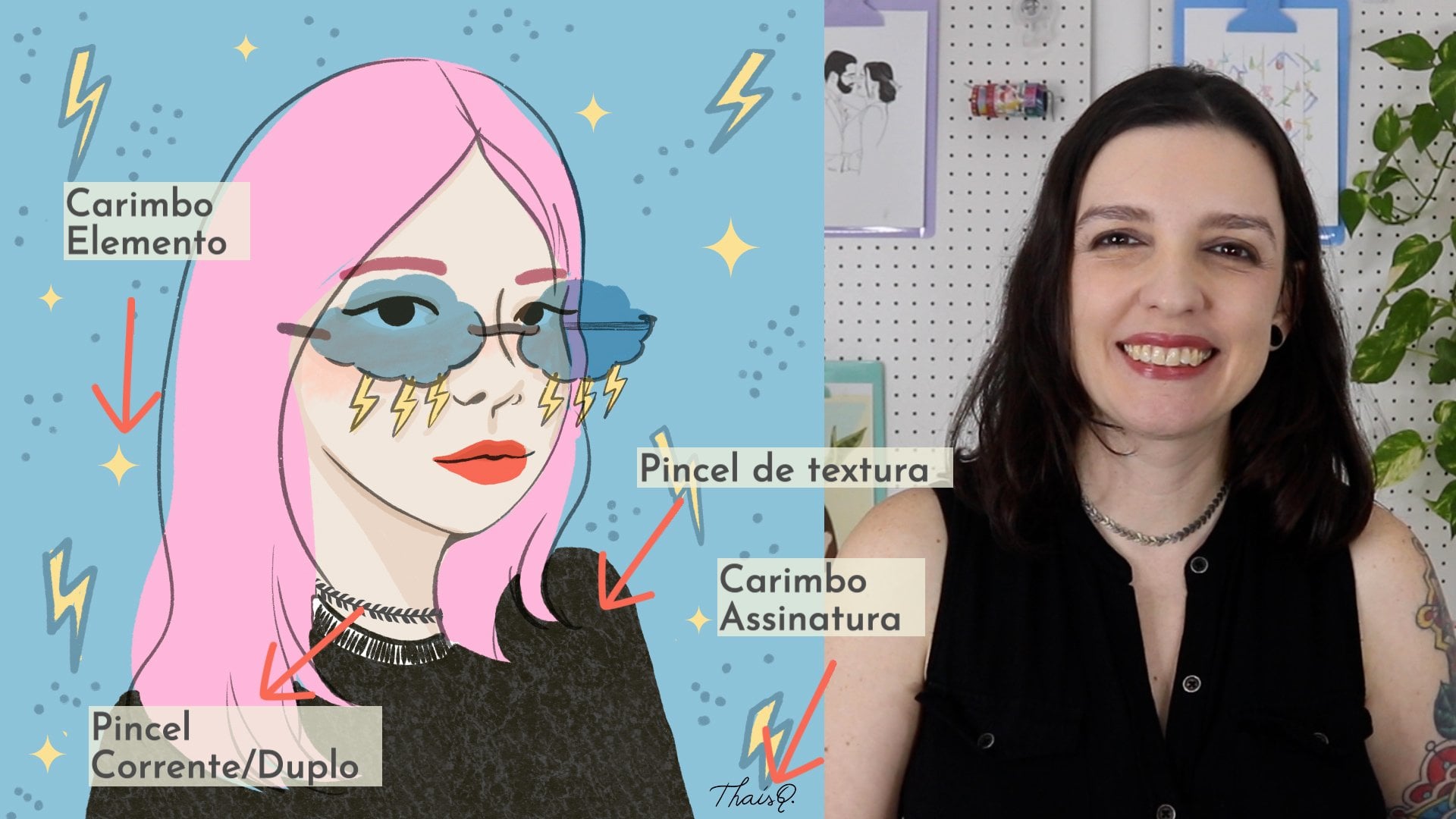
Porträts, die sie verdienen. Hi, ich bin Thais. Ich bin ein Designer, Künstler und neugieriger Schöpfer, der sich
anscheinend nicht nur auf eines konzentrieren kann : Hintergründe
spielen
und Modedesign, das Hintergründe
spielen
und Modedesign Kinderkleidung
spezialisiert hat. In den letzten 10 Jahren habe
ich mit
Bekleidungs- und
Druckmusterdesign gearbeitet . Ich liebe digitale
Illustrationen und ich habe
es wirklich genossen, Porträts zu zeichnen
und Geschenke für Menschen zu machen. Eddie hier drüben ist ein
Retter aus Brooklyn, derzeit
in Rio de Janeiro lebt lange
Strandspaziergänge und absolut auf der Couch genießt. Er ist immer an meiner
Seite und hat sogar meine benutzerdefinierten Porträts
und den Adobe Fresco-Kurs
begonnen. Jedes Haustier hat Ihre eigenen
Macken und Vorlieben und wird in dieser Klasse
ein Porträt wie kein anderes machen . Wenn dein Haustier
plötzlich ein Mensch werden
würde, wäre es eher ein Punk, immer in Schwierigkeiten gerät? Ein Hipster, ein mürrischer alter
Mann oder eine verwöhnte Prinzessin? Wären sie super athletisch, laufen Marathons oder
eher ein Stubenhocker? Wir erstellen ein
Porträt, das die einzigartige
Persönlichkeit und den Stil
Ihres Haustieres hervorhebt . Unter Berücksichtigung Ihrer Eigenschaften wählen
wir zunächst ein
großartiges Referenzfoto aus und kombinieren es mit Accessoires , die Ihr Haustier wirklich repräsentieren. Dann skizzieren und
malen wir aus und ich teile meine Lieblingstipps für die
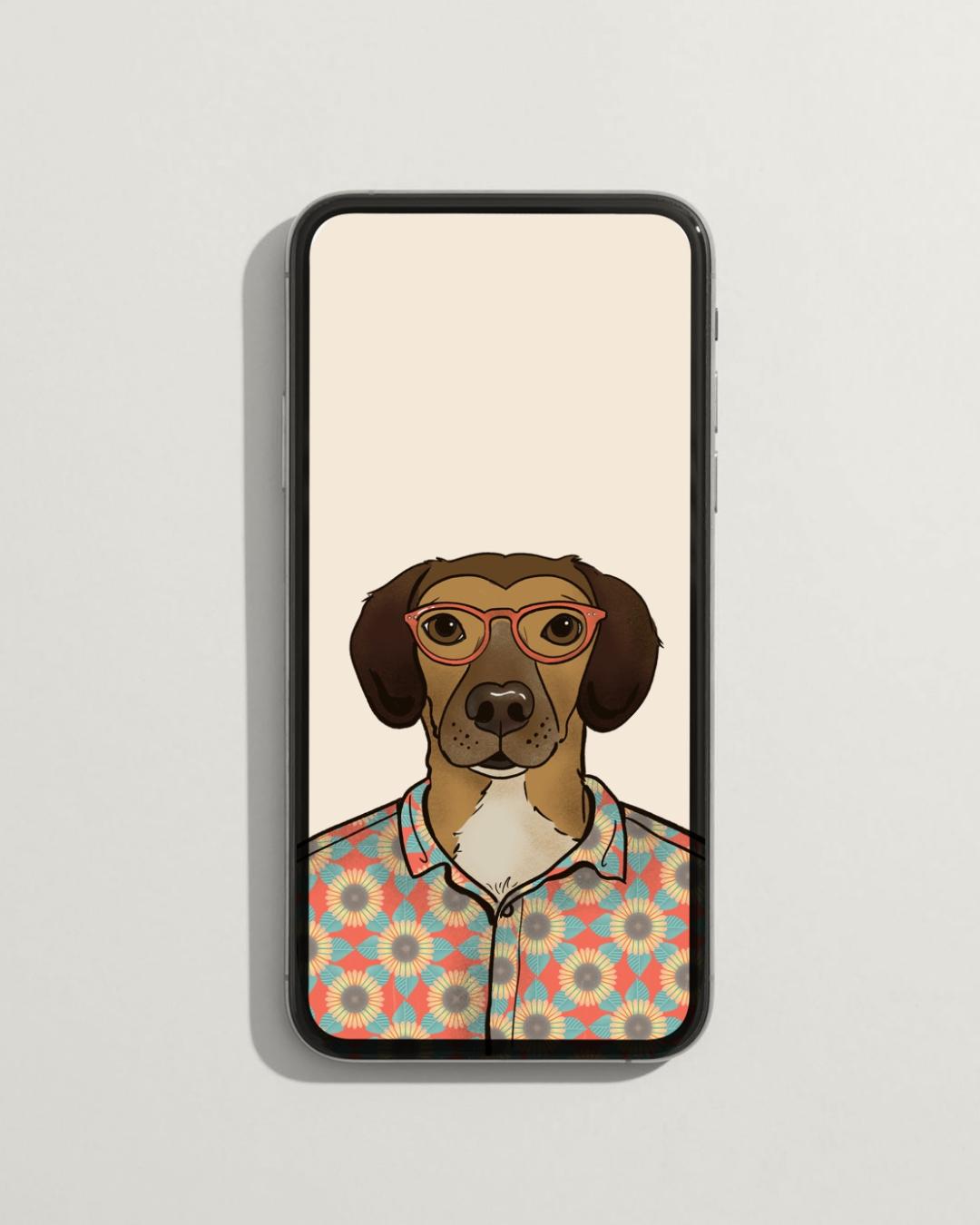
Fortpflanzung während der gesamten Klasse. Am Ende verwandeln wir es in Ihr Handypapier, damit Sie es überall hin
mitnehmen können . Ich habe meins auf meinem Handy gespeichert und kein Witz, es bringt mich jedes Mal zum
Lächeln. [GELÄCHTER] Es ist so großartig, aber meine ganze Familie hat mich
gebeten, es
mit ihnen zu teilen und lass mich dir sagen, es hat die gleiche
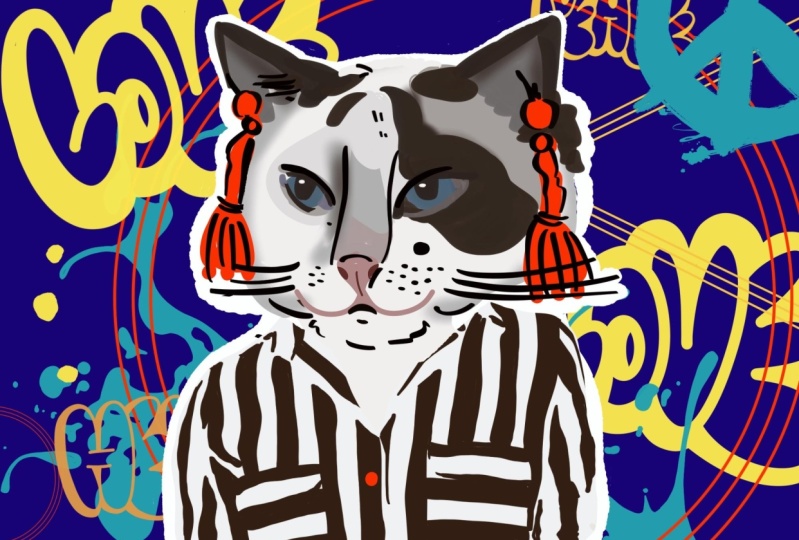
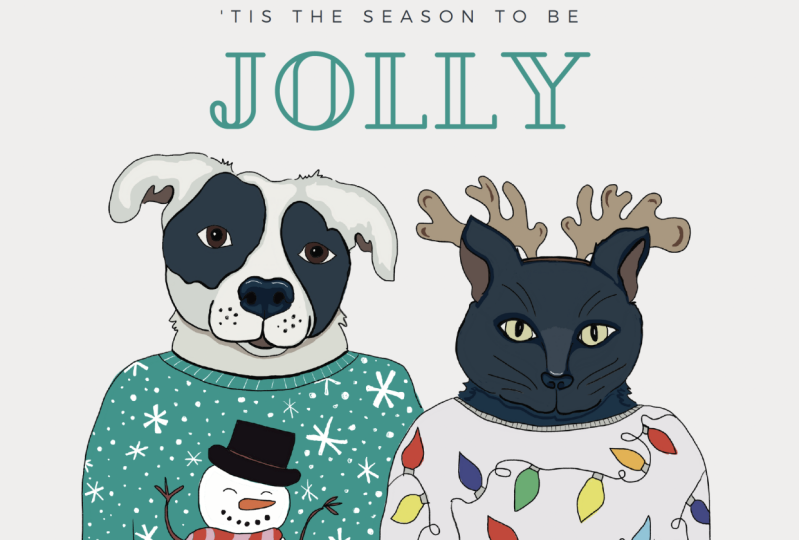
Wirkung auch auf sie. Diese Klasse ist für
alle Tierliebhaber, verrückte Katzenmenschen,
Hundemenschen, einzigartig. Sie können sogar Ihren
Goldfisch zeichnen, wenn Sie möchten. Oder vielleicht hast du
jemanden in deinem Leben, der verrückt nach seinen Haustieren ist und ihm
ein tolles Geschenk machen
wollte . Das
ist der richtige Ort für dich. Um Ihnen den Einstieg zu erleichtern,
Schauen Sie sich die Ressourcen für
ein unterhaltsames Quiz
zur Tierpersönlichkeit an, das mit Ideen
für Zubehör für verschiedene Arten
von Persönlichkeiten
gefüllt an, das mit Ideen
für Zubehör für verschiedene Arten
von Persönlichkeiten
gefüllt ist. Wir zeichnen aus einem Foto, daher
sind alle Könnensstufen willkommen. Ich führe Sie durch
den gesamten Prozess, auch wenn Sie völlig neu
über Fortpflanzung oder Trockenheit Sie erhalten immer noch ein
ziemlich vollständiges Porträt während sie unterwegs einige
Tipps zur Fortpflanzung lernen. Ich werde dieses
Porträt
mit procreate auf dem iPad Pro erstellen, aber Sie können
gerne jedes andere
Medium verwenden, das Sie bevorzugen. Sie bereit, einige
einzigartige Tierporträts
zu zeichnen , die garantiert ein Lächeln auf Ihr
Gesicht zaubern? Lass uns anfangen.
2. Kursprojekt: [MUSIK] Unser Projekt
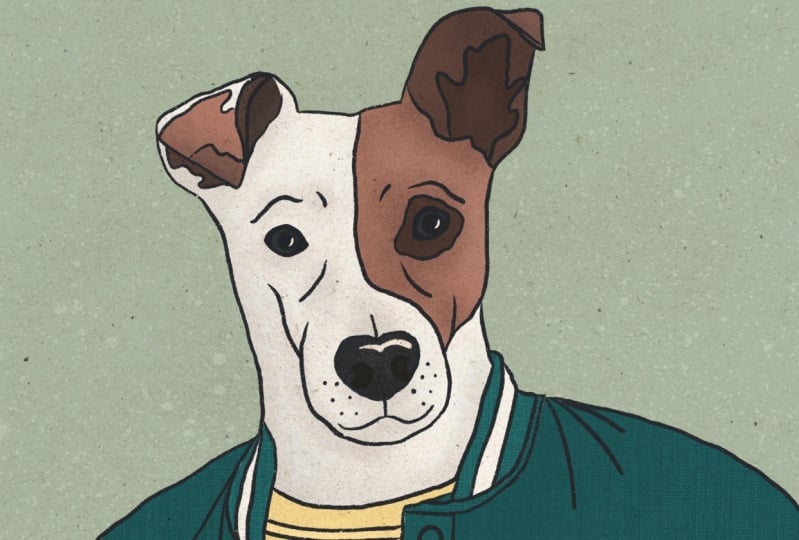
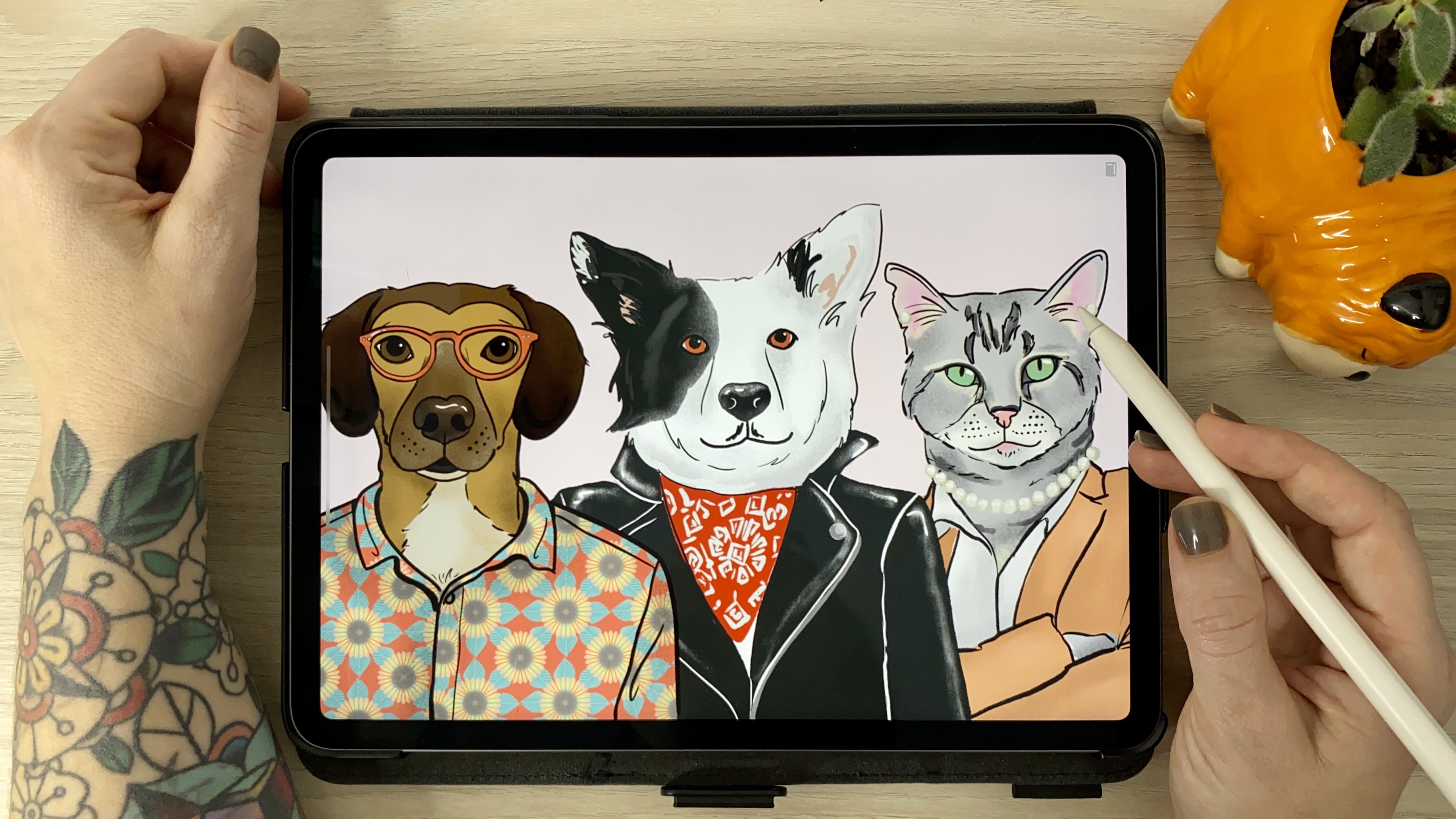
für diesen Kurs ist es ein stilisiertes Haustierporträt
zu erstellen einzigartige Persönlichkeit Ihres Haustieres
als Leitfaden für die
Auswahl des Zubehörs
verwendet . Wir wählen ein Foto und ein paar Referenzbilder für
das Zubehör aus. Sie können das Quiz zur
Persönlichkeit von Haustieren aus
den Unterrichtsressourcen verwenden , um
Ihre Ideen zu verwirklichen. Dann erstellen wir auch eine Farbpalette
aus dem Bild. Danach skizzieren wir
es und fügen Farbe hinzu. Ich zeige Ihnen einige Tipps, wie Ihre
Zeichnung vereinfachen können, um
ein stilisiertes Aussehen zu erzielen , und zeige Ihnen die Techniken, die ich beim Färben in Procreate verwende . Wenn die Porträts fertig sind,
ändern wir ihre Größe und exportieren sie, um unser Porträt in
ein Telefonhintergrund zu verwandeln , das Sie
garantiert zum Lächeln bringt. Der letzte Schritt besteht darin, Ihren
Prozess und Ihr Hintergrundbild in
der Klassengalerie zu teilen , damit jeder sehen kann, wie
großartig Ihr Haustier ist. Ich beginne hier mit
drei sehr wichtigen Tipps um sicherzustellen, dass Sie das
Beste aus diesem Kurs herausholen. Mach dir keine Sorgen um Perfektion. Genieß den Prozess.
Nimm dich nicht zu ernst und hab Spaß. [MUSIK]
3. Referenzfotos: Das erste, was wir für
dieses Projekt benötigen , ist ein
Foto von deinem Haustier. Und ich hatte einen eifrigen Assistenten für diesen Teil, bei dem Sie das auch alleine machen
können. Ob Sie
ein Foto speziell
für dieses Projekt aufnehmen , ist
bereits geschehen, stellen Sie sicher
, dass die Beleuchtung
gut ist , wenn ein Foto aus der Nähe
aufgenommen wird. Idealerweise ist es auf der Ebene Ihres Haustieres, da
das Hinzufügen von Zubehör viel einfacher ist. Hast du behandelt hilft
meinem Hund normalerweise , in die Kamera zu schauen. Wenn Sie mehr
über Referenzfotos erfahren möchten, schauen
Sie sich
meine benutzerdefinierten Portraits in der Adobe Fresco-Klasse an. Das ist in einer anderen Software. Es gibt eine ganze Lektion über Auswahl von Referenzfotos
, die wirklich nützlich ist. Als nächstes schauen wir uns das Zubehör an. Pinterest ist ein ziemlich guter
Ort, um nach Ideen zu
suchen, nach dunklen Kostümen zu suchen, und wenn überhaupt, solltest du ein paar Labore auf einigen
dieser Fotos machen. Ich weiß, dass ich wahrscheinlich viel
mehr Zeit verbracht habe, als ich mir diese ansehen
sollte, aber komm schon, sie sind
ziemlich großartig. Aber genug zögernd. Ich entschied, dass mein
Porträt ein bisschen
humanisierter sein sollte als
ein Haustier und ein Kostüm. Also habe ich auf unsplash.com schnell nach Männerporträts gesucht. Ich benutze diese Website häufig, da die Fotos für
persönliche und
kommerzielle Projekte zur Verfügung stehen . Ich empfehle auf jeden Fall, ein bisschen darin zu
stöbern. Also hier ist etwas,
über das Sie für das Projekt nachdenken sollten. Möchten Sie, dass Ihr Haustier mehr so aussieht, wie Sie es tun würden,
wenn es ein Mensch wäre? Oder möchtest du etwas
Süßes und Lustiges, wie dein Haustier oder so? Als ich auf
dieses Portrait stieß, konnte
ich mir wirklich ein Bild davon machen. Ich konnte total ein u und
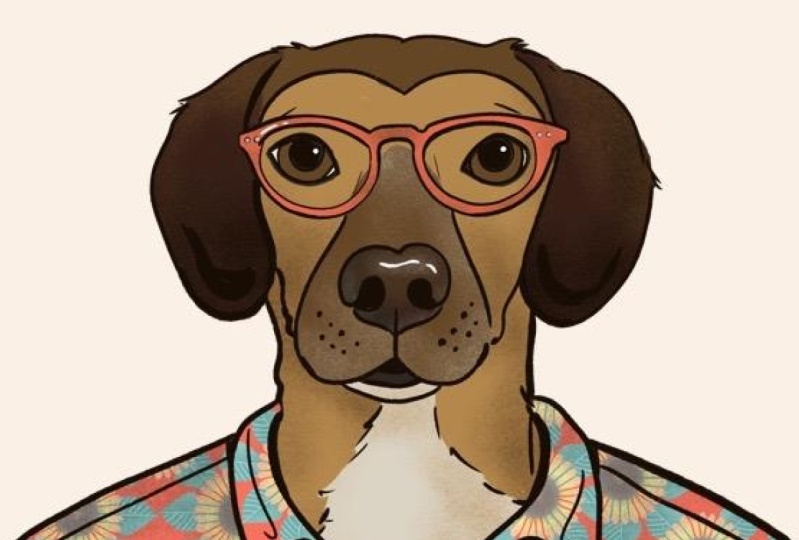
ein lässiges
Hemd mit Knöpfen und eine Brille sehen . Ein bisschen Hipster, irgendwie nerdig. Wählen Sie also entsprechend der Persönlichkeit
Ihres Haustieres. Wenn er eine Person wäre, wäre er eher eine punkige, beleidigende Diva? Stellen Sie sicher, welches
Zubehör Sie wählen. Steuere seine Persönlichkeit. Wenn Sie kein
Foto von einem bestimmten Hund haben, möchten
Sie gerne zeichnen. Ich empfehle, auch
hier nach einer zu suchen und einfach eine
Persönlichkeit zu kreieren, wenn Sie fit sitzen. Aber ich zeige dir das
Foto, das ich verwende incase. Du folgst lieber mit.
4. Skizze: Erstellen wir einen neuen Bildschirm,
indem wir auf das Pluszeichen klicken. Und dann bist du Leinwand. Meins wird fünftausend
mal fünftausend Pixel bei 300 dpi sein. Ich benutze die Größe gerne,
weil sie groß genug zum
Drucken ist und ich sie für die meisten
Projekte
verwenden kann , die ich mache, aber du kannst sie gerne ein bisschen
kleiner
machen , wenn du möchtest,
wie dreitausend mal 3. tausend, je größer
die Größe, die geringste Anzahl von Schichten, die
du haben wirst. Denken Sie jedoch daran, dass
Sie
das Bild immer verkleinern ,
aber nicht vergrößern können. Um das Foto einzufügen, gehe
ich zu
Aktionen mit diesem kleinen Schraubenschlüssel hier drüben
und füge ein Foto ein. Procreate ist ein
Zeitraffervideo Ihres Prozesses. Ein kleines beschleunigtes Video
von allem, was
bereits
von Anfang bis Ende auf Canvas war . Wenn Sie nicht möchten, dass das Foto
im Zeitraffer angezeigt wird, können
Sie die Schaltfläche Foto
einfügen nach
links schieben und
einen privaten Ordner einfügen. Sie können dies auch
für private Dateien tun oder um ein privates
Foto aufzunehmen. Da ich
dieses Foto nur zum Nachverfolgen verwende, ist
es in Ordnung,
es hier größer zu machen. Wenn es
Teil der Kunst sein würde, würde
ich nicht empfehlen, es so groß zu
dimensionieren. Du kannst es auf diesem
kleinen Pfeil hier drüben transformieren,
sicherstellen, dass es eine Uniform ist
und es größer machen. Jetzt füge ich auf die gleiche Weise
ein Bild ein, das ich
für das Zubehör
ausgewählt habe . In diesem Fall das
Shirt und die Brille. Ich dupliziere
diese Ebene gerne für den Fall, dass ich auf das Original
zurückgreifen muss. Also ziehe ich es zur Seite und klicke
auf Duplizieren. Dann deaktiviere ich dieses
Feld, damit es versteckt ist. Jetzt werde ich dieses
Bild maskieren, damit alles was ich sehe, es ist das Shirt und
es ist einfacher für mich zu sehen, wie es auf Schmerzen passt. Ich mache das, indem ich auf die Ebene klicke und Maske auswähle. Und wie die Maske funktioniert, ist überall, wo ich mit der
Farbe Schwarz zeichne, wird Maske sein, was bedeutet, dass sie versteckt wird. Wenn ich es demaskieren muss, zeichne ich es in Weiß und dann erscheint
es wieder. Schnappen Sie sich einen Pinsel mit guter Deckkraft. Und lass es uns maskieren. Ich werde sein Hemd
und seine Brille trennen. Ich fange nur
mit ihrem Hemd und hole dann wieder
die Brille. Jetzt kann ich ein schönes
Bild-Backup machen und die
Größe des Hemdes so ändern, dass die
Halsöffnung zu seinem Hals passt. Dann transformiere dich. Ich werde
dieses Mal die Freiform wählen, da die Proportionen ohnehin unterschiedlich
sein werden Auf
diese Weise kann ich sie an die Proportionen
anpassen , die meiner Meinung nach gut aussehen. Es
hängt alles davon ab, wie breit oder schmal
die Schultern sein sollen. Wenn du glücklich bist,
lass uns sie verfolgen. Ich werde das
Shirt ein bisschen verstecken , um Schmerzen zu verfolgen. Und ich reduziere die Deckkraft ein bisschen, damit ich besser erkennen kann
, was ich zeichne. Ich verwende den
Procreate-Stift für diesen Teil
, der mein Lieblingsstift ist, und er wird mit
Procreate-Pinseln geliefert. Ich möchte seine Mundwinkel
ein wenig übertreiben , damit er ein wenig lächelt. Und ich denke, es
funktioniert wirklich gut, zumal
wir ihn humanisieren. Also lass uns als nächstes das Shirt zeichnen. Und ich mache das
auf einer separaten Ebene. Jetzt wähle ich
erneut
die Zubehörebene aus und wähle Weiß, um seine Brille
zu demaskieren. Auch hier schwarz, um
alles andere zu maskieren. Was ich
hier suche, wenn ich
die Brille dimensioniere , ist, dass
der Nasenbereich mit der Schnauze
Sinn macht und die Seite
der Rahmen gut
zu seinen Jahren passt. Auch dass
sich seine Augen zumindest in diesem Fall
in
der Mitte des Rahmens befinden. Also mache ich jetzt eine
neue Schicht für die Brille. Wählen Sie
erneut den Procreate-Stift und beginnen Sie mit dem Nachzeichnen. Ich finde das sieht
ziemlich gut aus und ich kann eine Röhre
wie diese
total als Menschen sehen. Wählen wir nun all diese Skizzierebenen aus
und machen sie zu einer Gruppe. Ich werde die Skizze umbenennen
, um die Dinge zu organisieren. Lass uns eine Farbpalette erstellen. Jetzt. Ich möchte eine
neue Ebene erstellen, um sicherzustellen, dass die Farben zuerst gut
zusammenpassen, dann eine neue Palette erstellen. Also bringe ich
ein schönes Bild zurück und nehme die Farben
direkt von seinem Bild. Dazu halte ich einfach mit dem
Zeigefinger gedrückt , um
das Auswahlwerkzeug zu erhalten. Ich suche nach einer Probe
seiner Hauptfarben, auch
einige helle und dunklere
Töne. Wenn Sie es nicht
genau aus dem Foto herausholen können, können
Sie
diese Farben im Farbmenü immer
ein wenig anpassen . Um eine neue Palette zu erstellen, gehe ich
zum Farbmenü,
zur Registerkarte Paletten, und um die Farben
in der neuen Palette zu speichern, wähle
ich einfach die Farben und berühre die leeren
Quadrate auf der Palette. Du löschst eine Farbe aus. Ich halte es einfach gedrückt und dann erscheint der
Löschen-Button. Wir sind fertig mit
diesem Teil. Lassen Sie uns als Nächstes unser Porträt ausmalen.
5. FARBE: Ich werde
dieses Porträt in der dunkelsten Farbe
für meine Palette tuschen. Und genau wie in dieser Skizze
tusche ich jedes Teil in
einer separaten Ebene, eine für Ag, eine für seine
Brille und eine für sein Hemd. Beginnend mit ag werde
ich den trockenen Pinsel verwenden, aber ich werde
ihn ein bisschen modifizieren. Also ziehe ich es nach
links und klicke auf Duplizieren, damit eine
Kopie von dir oben drauf steht. Aber diese kleine Markierung,
wenn ich darauf klicke, erscheint
das Pinselstudio. Der trockene Pinsel ist einer
meiner Lieblingspinsel,
weil er seine Textur wirklich mag. Aber für die Konturen
möchte ich es etwas stabiler machen. Klicken Sie also hier auf die Registerkarte
Stabilisierung , um die Einstellungen anzupassen. Sie können sehen, sobald
ich den Slider hier bewege, erhalten
Sie eine Vorschau, wie
der Pinsel aussehen wird. Und Sie können es
an der Seite testen, wie diese Papierblöcke, um Stifte
auszuprobieren, die wund sind. Durch die Stromlinie werden wackelige Linien
geglättet. Und es ist wirklich gut zum Einfärben. Die Stabilisierung wird
jemals einen Schlag ausführen ihn glatter
und gerader
machen. Und es ist gut für längere Warteschlangen. Aber du musst ziemlich langsam
fallen. Ansonsten ergibt es
im Grunde nur eine gerade Linie. Bewegung. Die Filterung ist eine
Kombination aus Stromlinie
und Stabilisierung. Diese Einstellungen
hängen davon ab, welchen Pinsel Sie verwenden, und von Ihrem eigenen
Zeichenstil. Spielen Sie also mit diesen herum bis Sie herausfinden, was für
Sie am besten geeignet ist. Drücken Sie die
Taste des Zeichenblocks oben, um sie zu löschen und
die Pinselgröße und -farbe zu ändern. Hier ist ein Tipp. Wenn Sie im
Burstgrößen-Menü auf das Pluszeichen tippen, können
Sie die von Ihnen verwendete
Pinselgröße markieren. Eine weitere Geste, an die Sie sich erinnern sollten Drücken Sie die Leinwand
schnell
an den Bildschirm. Also bin ich fertig mit dem Einfärben und
jetzt werde ich es ausmalen. Dafür rufe ich ein Referenzfoto auf. Und Sie können diese Aktionen,
Leinwand und Referenz ausführen. Wenn das
Referenzfenster erscheint, wähle
ich Bild aus und dann habe ich das Bild
direkt aus meinen Ebenen
fallen lassen. Ich möchte separate
Ebenen für Farben in
Bereichen wie dem Hals und
einer Ebene und einem Gesicht
und einer separaten Ebene erstellen Bereichen wie dem Hals und
einer Ebene und , auch wenn sie dieselbe Farbe haben. Denn das macht
es einfacher, später
Textur und Schatten hinzuzufügen . Das einzige Problem ist
, dass ich am Ende eine Unmenge von Schichten habe. Wenn Sie eine bestimmte
auswählen müssen, kann
es schwierig sein, sie zu finden. Jetzt weiß ich, dass Sie
Ihre Ebenen organisieren. Es ist super wichtig. Und ich versuche es, aber manchmal fällt mir das schwer
. Eine Abkürzung hier
, die in letzter Zeit wirklich
hilfreich war , ist
eine Ebenenauswahl. Sie aktivieren diese
Einstellung, gehen zu Aktionen,
Einstellungen, Gestensteuerung
und dann Ebenenauswahl. Wählen Sie dann einfach aus, wie Sie die Verknüpfung aktivieren möchten
. Meins wird aktiviert,
wenn ich das Quadrat
zwischen Pinsel
und Deckkraft
halte und mit dem Apple Pencil tippe. Auf diese Weise erscheint jedes Mal, wenn
ich auf die Ebene tippe, ein
Menü, in dem
ich die
Ebene auswählen kann , auf die ich gerade getippt habe Wie gesagt, ich versuche, meine Schichten zu
organisieren. Also werde ich diese
gruppieren, bevor fortfahre, um den Rest zu färben. Und um das zu tun, ziehe ich
die Ebenen, um zu entscheiden, wähle mehrere
Ebenen aus und drücke Gruppe. Vergessen Sie nicht, auch die Gliederung
der Gruppe hinzuzufügen ,
falls Sie eine haben. Okay, mach weiter
mit der Brille. Hier ist ein schneller Weg, um
eine Ebene getrennt
von der Kontur zu füllen . Klicken Sie auf die Ebene
mit der Zeichnung. Stellen Sie sicher, dass es sich um eine geschlossene
Form handelt, und treffen Sie Wählen Sie dann die Farbe, die
Sie füllen möchten. Erstellen Sie die Ebene, und wählen Sie sie
direkt über der Ebene aus, die Sie als Referenz
ausgewählt haben. Lassen Sie dann die Farbe in den Bereich fallen. Jetzt haben Sie eine Füllung in einer Ebene und den Umriss unter Buchstaben, was es viel
einfacher macht, im Falle von entscheidet,
Farben des Fehlers zu ändern , zum Beispiel
für sein Hemd, möchte
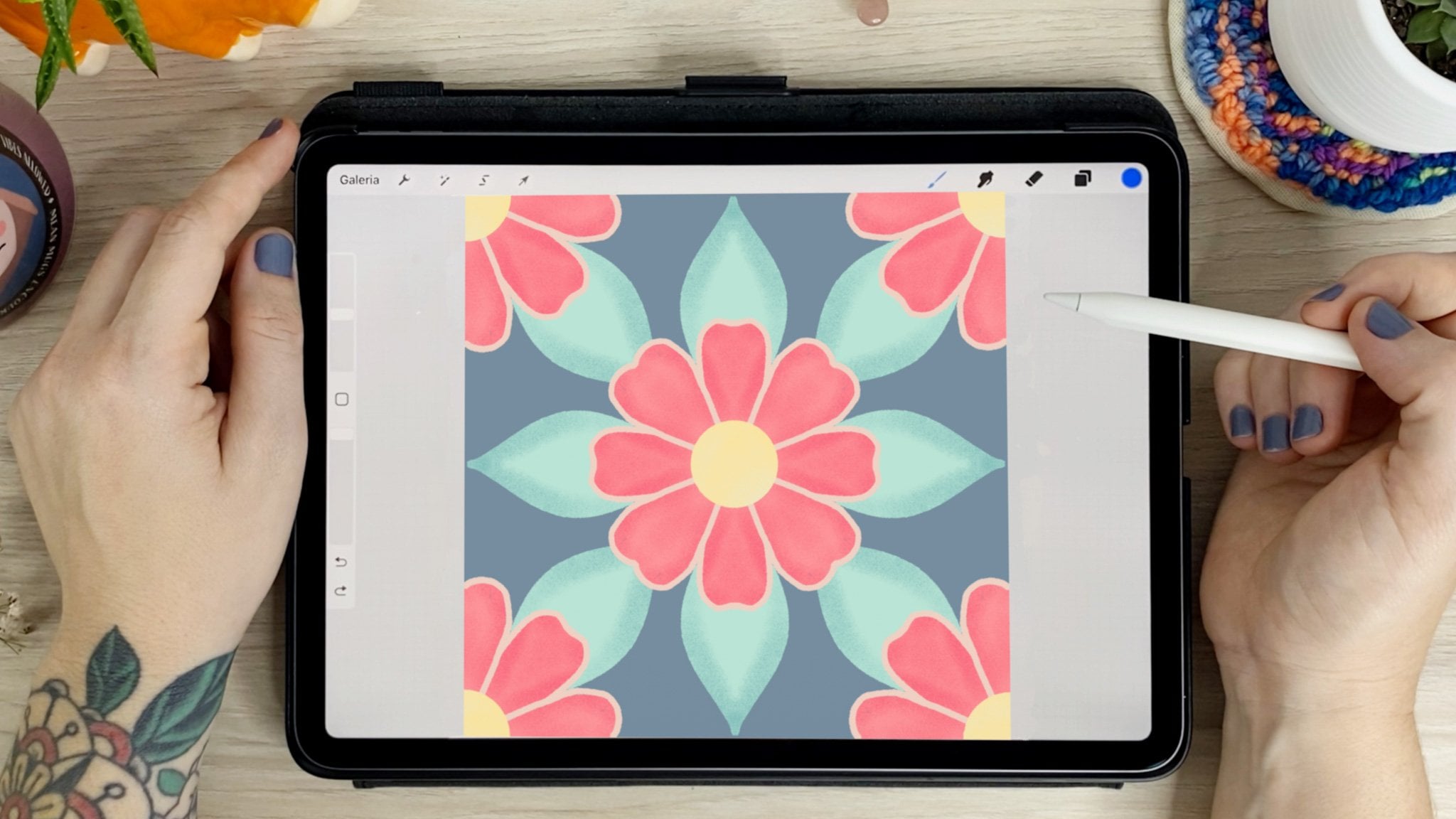
ich eine florale einen Druck , den ich auch
in Procreate entworfen habe. Und ich mache
es zu einem Teil des Shirts indem ich Schnittmasken herstelle. Der erste Schritt besteht darin, die Teile
einzufärben , in
denen die Eltern b. Und ich werde
für jedes der
Teile des Hemdes
eine separate Schicht machen . Eine für den linken Ärmel, eine für das linke Panel. Eine für das richtige
Klavier und so weiter. Und der Grund, warum ich
das mache, ist, dass der Stoff in verschiedene Richtungen
fällt,
wenn es sich um eine Baumwollzone handelt. Wenn wir nur ein Französisch
für das gesamte Shirt fallen lassen, wird
es sehr flach aussehen. Kann es hier in
der Procreate-Galerie ausdrucken. Also kopiere ich es und
füge es in mein Portrait ein. Sie können auch
eines hinzufügen, indem Sie
ein Bild direkt
in Ihre Leinwand einfügen , wo ich den
Schritt komplett übersprungen habe. Wenn Sie es
fest halten oder separat trocknen möchten. Hier ändere ich die Größe so, dass sie zum größten
Panel
passt, und dupliziere sie, sodass ich über jedem
Teil
des Shirts eine Kopie des Prints habe. Um nun das Shirt auszufüllen, klicke
ich auf Drucken und wähle im Menü
Clipping Mask aus. Es hilft, alle
anderen Ebenen auszublenden ,
damit Sie
sehen können, was Sie gerade tun. Und jetzt können Sie sehen, dass
der
Prinz mit
einer Schnittmaske im linken Schlaf ist. Du kannst es tatsächlich bewegen. Ich drehe die
Abdrücke um. Es ist ein bisschen mehr auf der Diagonale hier. Um diesem Blatt zu folgen. Ich
mache dasselbe mit den anderen. Wählen Sie die
Schnittmaske Drucken und passen Sie die Platzierung an. Mir wurde gerade klar, dass ich keine
zwei separaten Teile
für die Farbe brauche . Also werde ich diese
beiden zusammenführen, indem ich die Schichten kneife. Neue Ebene für die Highlights. Und diesen
benenne ich normalerweise um, weil er schwer
zu finden ist , wenn man sich nur die Ebenen
anschaut. Also berühre, höre in den Nachrichten, das Spiegelbild auf den Augen, ein bisschen auf der Brille. Und da hast du's. Meine Schatten hier
werden
diese Textur verdoppeln , indem ich
zwei Finger
über die Ebene nach rechts schiebe . Ich wähle diese Ebene aus
und aktiviere Alpha Lock, wodurch ich nur innerhalb der Farbbereiche innerhalb
der ausgewählten Ebene
zeichnen kann. Hier
wähle ich eine dunklere Farbe und füge die Schatten hinzu. Dann wiederhole ich den Schritt auch mit
allen anderen Farben. Einige Bereiche erhalten
eine hellere Farbe für Textur, um sich in die Farben zu mischen, oder um nur seine Körner zu zeigen
Schnauze, zum Beispiel. Ich meine, er ist neun. Das ist ziemlich alt in Hundejahren. Passen Sie Schatten an das Hemd an. Ich füge eine Ebene über
dem Druck hinzu. Tippen Sie auf Schnittmaske und
die Notch-Schatten. So wie ich es mit dem Druck gemacht habe. Spielen Sie danach
mit der Deckkraft herum. Wenn du das Gefühl hast, dass es zu dunkel ist. Dies ist der letzte Schritt. Jetzt gehe
ich zurück zum trockenen Pinsel, den ich für
die Konturen verwendet habe, und spiele ein bisschen mit
dem Gewicht der Konturen herum . Ich liebe diesen letzten Schritt
, weil sich dadurch Ihre Augen in
der gesamten Abbildung bewegen. Hallo, füge hier eine seitliche Truhe hinzu, nur weil die Portraits fertig sind.
6. Tapete: Okay, also ist es das Hintergrundbild. Das erste, was hier ist
, ist die Datei zu duplizieren. Schieben Sie also nach links, duplizieren Sie das Bild und
öffnen Sie es dann. Wir werden dieses
Finale für
das Hintergrundbild viel kleiner machen und alle Ebenen
zusammenführen. Und wir wollen nicht die Hauptschicht mit
all den separaten Schichten
und guter Druckqualität
verlieren . Als Nächstes löschen wir die Ebenen, die
wir nicht mehr benötigen. Dann können
Sie mit einer Kneifgeste alle
anderen zusammenführen. Verstecken Sie jetzt den Hintergrund und vergessen Sie nicht, dieses Zeug
zu machen. Sonst passiert das. Blenden Sie also erneut den Hintergrund aus
und gehen Sie dann zu Hinzufügen, dann zu Canvas kopieren, zurück
zum Menü Aktionen, gehen Sie zu Canvas,
schneiden Sie dann zu und ändern Sie die Größe. 640 mal 960 Pixel ist eine ziemlich Standardgröße für
Handy-Tapeten. Da diese Datei
nicht gedruckt wird, können
Sie den DPI-Wert auf 72 senken. Der Standard für Bildschirm. Lassen Sie die Resampling-Arbeitsfläche deaktiviert, da Sie sonst die Proportionen nicht ändern können
. Und dann fertig. Jetzt
können wir zu Aktionen, Hinzufügen, Einfügen gehen und es gibt ein Yoga. Sie können die Platzierung Ihrer
Tierporträts anpassen, die zugeschnittene Ebene
löschen und eine Hintergrundfarbe hinzufügen. Exportieren wir es, indem
wir zu Aktionen, Teilen, Bild
speichern gehen. Und wir sind fertig.
7. Schlussbemerkung: [MUSIK] Vielen Dank, dass Sie
an diesem Kurs teilgenommen haben. Ich übertreibe nicht
, wenn ich sage, dass dieses Projekt mich jedes Mal
schlau macht. Tatsächlich glaube
ich, dass ich das Ganze von der
Auswahl
der Fotos bis zum
Finale durchgegoogelt habe Auswahl
der Fotos bis zum , also hoffe ich wirklich, dass es
euch auch gefallen hat. Wenn es Ihnen gefallen hat, hinterlassen
Sie bitte eine Bewertung. Diese Bewertungen sind
sehr wichtig weil sie mehr
Menschen helfen, diese Klasse zu finden, sie helfen, die Klasse hier auf Skillshare am
Leben zu erhalten, und es hilft mir auch, mich als Lehrer
zu verbessern, damit ich noch besser kreieren
kann
Unterricht beim nächsten Mal. Nochmals vielen Dank, dass
du diese Fahrt mit mir gemacht hast. Vergiss nicht,
dein Projekt in
der Klassengalerie zu posten . Wenn
du es auf Instagram postest, teile
bitte @ByThaisQ, damit ich es
erneut posten und kommentieren kann . Wir
sehen uns später [MUSIK].
 Thais Queiroz, Designer/ Artist/ Curious Creative