Transkripte
1. Einführung!: Heißen Sie alle zu diesem Kurs willkommen. Heute werden wir lernen
, wie man diesen Roboter
erstellt, den
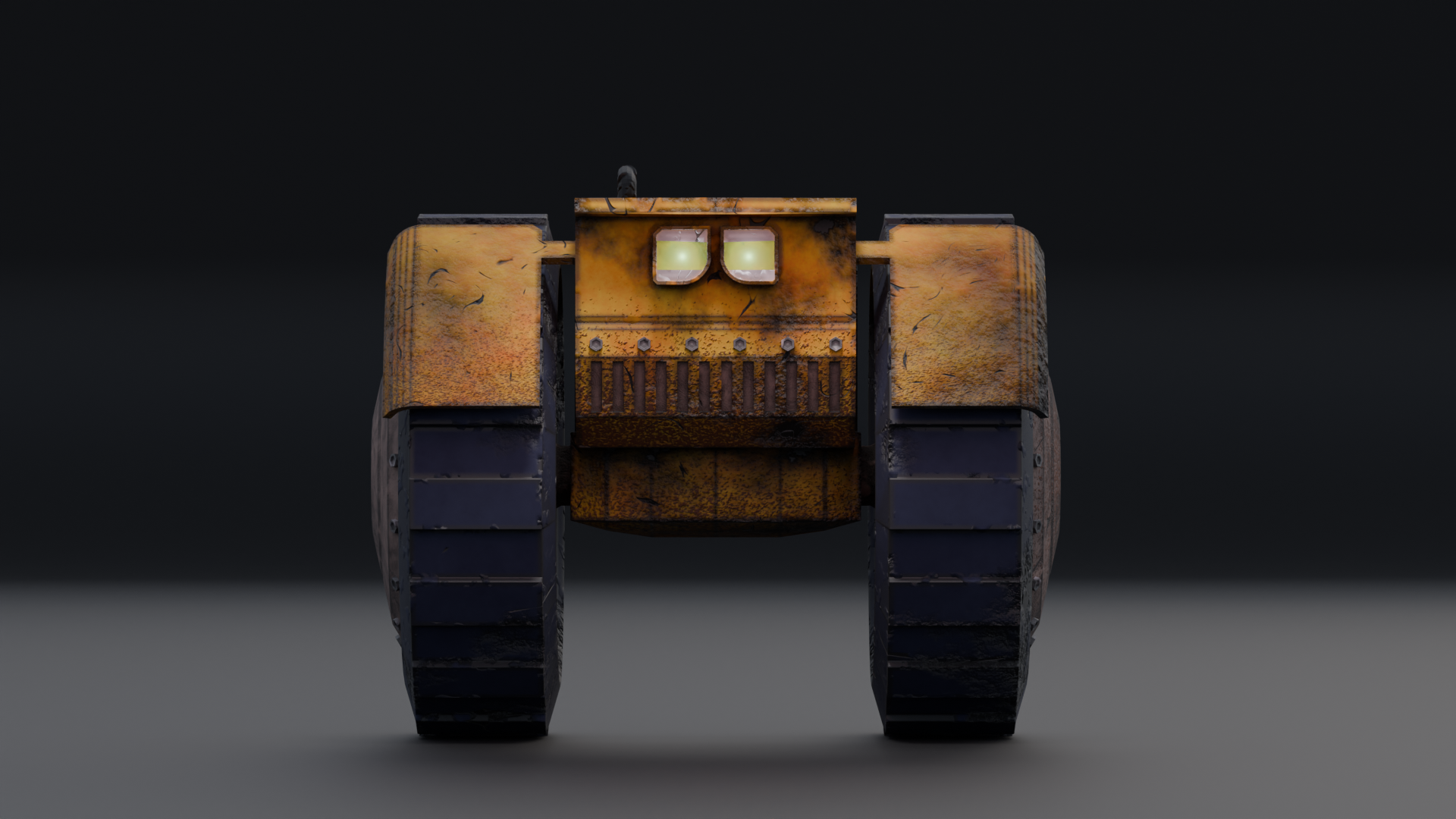
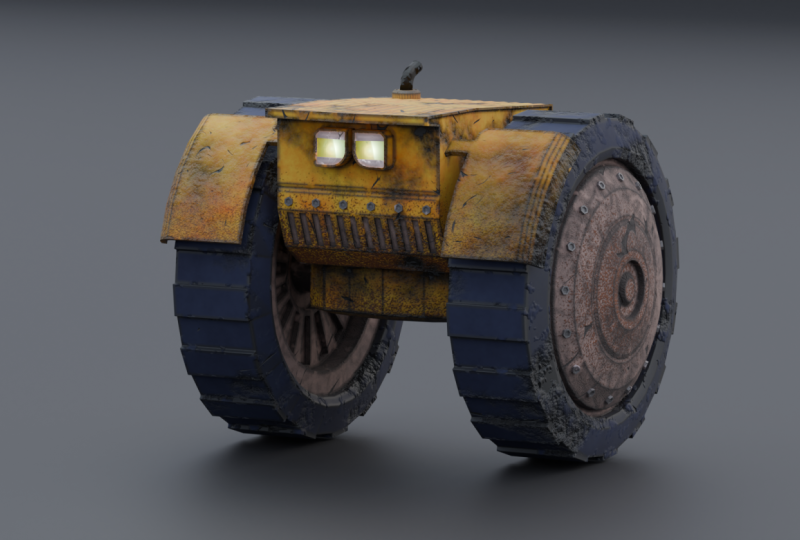
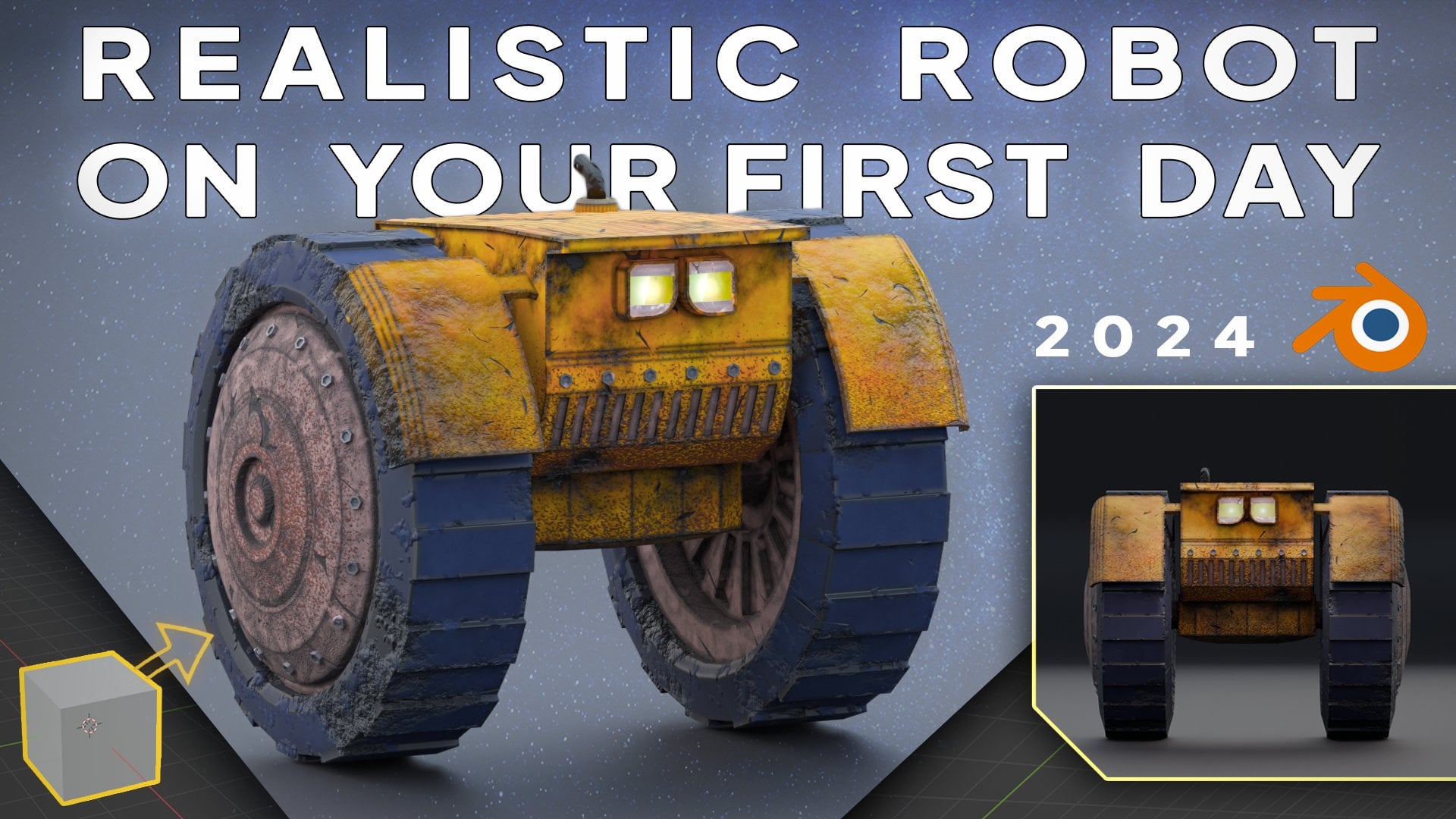
Sie jetzt auf dem Bildschirm sehen. Dies soll
ein Hochleistungsroboter sein, zur Erkundung äußerer
Planeten und verlorener Länder eingesetzt
wird. Sie können
diesem Tutorial auch dann folgen , wenn es
Ihr erster Tag in Blender ist. Weil ich Sie
Schritt für Schritt anleiten werde, ohne Informationen zu überspringen oder Dinge für selbstverständlich
zu Auf diese Weise lernst du, was
jedes Tool und jede Einstellung bewirken und wie du von einer leeren Welt zu einer
vollständig gerenderten Szene Sie
haben immer die Tasten
, die ich verwende,
die Mausklicks und
alle Tastenkombinationen auf dem Bildschirm immer die Tasten
, die ich verwende,
die , sodass Sie sich nicht
verirren. Wir werden zu jedem Zeitpunkt bei Null anfangen. Und mit allen Tools,
die Blender bietet, werden
wir uns bis
zu
einem sehr realistischen Modell
eines Roboters hocharbeiten einem sehr realistischen Modell
eines und
erstaunliche Renderings davon erstellen Nach diesem Tutorial werden
Sie sich mit dieser
Software sehr wohl fühlen und in der Lage
sein ,
Modelle
selbst neu zu erstellen und
bemerkenswerte Ergebnisse zu erzielen Wir werden uns mit
dem Modellieren und Anwenden von Modifikatoren befassen eine Vielzahl von Tipps
und Tricks, die
Ihnen das Modellieren erheblich
erleichtern werden Erstellung sehr
realistischer Materialien mit Knoten, Beleuchtung und Rendering Außerdem werden einige
wichtige Strategien denen sich Ihre Modelle von den anderen
abheben. Um einige häufig auftretende Probleme zu beheben, die beim
Modellieren
auftreten können. All dies und mehr
wird ausführlich behandelt und ist das Ergebnis von Hunderten von Stunden Lernen und Verwenden
von Blender. Alles wurde hier in
diesem Kurs sehr sorgfältig
vorbereitet , um Ihnen
die effizienteste
Art der Modellierung zu bieten die effizienteste
Art der Modellierung und Sie auf
zukünftige Modellierungsprojekte vorzubereiten ohne weitere
Zeit zu verschwenden. Lassen Sie uns eintauchen in
2. Modellieren: Räder: Hier sind wir mit der ersten
Einrichtung von Blender, die
auftaucht , wenn wir vor dem Modellieren zuerst eine
allgemeine Datei erstellen. Ich werde Ihnen nur sagen, dass Sie hier unten auf der linken Seite die Tasten
haben, die ich drücke,
auch wenn ich mit der Maus oder den
Tastenanschlägen, die Wenn ich also einen Buchstaben A drücke, werden
Sie sehen, dass
er hier angezeigt wird Das wird für Sie sehr
praktisch sein, sodass Sie hier unten im
Auge behalten können, ob Sie
etwas, was ich
sage, nicht verstehen oder ob Sie es besser
nachvollziehen möchten. Du kannst hier einfach nachschauen, welche
Tasten ich verwende. Wir können schon mit dem Modeln beginnen. Wir wissen
zunächst nicht viel, weil ich Schritt für
Schritt alles erklären
werde, was ich mache. Und ich möchte
es viel besser lernen, wenn du auch mit
mir modelst, damit wir
es zusammen machen können und wir zu
dem Modell kommen , das wir im Intro
gesehen haben Auf jeden Fall, nimm
dir einfach Zeit und experimentiere,
während wir es machen Du kannst die Videos posten. Das ist sehr praktisch. Außerdem ist es sehr einfach,
um mit unserer
Szene zu beginnen. Wir werden mit dem Rad beginnen, den Rädern des Ropers Und im Grunde wird das, was
wir hier haben,
vorerst nicht nützlich sein. Wir werden löschen. Um zu löschen,
können wir alles auswählen indem wir einfach klicken und dann die
Taste Löschen drücken. Wenn wir die Strg-Taste drücken
, gehen wir zurück. Sie können auch den Buchstaben A drücken , um alles auszuwählen,
und auf Löschen drücken. Oder du kannst hier zur
Sammlung gehen und einfach
auf die erste klicken,
Shift, dann auf die letzte klicken. Alles wird ausgewählt. Sie können erneut auf Löschen klicken
und es wird gelöscht. Was ich
auch tun werde, ist
dieses Panel hier unten zu verstecken .
Das ist die Spiellinie. Wir werden nichts
animieren. Also können wir das einfach verstecken
, weil es immer da ist. Wenn wir den Mixer öffnen, ist das nicht wirklich
notwendig und nimmt Platz ein. Um dieses
Panel zusammenzuklappen, ist es also sehr einfach. Wir können einfach
in die Ecke gehen, in eine der Ecken, wir gehen hier
runter, in die rechte Ecke. Und Sie werden sehen, dass der
Cursor zu diesem Kreuz wechselt. In diesem Fall können Sie
einfach auf Halten klicken und nach unten ziehen Das passiert und
dieses Fenster verschwindet. Das ist nett, weil wir jetzt
mehr Platz haben, mit dem wir arbeiten können. Jetzt müssen wir mit dem Modellieren
der Räder beginnen , wie Sie es vielleicht erwarten. Wir müssen
hier ein
Netz oder ein Objekt hinzufügen , das die
Basis unseres Rades bilden wird. Die Räder werden nicht erstellt, also müssen wir im Grunde alles selbst
machen, aber wir können versuchen,
den besten Ausgangspunkt zu finden. Wie Sie sich erinnern, hatten wir hier einen
Standardwürfel, wobei der Würfel überhaupt nicht wirklich einem Rad
ähnelt Wir müssen etwas finden, das besser
geeignet ist. Wenn wir hier
im Grundlayout sind, stellen Sie sicher, dass Sie
sich im Objektmodus befinden. Hier können Sie sehen, dass
wir uns im Objektmodus befinden. Sie können die Tasten Shift
A drücken oder Sie können hier zum Hinzufügen gehen, und es wird dasselbe angezeigt, aber wir werden
Shift A drücken, es ist schneller. Hier werden Sie sehen, dass wir ein Menü zum Hinzufügen eines Meshs
haben. Ich werde dir schon sagen, dass der Zylinder, nach dem wir
suchen, der Zylinder ist. Und der Zylinder befindet sich in
der ersten Registerkarte im Netz. Und wir können einen Zylinder hinzufügen. Es gibt andere Netze
, die verfügbar sind. Aber vorerst werden wir
nur
einen Zylinder hinzufügen, der dem Rad wirklich
ähnelt Sobald wir den Zylinder hinzugefügt haben, haben
wir
hier unten die Optionen zum Hinzufügen von Zylindern . Wenn Sie
darauf klicken, können
Sie die Einstellungen ein
wenig anpassen, z. B. die Scheitelpunkte verringern Je mehr Scheitelpunkte es gibt, desto näher wird es einem echten
Kreis ähneln Wenn wir es jedoch von
oben betrachten, wollen
wir es nicht stark
vergrößern,
da es sonst
zu schwer zu manipulieren Wir belassen es bei
32, was die Standardeinstellung ist. Wir geben 32 oder belassen es einfach als
Standard und drücken die Eingabetaste. Wenn wir jetzt
vom Zylinder wegklicken, verlieren
wir diese Optionen. Jetzt sind sie nicht mehr
zugänglich. Wir können die
Eckpunkte des Zylinders nicht ändern. Wenn Sie einen
weiteren Zylinder mit einem
anderen Satz von Scheitelpunkten hinzufügen möchten , müssen
Sie nur
diese eine Schicht pro
Zylinder löschen und sicherstellen, dass Sie von Anfang an
mit
diesen Optionen zufrieden
sind Anfang an
mit
diesen Optionen Am
wichtigsten sind jedoch die Eckpunkte,
die Position und all
diese anderen Radien angepasst werden
können.
Das ist kein Problem. Wir belassen
die Eckpunkte bei 32, und jetzt haben wir diesen
Zylinder hier. Das ist nett Wir drehen es und platzieren es, sagen
wir, auf dieser
horizontalen Ebene, der X-, Y-Ebene. Wenn wir uns vorstellen würden, dass sich
dieser Zylinder dreht, wäre
es schön
, dass er sich wie die Räder
entlang der X- und
Y-Achse dreht . Wir werden diesen Zylinder drehen. Und im Grunde könnten wir die
Räder
tatsächlich so erstellen, aber der Einfachheit halber
werden wir uns
die X- und Y-Achse als
Grundebene vorstellen . Dazu
müssen wir es nur um 90 Grad
entlang der Y-Achse drehen . Das ist sehr einfach. Wir klicken
einfach auf den Zylinder. Wir drücken den Buchstaben R, dann den zweiten Y, und dann
ist die Zahl 9,0 für 90. Und Sie können sehen, dass
wir
den Zylinder um 90 Grad entlang der
Y-Achse gedreht haben . Jetzt sieht das ein
bisschen mehr nach Wheel aus. Jetzt werden
wir
es ein wenig
entlang der X-Achse skalieren . Diese rote Achse hier, sie wird dünner als X sein
und etwas nach unten ziehen. Wir werden mit so
etwas beginnen. Wir können das später ändern
, sodass es kein Problem ist. Aber ich möchte, dass dieser
Roboter ziemlich robust und
strapazierfähig ist. In diesem Fall möchte
ich dickere Räder hinzufügen. Aber so etwas,
ich finde, es ist okay. Wir werden
hier ziemlich detailliert auf die Räder eingehen , weil sie im
Vergleich zum
Rest des Modells ziemlich groß sein werden . Und jetzt können wir sie
einfach bearbeiten. Und um das zu tun, gehen wir einfach
in den Modus Hinzugefügt. Wir können also auf das Rad klicken,
sicherstellen, dass es ausgewählt ist, hier klicken und auf Modus hinzugefügt klicken. Oder du kannst einfach die
Ap-Taste drücken, was viel schneller ist. Wir werden das oft benutzen,
also machen Sie sich mit dieser Taste vertraut. Jetzt können wir hier
alles bearbeiten, insbesondere jeden einzelnen Scheitelpunkt, den wir
hatten, und jede einzelne Phase Wir können hier von Punkt
zu Rand zu Fläche wechseln, wobei dieses Panel die Nummer eins
darstellt Oder klicken Sie hier auf diese Registerkarte, wir wählen Scheitelpunkte Wenn wir auf die Zahl zwei
oder die hier ausgewählte Kante klicken, wählen wir Scheitelpunkte aus Wenn wir hier auf drei oder die
Fläche klicken, wählen wir den gesamten Durchgang Das wird auch
sehr praktisch sein. Wir bleiben in der
Gesichtsauswahl und klicken
auf dieses Gesicht. Diese Fläche hier wird der
äußere Teil des Rades sein. Sagen wir, wo die Felgen hingehören. Und dieser wird
der innere Teil sein, also wird die Achse des Rades hier mit dem anderen Rad
verbunden
sein Nehmen wir an,
wir beginnen mit diesem Teil, dem inneren Teil des Rades. Um das zu tun, drücken
wir
die Zahl drei
auf unserer Tastatur. Aber dieser bringt uns auf den äußeren Teil des Rades. Es ist eigentlich egal,
aber du könntest
die Felge hier bauen und dann
könnten wir das Rad drehen. Es ist in Ordnung, aber es ist
viel einfacher Taste drei
auf dem Ziffernblock Wir gehen zum gegenüberliegenden Peeling über Das ist der innere
Teil des Rades. dieses Gesicht ausgewählt ist, drücken
wir den Buchstaben I und das wird
innerhalb der Gesichter angezeigt. Bei Zylindern ist das sehr praktisch. Wenn wir also drücken,
können wir es verkleinern. Wenn wir die Shift-Taste gedrückt halten, können
wir uns langsam bewegen. Also das ist auch ziemlich nett. Ich werde Schafe halten und ein bisschen
runter gehen .
Etwas wie das hier. Und jetzt kann ich mit der linken Maustaste klicken. Und wir haben dieses
Gesicht hier gemacht, sehr nett. Dieser Ring, den wir
geschaffen haben, wird tatsächlich, sagen
wir, der Stahl sein,
der Reifen selbst. Der Gummiteil des Reifens. Jetzt klicke ich erneut, um vielleicht
so etwas
einzufügen, wenn wir drehen. Wenn ich jetzt den
Buchstaben E drücke und nach innen gehe, können
wir eine Extrusion erstellen, aber wir bohren so etwas wie ein Loch
in diesen Teil des Rades Wir drücken den Buchstaben E, ich halte die Umschalttaste gedrückt, Sie können sehen, was wir machen Ich werde vorerst
so etwas machen. Falls du dich fragst,
warum ich
diesen Ring außen mit
der kleineren Einlage entworfen habe , wird im Grunde
wie ein Übergang
vom Gummiteil
des Rades zum
Metallteil des Rades Um
etwas damit zu machen, gehen
wir in den Edge-Modus Also werden wir die Nummer zwei
drücken. Also ich werde die alte Taste gedrückt halten und auf eine dieser
Kanten dieser Einlage klicken,
und schon wird es, diese gesamte Kante Ich werde
es in Richtung der X-Achse bewegen es in Richtung der X-Achse Dann können Sie sehen, dass X diese Form
erzeugt. Ich finde, es sieht besser aus. Ich drücke jetzt wieder Nummer drei und
gehe zu dieser Phase über. Ich werde auf Inst drängen. Etwas Größeres wie dieses. Nett. Aber vorher auch, wenn Sie ein Inset erstellt
haben und Ihnen die Größe
nicht gefällt Wenn Ihnen die Größe eines
von Ihnen erstellten Insets nicht gefällt ,
Sie aber bereits etwas
anderes
ausgewählt haben und es
im Grunde nicht loswerden Sie können die Buchstaben-Taste drücken
und
es wird in derselben Achse nach unten oder oben skaliert es wird in derselben Achse nach unten oder oben Es wird sehr einfach sein, es zu ändern. Wenn Sie es vollständig
entfernen möchten, können
Sie auf diese Fläche klicken, Buchstaben X
drücken und die Kanten auflösen. Wir fangen wieder an, es ist sehr schön, so
etwas zu wissen. Ich werde wieder extrudieren. Vielleicht habe ich
bei der Extrusion zu viel reingenommen,
also drücke ich G, dann X, wenn das
ausgewählt ist, und ziehe es heraus, ungefähr so Jetzt
zeige ich dir einen Trick. Wir werden einen kleinen
Einschub machen. Jetzt noch ein großer Einsatz. Dies gilt für einige
radiale Metallteile , die sich von den Rädern abheben und bei Rädern sehr
häufig vorkommen Ich kenne das
genaue Wort dafür nicht, aber Sie werden sehen, wir können das machen, so
einfügen, so
etwas in der Art. Wir werden zu Kontrolle drei gehen. Um diesen Gürtel zu sehen, drücke
ich noch einmal,
ungefähr so. Was ich tun werde, bevor diesen Trick
mache, den ich gesagt habe, werde
ich nach innen extrudieren und dabei die
Shift-Taste gedrückt halten, Shift-Taste gedrückt halten weil das der letzte Teil
sein wird Wird X dann ein bisschen
raus, so etwas in der Art. Man kann sehen, dass
es anfängt, ein bisschen,
viel mehr wie ein Rad auszusehen . Ich werde den letzten machen. Wo die Achse des
Rades platziert wird. Ich werde
so etwas machen und jetzt
werde ich es auf der X-Achse extrudieren Wie Sie sehen können, haben wir tatsächlich diese
Art von Rad. Bevor ich das extrudiere, drücke ich die Taste Control, damit
Sie besser sehen Was ich hier machen werde. Wenn Sie dies erstellt haben
und es entfernen möchten, können
Sie es einfach auf die gleiche Weise tun. X und all Faces. Und du wirst am
selben Ort sein wie zuvor. Sie können
alle Gesichter erneut durchgehen, und Sie können
rückwärts gehen, wenn Sie nicht über die Kontrollhistorie verfügen auch sei, was ich
Ihnen hier zeigen werde, ist ein netter Trick , der darin besteht,
all diese Gesichtsringe hier auszuwählen der darin besteht,
all diese Gesichtsringe So wie das hier. Ich möchte jede andere Phase
auswählen. Ich
hätte es gerne so. Wir können ein Gesicht auswählen, die Umschalttaste
gedrückt halten und auf andere Gesichter klicken. Dass es
lange dauern wird, bis alle Gesichter ausgewählt sind. Nun, eigentlich dauert es
nicht so lange. Aber ich denke, es ist besser,
diesen Trick zu kennen , den ich dir zeigen werde. Wählen Sie alle aus
und wir
platzieren die Leertaste, um das Suchmenü zu
öffnen Aber sieh dir an, dass jetzt, wenn
ich die Leertaste gedrückt habe, die Animation Wenn Sie sich an den
Tab erinnern, den wir
zuvor über die Spiellinie hier hatten , wird sie mit der Leertaste gestartet und
gestoppt Das wollen wir eigentlich nicht. Wir können das ändern, indem wir hier
zum Blender-Symbol gehen. Und wir klicken auf den Begrüßungsbildschirm. Sie werden sehen, dass die
Leertaste auf Abspielen eingestellt ist. Wir werden klicken und Suchen auswählen, und wir können die Einstellungen speichern Wir klicken hier nach draußen, wir kehren zum Modell zurück. Und wenn wir jetzt die Leertaste drücken, erscheint
dieses Suchmenü ist sehr schön, es hier in der Leertaste zu haben,
weil es viele
Menüs gibt , die schwer zu finden
sind, wenn man einfach die Leertaste
drückt Sie können die Tools schnell finden. Sie können einfach alle
diese Ringe auswählen und hier auswählen und auf Auswahl
überprüfen klicken. Du wirst sehen, wo es
hinkommt oder es kontrolliert. Und wir können die Leertaste drücken
und einfach Checker Select eingeben. Normalerweise mache ich das so. Jetzt, wo dies ausgewählt ist, können
Sie sehen, dass wir
alle anderen Phasen ausgewählt haben. Das funktioniert überall sonst. Wir werden Alt drücken und hier
auf eine der Kanten klicken. Wir wählen den gesamten Bereich aus. Und die letzte Option, auf die wir geklickt haben, wird
die erste hier Es ist also einfacher zu finden, wir müssen
nicht einmal tippen. Du klickst hier und wir können all diese Gesichter
auswählen. Aber wie dem auch sei, wir werden
hier diese Gesichter auswählen. Und ich werde
sie ein bisschen nach innen extrudieren,
nicht zu stark, aber so
ungefähr Ich finde, dass es sehr gut aussieht. Ich werde das, wie ich
schon sagte, in etwa so extrudieren schon sagte, in etwa so Im Moment habe ich das Gefühl, dies bereits ein guter
Ausgangspunkt für das Rad Ich werde jetzt auf der anderen
Seite anfangen. In diesem Fall werde ich mit einem anderen Teil
beginnen. Um den Inset
erneut zu erstellen, können wir hier einfach Eye
drücken, um
diesen Inset zu erstellen Wir werden etwas
Cleveres machen, indem wir zuerst zur
Seite El gehen, indem wir
die Zahl Drei auf unserem
Ziffernblock drücken , wenn wir die Größe dieses ersten Bl, das wir hier erstellt haben
,
anpassen wollen die Größe dieses ersten Bl, das wir hier erstellt haben
,
anpassen wir hier erstellt haben
, Denn wie gesagt, das
sollte wie der
Gummiteil des Rades Es macht also Sinn, dass es auf
beiden Seiten gleich ist. Wir können zur Seitenferse gehen
und die Umschalttaste drücken oder dieses Symbol hier
drücken, um den Wireframe-Modus zu
aktivieren Im Drahtrahmenrad können
wir durch die
Gesichter des Objekts hindurchschauen Und das ist sehr nett, es ist
wie der Röntgenblick. Wir können jetzt auf den Buchstaben drücken
und so einen
Einschub erstellen, der dem ersten entspricht , den wir
auf der anderen Seite erstellt haben Wenn wir erneut die Umschalttaste drücken, können
Sie sehen, dass wir diesen Einschub
erfolgreich erstellt haben Wir werden wieder zur
Seitenansichtsverschiebung übergehen, die ich auch für
den zweiten Einsatz, den wir erstellt haben Nett. Da es hier nicht
wirklich
so genau sein muss, ist
es okay, es so zu machen. Wenn wir
extrem präzise sein wollten, könnten
wir diesem
speziellen Teil des Rades einen Spiegel hinzufügen. Und dann wäre es in Sichtweite von
einer Seite zur anderen
genau perfekt symmetrisch. Aber das ist absolut nett und es wird
völlig unbemerkt bleiben In diesem Tutorial werden wir später Spiegelmodifikatoren
verwenden, damit Sie auch lernen, wie
man sie benutzt Aber hier werde ich dasselbe
tun. Ich werde
so etwas drücken. Ich werde I drücken, und jetzt können Sie so viel
experimentieren, wie Sie möchten. Ich werde drücken, um die Form so
etwas
ein wenig zu ändern . Ich werde das ein
bisschen
nach außen extrudieren , ungefähr so Dann werde ich es wieder tun. Vielleicht so etwas. Ich könnte es streuen, aber ich
mache es noch einmal. In diesem einen Liger werde
ich
stattdessen all
diese Gesichter verschieben , die
ich zuvor erstellt habe Ich drücke beide Tasten, wähle den ganzen Ring aus und halte
jetzt einfach die Umschalttaste gedrückt, dann klicke
ich auf dieses
und dann auf X. Ja, so etwas in der
Art. werde ich es
vielleicht auch ziehen. Also in X, für diesen werde
ich drei drücken. Ich werde zur Seite gehen. Nochmals, vielleicht ein
letztes Detail hier. Ich nochmal, so etwas wie das. Und ich werde
ein letztes Mal extrudieren. Ich werde es
mit dem Buchstaben verkleinern. Das war's für den Moment. Wie Sie sehen können, haben wir
diese Form geschaffen , es ist ein
sehr schönes Rad. Soweit ich mich erinnere,
müssen wir das hier bei
der Auswahl dieses Rings tun. Dann X, wenn Sie sich ein
wenig nach innen bewegen, wird
ein nettes Detail hinzugefügt. Um das Rad fertig zu stellen, möchte
ich etwas tun, um ihm etwas Textur zu
verleihen, damit es nicht
mehr so flach ist wie jetzt. Aber vorher
möchte ich euch auch
diesen Baum zeigen , denn so wie
ihr ihn jetzt sehen könnt, wenn wir das Rad umdrehen, können
wir den Schatten nicht wirklich sehen wenn wir hier vorne hingehen, es gibt hier wirklich keine
Schatten
und es ist schwer zu erkennen, wo
wir diese Insekten gemacht haben Um das zu beheben, können wir hier zu
diesen Schattierungsoptionen gehen , indem wir diesen Pfeil hier
drücken Wir werden den Hohlraum
und das Tiefenfeld auch
hier beim Kavitätstyp einschalten , wir werden
es auf beiden Seiten anzeigen Wir werden es
in beide Richtungen zeigen. Und Sie können sehen, dass wir jetzt viel sauberer sehen,
wie das Rad aussieht. Und selbst wenn wir
zu diesem Seitenrad gehen
oder auf diese Seite die Taste „
Steuern“ drücken, können
wir genau sehen, wo wir die Schnitte gemacht haben.
Das ist sehr nett Wir werden tun,
was ich gesagt habe. Wir werden diesen Ring auswählen, wir werden
Checker de Select verwenden Bevor ich das mache, wähle
ich den
gesamten Ring aus und skaliere ihn ein
wenig auf der X-Achse Dadurch wird der
äußere Teil dieses Rades etwas
dünner als dieser Teil hier. Das ist nett. Mir
gefällt, wie es mit ein bisschen Krümmung
aussieht
. Jetzt, wo das ausgewählt ist, werden
wir das überprüfen. Wählen Sie, ich werde es nach außen
extrudieren. Aber wie Sie sehen können, wenn wir
drücken, schauen Sie, was wir bekommen. Diese Extrusion nur
auf der Z-Achse. Wir wollen das nicht, wir
wollen es so extrudieren, dass jede einzelne Phase von ihrem Normalzustand aus
nach außen extrudiert Um das im Grunde
so zu tun, dass jede Phase
senkrecht zu der Position extrudiert
wird ,
an Das können wir mit einer
speziellen Art von Extrusion extrudieren, was wir tun können,
indem wir das
alte E drücken . Dann
wählen wir die Extrusion aus, geben Normalen weiter und Sie
können sehen, was Das ist im Grunde genommen das Extrudieren entlang der
Normalen Die Normale ist der
senkrechte Vektor , der aus der Phase austritt Und wir werden so
etwas machen. Wie Sie sehen können, haben wir
diese schöne Textur auf dem Rad erzeugt . Wenn Sie diese von uns erstellte Extrusion
aus irgendeinem Grund
ändern möchten , möchten
Sie sie
größer oder kürzer machen Wir können versuchen,
es auch von Angesicht zu Angesicht auszuwählen, aber es wird lange dauern Und wenn Sie das Häkchen setzen, werden
Sie feststellen,
dass es nicht auf die gleiche
Weise funktioniert , weil Sie diesen Ring
auswählen Und wir wählen,
prüfen, äh, wählen. Wir werden die zuvor ausgewählten
Gesichter nicht auswählen. Und das liegt daran, dass
wir
zusätzliche Gesichter erstellt haben und es tatsächlich
tut, was es tun muss. Es wählt eine Phase aus, es wählt die aus
, die sich
daneben befindet, und wählt dann die andere aus. Aber in diesem
Fall werden
die extrudierten Flächen an den Seiten
der von uns erstellten Extrusion
abgewählt die extrudierten Flächen an den Seiten
der von uns erstellten Extrusion Und das wollen wir nicht. Wenn wir das Häkchen
wieder abwählen, werden
Sie feststellen, dass es
nichts tut , weil diese Gesichter nicht mehr miteinander verbunden
sind Wie Sie sehen können,
erhalten wir diesen Fehler. Wann wir
hier jedoch die Auswahl
ankreuzen , hängt davon ab,
welche Phase Sie zuerst auswählen. Aber wenn Sie
Checker di Select ausführen, werden
Sie sehen, dass wir diese Optionen
hier unten
haben hier unten Was wir eigentlich wollen,
ist, eine dieser Phasen auszuwählen und dann
diese Phase
auszuwählen, diese Phase Um das zu tun, wenn Sie einen Blick darauf werfen, wählen
wir diese Phase aus, wir wollen
diese, diese überspringen diese, diese und dann diese auswählen. Wir wählen eine aus,
überspringen drei und wählen die andere In Anbetracht der Tatsache, dass wir
uns, sagen wir, im Uhrzeigersinn bewegen, wenn wir den gesamten Ring auswählen, gehen
wir zu überprüfen, Wir können dieses Muster jetzt anpassen. Wir wollen eine Phase auswählen. Ja, wir wollen drei
Phasen abwählen. Wie Sie sehen können,
erhalten wir dieses Ergebnis. Wir können ein bisschen mit
dem Offset spielen , wenn er nicht funktioniert, aber manchmal habe ich
das Gefühl, dass er nicht richtig funktioniert. Denn hier werden zum Beispiel die Kantenflächen perfekt ausgewählt. Aber wenn wir den Offset hinzufügen, fängt
es an,
auszuwählen, was wir wollen. Aber hier ist es irgendwie so,
dieses Gesicht, im Grunde genommen, wenn man den ganzen Ring auswählt, aber sicherstellt, dass die
aktive Phase diese ist. Das aktive Gesicht ist das
, das hier breit erscheint. Wenn Sie den
Ring so auswählen, achten Sie darauf, dass sich das weiße
Gesicht hier oben befindet. Sie können dies ändern,
indem Sie auf die Umschalttaste klicken ein Gesicht hier
erneut auswählen, indem Sie sicherstellen, dass dieses aktive Gesicht hier oben
angezeigt wird, und auswählen Bei mir funktioniert es mit
diesen Parametern. Drei Phasen wurden
ausgewählt, eine ausgewählt und eine negative Phase. Aber es hängt davon ab, welche
Phase Sie wählen. Aber wenn diese Option endlich ausgewählt ist, können
wir sie im Grunde nach unten oder nach oben
skalieren. Aber wie bei der
Extrusion funktioniert
es nicht
richtig, wenn wir drücken, weil,
ja, im Moment
extrudiert es jede Phase, aber es extrudiert auch
auf der X-Achse Drücke Strg
und dann Alt. Es ist bequemer, das auf diese Weise
zu tun, auch wenn Sie die Skalierung
verwenden und die X-Achse
einschränken könnten ,
indem Sie Shift X drücken. Aber wir erhalten immer noch nicht das
gleiche Ergebnis, wie Sie sehen können Weil die Flächen
größer werden weiter
wir uns
von der Achse entfernen Wenn Sie Alt drücken,
werden Sie feststellen, dass sie dieselbe Form
behalten. Deshalb wollen wir alt werden. Du kannst es machen, wenn du willst,
aber achte darauf, dass du es nicht noch einmal
extrudierst, selbst wenn du das alte machst und entlang der
Normalen extrudierst Weil Sie
hier einen zusätzlichen Look mit Geometrie
erstellen , brauchen wir diesen hier
nicht Wenn Sie Alt drücken, erstellen
wir
diesen zusätzlichen Look im Moment nicht . Ich lasse es
ungefähr so stehen. Ich finde, das sieht aus wie ein sehr robustes und
robustes Rad wenn Sie es dicker
machen wollen. Nehmen wir an, wir können
das Rad im
Objektmodus auswählen , indem
wir die Tabulatortaste drücken , zum Objektmodus zurückkehren
und dann X drücken. Sie werden sehen, dass es
dadurch dicker wird, aber es macht diesen
Teil auch dicker. In diesem Fall ist es
ziemlich proportional, also spielt es keine Rolle. bequemere Methode
, dies zu extrudieren, wäre
jedoch diesen Teil der Felge,
den wir erstellt haben, nicht zu beeinflussen Denn wie gesagt, wenn Sie ein X drücken, wenn Sie es sehr übertreiben, werden
Sie feststellen, dass dieser Teil auch stark
extrudiert wird Eigentlich ist das
eine sehr schöne Form , die du dem Roboter
später hinzufügen kannst Um dies richtig zu machen und
die Breite des Rades zu ändern, können
Sie einfach in den Bearbeitungsmodus wechseln. Und wir werden im Grunde
nur die Scheitelpunkte von einer Seite verschieben nur die Scheitelpunkte von einer Seite Drücken Sie grundsätzlich die Nummer
eins, um in den Scheitelpunktmodus zu wechseln. Und wir werden das
auf Wire Frame umstellen. Jetzt werden wir mit
Nummer sieben auf unserem Numpet an die Spitze El gehen Nummer sieben auf unserem Numpet an Wir werden diese
Seite des Rades auswählen, sagen
wir die Felge, all diese
Eckpunkte Wenn Sie kein Feld auswählen haben, können
Sie den
Buchstaben drücken oder hier klicken, gedrückt halten und klicken und dann „Feld
auswählen“ wählen Wenn Sie W drücken, wird
zwischen den verschiedenen
Optionen gewechselt . all dies ausgewählt ist, können
wir den Buchstaben X drücken. Sie können diese Taste drücken, auch wenn
diese Option ausgewählt
ist. Wie Sie sehen können, bleibt dies die
Auswahl. Wenn wir G und dann X drücken, können
wir
es einfach bewegen, ohne
die Proportionen hier
an der Felge zu verlieren . Aber für mich denke ich,
dass das okay ist. Und ich werde es vorerst
so lassen. Später werden wir einen Spiegel hinzufügen
und auf die andere Seite kopieren. Wir werden also zwei identische
Räder haben, eines auf jeder Seite. Das wird auch sehr
praktisch und sehr schön für das Auto sein. Das spart so viel Aufwand, wir müssen
nicht zwei Räder bauen. Wir werden dafür einen
Spiegelmodifikator hinzufügen. Und wir werden anfangen,
die Verbindung zwischen
diesen beiden Achsen herzustellen die Verbindung zwischen
diesen beiden Achsen Denn um, sagen wir, den Roboter
richtig zu bewegen, wenn er im wirklichen Leben existieren würde, sollten
beide Räder nicht miteinander verbunden sein. Andernfalls würden sie
sich immer in dieselbe Richtung drehen. Aber um
einen Roboter oder etwas, das
nur zwei Räder hat, zu
drehen , müssen sich
die Räder in
verschiedene Richtungen oder
mit unterschiedlichen Geschwindigkeiten drehen können . Um das zu tun,
fügen wir eine Trennung
oder ein Feld zwischen dieser Achse hier und
der anderen Achse des Rades hinzu, das
wir
mit dem Spiegelmodifikator kopieren mit dem Spiegelmodifikator Und das wird es realistischer
aussehen lassen. Stellen Sie also sicher, dass Sie
Ihren Fortschritt speichern , indem Sie auf
Datei klicken und uns speichern. Und speichern Sie es, wo immer Sie möchten, und wir werden weitermachen.
3. Modellierung: Übertragung: Okay, dann können wir hier
mit dem Modellieren weitermachen. In diesem Fall beginnen
wir
damit,
einen Spiegelmodifikator zu platzieren Wir können
den Abstand zwischen
den beiden Rädern bestimmen , weil sich der Hauptkörper zwischen den beiden Rädern befindet, etwa hier
in der Mitte Dadurch
sieht der Roboter viel kompakter und meiner Sicht sieht er
raffiniert aus Und als wäre es ein
festerer Körper eines Roboters. Es ist nicht so verwundbar,
wenn wir den Körper
des Roboters dort platzieren , wo die
Hauptkomponenten,
die starken Räder, geschützt sind .
Fangen wir damit an. Um
den Spiegelmodifikator zu erstellen, spiegeln
wir
ihn zunächst entlang der X-Achse Aber vorher trennen wir
das Rad ein wenig, da es dann in
Bezug auf diesen
Mittelpunkt gespiegelt wird. Der Modifikator „
Spiegeln“ kopiert
das Rad
, das wir erstellt haben Alles auf der anderen
Seite der X-Achse. Im Moment befinden wir uns genau in
der Mitte der X-Achse. Sagen wir eine Null. Wenn wir das Rad ausblenden,
indem wir es im Objektmodus anklicken
und den Buchstaben H anzeigen, können
wir sehen, dass dieser Punkt
hier auf der X-Achse Null ist. Grundsätzlich kopiert der
Spiegelmodifikator von der positiven Achse auf die negative Achse oder
umgekehrt Zuerst wollen wir das Rad
auf einer Seite der X-Achse platzieren. Nehmen wir an, das gesamte Rad befindet sich rechts von
dieser grünen Linie oder links von
dieser grünen Linie. Das zu tun ist ziemlich einfach. Wir können das alte H drücken
oder in
der Zylinderansicht nach oben gehen und die Ansicht wieder aktivieren. Oder wenn ich die alte Taste H drücke
, werden alle ausgeblendeten Elemente
oder Objekte wieder eingeblendet Aber zuerst wollen wir dieses Rad tatsächlich
umbenennen. Wir
doppelklicken hier auf den Zylinder und geben Rad Räder ein
,
weil es beide Räder sein
wird, dasselbe Objekt, sobald wir
den Spiegelmodifikator
platzieren Also, wie gesagt, wir werden es auf
der X-Achse verschieben und es zum Beispiel hier auf der rechten
Seite platzieren Beispiel hier auf der rechten
Seite Aber sehen Sie, was mit
diesem orangefarbenen Punkt hier passiert, der der
Ausgangspunkt des Objekts ist. Und die Spiegelung erfolgt in Bezug auf
diesen Ausgangspunkt Wenn wir das Objekt,
dieses Rad, im Objektmodus bewegen , dann sieht X, dass sich
dieser Ursprungspunkt auch mit
dem Rad selbst bewegt, weil dieser Ausgangspunkt
im Ursprung der Geometrie bleibt im Ursprung der Geometrie Im Ursprung dieses Rades gehen
wir zur Seitenansicht, indem wir die Nummer
drei und unseren Nampt drücken.
Wir können sehen, dass sich
dieser orangefarbene Punkt genau im Mittelpunkt
des
Rades befindet Wenn wir jedoch
den Modifikator „Spiegeln“ platzieren, wäre dies
jetzt
sinnvoll, da er
tatsächlich in
Bezug auf diesen Punkt gespiegelt würde tatsächlich in
Bezug auf diesen Punkt gespiegelt Es würde also im Grunde
eine überlappende
Kopie des Rades erzeugen eine überlappende
Kopie des Rades Wir wollen den
Ausgangspunkt hier in der Mitte behalten , weil
das die Dinge so viel einfacher
macht Normalerweise werden wir immer in Bezug
auf den Ursprung der
Welt
spiegeln , sagen wir 00. Aber wie gesagt, dieser
Punkt bezieht sich auch
direkt auf
das Rad selbst. Und das liegt daran, dass
wir es
in den Objektmodus verschoben haben , wenn wir die
Steuertaste drücken. Aber jetzt zeige ich dir
eine Möglichkeit, das zu tun, wenn du tatsächlich
gezielt den Ausgangspunkt bewegen willst,
ohne das Rad zu bewegen. Aber zuerst
zeige ich dir diesen Weg indem ich das Objekt
im hinzugefügten Modus verschiebe. Wenn wir also die Taste Control drücken, gehen wir
jetzt in den Bearbeitungsmodus und die Auswahl
von zuvor bleibt erhalten. Aber wir werden alles
auswählen, indem wir auf den
Buchstaben a klicken, oder wir können ihn verschieben und das
gesamte Rad mit der Feldauswahl auswählen. Mit Wireframe können wir anhand von
Scheitelpunkten auswählen. Denn wenn wir
das Rad ohne Wireframe-Modus
so auswählen , haben
wir alles ausgewählt, was sich in unserer
Ansicht Aber wenn wir uns umdrehen, können
wir sehen, dass nichts davon ausgewählt
ist oder das Innere Wenn wir jedoch
Wireframe drehen und jetzt auswählen, können
wir Wireframe-Verschiebungen deaktivieren Sie sehen können
, dass
absolut alles,
jeder Scheitelpunkt ausgewählt wird, indem Und jetzt bewegen wir es
entlang der X-Achse. Es wird dieselbe
Bewegung sein wie zuvor. Aber schauen Sie sich hier den
Ausgangspunkt an, dann x. Wie Sie sehen können, bleibt er hier. Das ist sehr praktisch, weil wir
sonst den Ausgangspunkt
verschieben müssen, was eigentlich einfach ist,
aber so geht es schneller. Aber ich werde es im Grunde zeigen indem es im Objektmodus bewegt wird, dann x. Wir haben den
Ausgangspunkt hierher verschoben, aber wir wollen, dass er hier ist. Während wir sicherstellen, dass
wir uns im Objektmodus befinden, wir uns natürlich an das Objekt
halten , wenn das Rad
ausgewählt ist. Und wir klicken auf „Ursprung
festlegen“ und setzen den Ursprung
auf die drei Decursor,
y auf die drei Decursor ,
weil die drei Decursor hier in der
Mitte hier klicken, werden
Sie sehen,
dass der Punkt auf die drei Decursor
verschoben wird Welches ist also die Mitte,
das ist es, was wir wollen. Aber nehmen wir an, dass Ihr
Ausgangspunkt irgendwo anders ist. Weil Sie
ihn versehentlich verschieben können indem Sie einfach die Umschalttaste drücken
und mit der rechten Maustaste klicken. Sie können sehen, dass wir die drei Würfel
bewegen können,
indem wir die Umschalttaste drücken
und mit der rechten Maustaste klicken Dies ist etwas
, das Sie
berücksichtigen sollten, bevor den Ausgangspunkt dieses
Objekts auf die drei Decursor Da wir den Ausgangspunkt zu den
drei Decursor verschieben wollen , wollen
wir, dass sich zuerst die drei
Decursor im Ursprung und in der 000-Koordinate befinden Das ist sehr einfach zu bewerkstelligen. Wir können Shift S drücken. Wir
werden diese Optionen bekommen, und Sie können diese hier sehen, Cursor zum Weltursprung. Wenn wir klicken,
bewegen wir den Cursor hierher. Jetzt, wo sich der Thredcursor im Weltursprung
befindet, gehen
wir
mit dem ausgewählten Rad zum Objekt setzen Ursprung und Ursprung
auf Sie können sehen, dass wir uns an
derselben Stelle befinden, an der wir ihn mit einem Modus verschoben haben Das Problem dabei ist jedoch
, dass, wenn Sie das Rad
erneut auf der X-Achse
oder einer anderen Achse bewegen , das X, der
Ausgangspunkt, verschoben wird. Auch hier müssten wir den
Ursprung auf den Vorgänger setzen Aber es ist viel einfacher, dies im Bearbeitungsmodus zu tun , da
Sie es einfach
verschieben können , während
der Ausgangspunkt immer
an derselben Stelle bleibt der Ausgangspunkt immer
an derselben Jetzt, wo wir es hier haben, werden
wir
einen Spiegelmodifikator anwenden wobei das Rad ausgewählt Wir gehen hier auf
die rechte Seite
des Bildschirms und gehen
runter und suchen nach die rechte Seite
des Bildschirms und gehen
runter und suchen diesem Modifikator-Stabbereich
. Wenn das Objekt ausgewählt ist, klicken
wir bei Modifikator
darauf Und Sie können hier etwas eingeben oder Sie können zu Generieren
gehen und auf Spiegeln klicken Wenn du also hier
klickst, wirst du sehen, dass es etwas getan
hat. Ich bin mir nicht sicher, ob du es sehen kannst. Erinnerst du dich, dass
wir hier im Rad gerade
die Dellen gemacht haben? Sie sehen alle extrudiert aus, und das liegt daran, dass sie entlang der falschen
Achse gespiegelt Was es macht,
ist jedoch falsch, obwohl wir entlang
der X-Achse
spiegeln , was Sie können sehen, dass die
Achse ausgewählt ist. Warum wird sie eigentlich nicht quer
zur X-Achse gespiegelt? Nun, das liegt eigentlich
daran, dass die Achsen umgedreht sind. Wenn wir das deaktivieren, können Sie
sehen, wo es passiert. Wenn wir es mit der Y-Achse machen, wird
es auch nicht funktionieren. Aber wenn wir die Z-Achse machen,
überprüfen Sie, was passiert. Oh, wir haben das Rad
gespiegelt, was sehr nett ist, aber warum spiegelt es sich über
die Z-Achse und nicht über die X-Achse Das liegt daran, dass wir am Anfang
gedreht haben. Wenn Sie sich erinnern, haben wir
dieses Rad gedreht , weil
es im Prinzip ein Zylinder war und
wir es gedreht haben. Im Moment behält das Objekt diese Drehung
immer noch bei. Und für dieses Objekt ist diese rote
Achse, die wir als X-Achse für dieses Objekt betrachten ,
eigentlich die Z-Achse. Ich werde das tatsächlich für eine Sekunde
deaktivieren. Und wir werden
etwas
Praktischeres tun, um Modifikatoren anzuwenden Wir werden
die Drehung dieses Objekts tatsächlich anwenden ,
was bedeutet, dass wir die
gesamte Rotation, die
wir angewendet haben, zurücksetzen , aber es wird immer noch dieselbe Form
behalten Nichts wird passieren. Wir
werden einfach die Werte zurücksetzen. Wenn wir
das Objekt tatsächlich auswählen und
hierher gehen oder den Buchstaben n hinzufügen, öffnen
wir dieses Menü. Wir können zu Iten gehen, und Sie
können zur Rotation gehen
und überprüfen, ob wir uns tatsächlich
um 90 Grad
entlang der Y-Achse gedreht haben . Das haben wir zu Beginn
des
Tutorials damit gemacht . Wenn wir das wieder auf Null setzen, werden
wir sehen, was passiert. Das ist nicht das, was wir
wollen, aber im Moment wird
das Objekt
in keine Richtung gedreht. Es wird sich so verhalten, wie wir es erwartet haben. Wenn ich jetzt zum nächsten Mal
gehe und entlang der X-Achse
spiegele, funktioniert
es wie erwartet. Es wird entlang der X-Achse gespiegelt. Aber das Problem ist jetzt, dass
die Drehung falsch ist. Wir müssen die Rotation anwenden. Wenn wir die Strg-Taste drücken und
die Drehung anwenden möchten, können
wir einfach in den Objektmodus wechseln. das Objekt ausgewählt ist, können
Sie Strg A drücken und die Drehung
anwenden und darauf klicken. Oder Sie können hier oben zum Objekt wechseln, auf Anwenden klicken und die Drehung
anwenden. Und überprüfen Sie diese Werte hier. Was passiert, wenn wir
die Rotationskontrolle auf eine Rotation anwenden ? Sie gehen alle auf Null zurück, aber das Objekt bleibt dasselbe. Wir haben also im Grunde
die Werte für das Objekt zurückgesetzt. Im Moment ist es so, als
ob es in
der Blender-Szene
mit dieser Rotation so in
der Welt aufgetaucht wäre , also versteht es, dass
die X-Achse diese ist. Im Moment können wir
den Spiegel in
der X-Achse wieder aktivieren und alles
funktioniert perfekt. Im Moment haben wir die
sehr schönen Räder. Sie passen perfekt zusammen. Sie spiegeln sich genau
dort wider, wo wir sie haben wollen. Was ich zuerst
tun werde, ist diese
Achse zu verbinden Das Gute
an den Spiegeln ist , dass sie
miteinander interagieren können. Wir können sie also einfach extrudieren
und sie zu einem Ganzen machen, sie
quasi in ein einziges Teil umwandeln, obwohl der
Spiegel immer
verfügbar sein wird , damit wir ihn
aktivieren oder deaktivieren können Was wir tun werden,
ist, dass ich hier
zuerst ein bisschen
Form hinzufügen werde hier
zuerst ein bisschen
Form Ich wähle diese Phase aus, gehe zur Auswahl,
klicke auf diese Phase, als nächstes werde
ich sie verschieben und sehen, was mit der anderen Seite passiert
. Was auch immer wir tun, es wird kopiert. Das ist also sehr
bequem für uns. Ich werde dieses Stück bewegen und einen Einschub machen Aber sehen Sie, was hier passiert. Ich mache den Inset und
sieh dir an, was wir bekommen. Die Größe dieses
Einschubs ist falsch. Anstatt mit dem Einschub einen perfekten
Kreis zu erhalten, haben
wir, wie Sie es erwarten können, diese ovale Form Das liegt daran, dass sich die
Skalierung des
Einschubs je nach Achse unterschiedlich verhält Sie können sehen, dass
dieser horizontale Teil die Y-Achse
ist, die grüne Linie Es skaliert stärker auf der
Y-Achse als auf der Z-Achse. Daher hat es eine ovale Form. Im Grunde ist es
vertikal länger als horizontal. Wir werden die Strg-Taste drücken und
das lässt sich sehr einfach beheben. Wir werden jetzt in den
Objektmodus zurückkehren. Wenn Sie sich den Objektmodus den Eigenschaften hier
noch einmal ansehen, werden
Sie feststellen, dass der Zet einen anderen Maßstab
hat Deshalb wurde es auf der
Zet-Skala weniger effizient skaliert
als auf der Y-Skala Wenn Sie bei Inst die Taste A drücken, können
wir dasselbe tun wie bei der Rotation jedoch auf die Skala Wenn Sie jedoch auf die Skala klicken, werden alle
Werte zurückgesetzt Und jetzt können wir wieder gehen, I
eingeben und
nachschauen, was passiert Es macht alles symmetrisch und natürlich gleichmäßig
für Ich werde es so einfügen, ich werde es
ein bisschen herausziehen, also ist sie ein X, so
etwas Vielleicht werde ich
es ein bisschen vergrößern. Ich werde es extrudieren, aber bevor Sie die Achse verbinden, können
Sie sehen, dass Sie zeichnen Sie können sehen, was passiert,
sehen, dass sich diese überlappen Wie Sie sehen können, befindet
sich diese Achse auf der anderen
Seite des Spiegels Weil der Spiegel,
du kannst ihn dir hier als unsichtbare Linie auf
der Z-Achse und Y-Achse vorstellen. Es ist wie eine Mauer hier. Wir wollen nicht, dass die Gesichter einer Seite des Spiegels den anderen Teil
kreuzen. Wir wollen nur
, dass sie
hier in der Mitte verschmelzen ,
und das war's. Um das zu tun,
müssen wir das Clipping einschalten. Sie können sehen, dass, wenn Sie mit der
Maus über diese Eigenschaft fahren, besagt, dass sie
verhindert, dass die Scheitelpunkte diese besagt, dass sie
verhindert, dass die Scheitelpunkte
durch die
andere Seite des der Ausschnitt nun aktiviert ist, können
Sie ihn drücken, können
Sie ihn drücken Wenn Sie in die Mitte kommen, werden
Sie feststellen, dass diese Phase, in der wir extrudieren
,
nicht auf die andere Seite übertragen Achte darauf, dass es aufhört und wir
nicht gehen können, als ob es eine Mauer gäbe. Aber das ist perfekt
, weil es
diese beiden Phasen
im Grunde verbindet. Aber vorher werde
ich
diese Phase löschen, weil wir hier in der Mitte
keine Phase brauchen. Denn wenn wir hier
die nächste Taste drücken, müssen
wir nicht noch einmal extrudieren Wir müssen nicht mehr Geometrie
erstellen, wenn diese beiden miteinander verbunden
werden dieser ausgewählten Phase befindet sich kein Mittelpunkt
in der Mitte. Es ist nur eine zusätzliche Phase,
sie ist nicht notwendig. Also werden wir einige bewährte Methoden anwenden und diese zusätzlichen Gesichter
löschen. Das brauchen wir nicht.
Wir drücken X und löschen einfach Gesichter. Im Moment wählen wir
diesen Loop aus, indem wir zu Edge gehen, Holt
auswählen und auf diesen Ring
klicken. Und wir werden X verbunden
drücken. Jetzt können Sie sehen, dass wir
diese wunderschöne
Radachse miteinander verbunden haben . Jetzt, wo ich es mir ansehe, denke
ich, dass ich
diese dickere Achse
etwas weiter in Richtung Mitte ziehen werde . Es gibt noch
ein bisschen mehr Abwechslung . Das ist sehr einfach. Wir müssen diese beiden
Ringe in Richtung der X-Achse ziehen, in Richtung der Mitte
der X-Achse. Klicken Sie mit A auf einen von
ihnen und jetzt Shift und Alt und
wählen Sie den anderen aus. Jetzt dann X. Du kannst sehen, dass
wir das bekommen. Ich werde
es nicht zu oft tun, denn hier wird der
Körper des Roboters sein. Aber eigentlich denke ich
, dass ich diese Achse gerne etwas verkleinern würde. Ich werde diesen ganzen Ring auswählen und ihn verkleinern. Aber ich werde
ihn nicht entlang der X-Achse verkleinern, weil ich die
Neigung hier beibehalten möchte. Ich werde sie
entlang der Y- und Z-Achse skalieren, aber nicht auf der X-Achse. Dazu drücke ich,
und um die X-Achse auszuschließen, drücke und um die X-Achse auszuschließen ich einfach Shift und X.
Und Sie können sehen, dass wir hier nur entlang dieser
beiden Achsen
skalieren, aber nicht auf so etwas. Ja, jetzt werde ich das vielleicht ein bisschen
nach hinten
verschieben X, einfach etwas, von dem
du denkst, dass es gut aussieht. Vielleicht verkleinere ich es
zu stark wie Shift X. Ich werde es
vielleicht ein bisschen verkleinern. Und verschiebe X noch
ein bisschen weiter. Ja, so etwas in der Art.
Sieht für mich ziemlich nett aus. Ich werde jetzt die
Kontrolle speichern. Sie können sehen, dass wir
diesen sehr schönen Radstand haben. Wenn dir die
Trennung gefällt, ist sie gut. Wenn du willst, dass sie näher
beieinander liegen, bringe ich es
vielleicht auf die Folie. Es ist sehr einfach. Dazu
müssen wir nur all
diese Räume in Richtung
der X-Achse bewegen. Wir haben es vor dem Versand gemacht , dass wir all diese
auswählen werden. Schieben Sie das noch einmal um zu
sehen, was wir tun. Und dann X und wir
bewegen uns in beide Richtungen. Etwas in der Art. Im
Moment wird es so sein. Wir können das später immer noch verschieben. Im Moment können wir das
nächste Stück hinzufügen, das
diese
Verbindungsleitung sein wird , oder ich bin mir nicht sicher, wie die
genauen Wörter auf Englisch lauten, aber es wird wie eine Kiste sein,
die im Grunde genommen beide Achsen miteinander verbindet. Aber nehmen wir an, theoretisch könnten
sich
beide Achsen in
verschiedene Richtungen drehen ,
falls dies erforderlich wäre Denn wie gesagt, wenn wir versuchen dieses Rad
in eine Richtung
zu drehen, folgt
dieses Rad,
weil sie miteinander verbunden sind Aber wenn wir eine
Art Trennung schaffen, nehmen wir an, dass wir
beide Räder in
unterschiedliche Richtungen drehen können . Sie können so
technisch vorgehen, wie Sie möchten, aber ich finde, es ist
sehr nett, das zu tun. Und
was noch wichtiger ist, es wird als Basis für den
Bau des
Hauptkörpers des Roboters dienen . Weil wir sonst nicht in der
Lage sein werden , hier tatsächlich
ein quadratisches Stück unterzubringen. würde keinen Sinn machen, ein bewegliches Teil
wie die Räder mit einem statischen Teil
wie dem Körper des Roboters
zu
verbinden wie die Räder mit einem statischen Teil
wie dem Körper des Roboters
zu . Dazu
müssen wir ein weiteres Objekt hinzufügen. Stellen Sie sicher, dass Sie dem
Objektmodus folgen und drücken Sie Shift A. Und lassen Sie uns den Würfel hinzufügen. Aber ich werde dir tatsächlich etwas
zeigen, was
passiert, wenn du das
Objekt im Bearbeitungsmodus hinzufügst. Wir befinden uns jetzt also im hinzugefügten
Modus der Wheels Shift Take. Wir können den Würfel tatsächlich hinzufügen, aber Sie
werden wahrscheinlich feststellen, dass wir nicht so viele Optionen
haben wie im Objektmodus wie
diesem. Es gibt noch viele mehr. Das ist ein guter
Indikator dafür, dass Sie das Objekt
im hinzugefügten Modus
hinzufügen, was normalerweise nicht das ist,
was Sie tun möchten. Wenn Sie jedoch versehentlich einen Würfel im Bearbeitungsmodus
hinzufügen, werden
Sie feststellen, dass es sich bei der Rückkehr
zum Objektmodus ein ganzes Objekt
handelt Das wollen wir nicht
, weil dieser Würfel quasi zwischen den Rädern
steckt und man den Würfel
nicht alleine auswählen kann, er gehört zum Objekt Wenn du jetzt in den Bearbeitungsmodus wechselst, nehmen
wir an, du klickst vom Würfel
weg. Es ist sehr schwierig, den Würfel tatsächlich
auszuwählen und zu
löschen , weil er Teil des
Modells ist und interagiert Wenn Sie also die Umschalttaste drücken, werden
Sie sehen, dass er hier in der Mitte befindet, in
diesem Fall der Würfel Es ist ziemlich einfach zu entfernen. Sie könnten einfach die Gesichter
wie dieses nacheinander auswählen und löschen. Aber es gibt einen viel
schnelleren Weg, dies zu verhindern und viel schneller zu
löschen Wählen Sie
einfach eine Phase des
Würfels aus und drücken Sie den Buchstaben L, und es werden
alle verknüpften Gesichter ausgewählt. Wenn Sie das verschieben, werden
Sie feststellen, dass
nur der Würfel ausgewählt ist. Sie können X drücken und
die Scheitelpunkte löschen und schon das
gelöschte Objekt wieder da. Und das ist perfekt Shift A, wir gehen in den
Objektmodus und essen, wir gehen zur
Vorderansicht, indem wir eins drücken. Und lassen Sie uns es so skalieren
, dass es in die Mitte passt. So etwas in der Art.
Vielleicht ein bisschen weniger. Nun, das wird
tatsächlich die Kiste sein. Vielleicht kann es ein
bisschen kleiner sein, aber wir können es danach ein bisschen
weiter skalieren , also ist es in Ordnung. Okay, wir werden
es jetzt in
der Achse in etwa so skalieren . Wenn wir mit sieben zur
Ansicht von oben gehen, denke
ich, dass das eine anständige Form
ist. Vielleicht skaliere ich es ein
bisschen auf der Y-Achse, S, Y, vielleicht ein bisschen mehr auf
der X-Achse, so etwas in der Art. Ich werde nur darauf achten, dass
es die Achse gut abdeckt. Also, wenn
ich das auswähle, werde ich eine
interessante Form erstellen. Ich schätze, ein bisschen
weniger auf ihre Achse legen. Okay, was ich tun werde
, ist,
hier einen
Spiegelmodifikator anzuwenden, weil er kurz gesagt
symmetrisch sein wird Und wahrscheinlich werden wir nur die
Hälfte davon spiegeln und der
Rest wird gespiegelt Wenn wir diesen Würfel spiegeln wollen, können
wir das genauso machen wie bisher, das X im hinzugefügten Modus Und dann mit
Clipping auf X, diesen Teil mit dem Spiegel auf die andere
Seite Aber es gibt einen besseren Weg denn im Moment
haben wir den Ursprung dort, wo wir wollen, und der Würfel ist
tatsächlich dort platziert, wo wir wollen Wir können tatsächlich
etwas Cleveres machen , nämlich
den Würfel in zwei Hälften zu schneiden, und wir werden die andere Hälfte
im Grunde an derselben Stelle
spiegeln. Das Ergebnis wird
exakt derselbe Würfel sein, aber wir werden nur die Hälfte davon
modifizieren und die andere Hälfte
folgt, um das zu tun. Wie können wir den Würfel halbieren? Wir können einfach so wie wir sind in den
Bearbeitungsmodus wechseln. Wir können
zum Beispiel dieses obere Gesicht oder ein beliebiges Gesicht auswählen. Wir drücken die Taste R, und Sie können sehen, dass da diese gelbe Schleife
herumläuft. Sie können hier also sehen, ,
wenn Sie Escape drücken es verschwindet,
wenn Sie Escape drücken. Wir wollen das platzieren, was im Moment genau
perfekt in der
Mitte des Würfels ist . Das ist eine perfekte
Aufteilung des Würfels. Wir können es platzieren,
indem wir mit der linken Maustaste klicken. Wenn wir jedoch mit der linken Maustaste klicken, werden
Sie feststellen, dass wir jetzt die Möglichkeit
haben, es zu verschieben, aber wir möchten
es in der Mitte belassen. Um es in der Mitte zu belassen, drücken Sie
einfach die rechte Maustaste und
es ist perfekt rechts zentriert. Wenn Sie jetzt zum Beispiel zur Ansicht von
oben wechseln, drücken
Sie die Taste Control, um zur Scheitelpunktauswahl zu
gelangen Wir werden
diese beiden Scheitelpunkte auswählen,
nicht zwei, sondern vier Scheitelpunkte nicht zwei, sondern vier Wenn Sie jedoch nur
diese beiden von oben auswählen, wählen
wir hier die
gesamte Fläche Du kannst das mit dem Würfel sehen oder du kannst einfach auf Versenden
drücken. Gehen Sie hier zur Auswahl und
wählen Sie dieses Gesicht aus. Sie werden X drücken
und diese Scheitelpunkte löschen. Sie können sehen, dass wir hier
nur einen halben Würfel haben. Es ist leer. Okay, aber wir
werden es jetzt spiegeln. Du weißt, wie es funktioniert. Klicken Sie im Objektmodus auf den Würfel. Hinzufügen. Und wir werden hier Mirror Click
eingeben. Und wir werden Clipping und Perfect
einschalten, das ist der Würfel,
genauso wie zuvor Aber was passiert
jetzt, dass wir
dieses Haus nicht anklicken können, weil wir
nur mit diesem arbeiten Was auch immer wir hier tun,
wir drücken hier, dann X oder so, auf der anderen Seite wird
es im Grunde
genauso reagieren. Das ist viel
komfortabler für uns, wir müssen hier nur modeln. Ich werde hier drücken, um dieses Menü
auszublenden. Wenn du dich fragst,
wo das positive X ist, kannst
du es
hier in diesem Menü sehen. Sehen Sie, wo das X innerhalb des Kreises
ist, bedeutet das, dass
es positiv ist, und das hier
ist das negative X. Im Moment haben wir hier die
Bearbeitungsobjekte. Sie können sehen, wo wir
bearbeiten können , denn das
Rad ist dasselbe, das Rad, das wir bearbeiten können. Dieses hier, dieses
kann man sagen, wir können es nicht auswählen. Wir bearbeiten die Objekte
im positiven X und wir
kopieren sie in das negative X. Aber wir können hier
zum Würfel zurückkehren. Wir werden tatsächlich
bestimmte Dinge tun. Jetzt, wo wir gelernt haben,
wie man die Schleifen benutzt, können
wir einige davon hinzufügen,
um interessante Formen zu erzeugen. Ich möchte nach oben
gehen und hier eine Art
Dreiecksform hinzufügen, wie ein Trapez hier vorne. Und auch hinten.
Es wird so aussehen, als würde man in eine
Richtung zeigen, aber nicht zu sehr. Wir könnten diese Kante hier tatsächlich
ziehen indem wir die Kante G und dann Y auswählen. Sie könnten
so etwas machen. Es sieht nicht schlecht aus, aber ich finde, es
sieht sehr einfach Also werden wir die
Kontrolle übergeben und wir werden ein paar
Regelkreise hinzufügen. Drücke R, und ich werde
einen hier drüben platzieren, auch einen hier drüben. Ich gehe
zum obersten Rad. Ich werde hier einen platzieren. Bevor ich hier einen platziere, möchte
ich eigentlich einen auf
jeder Seite der Achse platzieren, aber sie sollten
gleichmäßig verteilt sein Dazu kann ich Strg
R drücken.
Ich kann das
Mausrad drehen,
und Sie können sehen, wenn
ich mit dem Rad scrolle, wir immer mehr
Loops hinzu Ich möchte das nur mögen,
aber wie Sie sehen können, sind
sie nicht wirklich so
weit voneinander getrennt die Achse
tatsächlich
durch die Mitte passt. Aber es ist kein Problem, wir
können sie so verschieben, dass sie in Bezug
auf den
Mittelpunkt der Achse genau auf die gleiche Weise
voneinander getrennt sind den
Mittelpunkt der Achse genau auf die gleiche Weise
voneinander getrennt . Wenn Sie hier klicken, werden
Sie sehen, dass wir diesen Loop perfekt
haben. Und um sie jetzt zu trennen, beide ausgewählt sind, können
wir einfach S und Y drücken, können
wir einfach S und Y drücken,
und Sie können sehen, dass
wir sie bewegen, beide genau gleich. Wir gehen zur Ansicht Y von oben, wir können sie gut anpassen. Sie haben genau den
gleichen Abstand zueinander. Wir können sehen, dass die Achse perfekt in der
Mitte dieser beiden
liegt. Sie könnten es tun, indem Sie einfach
eine Schleife hinzufügen
und sie verschieben und dann eine weitere hinzufügen und sie fast gleich
verschieben, aber sie haben nicht genau den gleichen Abstand von dieser Kante. Ich denke, es ist besser, es so zu machen,
wie wir es getan haben. Lass mich das wiederholen Ich werde hier zuerst diesen Look hinzufügen
, den wir hinzugefügt haben Und diese beiden klicken auf S, Y. Ich werde so
etwas überholen Sieht für mich ziemlich nett aus. Ich denke, dass dies nützlich sein wird , um einige
interessante Formen zu erstellen. Ich werde diese Fläche hier auswählen G
und dann Y
drücken.
Wie Sie sehen können, ziehen wir sie wie zuvor ein
wenig nach vorne,
aber das gefällt mir jetzt besser Für mich sieht es solider aus. Wenn du ein
bisschen mehr Spike willst, füge
ich vielleicht noch einen Regler hinzu, einen
weiteren Loop, vielleicht
platziere ich ihn hier. Ich werde diese
Kante jetzt auswählen. Das Y. Ja, ich mag es. Ich finde , dass es momentan
viel zu flach aussieht Also werden wir noch etwas
hinzufügen, aber das werden
wir weiter unten tun. Denn hier
spielt es keine Rolle, weil der Körper des Roboters hier oben sein
wird. Wir werden versuchen,
hier eine Form zu finden, an die er sich
jede Nacht anpassen kann Der Körper wird hier oben
einfach flach sein. Wir gehen nach unten. Was ich verwenden und hier eine weitere Schleife
hinzufügen werde. Wie Sie sehen können, wenn
wir nach oben gehen und den Regler R für die Schleife drücken, sehen
Sie, dass sie tatsächlich
der Form
der Kanten folgt , die
sich daneben befinden, was sehr nett ist. In diesem Fall
werde
ich das etwa
so platzieren, und ich werde dem Ganzen auf
den Grund gehen. Ich werde diese Gesichter auswählen, sagen
wir vorerst diese
vier Gesichter. Ich werde
sie entlang der Achse bewegen. Dann, wie Sie sehen können, ein bisschen mehr
, wenn Sie sehen können. Wenn wir zur Vorderansicht gehen, fügen
wir diesen Teil hinzu, der
herauskommt und gut aussieht. Ich denke, das ist
auch bei Autos und Motoren durchaus üblich. Sie haben diesen herauskommenden Teil , der sie ein
wenig von unten schützt. Vielleicht kannst du das sogar noch
ein bisschen fallen lassen, Et. Ja, wir haben hier auf der Unterseite eine schöne
Form geschaffen. Mir gefällt, wie es aussieht. Was die Rückseite angeht, könnten wir etwas Ähnliches
machen. Aber hier möchte ich es hinten eigentlich etwas
länger
machen. Und ich werde es
auch extrudieren wollen. Wenn wir ein bisschen mehr zur obersten
Rechnung gehen, ich
vielleicht die Taste
Control, um hier einen Look hinzuzufügen Vielleicht kann ich es bewegen. Um es zu verschieben, kannst du zweimal
auf den Buchstaben G tippen, während die Schleife erneut ausgewählt ist. Und es wird in derselben
Zeile folgen, wie es richtig ist. Jetzt. Jetzt werde
ich diese drei Gesichter auswählen. Aber bevor ich sie vielleicht ausschließe, werde
ich dieses
Bild etwas zurückziehen. Dann dieser Rand
, der Spitzen erzeugt, gefällt
mir, wie er aussieht Du weißt, was wir auch tun können. Wir können die drei
Kanten ziehen,
indem wir die Shift-Taste drücken, sie anklicken, wir können
sie ein bisschen nach innen ziehen, dann Y, ungefähr so Wir sind diese schräge Linie. Mir gefällt es jetzt, wenn
der Repass ausgewählt ist. Ich werde sie dann
entlang der Z-Achse ausschließen. Oder es ist eigentlich nicht nötig,
darauf zu drücken. Etwas wie das hier. Ja, ich finde, es sieht gut aus. Vielleicht ein bisschen
mehr. Siehst du das? Ich dränge nicht noch
einmal zu Stroud, was in der Tat dasselbe ist Aber wir erstellen hier diese zusätzliche Schleife
, die wir nicht benötigen Dann können wir
es einfach verschieben , ohne hier ein
zusätzliches Geometrieteil zu erstellen. Wenn wir zur Vorderansicht gehen, können
Sie sehen, wie es aussieht. Vielleicht ist es
auch ein bisschen. Ich glaube eigentlich, dass die Achse immer noch
ein bisschen zu dick ist. Ich gehe und
verstecke dieses Objekt. Wenn ich auf dieses Objekt H klicke, sehe
ich nur die Räder. Ich wähle diese Gesichter hier aus, alle wählen diesen Loop-Shift, diesen, skalieren sie, alle wählen diesen Loop-Shift,
diesen, skalieren sie,
außer im Act, indem du Shift X
drückst. Ja, so
etwas ist wahrscheinlich
sogar ein bisschen besser, vielleicht dieses ein
bisschen mehr. Okay, mir gefällt es besser. Jetzt können wir H gedrückt halten
, um diesen zu enthüllen. Auch hier in der Vorderansicht werde ich alles im Objektmodus
auswählen und tatsächlich skalieren. auch keine Rolle, dann x, sowas in der Art. Vorerst vielleicht ein bisschen weniger als
beim nächsten,
bevor ich fertig bin, gefällt mir, wie es aussieht. Ich werde
dir etwas sagen, was wir tun können, nämlich dem Ganzen eine Fähigkeit
hinzuzufügen. Denn sagen
wir das zum Beispiel. Man kann sagen, dass diese
Kante hier scharf ist. Sie könnten sie auswählen, indem Sie auf die Kante Nummer zwei klicken,
beide Kanten. Und jetzt drücken Sie die Strg-Taste. Sie können diesen Rand hier hinzufügen, wodurch er schön aussieht. Und ich denke, dass ich es tun werde. Die Abschrägung funktioniert
tatsächlich genauso wie die Einlage. Wenn die Skala
nicht richtig angewendet wird, verhält
sie sich gewissermaßen nicht
richtig, da wir gerade die
X-Achse ein wenig skaliert haben Wir müssen die
Skala anwenden, denn wenn wir zur größeren Skala
übergehen, werden Sie feststellen, dass die Skala
etwas abweicht Und das liegt daran, dass
wir es am Anfang tatsächlich stark modifiziert haben , als
wir
es so umgestaltet haben , dass es
zwischen die Räder passt Steuerung A Im Objektmodus
Steuerung A, wenden Sie die Skala an. Im Moment wird der Beb gut
funktionieren. Dann könnten wir
so etwas machen. Dann könntest du zu Top Bill gehen. Ja, ich mag es auch wenn du die Kontrolle übergibst, dass du das Babble
hinzufügen kannst und
bevor
du es aufträgst, kannst du das
Rad in
deinem Mund drehen und es
entsteht eine Form wie Aber ich mag es, wenn es
nur eins ist und es dadurch irgendwie aggressiver und einfacher
aussieht Aber eigentlich
hätte ein Roboter wie dieser keine so komplexe
Form. Bevor wir das fertig stellen,
würden wir gerne in diesen Bereich
passen, den Hauptteil des Roboters
, den wir als Nächstes machen werden. Aber ich werde
Ihnen einen Trick zeigen, der darin besteht, dem ganzen Stück einen General Beble
hinzuzufügen Ein Beble ist ein weiterer Modifikator. Sie finden ihn
hier, indem Sie mit dem ausgewählten Objekt in
die Beble gehen mit dem ausgewählten Objekt in
die Beble Sie können auf Beble klicken und diesen Bebble-Modifikator hinzufügen
und sehen Es macht alles geschmeidiger, aber momentan ist der
Bble zu hoch, lässt
es komisch aussehen Um dies zu reduzieren, können
wir zum
Betrag gehen und die Umschalttaste
gedrückt halten , während Sie mit der linken
Maustaste klicken. Sie können ziehen, indem Sie die
Umschalttaste gedrückt halten und dann nach unten ziehen. Gehen Sie überhaupt nicht hoch, sondern
berühren Sie es nur leicht, ganz leicht. Etwas wie das hier. In meinem Fall ist es 0,04. Sie können
den Unterschied tatsächlich sehen,
indem Sie hier auf diesen Bildschirm klicken Wenn du es dir ansiehst und ich
es aus- und einklicke, kannst
du sehen,
welchen Unterschied es macht. Es muss nicht so hoch sein, aber bei Y macht es wirklich
einen Unterschied. Dadurch werden die Kanten glatter und das Licht wird auf diese Weise
besser reflektiert Ich werde hier
auch zu den BL-Eigenschaften gehen auch zu den BL-Eigenschaften Und ich werde hier zur
Geometrie gehen, wo
der Meter draußen ist. Ich drücke es auf R.
Auch wenn der Unterschied
hier schwer zu erkennen ist, vielleicht können wir es nicht wirklich sehen, weil wir nicht
so viel sprudeln Aber es wird für glattere
Übergänge in der Blase sorgen. Gute Sache zu tun. Mir gefällt
wirklich, wie wir aussehen. Was ich hier gesehen habe, ist, dass ich mir nicht sicher bin, ob du
es durch deinen Bildschirm sehen kannst, vielleicht nicht,
aber in
diesem Gesicht hier geht
eine kleine Linie durch. Das liegt daran, dass die Schattierung hier etwas anders
ist. Das ist nicht so wichtig. Es gibt mehrere
Möglichkeiten, das Problem zu beheben. Und das liegt daran
, dass
die Geometrie dieses Raums ein wenig
wirkt. Wir können versuchen, diesen Scheitelpunkt
entweder nach
oben zu verschieben , sobald er verschwunden ist Im Grunde lag es
daran, dass sich
dieses Gesicht, wie Sie sehen können , in einer
sehr seltsamen Position befindet Sie können sehen, dass, wenn ich darauf klicke, all seine vier Scheitelpunkte an
sehr unterschiedlichen Positionen und
in unterschiedlichen Höhen liegen sehr unterschiedlichen Positionen und
in unterschiedlichen Höhen Indem ich diesen Scheitelpunkt hier nach oben
verschiebe, stabilisiere ich das Tempo ein wenig und verringere
den Stress in Denn wenn du es dir
als ein echtes Stück Metall vorstellst, wird
es sehr gestresst
sein, so
wie es gerade war, so, es ist weniger dehnbar,
es Wir werden es ein bisschen öfter machen. Es gibt einen reibungsloseren Übergang und das ist momentan völlig
in Ordnung Vielleicht ziehen wir
das tatsächlich ein bisschen nach oben. Bleib weg. Das ist im Moment sehr nett
. Zum Speichern drücken wir die
Strg-Taste und fahren
mit dem nächsten Teil fort, dem Hauptteil des Roboters.
4. Modellierung: Hauptteil: In Ordnung, also können wir hier
mit dem Modell weitermachen. Im Moment machen wir zuerst
den Hauptteil des Körpers. Lassen Sie uns diesen Teil, den
wir zuvor erstellt haben, umbenennen. Im Moment heißt es Würfel, aber wir können einfach doppelklicken und vielleicht etwas Praktischeres
wie Übertragung vielleicht. Gut. Jetzt werden wir einen Würfel hinzufügen. Stellen Sie sicher, dass Sie sich im Objektmodus befinden. Verschiebe einen Mesh-Würfel. Wir gehen zur Vorderansicht, indem wir auf
der Kippe die Nummer
eins
drücken. Wir bewegen
das V und stellen sicher, dass
es zwischen die Räder passt Dann X, ich mache
es etwas weniger dick als dieses
Getriebesystem, sodass ich in so
etwas hineinpassen kann. Dann lass uns, das ist zu lang. Also Y, ich möchte, dass es ein
bisschen von vorne herausragt. Aber hier möchte ich, dass es hinter diesem Getriebe steckt
, das wir gebaut haben, dem Y, so etwas in der Art. Im Moment möchte ich, dass es sich
um dasselbe höchste Rad dreht, wahrscheinlich werde ich es
entlang der Achse ein wenig herunterfahren . Ich werde es vielleicht
so verschieben. Eigentlich habe ich im Moment
das Gefühl , dass die Räder vielleicht ein
bisschen zu dick sind. Ich werde das ganz
schnell ändern, indem ich auf das Rad klicke, die Ansicht von oben
verschiebe und diese Kanten hier
auswähle. Diese Scheitelpunkte werden
in die Vorderansicht und X übernommen. Ja, so
etwas Jetzt, wo ich
sie etwas verkleinert
habe, werde ich die Achse
etwas weiter vergrößern , um
nur
die Räder zu sehen Wir könnten diese beiden Objekte verstecken, aber wir können die Räder
auswählen und den Schrägstrich auf unserer Tastatur
drücken, den Schrägstrich auf unserer Tastatur
drücken, sodass wir
diese Räder isolieren und sie nur so sehen, die Schlacke im Wenn wir jetzt noch einmal Slade
drücken, können
wir uns einfach auf die Räder konzentrieren Ich möchte das
etwas verkleinern, weil ich
auch die
Höhe des Getriebes etwas reduzieren möchte auch die
Höhe des Getriebes etwas reduzieren Ich hatte das Gefühl, dass es
zu dick aussah, wenn das Modell von vorne betrachtete, da es ein
bisschen zu lang ist. Also möchte ich es ändern. Wir können einfach diese
Schicht auswählen und alles, indem wir
diese auswählen und Schicht X skalieren, so
etwas in der Art. Und ich werde das
auch ein bisschen verschieben. Dieses eine x und so
etwas in der Art. Ebenfalls, vielleicht dieser. Okay? Sowas in der Art.
Ich gehe nach vorne, ich drücke noch einmal die Sl. Wie Sie jetzt sehen können, werde
ich das ein bisschen
verkleinern , vielleicht sogar noch weiter. Ich gehe zurück in den Bearbeitungsmodus und werde diese drei Phasen
verschieben. Ich werde
sie wieder nach oben verschieben, also, und wenn du auf unserem Numpad die
Nummer eins
drückst , gehst du nach vorne Wenn du die erste Taste
drückst, gehst du nach hinten. Ich drücke, und um
es etwas höher zu machen, möchte
ich vorerst nicht, dass es so
etwas abdeckt. Wir können jederzeit später
wiederkommen, um etwas zu ändern. Alles andere, wenn wir wollen. Wenn wir jetzt nach vorne gehen, werde
ich es auch auf der X-Achse
etwas weiter skalieren, damit nicht so viel Platz
zwischen den Rädern und
diesem Getriebe bleibt. Das X auch, dieses eine X schräg nach oben auf der Achse,
ungefähr so. Sieht für mich gut aus. Es geht nur darum, dass die Proportionen gut
aussehen und es ist einfach etwas, das für die Augen Sinn
macht. Und jetzt können wir ein bisschen mit dem
Modeln beginnen. Dieser Teil, den ich kurz
hinzufügen möchte, ist hier
wie eine Kapuze. Wie etwas, das hier von oben
herausragt ,
nur hier im Gesicht. Es ist also wie ein Cover, wie man bei einer Katze oder einem Hut sehen
würde. Sie haben diese Art von Deckung, um die Sonne
davor zu schützen, in Ihre Augen
zu gelangen. Und ich möchte hier
etwas Ähnliches hinzufügen, um die Sensoren oder
die Kameras zu schützen , die sich vorne befinden
werden. Und ich denke, dass es im
Moment sehr quadratisch aussieht. Also möchte ich hier
etwas Neues hinzufügen. Ich werde diesen Teil isolieren. Ich werde
ihn auswählen und Slash drücken. Und was wir zuerst machen wollen, ist so
etwas wie ein etwas geneigtes
Dach, aber nicht das ganze Dach, weil
wir
so etwas an dieser Kante machen könnten so etwas an dieser Kante und wir werden so
etwas machen Aber
lassen Sie uns das erst einmal spiegeln. Wir gehen in den Bearbeitungsmodus. Verschiebe den Scheitelpunkt, wähle. Bei Nummer eins werden
wir
die vier Scheitelpunkte dieser
Phase auf der negativen Achse und der negativen X-Achse auswählen und Scheitelpunkte
löschen Aber vorher müssen
wir hier natürlich einen Regelkreis hinzufügen. Drücken Sie R, klicken Sie mit der rechten Maustaste, um es in der Mitte zu belassen, und wir werden diese vier Scheitelpunkte löschen Jetzt klicken wir darauf und kehren zur
soliden Ansicht zurück. Erreiche das. Wenn Sie den Modifikator „Spiegel“ hinzufügen
, befindet er sich bereits auf der X-Achse. Gut. Wir werden uns
umdrehen und ausrutschen Wir haben es, Sie können sehen, dass sich nichts geändert
hat, aber wir haben
das gespiegelte Objekt Ich werde hier vielleicht zuerst eine
Schleife hinzufügen. können wir diesen
Teil des Daches in
dieser Phase einfach ein
bisschen herunterfahren lassen. Nicht zu viel, aber wie Sie sehen können haben
wir diesen Teil , der gerade ist und ein bisschen nach unten
geht. Denken Sie an ein
bisschen Abwechslung, vielleicht ein bisschen
mehr an dieser Kante dass wir hier vielleicht ein
paar Linien hinzufügen , um dem
Ganzen eine gewisse Textur zu verleihen. Ich denke auch, dass es
gut aussehen könnte, wenn wir hier ein Plappern hinzufügen, etwa so,
mit zwei Segmenten Sieht eigentlich gut aus.
Oder vielleicht nur einer. Wir werden vorerst zwei hinzufügen. Stellen Sie sicher, dass die
Skala angewendet wird, das Plappern funktioniert einwandfrei Gehen wir zur
Objektmodus-Steuerung A. Wenden Sie die Skala an, nur Fall, dass wir das noch einmal machen
wollen Ja, ich finde, diese
Form sieht gut aus. Wie gesagt, ich wollte
dieses Holzding vorne anbringen. Das wird sehr einfach hinzuzufügen sein. Wir können einfach diesen
Phasenregler R wählen. Wir werden diesen Loop
einschalten, ungefähr so. Wie Sie sehen können, geht diese
Schleife jetzt nicht um
das Objekt herum , weil wir diese Phase geändert
haben. Nun hat diese Phase nicht nur vier Eckpunkte
wie die anderen. Und wir haben
einen der Enleons erzeugt
, der wie ein Polygon
mit mehr als vier Gesichtern ist Dann verlaufen die Schleifen nicht über diese
Flächen. Wir
extrudieren das, dann Y,
oder einfach alleine, es
wird auch funktionieren,
vielleicht nicht so viel, dann Y. Wenn wir nach
vorne gehen, vielleicht ist es sogar
ein bisschen zu dünn, ich werde diese Kante nur hierher
bewegen, dann
nach unten, wie Sie sehen können, erstellen
wir diese
interessante Form. Außerdem werde
ich diese Kante wahrscheinlich ein wenig
nach vorne bewegen, werde
ich diese Kante wahrscheinlich ein wenig
nach vorne bewegen ein wenig
nach vorne oder dieser ein bisschen
rückwärts ist derselbe. Aber ich möchte, dass
dieser Vorteil hier eher
nach vorne gerichtet ist
als dieser Wir erzeugen eine spitz zulaufende
Form, indem wir auf diese klicken. es entlang der Y-Achse bewegen, können
Sie sehen, dass wir diese Form
erhalten, und ich finde, sie sieht gut aus Vielleicht mache ich das
ein bisschen geheim
und auch das hier. Vielleicht werde ich das Tempo ein
bisschen entlang der Y-Achse erhöhen, ein bisschen mehr als
Y, ungefähr so. Im Moment
denke ich, dass es
gut aussehen könnte , jetzt, wo ich
es mir von der Website aus ansehe, im Grunde genommen eine Beilage hinzuzufügen. Wenn ich diese drei
Phasen auswähle und I drücke, fügen
wir eine kleine
Einlage hinzu und extrudieren sie dann Seien Sie aber sehr vorsichtig
, wenn Sie hier einfügen. Da diese Phase sehr klein
ist, können
wir nicht wirklich etwas einbauen, wir
konzentrieren uns hier auf dieses Gesicht Und drücken Sie, wir werden sehen
, dass wir diesen Raum haben. Aber wenn Sie
diese Kanten, die mit dem Einschub
erzeugt werden, zu sehr überschneiden, beginnen
sie sich zu überlappen Das wird zu einem
sehr zufälligen Denken führen. Prüfen Sie, mit wie vielen Problemen wir
es zu tun haben, weil sich
all diese Kanten und neuen Gesichter überschneiden. Du willst nie, dass das passiert. Achten Sie also darauf, dass Sie beim Zusammenfügen dieser drei
Flächen nicht zu viel einfügen, indem
Sie diese
überlappenden Kanten hier
erzeugen Also machen wir kleine
Einschnitte, etwa so. Und wir werden es nach innen
extrudieren, also werden wir so etwas
hineinziehen Ich denke, es fügt dem Ganzen ein gutes
interessantes Detail hinzu. Ja. Was wir
auch hinzufügen werden, ist das, was ich gesagt habe, die Zeilen hier oben. Um das zu tun, werden wir mit Nummer sieben ganz
nach oben gehen. Wir können diese Phase
oder eine beliebige Phase oben auswählen und Strg R drücken. Und
lassen Sie uns ein paar Schnitte machen. Vielleicht siehst du die
Zahl unten rechts, an der Ecke dort in der
linken Ecke. Aber so oder so, wenn du
klickst, wirst du
vielleicht so etwas ändern können. Es gibt 13. Wenn ich klicke und
sagen wir,
Linksklick drücke , um es in der
Mitte zu belassen, kannst du sehen. Und jetzt haben wir diese
Zahl und wir können die Zahlen immer noch erhöhen und überprüfen. Lassen Sie uns also überprüfen, ob
12 ziemlich laut aussieht, also werde ich einfach wegklicken. Und wir haben die 12 Loops. Nachdem all diese Schleifen erstellt wurden, zeige
ich Ihnen
einen Trick und
wir wählen
jede andere Kante aus. Und wir könnten so
etwas machen und Checker-Disselect ausführen, aber das würde nicht funktionieren, weil
all diese Kanten
unterschiedlich sind und wir nicht wirklich spezifizieren können, dass
der Checker dis,
select nur funktionieren soll, sagen
wir, auf der X-Achse, indem wir nur
einige der Kanten auswählen Also werde ich einfach vielleicht diese Kante
auswählen. Lassen Sie uns die vorerst vermeiden. Ich denke, ohne sie kann es
besser aussehen. Ich werde das auswählen. Ich werde dir einen Trick zeigen. Wenn du G machst, dann
kannst du sehen, was wir bekommen. Und wie Sie sehen können,
finde ich, es sieht sehr gut aus. Vielleicht ist das ein
bisschen zu viel. Ich möchte nicht
, dass es so auffällig und es ein bisschen hochzieht. Ich finde das sieht sehr gut aus. Sie können sehen,
dass wir diese Textur haben , die für Dächer durchaus
üblich ist. Wenn Sie vermeiden möchten
, dass dies hier vorne erscheint, können
wir
diese Kante hier einfach auswählen. Nicht die ganze Schleife. Sie können sehen, dass dadurch die
gesamte Schleife ausgewählt wird. Wir können einfach den
Startpunkt und den letzten Punkt auswählen, indem wir auf dieses Steuerelement
und dann auf dieses klicken. Wir wählen einfach
diese Linie als Verbindungslinie zwischen Kanten und Null aus und schon
wird das Ganze geglättet Vielleicht sieht das
gut aus, aber ich denke dieser Übergang wird wachsen Ich werde einfach genau die
Strg-Taste drücken, wenn das, ich denke, das fügt eine
sehr schöne Textur hinzu, ein ziemlich interessanter Trick
ist. Wir werden
hier auf der Vorderseite
etwas Ähnliches machen , weil
es nach vorne gehen wird. Für mich sieht es gut aus, aber vielleicht
sieht es ein bisschen zu einfach aus. Was ich tun möchte,
ist diese Phase hier hinzuzufügen. Jetzt, wo wir all
diese Loops erstellt haben, können
wir von ihnen profitieren und ich werde sie wie ein Grill hinzufügen. Um das zu erreichen, wählen
wir, sagen
wir, diese Phase, diese Phase, diese
Phase aus. Und wir können
sie innerhalb von E ausschließen. Dadurch werden sie
schön entlang ihrer Normalwerte extrudiert Falls das bei Ihnen nicht
richtig funktioniert, können
Sie einfach die Alt-Taste drücken und die Flächen
normal extrudieren Sie stellen sicher, dass sie wie
gewohnt ausstrahlen. Und nicht einfach so in der Achse oder so etwas
Seltsames Vielleicht findest du auch etwas
, das gut aussieht. Aber ganz normal, wir werden
ein bisschen reingehen. Wenn Sie die Shift-Taste gedrückt halten, können Sie ein bisschen
ändern, wie
viel Sie wollen, aber was ich finde, es
sieht hier nicht gut aus, ist die Tatsache, dass sie tatsächlich so
nah an den Kanten sind Ich denke, wir können hier etwas
Platz lassen, damit die Extrusionen nicht so nah am Rand
entstehen Wir können das also ganz einfach
ändern. Und wir haben hier auch ein Problem, nämlich die Tatsache, dass einer von ihnen größer ist als
einer in der Mitte. Denn obwohl
wir
hier nur eine Fläche zwischen den einzelnen Einsätzen nach innen haben. Aber hier haben wir das Problem
, dass dieses Gesicht gespiegelt ist. Wir haben das Problem
, dass dieser Grill
doppelt so groß ist wie
diese anderen Grills Aber es ist in Ordnung. Wir werden auf die Kontrolle
drücken, dass wir das ganz einfach
ändern werden. Wir werden wieder
hierher zurückkehren , um diesen Spielraum
hier oben und unten zu schaffen. Wir werden
zwei Regelkreise hinzufügen. Steuere R das Rad. Lass uns zwei setzen. Wir werden
einen von allen auswählen. Und klicken Sie auf diesen, damit Sie auch
ganz hinten sehen können. Und G, zweimal tippen
und du kannst es bewegen, indem du die Shift-Taste langsam gedrückt hältst,
ungefähr so. Mit diesem kannst du dasselbe machen.gg. So etwas wie das. Jetzt können wir dasselbe tun, wie Sie sehen können. Wir müssen das Ding immer noch in
der Mitte
reparieren , aber an der Seite. Und jetzt sieht es viel
besser aus, weil wir mit
diesem Spielraum die Dinge
sehr praktisch haben . Aber um das in der Mitte zu korrigieren, können
wir einfach etwas tun
, das diese Gesichter im Grunde ein
wenig nach
innen
bewegt , bevor
wir den Ex machen. Wir können etwas
sehr Einfaches wie X machen. Das sollte hier kein Problem sein. Wenn wir nach vorne gehen, werden
wir es extrudieren und
es wird ein
bisschen mehr Platz hier sein So etwas wird diese Gesichter wieder
auswählen, und wie Sie sehen können, sieht
das sehr gut aus Ehrlich gesagt, für mich haben wir hier in der Mitte den perfekten Raum
gelassen, damit er genauso aussieht. Eigentlich solltest du die Hälfte
der Breite des
Rechtecks hier drin lassen . Wenn es also gespiegelt ist, hat es
dieselbe Größe wie dieses. Das ist sehr nett.
Lassen Sie uns zum Schluss noch ein Detail
hinzufügen. Denn was ich hier hinzufügen möchte
, um diesen Teil herum, sagen
wir hier, wo
ich auswähle, möchte
ich hinzufügen und mit einem
Spiegel auf der anderen Seite. Ich möchte etwa zwei Kameras hinzufügen, die die Augen
des Roboters darstellen. Aber dann auch, damit dieser Teil unten nicht so leer
ist. Wir könnten auch
mehr Details hinzufügen, wie einige andere Sensoren
oder die Dinge, aber im Moment werde ich so
etwas
hinzufügen ,
das wir oben
gemacht haben ,
ist sehr einfach. Lassen Sie uns die Steuerung hinzufügen. Wir werden es ungefähr so verschieben. Wir werden nach vorne gehen. Ich werde
noch einen hinzufügen. Control R. Ja. Und jetzt platziere ich eins zwischen den Steuerelementen, ohne es zu bewegen,
sodass es perfekt zentriert ist. Und Linksklick? Klicken Sie mit der rechten Maustaste. Wenn Sie es so verschoben haben, dass
es in der Mitte bleibt, wie Sie sehen, entsteht hier
eine leicht geneigte Form. Es spielt keine Rolle, aber wenn Sie möchten, dass es
vollständig gerade ist, können
Sie eine
davon als Null auswählen. Und
für die anderen kannst du dasselbe tun wie bei 00. Jetzt, wo
nur dieses Steuerelement ausgewählt ist und diese Kante, können
wir sie nach
Y ziehen, so etwas in der Art. Wie Sie sehen können, sieht es jetzt sehr schön aus
, wenn
wir es
von vorne betrachten. Das sieht hier sehr robust aus. Was wir endlich tun können, um nur den letzten Schliff
hinzuzufügen, ist der Modifikator Pebble, wie wir es schon einmal mit dem Getriebe hier gemacht haben,
der Modifikator Natürlich
werden wir hier nicht in der Lage sein, die Blase zu
stark zu
vergrößern, weil wir
dann Kanten haben und
die Geometrieflächen sehr dünn sind,
ebenso wie diese
Flächen hier die Geometrieflächen sehr dünn sind,
ebenso wie diese
Flächen ebenso wie diese Wenn du versuchst, das
Level zu
stark zu vergrößern , wird es nicht funktionieren. Es gibt quasi ein Limit, weil es verhindert, dass sich Geometrie
überschneidet Wie Sie sehen, versuche ich, wenn ich diesen
Kieselstein ausblende , indem
ich auf
diesen Bildschirm hier klicke, zum Beispiel hier auf
dieser Kantensteuerung B.
Sie können sehen, dass das Bebble
keinen Sinn mehr ergibt und es nur in eine Richtung geht
,
wenn wir zu viel Bebble
keinen Sinn mehr Richtung geht Wenn wir den Modifikator „Abschrägung“ hinzufügen, verhindert er dies Wie Sie sehen können, ist bis
hier so gut wie kein Platz. Es funktioniert gut. Aber sobald es diese
Kante hier trifft, diese, stoppt
es, weil es
keine Phase,
keine Geometrie hat, die man bewegen könnte. Wir werden es einfach einschalten, aber wir werden sehr
vorsichtig damit umgehen. Vielleicht ist das sogar zu viel. Wir
wollen die Abschrägung nicht wirklich bemerken, wir wollen nur, dass sie sehr subtil Etwas in der Art. So wie
wir es schon einmal gemacht haben. Wir werden hier zur Geometrie übergehen. Und Sie können sehen, dass das äußere
Messgerät scharf ist. Und wenn Sie hier aufpassen,
schauen Sie nach, was passiert, wenn
wir es auf Bogen umdrehen. Sie können diesen Teil hier sehen. Ich denke, es sieht besser aus, aber
für dich sieht es besser aus. Und Sharp, wir können es hier lassen. Aber Arch macht den Übergang etwas
reibungsloser. Das ist es Vielleicht können Sie jetzt
, wo ich sehe, dass wir diese Kante
nach innen verschoben haben, diese Kante hier, sehen, dass es jetzt schwieriger ist, auf
diese Kante zu klicken , weil
wir uns verdoppelt haben. Sie können ihn jederzeit
ausschalten , wenn Sie etwas
ändern müssen, aber sobald wir diese Linie
hier nach innen verschieben, haben
wir auch diesen
Bereich etwas kleiner gemacht. Ich werde
diesen vielleicht auch ein
bisschen nach außen verschieben . Das Y. Ja, ich habe
gesehen, das sieht gut aus. Fühl dich frei, es hinzuzufügen. Oder uninteressante Form oder
vielleicht sieht es gut aus, wenn es Moment
einfach so
flach ist.
Ich werde es hinzufügen, weil es
nur ein zusätzliches Detail ist , das
nicht so auffällig ist. Wenn Sie zur Ansicht mit den
drei Seiten wechseln, stellen
wir sicher, dass sie eine
ähnliche Größe wie diese Kante hier hat. Ich mag es und das ist gut. Ich werde das Kabel
wieder einschalten, Steuerung zum Speichern. Und drücken wir den Schrägstrich
, um dieses Objekt auszublenden. Alles sieht gut aus.
Mir gefällt, wie es aussieht. Vielleicht skaliere ich es ein
bisschen auf der Achse, werde es
etwas weiter nach unten bewegen. Oder vielleicht kann ich Vorderseite nach unten bewegen. Weil ich hier nicht
möchte, dass es so nah an dieser Kante liegt, wenn
dieses Objekt ausgewählt ist. Ich werde hier auf dieses
Klick-Steuerelement klicken. Ich werde es ein
bisschen herausziehen. Also dann Y. Ja, sogar ein
bisschen mehr als Y. Wie gesagt, ich möchte
diese Phase verringern Ich werde es wieder isolieren. Ich gehe zur Ansicht
von unten. Um zur Ansicht von unten zu gelangen, können
Sie sich daran erinnern
, dass Sie zur Ansicht von oben
gehen müssen , was sieben ist, aber dann möchten Sie, dass das
Gegenteil die Sieben steuert. Wir werden all
diese Gesichter von
unten auswählen , außer dass dies
noch nicht die Unterseite ist. Kontrolliere sieben. Also ziehen wir
diese Gesichter hierher und wählen sie aus. Diese eine Schicht und alt. Diese Rolle entfernen wir. Ich werde erkennen,
dass ich es zurückholen werde , indem ich Schrägstrich drücke, damit wir sehen
können, was wir tun Steuerung eins und ich werde das wirklich herunterfahren. Und. Ja, vorne. Ich glaube,
mir gefällt, wie es aussieht. Ich werde nur eine letzte Skalierung
durchführen wobei diese beiden
im Objektmodus ausgewählt sind. Ich wähle diese
eine Schicht aus und klicke auf diese. Wir skalieren beide auf
der X-Achse als X-Achse,
ungefähr so. Ich werde es noch einmal tun, aber ich werde die Räder
etwas dünner machen, um das Verschieben des aktivierten
Drahtrahmens nach vorne zu
bewältigen Verschieben des aktivierten
Drahtrahmens nach vorne zu
bewältigen , um das wieder zu verschieben. X, ja. Okay. Ich finde das gut. Und die Proportionen sind
momentan gut, weil sonst aber es
von deinem Geschmack abhängt Aber solche Räder sehen sehr dick
und viel zu schwer So etwas sieht
wendiger aus , wenn du etwas ändern
willst,
wenn du willst, dass die Felgen ein bisschen mehr hervorstehen,
du kannst das immer tun
, indem du auswählst , vielleicht dieses Herausziehen x.
Aber es hängt im Moment wirklich davon ab,
das liegt im Moment an dir Ich finde, das sieht für mich gut aus. Wir werden
einige weitere Details hinzufügen. Natürlich sind wir noch nicht fertig. Es sind die Details, die wirklich den
Unterschied ausmachen. Aber im Moment
haben wir hier wirklich ein schönes Objekt. Jetzt, wo ich es sehe, haben wir, als wir
diese Flächen nach unten verschoben haben, vergessen, den von uns erstellten Ausschnitt
tatsächlich zu verschieben Wenn wir dieses Objekt isolieren
und dann zur Seitenansicht wechseln, haben
wir diesen Einschub so gestaltet,
dass er sehr einfach zu ändern ist Wir
wählen hier einfach diese Kante aus. Wenn Sie diese
hier auswählen, ist dies auch eine, diese beiden Kanten und
diese auch. Wir werden
das Geschwätz verstecken, nur um eine bessere Seitenansicht Und nur diesen, wir müssen ihn nach links bewegen und Y perfekt Sie können jetzt sehen, dass wir es behoben
haben. Steuerung zum Speichern von Schrägstrichen, um zu sehen was wir mit
allem zusammen machen Du magst, wie es aussieht. Vielleicht eine letzte kleine Änderung. Ich werde dieses Tempo
etwas weiter nach hinten ziehen. All diese Gesichter auf der Rückseite. Ich werde
diesen wieder isolieren. Jetzt gerade. Ich werde
all diese Gesichter auch mit dem
Face Select Activator Ich wähle hier diese
innere Fläche aus, um auch diesen Ausschnitt, das Y, zu verschieben. Wenn diese Fläche
nicht ausgewählt ist, machen
wir den Ausschnitt dicker als Y. diese Fläche
nicht ausgewählt ist, Sie können sehen, dass wir diesen seltsamen Effekt haben Stellen Sie also sicher, dass Sie
auch diese eingefügte Fläche bewegen. Ich gehe wieder zur Ansicht von oben ein bisschen mehr zur Ansicht von oben, etwa
so Ich finde, es sieht gut aus.
Kontrolliert und perfekt. Jetzt können wir das Bebo wieder einschalten und wir werden
die Details hinzufügen Es ist einer der
wichtigsten Teile und einer
meiner Lieblingsteile ist es,
im Grunde einige Zeit damit zu verbringen, kleine Details zu
erstellen Jetzt, wo wir die gesamte
Basis erstellt haben, kann
das einige Zeit dauern, aber es hängt wirklich von Ihnen ab wie viele Details
Sie hinzufügen möchten. Was ich auf
jeden Fall hinzufügen möchte, ist die Vorderansicht, ich werde hier quasi
eine Reihe von Schrauben hinzufügen. Auch hier auf den Rädern. Ich werde, wie gesagt,
die Kameras hinzufügen, die
die Augen repräsentieren, und wir werden sehen,
was wir noch tun können. Aber vorerst können Sie gerne alles
hinzufügen, was Sie möchten. Wenn du willst, kannst du hier
eine Art Verbindung hinzufügen
und hier eine kleine Truhe oder so etwas wie
eine Kutsche oder einen Wagen, der
etwas von dem Zeug tragen kann. Im Moment belassen wir es einfach so und
beginnen mit der Modellierung
der Details.
5. Modellierung: Augen/Sensoren: Beginnen wir mit dem Hinzufügen der
Details des Roboters. Wir beginnen damit, hier
das Eis hinzuzufügen ,
sagen wir die Kamera. Das wird der Sensor sein, im
Auge behält, was sich vor dem Roboter befindet. Um das zu tun,
wollen wir etwas Eis machen. Nehmen wir
an, wir nennen sie so. Sie sehen ernst aus und
konzentrieren sich auf das, was
vor ihnen liegt, wie dieses sehr runde Eis. Wir werden versuchen, etwas
Spitzeres Lineareres,
Quadratischeres zu wählen, wie wir
diese Formen haben , die im Roboter sehr
gerade sind.
Ich denke, das wird gut aussehen Außerdem werde ich
das vielleicht etwas weiter
in der Achse vergrößern Ich werde es jetzt ein
bisschen verschieben. Okay, ja. Objektmodus. werden wir
diesmal keinen Würfel oder Zylinder
hinzufügen, wir werden einen Kreis hinzufügen. Dies geschieht mit Schicht A. Und wir gehen hier
runter zum Kreis, was im Grunde
ein flacher Kreis wie dieser sein wird. Es gibt nichts anderes,
nur eine Linie von Punkten. Sie können sehen, dass Scheitelpunkte kreisförmig
miteinander verbunden sind. Das ist nett und ich werde
dir zeigen, warum wir das tun. Aber zuerst drehen wir es
entlang der X-Achse um 90 Grad, und wir werden es perfekt platzieren, sagen
wir dann Y. Wir werden
es hier vorne platzieren Obwohl ich
schon gesagt
habe, dass ich Eis herstellen möchte , das nicht
kreisförmig ist Ich werde damit beginnen,
weil ich
in einem Teil des,
wenn ich es dir
jetzt zeigen werde, sehr bald
zumindest eine kurvige Form geben möchte in einem Teil des,
wenn ich es dir
jetzt zeigen werde, sehr bald
zumindest eine kurvige Form wenn ich es dir
jetzt zeigen werde, sehr bald Also
gehen wir zur Vorderansicht und wir werden es
verkleinern, sodass
es eine ähnliche Form hat, wie
eine Kamera aussehen würde Und im Moment
befinden wir uns im hinzugefügten Modus, wir belassen den Ursprung
des Objekts immer noch genau
dort im Weltursprung. Wir werden es wahrscheinlich sofort
ändern müssen, weil wir hier definitiv einen Spiegel
anwenden werden, aber das ist vorerst egal. Ich werde die Kamera
mehr oder weniger dort platzieren ,
wo sie sein sollte, ich nehme an,
näher am Roboter. Ich werde Ihnen
diesen Trick zeigen,
nämlich,
lassen Sie uns das Ganze vergrößern. Ich möchte das zuerst isolieren,
damit Sie es
besser sehen können, indem Sie den Schrägstrich drücken Ich möchte diese Kurve hier behalten. Und den Rest
will ich quadratisch machen. Um das zu tun,
wollen wir das einfach behalten. Und wir wollen
die Kanten abflachen und sie zu einer
geraden Linie
parallel zur Achse machen geraden Linie
parallel zur Achse Und genauso wollen wir, dass dieser
Teil oben
horizontal und dieser
auch vertikal ist Dazu
wählen wir
hier diese Eckpunkte aus, indem wir X drücken und
glauben, dass die Scheitelpunkte denen
wir übrig sind, den höchsten
Punkt im Kreis haben und auch den linken Punkt, der
weiter links liegt Mit diesen beiden können wir sie
einfach verbinden. Wir wollen
sie verbinden, indem hier
einen 90-Grad-Winkel bilden.
Das ist sehr einfach. Wir werden diesen
Punkt zuerst entlang der X-Achse extrudieren. Dann wollen wir das nach unten extrudieren und mit
dem verbinden Aber zuerst wollen wir
sichergehen, dass dieser Punkt hier genau
über diesem liegt Um das zu tun, werden wir hier
dieses Tool des Schnappens verwenden. Wir schalten das ein, indem wir oben
klicken. Und wir lassen das Menü hier herunterklappen. Und stellen Sie sicher, dass wir in einen
Scheitelpunkt einrasten. Wenn wir jetzt den Buchstaben G
drücken, werden
Sie feststellen, dass er in Scheitelpunkten
einrastet Aber wir wollen
es behalten, wo es ist, also machen wir einen Schnappschuss, aber darauf, dass wir auf der X-Achse
bleiben Ich habe gerade dann X gedrückt. Ich bewege den Mauszeiger darüber
und Sie werden sehen, dass es entlang der X-Achse
bewegt wurde, gerade genug, um
genau oben auf
der Drucksteuerung platziert zu werden genau oben auf
der Drucksteuerung Sie werden sehen, dass es
vor und nach dem Schnappen hier war. Es ist hier. Man kann
wirklich sehen, wie es sich bewegt. Sie können die Control-Shift-Taste drücken
und die Steuerung wiederholen, Sie können die Aktion im Grunde
mit Control rückgängig machen und Sie können sie mit
Control-Shifts
wiederholen, die sowieso, wir wollen jetzt, diese beiden
verbinden Das zu tun, ist sehr einfach. Sie wählen sie einfach aus
und dann drücken wir den Buchstaben zum Ausfüllen. Wir füllen diese Lücke
hier mit einer Kante. Diese Kante wurde erstellt, es gibt eine andere Möglichkeit, dies zu tun. Wenn ich diese Kante hier lösche, gehen
wir zum Scheitelpunkt, wir können
sie auf der Achse nach unten extrudieren Wir können versuchen, diese beiden Eckpunkte im Grunde
zusammenzuführen. Und das Einrasten hier
ist sehr praktisch, weil wir es
einfach entlang
der Achse bewegen und es auf
diesen Scheitelpunkt legen können , und das wird perfekt aussehen Wir haben hier jedoch einen Fehler
gemacht, was im Grunde bedeutet, dass hier zwei Scheitelpunkte existieren, genau einer übereinander,
und das wollen wir nicht Um das zu beheben,
müssen wir die automatische Zusammenführung aktivieren,
wodurch die Scheitelpunkte zusammengeführt werden Und wenn wir einen übereinander
platzieren, wird
er einfach in nur einen Scheitelpunkt umgewandelt Um
diese Option für die automatische Zusammenführung zu aktivieren, müssen
wir sicherstellen, dass der Modus hinzugefügt
wurde Wir gehen zu diesem Toolpanel, hier gehen wir zu Optionen
und schalten Automerge und schalten Automerge Jetzt drücken wir G und dann Z. Bringen Sie es über diesen Scheitelpunkt Sie können sehen, dass
wir ihn verschieben können, wenn ich drücke, und es gibt nur einen Scheitelpunkt
auf der anderen Seite Wenn ich Otomerge ausschalte, drücke
ich dann, dass
ich es hier verbinde Sie werden sehen, dass, wenn ich
theoretisch klicke , ich auf einen Scheitelpunkt
klicke Aber es
sieht schon komisch aus, denn hier sieht es nicht so aus, als
ob ein Scheitelpunkt ausgewählt Wenn ich jetzt drücke, siehst du, dass ich nur einen
der Scheitelpunkte verschiebe Es kann entweder dieser oder
dieser sein. Das ist nicht das, was wir wollen. Es gibt eine andere Möglichkeit, diese Automage-Option zu
aktivieren. Im Bearbeitungsmodus
können Sie hier hingehen und sehen, dass wir hier
diese Option haben , die dieselbe ist Sie können sehen, dass die automatische Funktion aktiviert wird,
wenn wir sie aktivieren Wir können darauf klicken, wenn Sie
sich im Objektmodus befinden Im
hinzugefügten Modus wird
es zum Zusammenführen nicht angezeigt Du solltest diese Option wirklich
immer bei ihnen lassen und
sie auf diese Weise verbinden,
oder wie gesagt, du kannst diese
beiden Scheitelpunkte einfach entfernen und es ist noch schneller,
beide auszuwählen und zum Füllen zu drücken Auf diese Weise müssen Sie nicht einmal einen der Scheitelpunkte zusammenführen Wir werden das Gleiche tun. Eigentlich, hier, sehr einfach. Wir löschen diese
Eckpunkte X Eckpunkte. Wir müssen
diesen auch löschen. Jetzt haben wir hier zwei Eckpunkte. Wir können hier nicht drücken , weil es sie einfach so
verbindet Wir müssen diesen extrudieren,
dann X, wir können Snapping eigentlich schon
verwenden Wir legen unsere Matte
darauf. Es ist genau unter.
Wenn wir drücken, haben
wir diese perfekt
vertikale Linie. Wir könnten das Eis so lassen, aber ich denke, andersherum sieht
es immer noch besser aus. Dann hat X hier eine Verbindung hergestellt, wir haben diese Form. Wir werden
hier an den Rändern einige Ebenen hinzufügen, damit es nicht nach diesem Punkt
aussieht. Jetzt können wir diesen Scheitelpunkt
hier entfernen
und diesen können Sie auf
das Scheitelpunkt-Steuerelement X klicken und es wird die Auswahl dieses
Scheitelpunkts
auflösen Oder Sie können einfach auf den
Scheitelpunkt X klicken und die Scheitelpunkte auflösen. Wir werden es ganz
einfach los. Im Moment haben wir
diese Form hier. Diese Form
ist jedoch völlig leer. Es ist nur eine Form
mit zwei D und einem Scheitelpunkt nur an den Kanten. Es hat also keine,
sagen wir, Oberfläche. Wir können einfach A drücken, um alle
Scheitelpunkte
auszuwählen, oder Sie können einfach ziehen Wenn Sie sich erinnern, wie wir
zum Beispiel diese beiden
Eckpunkte miteinander verbunden haben, können
Sie den Buchstaben drücken, aber für alles, und
es wird eine Phase gefüllt Und wie Sie sehen können, wenn Sie F drücken, haben
wir
gerade diese Phase, was sehr nett ist Was wir jetzt tun werden, ist, diese Phase
auszuwählen, wobei diese Phase ausgewählt ist. Wir werden den Buchstaben drücken
, um ihn zu extrudieren. Wir werden es mit Kunst
nach außen verschieben, ungefähr so. Wie Sie jetzt sehen können, sieht
es transparent aus weil ich diesen
Röntgenmodus aktiviert habe Irgendwann habe ich irgendwie auf
alles geklickt. Also werde ich das ausschalten. Das ist ein Modus,
der dem Shift-Modus ähnelt, den wir haben, aber er ermöglicht es Ihnen
, hindurchzuschauen, aber gleichzeitig
eine Vorstellung
davon zu behalten , wie das Objekt aussieht. Aber wir werden ihn ausschalten. Wie Sie sehen können,
haben wir das erstellt, wir können hier jetzt einige Ebenen hinzufügen. Aber ich werde es tatsächlich zuerst auf
die andere Seite spiegeln. Drücken wir den Schrägstrich. Und Sie können sehen, dass es
ein bisschen so
aussehen wird , um dieses Objekt
widerzuspiegeln Der Ursprungspunkt ist bereits gut
im Weltursprung
platziert. Wir müssen ihn nicht wirklich
ändern, aber wenn Sie ihn ändern müssen und Ihr
Ausgangspunkt nicht hier ist, nehmen wir an, dass er in
der Geometrie so ist. Es ist in Ordnung. Es gibt
nichts, worüber man sich Sorgen machen müsste. Sie können nur
daran denken, im
Objektmodus zuerst die drei Cursor auf das Wort Origin zu setzen. Schiebt als Cursor zur Wortherkunft. Und dann wählst du dieses Objekt aus, setzt Origin und Origin
auf drei Decursor Da geht es wieder hin, nett. Wir können jetzt zum Spiegel gehen. Klicken Sie auf Mirror Modifier. Wir können zur Grenze gehen
und sehen, wie es aussieht. Denken Sie daran, dass Sie nicht einfach G drücken können, wenn
Sie das Eis jetzt bewegen wollen nicht einfach G drücken können, wenn
Sie Stellen
wir sicher, dass das
Schnappen ausgeschaltet ist Im Moment können Sie nicht einfach
drücken, weil Sie sehen können
, dass dadurch beide bewegt wurden Aber sie behalten
das Zentrum nicht hier. Sie müssen also in den Bearbeitungsmodus wechseln. Wählen Sie alles aus, was das
hellere A
und jetzt X hat, und es bewegt sie,
während
der Spiegel weiterhin in
Bezug auf die X-Achse funktioniert. Zuerst werde ich sicherstellen, dass mir der Abstand zwischen
ihnen und den Fünf gefällt. Ich denke, ich werde sie
etwas näher zusammenbringen. Etwas wie das hier. Ich
finde, es sieht gut aus. Wir werden es später verschieben können
. Lassen Sie uns
hier an diesem Rand auf jeden Fall ein gewisses Level hinzufügen. Etwas wie das hier. Ich
werde die Taste Control drücken. Die Skalierung ist nett, aber wir werden
die Skala nur für den
Fall anwenden , dass Control A im Objektmodus ist. Wenden Sie die Skalierungssteuerung an,
nicht zu viel. Etwas wie das hier. Ja, ich werde hier tatsächlich
noch einen machen, vielleicht ein bisschen, nur
um etwas Abwechslung hinzuzufügen. Nur eine Seifenblase wie diese. Vielleicht
werde ich es hier oben nicht einmal schaffen,
weil wir sogar den Bubble-Modifikator hinzufügen werden
, der hier eine sehr
kleine Fähigkeit hinzufügen wird Auf diese Weise behalten wir hier
einige Variationen bei. In diesen Augen werde ich
gleich einen Einschub machen.
Ich werde hierher gehen. Sie können sehen, dass
es gerade
jetzt, wenn wir rotieren, schwierig ist, zu
sehen, wie das Objekt tatsächlich ist. Weil wir rotieren
und es sehr weit weg geht. Wir möchten uns vielleicht nur
respektvoll um dieses
Objekt
drehen , um dieses Eis herum. Aber das liegt daran, dass
wir jedes Mal, wenn wir im Lender rotieren und
uns bewegen, das in Bezug
auf die drei Vorgänger tun. Dieser Punkt hier mit den drei
Ablegern sieht so aus. Um
sich grundsätzlich besser bewegen zu können, kannst
du einfach den Schrägstrich drücken Es wird viel komfortabler sein
, damit zu arbeiten. Ich möchte hier einen Einschub
hinzufügen. In dieser Phase werde ich diese Phase
auswählen, ich werde so etwas hinzufügen Lass es uns nach innen extrudieren. Wenn wir zur
Gesamtansicht zurückkehren, können
wir sehen, dass wir dieses Objekt
haben Ich werde ihnen ein
bisschen mehr Einblick geben. Wenn Sie zur Seitenansicht gehen, drücke
ich G, dann Y und vielleicht so
etwas. Was ich jetzt hinzufügen möchte, ist
eigentlich wie ein paar Deckel hier. Wie bei den Humanisierten haben wir
einige Deckel, die sich schließen Ich möchte
sie auch für den Roboter haben denn wenn wir
den Kamerasensor haben, haben die Kameras
normalerweise diesen Schutz, weil sagen
wir, dieser Roboter explodierte irgendwo
und er
befand sehr rauen Bedingungen wie einem Sandsturm oder Er würde
diesen kritischen und
sehr wichtigen Teil
der Kameras schützen wollen sehr wichtigen Teil
der Kameras um grundsätzlich
leistungsfähig zu sein und sich bewegen zu können Es würde einen Schutz haben
, der sich schließen und im Grunde genommen wie die
Leitungen des menschlichen Auges wirken würde. Und ich werde das hinzufügen und
das wird ein neues Verfahren
sein
, das wir noch nicht durchgeführt haben. Achten Sie also darauf, denn es ist ein
bisschen kniffliger. Aber wir werden eine neue Technik
verwenden, was sehr nett ist,
dass du es lernst. Also wählen wir das aus, wir gehen in den Bearbeitungsmodus
und wir werden diesen Bereich
auswählen, den wir
mit dem Inset erstellt haben Und was wir mit
diesem Bereich machen werden , ist, dass
wir
duplizieren werden, wir werden ein Objekt
erstellen, das auf diesem Raum
basiert Weil wir im Grunde die Deckel
erstellen wollen , die ein Teil davon sein
werden Sie werden diese
Form haben, so dass sie quasi rechteckig offen sein
werden Nehmen wir an, wir haben eine etwas rechteckige
Öffnung, wir können sie personalisieren, aber die äußere Form
wird so aussehen Wir könnten versuchen, das
exakt gleiche Modell zu addieren und zu modifizieren, aber das wird viel schneller gehen Also pass auf. Wir haben gerade diese Phase ausgewählt,
nur diese Phase. Wir duplizieren
es, indem wir Shift D drücken. Wenn ich Shift
D drücke, haben wir es so. Wenn wir mit der rechten Maustaste klicken, es zurück und wird
genau dort platziert , wo es vorher war. Wir werden zwei übereinander
liegende Gesichter haben , Shift D und Rechtsklick. Seien Sie vorsichtig. Und jetzt haben
wir zwei Phasen, eine übereinander. Und wie ich schon sagte, wir wollen
das mit den Scheitelpunkten nicht wirklich Wir wollen nie, dass sich
die Geometrie überlagert Also müssen wir es trennen, wir wollen es
in ein anderes Objekt umwandeln Und denken Sie daran, dass wir
diese Phase ausgewählt haben. Wenn Sie diese Phase aus irgendeinem Grund
abwählen, ist das in Ordnung Sie können sie trotzdem wieder auswählen, aber achten Sie darauf, dass Sie dies
berücksichtigen. Und wenn Sie das nicht
möchten, drücken Sie
einfach X und
löschen Sie diese Phase. Jetzt haben wir nur noch eine Phase, denn sonst
wirst du die Phase vergessen, gewissermaßen wirst du sie hier
vergessen. Dann verlierst du den Überblick, ob du dieses Gesicht hier hast oder nicht, und du hast zwei Gesichter,
und dann gibt es Probleme mit der Schattierung
und den Materialien Wenn ich momentan
noch nicht einmal weiß, ob ich
ein oder zwei Gesichter
habe, kann ich einfach X drücken. Gesichter
löschen. Und ja, in der Tat
gab es nur eine Phase. Wenn ich will, kann ich
es einfach wieder auffüllen, indem diesen Ring mit alt auswähle
und klicke und drücke, es ist
wieder dasselbe . Lass uns Shift
D starten und mit der rechten Maustaste klicken. Jetzt haben wir zwei Phasen. Und wir werden P drücken, um zu trennen, und wir werden
nach Auswahl trennen. Wir werden die Auswahl
, die wir gerade haben, trennen. Klicken Sie auf Auswahl. Wie Sie sehen können, haben wir hier
jetzt einen weiteren Kreis. Wenn Sie sich erinnern, war das Objekt, das wir erstellt haben, ein Kreis. Jetzt haben wir eine Kopie
dieses Kreises. Im Moment können Sie
auswählen, ob es sich um endgültige handelt,
da es sich um zwei
verschiedene Objekte Wir haben diese
Phase getrennt, die wir dupliziert und in ein anderes Objekt
umgewandelt haben Das ist sehr nett,
denn wenn du
dieses Haupteis mit der H-Taste
versteckst , wirst du sehen, dass
wir diese Phase haben , die wir hier dupliziert haben, alter H. Auch wenn du isolierst
und nur dieses Eis hier siehst Du wirst sehen,
wenn ich hierher gehe und X drücke und diese Phase lösche, während wir tatsächlich
die Phase von zuvor sehen Weil wir in
den Isolationsmodus gegangen sind und
zwei Objekte ausgewählt haben. Im Moment haben wir zwei Objekte. Wenn wir nur das Haupt-Eis auswählen und jetzt gehen wir hier hin und du liest diese Phase, nur um zu sehen, dass
du es nicht machen musst, sondern wir haben nur eine Phase. Obwohl wir dupliziert haben, haben
wir dafür gesorgt, dass
diese zusätzliche Phase
ein weiteres Objekt ist , das ich
nur für diese Phase isolieren kann , wenn ich möchte Wenn ich auf diese
Phase klicke, werde ich nur isolieren. Wir haben nur das wieder da
, wo wir waren. Das sind zwei Phasen. Wir können G eins drücken und warum. Und sehen Sie, dass wir tatsächlich diese beiden Phasen
haben, wie bei einigen Brillen.
Warum haben wir das gemacht? Nun, das
werden im Grunde die Deckel unseres Drawbots sein. Aber zuerst
müssen wir hier
eine Öffnung machen , damit es sehen kann Denn das wären
die Deckel komplett geschlossen. Wenn wir so etwas wie eine Öffnung hinzufügen, sieht
es viel besser aus
wie bei einigen Deckeln Wir werden zuerst
diese neue Phase extrudieren, die wir erstellt
haben, weil wir im Moment nur zwei Phasen
haben Und im wirklichen Leben gibt es nichts Vergleichbares Alles hat ein
gewisses Volumen. Und es funktioniert wieder besser, die Materialien
tatsächlich einzusetzen, um sicherzustellen, dass wir
diese neue Phase so
ausgewählt haben . Normalerweise ist es manchmal etwas schwierig, weil sie übereinander
liegen, sodass es schwierig sein kann, sie auszuwählen. Wenn Sie auf Hinzufügen klicken, wählen
Sie jetzt die falsche Phase aus. Sie möchten sicherstellen, dass Sie die neue ausgewählt
haben. Und wenn das ausgewählt ist,
gehen wir in den Bearbeitungsmodus. Wenn Sie sich nicht
wohl genug fühlen, Sie einfach sicher, dass
Sie sich in Slash befinden und dass Sie diese
neu erstellte Phase sehen Wir werden sie ein
bisschen ausschließen , ungefähr so Wir können zu dieser Ansicht zurückkehren. Was wir jetzt tun werden, ist
,
es ein wenig
entlang der Y-Achse zu verschieben . Denn im Moment ist diese
Oberfläche dieses Objekts, sagen
wir, schwer
zu erkennen, aber wenn ich
diese beiden Objekte,
die innere Phase, isoliere , gehen wir hier
zur Röntgenansicht. Der Raum von innen
ist genau oben,
ist der, den wir dupliziert
haben Es befindet sich also genau über
diesem Bereich des Hauptobjekts hier. Du kannst es
besser sehen. Wir wollen das
im Grunde ein
bisschen nach außen bewegen, sodass es einen kleinen Abstand zwischen den Deckeln und dem eigentlichen
Glas der Kamera gibt,
das wäre dann y. Sie können sehen, dass wir es hineinlegen
wollen, aber das
rührt sich gerade nicht Wenn wir zur Seitenansicht gehen, nehmen
wir das wahr.
Sie können sehen, dass wir hier einen gewissen Abstand zwischen
dieser Linie haben, das ist das Tempo,
das
wir ganz am Anfang dupliziert haben, wo das Glas der
Kamera
zum Beispiel das Licht wäre . Nehmen wir an, der am nächsten liegende Teil berührt sich nicht mehr wie zuvor, was ungefähr so aussah Wir haben das Licht, sagen wir,
in der Mitte dieses Insets wir gerade erstellt haben Wir können zu dieser Ansicht gehen und um hier ein solches Loch zu erzeugen, könnten
wir im Grunde eine Kantenschleife verwenden Wir könnten diese Leitung
auswählen, diese Phasensteuerung R wählen. Wir könnten hier einige Schleifen hinzufügen. Aber wie Sie sehen können, funktioniert der
Loop nicht wirklich weil wir hier so viele
zusätzliche Scheitelpunkte haben Wir haben tatsächlich eine
viel bessere Methode, die zerstörungsfrei ist, was bedeutet, dass wir
keine
Geometrie hinzufügen müssen und wir trotzdem dieses
Loch hier bohren werden Das zu tun, ist sehr einfach. Wir werden einen Würfel hinzufügen
, der als Ausstecher dient, sagen
wir, einen Würfel miteinander vernetzt. Wo auch immer sich dieser Würfel befindet, wir werden ihn verwenden, um Material zu
entfernen und im Grunde genommen ein anderes Objekt zu entfernen. was von einem anderen
Objekt in
diesen Würfel fällt , wird entfernt. Nehmen wir an,
Sie können jetzt einen Löschvorgang sehen. Wenn wir
diese beiden Objekte einfach isolieren, stellen wir
sicher, dass wir hier die Deckel haben Wir werden diesen Würfel verwenden
, den wir ausgewählt haben um den Schnittpunkt zu entfernen Was sich in
diesem Würfel befindet, wird
gewissermaßen von den Deckeln entfernt Wenn wir
die Teile, die sich
mit diesem Würfel überlappen, von den Deckeln entfernen die Teile, die sich
mit diesem Würfel überlappen würden,
bliebe uns nur noch
die Teile
übrig , die Dieser Teil von unten hier und dieser Teil von oben Wenn wir
es nur ein bisschen kleiner machen, brauchen
wir das nicht wirklich, dann X und dann Y. Wir werden es hier platzieren Wir machen es, es dünner.
Etwas wie das hier. Dann X, stell aber sicher, dass es
größer ist als das Lit, muss
nicht riesig sein, sondern ein bisschen größer. Andernfalls werden wir einige
Probleme haben , ungefähr so. Im Moment macht das keinen
Sinn,
aber Sie werden sehen, achten Sie darauf, was wir jetzt tun, denn wir
verwenden einen weiteren neuen Modifikator Stellen Sie also sicher, dass Sie sich im
Objektmodus befinden und dass Sie
hier zu den Modifikatoren gehen können . Wählen
Sie dann die Option Lets aus.
Stellen Sie sicher, dass Sie den aktivierten,
ausgewählten Modifikator hinzufügen ausgewählt haben Und wir fügen hier den Modifikator
Goldbarren hinzu,
B O L. Und Sie können einfach zu Generieren
gehen und auf Edelmetall B O L. Und Sie können einfach zu Generieren
gehen und heilen
klicken, heilen
klicken Der Unterschied ist bereits
standardmäßig ausgewählt. Ich denke, mit der ausgewählten
können wir hier zur Pfeifenauswahl gehen, der Pipette Wir werden den Würfel auswählen
, den wir gerade erstellt haben. Sie werden sehen, dass sich
die Auswahl gerade geändert hat. Wie Sie sehen können, schauen Sie sich
den ausgewählten orangefarbenen Rahmen an. Wenn wir dies aktivieren, überprüfen Sie, ob es
das ändert,
was ich zuvor gesagt habe, der obere und der untere Teil Die Sache hier ist, dass
dieses Objekt immer noch sichtbar ist. Wenn wir es mit dem Buchstaben H verstecken,
schauen Sie, was wir noch übrig haben.
Das ist sehr nett. Das ist genau das, was wir wollen. Prüfen Sie, ob wir, wenn wir das Objekt
bewegen, dann sagen wir, dass wir
verschiedene Dinge schneiden werden. Wenn ich es verstecke, sieh nach,
was los ist. Ich zeige dir einen Trick:
Wenn du dieses Objekt hast, siehst du es
vielleicht nicht, du siehst nur die
Grenzen des Objekts Es könnte sein, wenn du es ändern
willst, du gehst hier zum
Objektdatum
des Würfels und wir gehen runter
zur Viewport-Anzeige Sie können sehen, dass es gerade als Textur
angezeigt wird, also im Grunde genommen der gesamte
Würfel in einer festen Form Aber wir können
das zwischen zwei Grenzen wählen. Ich erinnere mich zufällig
, dass es normalerweise
standardmäßig verschwindet, wenn
Sie Goldbarren hinzufügen Aber ich glaube, das
liegt daran, dass ich es mit einem Addon
gemacht habe ,
was es einfacher macht . Man kann einfach
zwei Objekte auswählen und eine
Tastenkombination drücken, wodurch im Grunde der Schnitt
erstellt, das Edelmetall
angewendet wird und dieses Objekt als gebunden
angezeigt wird Dieses Addon kann hier in
den Einstellungen zu Addons
aktiviert werden Einstellungen Und du kannst nach Bull Tool suchen und du kannst sehen, dass dieses Add,
du kannst es aktivieren, indem du hier klickst und du kannst sehen, dass dieses Add,
du kannst es aktivieren, indem du hier klickst
. Im Moment ist es aktiviert. Wir
müssen Blender nicht wirklich schließen oder so, aber wenn, sagen
wir, ich zur
Texturansicht zurückkehre und Sie es
nicht tun müssen, aber wenn ich dieses Bullion entferne, bleiben
wir wie zuvor Jetzt habe ich dieses Objekt eingestellt,
jetzt habe ich dieses Objekt ausgewählt Das, mit dem ich
ausschneiden möchte und dann das, mit dem
ich schneiden möchte, tatsächlich klicke ich
danach mit der Shift-Taste darauf. Jetzt kann ich
Strg+Minus drücken und sehen, dass wir das Goldbarren aufgetragen
haben, also die Differenz zwischen Goldbarren
und diesem Würfel Außerdem wurde die Option „Viewpoint
Bounds“ angewendet , was ihn im Grunde manövrierfähiger macht Sie können also sehen, dass dies jetzt der Rahmen des Würfels
ist. Der Würfel befindet sich im
Drahtgittermodus, der Wenn wir zum Iro-Frame gehen, bleibt
dieser Würfel im
Iro-Frame, aber nicht der Rest Das ist sehr praktisch
, denn überprüfe, was passiert, wenn ich den Buchstaben G drücke
und
wir zum Beispiel diesen Radiergummi quasi
durchschauen, wir zum Beispiel diesen Radiergummi quasi wo immer wir den Würfel stehen lassen Wenn wir das nochmal isolieren,
alles, überprüfen Sie, was wir haben Wir haben Deckel, die
funktionieren, und man kann diese Achse skalieren und man kann sie auf diese Weise öffnen und
schließen Das ist sehr schön und das ist dank des Goldbarrens
geschehen .
Sie können diesen Fräser verstecken, Sie können diesen Fräser verstecken weil er im Grunde genommen dazu
dient, als Werkzeug
zum Entfernen
von einem anderen Objekt zu dienen Und du willst dieses Kästchen nicht wirklich
immer hier sehen, also kannst du einfach den Buchstaben H
verteilen Aber bevor wir es ein bisschen
modifizieren, weil ich dir etwas
zeigen werde das das Ganze ein
bisschen interessanter aussehen lässt Aber bevor wir das wirklich
umbenennen, weil ich die Kreise
gesagt habe, was wahrscheinlich
nicht sehr praktisch ist. Also das ist das Eis,
ich nenne es Eis. Dann werde ich die Deckel wählen. Ich werde den Deckeln natürlich einen Namen geben. Dann nenne ich das so, als würde ich
den Cutter Underscore Lids nennen. Dies wird der Ausstecher sein, im Grunde
zum Öffnen der Deckel verwendet wird Nett, dann werde ich es im Grunde so
verstecken. Wir müssen es nicht wirklich sehen. Sie können sehen, dass es
automatisch
aus dem Rendering entfernt wurde . Diese Kamera ist nicht eingeschaltet. Normalerweise wird das auch
mit diesem Adom gemacht, das
ich erwähnt habe, aber wenn du kein hast und du es zuerst gemacht hast,
wie ich es erwähnt habe, ist
es völlig in
Ordnung, es ist dasselbe Aber stellen Sie sicher, dass die Kamera so
ausgeschaltet ist , wenn
Sie sie nicht sehen möchten da
sie sonst beim Rendern als ganze
objektartige Textur wie diese angezeigt wird Rendern als ganze
objektartige Textur wie Wir müssen
es wirklich aus den Renderings entfernen. Ich lasse es gerne in Grenzen weil es wirklich
angenehm ist, es zu sehen Aber auch Kabel sind praktisch. Nicht in diesem Fall, weil ein Würfel den gleichen
Draht und die gleichen Grenzen hat Aber normalerweise ist Draht für Objekte, die nicht gerade
würfelförmig sind, sehr nützlich Was ich gesagt habe, ist, dass ich
diesem Würfel, den wir
als Ausstecher verwendet haben, sehr schnell etwas
hinzufügen werde. Wir kehren zur Texturansicht von Cube zurück. Wir werden hier in der Mitte
einen Blick auf
die Steuerung R hinzufügen ,
etwa so. Jetzt werde ich mir
diese beiden Gesichter schnappen, eigentlich nur diesen Rand hier. Diese oberen Kanten
verschieben sich und klicken. Und ich werde hier nach vorne
gehen. Und ich möchte sie
ein bisschen entlang
der Z-Achse über Lanzett bewegen der Z-Achse über Lanzett Das kannst du jetzt
so sehen. Wenn ich es wieder auf die Grenze lege,
werdet ihr sagen, dass wir
dieses hungrige kleine bisschen Licht geschaffen haben Wenn ich den Würfel
ein bisschen nach unten bewege, verstecke ich ihn. Auch hier können Sie sehen,
dass wir das erstellt haben. Ich finde, so sieht es gut aus. Vielleicht ist es ein
bisschen zu viel. Ich werde es erhöhen. Ich will nicht,
dass es so wütend aussieht, aber ich finde, es sieht nicht schlecht aus. Es sieht so aus, als hätte es
mehr Ausdruck, aber ich werde es nicht so oft tun. Ich werde es auch ein
bisschen so machen, es ist nicht so flach. Dann verschiebe es vielleicht ein
bisschen nach oben, ganz, ganz leicht. Wenn ich es jetzt wieder verstecke, sieht
er, dass wir hier dieses schöne
Objekt haben, dieses schöne Eis. Vielleicht werde ich es tatsächlich ein
bisschen weiter öffnen. Ich kann darauf klicken und ich
werde es einfach entlang
der gesamten Achse skalieren , so
etwas wie das hier. Verstecke es für den Moment.
Wir werden es so lassen. Vielleicht ziehe ich sie ein
bisschen näher als y, achte darauf, dass sie sich nicht überlappen, sondern so
etwas Vielleicht mache ich
diesen Einschnitt hier, diese Außenfläche, dann
Y ein bisschen näher, muss nicht so tief sein Und auch die
Linke muss nicht
so dick sein , wie du siehst Wenn wir jetzt versuchen zu bearbeiten oder löschen, ist
es natürlich eine ganze Phase, das gesamte Objekt
des Links, weil das Objekt selbst im hinzugefügten
Modus nicht geändert wird. Es ist dasselbe, aber wenn
wir in den Objektmodus wechseln, macht
das Goldbarren seine Wirkung Andernfalls können
Sie dies im Modus „Hinzufügen“ jederzeit
anpassen, ohne zu sehen, was Wenn du nur das sehen
möchtest, müsstest
du den
Modifikator anwenden, damit du es sehen kannst Und das
müssen Sie nicht tun, aber wenn ich auf
diesem Goldbarren die Taste A
drücke,
wird der Modifikator angewendet Wir müssen zuerst in den
Objektmodus wechseln,
Steuerung A, dieser
Modifikator Im Moment haben wir
diese Trennung, aber das
wollen wir jetzt nicht wirklich, weil Aufbringen dieser Goldbarren
normalerweise zerstörerisch
ist und man verliert diese Form und
es ist sehr schwer, zu ihr
zurückzukehren , es sei denn, man ist sich sicher, dass man sie nicht
wirklich anwendet Ich verschiebe das dann auf Y, mache es etwas dünner und tippe im Objektmodus auf
C. Das ist sehr gut Mir gefällt, wie es aussieht. Vielleicht werde ich hier
eine letzte Änderung vornehmen. Ich werde es etwas
weniger buchstabieren und es nach unten verschieben. Versteck das. Und ich
werde zur Liste gehen, sowohl zur Lit als auch zu den Auserwählten. Ich gehe
zum Bearbeitungsmodus. Ich werde
alles mit
dem Buchstaben A und dann X gut auswählen , denn im Moment ist das Lit ein anderes Objekt
als das selbst. Wir müssen sie
beide entlang der X-Achse bewegen, wenn wir sie trennen oder
näher zusammenbringen wollen. Im Moment finde ich, dass
es sehr gut aussieht. Wir werden das
Blau hier in das Eis geben. Lass uns Modifier und Able hinzufügen, wir werden nur
ein ganz kleines Ble hinzufügen Sehr wenig hier. 0,02 ist sogar zu viel. Ich werde einfach so
etwas wie 0,001 eingeben. Ich finde es sieht gut aus. Lassen Sie uns die
Geometrie hier dahingehend ändern. Wir müssen nicht wirklich Babble in den Lidern
hinzufügen. Mir gefällt, wie es aussieht. Die Augen bringen sie vielleicht ein
bisschen mehr nach innen, aber es
hängt wirklich von dir und Y ab. Siehst du das? Ich habe vergessen, die Augenlider Y auszuwählen.
Es spielt keine Rolle, ob ich
sie entlang der Y-Achse bewege Im hinzugefügten Modus muss ich das nicht tun, denn wenn ich sie
entlang der Y-Achse verschiebe, wird
der Ausgangspunkt
immer noch auf X gleich Null gesetzt Es hat nicht wirklich
eine Wirkung. Solange der
Ausgangspunkt bei x gleich Null liegt, spielt
es keine Rolle,
an welchem Punkt
der Y-Achse sich die grüne
Achse befindet. Wir wollen es nur
bei x belassen, das gleich Null ist. Die Spiegelung erfolgt so
, dass x gleich
Null ist, was sich hier auf dem Ursprung
X für das Wir werden
sie vorerst so lassen. Wir können dann mit
der nächsten Dekoration fortfahren, für das nächste Detail, das wir diesem Roboter hinzufügen
möchten.
6. Modellieren: Schrauben und Details: Was wir jetzt hinzufügen werden, einige Details zu den Rädern
und auch zu den Schrauben hier. Wir werden hier eigentlich damit beginnen
, die Schrauben hinzuzufügen, aber ich habe mir auch gedacht,
dass es
schön wäre , eine dieser Linien wie
diese hinzuzufügen, aber bei den Rädern wird das die flache Oberfläche
der Felgen ein bisschen
interessanter machen flache Oberfläche
der Felgen ein bisschen
interessanter Ich denke, das wird
genauso gemacht
werden , wie wir
diese Delle hier gemacht haben Wir wählen die Räder aus. Wir
wählen zum Beispiel dieses Gesicht aus und fügen eines davon
hinzu. Edge sieht ungefähr so aus. Wir drücken Doppeltippen schieben es ein wenig rüber, so
etwas wie dieses.
So etwas wie das. Es hängt von dir ab, wie
dick das sein soll. Ich werde sie ein
bisschen näher zusammenrücken, zweimal, zweimal. Nun, wenn dieser ausgewählt ist, dann X drinnen oder draußen, vielleicht sieht
es auch immer noch gut aus, oder? Aber im Moment
werde ich es drinnen machen. Nicht zu viel, aber es
fügt dieses zusätzliche Detail hinzu. Ich finde es sieht ziemlich gut aus. Wir werden
jetzt die Schrauben hier hinzufügen. Ich werde
dafür sorgen, dass du ständig sagst, dass wir
Sechskantschrauben hinzufügen werden weil ich finde, dass sie als Details
ziemlich interessant aussehen Ich werde hier an den Rädern auch
Volt hinzufügen wollen. Ich denke, dass es
sinnvoll ist,
sie in die Räder einzubauen,
um die Felgen zu halten, aber wir werden hier auf diese Weise
beginnen. Sie werden auch einen neuen
Trick lernen, der bei diesen Modellen sehr nett
und sehr praktisch ist diesen Modellen sehr nett
und sehr praktisch Um ein Sechseck zu erstellen, könnte
man meinen, dass wir hier die Form
haben, vielleicht ein Sechseck, aber es gibt keine Möglichkeit, irgendwo
ein Sechseck hinzuzufügen Das liegt daran, dass es keinen Sinn
machen würde, für jede Art von
Geometrie, die wir erstellen können,
ein Netz zu haben für jede Art von
Geometrie, die wir erstellen können,
ein Netz Als ob es ein Sechseck geben
müsste und
dann das ganze Eptigon und das
Achteck Es wäre also eine sehr lange Liste. Um das zu tun,
werden wir einen Zylinder hinzufügen. Sie werden sehen, dass ein Zylinder
tatsächlich
irgendwann auch ein Sechseck ist Wenn ich einen Zylinder hinzufüge, können
Sie sehen, dass wir
diese Eigenschaften hier haben diese Eigenschaften kann nur zugegriffen
werden, wenn wir sie hinzufügen, Auf diese Eigenschaften kann nur zugegriffen
werden, wenn wir sie hinzufügen, wenn wir sie hinzufügen, wenn Sie wegklicken oder wenn
Sie sie mit dem G verschieben, haben
Sie die Eigenschaften verloren und es ist jetzt unmöglich, sie
zu ändern. Sie müssen einen Zylinder löschen und einen neuen
hinzufügen. Und wir gehen zum
obersten Rad Nummer sieben. Wir werden die Eckpunkte im Grunde auf sechs
reduzieren. Wenn wir sie auf drei setzen, ist
es
im Grunde ein Dreieck Es ist wie ein Prisma. Aber die
drei Gesichter mit vier, das ist im Grunde ein Würfel, aber es ist ein Zylinder Tatsächlich müssen wir es auf sechs
erhöhen. Ich denke, das ist eine sehr allgemeine Form
für einen Bolzen oder eine Schraube. Also können wir jetzt wegklicken und wir werden es ein bisschen auf
der Achse bewegen , damit wir sehen können,
was wir tun. Also
isolieren wir es einfach und machen es auf
diese Weise kürzer und auf
der X- und Y-Achsenskala viel kleiner. Mit Ausnahme der Achse, denn
wenn wir sie verkleinern, machen
wir sie sehr dünn und skalieren und verschieben sie so
, dass sich nur auf die X- und
Y-Achse auswirken, ungefähr so. Wir können es jetzt zurückbringen. Es ist immer noch riesig. Wir werden
es zuerst um R drehen, dann um X 90. Gut. Wir gehen zur Seite, El Y, platzieren es
irgendwo hier, Vorderansicht. Und wir werden es kleiner machen ,
damit es in diesen Raum passt. Ich werde es
entlang der Syaxis bewegen, noch kleiner,
ungefähr so, vielleicht platziere ich
es jetzt an einer der Seiten, dann x, vielleicht hier. Jetzt werden
wir einen neuen Modifikator
hinzufügen , der in diesen Bereich
kopiert wird Aber bevor wir ein paar
Details zu diesem Sechseck hinzufügen, wird
es sehr einfach sein, aber ich möchte im Grunde
diese Fläche auf der Oberseite an einem
Einschnitt auswählen , etwa so Bevor Sie
diese Art von Operationen durchführen, empfehle
ich immer , die
Waage zu fliegen und sie dann nach innen zu
extrudieren Etwas in der Art.
Warum dann ein bisschen mehr. Achten Sie darauf, dass Sie beim
Extrudieren einer Phase wie dieser nicht zu tief gehen Denn dann
wird es sich hier überschneiden. Und da sind die Gesichter hier, du kannst sehen, dass sie
sich überlappen Sie sind draußen und
hier drinnen, was keinen Sinn ergibt. Wenn Sie hier nach oben gehen und zur
Gesichtsausrichtung wechseln, werden
Sie feststellen, dass die Gesichter falsch ausgerichtet
sind Du willst immer nur blaue Gesichter
sehen. Die roten Gesichter
sind theoretisch Innenflächen. Wenn wir rendern, werden sie anders
gerendert,
wenn sie sich im Inneren befinden also sicher, dass, wenn
Sie diese Taste drücken,
auch wenn es interessant ist
zu sehen, dass wir das haben,
wir tatsächlich etwas auch wenn es interessant ist
zu sehen, dass wir das haben, ändern müssen. Das ist sehr wichtig
, wie Sie sehen können. Ich werde dir diesen Brief zeigen. Ich drücke
hier am Sechseck auf Steuersatz. Okay, lassen Sie uns diese
Extrusion tatsächlich sehr schnell machen. Okay, nett. Lass uns
zurückgehen und dir das zeigen. Wenn wir das ausschalten, Sie
also dieses
Drop-down-Menü auswählen, entfernen Sie die Phasenorientierung. Wenn wir zum Front-Deal gehen, können
Sie sehen, dass es völlig in Ordnung
aussieht. Es sieht nicht wirklich so aus ob etwas nicht
stimmt und es ist in Ordnung. Aber normalerweise
kann man manchmal feststellen, dass es
einige Fehler bei der Schattierung Und Sie können
den Schatten, der auf
dieses Objekt geworfen wird, möglicherweise nicht wirklich sehen den Schatten, der auf
dieses Objekt geworfen wird, , weil
es sich um eine innere Phase Wenn wir hierher zurückkehren, werden
Sie feststellen, dass
alles gut ist. Normalerweise ist standardmäßig alles
nett, es sei denn, Sie haben seltsame, sich überschneidende
Geometrien oder Fehler gemacht Aber das ist sehr einfach zu beheben. Wir können dieses
Objekt einfach auswählen, in den Bearbeitungsmodus wechseln und alle Gesichter auswählen und
die Umschalttaste drücken, und die Normalen werden neu berechnet Jetzt ist alles blau,
jetzt ist alles jetzt Wir können das einfach deaktivieren
und das ist perfekt. Es ist immer nett, Abby,
irgendwann in deinem Projekt,
besonders gegen Ende, wo du rendern möchtest, darauf zu
achten, dass du das überprüfst, weil
das im Grunde einige Fehler verhindert Und wenn du renderst, ist
es etwas, das
am Anfang
ziemlich schwer zu bemerken ist am Anfang
ziemlich schwer zu bemerken Warum ist der Grund dafür? Aber hier ist der klare Grund , dass, wie Sie
jetzt sehen können, wo ich auf das Eis klicke, wir den Ausschnitt
hier nicht haben Wir
müssen es nicht wirklich tragen. Aber du kannst es einschalten, nur
für den Fall, dass du hier etwas
wie eine Brücke
verbinden
willst, wie eine Brille oder so, musst
du den Clip
einschalten So oder so, wir können
zu dem zurückkehren, was wir getan haben. Wir haben dieses Boot hier, wir werden es
so platzieren, dass es Sinn macht. Wir gehen also eigentlich
zur Ansicht von unten. Also Kultur 7, wir drücken und Y und platzieren
es ungefähr so. Wir werden es länger machen,
damit es einfacher ist,
das Y in diesem Raum zu platzieren , und
wir haben es wirklich
länger gemacht und wir
werden es einfach hineinlegen. Es muss nicht wirklich
stark
herausragen , aber so,
stellen Sie sicher, dass sich
die Innenphase der Extrusion außerhalb befindet. Und es ist nicht diese Phase
, die weiter weg ist. Sie können sehen, dass diese
Phase jetzt, sagen
wir, immer noch etwas hinter diesen beiden zurückliegt. Aber wenn wir es in ein Y hineinziehen, werden
wir sehen, dass diese
Phase die ist zeigt, dass wir die Extrusion eigentlich
nicht sehen, wir haben das Y in etwa
so gemacht. Es liegt an Ihnen, zu entscheiden,
wie stark wir sie
extrudieren möchten und wie stark
die Form sein soll Ich werde es tatsächlich
ein bisschen kleiner machen, sie so verkleinern, Phasen in der Art haben Um diesen Bolzen
entlang dieser Fläche zu kopieren, wir
einen weiteren Modifikator hinzu Array bezeichnet wird Wir
klicken also auf das Objekt und
stellen sicher, dass wir uns im Objektmodus
befinden Lassen Sie uns es zuerst umbenennen. Wir werden
Bolt so eingeben. Wir werden es tatsächlich tun, das Cube heißt. Wir werden es auch
umbenennen, der Körper auf diese Weise leichter
zu verstehen ist. Okay, wenn das Boot ausgewählt ist, fügen
wir ein Array hinzu oder wir beginnen mit
dem Generieren. Und der erste ist der Strahl. Und wie Sie direkt sehen können, passiert es, dass
es ihn zur Seite kopiert. Wir gehen zur
Vorderansicht, und wie Sie sehen können wurde
es um eine
Einheit auf das positive X kopiert. Aber
hier ist das positive X , das in
diese Richtung geht. Wie Sie anhand
dieses Pfeils sehen können, wollen
wir
die Geschwindigkeit tatsächlich in die
andere Richtung bewegen , weil wir sie in Richtung des
negativen X
bewegen wollen . Das ist sehr einfach. Sie können
den Faktor X einfach nach unten ziehen. Sie können
die Anzahl der Kopien grundsätzlich auf diese Weise erhöhen die Anzahl der Kopien grundsätzlich auf diese die Anzahl erhöhen, werden
Sie feststellen, dass mehr Kopien erstellt
werden. Und indem Sie die Offsite ändern, können
Sie entscheiden, wie viele Sie platzieren möchten Ich werde nicht zu
viele hinzufügen, vielleicht nur sechs. Ich werde nur sicherstellen
, dass sie den ganzen Weg gehen. Ich denke, so etwas sieht gut aus, sicherstellt, dass sie
mehr oder weniger gleichmäßig
von den Seiten entfernt
sind Ich denke, dass
so etwas sehr
schön zentriert ist und gut ist Vielleicht stelle ich sie ein
bisschen mehr nach draußen. Und Y, das ist in gewisser Weise
wie ein Spiegelmodifikator. Was auch immer Sie mit dieser
Instanz machen, Sie können es sehen. Sie können
diese anderen Volt nicht anklicken, aber wenn Sie sie ausschließen
, reagieren zum Beispiel alle anderen Volt Das ist nett und das ist perfekt. Sehr einfacher Modifikator, sehr nett. Auf diese Weise können wir einfach ein
sehr schönes Detail auf der
Vorderseite des Körpers haben sehr schönes Detail auf der
Vorderseite des Körpers Jetzt werden wir dasselbe tun. Wir werden diese Volt anwenden
und erzeugen, aber jetzt um den Kreis herum Und Sie werden sehen, dass dieses Verfahren
etwas komplizierter ist, aber es wird
ein sehr nettes Detail hier auf
den Rädern hinzufügen und sicherstellen , dass Sie
darauf achten, weil
es nicht dieselbe Art von Anordnung Und wir müssen
noch ein zusätzliches Objekt hinzufügen. Also haben wir das Boot bereits
erstellt. Wir
müssen nicht wirklich ein neues erstellen. Wir wollen diesen Bolzen wiederverwenden. Nicht dieses Array, sondern dieser
Bootschef zum Duplizieren. Ich werde es für eine Sekunde
nur um eine Achse bewegen. Sie können also sehen, dass wir
das Array dieses neu erstellten
Objekts im Grunde entfernen
können , indem wir das X drücken. Hier ist das Array weg. Dieses Volt ist ein anderes Objekt,
bei dem dieses Volt ausgewählt ist. Wir werden versuchen,
es an einem sinnvolleren Ort zu platzieren . Nicht hier in Floating,
sondern hier auf dem Rad, dann X, aber wir
müssen es nicht wirklich perfekt platzieren. Ich werde Ihnen zeigen, wie
Sie es tatsächlich in das Rad einrasten können, X, Z. Was wir zuerst
tun werden, ist es im Grunde so zu drehen, dass es
Sinn macht, wie es platziert ist. Weil es gerade in die andere Richtung
zeigt. wollen wir es entlang
der Z-Achse um 90 Grad drehen In diesem Fall wollen wir es entlang
der Z-Achse um 90 Grad drehen. Aber vielleicht sind
es in Ihrem Fall sogar 270 Grad,
oder es hängt davon ab, wie Sie das Modell
tatsächlich erstellt haben. Wenn Sie von
der anderen Seite angefangen haben, müssen Sie es
vielleicht drehen. Ja, 270 Grad
oder -90 Grad. Aber du willst im Grunde, dass es so zeigt
wie die Felgen Nehmen wir an, der Teil, den Sie festschrauben, sollte nach außen zeigen Nun, was wir eigentlich tun könnten ,
wenn wir
es einfach entlang der X-Achse bewegen und
es ungefähr so platzieren könnten. Wie Sie sehen, könnte dies bereits ein guter Ort
für den Tresor sein, aber ich möchte es nicht so
formulieren. Ich wollte es so machen, dass es senkrecht
zu dieser Fläche hier steht. Sie könnten das tun, indem Sie es einfach entlang der Y-Achse
drehen, etwa so,
was viel besser aussieht. Aber ich werde dir einen Trick
zeigen, wie man das tatsächlich macht. Sie können also hier zu dem
Snapping gehen, das wir zuvor
verwendet haben, und wir werden es
im Grunde genommen auf das Gesicht Und stellen Sie sicher, dass
wir
die Rotation gerade auf das
Ziel ausrichten die Rotation gerade auf das
Ziel Wenn wir es tatsächlich mit
dem G bewegen und es
auf das Gesicht legen, wird das
Objekt, das wir
haben, auf das Gesicht ausgerichtet , auf das
wir es legen Wenn ich es platziere und bewege, kannst
du sehen, was passiert. Es richtet es perfekt aus und folgt der
Form des
Rades Manchmal hängt es davon ab wo Sie Ihre Maus tatsächlich
platzieren, weil wir sie manchmal auf der anderen Seite
einrasten lassen, auf der anderen Seite des Gesichts, auf der anderen Seite des Gesichts,
sodass Sie möchten, dass sie draußen Aber du kannst sehen, dass es hier in jedem Gesicht
perfekt einrastet hier in jedem Gesicht
perfekt Sie können jedoch sehen, dass das Objekt nicht in gewisser Weise
dreht, sodass sich das Volt immer
in derselben Drehung befindet, sagen
wir, sagen wir das hier. Sie können sehen, dass es gut aussieht, wenn ich zur
Seitenansicht gehe. Aber du kannst sehen, dass es
irgendwie falsch gedreht ist. Als ob es ein bisschen hart wäre. Du würdest wahrscheinlich wollen
, dass es so ist, oder? Es ist wie eine Parallele. So etwas sieht
besser aus als das, nicht wahr? Weil dieser Raum auf der
Unterseite parallel dazu verläuft und es
in dieser Position Sinn macht. Aber wenn wir es so haben, müssen
Sie es nicht wirklich drehen. Wir haben eine andere
Möglichkeit,
diese Rotation tatsächlich auf diese Phase auszurichten . Lassen Sie uns das
vielleicht in diese Phase verschieben. Platzieren wir es hier,
weil es der vertikalen Linie
am nächsten ist. Ich denke, es ist immer
besser, so zu arbeiten. Du könntest es
tatsächlich zwischen diese Zeilen setzen, aber ich werde es hier platzieren und
ich werde dir die Geschichte zeigen. Wir wählen diese Phase aus, in der wir die Rotation
ausrichten wollen. Und ich werde hier hingehen
, wo global steht. Und wir werden dieses
Menü streichen. Und wir werden
eine neue Ausrichtung schaffen. Wenn ich hier auf das Pluszeichen drücke, erstellen
wir eine neue
Ausrichtung, die Phase
genannt wird , weil sie die Rotation
dieser Phase
kopiert. Wir haben jetzt hier, da heißt es Phase. Im Grunde haben wir
die Informationen
dieser Phase in dieser Ausrichtung. Wir können unseren Vorteil nutzen ,
weil wir
dieses Objekt hier auswählen können Wir können dieses Objekt
an der Phasenausrichtung ausrichten, auch wenn ich es tatsächlich an einer anderen
Stelle wie dieser platziere, damit Sie es sehen können, während
das Objekt ausgewählt ist. Wenn ich zum Objekt gehe und wir hier
Transformieren und Ausrichten verwenden können , um die Ausrichtung
zu transformieren, oder Sie können Spaceware verwenden und Ausrichten
eingeben, um die Ausrichtung zu
transformieren Sie werden sehen, dass es genau so
platziert ist, wie es in
dieser Phase
vorgesehen war in
dieser Phase
vorgesehen , und dass die
Drehung auch perfekt ist In diesem Fall können Sie sehen, dass es Sinn macht, das Objekt so
zu platzieren, in diesem Fall jetzt. Aufgrund der Ausrichtung
und der Art und Weise, wie es gesagt wurde, verläuft
dieses Tempo nicht
parallel zu diesem. Aber diese Flächen auf der Seite
des Volt verlaufen parallel zu
diesen beiden Seiten auf der Seite. Es macht also Sinn,
wie wir jetzt vorgehen. Sehen Sie, dass wir, wenn wir uns
im Objektmodus befinden, immer noch diese
Phasenorientierung ausgewählt haben. Und wir müssen immer
daran denken, etwas zu ändern, denn im Moment sind die Achsen eigentlich dafür bestimmt, diese Phase zu
repräsentieren. Wenn ich zum
Beispiel ein anderes Objekt auswähle oder ein anderes hinzufügen kann,
verschiebe ich einen Würfel, wenn du drückst. Und jetzt überprüfe, was passiert, zum
Beispiel, was falsch ist. Als ob die Achse nicht hier wäre, drücken
wir dann X und stellen
fest, dass sie in die
falsche Richtung oder in die falsche Richtung geht. Und warum schaust du dir das an?
Warum passiert das? Nun, das liegt daran, dass wir
diese Ausrichtung ausgewählt haben. Daher haben wir die
falsche Achse ausgewählt. Wir sind es nicht gewohnt, mit diesen Achsen zu
arbeiten, aber manchmal ist es praktisch wenn Sie die Ausrichtung
beibehalten möchten, sie
aber entlang
der typischen Achse bewegen möchten, indem Sie einfach
und ein anderes Mal drücken. Wenn Sie dagegen nur einmal auf das X
drücken, bewegen
wir es entlang
der Achse, die wir hier in der
Ausrichtung
ausgewählt haben . Da das
Einrasten immer noch aktiviert ist, können
Sie sehen, dass es immer noch an den
Gesichtern einrastet Wir werden das
Einrasten ausschalten und dann die
Standardausrichtung auf global setzen Wir können diesen Würfel löschen, er war nur als Beispiel gedacht, aber stellen Sie sicher, dass Sie ihn ändern da
er sonst keinen Sinn ergibt Manchmal
wird es aber auch hier
wieder praktisch sein ,
diese beiden relevanten Dinge tatsächlich darin zu platzieren Denn wenn wir drücken
ohne das Ausrasten, wenn wir drücken und wir
sehen, dass wir es runterholen, ist
es schwierig, es tatsächlich nach innen zu
bewegen, weil wir es mit
dem X machen könnten , das ist momentan
sehr praktisch, aber theoretisch der
richtige Weg, das zu Und das funktioniert
momentan, weil es in dieser Phase an der
X-Achse
ausgerichtet ist dieser Phase an der
X-Achse
ausgerichtet Aber du willst zur Phase übergehen und sie tatsächlich
entlang der Z-Achse bewegen, was die Normale
dieser Phase ist, die wir hier
für die Transformation verwendet haben ,
die Orientierung ist vorhanden. Nun können Sie
sehen, dass diese Achse, die erste, die wir
mit dem ersten Tab der Z machen, die Normale dieser Phase
ist. Wir können sie tatsächlich bequem
bewegen und in diese
Phase bringen, indem wir einfach die eingeben. Jetzt können wir einfach zur
Transformation zur
globalen Transformation zurückkehren . Das Letzte, was wir
tun werden, ist, es perfekt in
den Mittelpunkt dieser Phase
zu stellen. Speichern Sie also auf jeden Fall, denn zum letzten Mal, das ist das zweite
Mal, dass ich
diesen Teil der Schraube hier mache . Denn das letzte
Mal, als ich das gemacht habe, ist es irgendwie abgestürzt, als ich eine dieser Optionen
aktiviert habe Hoffentlich stürzt
es jetzt nicht ab, aber ich werde es für alle Fälle speichern Okay, bei mir ist es tatsächlich wieder
abgestürzt. Und ich habe gemerkt, warum
vielleicht nur mein Problem oder vielleicht ist es ein Problem
dieser Version Stellen Sie jedoch sicher, dass wir
jedes Mal, wenn wir beginnen dieses Objekt an
der Mitte dieser Phase
auszurichten, Scheitelpunktfang verwenden also dieses Menü aufklappen
und Scheitelpunktauswahl wählen,
stellen Sie sicher, dass Sie die Option „Drehung am Ziel
ausrichten“ deaktivieren , das
wir Ich bin mir auch nicht sicher, ob das vielleicht
ein Problem mit meinem
Computer ist vielleicht
ein Problem mit meinem
Computer Aber wenn Sie versuchen,
dieses Objekt auf diese Weise an
einem Scheitelpunkt auszurichten und jetzt
den Buchstaben A verwenden, dann ist es der, den
wir verwenden werden, um eine Linie in vier Scheitelpunkten
zu Ich glaube, es stürzt ab.
Zumindest ist es mir zweimal
hintereinander
abgestürzt Stellen Sie sicher, dass Sie das
ausgeschaltet haben und es ausgeschaltet sein muss. Tun Sie es nicht bei eingeschalteter Option, da wir sonst
die Rotation verlieren , die wir
jetzt mit der globalen Ausrichtung und der
Phasenausrichtung durchgeführt haben jetzt mit der globalen Ausrichtung und der
Phasenausrichtung Wenn wir drücken, stellen Sie sicher
, dass das ausgeschaltet ist. Wenn die Scheitelpunktauswahl aktiviert ist
und das Einrasten aktiviert ist. Wir können
diese vier
Scheitelpunkte drücken und dann auswählen Und wir werden es
schön hier hinstellen , wenn wir das hier haben Um diesen Scheitelpunkt zu belassen, sagen
wir, im Gedächtnis zu behalten, wo
er ausgerichtet werden muss, müssen wir eine Presla machen, wie Sie sehen können,
wie Sie jetzt sehen können, dass
dieser Scheitelpunkt mit einem
Kreis um ihn herum
ausgewählt ist mit einem
Kreis um ihn herum
ausgewählt Wenn wir es hier in
den anderen Scheitelpunkt setzen, können
wir auch Precla A verwenden. Wie Sie sehen können, ist es irgendwie etwas verwirrend,
wenn Sie die Maus bewegen, aber wenn Sie es hier oben lassen, können
Sie sehen, dass es
dieses Objekt genau in der
Mitte dieser beiden Scheitelpunkte platziert hat . Wenn wir hier dasselbe tun, nehmen
wir diesen und drücken A. Er wird
in der Mitte
der drei Eckpunkte in
dieser Dreiecksform platziert . Wenn wir nun auf dem letzten
Punkt A drücken, wird es so platziert. Aber wie Sie sehen können, wenn wir jetzt hier klicken. Es ist nicht wirklich zentriert, obwohl wir
es in der Mitte
dieser vier Eckpunkte platziert haben es in der Mitte
dieser vier Eckpunkte Es ist nicht richtig
zentriert, denn wenn
wir es
tatsächlich an den vier Scheitelpunkten ausrichten es in die
Mitte von vier Scheitelpunkten einrasten, möchten es bewegt
es sich tatsächlich am nächsten an
dem ausgewählten Scheitelpunkt,
aber
wir tatsächlich in der Mitte
platzieren Tun Sie das noch einmal. G sind A hier auf diesem Scheitelpunkt
A immer wieder hier. Wie Sie sehen können, wenn Sie mit dem Klicken auf die Eckpunkte
fertig sind dem Klicken auf die Eckpunkte
fertig klicken Sie
nicht noch einmal hier auf diesen Scheitelpunkt,
sondern Andernfalls wird
dieser Scheitelpunkt bevorzugt und er wird
verschoben und auf diesen Scheitelpunkt verschoben Aber wenn ich hier klicke, kannst
du sehen, dass das Objekt
jetzt
perfekt in der
Mitte dieser Phase platziert ist perfekt in der
Mitte dieser Phase platziert Und die Drehung ist
vollkommen in Ordnung, weil wir sie auf
diese Phasenausrichtung ausgerichtet
haben. Wenn du jetzt willst, kannst
du es mehr oder weniger
nach draußen ziehen. Wenn Sie es nach draußen ziehen möchten, wählen Sie diese Ausrichtung der
Phasentransformation und dann G und Set. Sie können das tun, wenn Sie möchten. Sie können
diesen Raum auch ändern, also G und er behält
die Ausrichtung bei, sodass g, z ihn hier
etwas tiefer macht. Und wir werden wieder
global werden, das ist perfekt. Wenn wir
zur Seitenansicht gehen, haben wir
einen Bolzen, der perfekt in
der Mitte dieser Phase platziert ist. Und das ist sehr
nett, denn im
Moment machen wir eine kreisförmige Anordnung. Sie darauf, diese kreisförmige Anordnung Achten Sie darauf, diese kreisförmige Anordnung zu erstellen, da dies
auch ein etwas
schwieriger Prozess ist . Es ist nicht die
intuitivste Sache, manchmal genauso wie diese Sache mit der
Gesichtsorientierung, dass es ein bisschen knifflig und nicht
die einfachste Sache ist. Es ist eine sehr nette Sache, die
du verstehen und wissen kannst. Und stellen Sie sicher, dass Sie, wenn Sie es sich
mehr als einmal erneut ansehen
müssen, einfach in das Video
zurückkehren Ich werde Sie auch bitten,
etwas Aufmerksamkeit zu schenken,
da auch etwas
Mathematik dahinter steckt Wenn du es
wirklich perfekt machen willst, werde
ich dir etwas zeigen. Du kannst es dir jetzt einfach
ansehen. Wenn ich einen Modifikator hätte, können
Sie sehen, dass wir dasselbe
tun werden wie zuvor Im Grunde genommen wird es jedoch an der falschen Stelle
platziert. Dies liegt daran, dass auf
das Objekt eine bestimmte Drehung
angewendet wird. Aber es gibt keine wirkliche Möglichkeit, das Objekt
tatsächlich dort zu platzieren,
wo wir es haben wollen, selbst wenn wir es geschafft haben,
es an einer
sinnvollen Stelle zu platzieren , wie hier. Wenn wir die Anzahl erhöhen, geht es einfach immer
in eine Richtung,
wie bei einer geraden Linie, wir können
definitiv nicht
den relativen Offset verwenden. Wir werden
das wieder auf eins reduzieren. Wir können
das vorerst einfach entfernen. Im Moment können Sie
einfach
wieder mitmachen , weil wir eine andere Art von Array
verwenden müssen. Es ist derselbe Array-Modifikator, aber wir müssen ihn
auf eine andere Weise verwenden Wenn
wir das Array hinzufügen, wollen
wir grundsätzlich den Objekt-Offset verwenden Das bedeutet im Grunde, dass
wir den
relativen Offset ausschalten müssen
, der standardmäßig aktiviert ist. Wir müssen
diesen Objekt-Offset verwenden. Wir benötigen ein Zielobjekt
mit dieser Pipette, oder wir können
es hier so auswählen Aber dieses Objekt wird das
sein, das
bestimmt, wie sich das
Array verhält Was wir eigentlich tun werden, ist die Fangfunktion auszuschalten, weil wir ein weiteres Objekt hinzufügen
müssen und
es im Ursprung behalten wollen, um
sicherzustellen, dass wir uns im
Objektmodus befinden Wir können Shift A drücken und
wir werden etwas hinzufügen , das völlig neu ist und das Sie nicht regelmäßig verwenden werden, aber es ist ein leeres Objekt Wir werden hier das mit den
Pfeilen hinzufügen , leere Pfeile. Und überprüfen Sie, was wir
hinzugefügt haben, wenn wir es isoliert haben, nur eine Achse hier, die Achse. Und wohin zeigt sie? Es muss auf Ja zeigen. Aber das ist tatsächlich ein Objekt , das hier als leer angezeigt wird. Und wir werden dieses Objekt verwenden, um zu kategorisieren, wie sich unser
Array verhält Im Wesentlichen
wollen wir ein Array
erstellen, das dieses Objekt kopiert und es gleichzeitig
dreht, wobei immer
der gleiche
Abstand zur Radmitte eingehalten wird Im Wesentlichen wollen wir das Objekt hier
entlang dieses Punktes
drehen, sagen
wir den Mittelpunkt Und im Grunde dreht man es immer um
einen bestimmten Winkel, also nicht nur um 11 Grad, sagen
wir mal um 11 Grad
oder zehn oder fünf. Sie möchten tatsächlich sicherstellen , dass es in der
Mitte jeder Phase platziert wird. Ich werde dir zeigen, wie das geht. Im Grunde brauchen wir dieses Objekt, ein
leeres Objekt, die leeren Pfeile als Referenz
für das Array. Wenn wir nun im Grunde dieses Volt hier
auswählen und diesen Tropfen
auf die leeren Pfeile richten, können
wir sehen, dass Sie die Pipette
auswählen und das Objekt auf diese Weise
leer
anklicken können das Objekt auf diese Weise
leer
anklicken Oder du kannst einfach hier
klicken und es ist einfacher, wenn du
auf das leere Bild klickst Wenn wir das jetzt drehen
oder mit dem G bewegen, werdet ihr sehen, dass
etwas passiert. Im Moment
passiert nichts, weil die Anzahl auf eins oder zwei gesetzt ist. Eigentlich sollten wir uns etwas
ansehen. Aber sieh dir an, was passiert.
Schau da unten. Das Array wird platziert. Völlig komisch. Sie können also sehen, wenn
wir dieses Objekt bewegen, es steuert tatsächlich,
wie das Array funktioniert. Wenn man es dreht, macht es
alle möglichen seltsamen Dinge. Wir müssen das tatsächlich reparieren. Aber es ist gut zu sehen , dass das Array
richtig funktioniert und dass dieses Array, dieses leere Objekt, das Array
steuert. Wir werden auf
„Steuern“ drücken. Wir werden
es wieder auf Standard belassen. Wenn wir hier zum Riegel zurückkehren
und sichergehen, dass
es endlich ist ,
drücken wir den Buchstaben N. Ich
werde die Tasten einschalten,
tut mir leid, dass ich sie
für den letzten Abschnitt ausgeschaltet habe, aber wenn wir hier
den Buchstaben N verwenden, wollen
wir zum Objekt gehen und sicherstellen, dass
alles auf Null steht und die Skala auf Eins steht, weil das sonst die
Drehung oder den Effekt beeinflusst. Endergebnis des Arrays. Um ein
Array richtig zu erstellen, wollen
wir
diesen Ursprung des Objekts tatsächlich
in denselben Ursprung der
Welt bringen in denselben Ursprung der , in dem sich die
Pfeile befinden. Das ist sehr einfach. Wir
haben es ein paar Mal gemacht. Wie Sie sehen können,
gibt es hier
sogar einen Teil des Modifikators Sie können sehen, wenn ich es isoliert habe, gibt es eine zufällige
Kopie dieses Objekts Wie Sie sehen können,
benimmt es sich falsch. Das liegt daran, dass der Ursprung hier nicht in
der Mitte
liegt, wo sich
die drei Würfel
und die leeren Pfeile befinden der Mitte
liegt, wo sich
die drei Würfel
und die leeren Pfeile Sie können den Objektursprung
auf die drei Decursor festlegen. Wir können das vorerst einfach
verstecken. Und wenn die Objekte so
ausgewählt sind, gehen Sie zu Objekten und setzen Sie den
Ursprung auf drei. den Cursor gerade Wenn ich den Cursor gerade wieder aktiviere, können
Sie sehen, dass sich etwas
anderes geändert hat. Und vielleicht sieht es ein bisschen anständiger aus, ist aber immer noch falsch. Natürlich ist das
eigentlich komisch, weil es nicht passieren
sollte, weil es ein Problem
mit dem Leeren geben
muss. Und wie Sie sehen können, wird das
Leere geändert. Wenn ich also zum Leeren zurückkehre, müssen wir im Grunde genommen jetzt
den letzten Schritt tun , nämlich die Änderungen,
die wir vorgenommen haben,
die Änderungen
auf dieses Objekt
anzuwenden . Wenn ich Strg A drücke und alle Transformationen
anwende, siehst du
jetzt nicht mehr
die fünf Zählungen
der fünf Kopien
des Arrays, weil sie
alle übereinander liegen Im Moment ist es der Ort, an
dem das Leere stattfindet. Und wenn wir das
Leere entlang der X-Achse drehen, sehen wir, was passiert. R und x. Schau, das macht Sinn, oder? Das ist es, was wir wollen. Lassen Sie uns jedoch noch eine letzte Sache tun ,
damit es sinnvoller ist. Wir gehen
zu den drei Rechnungen über. Die Seitenansicht übrigens. Ich werde diesen Vorgang wiederholen,
nachdem ich dies bereits getan habe. Damit Sie es
ohne so viele Erklärungen tatsächlich schneller
und direkter
sehen können. Wenn du es jetzt vorziehst,
können wir drücken, um das auszublenden Wir machen ein paar Matten, um zu
wissen, wie viel Rotation
wir
anwenden müssen , um
den nächsten Bolzen
genau in dieser Phase hier zu platzieren , weil du zum Beispiel entscheiden
kannst, wie viele du setzt. Aber ich werde
in jeder anderen Phase einen Riegel anbringen. Nicht hier
wird der nächste sein, sondern hier. Und nicht hier, sondern hier. Das zu wissen, ist ziemlich einfach. Zuallererst können Sie entweder hierher
gehen und diese Schleife auswählen, diesen Ring von Gesichtern,
bei dem das Volt
ausgewählt wird , und wir möchten wissen,
wie viele Gesichter es gibt. Wir wissen es bereits, weil wir dafür einen Standardzylinder
hinzugefügt haben , der standardmäßig mit 32
Durchgängen ausgestattet ist. Wenn wir also in
jeder zweiten Phase ein Volt
platzieren wollen , brauchen
wir nur 16 Flächen. Eine weitere,
intelligentere Methode besteht darin, sicherzustellen, dass Sie, wenn Sie nicht wissen, mit wie vielen Flächen Sie Ihren Zylinder erstellt haben, diesen Ring auswählen
und hier nach oben gehen können. Hier verwenden wir die Sache mit der
Phasenorientierung. Aber Sie können die Statistik
einschalten, Sie können sehen, dass wir
32 Phasen ausgewählt haben, was ich auch
beim Standardzylinder gesagt habe. Wenn Sie
wirklich wissen wollen, an wie vielen Phasen Sie die Schraube anbringen
möchten, können
Sie die typischen
Checkers Select verwenden, und Sie können sehen, dass 16 Phasen ausgewählt
sind, was
der Anzahl der Schrauben entspricht , die wir haben
möchten, und im Grunde die Anzahl hier in der Anzahl, die
wir setzen müssen. Was ich tun werde, ist, es auf zwei zu reduzieren. Nur um 1 Volt mehr hinzuzufügen,
nur um etwas zu sehen. Und
dieser Schritt ist sehr wichtig, weil er im Grunde
den gesamten Array-Winkel erzeugt , den wir wählen müssen. Also schalten wir
jetzt
die Statistik aus, wenn dieses Volt ausgewählt ist
und die Zählung auf zwei gesetzt ist. das
eingestellte Objekt leer ist, drehen
wir das leere Objekt entlang
der Achse,
um die wir den Bolzen drehen möchten. Das Volt wird in
das Array kopiert , das sich in
Bezug auf diesen Punkt,
den Nullpunkt
entlang der X-Achse, dreht . Sie können sehen, ob ich das
auswähle und
es entlang der X-Achse drehe.
Prüfen Sie, was passiert. Schau, es ist momentan perfekt. Wenn ich zum Beispiel die Anzahl
erhöhe, können
Sie sehen, was passiert, das ist genau das, was wir wollen. Wir wollten jedoch 16, weil wir in
jeder Phase einen wollten. Aber du kannst sehen, was passiert. Es ist Platz 16, aber wir müssen
sie ein bisschen mehr trennen. Wir könnten es
so drehen, dass es passt, aber wie du siehst, fühlt es sich an, als
ob es zentriert
wäre, es ist sehr schwierig, es
wirklich gut zu ziehen. Wie Sie sehen können, häuft sich
dieser Drehfehler , der dazu führt, dass es im Grunde nicht
perfekt hier in der Mitte platziert , der dazu führt, dass es im Grunde nicht
perfekt hier in der Mitte platziert
ist, auch hier an In der letzten Kopie sieht es
so aus, als ob es in der Mitte ausgeschaltet ist. Wir wollen den genauen
Winkel wissen, um den wir
diesen Bolzen drehen müssen , damit er genau in der Mitte
endet, genau in diesem Raum. Deshalb habe ich gesagt, dass du die Anzahl auf zwei setzen
kannst. Wie du siehst, kannst
du
es entweder mit Masse machen , es ist sehr einfach. Wir haben hier diesen Kreis besagt
, dass wir im Grunde eine ganze Rotation
machen. Eine gesamte Drehung
beträgt 360 Grad. Wir wollen 16 Exemplare
davon in gleichmäßigen Abständen haben. Wir müssen nur
einen Taschenrechner verwenden und 360/16 berechnen, was 22,5 Grad ergibt Sie können dies mit
dem Taschenrechner von
Windows oder einem beliebigen Taschenrechner verwenden , sogar in Ihrem Telefon. Teilen Sie
360 durch die Anzahl der Bälle, die Sie haben möchten In diesem Fall sind es 22,5 Grad. Aber ich werde dir
vielleicht einen anderen Weg zeigen. Nicht so gut, aber
es wird wahrscheinlich für diese Demonstration
dienen, die im Grunde genommen hier stattfindet. Wenn du auf den Buchstaben drückst und die Drehung
des Leeren siehst. Wenn ich es entlang
der X-Achse R und dann X drehe, werde
ich versuchen,
es so nah wie
möglich am
Zentrum dieser Phase zu platzieren . Wie Sie sehen können, ist es wahrscheinlich so
etwas. Und überprüfe, ob der Winkel, um den
wir das leere Objekt gedreht haben, fast 22,5
beträgt, was er auch sein sollte Wenn ich tatsächlich 22,5 oder
-22,5 eintippe, ist es ehrlich gesagt dasselbe. Es wird in die andere Richtung gehen. Sie können sehen, dass es jetzt perfekt in der Mitte
platziert ist. Wir werden diesen Wert hier belassen, und im Moment
müssen wir nur diese Anzahl erhöhen. 216. Bum, wir haben
genau 16 Exemplare. Perfekt gedreht,
exakt gleichmäßig voneinander getrennt, wobei
jedes von ihnen auf seiner Fläche
zentriert ist, wobei die Drehung
und Ausrichtung jeder Fläche beibehalten wird. Im Moment ist es leer, es bleibt so.
Sie können es nicht löschen. Wenn Sie dieses Feld leer ändern, nehmen wir an, dass Sie
drücken, werden Sie dieses Array
komplett ruinieren. Aber gleichzeitig kannst
du sehen, dass etwas
passiert und es sieht cool aus. Manchmal kann alles passieren, wenn man
es
skaliert oder rotiert. Drücken wir die Strg-Taste und lassen wir es
im Grunde so stehen. Dieser leere Raum ist wie
einer dieser Messer. Sie können es verstecken, indem Sie den Buchstaben H
drücken, und wir
müssen es nicht mehr sehen Es ist einfach so. Es hilft für das Array, aber das war's. Wir werden auf jeden Fall
Strg S drücken, um zu speichern. Ich werde den Vorgang tatsächlich etwas schnell wiederholen . Ich ermutige
Sie sogar,
diesen Vorgang zu wiederholen , weil ich
weiß, dass er schwierig sein kann. Lassen Sie uns das Leere löschen. Wir werden dieses Array
löschen. Das bleibt uns übrig. Wenn Sie sich erinnern,
hatten wir den Objektursprung hier in der Geometrie. Okay, sagen wir, wir
müssen zuerst A kontrollieren und Al-Transformationen
anwenden Das bringt
den Objektursprung
standardmäßig in die Mitte,
sagen wir den Ursprung, aber nur für den
Fall, dass der Ursprung auf drei Decursor liegt, wobei die
drei Decursor tatsächlich im Weltursprung sein
müssen Verschiebt den Cursor zum Weltursprung. Und dann, wenn die
Objekte ausgewählt
sind, wenden wir alle Transformationen Und wenn Sie sie
angewendet haben und der Ursprung aus
irgendeinem Grund
nicht im Weltursprung liegt, verschieben
Sie ihn einfach zum
Weltursprung ,
indem Sie hier Origin to
Three Dicursor verwenden Okay, das ist perfekt. Jetzt fügen wir einfach meine Pfeile hinzu. Wir können das
in Circular Array umbenennen. Wir gehen zu diesem Objekt fügen einen Array-Modifikator Wir entfernen die relative Aufregung. Wir gehen einfach zur
Object-Offset-Lidpipette. Wir können diese
kreisförmige Anordnung auswählen. Wir wissen bereits
, dass es funktioniert. Es ist sehr einfach ein X, aber um die genaue Drehung zu kennen, wollen
wir die gleiche
Anzahl an Durchgängen wie diesen platzieren. Checker-Auswahl hier, wir
gehen hier zur Statistik, wir können hier hingehen und sehen
, dass es 16 Phasen sind, also wollen wir 16 Volt Aber für dieses Beispiel nehmen
wir zum Beispiel an, ich möchte, dass es
nur acht Phasen sind,
ich brauche 8 Volt In diesem Fall wissen wir, dass
wir nur acht Phasen wollen, und deshalb müssen wir 360
grundsätzlich durch acht teilen Ich habe
hier auf meinem Handy einen Taschenrechner. 360/8 ist 45, was Sinn macht. Ist doppelt so viel
wie 22,5, was
Sinn macht, doppelt so viel wie
22,5 Weil wir 16 wollten, dann waren es 22,5.
Aber wenn wir acht,
7. Modellierung: Auspuff und letzte Handgriffe: Okay, wir können also
mit der Modellierung
der Details fortfahren . Was ich tun möchte, ist, diese
Flugrohre hier hinzuzufügen, aber vorher möchte ich tatsächlich
zur Frontalröhre übergehen. Ich möchte das
Eis etwas weiter erklimmen. Ich denke, sie sehen im
Vergleich zu den anderen ziemlich klein aus. sie ein
bisschen größer macht,
fühlt sich dieses Gesicht hier sogar ein bisschen besser an. Es wird nicht so leer aussehen. Es ist sehr einfach. Wir können einfach das Eis
auswählen und es nach oben
skalieren, aber wir müssen auch die Ableitungen
auswählen , weil sie
Teil des Eises sind. Um
das auf einfachere Art und Weise zu tun, können
wir die Leitungen
dem Eis selbst zuordnen. Im Grunde bedeutet Erziehung,
dass alles, was wir
im Eis skalieren ,
auch in den Leitungen skaliert wird Ich werde Ihnen hier ein sehr
schnelles Beispiel zeigen. Du musst es nicht
tun, aber ich nehme einen Würfel
vor und platziere ihn, sagen
wir hier, ich einen Zylinder
vor und ich werde ihn entlang der X-Achse
bewegen, ein bisschen Nehmen wir an, wir haben diese
beiden Objekte. Es gibt zwei verschiedene Objekte
wie das Eis und das Licht. Aber was wir tun können, ist, dieses kleinere Objekt wie
den Zylinder
zu nehmen und es zu verschieben und dann auf
das größere Objekt zu klicken. Ich kann die Strg-Taste drücken
und
die beiden übergeordneten Objekte festlegen die beiden übergeordneten Objekte wobei die
Transformationen beibehalten werden. Überprüfe nun, was
passiert, wenn ich
den Würfel bewege und sehe
, dass da diese Linie ist, diese große Linie, die
zwischen den beiden Objekten entstanden ist Jetzt habe ich den Würfel ausgewählt
und werde ihn entlang
der exakten Sis bewegen und sehen,
dass das andere Objekt, das dem Würfel
übergeordnet
ist, ihm folgt. Das ist sehr nett Wir können
im Zylinder eigentlich einfach
alles verändern , was wir wollen, aber wenn wir den Würfel bewegen, folgt
er, und wenn wir
skalieren, folgt er auch. Das ist sehr praktisch für Operationen wie die
Goldbarren, die wir zuvor gemacht haben Ich lösche diese Objekte wenn Sie
die übergeordnete Funktion entfernen möchten.
Wir drehen einen leichten Zylinder und
drücken alle Tasten auf P, Wir drehen einen leichten Zylinder und um das
übergeordnete Objekt zu löschen Jetzt ist es wie bisher, wenn wir den Würfel bewegen, wird der
Zylinder nicht beeinflusst Wir werden das im Wesentlichen
mit dem tun, was wir hier gemacht haben. Eigentlich dürfen wir den Cutter nicht
vergessen ,
denn der Cutter ist hier eigentlich ein Objekt
, das hier eine Wirkung erzielt. Wenn wir alles vergrößern, wollen
wir auch
dieses Verhältnis beibehalten. Die Erziehung
muss auch bei
diesem Objekt zum Ausschneiden
der Deckelöffnung angewendet diesem Objekt zum Ausschneiden
der Deckelöffnung Als Erstes holen wir uns dieses Ausstechobjekt, drücken die
Umschalttaste und klicken auf die Deckel Wir werden diese beiden,
Steuerung, Elternteil und
Objekt, überordnen und die Transformation beibehalten Wir werden jetzt die Deckel anfertigen und sie bis
zum Eisrahmen ziehen Steuerung des P-Objekts bleibt auf diese Weise
transformiert, wir haben das Eis, wie Sie hier in diesem Panel
sehen können, wir haben in gewisser Weise verloren,
wo sich die Objekte befinden, die Deckel und der Ausstecher weil sie sich
gerade innerhalb des Eises befinden Sie können sehen, wir haben hier
die Deckel und den Eisschneider und den
Eisrahmen, sagen
wir, das Elternteil
dieser beiden Objekte Was auch immer Sie mit dem Eis machen,
die anderen beiden werden folgen Das ist sehr praktisch. Wie
Sie durch einfaches Drücken sehen können, bewegen
wir auch die Leitungen. Wenn Sie die Leads verschieben möchten, können
Sie sie verschieben und das untergeordnete
Element der Leads wird folgen. Okay. Also im Grunde haben Sie das jüngste Kind
, das der Schneider ist, das mittlere Kind, sagen wir, das sind die Hauptdarsteller und das Elternteil ist
das Hauptobjekt, das letzte, dem wir alles erzogen haben
,
alles wird
dem Elternteil folgen und es ist dieser Schlüssel, der weitergeht
und es ist wie eine Kette Im Moment können wir das Eis einfach sehr bequem
erklimmen , ohne uns um die
anderen beiden Objekte
kümmern zu müssen Nachdem wir das geklärt
haben, können wir uns wieder verstecken, dieses Objekt hier, den Hatcher, und wir können es vergrößern Wie gesagt, wir sollten jetzt
vorsichtig sein , denn
wenn wir es vergrößern, wird
es in
Bezug auf den ursprünglichen
Punkt vergrößert. Es wird also auch dazu führen, dass es sich
weit vom Objekt entfernt. Wie Sie sehen können, ist das
kein großes Problem. Wir werden es einfach vergrößern,
wenn wir so etwas wollen. Und jetzt werde ich sie
wieder hineinlegen, also G, dann Y, so etwas
sieht gut aus. Wenn du
sie näher zusammenbringen willst, funktioniert
die Erziehung nicht auf die gleiche Weise Denn wenn Sie zum Beispiel in den Modus „
Hinzufügen und alle Gesichter
dieses Objekts im Modus „Hinzufügen“ auswählen, wirkt sich
die Elternschaft nicht auf die gleiche Wie Sie sehen können, bewegen wir die Deckel nicht
wirklich. Dazu
müssen wir die Deckel auswählen, den Clip
verschieben und auch
dieses Objekt auswählen Wir können auch den
Cutter verwenden, wenn du willst, aber in diesem Fall ist
das nicht wirklich wichtig Wir wählen alles
mit dem Buchstaben A aus, mit diesen beiden Objekten wählen wir die Deckel und I. Im Modus „Hinzufügen“ werden wir nicht sehen, das
Öffnen des Goldbarrens auswirkt, dann X, fertig Was ich auch schnell machen werde ist, es
etwas dünner zu machen Ich werde diese beiden Objekte
etwas weniger
um die X-Achse skalieren , aber nicht um die Volt Denn wenn wir diese
Volt entlang der X-Achse skalieren, verlieren
wir
etwas an ihren Wie Sie sehen können, sehen sie nicht mehr symmetrisch
aus. Ich muss hier den Array-Abstand
als X etwas schnell
neu hier den Array-Abstand
als X Ich werde die
Räder auch näher bringen. Und ich werde
das auch ein bisschen schnell beheben. Eigentlich können wir das einfach ein wenig entlang der
X-Achse bewegen . Hier werde ich zu den
Eigenschaften des Arrays gehen und den Faktor
ein wenig auf etwa
so reduzieren . Gehen wir schnell zu den Rädern. Ich werde sie isolieren. Ich werde das auf „Im Bearbeitungsmodus
anzeigen“ verschieben. Ich werde das alles auswählen, ich kann zu diesem
Modus zurückkehren und dann X von. Okay, das sieht gut aus. Ich habe vergessen, sie tatsächlich auszuwählen, in diesem Fall können wir
sie nicht mit und x verschieben, weil X sich im Grunde darauf auswirkt, wo
der Ausgangspunkt platziert wird. Dass wir einfach
in den Bearbeitungsmodus wechseln können. Wähle alles mit G
und X aus und füge sie wieder ein. Vielleicht lege ich es ein
bisschen mehr hinein und X,
okay, ich finde, dass
die Proportionen, jetzt sieht der Roboter ein bisschen besser aus. Sieht kompakter aus. Wir werden damit beginnen,
dieses neue Flugrohr hinzuzufügen . Ich
werde es hier hinstellen. Ja, es wird ein neues Objekt sein
, das wir noch nie benutzt haben, aber wir werden
einen einfachen Zylinder verwenden. Stellen Sie also sicher, dass Sie sich
im Objektmodus befinden. Verkleinern Sie es. Du kannst es
hinstellen, was du willst. Vielleicht stelle ich
es in die Mitte. Hängt davon ab, wie es aussieht. Verkleinern Sie es
etwas weiter von oben
und platzieren Sie es
irgendwo wie hier. Denken Sie nur daran, dass Sie in der Ansicht von oben,
wenn Sie zum Beispiel so platzieren, es niemals entlang der Z-Achse bewegen werden. Das ist praktisch auf diese Weise,
wenn Sie zur Seitenansicht wechseln.
Sie werden
es niemals entlang der X-Achse bewegen, wie stark
Sie die Maus bewegen, das Objekt kommt der Kamera nicht
näher. Nehmen wir an, wohin wir im Moment
schauen. Ich werde es hier hinstellen, damit ich so etwas wie
eine interessante Form
gestalten werde so etwas wie
eine interessante Form
gestalten , um sie im Inneren zu füttern. Im Grunde werde ich vielleicht dieses Steuerelement
wählen, wir werden die
Skala wie immer anwenden, bevor wir die
Babbel-Kontrolle B machen. Vielleicht nicht zu viel, so
etwas Dann wähle ich das aus, ich mache eine Einfügung Ich werde es nach unten extrudieren, ungefähr so, und ich
werde eine weitere Einfügung machen Mit diesem werde ich es herausziehen nur um
etwas anderes zu machen Ich werde noch einen machen. Ich werde drücken und hier ist der Haupteingang der
Fluchten Mir gefällt es jetzt
müssen wir quasi die Tube hinzufügen. Das ist ein neues Objekt. Wie gesagt, dieses neue
Objekt ist eine Kurve. Wir können es so machen, wie wir die anderen Objekte
hinzugefügt haben. a verschieben,
können wir kein Mesh finden, weil
wir es hier nicht finden können. Aber wir müssen hier runter zur
Kurve gehen und dann
eine Bezier-Kurve hinzufügen Sie werden sehen, dass es eine
sehr merkwürdige Form hat, weil wir es
eigentlich nicht sehen können,
weil es sich im Inneren befindet, es ist in den
drei Decursoren
aufgetaucht Sie klicken hier tatsächlich auf die
Besier-Kurve und isolieren sie. Wenn Sie außerdem sicherstellen, dass sich Ihre Maus über diesem Rahmen
hier auf dem Bildschirm befindet,
nicht
hier auf dieser Registerkarte, werden
Sie feststellen, dass es sich um die
Bézier-Kurve handelt Wenn du G nze tatsächlich platzierst, kannst
du es vom Weltursprung nach
draußen bringen und du
kannst sehen, dass es Wenn du
es tatsächlich löschen und direkt hier platzieren möchtest , kannst
du auf diese Objektverschiebung klicken und den Cursor zu
diesem ausgewählten Objekt bewegen, wodurch
die drei Decursor
dort platziert werden , wo
der Ursprung dieses Objekts ist Jetzt können Sie Shift
A an der Basiskurve drücken, und sie wird genau
hier in den drei Decursoren platziert Im Moment machen wir das
auf diese Weise. Denken Sie auch daran, dass
wir uns beim Drehen der Kamera Bezug
auf die drei Decursor Was
hier sehr angenehm ist , weil wir in diesem Bereich
arbeiten werden Sie können sehen, dass
dies die Kurve ist. Es ist in der Tat eine Kurve. Wenn Sie in den Bearbeitungsmodus wechseln, wird
es ganz
anders aussehen als wir es
gewohnt sind , denn was wir sehen, haben
wir die beiden Punkte, die wir in jeweils 0,2 Griffen
haben. Im Grunde
wollen wir die Form des Buchstabens L annehmen
, sagen
wir, in gewisser Weise, aber mit der Kurve darin, vielleicht eher
wie der Buchstabe J. Wir wollen, dass wir
die Griffe und
diese beiden Punkte verwenden , werden
wir wahrscheinlich tatsächlich einen weiteren Punkt hinzufügen
müssen. Aber Sie können sehen
, dass
diese Kurve sie eigentlich nur isoliert. Wir gehen zur Ansicht von oben. Nehmen wir an, wir haben gerade
diese Kurve. Das ist flach, es ist gerade auf
der Kurve. Wenn du versuchst, wie gesagt,
etwas zu kreieren , das in gewisser Weise wie
ein Buchstabe L aussieht oder
so. Man muss die Punkte
aber auch die Griffe bewegen. Diese Griffe steuern
die Krümmung
der Kurve, die
durch die Verbindung der beiden Punkte gebildet wird . Vergewissern Sie
sich, dass
wir, wenn ich diesen Griff nehme, ihn so bewegen können, wie wir
andere Dinge mit dem Buchstaben G bewegen. Sie können sehen,
je nachdem, wie
wir ihn bewegen, werden wir die Kurve formen. Falls Sie
vielleicht mit einer
Videobearbeitungssoftware oder einer anderen Software vertraut sind , sind
die Kurven ziemlich typisch,
weil
Sie damit die Form und
die Neigung eines Grundstücks wirklich kontrollieren können. können Sie zum Beispiel
die Geschwindigkeit eines Videos steuern Mit dieser Kurve können Sie zum Beispiel
die Geschwindigkeit eines Videos steuern, und das würde bedeuten, das Video
zu beschleunigen. Wenn wir hier stehen, können
Sie schneller werden. Und das wird auch in einigen fortgeschritteneren
Animationstechniken hier in Blender mit
den Keyframes Aber das werden wir jetzt nicht
tun. Was Sie grundsätzlich
verstehen müssen, ist, dass diese Griffe in der Lage sind, die Krümmung
zu verändern. Wenn wir diese
Kurve hier also weniger weich machen wollen, können
wir diesen Punkt einfach näher
an den anderen verschieben ,
dann X, dann x.
Wir werden sehen, dass diese
Kurve jetzt steiler ist, aber wir können
sie auch mit den Griffen ändern Und dann zum Beispiel x. Sie können sehen, dass wir hier jetzt
eine kompaktere Form haben. Wir werden auch diesen
bewegen, also zehnfach,
aber auch sehen, dass die
Griffe hier sehr lang sind, was bedeutet, dass wir der Kurve viel
Stress aussetzen. Wenn wir die Griffe
näher an die Spitze bringen, wird
es etwas lockerer. Schau dir hier
an, was mit dieser Kurve passiert. Wenn ich auf den Griff drücke
und ihn näher bewege,
kann ich sehen, dass er dadurch glatter wird Sie möchten also, dass die Ziehpunkte
ein wenig proportional zur Größe
der Kurve Sie möchten keinen sehr
langen Griff haben, da die Formen dann etwas zu gestreckt aussehen, aber das
hängt wirklich davon ab, was Sie wollen. Und sehen Sie, wenn wir auf
diesen Griff klicken , haben wir diese Linie, das sind die beiden
Ziehpunkte, die nicht wirklich senkrecht zu, sagen
wir, der X-Achse stehen. Wenn wir
die Kurve auf diese Weise
zu einer ebenen Fläche verbinden wollten , müssten
wir, sagen wir,
die Normale
der X-Achse, die parallel zur Linie verläuft, durch
die beiden Griffe bilden. Und
um sie im Grunde parallel
zur Normalen der X-Achse oder parallel zur
Y-Achse zu machen, ist es dasselbe. Wir können einfach beide Achsen auswählen
und X und Null drücken. Gut. Wenn wir nun
tatsächlich eine Form hinzufügen, eine Röhre, die
rund um
diese Kurve ist, wird dieser Endteil
der Kurve völlig flach auf dem
Boden liegen, was nett ist. So können wir es
direkt mit der Oberfläche verbinden. Hier haben wir das
Gleiche, das ist nett. Wir können das nur ein bisschen verschieben
. Es wird jedoch keine Wirkung haben, diesen Punkt zu
verschieben,
aber nur um uns wohl zu fühlen, können
wir ihn
etwas näher rücken. Wir machen
hier dasselbe wie hier, Y Null. Das ist schon
flach, das ist gut. Ich werde
diesen
etwas nach unten bewegen , denn
wie Sie sehen können, ist
diese Kurve hier nicht wirklich
horizontal, sie ragt ein
bisschen heraus , weil dieser
Griff zu lang ist. Wie Sie sehen können, wenn ich es etwas
weiter an der Y-Achse ziehe , können
Sie sehen, wie wir diese Form
bekommen. Ich wollte ein bisschen
tiefer gehen. Das Y,
so etwas in der Art. Sieht gut aus. Ich werde das ein bisschen
näher bringen , wahrscheinlich sogar noch mehr. Im Moment
möchte ich
im Grunde
die gesamten Objekte drehen. Gehen Sie also in den
Objektmodus und drehen Sie ihn entlang der X-Achse um x 90. Vielleicht drehe ich es
auch
entlang der Z-Achse um 90 Grad. Ich lege es hier in die Mitte der Röhre, die nach oben
geht, dann Y und wir können es im Grunde von der Mitte her hier
platzieren, wir werden zur
Seitenansicht gehen, das wird einfacher sein, dann Y, so etwas. Wir werden uns später anpassen, wenn wir es brauchen. Wie Sie sehen können,
wäre dies die Röhre, aber im Moment
können wir nichts sehen. Es ist einfach wie eine sehr dünne Linie. Wir gehen wieder zu Seite B. Ich werde hier einige kleine
Korrekturen vornehmen. Wir werden das kürzer machen. Ich werde auch diesen
Griff zuerst kürzer machen. Jetzt ziehe ich es zurück, ja, ein bisschen zu hoch. Ich werde es so lassen. Ich finde, es sieht
gut aus. So kann man es ein bisschen runterziehen. Vielleicht sieht
so etwas nett aus. Ich zeige dir jetzt, wie hier
tatsächlich etwas
sehen kannst. Gehen wir in den Objektmodus. Gehen wir zur Kurve, wir
gehen hier runter zu den
Daten der Kurve. Und Sie können sehen, dass wir hier die Eigenschaften
der Bezier-Kurve
haben , die wir hinzugefügt haben Wir gehen da runter,
wo es Geometrie gibt Wie Sie sehen können,
haben wir bestimmte Optionen Wir werden BL hinzufügen. B ist nicht gerade das Ble
, an das wir gewöhnt waren. den Modifikator bl in diesem Objekt auf diese Weise anwenden , sucht
dieses Ble tatsächlich nach dieser Zeile, die wir
erstellt haben , und prüft, was
passiert, wenn wir sie erhöhen Wir haben, sagen
wir, diesen leeren Würfel , der sehr nett
aussieht Ehrlich gesagt,
aus der Ferne kann
man sehen, dass es im Moment wie
das Auspuffrohr ist. Ich finde, es sieht ziemlich groß aus. Ich werde es entweder
herunterholen, es spielt keine Rolle. Oder Sie können immer noch auf die Eigenschaften
der Kurve zugreifen, indem
Sie, sagen wir, zur Seitenansicht gehen und diese beiden Punkte
steuern. Und diese Kurve wird reagieren. Ich kann das immer noch bewegen, wie ich will, und etwas tun
, das Sinn macht. Sie können auch einen
Scheitelpunkt auswählen und ihn drehen, sodass vorerst
beide Griffe verschoben werden vorerst
beide Griffe Ich werde es so lassen.
Mir gefällt, wie es aussieht. Dies ist eine sehr gute Möglichkeit, Ihrem Objekt eine Kurve
hinzuzufügen. Wenn du willst, kannst du es
sogar dicker machen. Und dann kannst du
dieses Objekt einfach ein bisschen weiter skalieren ,
wenn du das für den Moment willst. Ich finde, das sieht gut aus. Vielleicht mache ich es
etwas kleiner. Nochmals, ich werde
es ein bisschen reduzieren. Ich gehe zu sib und
korrigiere einfach die Tatsache, dass
es sich überschneidet Also werde ich diesen
Punkt nach oben verschieben und sicherstellen, dass
die Griffe auch nicht
so lang sind so lang Hier haben wir diese Kurve. Vielleicht gibt es hier auch ein
bisschen zu viel. Ja. Und so
etwas in der Art. Ich finde, es sieht gut aus. Wir werden natürlich
noch etwas hinzufügen. Gerade jetzt, wenn du es umgehst, kannst
du sehen, dass es leer ist. Ich finde es gut, dass es leer
aussieht, denn Hitze, es sollte leer sein,
damit der Rauch der im
Motor
entsteht, herauskommen kann. Im Moment ist
es jedoch viel zu dünn. Wie gesagt, es hat kein Volumen. Es ist nur die Oberfläche. Wir werden etwas Volumen hinzufügen. Dazu müssen wir
zu den Modifikatoren gehen. Wir werden einen neuen
Modifikator hinzufügen, der die Dinge
im Grunde genommen in gewisser
Weise dicker macht Wir klicken auf Modifikator hinzufügen, wir können zu Hier generieren gehen und wir können zu Solidify gehen Und wie Sie sehen können,
bekommen wir diese Verdickung Es ist also so, als würden wir
Volumen hinzufügen und Sie können die Dicke
ändern Natürlich
wird ein Abgleich zu sehr merkwürdigen Ergebnissen führen, aber wie Sie sehen können, bekommen
wir eine schöne Dicke der Wände. Moment sieht es allerdings ein
bisschen komisch , weil das Ablösen hier am Ende
nicht richtig funktioniert Also werden wir das
Erstarrte für einen Moment
tatsächlich entfernen .
Wir werden es wieder hinzufügen Denken Sie daran, dass dies nur gekrümmt
ist Wenn Sie
also in den Bearbeitungsmodus zurückkehren, können
Sie auf
keine dieser Wände klicken. Sie haben es nur
mit zwei Punkten zu tun. Und das kann ein
bisschen verwirrend sein, weil man daraus nicht wirklich
etwas herausziehen Selbst wenn ihr erstarrt seid, habt ihr keine Kontrolle darüber,
was diese Gesichter sind Es ist nicht so, als ob
du, wenn wir auf
die Wände klicken , in den Bearbeitungsmodus
wechselst, du die
Dinge all dieser Gesichter grundsätzlich ändern kannst Wir wollen im Grunde genommen Folgendes tun: Wenn Sie sich erinnern, als wir dieses Objekt hinzugefügt
haben, haben wir dieses Objekt
vom oberen Rand
der Kurven aus hinzugefügt und
möchten es in ein Netz umwandeln. Denn Meshes
sind Objekte, auf die wir auf jede Phase zugreifen und sie
anklicken
können Dazu
löschen wir dieses Objekt für eine Sekunde und wählen es einfach aus und konvertieren es in ein Mesh.
Das ist sehr einfach. Wenn das Objekt
im Objektmodus ausgewählt ist, klicken Sie mit der
rechten Maustaste und konvertieren Sie es in ein Netz. Und stellen Sie sicher, dass es anfangs nichts
anderes gibt ,
aber wenn Sie den Modus hinzufügen
möchten , haben wir
tatsächlich all
diese Phasen generiert und jetzt
haben wir , sagen wir,
die beiden Drehpunkte verloren, die zwei Kontrollpunkte, die
wir zum Verschieben der Kurve hatten Wenn wir die Kurve jetzt
verschieben wollen, wird
es viel schwieriger weil du das mit
dem Buchstaben G machen
müsstest und
diese dann einzeln durchfahren Tun Sie das nur, wenn Sie
damit zufrieden sind, wie es aussieht. Natürlich können Sie tatsächlich
bis zum Ende warten ,
um das Mesh tatsächlich anzuwenden , denn wenn wir
jetzt
den Modifikator „Erstarrt“
anwenden, wird
es immer noch genauso aussehen Aber was wir jetzt tun werden
, ist, dass wir im Objektmodus mit der
rechten Maustaste klicken
und Wir werden hier die automatische Glättung einschalten. Wie Sie sehen können,
bekommen wir eine viel bessere Abstimmung. Die Schattierung hier
hängt ein
wenig vom Winkel ab
, der hier angewendet wird. Sie können sehen, dass, wenn Sie es ein wenig
anpassen, einige der Linien verschwinden und einige von ihnen erscheinen Weil es vom
Winkel abhängt, der sich zwischen
den beiden Flächen bildet , ob
es sich tatsächlich wie eine glatte
Oberfläche formt oder nicht Vergewissern Sie sich, dass bei der Vergrößerung alle diese Flächen
bei der automatischen Glättung berücksichtigt werden. Am Ende sieht es aus wie
eine sehr glatte Oberfläche. Aber hier wird es nicht wirklich auf diese
Kante
aufgetragen, weil es tatsächlich einen 90-Grad-Winkel zu dieser Fläche hier hat. Wenn Sie tatsächlich zu den
Autosooth-Eigenschaften gehen, wenn Sie sie ändern möchten Wenn Sie zum
Datum der Kurve gehen können,
diese Messung jetzt, und Sie können zu den Normalen gehen, und Sie haben hier diesen
Winkel,
den Sie Wenn Sie den Wert stark erhöhen, werden
Sie feststellen, dass wir im Grunde das Gleiche
bekommen wie
zuvor Wenn man es niedrig dreht, denke ich, dass es tatsächlich gut aussehen kann Manchmal ist es hier
einfach wie flach, sodass es hier schattenflach wird. Aber wenn man es etwas über 30 erhöht, bekommen
wir
hier
ein paar Zeilen, die
bei 30 oder 2099 gut aussehen könnten bei 30 oder 2099 Sie können sehen, dass Sie einige interessante Ergebnisse erzielen Es ist jedoch sehr vernünftig. Aber mir gefällt, wie es aussieht. Im Moment sind es
genau 30 Grad, aber vielleicht sind es 30,1
Grad. Ich weiß es nicht Sie können experimentieren und es hängt von der Kurbatorik ab, die
Sie angewendet haben Aber mir gefällt, wie es aussieht. Mir gefällt das besser
, als dass es irgendwie komplett
glatt ist. Ich denke, diese Zeilen hier fügen
dem Ganzen eine nette Note hinzu. Und wir werden hier
mit dem Goldbarren noch
etwas anderes hinzufügen hier
mit dem Goldbarren noch
etwas anderes Um der Röhre ein paar
zusätzliche Details hinzuzufügen, möchte ich hier
im Grunde zwei Löcher hinzufügen,
oder sogar 41 auf jeder Seite, oder sogar 41 auf jeder Seite damit die
Abluft besser entweichen kann Und wir werden das mit dem Goldbarren
sehr schnell machen. Ich werde im Objektmodus einen
Zylinder hinzufügen. Drehe ihn um
90 Grad entlang der Y-Achse und skaliere ihn kleiner. Ich werde
es tatsächlich auf der X-Achse
etwas stärker
skalieren als auf der
X-Achse, sodass es Sicherheit die gesamte
Länge der Röhre abdeckt. Ich werde es verkleinern. Es ist viel zu dick und so
etwas sieht gut aus. Ich gehe zur Seitenansicht. Ich
werde es hier rumhängen. Nehmen wir an,
so etwas sieht nett aus. Und wenn du dich daran erinnerst,
wie man Goldbarren macht, gehen
wir
zu diesem Objekt Sie können das
Bull-Tool verwenden, das wir zuvor in den Referenzen
aktiviert haben ,
um das Goldbarren anzubringen Wir können das Bull-Tool verwenden
, das wir zuvor hinzugefügt haben. Denken Sie daran, dass wir in den Einstellungen
bearbeiten das Bull-Tool eingegeben haben Einstellungen
bearbeiten das Bull-Tool eingegeben und hier in den
Atomen irgendwie hineinstechen. Es ist gerade für mich aus, ich werde es wieder einschalten. Im Moment kann ich diese
Objektverschiebung
auswählen und auf das Objekt klicken. Danach wollen wir es aus der Kontrolle
nehmen Sie können sehen, dass wir das Goldbarren aufgebracht
haben Kein Problem funktioniert einwandfrei. Wir würden das Catering jetzt verstecken. Und Sie können sehen, dass
das Objekt mit dem Bulto bereits
mit
den Grenzen angezeigt wird Aber ich zeige
Ihnen den anderen Weg,
nur für den Fall, dass Sie den Bulto
Adm nicht
installieren können . Wir wählen das Hauptobjekt aus, von
dem wir etwas entfernen
möchten Wir werden einen Goldbarren-Modifikator hinzufügen. Modifikatoren. Alles, was wir
wählen werden, Unterschied Wir verwenden die Pipette um den Zylinder auszuwählen
, den wir hinzugefügt haben Im Moment ist der
Goldbarren erstellt, der Zylinder
ist
jedoch immer noch sichtbar Wir können im Grunde H
drücken, um ihn auszublenden, oder wir können die Strg-Taste drücken Und wenn dieses Objekt so
ausgewählt ist, wie ich können
Sie zur Anzeige der
Objekteigenschaften
wechseln und es als Grenzen
anzeigen All dies wird jedoch
automatisch mit dem Bull-Tool erledigt. Wie Sie sehen können, sieht
es gut aus. Vielleicht werden wir
ein paar Probleme mit der Schattierung haben. Wie Sie sehen können, sollte das keine Rolle spielen,
weil wir diese neue Geometrie hinzugefügt
haben ,
da wir nie
wirklich sehen werden , was sich
in dieser Röhre befindet kannst du sehen. Ich bin mir nicht sicher , ob es im Video sichtbar ist. Da ist diese Linie, die
darauf zurückzuführen ist ,
dass diese neue Geometrie hinzugefügt wurde. Was wir tatsächlich tun können, ist sicherzustellen, dass wir den Rahmen
auswählen, sagen
wir, die Grenzen dieses
Objekts, das wir hinzugefügt haben Und wir klicken mit der rechten Maustaste und schattieren
das Objekt, es ist irrelevant. Die Innenwände
werden besser aussehen. Schütteln Sie das ab, indem Sie es beschatten, es ist gegenstandslos. Wir werden es loswerden um dieses Problem
hier mit der Schattierung zu beheben Und um dieses
Schattierungsproblem zu beheben, werden Sie
es vielleicht nicht haben Es hängt wirklich von der Größe Ihres Objekts ab, das Sie
hinzugefügt haben, und
von anderen Faktoren Sehen Sie, im Moment
haben wir etwas anderes, aber das liegt normalerweise den
Goldbarren, die
wir verwendet haben. Und wir können es
sehr schnell ändern, indem wir zu
dem Hauptobjekt gehen , auf
dem das Edelmetall
aufgebracht wird , und wir können uns
die Eigenschaften des Wenn wir uns also das Goldbarren ansehen, können
wir sehen, dass
es den Solver gibt Wir können den schnellen wählen, und wie Sie sehen, verschwindet er komplett.
Überprüfe den Unterschied. So sieht es viel besser aus. Jetzt werden wir diesen Ausstecher ausblenden
und ihm tatsächlich eine
übergeordnete Position zuweisen, nur für den
Fall , dass wir
das Objekt später verschieben müssen. Denn wie gesagt, wenn Sie dieses Objekt
jetzt bewegen, werden wir sehen, dass
das Goldbarren
hier an derselben Stelle bleibt ,
diesem Goldbarrenschneider Und das wollen wir nicht, wir
wollen sie zusammen transportieren. Wenn Sie auf diese eine
Shift-Steuerungs-Objekttransformation klicken und dieses Objekt nun bewegen, trägt
das Rohr auch den Bullionschneider mit
sich Das ist also sehr praktisch. Wie Sie sehen können, erscheint der
Punkt hier oben. Aber wir können Ursprung und
Ursprung
einfach per Objekt der Geometrie zuordnen. Und es wird
den Ausgangspunkt hier in
der Mitte der Geometrie platzieren. Lassen Sie uns dieses
Goldbarren verstecken, indem wir H drücken, und wir haben jetzt diese Röhre Sie können weitere Löcher hinzufügen, wenn Sie möchten, indem Sie weitere Zylinder hinzufügen Im Moment, wo ich das überprüfe, kann
ich
hier auf der anderen Seite sogar noch einige Probleme mit der Schattierung
feststellen Wir können tatsächlich
versuchen, das Problem auf eine andere schnelle Art zu beheben , indem wir diesen Kanten etwas mehr Geometrie Zu diesem Zweck werden wir hier im Grunde den Modifikator „Abschrägung“
hinzufügen Wir geben
Bevel ein und stellen sicher, dass der Beble hinter dem Pullion steht. Wir werden hier zu den
Grundstücken gehen, gehen
wir zu Arch hier
im Meter Äußeren Und gehen wir zur Schattierung über
und wir werden die Normalen härter Und wie Sie sehen können, ist das eine
ziemliche Verbesserung, wenn
wir es ein- und ausschalten Und einige dieser Schattierungsprobleme sind ziemlich unvermeidlich,
es sei denn, Sie
beginnen tatsächlich ,
diese Modifikatoren anzuwenden und die Geometrie
nacheinander selbst zu
ändern Sie korrigieren zum Beispiel die Position
der Scheitelpunkte und stellen
sicher, dass es
keine überlappenden Flächen oder
Geometrien gibt keine überlappenden Flächen oder , die
sehr nahe beieinander liegen,
wodurch die Schattierungsprobleme auftreten. Aber wie Sie sehen können, wenn Sie
es aus der Ferne betrachten, werden
wir in dieser Röhre kein
Rendering machen Also sollte es so okay sein. Und das sieht momentan ziemlich
solide aus. Und ich werde
die drei Diskursoren wieder
auf den Welthersprung übertragen. Im Moment
sieht das Modell ziemlich gut aus. Jetzt, wo
Sie gelernt haben, wie
man die Kurven verwendet, können Sie etwas tun : Sie sind sehr nützlich, Sie sind sehr nützlich Kabel
zu simulieren und
darzustellen. Wenn Sie also
einige Teile verbinden und nur ein paar Kabel hinzufügen
möchten , gehen Sie
vielleicht hier weiter unten oder
verbinden Sie die Komponenten hier, es
vielleicht an der Seite
des Auges hinzu und
bringen es hier runter. Es könnte sehr einfach
sein, einfach eine dieser
Kurven als Ihre Kurve
hinzuzufügen. Und du kannst es im Grunde hier
herumstellen . Wenn du das machen
willst. Sie können dies tun, indem Sie im Objektmodus einfach die
Umschalttaste drücken. Und ich werde
Ihnen schnell zeigen, wie Sie der Kurve weitere Punkte
hinzufügen können. Wir haben diese Kurve wie zuvor. Wenn Sie zur Ansicht von oben gehen, werden
wir versuchen, diese tatsächlich sehr schnell,
die 90, zu
machen , um in einer
günstigeren Position zu beginnen. Wir gehen hier hin,
lassen Sie uns das verkleinern. Ich werde versuchen,
eine Kurve zu machen, die von der Seite des
Eises nach hinten verläuft. Dann
möchte ich diesen Punkt so
verschieben, dass er diesen Teil des Auges
erreicht. Aber wenn ich das zuerst mache, werde
ich die Kurve
genau so langsam bewegen, dass das meiste schon da ist. Weil ich zwischen
dem Rad und diesem Gesicht hier hin- und herwechseln wollte . Ich kann diesen Punkt nicht einfach
verschieben, weil
dadurch
der gesamte Teil der Kurve
nach innen bewegt wird. Wenn ich G drücke, dann X. Wenn ich nur diesen
Punkt auswähle und dann auf X klicke Sie sehen
also, dass es
unvermeidlich ist, das zu tun Wir können tatsächlich
mit den Griffen spielen und wir können es immer noch reparieren Ich denke jedoch, dass wir davon profitieren
werden hier mehr Punkte
haben
, mit denen wir herumspielen können. Um das zu tun,
wählen wir einfach diesen Punkt und
diesen anderen Punkt aus. diese beiden Punkte ausgewählt sind, fügen
wir einen zusätzlichen Punkt in der Mitte hinzu, indem wir zu den Segmenten
gehen und auf
Unterteilen klicken und überprüfen
, ob wir jetzt
einen weiteren Punkt haben , im Grunde wie
ein Ankerpunkt wirkt Wenn wir also diesen
mit dem Buchstaben G,
zehn X, verschieben ,
bleibt dieser dort Es verhindert Bewegungen, von
denen wir nicht wollen, dass sie passieren. Ich werde zur obersten Rechnung übergehen. Ich werde sofort den Röntgenmodus
einschalten. Hier können wir ein
bisschen sehen, was wir tun. Die Seite des Y ist hier. Ich werde mich ein
bisschen bewegen, diese Griffe. Wir werden das schnell machen
, weil ich nicht sicher bin, ob ich dieses Kabel wirklich hier lassen
werde. Aber ich möchte dir nur
ein bisschen zeigen, wie es funktioniert. Ich werde es einfach
herumlaufen lassen. Irgendwas hier in der Nähe. Und ich werde
vielleicht noch einen Punkt
zwischen diesem und diesem hinzufügen . Durch das Optimieren der beiden Segmente unterteilen wir uns, weil ich hier eine Rotation machen
möchte, vielleicht um sie mit dem Gesicht zu verbinden Es geht in so
etwas hinein. Wie Sie sehen können, ist es wie ein Kabel. Was ich
jetzt tun werde, ist,
das Röntgenbild auszuschalten und der Kurve
etwas Blau hinzuzufügen. Zu den Kurveneigenschaften. B wird es nicht
zu stark erhöhen, wie Sie sehen können. Ganz einfach, wir
haben es wie ein Kabel hinzugefügt. Sie können die Kabel auch spiegeln. Wenn Sie möchten,
könnten Sie zum Beispiel dieses Objekt
auswählen, zum Spiegel gehen und auf Spiegeln drücken. Sie können den Ursprung
auf die drei Cursor des ursprünglichen Ursprungs
dieser Objektgruppe verschieben , die drei Cursor, die sich
gerade im Weltursprung Und das können Sie sehr
schnell erkennen, wenn Sie
hier dasselbe tun und
diesen Ursprung auch in den
drei Dicursoren hinzufügen diesen Ursprung auch in den
drei Dicursoren Im Moment wenden wir die
Drehung dieses Objekts an. Sie können sehen, dass wir zwei Scape-Tubes
hinzufügen können. Wenn du das machen willst, sieht das
eigentlich nicht schlecht aus, aber im Moment werde ich
es löschen , indem ich einfach
diese Spiegel lösche. Okay? Das
Gleiche könntest du hier mit dem Kabel machen. Setzen Sie einfach den Ursprung
auf den Ursprung der Wand. Und du kannst so
etwas machen. Im Moment sieht es nicht so sehr nach einem Kabel aus
,
weil ich finde, dass es viel zu steif
aussieht Du solltest etwas
Schwerkraft-Effekt hinzufügen. Nehmen wir an, Sie könnten
diese beiden Scheitelpunkte unterteilt auswählen, wobei vielleicht bis zum vorderen Wir legen diesen in das X. Mit diesem können wir
ihn etwas nach unten verschieben Das erhöht das Gewicht des Kabels und jetzt müssen wir nur noch darauf achten, ein
bisschen mit den Griffen und
dem X zu spielen, damit es ein
bisschen Sinn ergibt. Das sollte ein
bisschen runter sein, vielleicht auch bei diesem. Wie Sie sehen können, haben Sie hier
eine interessante Tabelle. Es hängt von dir ab. Ob du es willst oder
nicht, du kannst
ein bisschen mehr damit
herumspielen . Egal, ob
du es magst oder nicht, für mich glaube ich nicht, dass
ich es verlassen werde. Aber du kannst
es woanders platzieren. Vielleicht nur vielleicht hier eine
Verbindung herstellen. Und wenn man es dreht, kann man solche Dinge
verbinden, zum Beispiel sieht das hier
nicht schlecht aus. Eine interessante Ergänzung.
Es liegt an Ihnen, ob Sie sie verwenden oder nicht und ob
Sie weitere Details hinzufügen. Sie können dies duplizieren, indem
Sie einfach Shift D
drücken. Vielleicht können Sie diesen hier hinzufügen,
direkt daneben, dann X
und eine direkt daneben, dann X Variation hinzufügen, indem Sie ihn ein wenig
modifizieren. Wie Sie sehen können,
haben Sie
hier zwei Kabel , was sehr gut aussieht. Ich werde
sie hier nicht nur wegen
der Idee und des
Konzepts des Roboters belassen , was bedeutet, dass er sehr robust
ist und dass er tatsächlich für
eine sehr lange Zeit irgendwo forschen
muss ,
wenn man bedenkt, dass diese
Kabel vielleicht sehr
wichtig für das
Funktionieren des Roboters wären . Das ist ziemlich gefährlich
, weil sie jeder Art von Gefahr sehr
ausgesetzt sind . Und wenn sie beschädigt werden, kann der Roboter
so eingestellt werden, dass er
nicht mehr richtig funktioniert. Aber vielleicht könntest du
sie hier oben hinzufügen und sie zum Beispiel an eine
Antenne anschließen. Im Moment
werde ich sie also nicht löschen, aber ich werde sie verstecken,
indem ich beide auswähle. Verstecke sie mit dem Buchstaben H. Und ich werde
sie tatsächlich aus den Renderings entfernen und
sicherstellen, dass
ich sie aus
den Renderings entferne , indem ich diese Kameras zusammenzähle Ich werde sie umbenennen in
Kabel eins, Kabel zwei. Ich werde
diese beiden Teile auch umbenennen , weil wir allmählich
ziemlich viele Objekte haben. Wir geben das hier als Scape Tube, Scape Tube ein und
sagen wir zum Beispiel Scape Base. Jetzt haben wir alle
Objekte korrekt benannt, was
bei der Bearbeitung sehr hilfreich ist. Ich sehe auch, dass
die Kreisanordnung, genau wie die Pfeile, die wir für diese Boote hinzugefügt
haben, beim Rendern nicht deaktiviert
ist, um sie nur für
den Fall zu deaktivieren,
obwohl es sich um ein leeres Objekt handelt. Und das Letzte, was
wir hinzufügen werden, ist ein Schutz für die Räder. Wie gesagt, es wird sehr
einfach und sehr schnell sein. Lassen Sie uns das tun, indem
wir im Grunde einen Zylinder
hinzufügen, der diesen Teil hier abdeckt, nicht zu viel
Seitenverschiebung A im Objektmodus, Netz und Zylinder, ihn entlang des
Yx um 90 Grad
drehen, denken
Sie, er hat genau die
gleiche Form wie die Räder. Wir werden
es ein wenig vergrößern. Was wir zuerst tun werden, ist
im Grunde das meiste davon zu entfernen. Wir gehen zum oberen Teil, wir isolieren
es jetzt im Scheitelpunktmodus wir gehen in den Bearbeitungsmodus und den
Scheitelpunktmodus das verschieben,
werden wir die Hälfte
davon entfernen , weil wir es mit Sicherheit spiegeln,
X die Scheitelpunkte löschen werden X die Scheitelpunkte löschen Wir können das nochmal verschieben, um
die Phase zu sehen. Jetzt haben wir hier genau
diese Phase. So viel brauchen wir nicht. Wir gehen zur Seitenansicht und wir gehen
wieder in den Bearbeitungsmodus Und wir werden es wieder
isolieren, ich werde es löschen,
sagen wir, das ganze Ende Beim Löschen werden Scheitelpunkte gelöscht, wodurch die Phase tatsächlich gelöscht wird
. Und ich werde das
alles auch löschen. Wir haben nur 90 Grad, also können wir zurückgehen und das wieder
isolieren. Ich denke, dass das tatsächlich zu viel
sein wird. Ich wollte diese beiden
Eckpunkte der Kanten entfernen, also vielleicht X-Scheitelpunkte Eigentlich ist das sogar zu viel. Ich werde diese beiden lesen
, denn was ich jetzt tun werde, werde
ich diese vier Kanten auswählen. Ich werde
sie entlang der Achse X extrudieren. Wie Sie sehen können, bekommen
Sie eine Vorstellung davon, was
ich versuche, diesen Schutz für das Rad Ich möchte es
ein bisschen n
8. Materialien: Knoten erstellen: Okay, Leute. Fahren wir also fort,
indem wir das Material hinzufügen. Aber eigentlich werde ich
dir noch eine letzte Sache zeigen,
vor allem, weil ich mir die Räder angesehen habe und sie gut aussehen. Aber ich denke, wir könnten ein bisschen
davon profitieren einige
der Gesichter hier zu
glätten Denn obwohl ich
finde, dass es gut ist, dass wir hier scharfe Kanten
haben, würden wir auch wollen, dieser Ring hier, dieser Ring hier,
vielleicht glatt ist, damit wir hier nicht
so viele kleine Linien sehen, aber das hängt davon ab,
was Sie bevorzugen Ich zeige Ihnen einen Trick
, wie Sie die Schattierung
an bestimmten Bereichen tatsächlich glätten Um dies zu tun, können wir tatsächlich das tun, was wir
zuvor getan Du kannst zum Beispiel schreiben, klicken und schattieren,
um es zu glätten. Und Sie werden sehen, dass das, was wir
bekommen, nicht unbedingt schlecht ist. Mir gefällt, wie es so aussieht. Es ist eine ziemliche Verbesserung. Aber hier, am
selben oder am Ende, das
wir geschaffen haben, sieht
es sehr seltsam aus. Wir können tatsächlich
ein bisschen mit
dem Winkel spielen , und wenn wir ihn verringern, können
Sie sehen, dass wir
tatsächlich wieder
einige dieser Kanten bekommen können, was das Problem so gut wie beendet. Als ob wir
das Rad einfach so lassen könnten und
es sieht sehr gut aus. Man kann sehen, wenn wir flach beschatten, bekommen
wir so
ziemlich einen großen Unterschied. Überprüfe den Unterschied hier, indem du einfach von
einem zum anderen wechselst. Ich werde Ihnen jedoch einen Trick
zeigen, denn in einigen Fällen ist
es einfach unmöglich, einen Winkel zu spezifizieren
, der tatsächlich unseren
Anforderungen entspricht was wir wollen, nämlich eine
scharfe Kante und so weiter Ich werde Ihnen diesen Trick
zeigen, nämlich festzulegen , welche Kanten wir
scharf halten wollen und welche
nicht Das ist eigentlich sehr einfach. Wir können in einen Modus wie diesen wechseln. Wir gehen zur Auswahl und klicken auf Sharp Edges
auswählen. In diesem Fall befanden wir uns
in der Phase Select. Wir werden es tatsächlich
wieder tun, indem wir die Kante bei
Auswahl auswählen lassen und scharfe Kanten
auswählen. Sie werden sehen, dass
wir gerade
automatisch die scharfen
Kanten ausgewählt haben. Wenn wir jetzt zu dieser
Kante gehen und auf Scharf markieren klicken, werden
wir sehen, dass wir
sie jetzt blau anmalen. Tragen Sie den automatischen glatten
Farbton Smooth auf. Selbst wenn wir den Winkel vergrößern, diese blauen Kanten bleiben
diese blauen Kanten immer scharf. Das Problem ist jedoch hier, weil ich
diesen Ring vielleicht hier behalten
möchte , damit er scharf ist. Und auch vor allem die
, die wir hier geschaffen haben. Und dieser auch. Das ist sehr einfach, genau
wie wir es zuvor getan haben. Sie können dies tun, indem Sie
diesen Ring auswählen und entweder auf die
Kantenmarkierung klicken, oder Sie können einfach eine davon
auswählen und die Strg-Taste
und dann Mark Sharp drücken. Und wir werden das hier und
hier noch einmal machen, und vielleicht hier, Mark Sharp. Und wie Sie sehen, können Sie,
wenn Sie auf eine
dieser scharfen Kanten klicken , die
Strg-Taste drücken. Klicken Sie auf Sharp und es wird
im Grunde genommen entfernt. Aber in diesem Fall will
ich diesen. Nun, Mark Sharp,
sieh dir den Unterschied an
dem Rad an, bevor es viel spitzer
war. Und im Moment haben wir einige dieser Linien
geglättet, was meiner Meinung nach ziemlich
gut aussieht Und du kannst es mit anderen versuchen,
vielleicht mit diesem. Du würdest nicht wollen, dass
es scharf ist. Mal sehen, wie es
ohne es klar und
scharf aussieht und es ein
bisschen glatter Vielleicht lasse ich es vorerst
so. Vielleicht hier auf der anderen Seite glaube
ich nicht, dass wir wirklich etwas ändern
müssen. Alle scharfen Kanten
wurden ziemlich gut markiert. Was wir tun können, vielleicht kannst
du sagen, dass es hier auch
ein kleines Problem mit der
Schattierung Wir können hier einen weiteren Ring hinzufügen
, um ein wenig zu unterstützen. Sie können sehen, dass wir
all diese Schattierungsprobleme beseitigen all diese Schattierungsprobleme Das liegt daran, dass es hier vielleicht
nicht genug Geometrie gibt. Und das ist ein so großer Fall im Vergleich zu vielleicht einigen der anderen, die ziemlich klein
sind. Und die Art und Weise, wie es hier in einem Bereich
positioniert ist, dem des Plapperns eine Menge
Geometrie hinzugefügt wird aufgrund
des Plapperns eine Menge
Geometrie hinzugefügt wird. Und wir unterstützen diese
Konfliktgebiete indem wir etwas zusätzliche
Geometrie in der Nähe hinzufügen Das hilft ein
bisschen und verbessert die Art und Weise, wie sich die Schattierung entlang der Oberfläche
des Rades ausbreitet Wir können hier tatsächlich
dasselbe tun. Automatisch schattieren, glatt. Vielleicht sieht
es hier schon ganz nett aus. Aber vielleicht können wir scharf markieren. Sehen wir uns eine dieser Kanten an. Gehen wir in den Bearbeitungsmodus. Vielleicht werden wir hier den
Modifikator Solidify deaktivieren. Lassen Sie uns versuchen, was
passiert, wenn wir
das scharf markieren und wir es scharf markieren Achten Sie darauf, dass Sie scharf
markieren und nicht markieren drücken. Wenn wir das wieder einschalten, kannst
du sehen, was wir bekommen. Es ist eins. Ob du
es vorziehst oder nicht, vielleicht werde ich es nicht tun. Leg es her, weil ich finde, dass es ganz
nett aussieht. So wie das hier. Vielleicht können
wir hier
in den Eigenschaften etwas ändern. Wir können versuchen, ein bisschen
mit dem Winkel zu spielen und
sehen, was Sie bekommen. Sie können sehen, dass wir nur diese drei Kanten erhalten, wenn
wir es hier wie bei einer 12
belassen . Scharfe vier Kanten. Ich meine, tut mir leid, im Moment sieht es gut
aus . Ich
lasse es so stehen. Wir werden sehen, wie es im Rendern
aussieht, und wir können es
später für den Rest ändern. Ich glaube nicht, dass wir wirklich etwas anderes ändern
müssen, nur diese Leerzeichen,
weil es ein Rad ist. Dann erwarten wir, dass es runder und weniger spitz
mit einigen scharfen Kanten ist, aber es kommt wieder darauf
an, wie es dir gefällt Und es ist so einfach zu ändern,
weil Sie im Moment einfach mit der
rechten Maustaste klicken und flach abdunkeln können , und wir sind wieder da, wo
wir vorher waren Aber so sieht es
etwas raffinierter und ausgefeilter aus. Jetzt, wo wir das erledigt haben, können
Sie es auch tun, wenn Sie einige zusätzliche Details
hinzugefügt haben. Aber wir werden
mit den Materialien weitermachen. Und dazu müssen wir
zu einer dieser anderen Tabs gehen. Wir waren die ganze
Zeit im Layout-Tap, aber jetzt werden wir
zur Registerkarte Shading wechseln Wir können einfach hier klicken. Dies wird das Layout sein, das
Sie höchstwahrscheinlich sehen werden. Wir brauchen diese
Seitenleiste hier nicht Höchstwahrscheinlich können wir einfach hier in die Ecke
dieser Ansicht hier
gehen. Klicken und ziehen Sie nach links, und wir können es einfach loswerden. Auch dieses Panel
unten links ist nicht
erforderlich. Vorerst. Wir werden es hinzufügen,
wenn wir es später benötigen, aber wir können es auch reduzieren. Was wir also auf jeden Fall brauchen, ist dieser
hier unten, und wir können
uns mit der Aussicht selbst helfen Sie werden jedoch feststellen,
dass sich der Roboter verändert hat. Es sieht nicht mehr grau aus
wie zuvor, und wir sehen hier einige
interessante Dinge wie diese Kugeln, aber Sie
müssen sich darüber keine Gedanken machen. Dies ist der Teil, in dem
wir
unser Modell anmalen . Als wir auf der Registerkarte Modellieren
waren, können
Sie sehen, dass sich
die Farben hier gut zum
Modellieren eignen, weil wir sehen
können, wie die Schatten ziemlich gut
reflektiert werden. Aber hier sehen wir
das Objekt nur flach weiß. Wie Sie sehen
können, gibt es einige Blitze, die von dort kommen. welcher Quelle aus gecastet wird, ist normalerweise standardmäßig hier weil wir auf die Schattierung
des Viewports umgestellt haben ,
nicht auf den Solid-Modus Wir können auf dieses
Drop-down-Menü klicken und Sie können es hier sehen Es ist das Szenario, das Licht in unsere Szene
wirft Wenn du es nicht standardmäßig
ausgewählt hast, haben
wir einige zur Auswahl, sodass du deinen Blitz ein
wenig ändern kannst, aber wir werden
ihn später ändern. Und wir werden
es offen lassen. Denn wenn du keinen Blitz hast, wird
es sehr dunkel aussehen. Wenn du dich versteckst, sieht es einfach aus
wie die Silhouette. Man kann wirklich
nichts sehen. Es gibt kein Licht. Also lassen wir das an und du kannst ein
bisschen mit der Stärke spielen, aber das ist wahrscheinlich nicht nötig. Es wird standardmäßig ziemlich
gut sein. Also
lassen wir das hier in diesem Panel weiter unten bei
einem.
Wir haben die Möglichkeit, das Material zu erstellen und tatsächlich ein wenig
Farbe und Oberfläche
unserer Objekte zu ändern . Aber wenn Sie dieses Panel aus irgendeinem Grund
nicht sehen und es so aussieht,
spielt das keine Rolle. Wir können es aufrufen,
indem wir unsere Maus
hier in die Ecke legen. Anstatt zusammenzubrechen,
können wir es einfach aufrufen, wodurch ein neues Fenster geöffnet wird Aber wir müssen den
Tab ändern, weil wir
das grundlegende D-Viewport sehen ,
wie Sie sehen können Sie können hier
den Shader-Editor auswählen und wir sind
wieder da, wo wir vorher waren Was wir
hier tun wollen, ist, ein Material zu erstellen,
das,
wie gesagt, die Oberfläche
des Objekts bemalt wie gesagt, die Oberfläche
des Objekts Wir werden vorerst
den Körper auswählen, weil er der Hauptteil
und der größte Teil ist. Wir werden hier das
Hauptmaterial dieses Roboters erstellen. Natürlich
können wir uns
dann tatsächlich auf spezifischere Teile konzentrieren. Denn wenn wir ein Material
auftragen, gilt
es für
das gesamte Objekt wenn Sie möchten.
Und lass mich hierher gehen. Wenn du dich hier bewerben möchtest, vielleicht in diesem Teil des Grills, sagen
wir, du möchtest
tatsächlich eine andere Farbe ändern. Oder vielleicht diese Gesichter, die wir mit dem Inset erstellt
haben, oder sagen wir etwas anderes Du wolltest es in
einer anderen Farbe behalten. Wir können das später ändern, aber im Moment werden wir alles beim Alten
lassen. Nachdem wir weitere hinzugefügt haben, sagen
wir, verfeinerte Details in diesen kleineren Bereichen oder kleinere Details, die
Sie hinzufügen möchten. Zurück zur Schattierung. Sie werden sehen, dass im Moment, wenn
dieses Objekt ausgewählt ist, kein Material darin enthalten Wenn Sie hier zu dem Material gehen, werden
Sie feststellen, dass
es kein Material enthält Sie können hier auf Neu oder
hier auf Neu klicken. Es ist das Gleiche, auf das wir jetzt hier
klicken, Neu. Im Shader-Editor werden
Sie sehen, dass das
neue Material hinzugefügt wurde Wie Sie sehen können, ist das hinzugefügte
Haupt-BSDF normalerweise das Standardmaterial, das verwendet wird,
wenn wir einem Objekt ein neues
Material hinzufügen Dies ist das Material in
seiner einfachsten Form. Sie können die Grundfarbe
wie erwartet ändern , und
das wird im Grunde genommen die Farbe unseres Modells
unseres Objekts
ändern, sagen wir. In älteren Versionen sah es früher ein
bisschen anders aus, aber im Grunde haben
wir all diese Haupteigenschaften,
wie das Metallische,
das, wie der Name schon sagt, ein bisschen angibt ,
wie metallisch es ist. Wenn wir es sehr metallisch halten, werden
Sie feststellen, dass die
Reflexion des Lichts ganz anders
ist
als die von nichtmetallischem Licht. Und die Rauheit wird
zeigen, wie reflektierend es ist. Die Rauheit auf Null zu bringen wird häufig bei Metallen
verwendet, da dadurch wirklich eine sehr
schöne Reflexion entsteht Und selbst so ist
die Farbe vielleicht nicht
am besten geeignet, aber sie
sieht schon sehr anständig Das sieht jedoch super
neu und super perfekt aus. Und nehmen wir an, dass ich in diesem
Fall das Steuerelement drücken werde , um es als
Standard zu belassen. Wir haben vielleicht nur ein neues Material. Aber in diesem Fall möchte ich
etwas hinzufügen, das viel abgenutzter ist. Nehmen wir an, das hängt
jetzt wirklich von deinem Stil ab und davon, was du mit deinem Material kombinieren
möchtest. Es steht Ihnen frei, sagen
wir, zu experimentieren. Wenn Sie zum ersten Mal
in London sind und Sie
noch nie mit
Knoten experimentiert haben . Das sind die Knoten Wie Sie sehen können, sind es grundsätzlich
unterschiedliche Eigenschaften, die mit diesen
Knoten untereinander verbunden werden
können. Und das sind nur zwei , die die
Ausgabe des Objekts in der Oberfläche darstellen, wie Sie hier
sehen können. Aber das kann sehr groß werden und
es gibt viele Knoten, also werden wir
mit einigen davon experimentieren. Aber ich werde sagen, dass
es wirklich an Ihnen ob Sie Ihren
Roboter etwas Neues, sagen
wir, außerhalb der Fabrik behalten möchten . Was vielleicht einfacher ist,
denn wie Sie gesehen haben,
sieht es schon ganz gut aus, erhöhen einfach
die
Rauheit zu verringern und den Metallgehalt zu Aber ich möchte mich für etwas
viel Komplexeres entscheiden , sodass es so aussieht, als ob der Roboter jahrzehntelang draußen auf
Entdeckungsreise gewesen wäre Und mein Ansatz ist
etwas, das sehr abgenutzt ist, wie zum Beispiel das Ausbleichen der Farben, einige Kratzer und etwas
Schmutz auf der Oberfläche Als ob der Roboter alles auf
dem Planeten
durchgemacht hätte , sagen wir, und wäre draußen in
den Elementen gewesen
und hätte auch mit
allem fertig, was ein
bisschen rostig ist wäre draußen in
den Elementen gewesen
und hätte auch mit
allem fertig , was ein
bisschen rostig Ich finde, das passt sehr gut der Idee dieses
sehr robusten Roboters, der dafür bestimmt ist
, irgendwo
zurückgelassen zu werden und ewig auf
Entdeckungsreise zu gehen Das wird also mein Ansatz sein, und hier ist es im Grunde
deine Kreativität. Was hält dich davon ab? Du kannst einfach entscheiden,
was deine Idee ist,
aber ich denke, es
wäre nett, wenn du mitmachst, weil
wir viele
Notizen verwenden werden und es
für dich nützlich ist, dich daran zu gewöhnen. Die Schaffung von
Materialien und Knoten ist jedoch etwas völlig Neues und muss gewissermaßen untersucht werden. Wenn du wirklich
lernen willst, wie man Knoten erstellt, wenn du noch keine
Erfahrung damit hast, ist
es ziemlich schwierig das selbst zu
lernen. Wenn Sie aus einer anderen
Software kommen, die drei Knoten hat, die Modellierung und die Knoten, Sie vielleicht
mit vielen dieser Knoten vertraut. Sie werden wahrscheinlich einen anderen
Namen haben, aber sie werden
viele Eigenschaften gemeinsam haben. Aber wenn Sie in Ihrem Leben noch nie Notizen
gemacht haben, dann ist das eine
völlig neue Sache. Es ist, als ob dieser Tap hier wie eine andere Software
sein könnte ,
nicht nur wie ein Blender. Es könnte tatsächlich
eine eigenständige Software sein, weil sie sich
im Grunde auf eine sehr große Anzahl
verschiedener und neuer Dinge erstreckt , von denen einige
ziemlich komplex zu
verstehen sind , und Sie
sollten keine Angst davor haben. Das ist eigentlich eine
Sache, die Sie ermutigen
sollte, tatsächlich
herauszufinden, wie viel darin verborgen ist und wie viele Möglichkeiten Sie
haben, Materialien zu erstellen. Das ist sehr gut, weil
Blender dies
als sehr anpassbare
Möglichkeit bietet ,
hochwertige Materialien zu erstellen , die sehr realistisch aussehen. Und genau das werden
wir tun. Aber wie gesagt, das kann man nicht einfach sagen,
ich möchte dieses Material herstellen, ich möchte dieses Material herstellen das,
sagen wir, mit Schmutz
drin ist und nur paar Kratzer hat,
ohne zu wissen, wie man anfängt. Ihr werdet nämlich sehen, dass
es am Anfang
ein
bisschen verwirrend ist , wenn ihr das einfach lernt. Ich brauche ein langes Tutorial von Stunden und Stunden, um
wirklich
alles durchzugehen und zu verstehen, wie diese Knoten
miteinander interagieren und wie
sie sich verhalten. Was ich Ihnen auch sagen werde,
ist, dass Sie online nach
Materialien suchen können, wie Sie
diesen Look
tatsächlich erreichen können, wenn
Ihr Ziel und Ihr ideeller Ansatz für diesen Roboter etwas ganz Spezifisches sind, das
Sie
wirklich umsetzen möchten ganz Spezifisches sind, das
Sie . Stellen Sie sich also vor,
Sie haben im Roboter etwas
geschaffen , vielleicht ein Fenster, und
es besteht aus Glas. Dann könnten Sie online
nach so etwas wie
einem Glasmaterial suchen und herausfinden ,
wie man
mit den Knoten tatsächlich konstruiert. Es ist wahrscheinlich etwas, für das ein paar Knoten
erforderlich sind, und das werden
Sie später sehen. Wenn wir verschiedene
Materialien hinzufügen, können
Sie grundsätzlich
Materialien für alles erstellen. Und du könntest
dieses Material hier hinzufügen, dann irgendwo anders ein Glas, dann das Gummi für das
Rad woanders. Und solche Dinge. Sie können grundsätzlich frei
wählen, welche Materialien, welche Farben, alles
, was Sie tun. Aber
was ich in diesem Fall
tun werde und dir dabei folgen werde,
ist ein Material, das ich gefunden habe. ein paar Jahren und es ist wie eine Zusammenarbeit von ein
paar verschiedenen Leuten. Ich denke, es ist eigentlich ziemlich
übliches Material. Wie bei den am häufigsten verwendeten
Materialien wurden
hier immer der gleiche Stil und die gleichen Verfahrenseffekte der gleiche Stil und
die gleichen Verfahrenseffekte verwendet, um tatsächlich dasselbe zu
erreichen. Denn bei einem abgenutzten Material möchte
man
im Grunde mit einer Farbe beginnen und sie
dann vielleicht zu einer anderen Farbe
ausblenden, sie
dann vielleicht zu einer anderen Farbe
ausblenden um die Tatsache zusammenzuführen, dass
es ein bisschen verschmutzt ist. Dann kannst du dem Ganzen etwas Rauschen
und etwas Robustheit hinzufügen. Sie können also im Grunde
einige der Knoten, die
wir sehen werden, verwenden , um einige Kratzer und
einige Narben zu erzeugen und im Grunde genommen,
um hier mehr Abnutzung als nur eine perfekte
feste Und wir werden auch
eine Art
Textur erstellen , damit es nicht so
flach ist wie jetzt Wir werden ein paar kleine Unebenheiten hinzufügen
, damit die Oberfläche in
einigen Bereichen stärker eingeritzt und
in anderen Bereichen herausgeschnitten
aussieht , was ich sehr gut finde Sie haben schon
am Anfang gesehen wie das Endergebnis aussieht Sie werden also im Grunde wissen,
wovon ich gerade spreche. Aber wie gesagt, das schreibe ich mir
nicht selbst zu, es ist das Material, das ich vor ein paar Jahren
herausgefunden habe. Und ich bin es gewohnt, es zu kreieren,
weil ich es normalerweise auf die
meisten Modelle
anwende, die dieses abgenutzte Aussehen haben müssen. Und in diesem Fall werden wir es
einfach mit Ihnen
erstellen. Also werde ich langsam vorgehen
, damit Sie mitmachen und es nach
Ihren Wünschen anpassen können. Es ist nur so, dass ich bestimmte Farben
verwenden werde, vielleicht kannst du
verschiedene verwenden. Und wenn du bestimmte Dinge
überspringen möchtest, kannst
du das auch tun. Das Gute an
diesen Materialien ist jedoch , dass Sie sie, sobald
Sie sie einmal
erstellt haben, kopieren und
auf verschiedene
Projekte anwenden können , die Sie haben werden. Im Grunde ist es also gut,
einige Zeit damit zu verbringen , ein
anständiges Material zu erstellen und alles ein wenig zu
organisieren, sodass Sie es später einfach nehmen und auf jedes beliebige Projekt anwenden
können . Nachdem das geklärt
ist, können wir
mit der Erstellung
unseres Materials beginnen . Hier das Hauptmaterial. Das Erste, was
ich dir sagen werde, ist, hier zu Edit zu gehen. Sehr gut, hier rauf zu gehen
und zu Preference zu gehen. Wir werden einen weiteren Adm installieren
, der Node Angular heißt Ich habe es an, wie Sie hier sehen. Achten Sie darauf, darauf zu klicken, stecken Sie es einfach in dieses Feld. Und es wird uns bei
der Erstellung der Knoten ziemlich
helfen . Um
mit dem Material zu beginnen, verwenden
wir im Grunde ein bisschen als würden wir die Objekte hinzufügen, die Abkürzung Shift A, zu anderen Knoten. Wir beginnen mit dem
Hinzufügen eines gemischten Knotens, einer gemischten Farbverschiebung A. Und Sie können
hier Mischfarbe eingeben, und Sie können sehen, dass
wir diesen Knoten haben. Wir werden
zuerst ein paar Knoten hinzufügen und sie dann verbinden. Und dann werden wir ein
bisschen sehen, wie die Ausgabe aussieht. Und mit diesem gemischten Knoten können
wir
mehr als eine Farbe hinzufügen , um tatsächlich ein
bisschen Abwechslung zu erzielen. Und um diese Variation zu kontrollieren, werden
wir einen
Farbverlauf wie diesen hinzufügen. Diese Variante wird
tatsächlich mit
der Rauschtextur erzeugt . Wir erzeugen
im Grunde Rauschen
mit dem Farbverlauf.
Wir werden wählen, wie viel von diesem Rauschen wir in der Mischung
durchlassen möchten. Wir werden die Farbe
dieser beiden generierten
Texturen anhand des Rauschens auswählen , denn allein
vom Farbverlauf aus werden
wir sehen, dass es
schwarz-weiß aussieht. Und hier können wir wählen, wofür diese schwarzen und weißen
Farben stehen. Wir können
hier also grundsätzlich zwei Farben verwenden. Ich zeige dir hier einen Trick mit dem Node Angular Addon, der die
Noise-Textur anklickt. Und wir drücken
die Strg-Taste, wodurch zwei
zusätzliche Knoten hinzugefügt werden, nämlich die Textur, die
Koordinate und das Mapping. Was wir wahrscheinlich
zu jeder Kette von
Knoten hinzufügen werden, die wir erstellen. Weil es sehr nützlich ist, die Skalenrotation und
Position zu
kontrollieren und
die Zufälligkeit
der Textur zu wählen , die
wir hinzufügen Wenn Sie manchmal
eine zufällige Textur wie
die Rauschtextur hinzufügen , Sie möglicherweise fest, dass in einem Bereich, den
Sie speziell auf Licht einwirken, ein
gewisses Rauschen auftritt, sodass Sie die Position
etwas verschieben können Das kann also sehr hilfreich sein. Und auch hier in der
Texturkoordinate werde
ich Ihnen am Ende etwas zeigen, weil
dieses Material manchmal angewendet wird, wenn wir einige Texturen hinzufügen.
Sie haben ein ähnliches
Problem, wie wir es hatten, als wir die
Skala mit den Abschrägungen nicht angewendet haben, dass es manchmal
eine Richtung stärker beeinflusst als die andere können Mit dieser Pipette für das
Objekt werden wir hier also
ein wenig Änderungen vornehmen Aber im Moment werden wir zu dem gemischten Stator
zurückkehren , den wir hinzugefügt haben Und lassen Sie uns hierher gehen einfach auf den Venenkörper konzentrieren
, um zu sehen, was wir tun. Wir werden zuerst
diese Knoten miteinander verbinden. Das ist einfach,
weil wir den Faktor hier, sagen
wir diesen Punkt hier, den Faktor, mit
dem Faktor, wo er hingehört, mit
dem anderen Faktor
des Farbverlaufs
verbinden sagen
wir diesen Punkt hier, den Faktor, mit
dem Faktor, wo er hingehört müssen. Diese Knoten sind linear, sie verlaufen
also von links nach rechts, und wir verbinden
sie miteinander. Wir können die Farbe
hier mit dem Faktor verbinden. Und um zu sehen, was wir tun, klicken
wir auf den gemischten Knoten. Und wir werden den
Buchstaben drücken, der diesen Knoten im Grunde mit
dem Ausgang des
Materials in der Oberfläche verbindet . Es wird also im Grunde
diese grüne Verbindung hier ersetzen, sodass wir sehen können, was wir nur mit diesen Knoten
machen. Denn wenn wir
diesen mit dem Ausgang verbinden, werden
all diese vier auch verbunden, weil sie den gemischten Knoten
beeinflussen. Und wenn wir den Buchstaben drücken, oh, das ist von dem Knoten, eckige Abkürzungen, mit
denen er diesen hier verbindet Wenn Sie in diesem Fall den Knoten nicht
eckig haben, müssten
Sie einen
davon
trennen und diesen tatsächlich
verbinden Um die Verbindung zu trennen,
kannst du einfach
darauf klicken und
es einfach so draußen lassen. Aber wir wollen es so
verbinden. Im Moment sieht es nach nichts , weil wir nichts
geändert haben. Als erstes
werden wir zwei Farben wählen, die sich zwei Farben wählen, die ziemlich ähnlich sein werden. Aber nehmen wir an, ich würde
gerne etwas wie
Gelb für meinen Roboter wählen. Du kannst hier ein bisschen
mit den Farben spielen. Und dieser Balken an der Seite
, der es heller oder
dunkler macht . Etwas wie das. Und vielleicht sieht das,
so etwas, für mich gut aus. Sie können frei wählen,
welche Farbe Sie möchten. Aber Sie können sehen, dass
wir
gerade mit dieser bereits vorhandenen
Farbtextur hinzufügen. Du kannst es verrückter machen die Wirkung
zu sehen, wenn du willst ,
aber im Moment
bleiben wir so. Du kannst das
hier oben sehen. Wie ich schon sagte, sieht
diese Textur hier gestreckt aus. Zumindest bei mir ist es so, bei dir wird es wahrscheinlich genauso sein, wenn
du das Modell skalierst. Warum? Nehmen wir an, Sie können sehen, dass die Textur sehr gestreckt
aussieht. Wir können uns ändern, wir werden das bald
ändern. Aber schon so können
wir perfekt sehen, was wir tun. Jetzt haben wir hier also den
Farbverlauf diese Werte ziehen, können
Sie sehen, dass
wir im Grunde genommen die eine oder andere
Farbe
erhöhen Wenn wir grundsätzlich den
gesamten Verlauf schwarz machen, priorisieren
wir im Grunde die Farbe A und lassen alles B weg.
Je mehr Schwarz hier in dieser Zeile
ist, desto weniger
Farbe wird von der Farbe sein oder desto mehr Farbe A wird angezeigt Du regulierst hier ein
bisschen, indem du das verschiebst. Wenn du willst, dass es
mehr orange und gelb ist, nur ein paar gelbe Flecken. Du kannst damit im Grunde
ein bisschen spielen. Ich werde es beibehalten, aber es ist wirklich egal
, welche Werte du wählst, weil du sie ändern
kannst, wann immer du willst. In Ihrem Fall können Sie das
auch tun. Aber du kannst sehen, dass
so etwas ganz gut aussieht. Sie können sehen, dass Sie, wenn Sie
diese beiden sehr nahe
beieinander bringen , einen
sehr scharfen Sprung
von einer Farbe zur anderen erzeugen . Aber im Moment werde
ich es vielleicht so belassen,
etwas geschmeidiger. Jetzt können wir zur
nächsten Textur übergehen. Sie
müssen nicht wirklich viel
daran ändern, weil es
im Wesentlichen Rauschen ist. Du kannst ein bisschen mit
der Skala spielen und du wirst
sehen, was wir bekommen. Es kommt darauf an, ob du
es sehr groß haben willst oder nicht. Es gibt mehrere Parameter. Ich mag es, das
Detail ein wenig zu erhöhen, damit es
etwas raffinierter aussieht. Das Rauschen und die Rauheit sind, wie Sie sehen können, das, was es tut,
wodurch diese rauschigere, sagen
wir körnige Vielleicht ist es für
Sie auf dem Bildschirm des Videos schwer zu erkennen , aber auf Ihrem Bildschirm sehen Sie wahrscheinlich
besser Die schwarze Seltenheit ist ziemlich gut. Manchmal auch wegen des Geräuschs, aber wenn man es
zu stark erhöht,
wirkt es sehr künstlich.
Das kann man sehen. Wenn man es stark erhöht, verlieren wir langsam die tatsächliche
Form des Geräusches. Also lasse ich es standardmäßig einfach so stehen
oder nur drei. Und das Gleiche gilt für Verzerrungen. Eigentlich
sieht es hier sehr komisch aus. Sieht hier irgendwie aus wie Holz. Ich bin mir nicht sicher, vielleicht ist das
etwas, was du willst, aber ich
signalisiere nicht wirklich, dass es notwendig ist, also lasse ich es
einfach weg bis wir diese Textur
haben. Mach dir keine Sorgen, ob du willst
, dass es metallischer ist oder nicht. Sagen wir,
reflektierender für das Licht, denn das werden wir später
ändern. Aber im Moment sehen
wir nur die Wirkung dieser
Farbmischung. Was auch
hier für das Mapping nett ist. Wie gesagt, du kannst
ein bisschen spielen und
es ein bisschen mehr randomisieren Vielleicht müssen wir
es in anderen Bereichen einsetzen. Ich denke, da Lärm hier etwas ganz Zufälliges
ist, macht
es nicht
wirklich einen großen Unterschied. Aber da es sehr
einfach ist, diese beiden Kombinationsknoten durch Drücken der Strg-Taste zum
Knoten, dem
Angular-Addon, hinzuzufügen ,
können wir es einfach verwenden,
aber was wir
auf jeden Fall hinzufügen werden, ist das, was ich gesagt habe, um diese
Stretch-Textur zu korrigieren Das zu beheben ist sehr einfach. Wir müssen
diese Verbindung hier ändern. Wir werden Degenerierte nicht plagen, was standardmäßig
beim Vector der Stattdessen verbinden wir
das Objekt mit dem Vektor,
indem wir diesen einfach einstecken Es lässt es schon viel aussehen. Wie Sie gerade sehen können, sehen
das Muster und die Textur
viel besser aus. Wir müssen hier also nicht einmal ein Objekt
hinzufügen,
aber für den Fall, dass es Sie
immer noch ziemlich
gestreckt aussieht, haben
wir die Möglichkeit,
ein Objekt hinzuzufügen , das als Referenz für
diese Knoten
dient , damit sie wissen, wie groß unser Objekt ist
. Im Grunde wird dies
normalerweise durch Hinzufügen im Objektmodus erreicht. Du gehst ins Leere und
du bist wie ein Würfel. Und du machst den Würfel
genauso groß wie der Hauptkörper. Wir werden ihn in der
Achse verkleinern, die Sie ernähren könnten, also im Grunde den Körper
innerhalb dieses Würfels. Wir werden ihn
auf der X-Achse verkleinern. Lass einfach etwas Platz. Es muss überhaupt nicht perfekt
sein. Nur so
etwas reicht als nächstes als Y.
Wie Sie sehen können, habe ich gerade
diese Box rund um das
Modell erstellt gerade
diese Box rund um das
Modell Wenn ich zum
Material zurückkehre, indem ich auf diesen Hauptkörper klicke und
mit dieser Pipette auswähle, ich wähle dieses leere Objekt aus, dann wirst
du sehen, dass die Textur auch ziemlich
homogen ist Es ist sehr nett,
weil wir
quasi spezifiziert haben ,
wie die
Textur des Rauschens sein muss,
die Skalierung und
Dehnung des Rauschens hängt
von der Größe dieses Objekts ab Wie ich sehe,
brauchen wir es in diesem Fall nicht wirklich, aber manchmal werden Sie es
wahrscheinlich brauchen. Sie können versuchen zu sehen, was mit oder ohne
besser aussieht. Im Moment belassen
wir
es einfach hier, weil wir
weitere Knotenketten hinzufügen werden , um vorerst mehr Dinge in unser Material aufzunehmen. Ich werde es hier lassen. Wenn
wir es am Ende nicht benutzen, können
wir
es einfach verstecken oder löschen, aber es tut nicht weh, es hier
zu haben. Und ich kann
Ihnen spoilern , dass dieses Material ziemlich lang sein
wird Wir ziehen es vor,
eine Art von Organisation hinzuzufügen, und zwar hauptsächlich durch das Hinzufügen
von Frames Und ein Frame ist
im Grunde eine Box um eine bestimmte Anzahl von Knoten
, die wir benennen können. Wir haben also alles
getrennt wie in Ordnern. Drücken wir also Shift
A und geben Frame ein. Und wie Sie sehen können,
haben wir diese Box hier. Wenn wir es hier platzieren
und dann
alle Knoten auswählen , die wir einfügen
möchten, drücken Sie die Eingabetaste und klicken Sie
in den Rahmen. Wir werden sie alle in
diesen neu erstellten Rahmen einfügen. Wir werden es
irgendwo hier platzieren. Im Moment können wir uns ein
wenig bewegen , dieses Prinzip BSDF Wir werden später darauf zurückkommen, aber das ist unser, sagen
wir, Farbgebung und
zufälliges Einfärben von Rauschen. Wir können ihn hier in den
Eigenschaften des Knotens umbenennen. Wenn Sie dieses Fenster nicht sehen, müssen
Sie
bei der Auswahl des Rahmens die Buchstabentaste drücken. Und Sie können hier ein Etikett hinzufügen. Und ich nenne es Farbe, sagen
wir Großbuchstaben
, damit du es so
besser sehen kannst. Und ich werde auch die
Farbe ändern in, sagen wir, Orange. Wir können also tatsächlich erkennen, dass diese Note ist, die
das Ganze ein bisschen orange macht. Nehmen wir an, wir können das Etikett hier
ein wenig
vergrößern , damit
Sie es sehen können, es sieht im Moment gut aus. Dieser Block hier ist im Grunde das,
was ein
bisschen das allgemeinste Aussehen
unserer Oberfläche, des Objekts, zeichnet . Und was wir jetzt hinzufügen können,
ist eine Schicht von vielleicht ähnlichem Schmutz, denn da sie
so nah an den Rädern ist, würden
wir erwarten, dass
der untere Teil vielleicht ziemlich verschmutzt ist, weil
Schlammspritzer beim Rollen
der Räder auf
einer nassen Oberfläche entstanden sind ,
oder durch irgendeinen Schmutz
, der sich festsetzen könnte Wir möchten
diesem Material eine
zusätzliche Schicht hinzufügen, die hier auf diesem Material eine
zusätzliche Schicht hinzufügen, die der Unterseite einen kleinen
Effekt
erzeugt,
wie ein Farbverlauf, wie ein Farbverlauf der die Unterseite des Roboters
ein wenig verschmutzt. Wir werden
das hinzufügen. Sie werden sehen, dass das Verfahren zur Erstellung von
Materialien ziemlich ähnlich ist. Normalerweise
sind
Colorram und Mix am Anfang ziemlich üblich Und auch diese beiden, weil sie ziemlich
allgemein und sehr nützlich sind Wir werden mit unserem neuen, sagen
wir, Knotenblock
beginnen . Wir werden das
ein bisschen größer machen. Und wie gesagt, wir wollen es nur unten
hinzufügen, aber nicht nur in einer flachen Linie. Wir werden einen Farbverlauf
hinzufügen, der besagt, dass, okay, wir wollen ihn einfach mehr hier haben, und er verschwindet,
sobald wir nach oben gehen Also beginnen wir damit, sagen wir, einen Farbverlauf
hinzuzufügen. Verschieben Sie einfach eine Textur mit Farbverlauf und wir platzieren sie hier Und mit diesem Farbverlauf,
ähnlich wie zuvor, wollen
wir den gleichen
Effekt erzielen, nämlich dass wir ein bisschen kontrollieren können ein bisschen kontrollieren was
beeinflusst wird und Färben Sie Ram direkt so ein. Und wir können die
Farbe hier mit dem Faktor verbinden. Was wir jetzt tun werden,
ist zu sehen, wie sich diese Kette von
Notizen auswirkt, die wir aufbauen. Jetzt können wir die Verbindung hier trennen oder einfach diesen Farbarm auswählen und den Buchstaben O drücken. Und jetzt können Sie
den Effekt eines
einfachen Farbverlaufs sehen . Das ist es, was es tut. In gewisser Weise kann man
bereits erkennen, dass dadurch eine Trennung
zwischen zwei Farben entsteht. Das ist diesem Gradienten zu verdanken. Aber wir wollen
es tatsächlich drehen, weil wir jetzt eine Farbe und
auf der anderen Seite eine Farbe auftragen
könnten hier eine Farbe und
auf der anderen Seite eine Farbe auftragen
könnten. Und wir wollen es so
drehen, dass wir eine Farbe mehr auf der
Unterseite und eine auf der Oberseite haben , was wir tatsächlich so
umsetzen können, dass wir
nur die Unterseite und nicht die
Oberseite mit dieser Schmutzschicht streichen . Um diese sehr scharfe Linie tatsächlich zu entfernen, müssen
wir ihr auch etwas Rauschen
hinzufügen und
sie wie zuvor
ausblenden lassen. Wir werden wie
zuvor Rauschen,
Textur und Farbverlauf
an der Seite hinzufügen Textur und Farbverlauf . So wie das. Sie können sehen, dass Sie die
Knoten sogar kopieren
können, wenn Sie möchten, aber wenn Sie hier klicken, steuern
, haben
wir dieselbe Konfiguration mit vier Knoten. Dies ist eine sehr übliche Einrichtung, um irgendwo Rauschen
hinzuzufügen, wenn hier
berücksichtigt wird. Wir
verbinden das Objekt
hier mit dem Vektor und
wir haben die vier Knoten Wir werden sie ein bisschen bewegen. Eigentlich ist es dasselbe wie
zuvor. Jetzt, wo ich es gemerkt habe. Ja, weil wir hier
eine gemischte Farbe hinzufügen und sie auf Hinzufügen umschalten und wir können die Farbe
hier mit der ersten Farbe verbinden,
in der Farbe unten. Wir werden
tatsächlich etwas erstellen, um den Farbverlauf zu drehen,
weil er falsch platziert ist, im Grunde, wie ich schon sagte, um
Dinge
zu drehen und zu bewegen, können
wir das platzieren
und die Steuerung drücken, was füge hier tatsächlich
drei Knoten Aber wir werden die Bildtextur tatsächlich
löschen, wir brauchen sie jetzt nicht. Und behalte einfach diese beiden
und verbinde den Vektor hier mit der Farbe B,
wie du sehen kannst. Wenn wir das jetzt
ein bisschen neu anordnen, werden wir anfangen,
ein bisschen an den Eigenschaften zu optimieren Aber sieh dir an, was passiert, wenn ich mit dem X-Wert herumspiele Wenn
wir zum Beispiel jetzt diese Werte ändern, werden
wir sehen, dass sie, wenn wir diese Werte
jetzt
ändern, ein wenig ändern sollten Farbe oder
die Art und Weise, wie
sie zwischen Schwarz und Weiß
verteilt sind, . Wir müssen diesen Wert jedoch immer noch mit
dem Gradienten verbinden. Da wir, wie Sie sehen können,
diesen Gradienten visualisieren, haben
wir den Gradienten verloren.
Wir sehen ihn nicht Dies liegt daran, dass der
Gradient wahrscheinlich
etwas weit
von der Position des Objekts entfernt wirkt . Vielleicht können wir versuchen, es zu finden ,
indem wir
es einfach ein wenig drehen oder
es einfach in der X-Achse skalieren. Sie können sehen, dass wir, sagen
wir, diesen Schwellenwert gefunden haben , diesem Wertebereich
beginnt es zu passieren. Was hier passieren wird
, ist , dass die schwarze Farbe
hier oben dieselbe Farbe
bleibt,
wie sie hier rausgekommen ist, also gelb und orange. Aber was weiß ist,
wird, sagen
wir, durch mehr braune Farbe ersetzt . In diesem Fall ist das zu viel. Ich werde im Grunde
ein bisschen mit der
Geräuschskala und der Textur spielen ein bisschen mit der
Geräuschskala und der Textur sie viel kleiner
machen. , dass die weißen Flecken
oder Flecken Ich möchte, dass die weißen Flecken
oder Flecken
viel kleiner werden. Sie sind eher wie Partikel. Wir können die Skala erhöhen,
vielleicht so etwas. Im Moment ist es
gut, dass wir
den Farbverlauf hier haben ,
weil wir
tatsächlich ein
bisschen ändern können , wie er sich auswirkt. Wie Sie jetzt sehen können, fängt
es an, sehr
gut auszusehen, weil wir diese, sagen
wir, Schmutztextur haben , die nur hier
unten dargestellt ist und nicht so
sehr auf der Unterseite. Aber das war für mich
sehr einfach,
indem ich mich nur ein bisschen bewegt habe. Die Skala hier auf der X-Achse,
9. Materialien: Den Roboter fertigstellen: Jetzt, wo wir dieses Material
haben, werde ich dieses Objekt verstecken. Wir haben es nicht wirklich benutzt, also kann ich es einfach anklicken
und H drücken, um es auszublenden. Okay, das ist völlig in Ordnung. Und was wir jetzt tun können, ist im Grunde damit anzufangen, es
woanders anzuwenden, wenn wir es brauchen. In diesem Fall werde ich es hier kurz zusammenfassen,
dasselbe Material. Ich werde einfach auf die
Schultern klicken, sagen wir. Und ich gehe hier hin
und klicke auf das Material, im Grunde ist das
das einzige Material , das wir haben. Aber
wir werden es umbenennen. Ich werde
es in beschädigte Farbe umbenennen, damit wir uns die
Materialien anhand des Namens merken können. Auf diese Weise haben wir eine Referenz
des Materials, das wir verwenden, und der Name ist in diesem Fall
sehr nett. Mir gefällt, wie es gerade aussieht. Das Einzige, was
passiert, wenn wir
dasselbe Material auftragen , ist, dass, wenn wir hier irgendwelche Eigenschaften
ändern, sich das auch
auf den Hauptteil auswirkt. Wenn Sie vermeiden möchten, diesen Hauptteil tatsächlich zu
ändern, obwohl Sie immer noch dasselbe Material
behalten möchten, können
Sie das Material quasi
als Kopie erstellen. Und Sie werden nur
einige der Eigenschaften hier ändern, aber nicht im Hauptteil. Denn überprüfen Sie, wenn ich zum Beispiel hier
hingehe und den Schaden hier modifiziere, werden
Sie sehen, was
passiert, obwohl ich die Schultern
hier ausgewählt
habe. Wenn ich die Skala ändere, wirkt sich das auch auf die Bodendruckkontrolle des
Hauptkörpers aus. Das, was ich tun werde,
ist,
die Kopie dieses Materials hier zu erstellen . Im Moment können
wir, obwohl es
sich um dasselbe Material handelt, hier die Nummer zwei drücken , wodurch eine Kopie erstellt wird. Wie Sie sehen können, wird hier
grundsätzlich 001 nach dem Namen hinzugefügt. Wenn Sie dieses Drop-down-Menü auswählen, können
Sie sehen, dass wir jetzt zwei
Materialien haben ,
die Schadensfarbe, die
hier auf den Hauptkörper aufgetragen wurde, und die Schadensfarbe 001, die wir gerade dupliziert
haben In diesem Fall werde ich den Namen
einfach in etwa
so ändern , damit
wir wissen, dass er jetzt für die Schulter bestimmt Wenn ich einige
der Parameter ändere, wirkt sich
das nur auf diesen Teil aus. Dies kann sehr nützlich sein, wenn wir auf eine
bestimmte Immobilie abzielen
möchten. Vielleicht gefällt es mir nicht, dass es hier
so
viel Schaden gibt. Ich werde mich
ein bisschen bewegen, die X-Position hier. Vielleicht werde ich mich
auf die Skala reduzieren. Ich werde es
ungefähr so lassen. Und vielleicht werde ich ein bisschen
zunehmen. Die Kratzer, ich werde
es so lassen. Und es gibt auch etwas
, bei dem man, wenn
man genau hinschaut , sehen kann, dass dieser Raum hier unten und dieser
Raum oben, sie
bekommen nicht ständig diese Textur
von einigen von ihnen, sagen
wir, Körner oder Schmutz, die der Oberfläche hinzugefügt
werden Und das liegt daran, dass das Gebrabbel,
das
auf diese beiden Gesichter angewendet wird, wahrscheinlich nicht von
diesen Levelinformationen hier erfasst diesen Levelinformationen hier weil der Winkel dieser
beiden Gesichter wahrscheinlich zu ist, wir können versuchen, diesen Wert vielleicht
ein wenig zu ändern. Vielleicht können Sie das ein wenig
glätten. Vielleicht können Sie diese
Fraktur verringern, wie Sie sehen, wir haben sie bereits reduziert. Es sieht jetzt ein
bisschen sauberer aus, aber wir werden das vielleicht kompensieren indem wir hier mehr
von diesem Schaden erhöhen. So etwas in der Art. Für mich
sieht es gut aus und vielleicht verschieb es
einfach, so
etwas. Mir gefällt, wie es aussieht. Denken Sie auch daran, dass wir
hier auf der Unterseite
einen Farbverlauf aufgetragen haben , der hier auf dem Schmutz ist. Vielleicht möchtest du rotieren. Es hängt davon ab, wo Sie diese Partikel haben
möchten. Vielleicht drehe ich es
so, dass es hier diagonal ist. Es wirkt sich auch auf diese Kante aus, äußere Kante, aber auch ein
bisschen auf die Unterseite. Auch nur zur Erinnerung, dass die
Materialien nicht gespiegelt sind. Wie Sie sehen können, ist
dieser Teil hier nicht derselbe wie der auf
der anderen Das ist absolut sinnvoll, da es
sonst sehr
schlecht aussehen würde , wenn das Material gespiegelt
wäre Bedenken Sie einfach
, dass, wenn Sie hier auf
dieser Seite sind, die Flut, sagen wir mal,
den Gradienten rotieren lassen könnte dieser Seite sind, die Flut, sagen wir mal,
den Gradienten rotieren lassen Sie können sehen, dass hier
oben der Schmutz sichtbar ist, aber nicht
auf der anderen Seite, weil er in diesem Fall
nicht gespiegelt wird.
Wenn Sie auf der einen Seite einen
bestimmten Verlauf ist, aber nicht
auf der anderen Seite, weil er in diesem Fall
nicht gespiegelt und
auf der anderen Seite einen anderen hinzufügen möchten, müssten
Sie
diese beiden Objekte grundsätzlich als
unabhängige Objekte haben diese beiden Objekte grundsätzlich als
unabhängige Objekte Sie könnten hier ein
Material haben,
beschädigte Lackschultern
eine oder die Schulter Und beschädigen Sie die Lackschultern
zwei oder links und rechts. Sie könnten tatsächlich eine
andere Gradientenausrichtung für diese und jene haben. Oder Sie können einfach versuchen,
etwas zu finden , das für beide funktioniert, was im Grunde genommen darin besteht, es
horizontal zu halten , und dann
können Sie vielleicht die Position
auf der eingestellten Achse erhöhen. In diesem Fall so
etwas. Weil es sich an den
erinnert, den wir hier benutzt haben. Aber dieser Teil ist niedriger, also müssen
wir
diesen Teil des Gradienten vielleicht etwas
erhöhen diesen Teil des Gradienten ,
damit er hier
höher wird, sagen wir mal. Und wir können im Moment einfach
ein bisschen
angespannt mit
den Werten spielen angespannt mit
den Werten , ich werde es so
belassen. Was ich tun werde, ist, wenn
Sie hier aufpassen, dass mir nicht wirklich gefällt, wie
das hier zusammenhängt, weil es wie
eine sehr scharfe Linie aussieht. Wir können das sehr schnell beheben, indem hier
tatsächlich eine Kante hinzufügen. Auf diese Weise wird diese Kante
in der Kante
erkannt , die sich hier verschlechtert. Und deshalb wird etwas direktes Material
hinzugefügt, sagen
wir, es wird das Metall,
diesen Teil unseres Modells,
freilegen diesen Teil unseres Modells Und dann
wird der Übergang viel besser sein. Wenn ich dieses Objekt isoliere, kann ich hier immer noch
in den Bearbeitungsmodus wechseln. Ich werde diese Kante hier auswählen. Ich gehe zurück zur Hauptansicht und verschiebe sie wie folgt entlang
der X-Achse. Es ist wahrscheinlich sehr
schwer für dich zu erkennen. Ich werde tatsächlich zum Modeln gehen. Okay, wie Sie sehen können,
bewegen wir diese Kante, dann X. Ich
werde jetzt zum Vorderrad gehen, dann X hier. Vielleicht werde ich es wieder entlang
der X-Achse extrudieren Und ich werde
es ungefähr so skalieren. Und ich werde versuchen,
es hier sehr nah am Rand zu platzieren . ich das verschiebe, verschiebe ich es auf
das nächste, wo es drinnen ist, aber sehr nah am Rand,
damit wir besser sehen können, wie das
Geplapper hier entwürdigend wirkt Wenn wir
jetzt zur Schattierung zurückkehren, können Sie sehen , dass es so aussieht, als ob es etwas
besser befestigt ist Wir haben hier etwas zusätzlichen
Staub hinzugefügt, was sehr gut ist, wie Sie
auch hier sehen können. Es sieht nett aus. Ganz ähnlich
werden wir hier dasselbe tun. Ich werde
vielleicht sogar die Farbe ändern, dieses
Unterteil
auswählen, das Getriebe. Und ich werde einfach,
sagen wir mal den Schadensabdruck
von der Leiche. Ich drücke die Nummer
zwei, um eine Kopie zu erstellen. Und sieht für mich eigentlich schon ganz
nett aus, aber vielleicht werde ich
einfach versuchen, den Dreck zu ändern, sagen
wir mal wieder
ein bisschen so. Ich werde den Schaden erhöhen, sowas
für den Schaden. Und du könntest die
Farbe der Farbe ändern, wenn du willst, oder die Farbe
des Metalls, sagen
wir, du gehst hier
zur Grundfarbe und du kannst sehen, dass du
tatsächlich etwas anderes wählen kannst , vielleicht für die Farbe oder den Schmutz. Du kannst den Dreck
ein bisschen dunkler machen, wenn du willst. Und wir können die Farben ändern du willst, um es zum Beispiel
grün zu machen. Du kannst alles rot machen. Ich werde
diese Farben
etwas dunkler machen ,
beide, okay,
so, weil es der
untere Teil des Fahrzeugs ist. Vielleicht ist es normalerweise noch schmutziger, weil es
näher am Boden Ich werde das in
Damage Pain Transmission umbenennen. Gut für die Räder. Wir haben gerade ein Problem, nämlich ob wir ein Material
anwenden oder nicht,
wir können nicht einfach nur ein einzelnes Material
auftragen. Denn wenn wir
das einfach machen, können
Sie sehen, dass
es keinen Sinn macht , dass alle Räder
dieselbe Farbe haben, weil es sich um unterschiedliche Materialien
handelt. In Wirklichkeit
werde ich die Steuerung
drücken, dass
ich für eine Sekunde
zum Modellieren übergehe , damit leichter manövrieren
und
sehen kann, was wir tun Was ich jetzt tun möchte, ist, dass ich
die Teile tatsächlich auswählen möchte die Teile tatsächlich auswählen Wählen Sie die gewünschten Flächen
des Rades
aus einem bestimmten Material und wenden Sie ein Material
nur auf diese ausgewählten Flächen an. Dazu werde ich
die Räder auf diese Weise isolieren. Mal sehen, welche Teile
wir mit Sicherheit
aus einem der
Materialien haben wollen . Was ich als
andere Farbe haben möchte, sind die Felgen. Und die Felgen beginnen
theoretisch hier, sagen
wir hier, und dann sind es all diese Leerzeichen, um diese Rippen
auszuwählen Wir werden etwas Cleveres tun, nämlich
vielleicht dieses Leerzeichen auszuwählen, und wir werden anfangen,
Strg+Plus zu drücken, wodurch die Auswahl erweitert wird wodurch die Auswahl erweitert wird,
bis wir zum
Anfang des Reifens selbst kommen Steuerung plus. Und es wird
anfangen, die Gesichter auszuwählen. So wie das. Wir haben
diese Gesichter ausgewählt. Wir möchten
ein Material auf diese Gesichter auftragen. Wir können hier auf der Seite zur
Registerkarte Material gehen. dieses ausgewählt
ist, werden wir dieses eine Material auswählen. Gehen wir zu den Augenbrauen und fügen
wir zum Beispiel für eine Sekunde
die Schadensfarbe hinzu, auch wenn sie
auf jeden Teil der Räder aufgetragen wird auf jeden Teil der Räder Gehen wir zur Schattierungsansicht, werden
alle Räder aus
demselben Material bestehen. Mach dir keine Sorgen Denn wenn wir jetzt
zum Beispiel auf diese Seite gehen, zum Beispiel auf diese Seite gehen, wir an, wir werden
zuerst ein Duplikat
davon machen , weil es das
ist, das
es aus der Farbe
des Hauptkörpers wiederverwendet . Wir können hier nicht auf die Nummer
zwei klicken , weil
wir den Modus hinzugefügt haben. Wenn wir zum
Objektmodus zurückkehren, klicken Sie hier. Wir haben eine neue,
im Grunde genommen Kopie dieses Materials erstellt . Wir werden schnell zur Beschattung übergehen. Und wir werden das
nur in einer anderen
Farbe ändern , um es besser zu sehen, sagen
wir vorerst so, aber wir werden es später ändern Das wird die
Farbe der Felgen sein, aber nicht die Farbe der Reifen Wir wollen ein anderes
Material für die Reifen herstellen. Dazu kehren wir zur
Modellierung zurück und
wählen die Reifen aus. Klicken wir auf
diese Auftragsschleife und drücken wir noch einmal die
Kontrollanlagen. Sie können hier sehen,
dass wir
eine zusätzliche Option ausgewählt haben , Old und Shift. Und lass uns diesen
Ort hier so auswählen. Wir werden auf das Plus klicken, um
ein weiteres Material hinzuzufügen , und
wir werden dasselbe tun. Kopieren wir dieses rote Material , das wir gerade erstellt haben
, im Objektmodus. Klicken Sie hier auf die Zahl
, um sie zu duplizieren. Und wir werden in der
Schattierung sehen, dass wir, wenn wir
dieses neu erstellte Material auswählen und die Farbe ändern, zuerst auf Zuweisen drücken müssen, um es diesen Gesichtern
zuzuweisen Und Sie können sehen, dass wir momentan zwei verschiedene Materialien
auf den Rädern Wir tun das nur um ein
bisschen zu verstehen, was wir tun, aber wir müssen natürlich Farben ein
wenig ändern,
aber im Moment können Sie sehen,
dass wir die Räder isolieren. Wir haben zwei verschiedene
Materialien auf den Rädern. Was wir jetzt tun werden,
ist, dass wir die meisten davon
im Grunde ändern werden. Lassen Sie uns
diesen in Reifen umbenennen. Sie können die andere hier überprüfen und sie in Felge wie diese umbenennen. Wenn Sie die Liste aufklappen, können
Sie sehen, dass wir bereits
einige Kopien dieses
Materials erstellt
haben . Wenn wir zu den Felgen gehen, fange ich
vielleicht einfach mit dem Dreck den Gradienten drehen, können
wir sehen, dass wir ihn anwenden sagen
wir vertikal
wie folgt Und das nicht nur auf der Unterseite. Da dies kreisförmig ist, dreht sich
das Rad
ständig. Der Schmutz wird sich, sagen wir, gleichmäßig auf der gesamten Oberfläche verteilen, nicht nur auf dem Boden. An einigen anderen Stellen gilt hier das Gleiche für die Reifen.
Es macht keinen Sinn, dass
nur der untere Teil des Reifens verschmutzt ist. Was wir auch tun können, ist vielleicht die Farbe
zu
etwas anderem zu ändern . Vielleicht werde ich sie vorerst so
behalten. Die Felgen, zumindest die Farbe, sagen
wir mal, vielleicht kann ich
auch die aus dem Metall ändern Du kannst sehen, dass wir
coole Effekte wie diesen bekommen können. Im Moment sieht es sehr rostig aus, aber es ist viel zu glänzend Wir können also die
Rauheit etwas erhöhen,
aber ich denke, das ist ein
bisschen zu viel Vielleicht lasse ich es einfach ein bisschen
fallen. Ich werde im Moment ein bisschen
mit dem Geräusch von
den Schäden spielen . Vielleicht lasse ich es so stehen. Lass uns schnell die Reifen wechseln , weil sie sehr schlecht
aussehen. So können wir den Reifen einfach hier oben
auswählen, oder wenn du nicht hier oben klicken
willst, kannst
du
ihn einfach hier im Slot wechseln. Aber sieh dir an, wenn wir mit den Felgen
spielen, mit der Farbe und du das Material hier
herunterlegst und den Reifen auswählst, heißt das nicht, dass
wir
zu den Felgen oder
zum Reifen wechseln zu den Felgen oder
zum Wenn wir hier auf den Reifen klicken, ändert
sich tatsächlich das
Material im Schlitz Einer davon ist der Schlitz, der die Flächen der Felgen
hat. Wir
müssen es also tatsächlich im
Schlitz ändern , um zum Reifen zu gelangen Also lassen Sie uns das tatsächlich in etwas ändern , das
sinnvoller ist. Wir werden diese dunkle Farbe
für die Farbe des Schmutzes hinzufügen. Wir können das Gleiche tun, wir können
versuchen, den Gradienten zu drehen. Wir könnten uns die
Mühe machen, es auf beiden Seiten zu machen, indem wir das Rad
voneinander trennen, was im Grunde dadurch geschehen
würde den Spiegelmodifikator anwenden und einfach die Hälfte
davon im Modus „Hinzufügen“ auswählen, klicken
und durch Auswahl
trennen Ich werde Ihnen schnell zeigen
, wie das geht, wenn Sie möchten Sie können das
Rad im Grunde so auswählen lassen Wir gehen zu den Modifikatoren, wir werden jetzt einfach
den Spiegel anwenden Wenn wir in den Bearbeitungsmodus wechseln, können
wir sehen, dass wir die Räder
haben, alle modifizierbar sind Wir haben Spiegel hinzugefügt, sodass alles, was wir auf der
einen Seite bearbeiten , nicht
auf die andere Seite kopiert wird Einfachheit halber können wir diese Kante hier
auswählen, um sie
voneinander zu trennen. Und machen wir Steuerung B, etwa
so, um eine kleine Lücke zu
erzeugen. Und wir werden diese Passes löschen,
wie Sie gerade sehen können Wenn wir
hier auf etwas klicken und
den Buchstaben L drücken, wählen
wir alle verknüpften Gesichter aus, oder Sie können es einfach mit Shift machen und
die gesamte Site kopieren. Aber das ist viel einfacher , weil es eine Lücke
zwischen der Geometrie gibt. Wenn Sie L drücken, sind diese
beiden nicht verbunden. Sie können
das Rad grundsätzlich vom anderen trennen lassen. Sie können die Buchstabentaste drücken und durch Auswahl
trennen. Im Moment haben wir zwei Objekte , die
sich voneinander unterscheiden. So haben wir die
Räder und das Rad, auf
eines kann man
auch verschiedene Materialien auftragen ,
wie das Reifenmaterial, man könnte es teilen,
aber eines von den Felgen Wenn Sie hier einen
anderen Verlauf angeben möchten,
weil Sie ihn hier auf der anderen Seite
drehen müssen . Sie können dies im Grunde
tun, indem Sie
das Verlaufsmaterial hier auf
diese Seite kopieren das Verlaufsmaterial hier auf und
ein Duplikat dafür erstellen und einfach die
Ausrichtung des Verlaufs drehen. Aber in diesem Fall Ihnen in diesem Tutorial, zeige
ich Ihnen in diesem Tutorial, wie das geht, und Sie können es
tun , wenn Sie
bessere Ergebnisse erzielen möchten. Es ist aber auch wichtig zu
beachten, dass
wir für das Rendern wahrscheinlich ein
Bild in diesem Winkel aufnehmen werden. Wir werden niemals
beide Träume auf einem Bild
sehen , es sei denn, du
gehst hier auf die Vorderseite. In diesem Fall ist es
wahrscheinlich eine gute Idee , dies zu tun, wenn Sie
ein Bild von vorne aufnehmen möchten. Aber wenn Sie ein Bild wie
dieses machen oder so rendern, müssen
Sie nicht unbedingt beide Farbverläufe sehen. Es
hängt wirklich davon ab, welchen Aufwand, wie viel Mühe
Sie investieren möchten. Jetzt, wo ich es verstanden habe, werde ich für eine Sekunde
zu Slot eins übergehen. Ich werde das etwas
dunkler machen , so etwas in der Art. Und gehen wir zurück zu Slot zwei. Ich werde tun, was ich
für den Gradienten gesagt habe. Wenn ich es drehe und es ein
wenig verschieben
kann, die Position hier,
die X-Position, dann können Sie sehen, dass ich den
Farbverlauf im Grunde überall platzieren kann, wo ich will. Wenn du
es hier zuerst platzieren willst, etwas an der,
sagen wir, Kante der Räder, schaut
es nicht zurück. Aber in diesem Fall gefällt mir wirklich, wie es
ohne den Farbverlauf aussieht. Vielleicht werde ich hier einfach nichts auf den
Farbverlauf
setzen, um ihn zu entfernen. Es ist sehr einfach. Du
könntest den Faktor hier gebrauchen. Sie können ihn vom Stromnetz trennen und den Faktor auf Null
reduzieren. Oder Sie können es
angeschlossen lassen, nur für den Fall, dass Sie es später wieder
hinzufügen möchten Sie müssen dies grundsätzlich als Faktor
verwenden. Sie können sehen, dass der
Faktor mit
diesem Farbverlauf verbunden ist , der den Faktor selbst
steuert. Wenn du
alles schwarz machst, lassen
wir es verschwinden. Zuerst müssen wir
diesen weißen Abspielkopf löschen , damit du ihn anklicken und dann auf das Minuszeichen
klicken
kannst Im Moment ist alles schwarz. Wir haben im Grunde keinen solchen
Gradienten. Ich finde es sieht ganz nett aus. Ich glaube nicht, dass wir daran wirklich viel ändern
müssen. Ich mag diese Textur, die wie einer dieser
sehr strapazierfähigen Reifen
aussieht. Und dieses Material
selbst stammt aus den Reifen Ich denke, es könnte
in die Schrauben eingebracht werden. Lass uns versuchen, wie es aussieht. Vielleicht ist es ein bisschen zu
dunkel, also werde ich es anklicken, eine Kopie
machen und Schrauben schreiben. Ich werde es heller machen .
Etwas wie das. Sieht gut aus. Wir können hier
dasselbe Material verwenden, das von Volt. Ich bin mir
noch nicht sicher, ob ich von den Ringen überzeugt bin, aber lass mich hier
nochmal zu den Ringen gehen Ich glaube, es liegt
an dieser braunen, rostigen Textur, die
ich hinzufügen wollte Vielleicht, wenn ich es grauer mache. Ja, ich finde, das sieht
besser aus. So etwas in der Art. Wir werden einiges davon
reduzieren. Vielleicht für die Landschaft. Nehmen wir den gleichen
von den Volts. Hier. Ich werde den
gleichen wie den Hauptteil anwenden. Vielleicht sieht das
gut für die Haustiere aus. Vielleicht können wir auch den
vom Bolzen verwenden. Sieht gut aus für die
Linse hier auf dem Eis. Was wir tun können, ist diese beiden Objekte,
das Eis mit dem Hauptkörper, zu verbinden . Auf diese Weise schaffen wir
auch eine schöne Verbindung zwischen dem Material und die Materialien
werden automatisch miteinander
verknüpft. Aber es wird
besser aussehen, als wenn wir die
Schadensfarbe
einfach so auftragen, was nicht schlecht aussieht. Aber überprüfen Sie, ob
wir, wenn ich die
Taste Control drücke und das Bull-Werkzeug hinzufügen lasse, und das Bull-Werkzeug hinzufügen lasse, auf diesen einen Shift-Klick
klicken und die Strg-Taste drücken können. Sie können sehen, dass es
jetzt viel
besser aussieht , was wir
auch tun können, wenn wir das getan haben. Wenn Sie das Bull-Werkzeug nicht haben, erinnern
Sie sich, dass Sie dieses Objekt
einfach auswählen können. Wir fügen
kein anderes hinzu. Wir verwenden Union, um diese beiden Objekte
zusammenzuführen. Wenn wir das Geschwätz darunter legen, sieht
es sogar besser aus, auch wenn es vielleicht
nicht so auffällig Wenn wir
jetzt zum Modellieren übergehen und in den Objektmodus wechseln, können
Sie sehen, dass wir diese
Fähigkeit hinzugefügt haben, die diese Vereinigung
umgeht ,
wodurch es viel besser aussieht Und im Moment
haben wir wirklich eine sehr solide Schleife. Du könntest es tatsächlich tun, wenn
du hier auf
die Innenseite der
Linsen
anderes Material auftragen hier auf
die Innenseite der
Linsen
anderes Material möchtest. Aber wenn du hier wirklich
etwas Einzigartiges in
den Augen kreieren willst hier wirklich
etwas Einzigartiges in ,
zeige ich dir einen Baum. Lass uns zurück zum Modeln gehen. Was wir
machen werden, ist ein Objektmodus. Wir werden
einfach, sagen wir,
eine Glasscheibe hinzufügen , eine Glaslinse zwischen den Lidern und
dem Raum der Augen Ich werde das Ganze
ein wenig um die
Y-Achse bewegen , sodass ein bisschen Platz bleibt,
und ich werde
eine gut sichtbare Kopie dieser Phase machen eine gut sichtbare Kopie dieser Phase hier in den Bearbeitungsmodus gehen, können
Sie sehen, dass wir im
Moment keine Augen mehr
sehen. Wir können sie nicht anklicken,
weil wir sie hier mit der Union
vereint haben , was sie im
Bearbeitungsmodus tatsächlich unsichtbar macht,
es sei denn, wir
wenden den Modifikator hier Wenn Sie jetzt die Strg-Taste drücken, können
wir auf diese Phasen zugreifen Aber was ich tun werde, nur für den
Fall , dass wir es später ändern
wollen, werde
ich es für eine Sekunde löschen. Und wie Sie sehen können, sehen wir sie nicht weil
sie
im View Board versteckt sind . Das Display
ist so eingestellt, dass es springt,
aber wir wollen, dass es texturiert Ich werde
auf diese Phasenverschiebung klicken.
Wenn Sie sich erinnern, klicken Sie mit der rechten
Maustaste, um sie an
derselben Stelle zu belassen ,
getrennt durch Auswahl Und jetzt können wir zum Objektmodus
zurückkehren. Klicken Sie auf dieses eine Steuerelement und platzieren Sie das Babble
unter dieser Vereinigung Gut. Im Moment
haben wir dieses zusätzliche Panel hier und ich werde
es nur ein
kleines Stück entlang der Y-Achse verschieben ,
damit es sich nicht überlappt Und ich werde
es im zusätzlichen Modus extrudieren, nur eben auch ein sehr kleines Stück auf der Y-Achse, ungefähr so Und wir werden diesem ein
Glasmaterial hinzufügen. Dieses
Material lässt sich sehr einfach hinzufügen. Wir können zu Shading gehen, wir werden hier klicken,
Neues Material Wir gehen
hier auf die Seite
, wo der Material-Tab ausgewählt Und wir werden hier auf
die Oberfläche klicken und dann auf Glas BSBF
klicken Wir können es jedoch nicht wirklich sehen
, da es beim
Rendern deaktiviert ist Wie Sie sehen können, wird es nicht angezeigt, weil die
Kamera ausgeschaltet ist. Wenn wir es wieder einschalten, können
wir es immer noch nicht sehen. Selbst wenn du
ein anderes Material auswählst und es
auf dieses Objekt
anwendest, das wir erstellt haben, ist
es immer noch nicht sichtbar. Das liegt daran, dass es
eine weitere Option gibt , die wir
möglicherweise ändern müssen. Vielleicht siehst du es, aber wenn
du es hier nicht siehst, können
wir
es einfach ändern, indem die Daten hier des Objekts eingeben
und wir gehen runter zur Sichtbarkeit. Wir müssen die Kamera einschalten. Im Moment können wir es sehen. Selbst wenn ich mich für einen anderen entscheide, wie den Reifen, kann man sehen
, dass er diesen Effekt hat. Wir sehen es,
nicht wie zuvor. Du kannst
hier ein bisschen mit der Rauheit spielen. Sieht sehr schön aus. Was ich
hier hinzufügen werde, ist Modellieren. Und ich werde ein
anderes Material
auf diese Seiten des Grills auftragen . Weil ich mich erinnere, dass ich das sehr einfach
gesagt habe, sie
ausgewählt und
ein neues Material hinzugefügt habe. Dieses Material wird das sein, sagen
wir, aus den Reifen. Ich denke, es wird ganz gut
aussehen. Klicken Sie auf ein Zeichen zurück zur Schattierung. Wir haben das sehr schön hinzugefügt, oder vielleicht kannst du
es auf etwas anderes ändern, wie die Volt oder sogar die von den
Felgen Ja, ich finde, dieser
sieht ein bisschen besser aus. Das sieht gerade sehr
gut aus. Wir müssen noch ein Rendering machen und die Kamera einrichten und
vielleicht ein paar Lichter einrichten, aber im Moment sieht es
so aus. Sie können
gerne mit
anderen Materialien experimentieren und weitere Teile hinzufügen, aber das ist im Grunde genommen sehr
solide. Es gibt sie auch hier auf dem Dach.
Mir gefällt, wie es jetzt aussieht, mir
hier ein paar komische Probleme mit der Beschattung aufgefallen Um das zu beheben, ist
es ganz einfach. Wir könnten hier einfach
zu schattig oder zu glatt gehen. Im Grunde genommen werden sie dadurch entfernt, aber es gehen auch die Linien verloren, sodass
ich finde, dass sie hier oben
ganz gut aussehen. Um dieses
Ding zu reparieren, ist es, wie du siehst,
viel zu glatt. Wir werden das gleiche
Verfahren wie zuvor durchführen. Shade Flat,
wir gehen zum Objekt, wir werden hierher gehen und scharfe Kanten
auswählen. Aber stellen Sie sicher
, dass wir uns hier in der
Kantenauswahl befinden , wählen Sie
scharfe Kanten wie diese aus. Wir drücken die Strg-Taste
und markieren scharf. Wir werden mit
Sicherheit auch diese beiden netten hinzufügen. Das wird es viel besser machen. Das werden wir auswählen.
Mal sehen, wie wir aussehen. Wenn wir die Strg-Taste drücken, um das Bild
hier zu rendern, können Sie sehen, dass wir das Problem
im Grunde behoben haben , was im Moment sehr gut aussieht. Im Moment
müssen Sie sicherstellen, dass die Steuerung als
wichtig gespeichert wird. Und im Grunde werden wir
jetzt den letzten
Schritt dieses Tutorials tun , im Grunde
die Kameras erstellt und
das endgültige Rendern erstellt werden. Ich werde Ihnen
einige Tipps und Tipps zeigen, die sehr nützlich sein werden, um
ein sehr solides Aussehen und einen
sehr schönen Export zu erhalten ein sehr solides Aussehen und , den Sie mit jedem teilen
können. Lassen Sie uns gleich darauf eingehen.
10. Rendering: Lichter, Kameras und Action!: Okay, Leute. Jetzt
können wir mit dem Rendern beginnen. Was wir zuerst tun werden ist
wahrscheinlich
das Hinzufügen einer Kamera. eine Kamera erstellen, wählen
wir im Grunde den Rahmen
des Bildes, das wir sehen
möchten, und den Winkel Nehmen wir an, wir wollen eine Kamera
erstellen, die so
aussieht, in
die Richtung, in die wir schauen. Jetzt können wir
wie gewohnt im Objektmodus vorgehen und Shift A drücken
und hier eine Kamera hinzufügen. Wie Sie sehen können, haben wir
eine Kamera hinzugefügt, wenn Sie hier hinschauen, aber wir können
sie momentan nicht wirklich sehen, da sie in
den drei Cursor erstellt
wurde. Wenn Sie die Kamera isolieren indem Sie sie
hier auf der Folie anklicken, werden
Sie sehen, dass sie hier platziert
wird Aber wir wollen es wirklich
nicht hier haben. Wir wollen, dass es an einem interessanteren
Ort aussieht. Denn wenn wir die
Zahl Null in unserer Hausnummer drücken, werden
wir sehen, was die Kamera ist. Im Moment drücke ich Null und ich
kann nichts sehen, weil sich
die Kamera tatsächlich
im Modell befindet. Das ist nicht das, was wir wollen. die Kamera ausgewählt ist, können
Sie den
Buchstaben N drücken und zu
Rechnung und Kamera sperren gehen , um diese Option hier
abzurechnen. Wenn Sie also die
Zahl Null auf Ihrem Amphet drücken, werden
Sie sehen, dass dieser
Rahmen, dieses Feld hier, das
ist, was wir sehen werden, wenn es von einer gestrichelten Linie umgeben ist gestrichelten Linie In der Farbe Rot. Das bedeutet , dass die Kamera an die Ansicht
gebunden ist. Sie können sehen, dass
diese Linie nicht rot ist,
wenn Sie sie deaktivieren . Wenn wir
die Kamera sperren, um
sie anzusehen, bedeutet das im Grunde , dass, wenn wir anfangen, die Kamera gerade zu
bewegen, die Ansicht, es war eine Halterung. Du kannst es
so sehen. Im Moment haben
wir die
Kamera in diese Ansicht bewegt, die aktuelle Ansicht, die
wir gerade sehen. Wenn ich es entsperre, bleibt es
an derselben Stelle. Sie werden sehen, dass die
Kamera hierher bewegt wurde, was sehr praktisch ist. Eine andere Möglichkeit, die
Position der Kamera zu ändern,
besteht darin , zu einer
beliebigen Ansicht zu wechseln, z. B. hier. Oder Sie können es drehen,
was auch immer Sie wollen. Nehmen wir an, ich
möchte es hier platzieren. Dann kann ich auf
die Kamera klicken , die wir gerade
erstellt haben, und zur Ansicht wechseln, eine Linienansicht und eine
aktive Kamera zum Anzeigen. Und Sie werden sehen, dass sie genau dort
platziert wird, wo wir waren. Das kann auch sehr
nützlich sein. Wenn Sie die
Kamera so sperren, dass sie wieder angezeigt wird, können
Sie einfach einige kleine Anpassungen vornehmen, indem Sie ein wenig
herauszoomen Sie können wählen, welchen
Winkel und welchen Zoom. Sagen
wir, wie ist die Zusammensetzung Ihres Modells
Ihres Renderings, das wir machen werden? Wenn Sie die Kamera so
ausgewählt haben, können
Sie auch zu
diesem Bereich mit
den Kameradaten gehen den Kameradaten und die Brennweite ein
wenig ändern. Wenn Sie ein bisschen wissen,
wie Fotografieren funktioniert, ist
das manchmal sehr nützlich. Ich würde wirklich nichts anderes
ändern. Vielleicht ist die Verkaufstiefe manchmal nützlich, wenn Sie ein sehr großes Objekt
haben, aber wir werden es wahrscheinlich
nicht benötigen. Aber wir können ein
bisschen mit der Brennweite spielen, was zu einer gewissen Kompression führt. Manchmal ist es sehr nützlich und man kann weiter weg sein und die Brennweite ein
wenig
erhöhen und schon hat man einen schönen Effekt Es ist nicht derselbe
Effekt, den Sie beim bloßen Zoomen oder Herannahen hatten . Wir haben den Effekt
, weit weg zu sein. Und vielleicht
sieht so etwas zunächst nach einem guten
Rendering aus. Also werde ich sie hier lassen, die Kamera, und wie Sie
sehen können, ist sie ziemlich weit weg. Wann immer du tatsächlich
sehen willst, wie das Rendern aussieht, kehre
einfach
zur Zahl Null in
deinem Numpet zurück zur Zahl Null in und du
wirst es so sehen Was ich tun werde,
ist, dass dieser Hintergrund in
diesem Fall nicht
schlecht aussieht , weil er sehr neutral ist Wir haben die Wolken hier,
aber alles sieht sehr glatt und weiß aus,
was ziemlich gut ist. Aber ich werde das tatsächlich
so entfernen, wie wir es zuvor getan haben. Sie können zu Rendern gehen,
Sie können zu
Film und klar, transparent gehen . Im Moment
sieht es definitiv viel schlimmer aus. Aber wir werden unter unserem Modell
eine Ebene hinzufügen , da sie
zuerst
etwas Licht reflektiert und Schatten wirft, was sehr wichtig ist. Wir werden meistens immer
eine Oberfläche unter Ihrem Modell hinzufügen
wollen, damit eine Oberfläche unter Ihrem Modell hinzufügen
wollen, alles zusammen
viel besser aussieht. Also werden wir damit beginnen, einfach Shift A zu
drücken
und zu Mesh zu wechseln. Und wir werden nur ein Flugzeug hinzufügen, wir werden zur
Vorderansicht gehen und es unter die Räder
stellen, dass es im Grunde der Boden
sein wird. Platziere es einfach sehr nah an den Rädern, aber
achte darauf, dass es sich
nicht überlappt,
so dass du es skalieren kannst Wir haben genug Platz, sodass wir nicht sehen
sollten, wie es endet. Im Grunde will
ich hier, wenn
ich zur Kamera gehe , nicht das Ende sehen. Ich möchte nicht sehen, dass
es noch mehr Lücken gibt. Ich kann entweder stark skalieren oder
Sie können
diese Kante des Endes auch extrudieren,
wie ein Sie können
diese Kante des Endes auch extrudieren, Reglerbolzen
entlang der Achse Sie werden ein ähnliches Ergebnis erhalten. Achten Sie jedoch darauf, dass
Sie, wenn Sie es so extrudieren, einen Ble hinzufügen können da Sie sonst hier einen scharfen Schatten
haben, kontrollieren Sie am Beble und
fügen Sie viele Segmente hinzu Indem du das Rad kritzelst,
sowas in der Art. Ich habe gerade 30
Segmente hinzugefügt, das sollte okay sein. Und wir werden es glatt schattieren,
damit das Licht
gleichmäßig verteilt wird und sogar die Ecken und Kanten weniger auffallen Wie Sie sehen können,
haben wir etwas Schatten unter diesem Objekt
, was sehr nett ist Und auch das Futter
wird sich
in unserem Modell besser widerspiegeln. Deshalb wollen
wir immer etwas Oberfläche haben. Wenn wir es so betrachten,
sieht es gut aus. Vielleicht möchten Sie die Farbe
des Flugzeugs
ändern , und das ist sehr einfach. Sie können zur Schattierung wechseln und
die Ebene selbst auswählen Sie können jedes
dieser Materialien hinzufügen. Es liegt an Ihnen, was
Sie hinzufügen möchten. Dieser sieht nicht schlecht aus. Es kann wie eine Oberfläche aussehen, eine
interessante Oberfläche. Vielleicht möchten Sie tatsächlich eines dieser Materialien
hinzufügen
, die wir erstellt haben und ein wenig mit
den Einstellungen spielen, um
eine dystopisch aussehende Oberfläche zu erstellen eine dystopisch aussehende Es sieht vielleicht gar nicht schlecht aus. Wenn Sie sogar die Farbe ändern, können Sie
vielleicht etwas bekommen,
das ganz anständig aussieht, oder Sie können einfach ein neues Material löschen und darauf
klicken. Und vielleicht kannst du
die Farbe einfach in etwas
Einfacheres wie dieses ändern , wenn du es
im Grunde einfacher halten willst . Und dadurch werden die
Augen mehr auf das Modell als
auf den Hintergrund gerichtet als
auf den Hintergrund und es ist weniger
ablenkend Wir werden damit beginnen, aber vielleicht können wir
mit anderen Hintergründen experimentieren Aber für den Moment wie diesen kann
man sehen, dass es anfängt, so realistisch
auszusehen. Vielleicht ist eine
solche Farbe ziemlich dunkel. Aber ich mag es und man kann
hier
ein bisschen mit dem Wert des Metallischen spielen und
der Rauheit sehen , dass, wenn wir
die Rauheit verringern, wir dieses sehr
reflektierende Material
bekommen Ich finde nicht, dass es gut aussieht, wenn es zu reflektierend ist,
weil
es wiederum einen Großteil der
Aufmerksamkeit vom Hauptmodell ablenkt Aber natürlich liegt es an dir, aber ich mag
diese Krümmung
des Lichts nicht wirklich diese Krümmung
des Lichts Ich werde diese
Ebene weiter skalieren oder ich werde sie einfach
entlang der Y-Achse bewegen. Skalieren Sie es entlang der X-Achse kehren Sie zur Kamera zurück. Wir werden es noch weiter auf
der Y-Achse skalieren , ungefähr so. Aber ich werde es tatsächlich ein bisschen
zurücknehmen , damit es am Ende etwas
flacher wird. Eigentlich kann ich
es entlang der Achse drehen, es entspricht ein bisschen dem Winkel
, den wir mit dem Roboter haben. Sie können
mit verschiedenen Farben experimentieren, aber normalerweise bleiben sie
weiß oder dunkelgrau. Es ist ganz nett für so
etwas. Ich mag es, in diesem
Fall ist es gut, weil es einen ziemlichen
Kontrast zu unserem Modell bildet. Was wir jetzt auch tun können, ist die Rotation unseres HDR zu ändern. Wenn Sie in die Welt gehen, können
Sie sehen, dass wir dieses
Mapping hinzugefügt haben. Und wenn wir es
entlang der Nullachse drehen, können
wir einen gewissen
Unterschied im Licht erzielen, wodurch auch
unterschiedliche Schatten erzeugt werden Sie können einfach versuchen
, zu sehen, was
besser aussieht , indem Sie die Rotation ziehen Sie können sehen, dass Schatten eine andere Weise geworfen
werden Wie ihr jetzt sehen könnt, kommt die
Beleuchtung hier mehr in Richtung Rückseite
des Roboters und nach oben Jetzt sieht es auch ganz gut
so aus. Das ist auch ziemlich
gut, weil es
etwas Licht auf die
Unterseite der Räder bringt , wodurch dieser Teil der Innenseite
der Räder zum Vorschein kommt, was ziemlich gut ist und das Rad auch sehr gut beleuchtet
hält, das eine Menge
Textur hat und hier
einige sehr schöne Details
über die Beschädigung der Räder hervorbringt. Gleichzeitig sorgt es dafür, dass die
Verkleidung hier in diesem Bereich gut bleibt. Und dieser untere Teil
ist ziemlich dunkel, was Sinn macht,
weil er sich unter dem Hauptkörper befindet, der einen Teil des Lichts
blockiert. Also
werde ich vorerst diese Rotation beibehalten. Du kannst auch ein
bisschen mit der Stärke spielen. Wenn du das Gefühl hast, dass das Licht nicht stark genug
wird, kannst
du die Stärke
hier immer ein
bisschen erhöhen , vielleicht so etwas. Was wir jetzt tun können, ist, auch einige Lichter
hinzuzufügen. Im Moment sieht es ehrlich gesagt schon
ganz anständig aus. Aber ich werde dir zeigen, wie man Licht
hinzufügt, sodass wir
unserer Kompositionsschicht A quasi
eine zusätzliche Dimension hinzufügen können unserer Kompositionsschicht A quasi
eine zusätzliche Dimension Und wir haben hier die
Möglichkeit, Lichter hinzuzufügen. Wir können zwischen Punkt,
Sonne, Punkt und Fläche wählen . Diese Namen sind ziemlich repräsentativ dafür, wie
diese Lichtquelle ist. Die Sonne wird ein
sehr großes Licht sein. Ich werde einen hinzufügen, nur um Ihnen zu zeigen dass er
im Modell enthalten ist. Auch hier können wir nicht wirklich passen. Wir werden es wie
jedes andere Objekt bewegen, das z. Im Moment können Sie sehen, dass wir
dieses Licht über unserem Objekt haben , aber wir sehen keinen Unterschied. Eventuell müssen wir die Stärke
erhöhen , falls ihr immer noch
keine Unterschiede feststellt. Möglicherweise müssen Sie zu dieser Schattierung
wechseln, das Menü
schließen und sicherstellen, dass die Beleuchtung der Szene eingeschaltet Und wie Sie jetzt sehen können, können wir die Wirkung der Lichter
sehen Schau dir die Sonne an.
Wenn du hierher gehst, kannst
du den Effekt überprüfen, indem
du sie zeigst oder nicht Hier kannst du sehen
, dass sie ein sehr großes Licht erzeugt, das hauptsächlich
die gesamte Szene beeinflusst. Und das kannst du sehen, wenn
du die Stärke bei verschiebst. Es hört um zehn auf. Das heißt aber
nicht, dass
zehn das Maximum sind. Sie müssen dann selbst
tippen, sagen
wir 50, wenn Sie möchten, aber Sie können
den Wert jederzeit verringern. Das ist natürlich zu viel. Aber vielleicht kannst du ein Sonnenlicht
erzeugen, um die ganze Komposition
ein bisschen heller zu machen. Und du kannst auch mit
der Rotation spielen , indem du
auf das Licht klickst. Wenn ich es drehe,
sagen wir entlang der X-Achse, können
Sie sehen, dass ich mich
auf einige Bereiche des Roboters konzentrieren kann. Wenn ich möchte, dass Licht
von vorne kommt, kann
ich es so drehen, dass dieser Pfeil so
zum Modell zeigt. Das Sonnenlicht, wie es einfällt, sagen
wir, von einer
sehr allgemeinen Quelle, ist nicht wirklich wichtig, wenn
sich die Position bewegt. Wenn Sie das X drücken, macht
es
keinen Unterschied, dann Y,
keinen Unterschied. Es
wirkt sich nur grundsätzlich auf die Rotation aus. Auch hier kannst du
ein bisschen mit
den Tasten spielen , um zu sehen, ob es
dir wirklich gefällt oder nicht. Natürlich können Sie auch
die Farbe ändern. Wenn du ein
bisschen Stimmung erzeugen möchtest. Sie können die Farbe verwenden, da es durch Blau vielleicht etwas kälter
aussieht, Rot
sieht es wärmer aus, wie Sie möchten Aber seien Sie immer vorsichtig, wenn
Sie diese Lichter hinzufügen, besonders das Sonnenlicht, denn wenn Sie es zu stark erhöhen, obwohl
es dadurch ziemlich gut aussieht, verlieren
wir auch viele Schatten,
die auf diese
Weise geworfen werden Es ist also eine Art Kompromiss. Aber wenn Sie hier auf das Licht klicken, können
Sie
den Typ ändern oder Sie können
auch ein anderes Licht hinzufügen. Aber wenn du in den Bereich gehst, ist
es der Sonne ähnlich, aber in diesem Fall kommt
es nur mehr aus einem kleineren
Bereich, den du einstellen kannst. Die Größe dieses Rechtecks
hier und auch die Leistung. Es ist kontrollierter,
was in diesem Fall
viel besser ist . Dieser. Ich lasse es eingeschaltet, weil
es hilft,
die linke Schulter hier oder
die rechte Schulter des Roboters zu beleuchten die linke Schulter hier oder
die rechte Schulter des Roboters Wenn Sie jetzt sehen können, sieht es
viel flach aus. Ich werde es hinzufügen, es
schafft einige Variationen. Aber der Name bleibt Sonne , weil es das erste
Licht ist, das wir hinzugefügt haben. Und wir haben gerade den Typ
geändert, aber der Vorname bleibt. Ich werde es einfach auf Licht umstellen. Mir gefällt, wie es jetzt aussieht. Ich werde vielleicht versuchen,
etwas Cooles hinzuzufügen. Mal sehen, ob es funktioniert. Und
muss ein weiteres Licht hinzufügen, das ein Punktlicht sein wird. Da wir das Eis
des Roboters aus Glas
hergestellt haben, besteht
dieses Panel hier aus Glas. Vielleicht können wir versuchen, nur diesen Bereich zu
beleuchten. diesem Grund ist das Punktlicht ein sehr präzises Licht sich
nur auf einen
sehr kleinen Bereich konzentriert Ich werde versuchen, es
hier vorne und
vielleicht sogar innerhalb
dieser Glasscheibe zu platzieren . Und du kannst sehen
, dass wir vielleicht
einen coolen Effekt bekommen , wenn wir es platzieren. Achte nur darauf, dass es
ausgewählt ist und du
es mit Z und Z so verschieben kannst . Und wenn wir zur Seitenansicht gehen, werden
wir versuchen,
es genau hier zu platzieren. Lass uns etwas
direkt vor der Tür sagen. Wir gehen zur Vorderansicht. Sie können sehen, dass wir vorerst
wahrscheinlich zwei erstellen müssen. Ich werde mich hier genau
darauf konzentrieren. Wie Sie sehen können, haben wir diesen Bereich
im Grunde beleuchtet. Wenn Sie ihn auf der Y-Achse
etwas zu weit bewegen, werden
Sie feststellen, dass Sie beginnen, die gesamte Phase zu beleuchten Vielleicht wollen wir das nicht. Ich werde es einfach so nah
wie möglich an die Deckel bringen. Sobald wir sehen
, dass es verschwindet. Jetzt ist das Licht aus. Ich werde es ein
bisschen herausbringen, wenn ich es so sehen kann. Wie Sie sehen können, habe ich im Grunde die
Augen des Roboters
beleuchtet. Wenn ich zurück zur Kamera gehe, denke ich, dass wir einen sehr
interessanten Effekt erzielen. Sie können jetzt ein bisschen
mit diesem Punktlicht spielen und
die Stärke ändern. Vielleicht möchtest du ein
bisschen mit dem Radius spielen. Eigentlich sieht es so
ziemlich kalt aus, aber es ist zu stark. Aber ich mag den Effekt, den es hier auf die Schulter
wirft, wie Licht, mit dem
es gescannt wird. Dinge, die ich
wirklich oft knusprig machen werde. Am Ende werde ich
es ungefähr so belassen, nicht zu stark mit Radius Null Ich gehe zur Vorderansicht
und drücke Shift D, und ich werde es nur
über die X-Achse bewegen. Und mache dasselbe für den anderen. Sie können versuchen, die Farbe zu ändern, was vielleicht ein
bisschen gut aussieht, aber vorerst werde ich es so
lassen. Wie Sie sehen können,
denke ich, dass dies
gerade jetzt, nachdem wir diese Folie hinzugefügt
haben, eine
ziemlich interessante Note verleiht eine
ziemlich interessante Note . Vielleicht könntest du sogar hinzufügen. Ein Scheinwerferlicht. Und wir gehen zur Seitenansicht und
platzieren es hier vor
den Augen und drehen es entlang der X-Achse,
ungefähr so. Wie Sie an
der Form erkennen können, sieht
es aus wie eine Taschenlampe Wenn wir zur Kameraansicht zurückkehren und sie ein wenig verschieben, vielleicht nur hier am Auge Und Sie können sehen, wenn
ich die Leistung erhöhe, können
Sie sehen, dass diese
Augen im Moment so aussehen
, als würden sie im Grunde den Boden
beleuchten Das sieht ehrlich gesagt sehr cool aus. Sie können es ein
wenig drehen oder Sie können eines dieser Scheinwerfer
verwenden
und es drehen und so auf
den Roboter legen. wie der Name schon sagt, die Anzahl der
Schüler erhöhen, können
Sie den Roboter
ins Rampenlicht rücken lassen. Aber im Moment werde
ich ihn entfernen. Es liegt an Ihnen,
kreativ mit den Linien umzugehen. Wenn Sie mit
Ihrer Linienführung
und Ihrer Komposition zufrieden sind , können
Sie hier zum
Rendern gehen und lassen Sie uns
einen kleinen Teil der Eigenschaft sehen . Die meisten von ihnen sind bereits gut. Standardmäßig können wir das Entrauschen
einschalten,
was hier beim Rendern ein wenig helfen kann , um das Rauschen
ein wenig zu reduzieren, aber manchmal sieht es
nicht so gut Ich empfehle dir, es
sowohl mit Rauschen als auch
ohne Rauschen zu versuchen sowohl mit Rauschen als auch
ohne Rauschen Auch hier beim Rendern kannst
du sehen, dass das
maximale Sample auf 4.096 gesetzt ist . Das ist
wahrscheinlich ziemlich hoch, wir brauchen nicht so viel und es wird ewig so dauern Im Moment lasse ich es einfach auf
1024 fallen. Von hier aus
müssen wir nicht wirklich viel mehr ändern. Wir können vielleicht hier zur
Aufführung gehen und
die Kachelung ein bisschen ändern, weil das vielleicht auch
so groß sein könnte, also 512 Aber das hängt wirklich von
Ihrem Computer ab. Mein Computer ist in diesem Fall nicht so
leistungsfähig. Es hilft,
diese Parameter zu reduzieren , und das
Endergebnis wird dasselbe sein. Aber es dauert
vielleicht ein bisschen länger und macht es optimaler. Außerdem können Sie
hier zur Ausgabe gehen und
auch die Auflösung ändern. Die Auflösung ist
hier dieser Frame , den Sie jederzeit
sehen. Sie können es grundsätzlich ein
wenig nach Ihren Wünschen ändern, aber ich werde es vorerst
bei dieser Standardauflösung belassen, was die typische
horizontale Auflösung ist. Ihr könnt
sie aber auf vier k skalieren, wenn ihr sie in einem Hintergrundbild
oder so haben
wollt, aber das
dauert auch deutlich länger. Wenn Sie mit
diesen Parametern zufrieden sind, stellen Sie
sicher, dass Sie
Zyklen und GPU-Berechnungen vorgenommen haben.
Sie können jetzt F 12 drücken, um das Rendern zu starten. Okay. Eine kurze Randnotiz hier , ich bin aus der
Zukunft und der nächsten Minute
der Bildschirmaufnahme. Mein Bildschirm hat den
Render-Tab nicht
aufgenommen, der angezeigt wird,
wenn Sie F 12 drücken. Deshalb habe ich jetzt
nachgestellt, was ich live gesagt
habe, als ich den Kurs aufgenommen
habe Und im Grunde
enthält das, was
Sie
jetzt für
die nächste Minute auf dem Bildschirm sehen jetzt für
die nächste Minute auf dem Bildschirm , dieselben
Gesten, die ich gemacht
habe, als ich es live
aufgenommen habe Es ist nur so, dass ich
das nach dem Unterricht gemacht habe, also einige der Dinge,
die ich geändert habe, vielleicht ein bisschen
anders, deuten einen kleinen Farb
- oder Linienunterschied hin. Wenn es für dich ein bisschen
anders aussieht , ist
es genau das. Aber wenn ich nach
dieser einminütigen
Render-Diskussion wieder zur Modellierungsansicht zurückkehre, denke
einfach daran, dass, wenn
etwas für dieses Bild
, das auf dem Bildschirm gezeigt
wird
,
etwas
anders aussieht für dieses Bild
, das auf dem Bildschirm gezeigt
wird
,
etwas
anders , das auf dem Bildschirm gezeigt
wird
, , genau das ist, was du erreichen kannst. Aber vielleicht gab es
einige zusätzliche Änderungen, die in den
nächsten
Minuten des Kurses vorgenommen werden. Sie können jetzt F 12 drücken
, um das Rendern zu starten. Sie können sehen, dass
dieses Quadrat hier eine Kachel ist, die gerade gerendert wird, die wir auf 512 Relitut
gesetzt haben Sie können sehen, dass hier
unser Frame ist und dass er Kachel für Kachel
gerendert wird Wenn Sie eine Kachel
angeben, die zu groß
ist, wird das
gesamte Bild auf einmal gerendert. Aber in solchen Fällen ist es
gut, ein paar kleinere Kacheln zu haben. Denn hier in Bereichen wie diesem, denen es sich nur um den Hintergrund handelt, es wirklich sehr schnell gerendert Es kann diese Kachel
schnell durchgehen und dann mehr Zeit in
diesen Kacheln
verbringen , wo
mehr Daten verarbeitet werden müssen
und mehr Linien vorhanden sind. Wenn Sie die
Lichtreflexe sehr hoch einstellen, dauert
es viel länger, mit all diesen
Lichtreflexen zu arbeiten. Wenn Sie zu verrückt werden, kann es sogar
Stunden dauern, bis ein Im Moment können Sie
sehen, dass wir
schon eine Minute hier oben sind, aber es läuft gut. Das Ergebnis sieht sehr gut aus. Ehrlich gesagt, viel besser
als ich erwartet hatte. Schau mal, was hier
auf dem Flugrohr passiert, hier
kreuzt sich der Zylinder. Wir haben vergessen,
es beim Rendern zu deaktivieren. Ich werde das jetzt machen weil es so ein
bisschen komisch aussieht Aber was ich wirklich
mag, sind die Reifen. Ich finde, dass diese Textur sehr toll
aussieht. Auch wenn Sie
vielleicht
die Materialunebenheiten umkehren möchten , sodass sie sich tatsächlich in das Rad
einritzt. Weil ich glaube
, dass im Moment der Schaden noch hinzukommt Oder vielleicht finde ich , dass es eine sehr
nette Ergänzung ist,
diese Hintergrundüberprüfung hinzuzufügen , dass , wenn man diese Schatten
hier unten hat, es einfach sehr sauber aussieht. Was vielleicht eine gute
Idee ist, den größten Teil des
Schadens aus dem Löschen zu entfernen, denn sonst, als wir dieses Licht hinzugefügt
haben, sieht
es ein
bisschen komisch aus. Weil es hier reflektiert, diesen Schaden, dort
Schatten wirft. Es sieht ein bisschen komisch aus. Vielleicht denke ich, dass ich die Farbe
des Fluchtrohrs
ändern werde . Es sieht viel zu grau aus und
hier ist es eine sehr einfache Farbe. Und
entfernen Sie auf jeden Fall den Zylinder. Zuallererst, wenn Sie
zum Beispiel Modellieren und in
der Solid-Ansicht arbeiten, wird
es schneller sein, sich
im Grunde genommen zu bewegen. Wie Sie hier sehen können, sehen
wir nicht den Zylinder, mit dem das Loch gebohrt
wurde. Und den Zylinder, mit dem wir dieses Loch geschnitzt haben dem wir dieses Loch geschnitzt können wir auf dem
Goldzylinder 001 überprüfen Sie können den Namen
hier auf dem Wert sehen. Es ist nicht hier. Überprüfe es. Sie werden keinen Zylinder 001 sehen , weil er Teil dieses
Goldbarrens ist und
hier im Würfel platziert wurde Und du kannst sehen, dass er hier ist. Und die Kamera
hier ist eingeschaltet, und das bedeutet, dass sie auf den Renderings
erscheint Lass uns darauf klicken. Schalten Sie es aus, damit es in den Renderings
nicht angezeigt wird. Dieses Leerzeichen wird
deaktiviert, obwohl es
standardmäßig nicht als leer angezeigt
werden sollte Im Moment haben wir dieses Problem
gelöst. Ich gehe zurück zur Beschattung. Ich werde daraus ein neues
Material erstellen und es in
Damaged Pain Escape umbenennen Und ich werde es hier dunkler machen. Ich spiele hier nur ein
bisschen mit einigen Werten, um
etwas zu finden, das gut aussieht. Lassen Sie uns hier schnell dasselbe tun. Für die
Linke werde ich
diesen größeren Schaden beseitigen. Um das zu tun, kann ich
diesen weißen Header einfach verschwinden lassen
und alles wird schwarz sein. Im Grunde gibt es
keinen Farbverlauf. Wenn Sie es erneut hinzufügen möchten, können
Sie hier einfach auf das
Pluszeichen drücken und Sie können sehen, dass ein
Header hinzugefügt wurde, der ebenfalls schwarz ist. Es spielt keine Rolle, wir können
hier keinen Unterschied in der Farbe erkennen. Aber du musst hier Farbe wählen
und es auf Weiß bringen. Im Moment kannst du wieder anfangen, mit den Werten zu
spielen, aber ich werde sie löschen.
Wir haben es so. Es gibt nur eine Narbe wie diese, die meiner Meinung nach momentan
ziemlich episch aussieht. Es ist nur interessant
, dass es genau hier eine Narbe hat. Geht durchs Auge.
Wir können wieder F 12 drücken. Das Rendern ist wieder abgeschlossen. Ich denke, dass
es jetzt perfekt aussieht. Ich werde dieses Bild auf jeden Fall
speichern. Ein weiterer Blickwinkel, gut aussehen
könnte,
ist der von vorne. Sie drücken Nummer eins
und Sie gehen zur Ansicht. Aber bevor Sie die Kamera auswählen
und die aktive Kamera
so ausrichten müssen , wie Sie sehen können, ,
da wir die Stichlänge angepasst haben wird
es
etwas anders sein,
da wir die Stichlänge angepasst haben, aber wir können den Restbuchstaben der
Kamera auswählen und die
Kamera an der Rechnung ausrichten Und wir werden es ein
wenig zur Mitte hin platzieren. Und ich gehe ein bisschen mit ihnen
aus. So etwas in der Art. Ich finde,
es sieht ziemlich solide aus. Vielleicht werde ich dieses
Flugzeug ein bisschen wegbewegen, das Y, vielleicht so
etwas. Vielleicht verschiebe ich das
Licht so, dass es oben ist, ein bisschen
gedreht. Wir werden diese Liste für den Fall freischalten, dass wir, wie Sie aus
diesem Blickwinkel sehen können eine sehr kleine Lücke
hier unter den Rädern
wiederholt. Also werde ich das
jetzt ein bisschen bewegen, es sieht gut aus. Vielleicht nur ein kleines bisschen mehr. Okay, jetzt ist es perfekt. Mit diesen Winkeln kannst du anfangen,
viel zu spielen. Sie können sogar Spotlight hinzufügen. Ich werde versuchen zu sehen, wie es aussieht. So etwas in der Art. Vielleicht werde
ich versuchen, hier auf die Welt
zu gehen. Hier unten werde ich
versuchen, die Kraft zu verringern, vielleicht auf so
etwas. Und ich werde die Leistung
des Scheinwerfers hier erhöhen. Du musst kreativ sein. Das ist der lustige Teil davon. Vielleicht platziere ich es hier, werde es auf der X-Achse drehen. Vielleicht ändere ich die Farbe
dieser einen Sportart, die so viel Spaß macht. Dann gehe ich zur Seitenansicht. Ich werde es etwas weiter nach vorne stellen, so etwas in der Vielleicht kannst du
das Material
auch hier ändern , wenn du willst. Lass uns versuchen zu sehen,
wie dieser aussieht. Da wir schon
einige Lichter gebaut haben, wird
das langsam ein Chaos. Was wir
tun werden, ist, alle Lichter
auszuwählen, die beiden. Wir haben
hier auch das Punktlicht, steuern und klicken. Wir haben diese Lichter
und die Kamera weshalb wir auf die Dinge treffen werden, die für das Rendern
verwendet werden. Wenn wir schon hier sind, drücken
wir M und klicken auf Neue
Sammlung, um
diese Objekte in eine
neue Sammlung zu verschieben , die dann Rendering Repress Okay? Und Sie können sehen, dass wir
jetzt diese neue Sammlung
hier haben , die
die Rendering-Dinge enthält. Wenn Sie
eines der Lichter für
das Rendern deaktivieren
möchten , weil Sie es für dieses
bestimmte Bild nicht benötigen, sagen
wir, Sie können es nicht nur hier verstecken,
damit Sie es nicht sehen,
sondern es sagen
wir, Sie können es nicht
nur hier verstecken,
damit Sie es nicht sehen,
sondern es auch für das Rendern
mit der Kamera deaktivieren das Rendern
mit der Kamera Andernfalls werden Sie es beim Rendern
sehen, auch wenn es ausgeschaltet Rendern
sehen, auch wenn es Also muss es hier
beim Rendern deaktiviert werden. Ich werde den Kegel reduzieren. Vielleicht würde ich hier etwas
mehr Energie tanken. Schon wieder 12. Da haben wir's. Da ist dieses neue
tolle Rendering. Ich mag diesen wirklich. Definitiv. Ich werde es speichern
, Bild, Rette uns, ich werde
es hier benennen, zwei rendern. Mit diesen beiden
Renderings im Moment wissen
Sie, wie Sie die Kamera
einrichten, das Licht
einrichten und
eine andere
Komposition einrichten, die
aus dem Modell, extrem schönen Ergebnisse erzielt das
wir erstellt haben, die Das ist ein sehr wichtiger Teil
des Modellierungsprozesses. Und eine schöne Ausgabe und ein schönes Rendern Ihres Modells machen im
Grunde den Unterschied aus. Ansonsten, wenn wir
das Modell hier haben, wenn wir zur Modellierung zurückkehren,
hatten wir das was wir vorher hatten, was schon ziemlich
gut aussah , als wir es betrachteten. Aber im Moment gibt es keine
Möglichkeit, zu dieser Ansicht zurückzukehren,
nachdem wir gesehen haben , wie sie
in der Schattierung aussieht Es ist einfach ein völlig
neues, anderes Level. Und ja, es dauert
ziemlich viel, die Materialien einzurichten
, die Kameras einzurichten,
die Lichter einzurichten. Aber warum sollten Sie
nur ein Bild wie
dieses behalten , wenn Sie ein schönes Rendering
haben könnten? Es ist im Grunde unvollständig, wenn
Sie die Materialien nicht hinzufügen. Und es macht Sie wirklich stolz, die schönen
Renderings Ihres Modells zu sehen und zu sehen, dass es
etwas so Professionelles aussieht, das Sie in nur
wenigen Stunden in Blender, einem sehr leistungsstarken Tool
, gemacht haben sehr leistungsstarken Tool
, Und auch wenn es am
Anfang
etwas schwieriger aussieht , zu lernen, können
Sie jetzt
so etwas und noch viel mehr erstellen jetzt
so etwas und noch viel mehr Weil du viel gelernt hast. Und es ist beeindruckend, wie viel
man sehr schnell lernen kann. Deshalb ermutige ich Sie wirklich, mehr Blickwinkel
zu finden und verschiedene
Blitztechniken
und Kompositionen auszuprobieren verschiedene
Blitztechniken . Und vielleicht kannst du ein
bisschen mehr mit den
Materialien
experimentieren , wenn du willst. Sie können jetzt neue Modelle erstellen. Und es würde mir wirklich viel bedeuten , wenn du sie
hier teilen könntest oder du könntest sie
mit mir teilen, so gut du willst. Aber es ist sehr schön zu sehen , dass tatsächlich jemand daraus
lernt weil es einige Zeit dauert, diese Kurse
zu erstellen, und es macht mich einfach so glücklich zu sehen, dass andere
Leute sie besuchen. Also zögern Sie nicht,
Ihre Roboter zu teilen und
sie zu posten, wo immer Sie möchten. Es war
mir eine Freude, diesen Kurs zu unterrichten. Hoffentlich
war es
für Sie sehr nützlich und ich hoffe
, dass dies einer
Ihrer Schritte auf dem Weg zu einem
sehr guten Vertragsmodul ist . Nochmals vielen Dank und wir
sehen uns beim nächsten Mal.
 Auripher ∞, Creator