Transkripte
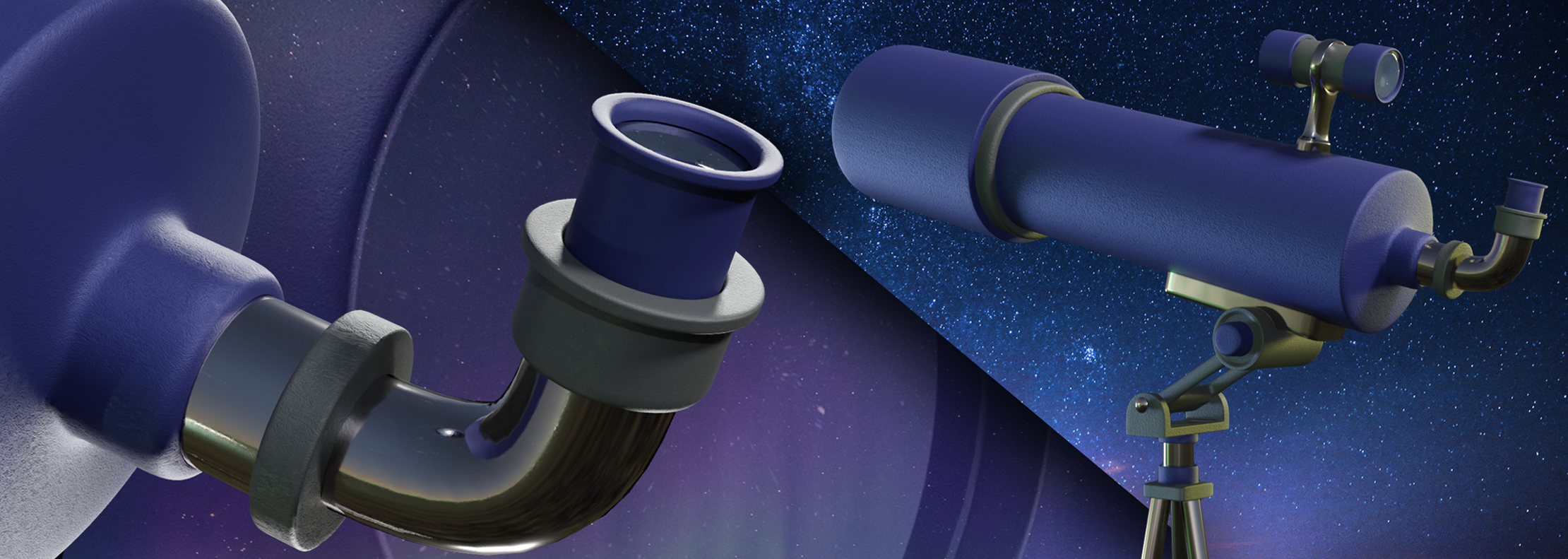
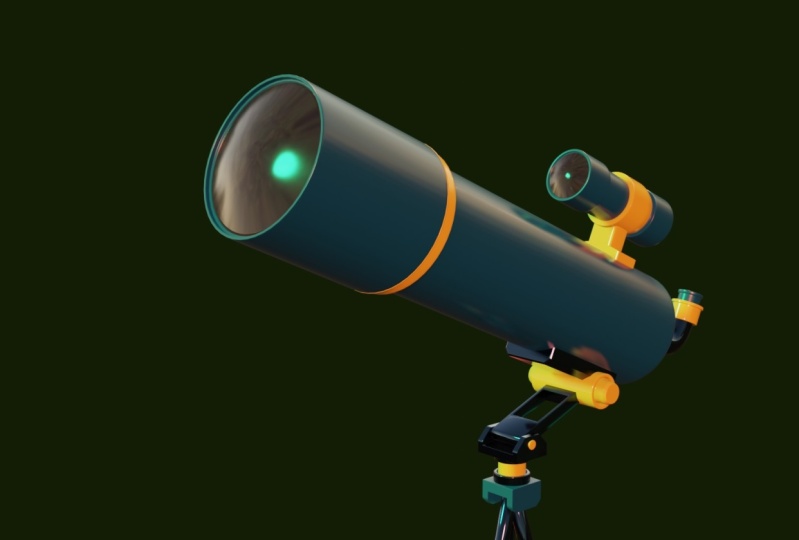
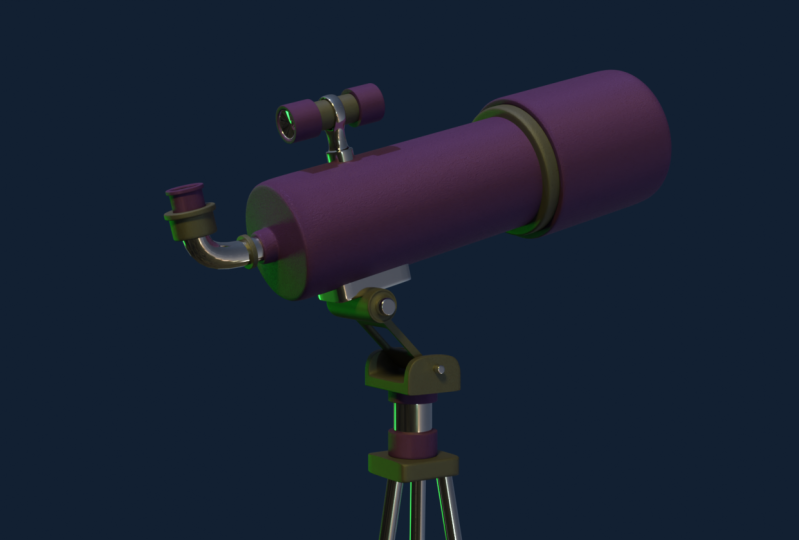
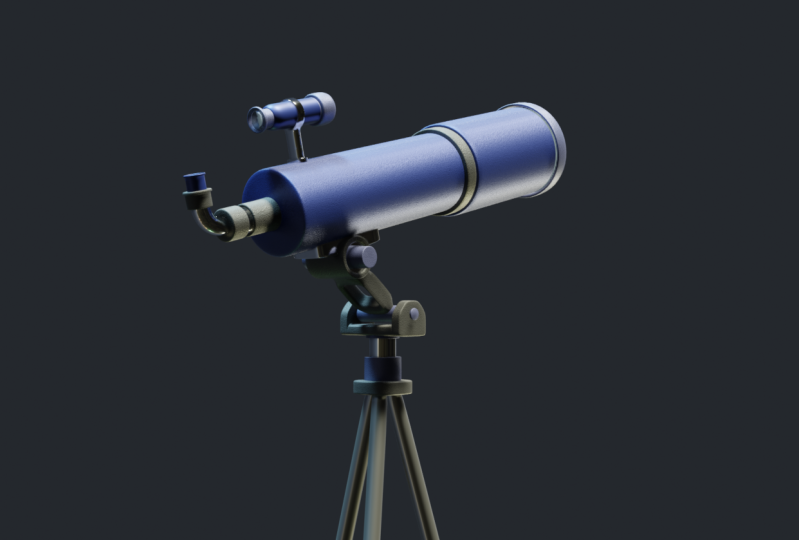
1. Einführung!: Willkommen zum
heutigen Kurs . Wir werden
lernen, wie man dieses Teleskop,
das Sie auf dem Bildschirm
sehen, in Blender 2.9
erstellt ,
Schritt für Schritt, damit jeder
es tun kann , auch wenn es Ihr
erster Tag bei Blender ist. Also bereite dich vor
, denn wir kümmern uns darum.
2. Modellierung Grundlagen (optional): Jetzt kannst du also sehen, dass
ich in der Version 2.9 bin. Zunächst
werden wir hier im Allgemeinen
eine neue Datei erstellen . Aber wir können hier nach oben gehen,
um einen neuen General einzureichen. Sie werden diesen
Bildschirm genau hier sehen. Am Anfang. Es kann ein
bisschen verwirrend sein, aber mach dir keine Sorgen. Du wirst sehr schnell den
Dreh raus bekommen. Also werde ich Ihnen sehr schnell
die Grundlagen von
Orlando zeigen . Und um sich zu bewegen, hältst du einfach die
mittlere Maustaste gedrückt. Und wir werden unsere Sichtweise wechseln. Wenn Sie auch die Umschalttaste gedrückt halten. Sie können sehen, dass wir uns bewegen, indem Sie die Umschalttaste gedrückt halten
und die mittlere Maustaste gedrückt halten. Wir können auch vergrößern oder
verkleinern, indem wir mit dem Rad scrollen. Und mit diesen Tumoren waren Lage, die volle
Kontrolle über unsere Szene zu bekommen und uns frei
zu bewegen. Eine weitere interessante Sache, die
Sie wissen sollten, sind diese Zeilen hier. Die grüne, genau da. Sie können auch hier oben sehen, die grüne ist die Y-Achse und die X-Achse ist die rote. Das ist also sehr
praktisch, da in Blender einige der Tools in der Lage sind, axiale Bewegungen
auszuführen,
was bedeutet, dass sie nur auf eine bestimmte Achse
wirken. Lassen Sie mich Ihnen ein
besseres Beispiel dafür zeigen. also z. B. Wenn wir also z. B.
den Buchstaben G, G gedrückt halten, während die Warteschlange ausgewählt ist, können
wir uns damit bewegen. Aber wenn wir ihn nur entlang der X-Achse
bewegen wollen, drücken
wir G und
dann den Buchstaben x. Also g. Und dann den Buchstaben x. Wir können sehen, dass der Würfel an der rechten
Achse, der X-Achse,
rastet. Wir können dasselbe tun, indem wir G und dann Y
drücken, und es rastet nur an
der grünen Achse, der Y-Achse. Also hat es auch
mit der Dessertachse funktioniert, die auf und ab ist. Wir
drücken G und dann z.
Und mit diesen beiden Kombinationen können
wir uns
sehr, sehr einfach im Würfel bewegen. Ich bin sehr genau. Du
drückst also Alt plus J. Oh Mann, um alle
Bewegungen aus der Warteschlange zu löschen. Und es wird
zurück in die Mitte zurückkehren. Und ich werde Ihnen jetzt
ein anderes Tool zeigen, nämlich das Rotationswerkzeug. Die Abkürzung ist der Buchstabe R. Also wer sind sie? Sie können sehen, dass
sich der Korb dreht. Aber es ist nicht wirklich korrekt. Also drücken
wir Strg-Z, um die Änderungen rückgängig zu machen. Wir werden es erneut mit der
gleichen Technik wie zuvor versuchen. Wenn wir R und
dann den Buchstaben X drücken, können
Sie sehen, dass sich der Würfel einfach entlang der X-Achse
dreht. Drücken Sie dasselbe, aber Luft statt Y, es dreht sich nur
entlang der Y-Achse. Das Gleiche können wir mit der Z-Achse machen. Und das wird in diesem Tutorial wirklich
nützlich werden. Stellen Sie also sicher, dass Sie verstehen wie diese axialen Bewegungen ablaufen. Sie verstehen diese
Koordinaten hier. Und ein weiteres nützliches Tool , das wir häufig verwenden
werden, ist das Skalierungstool. Wir drücken den
Buchstaben S. Sie können sehen, dass der Würfel größer oder
kleiner wird, wenn wir die Maus bewegen. Es funktioniert also
genauso wie zuvor. Sie können S und dann y drücken. Und Sie können sehen, dass wir es entlang der Y-Achse
skalieren. Das Gleiche können wir
mit der X-Achse machen. Diese Achse. Sie sehen , dass wir damit viele
Schichten schaffen können. Hätte Control Z
runtergepumpt. Und eine weitere Sache, die ich völlig vergessen habe zu erwähnen ,
ist, dass, wenn Sie den Würfel
drehen, Brust alt sind, er jede Drehung aufhebt. Wenn du es also
genau hier hin und her bewegst, dreh es. Du kannst oder
R drücken und es wird eine
Irritation verschwinden und dann alles G. Und es wird wieder
zum Anfang zurückkehren. Wir werden also sicherstellen, dass Sie wissen wie man diese drei Werkzeuge verwendet, wie man
diese axialen Bewegungen ausführt und wie man sich bewegt, denn
das werden wir während des Tutorials häufig verwenden . Und mach dir darüber keine Sorgen, übe
einfach
ein bisschen alleine. Sie werden sehen,
dass es wirklich
einfach ist , und stellen Sie
sicher, dass Sie sich wohl fühlen,
denn das ist
das Wichtigste bei Blender. Also, was wir jetzt
tun werden, ist, dass wir auch vom
Objektmodus wechseln. Ich habe es nicht getan. Und um das zu tun, gehen
wir
hier hoch und klicken auf den Bearbeitungsmodus, oder wir können einfach die Tabulatortaste auf
Ihrer Tastatur drücken, hier und den Modus zu beenden. Wir haben die volle
Kontrolle über unseren Würfel. Und es ist technischer, aber Sie werden sehen, dass es uns viele Optionen
bietet. Wenn Sie also hineinzoomen, können
Sie sehen, dass wir jetzt
jede Kante des Würfels,
jeden Scheitelpunkt, jede Phase sehen . Und wenn Sie klicken, stellen Sie
sicher, dass Sie nicht hier sind. Wählen Sie einen Scheitelpunkt aus oder drücken Sie
einen Punkt auf Ihrer Tastatur. Wir können jetzt
nur den Scheitelpunkt
des Würfels auswählen und nicht den gesamten
Würfel wie zuvor. Wenn Sie jetzt G drücken, um
sich zu bewegen, oder G und dann x, bewegen Sie es entlang der X-Achse. Sie können sehen, dass wir nur
den Scheitelpunkt bewegen und nicht den ganzen
Würfel wie zuvor. Das ist also wirklich, wirklich nützlich. Sie können mehrere
Eckpunkte auswählen, indem Sie die Umschalttaste
gedrückt halten und die Umschalttaste Klicken Sie hier, klicken Sie hier, z. B. und dann können wir sie
skalieren, wenn wir möchten. Und Sie können sehen, dass
wir anfangen können,
verschiedene und kreative Formen zu kreieren . Wir können also
Strg-Z drücken, um die Änderungen rückgängig zu machen. Los geht's. Und wir können
auch hier wechseln, chmod at select. Also können wir hier klicken. Und wir sehen jetzt, dass wir nur die Kanten
und nicht die Eckpunkte auswählen. So können
wir z.B. neue Dinge ausprobieren. Also schauspielern und du kannst den Grad sehen, indem du
G und N drückst oder so. Wir kreieren neue Formen. Strg Z, um den Vorgang rückgängig zu machen. Und wir haben auch die Face
Select- oder 300-Tastatur. Also gedrückte Möglichkeiten, damit
herumzuspielen. Es ist wirklich, wirklich nützlich. Deshalb werde ich
Ihnen in diesem Kurs verschiedene Tools und
Funktionen von
Lender zeigen . Ich möchte dir
jetzt nicht alles
beibringen , weil es
viele Entzündungen gibt und sie sehr, sehr intensiv sein
werden. Deshalb wollte
ich den Unterricht für dich so
unterhaltsam wie möglich gestalten. es sich also weiter an, seien Sie bereit, denn im
nächsten Video werden wir unseren ersten Teil
im Teleskop
modellieren. Und wir müssen noch viel lernen. Wir haben eine neue Reise
vor uns. Also stell sicher, dass du hier bleibst.
3. Der main Objektiv: Wo wir
früher und heute hier aufgehört haben. Was wir tun wollen, um mit
unserem Modell zu
beginnen , ist ein neues Projekt zu starten. Wir können diesen Würfel loswerden. Also gehen wir
zu File new general. Wir würden diese Änderungen nicht speichern. Also werden wir jetzt
den ersten Teil unseres Teleskops erstellen . Und dieser Teil ist die Hauptpartikeldichte des
Kraftstoffs. Und wir könnten damit
beginnen,
diesen Würfel umzuformen und ihn
wie einen Zylinder oder ein Teleskop aussehen zu lassen . Aber das wird wirklich,
wirklich unnötig sein und Herz. Was wir also tun werden, ist es zu
löschen, indem wir auf Löschen drücken. Und wir werden auch
dieses Licht und die Kamera verstecken ,
damit sie uns nicht stören. Also werden wir darauf
klicken, um es auszuwählen. Dann klicken Sie hier auf dieses kleine
Symbol. Und wir werden später auf sie
zurückkommen. Und was Sie jetzt tun
wollten, ist eine Form hinzuzufügen, die
einem Teleskop ähnelt. Und dazu klicken wir hier
auf Shift a oder at. Also klicken wir auf Mesh. Was wir brauchen, ist ein Netz, und hier haben wir
viele Möglichkeiten. Wir hatten gerade einen Würfel
, aber wir brauchen ihn nicht. Also werden wir einen Zylinder
hinzufügen. Und Sie können jetzt sehen, dass wir einen
Zylinder anstelle eines Würfels haben. Klicke nicht weg.
Fertig, deaktiviere es ,
da diese Optionen
Hier verschwinden werden. Wenn Sie das sehen,
wenn wir wegklicken, sind
diese Optionen
nicht mehr da, aber wir müssen vorher
etwas ändern. Wenn Sie also den Weg wählen, löschen Sie ihn
einfach
und fügen Sie ihn erneut hinzu. Schichttagzylinder. Und was wir tun werden, ist die Eckpunkte 32-12 zu
verringern. Das würde dir gefallen und du kannst
sehen, dass es flacher aussieht. Mach dir darüber keine Sorgen,
denn wir werden den Buchstaben
ändern und er
wird sich wieder umsehen. Aber das wird
die Arbeit viel einfacher machen. Also werden wir wegklicken. Wir haben gerade unseren Zylinder. Und was wir jetzt
tun werden, ist es zu schaffen. Die obere Fläche und
die untere Phase zeigen also zur X-Achse, sie sind also horizontal. Und dazu wählen
wir es aus und verwenden das Tool, das wir
zuvor gelernt haben, das Drehwerkzeug. Also drücken wir R und müssen
es entlang der Y-Achse drehen. Es sollte also
ungefähr so sein, aber wir brauchen ein
wirklich genaues Maß. Also werden wir es tippen. Eigentlich. Wir
drücken auf Control That. Wir drehen
es entlang der Y-Achse, unserem Y, und geben dann
90 auf unserer Tastatur ein. Also 90 und klick. Jetzt sehen wir, dass
wir
es um 90 Grad gedreht haben und es ist
perfekt horizontal. Und wir werden von hier aus
beginnen. Das erste
, was wir tun müssen, ist
es ein bisschen länger zu machen. Also werden wir das Skalierungstool
verwenden. Wir können sehen, dass
wir es entlang
der X-Achse skalieren und es
dadurch länger wird. Also, wenn wir das brauchen, sollte so
etwas funktionieren. Und was wir jetzt tun werden,
ist die Linsen hier hinzuzufügen. Und wir könnten tatsächlich einen weiteren Zylinder
hinzufügen. Aber ich möchte es
einfacher halten und werde nur von diesem hinzufügen. Um dies zu tun, gehe
ich in den Bearbeitungsmodus oder drücke
die
Tabulatortaste auf Ihrer Tastatur. Jetzt sind wir im
Bearbeitungsmodus und wählen dieses Gesicht aus und löschen es,
weil wir es nicht benötigen. Wir müssen hier nicht
genau hinschauen, weil wir das
Innere des Teleskops nicht wirklich gesehen haben. Also drücken wir drei oder klicken hier, um die Gesichter auszuwählen. Und klicken Sie hier. Und wir zeigen ausgewählt an, drücken Löschen und klicken auf Gesicht, weil
wir dieses Gesicht nicht wollen. Und du kannst sehen, dass
es verschwunden ist. Und jetzt
werden wir ein
anderes Tool verwenden , das für Sie neu
ist. Also
wählen wir diesen Ring aus, indem wir Alt drücken und mit der linken Maustaste klicken. Sie können hier sehen, dass es
jede einzelne Kante auswählt. Wir könnten das also einfach tun indem wir die Umschalttaste gedrückt halten und
auf jedes einzelne klicken. Oder wir können einfach
Alt drücken und mit der linken Maustaste klicken. Und wir haben uns die Mühe gemacht, diesen ganzen Loop
ausgewählt zu haben. Wir werden dieses
neue Tool verwenden, das extrudieren ist. Wenn wir also den Buchstaben E drücken, können Sie
jetzt sehen, dass wir diese neue Geometrie
haben
, die erstellt wird. Und das ist wirklich,
wirklich nützlich. Es sieht gerade nicht so
gut aus, gerade jetzt. Also, was wir tun werden,
ist Strg Z
zu drücken. Stellen Sie sicher, dass das
ausgewählt ist, und drücken Extrudieren Sie den Buchstaben E
und dann den Buchstaben S. Also P, Buchstabe S. Und
jetzt können Sie sehen, schauen Sie sich das an, es sieht wirklich, wirklich gut aus. Das brauchen wir also. Und
wir werden so etwas machen. Wenn Sie die Umschalttaste gedrückt halten,
während wir die
Maus ziehen, wird es
sehr , sehr langsam, was
sehr, sehr praktisch ist, wenn diese
Dinge
sehr nah beieinander liegen. So etwas sollte also funktionieren. Und jetzt werden wir
diesen oberen Ring extrudieren. Also drücken wir E und bewegen
es entlang der X-Achse, diese rote hier. Also e, x. Und du kannst so
etwas sehen. Was wir
eigentlich kürzer
machen werden, ungefähr so. Und dann werden wir das Gleiche wieder
tun. Also
wählen wir diese drei E und skalieren sie dann auf s,
etwa so. Wenn du es tatsächlich kleiner machen
willst, kannst
du, du kannst es verkleinern. Also skalieren. Sie können sehen, dass es
dadurch kleiner wird. So etwas sollte funktionieren. Und dann werden wir
wieder entlang der X-Achse extrudieren , ungefähr so. Also drücken wir das x, ungefähr so.
Ich mag diese Form. Also haben wir das gerade. Es sieht viel besser aus. Und was wir auch
tun werden, ist,
wenig Platz für
die Objektive zu schaffen . Also werden wir tatsächlich extrudieren und verkleinern, wie wir
es zuvor getan haben, E, S und es ein bisschen
kleiner machen, ungefähr so. Und wir werden
es erneut entlang der X-Achse extrudieren, aber dieses Mal
gehen wir hinein. Also drücken wir auf, nun, lassen Sie mich Änderungen rückgängig machen, damit
Sie es besser sehen können. Wir drücken E und dann x und
gehen rein. Einfach so etwas funktioniert. Es muss nicht ganz nach unten
gehen. Nur aus Sicherheitsgründen, um sich
damit wohl zu fühlen und sicherzustellen
, dass es sich nicht überschneidet. Jetzt haben wir also die Hauptform und
Sie können sehen, dass es schon viel
besser aussieht wie ein Teleskop. Und eine andere Sache, die
ich dort machen werde, war, von diesem Hauptrohr aus zu sehen. Es wird genau hier
einen weiteren Würfel hinzufügen, kleinen Zylinder einfach daraus. Wir werden
das Okular kreieren. Dazu
wechseln wir wieder in den Bearbeitungsmodus. Drücken Sie also die Tabulatortaste auf Ihrer Tastatur. Stellen Sie sicher, dass
wir uns im Bearbeitungsmodus befinden. Und was wir tun
werden, ist das von Angesicht zu Angesicht auszuwählen und aktiviert
auszuwählen. Und was wirst du
auf den Buchstaben I drücken damit wir sehen können, dass wir eine Einfügung machen
können. Aber stellen wir sicher, dass wir
unsere Maus weit davon
entfernt haben unsere Maus weit davon
entfernt , da wir stark hineinzoomen
müssen. Also drücken wir I und wir
kommen immer wieder rein, kommen rein. So etwas. Funktioniert für mich. Ja, das gefällt mir. Also, was wir jetzt
tun werden, ist diese Phase zu extrudieren. Aber es ist dasselbe wie zuvor. Wir werden das
löschen, weil
wir dieses Gesicht nicht brauchen. Also
drücken wir auf Gesichter löschen. Und wir wählen
diesen Ring mit zwei auf unserer Tastatur aus, um
diese Kanten auszuwählen und
entlang der X-Achse extrudiert zu werden. So etwas. Achte darauf, dass
es dir gefällt. Es sieht toll aus für mich. Ich werde es ein
bisschen näher an Null bringen, also g und dann x und dann so etwas. Es sieht richtig aus. Ich werde mich auch
ein bisschen bewegen, dieses hier. Also wähle ich
es aus und drücke G x. Ich werde es verschieben, etwa
so, damit wir die Fläche kennen. Und nur um das zu beenden, aber wir werden diesen Ring
auswählen. Und wir
drücken den Buchstaben F. Es fühlt sich an wie die
Phase F für Feld. Jetzt haben wir hier ein Gesicht und
es ist kein offener Raum. Wie Sie sehen können, haben
wir dieses Teleskop entwickelt. Der erste Teil sieht toll aus. Und im nächsten Tutorial werden
wir
das Sucherfernrohr erstellen. Und es ist der erste,
der obere Teil hier. Also bleib bereit
, denn los geht's.
4. Das Finderscope: Das nächste
, was wir
tun werden, ist den Umfang zu definieren. Dass es ein kleines Gerät , mit dem das Teleskop
ausgerichtet wird. Um es zu erstellen, sieht
es also sehr ähnlich aus. Und wir werden eine neue Form
kreieren. Stellen Sie also sicher, dass Sie
sich nicht im Bearbeitungsmodus befinden, sondern dass
Sie sich tatsächlich im Objektmodus und nichts ausgewählt haben. Tippen Sie also zweimal auf den Buchstaben a. Wir deaktivieren
also alles und dann Shift a und fügen einen weiteren Zylinder hinzu. Und du siehst, dass es hier ist. Sie können das andere
ausblenden, indem Sie darauf klicken und auf dieses Symbol hier
klicken und
sehen, dass es verschwindet. Aber wenn du es
wieder erscheinen lassen kannst, indem du das I drückst , werden
wir auch den Namen
ändern. Wir doppelklicken hier auf
den Namen. Ich tippe Telescope. Und wir werden es vorerst
verstecken. Und wir
wählen diesen aus und wir gehen zu Diabetes. Finden Sie ihren Anwendungsbereich. Nun, was wir
tun werden, ist ein ähnlicher Prozess wie zuvor. Also werden wir es rotieren. Schon wieder. Wie wir sehen. Es hat zu viele Gesichter, also
müssen wir es noch einmal bewerten. Lassen Sie mich also den Namen kopieren. Lassen Sie mich es einfach löschen,
indem Sie auf Löschen klicken. Verschiebt einen Netzzylinder und wir werden den
Wert wieder auf 12 verringern. Es sieht also so aus. Wir werden
den Namen ändern. Sucherfernrohr. Los geht's. Also werden wir
es wie zuvor entlang der Y-Achse drehen. Also unser Y 90, drücken Sie die Eingabetaste oder klicken Sie mit der rechten Maustaste,
klicken Sie mit der linken Maustaste, tut mir leid. Du kannst das 90 Grad sehen. Und was wir tun werden,
ist das Teleskop
noch einmal zu zeigen , weil wir
sehen müssen, wie groß wir es haben wollen. Also drücken wir G und stellen
dann sicher, dass es
sich nicht entlang der Y-Achse bewegt. Denn wenn es sich
entlang der Y-Achse bewegt, wäre
es nicht mehr zentriert. Und wir brauchen
es in der Mitte. Wir werden sicherstellen
, dass es in der Mitte ist. Und wir werden es auf jeden Fall kleiner
machen. Wir werden es verkleinern. Mach es kleiner,
ungefähr so. Wir werden es
entlang der Z-Achse bewegen. Also g, z. Was wir
tun werden, ist hier zu drücken. Das sind kleine Punkte. Wir können es also von vorne sehen. Also vorne, Sie können jetzt sehen dass wir
uns in der
Vorderansicht befinden, die
uns hilft, das Sucherfernrohr
in die richtige Position zu bringen. Also eigentlich
werden wir so etwas sein und die Umschalttaste drücken und
dabei die Umschalttaste gedrückt
halten, damit es langsamer wird. Es sieht hier rot aus.
Und was ich machen werde ist ein Skelett auf der X-Achse um es ein bisschen
länger zu machen, ungefähr so. Nicht zu viel, denn wir werden auf beiden Seiten eine andere
Zylindernummer haben. So etwas. Wir können auch hier oder den Buchstaben
oder die Zahl
drei auf unserer Tastatur drücken . Also, wir nehmen Nummer drei da,
ein Ampere, tut mir leid. Und es wird einfach nach rechts
gehen. Du hast C. Und wir können es hier sehen. In der Mitte. Es ist rot. Ich mag es so. Wir werden es ein bisschen nach unten verschieben. Und wir werden mit der Erstellung
beginnen den Umfang erneut
definieren. Also
gehen wir in den Bearbeitungsmodus, ruhen uns aus und wählen diese Phase aus. Wir löschen es,
indem wir auf Basis löschen klicken. Und wir werden
dasselbe tun wie zuvor. Also wählen wir, um mit der
linken Maustaste zu klicken und
gleichzeitig geändert sind hier links. Wir drücken
E, um es zu extrudieren und gleichzeitig zu skalieren
. Also e dann S und
skaliere es, ungefähr so. Und dann werden wir
es erneut in der X-Achse extrudieren. Also entweder x, so
etwas, ich werde es nicht schaffen, ich werde diesen Teil genau hier
machen. Also drücken wir jetzt E. Dann machen wir es wie immer. Wir fügen es hier ein. Und wir werden es
erneut entlang der
X-Achse extrudieren und nach innen gehen. Es hat also einen Platz an
unseren Füßen, die Linsen. Also werden wir hier
dasselbe tun. Also
wählen wir diese Fläche aus,
löschen sie, indem wir auf Flächen
löschen klicken, und wählen diese Kante aus, skalieren sie und extrudieren
sie gleichzeitig. Also gehen wir
zu dieser Vorderansicht. Also drücken wir die
Nummer eins, die nummeriert sind. Damit wir es besser sehen können. Wir werden hineinzoomen. Ich werde es ein bisschen weiter
skalieren. Es ist also irgendwie ähnlich. Also S So
etwas. Ich bin mir
nicht sicher, ob du es sehen kannst, aber achte darauf, dass du hier dunkle
Linien hast, die dich leiten. Also gehe ich zurück zur Vorderansicht mit der
Nummer eins auf deinem Nummernblock. Ich werde
erneut entlang der X-Achse extrudieren. Also entweder ein X, ich
werde es dem vorherigen irgendwie
ähnlich machen, aber das ist nicht wirklich wichtig. So etwas wie
diese. Ich schätze, du kannst dich an
den Quadraten oben orientieren. Das sind also nur vier Quadrate. Diese auch. Sie sehen sich sehr ähnlich und wir
werden dasselbe tun sogar es nach innen skalieren,
ungefähr so. Was es nochmal durchgemacht hat.
Also denk so. Perfekt. Jetzt haben wir es. Hier. Wir können sie
in der
Vorderansicht sehen, es sieht toll aus. Was wir jetzt tun werden, ist wirklich wichtig,
weil wir hier
eine Montierung hinzufügen müssen , damit sie das Teleskop verbindet,
wir definieren ihren Anwendungsbereich. Und vielleicht dachtest du, es wäre besser gewesen, mit dem Berg
zu beginnen von unten nach oben zu
gehen. Aber ich habe
das eigentlich mit Absicht gemacht. Und mit
diesem Sucherfernrohr anzufangen ist viel einfacher, denn
jetzt werden
wir eine natürliche
Angst vor den Mittelfernrohren schüren. Es könnte alles
davon sein oder sogar das Gesicht. Und wir
drücken Strg R
und Sie können sehen,
dass eine Schleife entsteht. Kontrolliere das und du kannst es besser
sehen. Noten. Schau hier. Also drücken wir
die Linksklick. Und jetzt können wir es wieder bewegen. Aber wir werden es in der Mitte
belassen. Also
drücken wir mit der rechten Maustaste. Es bleibt also in der Mitte. Jetzt schauen wir uns das hier an. Was wir
jetzt tun werden, ist einen weiteren dummen Nerv zu erzeugen, einen
kleinen Zylinder, wie
einen Ring, um diese
Finger am Zielfernrohr zu halten. Dazu
werden wir tatsächlich
ein weiteres Objekt erstellen , damit sie
nicht miteinander verbunden bleiben. Und um das zu tun, werden
wir eine wirklich coole Methode anwenden. Und deshalb haben wir diesen Loop
erstellt. Also wählen wir die
Etage aus, indem alle mit der linken Maustaste klicken. Und wir werden drücken,
wir werden es duplizieren. Um das zu tun, drücken
wir Shift D. Und wenn wir das ziehen können,
diese Schleifen, so
haben wir es genau hier, aber wir wollen es an
derselben Stelle haben. Also werden wir das kontrollieren. Und stellen Sie sicher, dass
Sie die hier
unter Tools ausgewählten Optionen nicht
zusammenführen müssen . Stellen Sie sicher,
dass das nicht ausgewählt ist. Stellen Sie also sicher, dass es aus ist. Und drücken Sie dann Shift
D, um zu duplizieren. Und ohne die Maus zu bewegen,
drücken Sie die Eingabetaste oder klicken Sie mit der rechten Maustaste. Und jetzt haben wir eine weitere Kopie
davon am selben Ort. Wenn Sie G drücken, können Sie es
sehen, aber bewegen Sie es nicht. Also kontrolliere Z, es ist
genau hier. Jetzt. Was wir jetzt tun werden,
ist den Buchstaben P zu drücken und Auswahl zu drücken. Sie können eine separate Auswahl sehen. Nun, wenn Sie hier sehen, wenn wir alles verstecken, alles außer diesem Teil, können
Sie sehen, dass wir jetzt ein anderes Objekt
haben. Wenn wir in den Objektmodus wechseln, können
wir sehen, dass wir
ein weiteres separates Typobjekt haben. Es ist nur diese Schleife hier. Und das wird
wirklich, wirklich nützlich sein. Also werden wir jetzt von hier aus
arbeiten. Wir werden darauf klicken den Bearbeitungsmodus
gehen. Wir tippen, wir
wählen diesen Loop aus und wir
werden ihn extrudieren. Also E dann x, so
etwas sollte funktionieren. Wir werden
diese Feinbereiche noch einmal zeigen. Stellen Sie also sicher, dass Ihnen die Größe
gefällt. Ja, so etwas funktioniert. Also, was wir
jetzt tun werden, ist es dicker zu machen. Also wählen wir es aus und drücken den
Blitz auf unserer, auf unseren Zahlen. Oder wir können es auch manuell ausblenden. Aber wenn wir
es personalisieren, verbirgt es alles außer dem Objekt, an dem
wir arbeiten. Wir haben also nur diese Ringe ausgewählt, die
auf dem Bildschirm erscheinen. Also, was wir tun werden, ist es zu
skalieren, es dicker zu machen. Dazu wählen
wir hier
die Kanten und Flächen aus. Und was wir tun werden, ist es zu
extrudieren und zu skalieren. Also e dann S, wie wir es zuvor getan haben. Also so etwas. Wir werden wieder auf
Großdruck drücken. Achte darauf, dass es dir gefällt. Ich gehe zur
Vorderansicht und verschiebe sie ein wenig zur
X-Achse, zur Mitte. Nun, lassen Sie mich
alle Objekte auswählen ,
anstatt nur diese Phasen. Also gehen wir in
den Objektmodus. Also wird das Objekt ausgewählt und wir werden es entlang
der X-Achse bewegen , ungefähr so. Perfekt. Was wir auch tun
werden, ist mit der rechten Maustaste zu klicken
und auf Ursprung festlegen,
Ursprung zur Geometrie zu klicken. Und sieh dir das an, wie es ist. Wie es zurück in die Mitte geht. Und das ist wirklich wichtig,
weil wir brauchen, dass
sich diese Punkte immer in der Mitte unseres Objekts befinden, damit es gleichmäßig ist. Was wir jetzt tun werden, ist das Teleskop wieder zu
aktivieren. Und wir werden es verbinden. Lassen Sie mich es also entlang der X-Achse
etwas weiter skalieren, eigentlich ungefähr so. Ja. Und jetzt werden wir
das verbinden. Also
schnappe ich mir diese beiden Gesichter. In den Bearbeitungsmodus wechseln und
die Gesichtsauswahl aktiviert haben. Wir werden die Umschalttaste drücken und beide aktivieren. Und ich werde sie
nach unten extrudieren , indem ich E und Z drücke. Und du kannst sehen, dass
sie nicht gleichmäßig sind. Also. Um das zu beheben, stellen
wir sicher dass sie
ausgewählt sind und drücken S. Wählen Sie sie
also aus und dann als Null. Und sieh dir jetzt an, was wir
dort auf dem gleichen Level gemacht haben. Also werden wir
sie wieder nach unten bewegen. Wir könnten, wir könnten das tun, indem E
drücken, dann das nochmal. Aber was wir tun werden, ist
einfach G und dann Z zu drücken. Auf diese Weise
entstehen keine neuen Gesichter. So etwas, ein
bisschen mehr, glaube ich. Also. Was wir
jetzt tun werden, ist alles zu verstecken. Also werden wir einen
Schrägstrich platzieren,
damit wir es besser sehen können. Ich werde diese beiden Gesichter löschen , weil wir hier
eigentlich keine zwei Gesichter brauchen. Mit einem würde es auch funktionieren. Also lösche Gesichter. Und ich gehe in den Edge-Modus
oder drücke T auf unserer Tastatur. Alt und klick. Und wir werden F
drücken, um zu füllen. Also haben wir hier jetzt
nur eine Phase. In dieser Phase werde
ich noch einmal alles zeigen. Ich werde mit
dieser Kante erstellen, wähle sie aus. Gerade noch. Wir drücken
hier zwei und extrudieren und skalieren es. So wie wir schon
viel gemacht haben, so etwas. Und wir werden
einfach die sich
überschneidenden Phasen löschen. Also werde ich das
Gesicht hier drücken, unbeeindrucktes Gesicht. Sie können also sehen, dass wir jetzt
nur diese Kanten hier haben. Und wir müssen diese Phase dann tatsächlich mit Phil
gestalten. Sie können sehen, dass
es einfach zu beheben ist. Also wählen wir
diese Kante genau hier aus. Klicken Sie auf diese Schleife, und
wir werden sie wieder verkleinern. Also E, extrudiere es nach unten, sie meinen, also sogar z. Also geht es rein,
ungefähr so. Ich werde am Ende einen
Schrägstrich setzen. Wir brauchen tatsächlich unser Gesicht, also drücken wir
hier F, und das ist perfekt. Wir werden
den Schlamm noch einmal pressen. Und ich
gehe zur Frontansicht. Und ich werde drücken, oder ich gehe hierher. Und klicken Sie. Sie können jetzt also sehen
, dass wir uns im
Wireframe-Modus befinden , in dem Sie alles durchschauen
können. Also kannst du das
runterskalieren. Und du kannst sehen, dass es
jetzt drinnen ist. Stellen Sie also sicher, dass es
Ihnen gefällt, wie es ist. Ich werde es so lassen. Achte nur darauf, dass es
wirklich hineinpasst. Also gehe ich
zurück in den Solid-Modus. Also klicken Sie hier. Sie können tatsächlich Shift Z drücken , um in den
Wireframe-Modus zu wechseln
, und dies erneut wählen , um zum Solid-Modus
zurückzukehren. Das ist wirklich, wirklich
nützlich zu wissen. Also jetzt haben wir diese Halterung hier, die wirklich toll aussieht. Und das ist ein weiterer Teil
des fertigen Teleskops. Im nächsten Video
werden wir die IPs erstellen. Also werden wir von hier aus
arbeiten. Und Sie können sehen, dass
es wirklich ähnlich ist und wir werden einige neue Tools lernen. Bleiben Sie also bereit und konzentriert, denn
wir haben viel zu stehlen.
5. Das Okular: Wie ich bereits sagte, ist
der nächste Teil, an
dem
wir arbeiten werden, das Okular. Das ist der Teil, auf den
du dein Auge richtest
, nur um dir die Brechung
dieses Typen anzusehen , die Sterne
, die du betrachtest. Wir wollen also nicht von dieser Phase aus
arbeiten. Aber lassen Sie
mich zunächst den Namen
dieses Finder Scope ändern. Sie können den Betrag sehen. Wir werden es in Mount
umbenennen. Und es ist ein sehr ähnlicher
Prozess wie der, den wir hier gemacht haben. Also gehen wir einfach mit dem Teleskop
dorthin, ruhen uns aus und
löschen dieses Gesicht, indem wir die
Löschtaste drücken. Wir wählen diesen Ring aus,
diesen Look hier, indem wir die Alt-Linksklick
drücken. Und wir werden dasselbe
tun wie in diesem Tutorial. Wir drücken E und S. So
etwas sollte funktionieren. Vielleicht ein bisschen mehr. Ich werde es jetzt
mit nur S verkleinern. Weil wir
die Geometrie bereits als perfekt haben. Ich werde
entlang der X-Achse extrudieren. Also E Dann x, so
etwas. Ich gehe zur Vorderansicht,
indem ich die Nummer eins
auf dem Ziffernblock drücke , oder ich kann
diesen Punkt direkt hier drücken. Es hängt tatsächlich davon ab, wo Sie es ausrichten,
Ihr Teleskop. Aber stellen Sie sicher
, dass Sie es von vorne betrachten und klicken Sie dann hier auf
den nächstgelegenen Punkt. Also hier, so, und für mich sieht es toll aus. Ich werde es
ein bisschen länger machen. Also werde ich diesen Weg wählen. Ich drücke G, dann x. Bei etwas
dieser Art stimme ich
nicht wirklich überein und mache eine weitere Extrusion. Also, selbst wenn ich ausgehe, willst
du wieder
zu dieser Vorderansicht zurückkehren. Und ich werde sicherstellen
, dass es diesem ähnlich ist. Also muss ich
es mit S herunterskalieren, denke ich. Nun, so etwas. Also werde ich das nächste Mal kürzer
machen. So etwas,
ein bisschen mehr. Also g, x, perfekt. Und ich werde den Raum
nicht füllen. Wenn Sie sich also erinnern, wir haben
F ausgewählt und gedrückt, das sieht anständig aus. Was wir also tun
müssen, ist den Geltungsbereich hinzuzufügen, z. B. den Ort, von
dem aus wir schauen. Aber wir wollen
es nicht horizontal haben. Ich möchte, dass es vertikal ist. Also schauen wir von oben. Das macht im wirklichen Leben viel mehr
Sinn. Also müssen wir hier eine Kurve
erstellen,
damit wir
das vertikale Zielfernrohr mit
diesem horizontalen Zylinder verbinden können . Also, was wir
tun werden, ist eine Kurve zu erstellen. Und das ist eine neue Sache
, die wir nicht getan haben. Stellen Sie also sicher, dass Sie sich im Objektmodus befinden, da
wir ein weiteres Objekt hinzufügen werden. Stellen Sie also sicher, dass Sie
sich im Objektmodus befinden. Denn wenn Sie im
Bearbeitungsmodus sind und ein Objekt hinzufügen, zeige
ich Ihnen das Beispiel,
verschieben
Sie ein Objekt und fügen Sie die Warteschlange hinzu, z. B. wenn wir es verschieben, können
Sie sehen, dass, wenn wir in den Objektmodus
zurückkehren, diesen Würfel und dieses Teleskop
oder dasselbe Objekt, Sie sehen können, dass sie immer
zusammengeführt werden und das ist ein Problem. Stellen Sie also sicher, dass
Sie sich beim Erstellen eines Objekts im Objektmodus befinden. Also drücken wir
wieder Control J Hat. Okay? Jetzt gehen
wir zum Objekt, ohne zu beruhigen
, wählen Sie
alles aus und gehen zum Schichttag. Und jetzt fügen wir eine
Bezier-Kurve hinzu, nicht das Netz. Du kannst hier hingehen, Kurve Bezier. Wir können es tatsächlich sehen
, weil es sich
im Teleskop befindet. Es hat sich hier drinnen generiert. Was wir also tun werden,
ist, dass die Schrägstriche mit der ausgewählten Kurve
nummeriert werden,
oder wir können sie einfach ausblenden und alles in die
Minderheit stellen mit der ausgewählten Kurve
nummeriert . Wir haben jetzt also die Kurve. Was wir tun werden, ist an die oberste Stelle zu
gehen. Also
drücken wir die Sieben oder den Ziffernblock, oder wir können drücken,
Sie können hier löschen. Also, was wir tun werden,
ist es horizontal zu machen. Und um das zu tun, werden Sie sehen
, dass wir in den Bearbeitungsmodus wechseln können. Aber hier
haben wir nur ein paar Griffe. Dieses Handle
hier von diesem Punkt an und dieses Handle genau hier. Und wenn Sie sie bewegen, wenn Sie eine auswählen und G drücken, können
Sie Ihre Kurve ändern und wirklich
interessante Formen erstellen. Aber was wir
tun werden, ist es horizontal zu machen. Später werden wir also in der Lage sein eine andere Art von
Kurve
zu erstellen, die nur nach oben zeigt. Um das zu tun, drücken
wir hier Snap und aktivieren es. Also klick. Und wir werden
dieses Menü anzeigen und schrittweise klicken
und dann sicherstellen, dass
Absolute Grid Snap aktiviert ist. Schauen wir uns jetzt an, was passiert
, wenn wir es bewegen. Wenn wir diesen Griff bewegen, können
wir sehen, wie er an jeder Ecke einrastet. Also, was wir tun werden,
ist es horizontal zu machen. Und wenn ja, was, wenn, welche Griffe sind so
horizontal? Auf diese Weise
wird die Kurve horizontal sein. Wie wir jetzt sehen, haben
wir also eine perfekt
horizontale, gerade Kurve. Also werden wir
es jetzt verschieben. Also werden wir es so
bewegen. Hier. Wir werden
unser Teleskop zeigen. Nun, ich mag viel mehr davon. Wir werden in die
Frontansicht gehen und Nummer eins unterdrücken
und wir werden es verschieben. Es ist also in der Nähe dieses
Zylinders genau hier. Okay? Also, was wir jetzt tun werden, ist eine ordentliche Kurve
zu erstellen. Weil es jetzt nur noch
eine gerade Linie ist. Was wir tun werden,
ist, uns diesen Griff zu schnappen. Ich schalte das Schnappen aus. Sie können also dieses
Objekt auswählen und wir bewegen es nach oben, verschieben und tippen, und
es wird die Auswahl aufgehoben. Und wenn Sie darauf klicken, wird
es aktiviert. Also werden wir einfach
sicherstellen, dass diese ausgeschaltet sind und wir werden es
bewegen, diesen Griff bewegen. So etwas wird also funktionieren, aber ich mag
diese Art von Kurven nicht wirklich, also
muss ich diesen Griff bewegen. Sie können sehen, dass es
jetzt
eine viel bessere Kurve erzeugt ,
etwa so. Ich mag es. Aber gut, lass mich viel bewegen, ein bisschen. Die Griffe,
etwa so. Das werden wir später korrigieren. Lass uns einfach diese
allgemeine Form machen, oder? Stellen Sie sicher, dass dieser Punkt tatsächlich drin
ist. Um zu überprüfen, ob Sie zum
Wireframe zurückkehren können
, klicken Sie hier oder drücken Sie die
Umschalttaste Z auf Ihrer Tastatur. Wenn Sie also
zur Vorderansicht gehen, können
wir sehen, dass die Kurve tatsächlich innen
ist,
was großartig ist. Ich werde
es einfach noch ein bisschen ändern. Ich bin also zufrieden mit
der Form, die ich gelaufen bin. Nun, Sie können
tatsächlich dieses Ende sehen, aber ich werde
sicherstellen, dass wir sicherstellen müssen , dass das Ende oder dieses Ende vertikal und das
Design horizontal ist, damit es
besser in die Form passt. Also müssen wir hier hingehen und es zur oberen Vertikalen
machen. Wir müssen
diesen Griff vertikal machen. Also gehe ich hierher,
schalte die Schnappschüsse
wieder ein und schalte nach oben. Und ich gehe zu G und
stelle sicher, dass die Noppen, der obere Griff und diese Punkte
in derselben Linie liegen. Also so etwas wie dieses Wort, ich werde
es noch einmal verschieben. Okay, jetzt sind sie
in derselben Linie, es ist
also eine Vertikale. Ich werde dafür sorgen, dass diese Wireframe-Modus drücken. Das ist richtig. Ja, ja, es ist perfekt. Es ist auf der X-Achse. Sie können sehen, wir kehren hier zum Solid-Modus zurück. Schuhe das und sieh nach, vergewissere dich, dass es drin ist. Es ist perfekt, nur ein bisschen
drinnen. Aber wenn Sie jetzt sehen,
wir haben
hier nur eine Kurve und es ist ein sehr flaches Werkzeug. Wir müssen es dicker machen. Also, was wir tun werden, ist
die Kurve im Objektmodus auszuwählen . Und wir gehen hier zu
diesem grünen Tab , der
die Daten der
Eigenschaften dieses Objekts enthält. Und es ändert sich für jede Form, du kannst sehen, dass
Angst anders ist denn die Kurve ist anders. Was wir also tun müssen,
ist es dicker zu machen. Um das zu tun, gehen
wir hier
zur Registerkarte Geometrie. Und hier haben wir eine
Reihe von Optionen. Aber das Wichtigste,
das, das wir brauchen, ist, dass
sie das machen,
tut mir leid, indem sie Bevel beschaffen. Das
werden wir erhöhen. Sie sehen, aber Sie sehen, wie
sich die Dicke ändert. Also
gehen wir zurück zur
Vorderansicht und ich werde
sie kleiner machen. So etwas. Stellen Sie sicher, dass es Ihnen
gefällt, wie es aussieht. Und hat sich dann wirklich
um die Auflösung gekümmert. Je höher du bist,
desto besser sieht es aus. Wir
lassen es einfach für. Und wie du siehst. Jetzt haben wir eine wirklich
ordentliche Kurve. Ich werde es
ein bisschen kleiner machen. Einfach so, schätze ich. Ja. Das sieht für mich richtig aus.
Was wir jetzt also tun müssen, ist sicherzustellen, dass es
uns gefällt, wie es ist. Weil wir zurück
zu
hier gehen und auf die Kurve drücken und mit der rechten Maustaste klicken. Und wir werden es
in Mesh umwandeln. Wenn wir es also lesen, klicken wir. Und wie Sie
jetzt sehen, ist es ein Netz. Es ist keine einfache Linie
mit zwei Griffen. Wir haben ein Netz und wir
könnten, wenn wir wirklich wollten, mit den Bewegungen mitspielen,
die mit der Skalierung,
sicherstellen, dass Sie das Einrasten
ausschalten , weil es verrückte Dinge
macht. Also schalte es aus und du kannst dich bewegen. Du könntest es skalieren, du könntest wirklich viele Dinge
tun. Aber jetzt müssen wir das einfach so
machen und wir werden sicherstellen, dass es wirklich horizontal ist, es ist nicht dieselbe Ebene, also drücken wir S Null. Und es hat sich nicht geändert. Nun, ich wollte nur
sichergehen, dass es flach ist. Nur für den Fall, dass Sie so
sind, z. B. drücken Sie
einfach S Null und es
wird horizontal. Und was ist der schwierigste Teil? Wir werden sicherstellen,
dass wir uns im Objektmodus befinden. Wir werden einen
weiteren Zylinder hinzufügen. Also Maischzylinder. Wir werden das auf den 12. Platz
reduzieren. Wir werden
es entlang der X-Achse bewegen und
sicherstellen, dass es zentriert ist. Und entlang dieser Achse
werden wir es verkleinern. Ich gehe zur Frontansicht. Ich werde es schaffen. Es ist also in der Mitte. So etwas. Ich mag es. Vielleicht ein bisschen hier. Stellen Sie also sicher, dass Sie
in diesen Fällen die Umschalttaste verwenden ,
während Sie sich bewegen, damit es nicht so schnell geht. So etwas.
Ich mag es, wenn ich es kürzer mache. Also werde ich es
bewegen, es in diese Achse bewegen. So etwas sollte funktionieren. Also, was wir jetzt tun werden, ist
im Bearbeitungsmodus zu dieser oberen Seite zu gehen . Ich
wähle es aus. Und ich werde dieses Gesicht
löschen. Und ich schnappe mir diesen Ring stelle sicher, dass
du ausgewählt bist. Und ich werde es nach außen
extrudieren, ungefähr so. Und ich werde es auf dieser
Achse durch
die Fenster schaffen , also endet es bei. Und ich
drücke F, um zu fühlen. Und nun, während wir eigentlich
tun werden, ist das zu löschen. Also Strg Z oder lösche das Gesicht. Ich werde es hineinextrudieren. Also E S, dann skalieren Sie es
ein, ungefähr so. Und wir könnten es tatsächlich so
lassen. Es sieht anständig aus, aber
ich werde
noch eines hinzufügen , weil die
echten Teleskope das haben. Also werde ich es skalieren, entlang der
Z-Achse
extrudieren und nach unten gehen. Ein bisschen so. Und wir werden
dasselbe tun wie zuvor. Also werden wir sicherstellen
, dass dieser ausgewählt ist. Ich drücke Shift
D und klicke mit der rechten Maustaste. Es bleibt am selben Ort. Ich drücke P, um die Auswahl zu
trennen. Und wie Sie sehen können,
haben wir jetzt ein anderes Objekt hier. Also, was ich
tun werde, ist es auszuwählen, den Bearbeitungsmodus zu
gehen und entlang dieser Achse zu
extrudieren. Und das können wir noch einmal zeigen. Du wirst es nur
ein bisschen kleiner machen. Also werde ich
es ein wenig verkleinern. Es passt also
gut in das andere. Sie können sehen, dass wir
hier
eine echte Lücke haben . Das sieht für mich richtig aus. Wir werden
das später ändern können, wenn wir müssen. Und ich werde
dasselbe tun wie zuvor, ich werde Skalierung extrudieren. Also B, dann S extrudieren Sie durch
diese Achse
zur Zed-Achse und skalieren sie erneut. So etwas. Stellen Sie sicher, dass, wenn Sie das tun, sicherstellen, dass es großartig ist, wenn Sie das
tun. Es ist länger als diese Seite. Denn wenn wir es dann
verkleinern, hätten
wir
hier diese
überlappende Geometrie und das wollten wir nicht. Stellen Sie also sicher, dass es beim
Extrudieren und Skalieren gut
hineinpasst. Also werde ich es mit
S etwas
kleiner machen und es wieder in
der anderen Achse, e und z, extrudieren. Und perfekt. Wir werden
die Objektive hier hinzufügen. Klar und deutlich. Das vergessen wir nicht. Und wie Sie sehen können,
gehe ich zur Vorderansicht. Mir gefällt, wie es aussieht. Ich werde es nur
ein bisschen kleiner machen. Also werde ich es machen, aber dann werde ich dieses Diagramm auch
ein bisschen kleiner
machen . Also werde ich diesen Zylinder
auswählen. Wir werden hier
all diese Gesichter auswählen. Wir drücken Alt und klicken. Also werde ich mir
diesen Look hier ansehen. Stellen Sie sicher, dass Sie auf
Ihrer Tastatur den Schrägstrich drücken können , wenn
Sie es besser sehen möchten. Also hier mit der linken Maustaste in diese Zeile klicken, hier keine Kante, weil
wir es in der Mitte machen. Es wählt die vertikale Schleife aus. Wenn wir es auf der Kante machen, ist
es wie eine horizontale Schleife. Sie müssen
das also verstehen und
beim Klicken berücksichtigen. Also möchte ich noch einmal
fliegen, um es zu sehen, und
ich werde es verkleinern. So etwas. Stellen Sie sicher, dass
Roboto nach Columbia fährt. Und ich mag, wie es aussieht. Ich werde so früh umziehen, eigentlich so etwas
und ich werde extrudieren,
naja, ich bewege mich nicht, ich werde diese mehr bewegen. Wählen Sie also diese Gene , die ich auf
Wireframe einschalten werde, aber das verschiebe ich. Wir gehen zurück zum Rugby. Du willst sehen, dass es
drinnen ist, einfach so. Perfekt. Ich werde hoffen, dass der
Solid-Modus durch Drücken hier oder das verschiebt.
Und es sieht rot aus. Wir müssen
den Raum nicht wirklich füllen , da es hier eine Linse geben
wird. Es ist nicht wirklich notwendig,
aber ich werde es trotzdem tun, nur für den Fall. Mir gefällt, wie es aussieht. Vielleicht gibt es eine Refraktion
, die uns hilft. So elektrisch. Sie können also sehen, dass wir jetzt ein Sucherfernrohr
haben. Es ist jetzt schon. Sie werden große Fortschritte machen. Und C. Also werden wir sicherstellen, dass Sie
das Projekt ständig speichern. Drücken Sie Control S, um zu speichern.
6. Das Objektiv: Also wie gesagt, wir müssen
das Stück Glas herstellen ,
das hier,
hier, das Sucherfernrohr oder dort
in das Okular passt . Also
fangen wir hier an. Es ist alles
derselbe Prozess, also wird es sehr schnell gehen. Also werden wir, ich werde
das ein bisschen nach außen verschieben das ein bisschen nach außen weil ich nicht möchte, dass die
D-Linse so tief ist. Also im Teleskop. Also werde ich es
ein bisschen nach draußen bringen. Und wir werden
dasselbe tun wie zuvor. Wir müssen das duplizieren. Schau hier und füge
es an derselben Stelle ein. Und dann werden
wir mit einem
der beiden Lappen, die
sich an derselben Stelle befinden, trennen
und ein ovales Objekt erstellen. Also, was
wirst du Schicht D machen? Wir haben noch einen. Wir klicken mit der rechten Maustaste. Und es hat jetzt seinen
Sitz am selben Ort. Jetzt gibt es hier also zwei
Lappen statt einem. Also, was wir
tun werden, ist einen von
ihnen auszuwählen und den Buchstaben P zu drücken Und Auswahl. Stellen wir jedoch sicher, dass wir den haben, den
wir gerade erstellt haben. Wählen Sie es aus. Also mache ich es nochmal, verschiebe die rechte Maustaste, sei, trenne einen von
ihnen durch Auswahl. Und jetzt haben wir hier
ein anderes Objekt. Sie können also sehen, wenn ich in den Objektmodus
gehe und ich,
wenn ich dieses Teleskop verstecke, der ersten Woche, können Sie es sehen. Und jetzt haben wir hier diese
Form, die
genau die gleiche Größe hat
wie dieses Loch hier. Und das ist wirklich,
wirklich nützlich. Wir machen das so, weil wir
stattdessen tatsächlich einen anderen Zylinder
erstellen und
einfach versuchen könnten einen anderen Zylinder
erstellen und ,
die Größe dieser zu überprüfen. Aber ich finde, dass es viel
besser ist. Mach es so. Wir könnten also tatsächlich
diesen Ring auswählen und F zwei drücken. Dann haben wir jetzt einen
ordentlichen Ring genau hier auf dieser Glaslinse, aber das
bereut er nicht wirklich, er sieht so flach aus. Und die echten Teleskope haben hier eine Art Kurve. Es krümmt sich. Also wollen wir das machen und
es wird viel besser aussehen. Also mache ich Kontrolle
Z rückgängig. Ich werde das verstecken. Was wir also tun werden, ist eine neue Sache zu tun
, die wir noch nicht getan haben. Also drücken wir E und dann S, ungefähr so. Aber wir müssen ein
Leerzeichen in der Mitte lassen. So etwas. Du kannst es sehen. Und dann
werden wir von hier aus Control
F drücken und wir werden hier runter
gehen und
nach Greenfield suchen. Okay? Also wählen wir diese
Kante aus, die mit dem Control F-Raster gefüllt ist. Und du kannst sehen
, was das bewirkt, okay? Und wenn wir in den
Objektmodus wechseln, sieht es genauso aus. Sie werden sehen, dass sich
nichts geändert hat. Aber was wir
tun werden, ist, dass wir genau hier diese mittlere
Phase auswählen. Wir werden die
proportionale Bearbeitung ausschalten. Sie werden nun sehen
, dass, wenn wir
den Buchstaben G drücken , ohne die
proportionale Bearbeitung zu aktivieren, Sie sehen können, dass er
sich entlang der X-Achse bewegt. Du kannst sehen, was es macht. Aber wenn wir jetzt die
proportionale Bearbeitung vornehmen, haben
Sie, Professor G, jetzt einen Kreis, den wir mit der Schriftrolle bewegen
können, wir schließen die Welt aus. Sie können nun sehen, dass
Sie angefordert haben und x, schauen Sie sich an, was wir erstellen können. Also erstellen wir es jetzt. Eine wirklich coole Piste hier und eine kreisförmige Form, die
wirklich toll aussieht . Aber was
wolltest du tun? Ich gehe zurück. Ich schalte das und öffne dieses Menü. Ich klicke
auf das umgekehrte Quadrat. Sie können überprüfen, ob sich jede dieser Optionen auf den Kreis
der verschiedenen Arten auswirkt. Aber ich denke, dass dieser wirklich am besten funktionieren
wird. Also ich gehe zu den größeren
Monitoreffekten, also lass dich nicht verrückt damit machen. Also werde ich es einfach ein bisschen
machen. Ich halte die Umschalttaste gedrückt. Und ich finde, das
sieht jetzt wirklich toll aus. Jetzt kannst du also sehen
, dass wir hier eine wirklich,
wirklich coole Basis haben . Wenn wir das
Teleskop jetzt wieder hinzufügen, können
wir sehen, dass es nicht
nur eine gerade Linie ist. Ich werde es auch näher
nach außen bringen. So etwas. Ich finde, es sieht wirklich, wirklich toll aus. Also, was wir jetzt mit all
den anderen Gesichtern machen werden. Also werde ich
das wirklich schnell machen. Wir gehen hier
zum Sucherfernrohr. Falls es passiert. Genau wie ich, dass es wirklich schwer ist, sich zu bewegen, um mich zu wenden. Geh und dreh dich um. Es fühlt sich einfach nicht gut an. Ich versuche es so langsam zu bewegen. Was ich tun werde, ist die Alt-Taste
gedrückt und dann mit
der mittleren Maustaste
hier im Sucherfernrohr zu drücken . Jetzt ist es zentriert, meine
Ansicht fühlt sich hier viel besser an. Wir können sehen, dass
sich dies mit
der Art und Weise überschneidet , wie es
eigentlich egal ist. Aber wenn wir das lösen wollen, können
wir es einfach skalieren. Geht feiner, nur ein
bisschen nach unten, einfach so. Und du kannst sehen
, dass es verschwindet. Das lag daran, dass sie sich
überschnitten. Diese Gesichter des
Berges. Endlich Umfang. Aber es ist wirklich
einfach zu beheben. Also, was wir tun werden, ist diese Schicht
auszuwählen. Rechtsklick. Nach Auswahl
mit dem Buchstaben B trennen. Wir haben hier ein weiteres
Stück. Ausgewählt. Gehen Sie in den Bearbeitungsmodus. S, so etwas. Ich drücke
Control F Whitfield. Ich wähle den
mittleren Phasenbuchstaben
0, um die
proportionale Bearbeitung zu aktivieren. So etwas. Sie können mit
den anderen Optionen
herumspielen. Vielleicht gefällt es dir besser, wenn es scharf ist, wo immer du kannst, versuche es
weiter. Sie ist ein X. Es hat nur eine andere Klasse, andere Herangehensweisen, aber ich
werde weiterhin
dasselbe verwenden wie zuvor. G dann x. Das
sieht für mich richtig aus. Wir könnten das sogar noch
runder machen , indem wir hier
eine weitere Phase erstellen. Wenn wir also dieses Gesicht
auswählen und Shift H
drücken, können Sie hier sehen,
was wir damit gemacht haben. Und was wir jetzt tun werden, klicken Sie auf Control R, um hier eine Schleife zu
erstellen. Und klicken Sie mit der rechten Maustaste, um
es in der Mitte zu belassen und einen kleinen,
übersichtlichen Controller zu
erstellen. Achte darauf, dass es hier in der Mitte ist und du es bewegen kannst. Also klicken Sie mit der rechten Maustaste, um es in der Mitte zu
belassen, beide h. Und los geht's. Jetzt können wir es sogar runder
machen, indem wir
G drücken und das Ganze dann noch
ein bisschen mehr in Richtung X-Achse bewegen. Achte darauf, dass es mehr Form hat. Und schauen Sie sich dieses glatte
Panel an, auf das wir, wenn Sie klicken, mit der rechten Maustaste
klicken und auf Shade Smooth klicken, können
Sie sehen, was wir
tatsächlich erstellt haben, ein glattes Glas. Es ist
rechts durchbrochen. Ich gehe zurück
zu Shade Flat. Stellen Sie sicher, dass es
jetzt flach aussieht , denn das
hilft sehr. Und ich werde es auch ein
bisschen nach draußen bringen. So etwas. Mach dir darüber keine Sorgen. Es wird viel besser aussehen, wenn
wir einige Modifikatoren angewendet haben. Ich werde dir später
mehr darüber erklären. Also werde ich
das auch hier machen. Also Shift H, um alles
außer dem ausgewählten Gesicht auszublenden, altes H, um alles einzublenden. Also Shift H ich mache Shift H, nur um sicherzugehen, dass
diese Fläche ausgewählt ist, nur um sicherzustellen,
dass die Steuerung, unser Loop, nur
diesen Teil des Quadrats beeinflusst. Denn wenn du das siehst, wenn ich einen Loop mache, ohne die anderen Teile zu
verstecken, wird alles
über den ganzen Kreis gelegt. Und das wollen wir nicht, wir wollen hier
nur einen einfachen Code. Also
wählen wir dieses Gesicht aus. Jetzt. Es gibt zwei Phasen, aber wir werden sie auswählen. Shift H oder Strg R klicken Sie hier, klicken Sie mit der rechten Maustaste, um es in der Mitte zu
belassen. Wir haben hier einen Punkt, an dem
wir Weiß auswählen können, indem wir hier die Eckpunkte auswählen. Und wir gehen zu Alt
H, um alles zu verbergen. Achte darauf, dass nur
die sporadischen ausgewählt sind, ich werde sie ziehen. Ich deaktiviere die
proportionale Bearbeitung mit, oh, mir gefällt, wie es jetzt aussieht, Sie können sehen, dass es eine schöne Kurve
hat. Also werde ich es erneut
aktivieren. Du wirst diese schöne,
diese schöne Form hier haben ,
diese schöne Kurve. Das werden wir auch tun. Ich werde es wirklich schnell machen. Also können wir gehen, wir haben alle Objektive fertig. Was ich getan habe, was ich
hier in diesen beiden Objektiven gemacht habe. Ich habe es tatsächlich hineingekriegt. Denn da setzt
du dein Auge und es wäre irgendwie
peinlich, wenn du hin
und es wäre irgendwie
peinlich, wenn du eine Glaslinie nach rechts gekrümmt
hättest, sie gehen stattdessen
mit der Kurve nach unten, aber das ist nicht wirklich wichtig. Also hier haben wir die Gläser, die sie
transparenter und glasiger machen werden. Wenn wir die
Materialien hinzufügen, wird es wirklich, wirklich toll
aussehen. Wir werden sie wahrscheinlich wirklich
dicker machen. Im nächsten Video werden wir eigentlich mit der Halterung
beginnen. Hier. Wir werden ein
Mount erstellen. Es würde wirklich toll aussehen, das Teleskop zu stützen
und es verstellbar zu machen. Also bleib dran. Wir sehen uns dort.
7. Der Mont: Also wie gesagt, jetzt fangen wir
mit dem Mount an. Und das erste, was wir tun werden,
ist eine Warteschlange hinzuzufügen. Also verschiebe eine Warteschlange. Aber warte eine Sekunde. Lassen Sie mich vorher die Änderungen
rückgängig machen und lassen Sie mich
das ein wenig organisieren ,
denn wie Sie sehen, haben
wir ein Durcheinander von Namen, sodass wir nicht
einmal wissen, was sie sind. Also zB dieser Finder Scope, lass es uns einfach ändern, den Namen. Also lass mich das ganz schnell machen. Wie Sie jetzt
sehen können, haben wir das viel besser organisiert und das wird uns sehr
helfen,
wenn wir die
Materialien zu den,
zu jedem Teil davon
zu jedem Objekt hinzufügen . Denken Sie also daran. Halte immer
alles organisiert. Nun. Wie immer
sagten wir, dein statischer Hinweis. Stellen Sie sicher, dass es entlang der X-Achse
ausgerichtet ist. Verschieben Sie es nicht entlang
der Y-Achse, da es nicht zentriert wäre
und das wollen wir nicht. Wenn Ihnen das passiert, können Sie einfach auf
den Buchstaben n klicken. Und Sie können sehen, dass wir ihn entlang der Y-Achse
verschoben haben. Geben Sie hier also bitte Null ein. Und ich werde kommen, das wird in den ursprünglichen Zustand
zurückkehren. Also ich gehe eigentlich
zur Vorderansicht,
tut mir leid, klicken Sie hier. Ich drücke
erneut N, um das zu verbergen. Ich gehe zur Frontansicht. Wir sind nicht die Nummer eins
im Nummernblock. Also werde ich es hierher verschieben. Ich werde
es entlang der Z-Achse skalieren. Ich werde es auf der
Y-Achse skalieren. Ein bisschen mehr. So etwas. Dies wird, wird ein Metallstück sein, das das Teleskop
trägt. Wir werden es
ein bisschen länger machen damit es in
das Teleskop passt. Es ist einfach so. Wenn Sie sich
das ansehen, wie wir es zuvor getan haben, wir dafür gesorgt, dass es im Teleskop
bleibt. Das ist wirklich nützlich. Also werden wir hier dasselbe tun. Wir werden
in den Wireframe-Modus wechseln, der das genau
hier verschiebt. Wir werden
das ein bisschen durchziehen, etwa
so. Ein bisschen. Ich werde es
ein bisschen kürzer machen. So etwas
sieht für mich toll aus. Bewege es noch ein
bisschen weiter nach oben. Okay. Das sieht für mich toll aus.
Aber schau es dir einfach an. Ich werde es
ein bisschen kürzer machen. Also, tut mir leid. S x, so etwas wie
dieser Film mit
g, g dann x, ich werde
hier schreiben, das sieht toll aus. Ich mag es. Also lass uns weitermachen. Wir haben diesen
Würfel erstellt, der hier ist. Ich werde es noch einmal benennen, ich schätze
, ich glaube, etwas. Also etwas, das
du erkennen kannst. Also gehe ich jetzt zu einem Zylinder. Mash Cylinder stellt also sicher
, dass Sie sich im Objektmodus befinden. Und wir werden es
diesmal entlang der X-Achse drehen. Also unser X 90. Und das ist großartig. Also gehen wir zur
Vorderansicht eines frischen g von x. Ich werde
sicherstellen , dass es ein bisschen
herausragt. Also so etwas
sieht toll aus. Ja. Sicher, dass es dir gefällt. Ich werde es noch
ein bisschen bewegen. Einfach so. Wir
werden es hochziehen. Mir gefällt es jetzt. Sieht richtig aus. Ich möchte es
eigentlich ein bisschen
kleiner machen , so etwas. Das ist also der Teil, den Sie drehen um das Teleskop
auf einen bestimmten Winkel auszurichten. Das würde also gehen, das
würde diese ermöglichen. Also okay, und was wir eigentlich machen
werden, es sieht im Grunde genommen ziemlich flach aus. Also was wir tun werden, ist, dass
wir es tatsächlich zeigen, ich werde
dir noch etwas anderes zeigen. Also werden wir alles verstecken,
jetzt wo es an Ort und Stelle ist. Also wählen wir es aus
und drücken das blinkende oder das
Schlüsselwort oder blenden alles
manuell aus, so wie hier. Aber Slash macht es viel schneller. Wir werden in den Bearbeitungsmodus
zurückkehren , tut mir leid. Und wir werden einen Look hinzufügen,
Kind. Mittendrin. Ich schaue mir den Querarm
an. Klicken Sie mit der linken Maustaste und klicken Sie mit der rechten Maustaste,
um es in der Mitte zu belassen. Also schauen wir uns das jetzt hier an. Und was wir jetzt tun werden ,
ist alles
auf dieser Seite zu löschen und wir werden diese Seite
spiegeln. Lassen Sie mich Ihnen zeigen,
wie das gemacht wird. Also
drücken wir Control Z,
sie Zed, tut mir leid, um in Wireframe zu
wechseln. Und wir werden sicherstellen
, dass wir gerade
hier oder sogar Gesichter ausgewählt haben . Wir werden, wir werden dafür sorgen, dass
wir im Wireframe sind. Denn wenn wir uns
nicht im Wireframe befinden, können Sie
sehen, dass nur
der sichtbare Teil ausgewählt wird,
wenn wir es auswählen . Mit Wireframe können wir also alles
auswählen. Gesichter löschen sind also neu. Stellen Sie sich vor, wir haben
jetzt den Zylinder, den wir auf unserer Tastatur
platzieren. Jetzt haben wir nur noch die Hälfte davon. Aber mach dir darüber keine Sorgen. Das werden wir später korrigieren. Also werden wir auch
diese Phase löschen. Ich werde nur
ein bisschen Geometrie machen, damit
es besser aussieht. Ich werde es tatsächlich ein bisschen
bewegen. Ich habe die proportionale Bearbeitung
aktiviert, lass mich sie lauter drehen. Also g x, y, tut mir leid. Dann nimmt E, S hier
irgendeine Form an. Und dann fülle diese Phase aus. Wenn ich jetzt ein ordentliches,
etwas cooleres habe , können
wir hier tatsächlich eine Schleife machen.
In der Mitte. Drücken Sie Enter oder klicken Sie mit der rechten Maustaste Und ich werde
all diese Gesichter hier
mit der Alt-Linksklick auswählen . Achte darauf, dass du auf die Seite
drückst. Und ich werde es bewegen, sie nach innen
bewegen, G, dann wird y drinnen sein. So etwas.
Es sieht cool aus. Mir gefällt, wie es aussieht,
diese Art von Steigung. Wir werden es so
lassen. Und was wir jetzt tun werden,
ist hier einen Modifikator hinzuzufügen. Also klicken wir auf diesen,
diesen Zylinder und klicken
hier auf diese Modifikatoreigenschaften. Dieses Blau. Und klicken Sie auf Modifikator hinzufügen. Und wir
gehen hier runter, um die Suche nach dem Spiegel zu generieren. Und was das bewirkt,
ist, dass wir das
X, Y abwählen. Das
hängt eigentlich von Ihnen selbst ab, wie Sie
das Teleskop ausrichten. Es ist also nicht, vielleicht in Ihrem Fall
, das X-, Y- oder das Y. Du kannst sie einfach
ausprobieren oder einfach darüber
nachdenken. Die Z-Achse hier ist also die , die diesen Zylinder
halbiert. Also müssen wir das spiegeln, stellen Sie sicher
, dass Sie Clipping auf Fertig
stellen. Und jetzt können Sie sehen dass
wir das nicht auf beiden Seiten
manuell machen mussten. Stattdessen haben wir nur eins, wir
haben das nur auf einer Seite gemacht und jetzt haben
wir es auf beiden Seiten. Also ich mag, wie es aussieht. Das können wir später ändern,
wenn es uns nicht gefällt. Wir können kommen und es ändern. Also, was ich tun werde,
sowie einen weiteren Teil hinzufügen. Also werde
ich zuerst diesen Namen ändern. Und ich werde noch einen Teil
hinzufügen. Du kannst einfach improvisieren. Oder denkst du, es sieht richtig aus? Ich werde das nur ein bisschen kleiner machen
. Ich werde
es entlang der Y-Achse skalieren. So. Ich gehe zur
Vorderansicht und drehe sie tatsächlich entlang der Y-Achse, was hier eine Art
Suche nach einem Winkel ist. Und ich werde es hierher bringen. Ich werde
es ein bisschen mehr drehen. Sie können bei
Bedarf eine Zahl eingeben, 45 Grad oder wo auch immer. Und das verbindet diese
Halterungen mit dem Stativ. Ich möchte also nicht, dass es ein
solides Stück Metall ist. Also werde ich
etwas hinzufügen. Also gehe ich in den Bearbeitungsmodus. Ich werde es ergänzen,
ansehen, und ich werde, dieses Mal werde
ich es hierher verschieben. Und ich mache noch einen. Ich werde es hierher bringen. Dann
wähle ich dieses Gesicht aus. Eigentlich diese beiden Gesichter, und ich werde
sie löschen. Also lösche Gesichter. Und ich wähle diesen
Rand aus, diesen oben. Das und das hier unten. Wir werden
besser klicken als S, genau wie zuvor. So etwas. Und ich klicke auf Control
E oder Control E. Clear, vergewissere dich, dass
beide ausgewählt sind. Steuerung E. Und wir
werden hier suchen, um exzellente Randschleifen
zu erreichen. Klicken Sie darauf und Sie können hier sehen,
was wir gemacht haben. Sieht wirklich toll aus. Jetzt haben wir eine ordentliche Form
, sieht viel besser aus. Also,
was wir jetzt machen werden , eigentlich werde ich
es hier ein bisschen länger machen . Also drücke ich
G. Dann drücke ich Y, X, tut mir leid, zweimal. Es hängt davon ab
, ob Sie es haben. Wo, wo ist
deine Orientierung? Also lass mich nochmal zurückgehen. Und wenn du siehst, wenn ich G drücke und dann x es entlang dieser X-Achse
bewegt. Aber wenn wir X zweimal drücken, können
Sie sehen, dass
es entlang der X-Achse bewegt wird, aber es ist tatsächlich um
den gleichen Winkel gedreht, das ist würfelförmig. Das ist also wirklich, sehr
nützlich, wie wir sehen. Das ist wirklich hilfreich, um den gleichen Winkel
beizubehalten. Also werde ich es
so belassen , nur um mehr
Platz zum Arbeiten zu haben. Und ich werde es
jetzt in einer anderen Warteschlange hinzufügen, genau wie diese, ich werde es so nach unten
verschieben. Sie können sehen, dass wir
jetzt den Dreh raus haben, die
Kontrolle über das
Verkleinern der Dinge. Nur eine Frage der
Zeit. Und übe. Sobald Sie die Arbeit erledigt haben. Wirklich, wirklich toll, mit Blender
zu arbeiten. Also, was wir tun werden,
ist einfach mehr auszufüllen. Und ich werde dasselbe machen
wie mit dem Zylinder. Erinnerst du dich, wie wir das gemacht haben? Ich werde den Schrägstrich lesen. Ich gehe da hin. Im
Bearbeitungsmodus, Controller. Sieht in der Mitte gut aus, wenn Sie mit der linken klicken oder die Maus einfach nicht
bewegen. Also wähle ich hier das Gesicht mit
der Nummer
drei auf den Zahlen aus. Ich werde das
auf Wireframe umstellen. Ich werde diese Gesichter löschen. Es tut uns leid. Jetzt haben wir nur
die Hälfte dieses Würfels. Und was ich tun werde, ist
einfach diesen Teil zu erstellen. Ich werde nur
mit dieser Hälfte arbeiten. Also, was ich tun werde, du wirst
sehen, was ich versuche zu tun. Jetzt. Also werde ich hier einen Look
erstellen. Ich werde es hierher verlegen. Ich schnappe mir
dieses Gesicht und G und Z. Nun, was ich tun werde,
weil ich nicht will das
mit diesem Gesicht einhergeht. Ich
lösche einfach dieses Gesicht. Ich wähle diesen Loop aus. Ich werde jetzt extrudieren. Also dann
folgt das nicht mit dieser Steigung hier. Etwas mehr. Und jetzt drücke ich F,
um es zu schließen. Und jetzt
zeige ich Ihnen ein weiteres Tool, ein
weiteres wirklich nützliches Tool,
um es so viel zu machen. Erstellen Sie hier eine Art Abschrägung. Also nicht, es
sieht nicht so quadratisch aus. Also werde ich
diese beiden auswählen, um sie zu bearbeiten. Und ich
drücke Strg B. Strg
B. Wenn wir nach unten ziehen, können
Sie sehen, was es bewirkt. Es sieht wirklich gut aus,
aber wie wir sehen können, wirkt
es sich auf viel mehr
Entscheidungen aus als auf diese. Um das zu beheben, gehe
ich zu Control Z , gehe in den Objektmodus und wir klicken mit der
rechten Maustaste darauf. Ich werde zuerst
sicherstellen, dass der Ursprung der Geometrie entspricht. Nun, lassen Sie uns das einfach rückgängig machen. Denn
dieses Mal müssen wir ihren Ursprung erhöhen , um das zu sein, um hier zu sein, damit der
Spiegel damit arbeiten kann. Was ich tun werde, ist Strg
a zu drücken und
alle Transformationen anzuwenden. Also klicke hier. Und das werden sie jetzt
sehen, wenn wir hier die Fasen
machen. Und Sie werden sehen, was wir haben, was wir hier erreicht haben. Und jetzt sieht es viel besser aus. Sie können sogar die Taste
V drücken und das Rad drehen,
sodass mehr hinzugefügt wird. Du wirst
sehen, wie es aussieht. Füge nicht zu viel hinzu. Ich gehe einfach und du kannst sehen,
was wir hier haben, ich werde eigentlich
nur einen hinzufügen. So etwas
, weil es toll aussieht. Ich mag es. Ich werde es ein bisschen
bewegen. So etwas.
Und ich werde den Modifikator hier
hinzufügen. Schon wieder. Ist das Achse. Also die Y-Achse, tut mir leid,
du musst es versuchen. Es hängt eigentlich davon ab, wo
du deine, deine Herkunft hast. Aber wie gesagt, wenn Sie tatsächlich den Ursprung der
Geometrie festlegen, schauen Sie, was passiert. Stellen Sie also sicher, dass
beim Spiegeln der Ursprung an der
Stelle liegt, an der Sie spiegeln möchten, also die Hälfte davon. Also, was wir jetzt machen werden ist hier ein Zylinder
und andere Zylinder. Also Objektmodus,
verschiebe den Zylinder. Ich werde es kleiner machen, aber ich möchte nicht, dass es entlang der Y-Achse
skaliert. Also, was ich tun werde,
ist die Waage abzulesen. Und wenn ich es
kleiner, aber nicht kürzer machen will, drücke
ich die
Skalierung und Shift Y. Du kannst
also sehen, dass du es jetzt
kleiner machen und verkleinern kannst, aber nicht so. Aber so, was hier
wirklich, sehr praktisch ist. Also ja,
so etwas funktioniert. Was ich tun werde, ist hier
etwas anderes zu kreieren. Also werde ich
dasselbe mit einem Spiegel machen. Wir werden es halbieren. Stellen Sie sicher, dass der Ursprung
dort ist , wo Sie Ihren Cursor platzieren,
wo Sie schneiden möchten. Also Wireframe, ich werde die ältesten
Gesichter und von einer Seite löschen. Und jetzt werde ich es dir
einfach noch einmal zeigen. Was ich tun werde,
ist diese Angst zu schüren. Wir fügen einen
Loop-Cut hinzu und ich
verschiebe ihn hierher. Also lass mich das noch einmal für dich tun. Oder das Gleitmittel in
der Mitte und bewege es einfach hier nach n. So
etwas. Jetzt kann ich den Blitz wieder drücken. Was ich tun werde, ist ein bisschen
draus zu machen. Ich werde es tatsächlich skalieren. Also werde ich hier
noch einen Blick darauf werfen. Nun, dieser
wird skaliert werden. Also so etwas. Aber natürlich nicht zu verrückt. So etwas. Ich denke, es sieht
richtig aus. Vielleicht füge ich
tatsächlich
noch einen Loop-Cut hinzu. Also, was wir hier tun werden ist einen Blick auf
was auszuwählen, bevor wir klicken. Du scrollst das Rad
runter. Scrollen Sie das Rad nach oben, damit
Sie mehrere hinzufügen können. Und was ich tun werde, ist einfach Strg-R zu
drücken, bevor ich klicke, scrolle
einfach das
Rad nach oben und klicke dann mit der rechten Maustaste und
du musst in der Mitte zentriert sein. Jetzt werde ich
diese Gesichter hier skalieren. So etwas. Es sieht besser aus. Und
ich werde das alles tatsächlich
skalieren und näher
an die Mitte rücken. Es ist also nicht diese Lücke hier. Um das zu tun, werde
ich Wireframe wählen. Ich werde
all
diese Gesichter auswählen und g, y, tut mir leid, so etwas in der Art. Ich kann in den Solid-Modus zurückkehren. Und ich finde, es sieht jetzt
wirklich, wirklich toll aus. Damit bin ich zufrieden. Also werden wir den
Spiegelmodifikator anwenden. Jetzt. Bitte schön. Du sagst, nun dieser,
jetzt ist er in der Wüste. Ich finde es sieht wirklich toll aus. Schauen Sie sich jetzt an
, was wir hier haben. Es sieht wirklich, wirklich anständig aus. Und jetzt werden wir das Stativ hinzufügen. Es ist also nicht so schwer. Ich werde dir ein
paar verschiedene Tricks zeigen. Also stell sicher, dass du bleibst, um dein Projekt tatsächlich
zu
speichern, um das Ding umzubenennen. Also werde ich
das sehr schnell umbenennen. Im nächsten
Video werden wir das Stativ
machen, wie gesagt, das
wäre, du wirst von der Seite
eingestellt, von dieser Seite aus genau hier. Also werden wir hier einen Zylinder
erstellen. Du kannst darüber nachdenken,
wie du es machen wirst. Du kannst es einfach
selbst ausprobieren oder einfach
beim nächsten Video bleiben , denn jetzt
wird es quasi in Aktion gesehen. Um es zu retten. Wir sehen uns dort.
8. Das Stativ: Also lasst uns mit einem Stativ weitermachen. Und um das zu tun, fügen wir zunächst einen Zylinder hinzu. Aber lassen Sie mich das zuerst klarstellen. Als wir diese hinzugefügt haben, als ich diesen und diesen
Zylinder hinzugefügt
habe, habe ich die
Eckpunkte nicht auf den 12. Wert verringert. Falls dir
das auch passiert ist. Mach dir darüber auch keine Sorgen. Kein wirkliches Problem, bei dem ich Ihnen später sagen werde,
wie Sie das beheben können. Okay? Also fügen wir
das Bild hier hinzu. N-Zylinder. Sorgt dafür, dass es ein bisschen
drin ist. So etwas.
Okay, das funktioniert. Und jetzt werde ich noch einen
erstellen. Stellen Sie sicher, dass Sie sich
im Objektmodus Zylinder befinden. Wir haben diesen hier. Ich werde es nach unten bewegen. Passt in diesen. So etwas. Wir können hier aber machen, den Bearbeitungsmodus gehen und
symbolisch dieses Gesicht. Wählen Sie diese Kanten aus und in diesem
Tutorial werde
ich
wirklich hunderte Male S drücken
und es skalieren, bis es genau in diesen Zylinder
passt. So etwas. Dann skalieren Sie es einfach, extrudiert entlang dieser Achsen,
ungefähr so. Perfekt. Jetzt werde ich
es einfach ein bisschen größer machen. So glücklich, kleiner hier. Für mich sieht es perfekt aus. Also werde ich den
gleichen Vorgang ziemlich schnell wiederholen. Ich füge einen weiteren
Zylinder hinzu, G und Z. Wir könnten tatsächlich
dieselbe Technik
wie zuvor verwenden , um diesen kleinen Stift
zu duplizieren
und die Auswahl zu trennen. Aber da es hier nicht wirklich präzise sein
muss,
belassen wir es
so, so schuppig, dass so
etwas in der Art. Und dann, wie wir es
mit dem Zylinder gemacht haben, dem Zylinder hier, löschen
wir diese Fläche wie diese Schleife,
E, S. Skalieren Sie es, bis
es zu etwas passt. Es ist wirklich nah dran. Sie können sehen, wie nah es ist, indem Sie auf
die orange Linie schauen. Sobald es verschwindet, bedeutet
dies, dass es sich bereits in diesem Zylinder befindet. Also stell sicher, dass es nicht
drinnen ist, so etwas. Dann können Sie die Umschalttaste drücken
und es verkleinern. Also nach unten extrudieren,
sorry, dann das so etwas. Du kannst sehen, was wir gemacht haben. Perfekt. Sieht toll aus. Ich werde umziehen, diese Phase
wird nur dieses Gesicht sein. Sieh zu, dass es toll aussieht. Ein bisschen mehr.
So etwas sieht für mich toll aus. Wir haben hier auch nicht die 12.
Eckpunkte verwendet. Aber wie gesagt, ich
werde das später reparieren. Aber das liegt hauptsächlich daran, dass
es sehr einfach ist, mit
dieser Art von Zylindern zu arbeiten dieser Art von Zylindern weil wir sie nur rein und raus,
rein und raus
pressen und
sie herstellen und bewegen. Aber wenn Sie etwas
Komplexeres machen müssen , wie wir es hier getan haben, ist
es besser,
mit weniger Grundlagen zu arbeiten. Also verschiebe einen Würfel. Stellen Sie sicher, dass sich diese mit der Vorderansicht auch
in dieser befinden. Sie passen also wirklich gut. Hier. Was wir tun werden, ist, ein bisschen größer zu machen. Also skalieren Sie es. Ich werde
es runterbewegen. Oder es wird so etwas sein. Und was, wir werden
die Beine erstellen, die drei Beine des Stativs. Also werden wir
einen weiteren Zylinder hinzufügen. Dieses Mal verwenden wir
einfach die erste Phase der 12. Mach die Form, mach eigentlich
eine lange. Du betrachtest es aus der Ferne. Sie haben also eine gute Sicht auf
das Teleskop. Wie du siehst. Ich habe den Zylinder
im Bearbeitungsmodus erstellt. Jetzt sind diese beiden
Objekte also identisch. Also werde ich dir
sagen, wie du
das beheben kannst, falls dir das passiert. Denn jetzt könnten wir
eigentlich löschen, aber wir werden den
Teil der Oberseite verlieren. Also gehe ich zu Control Z achte darauf, diesen Fehler niemals zu
machen. Was wir
tun werden, ist die Fläche
des Zylinders auszuwählen und den Buchstaben
L zu
drücken . Und was wir tun werden,
ist die Verbindungsflächen auszuwählen. Jetzt können wir also auf
Gesichter löschen drücken und wie Sie sehen können, wird einfach der Zylinder entfernt. Und wir sind wieder, wir teilen einfach dieses Quadrat. Das ist also ein wirklich cooles Tool. Stellen Sie sicher, dass Sie
diesen Fehler nicht machen , da er
nicht immer funktioniert. Aber jetzt, wo wir
im Objektmodus sind, sagen
wir Zylinder. Ich werde das jetzt sehr
schnell machen, um es nur auf
der X- und Y-Achse zu skalieren , mit oder
ohne es zu verlängern. Sie können die Skalierung
und dann die Umschalttaste Z drücken ,
dann S und dann die Taste verschieben. Wir können es größer oder kleiner machen ohne an Länge zu verlieren. Also los geht's noch ein bisschen weiter und wir müssen drei davon
bekommen. Aber wie wir es zuvor getan haben, können
wir Dinge tatsächlich
duplizieren. Also
werde ich zuerst duplizieren, ich
werde es rotieren. Also wählen wir es aus. Dann y. Ich
mache einfach etwas Reales, das
eher 15 oder sogar zehn
Grad oder weiß ist , dann verschiebe ich es hierher. Es wird ungefähr so sein. Und jetzt können wir
einfach dieses Running duplizieren nach Columbia Shifting
gehen. Und ich
drücke den Buchstaben X. Damit es sich bewegt. Es bleibt auf der gleichen Höhe. Also mache ich eins
und Shift D noch einmal, und ich werde eine weitere
erstellen. Wir werden
es besser platzieren als uns Sorgen zu machen. Aber was wir jetzt tun werden,
ist entlang der Z-Achse gedreht. Also geben wir 120 ein. Also werden wir es jetzt so platzieren
, wie es sein sollte. Und jetzt werden
wir diesen platzieren. Wir drehen es wieder entlang der tatsächlich ist, aber diesmal auf 4.240 Grad. Sie werden sehen, jetzt entspannen wir uns
einfach. Und das sind sie alle, sie haben alle den gleichen Winkel zwischen sich. Und das
sieht wirklich toll aus. Wir werden das in Ordnung bringen. Und ich habe das gemacht, weil ich
einfach durch drei geteilt habe. Also drei Sign D ist das
komplette, ein kompletter Spin. Wenn wir es also durch drei teilen, erhalten
wir drei
gleiche Unterteilungen für jedes Bein des Stativs. Wir werden das zu Ende bringen. Also gehe ich zur Ansicht von oben. Und dann zur Ansicht von unten. Sie können Strg 7 drücken. So etwas funktioniert für mich. Und hier haben wir es. Wir beenden es. Das Teleskop. Die Sache ist, dass ich nicht
weiß, ob ich es sehe. Es sieht irgendwie so aus, als ob dieser Teil wirklich groß
aussieht, schätze ich. Um das zu beheben, werde
ich das länger machen. Also gehe ich in
den Objektmodus. Ich gehe zu zwei, ich wähle
diese beiden Teile aus. Die ins Glas, die
im Teleskop verschwinden. Und ich gehe jetzt in den
Bearbeitungsmodus, wobei beide ausgewählt sind. Jetzt kann ich
gleichzeitig bearbeiten. Was ich tun werde, ist all diese Gesichter mit
Drahtbildern zu versehen. Und ich werde sie ein bisschen
entlang der X-Achse bewegen. Du kannst also sehen, dass ich
es ein bisschen länger mache. Ich denke, jetzt sieht es
ein bisschen besser aus. Und ich werde es skalieren, um es ein bisschen kleiner zu machen. Also werde ich es auswählen. Wenn ich nur dieses
Teleskop auswähle, wirst du das sehen. Du hast es jetzt, ich
muss es nur noch bewegen. Nichts wäre vorhanden, also muss ich alles auswählen. Und ich werde das hier reparieren. Ich werde es
entlang der X-Achse bewegen. Achte darauf, dass es hineinpasst. Nur eine sehr subtile Änderung, aber jetzt, wo
wir mehr gemacht haben, werde
ich das auch
kleiner machen. Ich werde es tatsächlich,
alles da drin,
ein bisschen näher platzieren . Das Stativ befindet sich also in der
Mitte des Teleskops. Also hier haben wir es tatsächlich. Nun, was du jetzt
machen wirst, ist getrennt. Stellen Sie sicher, dass wir
alles getrennt haben. Nun, wir wollen einfach
alles in allen Namen
hier ganz schnell überprüfen alles in allen Namen .
Lass mich sie ändern. Okay? Also ist jetzt alles klar. Wir können Strg S drücken
, um unser Projekt zu speichern. Wenn Sie
noch etwas reparieren möchten, können Sie es gerne tun. Wenn du etwas
ändern willst. Diese
wollte ich eigentlich ändern. Ich füge eine Schleife hinzu, um unsere Angst zu
kontrollieren. Ich platziere
es in der Mitte. Und ich werde dafür sorgen, dass sich
diese am selben Ort befinden. Sie müssen
sie also auf der Y-Achse skalieren. Als y Null können
Sie also sehen, dass sie sich jetzt beide an derselben Stelle
befinden. Und ich füge hier eine wirklich
kleine, einfache Abschrägung hinzu. Ich wähle diese
Steuerung V aus. Etwa so. Perfekt, sieht toll aus. Im nächsten Video werden
wir nun einige Modifikatoren auf
das Teleskop anwenden , damit es
viel besser und glatter aussieht. Also bleib dort, denn es
wird ein kurzes Video sein, das aber wirklich, wirklich
mächtig und interessant sein wird. Also wir sehen uns dort.
9. Anwenden von Modifikatoren: Los geht's. Wir haben
unser Teleskop hier gefunden. Und wie gesagt, jetzt müssen wir
einige Modifikatoren hinzufügen. Um das zu tun, müssen
wir also jedem einzelnen Objekt hier einen Modifikator
hinzufügen . Also
fangen wir zum Beispiel mit dem Teleskop an. Klicken Sie hier, um den Modifikator, die
Unterteilungsoberfläche, hinzuzufügen. Und du wirst sehen, welchen
Unterschied das macht. Und am Anfang kann
es wirklich dazu kommen. Es kann sehr trügerisch aussehen,
aber mach dir keine Sorgen, denn es ist wirklich einfach zu
reparieren und sieht viel besser aus. Also klicken wir hier auf die
Unterteilungsoberfläche. Und wie gesagt, schau einfach, was es macht und es sieht irgendwie schlecht aus. Aber was wir tun werden, ist das
Ebenen-Viewport auf zwei zu erhöhen. Und wir gehen in
den Objektmodus und klicken mit der rechten Maustaste darauf und schattieren glatt. Jetzt sieh und prüfe, wie
besser, viel besser aussieht. Aber das tut es immer noch nicht. Es hat seine Form verloren. Um das zu beheben, werden
wir hier auf Cage drücken. Und was wir
anfangen werden,
ist, das ist hinzuzufügen, was wir
hier Proximity Goods nennen. Das sind also
im Grunde Loops, sieh dir das an. Also, wie wir es zuvor getan haben,
Kontrolle ist. Aber überprüfe, was das jetzt bewirkt. Wenn ich hier einen Blick hinzufüge, kannst du sehen, was es macht, z. B. wenn wir hier nachschauen, kannst du sehen, was er macht? Ich werde also
anfangen,
Schleifen in der Nähe der Kanten hinzuzufügen , die wir zuvor hatten. Also hier hatten wir einen Vorteil. Also werde ich hier eine Schleife hinzufügen. Und du kannst sehen
, was es macht, du kannst damit herumspielen. Man kann ihn tatsächlich hören und zu so
etwas drängen . Ich füge hier
noch einen hinzu. Noch einer in der
Mitte, um sich zu bewegen. Dieser ist näher hier. Geh nicht wirklich,
wirklich nah ran, denn dann entsteht eine wirklich,
wirklich scharfe Kante. Also so etwas
sollte auch hier funktionieren. Und jetzt
werden wir auch hier einen Look auswählen. Und wir
drücken den Buchstaben N und erhöhen den
Mittelwert, den Haupt-Chris. Wenn Sie es also bewegen, können
Sie sehen, was es tut. Es erhöht die Schärfe. Und manchmal hast du es. Komm schon, wirklich toll. Ich werde
es hier ein wenig erhöhen. Drittens, es funktioniert auch hier
ein bisschen. Was ich
auch machen werde, ist ein weiterer Blick darauf, du kannst es manchmal versuchen. Wie Sie sehen können, entstehen, wenn
Sie
sich sehr anstrengen , diese Art von Formen, die wir nicht wollen. Aber was ich tun werde, ist
, es mir hier anzusehen. Wenn ich es in einer Sekunde
hier hinstellen kann. Manchmal hier. Und ich ziehe es
zur X-Achse, also g, x.
Und du siehst, was ich hier gemacht habe, es sieht viel
besser aus, sieht echt aus, es sieht aus wie dieses Stück. Dieses Objektiv hier
passt hinein. Um das zu tun,
werde ich das hier machen. Also werde ich es hinzufügen, schau es dir an, schau es dir hier an. Und wie Sie sehen können, sieht
es irgendwie schlecht aus, aber wenn wir es auf der X-Achse nach
oben bewegen, können
wir es viel besser aussehen lassen. Also wie du siehst, sieh dir das an, es
sieht wirklich toll aus. Und ich werde
das Hauptgericht hier erhöhen. Schauen Sie sich
diesen Teil hier an. Man kann sehen, wie es näher kommt und so etwas sieht wirklich, wirklich
toll aus, Toll. Also ja, ich werde das für das
ganze Teleskop
weitermachen und ich werde bei dir aufhören, wenn es
etwas Wichtiges gibt. Und wie Sie hier sehen können, sieht
es wirklich so aus wie dieser Teil. Es passt hier rein und
es ist etwas Bewegung drauf. Also stellen Sie sicher, dass Sie damit
herumspielen. Spielen Sie damit herum,
denn dadurch entstehen wirklich
schöne Formen. Was wir jetzt tun
werden, ist, diesem Teil hier
einen weiteren
Unterteilungsoberflächenmodifikator hinzuzufügen . Wir könnten eigentlich hier klicken, aber wir können einfach im
Objektmodus darauf klicken und Strg
zur Steuerung drücken , um
einen Teilungsflächenmodifikator hinzuzufügen
und zu sehen, was das bewirkt hat. Das wollten wir wirklich in Ordnung bringen. Also lasst uns diesen Modus beschatten. Um besser auszusehen,
aktiviere den Käfig, gehe in den Bearbeitungsmodus und
füge einige Loops hinzu. Und was? Manchmal müssen wir es
tatsächlich
ein bisschen nach unten bewegen weil man
sieht, dass es nicht wirklich drinnen ist, wie
es vorher war. Also, was ich
tun werde, ist all
diese G auszuwählen und sie erneut einzugeben. Jetzt ist es also drin, weil es die Form
manchmal etwas
kürzer macht , je nachdem,
wo Sie die Schleife hinzufügen. Also, ja, stellen Sie sicher, dass wir
Shade Smooth für jedes Objekt aktivieren. Mal sehen, ob es richtig aussieht. Wirklich. Wenigstens einer schaut sich
wirklich um. Ich werde es mir hier ansehen. Jetzt sieht es viel besser aus. Das ist nur noch einer. Okay? Also, was wir jetzt tun werden, ist dem Glas eine Steuerung
hinzuzufügen. Und Sie können sehen, dass
diese extrem glatt sind, wir können einen glatten Farbton hinzufügen. Und das ist, sieht aus,
das sieht toll aus. Sie können sehen, dass die Lücke hier spürbar ist
oder sein wird. Also werden wir
diese beiden Objekte ein
bisschen perfekt skalieren . Also
machen wir das hier nochmal, Steuerung auf Schatten, glatt. Das Glas muss nicht verändert
werden, nicht angeschaut werden. Ich werde es nur ein
bisschen hochskalieren , damit
es hineinpasst. Okay, perfekt. Ich
gehe eigentlich ohne den Käfig in den Bearbeitungsmodus. Was ich jetzt
tun werde, ist es mir hier anzusehen. Ich ziehe es nur ein
bisschen auf der X-Achse. Sowie all diese. Ich konnte diese Schleife nicht wirklich mit
Odd
auswählen , weil wir hier
einige Regelkreise gemacht haben , die diese Geometrie
modifiziert haben. Und jetzt können wir den ganzen Kreis
auswählen, aber das ist keine große Sache. Also ja, jetzt schlägt es ein, es funktioniert wirklich super. Dieser. Wir gehen einfach da hin. Denken Sie daran, Alt
und die mittlere Maustaste
zu drücken , um die Ansicht hier zu zentrieren. Und wir sehen uns, wenn ich fertig bin. Lassen Sie uns das klarstellen.
Es gab keinen Knopf. Es ist tatsächlich
wegen des Modifikators verschwunden. Aber denken Sie daran, dass wir uns
nur
hier Control R ansehen müssen . Und los geht's. Wir haben uns erholt. Aber mir gefällt,
wie es so aussah. Also werde ich es so
lassen. In diesem Fall klicken wir jedoch, da wir
viel Geometrie hinzugefügt
haben, einfach
auf Control One und schattieren „Glatt“. Und wir können sehen, dass
es mit
nur einer Geometrie immer noch gut
aussieht, wirklich gut aussieht. Das passiert mit diesem, mit diesem, diesem. Und das wollten wir nicht, sie
brauchen nicht wirklich einen Unterteilungsmodifikator. Sie können
jedoch sehen, dass diese Phase nicht gut aussieht. Also werden wir
versuchen, das zu beheben. Es sieht also toll aus. Aber nur um das zu beheben, werden
wir gehen und diesen Knopf hier
drücken. Diese aktivieren den Modifikator und dann
drücken wir, um flach zu schütteln. Und das haben wir, wir haben jetzt den gleichen Treibstoff wie
zuvor. Das gleiche Objekt. Also werden wir
dieses Gesicht löschen
, weil das einige Probleme verursacht. Und wir werden
die Waage extrudieren. Und wir gehen zu
Control F rakefile. Und das wird tatsächlich, wenn wir die
Unterteilungsfläche wieder drehen, Sie den Modus **** sehen. Es sieht viel, viel besser aus. Stellen Sie also sicher, dass der
Indiana einiger
der Kreiszylinder, die
Sie haben, Sie keine flache Fläche haben. Stattdessen können Sie eine Rasterfüllung
hinzufügen und es wird
viel, viel besser aussehen. Lassen Sie uns also die
gleiche Karriere fortsetzen. Halte unsere Gesichter fest. Und da wir den
Spiegelmodifikator hier haben , macht
Licht die
Arbeit auf beiden Seiten. Perfekt. Wir können, da wir diese Geometrie hier
haben , werde
ich tatsächlich
eine kleine Kurve machen. Damit wählen wir
die mittleren Fische aus. Breast Bo, Ji, Movie Talk
ein bisschen, die Y-Achse. Es erzeugt also diese
Art von Steigung. Es hat tatsächlich eine
sehr motorische Form geschaffen. Am Ende bin ich nicht
gut aufgewachsen. Das Wichtigste ist, dass
wir das hier
tatsächlich hinzufügen und sehen, wie stark sich das auswirkt. Also noch einer hier, dasselbe hier. Fügen wir einfach ein
bisschen von der dritten Hauptkugel hinzu, zwei Bücher, etwas schärfer. Hier gilt das Gleiche. Sie können diese
sogar erstellen, wenn Sie das Gefühl haben, dass
sie nicht wirklich so glatt
aussehen. Also werden
wir das machen. Aber es ist eine wirklich subtile Änderung. Hier. Wir haben ihn.
Nettes Stück Metall. Also das Letzte, was
sind die hier? Lassen Sie mich Ihnen
zunächst die fehlenden zeigen, denn mit denen
wissen wir bereits umzugehen. Und du wirst sehen, dass
es das Bein zerstört. Aber sieh dir das an. Es ist also einfach
, mehr Loops hinzuzufügen. Also brauchen wir nur zwei davon. Stellen Sie also sicher, dass Sie Ihre
Maus in der Mitte,
in der Mitte der Länge
des Zylinders platzieren in der Mitte der Länge
des und
dann an der Oberseite ziehen. Hier gilt das Gleiche. Du siehst, achte darauf, es zu teilen
bewegt alles. Also ja. Und wenn Sie verschieben möchten, schauen
Sie sich an, Sie könnten es tatsächlich
löschen, indem Sie auf, diese Off-Kanten
löschen. Sie können aber auch zweimal auf
G tippen und Sie können sehen, dass
es innerhalb des Objekts einrastet. Du kannst es bewegen. Also los geht's. Ich werde
hier noch einen hinzufügen, nur damit es aussieht. Beheben Sie diese Art
von Problem einfach hier. Noch einer hier, hier auch. Also lass uns das einfach zu Ende bringen. Wir sind also mit
den Modifikatoren fertig. Stellen Sie einfach sicher, dass
Sie Ihr Projekt speichern. Und wir werden alles und
Shade Smooth
auswählen , falls
wir etwas vergessen haben. Du hast es nicht gesehen. Wir werden tatsächlich dorthin gehen und verrückt werden und Cavity
einschalten. Und seht zu, wenn wir da hingehen
und ihr etwas auswählen könnt, was auch immer
ihr mögt, dann werdet ihr es von
weitem sehen können , um eure Projekte
viel besser zu sehen. Schau dir also an, wie schön die
Kanten entwickelt sind, wie glatt alles ist
C. In der nächsten Folge beginnen
wir also hier beim Tab Schattierung. Und wir werden uns einige
andere Konzepte wie die Kamera ansehen . Das Licht wird
mit der Umgebung,
dem Material, zusammenarbeiten . Bleiben Sie also konzentriert,
denn jetzt kommt es.
10. Kameragrundlagen: Jetzt, wo wir unser Modell
oder ein Teleskop fertiggestellt
haben, springen wir zur Registerkarte Schattierung. Dies wird ein kurzes Video sein, aber wir werden uns
die Grundlagen ansehen. Hier können Sie also sehen, dass
wir ein neues Interface haben. Und es ist nicht wirklich
gut für die Bearbeitung. Ich meine, die Werkzeuge
funktionieren immer noch, wenn wir G-Bewegungen drücken, es gibt immer noch die
Achsen oder G und X, aber ich empfehle nicht wirklich diese zum Bearbeiten oder Modellieren zu
verwenden. Also, was wir
tun werden, ist
die Kamera zu aktivieren und zurück
zum Modellierungs-Tool-Tab zu springen. Also hier, das ist deine Kamera. Und wenn wir in den Objektmodus wechseln, können
wir ihn erneut auswählen. Und wenn wir
auf Ihrem Ziffernblock die Null drücken, werden
Sie sehen, dass die Kamera diesen Rahmen
sieht. Alles, was draußen ist,
das sieht die Kamera nicht. Wenn wir also F2 drücken
, sieht unser endgültiges
Rendern so aus. Und es passt nicht zu allem, jedem Teil des Teleskops. Also
müssen wir das ändern. Und um das zu tun, wir werden N drücken.
Wir werden zur Rechnung gehen. Wir klicken mit der
Kamera auf Bill. Bill Lock Kameraröhrchen. Wenn wir jetzt also z. B. Angst haben und F2 drücken, sieht
das Rendern
so aus, weil wir in diesen
Teil des Teleskops
hineinzoomen sieht
das Rendern
so aus, weil wir . Was wir also zuerst tun
wollen, ist einen wirklich coolen Blickwinkel zu finden. Es ist cool, aber ich
mag es nicht wirklich , wenn das Teleskop flach ist. Also werde ich das
ausschalten. Ich werde umziehen. Und was ich
tun werde, ist als erstes, ich wähle
hier alles aus und drücke M und neue Kollektion. Nennen wir es also Telescope. Und das ist die Gruppe. Jetzt ist jeder Teil
des Teleskops
in einer einzigen Schicht gruppiert. Wenn ich also z.B. diese Ebene hier abschalte, können
Sie sehen, dass sie jeden Teil
enthält, jeden einzelnen Teil des Hula-ähnlichen Objekts des
Teleskops. Und wir können es verstecken, anstatt jeden Teil 11 nach dem anderen zu
verstecken. Also werde ich diese Angst jetzt
duplizieren. Also ich meine, wir werden
es hier auswählen, Shift D, und wir werden es entlang der X-Achse
bewegen. Jetzt sind beide Teleskope in derselben Sammlung und das wollen
wir nicht. Also werde ich einfach
eine neue Kollektion daraus
machen, tut mir leid m. Und wir werden ein Teleskop
erstellen. Bis jetzt. Sie können sehen, dass wir dieses Teleskop
und dieses Teleskop
haben. Das ist also das Original. Und wir wollen nicht damit
herumspielen , weil es
jetzt wirklich gut ist. Also, was wir mit diesem
machen werden, ist das Teleskop,
es ist wie eine Kopie. Es ist also egal,
ob wir unser Projekt
vermasseln und durcheinander bringen, weil
alles in Q gespeichert wird. Was wir
also
tun werden , ist tatsächlich ein bisschen
entlang der Y-Achse zu
drehen. Also RY, so etwas. Ich denke, es sieht viel, viel besser aus, wenn ich zur Vorderansicht gehe und
mich bewege. Es ist wie genau dort. Also werde ich von dir aus
durchgehen. So etwas. Es sieht toll aus, ein
bisschen näher hier. Jetzt können Sie sehen, dass, wenn
wir zurück zur Kamera gehen, auf Kamera klicken, um Null abzurechnen, und wir gehen
zu diesem Teleskop. Wir werden dieses
Teleskop zum Rendern verwenden. Also werde ich das vielleicht aus
einem besseren Blickwinkel betrachten. Also drücken wir F2. Und Sie können sehen, dass es jetzt viel besser
aussieht, da
es einen Winkel hat. Es sieht viel realistischer aus. Also schalte ich die Kamera aus
, um sie anzusehen. Also haben wir unsere Kamera dort aufgestellt. Wenn Sie nicht möchten, dass dieses Teleskop
das Bild rendert. Denn wenn wir
hier hingehen und wenn wir z. B. gerade diese Rechnung haben, wenn wir F2 drücken, sehen wir das hinten, diesen Teil des Teleskops,
und das wollen wir nicht. Was wir also tun können,
ist einfach dorthin zu gehen. Dieses Teleskop,
und wenn wir es verstecken, funktioniert
es auch nicht. Es wird immer noch auftauchen.
Das liegt daran, dass wir hierher
gehen und dies bei Renderings auf
Deaktiviert drücken müssen. Klick. Und jetzt haben wir eine weitere Option. Versteckt es und wir können
es vor dem Zufall verstecken. Wenn wir also hier klicken, ist es
jetzt größer als, also. Es scheint nicht okay zu sein? Das ist wirklich, sehr
nützlich und Sie können
das für jedes einzelne Teil tun . Also z.B. wollten wir nicht
das Teleskop,
das Sucherfernrohr, tut mir leid. Wir könnten einfach dorthin gehen
und das deaktivieren. ZB kannst du sehen, dass, wenn
wir das auch verstecken, Mt. Jetzt haben wir ein Teleskop
ohne, ohne Sucherfernrohr. Lassen Sie mich das also
wieder zu einer wirklich,
wirklich nützlichen Sache machen, die Sie wissen sollten. Also behalte das einfach im Hinterkopf. Ich stelle die Kamera
wieder auf diese Ansicht und es wird
uns besser gehen . So etwas. Und mach dir darüber keine Sorgen.
Wir werden alles reparieren, die Beleuchtung, die Farben, und es wird viel besser aussehen. Ich weiß also, dass das
ein kurzes Video war, aber es ist wichtig zu wissen,
wie die Kamera funktioniert, wie man sie richtig einrichtet. Also los geht's. Im nächsten Video werden wir,
wir werden tatsächlich anfangen an den
Materialien zu
arbeiten, und das wird ganz anderes Video
sein weil es
viel technischer ist, aber du
kannst es dir gerne mit Kalman ansehen. Lass dich nicht stressen, okay, wir sehen uns dort und
zeig dein Modeln.
11. Materialien hinzufügen: Lassen Sie uns mit
den Materialien weitermachen und das
erste, was wir tun
werden, ist dieses
Menü zu reduzieren. Also platzieren wir
die Maus zwischen
diesen beiden Fenstern. Und wenn diese Linie,
dieser Pfeil, erscheint, wir mit der
rechten Maustaste auf Bereiche verbinden. Und ich werde
diesen Pfeil so platzieren. Wir werden hier dasselbe tun. Wir brauchen diese
Menüs momentan nicht. Beginnen wir also mit der Erstellung
einer Umgebungstextur. Also gehen wir hierher, um zu
protestieren und dann die Welt. Und wir werden tatsächlich
zu diesem Render-Tab gehen. Und wie Sie sehen,
sieht die Kamera das. Wirklich ähnliche Ansicht. Das erste
, was wir tun werden, ist Shift a zu drücken
oder gleich hier hinzufügen. Und hier haben wir keine
Maschen wie beim Würfelzylinder. Wir haben eine andere Art von Dingen
, die als Knoten bezeichnet werden. Also geben wir
hier die Suche ein und schreiben die
Umgebungstextur. Und wir werden darauf klicken. Und jetzt werden wir es genau hier
platzieren. Wir werden
diese beiden Farben zusammenfügen und
sehen, was passiert. Um dieses Problem zu beheben, müssen
wir ein HDRI hinzufügen. Dazu klicken
wir auf Öffnen und suchen nach NHGRI. Ich habe einen hier, also werde ich ihn öffnen und nachsehen. Mein HDRI ist dieses. Sie können sehen, dass ich auf
Slack einen verwendet habe einige Sterne mit
einem schönen Hintergrund
hatte , der einige Sterne mit
einem schönen Hintergrund
hatte, schöne Landschaft. Ich werde dir hier ein Bild
davon zeigen, wie es ist. Und du wirst dich langweilen müssen. Und jetzt können wir sehen,
wenn Sie F2 drücken, sieht
es viel, viel besser aus. Aber es sieht immer noch
sehr, sehr flach aus. Das erste
, was wir tun werden,
ist es zu verstecken. Also gehen wir
hier zu den Rendereinstellungen, die der Betrüger ist. Und wir gehen nach Fill. Ich werde
hier durchsichtig zuschlagen. Jetzt haben wir also nicht
den Hintergrund. Und wir werden
sicherstellen, dass wir uns in
der Render-Engine befinden. Stellen Sie also sicher, dass Sie hier sind. Und fangen wir einfach damit
an, Materialien hinzuzufügen. Jetzt, wo wir eine
großartige Lebenssache haben. Und wir können
die Zeichenfolge für den Moment tatsächlich ändern. Wir belassen
es bei Null, aber bei Eins. Aber wir könnten es später ändern. Also klicken wir
zunächst auf eine beliebige Stelle. Wir fangen damit an. Und wenn wir jetzt zum Objekt gehen, können
wir auf Neu klicken. Und das wird
uns Material bringen. Und die beste Farbe zu hören. Wir können
es oder die Materialfarbe tatsächlich ändern, was wirklich cool ist weil wir das
mit jedem einzelnen Stück machen können. Aber wie Sie sehen, wollen
wir vielleicht nicht, dass dieses Stück alle
dieselbe Farbe hat. Also
müssen wir das ändern. Das machen wir später. Also lasst uns einfach
eine anständige Farbe kreieren. Ich werde, du kannst es
dunkel machen , dunkler, aber abnehmender. An diesem Punkt hier könnten
wir untergehen,
es wird dunkler. Wenn Sie Ihre App haben, wird dies übersichtlicher. Also werde ich, ja. Jetzt haben wir hier verschiedene Optionen, die die Eigenschaften und
Eigenschaften dieses Materials
ändern . Die meisten von ihnen
werden nicht wirklich nützlich sein. Also werden wir
einfach Metall verwenden. Sie können sehen, dass, wenn
wir wirklich hoch gehen, es wie ein
metallischer Zylinder aussieht. Wir
schalten einfach so etwas aus. Ich finde es sieht toll aus. Dann
verringern wir die Spiegelung. Das sieht man,
wenn man es lauter dreht, es macht es irgendwie glänzender. Also werden wir es
verringern oder etwas Ähnliches sein. Und die Rauheit ist die Menge an Licht
, die es reflektiert. Wenn du also hochgehst, reflektiert
es kein Licht. Wenn du gedrückt hältst.
Das kannst du sehen. Sie können sogar den
Hintergrund hier sehen. Also werden wir es
einfach lauter drehen. Ich schätze 0,5. Sieht toll aus, richtig, also was wir tun werden, ist hier ein anderes Material
zu kreieren. Wir werden jetzt
ein Metall herstellen. Also hier nehmen wir einfach eine viel hellere
Farbe, etwa so. Wir machen es vergraben metallisch, so etwas. Du kannst ein bisschen
damit herumspielen. Wir können tatsächlich zur Materialvorschau
hier gehen. So können wir
es viel besser sehen. Wir werden die Rauheit verringern. Sehen Sie, was wir genau hier
bekommen. Vielleicht nicht dieses Spiel, so
etwas. Sie können sehen, wie
toll das aussieht. Also ich möchte das z.B. machen, das gleiche
Material wie dieses
montieren. Also werden wir darauf klicken. Und anstatt
ein neues Material zu erstellen, wählen
wir hier
diesen Pfeil aus und
implizieren das zweite
Material, das wir erstellt haben. Sie können also sehen, dass es jetzt
das gleiche Material wie dieses hier hat . Ich werde
den Namen in Metal ändern. Und ich werde
seinen Namen in Blau ändern. Also können wir diese Dinge
ein bisschen einfacher machen. Jetzt können Sie einfach
jedes Metallteil
an Ihrem Teleskop finden und es in
das Metallmaterial auftragen. Also
dieser vielleicht auch dieser. Ja. Vielleicht
retten die Beine vielleicht. Also. Ich mag es, wenn
dieses Stück, dieser Teil des
Essens aus Metall ist, aber du kannst sehen, dass sie es ändern. Es wird das ganze Teleskop drehen. Beachten Sie also, dass wir es auf der Registerkarte Modellieren
ändern müssen. Also lasst uns dorthin gehen. Was Sie tun werden, ist
in den Bearbeitungsmodus zu gehen, dieses Objekt
auszuwählen und in den Bearbeitungsmodus zu wechseln. Und wir werden
diese Schleife auswählen, indem wir mit der linken Maustaste klicken. Und was
wirst du tun, tut mir leid. Wir werden einfach Control Plus
nennen. Und Sie können hier sehen, dass wir all diesen Look
ausgewählt haben. Dieser Zylinder, der
zwischen diesen und der Angst liegt. Stellen Sie also sicher, dass Sie in der Mitte beginnen
und zu den äußeren Teilen
gehen. Jetzt, wo wir es ausgewählt haben, können
Sie jetzt auch
nur einen
auswählen oder jeden Loop wie folgt auswählen. Und dann dieser und dann dieser. Okay? Was auch immer du willst. Ich bevorzuge es
einfach, die
Strg-Taste zu drücken Wenn wir den Teil ausgewählt haben , den
wir ändern möchten, können
wir einfach den Buchstaben P drücken, aber trennen und dann die Auswahl
drücken. Wenn wir nun zur Schattierung
zurückkehren, können
Sie sehen, dass es sich um
ein anderes Objekt handelt und wir können das Material anwenden. Jetzt kannst du also sehen, dass wir hier einen weiteren Teil
haben. Lassen Sie uns also
ein anderes Material erstellen. Und ich würde
diesen Teil hier gerne in
Schwarz ändern . Also gehen wir
wieder zum Modeln . Wir werden
das Gleiche tun. Also wähle ich hier
den Loop aus. Es tut uns leid. Ich drücke Control Plus. Und ich werde, ich werde
das noch einmal machen. Aber ich sehe, dass ich hier
auch diese Kante
oben rechts ausgewählt habe . Und ich will das nicht, also werde
ich es loswerden indem ich darauf klicke. Als ob ich wollte,
wenn ich es auswählen würde, aber dieses Mal
wird es abgewählt. Also klicken beide mit der linken Maustaste. Nun, lass uns das
nochmal machen, weil ich gedrückt
habe, ich habe hier nicht auf den Rand gedrückt. Also einfach so, nett. Sehen Sie, wie wir jetzt einfach diesen Pfad
auswählen. Also drücke ich P
separat und wähle aus. Wenn wir jetzt zur Schattierung übergehen, ist
es ein anderes Objekt. Zu diesem Zeitpunkt
werde ich also
ein eigenes neues Material erstellen ,
bis es soweit ist. Wir werden
hier neues Material pressen. Und Sie können
das Gleiche sehen, weil es das Blau
dupliziert hat ,
weil es zwei gibt. Jetzt mache ich
etwas Grau oder Schwarz, damit es dunkler wird. So wie das. Sieht toll aus. Ich möchte es ein
bisschen so machen, und ich werde
sie tatsächlich ein bisschen dunkler machen. So etwas. Ich finde das sieht richtig
toll aus und dann mach jetzt mit. Also lasst uns auch
diesen Teil ändern. Gehen wir also zum Modeln. Lassen Sie uns diesen Teil noch einmal trennen. Also diese erste Reihe, es ist noch alles ausgewählt. Sei getrennt nach
Auswahl, Rasur. Und lassen Sie uns
dieses Material hier anwenden. Der graue. Ich werde das auch grau
machen. Dieses Buch. Ja. Du kannst einfach frei sein und die Farbe
wählen, die du willst. Ich werde die
nochmal trennen. Also so. Was werden Sie
die Auswahl erweitern? Los geht's. Ich werde
hier Blau und hier Grau auftragen. Ja, so wie es aussieht. Keine Sorge,
wir werden es reparieren und es realistischer aussehen
lassen. Wir werden es wie
eine Korntextur hinzufügen. Es sieht also viel besser aus. Aber zuerst werden
wir das Grundlegende,
die Grundfarbe und das Material machen . Ich wähle das aus. Bis dahin. Ich nehme
einfach das Wireframe. Ich werde
all diese Grundlagen auswählen. Ja, ich werde
die Auswahl so erweitern. Wenn Sie Strg
plus zu stark drücken, können
Sie die Auswahl verringern,
indem Sie Strg-Minus drücken. Also so etwas. Auswahl. Los geht's. Wenn Sie also das Metall auf alle
drei
gleichzeitig auftragen möchten
, die wir haben,
können Sie sie auswählen, alle. Stellen Sie jedoch sicher, dass
das letzte Objekt, das Sie auswählen, ein anderes Objekt
mit dem Metall ist , das
Sie spielen möchten. Also, wenn du eins kaufst, dann sind die
beiden Beine aus Metall. Ich wähle
das letzte Wort auf diesem Teil des Objekts aus,
diesem Stück Zylinder. Und du kannst eine
andere Farbe sehen. Wir haben bekommen, weil es das letzte weil es das letzte Objekt ist
, das ausgewählt wurde. Also, was ich jetzt
tun werde, ist Strg
L zu drücken und
auf Materialien zu klicken. Sie können also sehen, dass die Nervenkitzel x gleiche Material
wie das letzte Objekt angenommen
haben . Klicken Sie mit der rechten Maustaste. Und das ist wirklich,
wirklich nützlich. Das sieht richtig aus. Ich will
es ein bisschen dunkler haben. So etwas. Und dann werde
ich das Grau
auch dunkler machen . Vielleicht. Es gibt eine andere Farbe
, die richtig aussieht. Nett. Ich mag es so. Wunderbarer Kristall,
es wird Frieden herrschen. Vielleicht ein bisschen
metallischer. Ja. Damit bin ich einverstanden. Jetzt können Sie also sehen, dass
das einzige , worauf wir das Material hinzufügen
müssen , die Gläser
sind, die
Glasstücke. Sie möchten also
ein neues Material erstellen. Um also
die Glastextur zu erzeugen, werden
wir zunächst die Transmission
auf das Maximum
erhöhen. Wir werden abnehmen. All dies
wird zunehmen und gleichzeitig
die Rauheit verringern. Du kannst jetzt sehen, dass
es irgendwie gut aussieht. Diese hier, das
sind die, mit denen wir
arbeiten. Wir können sehen, dass es eher wie Glas
aussieht. Aber wenn wir es tun können,
damit es noch besser aussieht. Nun, lassen Sie uns zunächst
alle aus dem gleichen Material machen . Denkt also daran, was wir vorher gemacht haben. Das letzte, wählen Sie
es aus, es muss das
mit dem Material sein. Also dieser. Dann sind die drei, die
rot
ausgewählt sind die
rot
ausgewählt dasselbe Material wie
die orangefarbenen. Also kontrolliere L-Materialien. Jetzt haben wir eine Glastextur erstellt. Damit es noch besser aussieht. Wir gehen in die Rendereinstellungen und klicken auf Skins,
Bildschirmraum-Reflexionen. Wir öffnen das
und drücken auf Refraktion. Und wir werden die Hälfte der Restaurants
ausschalten. Und wir haben irgendwie ein
besser aussehendes Glas auf. Was wir auch tun können, ist
wieder zu modellieren. Weil es jetzt wirklich flach ist. Also gehen wir in
den Objektmodus. Und wir werden
einen Erstarrungsmodifikator anwenden. Sie können jetzt sehen, dass es
nicht wirklich auffällt, aber
schauen Sie sich einfach genauer an, wie es sich ändert. Und es macht es runder. Also werden wir
das mit allen machen. Solid defy, Sie können tatsächlich ändern, wie viel Sie erhalten möchten, wie viel Dicke Sie erhalten
möchten, damit wir sie erhöhen können. Du kannst es verringern. Ich
belasse es einfach bei 0001. Also
kehren wir zur Beschattung zurück. Sie können sehen, dass
es jetzt viel besser aussieht. Also, wenn wir zum
Rendern hierher zurückkehren, schauen wir uns das an. Schau dir Dan Masterpiece an. Es sieht viel,
viel, viel besser aus. Los geht's, du kannst sehen,
wie die Klasse aussieht. Aber eine weitere wichtige
Sache, die sie tun wollten, ist,
wie ich bereits sagte, hier
eine körnige Textur zu erzielen. Also werden wir das
machen. Wählen wir also dieses Material
für das blaue aus. Und was wir tun werden, ist hier
einige Notizen hinzuzufügen , die das Material
modifizieren werden. Also zuerst werde
ich gleich Walter
Cannon drehen. Was wir also tun werden,
ist, dass dieser Teil ziemlich
schwierig ist und du musst ihn nicht wirklich
verstehen. Wenn du willst, kannst du es so
lassen. Aber wenn Sie mitmachen möchten, zeige
ich Ihnen, wie
Sie eine körnige Textur erstellen. Also komm einfach mit
und geh Schicht a. Du kannst hier nicht suchen. Modifikator verschoben. Es tut mir leid. Also auch Color Ramp. Hier werde ich nur versuchen
, das zu organisieren. Wir werden hier
eine Textur erstellen. Also Dienstag, Wellentextur. Wir machen noch einen. Kartierung. Jetzt fügen wir
hier auch eine
Geräuschtextur und einen Mix hinzu. Node next shadow
just mix ergibt RGB, sorry, und schließlich eine
Texturkoordinate. Was wir jetzt brauchen, um
alles miteinander zu verbinden. Gehen Sie also hier zum Objekt gegen
den Vektor. Objekt zur Farbe
zwei und Faktor, der Faktor wie folgt. Dann lass uns hier einfach mit Vektor malen. Dieser Vektor zum anderen
Vektor, so. Also lasst uns hier einfach ein
bisschen Platz machen. Verbinden wir die
Farbe mit dem Faktor. Die andere Farbe, die verfällt. Genau hier. Zumindest normal, wir wollen
es mit anderen normalen verbinden. Hört euch an, ihr werdet sehen
, dass es
ein bisschen geladen werden muss und sehen, dass das, was wir erstellt haben,
nicht wirklich gut aussieht. Also werden
wir hier nur ein
wenig an den Einstellungen ändern. Zuallererst werden
wir die Stärke verringern, etwa
so, weil
wir weniger Beweise daraus machen sollten. Also wohingegen Genauigkeit, mal sehen. Also so etwas. Ja. Vielleicht können wir bei so
etwas
einfach mit
der Skala mitspielen. Erhöhen Sie die
Detailgenauigkeit, skalieren Sie die Details gut, dieses bisschen
Retusche-Angst, detaillierte Rauheit. Wenn du also ein bisschen zurückgehst, schau
einfach, wie viel
besser es aussieht. Daran müssen wir eigentlich
nichts ändern. Vielleicht werden wir festgeklemmt. Sieh zu, dass wir hier ein
paar Formen bekommen , die gut aussehen
könnten. Aber zieh es
vorerst nicht aus. Das wollen wir auch. Die Farbe hier. Schau einfach, ob dir
gefällt, wie es aussieht. Das sind also die Eigenschaften
der Geräuschtextur. Wir können zur
Materialvorschau gehen und erneut eine Vorschau anzeigen. Wenn wir das also noch einmal
zu diesen anderen Materialien hinzufügen wollen, möchte
ich es erneut
zum grauen Material hinzufügen. Also werde ich einfach bis hierher gehen. Ich werde das alles
mit Control C kopieren. Ich gehe dort
zum grauen Material. Stellen Sie sicher, dass während der
grauen Taste, Control B. Lassen Sie uns einfach alle
diese normalen, die normalen verbinden. Aber du kannst sehen, dass
das graue Material jetzt auch diese Textur
hat,
alles davon. Wenn wir also
zur Registerkarte Rendern zurückkehren, können
Sie das Ergebnis überprüfen. Drücken Sie einfach F2 und es
sieht wirklich gut aus. Aber mach dir keine Sorgen, wenn es
nicht wirklich gut aussieht , denn wir werden es verbessern. Also sagen wir das einfach.
12. Beleuchtung und Rendering: Zunächst ändern wir diesen Hintergrund und
fügen eine Volltonfarbe hinzu. Und um das zu tun, gehen wir zu
und spielen
in einigen der Noten. Also gehen
wir zunächst zu einem
Mix-Shader. Los geht's. Es tut uns leid. Nicht dieser. Mischen Sie den Shader hier. Und wir werden es
zwischen dem Hintergrund
und der Weltausgabe hinzufügen . Einfach so. Wir werden
diesen Hintergrund duplizieren. Jetzt fügen wir
diesen
Farbhintergrund zum Shader hinzu. Wir werden auch einen Lichtpfad
hinzufügen. Also genau hier werde ich das ein bisschen komisch
machen. Sie können also sehen, dass wir dem Faktor sein Kamera-Array
hinzufügen möchten . Und wir werden
nur hinzufügen, um das Mapping zu markieren. Sie werden sehen, was das
nach einer Texturkoordinate bewirkt. Wir werden einfach
einen Generator für den Vektor verwenden. Eins hier, zwei hier,
und wir sind fertig. Also, was wir jetzt tun
werden, ist
diesen Versuch nicht auf Null zu
reduzieren, etwas, 0,5, vielleicht auch
diesen. Also drücken wir F2. Du wirst sehen, dass es
jetzt transparent ist. Aber immer noch, weil wir
diese transparent aktiviert haben, aber wenn wir sie entfernen,
können Sie sehen, dass wir jetzt
eine Hintergrundfarbe haben. Also, wenn wir das ändern wollen, müssen
wir hierher gehen. Es ist schwer zu erkennen, aber
es gibt ein Farbrad. Also komprimieren wir es.
Und wir gehen zu so etwas. Vielleicht. Das sieht besser aus. Wir können aber auch das HDRI
auswählen und verschieben. Jetzt können Sie sehen, wenn wir
dorthin gehen und
mit der Rotation spielen, können
Sie sehen, wie
sich das auf das Glas auswirkt. Gehen wir also einfach
noch einmal zum Objekt. Also habe ich mir
das Glas genauer angesehen und ob wir es noch
besser aussehen lassen
können, ist die Rauheit zu verringern. Einfach so.
Und diesen werden wir ebenfalls
reduzieren. Jetzt sieht es viel besser aus. Das Letzte
, was wir tun können,
damit die Szene perfekt aussieht, und das ist wahrscheinlich das
Wichtigste , ist, einige Lichter hinzuzufügen. Sie können jetzt also sehen, dass
es wirklich flach aussieht. Was wir also tun können, ist das Licht
einzuschalten , das wir zuvor hatten. Du sitzt sogar hier.
Und wir gehen
zu den Lichteigenschaften. Dieses grüne Symbol hier. Wir gehen zur Sonne. Und Sie können sehen, dass
jetzt Licht
in unsere Szene einfällt. Aber es ist sehr stark. Also werden wir
die Stärke auf
etwa 20 reduzieren . Und wenn wir jetzt F2 drücken, können
Sie sehen, welchen Unterschied
das macht. Wir können es sogar noch
besser machen, indem wir mehr Licht hinzufügen. Wir können das tun, indem wir die Umschalttaste
drücken. Und wir
gehen tatsächlich nach sieben vorbei. Und wir werden sie bewegen. Wir werden nur drei mit ihnen in
einer Art Dreiecksform machen. Und diesen
verstecken wir zuerst. Und dieser. So können wir
mit genau diesem Licht besser arbeiten. Wir werden es rotieren
, weil das den größten
Einfluss auf das endgültige Rendern hat. Also klicken wir bei unserer Nummer auf
Null. Auf diese Weise können wir sehen, wie es beim endgültigen Rendern
aussieht. Versuchen wir also, es ein
bisschen mehr zu drehen. Wir können. Suche. Netter Winkel. Mir gefällt diese Position hier. Wir können die Saite
sogar verringern oder erhöhen, weißt du, sie ist ein bisschen zu hoch, also nehme ich neun. Aber das hängt wirklich von der Größe
Ihrer Teleskope ab. Wir können also sehen, dass neun immer noch zu viel
ist. Aber lass uns einfach tiefer gehen. Und wir werden hierher gehen. Und wir schalten die anderen Lichter aus, nur um es zu sehen. Wie dieser aussieht.
Ja, das ist großartig. Also werden wir jetzt mit dem anderen Licht
herumspielen. Also dieser hier, wir kehren zur Kameraansicht zurück, indem wir
Null und unsere Wette auf Num, Num drücken . Also werden wir diesen jetzt einfach ein bisschen
rotieren. Vielleicht hat
so etwas und Laufen die Kraft auf
etwa zehn
reduziert , sogar weniger. Vielleicht fünf oder sechs. Ich drücke Shift. Nun, vielleicht ist es ein
bisschen zu hoch. Du kannst hier richtig hell sitzen. Also werde ich auf drei runtergehen. Ich werde die Farbe ändern, vielleicht in ein hellblaues,
etwa so. Du siehst, mir
hat das wirklich viel besser gefallen. Und zum Schluss
spielen wir einfach mit
dem dritten Licht herum. Also werden wir es auswählen. Eins genau hier. Wir werden
durch unsere Kamera gehen
und diese
drehen. Ja, ich mag diesen,
also werde ich
die Stärke verringern und vielleicht ein grünes oder
vielleicht gelbliches Licht
verwenden. Ja. Es ist irgendwie ein Layout.
Yellowish hat bei mir funktioniert. Also werde ich jetzt F
12 drücken, um zu sehen, ob es mir gefällt. Es sieht wirklich gut aus. Also, was ich
jetzt tun werde, ist, dass wir, wenn uns dieses Foto gefällt, dorthin gehen, Bild
drücken, Speichern, und wir können es woanders
speichern. Das kannst du also tun. Ich werde es speichern. Denn jetzt werde ich den Kamerawinkel ändern. Also werde ich
wieder modeln. Ich drücke Null. Vergewissern Sie sich, dass die Sicht, wir haben die Kamera hier. Jetzt ist die Kamera auf
unser Sichtfeld beschränkt. Wenn wir jetzt also einfach
den Kamerawinkel ändern, werden
wir das im Render sehen, es wird genau so aussehen. Also vielleicht drücke ich jetzt F2 hier. Sie können sehen, wie toll es aussieht. Ich werde
dieses Teleskop hier deaktivieren. Stellen Sie also sicher, dass Sie das eingeschaltet
haben und dieses Teleskop ausschalten
können. Also sollte es jetzt nicht so
in den Renderings angezeigt werden. Und es sieht wirklich toll aus. Ich werde vielleicht ein bisschen höher
gehen lassen .
So etwas. Sie können sehen, dass
es toll aussieht. Aber was mir nicht gefällt, ist
dieser Teil des Hintergrunds. Ich würde gerne
einfach den Himmel sehen. Was ich also tun kann, ist zur Schattierung
zurückzukehren. Und in der Welt Immobilien. Wie ich hier bereits sagte, haben wir dieses Mapping hinzugefügt. Es kann uns also helfen, den Hintergrund zu
drehen. Also, wenn du siehst, können wir
tatsächlich herumspielen. Und ich drehe es
um die Y-Achse. Und das kannst du sehen. Jetzt sehe
ich es nicht mehr. Also wenn ich F 12 habe, sehe
ich
hier nur ein paar Sterne. Sieht wirklich toll aus. Wir können hier jetzt tatsächlich die
Stärke verringern, wenn wir müssen. So etwas ist vielleicht
so besser. Nun, ich bevorzuge
es wie zuvor. Du kannst sie heller machen. Aber bleiben wir einfach wie zuvor. Also, obwohl sie jetzt nicht mögen
, ist der Teil hier, den du sehen
kannst, wirklich dunkel. Dieser Teil des Metalls
ebenso wie diese. Also werden wir die Beleuchtung
bewegen. Wir werden
die Folie hierher verschieben, oder vielleicht diese. Dieses
werden wir rotieren. Das macht das also zu einem Teil
des Bildes, oder? Also. Sie können sehen, dass wir uns hier
jetzt viel anständig umsehen. Das sieht mir immer noch
zu hell aus. Wir können also einfach ein bisschen mit der
Stärke des Lichts
spielen. Und es sieht gerade wirklich
toll aus. Wir können auch versuchen, noch einmal
zu den Materialien zu gehen. Also widerspreche. Und Sie können
versuchen, diese normal vom Stromnetz zu trennen. Vielleicht gefällt dir das
glatt, du siehst besser aus. Ich bevorzuge es mit dem Normalen. Aber jetzt können wir noch eine Sache
tun, damit
es noch besser aussieht. Denn wenn du es
jetzt siehst, sieht das wirklich, wirklich flach aus, weil es
nicht wirklich viel Schatten darauf gibt . Und das liegt daran, dass wir auf dem EB und dem Gen
sind. Wir können zu Zyklen wechseln, wodurch es
viel realistischer aussieht. Aber es hat seinen Preis. Die Sache ist, dass Zyklen
viel langsamer sind weil sie mit
mehr Dingen wie Beleuchtung funktionieren müssen . Und das wirst du sehen,
wenn wir Zyklen präsentieren. Zuallererst wirst
du sehen, dass es wirklich viel niedriger ist. Sieh dir das hier an. Es ist, es
muss die Informationen abtasten. Aber wir können auch hierher gehen. Wir können die GPU und die
GPU-Datenverarbeitung einschalten, nur
um es schneller zu machen. Und wir werden das Denoising
einschalten. Also beim Rendern. Jetzt, wo wir den 12. Platz erreicht
haben, werden wir feststellen, dass
es viel langsamer ist, aber die Qualität wird viel, viel besser
sein. Also lass mich dir zeigen, was ich meine. Also sieh dir das an. Sie können sehen, dass es jetzt viel, viel besser
aussieht. Ich werde das nochmal speichern. Und wir können
morgen ein bisschen mit diesem Material spielen. Wir gehen zur Materialvorschau. Damit bin ich jetzt zufrieden. Und eine weitere Sache
, die wir beheben können
, ist , dass ich mir nicht sicher bin, ob Sie das sehen
können. Aber
hier gibt es einige Linien, sehr scharfe Linien. Und das können wir tatsächlich
beheben, indem wir
zur Registerkarte Modellieren gehen und sicherstellen, dass wir die Kamera nicht
beeinflussen. Klicken Sie also einfach auf die Kugel, damit wir uns bewegen können,
ohne die Kamera zu beeinträchtigen. Was wir tun werden, ist
tatsächlich hier zum Modifikator zu
gehen und
die Renderstufen zu erhöhen. Also gehen wir
einfach noch einmal raus und du wirst sehen, wie jetzt verschwunden
sein wird. Und du kannst, wir haben es
wirklich viel reibungsloser? Und wir können
diesen Teil auch hier reparieren. Also können wir es auf den Rand legen. Wir bekommen hier auch diesen wirklich
coolen Effekt. Aber wenn Sie damit nicht
zufrieden sind, können
Sie es einfach verschieben. Es wird einen Abwärtstrend geben. Aber ich mag es
so. Ich werde dieses Bild auch
speichern. Das ist also unser Modell. Wir haben es
gerade beendet. Und DSPD war die letzte
unserer Modellierungs- und Schattierungsarbeiten. Jetzt wenden wir nur noch die
letzte Zusammenfassung an, die wirklich nützlich
sein wird , da
zwar die Befehle und Tools, alle nützlichen Informationen da sein
werden. Aber ich kann es auch verstehen. Am Ende war es ziemlich
schwer, weil wir
mit
den Materialien und dem Wissen und all diesen
Dias
und Kameras gearbeitet den Materialien und dem Wissen und haben. Aber es ist nur eine Frage der Übung und du wirst gute Colleges
bekommen. Man muss es immer wieder versuchen und verschiedene Modelle und
Beispiele zu
sehen , war
mir eine Ehre, Ihnen diesen Kurs beizubringen. Ich freue mich einfach sehr, dass du
immer noch hier bist und mir zuhörst. Also werde ich dir
das bei der Zusammenfassung sehen.
13. Outro/Recap!: Das ist also unser Modell. Es ist wirklich, wirklich großartig
geworden. Darüber freue ich mich sehr. Einfach sehr hochwertig. Mir gefällt sehr, wie die Materialien bei den Farben
zusammenpassen. Sie können sich einfach frei fühlen, alles zu
ändern, was Sie wollen. Die Materialien, um uns anzurufen, die Beleuchtung, der Kamerawinkel. Sie können neue Dinge hinzufügen oder einfach
ganz andere Objekte erstellen. Fühlen Sie sich frei, neue Dinge
auszuprobieren. Mixer von Theorem. Es ist einfach ein wirklich,
wirklich kreatives Programm. Du kannst einfach alles Neue machen. Ich zeige
Ihnen einige
Beispiele für andere Modelle, mit denen Sie Ihren eigenen Bildschirm erstellen
können. Aber wisse einfach, dass du die Grundlagen
kennst. Ich werde Ihnen auch
alle Kommentare und
Tools zeigen , die wir gelernt haben. Und
probiere einfach gerne neue Dinge aus. Mach dir keine Sorgen, wenn du Fehler
machst. Du wirst sie leicht reparieren. Sie können im Internet suchen. Es gibt viele,
viele Informationen. Es gibt eine sehr große und sehr
nette Community da draußen. Machen Sie sich das also zunutze. Ich bin mir sicher, dass Sie hier
viele tolle Erfahrungen machen werden. Und wenn man einmal den Dreh raus hat, wird
daraus eine wirklich,
wirklich, wirklich schöne Kopie. Und du kannst einfach weiter pushen und neue Dinge
entwickeln. Denn jetzt sind wir gerade auf dem Eisberg und
es gibt noch viel, viel mehr zu entdecken. Ich meine, ich habe
in
diesem Programm viele Stunden verbracht und
lerne immer noch jeden Tag neue Dinge. Verlieren Sie also nicht die Hoffnung,
wenn Sie müde sind, einfach eine Pause und
lassen Sie dieses Problem hinter sich. Bleib einfach ruhig, denn
du wirst sehen, dass es so viel Potenzial
hat. Und ich
ermutige dich wirklich, dort zu bleiben, um zu essen
und weiter zu kreieren, zu
erkunden, was auch immer
du willst. Oh verdammter Blender, nur um zu versuchen und bauen, die
Endergebnisse sind
immer, immer wirklich, wirklich
beeindruckend, wenn du willst, eins, um es ein bisschen
weiter herauszuholen, kannst du sie anschwellen, nehmen und sie in den
Game Engine-Seed eines Spiels exportieren. Und Sie haben erwähnt, dass es
viele, viele Optionen gibt. Also bevor wir gehen
und wir
möchten Ihnen nur viel Glück wünschen. Sie haben sich der Welt der
3D-Modellierung angeschlossen und es ist ein
wirklich, wirklich cooler Ort. Ich sage noch einmal, tut mir leid für mein Englisch. Ich weiß, dass es nicht das Beste ist. Ich habe mein Bestes getan, um es dir
so einfach wie möglich
zu machen. Ich weiß es zu schätzen,
dass du bis zur letzten Minute des
Unterrichts geblieben bist . Ich freue mich sehr
, dass mir das viel bedeutet. Also noch einmal, ich wünsche Ihnen viel Glück
und hoffe, dass Sie eine
großartige Modelerfahrung haben.
 Auripher ∞, Creator