Transkripte
1. Einführung!: Willkommen alle zu diesem Kurs. Heute werden wir
lernen, wie Sie
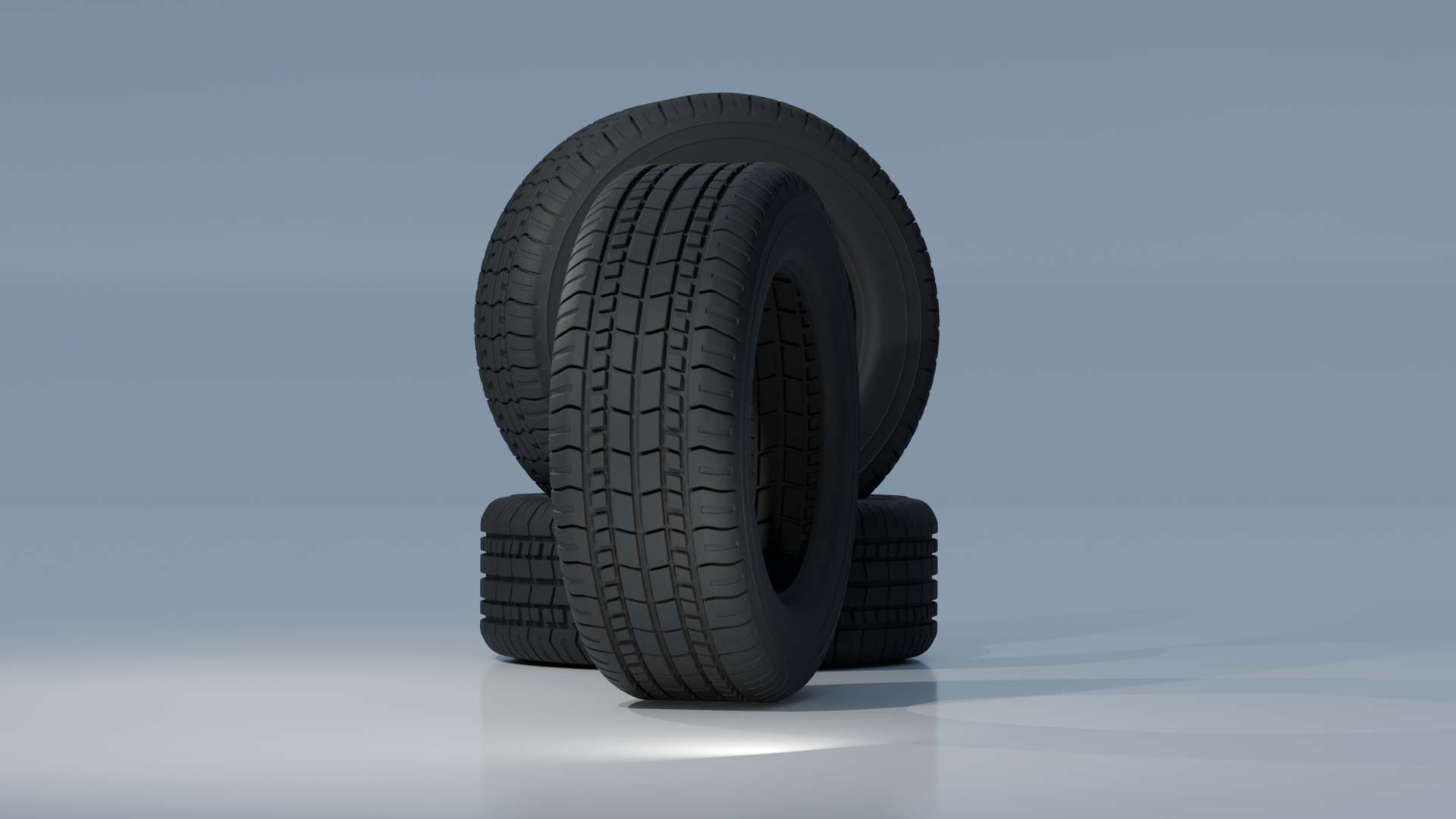
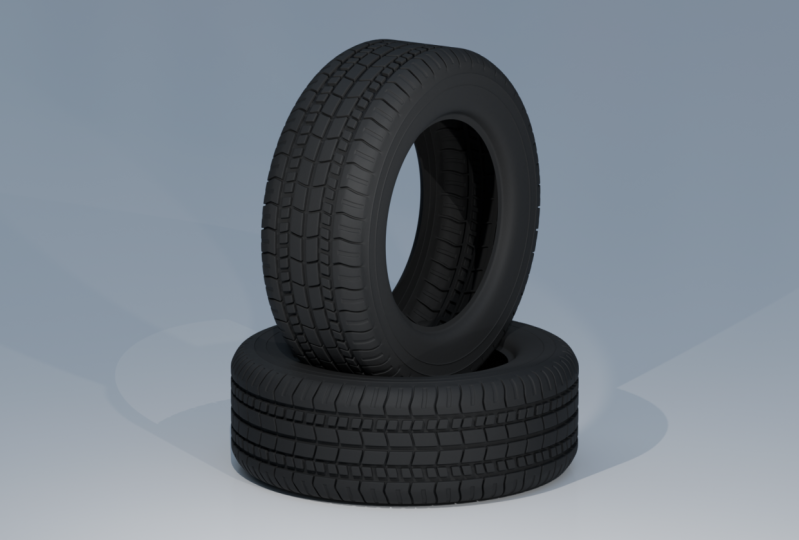
diesen Reifen erstellen , den Sie
jetzt in Blender auf dem Bildschirm sehen. Dies wird eine
schrittweise Anleitung sein, Sie folgen können, auch wenn es Ihr erster
Tag in Blender ist. Außerdem werden
Sie jederzeit auf
dem Bildschirm sehen, werden
Sie jederzeit auf
dem Bildschirm sehen welche Kits ich verwende,
damit Sie sich nicht verirren. Dies ist ein Reifen mit hohem Polygehalt, und wir beginnen damit, indem wir
einfach ein einfaches Flugzeug benutzen Und wir werden diese
Ebene bearbeiten, ihr eine Form geben, dann einige Modifikatoren anwenden, und am Ende werden wir
ein sehr schön aussehendes ein sehr schön Wir werden viele
nützliche Techniken erlernen, um realistisch
aussehende Reifen herzustellen, und Sie können diesen Reifen in
jedem Ihrer Projekte
für Ihre Autos,
Lastwagen, Roboter oder alles
andere, was einen Reifen beinhaltet, verwenden jedem Ihrer Projekte
für Ihre Autos,
Lastwagen, Roboter oder alles
andere, was einen Reifen beinhaltet, Wir werden auch
einige einfache Felgen und
Materialien hinzufügen , damit
Sie sehen können, wie
Sie diesen Reifen
an Ihre Projekte anpassen können Lassen Sie uns also, ohne weitere
Zeit zu verschwenden, darauf eingehen.
2. Reifen und Felgenmodellierung: Also hier sind wir in
diesem neuen Projekt, und wir werden damit beginnen
, alles zu löschen Also
drücken wir den Buchstaben A, um alles auszuwählen,
und drücken dann Löschen. Und jetzt haben wir
nichts vor Ort, aber wir werden ein Flugzeug bauen. Um also eine Ebene zu erstellen, verschieben wir
ein Mesh und wir fügen eine Ebene hinzu. Und mit dieser Ebene
werden
wir sie bearbeiten. Aber zuerst werden wir einen Spiegelmodifikator
hinzufügen ,
damit der Reifen
symmetrisch ist, und das wird
uns eine Menge Arbeit ersparen Um also den Spiegel hinzuzufügen,
lassen wir das Flugzeug hier so, wie es ist Und wir gehen
nach oben B, indem Nummer
7 auf dem Ziffernblock
drücken,
und wir werden in den Bearbeitungsmodus wechseln, indem wir die Tabulatortaste drücken, und wir werden hier eine Schleife hinzufügen,
um das Flugzeug in zwei Hälften zu schneiden Wir können dies tun, indem wir
Strg
R drücken . Dadurch wird eine Schleife erzeugt Wir können die rechte Maustaste drücken
, sodass es in die Mitte geht, und jetzt haben wir das
Flugzeug in zwei Hälften geteilt. Was wir tun wollen, ist die Hälfte davon zu
löschen. Also werde ich zum Beispiel diese
linke Seite löschen. Ich werde
diese Phase auswählen, wobei Nummer drei ausgewählt ist
, damit wir das Tempo wählen können. Und wir werden phasenweise auf Löschen
drücken. Jetzt haben wir nur noch die Hälfte
des Flugzeugs hier und fügen direkt
den Spiegelmodifikator Um also den Spiegelmodifikator hinzuzufügen, wechseln
wir in den Objektmodus Wir gehen hier zur Modifikator-Registerkarte. Wir klicken auf Modifikator hinzufügen. Wir können
Spiegeln eingeben,
und zwar standardmäßig Spiegelungen entlang der exakten Koordinaten, was genau
das ist, was wir brauchen Jetzt haben wir also
alles eingerichtet. Wenn Sie das Flugzeug hier
entlang der Achse schneiden würden, müssten
Sie das Messgerät
entlang der Y-Achse
messen, also müssten Sie
das nicht ändern. Aber wir wollen sichergehen, dass das Clipping hier aktiviert
ist, und wir können die Zusammenführung
hier belassen , weil wir es wahrscheinlich später
benötigen werden Und Sie können die Zusammenführung hier
belassen. Es kann nützlich sein. Was wir jetzt tun werden, ist mit der Modellierung des Reifens
zu beginnen. Also, falls du fragst, wie werden wir aus einem Flugzeug den Reifen
machen? Nun, es gibt ein interessantes Konzept, das wir hier anwenden können, und es ist eine gute Technik, um so etwas wie einen Reifen zu
bearbeiten, was symmetrisch ist und ein sich wiederholendes Muster
hat Lassen Sie mich es hier zeichnen,
damit Sie sich ein Bild machen können. Und ich werde hier einfach versuchen
, ein Beispiel zu geben. Stellen Sie sich also vor, dies ist unser
Reifen von der Seite gesehen, und dies ist die Mitte
des Reifens so. Was wir tun werden,
ist, dass wir nur einen
Abschnitt dieses Reifens bearbeiten werden, sagen
wir, einen Teil hier, und ich werde hier die Farbe
ändern. Und wie Sie sehen können,
wollen wir so
etwas erstellen. Wir wollen also
nur den
Teil des Reifens
bearbeiten , der sich innerhalb dieser beiden Linien befindet. Wir werden die Farbe
erneut ändern, damit
Sie die Idee voll und ganz verstehen. Dieser rote Teil
des Reifens ist also derjenige, den
wir tatsächlich modellieren wollen. Und dann werden wir einige Modifikatoren
verwenden zu duplizieren und
ihn so zu biegen , dass er sich
um 360 Grad dreht. Und dann würden wir einfach dieses Ding
einfügen, das
wir erstellt haben. Entlang des Reifens Und wenn wir vielleicht 20, 30
oder 40 dieser Segmente verwenden, werden
wir
den Reifen vollständig herstellen und er wird perfekt
einrasten, sodass er nahtlos und perfekt
aussieht. Jetzt hoffe ich, dass es
ein bisschen klarer ist. Und im Grunde modellieren wir die ganze Zeit
diesen roten Abschnitt, der ein Teil des
Reifens ist
, und
machen modellieren wir die ganze Zeit
diesen roten Abschnitt, uns keine Sorgen, ob er platt ist, weil wir ihn entsprechend
biegen werden, auch wenn es sich um ein
sehr kleines Segment handelt, sagen
wir, dass dieser
Winkel hier klein ist, das bedeutet, dass
er
fast flach sein wird , aber
nicht ganz flach. Wie auch immer, ich werde
das löschen und Sie können die Anmerkungen
löschen, indem Sie die
Strg-Taste gedrückt halten
und klicken. Also noch ein bisschen klarer, lass uns zum Objekt zurückkehren Und ich gehe in den
Kantenmodus, indem ich Nummer zwei drücke, und ich
wähle diese Kante aus
und wir
extrudieren sie so, dass wir E,
dann X, so etwas Und was ich tun werde, ist, mich
an Schleifen zu halten. Also kontrolliere Rs, drehe das Rad
und platzieren wir es
hier in der Mitte, indem wir
mit der rechten Maustaste klicken Was ich tun werde
, ist, dass ich diesen nur ein
wenig nach links
verschiebe Tippen Sie also zweimal auf
G, G und G. Jetzt können wir es
irgendwo hinschieben, in die Nähe. Und das wird die
Mitte des Rades sein, der Teil, in den wir es unterteilen. Und hier werde ich hier
einen weiteren Loop hinzufügen, und wir können jetzt ein
bisschen mit den Loops spielen. Und hier gibt es etwas sehr Wichtiges, das Sie berücksichtigen
müssen. Und wenn
wir diese Kachel modellieren, möchten
wir, dass das Profil von
unten der Form
des Profils auf der Oberseite folgt oder umgekehrt.
Warum sage ich das? Denn mal sehen
, wenn ich
diesen Loop auswähle und G drücke, dann Y? Kann dieses Muster hier erstellen. Wenn ich jetzt zum
Objektmodus zurückkehre, haben wir das erstellt. Wenn Sie sich also an etwas erinnern,
das ich vorher nicht gezeichnet habe, werden
wir diesen Abschnitt des
Rades im Grunde genommen viele Male duplizieren und einfügen. Wenn Sie also Six D drücken und es
duplizieren und
es entlang der Y-Achse bewegen, können
Sie sehen, dass wir diesen Teil
des Reifens
haben und wir wollen, dass er
hier perfekt einrastet. Wie Sie jetzt sehen können,
rastet er perfekt. Und das passiert
, weil wir
sowohl die Oberseite als auch die
Unterseite zusammen verschoben haben sowohl die Oberseite als auch die
Unterseite zusammen Und das liegt daran, dass wir G und Y gedrückt
haben während wir beide Scheitelpunkte
von oben und
unten ausgewählt haben von oben und
unten ausgewählt Wenn ich zum Beispiel jetzt in
den Scheitelpunktmodus gehe, indem ich
eins drücke und dann G drücke, dann Y mit diesem Weil ich das nach oben verschoben habe, dieses obere Profil
nicht oder passt nicht
gut zu diesem Wenn ich also in den Objektmodus gehe und Shift D
drücke und
es entlang der Y-Achse verschiebe, können
Sie sehen, dass
es nicht einrastet. Sie können es auf keinen Fall einrasten. Und selbst wenn du es oben
draufdrückst, es auch nicht. Und hier haben wir ein Problem. Das ist also sehr wichtig. Wann immer wir hier
Anpassungen vornehmen, wollen
wir
sie auf beiden Seiten vornehmen. Wenn wir das also
nach oben bewegen, also G dann Y
so oder so, wollen
wir immer beide
auswählen. Sonst passen sie so
nicht. Sie werden perfekt passen.
Und das ist sehr wichtig. Sie also immer daran und nehmen
Sie niemals Anpassungen
nur an einer dieser Seiten vor, da
Sie dann die Proportionen verlieren und sie nicht mehr einrastet. Denken Sie also immer daran. Wir werden bis hier auf
Control drücken. Und ich werde dir
einen Trick zeigen, bevor ich weitermache. Und es ist besonders
nützlich in Fällen wie diesen denen wir sehr empfindlich darauf sind, Fehler
zu machen. Und wenn wir
das etwas später erkennen, müssen
wir das Problem beheben. Also gehen wir zur Bearbeitung
und wir gehen zur Voreinstellung und wir werden zum System wechseln
und
hier die Anzahl der Schritte zum Rückgängigmachen erhöhen. Das ist sehr nützlich, weil die Anzahl
standardmäßig ziemlich niedrig
ist. Und das, indem Sie es stark erhöhen, sie haben 150, aber Sie
können noch viel mehr hinzufügen. Auf diese Weise können wir
,
wenn wir nach vielen Bearbeitungen einen Fehler feststellen, 150 Mal zurückgehen,
indem
wir auf Control Set drücken. Und das ist sehr schön
, weil wir einfach einen Fehler
beheben können , den wir vor langer Zeit
begangen haben. Erhöhen Sie das also um einiges, und wir werden
es wahrscheinlich häufig verwenden, denn sonst, wenn es etwa 30 oder so ist, bemerkt man
manchmal einen Fehler und kann nicht einfach zurückgehen. Sie werden die Taste drücken, aber es wird ein Punkt kommen,
an dem Sie nicht mehr
zurück müssen , und das
ist sehr nervig. Das ist
hier also sehr praktisch, und jetzt können wir anfangen. Da wir wollen, dass das Rad
ziemlich realistisch aussieht, müssen
wir mehr Kanten hinzufügen um die Form glatter zu machen Also werden wir damit beginnen, das Ganze einfach nach unten zu G und Y zu
verschieben. Und was wir wollen, ist, dass
diese Kanten,
diese
Übergangsstabilität, etwas Im Moment ist es sehr
scharf und auch hier, das ist eine sehr scharfe Kurve Also können wir einfach etwas Bebl hinzufügen. Dazu können wir einfach
diese Kante auswählen und Strg B drücken, und wir können das
Rad drehen, um weitere Kanten hinzuzufügen Aber vorerst werde ich hier einfach
einen machen. Weil wir nicht so viele hinzufügen
wollen. Andernfalls werden wir
Gesichter haben, die sehr klein sind, und es wird später schwieriger sein, die Schatten zu werfen und die Abschrägungen
richtig hinzubekommen Achte also darauf, dass, wenn ich hier
die Taste „Be“ drücke, es gut ist, wenn du eins oder
zwei willst Aber wenn wir so viel hinzufügen, haben
wir diese Flächen, aber
sie sind sehr klein, und das kann zu
Problemen führen, wenn wir abschrägen wollen weil sich die Flächen
und Kanten überlappen, und das wird später sehr
schwer zu korrigieren sein Also werden wir versuchen, es so niedrig wie
möglich
zu halten und es trotzdem gut aussehen
zu Also hier, vielleicht werde ich zwei so
anpassen. Und Sie können sehen, dass wir
eine ziemlich harmonische Form haben, die sehr gut aussieht. Was wir
hier nun tun können, ist, dass wir das wieder
entlang der X-Achse
extrudieren Und was ich
tun werde, ist, dass ich das hier ein
bisschen näher
heranrücken werde , und vielleicht
auch dieses, ein bisschen näher Ich wähle das
gesamte Gesicht aus, halte die Nummer drei und G entlang der Y-Achse und verschiebe
es dann wie folgt nach unten. Also kreieren wir diese
interessante Form. Hier werde ich ein kleines
Bebo hinzufügen. So etwas in der Art. Ich wähle hier diese
Kante aus und verschiebe sie ein wenig
entlang der X-Achse, also G x. Und jetzt
ändere ich die Ansicht und gehe nach unten oder
drücke Nummer eins, stelle
sicher, dass diese Kante ausgewählt
ist, Nummer eins, und ich drücke G und dann Z wie folgt, sodass
wir beginnen, die Seite des Reifens zu erstellen. Ich drücke E und dann Z, um auf der Z-Achse zu extrudieren, und
Sie können sehen, wir haben das. Wir werden erneut E drücken. Und was ich hier tun werde, ist zuerst diese Kante auszuwählen
und hier eine Abschrägung hinzuzufügen. Vielleicht sogar dreimal
hier. Noch einmal. Wir werden diese
Kante hier unten auswählen. Wir werden es so relativ
gerade
machen . Vielleicht einer
Art Kurve hier und fangen wir an einer
Art Kurve hier und
jetzt an, sie zu schließen. Also so etwas,
so etwas und wir werden
es hier beenden. Also, wir werden eine Seifenblase
hinzufügen,
ich würde sagen, in diesen
drei Teilen hier, vielleicht nicht hier am Ende. Wir werden
hier eine Seifenblase für diese
beiden hinzufügen , klein, ungefähr so. Ich denke, dass ich hier eine kleine
hinzufügen werde. Also draufklicken, Control
B, so etwas Ähnliches. Und ich denke, ich werde das hier
ein bisschen nach unten verschieben. Also G, so etwas in der Art. Wenn Sie die
Umschalttaste gedrückt halten, denken Sie daran, dass Sie diese
subtilen Bewegungen ausführen können. G, während Sie die Shift-Taste gedrückt halten,
ist viel bequemer. Wie Sie sehen können, sieht es also ein bisschen wie der
Gummiteil des Rades aus. Und dann wäre die Felge des
Rades hier unten. Mit dem Gummiteil meine ich den Teil des Rades
, der nicht zu den Felgen Wenn du also das Rad herstellen würdest, wäre
das die Felge des
Rades. So etwas in der Art. Und all das ist
aus Gummi gefertigt, genau
das
entwerfen wir. Nicht das Zentrum. Das wäre aus Metall, und wir werden es
später tun, nur um das klarzustellen, und jetzt können wir weitermachen. Sie möchten jedoch
sicherstellen, dass
die Proportionen
stimmen . Das ist sehr wichtig. Also musst du dir
die Größe des Rades vorstellen. Also das würde keinen Sinn machen,
wenn ich einfach S und Z drücken würde. Das würde nicht wirklich Sinn
machen, weil ,
ja, von
oben betrachtet, es richtig sein kann. Aber es gibt keine Möglichkeit, dass der
Reifen vom Verwendungszweck abhängt, aber normalerweise sind die Reifen an der Seite
viel dicker. Also willst du
das irgendwie richtig haben. Und so etwas, ich finde, es sieht ziemlich proportional aus. Jetzt haben wir also eine
Art allgemeine Form. Was wir jetzt tun wollen
, ist einige zusätzliche Details hinzuzufügen. Und diese Details werden wie Erleichterung
sein oder, sagen
wir, Dinge, die
sich aus dem Rad ergeben. Nehmen wir an,
wir werden, wie bei der
Topographie, die niedrigen Flächen nach
oben extrudieren , sodass sie den
Dingen ähneln, die die Räder Sie sind nicht ganz flach. Sie haben bestimmte
Muster, die dafür sorgen, dass das Rad mehr Halt hat, und genau
das wollen wir tun. Gehen wir also zurück zur Ansicht von oben. Also hier in der Ansicht von oben, was
ich machen werde. Ich werde diese Kante
hier unten auswählen , alles. Sie können die gesamte Kante sehen, und ich werde sie extrudieren Also entlang der Y-Achse,
ungefähr so. Dadurch entsteht ein
gewisser Abstand zwischen den extrudierten Teilen, also diesen Flächen
,
und den nicht extrudierten Wir werden
nichts von dieser Kante extrudieren. Andernfalls, wenn wir
extrudieren und keine Lücke hinterlassen würden, würde es nicht
so aussehen, als hätten wir Wir würden
den Reifen einfach höher machen, aber wir wollen einige Lücken lassen Sie werden genau sehen, was ich
mit dem Ding meine , das
wir hier übrig haben,
diese zusätzlichen Flächen, die extrudiert später, wenn wir beginnen,
die Array-Modifikatoren anzuwenden Ich wähle also
diese beiden Flächen und
extrudiere sie nach oben Also E und Z,
Z so etwas in der Art. Aber was wir
tun können, ist, dass wir alle Flächen
auswählen können , die wir extrudieren möchten Sagen wir auch diese beiden
und vielleicht das, so etwas in der Art. Sogar dieser. Und wir werden sie
entlang der Achse oder E und Z extrudieren So
etwas in der Art können wir
immer ändern. Aber im Moment finde ich, dass
es gut aussieht. Also hier auf dieser Seite, wenn wir zurück zur Vorderansicht gehen, sieht
das
jetzt vielleicht nicht richtig aus, aber mach dir keine Sorgen. So sollte es sein. Aber vielleicht möchtest du diese Kante
tatsächlich machen, der runden Form etwas
mehr
folgen. Also wollen wir einfach ein bisschen
bewegen, diese Kante hier, zur ersten,
Vorderansicht gehen und
G auf der X-Achse drücken, können
wir quasi der Krümmung
und Z ein bisschen
folgen , so. Sieht ein bisschen besser aus.
Und jetzt haben wir diese Form. Es fängt an, gut auszusehen,
aber im Moment ist es ein
bisschen schwierig, die Geometrie
zu erkennen. Sie können sehen, wenn
ich so aussehe, ist
es schwer zu erkennen, wenn sich die
Kanten hier so ändern. Man kann nicht wirklich erkennen
, dass es hier eine Lücke gibt, besonders wenn man es hier betrachtet. Und wenn man auf sieben geht, sieht
es einfach flach aus und das
ist hier nicht wirklich praktisch weil wir wirklich sehen
wollen, was wir beim Extrudieren machen Wir können hier
also den
Hohlraum aktivieren und wir werden
auch die Fülltiefe aktivieren Wir können den Typ für beide wählen. Und Sie können jetzt sehen, dass es
viel klarer ist, wenn wir diese Kanten
und diese Extrusionen haben Hier können wir also weiterhin einige Details
hinzufügen. Ich gehe also zur
Ansicht von oben und erinnere mich daran , dass wir immer auf beiden Seiten
bearbeiten müssen. Wenn wir also die obere Kante
bewegen, muss
die untere Kante folgen
oder andersherum. Also vielleicht
drücke ich hier G und Y und füge so
etwas hinzu, und ich füge
hier einen Bebel hinzu, vielleicht sogar zwei Und was ich jetzt auch hier
tun möchte, ist etwas Abschrägung hinzuzufügen,
damit es
etwas glatter aussieht, und wir werden hier nicht
diese sehr scharfen
90-Grad-Kanten haben diese sehr scharfen
90-Grad-Kanten Um das zu tun, wollen wir diese oberen Flächen
abschrägen, aber wir wollen sie nicht
in der Mitte abschrägen , denn
wenn wir jetzt Bble drücken, können
Sie sehen, dass wir auch hier in der Mitte
flackern,
und das fügt nichts als
zusätzliche Geometrie hinzu, und es wird zu einigen Problemen führen denn wenn ich die Abschrägung noch weiter erhöhe
, und es wird zu einigen Problemen führen,
denn wenn ich die Abschrägung noch weiter erhöhe
, können
Sie sehen, dass wir jetzt seltsame Dinge
haben. Das ist nicht das, was wir wollen. Wir wollen also nur
die umgebenden Flächen abschrägen und nicht
die Flächen, die sich im Inneren befinden Also nur das,
wir können hier zum Beispiel dasselbe tun, indem wir die Shift-Taste so gedrückt
halten Wir wählen die oberen Gesichter aus. Hier können wir einfach auf Shift klicken
und Strg und
Shift gedrückt halten und so
herumlaufen. Aber hier können wir
einfach Shift drücken. Wenn wir Strg
und Shift gedrückt halten, wird nur der
kürzeste Pfad zwischen
einer Kante und der anderen zwischen
der letzten Kante und der Kante,
die wir auswählen, erstellt einer Kante und der anderen zwischen , und das kann praktisch sein. Aber hier ist es manchmal
etwas knifflig, weil es mehr
Kanten gibt, die rundum verlaufen. Wenn wir also diese Kante
hier auswählen und hierher wollen, wird diese Kante
hier als kürzeste Route verwendet. Aber wenn wir
hier an der Seite auswählen und dann diese Kante
hier unten, der kürzeste Weg von dieser Kante zu dieser Kante die
Kanten hier an der Seite. Das macht es sehr
praktisch, weil dadurch die gesamte Linie
ausgewählt wird , die
wir auswählen wollen. Also, was wir jetzt tun werden
, ist Strg B zu drücken dann Slide Bubble hinzuzufügen. Nicht zu viel, so
etwas. Wenn wir nach vorne schauen, ist
das ein guter
Betrag, würde ich sagen. Und jetzt werde ich
einige letzte Anpassungen vornehmen. Zunächst möchte ich, dass
diese Dinge, die
hervorstechen , etwas
quadratischer sind. Also können wir den Maßstab auf der Y-Achse einfach
ein wenig
vergrößern . Also gehen wir in den
Objektmodus und drücken dann Y. Etwas in der Art, sie
sehen ein bisschen besser Und um einen kleinen Unterschied hinzuzufügen, sodass sich diese beiden in dieser Phase nicht so
ähnlich sind, wähle
ich tatsächlich diese Phase aus,
und wir werden sozusagen zu dem zurückkehren,
wo wir am Anfang waren,
ohne diese Phase zu wo wir am Anfang waren extrudieren Um das zu tun, könnten wir viele Male auf Control-Set
drücken, aber wir würden alles verlieren, was
wir hier erstellt haben Ich möchte nur auf diesen Teil
zurückkommen. Ich wähle diese Phase
und diese Phase, die beiden, und ich drücke Strg plus, um die Auswahl zu erweitern, und ich werde sie noch
einmal so drücken. Und Sie können sehen, dass wir die gesamte Extrusion hier ausgewählt
haben und ich diese
Phasen jetzt löschen kann, aber zuerst werde
ich diese beiden
Kanten hier so abwählen, und ich werde
diese Auswahl hier an
den Kanten der Unterseite tatsächlich löschen diese Auswahl hier an
den Kanten der Unterseite So. Und jetzt kann ich einfach X
drücken und die
Kanten löschen, und wir haben das. Wenn ich jetzt in den Vertex-Modus gehe, wähle
ich diese vier hier aus, drücke F und diese vier und drücke F. Jetzt
waren wir wieder am Anfang Jetzt ist es ziemlich praktisch. Und ich werde hier
Strg R drücken, und ich werde zwei Schleifen
erstellen, und ich werde sie
hier in der Mitte belassen. Vielleicht werde ich sie
ein bisschen näher heranrücken. Also werde ich beide auswählen und
sie
auf der Y-Achse skalieren, also S das Y, um sie
etwas kleiner zu machen. Und ich werde diese
beiden auswählen und sie extrudieren. Also gehe ich zur Seite und extrudiere sie genau auf
derselben Ebene wie diese Dazu können wir Snapping verwenden. Wenn wir also E und dann Z drücken, ist
es ein bisschen schwierig, es genau so hoch wie hier zu machen Wir können sehr nah ran, und
jetzt drücken wir E und Z. Wir können es so
bewegen, dass es dem entspricht, aber wir können Snapping verwenden Also klicken wir darauf und wir
werden es an dieser Kante einrasten. Wir werden diese Kante aus
diesem Bereich hier verwenden , um
die Höhe dieser Kante zu bestimmen. Also werde ich hier Kante auswählen. Ich drücke G heraus und dann Z und
platziere dann die Maus hier.
Sie können sehen, dass wir hier genau
die gleiche Höhe haben ,
was sehr praktisch ist. Und dann diese beiden
Gesichter, ich werde wackeln. Also kontrolliere B und Beble. Und für den Beble
können wir nicht wirklich schnappen. Wir können
so etwas machen. Und dann könnten
wir einfach zu
Hemode gehen und G und
dann Z drücken und diesen hier abgleichen Jetzt haben wir also so
etwas. Mir gefällt, wie es aussieht, und ich denke, dass das ziemlich gut
aussieht. Ich werde
hier
nur ein letztes Detail hinzufügen , dass es am Ende ganz
nett
ist, ist, dass ich hier
auf diese Seite gehen werde, und ich dachte, sagen
wir, sagen wir diese. Vielleicht werde ich das
etwas tiefer verschieben. Also GG, tippe zweimal auf G und
platziere es irgendwo so. Und ich wähle
diese beiden Kanten und drücke Strg B. So
etwas,
und ich werde
sie nach außen extrudieren . Nur sehr wenig Aber zuerst deaktiviere ich Sting und extrudiere ein bisschen
nach außen Also E, etwas in der Art, wenn sie sich komisch verhalten, kannst
du einfach E drücken
und Wurmtiere extrudieren Das wird das Problem beheben. Also nur
etwas sehr Kleines, so
etwas, und
das ist vielleicht sogar zu viel. Also auf E, so wie das hier. Und wenn wir das getan haben, werden
wir diese Pässe löschen Also auf Shifts klicken, auf all diese vier Phasen
drei und vier klicken. Also X, lösche Phasen, wie diese. Und jetzt bin ich zufrieden mit
dem Aussehen. Es ist also an der Zeit, die Modifikatoren
hinzuzufügen und damit zu beginnen,
die Form des Rades zu replizieren Das ist also sehr
einfach. Wir befinden uns hier im Objektmodus,
wo wir sein müssen. Wir werden
diesen Spiegel vorerst minimieren und einen weiteren Modifikator
hinzufügen
, der Array genannt wird. Das ist es Und du kannst sehen, dass es
dasselbe Objekt auf der Seite kopiert , quasi wieder wie ein Spiegel. Aber sehen Sie, dass es es hier auf
der X-Achse daneben
platziert , und das ist nicht das, was wir wollen. Wir wollen es danach platzieren, also muss es auf der Y-Achse
positioniert werden. Also
geben wir Null auf X
und Eins auf
Y ein, und Eins auf
Y und es wird nicht genau eins sein, aber das ist die
Trennung zwischen diesen Ausgangspunkten
des Objekts. Ich gehe also zur
Seitenansicht, indem ich
Nummer drei drücke. Also müssen wir
diesen Faktor Y reduzieren. Vielleicht ist es für dich anders Es wird nicht
exakt dieselbe Zahl sein, aber wir wollen sie so anpassen
, dass sie perfekt zusammenpassen
, sodass sie
einander berühren, aber nur geringfügig Also werde ich
dir zeigen, wie es geht. Sie halten die Umschalttaste gedrückt, um es
langsamer zu machen ,
und ziehen es nach unten oder oben, bis sie sehr
nahe beieinander sind. So etwas wie das. Jetzt können Sie ein bisschen sehen,
wenn Sie die Anzahl erhöhen. Wie das Rad
aussehen wird. Und das wird quasi das Muster
des Rades sein, was ganz nett ist. Aber vorerst werden wir es bei zwei
belassen, denn was wir tun wollen und es ist sehr wichtig, ist
sicherzustellen , dass diese so nah beieinander liegen,
wie es menschlich möglich ist Also werde ich
sie jetzt einfach ein bisschen trennen, und ich werde hier sehr nahe gehen,
sehr,
sehr nah an diesen
Rand wie diesen Ich habe stark herangezoomt, und jetzt werde
ich wieder anfangen, das zu
bewegen Und wenn Sie sehen, dass
es sich so nähert
, werden Sie Shift Z
drücken, um zum Drahtmodell zu wechseln, oder Sie können hier oben
drücken,
um zum Drahtmodell zu wechseln oder Sie können hier oben
drücken,
um zum Drahtmodell Es ist Shift Z, nicht Control Z. Verwechseln
Sie diese beiden nicht , sonst
kehren
Sie zurück Und was wir tun,
ist, dass wir
diesen Rand von hier nach hier verschieben . Sie können sehen, dass wir das
hierher verschieben wollen , bis sie übereinander
liegen. Okay? Sie werden niemals exakt
übereinander liegen, aber wir wollen, dass sie
so nah wie möglich sind. Also werden wir anfangen, das
ein wenig zu verschieben und es zu verringern. Und wie Sie
für mich sehen können, platziert Nullpunkt 85 diese beiden Kanten
sehr nahe beieinander, aber das ist nicht nah genug. Ich möchte, dass sie viel näher beieinander liegen. Wenn ich jetzt hier ziehe und dabei die Shift-Taste gedrückt
halte, funktioniert das nicht mehr, weil der Schritt der
Bewegung zu groß ist, also muss ich anfangen zu schreiben
und weitere Dezimalzahlen hinzuzufügen Also acht Punkt fünf, und ich werde versuchen, hier
Nummer drei einzugeben, und ich werde versuchen, hier
Nummer drei einzugeben,
0853. Das ist nicht genug Also
muss ich es tatsächlich um
0848 Uhr fallen lassen , ungefähr so Und hier kannst du sehen,
dass es
diese Kante, die vorher war,
auf der rechten Seite platziert hat diese Kante, die vorher war,
auf der rechten Seite Jetzt ist es sogar zu weit weg. Also muss ich es
etwas weiter hinten platzieren. Also 849, du kannst jetzt sehen,
dass sie sehr nah dran sind. Also, wenn du
so bist, möchte
ich, dass
du noch näher ran musst Also lass uns heranzoomen. Und bewegt sich. Und wenn Sie sie häufig verwenden, werden
Sie feststellen, dass die
Kanten wieder weit entfernt sind. Und jetzt werde ich
das ein bisschen weiter verschieben. Also 849, zwei zum Beispiel, das ist zu weit. Also 8489 Also das sieht langsam
sehr genau aus. 08489, und ich werde
versuchen, vier zu setzen. Und wie Sie jetzt sehen können, ist
das sehr nah dran. Und das mache ich normalerweise. Ich mache bis zu fünf
Dezimalstellen versuche, so
nah wie möglich dran zu sein, und du kannst eine weitere nehmen Aber das ist momentan
extrem knapp. Ich gehe zurück und
zoome weg und drücke einfach T Z. Wenn wir die Anzahl
erhöhen, können
wir sicherstellen, dass sie sehr nahe beieinander
liegen, und das ist sehr,
sehr praktisch. Was wir jetzt tun werden, ist, dass wir es ziemlich erhöhen
werden. Und wie Sie sehen können, wird dies das Muster des Brunnens
sein. Du kannst immer noch hierher
zurückkehren und dich ändern. Wenn Sie also in den Bearbeitungsmodus wechseln, können
Sie einfach
bestimmte Dinge wie diese auswählen. Gehen wir zu Vertex, und ich könnte einfach G und dann Y drücken. Wenn wir wollen, dass es so
kleiner ,
müssten wir
natürlich zurückgehen und den Faktor anpassen Aber wenn wir einfach hier hingehen und es
zum Beispiel auf der Y-Achse
herunterskalieren ,
bleibt der Faktor derselbe So kannst du quasi
eine Form erreichen, die dir gefällt. Deshalb werde
ich es ein bisschen quadratischer
gestalten wollen , etwa so. Ich
finde, es sieht gut aus. Ich werde überprüfen, ob das
immer noch sehr nah dran ist und das ist es auch, okay? Also, so etwas in der Art. Und jetzt wollen
wir das Ganze so
biegen, dass es sich
quasi im Kreis dreht. Um das zu tun,
müssen wir den Kratermodifikator hinzufügen, als einfache
Verformung bezeichnet wird. Einfache Verformung. Und wie Sie sehen können, sieht
das jetzt super komisch aus, weil es nicht die richtigen Einstellungen
hat Wir wollen also zu
Biegen gehen, weil wir dieses Array zu einem Kreis
biegen wollen , und das wird immer noch nicht gut
aussehen, und es spielt keine Rolle, ob
Sie den Winkel ändern. Das ist nicht das, was wir tun wollen. Wir wollen hier
ein Objekt hinzufügen
, sodass es
einen Ursprung für die Biegung hat , der
bestimmt, wie dieses Array
gebogen wird . Also müssen wir zu Shift
A wechseln und sicherstellen, dass
wir uns im Objektmodus befinden. Wir werden eine leere Ebenenachse hinzufügen. Und wenn Sie jetzt diesen Ursprung
auswählen, können
Sie hier klicken
und den leeren auswählen. Und jetzt, wenn wir das
Leere entlang der X-Achse drehen, weil wir wollen, dass
dieses Array, dieses Array hier, entlang
der X-Achse gedreht wird
, sodass es quasi in einem Kreis verläuft. Sie werden sehen, dass Sie
das Formular hier
deaktivieren können, wenn wir es aktivieren . Manchmal ist es sehr nützlich
zu sehen, was vor sich geht. Aber wenn du jetzt
die Achse hier auswählst, so und du drehst
sie um die X-Achse. Sie können sehen, was
vor sich geht. Wir fangen an, die
Form des Rades zu verstehen. Sie wollen es sogar um -90 Grad
drehen,
also um -90 Grad also um -90 Und Sie können sehen, was wir haben. Das
sieht langsam ziemlich gut aus. Aber hier müssen wir das Array
tatsächlich wieder öffnen. Außerdem müssen wir hier die Zusammenführung
aktivieren, sehr wichtig ist diese Option. Wir werden die
Anzahl etwas erhöhen und den Winkel
auf 360 erhöhen , oder Sie können einfach ziehen. Aber Sie werden sehen, was
wir damit erreichen. Sehen Sie sich das jetzt bei 360 an. Erstens stellt es keine
Verbindung her. Okay? Das ist völlig in Ordnung
und es wurde erwartet, dass es passieren würde. Sie sich also keine Sorgen, wenn keine Verbindung hergestellt wird. Wir werden das jetzt beheben. Aber mit der Zählung können
Sie tatsächlich ein bisschen
entscheiden, wie groß
das Rad sein soll. Wenn Sie also die Anzahl erhöhen, können
Sie sehen, was passiert. Hier geht es nun
darum, tatsächlich die Proportionen zu
wählen
, die für Sie gut aussehen. Wenn du zu viel machst,
dann
fängt das Rad an,
sehr unförmig,
sehr seltsam und unrealistisch auszusehen . Und wenn du zu
tief gehst,
sieht es irgendwie viel zu dick aus. Es kommt darauf an. Wenn Sie möchten, dass das Rad für etwas sehr Robustes
wie einen LKW geeignet ist, möchten Sie
vielleicht, dass das Rad
etwas dicker ist. Wenn du willst, dass
es ein Auto ist, ist so
etwas vielleicht okay. Aber wir werden uns
für eine Zwischenlösung entscheiden. Also so etwas,
mir gefällt, wie es aussieht. Ich möchte, dass mein W ziemlich robust ist. Also werde ich
es ein bisschen reduzieren. Vielleicht 44. Ich denke,
es ist eine gute Form. Ich könnte mir vorstellen, dass dieses Rad auch
im wirklichen Leben existiert. Mir gefällt also, wie es jetzt aussieht. Jetzt werden wir
das hier beheben. Denken Sie auch daran, dass Sie
immer noch in den Bearbeitungsmodus zurückkehren können. Und wenn Sie möchten,
können Sie einfach S und
Skelett entlang der Achse
oder wie auch immer Sie wollen drücken , und Sie können trotzdem zurückgehen
und bestimmte Dinge ändern Wenn Sie möchten, können Sie das zum Beispiel
einfach auswählen und das Innere
extrudieren Und wenn du
so etwas platzieren willst, ist es
vielleicht ganz nett Ich werde es vielleicht ein
bisschen nach unten
extrudieren, vielleicht sogar dieses Nach innen extrudieren. Es sieht gut aus Ich finde, es sieht auch
ziemlich gut aus. Ist das ein zusätzliches Detail. Was ich jetzt tun werde, ist
vielleicht, dass ich zu Toby gehe und
es
auf die Y-Säure herunterskalieren werde , also Y ein bisschen Und ich werde diesen Rand
GG ein bisschen näher heranrücken. Und vielleicht
auch diese Kante hier, die irgendwie hinter Gigi
zurückfällt, und
ich werde sie hier platzieren Diese Art fügt sich wie
eine interessante Seifenblase hinzu. Wir könnten auch diese
Kanten hier oben auswählen,
so wie hier, und die Blase hinzufügen. Aber vorerst werde ich es so
lassen. Jetzt werden wir
diese Lücke hier schließen. Also drücken wir Nummer
drei, um zur Seitenansicht zu gelangen, und wir wollen das verbinden. Also, was wir hier tun müssen, ist genau das Gleiche, was wir mit dem Faktor
gemacht haben. Also werde ich
das Array hier minimieren, und jetzt müssen wir
den Winkel noch etwas vergrößern. Um
dies zu tun, werden Sie beim Ziehen feststellen, dass
Sie
nicht höher als 360° gehen können, aber Sie können tippen. Höher. Also lass uns 361 gehen. Du wirst sehen, dass sie näher kommen. Also werden wir viel heranzoomen, vorerst so
etwas. Und ich werde das
wahrnehmen und
wir wollen, dass diese beiden ich
einfach nahe beieinander sind. Wenn du nicht
richtig genug siehst, kannst
du einfach das
Objekt auswählen und es wahrnehmen,
sodass es zumindest
orange wird und du es sehen kannst. Also 361,5 Also, das ist ein
bisschen sogar zu viel. Also, wenn ich Punkt vier mache,
ist das nicht genug. Wir werden ein bisschen mehr vergrößern
, also werden es wahrscheinlich 45 sein. Ja, ein bisschen mehr, 45 und noch einmal genau fünf. Jetzt sind sie sehr nah dran, aber wenn du glaubst, dass
sie sehr nah dran sind, zoome viel hinein
und du wirst sehen, dass
sie ziemlich weit weg sind. Und ich setze hier noch einmal, vielleicht eine weitere Dezimalzahl. Also fünf, fünf. Versuchen wir es mit drei oder
vier. Es ist nicht genug. Vielleicht sieben. Es ist nicht genug. Vielleicht vier, fünf,
fünf und acht. Sie können sehen, dass die Zahlen gerundet Manchmal
müssen Sie also vier,
fünf, fünf und neun löschen . Ja, ich denke, das
ist nah genug. Wenn wir jetzt rauszoomen
und Siivee drücken, werden
Sie sehen, dass es
so aussieht Aber wir müssen
hier noch
eine letzte Anpassung vornehmen , denn obwohl diese
Eckpunkte sehr nahe beieinander liegen, sind sie immer noch nicht miteinander verbunden, und wir wollen sie so
verbinden, dass der Reifen ein kontinuierliches
Objekt ist und es
hier
keine Lücke oder Diskontinuität gibt, weil sie
zwar
sehr nahe beieinander liegen, aber nicht miteinander verbunden sind sehr nahe beieinander liegen, Also wollen wir
das natürlich verbinden, um uns eine Menge
Probleme mit der Schattierung
und den Materialien zu
ersparen Probleme mit der Schattierung
und den Materialien Was wir hier also tun müssen,
ist, dass wir, wenn wir zufrieden sind, das überprüfen
lassen Ich freue mich, wie es aussieht. Vielleicht möchte ich noch eine letzte Sache
ändern Ich mag dieses
Ding in der Mitte nicht, diese Lücke in der Mitte, und ich denke, sie ist
ein bisschen zu dick im
Vergleich zu dem an der Seite, die ein bisschen kleiner ist. Tatsächlich sind sie hier nicht
wirklich symmetrisch. Diese Lücke hier ist kleiner
als diese hier, und diese hier ist die
größte in der Mitte Wir können das ein
bisschen schnell anpassen, aber das, was mir mehr Sorgen macht,
ist das hier dort. Um das zu ändern,
gehe ich zu Top B. Und ich werde die einfache
Deformation und die Anordnung tatsächlich ausblenden Jetzt ist es also viel
einfacher, damit zu arbeiten. Wir können sehen
, dass wir ein leeres Objekt haben,
das hier irgendwie zu sehen ist, und vielleicht verwirren
Sie diese Linien und Sie
denken, dass es sich um
Kanten handelt. Du kannst es nur verstecken. Jetzt kannst du den
Buchstaben H drücken oder das verstecken. Aber wir werden es zuerst
umbenennen, und wir werden den Ursprung vielleicht
so
biegen , damit wir es wissen,
und ich füge
dann leer leer hinzu. So, damit wir wissen, dass
es sich um ein leeres Objekt handelt, und es ist für den
Erfinderursprung dieses Modifikators bestimmt Und ich werde den
Namen eines Flugzeugs in Tire ändern. Okay, was wir jetzt tun wollen, ist, wie ich schon sagte, wir wollen
das ein bisschen näher bringen. Ich möchte
also
all diese Kanten hier auswählen . Also all das und
verschiebe es hierher. Das ist also sehr einfach, wenn
wir auf diese Weise zum obersten BO gehen und dort auf „Heap“ drücken
und zur Scheitelpunktauswahl wechseln können, und ich werde das alles durch Boxen
auswählen Wenn Sie die
Box-Auswahl nicht aktiviert haben, können
Sie hier zu diesem
Tool gehen und alle W drücken, und es wird sich ändern,
bis Sie die
Boxauswahl hier so haben , und ich werde G und dann
X drücken . Wenn
Sie jetzt einstellen , können Sie sehen, dass der Abstand etwas kleiner
ist, und Sie können andere
Dinge ändern, wenn Sie möchten. Wenn du möchtest
, dass es ein anderes Hup-Set ist,
bewegst du das
Ei vielleicht leicht, aber nicht zu stark So etwas sieht gut aus. Vielleicht können wir diese Zeile hier sogar
entfernen. Wenn wir also die Taste gedrückt halten und auf Strg X klicken,
können wir sie loswerden, und vielleicht können wir jetzt so
drücken, das
benutzen und all diese Dinge auf
der X-Achse verschieben Aber ich werde es nicht wirklich
tun, weil wir
hier
ein bisschen an Auflösung verlieren ein bisschen an Auflösung und es ein
bisschen schlimmer aussieht Vielleicht könnten wir etwas
mit diesen beiden Seiten machen, also vielleicht wählst du diese beiden aus und wir drücken
später auf I two inset Ich meine, wir können etwas
extrudieren, aber das liegt an dir Ich lasse es so und aktiviere diese beiden wieder. Du kannst jetzt sehen, dass es besser ist. Es gibt
hier keine große Lücke mehr, was gut ist. Und wir haben diesen gut aussehenden
Reifen. Das ist sehr nett. Jetzt gibt es also einen sehr
wichtigen Schritt zu tun, nämlich
diese Modifikatoren anzuwenden Aber was wir tun werden,
ist, dieses leere Objekt
wieder zu aktivieren .
Sie können es also hier sehen. Etwas schwer zu
erkennen. Es ist sehr klein. Sie können es jederzeit vergrößern,
wenn Sie wollen, also drücken Sie S. Sie können jetzt sogar
ein bisschen besser sitzen. Was wir tun wollen, ist,
dass ich beide auswähle. Also beide
ausgewählt, sehr wichtig. Und ich werde einfach ein Backup machen. Ich drücke einfach Shift D und bewege es so entlang
 Auripher ∞, Creator