Transkripte
1. Einführung: Hallo zusammen. Heute
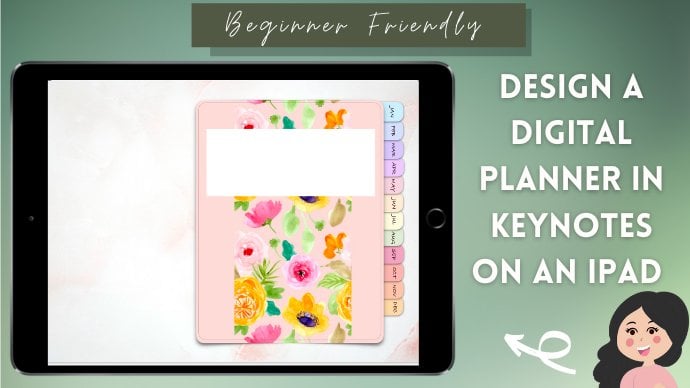
lernen wir, wie man
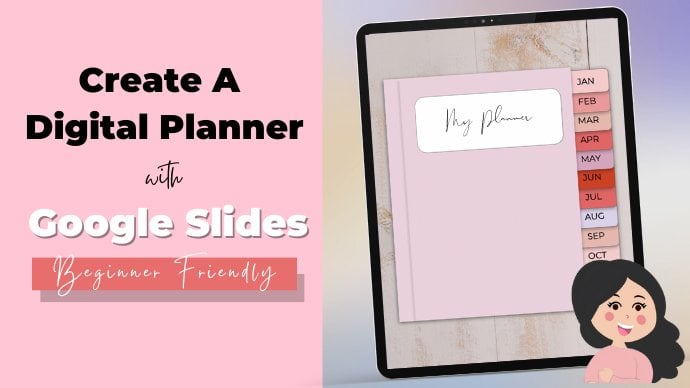
diesen digitalen Planer mit
Canva und PowerPoint erstellt . Erfahren Sie, wie Sie
diese monatlichen Tabs erstellen. So erstellen Sie diese
Daily Planet-Vorlagen. Wie erstelle ich diese Vorlagen für den
Wochenplaner? Wie man Hyperlinks
erstellt, Notizbuchseiten erstellt und wie man
eine Sticker-Seite erstellt. Wenn wir einen Blick darauf werfen und
sehen, ob Sie sehen können , dass wir nach einem
digitalen Planer suchen. Wir haben fast eine halbe
Million Ergebnisse. Und das liegt daran, dass digitale
Planer eine großartige
Möglichkeit sind , mit Orten wie Etsy passives Einkommen
zu erzielen. Wenn wir
hier auf diese Farbe klicken, werden 5.116 angezeigt. Fünf-Sterne-Bewertung. Wir können sehen, dass sie 80.000 Zellen
haben. Klicken Sie auf den Verkäufer.
Die meisten Artikel, die sie verkaufen,
sind digitale Planer, undatierte Planer,
OneNote Planner, akademische Planer und alle
Arten von Artikeln auf pflanzlicher Basis. Und das ist eine wirklich gute
Möglichkeit, passives Einkommen zu erzielen. Denn sobald Sie
diese Planer erstellt haben, Once, können
Sie sie
mehrfach an mehrere Kunden verkaufen. Deshalb werden wir heute lernen, wie man einen digitalen Planer erstellt. ob Sie es verkaufen möchten
oder einfach nur
einen Planeten für sich selbst schaffen und ihn
an das anpassen möchten, wonach
Sie suchen. Für diesen Kurs verwenden wir
canva.com. Canva ist ein fantastisches Tool für Leute, die
Grafikdesigner sind. Es macht es uns extrem einfach , Designs zu erstellen und zu erstellen, egal ob es sich um Vorlagen
wie Logos, Visitenkarten oder digitale Planer,
Flyer oder dergleichen
handelt . Sie haben Hunderte und
Tausende von Vorlagen. Dies ist ein fantastisches
Tool für alle , die in
digitales Design einsteigen
möchten. In diesem Kurs
zeige ich Ihnen, wie Sie mit
einem kostenlosen Canva-Konto
einen digitalen Planer erstellen. Es sind all die Techniken
, die wir anwenden, und all
die Bilder und Formen
und alles, was
ich verwende, wird kostenlos sein. Aber ich würde vorschlagen,
dass Sie sich für Canva Pro
anmelden sollten,
wenn Sie möchten für Canva Pro
anmelden sollten da Sie
viel mehr Auswahl haben. Sie haben viel mehr Freiheit
, wie Ihre Designs aussehen. Und Sie können Ihre Planer wirklich
anpassen. Und Sie haben
auch viele
weitere Vorlagen , die Sie verwenden können. Wenn Sie sich
Canva Pro ansehen
und eine kostenlose Testversion erhalten möchten . Ich werde im
Beschreibungsfeld
unter meinem Kurs einen Link hinterlassen . Also schauen Sie es sich bitte an. Aber wie gesagt,
für diesen Kurs benötigen wir
kein Canva Pro-Konto. Wenn Sie planen
, viele
digitale Planer zu erstellen , gibt es
viele digitale Designs. Ich würde vorschlagen, dass Sie es kaufen,
nur weil
Sie viel mehr Auswahl haben, viel mehr Optionen,
viel mehr Fotos. Und ich denke, es ist
viel einfacher, damit zu arbeiten. Und ich habe eine kostenlose Testversion,
falls du das tust, und ich checke aus. Schauen Sie sich also bitte
den Abschnitt Über meinen Kurs an. Verwenden Sie PowerPoint auch,
um unseren Planeten zu importieren, wo wir Schatten
erstellen und King per Hyperlink verknüpfen werden. Ich hoffe wirklich, dass dir
dieses Video gefallen hat und danke
dir fürs Zuschauen.
2. Erstellen deiner wöchentlichen und täglichen Planungsvorlagen: Und wir wollen, ist in ein Design erstellen gehen. Und wir wollen in unsere benutzerdefinierte Größe gehen. Sie möchten dies auf Zoll schnell,
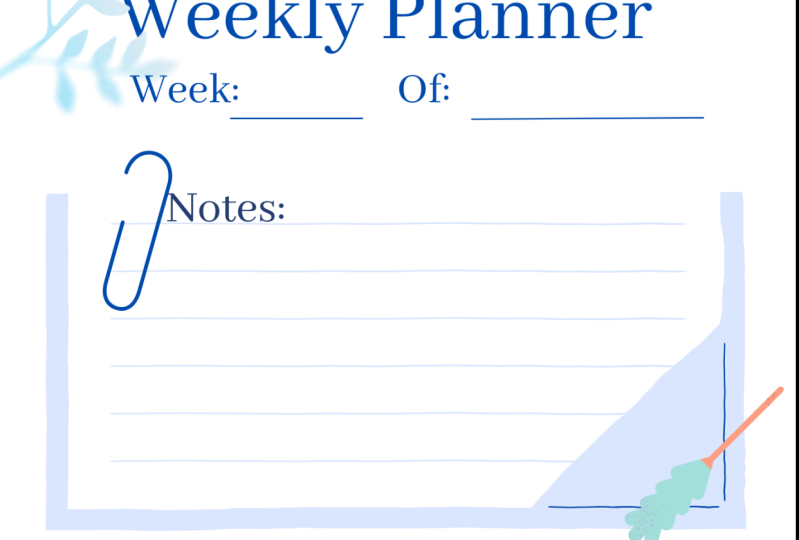
5,3 mal acht bis sieben ändern . Und das ist eine Standard-A5-Größe. Also möchten Sie auf Create new design für unsere wöchentliche Hauptplaner-Seite drücken, aber wir wollen tun, ist ein schönes einfaches Design zu erstellen. Das erste, was ich tun möchte, ist, dass ich in Text gehe und eine Überschrift hinzufüge. Und ich werde den Wochenplaner ausprobieren. Und schieben Sie das einfach nach oben. Dann wollen Sie in die Schriftart gehen und die Schriftart ändern. Sie können wählen, welche Schriftart Sie mögen Pflege. Und dann möchte ich auch die Farbe ändern. Dann ging in hatte eine Unterüberschrift und unerprobte Woche. Ich wollte nur wieder aus und schwer, die Schriftart als auch hier zu ändern und die Farbe zu ändern. Und ich möchte das nur etwas kleiner machen. Ich wollte nicht tun, ist in meine Elemente gehen und auf
meine gerade Linie klicken , um sie kleiner zu machen, die genau hier positioniert ist. Und ich werde in die Linienbreite gehen hat sich zu einem geändert. Und ich möchte auch die Farbe zu meiner rosa Farbe ändern. Dann möchte ich das einfach kopieren und es auch hier unten verschieben. Machen Sie es einfach etwas kleiner. Wir wollen dann tun, ist an all diesen Elementen festhalten. Tritt dazu auf, ist an all diesen Elementen festzuhalten. Und ich möchte Group drücken. Und ich werde es einfach bewegen, nur damit es richtig in der Mitte ausgerichtet ist. Ich werde nur seine Hand aufheben. Ich werde das
länger machen und nur gruppieren, eine kleine Grube Seite
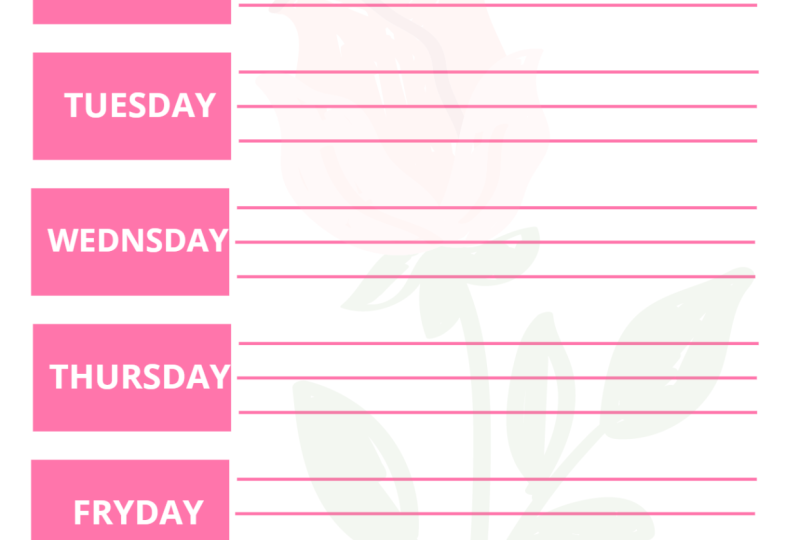
bewegen. Dann, wenn Ticker in meine Elemente und klicken Sie auf meine Formen. Und ich möchte auf diese quadratische Form klicken. Und ich will es nur etwas kleiner machen. Und ich wollte das nur ein bisschen leichter machen. Lassen Sie diese auch leichter erscheinen. Dann möchten Sie in Text gehen und eine Unterüberschrift hinzufügen. Versuchen Sie es nicht, Montag hier. Um es kleiner zu machen und die Schriftart zu ändern. Ich möchte die Schriftfarbe in Weiß ändern. Dann gehen wir in meine Elemente und ich möchte einige Zeilen zur Position hinzufügen ist es einfach etwas länger, als ich in die Linienbreite gehen wollte. Mach es 21, änderte die Farbe. Und ich möchte das einfach drei Mal y kopieren. Dann klicken Sie auf alle meine Elemente und ich möchte sie gruppieren. Drücken Sie dann sechs Mal auf Kopieren. Geh einfach irgendwie. Jeden Tag der Woche. Ich gehe in meinen Text und ändere einfach die Tage. Und wann zu tun ist, möchte ich in mein Element gehen. Und ich möchte hier nur einige Erklärungen zu meinem Planer zahlen hinzufügen. Also werde ich nach einer Rose suchen. Platzieren Sie das einfach oben rechts. Und engagiert, fügen Sie einfach jedes Bild, das Sie mögen, was auch immer zu Ihrer Lust passt. Suche nach einer Pflanze. Als Nächstes. Als nächstes möchte ich ein Blatt hinzufügen. Was Sie tun können, ist auf das Blatt klicken und Sie können die Farbe ändern. Und was ich will, ist, eine rückwärts zu positionieren. Also auf Linien, um vorne zu sein. Sie können am Zeilencode für das Blatt nur für dieses Muster sehen. Und dann möchte ich nach Washi-Tape suchen. Und sie wollen diese nur an den Rand aller Tes hinzufügen. Hey, wir haben unsere Wochenplanseite. Ich möchte dann eine neue Seite hinzufügen. Und ich möchte
meine Überschrift und alle Elemente gruppieren , die Sie dann drücken und drücken Sie Gruppe. Dann werde ich es kopieren. Und ich will es hier ganz unten nehmen. Und wir werden verkünden zu tun ist, ich werde einen Notizbereich und ein Buch über Dinge hinzufügen, die ich in der Woche erreicht habe. Die Sache ist, dass ich mich in der Woche herausgefordert habe. Sie wollen also in Elemente gehen und ich möchte nach Papier suchen. Und Sie können sehen, dass Sie hier ziemlich viele verschiedene Optionen haben. Also werde ich nur eine auswählen, die ich mag. Und klicken Sie auf dieses gelbe. Du schaffst es, weil zu Hause. Und wenn Sie darauf klicken, können Sie die Farben ändern, wenn Sie möchten. Ich werde nur hellrosa hier umwandeln. Dann werde ich auf Text klicken und eine Unterüberschrift Notizen hinzufügen. Und schieben Sie das hier nach oben. Dann möchte ich nur die Farbe ändern. Und dann gehen wir zurück in meine Elemente. Und ich möchte nach einer anderen Knotenseite suchen. Ich möchte es unten hinzufügen. Und Sie können auch die Farbe ändern. Und ich möchte auf Text und eine Unterüberschrift zurückgehen. Und es ist eine Schriftgröße. Und ändern Sie auch den Schriftstil. Und Sie wollen nur kommen und die Schriftfarbe ändern. Dann werde ich nach einer anderen Notizseite suchen. Kopieren Sie das einfach. Und es ist die Farbe dieser Art von Hund. Als nächstes tun, ist nur ein paar Bildelemente an
den Seiten hinzufügen und an der Unterseite kann einfach nach einigen Pflanzen suchen. Wir haben unsere zwei Wochenplanerseiten hier. Aber jetzt wollen wir unsere Tagesplaner Seitenvorlage erstellen. Also, was wir tun wollen, ist einfach zu gehen und eine neue Seite zu erstellen. Und ich möchte Überschrift kopieren. Kopieren, Zeit, um es einfach nach unten zu bewegen. Ich werde das auch kopieren, was vielleicht eine winzige Dose ist. Und dann möchte ich das nur aufheben. Ich möchte versuchen, dies zu löschen. Und hier möchte ich das einfach ersetzen. Einen Tag. Wir gingen, um unseren Kunden die Möglichkeit zu geben, cool den Tag
der Woche zu verkaufen und zu reagieren, um dies im Einklang mit meiner Tate zu positionieren. Dann, wenn man in Elemente geht und in meine quadratische Form geht. Und Gewebe, machen dies etwas größer und machen Sie einfach zu einem Rechteck. Und ich möchte die Farbe ändern, in Text
gehen und eine Unterüberschrift hinzufügen, Ziele für heute
schreiben. Und bewegen Sie das nach oben Paar. Ändern Sie die Schriftart, ändern Sie die Größe, ändern Sie die Schriftfarbe, und möchten Sie diese dann kopieren. Wenn das runter ist. Und kopieren Sie das auch. Setzen Sie das hier in ein Material, einen Punkt und bekannt, dass es in diese Linie geht. Und ich werde das kopieren. Und ich werde es darunter bewegen, was erweitert ist. Und um zu scheitern, ändern Sie es zu Ich wollte sie kopieren. Und dann nochmal kopieren. Dann werde ich meine Bücher nochmal kopieren. Kopieren Sie das einfach. Ich möchte das ersetzen. Dieser Abschnitt ist Kentucky mein Meal Tracker. Also werde ich das einfach durch Frühstück ersetzen. Und dann kopiere ich das einfach. Um dies als Mittagessen zu kennzeichnen. Ich möchte zu Elementen gehen und in
meine Linie gehen und sie einfach in eine gerade Linie drehen. Geänderte Farbe in I, ändern Sie das Linienstärke, machen Sie es
einfach kleiner, was Tracker ist. Dazwischen. Dann gehen wir in Text, Hand an einer Unterüberschrift. Versuchen Sie es einfach Tracker. Und ich möchte die Schriftart ändern. Machen Sie das einfach größer. Gleich oben. Und ich werde diese Bücher noch einmal kopieren, wird mein undankbarer für Abschnittsüberschriften sein. Ich werde meine Bücher kopieren. Dies wird meine Notizen Abschnitt zu zahlen ist kopieren Sie dies. Und ich werde meine Zeile kopieren. Nehmen Sie einfach unten und duplizieren Sie und vergleichen Sie. Ich ging dann zu ist, fügen Sie einfach etwas Dekoration um die Elemente und suchen Sie nach Daten. Ich werde nur einen Zeiger nach oben hinzufügen. Ich werde nur nach
etwas Washi-Tapesuchen etwas Washi-Tape und dies in Tagesplaner und meine Tagesplaner-Seite
ändern. Also haben wir unsere zwei Wochenplan-Seite ist und Tagesplaner Seite. Jetzt möchten wir nun als PNG-Dateien speichern. Sie können hier sehen, wir haben alle drei unserer Dateien als PNG-Dateien. Also haben wir unsere Wochenplan-Seite bis zu einer Tagesplaner-Seite.
3. Planner erstellen, Registerkarten und Planner hinzufügen: Jetzt geht es in
Erstellen Sie ein Design. Und wir kamen
zur benutzerdefinierten Größe. Ich möchte es zu einer Größe von A5 machen. Also fünf, wechseln Sie auf Zoll, 5,83 mal 8,27 und drücken
Sie Neues Design erstellen. Und das wird unser
Deckblatt für unseren Planer sein. Was ich machen möchte, ist,
dass ich in Uploads gehen möchte. Und hier können Sie alle
Ihre Bilder hochladen , die
Sie verwenden möchten. Ich bekomme alle meine Bilder
von einem kostenlosen pic.com. Ich habe gerade dieses
hölzerne Hintergrundbild hochgeladen. Ich verschiebe es einfach, skaliere es
einfach, um
es ein bisschen größer zu machen. Free pic.com ist eine großartige Website. Wenn Sie ein Premium-Konto haben, können
Sie die Bilder
für den kommerziellen Gebrauch verwenden. Sie müssen jedoch
sicherstellen, dass Sie die Bilder nicht so
verwenden, wie sie sind. Sie müssen zum Beispiel Teil eines
anderen Projekts sein. So zum Beispiel, indem Sie dieses hölzerne Hintergrundbild
für unser Planeten-Projekt verwenden. Und das wäre vollkommen in Ordnung. Als nächstes möchte ich auf
Elemente eingehen und in meine Formen eingehen. Und ich möchte nach einem
Prozedural suchen und nach einem gekrümmten Quadrat
suchen. Ich wollte
die Farbe ändern, nur damit ich ein bisschen besser sehen kann. Du willst das nur erweitern. Aber stellen Sie sicher, dass Sie auf
der rechten Seite genug Platz
für alle Ihre Tabs haben . Dann möchte ich auf mein Objekt klicken und ich möchte die Farbe ändern. Und der nächste, der in
meine quadratische Form geht und es einfach
in die Mitte legt. Hier
können wir unseren Namen angeben. Also
ändere ich das in Weiß. Ich denke, das sieht gut aus. Als Nächstes müssen Sie einige
Registerkarten auf der rechten Seite hinzufügen. Also klicke ich wieder auf
mein gebogenes Quadrat. Mach es einfach kleiner. Ich möchte nicht zur Position gehen
und es nach hinten schicken. Ändere die Farbe davon. Nur damit ich es hier sehen kann. Ich möchte es tun, dass ich auf „Kopieren“ drücken
möchte. Wir wollen hier Reichtum
holen. Ich hab 1234567891011. Ich habe 11 ist eine
Möglichkeit, einfach auf alle meine Objekte zu
klicken. Ich bin in Positionen gekommen und gehe vorne und gehe
dann rückwärts. Dann möchte ich einfach noch einmal auf meine Objekte
klicken. Ich mache sie nur kleiner
und verschiebe sie ein
wenig nach oben , damit ich einen anderen Tab einfügen kann. Ich wollte nur
diesen letzten Tab kopieren, nach unten
verschieben
und rückwärts positionieren. Okay, was wir als nächstes tun wollen, ist die Farbe unserer Tabs zu
ändern. Geh in Farbe. Kannst du
einfach in Farbe gehen? Und ich wollte das nur
für den Rest der Tabs machen. Dann möchte ich noch einmal
auf mein gebogenes Quadrat klicken. Und ich möchte
ein paar Tabs für den Anfang erstellen. Und dann möchte ich
einfach die Farbe ändern. Dann
klicke ich einfach auf diese beiden. Und positioniere dich einfach nach hinten. Ich möchte dann tun, dass
ich in
Text gehen möchte und ich möchte eine Unterüberschrift hinzufügen. Und ich möchte Jan schreiben. Und du willst die
Schrift davon als Open Sans behalten. Denn wenn Sie
es in PowerPoint importieren, wenn Sie eine andere Schriftart haben,
die sich nicht in PowerPoint befindet, ändern Sie
einfach die
Größe und ändern Sie die Farbe. Mach es einfach mutig. Und ich möchte es einfach drehen
und einfach einrasten. Dann möchte ich nur diese Position
im nächsten Tab
kopieren , wird dies in fab
geändert. Und du willst
das einfach den ganzen Monat lang machen . Und ich möchte das kopieren. Drehen Sie es einfach
wieder hinein und
versuchen Sie es einfach nach oben zu bewegen und kopieren Sie es einfach
und schreiben Sie Aufkleber. Ich glaube, ich werde das einfach in eine quadratische Form verwandeln
. Stattdessen. Ich gehe auf Elemente
ein und
gehe in mein Quadrat. Und mach es einfach gleich groß. Löschen Sie einfach diesen zum
Ausfüllen, ändern Sie die Farbe und positionieren Sie sie einfach rückwärts. Ich denke, es lässt die Dinge auch ein bisschen besser
aussehen. Ich werde jetzt tun,
geht auf free pic.com. Und ich möchte dem einen floralen
Hintergrund hinzufügen. Also gehe ich einfach ins freie Schwein. Und ich möchte nach
einem floralen Hintergrund suchen. Und ich möchte nur
eins für mein Deckblatt auswählen. Ich werde das machen. Ich möchte einfach nur auf Download drücken. Downloaden. Ich möchte ein Bild hochladen und einfach
meinen Bodenhintergrund hinzufügen. Ich möchte einfach drauf klicken. Und was ich tun kann
ist, dass ich in die Kraft treten kann und in den
Hintergrundentferner gehen kann. Und du kannst einfach den Hintergrund
entfernen. Und diese Funktion ist nur
verfügbar, wenn Sie Canva Pro erhalten. Es ist
mit dem kostenlosen Konto nicht verfügbar. Nun, wie viel
ist
es einfach zu positionieren und dann möchte ich es einfach etwas größer
machen. Ich klicke darauf
und möchte in
Position gehen und rückwärts gehen. Wir haben unser Deckblatt. Im Moment. Canvas erlaubt es Ihnen nicht, einem Ihrer Objekte
Schatten hinzuzufügen . Ich sollte das realistischer
aussehen lassen. Wir wollen einen Schatten hinzufügen. Also werde ich es tun, werde
ich einfach hinzufügen. Ein Bild einer einfachen weißen
Seite mit einem Schatten um sie herum. Und ich füge das
hinter meinem Deckblatt hinzu. Und dieses Bild, das ich hier
habe, am Ende des
Tutorials ein bisschen verfügbar, das Sie alle verwenden können. Ich werde das einfach größer
machen. Wir wollen, dass es etwas
größer ist als unser Deckblatt, nur damit es ihren Höhepunkt erreicht. Dann gingen wir in
Position und gingen rückwärts. Und wir wollen einfach nur hinten hier
gehen. Sie können also sehen, dass wir hier eine
Art Schatteneffekt haben. Es sieht also aus, als hätte ich
einen Schatten hinten. Was wir jetzt
tun möchten, ist, dass wir
diese Seite kopieren möchten und ich möchte diesen Abschnitt
löschen. Ich möchte es tun, dass ich
meine zuvor erstellte Wochenplaner-Vorlage
hochladen möchte. Also gehe ich
in Medien hochladen. Und du bist zu gegangen, geh zu
Gerät und klicke auf „Durchsuchen“. Und siehe hier haben wir unsere drei verschiedenen Vorlagen
, die wir erstellt haben. Also klicke ich
auf den Wochenplaner. Ich wollte das nur hinzufügen. Du willst es einfach größer machen. Also passt es gut. Ich wollte nur die Farbe
des rosa Quadrats in Weiß
ändern . Bewegen Sie einfach meine Seite zurück. Ich möchte es tun, dass ich noch einmal auf meinen Seitenschatten
klicken möchte. Ich will es einfach nur größer machen. Ich möchte
es einfach rückwärts positionieren. Nur damit es so aussieht, als hätten
wir mehrere Seiten hier. Und was ich machen möchte, ist, dass
ich diese Seite kopieren möchte. möchte keine Vorlage löschen, und ich möchte wieder Medien auf das Gerät
hochladen, um meine zweite
Wochenplaner-Vorlage zu durchsuchen und anzuklicken. Und ich möchte dieses einfach nur
hinzufügen. Dann nochmal
duplizieren Sie es
einfach und löschen Sie es einfach und fügen Sie
das Daily Planner Paging hinzu. Wir haben also unsere drei Vorlagen , die wir erstellt haben, Wochenplaner. Und unser Tagesplaner. Ich möchte es tun, dass
ich diese Seite kopieren und
einfach löschen möchte. Und ich möchte eine Seite
aus meinem Notebook-Kanal hinzufügen. Und ich lade einfach
ein Bild einer Notebook-Seite hoch. Und wieder kannst du
das von free pic.com bekommen. Wenn Sie ein Premium-Konto haben, können
Sie es für den
kommerziellen Gebrauch verwenden. Ich möchte dann
diese Seite kopieren und einfach dieses Bild
löschen. Und ich möchte ein Element hinzufügen. Also gehe ich in mein Quadrat und erstelle einfach eine
Quadratwurzelseite. Diese Seite wird für meine Sticker
sein. Ich mache
es einfach in eine hellrosa Farbe. Ich will nicht in Text gehen. Überschrift. Schreib einfach meine Aufkleber. Positioniere das einfach nach oben. Und du kannst
die Farbe davon ändern. Wenn du wolltest. Sie können dazu einen Rahmen
hinzufügen. Wenn wir auf Elemente eingehen, kommen Sie in unsere Formen, ich klicke auf diese Form. Ich kann einfach den Rahmen hinzufügen, wenn wir in
Farbe gehen und ihn einfach in
eine weiße Farbe ändern
wollen . Also haben wir unsere fünf
Seiten, also Wochenplaner, zweiter Wochenplaner,
Tagesplaner, ich bin eine Notizbuchseite
und unsere Sticker-Seite. Ich möchte einen Tab hinzufügen oder
für jeden meiner Monate bezahlen. Ich habe auf Kopieren geklickt
und
möchte nur den Rahmen löschen und diese Überschrift
löschen. Und ich wollte nur die Farbe in
die gleiche Farbe
wie diesen
Januar-Tab ändern , den ich hier habe. Sie können also sehen, dass es
eine grüne Farbe hat. Es wird sich füllen. Ändere einfach die Farbe in die
grüne Farbe, die ich hier habe. Dann möchte ich
in die Textüberschrift gehen. Ich schreibe einfach Jan und lege das einfach in die Mitte und
mach es einfach kleiner. Und ich möchte
die Füllung auf Weiß ändern. Und dann
möchte ich das einfach kopieren und ich möchte
dasselbe für Februar machen, die Farbe davon
in die gleiche Farbe
ändern, Farbe davon
in die gleiche Farbe
ändern die
ich für Februar verwendet habe. Dann wollte
ich nur diesen Text ändern. Dann möchte ich
das einfach für den Rest des Monats machen . Wir haben jetzt alle
unsere Tabs fünf Monate. Wir haben also Dezember, November, Toba,
September, August, Juli, Juni, Mai, April, März, Februar und Januar. Also haben wir alle
unsere Vorlagen. Was wir jetzt
tun wollen, ist, dass wir dies in ein Kraftwerk
importieren wollen. Also möchten wir
auf die drei Punkte klicken
und einfach den Schmerz
des Power-Punkts eingeben und klicken und auf Download drücken.
4. So erstellst du Hyperlinks und Schatten in PowerPoint und Importiere sie in GoodNotes: habe gerade mein Platin in PowerPoint geöffnet. Und Sie können sehen, dass ein Teil des Textes nur ein wenig falsch ausgerichtet ist. Also werde ich das einfach reparieren. Ich werde tun, ist, dass ich nur einige Schatten zu meinen Tabs hinzufügen möchte. Also werde ich auf alle meine Tabs klicken. Und wenn er mit der rechten Maustaste und Formatierung zu Objekt. Und ich werde in Schatten kommen, in Presets gehen. Und ich möchte nur einen Schatten wählen. Ich wollte nicht tun, ist ich werde auf meine Januar-Registerkarte klicken, in Arrangement kommen, vorwärts bringen, weil ich will, dass es über Februar sein. Und ich ging in März gehen, um es zu arrangieren und
rückwärts zu schicken , weil ich will, dass es hinter Februar ist. Und ich will es nur für den Rest des Monats tun. Und Sie wollen nur auf meinen Aufkleber Tab klicken rückwärts ist hinter einem Notizbuch Tab. Ich werde tun, ist ich möchte auf meine Seite gehen, wird nur auf das Etikett auf der Registerkarte klicken. Und ich möchte diese einfach löschen. Und ich werde auf meine erste Seite gehen. Klicken Sie auf das Etikett und die Registerkarte. Und ich möchte die nur kopieren. Und dann werde ich Paste drücken und ging in Arrangement gehen. Rückwärts schicken. Ich werde auf das Etikett klicken und Einfügen drücken und anordnen. Und ich werde das nur für den Rest der Seiten tun. Was ich also wollte, wenn ich auf eine Monatsseite komme, ist zum Beispiel das Februar. Ich möchte sicherstellen, dass die Registerkarte Februar über allem anderen liegt. Also, was Sie arrangieren und vorwärts drücken können und ich will nur, dass es über den anderen Monat ist, nur damit wir wissen, dass es Februar ist. Wenn Sie im Januar schauen, können Sie sehen, Januar kommt zuerst, dann der Februar, nur so gibt es einen realistischeren Effekt. Dann werde ich auf die Registerkarte Februar klicken, gehen zu arrangieren und drücken Sie vorwärts. Und Sie können sehen, hier ist über den anderen Monaten. Also haben wir soeben alle unsere Tabs wieder hinzugefügt. Wenn ich tun möchte, möchte ich einige Hyperlinks zu meinem Tab hinzufügen. Wenn Sie auf wunderbare Art von Überprüfungen klicken und wir mit der rechten Maustaste klicken, können
Sie sehen, dass die Hyperlink-Option
ausgegraut ist, weil diese Form in Canva erstellt wurde. Also, was wir tun wollen, ist in Einfügen Formen gehen, gehen Sie in unsere gekrümmte Quadratwurzel, wollen
nur ein Bordsteinquadrat über unserer Registerkarte erstellen. Kopieren Sie das einfach und fügen Sie es ein. Und ich möchte nur zwei Boxen für die oberen Registerkarten erstellen. Dann möchte ich in die Ansicht
gehen, in die Foliensortierung und die wöchentlichen Seiten vor die Registerkarte Januar verschieben. Und ich möchte das Notizbuch und ein Stickerbuch verschieben. Nach Dezember. Und ich möchte auf meine erste Seite gehen, um mit der rechten Maustaste Hyperlink, gehen Sie in Folientitel. Und ich möchte diesen Link auf Folie 2 festlegen, ist eine Januar-Seite auf Folie zwei. Also werde ich auf Folie 2 plus klicken. Ok. Klicken Sie erneut mit der rechten Maustaste und drücken Sie Hyperlink öffnen Sie können sehen, führt uns zu Januar Registerkarte. Der nächste möchte ich gehen. Dieser Typ wird Februar sein. Der Februar ist auf Seite sechs. Ich werde auf den Tag klicken. Hyperlink, Folientitel. Gehen Sie in Folie 6. Drücken Sie OK. Und wieder, ich kann Hyperlink. Und Sie können sehen, dass es direkt auf Seite sechs geht. Und ich werde das nur für den Rest des Monats tun. Ich möchte auch das Notizbuch und die Stickerseite verlinken. Also, wenn ich nach unten gehe, kann ich sehen, dass die Notizbuchseiten auf Seite 17 und Stick ein Buch ist auf Seite 18. Also werde ich nur mit der rechten Maustaste Hyperlink. Folientitel. Es kann schieben 17. Wenn ich öffne, Hyperlink, sollte auf die Notebook-Seite gehen. Verknüpfen Sie die Stickerseite, Folie 18. Ok. Sie haben einen Hyperlink Objekte. Also wollen wir tun, ist, Ich werde auf alle Objekte klicken. Und ich möchte in die Füllung gehen und keine Füllung drücken. Ich möchte tun, ist auf das Objekt klicken. Kopieren. Und ich werde sie einfach auf alle Seiten kopieren. Und dann ging ich zu tun ist, ich will zurück in Fett, gehen Sie in Linie und drücken Sie keine Linie. Und ich möchte dasselbe auch für die anderen Seiten tun. Tun Sie das einfach weiter. Also haben wir alle unsere Tabs bis Hyperlinks. Nun, was wir jetzt tun wollen, ist einfach unsere Seiten zu arrangieren. Ich möchte zu Ansicht gehen und in Folie sorta gehen. Und ich möchte meine tägliche Seite nach vorne verschieben, und ich möchte 31 tägliche Seiten für jeden Monat erstellen. Also, was ich tun möchte, ist, diesen Befehl C,
Befehl V und J Studie 1 mal 3, vier zu duplizieren . Ich möchte am Ende des Monats zu tun ist AddFive wöchentliche Seite zu uns. Also muss ich das fünfmal duplizieren und das auch fünfmal duplizieren. Ich werde nur Befehl C drücken,
Befehl V, Verschieben Sie das hier und kopieren Sie es 15 Mal. Und dann schieb sie einfach eine hierher, damit sie paarweise sind. So können Sie sehen, dass wir 31 tägliche Seiten haben. Und am Ende für jede Woche mit Ziel, einem Wochenplan, einer Demo. Also eine Woche, zwei, Woche, drei, Woche, vier Wochen. Und wir haben auch einen 5-Bit-Träger. So sehen wir, dass einige der Tage in die fünfte Woche des Monats gehen. Warum ich möchte, klicken Sie auf die 31 Tagesseiten und klicken Sie auch auf deren Planerseiten. Und drücken Sie Befehl C. Ich möchte klicken. In den Februar. Also direkt aus der Februar-Registerkarte und drücken Sie Befehl E , dass wir nur den Februar der Koala-Seiten haben. Wieder nach März, April Befehl B über C bekam Fenster, es wäre Control-V. Tun Sie das einfach weiter. Und ich möchte meine Notizbuchseiten gut duplizieren, so Unternehmer Command-C. Ich werde es nur 15 Mal kopieren. Das ist also, wo unser Notizbuch. Und ich werde auch meine Sticker-Seite duplizieren. Gib ihm hier nur fünf Seiten. Wir haben unsere Planerseiten in Ordnung. Sie können nach dem Monat sehen, dass die Seite
irgendwie ist , werden die täglichen Seiten Schlüsselseiten sein. Und alles ist, um zu tun, wird Seite manifestieren. Und ich ging auf diesen Februar-Hyperlink klicken. Hyperlink. Hyperlink. Sie können sehen, es bringt Sie direkt in den Februar. Februar ist verschoben, um Folie 44. Es passt Ihre Hyperlinks automatisch für Sie an. Ich möchte nur tun, ist, dass ich Speichern drücken möchte. Sobald wir unsere PowerPoint-Präsentation gespeichert haben, möchten
wir sie in ein PDF verwandeln, und ich würde vorschlagen, dass Sie dafür eine Online-Website verwenden. Auf diese Weise werden die Hyperlinks beibehalten. Und manchmal, wenn Sie versuchen, ihre eigenen PowerPoint zu exportieren, funktionieren Hyperlinks nicht. So möchten Sie in kleinen PDF, PowerPoint to PDF eingeben. Und klicken Sie auf den ersten Link. Ich benutze kleine pdf.com. Und Sie möchten nur Ihre Dateien ändern und Sie können es einfach herunterladen, sobald es fertig ist. Also wollte ich tun, ist, dass ich in GoodNotes
gehen und in die Anzeige gehen und H für meinen Planer drücken möchte. Und Sie können hier sehen, wir haben unsere Panel-Funktionen. Klicken Sie auf das Zeichenstift-Werkzeug. Sie können sehen, wenn Sie auf die Registerkarten klicken, es dauert uns. Klicken Sie auf Notebook, nimmt Sie, klicken Sie auf Aufkleber, bringt Sie dorthin. Januar. Ich habe den Tagesplaner. Und am Ende hat sie deine Wochenplanerseiten. Irgendwie Dezember. Wieder. Wenn Sie Ihre Seiten hier haben, Notizbuch, haben Sie ein paar Seiten hier, auf die sie schreiben können. Das ist also unser Beispiel, das wir in unser Notizbuch schreiben wollten. Ich kann auf das Stiftwerkzeug klicken. Klicken Sie auf das Zeichenstift-Werkzeug. Januar. Das Datum hier, sagen Sie zum Beispiel, es war so kann er L1 Schrägstrich 0, 1. Wenn es ein Montag war, können
Sie Rundrufe für heute beenden. Sie könnten dies einfach personalisieren, wie Sie möchten.
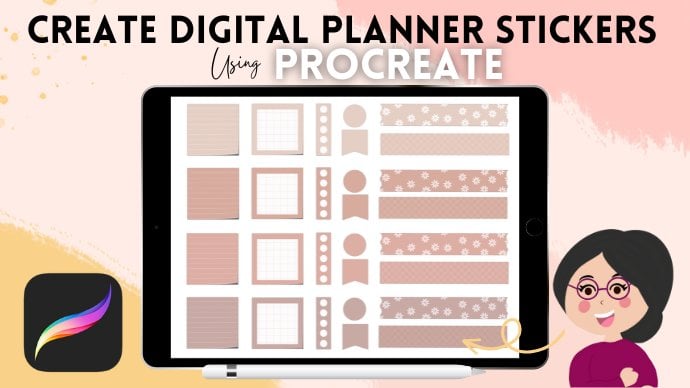
5. Digitale Sticker für deinen Planer erstellen und in die Creating importieren: Jetzt werden wir lernen, wie man Teller zwei Aufkleber für unseren digitalen Planer zu erstellen. Digitale Aufkleber sind eine großartige Möglichkeit, Planer zu personalisieren. Und Sie können diese MCS-Pakete auch verkaufen. Die Leute genießen diese wirklich. Also das erste, was ich tun werde, ist in Erstellen eines Designs zu gehen. Und ich wollte nach einem A4-Dokument suchen. Was wir anfangen werden, ist ein Washi-Tape zu kreieren. Ich werde in Elemente gehen und nach einem Band suchen. Und ich werde hier die Form wählen. Bewegen Sie es einfach nach oben. Und ich werde nur die Farbe ändern. Beschädigtes Gewebe geht wieder zu Elementen und ich werde nach einem Herz suchen. Und ich werde nur einen Würfel
aussuchen ,
um ihn etwas kleiner zu machen. Ich mutiere nur ein winziges Baby. Ändern Sie die Farbe dieses in Weiß. Und ich werde nur kopieren, das ist die Positionierung. Wieder. Leg es einfach hier. Dynamics wählt alle meine Elemente aus. Und ich werde zur Pressegruppe. Das ist also unser schnelles Washi-Tape. Ich werde wieder in Elemente gehen und ich werde in Formen gehen. Und ich werde diese quadratische Form wählen. Und ich werde es nur kleiner machen. Ich möchte, dass du in Element gehst und nach Glitzer suchst. Und ich werde diesen goldenen Glitzer hier wählen. Warum ich es tun will, ist es einfach kleiner zu machen. Und ich möchte das kopieren und nur meine Quadratwurzel aber größer machen. Excel. Jetzt erzählte sie zu allen meinen Elementen drücken Gruppe. Heute haben wir unser zweites Washi-Tape, gehen Sie zurück in Elemente für Ihren Propen. Er konnte ihn eine ganze Reihe verschiedener Optionen sehen. Ich werde diesen wählen. Ich werde nur die Farbe ändern und dann das kopieren. ein paar verschiedene Farben. Als Nächstes geht man zurück in meine Elemente und klickt auf mein Quadrat. Und ich werde nur ein paar Rechtecke und Kreise auf ihnen für unsere To-Do-Liste erstellen. Also möchte ich wieder in Formen gehen und auf diesen Kreis klicken. Die Farbe wurde in Weiß geändert. Nehmen Sie ein bisschen kleiner und Positionierung. Sie möchten das kopieren und das kann direkt nach unten fallen. Tun Sie das weiter. Und die nicht-depressive Gruppe heute Abend will das nur kopieren. Und ich möchte die Farben ändern. Ich gehe nur auf ein hellrosa. Und dann wollen Sie nur ein paar coole Formen erstellen. Und kopieren Sie diese einfach und ändern Sie die Farbe, um nach einem Häkchen zu suchen. Jetzt können Sie für Ruhe von verschiedenen Optionen sehen. Wir können einfach Mengen auswählen und diese einfach in verschiedene Farben machen. Als nächstes, ein solcher Pfeil, ändern Sie die Farbe. Was ich auch für einige Herzformen suchen kann. Wir können sehen, dass diese Form zwei verschiedene Farben genannt wird. Um zu sehen, was Sie tun können, ist es einfach kleiner zu machen und Sie können das Kolosseum ändern. Die falsche Art von wie ein dunkler Umriss und weicher rosa Farbe. Also Multi-Copy, dies ist ein Femur mal xij für Eros als auch. Nun, ich hatte nur ein paar davon auch hier. Als ich ging, ist eine neue Seite erstellen. Und wir werden lernen, wie man eine Icon-Sequenz erstellt. Jetzt. Quantitative ist aktuelles Element und gehen Sie in Ihren Kreis. Mach das einfach kleiner. Komposition wird Element und ich werde nach einem Telefon suchen. Sie können dies einfach in das hellrosa ändern. Wenn ich ein Telefonsymbol auswählen möchte. Positionieren Sie das einfach in die Mitte. Und ich möchte nicht darauf klicken und es in Weiß ändern. Und klicken Sie auf beide Elemente. Sind zahlreich Gruppe. Dann Denkmal, um dies zu kopieren und wählen Sie Löschen. Und ich werde nach einem Harmonieelement suchen. So können Sie hier für die Ruhe der verschiedenen sehen. Also werde ich auf diese klicken. Machen Sie es einfach kleiner, um einen Kreis zu passen und in die mittlere Säule in Winde zu positionieren. Und wieder, gruppieren Sie diese einfach. Und dann möchten Sie die Gruppierung aufheben und einfach
das Geld Element löschen , um nach einem Einkaufswagen zu suchen. Jetzt
kopieren, Gruppierung aufheben. Es ist Löschen. Das hier. Kann einfach nach einem Telefon suchen. Gruppierung aufheben. Das Telefon. Kann einfach nach einer Kaffeetasse suchen. Als Nächstes. Ich werde das hier wählen. Und ich möchte nur die Farben etwas ändern. Und ich möchte diese gruppieren. Könnte eine Kaffeetasse sein. Und Sie möchten dies nur für ein paar weitere Elemente tun. Hallo Elemente und
suchen Sie hier nach vielen verschiedenen Optionen. Ich werde nur ein paar
dieser
Elemente auswählen dieser , in mein Quadrat
gehen und die Farbe ändern. Kopieren Sie das. Und ich werde die zusammenfassen. Und ich werde in meine Zeilen kommen. Und ich kann hier nur ein paar Zeilen erstellen. Und ich möchte die Farbe in Weiß ändern. Duplizieren Sie das einfach ein paar Mal. Und dann wollte tun, ist in meine Kappe Quadrat gehen, ändern Sie die Farbe dieses, und dann vergleichen Farben dies in warum analytische Paket mein Quadrat ist ein weiteres Notebook erstellen. Elemente. Geh wieder in meine Formen. Sie können auch die Farbe der Buchstaben ändern, wenn Sie herunterladen möchten. Und wir möchten das als PNG transparenten Hintergrund herunterladen und auf Download drücken. Also hier sind meine PNG-Dateien, die meine Aufkleber verursacht haben. Wenn Sie also ein Lernen haben, können Sie sehen, dass es sich um einen transparenten Hintergrund handelt. Ich möchte, dass du auf meinen Aufkleber klickst und auf Kopieren klickst. Und dann können Sie halten und drücken Sie Paste. Dann werden wir tun, ist auf diesen Tag klicken. Er lehrt das Beschneiden, welches Bild Sie wollen. Hier. Washi Tape zu verwenden. Ein kleineres.
6. SCHLUSSBEMERKUNG: Danke, dass Sie heute an meiner Klasse teilgenommen haben. Ich hoffe wirklich, Sie haben viel gelernt und haben gelernt, wie
Sie Ihren eigenen digitalen Planer erstellen können. Es ist wirklich einfach und einfach und Sie können dies nach Belieben personalisieren. Hoffe, Sie haben gelernt, Touch-Hyperlink, wie Sie Ihre eigenen täglichen Planer-Vorlagen erstellen, wie Sie Ihre eigenen wöchentlichen Planungsvorlagen erstellen
und wie Sie Teller zwei Aufkleber erstellen, um Ihre Planer anzupassen. Ich hoffe wirklich, dass du in dieser Klasse viel gelernt hast. Vielen Dank für das Anschauen und bitte meine anderen Kurse ansehen. Ich lade jede Woche einen Kurs hoch und ich hoffe, euch alle zu sehen. Dieser digitale Planer wird für Sie alle in dieser Vorlesung zur Verfügung stehen, sowie die digitalen Sticker. Ich hoffe wirklich, dass Sie dies zur
Inspiration nutzen können und Ihnen dabei helfen, Ihre eigenen digitalen Planer zu erstellen. Vielen Dank.
 Janna Uddin, GRAPHIC DESIGNER & DIGITAL ARTIST