Transkripte
1. 1 ) Einführung in den Kurs: Hallo, Riven, und
willkommen zum Kurs. Mein Name ist Yash,
und in diesem Kurs lernen
wir, wie wir mithilfe des Geometrieknotensystems von
Blenders
eine einfache Landschaft erstellen mithilfe des Geometrieknotensystems von
Blenders
eine einfache Landschaft Wir werden damit beginnen, den Teil
unserer
Landschaft auf dem Festland zu gestalten Teil
unserer
Landschaft auf dem Festland Dann fügen wir ein
Gewässer und einige Büsche und schließlich
fügen wir Materialien hinzu. Nun, ich muss Ihnen sagen, dass dieser Kurs etwas fortgeschritten ist. Ich erwarte
also, dass Sie Grundkenntnisse über
Geometrieknoten haben . Wenn Sie mit Geometrieknoten noch nicht vertraut sind, empfehle
ich Ihnen dringend, meinen anderen Kurs zu besuchen
, der
sich an Personen richtet, die noch keine
Erfahrung mit Geometrieknoten haben. Ihr Projekt für diesen Kurs
wird darin bestehen , Ihre eigene Landschaft zu erstellen. Ich möchte auch sagen
, dass es empfehlenswert ist das
Blinder-Git-Add-on für diesen Kurs
zu verwenden, da es sehr
nützlich sein wird, um
Materialien hinzuzufügen und einfache
Modelle wie Büsche zu verwenden Worauf warten
Sie also noch? Lass uns beginnen.
2. 2 ) Erstellen einer Landschaft: Hallo, alle zusammen.
In diesem Video werde
ich also darüber sprechen, wie man mit dem
Geometry Notes-System von Blenders
eine einfache Landschaft erstellt Geometry Notes-System von Blenders
eine einfache Landschaft Und dann werden
wir in den späteren Videos lernen, wie wir unserer Landschaft ein
Gewässer und auch einige
Sträucher hinzufügen können Und dann werden wir endlich lernen, wie wir die
Landschaft nach Belieben texturieren können. Also fange
ich an, mich zuerst zu regenerieren
und alles zu löschen. Und dann kann ich einfach umschalten
und jede Art von Mesh hinzufügen. Ich will, es spielt keine Rolle , weil ich es sowieso
nicht benutzen werde. Und dann gehe ich zu einem geteilten Fenster und gehe zu
Geometrie-Notizen a und drücke auf Neu. Wie Sie sehen können, wurde der Ebene nun die Option
Geometrieknoten modifizieren
hinzugefügt. Aber im Moment, wie
ich schon sagte, brauchen
wir diese Ebene nicht wirklich, also werde ich
die Gruppeneingabe schlecht löschen. Stattdessen werde ich
ein Grid wählen und es an
den Gruppenausgang anschließen. Wir haben genau hier ein Netz. Und der Grund, warum ich
mich für ein Raster entschieden habe, ist, dass wir nicht nur seine Größe ändern können, sondern auch die Anzahl
dessen, was wir sehen. Sagen wir also um 3:45 Uhr. Wie Sie sehen können, habe ich hier
viele Details,
was sehr nützlich ist, um unsere Landschaft
aufzuwerten Und wenn Sie einen
leistungsstarken Computer haben, können
Sie ihn sogar um
mehr als 345 erhöhen oder
was auch immer Sie wollen Aber im Moment werde ich es einfach
dabei belassen. Als Nächstes wollen wir tatsächlich anfangen,
Teile der Landschaft
so anzuheben, dass sie tatsächlich
wie eine Landschaft aussieht weil sie im Moment einfach wie ein flaches Flugzeug
aussieht. Um das zu tun, drücke ich
zunächst Shift A und stelle die Position ein. Stecken
Sie es gleich hier ein. Wie Sie sehen können, wenn ich
nur den Z-Wert erhöhe, wird das gesamte Flugzeug
angehoben. Jetzt wird nicht wirklich
die Ebene als Ganzes angehoben, sondern es werden
einzelne Flächen angehoben. Aber im Moment
sieht es nicht so aus, weil wir einfach
alle Gesichter gleichmäßig anheben. Und um das nicht zu tun, kann
ich
diesen Offset-Knoten herausziehen und
nach einer Geräuschtextur suchen. Und jetzt können wir sehen alle Gesichter nach dem Zufallsprinzip
hochgezogen werden. Aber wie Sie jetzt sehen werden, ist
es ein bisschen schräg, und das liegt daran, dass es
die Gesichter aller *** anhebt Es hebt es auf
X, Y und Z als an,
und ich möchte nur, dass es auf Zs
angehoben wird Um das zu tun, suche ich
nach Vektormathematik,
schließe sie an und wähle
die Operation zur Multiplikation aus und multipliziere
sie nur mit z, sagen
wir 0,5. Oder ich kann einfach eins behalten. Und natürlich können Sie die Einstellungen
ändern, wenn Sie möchten, aber das sind die Einstellungen die meiner Meinung nach am besten funktionieren. Also stelle ich die Skala auf, sagen
wir, 0,1 und
das Detail auf 12. Und jetzt, wie Sie sehen können, fängt
es an, wie
eine detaillierte Landschaft auszusehen. Aber offensichtlich
wird eine Landschaft nicht wie eine ebene, ebene Fläche
sein, und verschiedene Bereiche davon
werden auf unterschiedliche Ebenen
angehoben. Also drücke ich erneut die
Umschalttaste und suche nach R GV-Kurven
und füge sie hier Im Moment hat
sich nichts geändert, aber wie Sie sehen können, kann
ich auf diese Zeile klicken
und mit der Bearbeitung beginnen Auf diese Weise kann ich beginnen, verschiedene
Bereiche der Landschaft
anzuheben und zu verformen Und wenn Sie der Meinung sind, dass die Landschaft nicht erhöht genug
ist, kann
ich zu diesem Spektrum übergehen und es
vergrößern oder verkleinern Im Moment geht es
nur bis zu eins, aber eigentlich kann ich einfach
darüber sprechen und
jeden beliebigen Wert eingeben. Wir sind also nicht auf die Option
beschränkt , die uns hier angeboten
wurde. Wir können einfach jeden
Wert verwenden, den wir wollen. So wie ein solcher. Und jetzt haben
wir schon eine grundlegende
Landschaft, die wir wollten. Wenn dir das
nicht gefällt, kann
ich natürlich einfach die
Textur für d ändern und ich kann verschiedene
Versionen der Landschaft ausprobieren. Aber ich werde
es einfach bei drei D für
Nob belassen , weil ich finde, dass
es stapelig aussieht Und das war's für diesen Vortrag. In der nächsten Vorlesung werden
wir lernen, wie man
ein Gewässer für dieses
Setup erstellt . Wir sehen uns dort.
3. 3 ) Hinzufügen von Wasser: Hallo, alle zusammen.
In dieser Vorlesung lernen
wir also, wie wir unserer Landschaft ein
Gewässer hinzufügen können. Nun, das ist ein sehr einfacher Schritt, und daher
wird diese Vorlesung etwas
kürzer sein als die anderen. Zuallererst kann ich einfach herkommen
und das alles kopieren, also Shift D drücken, weil ein Gewässer
im Grunde auch nur eine Geräuschtextur ist, aber mit etwas
anderen Eigenschaften. Stimmt das? Zuallererst kann
ich einfach diesen GV-Kurvenknoten genau hier aus
der Anlage für das Gewässer herausnehmen der Anlage für das Gewässer herausnehmen Und ändere die Ziffern
der Textur auf 40. Und jetzt füge ich Hauptkonfiguration
einen Knoten für die Gelenkgeometrie
hinzu Leg das hier hin
und verbinde es damit. Und wir gehen, wir
haben im Grunde ein Gewässer. Ich werde das Detail
auf sagen wir 120 reduzieren , weil ich
nicht so viele Details benötige, und es vielleicht mit zwei multiplizieren wenn Sie eine größere
Anzahl von Wellen wollen. Und jetzt kann ich einfach eine weitere Vektorgrafik machen , weil das Gewässer
einfach höher geworden ist. Also kann ich einfach
eine weitere Vektormatrix erstellen
und von diesem Wert subtrahieren Also, sagen
wir mal, 0,6 zu subtrahieren funktioniert Und das ist es im Grunde
. Eigentlich werde ich es um 0,7 subtrahieren Und das ist es im Grunde. Wir
haben ein Gewässer mitgebracht. Wenn du es animieren willst, dann kannst du einfach
zu dieser Geräuschstruktur rübergehen und sagen
wir, wir fügen Hasta-Frame um
60 hinzu oder so Und wenn du schlecht spielst, kannst
du sehen, dass wir eine kleine Animation
gekauft haben , falls du
ein Video
davon rendern möchtest Im Moment werde ich
die Animation einfach
nicht haben , weil ich nur einen statischen Favoriten rendern
werde Aber wie dem auch sei, das Letzte, was
ich tun werde, ist
hierher zu kommen und all das auszuwählen und einfach
Strg G zu drücken, und dann die Tabulatortaste zu verlassen und es
einfach in Wasser umzubenennen Und nochmal, wähle all das aus, kontrolliere G, entferne die Tabulatortaste und benenne es in Land um. Auf diese Weise
können wir unser Setup tatsächlich
etwas besser organisieren und vielleicht beide hier
näher zusammenbringen .
Und da haben wir's. Wir haben zwei Komponenten
unseres Systems genau hier, das Land und das Wasser. Im Moment
müssen wir nur noch einige
Sträucher zur Szene hinzufügen und zweitens
einige Materialien hinzufügen. Im nächsten Video werden
wir also lernen, wie man Szene etwas Plast
hinzufügt. Wir sehen uns dort
4. 4 ) Hinzufügen von Laub und Texturierung: Wir haben also bereits
eine grundlegende Landschaft geschaffen und unserem Meer
ein Gewässer hinzugefügt Die einzigen zwei Dinge, die
jetzt noch übrig sind, sind, zuerst
etwas Laub hinzuzufügen und dann unsere Blätter zu
texturieren. Im Moment verwende
ich nur einen
einzigen Strauchtyp, aber Sie können
ihn natürlich so modifizieren, dass er mehrere Büsche enthält. Zuallererst, wie ich am Anfang
des Beitrags sagte, empfehle
ich, das Blender-Kit in Blender zu installieren. Also genau hier werde ich einfach
nach einem Strauch suchen. Und ich werde diesen
abholen. Sagen wir, und gib
es in meinen Scan ein. Also wir haben hier ein Sub, aber das ist ein bisschen
zu hoch, also werde ich
einen Dezimaten-Modifikator hinzufügen Und ich habe das Verhältnis so weit gedreht
, dass es sich nicht einfach komplett zum Betriebssystem
weiterentwickelt hat, sondern
mir nur noch ein paar Blätter zeigt Ich denke also, dass so viel W genug
ist. Wir brauchen nicht
, dass es
für den Urlaub zu hoch ist, weil
wir
sowieso nicht viele Details
in dieser Szene
sehen werden viele Details
in dieser Szene
sehen , wegen
der riesigen Anzahl von Büschen, die wir haben werden. Im Moment muss
ich also im
Jome Note Setup auf das Land stechen drücken Und jetzt
nehme ich den Baum
hier und lasse ihn dort fallen, weil
wir ihn brauchen werden Also hier, in der
Gruppenausgabe, drücke
ich zunächst die Umschalttaste
und füge einen gemeinsamen Punkt hinzu. Stecken Sie es genau hier ein. Und dann
nehme ich diesen Freudenbaum von der festgelegten Position und rechne
ihn in Punkte um. Also werde ich nach
verteilten, ruhigen Oberflächen suchen , weil wir eine zufällige Verteilung wollen. Und dann nehme
ich es gleich
hier und setze es in
die Gelenkgeometrie ein. Also haben wir rundum Punkte. Aber wie Sie sehen werden,
möchte ich nicht , dass die Spitzen
ins Wasser gehen, weil dieselben
Büsche, die
darauf wachsen, normalerweise nicht auf Wasser wachsen. Nun, das Problem ist
wirklich einfach zu lösen. Zuerst im Herbst und nur um das Wasser ein bisschen runter zu
nehmen. Also so etwas. Also haben wir hier etwas mehr Platz
zum Arbeiten. Und jetzt, wie Sie sehen, wenn wir
die Punkte verteilen, haben
wir die
Auswahlliste genau hier. Und das wird im Grunde genommen
verwendet, um festzulegen , auf welchen Eckpunkten oder auf welchen Flächen wir die Punkte
verteilen wollen Zuallererst wird
es also durch die
Position des Gesichts
entschieden Ich werde das herausziehen
und nach einer Position suchen. Und das gibt uns die
Position jeder Basis. Und dann möchte ich
die Bestandteile der Paste trennen. Also
suche ich einfach nach separaten X Y Z, um die
Y-Z-Vektoren oder die Flächen zu trennen
und dann XYZ zu kombinieren, und dann XYZ zu kombinieren weil wir am Ende
alles kombinieren wollen, und ich vorerst nur die
Z-Ordinate Und danach
werde ich genau hier
einen Massenknoten anschließen genau hier
einen Massenknoten Und was ich
tun möchte, ist mehr als. Und dann schau, ab welcher Schwelle
ich anfange, ein paar Punkte zu bekommen. Also werde ich entlassen, um bei 0,100
ein paar Punkte zu bekommen. Und ich denke, es
serviert schon ziemlich gut, und bei 0,200 ist es schon
über Wasser Und natürlich können Sie
die Dichte nach Ihren Wünschen anpassen. Und jetzt kann ich einfach eine
Instanz beim Laden von Punkten verwenden, sie hinter die
Verteilungspunktflächen
stecken und dann dieses
Objekt hier in vier Teile nehmen und den J-Baum in die Instills Und außerdem werde ich
diesen Dezimierungsmodifikator einfach hier anwenden . Nun, ich denke, das
ist ein bisschen zu viel. Also kann ich einfach
herkommen und zuerst die Statistiken
auf 0,05
herunterskalieren, sagen wir mal Und dann der Schwellenwert, ich nehme so etwas wie Nullpunkt auf sechs oder so Und sie werden die Dichte
auf etwas Ähnliches
herunterbrechen . Und ich finde, das
sieht ziemlich gut aus. Und das Letzte, was wir
tun müssen , ist ein paar Materialien aufzutragen, und das ist eigentlich
ziemlich einfach. Wenn ich also
in der Materialübersicht hierher komme, werden
Sie feststellen, dass
wir
das Material für unsere Sträucher bereits haben . Wir benötigen also nur zwei Materialien. erste ist für den Wasserkörper und der zweite für das Land. Um das zu tun, verwende
ich einfach Blend Gate. Natürlich können Sie
Ihre eigenen Materialien erstellen, wenn Sie möchten, aber ich empfehle dringend,
Blender c für solche
Dinge zu verwenden . Also werde
ich zunächst
zwei Würfel erstellen, um das Materiallied zu probieren, die Materialien heraussuchen, stempeln und als Erstes nach Wasser suchen. Und du kannst jedes
Material nehmen, das du willst. Ich nehme einfach diesen und ziehe ihn auf den Würfel. Also haben wir unser
Wassermaterial genau hier. Und beim zweiten suche ich nach Schlamm und baue ihn bis zum Ende Ordnung, wir haben also unsere beiden Materialien,
die wir wollten was wir noch tun
müssen, ist den ersten Tresor zu öffnen, die Tabulatortaste am Wasserdamm zu
drücken und die
Gruppenausgabe irgendwo weiter zu bringen. Und ich drücke
einfach Shift T und suche nach festem Material. Und im Material
werde ich Wasser schnappen. Und wie Sie jetzt sehen werden, haben
wir unser Wassermaterial Ich werde einfach auf
diesen DM Pom umsteigen , weil
er zu laggy wird Und jetzt werde ich es auch
glatt schattieren. Bevor ich die Materialien hinzufüge, werde ich
dasselbe für das Land tun. Also drücken Sie hier die Standtaste, geben Sie diese Gruppenausgabe aus und suchen Sie nach festem Material. Und dann wählen Sie hier
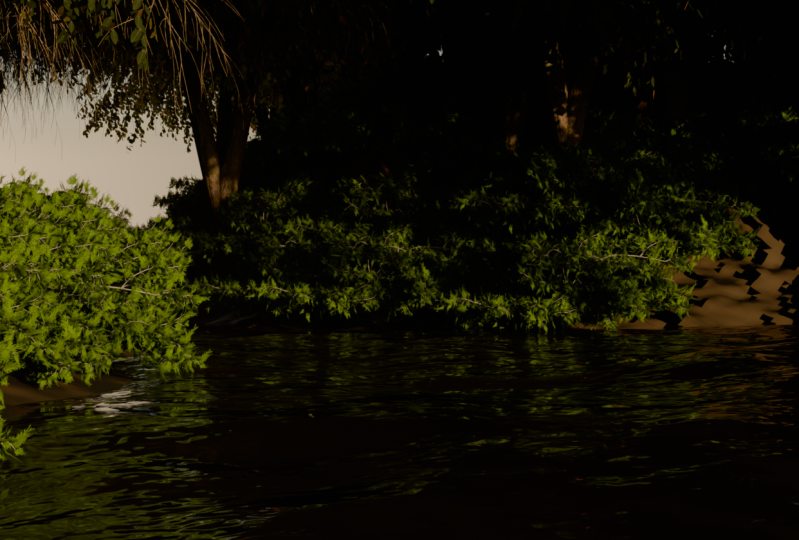
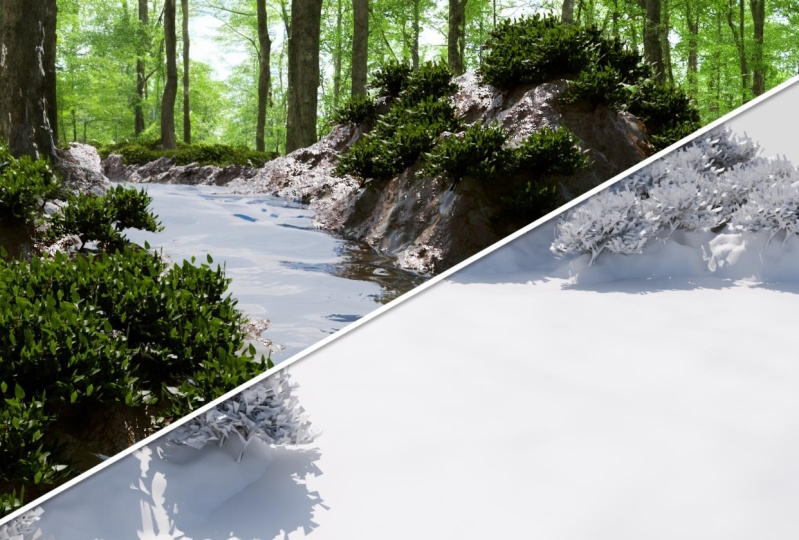
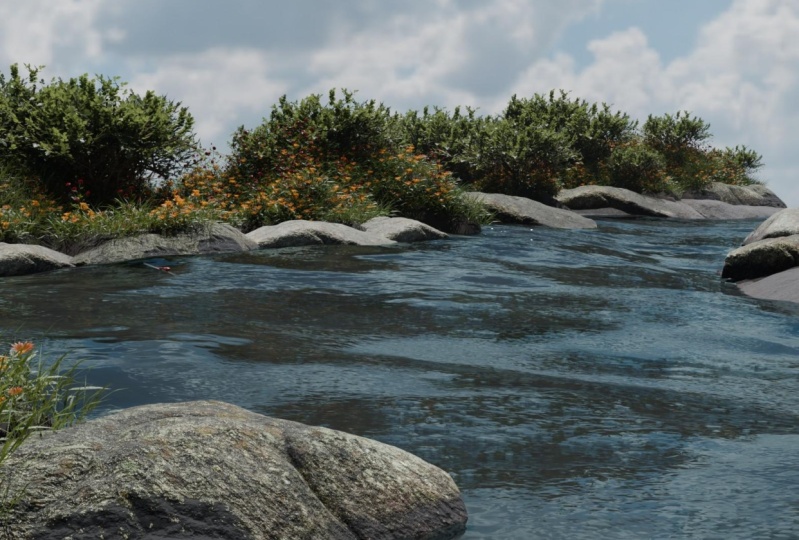
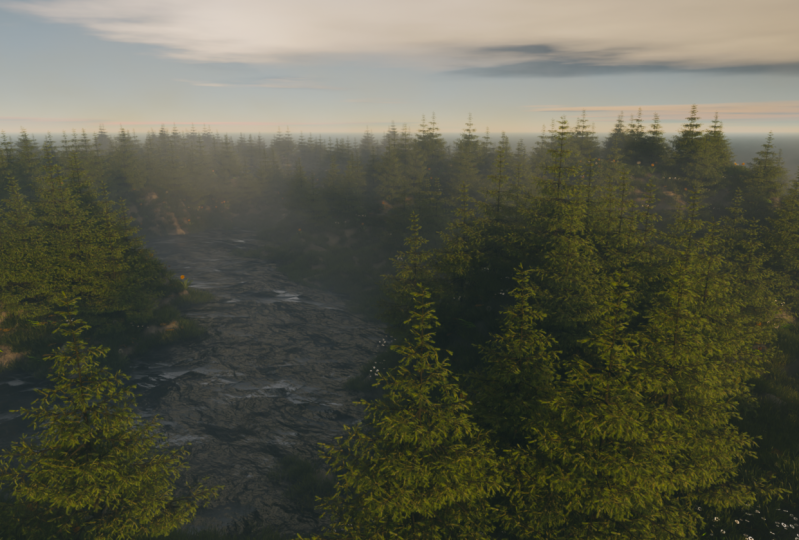
Schlamm und stellen Sie auch die Farben ein. Und los geht's. Und das ist alles. Das ist alles was wir tun müssen. Inzwischen solltest du eine Landschaft
haben , die ungefähr so aussieht. Und das war's für diesen Kurs. Ich hoffe, es hat dir wirklich Spaß gemacht
und du hast etwas Neues gelernt. Ihr Projekt
wird darin bestehen,
Ihre eigene Landschaft mit
den Techniken zu gestalten Ihre eigene Landschaft mit , die Sie
für diesen Kurs benötigen. Vielen Dank, dass Sie
sich meinen Kurs angesehen haben.
Ich hoffe wirklich, dass es Ihnen gefallen hat und wir
sehen uns auf dem nächsten Foto.
 Yash Kejriwal