Transkripte
1. 1 ) Einführung in den Kurs: Hallo zusammen und
willkommen zu diesem Kurs. Mein Name ist Yash und
in diesem Kurs
werde ich Ihnen die
Grundlagen von Geometrie-Notizen beibringen Wenn Leute an
Geometrienotizen in Blender denken, denken
sie
, dass es zu komplex ist, aber das ist wirklich nicht der Fall Tatsächlich sind Geometrienotizen extrem einfach
und effektiv und können Ihnen helfen eine Vielzahl von
Aufgaben innerhalb von Minuten zu erledigen, für
die
Sie sonst Stunden benötigen würden. In diesem Kurs gehen wir also die Grundlagen von
Geometrienotizen ein, was Ihnen den
Einstieg in Geometrienotizen erleichtern soll. Und stellen Ihnen
die grundlegenden Konzepte vor, die
Sie später
kombinieren oder mit
den fortgeschrittenen Konzepten kombinieren können kombinieren oder mit
den fortgeschrittenen Konzepten kombinieren , um wirklich
erstaunliche Dinge zu schaffen. Lehnen Sie sich also einfach zurück und entspannen Sie sich
und versuchen Sie, dem Beispiel zu folgen. Und am Ende dieses Kurses sollten
Sie
ein grundlegendes Verständnis
von Geometrie-Notizen haben .
Wir sehen uns in der Klasse.
2. 2 ) Deine erste Einführung in Geometrie-Knoten: Hallo alle zusammen. Mein Name ist Ja. Dies ist die erste Vorlesung
unserer Geometrie-Notenpartitur. In diesem Video wollte ich einige Ihrer Zweifel an
Geometrienotizen
klären und Ihnen
auch eine grundlegende
Einführung anhand von Geometrienotizen geben , damit wir uns mit
komplexen Themen befassen können . Wenn Menschen
an Geometrie-Notizen denken, denken
sie normalerweise an
etwas, das zu komplex ist. Als ob sie schon einmal einige
komplexe Notizstrukturen gesehen haben. Und sie haben das Gefühl,
dass sie das
niemals selbst schaffen werden. Aber das ist wirklich
nicht der Fall, weil Geometrie-Notizen
eigentlich sehr einfach sind. Wissen Sie, warum ich das sage? Weil Jometal-Notizen
im Grunde das sind , was du
bereits tust Aber anstatt
dieses Ding von Hand zu machen , wie
wenn Sie modellieren, anstatt
das Modell von Hand zu modellieren, sagen
Sie
Blender im Grunde, was zu tun ist Nehmen wir an, ich
wollte diesen Würfel extrudieren. Ich könnte zu Word bearbeiten gehen, ich könnte 34 Gesichter drücken Ich könnte Alt drücken und einzelne Gesichter per
Slip-Extrusion erzeugen. Und dann könnte ich sie so
extrudieren. Aber wenn ich
dasselbe in Geometrienotizen tun würde, könnte ich ein neues Fenster
öffnen Das ist sehr einfach, also schick den
Geometrie-Editor und den Clip neu Wenn Sie nun zu
dem Würfel kommen und zu den Modifikatoren gehen
, werden
Sie feststellen, dass dem Würfel ein
Modifikator für Geometrie-Notizen hinzugefügt wurde Ich kann
dieses Fenster zuerst mit
N schließen und dann dieses Fenster maximieren Wie hier können Sie
sehen, dass wir zwei Knoten haben, den Gruppeneingabeknoten und
einen Gruppenausgabeknoten. Was diese Knoten
tun, ist im Wesentlichen die Gruppeneingabe, die wir in die Geometrie
einspeisen. Beachten Sie, dass wir
den Geometrieknotenmodifikator tatsächlich auf
diesen Würfel angewendet den Geometrieknotenmodifikator tatsächlich auf haben, was
die Gruppeneingabe ist Die Gruppenausgabe ist das, was
wir auf dem Bildschirm sehen. Wenn ich
die beiden Knoten auf diese Weise getrennt habe, werden
Sie feststellen, dass der
Würfel verschwindet weil wir
nichts auf dem Bildschirm ausgeben Und alles andere wird zwischen
diesen beiden Also, was ich tun möchte, ist
zuerst Shift zu drücken. Sie in Blender etwas hinzufügen möchten, verwenden
Sie Shift und
suchen dann nach Extrude Mesh Und dann komm her, du wirst sehen, dass diese
Notizen weiß werden Und dann kannst du klicken und das Extrusionsnetz wird
einfach an seinem Platz erscheinen Und wie Sie sehen können, wurde unser
Netz extrudiert. Ich kann natürlich die
Offset-Skala anpassen und wir haben im Grunde das
Gleiche gemacht bei Edit More. Das
ist nicht anders. Nun, ein weiterer Knoten, den ich
hier hinzufügen könnte , ist der Subdivide Mesh-Knoten Auch hier der Chip und so, um das Netz zu unterteilen,
platzieren Sie ihn vor dem Knoten
für das
Extrudieren des Netzes Jetzt passiert nichts anderes, aber wenn ich auf diese Weise in den
Wireframe-Modus übergehe, können
Sie sehen, dass sich die Geometrie Wenn ich keine Extrusionen hinzufüge, sieht
die Geometrie so aus Jetzt sieht es
so aus. Und natürlich kann
ich entscheiden, wie oft
ich dieses Mesh extrudieren möchte Was wäre, wenn ich all
diese Räume
nach dem Zufallsprinzip extrudieren wollte, also
eine Art Science-Fiction-Struktur haben wollte Nun, das ist wirklich einfach. Ich könnte einfach diese
Offset-Skala hier nehmen, diesen Knoten
herausziehen und
loslassen, falls Sie
schon Shader gemacht haben , oder dann werden
Sie sich wahrscheinlich damit wohl
fühlen,
sonst werden Sie sich mit ein bisschen
Übung
vertraut machen und jetzt
nach einem Zufallswert suchen, diesen sich wahrscheinlich damit wohl
fühlen,
sonst werden Sie sich mit ein bisschen
Übung
vertraut machen und jetzt
nach einem Zufallswert suchen, auswählen und los geht's All diese Räume
wurden nach dem Zufallsprinzip extrudiert. Natürlich kann ich
die Min- und Max-Werte ändern, um zu
entscheiden, wie viel Minimum und Maximum die Flächen extrudiert werden
müssen Ich kann natürlich die
Unterteilung ändern. Jetzt können Sie also sehen, dass
wir hier beginnen, eine
gewisse Science-Fiction-Struktur
zu bekommen gewisse Science-Fiction-Struktur Dies sind die Grundlagen
von Geometrieknoten. Um es noch einmal zusammenzufassen: Ich
habe zuerst eine Gruppeneingabe verwendet
, bei der es sich um einen Würfel handelt, den ich dann unterteilt und
dann extrudiert Ich habe die Flächen nach dem Zufallsprinzip extrudiert. Ich verwende diesen zufälligen Extrusionsknoten und habe
ihn dann auf dem Bildschirm ausgegeben Jetzt kann
ich anstelle der Gruppeneingabe das mit der Strg-Taste wegschneiden und mit der rechten
Maustaste weglegen Und ich kann hier auch
etwas hinzufügen. Nehmen wir an, wir nehmen eine primitive Form einer
UV-Kugel. Dies ist auch ein Knoten. Ich kann dieses Netz nehmen und
es in ein unterteiltes Netz stecken. Da haben wir es, wir haben eine
Extrusion auf einer UV-Kugel. Im Grunde
nehmen wir etwas Geometrie. Wir fügen das Netz in die Netzlast
der Unterteilung ein. Wie Sie sehen können,
nimmt es ein Netz auf. Es ist sehr einfach, sich daran zu erinnern. Dann können wir dieses Netz genau
hier
einstecken und wir können einen zufälligen Wert an das
Extrusionsnetz übergeben und wir bekommen das Es ist sehr einfach. Wenn ich das normal machen
wollte, würde es
viel Zeit in Anspruch nehmen. Ich habe auf diese Weise nicht
viel Zeit gebraucht. Ich hoffe ihr habt es verstanden und ich hoffe, es war
einfach für euch. Also sehen wir uns in der
nächsten Vorlesung, wo wir
lernen werden , wie man
Dinge um
die Kurve herum trotzdem dupliziert . Auf Wiedersehen.
3. 3 ) Einen Würfel entlang einer Kurve duplizieren: Ordnung, also weitermachen wo wir
in dieser Vorlesung aufgehört haben, möchte
ich euch beibringen, wie man Dinge
zusammen mit Kurven
dupliziert Wenn ich die normale Methode verwende,
die wir in Blender verwenden, wir an, ich nehme hier einen
Würfel und erhalte einen Kreis, einen Kurvenkreis. Ich kann es vergrößern. Und was
ich hier tun kann, ist, dass ich einen
Array-Modifikator wie diesen hinzufügen
kann Ich kann die Anzahl erhöhen und hier einen
Kurvenmodifikator hinzufügen Und ich kann
diese Kurve so einfügen und mein Würfel wird
entlang dieser Kurve verteilt Aber ich kann mich natürlich nicht
dafür
entscheiden, das
absolut zufällig zu verteilen,
weil ich absolut gleiche
Abstände zwischen den Würfeln haben möchte. Und beachte auch, dass dadurch die Würfelstruktur
tatsächlich
verformt Die Innenseite wird
abgeflacht,
gequetscht und diese Seite wird erweitert, richtig
? Wir können dieses
Problem tatsächlich vermeiden, indem wir Geometrie-Notizen verwenden, und ich denke, die Einrichtung ist auch
sehr einfach Was wir hier also tun müssen,
ist zu diesem Würfel zu kommen und erneut auf den Modifikator „
Geometrie-Notizen hinzufügen“ zu klicken Und jetzt brauchen wir diese
Kurve in unserem Setup. Das ist also wirklich einfach. Ziehen Sie einfach diesen Bezier-Kreis aus dem
Outliner in das Setup, und jetzt haben wir diesen
Gove in Stellen Sie sicher, dass die Option relativ aktiviert ist,
da sonst die ursprüngliche
Geometrie der Kurve
übernommen wird ,
wie die Standardgeometrie
, die wir erhalten, wenn
wir den Gove erstellen,
was Stellen Sie also sicher, dass Sie „
Relativ“ aktivieren und ziehen Sie nun
diese Geometrie heraus und
suchen Sie nach zwei Punkten der Kurve Nehmen Sie dann diese Punkte und stecken Sie
sie in den Gruppenausgang ein. Wie Sie sehen können, haben wir
einige Punkte auf der Kugel generiert. Das sind sie nicht, sie sind nur eine visuelle Darstellung der Punkte, die generiert
werden. Und natürlich kann ich entscheiden wie viele Punkte ich generieren
möchte. Ich nehme einfach zehn Fuß. Jetzt möchte ich
den Würfel an diesen Punkten instanzieren .
Erinnerst du dich an diese Sprache? Ich möchte die
Würfel an diesen Punkten veranschaulichen,
zum Beispiel bei
Ölen hier. Lass das L fallen. Wie Sie sehen können, nehme
ich meine Kurve, rechne in Punkte
um und setze
die Punkte dieses Knotens mit dem Punktknoten hier zusammen. Und dann übergebe ich die Instanzen
an die Geometrie Jetzt brauche ich eine
Instanz, die ich
hier einstecken muss, damit wir unsere Röhre einstecken können. Da haben wir's. Wir haben gerade einen Würfel
auf der Kurve, aber Sie stellen fest, dass
die Würfel immer noch nicht zur Kurve
ausgerichtet sind. Sie zeigen einfach in
dieselbe Richtung, sie sind nicht
auf die Kurve ausgerichtet. Um das zu beheben,
können wir diese Rotation
herausziehen oder nach ihr suchen. Öler am Vektor ausrichten. Ich weiß es nicht. Sprich das
Öl aus. Euler. Weiß nicht Und nimm diese Vektor-Ode und suche nach
einer Position. Da haben wir's. Wir nehmen also im Grunde
die Positionen
der Tangenten ein und
richten diese Instanzen
an diesen Tangenten aus, richtig? nehmen also im Grunde
die Positionen
der Tangenten ein und
richten diese Instanzen
an diesen Tangenten Und ich kann den Zähler natürlich erhöhen
und verringern. Coole Sache, die Sie
tun können, ist, zum Bearbeiten
rüberkommen, zuerst die Kurve zu verschieben und dann zum Bearbeiten zu kommen. Jetzt kann ich den Stift nehmen und mit dem Zeichnen beginnen
und es geht zu einem T. Nehmen wir an, ich kann H, E,
L, L wählen, und jetzt kann
ich zur
Zoneneinrichtung gehen L, L wählen, und jetzt kann
ich zur und die Leistung
erhöhen. Jetzt habe ich ein richtig
cool aussehendes Hallo. Ich hoffe, das ist es, was dieses Video euch gefallen hat. Wir sehen uns im nächsten Jahr
4. 4 ) Den Wireframe Modifier mit Geometry Nodes replizieren: Ordnung, also in diesem Video wollte
ich euch zeigen,
wie man den
Drahtgittermodifikator mithilfe von Geometrienotizen repliziert In Ordnung, also in diesem Video wollte
ich euch zeigen,
wie man den
Drahtgittermodifikator mithilfe von Geometrienotizen repliziert. Wenn ich herkomme
und nach Affen suche, mach das Netz ein bisschen größer Und ich kann einen
Drahtrahmen-Modifikator hinzufügen und die Kanten
in diesem Affennetz verdicken Und ich kann das
ursprüngliche Netz auch so beibehalten. Im Grunde erhalte ich also einen
Umriss aller Kanten. Es wandelt sozusagen die Kanten
in ein Netz um. Also, wie repliziere ich das? Mit Geometrie-Notizen
ist das sehr einfach. zunächst erneut Fügen Sie diesem Affen zunächst erneut
Geometrienotizen hinzu. Zuallererst wollen wir alle
Kanten dieses Affen haben. Suchen Sie also nach Mesh
, um es mit einem Verb einzustecken. Wie Sie jetzt sehen können, wurde
das Netz in eine Kurve umgewandelt. Nun kann eine Kurve natürlich nicht die
Informationen der Flächen enthalten, sodass uns
nur noch die Kanten übrig bleiben. Aber wir können nicht an einer Kurve arbeiten. Wir brauchen dafür also tatsächlich
ein Netz, wir müssen diese
Kurve wieder in ein Netz umwandeln. Nun, für Kurve
zu Netz, stecken Sie es ein. Wie Sie bereits sehen können, wenn ich den Gruppeneingang und
den Gruppenausgang anschließe ,
hatten wir dieses Affennetz. Aber wenn wir es jetzt in
eine Kurve umwandeln und
es dann wieder in ein Mesh umwandeln, dann bleiben uns nur noch die Kanten übrig
. Aber jetzt möchte ich, dass die Kanten eine gewisse Dicke
haben. Das ist auch sehr einfach
zu machen. Sie können diese Profilkurve sehen. Es ist fragend, nehmen wir ich habe
hier eine Kurve, um das zu erklären. Nehmen wir an, ich habe
einen Kreis, tut mir leid. Wenn ich zu den
Kurveneigenschaften und der Geometrie komme, können
Sie sehen, dass ich
diese Kurve tatsächlich extrudieren
kann und
ein solches Profil habe Wie Sie sehen können, nennt
man das eine Profilkurve. Es ist ein Netz, das sich um
eine Kurve
wickelt und das tatsächlich in einem Drei-D-Raum
existiert. Es ist nicht nur eine Kurve, es ist ein Fisch, der
sich um die Kurve wickelt. Wenn wir diese
Kurve in ein Netz umwandeln, können
wir diese
Profilkurve genau hier nehmen und nach Kurven mit gekrümmten Kreisen
suchen . Um das zu beheben, können wir den Radius einfach auf etwa
0,01
verringern . Da haben wir einen Drahtrahmen. Es ist momentan sehr glatt und ich brauche diese Must-Geometrie nicht. Also werde ich
die Auflösung jetzt einfach auf drei reduzieren . Es ist nur ein Affe
aus Dreiecken. Der Wi-Rahmen besteht
aus Dreiecken. Was ist, wenn ich auch mein
Original-Mesh haben möchte? Weil mir das nur den Drahtrahmen
zeigt. Im Drahtmodell modifizieren. Ich habe die Möglichkeit, mein
Originalnetz hier zu behalten. Ich kann das nicht korrigieren, wir können eine Gelenkgeometrie verwenden. Also verschiebe ich einfach
dieses Do, um mich zu
organisieren und so
für die Gelenkgeometrie, füge es ein und füge dann die
Gruppeneingabe ein. Im Grunde genommen
haben wir
Gruppeneingaben und diese
Drahtgitterknoten aufgenommen , wir haben sie zusammengefügt und dann sind
wir dabei, sie herauszugeben. Jetzt haben wir unseren
Drahtgittermodifikator in
Geometrieknoten
repliziert Ich hoffe wirklich, es hat dir gefallen. Das war's für diesen
Kurs. Danke beim Zuschauen.
5. 5 ) Unser Projekt erstellen: In Ordnung, das ist also die
letzte Vorlesung des Kurses. In dieser Vorlesung wollte ich euch ein cooles Projekt
zeigen. Dieses Video wird jetzt etwas schneller
sein
als die anderen Videos,
weil ich denke, dass Sie die Grundlagen von
Geometrie-Notizen bereits kennen. Also werde ich schnell alles
einrichten. Zuallererst möchte ich, dass Sie
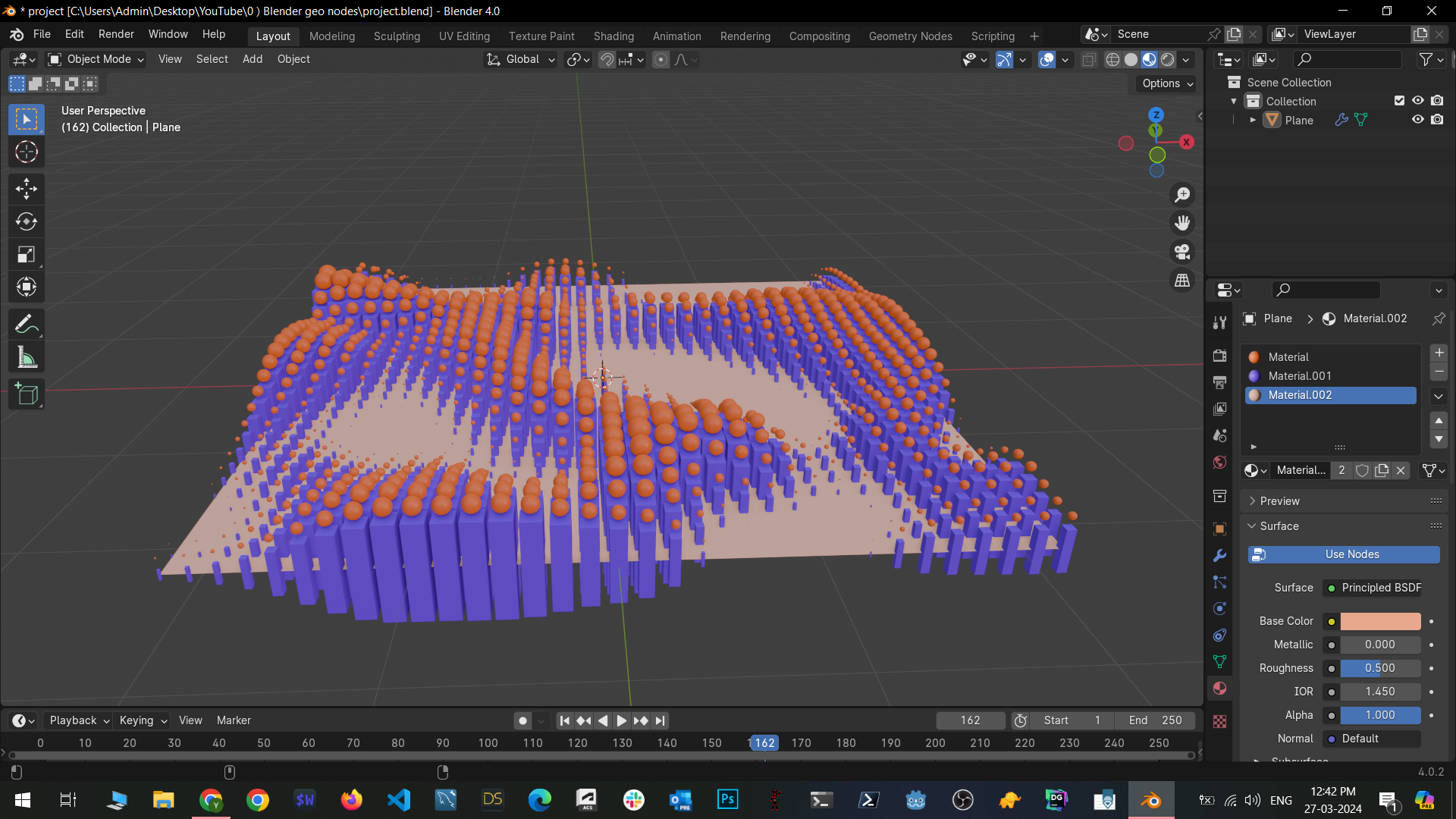
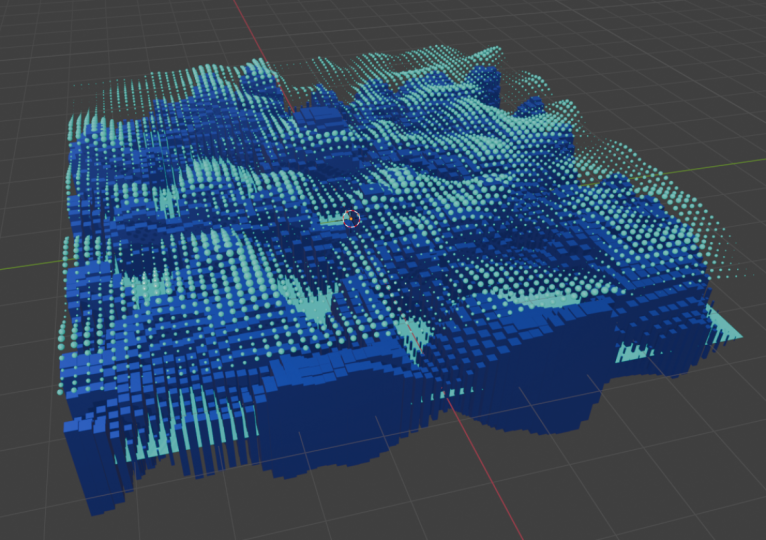
sich ein Planobjekt besorgen. Los geht's, skalieren Sie es ein bisschen. Jetzt werde ich herkommen. Geometrie, Daten notieren, eine neue Notiz
hinzufügen. Leg dieses Panel weg. Lass uns gehen. Als Erstes möchte ich, dass
du das Netz unterteilst. Das ist sehr wichtig. Und ich denke, ich werde hier mit
fünf Unterteilungen arbeiten. Skalieren Sie es weiter, legen Sie diese Knoten weg. Diese Sache ist, ich möchte, dass du dieses Netz in Punkte
umwandelst. Was wir tun, ist, nach Mesh zu Punkten zu
suchen. Nun, früher haben wir etwas
über Curve-to-Punkte gelernt. Genau hier geht es um Mesh to Points, es ist sehr einfach,
es ist ziemlich verwandt. Steck das
hier rein. Wie Sie sehen können, wurde
unser gesamtes Mesh in Punkte
umgewandelt. Jetzt haben wir hier ein paar Optionen zum
Beispiel, wo wir das Mesh
generieren wollen. Ich möchte die
Punkte auf Eckpunkten generieren. Natürlich können Sie
den Radius dieser Punkte verringern. Nehmen wir an, ich nehme 0,05 oder ich
werde es tatsächlich kleiner machen Da hast du's. Es ist also ein
bisschen verständlicher. Also werde ich mir einen Würfel schnappen. Instanz, suche nach
Instanzen oder Punkten. Stecken Sie das hier ein, wir haben einen Würfel,
der genau so groß ist wie diese Würfel. Oder ich werde
dafür
einen Scale Instance-Node verwenden dafür
einen Scale Instance-Node , weil wir
ein bisschen mehr Optionen haben. Nehmen wir Skalierungsinstanzen, stecken Sie das ein, ich
werde tatsächlich die Skala herausziehen
und nach der Geräuschtextur suchen. Was das macht, wenn Sie
sich an den Schatten erinnern oder wenn Sie den
Schatten schon einmal benutzt haben oder von Cha, Sie haben es nicht getan. Ich werde es gleich hier zeigen. Nehmen wir an, ich hatte ein Flugzeug. Was diese Geräuschtextur bewirkt ist, dass ich
ein neues Material dafür erstellen werde. Gehen Sie zum Schatten über oder ziehen Sie diese Grundfarbe heraus und
suchen Sie nach der Geräuschtextur. Und geh hier rüber. Sie können
sehen, dass wir hier eine
Menge Lärm haben und ich
möchte, dass die Textur 40 ist, also ein Zeitwert, damit ich das Geräusch
ändern
kann warte mal, ja, los geht's. Eine weitere Last, die ich
verwenden werde , heißt
Color Ramp Load. Wenn ich einen
Farbverlauf in einem Shade Tor verwende genau hier einstecke, kann
ich diese
Steuerungen wie folgt ziehen. Und es wird diese
Schwarz-Weiß-Werte in der Rauschtextur so einschränken
, dass sie näher an den tatsächlichen
Schwarz-Weiß-Farben liegen, oder? Die Schwarzwerte
werden also schwärzer
und die Lichtwerte
werden
heller, und die Lichtwerte
werden bis sie
näher an Schwarz und Weiß Wie dem auch sei, lass mich das weglegen. Geh rüber in ein Flugzeug, das ist das Gleiche, was
gerade hier passiert. Gehen Sie zurück zu Jot, suchen Sie nach dem Farbverlauf, stecken Sie das in die
Lowish-Textur Jetzt kann ich die Skala
so ändern , dass ich als Nächstes eine Vektormathematik
hinzufügen möchte, Herr Damit kann ich jetzt
diese Schwarz-Weiß-Werte verwenden, um die Instanzen
zu skalieren, aber ich möchte
sie nur auf der Z-Achse skalieren Auf der anderen Achse
möchte ich sie viel
weniger skalieren als auf der Z-Achse Ich kann all diesen Vektoren eine mathematische Operation
hinzufügen. Nehmen wir an, ich füge eine
Multiplikator-Operation hinzu. Alles verschwindet,
denn beachten Sie, dass die Vektoren hier,
mit denen wir die Werte
multiplizieren, auf
Null gesetzt sind Es nimmt die X-, Y- und Z-Skalen und multipliziert
sie mit Null,
was bedeutet, dass wir nichts sehen Nehmen wir an, ich ändere
es auf 0,1 Punkt
1,1 . Nun, wie Sie sehen können, haben
wir diese nette
Skalenvariation Natürlich kann ich diese Werte
ändern, ich erhalte eine bessere Solche gehen wieder hierher zurück. Jetzt kann ich
diesen Wert hier eingeben und nach einem Wert suchen. Jetzt kann ich eine Ableitung
wie einen Hashtag-Frame um 600 eingeben. Es nimmt die Frame-Nummer dividiert sie durch 600, und so erhalten wir eine
kleine Animation wie Nehmen wir an, wir wollten
Speere auf diesen Würfeln haben. Was ich hier tun kann, ist,
den Knoten Scale Instances zu verwenden. Zuallererst
möchte ich Geometrie verbinden, weil ich sowohl die
Ebene als auch diese Instanzen haben möchte. Ich komme hierher, ziehe
die Geometrie herunter, nehme sie hier auf, füge Geometrie zusammen, sodass ich mein Flugzeug erhalte. Jetzt suche ich
nach Mesh-to-Punkten. Nochmals, stell das hier hin. Jetzt wurden unsere Würfel auf diese Punkte
umgerechnet. Ich will auch unsere Würfel. Also nehme ich
dieses originale
Instanzen-Mesh und füge es hier ein. Wie Sie sehen können, haben
wir Punkte, alle Würfel. Zuallererst möchte ich
die Punkte ändern, die auf Gesichtern
generiert werden sollen. Wir haben hier ein Problem, weil es
Punkte auf allen Flächen generiert, aber ich möchte nur die Punkte auf den oberen Flächen haben. Wie
machen wir das? Zuallererst werde ich
diesen Mesh-Point-Knoten hierher ziehen . Sie sehen den Auswahlknoten. Damit können
Sie Blender mitteilen
, wo die Punkte
generiert werden sollen. Nehmen wir an, ich ziehe
den Auswahlknoten heraus und suche nach Normal. Dadurch wird Blender mitgeteilt, dass ich
möchte, dass die Punkte auf der
Grundlage der Normalen
dieser Würfel generiert werden auf der
Grundlage der Normalen
dieser Würfel Jetzt möchte ich eine viel
bessere Auswahllogik einsetzen. Zunächst verwende ich einen separaten X-
, Y- und Z-Knoten und einen
kombinierten X-, Y- und Z-Knoten. Dabei die
Normalen in X, Y, Z aufgeteilt
und sie dann wieder kombiniert,
genau wie wir es
mit dem Y-Rahmen gemacht haben. und sie dann wieder kombiniert, genau wie wir es
mit dem Y-Rahmen gemacht haben Und jetzt
will ich nur die Z-Werte. Ich werde
diesen X-Wert wegschneiden. Wie Sie jetzt sehen können, haben wir
nur Punkte auf der Oberseite und
der Unterseite. Aber das ist immer noch
nicht das, was sich entwickelt hat. Wir wollen nur die
Oberseite, damit es eine weitere Ladung
gibt, die als mathematische Last bezeichnet
wird. Steck das hier rein und ändere
den Vorgang auf Versiegeln. Es wird den unteren Scheitelpunkt ignorieren, es wird
das negative
Normale
ignorieren und
es wird das positive Normale nur
berücksichtigen ,
wenn wir es versiegelt haben und
dann die Muschel aktiviert haben Sie können sehen, dass die Punkte an
den unteren Scheitelpunkten verschwunden sind
und wir nur
die oberen Scheitelpunkte haben Im Moment kann ich
diese Punkte verwenden, um Instanzinstanzen
zu generieren Alle Punkte nehmen die
Instanz als Co-Sphäre an. Wir haben
hier ein Problem, weil die Kugeln länglich sind. Das liegt daran, dass, wenn Sie genau hierher
kommen, Sie sehen können, dass
wir in
den Skaleninstanzen den
Z-Wert mit eins multiplizieren. Es verlängert auch die
Kugeln. Um das zu korrigieren, können wir hier
einfach den Skalenwert angeben Wir können die Z-Achse um das
Zehnfache verkleinern. Da haben wir's. Dann können wir die Position
dieser Instanzen so einstellen, sie direkt über
dem Würfel vorwärts gehen. Ich denke,
das ist in Ordnung Lassen Sie mich auch
die Unterteilungen erhöhen. Das sieht gut aus. Wenn ich diese Animation jetzt
abspiele, können
Sie sehen, dass wir diese
wirklich coole Animation haben. Lassen Sie mich eine weitere Anmerkung zur Waage hinzufügen. Nach der eingestellten Position werde
ich die
Skala überall auf 0,5 einstellen. Es wird
die ursprüngliche Skala mit
0,5 multiplizieren , weil die Kugeln
zu groß werden. Lassen Sie mich diese
festgelegte Position genau hier platzieren. Ja, das ist gut. Wir haben diese wirklich coole
Animation hier im Gange. Das Letzte, was ich tun möchte, ist ein kleines
Material dafür einzustellen. Komm her, ich benutze dafür,
ich
werde Umgebungsokklusion und Blau einschalten Dadurch
sieht es nur ein bisschen besser aus. Jetzt
kann ich in den Sphären einen Knoten namens
Set Material verwenden , wie
der Name schon sagt.
Er wird verwendet, um ein Material zu spezifizieren, zum
Material-Editor zu wechseln, ein neues Material zu erstellen und die
Farbe, glaube ich, auf Orange einzustellen. Sagen wir mal. Ich
möchte zum Flugzeug kommen und dieses Material
loswerden. Und ich will nur das Material
auf den Kugeln haben. Da haben wir's. Sie können sehen, dass die Kugeln
jetzt orange Farbe haben. Natürlich kann ich auch
Materialien für die Würfel erstellen. Nehmen wir an, ich möchte, dass die
Würfel violett sind. Ich kann herkommen, Material
einstellen und
dieses Material hier einstellen , damit
die Würfel veröffentlicht werden Und natürlich können Sie es
auf jedes beliebige Material einstellen .
Das liegt an dir. Wenn du ein bisschen Sheedor kennst, dann kannst du auch
Ambient Occlusion verwenden, sodass die Würfel ihre Farbe ändern, wenn sie sich zu nahe kommen oder
so Sie können es auch auf ein
Glasmaterial einstellen, was Glasmaterial Das wird das
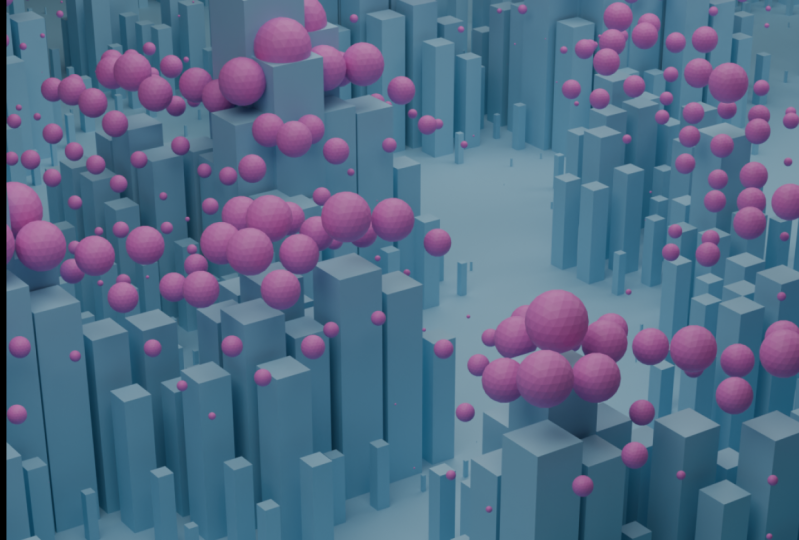
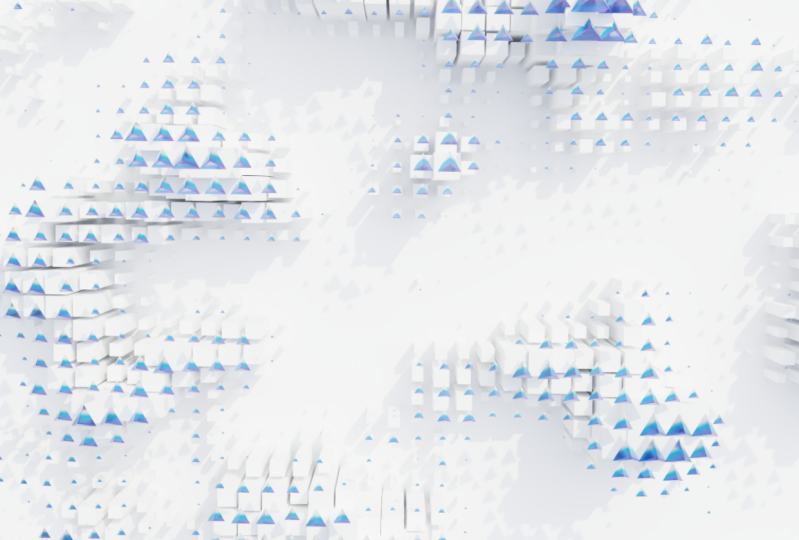
Projekt für diesen Kurs sein. Was ich tun möchte, ist diese Notiz
hier zu
erstellen. Sie werden Ihre
Version dieser Notizeinrichtung
implementieren , sodass Sie sie ein
wenig schöner gestalten können ,
wenn Sie möchten. Sie können eine andere Art
von Animation hinzufügen, wenn Sie möchten. Ich möchte, dass du das tust. Und das wird das
Projekt für diesen Kurs sein. Ich hoffe wirklich, dass es dir gefallen hat.
Danke, dass du das letzte Mal
zugesehen hast und wir sehen uns im nächsten.
 Yash Kejriwal