Transkripte
1. 1 ) Intro: Hallo zusammen und
willkommen in meiner Klasse. In diesem Kurs dreht sich alles um Easy
Blender Renew für Anfänger. Sie benötigen keine regulären
Vorkenntnisse , um an diesem Kurs
teilzunehmen In diesem Kurs
werde ich Sie von einem absoluten Anfänger
zu einem Anfänger in der Lage machen, Bohranlagen in
professioneller Qualität herzustellen Ich werde Themen behandeln, die den meisten
Einsteiger-Tutorials behandelt werden, wie zum Beispiel Stangenvektoren
und maßgeschneiderte Knochenrasierungen Am Ende werden wir
ein echtes menschliches Bohrgerät bauen. Ihr Projekt, Sie
müssen selbst
eine Bewertung erstellen. Du kannst den
Charakter verwenden, ihn in
den Projektressourcen angeben oder deinen eigenen Charakter
verwenden. Nachdem du N beendet hast,
lade
im Projektbereich einen Screenshot hoch, damit andere ihn sehen und
dir Feedback geben können. Ich werde mir
jedes Projekt persönlich ansehen und
dir Verbesserungstipps geben. Worauf
warten wir noch? Lass uns beginnen.
2. 2 ) Erstellen eines Basis-Rig: Hallo zusammen und willkommen zum ersten Video unseres
Blender-Rigging-Kurses In diesem Video
werden wir also lernen, wie man ein sehr einfaches Rig
auf dem Standardzylinder
erstellt, und das wird Ihnen
eine grundlegende Vorstellung davon geben , wie
das in Blender funktioniert. Zuallererst, wie wir hier auf dem Bildschirm
sehen können, habe ich unseren Standardwürfel eingerichtet, also werde ich einfach
E drücken und alles löschen. Und jetzt drücke ich Shift A und gehe zu
Mesh and Cylinder. Wir haben hier also einen Zylinder. Was ich hier tun möchte,
ist, ihn zunächst so zu
skalieren, dass die
Z-Achse uns etwas mehr Platz gibt, um mit dem Zylinder zu
arbeiten. Dieser Schritt ist offensichtlich
nicht erforderlich. Und dann werde ich
den Zylinder einfach auf der Z-Achse nach oben bewegen den Zylinder einfach auf der Z-Achse nach oben bis sein Fuß gerade die Basis unserer
drei D-Grade hier
berührt. Und dann möchte ich dem Zylinder ein paar
Kantenschleifen
hinzufügen, damit wir ihn tatsächlich
verformen können, denn wenn ich
jetzt
in den Bearbeitungsmodus gehe, siehst du, dass dieser
gesamte Bereich nur eine Phase ist Im Moment wollen wir
mehrere Phasen. Ich drücke Strg R
und scrolle mit dem Mausrad nach
oben, und scrolle mit dem Mausrad nach
oben um ein paar Kantenschleifen hinzuzufügen , bestätige das und
verlasse dann die Bearbeitung Und jetzt haben wir den Zylinder bereit, damit er
tatsächlich beringt werden kann Wir haben hier eine Menge
Kantenschleifen. Als Nächstes
wollen wir die Spannung verschieben und die Armatur auswählen Im Moment sehen wir
nichts, aber wenn ich in den I-Frame-Modus
übergehe, wie Sie sehen können, haben wir hier
einen Amateurknochen Ich kann das auch
im Röntgenmodus sehen. Nun, was ich möchte,
ist, dass du es zuerst skalierst. Wie Sie jetzt wissen, um
jede Art von Netzobjekt zu bearbeiten, wechseln
wir in den Bearbeitungsmodus und
fügen dann das Objekt hinzu Auf ähnliche Weise können wir
hier
auch den Ball auswählen und dann in den
Bearbeitungsmodus wechseln, um den Knochen zu bearbeiten Lassen Sie mich das einfach isolieren. Wie Sie sehen,
besteht unser Knochen aus drei Teilen. Der erste ist der Tipp. Der zweite ist der
Hauptkörper des Knochens und der dritte ist die Basis. Jedes dieser Dinge
kann hinzugefügt werden. Nehmen wir an, ich drücke E, um von der Basis aus zu
extrudieren. Sie können sehen, dass an der
Basis des Knochens ein neuer Knochen
entstanden ist Aber das
wollen wir hier nicht. Ich möchte tatsächlich
aus der Knochenspitze extrudieren. Ich komme auf
die negative Y-Achse, drücke E Z
und extrudiere nach oben, und ich werde es dreimal
ausleihen Bei der letzten Schale
habe ich dafür gesorgt , dass die Spitze knapp über
dem Zylinderkopf liegt Wenn Sie
das nicht tun, kann es in einigen Fällen zu
ungenauen Tics kommen, bei denen sich die Haut möglicherweise nicht richtig
verformt,
wenn Sie Ihre Knochen bewegen nicht richtig
verformt Es ist eine gute Praxis, dies zu tun. Jetzt kann ich einfach
den Bearbeitungsvorgang beenden und habe meinen Arm hier
bereit. Jetzt möchte ich nicht immer
im Röntgenmodus sein , um meine Knochen zu sehen. Eine schnelle Lösung dafür
ist, dass Sie zu den Knocheneigenschaften wechseln direkt hier
zu den Knocheneigenschaften wechseln und dann
zur
Viewport-Anzeige wechseln und im Vordergrund nachschauen Wie Sie sehen, befinden sich
die Knochen jetzt immer vorne, sodass Sie Ihre Knochen immer
sehen können Als Nächstes wollen wir sehen, ob dieser Amateur
tatsächlich funktioniert. Ich werde in diesem Menü in den
Posenmodus wechseln. Wenn ich nun irgendeinen Knochen aufschlitze und ihn
drehe, wie Sie sehen können, dreht alles andere, was hinter
ihm her ist auch
alles andere, was hinter
ihm her ist
, mit. Richtig. Der letzte Schritt hier
ist, dass wir diese Knochen
mit unserem Zylinder verbinden wollen . Dazu können wir den Zylinder
auswählen, Umschalttaste einen Knochen auswählen und dann P drücken und das
Elternteil auf Amateurverformung
mit automatischen Gewichten einstellen Elternteil auf Amateurverformung
mit automatischen Gewichten Da haben wir's. Gehen wir jetzt
rüber und machen mehr Pause. Und wenn ich versuche, irgendeinen Knochen zu drehen, wie Sie sehen,
wird der Zylinder dadurch verformt Natürlich kann ich dafür auch einen Keyframe
setzen. Nehmen wir an, ich habe hier einen
Keyframe dafür festgelegt. Lassen Sie mich den Zeitplan erweitern. Ein paar Frames weiterleiten, einen Keyframe wie diesen
setzen. Komm noch einmal vor, setze
einen Keyframe wie diesen, und los geht's,
unser IM spielt. Auf diese Weise können Sie
jede Art von Keyframes erstellen, und so
animieren wir unsere Charaktere Das war's mit diesem Video. Im nächsten Video werden wir etwas
über IK und SK lernen, bevor wir damit
fortfahren, ein Bohrgerät
nach einem echten menschlichen
Modell zu bauen. Wir sehen uns dort.
3. 3 ) Die Grundlagen der IK- und FK-Beschränkungen: Siehst du, Leute.
Im letzten Video haben wir gelernt, wie man
ein einfaches G im Blender erstellt. In diesem Video
möchte ich über
die Grundlagen von IK
und FK in Blender sprechen . Bevor
ich IK und FK verstehe, ist es meiner Meinung nach wichtig, das
Konzept der Elternschaft zu verstehen Um Ihnen die Erziehung zu demonstrieren, werde ich
zunächst einen
Amateur kreieren Und wenn ich irgendeinen Knochen
aus einem anderen Knochen
extrudiere, wird
dieser extrudierte Knochen zum Kind des Knochens, aus
dem wir extrudiert haben, und
der Knochen , aus dem
wir extrudiert haben, wird zum
Elternteil Um es Ihnen zu zeigen,
werde ich diesen
Knochen von der Spitze aus extrudieren Und in der Gliederung hier, wenn ich die Amatur erweitere, können
Sie zunächst sehen, dass
wir unseren Wurzelknochen haben, und dann unter dem Wurzelbein haben wir den Knochen, den
wir extrudiert haben Der Knochen, den wir extrudiert haben,
wurde also zum Wurzelknochen, und das ist Erziehung Und wo wir jetzt von IK und SK sprechen,
SK steht für
Vorwärtskinematik Und wie der Name schon sagt, geht
alles
von
den Eltern bis zu den Kindern vorwärts von
den Eltern bis zu Wenn wir
zum Beispiel einen Knochen drehen , drehen sich die
Knochen des Kindes mit. Wenn ich ihn ein
paar Mal auf diese Weise extrudiere und in den Posenmodus gehe, drehen sich,
wie Sie sehen können, wenn
ich diesen Knochen drehe, alle Knochen des Kindes mit Das Gleiche gilt für diesen Knochen und
diesen Knochen und diesen Knochen. Und das ist es, was Fk ist. Demonstrieren Sie I K,
es ist im Grunde das Gegenteil von F. Der Knochen des Kindes beeinflusst die Position
der Knochen der Eltern. Alles wird
vom Kind auf das Elternteil übertragen. Das ist sehr
nützlich, um
Dinge wie Längen
und Arme zu erstellen , bei denen Sie nur das Handgelenk bewegen möchten und der gesamte Arm
sich einfach mitbewegt. Ich werde das zur Seite
legen und einen weiteren Arm hinzufügen. Im Bearbeitungsmodus drehe ich
ihn wie folgt und extrudiere ihn dann zweimal Und ich werde den dritten Bone
extrudieren
, der unser IK-Controller sein wird Dieser IK-Controller
muss vom Rest
der Knochen getrennt sein Wir müssen P drücken und übergeordnete Elemente löschen
auswählen, damit ich das Ganze frei bewegen kann. Sie nun sicher, dass dieser Bone als unser IK-Controller
ausgewählt ist,
um den Posenmodus zu aktivieren. Wählen Sie bei gedrückter Umschalttaste einen anderen Bone aus
, den Sie mit der IK
steuern möchten, und lassen Sie uns dann bei gedrückter Umschalttaste K zum aktiven Bone
hinzufügen. Wie Sie sehen können, ändert sich die
Knochenfarbe, und wenn wir zu den
Knochenbeschränkungen übergehen, wurde hier
eine Einschränkung
hinzugefügt. Wenn ich diesen Knochen bewege, bewegen
sich auch
alle anderen Knochen. Und die Drehung
dieser Knochen ist proportional zu dem Winkel, den
sie im Modus „Hinzufügen“ hatten. Diese beiden Knochen haben einen viel
größeren Winkel dazwischen, sodass sie sich viel
weniger drehen als diese beiden Knochen, die eher
einen spitzen Winkel haben. Lass es mich euch zeigen. Genau hier bewegen sich diese
Knochen viel mehr und diese beiden Knochen drehen
sich viel weniger. Und sagen wir, ich möchte nicht, dass
es die gesamte Kette kontrolliert. Ich möchte nur, dass es diese beiden Knochen
kontrolliert, ich kann
zum Beispiel zu diesem farbigen Knochen
übergehen. Bei den Knochenbeschränkungen
kann ich die Kettenlänge hinzufügen. Wenn ich die
Kettenlänge von zwei
beibehalte, werden nur diese beiden Knochen
kontrolliert. Wenn ich es bewege, kannst du sehen, dass sich der Wurzelknochen nicht dreht. Und das ist sehr nützlich, um wieder Dinge
wie Arme und Beine zu kreieren. Und genau das ist IK. Die Bewegung geht
vom Kind zum Elternteil, und das ist ein
wichtiger Unterschied. Das war's für dieses Video, und im nächsten Video fangen
wir an, ein echtes
menschliches Modell zu manipulieren. Wir sehen uns dort
4. 4 ) Erstellen eines menschlichen Rig: Jeder. In den
vorherigen Vorlesungen haben
wir bereits
die Grundlagen der Erstellung
eines Rigs gelernt und auch, was
IK und FK sind. Ich denke, es ist eine
Kleinigkeit, Fähigkeiten anzuwenden, um ein
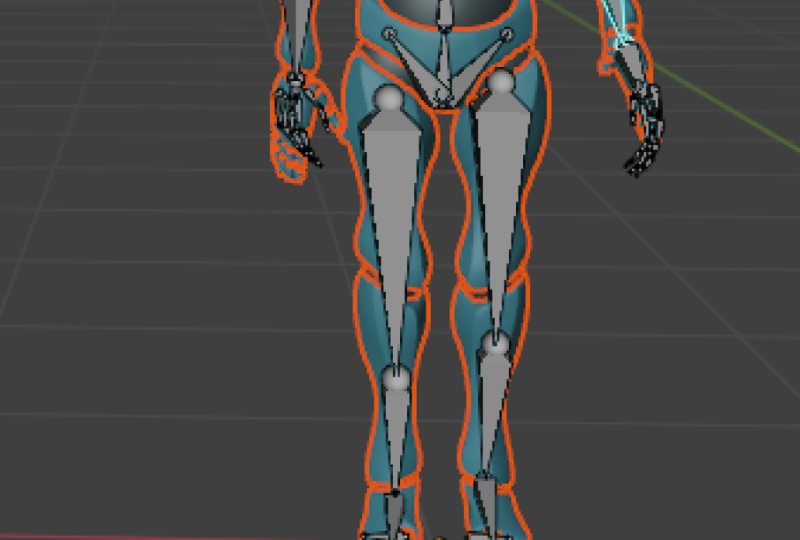
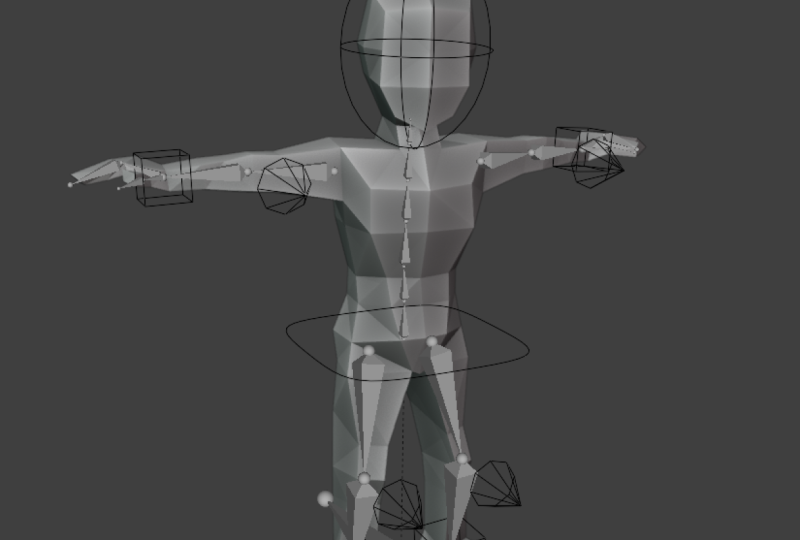
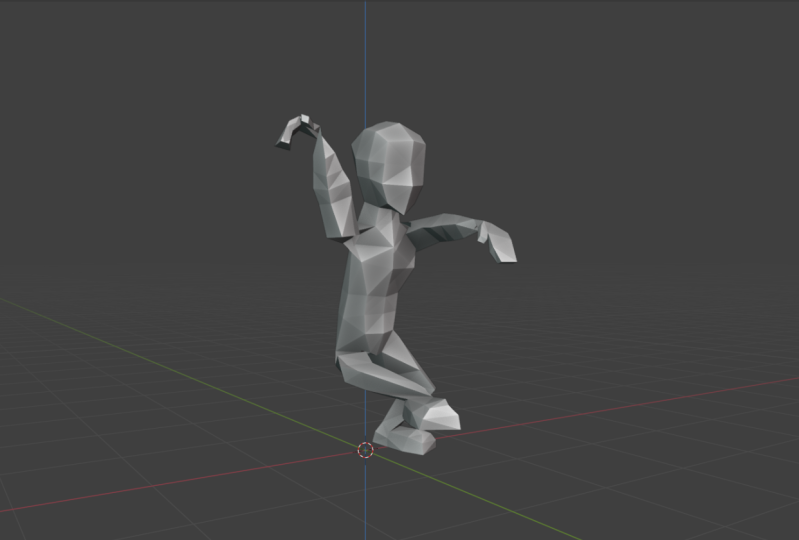
echtes menschliches Modell zu testen und zu manipulieren. Genau hier können Sie
ein Modell mit sehr geringem Polygehalt sehen, das Sie
im Projektbereich herunterladen können Der Grund, warum ich mich für
ein Low-Poly-Modell entscheide ,
ist, dass diese Dinge einfacher zu montieren
sind Bei der Erstellung Ihres eigenen Projekts können
Sie jedes beliebige
Modell wählen,
aber ich empfehle, mit einem Low-Poly-Modell zu
beginnen Mit den Fähigkeiten, die
Sie in diesem Kurs erlernen, sollten
Sie jedoch in der Lage sein,
so ziemlich jede Art von Modell mit Hs zu so ziemlich jede Art von Modell mit Hs Wie dem auch
sei, zunächst werde
ich ein Magazin erstellen.
Ich möchte, werde
ich ein Magazin erstellen dass dieser Amateur um 90 Grad gedreht
wird. Zuallererst werde ich dieses Modell ein wenig
verkleinern. Jetzt drehe ich
den Amateur auf der
X-Achse um 90 Grad, und das wird unsere Wurzelschale
sein. Ich werde einfach
herkommen und diesen Stamm umbenennen. Dann setze
ich mich in Edit Root hin,
füge eine weitere Schüssel hinzu und verschiebe sie nach oben. zunächst
das Viewpo-Display auf
vorne um, das Viewpo-Display auf
vorne um sodass wir
immer unsere Knochen sehen können, und das wird unser
Hauptknochen für den Körper sein Verkleinern Sie es. Und jetzt möchte ich ein paar Knochen für die Wirbelsäule
hinzufügen. Sie können so viele
Knochen hinzufügen, wie Sie möchten. Das hängt davon ab
, wie flexibel die Wirbelsäule sein soll. Und dann werden wir einen Knochen für den Hals
haben. Und noch einen für den Kopf. Sie auch hier darauf, dass der Knochen bis knapp über den Kopf reicht. A Ich mache gerade eine Kopie dieses Knochens
und drücke nun alle Tasten F, um
ihn zu drehen und genau hier zu positionieren. Ich werde ihn
noch einmal ein bisschen drehen und sicherstellen, dass dieser
Knochen das Knie berührt. In der Seitenansicht kann ich diesen Knochen ein bisschen
nach hinten
bewegen nach hinten und
diese Seite ein bisschen nach
vorne,
denn auch hier müssen sich die Knochen in diese Richtung
biegen,
wir wollen, dass sich die IK Wenn wir diesen Knochen
in die falsche Richtung biegen, fängt das Bein an, sich in
die andere Richtung zu biegen , wenn wir beginnen, unsere
IK-Beschränkungen hinzuzufügen Dann füge ich einen weiteren
Knochen für das Bein selbst hinzu. Nochmals Frontansicht, wir müssen die Positionen
dieser Knochen
anpassen. So wie ein solcher. Ich glaube, das ist Kiefernholz. Kommen Sie jetzt zu den Knochennamen und
benennen Sie sie entsprechend um. Ich werde das in
Oberschenkel und Bein und dann Fuß umbenennen. Jetzt fangen wir an, an den Armen zu
arbeiten. Ich werde diesen
Knochen noch einmal duplizieren, ihn drehen. Und bring es her. Jetzt wollen wir, dass dieser Knochen
bis zum Ellbogen reicht, und dann fügen wir eine weitere Kugel hinzu. Dann füge vielleicht zwei Knochen hinzu. Sie können nur eine
Schüssel hinzufügen, wenn Sie möchten, wenn Sie es
einfach halten möchten , oder Sie können zwei Schalen hinzufügen. Sie können auch einen
Knochen für den Daumen hinzufügen, wenn Sie möchten, liegt es an Ihnen. Jetzt werde ich die
Positionen dieser Knochen korrigieren. Dieser Knochen befindet sich direkt am Ellbogen. Dieser Knochen wird
am Handgelenk sein, halten Sie ihn wie immer ein wenig gebeugt. Dieser hier und
dieser
hier . Ich glaube, das ist es. Benennen Sie
es jetzt erneut entsprechend um, und dies ist kein
optionaler Schritt. Sie müssen dies tun,
wenn Sie die
Knochen
in die andere Richtung symmetrisieren möchten Knochen
in die andere Richtung symmetrisieren Ich benenne Schulter
und Ellbogen in Hand und Finger um. Jetzt
müssen wir
all diese Knochen mit Ausnahme
des Straßenknochens auswählen , dann mit der rechten Maustaste klicken
und Schrägstrich rechts
automatisch umbenennen auswählen Jetzt werden Sie sehen, dass
all diesen Knochen ein Punkt-L-Präfix
hinzugefügt wurde. Dies ist sehr wichtig
, wenn Sie
Ihre Knochen symmetrisieren möchten Ihre Knochen symmetrisieren Jetzt können wir einfach mit der
rechten Maustaste klicken und die symmetrisieren und die Knochen
werden auch in die andere Richtung dupliziert Jetzt müssen wir anfangen, unsere Einschränkungen
hinzuzufügen. Ich werde das
vorerst einfach
löschen und dann komme ich zum Ellbogen. Extrudieren Sie einen Knochen in
Windrichtung. Das wird
unser Polvektor sein. Drücken Sie alle Tasten P und löschen Sie die Option Elternteil. Beim Kern vor handelt es sich
im Grunde um den Knochen , auf den eine Beschränkung
hinweist. Anhand dieses Knochens können wir entscheiden , in welche Richtung der
Ellbogen zeigt. Und extrudieren Sie einen weiteren
Knochen aus dem Handgelenk. Das wird wieder unsere
IK-Beschränkung sein, übergeordnetes Element
löschen, aber ich
werde diesen
Knochen nicht verschieben. Lass es da sein. Dann extrudieren Sie erneut einen vom Knöchel, dem Elternteil, und
einen vom Knie aus nach vorne extrudieren einen vom Knie aus nach vorne Ich werde das vorantreiben. Ich kann einfach Namen mit dem
linken Schrägstrich nach rechts drücken und dann das Ganze
symmetrisieren Und das ist es. Jetzt
im Posenmodus wähle ich diesen Knochen aus, verschiebe die Maustaste,
wähle
diesen Knochen aus und drücke die
Umschalttaste K, um den aktiven Knochen zu erreichen. Machen Sie hier dasselbe,
wählen Sie diesen Knochen und diesen Knochen aus, und
jetzt kann ich einfach die letzte
Aktion mit Shift
wiederholen. Machen Sie dasselbe hier und hier. Jetzt muss ich auch die Kettenhöhe
anpassen. Komm her und ändere
die Kettenlänge auf zwei, mach dasselbe hier
und hier und hier. Wenn wir nun versuchen, diese Knochen zu
bewegen, bewegt sich
das IK in die richtige Richtung. Jetzt möchte ich auch die
Polvektoren verwenden, die wir gerade erstellt haben. Komm her, setze das
Polziel auf den Schaden und gib dann diesen
Bone-Namen und in den Bereich für die Knochenbeschränkung
diesen Bone-Namen genau
hier ein und gib erneut ein. Jetzt müssen Sie
den Polwinkel ein wenig anpassen. Damit es auf
den rechten Flügel zeigt. -90 funktioniert ganz gut,
ich werde das benutzen. Wenn ich jetzt das Bein bewege und dann versuche,
den Polvektor zu bewegen, können
Sie sehen, dass der Ellbogen
auf den rechten Flügel zeigt Ich werde das Gleiche
für jeden anderen Knochen tun. Jetzt, wo das erledigt ist. Beachten Sie, dass zum Beispiel, wenn ich dieses I K drehe, der Fuß nicht
mitdreht. Um das Problem zu beheben, kehren Sie in den Bearbeitungsmodus
zurück und wählen dann den Fußknochen aus, gedrückter Umschalttaste das I K und drücken Sie die Strg-Taste P. Jetzt kann ich in den Posenmodus wechseln, und wenn ich diesen drehe, dreht sich auch der
Fuß Machen Sie dasselbe auch für
die anderen Knochen. Und jetzt möchte ich einen weiteren Knochen
unter dem Wurzelbolzen Das wird
unser Körperkontrolleur sein. Zuallererst das
Wurzelbein mit diesem Knochen verbinden. Ich komme jetzt zu den Beinen und erziehe diese beiden
zu den Straßenknochen. Ich kann zuerst beide
Beine rutschen und dann den Straßenbaum
verschieben
und sie dann erziehen. Ich werde
dasselbe für die Arme tun. Beachten Sie, dass ich jetzt im Posenmodus diese Wände bewegen kann und alles andere
bewegt sich mit. Jetzt kann ich einfach zu
mehr Objekt wechseln und dann „Ich“, „
Shift“ die Option „Amateur“ auswählen und „Strg P“ als
Elternteil
drücken, Shift“ die Option „Amateur“ auswählen und „Strg um automatische Gewichte zu aktivieren. Gehen wir jetzt weiter in die Pose und schauen, ob es funktioniert.
Es ist eine funktionierende Datei. Das Einzige, was wir
vergessen haben, ist, dass
wir diesen Knochen
mit dem Wurzelbein verbinden müssen . Ich drücke einfach Strg
P. Dieser Knochen bewegt alles und wir können den Körper so
drehen. Wir können unseren
Körper mit der IK bewegen. Wenn Sie nun der Meinung sind, dass die
Gewichtungsmalerei etwas falsch ist, können
Sie einfach dieses Netz auswählen, zur Gewichtungsfarbe wechseln und dann zu
Scheitelpunktgruppen wechseln und sich
die Gewichtungsfarben für
alle Scheitelpunktgruppen ansehen die Gewichtungsfarben für
alle Scheitelpunktgruppen Zum Beispiel
kommt die Schulter in den Arm. Ich werde einfach
hier die Schulter auflegen und den
Arm
einfach so ausmalen Jetzt sollte ich ihn
besser bewegen können. Ja. Auf diese Weise
können Sie die Gewichte anpassen. Eine zusätzliche Sache, die
ich
Ihnen sagen werde , ist
zuallererst, einen Kreis hinzuzufügen. Ich werde einfach einen Kreis hinzufügen. Es wird eine Kurve sein.
Jetzt kann ich zum Beispiel in den
Bone-Eigenschaften,
in der Vu-Code-Anzeige,
auf diesen Bone Vu-Code-Anzeige, Ich kann ein benutzerdefiniertes Objekt
als Knochenform verwenden. Statt des Knochens selbst werden
wir
dieses Objekt sehen und es sieht
nur ein bisschen besser aus. Ich kann das Gleiche
für alle K-Knochen tun, genauso wie für diesen
Wurzelknochen hier. Für diesen Hauptwurzelknochen kann
ich zum
Beispiel ein Quadrat haben, also
füge ich vorerst nur einen Kreis hinzu, und dann
wähle ich all
diese aus und skaliere sie einfach. Jetzt gehe ich in diese Schale und wähle
dieses Objekt genau hier Ich kann diese
beiden Formen einfach hier verstecken. Ich werde auch
den Knochen gegen den Kopf austauschen. Nehmen wir an,
ich füge erneut einen
Kreis hinzu und verschiebe dann im Bearbeitungsmodus einfach D und
drehe ihn entlang der X-Achse und dann wieder D und
drehe ihn entlang der Z-Achse. Und skalieren Sie es einfach so. Ich kann das als
Knochen für den Kopf haben, und ich kann
es einfach weiter anpassen, bis ich es richtig gemacht habe. Also der Kopf ist der Finger. Für diese Pool-Vektoren möchte
ich
euch einen Trick zeigen Zuallererst füge
ich einen Würfel hinzu. R hier, bewege ihn einfach
entlang der X-Achse, skaliere ihn nach unten und
skaliere ihn auf der Y-Achse. Jetzt gehe ich in den
Bearbeitungsmodus und drücke dann E
und
S, um es zu skalieren, und dann E und verkleinere es und füge
es vielleicht in der Mitte zusammen. Wir haben dieses
Pfeil-Ding für uns am Laufen, und jetzt kann ich
wieder in den Objektmodus zurückkehren. Kommen Sie her und
machen Sie geometrische Notizen. Dafür müssen Sie keine
Geometrienotizen kennen. Ich werde Ihnen nur von zwei Knoten erzählen,
was
Ihnen den
Arbeitsablauf erleichtern wird. Klicken Sie zunächst einfach auf Sie. Und R hier, drücke Shift und
suche nach Mesh Two Curve. Stecken Sie es ein und wie Sie sehen können, wurde
ein Mesh in Kurven
umgewandelt. Jetzt möchte ich
diesen Modifikator anwenden, aber im Moment können wir ihn
nicht
anwenden, da er ein Netz zurückgeben
muss Also müssen wir
es wieder in ein Mesh umwandeln,
damit wir es in Mesh umwandeln können. Genau hier. Stecken Sie es so ein und jetzt kann ich einfach
diesen Modifikator anwenden Jetzt haben wir eine Form
für unsere Polvektoren. Also werde ich hier reinkommen
und in der benutzerdefinierten Form für
all diese Polvektoren hineinlegen und dann werde ich einfach
alles ein bisschen verkleinern. Jetzt kann ich einfach weiter
bearbeiten und
verkleinern und dann
weiter entlang der Y-Achse schneiden verkleinern und dann weiter entlang der Y-Achse bis Sie
mit dem Ergebnis zufrieden sind Ich werde auch dies und das
verstecken. Wir haben hier im Grunde ein
perfektes Bohrgerät. Ich sollte in der Lage sein, in
Pose zu gehen und alles zu bewegen. Nehmen wir an, ich kann es
so bewegen und dann drehen. Und dann bewege ich meine Ellbogen. Lass uns das hier einfach schließen und das Gleiche für die Knie machen und alles funktioniert perfekt Das war's für diese Sporen,
und ich hoffe, euch hat es gefallen
und ihr habt etwas Neues gelernt Das Projekt für diese Sporen
wird darin bestehen,
Ihr eigenes Rig zu bauen und Sie
können dieses Modell verwenden, das Sie im Projektbereich finden,
oder Sie können Ihr
eigenes Modell verwenden.
Beides ist in Ordnung, und ich werde Ihre Anlagen auch persönlich
kommentieren
und Ihnen Tipps geben Ihre Anlagen auch persönlich
kommentieren
und Ihnen Tipps Danke, dass du meinen Kurs angeschaut und ich hoffe, du hast etwas Neues gelernt Wir sehen uns in der nächsten Klasse.
 Yash Kejriwal