Transkripte
1. Einführung: Sind Sie bereit,
Ihr Netzwerkspiel mit
digitalen Visitenkarten zu optimieren , die Sie immer zur
Hand haben und nie beim Mischen
verloren gehen? Hallo, ich bin Tammy De Zilva
als Service hinter meinem Business Loop-Grundstück und Adobe Express-Botschafterin
am besten in Brisbane, Australien Als Digitalkünstler habe ich nicht nur meine einzigartigen
Designs an Unternehmen lizenziert, sondern auch meine eigenen
Produkte für Dove entworfen, meine Designs mir eine Leidenschaft,
mein Fachwissen und meine Erfahrung in
Workshops,
im Gegensatz zu Kursen, weiterzugeben mein Fachwissen und meine Erfahrung in
Workshops,
im Gegensatz zu Kursen, und
mit der Community in Kontakt zu treten. In diesem Kurs werde ich Sie in die Welt der
digitalen Visitenkarten
einführen , wenn Netzwerke auf
das digitale Zeitalter treffen. Fabelhafte und supereinfache
Möglichkeit mit Adobe Express. Adobe Express ist eine
Komplettlösung für die Erstellung professionell aussehender Grafiken,
Videos und Animationen Ohne dass
Konstruktionserfahrung erforderlich ist. Winken wir dem Pfeffer zu. Visitenkarten, die zerbröckelt in
vergessenen Taschen
landen , gehen
im Boden Ihrer Tasche verloren digitale Visitenkarte ist ein winziger digitaler Superstar, mit
dem Sie
Kontaktinformationen
ohne großen Aufwand
kostengünstig und
umweltfreundlich austauschen können Kontaktinformationen
ohne großen Aufwand . Stell dir das vor. Sie nehmen an einer Netzwerkveranstaltung teil
und knüpfen Kontakte. Ein potenzieller Kunde fragt
nach Ihren Kontaktdaten. Anstatt in Ihren Taschen zu
kramen, arbeiten
Sie an Ihrem
Telefon und zeigen ihnen Ihre schicke digitale
Visitenkarte, die sie
sofort herunterladen können und die Informationen direkt
zur Hand
haben Vielleicht befinden Sie sich
am Schultor und unterhalten sich mit einem anderen Elternteil, der zufällig ein faszinierendes Unternehmen führt. Sie beide wissen, dass Sie in Kontakt bleiben
möchten, aber Sie haben nur
Ihr Telefon dabei. Der Weg zu digitalen Visitenkarten, Sie können einfach Ihr Telefon
herausholen und sofort
Ihre Kontaktdaten teilen Erstellen von Netzwerkbibliotheken, auch wenn Sie
überrascht werden. Ein weiterer großer Vorteil digitaler
Visitenkarten ist, dass Sie Ihre Informationen
einfach und
ohne Kosten aktualisieren können . Vergessen wir auch nicht
den umweltfreundlichen Aspekt. Durch die Digitalisierung tragen Sie
Ihren Teil dazu bei, die Bäume zu retten. Normale Papierverschwendung
oder Beitrag
zum ständig wachsenden Berg weggeworfener
Karten Als zusätzlicher Leckerbissen in diesem Kurs. Ich habe auch einen besonderen Bonus, bei
dem ich Ihnen zeige, wie Sie eine Datei
erstellen, die direkt heruntergeladen
werden kann, Ihre Kontaktdaten
in das Telefon des Empfängers
importieren. Dadurch entfällt die manuelle
Dateneingabe und es entsteht ein nahtloses Verbindungserlebnis
für alle, denen Sie begegnen. Dieser Kurs ist
für Anfänger geeignet, egal ob Sie eine Einzelperson
ohne Designerfahrung,
ein angehender Unternehmer sind , der
Ihre ersten Schritte in
die Geschäftswelt unternimmt , oder ein erfahrener Profi mit
einem etablierten Mit Adobe Express können Sie Handumdrehen eine atemberaubende
Karte erstellen,
mit der Sie Verbindungen
herstellen können. Sie benötigen lediglich
Ihren Computer und ein kostenloses Adobe Express-Konto. Oder wenn Sie ein
Adobe Creative
Cloud-Abonnement haben , sind Sie bereits startklar
2. Kursprojekt: Für das Klassenprojekt werde
ich Sie durch
sieben Lektionen führen , die
Sie durch
Adobe Express führen und Ihnen zeigen, wie Sie Ihre ganz eigene
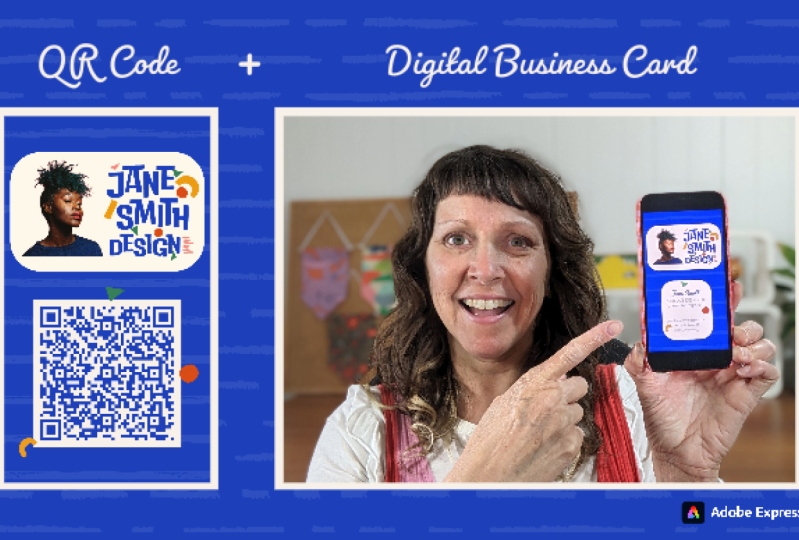
digitale Visitenkarte erstellen. Ich erstelle zwei Versionen. Eine mit einem QR-Code für Ihr Telefon und eine andere mit Ihren
Kontaktinformationen, die
durch den QR-Code verknüpft werden einfach auf das Telefon des
Empfängers heruntergeladen werden können. Das Schöne an digitalen
Visitenkarten ist, dass Sie
mehrere Versionen
Ihrer
Visitenkarte entwerfen können , die auf die
Bedürfnisse verschiedener Empfänger zugeschnitten sind. Als Künstler möchten
Sie beispielsweise einen Link zu Ihrem Markenbuch und Portfolio hinzufügen, wenn Sie Ihre
Karte mit einem Art Director teilen. Vielleicht möchten Sie nur eine separate Version
mit Ihren Links zu
Ihrem Großhandelskatalog und Bestellformular für
potenzielle Einzelhändler haben. Was ist Ihre digitale
Visitenkarte ist fertig. Begleite mich zur Bonusstunde. Wir alle wissen, wie man eine vCard-Datei
erstellt, die es den Leuten wirklich einfach
macht, Ihre Kontaktdaten direkt
in ihre Telefonkontakte einzugeben Ihre Kontaktdaten direkt
in ihre Telefonkontakte einzugeben Eine
Beispiel-vCard-Datei zum
Herunterladen finden Sie im
Abschnitt Ressourcen des Kurses, die ich
in der Bonuslektion durchgehen werde Ich werde in diesem
Kurs fiktive Informationen
verwenden diesem
Kurs fiktive Informationen
verwenden Für Jane Smith habe ich alle Dateien und
Informationen, die ich verwende, in
den Abschnitt Ressourcen
aufgenommen Informationen, die ich verwende, in , damit Sie mir folgen
können. Ich würde mich freuen, wenn
Sie Ihre
Kreationen in der Projektgalerie teilen würden, aber verwenden Sie bitte dieselben oder
andere fiktive Informationen anstelle Ihrer eigenen, um
den Datenschutz Ihrer
Kontaktinformationen zu gewährleisten den Datenschutz Ihrer
Kontaktinformationen Sie sich keine Sorgen, wenn Sie kein
Adobe
Express-Konto oder kein Adobe Creative
Cloud-Abonnement haben. Ihr erster Schritt besteht nun darin,
ein kostenloses Konto auf adobe.com,
Forward Slash Express, zu erstellen ein kostenloses Konto auf adobe.com,
Forward Slash Express, .
Lass uns anfangen.
3. Adobe Express-Übersicht: Lassen Sie uns mit einer umfangreichen
Sammlung von Vorlagen,
Schriften und Designelementen in die Welt von
Adobe Express eintauchen mit einer umfangreichen
Sammlung von Vorlagen,
Schriften und Designelementen in die Welt von
Adobe Express . Es ist so einfach, schnell
loszulegen. Sie können
Ihre Kreationen auch
mit persönlichen Fotos,
Videos und Text anpassen . Sobald Sie Ihr Design geschützt
haben, können
Sie es ganz einfach
direkt in sozialen Medien teilen, auf dem Computer
speichern oder in
verschiedene Formate exportieren. Projekte sind
im Internet und in
mobilen Apps miteinander verknüpft , sodass Sie überall
an Ihren Designs arbeiten können. Adobe Express ist für
jeden zugänglich, der ein kostenloses
Abo anbietet. Ich werde für diesen Kurs einen
Premium-Tarif verwenden da ich ein Adobe Creative
Cloud-Abonnement habe. Aber ich werde im Laufe der Zeit auf einige der
Unterschiede hinweisen . Und sie werden nur
Funktionen verwenden, die
im kostenlosen Tarif verfügbar sind , um
eine digitale Visitenkarte zu erstellen. Wenn etwas nur für Premium-Nutzer
verfügbar ist, siehst
du das
Premium-Symbol daneben. Weitere
Informationen zu den Unterschieden
zwischen den beiden Tarifen finden Sie auf der Adobe-Website. Machen wir uns mit
der Benutzeroberfläche vertraut, bevor wir uns mit der Erstellung einer
digitalen Visitenkarte befassen. Das ist unsere Homepage. Wenn Sie jetzt jederzeit darauf zurückkehren
möchten, klicken Sie
einfach auf die
Home-Schaltfläche und auf der linken Seite auf das gesamte Adobe Express-Symbol
in der oberen linken Ecke Jetzt möchte ich nur kurz
durchgehen , was auf unserer Homepage steht. Die Homepage ist so eingerichtet
,
dass sie Ihnen den Einstieg erleichtert, je nachdem, welche Art von Ausgabe Sie erstellen möchten. Zu Beginn können wir
dieses visuelle Menü-Layout hier verwenden . Wir können nur
auf das Pluszeichen klicken um ein textbasiertes Menü Sie können sehen, dass die
beliebtesten Inhaltsgrößen oben angezeigt
werden, oder Sie können nach unten scrollen,
um die vollständige Liste zu sehen. Sie können auch damit beginnen,
Ihre eigenen Medien
wie ein PDF oder ein Foto hochzuladen Ihre eigenen Medien
wie ein PDF oder ein Foto Als nächstes haben wir schnelle Aktionen. Also schnelle Aktionen und
Adobe Express oder Tools , mit denen Sie Ihre Designs schnell und
einfach erstellen können. Es ist
sowohl für Bilder als auch für Videos verfügbar. Und sie decken eine Vielzahl
von Aufgaben ab, z. B. das Ändern der Größe, Zuschneiden und Entfernen
des Hintergrunds Nun, wenn Sie eine
bestimmte Größe haben, von der
Sie wissen, dass Sie sie für Ihr Projekt
erstellen möchten. Sie können hier auch die benutzerdefinierte Größe
eingeben. Der nächste Button, den wir
haben, ist dein Zeug. Dies wird also verwendet, um auf
alle Ihre sicheren Inhalte zuzugreifen. Sie sind gespeicherte Projekte,
Vorlagen und Assets. Wir haben dann den Explore-Button. Dies wird verwendet, um
Inspiration und Ressourcen
für Ihre Projekte zu finden . So können Sie eine Vielzahl
verschiedener Assets sehen, nach Ihrem Projekt
durchsuchen können,
bevor Sie beginnen. Adobe Express enthält
eine Vielzahl von Vorlagen, die Sie für den Einstieg
verwenden können. Und diese Vorlagen sind wirklich eine großartige Möglichkeit, die Grundlagen des
Designs zu
erlernen und schnell
professionell aussehende
Projekte zu erstellen professionell aussehende
Projekte Wir haben auch die
Möglichkeit, von
Grund auf neu zu erstellen und keine Vorlage zu verwenden. In diesem Kurs werde ich die Verwendung
einer Vorlage
sowie die Erstellung einer digitalen
Visitenkarte von
Grund auf neu erstellen. Die nächste Schaltfläche, die wir haben,
ist die Schaltfläche „Planen“, mit der Sie
die Veröffentlichung Ihrer
Designs in sozialen Medien planen können. Wenn wir auf Verbindungen
verwalten klicken, können
Sie eine Verbindung zu den verschiedenen
Social-Media-Plattformen herstellen und die beiden
bestimmten Daten und
Uhrzeiten
festlegen, an denen Ihre
Designs veröffentlicht werden sollen. Wir gehen zurück zu uns nach Hause. Und schließlich sehen Sie
unten eine Liste der letzten Projekte
, die Sie erstellt haben. Auch hier gilt: Wenn Sie dort auf
diese drei Punkte klicken,
gibt es eine Reihe
von Schnellaktionen. In der nächsten Lektion werde
ich Ihnen zeigen, wie
Sie Ihr Branding einrichten
4. Branding: Wenn Sie ein Premium-Konto bei
Adobe Express haben, können
Sie in
Adobe Express ein
Markenprofil mit
Ihrem Markenlogo,
Farben, Schriftarten, Grafiken
und Vorlagen einrichten Adobe Express ein
Markenprofil mit
Ihrem Markenlogo, . Indem Sie diese
Elemente an einer Stelle definieren, können
Sie
sie dann einfach auf Ihre Designs anwenden. Wenn Sie Branding
konsistent in Ihren
Marketingmaterialien verwenden , hilft
dies wirklich,
einen starken und unvergesslichen
Eindruck bei Ihrem Publikum zu hinterlassen. Gehen wir zu deinen Sachen
auf der linken Seite. Und dann Gehirne. Wenn Sie nun ein kostenloses Adobe
Express-Konto haben , machen Sie sich keine Sorgen, denn ich werde Ihnen in der nächsten Lektion zeigen, wie
Sie dies auch manuell
tun können . Jetzt werde ich Ihnen zeigen,
wie Sie ein Markenprofil für die
fiktive Person Jane Von Jane Smith Design. Ich habe die Markengrafiken
und Informationen, die ich
verwende, im Abschnitt Ressourcen gespeichert verwende, im Abschnitt Ressourcen damit Sie sie herunterladen
und verfolgen können. Okay, lassen Sie uns weitermachen und Jane Smith Design Brand Create gründen. Jetzt habe ich zwei
Logos für dich beigefügt, ein transparentes Logo und eines
mit einem Kranichhintergrund. Laden wir beide hoch. Okay, jetzt fügen wir unsere Farben hinzu. Die Farben finden Sie
im Marken-PDF im Bereich
Ressourcen. Unsere erste Farbe
ist also Orange, siehe
D9, eins-Sechs Zweite Farbe. Ac 9, C14, 357
857-135-8319 857-135-8319 Nun, auch in dieser Marke, Gott, habe ich die
Schriften aufgelistet. Spezifische Farbe. Regulär, offen ohne Licht, offen ohne regulär. Ich habe auch
einige Grafiken bereitgestellt. Wir können sie
alle gleichzeitig auswählen. In Adobe Express können
Sie jetzt auch
Ihre eigenen Vorlagen erstellen, die Sie auch als
Teil einer Marke speichern können. Dann haben wir es. Dies ist die Designmarke Jane
Smith, die wir verwenden können, um
unsere digitale Visitenkarte zu erstellen? In der nächsten Lektion verwenden
wir zunächst
eine Vorlage, um unsere
digitale Visitenkarte zu erstellen
5. Verwenden einer Vorlage: Lassen Sie uns zunächst planen,
welche Informationen wir auf unserer
digitalen Visitenkarte enthalten
müssen. Wir haben also Namen,
Firmennamen, Titel, Telefonnummer,
E-Mail-Adresse, Website, Social-Media-Handles, Logo, Ihr Foto, LinkedIn,
irgendwelche anderen Links? Den Informationen,
die Sie
Ihrer digitalen Visitenkarte hinzufügen können, sind wirklich keine Grenzen gesetzt Informationen,
die Sie
Ihrer digitalen Visitenkarte hinzufügen können ,
solange Sie Möglichkeiten finden übersichtlich
zu bearbeiten und dass
sie leicht lesbar In Ordnung, lass uns weitermachen
und unsere Karte erstellen. Also werden wir nach
Vorlagen suchen , die für
eine Visitenkarte. Jetzt, da wir es für ein Telefon
wollen, wollen
wir, dass es eine
vertikale Visitenkarte ist. Ganz oben gehen
wir zu den Vorlagen und suchen nach einer vertikalen
Visitenkarte. Scrollen wir
hier durch und ich werde
das hier pinken. Machen Sie sich keine Sorgen, wenn Sie dieselbe Vorlage nicht
finden. Diese Lektion
soll Ihnen wirklich zeigen, wie einfach es ist, eine Vorlage zu verwenden, um sich mit dem Editor
und den Panels mit
allen Optionen für die
verschiedenen Elemente, die Sie verwenden,
vertraut zu machen. Wenn Sie also eine Vorlage verwenden, die beispielsweise Bilder anstelle von Formen
verwendet , können Sie die Farben
nicht auf die gleiche Weise
ändern. Aber ich möchte nur, dass Sie sich mit der Plattform
vertraut machen,
bevor wir mit
der nächsten Lektion etwas ausführlicher beginnen. In unserer Projektansicht können
Sie jetzt sehen, dass wir hier oben die Größenänderung,
das Thema, den Hintergrund, die Farbe
und die Ausrichtung haben hier oben die Größenänderung,
das Thema, den Hintergrund, die Farbe
und die Ausrichtung Diese Vorlage wurde nicht
speziell für ein Telefon erstellt. Sie wurde als vertikal
gedruckte Visitenkarte entwickelt. Also müssen wir die Größe ändern, um ein
besseres
Seitenverhältnis für ein Telefon Jetzt sind die Telefongrößen sehr
unterschiedlich. Also werde ich tatsächlich die Größe der Instagram-Story
wählen, was ein Seitenverhältnis von neun zu
16 ist, und eine gute allgemeine
Größe zur Auswahl. Instagram-Geschichte. Und dann die Größe ändern. Jetzt werde ich zunächst all diese Formen
mit unseren Markenfarben einfärben. ich auf die H-Form oder ein beliebiges
Element in diesem Projekt klicke, können
Sie sehen, dass das Panel Informationen
enthält wir
jedes dieser Elemente weiter anpassen können. Wenn ich zu meiner Form zurückkehre, kann
ich die Farbe ändern. Und weil ich mein
Markenprofil schon früher erstellt
habe, kann ich
diese Farben hier ganz einfach anklicken. Wenn Sie den kostenlosen Tarif nutzen, müssen Sie sich
lediglich
den Markenleitfaden für
Jane Smith Design ansehen . Sie können dort den
Farbführer sehen und den
Hex-Code manuell eingeben. Also ich habe die Orange. Ich werde das nur beschleunigen
, während ich die Farben für
den Rest dieser Karte
ändere. Okay, jetzt muss ich
die Form hinter diesen
beiden Halbkreisen ändern . Und um dazu zu gelangen, ist
es am einfachsten
, das Ebenen-Panel aufzurufen. Dieses Symbol hier
oben rechts, zwischen dem Ein
- und Ausschalten meines
Ebenenfensters. Wenn ich also hier durchscrolle, finde
ich diese beiden
aquablauen und zwei cremefarbenen Formen. Und ich kann sie auch ändern , um sie an
meine Markenfarben anzupassen. Ich werde auch meine
Hintergrundfarbe auf Blau ändern. Und als Nächstes werde
ich diese Elemente verschieben sodass sie ganz
oben auf den Visitenkarten stehen. Wenn ich meine Maus gedrückt halte
und alle auswähle, kann
ich dort die
Gruppentaste drücken. Ich könnte aber auch die
Tastenkombination
G auf einem Mac oder Control G auf einem PC verwenden. Nun, die Tastenkombinationen, die
Sie in Adobe Express verwenden können, sind denen, die Sie in anderen Adobe-Produkten
wie Illustrator
und Photoshop
verwenden können, ziemlich ähnlich in anderen Adobe-Produkten
wie Illustrator
und Photoshop
verwenden können, wie Illustrator
und Photoshop Es gibt also eine Liste, auf der Sie nach Adobe
Express-Tastenkombinationen suchen Dafür mache ich jetzt einfach einen Screenshot
. Und ich werde das jetzt bewegen , indem ich die
Umschalttaste gedrückt halte, um es in der richtigen Position zu halten. Ich werde das
ganz oben auf meine Visitenkarte verschieben. Okay, jetzt muss ich
die Farbe des Textes ändern. Ich mache das in Sahne. Ich werde das
auf Jane Smith umstellen . Ich werde das auch ein bisschen nach
oben verschieben. Also kann ich das hierher verschieben. Und wie du siehst, wenn
ich das nach oben schiebe, zeigt
es mir die
Abstände, sodass
ich das auf meiner Karte
gut ausrichten kann. Ich habe hier auch den
Ausricht-Button oben, und den habe ich eigentlich nicht ganz in der Mitte. Ich kann auf die
Schaltfläche „Ausrichten“ klicken, um an das Formular zu senden. Ich werde den
Schriftzug auch in cremefarben ändern. Und ändern Sie den
Surface Designer. Stell das da drunter. Ich möchte diesen
Block auch so verschieben, dass
er gut mit dem Rand des J übereinstimmt. Ich werde
die Farbe ebenfalls in cremefarben ändern und diese Details aktualisieren. Jetzt möchte ich die Schriften, die
wir in unserer Marke haben, auch
für den Herbst verwenden . Ich werde
Surface Designer
auf den Pazifik oder unregelmäßig umstellen . Sie können also oben auch sehen, dass
wir empfohlene Schriftarten haben. Wenn Sie hier andere
Optionen verwenden möchten. nun in diesem Textfeld Wenn Sie nun in diesem Textfeld einen Textblock
duplizieren
möchten, können Sie dieses
Element im Projekt sperren ,
damit es sich nicht bewegt während Sie andere Dinge tun Sie können es löschen und
die Reihenfolge ändern , in der es sich im Ebenenbedienfeld
befindet. Sie können
Elemente auch per Drag & Drop in das
Ebenenbedienfeld ziehen. Ich werde das tatsächlich auf
meine Markenschrift Sans Regular ändern meine Markenschrift Sans Regular Und das Gleiche gilt für die
Kontaktdaten unten. An dieser Stelle können wir
alle weiteren Texte hinzufügen , die wir
hier hinzufügen möchten, z. B. eine Telefonnummer. Vielleicht möchte ich mein Logo oder ein Foto
hinzufügen, aber ich bin ziemlich
zufrieden damit, wie das für
eine schnelle digitale
Visitenkarte ist , die auf einer Vorlage basiert. In der nächsten Lektion werden
wir eine Karte von
Grund auf neu
erstellen, anstatt eine Vorlage zu verwenden
6. Kreative von Grund auf: Wir haben also gesehen, wie einfach
und schnell es ist, mit den
Vorlagen in Adobe Express
ein Design zu erstellen . In dieser Lektion erstellen
wir unsere digitale
Visitenkarte von Grund auf neu. Wir werden dies
in unsere bestehenden Projekte aufnehmen. Also klicken wir auf Hinzufügen. Wir können klicken und eine
Seite derselben Größe oder
einer benutzerdefinierten Größe hinzufügen oder
die aktuelle Seite duplizieren. Ich klicke auf dieselbe Größe. Zuerst wähle ich
meine Hintergrundfarbe aus. Ich mag das leuchtende Blau sehr. Als Nächstes füge ich mein Logo hinzu. Jetzt. Wir haben zuvor ein Logo-IN,
OUT-Designprofil gespeichert . Wenn wir zu unserer Marke
Jane Smith Designs gehen, können
Sie sehen, dass wir unser Logo haben, eines mit dem Kurbelhintergrund
und eines mit transparentem Hintergrund Also kann ich das auswählen und zu meinem Projekt
hinzufügen. Auf diese Weise. Wenn du den kostenlosen Tarif nutzt, kannst
du zu Medien gehen, vom Gerät
hochladen
und deine Datei auswählen. Verschieben wir das nach oben. Wenn wir überhaupt drehen möchten, können
wir dort auf die Schaltfläche „
Drehen“ klicken. Wir können die Größe ändern. Lass es uns einfach rüberbringen. Und ich füge jetzt ein
cremefarbenes Quadrat hinter unserem Logo hinzu. Wenn ich also Elemente, Formen wähle, klicke ich
auf ein Rechteck Nun, ich möchte, dass dieses Rechteck als Hintergrund dahinter steht Ich werde die Größe ändern. Ich werde das Logo so verschieben dass
es über dem
cremefarbenen Rechteck steht Jetzt möchte ich auch ein Foto hinzufügen. Da es sich um ein
fiktives Design handelt, werde
ich mir ein
Foto von Adobe Stock holen Also werde ich zu den Medien gehen. Wir suchen nur nach einem Portrait. Wählen Sie einfach dieses Portrait aus. Ich klicke auf dieses Element. Sie können die
verschiedenen Optionen sehen, die ich für dieses Bild habe. Ich könnte es zuschneiden, damit es
in eine bestimmte Form passt. Aber ich werde tatsächlich den Hintergrund darauf
entfernen. Wir haben ein schönes
ausgeschnittenes Porträt. Richten Sie das aus und geben Sie ihm
eine ähnliche Größe wie ein Logo. Die sind beide ein
bisschen zu groß. Ich wähle beide aus, indem ich
die Umschalttaste gedrückt halte, und ich kann die Größe der
beiden gleichzeitig Jetzt habe ich diese beiden immer noch ausgewählt, damit ich sie
gleichzeitig verschieben kann. Sie können die
rosafarbenen Linien sehen,
die dafür sorgen
, dass wir es ausrichten Sie können sehen, dass es ohne
cremefarbenes Rechteck in
der Mitte ausgerichtet ist, und dass es auch an der
Mitte unseres Hintergrunds ausgerichtet Um zu überprüfen
, ob es in der Mitte ist, können
wir auf das
grüne Rechteck klicken und es ist nicht ganz
in der Wir klicken auf Center. Ich glaube, wir sind fast da. Ich glaube, ich
möchte vielleicht
die Ecken dieses
cremefarbenen Rechtecks abrunden die Ecken dieses
cremefarbenen Rechtecks Lassen Sie uns diese Elemente
ein wenig verschieben. Weltall. Damit bin ich ziemlich zufrieden. Ich muss ein weiteres
cremefarbenes Rechteck
für die Kontaktinformationen hinzufügen für die Kontaktinformationen Dieses Mal werde ich das
duplizieren, das wir bereits ausgewählt
haben, dieses
cremefarbene Rechteck Und ich kann
hier auf
die Schaltfläche zum Duplizieren klicken und sie dann
nach unten ziehen , um die Größe einfach Bevor ich mit
diesen Kontaktinformationen fortfahre, werde
ich
all diese drei
Elemente zusammenfassen. Also kann ich dort
auf der Seite auf Gruppe klicken. Indem wir diese Elemente gruppieren, ist es für uns
einfacher den
Block später zu verschieben In Ordnung, zurück zu unseren
Kontaktinformationen. Jetzt müssen wir einen Text hinzufügen. Klicken Sie auf Text. Wir können einfach Text hinzufügen
oder es sind auch eine Reihe von Textvorlagen
, die Sie verwenden können. Sie könnten nach einer Textvorlage
suchen. Etwas LUSTIGES. Und du kannst
darauf klicken und
es auf die
gleiche Weise bearbeiten wie die eigene Gruppe . Sie hat zwei Elemente. Wenn ich auf das einzelne
Element in dieser Gruppe klicke, können
Sie sehen, dass ich das immer noch
manipulieren kann Aber ich
möchte eigentlich meine Markenschriften verwenden. Also
klicke ich einfach auf Füge deinen Text hinzu. Jane Smith. Jetzt. Ich werde dort
rausklicken und erneut auf
das Element klicken ,
damit es ausgewählt ist. Ich ändere meine Farbe auf Blau. Und ich werde unsere Markenschrift
verwenden. Ich habe hier über
mein Markenprofil
Pacific Code Regular einfachen Zugriff
darauf . Auf dem kostenlosen Profil kannst du immer noch darauf zugreifen, indem du es
einfach hier eintippst. Kannst du das ein
bisschen größer machen? Und es einfach ziehen? Als Nächstes füge ich meinen Titel hinzu. Ich möchte diese
spezielle Code-Schriftart nicht verwenden. Ich möchte Open Sans
Light verwenden und Größe 56 herstellen. Ich möchte, dass das
Surface Designer heißt. Und das schiebe ich drunter. Jetzt kann ich diesen Text duplizieren. Und ich möchte
meine Website hier reinstellen. Jane Smith, sign.com. Das sieht nicht
ganz zentriert aus. Vielleicht das cremefarbene Rechteck , das vorher nicht ganz
zentriert Also lassen Sie uns das ausrichten.
Das sieht besser aus. Okay, welche Informationen
soll ich hier angeben? Ich denke, ich werde erneut E-Mail,
Telefonnummer und Social
Media-Nutzername angeben , wie wir es auf der
vorherigen Karte getan haben. Nun, duplizieren Sie
den Text, ziehen Sie ihn nach unten. Ich muss das
kleiner machen, damit es in die 43 passt. Dann werde ich
dieses schnell duplizierte Muster duplizieren. Ich habe diesmal meine
Telefonnummer eingegeben, erneut
dupliziert und in meinen sozialen Medien
unterrichtet In Ordnung. Also werde ich diese
kleine Entzündung zusammenfassen. Also wähle ich auch HSI. Halten Sie die
Umschalttaste gedrückt und klicken Sie auf Gruppieren. Ich
verschiebe das einfach nach unten. wir nun einfach sicher, dass diese drei
Textelemente ausgerichtet und
vertikal gleichmäßig verteilt sind . Das war ziemlich gut. Lassen Sie uns diese beiden Bits gruppieren. Wenn Kontaktinformationen,
während ich diese ausgewählte Gruppe
habe. Und den ersten haben wir schon
gemacht. In diesem Beispiel
zeige ich Ihnen nur eine allgemeine
Visitenkarte, aber Sie könnten weitermachen und
weitere Informationen hinzufügen , wie
zum Beispiel Ihren Portfolio-Link, Link zu Ihrem Großhandelskatalog, was auch immer es sein mag,
Ihr LinkedIn-Profil. Okay, jetzt füge ich
einige grafische Elemente hinzu , die in unserem Logo enthalten sind. Wir haben diese auch zuvor in
unserem Markenprofil gespeichert. Geh zurück zu deinen Sachen. Und ich habe die Grafiken hier für diejenigen von Ihnen, die
den kostenlosen Plan nutzen , genauso wie ich zu
den Medien
gegangen bin und die Logo-Datei hinzufügen
konnte. Ich kann dasselbe für
diese grafischen Elemente tun. Klicken Sie darauf und das
wird zu meinem Projekt hinzugefügt. Mein Kopf hat
die Größe verändert, sodass es
genauso überwältigend Und vielleicht füge ich
das Gelb hinzu. Jetzt. Ich möchte das drehen. Ich klicke auf das Element,
du kannst es sehen, aber ich habe hier auch
die Option Horizontal, Vertikal
spiegeln. Also werde ich
das machen und es verkleinern. Füge das einfach hinzu. Ja. Ich werde das
tatsächlich etwas
weiter nach unten verschieben. Visitenkarte Ich habe das Gefühl, dass der Hintergrund vielleicht etwas anderes
braucht, also fügen wir dort vielleicht
etwas Textur hinzu. Schauen wir uns Elemente
und Design-Assets an. Versuchen Sie nicht, eine horizontale
Linie zu
den grafischen Elementen
im Logo zu verwenden. Der erste hier ist ziemlich
gut darin. Ronnie, um die Größe anzupassen, damit es passt. Natürlich möchte ich das nach hinten
verschieben. Jetzt. Ich mag das Schwarze nicht. Ich möchte
die Farbe aktualisieren. Wenn ich zu Effekten gehe, kann
ich aus den
Optionen in den Voreinstellungen wählen Das Pink ist ziemlich flippig, aber ich
bleibe eigentlich bei meinen Markenfarben Wenn ich also zu Duotone übergehe, setze
ich
die Akzente auf
das Blau in unserer Markenfarbe Ich mache die Schatten. Ich setze es auf dasselbe Blau. Dann möchte ich zum
Kostüm gehen und es
etwas leichter machen. Machen Sie dieses Rechteck
etwas breiter. Ich habe das Gefühl, dass wir hier
etwas mehr Platz brauchen. Vielleicht mache ich diesen Block
etwas größer. Du gehst auf eine Linie
, die es zentriert. Das sieht ein
bisschen besser aus. Ich muss all diese Elemente
zusammenfassen und das nach unten verschieben. Wir wählen all
diese Elemente aus und
gruppieren sie. Jetzt können wir den
ganzen Block einfach zusammen nach unten bewegen. Ich bin ziemlich zufrieden damit,
wie das jetzt aussieht. Und wir haben unsere fertige Karte , die wir von Grund auf neu erstellt haben. Wenn Sie jederzeit
zurückgehen und sich Ihren Versionsverlauf ansehen
möchten, können Sie hier oben auf diese
drei Punkte klicken. Sie können auch sehen, dass
Sie
eine Datei duplizieren und als Vorlage speichern
können . Das Erstellen einer Vorlage kann
sehr praktisch sein, um
Ihren konsistenten Markenstil für
Dinge wie Social-Media-Posts zu erstellen Ihren konsistenten Markenstil für . Wenn Sie Ihr Logo beispielsweise für bestimmte
Beiträge in sozialen Medien
immer an
einer bestimmten Position haben , können
Sie eine
Vorlage erstellen, die dieses Logo an der richtigen Position enthält und sofort
einsatzbereit ist, um Ihnen
die Arbeit zu erleichtern? Ordnung, in der nächsten Lektion werden
wir darüber sprechen, wie man die von uns erstellten Grafiken
herunterlädt und speichert
7. Herunterladen und Speichern: Adobe Express speichert
Ihre Arbeit
automatisch in der Cloud,
während Sie arbeiten. Es ist eine gute Idee,
unser Projekt und jede
Seite im Projekt so zu benennen ,
dass
es beim Herunterladen den richtigen Namen hat. Wenn Sie es nicht umbenennen, wird
es als unbenannt
mit Datum und Uhrzeit heruntergeladen Lassen Sie uns weitermachen und aktualisieren , dass das Projekt umbenannt wurde und klicken Sie, um unsere
Titelkarte von Grund auf zu aktualisieren. Okay, zurück zu unserem ersten. Karte. In der oberen rechten Ecke haben
wir den Download-Button Sie haben die Möglichkeit, die ausgewählte
Seite oder alle Seiten
herunterzuladen. In diesem Fall
möchte ich nur
die ausgewählte Seite herunterladen , da ich stattdessen dieses Design verwenden
möchte. Also wähle ich die Seite aus und
wir hatten keine Wahl zwischen PNG, JPEG oder PDF. In diesem Fall verwende
ich PNG. Eine PNG-Datei, die automatisch im RGB-Farbprofil
gespeichert Dies ist ein hervorragendes Profil
für
die Anzeige auf dem Bildschirm. Lassen Sie uns also weitermachen und
auf die Schaltfläche Herunterladen klicken. Das
Herunterladen ist abgeschlossen und befindet sich in meinem Download-Ordner. Anschließend müssen wir die heruntergeladene Datei in
einer Cloud-Speicherlösung
wie Google Drive,
Dropbox oder auf Ihrer Website speichern einer Cloud-Speicherlösung
wie Google Drive, . Nach dem Speichern müssen wir die Datei mit
Ratenzugriff für alle
freigeben
und den Link
kopieren, den wir in
der nächsten Lektion verwenden werden , um einen QR-Code zu
erstellen. Ich zeige Ihnen, wie
ich das in Google Drive mache. Schnapp dir die Datei aus meinen Downloads. Ich verwende Google Chrome
, das es hier hochgeladen hat. Ich werde
jeden mit Link teilen. Und ich kopiere den
Link für die nächste Lektion. Zurück zu Adobe Express, wenn Sie die
Möglichkeit erwarten,
die Grafik in Adobe
Illustrator oder Adobe Photoshop weiter zu bearbeiten die Grafik in Adobe
Illustrator oder Adobe Photoshop Erwägen Sie,
die Datei im PDF-Format herunterzuladen. Das PDF-Format bewahrt die
Grafik im Vektorformat, was eine einfache Bearbeitung ermöglicht und gleichzeitig die Ebenen intakt
hält In der nächsten Lektion
generieren
wir einen QR-Code, generieren
wir einen QR-Code den Link
verwenden, der gerade kopiert wurde
8. Einen QR-Code generieren: Lassen Sie uns nun diesen
kopierten Link sinnvoll nutzen. In Adobe Express wird mithilfe
des QR-Code-Generators ein personalisierter QR-Code generiert.
Schnelles Handeln. Gehen wir zunächst
zurück zu unserer Homepage. Wir klicken oben links auf das Adobe
Express-Symbol. Wir scrollen nach unten
zu Schnellaktionen. Wählen Sie, QR-Code generieren, und wir fügen die Links ein. Sie können den QR-Code so anpassen, dass Eltern mit Stil,
Farbe und sogar dem Dateiformat spielen ,
um ihn an Ihre Vorlieben anzupassen. Ich bleibe bei der
Standardeinstellung Schwarz-Weiß. Und ich werde die Farben dann
weiter
anpassen , wenn ich die
Grafik in der nächsten Lektion verwende. Klicken wir also auf Herunterladen
, um die Datei herunterzuladen. So einfach ist das. Als Nächstes erstellen wir eine
Grafik für unseren QR-Code
9. Grafik für QR Code: Nachdem wir den QR-Code
für unsere digitale Visitenkarte
erstellt haben , müssen
wir
eine Grafik erstellen, die wir mit diesem QR-Code auf unserem Telefon
speichern. Ich möchte, dass das Aussehen und die Haptik
der Visitenkarte
ähnelt , die ich zuvor erstellt habe. Also gehe ich zurück
zu diesem Projekt. Und ich werde diese Seite
duplizieren. Wir klicken auf Hinzufügen, Duplizieren. Ich werde das in COD with Cuba umbenennen. Jetzt entferne ich
die Kontaktdaten, die wir hier haben, und ersetze sie durch
den QR-Code, den
wir gerade erstellt haben. Gehe zu meinen Downloads und
ziehe die Datei hinein. Ich könnte auch
vom Gerät aus zu Media Upload gehen und es auch aus
meinem Download-Ordner abholen . Passen Sie die Größe an. Zentriere das auf meinem Bildschirm. Jetzt möchte ich, dass
die Farbe
zur Markenfarbpalette passt . Denken Sie daran, dass die Farben für unseren QR-Code gut
sichtbar und kontrastreich sein müssen ,
damit er problemlos gescannt
werden kann Lass uns weitermachen und zu den Effekten
gehen. Unter Duo Tone wird individuell angepasst. Für die Schatten. Ich wähle Blau aus. Für die Höhepunkte. Ich pflücke die Sahne. Und jetzt
laden wir diese Seite wieder herunter. Wir müssen es nur an mein Handy
schicken, jetzt zum Scannen bereit ist. In der nächsten Lektion haben wir
einen Bonus, in dem ich
Ihnen zeigen werde , wie Sie eine Vocab-Datei
erstellen
10. Bonus: Erstelle eine vCard-Datei: In dieser Lektion lernen wir
, wie man eine vCard-Datei, auch bekannt als VCF,
erstellt ,
exportiert und verwendet , was für
virtuelle Kontaktdatei steht Es ist ein
Standarddateiformat, das zum Speichern und
Austauschen von
Kontaktinformationen wie Name,
Adresse, Telefonnummer,
E-Mail-Adresse
und anderen relevanten Details verwendet Austauschen von
Kontaktinformationen wie Name, Adresse, Telefonnummer,
E-Mail-Adresse wird. Es ermöglicht Benutzern,
ihre Kontaktinformationen
einfach
in einem elektronischen Format mit anderen zu teilen ihre Kontaktinformationen
einfach
in einem elektronischen Format mit anderen , und
hat die Dateierweiterung VCF Wenn jemand eine
vCard-Datei erhält, mit
der die Kontaktinformationen direkt
in sein
Adressbuch oder seine Kontext-App importiert werden können mit
der die Kontaktinformationen direkt in sein
Adressbuch oder seine Kontext-App Welche Websites im Bemühen, die Details
manuell einzugeben. Vcard-Dateien bieten eine
standardisierte und effiziente Möglichkeit, Kontaktdaten auf
verschiedenen Plattformen und Geräten
auszutauschen und Konsistenz und
Genauigkeit der Kontaktinformationen zu
gewährleisten Nach dem, was wir
bisher in diesem Kurs gemacht haben, ist
eine vCard-Datei
eine Alternative zur Erstellung einer grafischen
digitalen Visitenkarte, wie wir es in Lektion 5.6 getan haben Der einfachste Weg,
eine vCard-Datei zu erstellen , besteht darin,
für sich selbst einen Kontakt mit
allen Informationen , die Sie teilen möchten In Google-Kontakten können
Sie dies tun. Apple-Kontakte, auch
in Outlook-Kontakten. Dann exportieren Sie diese Kontaktinformationen
als vCard-Datei Ich muss
Ihnen keinen Screenshot zeigen, aber Sie können dies über
die Menüoption Import und
Export tun . Alternativ habe
ich
im
Abschnitt Ressourcen dieses Kurses ein Beispiel für eine
fiktive vCard-Datei , die Sie herunterladen und mit Ihren
Informationen
bearbeiten können, um
mehr über die Informationen zu erfahren , die Sie in eine vCard-Datei einfügen Schauen Sie sich die
Wikipedia-Seite an , von der ich
hier einen Screenshot für Sie gemacht habe. Sobald wir eine vCard-Datei fertig haben, verwenden
wir diese auf die
gleiche Weise wie für die grafische digitale
Visitenkarte in Lektion sechs,
generieren einen neuen QR-Code, wie
wir es in Lektion acht gelernt haben,
und aktualisieren die Grafik, die
Sie in
Lektion neun erstellt haben, mit
diesem neuen QR-Code Wenn jemand Ihren QR-Code scannt, wird er
direkt zu Ihrer vCard-Datei weitergeleitet Jetzt verlinken wir auf die Datei in Google Drive auf einem iPhone. Es gibt die Meldung, dass es sich um
einen nicht unterstützten Dateityp handelt. Sie müssen sich also der Schritte
bewusst sein, die zum Öffnen der Datei
erforderlich sind. Der Empfänger muss auf
die drei Punkte oben rechts klicken . Wählen Sie Öffnen in und wählen Sie
dann Kontakte aus. Wenn Kontakte nicht angezeigt werden, scrollen Sie nach rechts und
klicken Sie auf die drei Punkte, um
weitere Optionen anzuzeigen, und
wählen Sie dann Kontexte aus. Dann, wenn ich oben rechts
auf Speichern klicke. Wenn Sie auf Android-Telefonen mehrere Google-Konten
haben, werden Sie gefragt, welches
Google-Konto Sie importieren möchten, um vorzuschlagen, es
in
der Kontakte-App zu öffnen. Wenn Sie sowohl die
grafische digitale
Visitenkarte als
auch die vCard-Datei anbieten und den Empfänger
das Format selbst wählen lassen möchten grafische digitale
Visitenkarte als auch die vCard-Datei anbieten und den Empfänger
das Format selbst wählen lassen Empfänger
das Format selbst wählen Sie könnten vielleicht eine Seite auf
Ihrer Website
erstellen , die Links zu beiden
enthält. Stattdessen. Wenn Sie
mehrere Versionen
Ihrer digitalen
Visitenkarte erstellt haben , sodass
Sie die entsprechenden Links zu dem Kontakt senden können. Stellen Sie sicher, dass Sie auch
mehrere vCard-Dateien erstellen ,
wenn Sie sich für diese Methode entscheiden , um
Ihre Informationen zu teilen und sie mit QR-Codes zu
verknüpfen
11. Schlussgedanken: Herzlichen Glückwunsch, du hast es geschafft. Sie haben erfolgreich
Ihre eigene digitale
Visitenkarte erstellt , mit
Menschen teilen können, die Sie treffen. Denken Sie daran,
Ihr fabelhaftes Design
in der Projektgalerie zu präsentieren . Und vergiss nicht,
fiktive Informationen zu verwenden ,
wie ich sie im Unterricht verwendet habe ,
damit wir alle
deine Kreativität bewundern können , ohne deine Privatsphäre zu
gefährden Wenn Sie Fragen haben oder
weitere Informationen benötigen, zögern Sie
bitte nicht, sich im Diskussionsbereich an uns zu wenden sich im Diskussionsbereich Ich bin hier, um Ihnen zu helfen und
Sie zu unterstützen. Bevor wir zum Schluss
kommen, würde ich mich freuen, wenn
Sie eine Bewertung
für diesen Kurs hinterlassen könnten . Ihr Feedback
hilft mir wirklich, mich zu verbessern, und es ist meine Leidenschaft, Ihnen in Zukunft mehr Kurse anzubieten. Ich würde auch
gerne in Verbindung bleiben. Du kannst mir
auf Skillshare folgen, um die Updates zu
meinen neuen Kursen zu erhalten Folge mir in den sozialen
Medien oder abonniere
meinen Newsletter, um Tipps zu erhalten und meine kreativen Abenteuer zu
verfolgen Vergessen Sie zum Schluss nicht, meine anderen
Kurse auf Skillshare zu erkunden Nochmals vielen Dank und wir
sehen uns beim nächsten Mal.
12. Brauchst du mehr?: Hallo, Freunde,
fühlen Sie sich festgefahren oder
benötigen neue Einblicke, um
eine Herausforderung in Ihrem
kreativen Geschäft anzugehen ? Ich biete
Einzelsitzungen über Skillshare an. Nehmen Sie an
einem gezielten Gespräch mit mir teil, in dem wir uns eingehend mit
Ihrer spezifischen Herausforderung Ich habe Erfahrung
in den Bereichen Kunstlizenzierung, Leitung von Kundenverkäufen und Großmärkten
oder Handwerksmessen, je nachdem, wo Sie
ansässig sind, persönliche und
Online-Workshops und mehr. Oder vielleicht benötigen Sie technische
Unterstützung bei der Erstellung von Wiederholungsmustern in Adobe
Illustrator oder Procreate Wir arbeiten zusammen, um Ihre Herausforderung
aufzuschlüsseln und praktische Lösungen zu finden
, die auf Ihre
Bedürfnisse zugeschnitten sind Kein Flaum, nur die
Wirkung von Bluteis. Um zu buchen, findest du den Link unten oder gehst
zu meiner Profilseite Ich freue mich darauf, bald mit Ihnen
zusammenzuarbeiten.
 Tammy De Zilva, Surface Designer | Educator | Mentor