Transkripte
1. Einführung: Was wäre, wenn Sie
fünf lustige Tricks hinzufügen könnten, um Ihre Adobe
Illustrator-Fähigkeiten in nur fünf Tagen Hallo, ich bin Tammy de Zilva, eine Oberflächendesignerin mit Sitz
in Brisbane,
Australien In
meinem Unternehmen Loopla entwerfe ich unter anderem
verspielte digitale Designs für Produkte verspielte Ich liebe es absolut, neue Wege
zu entdecken, um meinen kreativen Arbeitsablauf spielerischer und
effizienter zu gestalten Ich freue mich,
fünf meiner neuesten
Lieblingstipps mit Ihnen zu teilen . Jetzt habe ich diesen Kurs
speziell für vielbeschäftigte Menschen konzipiert . Nehmen Sie jeden Tag eine Lektion in Angriff. Sie lernen fünf
schnelle Techniken , die Ihre Denkweise
bei der Erstellung von
Motiven für Ihre Muster
und Illustrationen verändern Denkweise
bei der Erstellung von werden. Natürlich kannst du fünf Tage lang einen Trick
pro Tag
lernen , oder wenn du FOMO hast, kannst
du dir
die gesamte Klasse gleichzeitig ansehen und alle fünf
Tricks auf einmal lernen Das
Wichtigste ist, dass es für dich
funktioniert und dass du
natürlich Spaß hast Wenn du bereits an
meinem anderen Skillshare-Kurs
Wiederholungsmuster für Anfänger teilgenommen hast , sind
diese Tricks der
perfekte Weg, um deinen Designs
einzigartige und interessante neue
Motive hinzuzufügen um deinen Designs
einzigartige und interessante neue
Motive Bist du bereit,
Spaß zu haben? Lass uns anfangen.
2. Tag 1: Willkommen zum ersten Tag unserer
fünftägigen kreativen Herausforderung. Heute widmen wir uns unserem ersten unterhaltsamen Tipp, nämlich Live-Symmetrie
zu kreieren Jetzt sind Sie vielleicht mit der Verwendung von
Symmetriewerkzeugen in anderen
Zeichenprogrammen
vertraut Symmetriewerkzeugen in anderen
Zeichenprogrammen Die
Symmetriefunktion von Illustrator ist nicht ganz so ausgefeilt wie Es ist jedoch immer noch
ein einfacher Vorgang mit sofortiger symmetrischer
Anzeige, anstatt
Ihre Grafik einfach manuell zu reflektieren ,
sobald Der wichtigste Punkt, den Sie
beachten sollten, ist, dass Sie ein zentrales Objekt
benötigen
, auf dem die Symmetrie basieren Sie können dort jederzeit
vorübergehend
etwas platzieren , nur um
die Symmetrie in Schwung zu bringen Und wenn Sie fertig sind, können
Sie es erweitern und das zentrale Objekt
später
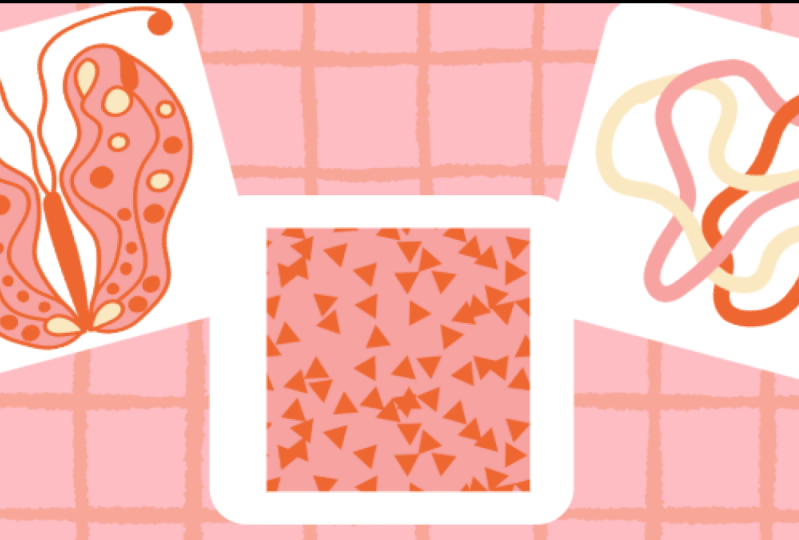
löschen, wenn Sie möchten Ich werde einige Doodles erstellen, um Ihnen
zu zeigen, wie das Tool funktioniert Ich verwende das
Blob-Pinsel-Werkzeug, das Sie mit
der Tastenkombination Shift B zugreifen können. Ich beginne damit,
eine Blütenform auf die
linke Seite meiner Zeichenfläche eine Blütenform auf die
linke Seite Ich wähle
es dann mit der Tastenkombination V aus, klicke darauf
und gruppiere es dann, obwohl es
nur ein Element ist ,
mit der
Tastenkombination Command G. Wenn diese Gruppe immer noch ausgewählt ist, gehe zu deinem Hauptmenü,
wähle Effekt, Verzerren und
Transformieren und Transformieren aus. Dadurch wird der Effekt auf
die Gruppe und nicht auf
das einzelne Blatt angewendet die Gruppe und nicht auf
das einzelne Blatt Im Popup-Fenster sehen
Sie nun einige Optionen. Wenn Sie Ihr
Design von links nach rechts spiegeln möchten, wählen
Sie Reflect X. Wenn Sie
es von oben nach unten spiegeln möchten, wählen
Sie Reflect Y. In diesem
Beispiel wählen
wir Reflect X. Wir möchten auch eine Kopie erstellen Also werde
ich in das Feld für Kopien eine Kopie eingeben. Jetzt müssen wir uns diese neun Boxen
unten links ansehen. Hier legen Sie den Punkt fest , von dem aus Ihr Objekt reflektiert
wird. Standardmäßig ist es auf die Mitte
eingestellt, aber wir möchten, dass unser Objekt
nach rechts reflektiert wird. Also wähle ich das Feld in der Mitte
rechts aus und drücke dann auf OK. Wir haben jetzt eine
spiegelbildliche Kopie unseres Blattes. Wenn wir zu
unserem Ebenenfenster wechseln, können
Sie sehen, dass in der
Vorschau für die Gruppe beide Blätter angezeigt werden. Wenn wir die Gruppe erweitern,
wird jedoch nur die ursprüngliche angezeigt. Das liegt daran, dass das zweite
Blatt ein Live-Effekt ist. Wenn ich also eine Änderung am Blatt auf
der linken Seite vornehme, wird automatisch auch das Blatt auf
der rechten Seite
geändert. Um die Dinge einfach zu halten, drehen
wir einfach das linke Blatt ein wenig, um das Ganze in Aktion zu
sehen. Der Grund, warum wir
dieses Blatt
zuerst in einer Gruppe erstellt haben, ist, dass wir der Gruppe jetzt
weitere Elemente hinzufügen können, und sie werden auch
auf der anderen Seite angezeigt. Der Effekt wurde also auf
die Gruppe und nicht
nur auf das Blatt angewendet . Gehen wir also in unserer Gruppe in
den Isolationsmodus. Und das können wir ganz einfach
tun indem wir
auf das linke Blatt doppelklicken. Und wir können sehen, dass wir uns im Isolationsmodus befinden, weil es hier oben so
angezeigt wird. Und in unserem Ebenen-Panel
wird auch angezeigt, dass wir uns speziell im
Isolationsmodus befinden. Ich werde wieder
das Blob Brush-Werkzeug,
Shift B verwenden und
ein anderes Element zeichnen Sie werden feststellen, dass
es auf
der rechten Seite erst angezeigt wird, wenn ich mit dem Zeichnen auf der linken Seite
fertig bin Jetzt werde ich weitere Doodles
hinzufügen. Sie müssen
aufpassen, dass Sie
die Grenze
des Mittelpunkts
dieses ersten Blattes nicht überschreiten , da Illustrator diesen Mittelpunkt dann an den neuen
Punkt anpasst,
es sei denn, Sie
möchten, dass das passiert Lass mich dir zeigen, was ich meine. Wenn ich hier also
ein weiteres Element zeichnen soll und den
ursprünglichen Mittelpunkt
überschritten habe , können
Sie sehen, dass die rechte
Seite dann verschoben wurde um diesem
neuen Mittelpunkt Rechnung zu Jetzt mache ich
das mit dem Befehl Z rückgängig und füge weitere
Doodles hinzu Jetzt fängt dieses Design
an,
in seiner zufälligen Form ein bisschen
wie Schmetterlingsflügel auszusehen in seiner zufälligen Form ein bisschen
wie Schmetterlingsflügel Also könnte ich
daraus einen Schmetterling machen. Ich möchte, dass der Körper außerhalb der
Symmetrie
entsteht , damit er nicht zweimal
entsteht Aber zuerst werde ich eine Antenne erstellen
, solange ich
noch symmetrisch bin Und das hat sich ein
bisschen verändert, aber das ist okay. Es ist nur ein winziges bisschen. Das ist okay
für mich. In diesem Fall. Okay. Jetzt, wo ich fertig bin, kann
ich den Isolationsmodus verlassen indem ich
hier nach oben links gehe und auf diese
Pfeile klicke, bis sie verschwinden, und sie verschwinden auch
aus meinem Ebenenfenster. Jetzt, wo ich
mit meiner Symmetrie zufrieden bin, wähle
ich diese Gruppe
in meinem Ebenenbedienfeld Ich gehe dann zum Objekt
und erweitere das Erscheinungsbild. Wenn wir zu
unserem Ebenenfenster zurückkehren, können
wir jetzt sehen, dass diese beiden Flügel
dort als separate Objekte befinden. Ich werde jetzt den Körper
erstellen. Also gehe ich zurück
zum Blob Brush-Werkzeug, das ich jetzt noch verwende, und erstelle den Körper
für den Schmetterling Und da haben Sie
eine schnelle und unterhaltsame Möglichkeit in Illustrator Live-Symmetrie
zu erzeugen Ich hoffe, du hattest Spaß
mit diesem ersten Tipp. Warum teilen Sie Ihre Kreation nicht
in der Projektgalerie damit wir sie alle bewundern können.
Wir sehen uns morgen.
3. Tag 2: Heute werden wir uns mit
einem schnellen und praktischen Tipp
zur Verwendung von Live-Ecken befassen einem schnellen und praktischen Tipp
zur Verwendung von Live-Ecken Sie haben vielleicht sogar die kleinen Punkte
in Ecken
gesehen und nicht
gewusst, was sie bewirken, aber sie sind eine Abkürzung, um Ihre
Ecken im Handumdrehen zu verändern Jetzt möchten wir
sicherstellen, dass das Bedienfeld „ Transformieren“ geöffnet ist. Wenn Sie das nicht geöffnet haben, finden
Sie es unter
Fenster, Transformieren. Beginnen wir damit, ein
Rechteck zu zeichnen. Tastenkombination M. Jetzt können Sie in
jeder Ecke einen Punkt sehen. Wenn ich eine davon ziehe, werden alle
Ecken abgerundet. Ich werde dir
einen anderen Weg zeigen, es zu tun. Machen wir also den Befehl Z rückgängig und wir kehren zu
unseren scharfen Ecken zurück. Wir gehen dann zu unserem
Transform-Bedienfeld , das wir zuvor geöffnet haben. Wenn Sie
diese rechteckigen Eigenschaften jetzt nicht sehen, gehen Sie
einfach zu
diesem Hamburger-Menü und wählen Sie „Optionen anzeigen Wenn Sie hier bereits die Eigenschaften des
Rechtecks
angezeigt haben , werden stattdessen Optionen zum
Ausblenden angezeigt, wenn
Sie sie ausschalten möchten Jetzt können Sie hier einige Optionen
für jede unserer Ecken sehen . Wir können sehen, dass jede
der Ecken eine Größe von
Null hat , weil sie
alle immer noch scharfe Ecken sind. Wenn wir diese Zahl jedoch
ändern und dabei
beachten, dass die
Proportionskette derzeit aktiviert ist, würde beachten, dass die
Proportionskette derzeit aktiviert ist, sie sich für
jede Ecke ändern, und Sie können auch sehen,
dass das Symbol neben
jeder Ecke jetzt
zu einer gekrümmten Ecke geworden ist. Wenn wir auf
den kleinen Pfeil
in der unteren rechten
Ecke einer dieser Ecken klicken und diese gedrückt halten , sind tatsächlich auch andere
Ecktypen verfügbar. Wenn du
den Eckentyp so ändern möchtest, dass alle
Ecken gleich sind, kannst
du jede Ecke
einzeln
oder an
der Form selbst ändern . Lass uns das einfach zurücklegen. Indem Sie die Optionstaste oder die
Alt-Taste gedrückt halten und auf den Punkt klicken. Und du kannst sehen, wie es
durch die verschiedenen
Kurvenoptionen radelt . In der nächsten Lektion möchte
ich ein Blütenblatt erstellen, so wie
wir eine Blume erstellen werden Beginnen wir also erneut damit,
ein Rechteck zu erstellen. Ich werde das
Rechteck löschen, das wir gerade erstellt haben, und mit unserer Tastenkombination M erstellen
wir ein weiteres Rechteck. Diesmal möchte ich
nur
gekrümmte Ecken an
den oberen beiden Ecken erstellen . Ich verwende stattdessen
das Direktauswahl-Werkzeug, die Tastenkombination A. Und wähle die oberen beiden Ecken aus. Sie können sehen, dass diese Punkte nur dort angezeigt werden, wo
ich sie ausgewählt habe. Jetzt kann ich entweder
die Kurvenstärke über
das Transformationsbedienfeld auswählen oder die Punkte
einfach nach unten ziehen. Ich möchte auch die Form
des Rechtecks so
ändern , dass unten eine
schmalere Spitze entsteht Eine Möglichkeit, dies gleichmäßig zu tun, besteht darin erneut das
Direktauswahl-Werkzeug zu verwenden, das wir
trotzdem hätten auswählen sollen Ich gehe jetzt zu
unserem Menü,
Objekt, Transformationsskala. Jetzt werde
ich den gleichmäßigen Prozentsatz mit
dem Abwärtspfeil nach unten drücken, bis die beiden Ankerpunkte
ausreichend sind. Lass uns weitermachen. Und ich
glaube, ich bin damit zufrieden, also werde ich auf Ok klicken. diese Weise können Sie schnell erreichen , dass diese beiden Punkte im gleichen Verhältnis
nach innen kommen Und einfach so haben Sie ein wunderschönes
individuelles Blütenblatt
erstellt Wir sehen uns morgen
für den nächsten Tipp wo wir dieses Blütenblatt verwenden werden
4. Tag 3: Es ist Tag drei unserer
kreativen Herausforderung. In der letzten Lektion
haben wir nun ein einzelnes Blütenblatt
mit lebendigen Ecken erstellt Heute werden wir dieses einzelne Blütenblatt mithilfe eines Tools
namens Radial Repeat
in eine Blume
umwandeln mithilfe eines Tools
namens Radial Repeat
in eine Blume Vielleicht erinnern Sie sich aus meinem anderen Kurs Muster
wiederholen für Anfänger, dass wir dafür das
Drehwerkzeug verwenden, und das ist immer noch eine
sehr gute Methode, um zu
lernen und zu verstehen, wie
das Drehwerkzeug funktioniert Ich werde Ihnen jedoch
eine schnellere und einfachere Methode zeigen , die Sie auch verwenden können. nun unser Blütenblatt verwenden Sie das Auswahlwerkzeug, Tastenkombination V. Dann gehen wir nach
oben , Objekt, Wiederholung, Radial Wenn wir jetzt
zum Eigenschaftenfenster gehen und dieses noch nicht geöffnet
haben,
gehen Sie zu Fenster, Eigenschaften.
Sie können sehen, dass hier einige
Wiederholungsoptionen angezeigt werden hier einige
Wiederholungsoptionen angezeigt Hier können wir die
Anzahl der
wiederholten Instanzen und die Radiusgröße ändern . Sie können Anpassungen auch
am Objekt selbst vornehmen. Wenn ich diesen Pfeil auf der
rechten Seite nach oben und unten ziehe
, erhöht und verringert sich
die Anzahl der Instanzen Wenn ich auf diesen
kleinen Kreis oben
auf diesem Kreis klicke und ihn ein- und ausziehe, ändert
das die
Größe meines Radius. Wenn ich den unteren
Pfeil um den Kreis herum bewege, ändert sich
die
Anzahl der Instanzen , die in der
aktuellen Anordnung angezeigt werden. Auf diese Weise können Sie
eine halbe oder teilweise Blüte erstellen. Schauen wir uns das Ebenen-Panel
an
, um zu sehen, wie diese
Blume dort aussieht . Es zeigt sich, dass es sich bei einem Objekt
um eine radiale Wiederholung handelt. Wenn Sie nun in der Lage sein möchten, ein Blütenblatt einzeln zu
bearbeiten, müssen Sie erneut zum Menü
gehen,
Objekt hinzufügen, erweitern und auf OK klicken Wir können jetzt in unserem
Ebenenfenster sehen, dass es sich nicht um eine radiale Wiederholung eines einzelnen
Objekts
handelt, sondern nicht um eine radiale Wiederholung eines einzelnen
Objekts
handelt, um eine Gruppe Und wenn wir das erweitern, siehst
du jedes einzelne
Blütenblatt, das dort verfügbar ist Okay, lassen Sie uns die Blume
beenden,
indem wir einen Kreis für die
Mitte der Also verwenden wir das Ellipse-Werkzeug, das die Tastenkombination L ist. Wir halten die
Umschalttaste gedrückt, während wir ziehen und die
Mitte der Blume erstellen Und dann werde ich das auf gelb
ändern. Und das ist alles. Ich hoffe, du
hattest Spaß mit diesem Tipp. Das radiale Wiederholungswerkzeug ist eine hervorragende Möglichkeit, ein einzelnes Objekt schnell zu
wiederholen. Ich werde morgen mit dir reden.
5. Tag 4: In der letzten Lektion haben wir
ein perfekt wiederholtes
Element mit radialer Wiederholung erstellt . Heute werden wir uns mit einem Tool befassen
, mit dem Sie
in Sekundenschnelle
ein organischeres Zufallsmuster erstellen können : Transform Each. Nun, ich weiß nicht, wie es Ihnen geht, aber wenn ich ein sich wiederholendes Muster erkunde und damit
herumspiele , fallen mir,
sobald
ich eine Version habe , oft
verschiedene Variationen ein,
sei es in Farbe
oder im Muster selbst. Nun, diese Methode ist eine
superschnelle Methode, um die Dinge einfach ein wenig mit
der Richtung und dem
Ausmaß Ihrer Motive zu
vermischen . Lassen Sie es uns jetzt super
einfach halten und loslegen. Wir beginnen
mit einem Dreieck, das wir mit dem
Polygonwerkzeug erstellen können Dieses befindet sich verschachtelt
unter dem Rechteck-Werkzeug. Wenn wir also tippen und gedrückt halten, können
wir dann
zum Polygon-Tool gelangen Wenn das letzte Werkzeug, das Sie verwendet haben, nicht das Rechteckwerkzeug
war, wie Sie sehen können, wurde es für mich jetzt in das Polygonwerkzeug geändert für mich jetzt in das Polygonwerkzeug Dort wird ein
anderes Symbol angezeigt Also werde ich
auf Halten und Ziehen klicken. Und wenn ich die Aufwärts
- und Abwärtspfeile verwende, ändert
sich die Anzahl der Seiten. Für ein Dreieck möchte ich also
natürlich drei Seiten haben. Ich verwende die Tastenkombination Taste V des
Auswahlwerkzeugs und
verschiebe dieses Motiv einfach. Und vielleicht mache ich das auch ein
bisschen kleiner. Jetzt möchte ich beim
Ziehen und Loslassen
die Optionstaste und die Umschalttaste gedrückt halten . Dadurch wird
das Dreieck dupliziert und seine Ausrichtung beibehalten. jetzt Befehl D drücken, wird die
letzte Aktion, die wir ausgeführt haben, dupliziert, also werde ich so lange drücken
, bis wir ein paar haben. Jetzt wähle und
dupliziere ich die gesamte Zeile und
wiederhole diese Aktion. Halte die Wahltaste und die Umschalttaste gedrückt, während ich die
gesamte Zeile ziehe und loslasse. Und dann Befehl D , um diese
Zeilen ein paar Mal zu wiederholen. Ich werde jetzt
alle Dreiecke auswählen. Ich gehe zu Objekt,
transformiere, transformiere jedes Objekt. Jetzt wollen wir sicherstellen, dass
wir unten links
die Vorschau ausgewählt haben , damit wir sehen
können, was die verschiedenen
Optionen bewirken werden. Ich möchte auch „
Zufällig“ ankreuzen , da ich
eher nach einem Wurfeffekt suche Es ist auch wichtig, dass Objekte transformieren
angekreuzt
sind , und ich habe auch
Transformationsmuster Kehren wir nun zu den Optionen
oben im Panel zurück. Sie können die horizontale
und vertikale Skala ändern. Wenn Sie das Häkchen entfernen und dabei
die Proportionen beibehalten, können
Sie sehen, dass die Größe
der Dreiecke variiert Jetzt möchte ich meine
Proportionen für dieses Beispiel beibehalten, also setze ich sie einfach wieder auf
100 zurück Sie können auch festlegen, wie stark die Motive bewegt werden sollen. Und auch hier können Sie herumspielen, um
zu sehen, welcher Effekt Ihnen mit den
horizontalen und vertikalen Mengen am besten
gefällt. Als Nächstes müssen wir rotieren. Ich werde diesen Wert auf
360 setzen, da ich mich freue, wenn sie
um jeden beliebigen Betrag gedreht werden können. Jetzt müssen
wir, genau wie bei
der Verwendung des Transformationsfensters
für Symmetrie, unten links unten einen
Referenzpunkt festlegen Wir können also einfach
mit all diesen
verschiedenen Optionen herumspielen mit all diesen
verschiedenen Optionen Und ich kann sehen, dass
diese Rotationsoption tatsächlich
noch nicht wirksam geworden ist. Klicken wir also einfach auf eine
andere Stelle, damit das zutrifft, und wir kommen dann wieder
hierher und ändern einen
anderen Bezugspunkt. gefällt mir sehr gut, also bleibe ich bei dem. Sobald Sie damit zufrieden sind,
möchten Sie weitermachen
und auf Ok klicken. Wenn es nun eine
Motivposition
gibt, mit der wir nicht zufrieden sind, zum Beispiel, wenn sie
sich einfach zu stark überlappen, können
Sie einfach weitermachen
oder die Seite verlassen Wir haben immer noch unser
Auswahlwerkzeug ausgewählt und können einige dieser
Motive nach Belieben verschieben Jetzt können Sie
daraus ein
Wiederholungsmuster machen, wenn Sie möchten. Ich werde
das tun und
meinen Prozess beschleunigen , um
Ihnen das Endergebnis zu zeigen. Wenn Sie jedoch nicht
mit dem Erstellen von Wiederholungsmustern vertraut sind, schauen Sie sich meinen Kurs Wiederholungsmuster für Anfänger mithilfe von Formen in für Anfänger mithilfe von Formen in
Adobe Illustrator an, in dem ich Ihnen Schritt für Schritt zeige, wie
das geht Immer immer Sie können sehen, wie einfach es ist
, eine Vielzahl
von Mustern zu erstellen , indem Sie
sie einfach mit Transform Each mischen Zuerst hatten wir
alle unsere Dreiecke perfekt ausgerichtet, und dann verwenden wir Transform sie
zu vermischen und den Wurf zu erstellen Ich wünsche dir
viel Spaß mit diesem Tipp. Ihre Herausforderung für
heute besteht darin, mit
diesem Trick
Ihr eigenes einzigartiges Design zu erstellen mit
diesem Trick
Ihr eigenes einzigartiges Design und es
in der Projektgalerie zu teilen. Morgen haben wir unseren letzten Tipp. Ich kann es kaum erwarten, dich dort zu sehen.
6. Tag 5: Glücklicher fünfter Tag, Freunde. Wir haben es bis zum letzten Tag
unserer kreativen Herausforderung geschafft. Für den letzten Tipp
werden wir Spaß mit
einer coolen Funktion in Illustrator haben ,
der verflochtenen Es ermöglicht Ihnen,
Objekte miteinander zu verweben und
so einen beeindruckenden Effekt zu erzielen
, so einen beeindruckenden Effekt zu erzielen der sehr einfach zu erzielen ist Lassen Sie uns gemeinsam mit einem
einfachen Beispiel beginnen. Ich verwende das
Blob-Pinsel-Werkzeug, Tastenkombination Shift B. Wenn Sie das Blob-Pinsel-Werkzeug vergrößern oder
verkleinern möchten , verwende
ich dazu die offenen und geschlossenen
eckigen Klammern Stellen wir uns nun vor, wir
zeichnen drei Gummibänder. Also werde ich den ersten
zeichnen. Dann ändere ich meine
Farbe, um die zweite zu zeichnen, und achte
darauf, dass sie
sich mit der ersten
überschneidet Ich ändere die
Farbe für die dritte,
wieder, wenn sie sich
mit den anderen beiden überschneidet Ich verwende jetzt
das Auswahlwerkzeug, die
Tastenkombination V, und wähle diese Wir gehen dann zum
Menüobjekt, verflechten, erstellen. Jetzt sind all deine
überlappenden Teile bereit, gewebt zu
werden Sie können entweder den Cursor verwenden
, um mit dem Lasso um einen Bereich zu fahren, oder Sie können einfach darauf klicken Seien Sie jedoch vorsichtig, wenn Sie
das Lasso verwenden, um auszuwählen, da nur genau das übernommen wird,
was Sie Ich persönlich bevorzuge es,
einfach zu klicken, und
wenn Sie den Mauszeiger über einen Bereich bewegen, der sich überschneidet, wird automatisch
geändert, was sich oben befindet Sie können
diesen Vorgang also wiederholen , bis Sie mit den miteinander
verflochtenen Objekten
zufrieden sind verflochtenen Objekten
zufrieden Wenn Sie jetzt zu
Ihrem Ebenenfenster gehen, können
Sie sehen, dass die drei Objekte einer
Verflechtung
zusammengefasst sind Wenn Sie ein
einzelnes Objekt auswählen, können
Sie
dieses Objekt immer noch selbst bearbeiten Wenn Sie es jedoch verschieben, müssen
Sie
die Verflechtung anpassen Wenn Sie die
Verflechtung rückgängig machen oder bearbeiten möchten, was Sie haben,
wählen Sie die verflochtene Gruppe aus
und kehren Sie zu Objektverflechtung und Und jetzt können Sie sehen,
dass Sie dort die Option „Freigeben“ oder „Bearbeiten“ haben . Ich hoffe, du hattest Spaß
mit diesem letzten Tipp. Die Verflechtungsfunktion
ist eine hervorragende Möglichkeit,
ein einfaches Design
komplexer und professioneller aussehen zu lassen ein einfaches Design
komplexer und professioneller aussehen
7. Schlussgedanken: Sie haben Ihrem
Design-Playbook gerade fünf neue
Go-to-Moves hinzugefügt Ihrem
Design-Playbook gerade fünf neue
Go-to-Moves Sie beherrschen das
Symmetrie-Tool, sodass Sie mühelos perfekt ausbalancierte
Motive
erstellen können perfekt ausbalancierte
Motive
erstellen Sie haben das Geheimnis
lebendiger Ecken aufgedeckt , sodass Sie
schnell jede Form stylen können, und Sie haben die
Macht der radialen Wiederholung gelernt, bei der aus einem einzigen Blütenblatt eine Blume
entsteht Du hast die Magie entdeckt, die sich aus jeder
Verwandlung ergibt. So kannst du ganz einfach die Grundlage für
ein zufälliges Wurfmuster mit
den ausgewählten Motiven
erstellen ein zufälliges Wurfmuster mit
den ausgewählten Motiven Und du bist mit
der Verflechtungsfunktion fertig. Eine wirklich unterhaltsame Art,
Ihre Illustrationen
komplexer und professioneller aussehen Nun, diese Tipps
sind nicht nur zum Spaß da. Es geht auch darum,
neue Wege zu erlernen , um
Ihren kreativen Arbeitsablauf zu beschleunigen. Sie bereit, Ihre neuen
Illustrator-Fähigkeiten in die Praxis umzusetzen Verwenden Sie eine oder mehrere
dieser Techniken und laden Sie Ihre Kreation in die Projektgalerie
des Kurses Damit wir deine Arbeit feiern können. Ich kann es kaum erwarten zu sehen,
was du kreierst. Jetzt habe ich auch
ein spezielles PDF für Sie
mit einem Bonus-Tipp erstellt . Ich hoffe, Ihnen gefällt dieser
Kurs und Sie fühlen sich inspiriert,
mit Ihren neuen Fähigkeiten kreativ umzugehen. Viel Spaß beim Entwerfen.
 Tammy De Zilva, Surface Designer | Educator | Mentor