Transkripte
1. Einführung: Hallo zusammen und
willkommen auf meinem Kanal. Ich werde dir zeigen, wie man
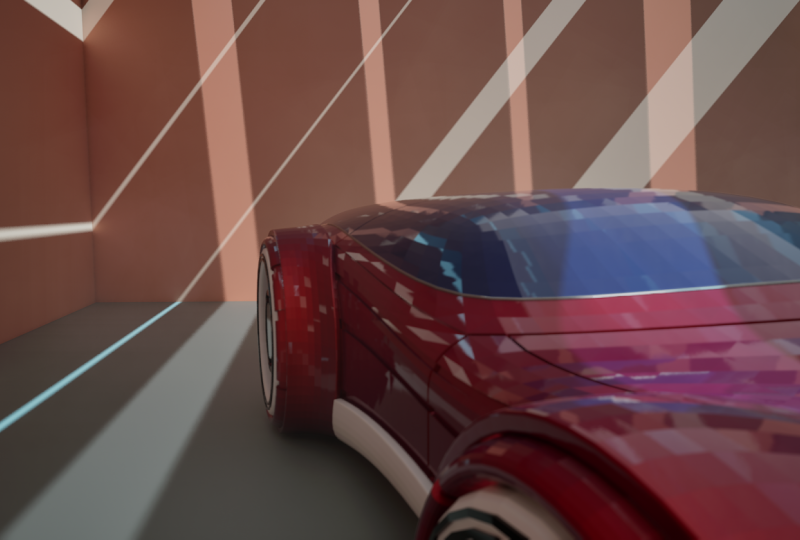
die Animation macht , die du
gerade am Anfang gesehen hast. Dieses Tutorial ist für alle Levels, aber vor allem für alle
, die
sofort etwas mit Qualität
in Unreal Engine Five machen wollen sofort etwas mit Qualität
in Unreal Engine Five Lass uns unser echtes Projekt lesen.
2. 1 UE5-Installation von EN Skill: Lassen Sie uns die Software installieren. Dafür musst du auf die Website real engine.com gehen. Hier haben Sie
Zugriff auf alle Informationen über die
Software und auch auf den Download Von hier aus
können Sie den Download durchführen Um den Download durchzuführen, klicken Sie
einfach hier auf dieses Symbol und der Download wird
gestartet. Sobald das erledigt ist, müssen
Sie sich hier mit diesem Symbol anmelden. Sie erstellen ein Login , um sich bei der
Epic Games-Liege anzumelden Du musst
deine E-Mail-Adresse angeben und dein eigenes Passwort erstellen Jetzt installieren wir einfach
die Liege, die wir gerade von der
Unreal Engine.com-Website heruntergeladen haben Ich habe es hier. Ich
doppelklicke darauf. Es wird die Installation starten. Ich kann jetzt auf die Liege zugreifen
, die ich gerade installiert habe. Ich bin mit dem Namen
Epic Games Lounger hierher gekommen. Jetzt öffnet es
dieses neue Fenster. Hier greifen wir auf
unsere Unreal Engine-Software zu. In meinem Fall zeige ich Ihnen, was ich bereits installiert habe In der Bibliothek
greifen wir hier auf die Software zu. In meinem Fall habe ich
bereits drei Versionen. Die ältere Version 15.1 0.11
danach und die neueste Version
von Unreal In Ihrem Fall werden Sie keines davon installiert
haben,
Sie werden nichts installiert haben Dazu
müssen Sie nur auf dieses Symbol und die Engine-Versionen klicken, Sie klicken hier darauf und er
installiert die neueste Version. In meinem Fall scheint es die älteste Version zu sein als
die, die ich hier habe. Da es keine neueste
Version der Software gibt, wird
er vorschlagen, diese
zu installieren. Dann müssen Sie nur noch hier
klicken, installiert. Ich werde es löschen. Ich werde dir schnell erklären, was diese
verschiedenen Fenster sind. Gleich zu Beginn, wenn Sie Epic Games Launcher
öffnen, werden
Sie über die
Weiterentwicklung der Software informiert. Außerdem habt ihr und ihr habt Künstler ausgestellt und ihre Werke
präsentiert Zum Beispiel dieses hier, spanische Cottages am Fluss
eines unabhängigen Künstlers Sie haben auch die Proben. Das ist großartig,
denn Epic Games gibt uns verschiedene
Projekte, in denen du
die Projekte
herunterladen und erkunden kannst . Einige von vielen Details,
aber es ist großartig, dass du die neuen Techniken, die in
diesen Projekten
vorgestellt werden, erforschen und erlernen
kannst . Zum Beispiel Hillside
Sample, ich lade es herunter. Es ist ein architektonisches
Repräsentationsprojekt. Wenn ich hier klicke, werde ich darauf zugreifen. Wenn Sie das hier sehen, wird es auf Marketplace umgestellt,
da es
sich um einen
Marktplatz handelt, auf dem wir auf verschiedene Three
D-Projekte und -Elemente zugreifen
können. Hier ist das Projekt kostenlos. Sie können es herunterladen,
Sie müssen es erstellen und die Richtung
angeben, in der Sie es speichern möchten. Und Sie werden
Zugriff auf dieses Projekt haben. Zurück zu den Mustern und
zurück zum Marktplatz. Wie ich dir anhand
eines der Beispiele
hier gesagt habe , hast du ein Projekt
, nach dem du suchen kannst. Einige von ihnen sind kostenlos, aber die meisten von ihnen sind kostenpflichtig. Wenn Sie jedoch eine bestimmte
Sache für ein Projekt benötigen, können
Sie viel Zeit gewinnen indem Sie hier suchen, was Sie für Ihr Projekt
benötigen. Wenn ich zum Beispiel ein Auto benötige, kann
ich einfach Auto eingeben
und ich werde
verschiedene Dinge zum
Thema finden . Zurück in die Bibliothek. Dort haben wir die
Versionen der Software, aber ich habe auch die Miniaturansichten meiner verschiedenen
Projekte, die bereits fertig sind Außerdem ein Tresor, in dem
ich die Bibliothek allen Samples habe, die ich kostenlos
heruntergeladen oder auf dem Marktplatz
gekauft habe Ich werde jetzt anfangen,
mein Projekt zu erstellen , habe
verschiedene Optionen. Ich kann es hier
starten, es hier starten. Aber wenn ich es hier starte, achten Sie
darauf,
die richtigen Versionen auszuwählen , die Sie verwenden möchten. In meinem Fall habe ich drei
verschiedene Versionen. Ich muss die neueste wählen. Jetzt habe ich ein
anderes Fenster, öffnet sich dieses Fenster und du findest zuerst einen
echten Projektbrowser Aktuelle Projekte, all die
Projekte, an denen ich gerade arbeite. diesem Bereich haben Sie fünf verschiedene Vorlagen je nachdem, woran
Sie gerade arbeiten. Wenn ich zum Beispiel
ein neues Projekt starte, Spiele, habe ich bereits ein Projekt mit
einem minimalen Inhalt. Ich muss nicht alles
von vorne beginnen , die Lichter
anbringen, den Boden einrichten, die Kamera
aufstellen, die Nachbearbeitungseffekte. Das ist eine großartige Möglichkeit,
Zeit zu sparen und sofort
mit der Erstellung zu beginnen. In unserem Fall für den Diskurs werden
wir Architektur verwenden. Ich wähle das
Verzeichnis, in dem ich mein Projekt speichern werde. Lassen Sie uns zwei verschiedene Ordner auswählen und ich gebe meiner Datei, die ich erstelle, einen
Namen. Bevor ich anfange,
Ihnen die Benutzeroberfläche zu zeigen, möchte
ich Ihnen nur
zeigen, dass wir
das Projekt in einem
bestimmten Ordner erstellt haben . Sie müssen nicht am Launcher
vorbeigehen. Sie können beispielsweise
sofort in
den Projektordner wechseln, in dem ich ihn speichere. Jetzt muss ich nur noch darauf
doppelklicken. Das ist einfach. Wir sehen uns
im nächsten Kapitel.
3. Part1-Skill: Wir haben die
Epic-Liege in der Bibliothek geöffnet. Ich werde
eine der Versionen des
Unreal-Projekts, die ich habe, öffnen oder starten eine der Versionen des
Unreal-Projekts, die ich habe, Ich werde die letzte öffnen, die
ich bereits installiert habe, 5.3 0.1. Sie können auch die vorherige Version 15.2
0.1
verwenden, und ich werde starten, ich werde eine der Vorlagen verwenden ,
die
Sie auf der linken Seite haben In diesem Fall
verwende ich die Architektur eines leeren Projekts und
speichere es in einer ausgewählten Datei Ich gebe ihm einen Namen,
Smoke Box zum Beispiel. Ich erstelle diese Vorlage,
damit
Sie mit einer Szene beginnen können, die bereits einige Effekte enthält. Lichtkameras und eine Oberfläche. Fangen wir damit an, unser Zimmer einzurichten, in dem wir
unser Auto hineinstellen werden. Das wird unsere Umgebung sein. Also kann ich, ich kann
dieses Objekt hier lassen. Das wird jetzt unser Stockwerk sein. Wir werden die Seite
auf zwei mal zwei mal zwei ändern. Okay, jetzt fange ich an,
die Wände zu unserer
Szene hinzuzufügen . Kann hierher gehen. Formt Würfel. Sie sehen, dass der
Würfel schwebt. Wenn Sie ihn schnell
genau mit der
Basis auf dem Boden zum Boden bringen möchten, klicken
Sie einfach auf die Endtaste. Da hast du's. Das ist zum
Beispiel die
Position hier. Das ist egal. Ich positioniere es hier und
ändere die Größe auf
etwa zehn mal 0,2, mal vier. Nochmals, sofort eintippen, es wird am Boden haften bleiben, an den anderen Wänden,
ich kopiere das. Um das zu kopieren, klicken Sie
einfach auf die Alt-Taste. Sie ziehen die
gewünschte Achse hinein. Da hast du's. Dann kopiere ich diesen hier. Ich werde diesen Schlüssel hier drehen. Ich ändere die Seite auf sieben, also wird es
wieder sein . Ich kopiere das hier. Jetzt kann ich meine Box mit
dieser Wand für die Decke schließen. Ich kann auch
eine der Wände kopieren. Ich drehe
die Seite auf 2,5 und verschiebe sie wieder hierher. Kopiere hier noch einen und
zwei andere in der Mitte. Ich hatte also drei
Chats in meiner Box, ändere sie durch eins, okay. Wenn ich jetzt reingehe, habe ich drei
Öffnungen, damit
mein natürliches Licht in
der Box dein Projekt speichern kann. Vergessen Sie nicht, dass
ich bei diesem Projekt Ressourcen verwende, die wir kostenlos auf dem
Marktplatz
finden können . Wenn Sie auf sie zugreifen möchten, gehen
Sie
erneut zum Marktplatz von Epic Lounger Und du hast die Automatik. die Automatisierung.
Diese Datei hier, Sie können sie herunterladen und zum Projekt
hinzufügen Sie haben auch ein Beispiel, dieses hier, wenn Sie keine Zeit und keinen
Speicherplatz auf Ihrer Festplatte verschwenden
möchten. Ich bereite die Datei
mit dem Auto und den Texturen und
sogar den Lichtern und Effekten
, die ich in diesem Tutorial verwende, bereits vor. Sie finden den Link
unten in der Beschreibung, aber Sie können gerne
alle anderen Ressourcen verwenden , die
Sie bereits haben. Jetzt füge ich die
Karte zu meiner Szene oder zu
einem anderen Objekt hinzu, das Sie in Ihrer Box verwenden
möchten, und gehe zum Inhalt und
suche nach dem Namen. Von dem Auto. Da ist es. Ich würde es hier hinstellen. Lassen Sie uns diese Ansicht zunächst mit einem Lesezeichen versehen. Wir kommen her und Sie
wählen das Lesezeichen-Set. Setzen Sie ein Lesezeichen auf ein Lesezeichen. Auf diese Weise
können wir jedes Mal, wenn wir auf
die Taste Nummer eins
klicken , jederzeit zu
diesem Standpunkt zurückkehren, um uns einen Überblick darüber zu verschaffen, was
wir mit diesem Set machen Jetzt können wir
das Material erstellen, das wir überall
in der Schachtel platzieren werden. Alle Wände. So kann ich hier Wände aus
neuem Material schaffen . Ich öffne das und erstelle konstante drei Vektoren in den Knoten. Ich werde eine Konstante eingeben,
eine normale. Jetzt kopiere ich zwei andere, und ich setze sie in den Spiegelglanz und in die Rauheit,
ich ändere die Farbe etwa so Diese Werte behalte ich bei 11 und 10,8. Ich speichere sie und erstelle eine Materialinstanz
dieses Materials und füge
sie allen meinen Wänden hinzu Du kannst es eins
nach dem anderen machen oder du
wählst einfach alle Objekte aus Und dann kommst du
zurück zum Material und dann schiebst du es rüber. Es spart, jetzt können
wir uns im Raum umsehen. Klicken Sie auf eins und ich
kehre zu dem Lesezeichen zurück, das ich für meinen Standpunkt
gesetzt habe für meinen Standpunkt
gesetzt Wenn Sie ein Material erstellen, erstellen
Sie immer
zuerst den Master Sie haben all diese Knoten , die Sie ändern
und hinzufügen können. Dann können Sie
es in eine Instanz konvertieren wie ich es getan habe, die
sich so präsentiert, ein einfacheres Aussehen. Es ist auch schneller,
Instant Materials viel sauberer zu verwenden und viel schneller zu rendern, nur um Ihnen ein Beispiel zu geben, ich kann
das manipulieren, wann ich will, wenn ich es einfach
in einen Parameter umwandle, zum Beispiel
das ist der Farbparameter. Ich erstelle einen Parameter und
werde ihn speichern. In der Instanz
habe ich jetzt einen Farbparameter,
was bedeutet, dass ich
eine Instanz
des Mastermaterials erstelle , die jetzt einen Parameter
namens Farbe hat. Wenn ich dieses Kästchen jetzt ankreuze, kann
ich
die Farbe meiner Wände in Echtzeit ändern. Lassen Sie uns jetzt das
Licht in unserer Szene ändern. Später hatte dann
unser Nebeleffekt. Lassen Sie uns damit beginnen, das Licht zu
ändern. Lasst uns nach der Sonne und dem Himmel suchen. Ich gehe zu gerichtetem
Licht und reduziere es auf 1.500. Dann sieht man den Effekt der automatischen Belichtung,
auch wenn es dunkel ist. Kommt hoch und löscht es
wieder mit viel Licht. Das ändern wir auch,
im Post-Process-Band gehen
wir zur Belichtung über. Und ändern Sie dies auf manuell
und setzen Sie den Wert auf 7,7. Das scheint vorerst in Ordnung zu sein. Jetzt werden wir unseren Effekt
erzeugen. Lassen Sie uns einen neuen Ordner erstellen, Farbeffekte, und darin
werde ich ein Niagara-System erstellen Ich wähle die hängenden Partikel aus, fertig,
ich nenne es Fog Ich kann es öffnen. Ich werde einige
Eigenschaften ändern, zum Beispiel die
Größe meiner Partikel. Vorher werde ich das zu meiner Szene
hinzufügen. Ich werde das, was ich gerade
erstellt habe, in unserer Szene haben, sodass Sie sofort sehen können die kleinen
Punkte in unserer Szene
erscheinen. Und dann ändere ich die Position der Form
von Box zu Kugel. Ich lasse den
Kugelradius so stehen. Ich werde die
Größe des Bereichs ändern. Sie werden zehn für zehn abdecken, die Größe jedes einzelnen Partikels. Ich werde es auf 200 mal 300 erhöhen. Okay, speichern Sie es. Natürlich wollen wir keine Kreise
in unserer Szene haben,
wir wollen etwas, das
wirklich wie Nebel aussieht. Dafür müssen
wir eine Textur finden. Wir müssen eine
Textur verwenden, die wie
Nebel im Motor aussieht . Sie werden eine Textur finden Wenn Sie nach Rauch suchen, haben
Sie diese Textur, die
wir duplizieren
und ihren Namen in Weiß ändern werden . Ich speichere alles, was ich öffnen kann, ich ändere einfach die
Wolken von Schwarz auf Weiß. Dafür kann ich diesen Parameter
hier
löschen und diesen Wert
der Partikelfarbe
mit der Multiplikation verbinden . Jetzt haben wir weiße Wolken. Ich gehe hier zurück
zum Partikelsystem
, wobei die neue Textur tatsächlich
ausgewählt ist. Nun, um es zu diesem Fenster hinzuzufügen, es
sieht immer noch nicht gut aus, weil unsere Textur als
Acht mal Acht zählt, also müssen wir das
hier im Sub-UV ändern , wir werden
acht mal acht speichern. Okay, es
sieht besser aus. Speichern Sie es. Lasst uns unsere Spawn-Rate ändern , denn es gibt eine seltsame Art und
Weise , wie sich die Textur
verändert Also müssen wir die Spawn-Rate ändern
. Die Spawn-Rate, lass uns sie
auf 500 erhöhen. Ja, sieht jetzt besser aus, da ist dieser seltsame
Effekt, also müssen wir zurück
zur Textur gehen und den Planmodus auf Heditiv
ändern Okay, das sieht gut aus. Ich sehe es. Ich kann auch einen weiteren
Effekt im,
im Partikel-Update hinzufügen . Kann UV-Animation hinzufügen und sie ändern, um sie zu
normalisieren. Das ist okay. Ich kann auch den Offset ändern, das
heißt, wenn ich denke, dass
der Nebel zu hoch ist, kann
ich die Höhe verringern. Gehen Sie zurück zur
Position der Form in den Offset-Modi ändern Sie sie zum Beispiel auf Standard und
-50. Okay. Es gibt einige wirklich
seltsame Schneidkanten auf manchen Oberflächen, wie
zum Beispiel im Auto. Wir können es hier sehen, wie beim Schneiden Teilen und hier
an den Wänden, im Boden auch. Um das loszuwerden, müssen
wir
zur Textur zurückkehren. Wir brauchen einen neuen
Parameter namens Depth. Depth, Fade, wir
müssen das nur mit
der alten Taste herausnehmen, Sie mit
der linken Maustaste gedrückt haben Dann setzen wir die Klammer in den Opazitätsknoten und diesen wieder in den
Opazitäts Die Entfernung zu diesem
Parameter verringert die
Stelle, an der der Nebel auf ein Objekt trifft, und verringert die Schnittkanten. Ich werde es speichern, sobald wir diesen
Effekt beseitigt haben.
4. Part2-Skill: Lassen Sie uns nun das
Licht in der Stimmung
unserer Szene zu
etwas Dramatischerem ändern . Also fange ich damit an, zuerst
einige Lichter anzusteuern und das
Licht aufzustellen Okay, mit dem Gesicht nach unten ändere
ich die Seite auf
etwa 410 mal 15. Entschuldigung, 565. Okay. Das ist gut. Dieses Licht wird das Auto also
akzentuieren. Versuche es in die Mitte zu stellen. Da hast du's. Ich werde seine Intensität
ändern. 500. Okay. Ich denke, das ist okay. Damit es genug ist. Das Zeug, die Dinge, die
du hier siehst, ich Sie drücken die Taste ein. G. K. aus. Sie drücken die Taste ein. G. K. aus. Also werde ich
diese Lichter kopieren , wenn sie sich
von der Seite lösen Dieses hier, ich werde seine Farbe
ändern. Etwas wie das hier. Außerdem habe ich die
Intensität wieder auf 50 geändert. Auf diese Weise haben wir subtile
Farbveränderungen. Dieser ist wie grau, weiß. Dieser ist blau. Dieser
Kontrast ist also cool. Du kannst tun, was immer du für dich cooler
findest. Speichern wir es zurück in unserem Nebel. Ja, ich kann auch ein
bisschen mehr Wirkung erzielen wenn diese Art
von
Gottesstrahlen auch das Licht beeinflusst, das von der Decke
kommt. Aus diesen drei Öffnungen siehst
du, wie diese Strahlen herauskommen. Wir wählen diesen
exponentiellen Lichtnebel. Sie suchen nach volometrischem Nebel, Sie sehen ihn jetzt
durch die Öffnungen erscheinen Wir können auch unser Licht ändern wenn es von
außen in den Sonnenhimmel kommt, gerichtetes Licht,
ich kann auch eine Farbe angeben, die es so belassen kann Vorerst kann
ich Position der Sonne
ändern. Am Sonnenhimmel kann
ich also die
Tageszeit ändern. Ich kann gehen. Da hast du's. Okay, ich teste nur. Du kannst es so lassen. Ich kann hier ein neues Lesezeichen haben damit ich mit dem gesetzten Lesezeichen
wieder hierher zurückkehren kann Dieser wird zwei Schlüssel haben. Wir haben zuerst 1.2. Wir können auch
das allgemeine Licht etwas mehr
verändern , um eine dunkle Stimmung zu erzeugen, die zur Sonne und zum Himmel
zurückkehrt. Versuche das zu
ändern . Das gefällt mir. Ja, so etwas in der Art. Ja, ich kann
auch ein paar Scheinwerfer
an der Vorderseite des Autos anbringen, die Radios herunterfahren
und auch die Außenecke Und das kopieren wir
auf die andere Seite, nur ein bisschen
intensiver. Jetzt ist es gut. Ich werde jetzt die neue Kamera hinzufügen, eine Nahaufnahme, die
in unserer letzten Animation verwendet werden soll. Ich werde mich
hier so vor
das Auto stellen . So wie das. Ich werde
vorerst den Nebel im Auge behalten. Von hier aus werde ich eine Kamera
erstellen. Ich werde hier sein, hier
eine Kamera erstellen. Ich sehe einen Kamera-Schauspieler,
ändere seinen Namen. Hier vorne, wir sind immer noch
perspektivisch, also möchte ich, dass mein Fenster
der Blickwinkel der Kamera ist, okay? Kann so sein. Und
ich werde vielleicht
die aktuelle Brennweite ändern. Ich möchte es
viel weiter öffnen , um meinen
Tiefenschärfeeffekt zu betonen Vielleicht so. Und ich werde
meine Schärfentiefe anpassen. Ja, ja, so etwas. Es ist cool. Wir sind also direkt
vor dem Auto und haben die beiden
Scheinwerfer scharf gestellt Das ist gut, um
zurückzugehen. Okay. Ich sage, ich gehe
zurück, um meinen Nebel zu aktivieren. Okay. Es ist zu breit. Wir müssen vielleicht vorerst so
etwas ändern. Im Moment
sehen wir nicht viel Nebel. Wir sehen nur dichten Nebel. Wir sehen keine Bewegung. Also werde ich vielleicht zu
meinem Nebel zurückkehren und etwas ändern, was kann ich tun? Okay, ich möchte, dass es es öffnet. Ich möchte
vorerst meinen Nebel öffnen. Es ist sehr dicht. Vielleicht füge ich eine
Punktanziehung hinzu, eine
Punktanziehungskraft genau das. Wie ihr hier auf der linken Seite sehen könnt, werde ich meinen Anziehungsradius
langsam verdichten und so
meinen Anziehungsradius um ein Vielfaches
höher als meinen Anziehungspunkt setzen so
meinen Anziehungsradius um ein Vielfaches
höher als meinen Anziehungspunkt Wenn ich übertreibe, zum Beispiel
-900, siehst du eine ganze Öffnung und alles, was sich
um dieses Zentrum dreht Ich setze so etwas wie. Vielleicht -30 diskret. Ich werde es speichern K. Wenn ich jetzt
zu meinem Standpunkt zurückkehre, kann
ich meinen Nebel sehen,
der sehr dicht ist Jetzt können wir die Bewegung
des Nebels sehen , der
immer noch sehr dicht ist. Vielleicht ändere ich
es auf den Standort. Ich werde es viel niedriger
einschätzen. Vielleicht zehn? Ja, am besten besser. Ich werde auch
ein bisschen
das Oberlicht ändern . Ich denke,
das musst du geben. Ja, genau. Ja, das
ist hier
, um etwas detaillierter Sicht
auf unsere Szene etwas detaillierter zu gestalten. Ich werde es speichern. Lass uns
alles hier drinnen organisieren. Die Rauchbox hat es schon
getan. Hab es getan. Jetzt die Kameras, ich kann die hier
löschen. Und Kamera, lass uns jetzt die erste Sequenz
aus dieser ersten Kamera
erstellen. Wir gehen zum Inhaltsbrowser. Lassen Sie uns eine neue Datei, neuen Ordner erstellen, und wir und wir
werden eine neue
Sequenz auf Sequenzebene erstellen. Suchen wir nach dem
Ordner, den wir gerade erstellt haben. Nennen wir es erste
Sequenz eins. Lassen Sie uns in dieser Sequenz, in diesem Filmeditor, unsere erste Sequenz
animieren oder erstellen , die
einige animierte Elemente enthalten wird Die Kamera, die Lichter, der Nebel. Gehen wir zu dieser
Zeitleiste, zuerst zur Kamera. Sie können das tun, indem Sie die Sequenz einfach in die Timeline
ziehen Sie haben automatisch die Kameraschnitte und die Kamera mit den verschiedenen
Eigenschaften im Inneren , die wir
jederzeit ändern können Die Blende, der Fokus, die Drehmaschine, die Transformation fürs Erste, lassen wir es so wie es Eine wichtige Sache ist
, dass
wir in der Sequenz auch
den Effekt des Nebels hinzufügen müssen Andernfalls wird es nicht
angezeigt, wenn
wir die
gesamten Sequenzen rendern. Lassen Sie uns hier im Plus unseren
Nebeleffekt erzielen. Lassen Sie uns wieder die
Niagara-Komponente hinzufügen. Wählen wir den
Niagara-System-Lebenszyklus-Track und ändern diesen Wert in Desire G. Auf diese Weise tritt
dieser Effekt ein, wenn wir
unsere Sequenz exportieren , um zu dem
zu wechseln , was wir
hier in der Sequenz sehen Klicken Sie
hier auf die Kamera und wechseln Sie zu
Cinematic Okay, wir haben also unsere
erste Sequenz fertig. Ich werde einfach zuschlagen. Wir sind hier. Lassen Sie uns damit beginnen,
ein bisschen von
unserer Kamera zu animieren . Wie können wir das machen? Wir wollen die Position
der Kamera
von einem Punkt zum anderen verändern . In dem Teil
beginnen wir mit Null. Speichern wir das zunächst,
um einen automatischen Schlüsselrahmen zu erstellen. Nehmen wir den Frame hier und den Frame da von einem
Frame am Anfang einem anderen Frame am Ende an. Wenn Sie
hier einzeln
klicken haben Sie die
Möglichkeit , alles
gleichzeitig zu ändern. Es gehört dazu,
Ihren Keyframe in
die Transformation einzufügen und nicht in die Orts- oder
Rotationsskala. Also hier kann ich ein bisschen haben, vielleicht in den Akten, ja. Also hier, es ist sehr subtil. Meine Bewegung ist sehr subtil. Ich kann auch so
eine Bewegung haben. Was ich mache, ich zoome rein. Gleichzeitig rutsche ich
von rechts nach links. Fühlen Sie sich frei, in jeder Sequenz zu tun, was
Sie wollen. Ich mache einfach sehr
kleine und diskrete Bewegungen, aber du kannst übertreiben,
wenn du willst
5. Part3-Skill: Ich habe meine erste Sequenz fertig gemacht. Dies kann meine Vorlage
für die anderen sein, die ich nach
dieser machen werde. Lass uns das speichern. Ich habe meine Sequenz dort. Ich werde aus meinem
Blickwinkel herauskommen. Ich werde noch einen machen. Wenn ich mit
diesem Blickwinkel beginne, kann
ich diese
Kamera duplizieren, sie Sense nennen Und ich werde mich
einfach ändern, tut mir leid,
nicht diesen Meine aktuelle Brennweite. Jetzt habe ich diese andere seitliche
Kamera. Können wir die Vorlage, die
wir gerade mit
der anderen Kamera erstellt haben, verwenden , um eine weitere Sequenz
zu erstellen? Hier werde ich
diese Sequenz duplizieren und eine Sequenz
erstellen, um sie zu öffnen. Ich werde meine Kamera schnell
durch die seitliche ersetzen . Du kannst das hier drüben hinstellen. Jetzt habe ich den zweiten. Ich werde meinen Lebenszyklus einfach so verschieben
, dass er etwas früher beginnt. Ja, auf diese Weise werde ich
dasselbe für den anderen tun. Ich kehre zu diesem zurück
und ziehe gerade so weit, dass
der Effekt
geladen werden kann, bevor ich der Effekt
geladen werden kann, die Sequenz starte. Okay, dieser hier,
was ich tun werde, könnte die Sequenz
ein wenig nach links starten . Ja. Vielleicht fange ich hier an, Kate zu transformieren,
hier zu transformieren. Aber ich fange mit
dem Rudel an. Ja, vielleicht hier. Also da
musst du musst sicher
sein, dass deine Bewegung konstant und linear
ist. Wir können all diese Punkte auswählen
und sie auf linear umstellen. Und das Gleiche gilt für diese. Wir können dasselbe für
die andere Sequenz tun. Diese eine Zeile wie
diese beim linearen Speichern. Die Auswirkungen der Bewegung
und der Animation, die wir in der Sequenz
ausführen,
wirken sich nicht auf die Kameras aus, die
wir in unserer Szene haben. Weil die Kameras, die
wir in unserer Szene
haben, nichts an der Veränderung ändern. Sobald wir sie
in die richtige Reihenfolge gebracht
haben, können Sie tun, was Sie wollen. Damit ändern Sie den Fokus, die Positionierung, ändern Sie die Brennweite,
die Schärfentiefe. Wir können sogar die
Lichter innerhalb der Sequenz ändern. Ich werde es mit dem Sonnenhimmel machen. Ich kann zum Beispiel zur
ersten Sequenz zurückkehren und die Kamera
aktivieren. Ich werde dieses Licht von einer Seite zur anderen
ändern lassen. Das Licht, das für
die drei Lichter verantwortlich ist,
ist der Sonnenhimmel Stell es her. Am Anfang wird
die Sonnenzeit genau so bleiben. Am Ende wird es sich ändern, ändern Sie es auf linear. Wir haben jetzt mehrere
Dinge in Bewegung. Ich kann dasselbe für
das Licht tun, das sich über dem Auto befindet, zum Beispiel Licht. Ich werde seine Positionierung ändern. Ich muss mich hier nicht umziehen. Also werde ich es dem Licht hinzufügen. Fügen Sie hier ein Schlüsselbild hinzu, das Schlüsselbild dort. Am Ende
wirst du dich wieder bewegen . Wir können uns für
eine lineare Bewegung entscheiden. Wir haben verschiedene
Aspekte dieser Aufnahme animiert. Diese Animation bleibt
innerhalb der Sequenz. Wenn ich zu meiner zweiten
Sequenz übergehe, bleibt
mein Licht gleich und
wartet darauf, dass ich
eine andere Animation gebe. Ich werde auch mein Sonnenlicht benutzen, also werde
ich hier vielleicht etwas
anderes machen. Ich werde dafür sorgen, dass es
wieder dahin kommt, wo es war. Da hast du's. Ich werde eine weitere Kamera bauen. Ich werde das alles sagen, bevor
ich diesen schließen kann. Ich kann die Seite eins duplizieren, diese
nennen,
sie in die ändern, die ich gerade habe. Und ändere
hier meinen Fokus. Spar dir das. Ich werde die
Sequenz duplizieren, öffnen , meine anderen Kameras
löschen und jetzt die eine hineinlegen. Ich werde diese beiden
Keyframes anheben, ein weiteres hinzufügen
und fast ohne Lichter beginnen und dann auf linear
umstellen und fast ohne Lichter beginnen und . Ich habe auch meine Kamera nach oben bewegt. Ich wurde
wegen diesem vorbeigeschaut . Ich habe auch den
Fokus geändert, die Schärfentiefe, also ist es hier, die
manuelle Fokusentfernung. Ich möchte, dass es schneller geht, also fange ich mit der Überschrift an. Vielleicht werde ich den Effekt hier
wiederholen müssen. Fangen wir gut an und
fertig. Verschwommen. Ich muss
das wieder auf Auto umstellen und wir haben vielleicht schon
drei Sequenzen Lass uns die letzte machen , wo wir das
Auto in seiner Halle sehen können. Zweitens werde ich
den ersten duplizieren,
okay, und eine Kamera
von der Seite erstellen, um sie zu besänftigen
und sie als endgültig zu bezeichnen Also werden wir
mit dieser Aufnahme enden. Speichern. Ich werde
meine letzte Sequenz öffnen. Ich werde die Kamera wechseln. Ich werde, ja, ich werde das obere Licht
verlassen. Vielleicht
ändere ich danach auch die
Sonnenzeit. Ich werde damit beginnen,
die letzte Kamera zu ziehen , mit der er beginnen
wird .
Sie beginnen mit dem Fokus und er bewegt sich
rückwärts Also ändere das Linear das Linear
an meiner Position. Wir können
unkonventionell fertig werden, also oh, es ist am besten, es drinnen zu
lassen. Und ich werde es rutschen lassen. Ich werde auch das Licht ändern. Ich denke, der Fokus
wird es auch ändern. Ja, und zurück zum Fokus. Also fang an und konzentriere dich. Konzentrieren Sie sich wieder. Konzentrieren Sie sich am Ende.
6. Part4-Skill: Jetzt, da wir alle
unsere Sequenzen fertig haben, der letzte Schritt darin
, sie zu exportieren. Dafür werden wir zuvor den Filmrender
verwenden. Ich werde das einfach
auf linear ändern und speichern. Um auf den
Filmrender zuzugreifen, klicken Sie einfach hier. Lassen Sie uns diese
Sequenz im Inneren löschen. Wir werden all unsere Jobs hinzufügen, all die Sequenzen
, die wir gerade erstellt haben. Dafür müssen wir nur nach allen Sequenzen
suchen , die wir erstellt haben. Sequenz 23, Sequenz vier. Dadurch werden alle
Bilder
, die sich in der
Sequenz befinden, nacheinander gerendert , die sich in der
Sequenz befinden, nacheinander und in
dem Verzeichnis gespeichert, in dem wir sie speichern
möchten. Zuerst müssen wir
die Parameter konfigurieren, in die die
Bilder exportiert werden sollen. Für dieses Projekt habe ich das JPEG-Format
erhöht. Ich werde das leichtere PNG-Format hinzufügen. Ich werde meine Einstellungen ändern. Vorher werde ich nur das Antialiasing 216
hinzufügen. In dieser Qualität werden wir unsere Bilder
rendern Wenn Sie auf Override klicken, werden durch
Antialiasing warme Frames erzeugt. Ich werde etwas mehr tun,
um Zeit für meine Effekte zu haben. Um die Ausgabe zu laden, werde
ich sie bei diesem Format belassen. Hd, ich werde einen benutzerdefinierten Wiedergabebereich hinzufügen, sie haben alle bis zu 150. Ich gebe hier 150 ein. Okay, das ist okay. Zum Schluss müssen
wir
auch die Befehlsvariablen hinzufügen ,
die Konsolenvariablen. Dadurch wird garantiert
, dass jedes Bild bestmöglich und
in der bestmöglichen Qualität exportiert wird. Dafür müssen wir
mehrere Zeilen innerhalb
des Konsolenvariablenbefehls haben , um diesen hinzuzufügen. den Konsolenvariablen müssen
wir auf Bei den Konsolenvariablen müssen
wir auf das Plus-Symbol in
den Konsolenvariablen Wir werden nacheinander Felder haben
, die wir erweitern möchten. Sie finden den Text für jede Variable in den Dokumenten mit der
echten Engine Ich werde den Link in der
Beschreibung belassen und Sie
müssen diese Variablen kopieren und einfügen Sie müssen
dies nur kopieren und in Ihr leeres Feld einfügen. Jedes Mal, wenn Sie eine neue Variable
hinzufügen möchten, klicken
Sie einfach auf das Plus-Symbol. Fangen wir also damit an. Ich habe auch das Verzeichnis ,
in dem ich alle meine Bilder
speichern werde, und ich speichere dieses Geschenk,
um es später zu verwenden. Sicher, drücke und ich
werde es in
den Safe der Filmsequenzen legen . Okay, habe alles vorbereitet außer dass ich alle
Sequenzen für dieses Preset ändern werde, aber für jede werde ich nur ändern, wo ich sie platzieren werde. Ich speichere auch die
Render-Einstellungen für den Film,
was bedeutet, dass ich, wenn ich zu
diesem Film zurückkehren
möchte, die Render-Warteschlange mit
all den gleichen Sequenzen wiedergeben möchte. Ich kann das auch
in der Filmsequenz speichern. Und ich werde es speichern. Alles ist bereit, meine
gesamte Sequenz in einer Aktion zu rendern . Also lass es uns tun. Okay, jetzt, wo wir alle
unsere Sequenzen fertig und fertig
haben, gehe ich hierher,
wo ich sie gespeichert habe, also habe ich die erste, zweite,
dritte und so weiter. Zuerst werde ich
die Bearbeitung in
der kostenlosen
Software vornehmen, die Sie komplett kostenlos
herunterladen können . In meinem Fall lade ich
es für die Windows-Plattform herunter. Ich habe es installiert, sein
Name ist Open Shot. Ich werde nach Open Shot suchen. Ich öffne es, ich werde
Dateien importieren. Ich muss nur das
erste Bild jeder Sequenz auswählen. Das wirst du sofort tun. Nein, es wird eine Folge
von Bildern sein. Du wirst akzeptieren? Ja. Jetzt haben wir hier
die erste Sequenz. Ich kann es hier platzieren,
ich kann es in
andere einfügen hier habe ich 12345 Tracks Aber ich kann es hier
in Track Nummer drei platzieren .
Aber das ist egal. Jetzt mache ich dasselbe für
die anderen beiden Sequenzen, ich lege es hier ab, importiere die dritte. Ja, und die letzten kommen vier zurück.
Wähle den ersten. Ja, ich habe es hier hingelegt. Jetzt muss ich nur noch den
Export dieser Sequenz machen. Höre es dir komplett an. Ich exportiere das
Projektexportvideo. Ich belasse es bei den
Eigenschaften. Ich werde einfach von HD
722
zu diesem wechseln 722 zu diesem Ich wähle, wo ich
es speichern möchte und ich kann es hier ablegen, speichern und ich
exportiere und fertig Ich kann meine geöffnete
Shot-Datei speichern, wenn ich will. Okay, und jetzt kann ich überprüfen
, ob der Film It's done going here den Namen
ändern kann. Ich öffne es und da
habe ich meine Sequenz. Wenn du es
in After Effects machen willst, kann
ich
dir auch After Effects zeigen. Hier fange ich mit der
Komposition an. Aus den Sequenzen wähle ich automatisch die
erste aus. Es wird auch akzeptieren, dass es
sich um eine Sequenz handelt. Du lässt es einfach so wie es ist. All diese Parameter
habe ich gegeben und ich
habe die erste Sequenz in der
Komposition gemacht Ich werde nur
die Dauer meines Films ändern. Ich muss nur
die anderen Sequenzen wieder
auf drei importieren . Und du kannst unsere,
unsere Nachwirkungen darin speichern . Und jetzt kann ich in
den Media Encoder exportieren. So kann ich
das Format wählen , in dem
ich exportieren möchte Es wird der Quelle
entsprechen,
was bedeutet, dass es
dieselbe Größe , die jedes Bild bereits hat. Ich ändere das Verzeichnis, in dem
ich meine Datei speichern werde. Kann es hier machen.
Film nach den Effekten. Ich kann jetzt spielen, da hast du ihn,
deinen Film, er ist fertig. Ich habe dir zwei Möglichkeiten gegeben , wie du
es hören kannst, deine Sequenzen. Mit Open Shot haben Sie eine kostenlose Option. Es gibt so viele
andere kostenlose Software Sie
After Effects erstellen und bearbeiten können, für
diejenigen , die bereits eine
Creative Suite Add-Up
installiert haben , und Sie
haben die Möglichkeit , dies mit After Effects zu tun. Lassen Sie mich Ihnen einfach die
mit After
Effects erstellte zeigen und los geht's.
 Studio Wander