Transkripte
1. Einführung: Hallo zusammen.
Wenn Sie das Drei-D-Druckobjekt noch nie gemacht haben und vielleicht neugierig sind
, wie Sie das machen können. Vielleicht ist das das perfekte
Tutorial für dich. Also werde ich
dir vom Modellieren
bis zum Drucken des
Objekts zeigen , wie du das machen kannst.
2. Finde das Konzept: Ich habe meine Schlüssel immer
überall in meinen Taschen baumeln lassen. In meinen Händen könnte ich
manchmal
verletzt werden, weil sie
die Ichs in meiner Tasche positionieren Ich wollte etwas
Kompaktes machen , das
sie alle zusammenhält. Ich kann es so in meine
Hand nehmen, ohne dass sich die Tasten
jedes Mal bewegen oder Geräusche machen Ich habe diese Vorstellung von einem Behälter, wie einer kleinen Tasche, in die
ich meine Schlüssel stecken kann Es wird offen sein und
rundum geschlossen
und geschützt sein, fast wie ein Gitarrenkoffer. Eine Gitarrentasche, wenn ich sie
hier mit einem kleinen Detail zeichne. Das ist der kreisförmige Teil. Das ist die Länge
der Schlüssel. Die Höhe. Dieser Teil hier von der einen
Seite, er wird offen sein. Dieser Bereich wird völlig offen sein. Ich lasse hier auch eine Öffnung, damit ich
meinen kleinen Metallring hineinlegen und ein weiteres Element oder
eine Reihe anderer Dinge
hinzufügen kann . Dafür lasse ich diesen Raum. Durch diese Öffnung kann ich die Schlüssel
hineinlegen und herausziehen. Und schiebe sie wieder
in die eine und die andere hinein.
3. Lerne mehr über TPU - Das gedruckte Material: Ich habe mich dafür entschieden, dieses Objekt aus
thermoplastischem Polyurethan oder TPU zu drucken thermoplastischem Polyurethan oder TPU zu Und wenn Sie dieselben Ergebnisse erzielen
möchten, sollten
Sie natürlich auch mit demselben
Material drucken Es ist vielseitig und flexibel, langlebig und
schlagfest. Ich habe recherchiert und wusste im Voraus , dass ich für diesen Fall ein flexibles
Material benötige. Das war einer der
Hauptgründe, warum ich mich dafür entschieden habe. Der andere ist der Look, ich liebe ihn einfach und
ich mag seine Textur. Für mich sieht es modern aus
und fühlt sich angenehm an Denken Sie daran, dass je nach
Drei-D-Druck auf der Linienoberfläche Sie
je nach
Drei-D-Druck auf der Linienoberfläche weder Ihre
Oberfläche noch deren Farbe ändern können. In diesem Sinne sind Sie also sehr
eingeschränkt. Wenn Sie nun für den
Drei-D-Druck modellieren, und je nachdem, welches
Material
Sie wählen, müssen Sie sehr vorsichtig sein, wenn Ihr Objekt in
drei D
modellieren. In diesem Fall,
in unserem Fall, in drei D,
Modellieren in maximal drei D. in unserem Fall, in drei D, . In diesem Fall,
in unserem Fall, in drei D,
Modellieren in maximal drei Wenn Sie alles genau verfolgen, wie ich Ihnen in den Videos sage, wird
es keine
Probleme bei der Modellierung da ich mich an die
Designrichtlinien halte. Was ist das und warum? Es ist wichtig, dass Sie die Designrichtlinien beachten, wenn Sie sich entscheiden
, Ihr Modell für
den
Drei-D-Druck mit
dem von
Ihnen ausgewählten Online-Drei-D-Druck zu exportieren . den
Drei-D-Druck mit
dem von
Ihnen ausgewählten Online-Drei-D-Druck . Ich habe es hier, um es zu zeigen. Für dieses Material,
das TPU, haben wir zum Beispiel die
Designrichtlinien Das maximale Volumen, das Sie mit diesem
Material
drucken können , als Werte, und das Mindestvolumen hat
die Werte hier. Die anderen Dinge, zu denen
wir aufschauen sollten, die Wände, die Wände
des sind die Wände, die Wände
des Objekts, das du modellierst
, das du modellierst? Ja, immer
mindestens 1 Millimeter. Was die Drähte anbelangt, so haben sie
auch mindestens 1 Millimeter für die Details , falls Sie sie sehen werden Während wir zum Beispiel
modellieren werden, werden
wir keine gravierten,
sondern geprägte Details
wie den Text, die
drei Streifen, haben wie den Text, die
drei Streifen, Alles muss die
Mindestmaße haben. Wenn Sie dies nicht einhalten, wird
Ihr
Drei-D-Druckmodell Probleme haben. Sie erhalten
Ihr Objekt so, als ob es überhaupt nicht dem
entspricht was wir bei der
Drei-D-Modellierung gemacht haben. Einige Teile sind möglicherweise
kaputt oder geschlossen. Es ist sehr wichtig
, den Anweisungen zu folgen. Aber wie ich dir
für dieses Beispiel sage, was wir
in diesem Kurs gemeinsam machen werden, wirst
du keine Probleme haben. Ich warne Sie nur, wenn
Sie am Ende des Entwurfs
ein anderes Material ausprobieren möchten, ausprobieren möchten das
in den Konstruktionsrichtlinien aufgeführt ist, wenn dieses Material
von
Ihnen verlangt , einige Abmessungen
der Wandstärke,
der Drähte und der Details zu ändern , einige Abmessungen
der Wandstärke, . Denn wenn wir uns ein anderes
Material ansehen,
zum Beispiel PA Nylon 11, stellen wir fest, dass die Abmessungen nicht identisch
sind. Wie Sie hier wieder sehen,
ist die
Stützstärke der Bohrung geringer als die von TPU Was die Details angeht, kann man bei
dieser Art von Material wirklich kleinere Details
haben Aber wie ich dir am
Anfang gesagt
habe, wollte ich ein
flexibles Material haben. Ich wollte diesen
Look für mich haben, er ist großartig.
4. Schlüssel Abmessungen: Ich bin mir ziemlich sicher, dass Sie nicht genau die gleichen
Schlüssel haben wie ich, aber das Prinzip
bleibt dasselbe. Also sammle ich diese drei Schlüssel , die ich zusammenfügen möchte, in dem Container und erhalte das
Gesamtvolumen der Schlüssel. Die kleine Öffnung
muss genau an derselben Stelle sein. Um nun mit dem Zeichnen meiner technischen Zeichnung,
der Grundlage meiner drei D, zu beginnen, muss
ich mit dem
größten der Tasten beginnen
und damit beginnen, die Silhouette zu zeichnen
. Um die Abmessungen zu extrahieren, identifiziere
ich die beiden Hauptformen, den Kreis von
dieser linken Seite und das Rechteck von
der rechten Seite bis zum langen Teil des Schlüssels. Ich kann jetzt die
Dimension von hier bis zur linken Seite und den
Radius des Kreises hier haben. Ich werde dann zwei Linien
von einer Seite zur
anderen ziehen und auch die Abmessung
der kleinen Öffnung
für den Metallring
extrahieren . Jetzt nimmst du mit dem Lineal
alle Maße, die du benötigst
, um deine Referenzen zu haben.
5. 3D-Modell mit Schlüsselanhänger - Teil 1: Ich werde dir zeigen,
wie du die drei
D machen kannst . Ich verwende maximal drei D. Ich habe es auf
meinem Computer installiert. Wenn du es schon hast, großartig. Wenn Sie es nicht haben,
können Sie die Version installieren, kostenlose Version für 30 Tage. Sie müssen nur auf ihre Website, die
Auto Desk-Website,
gehen und die kostenlose Testversion
herunterladen. Sobald Sie es installiert und
die Software geöffnet haben, haben
Sie genau das, was ich Ihnen hier gezeigt
habe. Abhängig von den
Maßeinheiten, die Sie verwenden. In meinem Fall
verwende ich Zentimeter. Aber wenn Sie das ändern möchten, müssen
Sie nur kommen, um das Gerät
individuell einzurichten. In meinem Fall, wie ich dir
schon sagte, Zentimeter. Und die Systemeinheit hat auch Zentimeter
aufgestellt. Wenn Sie
zu einem anderen System wechseln möchten, haben
Sie andere
Möglichkeiten wie den Standard für Fuß und
Zoll. Sie können es anpassen. Nachdem wir
unseren Hauptaktionär auf dem
Papier vorbereitet haben und alle Dimensionen gesehen haben
, die wir berechnen werden,
fangen wir an ,
ihn in maximal drei D S zu modellieren. Fangen wir also mit
den Hauptformen an. Ich gehe hier
in das Panel, ich wähle Flugzeuge. Und ich fange mit
meinem Kreis an. Er hat etwa 2,5 Durchmesser, er hat einen Radius von 1,5. Schnell heranzoomen. Klicken Sie einfach auf
die Z-Taste auf der Tastatur. Jetzt wähle ich dieses Tool Move. Ich gehe hier runter, Rechtsklick. Ich zentriere den Kreis
in meinem Ansichtsteil. Jetzt mache ich das Rechteck
, das die Breite
eins und die Länge
6,2 hat eins und die Länge . Ich mache mich an die Schnappschlacht. Ich lasse es mit der rechten Maustaste stehen. Ich muss sicher sein
, dass ich das tun muss, diese beiden Boxen kleben
und in die Mitte zeigen Jetzt, wo ich mein Rechteck ziehe, die obere Kante in die Mitte
der oberen Kante des
Kreises, geht es sofort weg. Automatisch
habe ich meine beiden Formen. Lass uns jetzt das n ändern. Das ist bis zur Öffnung für den
Eingang des Metallrings. Noch einmal, bei den Splines mache
ich 0,7 bis zum Anfang des
Kreismittelpunktes Ich kann die Breite so lassen. Jetzt kann ich den Kreis machen
, der einen Radius von 025 hat. Jetzt kann ich die gesamte
Gruppe auswählen und diese
Farbe so ändern, dass sie sichtbar ist Feine Modellierung, alles
hat die gleiche Farbe. Jetzt fangen wir an, in drei D zu
modellieren.
6. 3D-Modell mit Schlüsselanhänger - Teil 2: Wir haben mit den Splines angefangen, jetzt gehen wir zu den
Standardprimitiven Mit einer Box werde ich
eine Box erstellen, die
die Breite und Länge
meiner Referenzen abdeckt die Breite und Länge
meiner Referenzen Das größere hat 2,5
und die Länge 7,2 Die Höhe werde ich bei
0,75 belassen . Am besten zu diesem
anderen Fenster kommen, ändern Sie Standardschattierung
auf Drahtgitter Nimm die untere Hecke von der Basis und lege
sie wieder in die Mitte Jetzt haben wir unsere Kiste, die
wir formen werden. Lass es uns speichern. Ich werde meine Box in
mehrere Höhensegmente unterteilen. Ich gebe sieben
Segmente in der Breite, ich gebe fünf. Klicken Sie mit der rechten Maustaste auf das Feld und konvertieren Sie es in ein bearbeitbares Poly Ich habe meine Auswahl auf
Scheitelpunkt geändert und versuche, die Grundformen
, die ich in meiner Box
habe, abzugleichen Ändere das so,
ändere das hier. Ich habe hier eine Kiste
für die Öffnung, ein Rechteck für die Öffnung. Ich kann das
hier hinstellen und das hier. Und ich ändere die Breite so, dass sie der Breite meines Schlüssels
entspricht. Ich werde das auch ändern und speichern. Ich kann aus meiner Auswahl herauskommen, herkommen und nachschauen, ob
alles in Ordnung ist. Zunächst werde ich hier damit beginnen, die Öffnung
des Metallrings zu
löschen. Ich kann dies also auf
Standardschattierung und Kantenräume ändern. Ich muss
diesen hier löschen und den anderen löschen Jetzt werde ich anfangen,
Modifikatoren zu verwenden , um meine Box
organisch zu formen Ich gebe ihm einen Modifikatornamen, um zwei Iterationen
zu glätten. Wenn Sie sich bewegen möchten,
so wie ich es jetzt tue, müssen
Sie nur klicken, um die Out-Taste
zu drücken und dann die
Mitteltaste Ihrer Maus drücken Du kannst dich so drehen. Meine Rechtecke sind nicht gerade, gibt es einen Modifikator,
du kannst kommen und wieder zurück sein Topologie. Geben Sie ihm 1.200 200. Ja. Okay. Es ist gleichmäßiger. Ich kann jetzt damit beginnen,
meine Öffnungen für den Schlüssel zu löschen. Also editierbares Poly, wenn
du wählen willst, wie ich es jetzt mache, musst
du nur
auf ein Rechteck, ein Polygon und das nächste klicken,
nur nebenbei musst
du zweimal mit
der Steuertaste auf der Tastatur klicken der Steuertaste auf der Tastatur Drücken Sie noch einmal, Sie wählen eines und das nächste zweimal Ich möchte nur
diejenigen löschen, die dafür ausgewählt bleiben. Ich werde diejenigen entfernen, die
ich nicht löschen möchte. Bei gedrückter Aus-Taste wählen
wir diejenigen aus, die
Sie nicht löschen möchten. Ich weiß also nicht, ob ich diesen hier
lösche. Ja, vielleicht. Und dann erhebe ich es.
7. Schlüsselanhänger 3D-Modell Teil 3 ersetzen: Und dann erhöhe ich es. Jetzt muss ich nur noch die Dicke
hinzufügen. Normalerweise
muss man dafür mindestens 1
Millimeter
haben Ich wähle die
Modifikatorschale, die Außenschale, 1 Millimeter. Zum Schluss werde ich noch
einen geben, damit alles glatt läuft.
Da hast du's. Da legst du den Schlüssel hin. In diesem Teil hier und dort
dehnst du dich , wenn du einen der Schlüssel herausholen musst. Lassen Sie uns einige Details
zu unseren Objekten hinzufügen. Zum Beispiel ein Griff hier und die Initialen meines Studios
hier zum Beispiel Sie können die
Initialen Ihres Namens eingeben, Sie können ein Logo einfügen,
was auch immer Sie wollen Ich fange mit Stop an. Ändere meine Schattierung auf die Standardfarbe, vielleicht ändere ich die Farbe auf Grau Ich fange mit einer Box an, das wäre mein Griff Ich lasse meine Segmente
23,1 meiner Höhe, 0,2 bei 0,6 meiner Länge Fünf, okay, ich gebe ihm einen Trible Smooth Modifier zwei n Nun, Wir kopieren und dann
kopiere ich das noch dreimal. Also, wenn du die
Tasteninstanz drückst und
noch drei Mal. Du hast es da. Wir haben es jetzt im Griff. Ich setze dort die Initialen ein, also gehe ich zurück zu
dem Spanelpines-Text
, der bereits zuvor geschrieben wurde Ich werde die Größe auf 1,5
ändern , ich werde
es extrudieren Also zurück zum
Panel und extrudieren. Ja. Lassen wir es bei 0,0 15 belassen. Mein Text ist zurück auf 131. Ich lege es hier hin. Also senke ich es so. Ich vergewissere mich, dass es nicht
meine Form annimmt. Es ist erledigt. Ich kann mir alle
Objekte aussuchen und sie
grau färben und schon ist mein Schlüsselbund fertig. Ich muss das nur verstecken
, meine Referenzen. Ich werde die Öffnung verlängern. Ich kann diese beiden Modifikatoren verstecken. Wählen Sie die bearbeitbare Poly
- und Polygon-Methode, und ich werde
genau diese hier auswählen Es ist besser, zu
Kantenflächen zu wechseln, damit Sie die
Polygone sehen können, die Ich möchte
genau diese löschen. Dann komme ich wieder zurück, um meine Modifikatoren zu
aktivieren. Jetzt wählst du alles aus. Gehe zum Dateiexport. Sie exportieren es im
SLT-Format Stereo. Lass es, gib ihm einen Namen und speichere es. Sie können auch das Format
des Exportnamens ändern. Lassen Sie die Auswahl so, wie sie
ist, nur mit der ausgewählten Option. Und klicken Sie auf OK. Ausgewählt.
8. Online-Druck exportieren Ersetzen: Ich zeige Ihnen vier
verschiedene, die
verwendet werden und die völlig in
Ordnung sind, egal wofür Sie sich entscheiden. Wir haben diesen, G, W,
Sie haben Sculpt, Sie haben eine
Xometrie, Sie haben Nun, ich werde drucken.
Und das hier müssen
Sie tun, um ein
Konto zu eröffnen. Das habe ich schon gemacht. Dann klicken Sie auf Free Instant. Alle anderen funktionieren genau so, wie
Sie einen kostenlosen Instant erhalten. Dann geben Sie Ihnen den Preis und die verschiedenen
Materialien, die Sie wählen können. Wenn Sie sich
über die verschiedenen Arten
von Materialien informieren möchten , die Sie verwenden können, können
Sie sich deren
Materialien und Oberflächen ansehen. Sie haben genau das Gleiche
für alle anderen. Materialführer, Dienstleistungen,
Materialien, Materialien hier ebenfalls. In diesem Fall weiß ich
bereits, dass ich einen flexiblen Kunststoff haben
möchte, z. B. ein gummiartiges Material Dafür werde ich A wählen. Wenn Sie sich die
Beschreibung von TPU ansehen, bietet
es Ihnen eine Kombination aus
Weichheit und Flexibilität. Sie haben diese Textur. Es ist nicht ganz
poliert, aber ich mag es. Ich werde mich für diese
Art von Material entscheiden, jetzt müssen wir
einen kostenlosen Moment machen. Wir klicken im
kostenlosen Instant und laden unsere Datei herunter, aus der
wir gerade exportiert haben. D, wähle es aus, öffne es
und ich warte, bis die
Software
es analysiert und mir einen Preis dafür gibt,
wie viel es kosten wird,
je nachdem, welches
Material ich wählen werde. Am Ende dieser Analyse haben
Sie hier die Vorschau
der Datei, die wir
gerade heruntergeladen haben. Den Preis, den der Druck
kosten wird, und die Materialien, die uns für dieses Objekt
zur Verfügung stehen, können
wir anschließend nach unserer Wahl
anpassen. In meinem Fall werde ich, wie ich Ihnen gesagt
habe, in TPU drucken Eine Sache, bei der ich sehe
, dass sie nicht korrekt ist
, ist , dass
wir in diesem Online-Dienst für den
Drei-D-Druck unsere Objekte in
Millimetern herunterladen und
das in Zentimetern Das müssen wir korrigieren. Dafür müssen wir zwei oder drei
D-Softwaremodellierungssoftware
zurückgehen und
sie zehnmal größer
skalieren als das, was wir exportiert haben. Um das wieder
in maximal drei D zu korrigieren, muss
ich nur
alle meine Objekte auswählen. Kommen Sie zu diesem Symbol hier, klicken Sie mit der
rechten Maustaste darauf. Wir ändern den Prozentsatz auf 1.000. Jetzt können wir wieder genau das
Gleiche tun wie zuvor. Exportieren, wählen Sie wo. Ich werde meine Datei mit der Erweiterung
Stereolital speichern. Ich kann ihm jetzt einen
anderen Namen geben. Und ich speichere es wieder im
Online-Dienst für 3-D-Druck. Ich werde ein neues Angebot einholen. Natürlich wird
sich der Preis ändern, weil es eine größere Datei als die andere und wir jetzt
die richtige Größe haben. Ich kann jetzt
diesen wählen. Löschen. Behalte das gleiche Material. Okay, und gehen Sie
zur Kasse. Je nachdem, an welchem Datum Sie es schneller erhalten
möchten. Es wird teuer sein. Ich mache es in der normalen Verzögerung. Ich gehe zur Kasse. Wenn Sie
zum ersten Mal drei D-Dateien drucken, haben
Sie die Codes, die sie normalerweise
zum ersten Mal anbieten. Zum Beispiel
haben Sie vorerst Welcome Three D. Sie bestätigen, dass
Sie eine
prozentuale Ermäßigung
auf den Gesamtpreis erhalten haben . Sie müssen dann Ihre
Adresse und den Check-out
angeben, all Ihre
Zahlungsreferenz angeben und Sie schließen Ihre Bestellung ab und warten
nur darauf, dass Sie das gedruckte Objekt
erhalten.
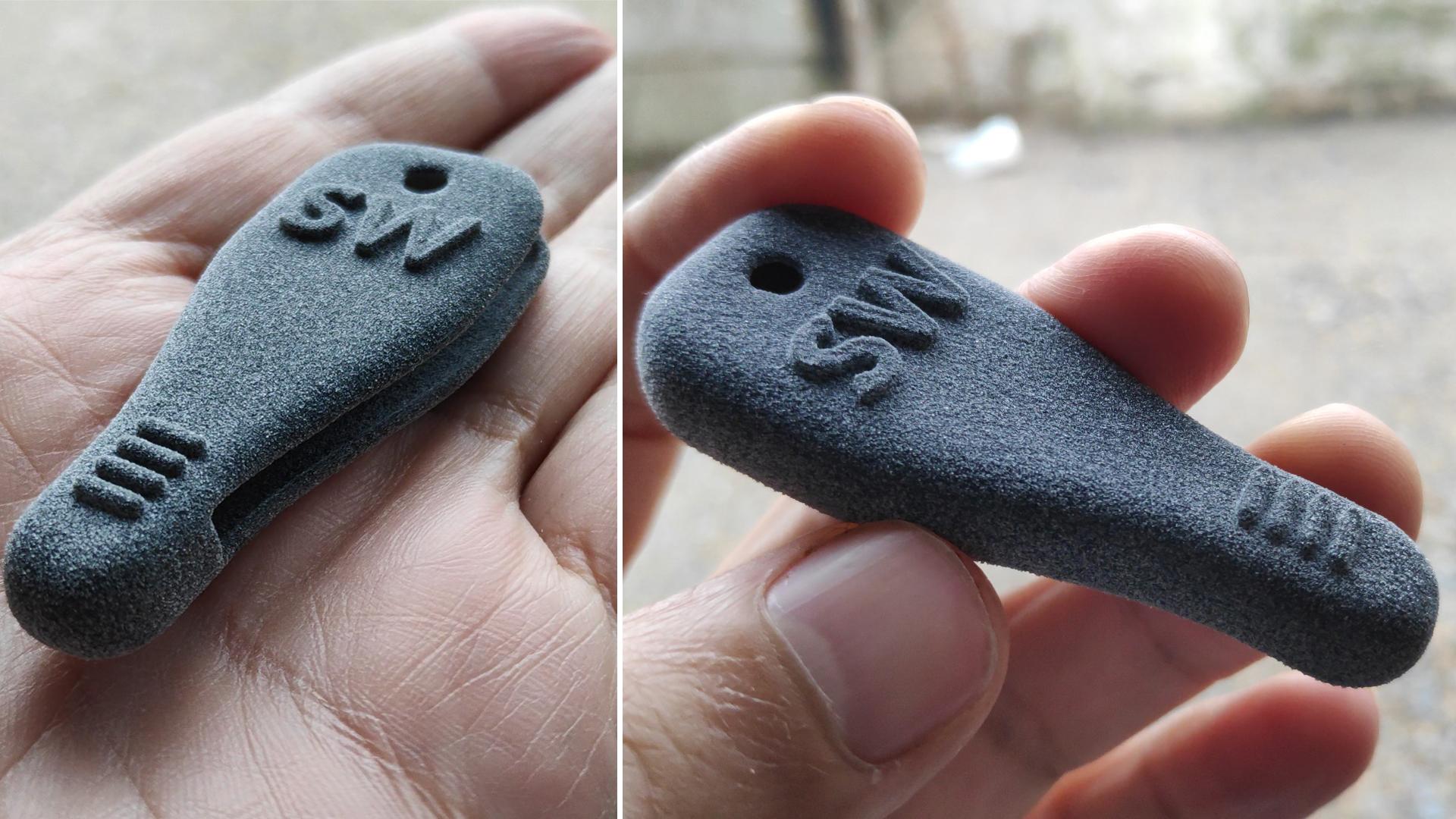
9. Das gedruckte Ergebnis: Das ist also ein Ergebnis, wie ich es Ihnen
am Anfang des Videos gezeigt habe.
Ich habe ungeduldig darauf gewartet, dass es
eintrifft, und ich bin mit den
Ergebnissen ziemlich zufrieden Ich liebe dieses Material, die Textur, die Details darin Es sieht wirklich sehr
modern aus. Ich hoffe, Ihnen gefällt dieser Kurs und ich kann es kaum erwarten,
Ihre eigenen Ergebnisse zu sehen. Vergiss also nicht,
deine eigenen Kreationen in die
Klassenprojekte hochzuladen . Danke.
 Studio Wander