Transkripte
1. Einführung: Hallo liebe
Illustratoren, Kunstschaffende, Schöpfer und Animatoren.
Aufregende Neuigkeiten Eine frische, neue App
ist gerade erschienen,
bereit, Sie in eine Welt
voller Bewegung und Magie zu entführen, in der Sie
Ihre Träume zum Leben erwecken können. Ich spreche von
Procreate Dreams, einer neuen Zwei-D-Animations-App der Macher
von Procreate Diese neue App hat
meine Kreativität in
vielerlei Hinsicht erweitert und ich weiß, dass
sie dasselbe für
Sie tun kann , auch wenn Sie überhaupt keine
Animationsfähigkeiten haben Entdecken Sie die Kunst der
mühelosen Animation. In meinem Kurs,
Erste Schritte mit Procreate Dreams,
Animation für alle Procreate Dreams ist
nicht nur eine App. Es ist ein Kraftpaket, mit dem Sie Ihrer Fantasie freien
Lauf lassen können. Entwickelt von den brillanten Köpfen hinter dem Zeichnen und
Malen bei Procreate, das die digitale
Kunstwelt im Sturm erobert hat Procreate Dreams ist ein voll überflutetes
Animationsstudio, das Ihnen zur Es ist mit
benutzerfreundlichen Tools ausgestattet, mit denen jeder, der ein
iPad
besitzt, zu einem Animator wird Sie werden schockiert sein, wie schnell Sie
etwas Magisches erschaffen können Und ich bin hier, um
dir beizubringen, wie das geht. Ich bin Usa Barda und helfe
Menschen, ihre Kreativität
durch Zeichnen und jetzt
Animieren auf dem iPad zu finden durch Zeichnen und jetzt
Animieren auf dem iPad zu Ich habe Millionen von Menschen
auf der ganzen Welt geholfen,
neue Techniken des Kunstschaffens zu erlernen neue Techniken des Kunstschaffens und ihren inneren Künstler zu entdecken Seit über einem Jahrzehnt verschiebe
ich
die Grenzen des
Kunstschaffens auf dem iPad, und jetzt ist Animation zu
einer aufregenden Ergänzung
meines kreativen Prozesses geworden . Animation fühlt sich für mich jedes Mal wie
pure Magie ich auf die Play-Taste drücke, und ich kann es kaum erwarten,
diese Magie mit Ihnen zu teilen. Procreate Dreams
ist zwar noch ganz neu in der Szene, aber ich habe mich während der Entwicklung als
Betatester
mehrere Monate lang
intensiv damit während der Entwicklung als
Betatester
mehrere Monate lang Noch aufregender war es, als das Procreate-Team mich nach London
einlud, um eine Procreate
Dreams-Demo zu
präsentieren kurz nach der großen
Keynote-Ankündigung,
bei der Procreate Dreams der Welt vorgestellt wurde, eine Procreate Seitdem tauche ich tief in die Welt der Animation ein. Und es macht so süchtig. All diese Erfahrungen bedeuten, dass
ich so viel Wissen mit Ihnen
teilen kann und
ich kann es kaum erwarten, mit diesem Kurs zu
beginnen , mit diesem Kurs zu
beginnen Wir
kratzen nicht nur an der Oberfläche, wir tauchen tief in das Universum der
Fortpflanzungsträume ein Wir navigieren durch die
App-Oberfläche, beherrschen Gesten
und untersuchen dann die drei wichtigsten
Animationstechniken Die klassische
Bild-by-Frame-Animation,
die Präzision des Keyframings und das innovative
Performance-Tool, mit dem
Sie sofort
durch Schauspiel und Gefühl animieren können . Machen Sie sich bereit für praktische Erfahrungen
. Sie werden eine
Reihe von fortlaufenden
Animationsprojekten in Angriff nehmen , bei
denen Sie verschiedene
Bewegungen wie Wirbeln,
Fallenlassen, Fahren,
Fliegen, Schwanken, Schauen, Blinzeln,
Drehen und mehr
kreieren Fallenlassen, Fahren,
Fliegen, Schwanken, Schauen, Blinzeln, Drehen Sie lernen das
Animieren anhand von Video kennen, arbeiten mit Audio und beherrschen
grundlegende Animationswerkzeuge
wie wichtige Rahmenankerpunkte, Timing grundlegende Animationswerkzeuge
wie wichtige Rahmenankerpunkte arbeiten mit Audio und beherrschen
grundlegende Animationswerkzeuge
wie wichtige Rahmenankerpunkte, Timing und Lockerung von Zwiebelschalen. Und ich verspreche, es ist nicht so
technisch, wie es sich anhört. Und wenn Sie sich fortpflanzen, werden
Sie lernen, wie Sie
Ihre bisherige Fortpflanzung animieren können Dazu gehört auch, dass Sie Ihre
Kunstwerke für Animationen einrichten und Ihre
Fortpflanzungsdateien in Procreate Dreams importieren Dieser Kurs richtet sich an
alle, die ihre Kreativität
durch Animationen
entdecken Er dient als Crashkurs für Leute, die anfangen
möchten, egal ob Sie ein Illustrator sind Ihre Kunst zum Leben erwecken
möchte, ein Inhaltsersteller, der Ihre Marke mit
ansprechenden Animationen
verbessern möchte Ihre Marke mit
ansprechenden Animationen
verbessern Oder ein Animator, der Ihr Spiel mit der
Fortpflanzung Dieser Kurs ist für Sie, um diesen Kurs
zu belegen. Sie benötigen Ihr iPad,
Ihren Apple Pencil und die Procreate Dreams-App, die in der Apple-App
verfügbar ist Und vergiss auch nicht die ursprüngliche
Procreate-App. Wir werden sie für
eine Lektion verwenden, wie
Sie Ihr Kunstwerk für die Animation
und Fortpflanzung von Träumen einrichten Sie Ihr Kunstwerk für die Animation
und Fortpflanzung Als Student habe ich mit Ressourcendateien alles für
dich vorbereitet. Sie erhalten Zugriff auf
animationsfertige Vorlagen, sodass Sie direkt mit dem Lernen beginnen können Procreate Dreams
ist ein Game Changer, und es geht nicht darum,
komplizierte Animationen zu erstellen Es geht darum,
Spaß zu haben und
neue Wege zu finden , um
deine künstlerische Seite auszudrücken Bereit, Ihre Kreativität mit Procreate Dreams
in Bewegung zu setzen mit Procreate Dreams
in Bewegung Lassen Sie uns
gemeinsam Bewegung verzaubern und
einige Träume zum Leben erwecken
2. Kursprojekt: Mein Ziel für diesen Kurs ist Sie mit den Fähigkeiten
auszustatten, die Sie benötigen, um Ihre eigenen
Animationen zu erstellen und Träume zu reproduzieren Im weiteren Verlauf dieses Kurses werden
Sie
einfache Animationen von Grund auf neu erstellen einfache Animationen von Grund auf neu Sie werden
anhand einiger Vorlagen animieren ,
die ich Ihnen zur Verfügung stellen werde Dann werde ich mit Ihnen auch darüber sprechen, wie
Sie
Ihr Fortpflanzungskunstwerk nehmen und es in
Fortpflanzungsträume umsetzen können Ihr Fortpflanzungskunstwerk nehmen und es in
Fortpflanzungsträume umsetzen , um
es zu animieren Am Ende solltest du dich bereit und gerüstet
fühlen, deine
eigenen Animationen
zu erstellen und deine
eigenen Animationen
zu erstellen eigenen Animationen Am Ende des
Kurses werden wir
Ideen besprechen, wie Sie einsteigen können, um Ihre eigene Animation zu
erstellen Außerdem erfahren Sie, wie Sie Ihre Kreationen als
Klassenprojekt im Rahmen des Skill-Shares teilen können. Im nächsten Video werden wir über die Tools und
Ressourcen
sprechen , die du
für diesen Kurs benötigst .
3. Tools und Ressourcen: Um an diesem Kurs teilnehmen zu können, benötigen Sie
ein iPad. Ich empfehle auch, einen
Apple Pencil zu haben, da er
das beste Werkzeug für diese Arten von Zeichnen
und Animationen ist. Und dann
benötigen Sie natürlich die Procreate Dreams App, die Sie im Apple App Store finden, und es ist eine einmalige
Zahlung von 1990$ 9 Und dann
möchten Sie auch sicherstellen, dass Ihr iPad
mit Procreate Dreams kompatibel ist Sie können also
auf Procreate.com
Slash Dreams eine Liste
kompatibler iPads finden auf Procreate.com
Slash Dreams eine Liste
kompatibler iPads . Sie
können sicherstellen, dass
Ihr Gerät kompatibel ist, und Ihr Gerät kompatibel ist Die andere Sache, die ich
empfehle ist die ursprüngliche Procreate-App, weil wir eine Lektion machen werden in der wir darüber sprechen, wie wir
vergangene Fortpflanzungsarbeiten übernehmen,
alles für Animationen
einrichten
und dann in Procreate Dreams importieren und Sie benötigen die
Procreate-App, um Datei
zu öffnen, die ich Ihnen dafür
zur Verfügung Und die andere Sache, die gut
ist, ist, dass wir eine Lektion machen, in der wir über Video
animieren Und ich habe ein Video,
das du verwenden kannst, aber wenn du dein eigenes Video
aufnehmen willst, brauchst du nur ein Kamerahandy oder etwas, das Videos aufnehmen
kann Das bringt mich zu unserem
nächsten Abschnitt, in dem wir über die
Unterrichtsmaterialien
sprechen, die Sie erhalten. Als Student dieses Kurses haben
Sie Zugriff auf
ein Ressourcenpaket. Und in diesem Ressourcenpaket
haben wir ein paar verschiedene Dinge. Wir haben einige Dreams-Dateien , die ich dir zeigen werde, wie man sie in Procreate Dreams lädt Aber das sind Dateien, die alle
eingerichtet und bereit
sind , von dir animiert zu werden Dann haben wir auch
eine Procreate-Datei , die wir gemeinsam
durchgehen und in
eine animationsfertige
Procreate-Datei umwandeln und sie in Dreams übernehmen eine animationsfertige
Procreate-Datei werden. Und dann haben wir auch
eine kleine Videodatei falls du das Videoprojekt verfolgen
möchtest Bevor wir weitermachen, werde
ich Ihnen nur
kurz zeigen
, wie Sie diese Dateien herunterladen und auf
Ihrem iPad speichern können, damit
Sie darauf zugreifen können. Wenn wir uns das
Kursmaterial auf der Skillshare-Kursseite auf
der Registerkarte Projekte und Ressourcen ansehen, findest
du alle
Ressourcendateien für diesen Kurs Mach weiter und lade sie
alle herunter. Wenn Sie dies tun,
werden sie hier
in Ihrem Download-Ordner
Ihrer Dateien-App angezeigt . Die Ressourcendateien enthalten
drei Dreams-Dateien. Eine Fortpflanzungsdatei, in der
ich Ihnen beibringen werde
, wie Sie Träume einrichten, fortpflanzen und in
Fortpflanzungsträume importieren Und dann ein Video. Wenn
Sie dies verwenden möchten, um unser Animationsprojekt
über Video zu
verfolgen. Sie können die
Procreate-Datei importieren, indem Sie einfach
darauf tippen. Sie wird dann
automatisch in Procreate importiert Dann
wählen
wir für diese
drei Dreams-Dateien alle aus und verschieben
sie in unseren Procreate Wir wählen und
wählen diese drei Dateien aus:
Der Kelpwald, Herbstlaub
und die windige Palme. Dann gehen wir hier
nach unten. Wir werden auf meinem
iPad darauf zugreifen und
den
Ordner Procreate Dreams hier finden den
Ordner Procreate Dreams hier Hier werden all Ihre Procreate
Dreams-Dateien gespeichert. Öffne das und dann
den Theater-Ordner. Um die
Dinge zu organisieren, werden
wir dann all
unsere Dateien in einem Ordner ablegen. Wir werden auf diesen kleinen
Ordner mit dem Pluszeichen tippen. Wir können das Procreate
Dreams-Klassendateien nennen. Und tippen Sie auf Fertig, dann können
Sie auf Kopieren tippen. Wenn wir jetzt auf
meinem iPad den Ordner
Procreate Dreams finden
und ins Kino gehen, haben
wir unseren Klassenordner und
wir haben die drei Dateien Wenn wir zu Procreate Dreams gehen, finden Sie hier unsere Procreate
Dreams-Klassendateien mit unseren drei Dreams-Dateien wir
in dieser Klasse verwenden Ich wollte kurz erwähnen
, dass in diesem Procreate
Dreams-Ordner
all Ihre Procreate
Dreams-Dateien hier im
Theater-Ordner
gespeichert werden hier im
Theater-Ordner
gespeichert Und Sie können tatsächlich Ordner
erstellen und sie per Drag & Drop hineinziehen Sie können Dateien von dort
auf einer Festplatte sichern oder
sie für Ihren Computer freigeben. Hier finden Sie
alle Ihre Procreate Dreams-Dateien
4. Was ist Procreate Dreams?: Bevor wir uns mit
der App befassen und uns in der Benutzeroberfläche
bewegen, wollte
ich mir nur
eine Minute Zeit nehmen, um
darüber zu sprechen, was Procreate Dreams Procreate Dreams ist eine
Zwei-D-Animations-App, mit der Sie Einzelbildanimationen und Key-Framing durchführen Einzelbildanimationen und Key-Framing Sowie diese wirklich
coole Performance-Funktion , die wir in diesem Kurs häufig verwenden Es ist von den Machern
von Procreate. Wenn Sie also
mit der Procreate-App vertraut sind, ist
sie von denselben Leuten
und sie haben hervorragende Arbeit geleistet , um
diese App zu erstellen und
sie wirklich benutzerfreundlich zu gestalten , mit
dem Ziel,
Animationen für so
viele Menschen wie möglich zugänglich zu machen Animationen für so
viele Menschen wie möglich zugänglich Deshalb haben sie die Tools so entwickelt , dass sie so einfach zu bedienen Und meiner Meinung nach einfach sehr lustig, wenn Sie mit den Animationstools von
Procreate gearbeitet haben oder vielleicht meinen
Kurs für
einfache auffällige Animationen besucht haben , der Procreate verwendet Das ist eine ganz neue Welt. Sie können auf einer Timeline animieren, Sie können mehrere Spuren haben, Sie können Dinge verschieben Es ist sehr zerstörungsfrei, sodass Sie nicht wirklich
an Ihrem Kunstwerk herumspielen Sie wenden Effekte
und Keyframes einfach übertrieben an. Sie können Videos importieren, Sie können Audio importieren und
wirklich robuste
Storytelling-Animationen erstellen , die eine Geschichte erzählen , die eine Und
du kannst einfach eine Menge damit machen. Und ich hatte in
den letzten Monaten
so viel Spaß dabei den letzten Monaten die Möglichkeiten
dieser App
wirklich auszuloten. ist zwar einfach zu bedienen und die Tools sind
sehr benutzerfreundlich, sie ist auch eine sehr leistungsstarke App , mit der
Sie viel machen können. Und es ist wirklich aufregend
zu sehen, welche Erlebnisse einige Animatoren mit dieser App
geschaffen haben mit dieser App
geschaffen Es gibt definitiv auch eine Menge wirklich fortgeschrittener Dinge, die
Sie damit machen können Aber um anzufangen, werden
wir
einige sehr einfache
Projekte machen , bei denen Sie
mitmachen und einige
wirklich einfache Animationen erstellen können . Es wird also eine Menge Spaß machen und ich
freue mich sehr darauf, loszulegen. Im nächsten Video werden
wir eine kleine Schnittstellentour
machen. Wir werden
über Gesten sprechen.
5. Schnittstellen-Tour: Bist du bereit, einzusteigen
und Träume zu verwirklichen? In diesem Video
werde ich dir
einen Überblick über die
Benutzeroberfläche von Procreate Dreams geben einen Überblick über die
Benutzeroberfläche von Procreate Dreams , damit du weißt, wie du dich bei der
Erstellung deiner Animationen
zurechtfindest Erstellung deiner Animationen
zurechtfindest Lass uns anfangen.
Bevor wir beginnen, möchte
ich nur darauf hinweisen
, dass es bei der Benennung
einiger Dinge in
diesem Kurs leichte visuelle
Unterschiede im Vergleich zu der App geben kann der Benennung
einiger Dinge in
diesem Kurs leichte visuelle
Unterschiede im Vergleich zu Benennung
einiger Dinge in
diesem Kurs leichte visuelle
Unterschiede im , die Sie vor sich haben. Und das liegt nur daran, dass
ich es mit
einer etwas anderen Version
der App aufgenommen habe einer etwas anderen Version
der , aber es ist
nichts Dramatisches. Sie sollten schnell genau
herausfinden können ,
worauf ich mich beziehe. Wenn du
Procreate Dreams öffnest, wirst
du ins Kino und dort sind
all deine Filme Wenn Sie also
mit Procreate vertraut sind, bietet
Procreate die Galerie für Kunstwerke und Dream
das Kino für Filme Hier können Sie also sehen, dass ich eine ganze Reihe von
Filmen in meinem Ein paar Dinge, die du im Theater machen
kannst. Sie können
ein Projekt lange warten und Sie
erhalten dieses Pop-up, in dem
Sie Duplikate umbenennen und Kopien auf Ihrem iCloud-Laufwerk
teilen können . Was ich dir jetzt
zeigen werde. Hier drüben gibt es eine
Seitenleiste, dieses kleine Symbol. Und wenn Sie das öffnen, können Sie zwischen Dateien,
die
auf Ihrem iPad gespeichert sind, und Dateien
, die auf
Ihrem Cloud-Laufwerk gespeichert sind,
wechseln auf Ihrem iPad gespeichert sind, und Dateien , weil Sie tatsächlich direkt von
Ihrem Cloud-Laufwerk aus
arbeiten können , was wirklich, wirklich cool
ist. Aber lassen Sie uns vorerst
einfach auf
meinem iPad bleiben und dann
schließen wir die Seitenleiste Dann haben wir hier die
Auswahltaste, mit der Sie mehrere Filme
auswählen und
ein paar Dinge mit ihnen machen können mehrere Filme
auswählen und
ein paar Dinge mit ihnen machen Aber noch wichtiger ist, dass wir oben rechts
dieses kleine Pluszeichen
haben und darauf tippen, um einen neuen Film zu
erstellen. Sie können nach oben oder unten wischen, um
diese verschiedenen Vorlagen sowie
verschiedene Größen und Auflösungen zu erhalten diese verschiedenen Vorlagen sowie
verschiedene Größen und Auflösungen Aber lassen Sie uns vorerst weitermachen
und den Breitbildschirm,
die Breitbildvorlage, suchen die Breitbildvorlage Bevor
Sie mit einem Projekt beginnen, gibt es einige Optionen. Hier unter den drei Punkten können
Sie darauf tippen und
Ihre Standardbilder pro
Sekunde und Dauer festlegen . Lassen Sie uns weitermachen und diese einfach auf die Standardwerte
setzen. Wenn sich Ihre von meiner unterscheidet, können
Sie einfach auf „Auf Standard
zurücksetzen“ tippen. Dann lass uns weitermachen
und auf Leer tippen. Das bringt uns in die Oberfläche von
Procreate Dreams. Die Oberfläche ist
in drei Teile gegliedert. Hier oben haben wir die Bühne. Dann haben
wir in der Mitte die Werkzeugleiste. Dann ist hier unten die Zeitleiste. Von hier oben ist dieses weiße
Rechteck unsere Bühne. Hier wird dein Film abgespielt. Alles innerhalb dieses
Rechtecks würde in Ihrem Film als gerahmt gelten, aber wir
haben auch, außerhalb, das, was wir Backstage nennen Und es ist so etwas
wie eine graue, körnige Fläche. Und das ist der nicht sichtbare
Bereich rund um die Bühne. Elemente, die sich in diesem
Bereich befinden, würden also aus dem Rahmen geraten. Und es ist toll,
all diesen zusätzlichen
Arbeitsbereich zu haben , weil du etwas hier
drüben haben und es dann
in deinen Film einbauen
und wieder herausnehmen
kannst . Und damit werden wir viel spielen
können. Und die andere Sache
in der Phase ist das, und das ist der Timecode, und Sie können ihn tatsächlich antippen um auf verschiedene Optionen zuzugreifen um Ihre Zwiebelschalen zu bearbeiten und die
Hintergrundfarbe Ihres Projekts festzulegen. Sie sich darüber vorerst keine Sorgen, wir werden uns das auf jeden Fall bald noch
einmal ansehen Als Nächstes haben wir die Werkzeugleiste, das ist diese Leiste, die quer durch die Mitte
verläuft und auf
der linken Seite von vorne
beginnt Wir haben diese kleinen
Rechtecke und das bringt uns einfach zurück
ins Theater Aber lassen Sie uns weitermachen und unser Projekt
wieder aufgreifen. Und dann ist das
dein Filmname. Und hier gibt es auch
einige Optionen, sodass Sie tatsächlich
auf Ihren Film tippen können. Und das bringt Sie zu
Ihren Filmeigenschaften. Hier unter Eigenschaften können
Sie
die Bilder pro Sekunde und
die Dauer Ihres Films
sowie die Auflösung einstellen die Bilder pro Sekunde und
die Dauer Ihres Films . Unter den
Wiedergabeoptionen auf der
Bühne gibt es einige verschiedene Optionen. Das ist auch sehr wichtig. Hier würden Sie Ihre Filme
exportieren. Aber darauf werden wir zurückkommen, sobald wir ein paar Animationen gemacht haben. Und dann gibt es noch einige
andere Vorlieben. Wir werden uns nicht zu sehr damit
befassen, ich möchte nur, dass du weißt
, dass es hier ist. Dann haben wir
hier auf der rechten Seite einige Tools. Das erste Symbol hier
ist der Play-Button. Der nächste ist
dieser kleine Kreis, und so
gelangen Sie in den Performance-Modus, dem Sie Bewegungen,
Aktionen und Effekte
in Echtzeit
aufzeichnen können . Damit werden wir viel
herumspielen können. Als nächstes kommt der
Timeline-Bearbeitungsmodus. Sie würden ihn verwenden,
um Inhalte auszuwählen, auszuschneiden, zu kopieren, einzufügen, zu
duplizieren und zu gruppieren. Dann haben wir den Modus
Zeichnen und Malen. Wenn Sie darauf tippen, kommt es Ihnen vielleicht bekannt vor, wenn Sie es gewohnt sind, in Procreate
zu
arbeiten . Darauf kommen
wir gleich zurück. Aber das letzte Symbol hier, dieses kleine Pluszeichen, diese Schaltfläche Sie
verschiedene Titel hinzufügen können, Sie können Inhalte, Text
und dergleichen importieren Aber lass uns weitermachen und den Modus für gezeichnetes Malen
besuchen. Wenn Sie es noch nicht
getan haben, tippen Sie auf dieses kleine Kringel. Und wenn du das tust, solltest du oben aufgezeichnete Farbe
sehen Und dann haben wir hier
ein paar Tools. In Procreate Dreams
ist der Zeichenmodus quasi die rechte
Seite von procreate Sie haben Ihre wichtigsten
Werkzeuge wie Ihre Pinsel, und wenn Sie darauf tippen,
können Sie all die
verschiedenen Pinselsets sehen Dann haben wir das Wischwerkzeug, den Radierer, wir haben unsere Ebenen Dann haben wir auch den
Farbwähler, mit dem Sie eine Farbe
auswählen können . Lass uns
weitermachen und das jetzt machen Buchstäblich jede Farbe, die du willst. Ich wähle einfach so
ein Blau. Dann kannst du für deinen Pinsel einen beliebigen Pinsel
wählen. Im Moment bin ich
im Zeichenset und habe den
Blackburn-Pinsel ausgewählt Aber du kannst
jeden Pinsel auswählen, den du willst. Eine Sache, die ich
Ihnen gleich auf Anhieb zeigen möchte ist, dass Sie
beim Zeichnen von Fortpflanzungsträumen nicht darauf beschränkt sind, innerhalb der
Grenzen der Bühne zu zeichnen,
das ist dieses kleine
graue Sie können tatsächlich überall
innerhalb oder außerhalb davon zeichnen. Du kannst
hier drüben zeichnen, dort drüben. Das ist großartig, denn
wie ich bereits erwähnt habe, können
Sie hier
Elemente zeichnen und sie
dann auf den Bildschirm verschieben. Wenn du animierst, kannst
du einen wirklich langen
Hintergrund zeichnen und dann rüber scrollen, um
einige Kamerabewegungen
und andere lustige Dinge zu machen einige Kamerabewegungen
und andere lustige Dinge Hier auf der linken Seite können Sie
so
Ihre Pinselgröße anpassen Also wirklich großer Pinsel,
wirklich kleiner Pinsel. Und dann ist das die Opazität
deines Pinsels. Also, wie durchschaue ich deine Pinsel? Nun, da wir ein
kleines Durcheinander angerichtet haben,
möchte ich Ihnen beibringen, wie man rückgängig macht und wie man es
wiederholt, um es rückgängig zu machen überall in Fortpflanzungsträumen Du kannst überall in Fortpflanzungsträumen zwei Finger nehmen und auf den Bildschirm
tippen,
und das wird Du kannst drei Finger nehmen und du kannst tippen und das Ganze wird wiederholt Dann kannst du
zwei Finger nehmen und sie
gedrückt halten, um
eine kontinuierliche Wiederholung durchzuführen, und das
geht sehr schnell wieder zurück Und dann können Sie natürlich
drei Finger gedrückt halten , um
eine kontinuierliche Wiederholung Ich denke, diese Gesten
sind einige der Gesten, die Sie wahrscheinlich
am häufigsten in Fortpflanzungsträumen verwenden werden. Aber in der nächsten Lektion werde
ich
dir noch mehr Gesten
für die Arbeit in Träumen beibringen dir noch mehr Gesten
für die Arbeit in Träumen Es gibt ein wirklich
cooles Feature
, das ich dir über
Fortpflanzungsträume zeigen möchte , und das
nennen sie ewiger und. Sie können also tatsächlich wieder zur Galerie zurückkehren.
Sie können die App beenden. Sie könnten Ihr
iPad ausschalten, was auch immer, aber wenn Sie
zu Ihrem Projekt zurückkehren, können
Sie es immer noch rückgängig machen. Es behält all deine unzulässige Historie bei und es im Dreams-Dateiformat
gespeichert,
was wirklich, wirklich aufregend ist Sie also weiter und machen Sie den Vorgang rückgängig, bis Sie nichts
mehr auf Ihrem Bildschirm haben Und stellen Sie sicher, dass Sie sich
im Zeichen- und Malmodus befinden ,
falls Sie dies noch nicht getan haben. Jetzt möchte ich ein
wenig darüber sprechen, wie Sie beim Zeichnen
Fortpflanzungsträume im Vergleich zu Fortpflanzungsträumen verwenden In
procreate finden Sie viel
mehr Zeichenwerkzeuge , und ich betrachte sie gerne
als Team Procreate eignet sich hervorragend zum
Generieren von Kunstwerken. Es ist ein gut ausgestattetes Arbeitstier
zum Zeichnen und Malen. Jetzt ist Procreate Dreams das
Arbeitstier für Animationen. Sie können ein bisschen
von beidem miteinander machen. Procreate verfügt über Animationswerkzeuge. Dreams verfügt über Zeichenwerkzeuge, aber verwenden Sie das Tool, das für den Job
am besten geeignet ist Ich persönlich
zeichne gerne in Dreams, um
beispielsweise Testanimationen zu erstellen. Und dann werde ich
meine endgültige Kunst machen und sie
fortpflanzen und in Träume importieren. Ich werde dir in diesem Kurs zeigen
, wie das Okay, lass uns einfach etwas zeichnen. Ich werde die
Deckkraft meines Pinsels wieder ganz erhöhen. Und dann zeichne einfach einen kleinen Kreis
oder
so ein kleines Kringel Wenn wir das tun, werden Sie
feststellen, dass hier in
unserem Zeitleistenbereich etwas
aufgetaucht ist hier in
unserem Zeitleistenbereich etwas
aufgetaucht Das ist ein Track, und dieser Track ist
voller Inhalte Zwei wichtige Begriffe, wenn es um
Fortpflanzungsträume geht. Sie können sich Tracks als
Container vorstellen, die Inhalte enthalten. Ihr Track erstreckt sich über die gesamte
Dauer des Films, und Sie können ihn mit
mehreren Inhalten füllen Sie können die Dauer
dieses Inhalts anpassen , indem Sie
einfach an der Kante ziehen Nimm einfach den Rand hier und ziehe ihn
dann hin und her. Du kannst einfach wissen, wie lang es ist. Dann siehst du einen
hellgrauen kleinen Balken auf der anderen Seite. Das ist der komplette Track und wir können ihn mit
viel Inhalt füllen. Lassen Sie uns weitermachen und das wieder
herausziehen. Lassen Sie uns jetzt weitermachen und hier auf das Pluszeichen
tippen. Dies ist die Schaltfläche „Erstellen“. Und wir werden
einen neuen Content Track hinzufügen. Tippen Sie auf Content Track. Und du wirst feststellen, dass wir
einen neuen leeren Track haben wir hier in der Phase mit
Inhalten füllen können. Nehmen wir einfach eine
andere Farbe. Wir nehmen eine grüne Farbe
oder etwas anderes, und dann zeichnen wir dort
noch eine Skizze Da sich diese beiden Zeichnungen nun auf unterschiedlichen Spuren
befinden, können
wir sie
unabhängig voneinander animieren Wir können diese Bewegung
oder Animation in eine Richtung ausführen und diese Bewegung oder Animation in
eine Wie ich bereits erwähnt habe, können
Sie die Länge
des Inhalts anpassen , indem Sie das Ende so
ziehen Sie können Inhalte in der Timeline auch
vorwärts oder rückwärts
verschieben vorwärts oder rückwärts Tippen Sie einfach auf Halten und ziehen Sie
ihn vorwärts oder rückwärts. Sie können Titel in der Hierarchie nach oben oder
unten verschieben. Schnappen Sie sich einfach eine Stelle
in diesem leeren Teil der Spur und
ziehen Sie ihn dann so nach unten. Es ist gut zu beachten, dass die
Titel oben vor den Spuren unten
liegen. Wenn dieses Blau über
das Grün ginge, läge
das Blau
vor dem Grün. Wenn Sie auf
einen Inhalt tippen und ihn gedrückt halten, wird der Inhalt mit
verschiedenen Optionen eingeblendet. Sie können es löschen
, wenn Sie möchten. Sie können einen Titel löschen,
indem Sie
den leeren Bereich eines Titels gedrückt halten und „Spur löschen“ wählen. Oder Sie können einen Titel löschen, indem Sie den Inhalt
gedrückt halten zu den Titeloptionen
gehen und zu den Titeloptionen
gehen. Dann haben wir einige Optionen , die für den Titel spezifisch sind, sodass wir
den Titel einfach auf diese Weise löschen können. Machen wir weiter und machen den Vorgang rückgängig, bis wir unsere beiden gefüllten
Tracks dort haben. Ich wollte etwas
für die Leute erwähnen, die es
gewohnt sind, mit Software zur Fortpflanzung
oder anderen digitalen Kunstprogrammen zu arbeiten Software zur Fortpflanzung
oder anderen digitalen Kunstprogrammen Und das sind Ebenen
versus Spuren. Wenn Sie mit Ebenen vertraut sind, sind
Ebenen und Spuren
nicht dasselbe. Spuren oder auch nur
einzelne Inhalte ermöglichen es Ihnen, Teile
Ihrer Grafik voneinander zu trennen
, sodass sie separat
animiert und unabhängig voneinander
bewegt werden können . Ebenen dienen zum Erstellen von Kunstwerken. Sie ermöglichen es Ihnen,
Teile Ihrer Kunst zu trennen , um Sie beim Zeichnen
und Malen zu unterstützen. Sie können sehen, dass, wenn ich hier eine neue Ebene erstelle, einfach ganz
schnell eine andere Farbe nehme und darüber zeichne. Sie können sehen, dass diese Zeichnung, obwohl sie aus zwei Ebenen
besteht, in
diesem Inhalt als eine Einheit behandelt wird. Es gibt noch viel mehr, was
Sie mit Tracks machen können, und wir werden lernen, wenn wir erst einmal mit dem
Animieren beginnen Lassen Sie uns weitermachen und
zur Galerieansicht zurückkehren. Tippe auf dieses kleine Symbol
mit den Rechtecken. Das ist ein Überblick über die
Fortpflanzungsträume in unserem Gesicht. Im nächsten Video werden
wir
etwas mehr über die
Verwendung von Gesten sprechen etwas mehr über die
Verwendung von Gesten
6. Gesten: In diesem Video werden
wir etwas über Gesten lernen. Wir haben bereits etwas über
das Tippen mit zwei Finger zum Rückgängigmachen
und das Tippen mit drei Finger zum Wiederherstellen gelernt das Tippen mit zwei Finger zum Rückgängigmachen
und das Tippen mit drei Finger zum Wiederherstellen Aber es gibt noch eine ganze Reihe anderer Gesten, die das Navigieren und die
Fortpflanzung von Träumen zum Kinderspiel
machen .
Lass uns anfangen Sie haben bereits gelernt
, dass Sie zwei Finger zum Rückgängigmachen und mit
drei Finger zum Wiederherstellen tippen Lassen Sie uns etwas über einige
andere wichtige Gesten lernen in
Fortpflanzungsträumen verwendet werden. Wir werden eine
meiner fertigen Animationen öffnen. Dies ist in
Ihrer Kursressource enthalten. Wir werden eine
meiner fertigen Animationen öffnen. Dies ist in
Ihren Unterrichtsressourcen enthalten. Und was Sie
suchen, ist das Spiel mit dem Titel
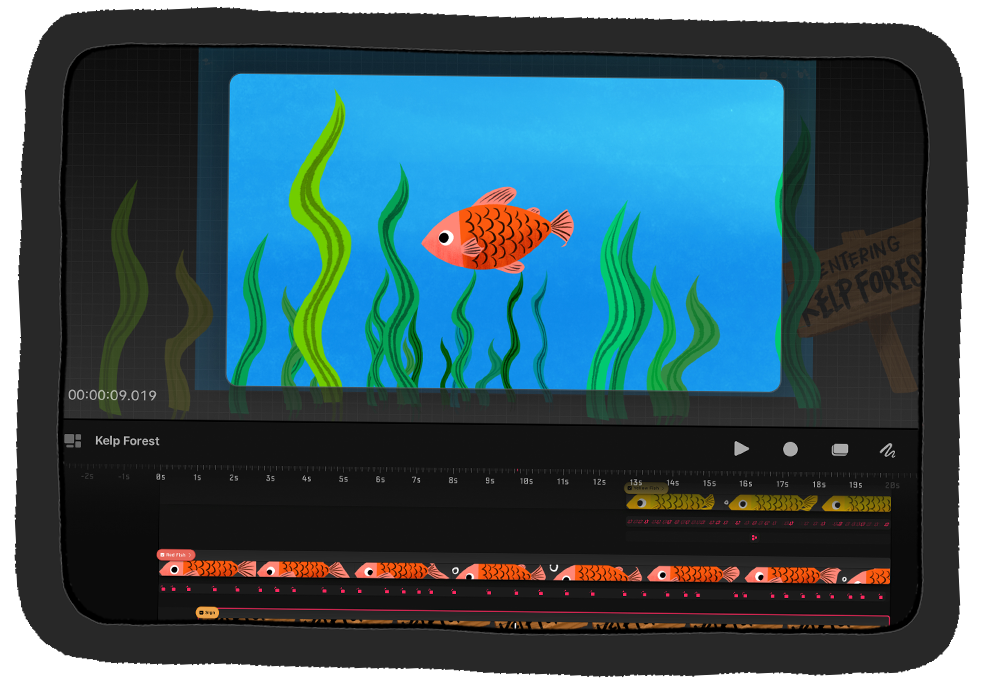
One Kelp Forest Animated Wir werden weitermachen
und das öffnen. Diese Animation besteht aus mehreren
Spuren, die mit Inhalten gefüllt sind. Lassen Sie uns hier in der Zeitleiste etwas über das
Herumzoomen lernen.
Sie können zwei Finger nehmen und
ein- oder ausziehen, Sie können zwei Finger nehmen und um die Ansicht
zu vergrößern oder zu verkleinern Wenn du drei Finger nimmst
und sie horizontal verschiebst, wird
dadurch die Zeitskala angepasst Das wird eine Menge Zeit zeigen. Und dann zoomen
wir auf diese Weise auf eine kurze Zeitspanne heran. Sie können drei Finger nehmen
und sie vertikal bewegen. Und dadurch wird
die vertikale Skala angepasst. Es macht es nur ein bisschen einfacher, deine Tracks und
alles andere zu sehen. Wenn Sie dann eine schnelle
Zwingeste wie diese ausführen, passt der gesamte
Film auf den Bildschirm. Sie können Ihre gesamte
Timeline und alle Ihre Tracks sehen. Du kannst zweimal tippen, um
dich auf den Inhalt zu konzentrieren. Wenn Sie zweimal tippen, gelangen Sie
irgendwann zu Max Zoom, wo Sie Ihren
Film Bild für Bild sehen können Die Bühne hier oben hat
ähnliche Gesten. Sie können zusammendrücken und spreizen
, um die Ansicht zu vergrößern oder zu verkleinern. Und dann drücken Sie kurz zusammen, um wieder ganz
herauszukommen. Aber gehen wir zurück
zur Zeitlinie. Lassen Sie uns kurz zusammendrücken
, um ganz herauszuzoomen. Und dann nehmen wir drei
Finger und gehen vertikal um die vertikale Skala zu vergrößern und unsere Spuren
ein bisschen größer zu machen. Diese kleine rote Form mit dem Symbol darin ist der Abspielkopf Und Sie können es
hin und her bewegen , um Ihren Film zu
durchsuchen Wenn Sie in der
Timeline auf einen bestimmten Bereich heranzoomen, wird
Ihre Wiedergabe nur was sich in dieser Zeit befindet, und dann wird
sie in
einer Endlosschleife wiedergegeben Lassen Sie uns hier ganz in
diesen kleinen Bereich hineinzoomen. Im Moment wird nur ein kleiner Teil
abgespielt, was wirklich
großartig ist, um
nur einen kleinen Teil
der Animation
in der Vorschau anzuzeigen , sodass Sie sich wirklich auf das konzentrieren können, was Sie gerade tun Sie können auch
den Playhead nehmen und
ihn so zurückdrehen Das
geht bis zum Anfang und dann wird
Ihr Film abgespielt. Tippen
Sie mit vier Finger darauf, um den Vollbildmodus
aufzurufen. Sie können einen
Finger nehmen und Ihren Film hin und her
schrubben Sie können hier nach unten tippen, Sie haben einige Steuerelemente,
um zur Benutzeroberfläche zurückzukehren Sie können
erneut mit vier Finger tippen oder Sie können einfach auf Zurück tippen. Eine Sache, die ich gerne
erwähne, die es
etwas einfacher macht, mit vier Finger zu tippen, wenn Sie einen
Apple Pencil in der Hand halten, ist, dass ich diese vier Finger
gerne verwende. Es sind mein kleiner Ringfinger,
Mittelfinger und Daumen. Und tippe einfach so. Lass uns ein bisschen
heranzoomen. Lassen Sie uns ein
bisschen mehr über den Abspielkopf sprechen. Wenn Sie ein kleines
Schindelsymbol sehen, können
Sie auf den Abspielkopf tippen und das Schlüsselbild wird
eingeblendet Und das sind Tools
zum Erstellen von Animationen, die wir später noch näher eingehen werden Wenn Sie dann lange auf einen
Inhalt wie diesen drücken, tippen und gedrückt halten, wird
der Inhalt eingeblendet. Und es gibt Optionen zum
Ausschneiden, Kopieren und Duplizieren. Es gibt dort auch eine
Menge weiterer Optionen die wir später noch
eingehen werden. Da geht es ein bisschen
um Gesten. Sie brauchen ein wenig
Übung, um sich daran zu gewöhnen, aber wenn man sie einmal verstanden hat, werden
sie zur
Selbstverständlichkeit und sie sind so nützlich, um
in Fortpflanzungsträumen zu arbeiten Jetzt hast du einen wirklich
guten Überblick darüber die Procreate-Oberfläche aussieht und
wie man Gesten benutzt Im nächsten Video
werde ich Ihnen
drei wichtige Möglichkeiten vorstellen, Träume zu animieren
und zu reproduzieren Und dann werden wir mit der Animation
beginnen.
7. 3 Schlüsselmethoden zum Animieren in Procreate Dreams: Jetzt sind wir
mit unserer Oberfläche vertraut. Wir haben ein
bisschen über Gesten gelernt. Und in diesem Video werde
ich mit
dir über die Animation
und Fortpflanzung von Träumen sprechen dir über die Animation
und Fortpflanzung Es gibt drei wichtige Möglichkeiten zu animieren und Die erste ist eine
Einzelbildanimation. Hier zeichnen
Sie also jedes Animationsframe von Hand. Wenn Sie mit
den alten Disney-Filmen vertraut sind oder sogar mögen, wie ein
Flipbook aussieht, kennen
Sie sich mit
Bild-by-Frame-Animationen aus. Die nächste wichtige Methode, Träume zu animieren und zu
reproduzieren, ist die
Animation durch Key-Framing Keyframes sind
im Wesentlichen Punkte auf einer Zeitleiste, die den
Status Ihrer Inhalte definieren Wo es ist, welche Form es hat, welche Wirkung es hat
, solche Dinge In unserer Timeline
hätten wir einen Keyframe, der besagt: Ich sehe hier so aus Und dann ein weiteres
Schlüsselbild später in der Zeitleiste, das besagt,
genau hier sehe ich so aus Und dann
wird die Software diese beiden Zustände reibungslos übergehen. Sie würde es also in die andere Richtung bewegen, oder es würde den
Effekt oder die Seite ändern. Aber es würde reibungslos
von einem Schlüsselbild zum nächsten übergehen . Dies ist eine hervorragende Möglichkeit,
sehr präzise Bewegungen
in Ihrer Animation zu erzeugen . Die letzte Möglichkeit, Animationen in
Procreate Dreams zu erstellen, ist
die Performance-Funktion Dies ist eine brandneue, sehr innovative Funktion
der Procreate Dreams App Im Grunde ist es so, dass Sie das Aufführen
aktivieren
und dann
Dinge bewegen oder Sie
wenden einen Effekt an und es erfasst
Ihre
Bewegungen in Echtzeit Es ist eine großartige Möglichkeit,
sehr organische,
ausdrucksstarke Bewegungen zu erzeugen . Und es ist auch eine großartige
Möglichkeit, schnell etwas zu animieren, weil
man es einfach nach Gefühl macht Ich liebe es, durch
Auftritte zu animieren , weil
man einfach ein Gefühl dafür
bekommt und
es einfach Spaß macht Das sind die drei
Möglichkeiten, wie du Animationen
erstellen und Träume
reproduzieren kannst Animationen
erstellen und Träume
reproduzieren Und in den folgenden
drei Lektionen werden
wir
jede Lektion damit verbringen ,
diese drei Typen durchzugehen Zunächst werden wir uns mit Auftritten befassen. Und wir werden mithilfe von Performing eine
Animation erstellen. Und dann werden wir das Keyframing manuell
untersuchen. Also werden wir Keyframing machen. Und dann werden wir uns endlich mit
Frame-by-Frame-Animationen befassen. Für diese drei Projekte werden
wir
unsere eigenen Motive zeichnen, um sie zu animieren. Aber ich möchte nicht, dass du
dir zu viele Gedanken über den Prozess des Zeichnens machst Wir werden einfach
einfache Dinge zeichnen , um uns mit diesen drei
Arten von Animationen
vertraut zu machen. Ich freue mich sehr darauf, mit Ihnen mit dem
Animieren zu beginnen. Lassen Sie uns also ohne weitere Umschweife loslegen.
8. Einen Ballon durchführen: Willkommen zu unserer ersten
Follow-Along Animationsstunde. In diesem Video werden wir
eine
der drei Möglichkeiten untersuchen ,
Animationen zu erstellen und Träume zu reproduzieren Und das ist meine Lieblingsmethode, und das ist Aufführen Und Performing ist dieses
wirklich tolle Tool. Es ist sehr innovativ
, Träume zu reproduzieren. Und es ermöglicht Ihnen,
Ihre Bewegungen zu erfassen und
Effekte in Echtzeit anzuwenden Und es wird Bewegungen einfangen
und es macht einfach viel Spaß. Und es ist eine großartige Möglichkeit, etwas sehr
schnell zu animieren. Aber du kannst damit auch
sehr organische Bewegungen erzeugen , weil
du das von Hand machst Deshalb freue ich mich sehr,
dir coole Dinge zu zeigen , die du mit der
Performance-Funktion machen kannst. Lass uns anfangen. Hier sind
wir im Theater. Lass uns weitermachen und
ein neues Filmprojekt starten. Wir tippen oben rechts auf das
Pluszeichen. Die Filmvorlage, die
wir verwenden werden, ist die Vier-K-Breitbildoption. Sie können weitermachen
und einfach auf Leer tippen. Lass uns weitermachen und etwas
zeichnen damit wir etwas zum Animieren haben Wir springen direkt
in den Modus Zeichnen und Malen, das ist dieses kleine
Schnörkelsymbol hier. Wir werden mit unseren Pinseln
weitermachen. Sie können dafür wirklich jeden
Pinsel wählen, den Sie möchten, aber ich werde das Tintenset
wählen und den Siruppinsel
verwenden Dann kannst du weitermachen
und eine Farbe wählen. Wir werden einen Ballon
zeichnen. Ich werde einfach so
eine rötlich-orange
Farbe wählen eine rötlich-orange
Farbe Mach weiter und zeichne
eine Ballonform. Wie eine runde Form,
die nach unten zeigt. Dann unten ein kleiner
Kreis
und am Ende ein kleiner
Nopp eingefärbt und am Ende ein kleiner
Nopp eingefärbt Nehmen wir einfach ein
etwas dunkleres Rot. Und wir zoomen hinein. Füge einfach hier unten einen kleinen
dunklen Fleck hinzu und dann nehme ich Weiß und füge dort oben
ein Highlight hinzu. Super einfach. Da ist unser kleiner Ballon.
Da zoomen wir wieder raus. Lass uns weitermachen und den
Draw & Pat-Modus beenden. Sie können entweder
hier oben auf Fertig tippen oder erneut auf ein
kleines Kringel tippen Sie nun etwas gezeichnet haben,
wollen wir versuchen, es
durch Aufführen zu animieren Um in den Performance-Modus zu gelangen, tippst
du hier auf diesen
kleinen Kreis Sobald Sie dies getan haben,
werden Sie feststellen, dass es sich in ein kleines rotes Quadrat verwandelt. Und hier oben steht auch „Bereit“, als ob es bereit wäre, deine Bewegungen
aufzuzeichnen. Lass uns einfach damit beginnen deinen Stift
auf den Bildschirm zu
legen und den Ballon
einfach so zu bewegen. Du kannst sehr schnelle
oder sehr langsame Bewegungen wie
diese machen, aber das ist ziemlich gut,
nur für ein paar Sekunden. Dann können wir das Spiel
kopfüber nach hinten verschieben, so wie du es tust. Du siehst schon, was passiert ist. Aber lass uns auf Play tippen. Wir können sehen, dass es alle Bewegungen erfasst hat,
die wir haben. Eine Sache, die ich Ihnen hier zeigen
wollte, ich werde weitermachen
und pausieren. Es ist diese kleine Option, die „Modifizieren“ sagt. Ich
werde darauf tippen. Wir haben eine Option zur
Bewegungsfilterung. Wenn wir das aufdrehen würden, würde
das all die Bewegungen, die wir gerade gemacht haben
,
glätten . Ich bin bei etwa 58%, ich werde
zurückgehen und das noch einmal spielen. Sie können sehen, dass es
etwas geschmeidiger ist, es ist nicht ganz so ausdrucksstark. Dann unterbreche ich
das und gehe zurück zum Ändern. Wenn ich das ganz leiser mache und es noch einmal
abspiele, ist es
jetzt sehr ausdrucksstark. Es erfasst sehr genau alles, was ich
gerade aufgeführt habe. Ich möchte es für allgemeine Zwecke bei etwa
15% belassen, aber Sie können es natürlich nach
Bedarf für jede Art von
Animation, die Sie machen,
anpassen . Fahren Sie fort und tippen Sie erneut auf Ändern,
um dieses Menü zu verlassen. Stellen Sie sicher, dass Sie nicht auf Fertig tippen, da Sie dadurch den Leistungsmodus
verlassen. Lassen Sie uns einige andere
Dinge untersuchen, die wir ausführen können. Sie haben vielleicht bemerkt
, dass diese Zeichnung roten
Begrenzungsrahmen umgeben ist, diese gepunkteten Linien mit
Knoten in den Ecken Lassen Sie uns üben, dies mithilfe des Maßstabs
immer größer zu machen. Dazu tippen wir auf einen der Eckknoten und ziehen ihn so. Du gehst rein und raus, um
es größer oder kleiner zu machen. Sie können auch eine
ungleichmäßige Skalierung vornehmen,
indem Sie nur den Rand
des Begrenzungsrahmens ergreifen und ihn einfach
so zusammendrücken Oder du greifst nach
oben oder unten und drückst es auf diese Weise zusammen Du kannst auch rotieren. Um zu drehen,
tippst du auf einen
der Eckknoten und diese kleine graue geschwungene
Linie erscheint. Ich nenne das gerne die Nudel. Das ist nicht der Fachbegriff, aber so nenne ich es
gerne Du schnappst dir die Nudel und
drehst dich dann so um. Eine weitere Sache, die ich dir zeigen
möchte, ist
, wie du deine Inhalte bearbeiten Ankerpunkt, und das
ist der Punkt
, um den herum gedreht und skaliert wird
und andere Dinge Lass uns weitermachen und auf diese
kleinen drei Punkte hier tippen. Wir haben einige Optionen zum Umdrehen, aber wir
wählen „Anker bearbeiten“. Und du kannst dieses kleine
Pluszeichen sehen , das dein Anker ist, das ist der Punkt
, um den er sich dreht Du hast gemerkt, dass
es sich anfühlt, als ob wir uns um diesen Punkt drehen Wenn wir es
hierher verschieben und auf Fertig tippen würden. Gehen Sie jetzt zurück und Sie können sehen, dass es so ist, als würden Sie sich jetzt
um diesen Punkt drehen. Ist nicht das, was wir
für diesen Fall wollen. Wenn Sie es dann herunterskalieren, wird es
um diesen Punkt herum skaliert. Nur etwas, das man im Hinterkopf behalten sollte. Es ist nur eine weitere
Möglichkeit, wie Sie Ihre Bewegungen
kontrollieren können . Ich benutze oft Ankerpunkte. Ich werde das rückgängig machen, um den Ankerpunkt
zurückzusetzen. Sie sehen, da steht „Anker rückgängig machen“. Jetzt ist es wieder das, was
es war. Gehen wir einfach zurück und spielen, was
wir bisher gemacht haben. Damit du sehen kannst, wie es sich bewegt. In der Sekunde
wird es dann größer und kleiner skalieren, Dinge größer,
kleiner machen, sie zerquetschen Sie können auch verzerren
und Sie können Warp verwenden. Das sind zwei weitere wirklich
coole Transformationen, die die Da ist es, rotiert herum.
Lass mich dir Warp zeigen. Wir haben hier nicht mehr
viel Platz, also mache ich einfach ein
bisschen rückgängig und verschiebe dann den
Abspielkopf nach rechts Sie möchten Ihren Spielkopf genau hier
auf den Inhalt legen , sodass Sie die
weiße kleine Schindel sehen können Wenn du auf diese Schindel tippst, wird unser Schlüsselbild eingeblendet Das kleine Aktionsmenü. Wir tippen auf Verschieben und
wählen Warp. Wenn wir das tun, werden Sie sehen, dass
wir dieses Raster hier oben haben. Lass mich auftreten. Stellen Sie sicher, dass wir uns jetzt im
Aufführungsmodus befinden. Du kannst dir jeden dieser Knoten schnappen und dein Kunstwerk umklappen. Du kannst es so verformen,
als ob du ein paar
wirklich flippige Sachen brauchst, damit du eine
wirklich organische Kontrolle über die Arten von
Transformationen hast, die Ups, da haben wir's. Jetzt können wir all das
Zeug sehen. Da haben wir's. Ordnung, jetzt, wo wir einige Animationen
gemacht haben, werden
Sie feststellen, dass
in der Timeline all diese kleinen
Spuren aufgetaucht sind Da sind so etwas wie diese grauen Spuren
mit roten Symbolen drin. Das sind Key-Frame-Tracks. Und so funktioniert es,
in Procrete Dreams aufzutreten. Es
erstellt automatisch Keyframes für jede der Bewegungen oder
Anpassungen, die wir Wenn Sie mit
Keyframes nicht vertraut sind, machen Sie sich darüber keine Gedanken mit Schlüsselbildern In der nächsten Lektion werden wir uns
eingehender Es ist jedoch wichtig zu wissen, dass Sie diese Keyframes bearbeiten können Wenn Sie also Ihre Bewegungen
anpassen möchten, können
Sie dies
in diesen Keyframe-Spuren manuell tun Bisher haben wir
einige Bewegungen, Aktionen,
Skalieren, Drehen und Warp ausgeführt einige Bewegungen, Aktionen,
Skalieren, Drehen und Warp Aber ich denke, die
wahre Magie entsteht , wenn man einige
dieser Bewegungen kombiniert Machen wir den Vorgang rückgängig, bis all
diese Keyframe-Spuren verschwunden sind und wir von vorne beginnen können. Wir sind oben, tippen, tippen. Gehen Sie weiter zurück, bis alle Keyframe-Spuren
weg sind und alles in Ordnung ist, wir werden
den Abspielkopf zurück
zum Anfang bewegen und wir werden mit einer
Rotation beginnen Also
tippen wir auf den Eckknoten, schnappen uns die Nudel und
machen einfach ein paar Du kannst mit meinem Apple Pencil sehen, wie groß meine Bewegungen sind Du kannst auch die, die andere Richtung
drehen , ich mache das fast
wie eine Acht Okay, ich finde
das ziemlich gut. Kommen wir nun zu
einer anderen Art von Bewegung. Wir werden den
Abspielkopf zurück zum Anfang verschieben. Dieses Mal
werden wir umziehen. Sie werden feststellen, dass mein
Stift, sobald
er den Bildschirm berührt, meine Timeline durchläuft und meine andere
Animation abgespielt wird. Schau dir das an. Da haben wir's. Du kannst sehen, wie ich es
bewege, es dreht sich immer noch. Es macht wahrscheinlich nicht
genau das, was ich will. Also werde ich aufhören und einfach rückgängig machen,
tippe, um es rückgängig zu machen, und dann bewege
ich tippe, um es rückgängig zu machen, und dann bewege meinen Abspielkopf zurück zum
Anfang und versuche es einfach erneut Das Lustige daran ist, dass es wie eine Aufführung ist Manchmal muss man
ein paar Mal üben , um es richtig zu machen. Das sieht ziemlich
gut aus. Ich möchte, dass du merkst,
dass er pausiert, sobald ich meinen Stift vom
Bildschirm nehme Und wenn ich dann meinen Stift wieder
weglegen würde, er weitergehen
und jetzt bin ich weg Lass es noch einmal versuchen. Ich denke, wenn ich
rüber schrubben und sehen kann, okay, es kippt zuerst
dahin. Also vielleicht verschiebe ich
es so, dass ich so
anfange und dann wieder
dorthin zurückkomme Geh einfach hin und her. Da ist der Spin. Da kommt
noch einer her. Da haben wir's. Es
muss nicht perfekt sein. Das ist wie ein Ballon, als würde man durch die Luft
fliegen die Luft herausgelassen wird. In Ordnung, lassen Sie uns zurückspulen. Bewegen Sie unseren Abspielkopf zurück
zum Anfang und machen Sie mit
einer weiteren Bewegung mehr Ebenen Dieses Mal machen
wir eine Waage. Ich tippe auf den Eckknoten ,
damit ich eine Skala erstellen kann, aber ich werde
ihn einfach für eine Sekunde an Ort und Stelle halten. Und wieder gilt: Sobald mein Stift den Bildschirm berührt, verschwindet
die Timeline. Auf diese Weise kann ich festlegen
, wann ich skalieren möchte. Und es ist,
als würde man in die Ferne
zoomen in die Ferne
zoomen, während die Luft knapp wird Also gehe ich einfach so hin
und her und
mache es zu den
Zeiten, die ich will, größer oder kleiner Okay, ich bin zum Ende gekommen. Lass uns weitermachen und das alles
nachspielen. Jetzt haben wir lustige, chaotische, wirklich organische Bewegungen , die wir
in der Zukunft verwenden können Aber Bewegungen sind nicht das Einzige, was
du ausführen kannst Sie können tatsächlich Filter
ausführen. Lass mich dir das zeigen.
Als Nächstes mache ich eine Pause, dann setze ich den
Abspielkopf zurück zum Anfang Wenn sich Ihr Abspielkopf
in der Keyframe-Spur unten befindet, haben
Sie dieses Aber fügen Sie es einfach dem
eigentlichen Inhalt selbst hinzu. Und du bekommst die
Zwischenablage oder das Platboard Wir werden
darauf tippen und dieses Mal werden wir Filter
wählen Wählen wir Opacity, da wir uns immer noch im Performance-Modus befinden Wenn ich das hin und her schiebe, wird
es mich dabei erwischen wie ich
die Anpassung
vornehme, die den Wert auf 100 erhöht Jetzt kann ich das wiedergeben, Sie können sehen, wie es ein-
und ausgeblendet Lass uns hierher ziehen,
lass uns noch eins machen. Wir tippen auf den Abspielkopf, gehen zum Filter und lassen Sie uns Weichzeichnen Und wir können es ein- und
ausblenden lassen. Es näherte sich
der Kamera oder so. Man kann es verwischen oder nicht so genau
sein .
Lass uns noch eins machen F HSB macht Spaß. Das ist Farbsättigung,
Helligkeit. Und hier kannst du
die Farben ändern, was cool ist. Sie können zwischen
den verschiedenen Farben wechseln. Unsere Animation ist abgelaufen.
Jetzt ist es einfach an seinem Platz. Aber lassen Sie uns einfach das
Ganze abspielen, damit Sie all die
verschiedenen Effekte sehen
können
, die wir
mit Perform erzeugen können. Ich hoffe, du weißt jetzt ein bisschen
besser wie Auftritte funktionieren
und wie Träume entstehen Wie Sie sehen können, ist es ein
großartiges Werkzeug, um diese organischen,
ausdrucksstarken Bewegungen auszuführen Oder wenn du einfach etwas
schnell animieren
möchtest, ohne irgendwelche manuellen Einstellungen vornehmen zu
müssen, hoffe
ich, dass es dir Spaß gemacht hat, zu
lernen, wie man
mithilfe der Performance-Funktion animiert und Träume reproduziert. Es gibt eine Menge wirklich cooler Dinge, die du damit machen kannst die wir
in zukünftigen Lektionen untersuchen werden In unserem nächsten Video werden
wir uns eingehend mit
Key-Framing befassen . Wir sehen uns dann
9. Keyframing eines Autos: In dieser zweiten Lektion zur
fortlaufenden Animation werden
wir uns mit Keyframing befassen Wir haben ein bisschen
Keyframing gesehen , als wir
gelernt haben, Werke
aufzuführen, bei denen Keyframes automatisch
generiert werden Aber in diesem Video werden
wir
lernen, wie man
sie selbst erstellt und festlegt, wo sie sich befinden,
und wie man das Timing und solche
Dinge
anpasst Dann nur um ein
bisschen darüber zu sprechen, was Keyframes sind. Keyframes sind ein Punkt in Ihrer Timeline, der dafür sorgt, dass sich
Ihr Inhalt
in einem bestimmten Zustand Und Sie können festlegen, dass ein Status in der Zeitleiste hier ist und dann der andere, dass er hier ist. Und dann wird die Software problemlos dazwischen wechseln. Und Sie können sie bearbeiten, Sie können sie so einrichten, dass sie viele verschiedene Dinge tun
, worüber wir im
Laufe der Lektion sprechen werden . Keyframes eignen sich jedoch hervorragend,
wenn Sie
präzise Bewegungen erzeugen möchten , im Gegensatz zu eher organischen Bewegungen, die
Sie bei der Ausführung machen könnten Lassen Sie uns weitermachen und
uns mit dem Keyframing befassen. Hier sind wir im
Theater. Lass uns weitermachen und
ein neues Film-Top kreieren. Das Pluszeichen oben rechts, und wir wählen die
Vier-K-Breitbildoption Und dann tippe auf Leer. Wir haben ein 32. Projekt. Und lassen Sie uns es für dieses ein
bisschen kürzen, wir tippen dort, wo
Dream One steht oder was auch immer für Sie steht, das ist
Ihr Filmname Und wir
gehen zu Immobilien. Wir werden
die Dauer hier anpassen. Tippen Sie einfach auf diese Nummer.
Dann tippen
wir hier unter Sekunden einfach auf fünf kurze
5-Sekunden-Animationen. Tippen Sie auf fünf und dann auf Fertig. In dieser Lektion werden
wir ein kleines Auto
zeichnen, um es zu animieren. Lassen Sie uns in unseren
Zeichen-Malmodus wechseln. Tippen Sie auf das kleine Schnörkel und wir
wählen zunächst eine Sie können Ihr Auto in
jeder gewünschten Farbe haben. Dann verwende ich für Pinsel den Inka-Pinsel
, der im Tintenset enthalten ist. Aber verwenden Sie natürlich
jeden Pinsel, den Sie möchten. Ordnung, wir
zeichnen wie die einfachsten Autos
für diese Animation, wir beginnen einfach mit einer Linie
wie dieser und dann mit einer geschwungenen kleinen
Form wie dieser oben. Dann machen wir weiter und färben das
einfach ein. Zoomen Sie rein, wenn Sie müssen. Papa, meine Pinselgröße ist etwas
größer. Da haben wir's. Ordnung, dann
radiere ich
gerne die untere Kante ab,
damit ich schöne scharfe Ecken bekomme. Wenn du auf
das Radiergummi tippst und
es gedrückt hältst, wird dein aktueller
Pinsel ausgewählt, der als Radiergummi verwendet werden soll So kannst du jetzt sehen, dass ich
den Inka-Pinsel als Radiergummi habe den Inka-Pinsel als Und wenn ich jetzt ein Rennen damit mache, stimmen
meine Radierspuren mit meinen Pinselspuren überein Also gehe ich einfach
zum unteren Rand. Und jetzt habe ich dort
in einem optionalen Schritt ein paar
schöne scharfe Ecken . Okay, jetzt gehen wir zurück zu unserem Pinsel und zeichnen
das Dach des Autos. Also werde ich einfach zeichnen, lass uns das nochmal machen,
wie einen Halbkreis, Halbkreis Und dann eine Linie runter
zum Fenster,
da ist die Karosserie unseres Autos Ordnung, jetzt
können Sie sehen, dass wir
unsere Autospur in unserer Timeline haben . Nehmen wir uns also eine Minute Zeit
und sprechen darüber, wie wichtig
es ist, Teile
Ihres Kunstwerks, die animiert
werden sollen,
unabhängig von anderen Teilen zu
trennen Ihres Kunstwerks, die animiert
werden sollen . Wir
haben zum Beispiel diese Karosserie, und solange die
Karosserie stabil ist, drehen sich
die Autoreifen. Wir müssen die
Autoreifen auf ihre eigenen Spuren bringen. Lass uns weitermachen und eine neue Strecke
erstellen. Wir tippen auf
die Schaltfläche Erstellen, das ist dieses Pluszeichen. Und wir werden Content Track
wählen. Und du wirst sehen,
dass wir jetzt einen leeren Track haben. Gehen wir zu unseren
Farben über und wählen Schwarz für unseren Reifen. Und dann zeichnen wir einfach so
einen Kreis. Um die Dinge heute
ganz einfach zu halten, werden
wir keine
Preise für unsere zeichnerischen Fähigkeiten gewinnen. In dieser Lektion
werde ich ein
helleres Grau wählen und dann eine kleine Kappe auf
meinen Reifen
zeichnen. Da habe ich es. Dann noch helleres Grau. Nur um ein paar Details hinzuzufügen, mache
ich zum Beispiel einen Kreis in der Mitte und dann ein
paar kleine Linien. Los geht's, großartig. Ordnung, jetzt
muss unser anderer Reifen auf seiner eigenen Spur sein. Wir werden
ihn nicht auf dieselbe Strecke bringen. Lassen Sie uns weitermachen und auf
das Pluszeichen tippen und
einen neuen Inhaltstrack erstellen. Dann zeichnen wir den anderen Reifen. Anstatt
den Farbwähler zu wählen, kann
ich mit der
Pipette Farben
auswählen, die
bereits auf meinem Bildschirm angezeigt werden Ich kann also einfach
einen Finger gedrückt halten und Sie können sehen, dass ich Rot und
Weiß auswählen kann Ich nehme mein Schwarz. Und dann zeichne ich
den nächsten Reifen. Versuche, sie gleich groß zu bekommen. Ich finde, das ist riesig. Lass mich das
nochmal versuchen. In Ordnung, nun, es ist nicht perfekt,
aber das ist in Ordnung. Dann fahren wir fort und wählen die Farbe der Radkappe, Mittelgrau. Zeichne die kleine Radkappe, okay. Und dann nehme ich dieses
hellere Grau für meine Details. Kreis in der Mitte und
dann ein paar Linien drum herum. In Ordnung. In Ordnung, da ist unser
wunderbares kleines Auto. Lass uns weitermachen und den Draw-Pat-Modus
verlassen. Wir können also auf ein kleines
Kringel tippen oder Sie können auf Fertig tippen. Kommen wir zum Animieren. Lassen Sie uns damit beginnen,
einen dieser Reifen zu animieren. Wir werden den Abspielkopf
bis zum
Ende der Strecke verschieben bis zum
Ende der Strecke Dann
tippst du auf den Abspielkopf. Und du wirst es tun und dich
dann bewegen und skalieren. Und wenn wir
das machen, zoome ich ein
bisschen
hinein, damit du es sehen kannst. Sie können jetzt sehen, wenn ich den Abspielkopf
bewege, haben
wir hier ein Keyframe,
genau dort, wo unser Abspielkopf Und dann wird
automatisch auch am Anfang
unseres Tracks
ein Keyframe erstellt am Anfang
unseres Tracks
ein Keyframe Jetzt haben wir zwei
Punkte, die wir
ändern können , und die App wird
diese Bewegungen zusammenfügen Lassen Sie uns zum Beispiel weitermachen
und den Abspielkopf
auf den ersten Keyframe verschieben auf den ersten Und Sie werden feststellen, dass es weiß leuchtet, sodass
Sie sehen können, dass es weiß ist Und das bedeutet
, dass dieser Keyframe ausgewählt
ist und wir ihn bearbeiten können Lass uns diesen Reifen bewegen. Wir stellen es vorerst einfach da
hin. Das ist nicht unsere letzte Animation. Ich möchte es hier nur demonstrieren. Dann schieb deinen
Abspielkopf bis
zum anderen Schlüsselrahmen und wir
platzieren den Reifen da drüben Wenn wir jetzt auf Play klicken, können wir sehen, dass wir diese beiden
Zustände in diesem Schlüsselbild haben Es ist da, auf diesem
Schlüsselbild, es ist da. Und dann wird es reibungslos von diesem zu dem
übergehen. So funktionieren Keyframes. Es wechselt einfach zwischen den Zuständen, die Sie festgelegt haben, den
einzelnen Schlüsselbildern. Machen wir weiter und machen das rückgängig. Ordnung. Ich gehe den
ganzen Weg zurück. Bewege deinen Abspielkopf bis zum Ende, tippe dann auf den Abspielkopf
und wähle „Verschieben“ und dann „Verschieben und skalieren Ordnung. Wir werden unseren kleinen Reifen drehen lassen. Wir werden
tatsächlich manuell eingeben welche Rotation
wir haben möchten. Wir nehmen unseren Abspielkopf und öffnen ihn
einfach, sodass wir
auf dieses Schlüsselbild tippen können Ich habe es einfach von dort verschoben
und ich habe es einfach nach oben verschoben. Jetzt kann ich auf das Schlüsselbild tippen. Ich kann in
diese Drehung eine Zahl eingeben, zum Beispiel 360. Ich wähle 360
, weil das eine volle Umdrehung ist. Und es wird genau
dort enden, wo es angefangen hat. Wenn ich jetzt spiele,
geht es rüber und
endet dann gleich wieder
an derselben Stelle. Wenn es dann zum Anfang
zurückkehrt, fängt
es
an derselben Stelle an. Es wird nahtlos sein,
aber es ist sehr langsam. Lassen Sie uns das tatsächlich beenden. Wir tippen hier auf unseren Keyframe und geben eine höhere Zahl ein, aber wir wollen sichergehen, dass
sie ein Vielfaches von 360 ist, damit sie immer noch
dort endet, wo wir sie haben wollen Wir machen einfach 3.600,
weil das einfache Mathematik ist. Jetzt spiel, du könntest sehen, wie
viel schneller es läuft, aber es geht auch in
die falsche Richtung Es dreht sich in diese Richtung.
Und wenn das ein Reifen wäre, würde
er sich so drehen. Wenn sich das Auto vorwärts bewegt, nehmen wir noch eine Anpassung vor. Wir tippen auf
das Schlüsselbild,
gehen zum Drehen, tippen auf die
Zahl und tippen einfach auf Minus, und das wird jetzt einfach umgekehrt. Wir bewegen uns auf minus
360, 3.600 Grad. gehen in die richtige Richtung, um es zu
bemerken, während es
sich dreht Und ich zoome hinein,
damit Sie es sehen können Sie werden feststellen, dass die
Bewegung langsam beginnt, dann schnell und dann verlangsamt
sie sich, wenn sie zum Ende kommt. Das ist die Geschwindigkeit, mit
der die Bewegung erfolgt, und das nennt man Lockerung. Wir können die Lockerung so ändern, etwas anderes
ist. Lass mich dir
zeigen, wie das geht Ich mache eine Pause, wenn du die Beschleunigung bearbeiten
möchtest. Du kannst irgendwo
auf der Keyframe-Spur tippen und die Taste gedrückt halten, das ist keines dieser
Symbole, sondern nur im grauen Bereich Tippe und halte. Dann gehst du
zu Alle Erleichterungen festlegen Wir haben hier einige Optionen. Wir wählen linear, linear, dann spielen
wir das. Jetzt können Sie sehen, dass es
eine konstante
Bewegungsgeschwindigkeit beibehält , während es sich über die
gesamte Zeitleiste bewegt. Und
wenn es zu Ende geht, gibt es keinen Schluckauf , weil
wir die volle Rotation gemacht haben, es geht
einfach für immer weiter Ich zeige Ihnen einige der anderen Beschleunigungsoptionen, nur damit Sie es wissen.
Ich tippe und halte das
Keyframe, die Spur,
stelle alle Beschleunigungen, die wir
haben, linear ein, das ist
einfach ein konstanter Easure in, die
langsam beginnt und dann stetig wird. Entschleunigung, die stetig
anfängt und am Ende langsamer wird. Und dann langsam rein und raus
, so wie es
am Anfang war, wo es langsam und langsam anfängt. Das sind Optionen, aber bleiben
wir bei linear. Es ist gut zu beachten, dass
wir,
sobald Sie Ihre Erleichterungen festgelegt haben,
unabhängig davon, welchen Keyframe Sie in Zukunft
einrichten, diese Lockerung einhalten,
sofern Sie sie nicht ändern Was auch immer wir jetzt einrichten, wird immer linear sein,
bis wir es ändern In Ordnung, der Reifen
sieht gut aus. Machen wir weiter und animieren auch
unseren anderen Reifen. Sollte ziemlich einfach sein
, jetzt, wo wir wissen, was zu tun ist, den Spielkopf am
Ende des zweiten Trucks zu
platzieren Tippe auf den Abspielkopf
und wähle „Verschieben“ Tippe
dann auf „Verschieben“ und „Skalieren Verschiebe den Abspielkopf nach oben. Damit wir auf
das Schlüsselbild tippen können. Gehen wir zum Drehen
und geben 36003600 ein. Und wir wissen, dass es negativ sein
muss,
also tippen wir Die Lockerung sollte
schon alles in Ordnung sein, es
fahren kleine Reifen herum Als Nächstes
stelle
ich euch Gruppen vor Ein sehr mächtiges Werkzeug zur
Fortpflanzung von Träumen. Ich liebe Gruppen Sie ermöglichen es Ihnen, so
viel Kontrolle über Ihre Arbeit zu haben und Animationen zusätzlich zu Animationen anzuwenden. Und es wird
viel sinnvoller sein, wenn wir uns dieses
Beispiel des Autos ansehen. Wir haben unser Auto und die Reifen bewegen sich. Aber wir wollen auch, dass das
Auto vielleicht über den Bildschirm fährt, als würde es sich
tatsächlich bewegen. Also werden wir all
diese Tracks zu einer Gruppe zusammenfassen. Und dann werden wir das Ganze animieren, das rüberkommt Okay, lass uns
dir zeigen, wie das geht. Zuerst müssen wir
alle unsere Tracks auswählen. Um mehrere Tracks auszuwählen, gehst
du in
den Timeline-Bearbeitungsmodus, der
das kleine
Symbol genau hier ist. Und wenn Sie sich dann im Bearbeitungsmodus für die
Zeitlinie befinden, werden
Sie feststellen,
dass
Sie beim Zeichnen mit Ihrem Stift eine wirklich coole,
leuchtende Linie erhalten. Und das ist es, was Sie
verwenden, um Auswahlen zu treffen. Wenn Sie also Inhalte
überzeichnen würden, Sie diese wie rote Kästchen
oder rote Umrisse sehen ,
und so
wissen Sie, dass sie ausgewählt sind Sie können
erneut darüber zeichnen, um die Auswahl aufzuheben. Du kannst so gehen.
Wenn ich nur die Hälfte davon oder so
etwas auswählen wollte. Du kannst hier auch auf
Löschen tippen, um deine Auswahl zu löschen und alles
abzuwählen Aber lassen Sie uns weitermachen und alle drei Titel
auswählen. Also zeichnen wir einfach über alle drei und du kannst
sehen, dass sie alle rot sind. Und dann werden
wir auf eines davon
tippen und es gedrückt halten , um
unser Pop-Over-Menü aufzurufen. Und wir werden eine Gruppe wählen. Okay, jetzt
sind all diese Tracks in einer Gruppe angeordnet. Wir können es öffnen, indem wir auf diese kleine Karotte
tippen, und dann können wir alle
drei Spuren darin sehen Jetzt wird
das im Wesentlichen zu einem einzigen Inhalt, auf den wir eine Animation anwenden
können Ich stelle mir Gruppen gerne
wie einen Umschlag vor. Als ob etwas
animiert und
passiert, und dann steckst du es in den Umschlag und
es bewegt sich immer noch Aber dann kann man den Umschlag
selbst
bewegen und alles ist, als würde man
sich gleichzeitig bewegen Lassen Sie uns das in die Praxis umsetzen. In Ordnung, lassen Sie uns weitermachen
und unser Auto animieren. Wir bewegen uns vom
Backstage auf die andere Seite. Bewegt sich einfach durch den
Rahmen und wieder heraus. Bevor wir unsere Keyframes hinzufügen, lassen Sie uns das Ganze einfach in unsere Ausgangsposition bringen, denn das
macht die Sache einfach einfacher. Du kannst darauf tippen, um deine Bounding-Box
aufzurufen, und sie
dann nach unten verschieben,
wenn du willst, sie
zum Beispiel verkleinern oder so An diesem Punkt können Sie
das tun und
es dann einfach in die richtige Position bringen und jetzt wir mit der
Keyframe-Erstellung beginnen Wir werden unseren
Spielkopf bis zum Ende verschieben. Wir werden auf den Abspielkopf tippen. Wir bewegen uns, dann bewegen und skalieren. Jetzt haben wir unsere beiden Keyframes, einen am Anfang,
einen am Ende Der Anfang ist bereits auf diese Position
eingestellt. Lass uns einfach den
am Ende verschieben. Wir müssen nur auf unser Kunstwerk
tippen. Und dann verschiebe es einfach so
bis zum Ende. Jetzt können wir auf Play klicken. Wir können sehen, wie unser kleines Auto so
rüberrollt. Wenn wir wollen, dass unser Auto schneller rüber
fährt, müssen wir nur den Schlüsselrahmen
bewegen. Lass mich das weiterspielen. Wenn ich den Keyframe
ganz nach drüben bewege, bewegt er sich
jetzt sehr schnell. Wenn ich es hierher verschiebe, bewegt
es sich langsamer. Im Grunde genommen
ist es so, dass es länger dauert,
von A nach B
zu kommen, wenn ich es hierher bewege , also wird es langsamer fahren und weniger
Zeit, um von A nach B zu kommen Hier entscheiden Sie, wie
schnell Ihr Auto fahren
soll . Es sieht ziemlich gut aus. Jetzt, wo wir
dieses kleine Auto animiert haben, wollen wir es verwenden, um
noch mehr Autos zu erstellen. Das können wir tun, indem wir diesen Inhalt
duplizieren. Machen wir also weiter und
postulieren, und wir werden
tatsächlich den gesamten Track duplizieren Dazu
tippst du auf den Inhalt und hältst ihn gedrückt. Gehen Sie zu den Track-Optionen und wählen Sie dann Duplizieren. Dadurch wird der gesamte Track und
der gesamte Inhalt dupliziert . Okay, jetzt haben wir zwei
Exemplare des Autos, obwohl man es nicht
wirklich erkennen konnte,
weil sie hier buchstäblich direkt voreinander
stehen. Bewegen wir uns in
einem dieser Autos. Wir werden uns tatsächlich für
die unterste Version des Autos entscheiden , weil dieses Auto hinter dem anderen Auto stehen wird
, es wird
unter sich selbst oder
unter ihm hier in
der Streckenhierarchie stehen. Gehen wir zu unserem ersten Schlüsselbild. Schieben Sie einfach den Abspielkopf
, bis er mit
dem kleinen Symbol weiß wird Wir nehmen diesen kleinen Eckknoten und verkleinern ihn ein wenig und
bewegen ihn dann so
nach oben Dann gehen wir zum anderen
Schlüsselbild am anderen Ende
über und
stellen sicher, dass es weiß ist Wir werden es auch verkleinern und ein
bisschen
nach oben verschieben Jetzt fahren unsere beiden
Autos rüber. Aber es sieht sehr seltsam , weil sie genau mit der gleichen
Geschwindigkeit rüberfahren. Nun, was wir gerade
versuchen, ein bisschen
Tiefe in diese Szene zu bringen. Sehr einfache Szene, aber
es gibt ein paar Dinge, die Sie beachten sollten , wenn Sie versuchen, Tiefe
zu erzeugen. Alles, was
sich in der Nähe des
unteren Bildrands befindet, ist näher am
Betrachter und größer. Alles, was sich
näher am oberen Rand des Rahmens befindet
, ist zum Beispiel weiter
vom Betrachter entfernt und wird kleiner Deshalb ist dieser kleiner. Aber es gibt noch eine andere Sache
, wenn es um Bewegung geht. Dinge, die
dir näher sind , scheinen sich schneller zu
bewegen. Und Dinge, die
weiter von
dir entfernt sind , scheinen
sich langsamer zu bewegen Deshalb
scheint sich die Entfernung
oft zu verlangsamen, wenn
du in
einem Auto fährst und
aus dem Fenster schaust und
aus dem Aber das Auto neben dir
ist wie ein Vorbeifahren. Was wir tun müssen, um das realistischer zu machen
, ist, dieses
Auto im Vordergrund schneller fahren zu
lassen Das ist
mit diesen Keyframes wirklich einfach zu bewerkstelligen. Wir müssen nur sehen, ob
wir auf dem richtigen Weg sind. Das wäre dieser. Sie können jederzeit darauf tippen und sicherstellen, dass sich das Begrenzungsfeld in der Nähe des gewünschten
befindet, oder Sie können einfach zu diesem kleinen
Kontrollkästchen
gehen und es ein- und ausschalten Das ist der eine. Ups Okay. Alles, was wir
tun müssen, um das Auto schneller zu machen, ist den
Schlüsselrahmen anzupassen. Da haben wir's. Wir können es
einfach nach links ziehen und schon geht
es schneller. Das sieht viel besser aus. Wir können es noch schneller machen wenn wir sehen wollen,
wie das aussieht. Ich denke, das sieht ein
bisschen besser aus. Ich habe es nur noch schneller gemacht. Jetzt
fahren zwei Autos rüber. Es scheint ein
bisschen realistischer ,
weil das schneller fährt. Eine weitere coole Sache
, die wir mit
Keyframes machen können , ist, dass wir die Farbe
eines dieser Autos
ändern können . Lass uns vielleicht die
Farbe des unteren Wagens ändern. Wir können das mit
Keyframes machen, was wirklich toll ist. Wir werden
nur die Farbe der Karosserie
ändern , aber nicht die der Reifen. Wir öffnen unsere Gruppe. Tippe hier auf ein kleines Karottensymbol. Finden wir die Strecke
mit der Karosserie. Okay, dann platzieren wir den
Abspielkopf einfach irgendwo Wir tippen darauf und
wählen Filter. Und wir werden HSB wählen. Dann können wir einfach den Schieberegler verwenden , um eine andere
Farbe für unser Auto auszuwählen Wir werden es gerne blau oder so machen. Das
sieht ziemlich gut aus. Wenn ich hin und her
schrubben würde, können
Sie sehen, dass mein Auto jetzt die Farbe von Rot
bis Blau
wechselt, was nicht gerade
das ist, was wir wollen Wir wollen, dass es die ganze
Zeit nur
eine Farbe hat und dafür gibt es eine wirklich
einfache Lösung Wir löschen hier einfach diesen Keyframe , der sagt, dass es rot
sein soll Lassen Sie uns also weitermachen und darauf tippen und
gedrückt halten und dann „Schlüsselbild
löschen“ wählen Da das
das einzige Schlüsselbild ist, ist
es überall dieser Zustand und es ist überall
blau. Okay, Sie können also
immer einen Filter anwenden, solange es nur einen gibt, bleibt
er
die ganze Zeit gleich. Okay? Okay, also lass uns diese Gruppe jetzt
schließen. Wir haben unser blaues Auto,
wir haben unser rotes Auto. Wie wäre es, wenn wir noch ein Auto bauen? Lass uns dieses blaue Auto duplizieren. Wir halten und
gehen zu Track Options. Ich sollte beachten, dass Sie hier einfach
auf Duplizieren tippen. Das wird nur den Inhalt
duplizieren und danach
in der Timeline platzieren, was wir in diesem Fall nicht
wollen, aber es könnte
für andere Dinge nützlich sein. Tippen und halten wir und wählen dann „
Track-Optionen“ und „ Duplizieren“. Okay, jetzt
wird dieses neue Auto hinter dem blauen Auto stehen. Es steht weiter unten in der
Streckenhierarchie. Das ist der, den wir bearbeiten wollen. Lass uns weitermachen und das tun. Wir gehen zu
diesem ersten Schlüsselbild über, wir werden es verkleinern und wir werden es so nach oben
verschieben. Und dann gehen wir
zum letzten Keyframe über. Wir werden es kleiner machen. Schieb es nach oben. Okay, los geht's. Jetzt haben wir das gleiche
Problem wie zuvor, wo sie
zum gleichen Tarif reisen. Dieser oben, der vorne ist der schnellste. Dieser unten
, der hinten ist,
wird der langsamste sein Wir können diesen Schlüsselrahmen so nach
außen verschieben , wenn Sie Platz haben, oder Sie können
die anderen beiden kürzen,
je nachdem, was für Sie am besten ist Schauen wir uns das jetzt an.
Sieht ziemlich gut aus. Sieht ziemlich gut aus, aber
ich weiß nicht, ob es noch
etwas anderes gibt , weil sie alle gleichzeitig
reinkommen.
Und dann fahr langsamer. Eine weitere coole Sache, die
Sie tun könnten, ist, den Inhalt einfach so über
die Zeitleiste zu
ziehen, wie wir es mit
dem roten Auto machen werden. Tippen Sie auf Halten und ziehen Sie es einfach nach unten. Dadurch wird es
später im Film beginnen. Und schauen wir uns
das an, was
meiner Meinung nach
etwas interessanter aussieht , weil sie nicht genau
zur gleichen Zeit reinkommen. Du kannst dich anpassen. Vielleicht verschieben wir das ein bisschen. Sie kommen alle zu einer
etwas anderen Zeit rein. Vielleicht bewegt es
den anderen. Sie können
mit dem Timing herumspielen und sehen, was am besten aussieht, wenn die verschiedenen Autos
reinkommen. Es ist ziemlich gut. In Ordnung, lassen Sie uns auch
die Farbe des letzten Autos ändern, und das ist wieder
innerhalb der Gruppe. Wir werden die Gruppe
öffnen. Wir werden hier runter gehen und das Schlüsselbild
finden, das Schlüsselbild
finden, das eine Schlüsselbild, das die Farbe
ändert. Tippen Sie darauf und wir ändern
es in eine andere Farbe. Vielleicht wie ein Grün.
Sicher. Farbe grün. Ordnung. Oder vielleicht können wir es tun, ich möchte
ein gelbes, gelbes nehmen. Im Moment ist die Farbe
dieses Autos dunkel. Ich werde
eine orange Farbe finden. Und dann werde ich die Sättigung und
die Helligkeit erhöhen .
Jetzt
habe ich ein gelbes Sie können mit den
verschiedenen Schiebereglern herumspielen , um verschiedene Farben zu
erhalten In Ordnung, was denken
wir hier? Das hier lasse ich etwas später
reinkommen. In Ordnung, jetzt haben wir also unsere
drei Autos, die rüberfahren. Gehen wir zur Vollbildansicht. Nimm diese vier Finger und tippe so, dass wir unsere
Animation im Vollbildmodus sehen können. Ordnung. Du solltest sehr stolz auf dich
sein, was das
Keyframing und das Zeichnen angeht, und das Keyframing der
gesamten Animation Wenn ich eine Animation mache, denke
ich immer gerne darüber nach,
wie ich noch einen Schritt
weiter gehen kann und es ist wirklich einfach, Träume zu verwirklichen, zum
Beispiel, was kann ich sonst
tun Lassen Sie mich Ihnen vielleicht ein paar
andere Dinge zeigen, die Sie mit dieser Animation
weiter machen können ,
um sie einfach weiter zu verbessern Lassen Sie mich also aus der
Vollbildansicht zurückkehren. Okay, ich werde diese Gruppe schließen. Okay, wir haben also diese kleine
Gruppierung von Animationen. Ich werde all diese
drei Gruppen zu einer Gruppe zusammenfassen. Ich werde weitermachen
und auf den Bearbeitungsmodus tippen. Und dann werde ich diese drei
auswählen. Sie können also sehen, dass sie
alle rot hervorgehoben sind. Halte die Taste gedrückt und wähle Gruppe. Jetzt haben wir diesen kleinen Animationsausschnitt ,
der alle in einer
Gruppe enthalten Jetzt kann ich das duplizieren. Lass uns weitermachen und wir
müssen den Bearbeitungsmodus verlassen. Verlassen Sie dazu den Bearbeitungsmodus,
tippen Sie auf Halten und wählen Sie
Track Options Duplicate. Jetzt können wir
diesen Vorgang einfach ein bisschen nach unten verschieben , vielleicht noch ein bisschen mehr.
Ein bisschen mehr. Da haben wir's. Jetzt kommen
eine ganze Reihe von Autos die Straße runter. könntest du tun. Das
könntest du duplizieren und beliebig
oft nach unten verschieben. Verfolge die Optionen und verschiebe es ungefähr mit der gleichen
Geschwindigkeit, der gleichen Entfernung
nach unten. Jetzt
passiert hier in
unserer kleinen Szene viel Verkehr . Sie könnten sogar zu einer
dieser Gruppen gehen und die
Farbe einiger Autos ändern. Lass uns dieses
blaue Auto mögen und einfach Schlüsselrahmen
finden, der die Farbe ändert. Wir sehen vielleicht eine blaugrüne Farbe. Ich kann
diese gelbe auch ändern. Finde den Schlüsselrahmen. Wie wäre es mit einem Rosa?
Das wird lustig. Wiederhole es, wiederverwende
dieselbe Animation, die du gemacht hast, aber ändere einfach ein paar Dinge, damit
sie komplexer aussieht. Das
mache ich gerne. Wie wär's mit diesem? Nun, vielleicht mach ich eine
andere Farbe
hier drüben , wie ein tiefes Blau. Mach es dunkler, weniger
gesättigt. Das sieht cool aus. Jetzt fahren eine ganze Reihe von
Autos die Straße runter. Lass mich sehen. Lassen Sie mich tatsächlich all diese Gruppen
schließen. Okay, da haben wir's. Wir haben all unsere Autos die Straße
runterfahren. Sie könnten auch
die Dauer Ihres
Films ein wenig anpassen . Wenn Sie
länger als 5 Sekunden
sein möchten , können
Sie hier Eigenschaften auf den
Filmnamen tippen. Und dann
machen wir vielleicht 10 Sekunden statt 5 Sekunden. Dann können wir einfach anfangen, Dinge zu
duplizieren. Ich werde einfach
diese Gruppe selbst duplizieren. Tippe auf Halten und wähle Duplizieren. Jetzt wird es
auf der Timeline daneben platziert, und ich kann
es einfach in eine
dieser leeren Spuren ziehen oder so, weil die
andere Farbe hat. Schau dir an, wie viel Spaß das macht. Lass uns noch ein Duplikat machen. Zieh das einfach nach hinten, ja, sieh dir unseren ganzen Traffic an. Eine andere Sache, die wir tun könnten, wenn wir weitermachen und es weiter verfeinern und
interessanter machen wollen, ist, einen Hintergrund
hinzuzufügen Eine wirklich einfache Möglichkeit
, das zu tun, besteht darin , hier
den Timecode einzugeben, auf diese Zahlen zu tippen und
dann zur Hintergrundfarbe zu wechseln Und wir können einfach ein Grau wählen
, weil sie auf einer Straße sind. Wir könnten zu einem
dieser Tracks hier unten gehen oder einen Track hier unten
hinzufügen. Tippe auf das Pluszeichen,
füge einen Inhalt hinzu. Gehe in unseren Zeichen- und Malmodus. Und die Linien auf der Straße zeichnen, nimm
vielleicht den
Inka-Pinsel und das Weiß, nimm sogar Weiß oder Gelb Aber ich mache Weiß und
ziehe so eine Linie. Und dann noch
so eine Linie und dann
hol dir deinen Racer-Pinsel Und nur um diese
gepunkteten Linien zu ziehen, ich kann nichts sehen. Okay, raus aus dem Weg, Autos, los
geht's, sie sind mir im Weg Dann wären sie näher
beieinander, weil es weiter weg ist. Da haben wir's. Nun zur Sache,
denn als ich
meinen Spielkopf hier hatte, als ich anfing zu zeichnen, füllte er sich
nur bis dahin aus. Ich muss diesen
nur nach hinten verlängern. Da haben wir's. In Ordnung, lassen Sie uns
weiterspielen und zum Vollbildmodus wechseln. Ich finde, dass es
einfach so süß aussieht. Es ist viel
los und wir mussten
nur dieses eine Auto animieren Wenn ich mir dieses Stück jetzt
ansehe, denke ich, es gibt nur
noch eine Sache, die es wirklich
auf die nächste
Ebene bringen würde . Das ist Audio. Lassen Sie mich Ihnen zeigen, wie Sie
Audio in Ihre Animationen importieren. Lassen Sie uns zurückschlagen und
dann auf Pause drücken. Lass mich zu Safari gehen. Ich habe einen Soundeffekt gefunden
, den Sie
kostenlos von einer Website
namens Pixabay erhalten können kostenlos von einer Website
namens Pixabay Sie haben kostenlose Soundeffekte, die
Sie herunterladen können Überprüfe unbedingt ihre
Lizenzvereinbarung, aber ich werde euch
einen Link zu diesem
speziellen Soundeffekt geben . Lass uns weitermachen und dann Doodad
herunterladen. Unsere Downloads sind hier oben.
Es ist alles erledigt. Also tippe ich darauf, tippe auf die kleine Lupe Jetzt bin ich hier in der Dateien-App, in meinem Download-Ordner, da ist die Datei, die ich gerade
heruntergeladen habe, die Audiodatei Es ist wirklich einfach, etwas per Drag & Drop in
Procreate Dreams einzufügen Du kannst es einfach antippen und gedrückt halten, du kannst es nehmen und dann mache
ich es gerne so meinen Doc auf, gehe
zu Procreate Dreams
und dann füge ich es einfach ein, wo auch immer es ist Das ist eine wirklich lange Datei, aber ich zeige Ihnen,
wie Sie sie kürzen können. Sie können sie antippen, halten
und verschieben. Du kannst auch, das ist laut. Ich werde es für euch
leiser stellen. Okay, bitteschön. deinen Abspielkopf
rüber bewegst, kannst du auf Bearbeiten und Teilen
tippen und auswählen Und jetzt ist es
in zwei Abschnitte aufgeteilt, und du könntest den anderen einfach
löschen wenn du ihn wirklich schnell
kürzen möchtest Aber lass uns
das jetzt mit etwas Audio abspielen. Das ist großartig. Jetzt haben
wir auch noch den Trubel mit all den
Menschenhandelsgeräuschen, und das verkauft die
Wirkung der Animation wirklich Wo wir gerade über Audio sprechen, möchte
ich Ihnen ein
paar Dinge zeigen, die Sie machen
können Wir haben Zugriff auf unseren
kleinen Spielkopf mit unseren Keyframes, weil wir mit Audio nur ein paar
Dinge
machen können mit Audio nur ein paar
Dinge
machen Wir können die Pegel anpassen. Wenn wir wollen, dass
der Ton am Ende
ausgeblendet wird
, dann würdest du das so machen. Du kannst auf den Abspielkopf tippen
und die Stufe wählen. Dann
belassen wir diesen Wert bei 100%. Dann tippen wir
bis zum Ende Tippe, tippe darauf. Dann werden wir
diesen Wert auf Null reduzieren. Jetzt können Sie sehen, dass es untergeht und die Musik verstummt. Sie können die
Lautstärke Ihres Audios indem Sie dies tun und dafür
Keyframes festlegen. Wenn du es am Anfang
machen möchtest,
wo es eingeblendet wird, kann
ich vielleicht es am Anfang
machen möchtest,
wo es eingeblendet wird, tippen und ein Keyframe
erstellen Und dann hier am Anfang
noch ein Keyframe erstellen und dann
die Lautstärke
runterdrehen Es sollte gleich am Ende
ausgeblendet und dann am Anfang wieder
eingeblendet werden. Fantastisch. Ich finde
das klingt großartig. Audio ist eine wirklich lustige Sache , die Sie
Ihren Animationen hinzufügen können, und es bringt
sie wirklich, wirklich auf die nächste Ebene. Ich hoffe, es hat Ihnen Spaß gemacht, einige
der Möglichkeiten
von Dingen zu sehen , die Sie mit Keyframing und dem Hinzufügen von
Sound animieren
können In dieser Version stellen wir auch
Gruppen vor,
was eine weitere sehr
leistungsstarke Funktion ist , die ich in meinen
Animationen ständig verwende Definitiv eine Menge wirklich
guter Sachen in dieser Lektion. Als Nächstes werden wir
die dritte wichtige Methode der Animation
und Fortpflanzung von Träumen untersuchen ,
und das ist die
Bild-für-Fame-Animation Das werde ich in der nächsten Lektion sehen.
10. Frame-für-Frame-Spaß: In diesem Video werden
wir die dritte wichtige Methode zur Animation
und Fortpflanzung von Träumen untersuchen dritte wichtige Methode zur Animation
und Fortpflanzung von Träumen Und das geschieht
durch Bild-für-Fame-Animationen. Bild für Bild zeichnen Sie jedes Bild in Ihrer
Animation einzeln, eins nach dem anderen, und zeichnen jedes Mal ein wenig
anders. Und wenn Sie sie alle zusammenfügen und
nebeneinander abspielen, ändert sich Ihr Motiv
oder bewegt sich oder animiert So funktioniert die
Frame-by-Frame-Animation. Und Procreate Dreams bietet einige wirklich großartige
Tools, mit denen Sie
ganz einfach Bild-für-Frame-Animationen erstellen können Lassen Sie uns weitermachen und uns
damit befassen. Wir haben zwei kleine
Mini-Projekte für dieses Projekt. Fangen wir
mit dem ersten an. Beginnen wir mit der Erstellung
eines neuen Projekts. Also tippen wir oben rechts auf
den Plus-Sinus. Bleiben wir bei unserer
Vier-K-Breitbildschirmoption und tippen Sie auf Leer. Lassen Sie uns in
unseren Modus für gezeichnetes Malen wechseln , wenn wir Bild
für Bild animieren. Procreate Dreams hat eine wirklich coole Funktion namens Flip Book Um darauf zuzugreifen, haben wir diesen kleinen grauen
Griff in der Mitte
, der nur sichtbar ist, wenn
Sie sich im Zeichenmodus befinden Aber Sie können
das nehmen und es
nach unten ziehen und jetzt befinden Sie sich
im Flipbook-Modus, was ein Vollbilderlebnis ist. Und wir haben unsere Bild für Bild,
quasi kleine Vorschaubilder,
die wir durchblättern
und ergänzen können , während wir unsere
Frame-für-Fame-Animation machen Lassen Sie uns in der Übung also ganz
schnell Bild für Bild
ein wenig Übung Wir gehen zu unseren Pinseln und gehen in das Luminant-Set und wählen
den Lichtstiftpinsel Das ist ein wirklich lustiger Pinsel
mit einem Leuchteffekt. Dann wählen
wir für unsere Farbe
ein orangefarbenes Gelb,
aber nicht zu hell. Etwas, das ein bisschen
hier unten ist. Dann wollen wir auch sicherstellen, dass unsere Pinselgröße
ganz nach oben ist. Wir werden damit beginnen, auch eine
Hintergrundfarbe für diese Animation
festzulegen. Wir werden hier
unten links auf unseren Timecode tippen . Und wir werden auf Hintergrundfarbe
tippen. Ich denke, das wird mit
einer schönen leuchtend orangefarbenen Farbe gut
aussehen . Okay, jetzt wirst du sehen, wenn
du mit diesem Pinsel zeichnest, ist alles lustig und strahlend. Also werden wir das verwenden, um eine Animation
zu erstellen. Aber machen wir weiter
und machen das rückgängig. Lassen Sie uns unseren ersten Rahmen zeichnen, und wir werden einfach eine solche Linie
ziehen. Dann können Sie zum
nächsten Bild wechseln, indem Sie einfach auf das nächste Vorschaubild hier
unten im Flipbook
tippen Lassen Sie uns nun eine weitere Einstellung
aktivieren , die die
ganze Sache erheblich vereinfachen wird Und das sind Zwiebelschalen. Die
Möglichkeit,
Zwiebelschalen einzuschalten, finden Sie hier unten
im Timecode. Tippen wir noch einmal darauf.
Dann tippst du auf Zwiebelschalen
anzeigen. Zwiebelschalen. Zeigt Ihnen eine Vorschau Ihres
vorherigen oder nächsten Frames in Animation, die Sie
als Leitfaden für das Zeichnen
Ihres aktuellen Frames verwenden können . Hier gibt es einige Optionen, um deine
Zwiebelschalen zu bearbeiten. Sie können die Deckkraft ändern. Ich würde es gerne ein bisschen
leiser halten. In unserem Fall, da wir mit Gelb
zeichnen, könnte
es hilfreich sein,
eine andere Farbe
für unsere Zwiebelschale zu wählen . Also werde ich
diese lila Farbe wählen. Lass uns jetzt weitermachen. Jetzt haben wir das, das wir als Vorschau verwenden
können, und wir können unseren nächsten Frame zeichnen. Dann zeichnen wir einfach diese
mäandrierende kleine Linie. Es spielt keine Rolle, in
welche Richtung du gehst, du kannst sie Wenn du es manchmal
etwas länger machst, wird
es ein
bisschen schneller herumgezoomt. Vielleicht schon lange hier drüben, vielleicht gehen wir diesen Weg. Jetzt mach einfach weiter. Okay, vielleicht
machen wir einen Loop de Loop. Versetzen Sie sich in einen meditativen
Zustand, wenn Sie diese Art
von Animation machen . Richtig, geh Okay, ich
möchte , dass du dir hier
im Typencode notierst ,
wie man das liest. Im Moment sind wir in
unserer
1-Sekunden-Animation , dem 23. Frame Wir haben 24 Bilder pro Sekunde. Wenn Sie rechnen,
haben wir 24 plus 23, 47. Ich denke, wenn wir
noch ein oder zwei Frames hinzufügen würden. Da haben wir's. Jetzt sind wir in einer
zweiten Sekunde der Animation, jedenfalls der
erste Frame, nicht so wichtig zu
verstehen, aber gut zu wissen In Ordnung, ich finde
das ziemlich gut. Davon haben wir etwa 2
Sekunden. Natürlich können Sie
durch die Animation blättern und sich eine kleine
Vorschau Ihrer Animation ansehen, aber wenn Sie
eine Vorschau in Echtzeit erhalten möchten, können
Sie einfach auf „Fertig“ tippen oder das
Flipbook einfach aus dem Weg räumen Nimm einfach diesen Griff
und streiche ihn nach unten. Und jetzt können Sie hier alle
unsere Frames in Animation sehen. Ich nehme drei Finger
und schiebe sie horizontal. Und wir können all unsere Bilder sehen. Und wenn wir dann auf
Play drücken, dreht sich unsere, ich weiß nicht, was das ist, unsere kleine leuchtende Linie, die sich
immer wieder dreht Es ist fast wie
ein kleines Glühwürmchen. Sobald es
das Ende erreicht hat, springt es dahin , wo es
am Anfang war Und sie stimmen in
dieser Schleife nicht
genau überein , wenn wir wollen,
dass sie sich tatsächlich wiederholen Hier ist ein kleiner Trick
, den du machen kannst. Wir können Pause drücken. Wir können
diesen Frame in der Animation und ihn so
ans Ende ziehen. Und dann tippen
wir auf die vorletzte Animation, unser vorletztes Bild. Tippen Sie zweimal. Tippen Sie erneut zweimal, bis diese
Beschriftungen oben angezeigt werden. Und jetzt befinden wir uns in der Max-Zoom-Ansicht. Das ist so weit wie möglich
hereingezoomt. Und Sie können jeden
einzelnen Frame sehen. Das Lila ist unser
bisheriger Rahmen. Das Blau ist eigentlich
der nächste Frame. Das ist dieses Blau hier. Wir können anfangen
, Frames hinzuzufügen , um wieder darauf zurückzukommen,
was wirklich cool ist. Jetzt können wir auf den
Plus-Sinus tippen und dadurch wird ein neuer Frame
zwischen diesen beiden hinzugefügt. Jetzt können wir anfangen, diese Bewegung zu
mischen, um wieder diese blaue Bewegung zu erhalten, das sind dieser Frame und die Animation. Das nächste Bild ist
blau, denn wenn Sie zu einer Zwiebel
gehen, die sich vorwärts häutet
, ist dieser standardmäßig auf Blau eingestellt Aber Sie können es ändern und
Sie können die Deckkraft ändern. Jetzt können wir das mischen, um das zu
erreichen.
Lass uns weitermachen und das tun. Wir gehen in diese Richtung. Geh in diese Richtung. Tippe auf das Pluszeichen. Dieses Pluszeichen wird nur angezeigt, wenn Sie sich im
Zeichenmodus befinden. Nur etwas, das du im Hinterkopf behalten solltest. Machen wir einen Kurvenzug, dann treffen wir uns
wieder dort. Geh noch einen, ich denke
, das wäre cool. Ordnung. Alles raus
und spielen, los geht's. Jetzt haben wir genau hier eine
Frame-Lücke. Weil wir es hierher gebracht haben. Lass es uns einfach zurückstellen. Also tippen, halten und ziehen wir. Und dann scrolle einfach den ganzen Weg zurück und lege es
wieder hinein. Jetzt spiel. Wir machen den Vollbildmodus mit
dem Tippen mit vier Finger. Da ist unsere lustige kleine
Bild-by-Frame-Animation. Lass uns zurückschlagen, weil wir damit ein
bisschen mehr Spaß haben können. Jetzt, wo wir all
diese verschiedenen Frames animiert haben. Ich mag es,
Dinge so oft wie möglich wiederzuverwenden, um etwas
Interessanteres zu kreieren. Lass uns weitermachen und
all zusammenfassen und
etwas Lustiges damit machen. Wir werden auf den Bearbeitungsmodus für die
Zeitleiste tippen, das ist dieses Symbol hier. Und dann zeichnen
wir über all diese Frames, um sie auszuwählen, sodass sie alle rot
hervorgehoben sein sollten. Und wir werden auf
einen von ihnen
tippen und ihn gedrückt halten und Gruppe auswählen. Jetzt sind sie alle
ein Inhalt, aber wenn
wir innerhalb der Gruppe auf Little Carrot tippen, haben
wir alle unsere
Animationsframes. Lassen Sie uns das schließen und den Timeline-Bearbeitungsmodus verlassen
. Lassen Sie uns das jetzt duplizieren. Wir werden tippen und halten. Wir wählen „
Track-Optionen“ und dann „Duplizieren“. Jetzt haben wir zwei Kopien
davon, aber das zweite, verschieben
wir es einfach an eine andere Position
und drehen es vielleicht. Tippen wir auf die kleine
Ecke und schnappen uns die Nudel. Der Rotationsknoten ist
eigentlich der Name, aber ich rufe gerne die
Nudel, verschiebe sie herum, dann werden wir sehen,
das ist ziemlich cool, aber vielleicht verschieben wir diesen
ein bisschen hierher Vielleicht drehen wir diesen
ein bisschen mehr. Da haben wir's. Sie sind
wirklich synchron miteinander. Da hast du's. Das ist cool, da passieren ein paar lustige
Sachen. Wir können sogar die Farbe
eines davon mit einem Keyframe ändern eines davon mit einem Keyframe haben wir in
unserer letzten Lektion gelernt, in der wir Keyframes erstellen Wir können auf unseren Abspielkopf tippen, zum Filter wechseln, zu HSB wechseln
und dann die Farbe und dann Ich denke, ein Rosa
wäre cool. Lass uns dann so ein Rosa machen. Da wir dieses
Startschlüsselbild haben, das gelb ist, wird
es zu Rosa wechseln, was ehrlich gesagt ziemlich cool
aussieht. Aber wenn du
das nicht möchtest, kannst du
diesen Keyframe einfach löschen , indem du auf Löschen tippst und
gedrückt hältst, und jetzt ist er
durchgehend rosa Sie könnten das noch einmal wiederholen. Du könntest es noch einmal duplizieren. Lassen Sie uns weitermachen und auf Optionen zum
Halten der Spur,
Duplizieren, Farben ändern tippen . Nun, vielleicht verschieben wir es
zuerst und dann ändern wir die Farbe. Welche Farbe? Diesmal, ich
weiß nicht, wie ein Blauton. Das ist cool, das macht Spaß. Und dann
bewege ich es nicht, sondern drehe es. Wir können sogar das
Timing ein wenig ändern. Jetzt schau mal, das ist echt cool. Ich würde gerne den Loop
auf einem der Tracks ändern. Wir können auf Duplizieren tippen und nur den
Inhalt duplizieren, nicht den Titel Jetzt haben wir noch einen da. Dann verschieben wir diesen im Laufe unserer Zeitleiste
ein wenig. Wir verschieben diesen, um
uns wieder mit ihm zu treffen. Und dann
hacken wir einfach ab, was wir nicht brauchen. Es hat
die gleiche Länge. Und da es
bereits in einer Schleife lief, wird
es weiterlaufen.
Schau, wie viel Spaß das macht Es gibt eine kurze kleine
Übung, um Sie mit
Frame-by-Frame-Animationen
vertraut zu machen. Ich werde
Sie durch ein kleines Mini-Projekt , um Ihnen noch
mehr darüber beizubringen. Wir haben gerade ein wirklich einfaches kleines Frame-by-Frame-Projekt gemacht. Ich habe noch ein
Frame-by-Frame-Projekt, bei dem wir unsere Frames
auf eine andere Art erstellen, ein bisschen mit dem Timing und der
Lockerung
spielen In
dieser kleinen Mini-Lektion gibt es
auch einige wirklich lustige
Fähigkeiten zu erlernen . Lass uns darauf eingehen. Wir kehren
zu unserer Galerieansicht zurück und tippen dann auf das
Pluszeichen , um ein neues Projekt zu erstellen. Wir bleiben einfach bei
unserem vier-K-Breitbildschirm. Und wir werden weitermachen
und leer wählen. Lass uns weitermachen und
direkt in den Draw-Pat-Modus springen. Und wir gehen in den
Flip-Book-Modus. Wir ziehen
das einfach runter. Okay, jetzt sind wir im
Flipbook-Modus. Wir wählen eine Farbe. Diesmal nehme ich eher
einen blauen. Egal welche Farbe, wir
zeichnen wie eine Kugel, die hin und her
geht, irgendein Farbzeichen. Dann gehe
ich für meinen Pinsel zu meinem Tintenset und wähle
den Pinsel für trockene Tinte Okay. Und dann vergrößert sich
mein Pinsel ganz nach oben. Da ich weiß, dass ich
Bild für
Bild Animationen machen werde, mache Bild Animationen machen werde, ich einfach weiter und
schalte Zwiebelschalen ein. Jetzt tippe ich hier und
wähle dann Zwiebelschale anzeigen. Du kannst auch bearbeiten, ob du die Deckkraft ändern möchtest
oder was auch immer du möchtest,
ganz gleich, was du für deine Zwiebelschalen
bevorzugst Okay, lass uns weitermachen und hier drüben einen Kreis
zeichnen. Dies ist unser erster
Animationsframe für dieses Projekt. Wir werden tatsächlich den
ersten und den letzten
Frame und die Animation zeichnen . Und dann werden
wir dazwischen mischen. Gehen wir einfach zum nächsten Bild und zeichnen das letzte Bild, was im Grunde
dasselbe ist, es ist einfach hier drüben. Zeichne also einen weiteren Kreis. Jetzt kehren wir zum
ersten Bild zurück und
tippen darauf. Und dann tippen wir
auf dieses
Pluszeichen , um einen Rahmen dazwischen hinzuzufügen. Jetzt zeichnen wir, wie dieser Ball in der Mitte
der Animation
aussehen wird . Das wird diese verrückte, lang gestreckte
Version dieses Balls sein. Okay, es ist so kurvig und
gestreckt. Also lass uns weitermachen und das ausmalen, jetzt geht unsere Animation rein Es ist ziemlich schnell. Jetzt fangen
wir hier von vorne an. Und wir werden anfangen, wir werden
einen weiteren Frame hinzufügen. Und wir werden
diese beiden Frames zusammenfügen und zeichnen wie sie in
der Mitte dieser Bewegung aussehen würden . Wir tippen auf diesen,
diesen ersten und dann auf den Plus-Sinus. Jetzt haben wir also einen
zwischen diesen beiden. Wie würde das
zwischen diesen beiden Formen aussehen? Wahrscheinlich so etwas. Vielleicht wie ein Kreis,
ein langes Oval. Dann wissen wir, dass es auf dieser Seite genauso
sein wird. Wir können also zu
diesem gehen, darauf tippen und einen Rahmen dazwischen hinzufügen und dort etwas Ähnliches tun. Okay? Okay, jetzt gehen wir zurück. Jetzt werden wir
zwischen diesen beiden Frames eine Überblendung vornehmen. den ersten beiden Frames werden
wir
einfach immer wieder
Dinge dazwischen hinzufügen. Wir werden erneut auf
diesen Kreis tippen. Tippen Sie auf den Plus-Sinus dazwischen. Das ist wahrscheinlich genau wie ein Oval, das nicht
ganz so ausgestreckt ist. Vielleicht sogar weniger als das,
vielleicht so etwas. Denk nicht zu viel darüber nach, nimm
einfach was deiner Meinung nach dort gut aussehen
wird Und dann das
Gleiche an diesem Ende, wir mischen zwischen
den letzten beiden Bildern Los geht's. Färben Sie es aus. Okay, jetzt kommen wir
irgendwo da drüben durcheinander. Nur ein Rennen. Okay. In
Ordnung. Alles besser. Okay, jetzt
kommen wir also irgendwohin. Also können wir sehen, dass so wie Hin und
Her passiert. Mal sehen, lassen Sie uns weitermachen
und es noch einmal machen. Wir gehen zum ersten
Bild, fügen einen dazwischen hinzu, und jetzt wechseln wir zwischen
dem gelben und dann diesem, so
etwas in der Art,
vielleicht färben wir es ein . Und dann machen wir
das am Ende, genau dort
zwischen dem ersten und dem
letzten Bild. Lassen Sie uns
jetzt etwas kreisförmiger werden. Okay. Hoppla Okay, da haben wir's. Gehen wir
einfach raus
und wir werden sehen, wie
das aussieht. Wir werden das
Flipbook einfach so runterblättern und wir haben all
unsere Rahmen
hier drüben , okay. Und wir drücken auf Play Es sieht ziemlich gut aus, aber ich möchte eine
Hüpfbewegung hin und her machen Wir ändern einfach
unseren Wiedergabemodus. In unseren Filmeinstellungen tippen
wir hier auf den
Namen unseres Films. Dann gehen wir zur
Timeline über. Dann können wir
unseren Wiedergabemodus
so ändern dass
nur ein Schuss eingestellt ist. Jetzt werden wir
es auf Ping Pong umstellen und das wird wie Tischtennis hin und
her springen Fahren Sie fort und tippen Sie auf.
Erledigt. Da haben wir's. Du könntest weitermachen und Bilder dazwischen
hinzufügen so
sehr du willst, um deine Bewegung
zu verlängern und sie
flüssiger zu machen Eine weitere Sache, die Ihnen vielleicht
auffällt, ist, dass unser kleiner Ball langsam
anfängt und dann langsam
anfängt und dann
quer einkauft und dann langsam Dies ist eine weitere Möglichkeit, eine
Lockerung zu erreichen, wie wir es bei der Keyframing getan
haben Wir könnten die Lockerung
wie bei der manuellen Methode Bild für Bild
so einstellen , dass es zum Beispiel bei einem So würde es
natürlich passieren. Wie dem auch sei, eine weitere lustige
Sache, die wir mit
dieser Animation machen können , ist, dem Ball
etwas anderes hinzuzufügen Denn das ist es,
was ich
mit Animationen gerne mache , also
was könnte ich sonst tun? Was könnte ich noch dagegen
tun? Nehmen wir unseren kleinen Griff
und ziehen ihn runter. Vielleicht werden wir schwarz
und machen
daraus einfach ein kleines glückliches Gesicht. Oder vielleicht machen
wir es
mit meinem Pinsel etwas kleiner . Versuch das nochmal. Machen Sie so ein kleines
glückliches Gesicht und fahren Sie dann
mit dem nächsten Bild fort. Unser glückliches Gesicht wird
langsam ausgestreckt und länger, so wie der Mund schmeichelt, Augen
werden langsam ausgestreckt Der Mund ist jetzt wie gerade. Jetzt sind die Augen wie
super ausgestreckt. Der Mund ist auch sehr
ausgestreckt und runzelig. Dann kehren wir den Kurs auf dieser Seite um. Wir
haben unsere Augen. Ich glaube, es war wie
ein gerader Mund. Dann fangen sie an,
ein bisschen mehr Runden zu bekommen. Da haben wir's. Und dann fängt dieser
jetzt an,
wieder zu lächeln. Jetzt sind wir wieder hier, okay, lass uns sehen, wie das Top fertig ist. Das sieht ziemlich
cool aus. Wir können sehen als ob sich das Gesicht rüber
streckt. Eine Sache möchte ich erwähnen,
wenn Sie versuchen zu entscheiden, ob ich Bild für Bild
animieren muss? Kann ich es einfach mit einem Keyframe versehen? Ich verwende Bild für Bild
als letzten Ausweg weil ich sehr
ungeduldig bin und nicht mag, Dinge
immer und
immer wieder neu zu zeichnen es
nicht mag, Dinge
immer und
immer wieder neu zu zeichnen, wenn sich ihre Form dabei
grundlegend ändert Es dreht sich in
einem Raum mit drei D oder
so , als ob es so
länglich
wird und das Lächeln
sich in ein Stirnrunzeln verwandelt Dann möchten Sie vielleicht Bild für
Bild animieren. Oder wenn Sie nur
das
Bild von Hand zeichnen möchten, das Bild für Bild aussieht, würden
Sie Bild
für Bild animieren. So wie ich das Ganze durcharbeite, denke
ich mir, okay, kann ich
das mit Keyframes machen? Kann ich es drehen? Kann ich es verformen? Und wenn nicht,
gehe ich vielleicht zur Frame-by-Frame-Animation Aber die Präferenz liegt
ganz bei Ihnen. Sie können auf
jede Art und Weise animieren, die sich für
Sie gut anfühlt und
für Ihr Animationsprojekt am sinnvollsten Also haben wir gerade
unsere Lektion zur
Frame-by-Frame-Animation abgeschlossen unsere Lektion zur
Frame-by-Frame-Animation Und damit haben wir uns
wirklich die drei wichtigsten Methoden zur
Animation und Fortpflanzung von Träumen angesehen Und wenn Sie
Animationen in Träumen erstellen, können
Sie diese
verschiedenen Methoden auf
vielfältige Weise kombinieren vielfältige Weise kombinieren Und Sie können entscheiden, welche
Art von Animation für die Art
der Bewegung, die
Sie ausführen möchten, am besten
geeignet ist für die Art
der Bewegung, die
Sie ausführen möchten, am besten
geeignet . Also werden wir
diese verschiedenen Dinge untersuchen und uns mit diesen
Arten von Animationen vertraut machen. Außerdem lernen wir unterwegs eine ganze
Reihe weiterer Tipps und Tricks, um
wirklich tolle Animationen zu erstellen. Und in der nächsten Lektion werden
wir
eine der Dateien in
Ihrem Ressourcenpaket animieren eine der Dateien in
Ihrem Ressourcenpaket Aber darüber werde ich im nächsten Video mit dir sprechen.
11. Taumeln und Wirbeln: Herbstliche Blätter: Willkommen zum vierten
Animationskurs. In dieser Lektion werden
wir
Blätter animieren, die von einem Baum fallen und
herunterschwimmen Wir werden also mithilfe der Funktion „Ausführen“ eine Bewegung vom Typ fallende, taumelnde
oder wirbelnde Bewegung erzeugen fallende, taumelnde Bewegung vom Typ fallende, taumelnde
oder wirbelnde Bewegung Ich liebe diese Technik
, weil sie so einfach ist, aber sie sieht Und wir werden auch darüber sprechen
,
Animationen zu gruppieren und zu duplizieren und das Timing anzupassen
und solche Dinge Für diese Lektion benötigen Sie
eine
der Dateien in Ihrem Ressourcenpaket Und das wird
Autumn Leaves Dreams heißen . Also machen wir weiter und öffnen
das und legen los. Okay, wir haben hier unser Autumn Leaves
Dreams-Projekt eröffnet. Und das ist alles eingerichtet und
bereit, damit Sie es animieren können. Aber lassen Sie mich Ihnen ein wenig
darüber zeigen , was in
all diesen Tracks steckt Also nehme ich
drei Finger und wische nach oben, damit wir unsere Spuren
vertikal vergrößern
und sie besser betrachten können unsere Spuren
vertikal vergrößern
und sie besser betrachten Oben beginnen
wir mit unseren gelben Blättern, jedes auf seiner eigenen Spur, sodass wir
sie einzeln animieren können Wir haben Blatt Nummer eins, Nummer zwei und Nummer drei. Es sind wie drei
einfarbige Blätter. Dann haben wir unser
vorderes Laub, das
hier genau die Form von Orange hat, unseren Baumstamm. Dann haben wir die
drei hinteren Blätter, die hier die einfarbigen
Blätter sind, Nummer eins. Nummer zwei und Nummer drei, wir haben das hintere Laub und dann natürlich unseren Himmel. Das macht unsere gesamte Szene aus. Heute animieren wir
die Blätter,
die fallen und herunterfallen
und herumwirbeln Wir werden all
unsere Animationen mit der Performance-Funktion machen unsere Animationen mit der Performance-Funktion Fangen wir mit unseren gelben
Blättern an. Ich werde heranzoomen. Ich
skaliere immer gerne vertikal, damit meine
Zeitleiste schön und groß ist. Stellen wir sicher, dass wir
unser vorderes Blatt Nummer eins auswählen. Und bewegen Sie unseren Abspielkopf ganz an
den Anfang des Tracks, um diese Animation mit
den
fallenden Blättern zu erstellen Wir drehen unsere Blätter und dann bewegen
wir sie nach unten. Wir werden das alles
aufführen. Lassen Sie uns weitermachen und in
den Performance-Modus wechseln. Tippen Sie
genau dort auf den kleinen Kreis und es
sollte bereit stehen. Dann werde ich die
Ansicht vergrößern, weil wir zuerst rotieren werden. Wir wollen es bekommen, uns das ansehen und noch einmal sicherstellen,
dass Ihr Abspielkopf am Anfang
der Zeitleiste befindet, in der die Rotation stattfinden soll Wir
tippen einfach auf den Eckknoten und schnappen uns die kleine Nudel, den kleinen Rotationsknoten, und drehen uns dann einfach um Es muss nicht wie
eine konsistente Bewegung sein. Es kann langsam und dann schnell gehen. Je unregelmäßiger es ist, desto organischer wird
es aussehen. Und wir
animieren es einfach, bis es das Ende der Timeline Cool. Dann zoome ich wieder
rein. Dann setzen wir den Abspielkopf
wieder an den Anfang zurück. Denn jetzt
werden wir es animieren, so den Baum
hinuntergehen Um ganz herauszuzoomen. Und dann werden wir dafür
sorgen, dass es herunterkommt und
wir werden Bewegungen machen Also lass uns
weitermachen und es tun. Da haben wir's. Da dreht es sich, wenn es herunterfällt
und sich von einer
Seite zur anderen bewegt Und diese wirklich lustige Animation. Es muss eine Pause einlegen. Wir werden an unserem zweiten Blatt arbeiten. Wir werden also
zu Vorderblatt zwei übergehen. Für diesen werde ich
ein Hin- und Herschwanken machen. Achten Sie darauf, dass
die Abspielköpfe am Anfang auf die Ecke tippen, den
kleinen Drehknotenpunkt
nehmen und wir werden diese großen Bewegungen hin
und her bewegen Das haben wir in der
Ballonanimation gemacht, als wir gelernt haben, etwas über Auftritte zu
lernen. Los geht's. Wir müssen wahrscheinlich nicht bis zum Ende
animieren,
weil es sonst aus dem Frame herauskommt, bevor es fertig ist Gehen wir jetzt zurück. Wir werden es zum Laufen bringen und wir werden auch so hin
und her gehen. Das erfordert ein wenig
Übung, denn hier musst du es
genau auf die Rotation abstimmen. Also mache ich es mit
einem Fingertipp rückgängig und
versuche es erneut. Es zeigt zuerst in diese Richtung. Ich glaube, ich werde
es so machen lassen. Da haben wir's. Das ist
ein bisschen besser. Es geht einfach darum ein Gefühl für die Bewegung zu
bekommen , was richtig
Spaß macht, wenn man performt. Okay, lass uns Nummer drei machen. Wir gehen zu
vorderem Blatt drei. Bewegen wir unseren Abspielkopf an den Anfang und wir
werden einige Rotationen machen Vielleicht eignet sich dieser für eine
langsame Rotation. Nett und langsam. Wenn
du eine ovale Form magst,
ist sie langsam und sie wird
schneller, wenn sie sich dreht. Sie können
mit den Formen, die Sie
zeichnen, herumspielen , um verschiedene
Arten von Rotationen zu erzeugen In Ordnung, also wir
haben das Ding gedreht. Und sie werden rauszoomen, damit wir es beim Herunterfahren animieren
können. Und wir werden einfach gehen, ich mag den, der
vor dem Kofferraum Siehst du es wirklich? In Ordnung. Jetzt kommen unsere drei
Blätter runter. Wir machen einfach eine
kurze Vorschau mit Fingertipp, damit wir sehen können, wie
die Dinge bisher aussehen. Aber ich finde, die sehen toll aus. Lass uns weitermachen und zurückgehen. Und wir werden hier
unsere hinteren Blätter animieren. Tippe auf „Zurück“, „Pause“ und lass uns
nach unten gehen , bis wir das
hintere Blatt Nummer eins gefunden haben Zoomen Sie mit
dem Scrollen bis zum Anfang
der Timeline. Wir vergrößern den Kerl. Für diesen werde
ich die Schwingbewegung machen, aber vielleicht nicht ganz so groß, damit sie nicht so
weit zur Seite geht Ich werde kleinere
Bewegungen hin und her machen. So nett und langsam, fast wie eine
Acht mit meinem Apple Pencil Okay, gut. Jetzt animieren wir das. Endeffekt geht es wegen
der kleineren Bewegungen nicht so viel hin und her,
aber ich finde, es sieht trotzdem gut aus, besonders wenn es
mit all den anderen gruppiert ist. Lass uns das nächste hintere Blatt machen, lass uns zum zweiten hinteren Blatt gehen. Okay, für diesen machen
wir quasi einen Dreh. Dann hören wir vielleicht auf
und gehen in die andere Richtung. Wir werden sehen, wie das aussieht. Ordnung. Es ist ziemlich gut. Gehen wir zurück und wir
werden das animieren. Ich falle runter. Gut. Ich glaube, es ist untergegangen, bevor es
in die andere Richtung ging. Aber das ist okay. Sieht richtig gut aus. Okay, noch
ein Blatt zu machen, dann animieren wir dieses Dreht sich. Vielleicht machen
wir schnellere Drehungen,
wirklich unregelmäßig. In Ordnung, das ist
wahrscheinlich genug. Und dann animieren wir den
, der gut runterkommt. In Ordnung, schauen wir uns
an, wie das alles aussieht. Fantastisch. Wir haben große Unterschiede in der Art und Weise, wie
die Blätter fallen. Und ich denke, je mehr
Abwechslung Sie hinzufügen, desto natürlicher sieht das aus. Gehen wir und tippen auf Zurück. Lassen Sie uns nun das verwenden, was wir
bereits animiert haben, um das Ganze
mit fallenden Blättern noch voller zu machen. Gehen wir nach oben und suchen unseren drei vorderen Blattspuren. Lass uns weitermachen und
in den Bearbeitungszeit- und Spurmodus wechseln. Und wir werden
diese drei Blattspuren auswählen. Dann tippen und halten wir
auf einen von ihnen und wählen Gruppe. Jetzt sind sie in einer Gruppe, jetzt verlassen
wir unseren Bearbeitungsmodus. Tippe auf diese Gruppe und halte sie gedrückt. Gehe zu den Track-Optionen
und wähle Duplizieren. Jetzt haben wir also zwei Kopien. Okay, wir können
etwas so Einfaches tun , wie das in der Zeitleiste nach unten zu verschieben
. Ein bisschen so, vielleicht ein bisschen weiter. Nun, das einzige Problem
dabei ist, dass Sie hier oben sehen können, es gibt keine Blätter und dann
bupp, da sind wieder Blätter, das könnte Sie stören, aber wenn doch, können wir etwas anderes
machen Anstatt
es dort zu lassen, wo es ist, können
wir einfach unsere, wir können
unsere Animationsgruppe einfach nach
oben verschieben , sodass sie in den Frame
kommt Dann sollten wir animieren. Das einzige Problem dabei ist, dass sie dort stecken bleiben, wo wir
es nicht ganz animiert Tief, weit genug runter.
Aber das können wir reparieren. Gehen wir einfach in die Gruppe
und suchen die drei Blätter. Ich hoffe nicht den. Dieser ist einer von ihnen. Dann scrollen wir einfach zurück
bis kurz bevor es aufhört. Dann gehen wir in den
Performance-Modus und
setzen die Bewegung einfach fort
und lassen sie nach unten gehen. Da haben wir's. Und dann wäre
der andere, dieser hört genau dort auf. Lass uns hier anfangen. Und dann setzen wir
die Bewegung einfach fort. Es ist nie passiert.
Okay, lassen Sie uns weitermachen und auch
unsere, unsere hinteren Blätter duplizieren. Gehen wir hier runter
und gehen in den Bearbeitungsmodus.
Wählen Sie diese drei aus. Tippen Sie auf und wählen Sie Gruppe
aus dem Bearbeitungsmodus aus. Tippe und halte und wähle „
Track-Optionen“, „Duplizieren“. Wir können so ziemlich das
Gleiche tun, was wir gerade getan haben. Wir können es ein bisschen nach unten verschieben. Wir können, Gott sei Dank,
dieser hat nicht
das gleiche Problem, wie
sie es tun, einfach
anfangen, dort aufzutauchen Ich werde noch
ein bisschen drüber fahren,
aber wir können es ein
bisschen nach oben bewegen, sodass es
dort hinter dem Baum ist, das Laub Jetzt kommen all die rein. Wir können hin und her rutschen. Vielleicht verschieben wir es etwas weiter
nach unten. Diese passieren
etwas später. haben wir nur ein winziges Problem
, genauso wie die kleine Spitze
davon rumhängt. Lass uns diese Gruppe öffnen
und diese finden. Und setze die Bewegung einfach fort. Da haben wir es,
gehen zur Aufführung und setzen es dann
einfach weiter nach unten fort. Super einfach zu reparieren. Lassen Sie uns nun weitermachen und sehen, wie
das im Vollbildmodus aussieht. Wir nehmen
vier Finger und tippen,
und wir können auf die Zurück-Schaltfläche tippen. Um am Anfang zu beginnen, spielen Sie. Schau dir all die
lustigen Blätter an, die wir gerade ganz einfach gemacht haben, besonders wenn du
anfängst, sie zu duplizieren. Und du könntest sie weiter
duplizieren, damit die Blätter
so lange herunterfallen, wie du willst Ich hoffe, es hat dir Spaß gemacht, das zu
lernen. Wunderschön, wie Animationen
beim Taumeln, Wirbeln und
Herabfallen von Blättern .
Das macht sehr viel Spaß Es ist eine wirklich vielseitige Art von Animation, weil Sie sie
für andere Dinge verwenden können , die möglicherweise fallen könnten. Wenn Schnee fällt, würde
er wahrscheinlich nach
demselben Muster verlaufen. Oder wenn Sie
vielleicht eine Feder haben, langsam herunterkommt und etwas Ähnliches die langsam herunterkommt und etwas Ähnliches wie Stürze macht und
diese Art von Bewegung macht , für die sich diese
Art von Animation gut eignen
würde. Also ich hoffe, du hattest
Spaß damit. In unserer nächsten Lektion werde ich Ihnen
beibringen, wie Sie
eine Loop-Animation erstellen , indem einige süße kleine Charaktere erstellen.
Wir sehen uns dann
12. Looping-Animation: Drehende Form-Charaktere: Willkommen zur fünften
Lektion dieses Kurses. Wir werden
eine Loop-Animation erstellen. Also eine, die am selben Punkt beginnt und
endet. Wenn es sich also wiederholt, sieht
es so aus, als ob es sich für immer nahtlos Also werde ich dir
beibringen, wie du deine Animation
dafür
einrichtest Und das werden wir tun,
indem wir diese lustigen,
farbenfrohen Figuren mit sich drehender
Form kreieren . Diese wirklich farbenfrohen Formen
werden sich also drehen und sie werden kleine Augen haben , die
sich bewegen und blinzeln Und ich liebe es, in meiner Animation
Charakteraugen zu machen. Und sie sind wirklich einfach zu machen, also freue ich mich, dir das
beibringen zu können. Wir werden auch ein bisschen mit den
Mischmodi herumspielen, also gibt es in
dieser Lektion eine Menge
wirklich guter Dinge und ich kann es kaum
erwarten, loszulegen. Wir werden das von
Grund auf neu zeichnen, sodass Sie keine
der Ressourcendateien oder
ähnliches benötigen . Öffnen Sie einfach Procreate Dreams in Ihrem Kino und schon
können Sie loslegen Für diesen werden wir also eine Animation
von Grund auf neu
erstellen Lassen Sie uns also weitermachen und eine neue Filmvorlage öffnen
. Wir tippen auf das
Pluszeichen oben rechts und
wählen dieses Mal die Quadratgröße von 4.000. Sie können weitermachen und für diese Animation einfach auf
Leer tippen. Ich werde
dir beibringen, wie du
eine perfekte Loop-Animation erstellen kannst eine perfekte Loop-Animation Standardmäßig haben wir unsere
Standarddauer auf 32. Dauer eingestellt, was einfach viel zu lang ist um die Schleife beobachten zu können Wir werden
die Dauer dieses
Films einfach auf Anhieb verkürzen die Dauer dieses
Films einfach auf Anhieb Wir werden hier auf den
Namen der Datei tippen, in meinem Fall
Dream One. Dann gehen wir zu
Eigenschaften und wählen die Dauer. Und lass
es uns einfach auf 10 Sekunden einstellen. Okay, 10 Sekunden und dann tippe auf Fertig. Jetzt ist es viel kürzer. Lass uns damit beginnen, etwas zu
zeichnen. Wir werden
diese kleinen Figuren zeichnen , die sich um verschiedene
Farben und Formen drehen und solche
Dinge. Gehen wir hier zu
unserem Modus für gezeichnetes Malen. Lass uns eine Farbe wählen.
Gehe zu meinen Farben und wähle einfach eine schöne
hellblaue Farbe. Dann gehe ich zu meinen Pinseln
über und verwende den Blackburn-Pinsel, der
im Zeichenset enthalten ist Okay, ich werde eine
kreisförmige Form mit gewellten Kanten zeichnen, so etwas Wenn es schwierig ist, das zu tun, können
Sie, anstatt nur zu versuchen,
eine wellenförmige Linie zu zeichnen , die in einem Kreis
verläuft, anstatt nur zu versuchen,
eine wellenförmige Linie zu zeichnen, die in einem Kreis
verläuft, immer einfach mit
einem Kreis beginnen , was vielleicht Wir möchten, dass es etwa
ein Viertel dieses Platzes einnimmt, denn wir werden
vier
davon mit einem Kreis beginnen lassen und dann wellenförmige Kanten hinzufügen Es kann völlig
regelmäßig und wackelig sein. Das sieht
für diese Animation tatsächlich besser aus. Je unregelmäßiger und flippiger es ist, denke ich,
desto besser sieht es aus Mach einfach weiter und
färbe alles so, dass es eine feste Form Da haben wir's. Jetzt haben
wir unseren Track. Was jeden
dieser Charaktere ausmachen wird , ist, dass wir eine
Form haben
werden, die sich dreht. Und dann
werden wir Augen haben, die sich umschauen und blinzeln Weil diese Dinge unabhängig
voneinander
animiert werden unabhängig
voneinander
animiert Sie müssen sich auf
unterschiedlichen Spuren befinden. Wir tippen auf das Pluszeichen um einen neuen Inhalts-Track zu erstellen. Wählen Sie Content
Track. Jetzt haben wir hier
einen neuen Track und wir
werden unsere Augen zeichnen. Wir gehen zu
unseren Farben über , wir
werden Weiß wählen. Und ein kleiner
Tipp für die Wahl Weiß: Wenn Sie zweimal in die Nähe von Weiß
tippen, wird ein
reiner Weißwert erreicht. Es ist ein ziemlich cooles kleines Ding. Dann geben wir unserem Charakter ein paar Augen, einfach wie große
Augen, das ist ziemlich gut. Dann bewegen sich die Pupillen
getrennt von den Augen. Diese werden sich ebenfalls
auf einer separaten Strecke befinden. Tippen wir auf das Pluszeichen
und wählen Sie Content Track. Jetzt haben wir einen Track
für unsere Schüler. Männer entscheiden sich für unsere Farben und
wählen Schwarz für die Schüler. Wenn Sie Augen zeichnen
, die Sie animieren möchten, möchten
Sie die
Pupillen genau richtig platzieren, genau mittig in der Mitte
der Augenform, so wie hier Okay? Sie werden ein bisschen wie Rehe im
Scheinwerferlicht aussehen, aber das ist okay Okay, da ist unsere erste Form. Alles erledigt. Wir können
weitermachen und auf Fertig tippen. Jetzt können wir mit dem Animieren beginnen. Ich lasse es einfach so
vergrößert. In Ordnung, fangen wir damit an, unsere Form
beim Drehen zu animieren. Wir haben uns schon ein bisschen gedreht, als wir die Autostunde
gemacht haben Wir werden
etwas sehr Ähnliches machen. Wir werden unseren Abspielkopf
bis zum Ende verschieben bis zum Ende Dann
tippen wir auf „Abspielkopf bewegen“ und wählen dann „Verschieben und Okay, das wird zu Beginn ein Schlüsselbild
erzeugen Und am Ende ein Schlüsselbild. Das ist gut zu wissen
, denn so erstellen wir
unsere Looping-Animation Wir haben am Anfang und am
Ende ein Schlüsselbild , das exakt identisch ist Wir tippen
am Ende auf diesen, da ist das kleine
Keyframe Wir schalten auf Rotation
und geben
eine Zahl ein, die
ein Vielfaches von 360 ist Lass uns zu
Beginn einfach 360 machen und wir werden sehen,
wie schnell es aussieht. Lass uns richtig langsam spielen. Wir können das anpassen, es schneller
machen. Sie können aber auch sehen, dass wir
die Lockerungseinstellung eingebaut haben. Es fängt langsam an und es
geht immer schneller und langsamer. Ich möchte das einfach auf
Anhieb ändern. Sie können auf eine beliebige Stelle
im Keyframe
tippen, auf Track tippen, gedrückt halten,
alle Beschleunigungen einstellen und wir
machen es linear Und dann wird es überall eine konstante
Geschwindigkeit sein. Stellen wir das auf
etwas anderes ein. Wir werden ein
Vielfaches von 360 machen, also könnten wir 727 20 machen Mal sehen, wie schnell das ist. Ich denke, das ist
ein guter Ausgangspunkt. Es ist langsam, aber die anderen Formen werden sich auch drehen und wir werden sie
unterschiedlich schnell machen. Das ist so, es läuft perfekt, weil
es ein Vielfaches von 360 Lassen Sie uns jetzt unsere Augen animieren. Wir werden unsere Schüler
animieren, sich so zu bewegen, als ob sie sich umschauen
würden Das Erste, was wir einrichten
müssen, ist, wenn ich
diese Augen bewegen würde und ich sie auf diese Weise bewegen würde, würden
sie sich über
die Form der Augen hinaus erstrecken, was kein natürliches Aussehen ist Lass mich rückgängig machen. Wir
werden diese Pupillenebene
tatsächlich als Schnittmaske
einrichten Du tippst und hältst die Pupillenspur und gehst dann zur Maske Und dann wähle Schnittmaske. Wenn wir sie nun
bewegen und
sehen würden, dass sie in
der Augenform enthalten sind , wäre das
eine Schnittmaske Im Grunde bleibt alles, was sich auf dieser Spur befindet, in der Form
der Spur, die sich darunter Und es gibt eine Menge
wirklich cooler Sachen , die man mit
Schnittmasken machen kann, aber Augen sind wirklich gut Wenn wir wollen, dass unser Loop sich
hin- und herbewegt, brauchen
wir am
Anfang und am Ende ein Keyframe , das genau das Gleiche ist Wir müssen nur bis zum Ende gehen
, uns bewegen und skalieren. Und jetzt haben wir einen Keyframe
am Anfang und
am Ende, der identisch ist Wir können dazwischen animieren. Und wir wissen, dass es ein Loop sein wird, weil wir
hier beginnen
und dann
wieder an derselben
Stelle anfangen, und dann
wieder an derselben
Stelle anfangen um Augen zu animieren Ich verwende gerne die
Aufführungsfunktion Lassen Sie uns weitermachen und darauf tippen Dann können wir gleich damit beginnen, uns
um sie herum zu bewegen. Du kannst zur Seite gehen, zur anderen Seite
gehen, rauf
gehen, runter gehen. Achte nur darauf, dass du aufhörst,
bevor du zum Ende kommst. Dann geh ein bisschen mehr. Es ist
wirklich egal, wo du aufhörst. Es wird wieder
zu dem Punkt passen, weil wir hier das Schlüsselbild haben
, das besagt, dass die Augen hier sind. Wenn wir jetzt spielen und es wiederholt wird, fängt
es wieder von vorne an,
genau an dieser Stelle. Jetzt haben wir eine Loop-Animation. Die andere Sache, die wir
tun können, ist ein kleines Blinzeln
in unseren Augen zu erzeugen , das hier auf
unserer Augenformspur liegen würde Es gibt ein paar Möglichkeiten, wie
Sie die Augen zum Blinken bringen können. Lassen Sie uns zunächst unseren Loop
einrichten. Wir wollen also sicherstellen,
dass es sich um eine Schleife handelt. Wir werden einfach am Ende
einen Keyframe hinzufügen. Es ist wichtig zu beachten, dass
Sie im Performance-Modus keinen Keyframe hinzufügen
können, keinen Keyframe hinzufügen
können als ob
nichts passieren würde Verlassen Sie einfach den Performance-Modus. Bewege deinen Abspielkopf bis zum Ende. Tippe, bewege und skaliere. Jetzt können wir dazwischen animieren. Es gibt mehrere Möglichkeiten
,
blinzelnde Augen zu animieren , und eine davon ist
mit der Performance-Funktion Im Grunde genommen greifst du
nach der oberen Seite
der Begrenzungsbox und
schließt und öffnest sie dann einfach so Sie können tippen und gedrückt halten und dann wann immer Sie es schließen und öffnen
möchten.
Das Problem dabei ist, dass es etwas langsam sein kann Wenn du ein schnelles Blinken machen
willst, dann ist es manchmal schwierig, es genau mit der richtigen Geschwindigkeit zu schließen Du kannst es
auf diese Weise machen, aber du kannst es
auch mit
manuellen Keyframes machen, was meiner Meinung nach etwas
einfacher ist Wir werden hier
in unserem Keyframe-Track weitermachen, wir werden
unseren Abspielkopf dorthin verschieben, wo das
Blink passieren soll Dann tippen wir. Jetzt kannst du sehen, dass es weiß ist. Wir haben dort einen Keyframe erstellt. Bewegen Sie es über ein kleines Tippen und bewegen Sie es dann
über ein kleines Tippen Jetzt haben wir drei Schlüsselbilder. Das wird offen sein, offen. Gehen wir zum mittleren
,
dem geschlossenen Zustand. Wir werden
dafür sicherstellen, dass wir uns nicht im Performance-Modus befinden. Wir werden weitermachen und es
einfach so schließen. Zieh es einfach nach unten.
Lass uns das jetzt spielen. Es ist immer noch ein bisschen langsam, aber wir können das leicht anpassen , indem wir einfach
diese Keyframes verschieben Gehen Sie zum mittleren, vielleicht sogar noch schneller. Wie ein kurzes Blinken, wie
schnell du willst. Ja, das gefällt mir jetzt. Du kannst einfach durchgehen, wo immer du blinken möchtest, tippe
einfach, füge drei
Keyframes hinzu und nimm dann den mittleren Und dann schließen Sie
es einfach so. Ordnung, mal sehen, ich denke, dafür machen wir zwei Mal
blinzeln So sieht die
Animation bis jetzt
aus. Wir
haben unser Spinning. Wir blinken und
wir schauen uns um. Okay. Und dann geht es
natürlich wieder von vorne los.
Völlig nahtlos. In Ordnung, das sieht gut aus. Wir werden noch
ein paar Charaktere hinzufügen. Wir werden drei
weitere Charaktere hinzufügen. Wir werden Charaktere so gestalten
, dass sie animiert werden, nur
um die Dinge zu organisieren Ich werde sie einfach
zusammenfassen. Ich werde in
meine Timeline-Bearbeitung gehen. Ich wähle diese drei aus, dann
tippe und halte und wähle Gruppe, los geht's. Es ist alles eine Gruppe, eine Einheit. Dann verschiebe ich es einfach nach unten T. Ich habe diese anderen übrig gebliebenen Trucks
, mit denen ich einfach die nächsten Dinge
zeichnen werde ,
die ich zeichnen muss Wenn du keine
übrig gebliebenen Spuren hast oder wenn du nur eine Spur brauchst und
sie nicht hast, kannst
du jederzeit
zu diesem Pluszeichen gehen und eine neue Inhaltsspur
wählen und es wird eine
neue leere Spur erstellt. Bewege deinen Abspielkopf an den
Anfang der Zeitleiste, und dann
wechseln wir in den Zeichenmodus. Okay, verschiebe den Abspielkopf an den
Anfang dieses leeren Titels. Gehen wir in den
Zeichenmodus und zeichnen wir eine weitere Form Diesmal werde ich ein leuchtendes Orange
machen. Sie können für
diese
Farben alle gewünschten Farben verwenden, damit der Kontrast für diese
Farben alle gewünschten Farben verwenden, damit der Kontrast die endgültige Dicke,
die wir hinzufügen, gut aussehen wird. Damit das wirklich cool aussieht, wähle
ich
viele verschiedene Farben. Lass uns dafür Orange machen. Ich werde eine
Dreiecksform machen, so
etwas in der Art. Und
dann werde ich es ausmalen. Okay, wir haben ein Dreieck. Dann
zeichnen wir den Blick auf
den nächsten Titel nach oben oder du tippst auf den Plus-Sinus, um
einen neuen Inhaltstrack zu erstellen. Tippen Sie zweimal in die Nähe von
Weiß, um Weiß auszuwählen. Dann leg unsere Augen
rein, vielleicht hat dieser ein
bisschen kleinere Augen. Zeichne deine Augen und dann oben auf das Pluszeichen, um einen neuen Inhaltstrack zu
erstellen. Dann machen wir
Schwarz für die Schüler. Auch hier gilt: Achten Sie darauf, sie genau in
der Mitte
zu platzieren ,
es gibt eine Form. Und ich mache weiter und
gruppiere sie einfach zusammen. Tippe, bearbeite, wähle Gruppe
antippen und halten aus. Dann fange ich einfach an, direkt in diesem
leeren Track hier zu
arbeiten. Zurück zum Zeichenmodus für
diese nächste Form werde ich eine rosafarbene Farbe,
schönes, leuchtendes Rosa,
machen Die Form, die ich machen werde
, ist wie dieser wackelige Stern mit
etwa sechs Punkten Ich bin vom
Rand abgekommen, aber das ist okay. Wir werden die Dinge
gleich neu anordnen. Mach einfach weiter und konzentriere dich vorerst
auf das Zeichnen. Holen Sie sich das und färben Sie es aus. Okay. Dann machen wir einfach dasselbe
wie dem orangefarbenen und
zeichnen unsere Augen. Ich habe hier diesen leeren Track, ich gleich hier benutzen werde. Es ist wichtig zu beachten, dass,
wenn sich Ihr Abspielkopf nicht am Anfang
der leeren Spur befindet, und es ist wie hier, wenn Sie etwas zeichnen, es erst ab diesem Punkt
ausgefüllt wird Es muss
für die gesamte Dauer
der Timeline verfügbar sein für die gesamte Dauer
der Timeline Man kann das immer in die
Länge ziehen, aber ich denke, es ist
einfach genug den Playhead dort
zu platzieren,
bevor man anfängt Ordnung. Machen wir
die Pupillen schwarz, genau in der Mitte.
Da hast du's. Dann erstellen wir einen neuen Track, und ich gruppiere am Ende
alles,
tippe auf das Plus-Zeichen und erstelle einen neuen Inhalts-Track,
falls dir keiner mehr zur Verfügung steht. Dann mache
ich für den letzten
eine gelbe Form mit
gewelltem Rand. Mach eine runde Form, so
etwas. Ich habe das noch nicht gesagt,
aber du merkst, dass ich Dinge
überschneide, die
eigentlich beabsichtigt möchte eigentlich, dass sich die Dinge überschneiden, weil
wir
einen Mischmodus verwenden werden, damit diese Farben vermischen
und dann wirklich cool aussehen Da ist mein Kreis. Und dann
füge ich einfach
rundherum kleine Muschelformen oder Linien hinzu, nur um die Form oder Linien hinzu, nur um die Form
interessanter zu machen Dann stellen Sie sicher, dass wir sie alle
einfärben. Da haben wir's. Okay, da ist diese Form. Dann übersteigen wir
den Plus-Sinus, um
einen Content-Track zu erstellen . Werde weiß. Zeichne unsere Augen. Vielleicht mache ich sie hier
groß und los. Und dann noch ein Track. Tippe auf das Pluszeichen Content Track und zeichne meine Pupillen schwarz ein. In Ordnung, da
sind also unsere Charaktere. Ich werde jetzt
alles gruppieren. Ich tippe auf
Fertig Um den Zeichenmodus zu verlassen, gehe
ich in meinen Bearbeitungsmodus. Und dann wähle
ich einfach diese drei, die gelben. Tippe auf Gruppe und halte sie gedrückt. Ich muss diese drei auswählen. Tippe und halte die Gruppe. Okay. Wenn Sie dann
zusätzliche Tracks haben, was ich habe, werde ich hier einfach alles
nach unten
verschieben. Zieh es einfach nach unten.
Dann lösche ich all diese zusätzlichen Titel,
indem ich hier nach oben gehe , wo Inhalt steht,
und Titel auswähle. Dann wähle ich einfach
all diese leeren Titel aus. Tippe und halte und wähle. Löschen. Jetzt haben wir nur noch
die Tracks, die wir brauchen, okay? Nun gut, bevor wir den Rest
animieren, werde
ich
alles ein bisschen neu positionieren, damit alles passt Ich werde das
ein bisschen nach oben verschieben. Schieben Sie das rein,
verkleinern Sie es vielleicht ein bisschen. Der Typ da drüben. Positionieren Sie sie einfach
so, dass sie alle
tatsächlich in Ihrem Film sind tatsächlich in Ihrem Film Die Balance Ihres Films
, die gut aussieht. Wir werden auch
unseren lustigen Effekt anwenden , von dem ich Ihnen
erzählt habe , indem wir Mischmodi
verwenden. Wir beginnen mit
diesem gelben Bild gehen dann zu der Gruppe mit
dem gelben Gesicht. Tippen und halten Sie es gedrückt. Und dann finde heraus
, wo Mischmodus steht. Dann wählen wir
Multiply aus dieser Liste. Sie werden sehen, dass, wenn wir das an einer beliebigen Stelle
machen, an der es
sich überschneidet, diesen
Farbmischungseffekt hat Im Grunde macht es die Dinge transparent. Das ist es
, was Mischmodi tun. Sie bestimmen, wie ein Track mit den darunter liegenden
Tracks
interagiert Je nachdem, welchen
Mischmodus Sie wählen, verhält
er sich unterschiedlich, aber Multiplizieren macht beim Mischen von Farben wirklich Spaß Lass es uns für die anderen machen. Wir gehen zum
rosafarbenen Zeichen, tippen und halten, gehen in den Mischmodus und
wählen Multiplizieren. Dann tippen wir nach unten,
gehen in
den Mischmodus und multiplizieren. Dann müssen wir den unteren Wert nicht
festlegen,
da sich darunter nichts befindet, mit dem wir interagieren könnten. Wir müssen
den Mischmodus für diesen Modus nicht wirklich einstellen. Ordnung, jetzt ist
alles eingerichtet,
wir werden es einfach
durchgehen und das tun, was wir für den blauen Charakter
für alle anderen
getan haben. Wenn ich das mit
sich wiederholenden Animationen mache , mache
ich das gerne wie am
Fließband. Wir müssen
alles so einrichten, dass es in einer Schleife
läuft, also müssen wir zu allem
Keyframes hinzufügen Machen wir weiter und gruppieren, aber öffnen wir die Gruppen,
sodass wir alle drei haben. Dann
fügen wir am Ende all dieser Tracks ein Keyframe hinzu. Wir tippen,
bewegen und skalieren. Gehe runter zum nächsten,
tippe, bewege und skaliere. Tippe, bewege und skaliere. Dann überspringe ich diesen, weil das nur die Gruppe ist Jetzt bin ich auf der ersten Stufe, bewege mich und skaliere. Gehe runter zu den Augen,
tippe, bewege und skaliere. Und dann die Form,
Bewegung, Bewegung und Skalierung. Dann noch einmal, überspringe die
Gruppe für die orangefarbene, gehe zum Auge, die Pupillen
bewegen sich und skalieren. Runter zum Tippen und
Skalieren, Bewegen und Skalieren. Gehen wir zurück nach oben. Okay, wir haben alle
Keyframes eingerichtet. Als Nächstes können
wir alle
Schnittmasken für die Schüler
einrichten alle
Schnittmasken für die Schüler
einrichten Finden Sie alle Spuren der Pupillenebene, obersten Holds und die Schnittmaske Auch dadurch bleibt die
Form der Pupillen in der Form der
Augenmaske. Und dann diese eine Schnittmaske. Okay, wir haben alle
unsere Schüler vorbereitet, jetzt können wir mit der Animation beginnen Fangen wir mit den Schülern
unserer ersten Form an, mit der
wir auftreten werden Gehen wir in den Performance-Modus. Dann können wir sie einfach
bewegen. Dann schaut er nach oben, runter, vielleicht ist es zurück in die Mitte,
vielleicht geht er da hin. Achte nur darauf, dass du aufhörst,
bevor du zum Ende kommst. Und dann können Sie sehen,
dass es wieder mit dem Frame verschmilzt, Schlüsselbild, das wir am Anfang
eingerichtet haben. Das wird sich wiederholen, okay? Und dann mache ich alle
Schüler gleichzeitig. Nur weil es einfacher ist,
eine Sache wiederholt hintereinander zu machen . Vielleicht ist der Typ verrückt. Er schaut nach oben, er ist ein bisschen
nervös, der Typ. So kannst du Spaß
mit deinen Bewegungen haben. Eines sollte ich wissen: Wenn
wir auftreten, ist
es immer gut, hier
unter Modifizieren nach Ihrer
Bewegungsfilterung zu suchen . Wenn es wirklich hoch ist,
wird es deine Bewegung glätten. Möglicherweise müssen Sie das
anpassen, wenn die Dinge nicht so aussehen, wie
Sie es möchten. Okay, lass uns unseren
orangefarbenen Kerl hier machen. Letzte Augen, er schaut nach unten. Es ist auch gut zu sehen was die anderen
Charaktere machen, also werde ich rauszoomen. Vielleicht schauen sie
sich an, vielleicht auch nicht. Okay, da ist der Typ, der alle Schüler fertig gemacht
hat. Jetzt können wir an unseren Blinzeln arbeiten. Ich gehe zu
dieser Ebene oder zu diesem Track. Wenn du dich bis zum Blinzeln daran erinnerst, gehen
wir einfach
zu unserem Schlüsselbild Verfolgen Sie, tippen Sie darauf und
wählen Sie dann den mittleren aus. Ups, vergewissere dich, dass wir den
Performance-Modus verlassen haben.
Vergessen wir das Verlassen Sie den
Performance-Modus, schließen Sie. Ich werde sie
etwas näher zusammenbringen. Okay, dann machen
wir vielleicht noch einen. Wie oft
du blinzeln willst. Okay, den mittleren, vielleicht mache ich noch einen Okay. Und dann wähle den
mittleren und schließ die Augen. Gut. Jetzt haben wir drei
Blinksignale bei dem Okay. Lass uns den nächsten machen. Wir können einfach, das
wäre der rosafarbene. Was ich für
den rosafarbenen Typ lustig finde , ist blinzeln,
blinzeln . Vielleicht fange ich hier an Wir machen nicht drei, sondern sechs,
damit es zweimal richtig schnell
blinkt Okay. Wir gehen
jetzt zum zweiten und wir werden
ihn schließen. Dann gehen wir zum
vorletzten über. Mach das zu und wir blinzeln kurz. Sie können sogar so oft hintereinander
blinzeln, wie Sie möchten. Wir
blinzeln noch einmal hier drüben. Geben Sie einfach Ihre
drei Schlüsselbilder
ein und gehen Sie
dann zum mittleren und schließen Sie die Augen Okay. In Ordnung. Letztes, wir werden dieses
machen und ich werde vielleicht eins
machen,
nur um Tim willen. Du kannst so oft blinzeln, wie
du willst. Geh in die Mitte Einer wäre dieser
Typ hier, okay? Okay, jeder blinzelt
zumindest ein bisschen. Als Nächstes animieren wir
unsere sich drehenden Formen, weil wir bisher nur
eine haben, die sich dreht Fangen wir
oben mit unserem Gelb an, diesem hier. Diese
Teile sind wirklich einfach. Du gehst einfach zum
letzten Schlüsselbild und wir geben etwas in Tap ein, los
geht's, drehen und lass uns
ein anderes Vielfaches
von 360, 14, 40 eingeben . Mal sehen, wie das aussieht. Cool. Mir gefällt, dass es viel schneller geht
als das. Lass uns unsere rosafarbene Figur machen. Tippe darauf, drehe und
vielleicht machen wir 720. Dann machen wir Minus. Und wir lassen diesen in
die andere Richtung drehen, was cool aussehen wird. Also werden wir sehen, wie cool das
aussieht und du kannst wirklich sehen, wie sich
die Dinge überschneiden. Sieht wirklich toll aus. Okay,
dann machen wir das Dreieck. Sehen wir uns nun das Tippen
im Dreieck an. Lassen Sie uns 1.800 für diesen
machen und wir werden negativ sein. Jetzt ist das Dreieck ein bisschen
verrückt und das ist einfach, es ist nicht wie eine runde Form
wie die anderen. Wir sollten unseren
Ankerpunkt für dieses Dreieck setzen. Ich mache das, lass uns weitermachen und
den Ankerpunkt bearbeiten, er dreht sich ein bisschen besser Ich gehe auf den Track mit orangefarbenen Form und tippe dann
auf diese drei Punkte in der Ecke
und wähle „Anker bearbeiten“ Und du kannst dieses kleine X sehen, kleine Plus-Sinus ist der Punkt,
um den es sich dreht Wenn wir
das hier nach
oben bewegen und dann auf Fertig
tippen und dann versuchen würden , es zu drehen, dann können
Sie sehen, dass es sich jetzt um diesen Punkt
dreht Die Verwendung dieser Ankerpunkte
ist eine wirklich gute Möglichkeit , die Kontrolle über
Ihre Bewegungen zu erlangen Du kannst es
mit anderen Dingen verwenden, wenn
du zum Beispiel eine
uneinheitliche Skala machst, es das bis zu diesem Punkt tun,
was ziemlich cool ist. Aber lassen Sie mich das rückgängig machen und wir stellen es so ein, wie
wir es haben wollen. Tippen wir
erneut auf die drei Punkte. Wählen Sie „Anker bearbeiten“. Und wir werden
es genau zwischen den Augen platzieren,
sodass es sich
um diesen Mittelpunkt dreht und es so zentriert wie möglich
auf den Augen bleibt. Lass uns übers Ziel gehen. Jetzt können wir unseren Keyframe festlegen. Wir werden rotieren, wir werden 1.800 machen
und dann negativ Jetzt siehst du, dass es sich
etwas
zentrierter anfühlt , je weiter es sich bewegt Das ist der letzte Teil dieser Animation. Lass mich auf Play drücken. Man kann sehen, dass der Abspielkopf, sobald er das Ende erreicht hat und wieder
zurückgeht, einfach sehr nahtlos wiedergegeben Und das wird besonders deutlich wenn Sie zur Vollbildansicht wechseln und alles für
immer in einer Endlosschleife läuft In dieser Lektion sind viele
wirklich wichtige Fähigkeiten enthalten. Es ist super toll zu lernen
, wie man etwas wiederholt. Wir haben etwas über Ankerpunkte gelernt, die wir in den kommenden Lektionen
noch genauer untersuchen werden. Dann die Augen des Charakters. Ich liebe es
, den Dingen
Augen hinzuzufügen. Ich denke, es ist einfach eine lustige Art , jedes Objekt zum Leben zu erwecken. Ich wünsche Ihnen viel Spaß mit der
Lektion, wie Sie
eine Loop-Animation erstellen ,
indem Sie diese lustigen, sich drehenden Charaktere
mit den blinkenden Es gibt viele Möglichkeiten, die Techniken
, die wir
in dieser
Lektion gelernt haben, anzuwenden , insbesondere die Augen Ich liebe es, alles im Auge zu behalten. Es ist einfach eine lustige
Art, eine Animation zu erstellen. Nimm einfach eine Form,
lege ein Gesicht drauf, oder auch nur die Augen, du
brauchst das Gesicht nicht einmal. Lass sie blinzeln und sich umschauen. Und es macht einfach viel Spaß. Ich hoffe, du hattest Spaß
damit in unserer nächsten Lektion. Ich freue mich sehr
über dieses Spiel, denn wenn Sie
ein Nutzer von Fortpflanzung sind, fragen
Sie sich vielleicht, wie Sie Ihr
Kunstwerk
in Fortpflanzungsträume integrieren können
, damit Sie es animieren können Und
genau das werde ich Ihnen in
der nächsten Lektion beibringen Lassen Sie uns also
weitermachen und mit der nächsten
Lektion fortfahren und loslegen.
13. Animiere dein Procreate-Kunstwerk: Kaktus-Szene: In unserer nächsten Lektion freue
ich mich sehr auf diese Denn wenn du
ein Nutzer von Fortpflanzung bist, fragst
du dich vielleicht, wie du
dein
Kunstwerk nehmen und es in Fortpflanzungsträume umsetzen kannst
, sodass du es animieren kannst Und
genau das werde ich Ihnen
in der
nächsten Lektion beibringen Lassen Sie uns darauf eingehen. Dieses
kleine Fahrrad, das ich nach einer Zeichnung
animiert
habe, die ich vor einigen Jahren gemacht habe. Ich habe tatsächlich ein
Tutorial, mein Youtube,
darüber, wie man dieses zeichnet, aber hier ist die kleine
Animation. Es ist wirklich einfach. Bei mir drehen sich einfach die
Räder des Fahrrads, während das Ganze so
rüberkommt. Lassen Sie mich Ihnen zeigen, wie ich
dieses Stück vorbereitet habe , um Träume zu beleben
und zu reproduzieren Und dann gehen wir es durch
und machen zusammen einen. In Ordnung, hier ist die
Procreate-Datei für das Stück. Lass mich einfach meine Schichten öffnen. So sehen meine
Schichten aus. So sehen sie aus. dieses Stück zu kreieren, ich gerne verschiedene Teile auf
verschiedene Ebenen auf , um den Entstehungsprozess zu unterstützen
. Wenn ich
die Animation zuerst vorbereiten möchte, werde
ich
darüber nachdenken, was animiert
werden soll, wie Sie gesehen haben Wir hatten die Reifen
durchgedreht und dann ging das
Ganze rüber Wir wissen, dass die Reifen vom Fahrrad getrennt
werden müssen . Zumindest können wir
damit beginnen, Dinge zusammenzuführen , die nicht separat
animiert werden Wie all diese Ebenen
mit den Fahrradteilen, die alle zusammengefügt werden können Wir haben unsere drei Lagen
für die Reifen, für diesen. Lass mich die
ganz schnell ausschalten. Dieser hier hat die Speichen an, er hat auch die Zahnräder drauf Ich würde einfach zum
Auswahlwerkzeug gehen und das
auswählen und dann mit dem Finger nach unten
wischen, ausschneiden und einfügen Auf diese Weise kann ich es
mit all diesen anderen
Fahrradschichten hier zusammenführen mit all diesen anderen
Fahrradschichten hier Stellen Sie nur sicher, dass Sie die Ebenen
einschalten,
bevor Sie sie zusammenführen. Sie können sie schnell zusammenfügen, um sie auf diese
Weise zusammenzuführen. Jetzt kann ich auch
alle Schichten für die
verschiedenen Teile des Reifens zusammenführen . Ich brauche nicht, dass
sie getrennt werden. Dann kann ich Dinge löschen, die ich
nicht brauche, wie Skizzen. Ich kann diese Ebenen löschen. Das ist alles wie Sketch-Kram. alles werde ich löschen. Jetzt
habe ich diese drei Schichten. Die andere Sache, bei
der
du sichergehen willst , ist, wenn ich diese
Schicht bei ausgeschaltetem Fahrrad abschalte, du kannst an meinen Reifen sehen, dass sie nicht ganz
vollständig ist. Und das liegt daran,
dass es von diesem
Teil des Fahrrads blockiert wird. Ich musste das eigentlich
nicht einfärben, aber jetzt, wo es
animiert wird und der Reifen
sich dreht, wird
das zeigen, dass
du auch
reingehen und solche Dinge
aufräumen willst . Ich würde diese Farbe wählen und den Pinsel
finden, den ich verwendet habe
, und den habe ich
mit meiner Bleistiftbox gezeichnet. Meine Bleistiftpinsel,
ich werde
diesen Bleistiftpinsel wählen und ihn dann
einfach einfärben. Vielleicht werde ich diese Zeile hier
aufräumen. Lass es einfach gut aussehen. So sieht es gut aus, wenn es anfängt
sich zu bewegen. Das reicht genau
dort. Das mache ich an. Dann ist die andere Sache dass sich
diese Reifen
unabhängig voneinander bewegen werden. Sie werden
sich beide um ihren
eigenen Mittelpunkt bewegen . Wir müssen die beiden Reifen auf ihre eigenen Schichten verteilen. Wir würden wieder
zum Auswahltool gehen. Einfach eine Auswahl drüber ziehen, nach unten wischen, ausschneiden und einfügen, und jetzt haben wir die beiden Reifen Jetzt wäre dieser fertig und
bereit
, Procreate
Dreams zu importieren, um mit der Animation zu beginnen Jetzt kannst du
mir folgen und wir werden
eine Procreate-Datei vorbereiten und sie
in procreate Dreams importieren und in procreate Hier haben wir diese Kaktus-Szene , die in
Ihren Unterrichtsressourcen enthalten ist, sodass Öffne es einfach ganz schnell. Und das ist tatsächlich etwas
, das ich als Teil
eines Tutorials gezeichnet habe, das ich vor einigen Jahren
gemacht habe. Sie könnten dieses Tutorial tatsächlich auf
Youtube
finden und die
ganze Szene selbst zeichnen ,
wenn Sie möchten, oder Sie können einfach die von mir bereitgestellte
Datei verwenden. Das Erste, was Sie tun
müssen, wenn Sie eine Datei aus
procreate für die Verwendung und
Procreate Dreams
vorbereiten, ist, zur
Galerieansicht zu wechseln und
Ihre Datei zu duplizieren, da Sie Ihre
Originaldatei behalten
möchten, falls Sie zurückgehen und
Änderungen vornehmen müssen
oder einfach nur, damit Sie die Originalkopie
haben,
weil wir entweder die Dinge
zusammenführen oder schneiden Procreate Dreams
vorbereiten, ist, zur Galerieansicht zu wechseln und
Ihre Datei zu duplizieren, da Sie Ihre
Originaldatei behalten
möchten, falls Sie zurückgehen und
Änderungen vornehmen müssen zurückgehen und
Änderungen vornehmen oder einfach nur, damit Sie die Originalkopie
haben, weil wir entweder zusammenführen In diesem Video, das für Animationen eingerichtet ist
, sind die Dinge getrennt Also wischen wir einfach nach links und wählen Teller Dann finde ich es auch praktisch das Duplikat in
etwas wie Animation
umzubenennen Es ist eine Animation mit Kaktus-Szenen. Auf diese Weise weiß ich, dass es
das ist , was für Animationen
vorbereitet Mach weiter und
dupliziere es und wir werden es umbenennen. Und dann werden wir
weitermachen und das Duplikat
öffnen. Zuallererst werden wir
darüber nachdenken, welche Art von Bewegung und welche Animation
wir dafür machen werden. Ich dachte, es würde wirklich
Spaß machen, für dieses Stück eine
Animation im Animationsgrafik-Stil zu machen , bei
der wir die verschiedenen Elemente haben , wie
herunterfallen und hineinspringen und das so
machen, dass sie zusammenkommen und die endgültige Szene ergeben Im Grunde wird
alles unabhängig animiert Die verschiedenen,
diese drei Dinge werden alle separat
erscheinen. Schauen wir uns die Schichten an. Zum Glück haben wir hier nicht viel zu
tun, aber wir können sehen, dass wir in dieser
Ebene, Ebene zwei,
alles auf einer Ebene haben Wir werden diese auf ihre eigenen Ebenen
aufteilen müssen auf ihre eigenen Ebenen
aufteilen Wählen Sie diese Ebene mit
mehreren Kakteen aus und gehen Sie
dann zu Ihrem Auswahlwerkzeug Wir werden einfach eine Auswahl
rund um diesen großen runden Kaktus ziehen. Dann kannst du
drei Finger nehmen und nach unten wischen und
Ausschneiden und Einfügen wählen Dadurch wird es
auf einer eigenen Ebene platziert. Eine weitere Sache, die wir
sicherstellen
möchten weil die
ursprüngliche Ebene aktiviert
war, ist der Mischmodus aktiviert. Und dadurch wird es
quasi
mit den Ebenen darunter interagieren . Und wenn wir es dann einfügen, hat
es keinen Mischmodus, also müssen wir nur
sicherstellen, dass er eingestellt ist. Wir tippen auf das kleine N und ändern
es dann auf Multiplizieren. Sie können sehen, ob
es vorher und nachher diesen Mischeffekt hat. Gehen wir zurück zu
der Schicht mit den drei großen kleinen Kakteen Wir werden anfangen, sie auszuwählen. Ich werde einfach anhand dieser eine
Auswahl treffen. Wischen Sie nach unten, schneiden Sie es aus und fügen Sie es ein. Stellen Sie den Mischmodus in meinen
Ebenen ein. Gehe zu deinen Ebenen. Ups, und wähle Multiplizieren. Dann gehen wir zu diesem
und sollten
die letzten sein . Wir müssen eine
Auswahl um den mittleren Bereich ziehen , mit drei Finger nach unten
wischen, Ausschneiden und
Einfügen wählen Jetzt haben wir alles so
getrennt, wie wir es brauchen. Ich muss den Mischmodus
so einstellen, dass er multipliziert, okay,
alles auf seine eigenen Ebenen aufgeteilt hat. Die andere Sache, die wir uns ansehen
wollen, ist, dass
Sie es auf dem
kleinen Vorschaubild hier sehen können Aber lassen Sie uns alles andere ausschalten, damit wir
sehen können, was vor sich geht Wir werden ein kleines Kästchen für
diese Ebene antippen und
gedrückt halten ,
wodurch alles
andere außer dieser Ebene ausgeschaltet wird . Jetzt können Sie sehen,
dass
hier einige Löcher sind, weil sie vom Kaktus
verdeckt wurden, also haben wir sie vorher nicht gesehen Aber da die Dinge animierend
sein werden und reinkommen, wollen
wir das wahrscheinlich ausfüllen Wir werden nur ein bisschen aufräumen. Ich erinnere mich, als ich das gezeichnet
habe, habe ich einen Pinsel aus
dem Zeichenset benutzt, die eingebauten
Fortpflanzungspinsel namens Blackburn Ich werde mir diese Farbe schnappen. Ich probiere es einfach. weiß, dann fülle
die Löcher einfach so aus. Okay, dann können wir
weitermachen und
alles andere wieder einschalten , indem das Kästchen erneut
antippen und gedrückt halten Dann hat die andere Sache
, die wir
tun wollen , mit der
Hintergrundfarbe zu tun Wenn Sie eine
Procreate-Datei in Procreate Dreams importieren, wird
die Hintergrundfarbe nicht übernommen Ich möchte
eine Ebene erstellen , die die
Hintergrundfarbe enthält Wir tippen auf das Plussine, um eine neue
Ebene zu erstellen. Und dann werden
wir diese Ebene
unter die gesamte andere Ebene verschieben unter die gesamte andere Tippen Sie darauf, halten Sie es gedrückt und ziehen Sie es nach unten. Dann wähle ich
mit einem Finger wie diesem
die Hintergrundfarbe aus. Dann verwende ich Color
Drop, um es einfach auf
meine Leinwand fallen zu lassen und diese
Ebene mit einer solchen Farbe zu füllen. Sie können jetzt sehen, dass es
voller Farbe ist. Wenn wir den Hintergrund
ausschalten würden, passiert
nichts, weil
wir diese Ebene haben. Wenn Sie dann eine sehr
gut organisierte Person sind, könnten
Sie
alle Ebenen durchgehen und benennen , wenn Sie möchten. Und diese Namen werden in
Fortpflanzungsträume
übertragen Das ist ein optionaler Schritt, aber ich
lasse ihn vorerst Jetzt, wo unsere
Datei fertig eingerichtet ist, müssen
wir zu
Procreate Dreams gehen und einen Film
erstellen, in den wir
ihn importieren können Lass uns weitermachen und zu Procreate
Dreams übergehen. Ich mache das gerne, indem ich nach oben wische,
um mein Dock aufzurufen. Und dann habe ich Träume hier in meinem Doc. Darauf
werde ich tippen. Dann klicken wir
oben auf das Pluszeichen , um einen neuen Film zu erstellen. Es spielt keine Rolle, für
welche Vorlage Sie sich entscheiden da wir am
Ende die Größe anpassen Ich werde einfach die
quadratische wählen und dann leer wählen. Dann wollen wir sicherstellen, dass dieser Film die gleiche Größe
wie unsere Procreate-Datei Ich werde ganz
schnell wieder da
rüber gehen , um zu sehen, welche Größe das ist Wir können das Aktionsmenü aufrufen, die Informationen zur
Arbeitsfläche aufrufen und
dann zu den Dimensionen wechseln. Wir können hier unter
Pixel in der Höhe sehen, dass die Höhe, die wir lesen wollen, 2.800 mal 3.500 Pixel groß
ist Das ist die Größe
, die wir
benötigen, um unseren Traumfilm zu drehen Lassen Sie mich zu Dreams zurückkehren und um die Größe zu ändern, tippen
wir hier
auf den Filmnamen. Wir gehen
hier rüber zu Breite und Höhe, und wir werden hier dieselbe Größe eingeben
. Das wären 2.800 mal
3.500 Pixel. Tippen Sie anschließend auf Den Jetzt haben wir einen Film,
der genauso groß ist wie
unsere Fortpflanzungskunst Gehen wir zurück zu Procreate. Um eine Datei von Procreate
in Procreate Dreams zu importieren, ist
es mit
einer Drag-Drop-Methode ganz einfach Kehren wir zur
Galerieansicht zurück. So mache
ich es gerne. Ich werde meine Datei
hier
rausziehen und mich fortpflanzen. Und dann nehme ich noch einen Finger
und ziehe das Dokument aus
dem unteren Wasserhahn über zwei Träume Und dann lege es da rein,
es ist in meiner Timeline. Die andere Möglichkeit,
dies zu tun, wenn das schwierig ist, besteht
darin, die
geteilte Bildschirmansicht zu verwenden. Ich mache es rückgängig und zeige dir, dass du,
wenn du in
Fortpflanzung bist, auf diese drei
kleinen Punkte oben tippen kannst Los geht's, die drei kleinen
Punkte und wähle Geteilte Ansicht. Dann kannst du Dreams wählen. Und jetzt haben wir eine
Seite an Seite und du kannst sie einfach per Drag-and-Drop hineinziehen. Sie können
es auch nebeneinander verwenden, um Audiodateien, Videodateien, Bilder und
ähnliches einzufügen. Lassen Sie uns nun weitermachen und
die Seitenansicht schließen. Beschreiben Sie diesen kleinen Griff in der Mitte und los geht's. Wie Sie sehen können,
wurde
unsere Procreate-Datei als
ein einziger Track importiert Wir möchten in der Lage sein,
all die Ebenen, die
wir erstellt haben, als Tracks zu verwenden all die Ebenen, die
wir erstellt haben, als Tracks Es gibt einen wirklich
einfachen Weg, das zu tun. Du tippst und
hältst auf diesen
Inhalt und wählst dann hier im Menü „Ebenen in Spuren
konvertieren“. Jetzt siehst du, dass
aus diesem einzelnen Inhalt eine Gruppe
geworden ist. Und wir können es öffnen und alle unsere Ebenen
innerhalb der Gruppe
sehen. Die andere Sache, die ich gerne mache, ist direkt von Anfang an, die
Gruppierung
aufzuheben , nur damit es
ein bisschen einfacher ist Ich tippe und
halte auf die Gruppe, es ist der oberste Titel,
und wähle Jetzt haben wir alles als einzelne Spuren und können
mit der Animation beginnen Wie ich bereits erwähnt habe, werden
wir
einige
Animationen im Animationsstil darauf anwenden und
Dinge wie das Erscheinen
und Eintauchen zulassen und für jedes kleine Stück etwas anderes
machen Fangen wir mit
diesem roten Grund an. Lass uns sehen, ich
zoome ein bisschen hinein, sodass ich nur noch ein paar Sekunden in meiner Timeline
sichtbar habe. Dann füge ich
genau hier einen Keyframe ein, ungefähr 2 Sekunden. Ich werde den Abspielkopf
dorthin verschieben. Wähle „Verschieben“ und dann wähle ich „
Verschieben und Skalieren“. Dadurch wird automatisch eins an den Anfang
gesetzt. Es wird der erste
Keyframe sein , den
wir bearbeiten werden Auf diese Weise ist alles fertig und es sieht genauso aus Gehen wir zum ersten Schlüsselbild. Ich werde das einfach nach unten bewegen
, sodass es so sichtbar wird. Tippe darauf und bewege es dann nach unten. Eine weitere coole Sache, die
Sie tun können, ist,
wenn Sie einen anderen Finger
auf den Bildschirm
legen ihn
in einer geraden Linie nach unten ziehen können. Es wird das Einrasten aktiviert, sodass Sie es so
nach unten ziehen können Dann kannst du auf Play drücken und
sehen, wie das aussieht. Sie können natürlich
die Zeit anpassen, die für die Eingabe benötigt wird,
indem Sie einfach das Schlüsselbild nach vorne bewegen , wenn Sie schneller reinkommen
möchten. Aber ich finde, das
sieht ziemlich gut aus. Dann mache ich einfach alle Hintergrundelemente, ich mache jetzt diesen
weißen Kreis. Ich werde weitermachen und die
Spur mit dem weißen Kreis finden. Und ich füge
genau dort ein Schlüsselbild hinzu, verschiebe es und skaliere es. Dann
lasse ich diesen hier stehen. Und dann gehen wir
zurück zum ersten
Schlüsselbild für diesen. Ich werde den Kreis haben, klein anfangen und dann
die volle Größe erreichen. Ich tippe, dann nehme ich einfach die Ecke und
verkleinere sie, bis
sie wirklich klein ist. Wenn ich das jetzt spiele
, wird es groß. Wenn das noch
bevorsteht, können
Sie das Timing natürlich
jederzeit
anpassen, können
Sie das Timing natürlich
jederzeit
anpassen indem Sie die
Keyframes verschieben. Vielleicht möchte ich, dass
der Kreis etwas später beginnt. Ich kann sie so verschieben, aber ich denke, es war wahrscheinlich besser,
bevor ich ihn verlasse. Sie sich nicht zu viele Gedanken
über das Timing, denn wir werden das
alles am Ende anpassen. Das lassen wir erstmal stehen.
Lassen Sie uns jetzt über unsere, ich fange mit dieser
hier an, große Runde eins nachdenken. Ich dachte, es
würde Spaß machen, es
herunterfallen zu lassen und einen Sprung zu machen, fast wie ein kleiner Squash, wenn er auf den Boden trifft
und dann wieder
hochspringt,
als wäre er Lass mich die Strecke mit
der großen Runde hier finden. Es ist dieser. Wir werden einen Keyframe
hinzufügen, genau
wie wir es zuvor getan haben Suchen Sie den unteren Teil, die Timeline, tippen Sie darauf, bewegen Sie es und skalieren Und dann geh zurück
zum ersten. Wir werden das nach oben verschieben. Dieses Mal wird er es nach oben
bewegen und du kannst
einen Finger nach unten legen , um zu
schnappen, los geht's. Und gerade, jetzt
kommt es runter und sieht bis jetzt
ziemlich gut aus. Ich werde mein
Timing ein bisschen anpassen. Okay. Dann werde ich auch die Lockerung
ändern, weil ich
möchte, dass sie mit einer gleichmäßigen Geschwindigkeit fällt,
anstatt dass sie automatisch erfolgt.
Standardmäßig ist sie
so eingestellt, dass sie leicht
rein und raus Ich tippe
irgendwo zwischen meinen beiden Keyframes
und halte die Taste gedrückt, wähle und setze alle Beschleunigungen auf linear Dieser kommt runter
und hört dann auf. Jetzt werde ich dafür die kleine Quetschanimation machen Wir beginnen hier mit
dem letzten Schlüsselbild und bewegen es dann
ein wenig darüber und drücken, tippen Sie
einfach darauf, um ein
weiteres Schlüsselbild zu erstellen Bewegen Sie es dann ein
wenig und tippen Sie erneut. Dann werden
wir es in der Mitte zusammendrücken. Wenn wir es zerquetschen würden, könnten wir uns den oberen Rand
der Begrenzungsbox schnappen und Aber dadurch
hebt es sich auch vom Boden ab, was wir nicht wollen Wir können unseren
Ankerpunkt so bearbeiten, dass er Boden verankert
bleibt
und sich einfach nach unten drückt. Lass mich tippen, drei
kleine Punkte antippen, ankern und dann
unten drauflegen. Die Oberseite, fertig. Wenn wir es jetzt nach unten bewegen, können
Sie sehen, dass es
genau dort unten bleibt. Es bewegt sich einfach in diese Richtung. Mal sehen, wie das läuft. Bitteschön, Hoppla, wir
sehen, wie es runterkommt Da ist ein kleiner
Sprung und dann geht es wieder hoch. Wenn das Abspringen zu lange dauert, können
Sie natürlich
Ihre Keyframes anpassen, um das richtige Timing zu
erzielen Ich finde das
ziemlich lustig. Ich möchte diese langen auf die gleiche Weise machen, sie herunterkommen
lassen und
ein wenig springen lassen,
aber vielleicht kurz hintereinander, Bum, Bum, Bum, Bum,
sie fallen runter Ich glaube, das
mache ich am Ende zuerst. Lass uns weitermachen und
einfach einen Keyframe hinzufügen. Ich möchte, dass sie
gleich nach diesem fallen. Ich werde es hier hinstellen. Bewegen, bewegen und skalieren. Gehen Sie dann zurück
zum ersten Schlüsselbild und
verschieben Sie es so nach oben. Jetzt kommt es langsam rein, also werde ich
dieses Schlüsselbild überholen Wahrscheinlich immer noch ein bisschen langsam. Das ist wahrscheinlich ein
bisschen besser. Dann füge ich die
beiden anderen Keyframes hinzu. Fangen Sie hier an, tippen Sie, tippen Sie erneut. Und dann gehe ich zu
diesem mittleren und füge meinen kleinen Squish Aber zuerst muss
ich natürlich meinen Ankerpunkt bearbeiten. Ich werde auf dieses
kleine Drei-Menü tippen. Bearbeiten, verankern und ganz
unten verankern. Jetzt kann ich
es ein bisschen zerquetschen. Mal sehen, wie das aussieht. Das macht Spaß. Okay, ich
werde das Gleiche für die anderen drei tun. Geh hier in meiner
Timeline rüber, bewege dich und skaliere. Ich mache jetzt einfach weiter und verschiebe
meinen Keyframe, weil ich weiß, dass er nicht zu diesem
übergehen will . Und dann verschiebe das
mit Snapping nach oben, okay? Und Boo Boo, das ist es, was
ich will, nur damit es wie fällig
landet, dann
füge ich hier meinen kleinen Sprung mit ein
paar Keyframes Tippe, und dann
gehen wir zum mittleren. Wir müssen unseren
Ankerpunkt auf Anker setzen. Stell es da hin. Jetzt
sind wir fertig, wir können ein bisschen springen. Mal sehen, wie das
aussieht. Das ist großartig. Okay, es sieht wirklich gut aus. Jetzt werde ich das Kleine von
der Seite rüber machen. Welcher hier? Ich werde meinen Schlüsselrahmen hier platzieren. Tippe, bewege, bewege und skaliere. Sobald Sie
anfangen, sich
wiederholende Dinge zu tun, kommen Sie in einen Fluss anfangen, sich
wiederholende Dinge zu tun, kommen Sie in Okay, da ist das. Habe
den gerade rübergefahren Ich wähle das
erste Schlüsselbild aus. Verschiebe das Ganze mit Snapping
nach oben. Sieht gut aus. Fügen wir
unseren kleinen Sprung hinzu. Wir müssen unseren Ankerpunkt bearbeiten. Tippe auf die drei Punkte
oder lege ihn dort hin. Fertig und lass es uns zerquetschen. Ups, ich habe eine einheitliche Skala gemacht. Ich glaube, ich bin der Ecke etwas
zu nahe gekommen, aber wir müssen nach oben greifen, um eine
solche uneinheitliche
Skala Okay, lass uns sehen,
wie die drei aussehen. Perfekt.
Genau das wollte ich tun. Großartig. Okay, die
sehen gut aus. Der letzte ist unser
großer Segarotypus. , so stelle ich mir vor, er fängt flach an und geht
dann so Wenn Sie sich perspektivisch
vorstellen können, dass ein
Blatt Papier flach ist, schauen wir mal,
flach und dann juhu. Es geht so hoch. Sie können die
Perspektive sehen. Hier ist es breiter. Ich hoffe, das ergibt Sinn. Wir müssen ein paar Dinge festlegen. Wir gehen zu einem Schlüsselbild der Verzerrung, das wir
noch nicht benutzt haben, aber lassen Sie uns weitermachen, mal sehen, wir wollen, dass
es wahrscheinlich genau hier
fertig ist es wahrscheinlich genau hier
fertig Ich tippe auf „Verschieben“ und wähle dieses Mal „
Verzerren“ .
Wählen Sie „Verzerren“ Ich werde dieses
Schlüsselbild näher heranrücken. Ich weiß noch nicht genau, wie mein
Timing aussehen wird, aber beim ersten Keyframe ziehen
wir die Seiten. Nimm einfach die Ecke und ziehe sie so zur
Seite. Das gibt ihm
ein bisschen Perspektive, denn es ist sozusagen wie unten
auf dem Boden. Da ist das, wir spielen
mit dem Timing, aber fügen
wir jetzt hinzu , dass wir einen Squish machen,
aber ganz nach unten,
auf die Stelle tippen, wo sich dieser
verzerrte Keyframe befindet, und
dann den
Spielkopf nach oben bewegen, dann den
Spielkopf nach oben bewegen sodass wir die Schindel
haben Dann bewegen wir uns und wählen dann Verschieben und Skalieren Dann haben wir unseren anderen
Schlüsselrahmen, ganz hier drüben. Dann ziehen wir es so, dass es mit der Verzerrung übereinstimmt
. Jetzt sind sie auf
einer Linie miteinander. Wir werden zu diesem
gehen. Wir werden
es im Grunde einfach ganz zerquetschen bis es verschwunden ist Wir müssen unseren Ankerpunkt bearbeiten, genau wie wir es getan haben, als
wir
die anderen Kakteen, die drei Punkte, zerquetscht die anderen Kakteen, die drei Punkte, Gehe zu Anker bearbeiten und füge ihn
dann hier ein. Und dann tippe auf Fertig.
Jetzt nehmen wir den oberen
Rand der Begrenzungsbox und gehen
dann nach unten, bis sie
quasi über sich selbst liegt .
Es ist nicht mehr da. Jetzt sieh dir an,
wie es ist , als wäre es wie ein flaches
Blatt Papier und es ist,
als würde man aufstehen. Ich werde
wahrscheinlich ein bisschen mit dem
Timing spielen . Ich werde
diese Keyframes anpassen. Ja, wahrscheinlich genau dort. Und dann verschiebe ich
diesen passend. Halte diese beiden einfach
in einer Linie
miteinander und ich möchte, dass
es viel schneller geht. Ich werde das ein bisschen
überarbeiten, das ist wahrscheinlich zu weit Spiel und passe das Timing
vielleicht etwas schneller an. Ich denke auch, dass einige
Lockerungseinstellungen dafür hilfreich
wären Damit es langsam fertig wird. Ich werde die
Beschleunigungen für zwei Keyframes einstellen. Ich tippe und halte,
ich stelle die gesamte Lockerung ein,
lassen Sie uns die Lockerung einstellen lassen Sie uns Ich werde das versuchen. Dann muss ich es
auch für
diesen hier unten tun. Stellen Sie alles Lockerung auf
Lockerung ein, weil es dort
separate Keyframe-Trucks sind , das ist ein bisschen besser,
es ist ein bisschen zu schnell Und spiel mit
der Zeitlinie oder dem
Timing herum , sollte ich sagen Nicht die Zeitlinie dort. Okay. Okay, ich finde
, das sieht ziemlich gut aus. Nun, Sie werden vielleicht feststellen, dass
wir hier, überall sonst
in der Zeitleiste, überall sonst
in der Zeitleiste, diese dunkle Linie haben. Weil sie immer noch existiert. Es ist einfach wie gequetscht,
wirklich klein. Wir können einfach den
Rand des Inhalts
hierher ziehen , bis er auf diese Keyframes trifft Es ist so, so. Es ist nichts da,
bis es anfängt, sich zu bewegen. Da hast du's. Mal sehen,
wie es bisher aussieht. Bisher sieht es ziemlich gut aus. Ich denke nur, dass dieser viel schneller reinkommen muss
. Ich werde meine
Keyframes etwas
schneller verschieben, als ich möchte, dass es passiert Also nicht nur schneller, sondern
auch früher einsteigen. Anstatt all
diese Keyframes zu verschieben, verschiebe
ich einfach
den gesamten Inhalt in meiner Timeline nach links, dann geht das wesentlich
schneller. Cool, ich finde, das
sieht ziemlich gut aus. Ich würde wahrscheinlich
wollen,
dass alles etwas
früher eintrifft. Aber Sie können jederzeit
zum richtigen Zeitpunkt
herumspielen und es genau so aussehen lassen
, wie Sie es möchten. Aber das Letzte, was ich
animieren möchte, ist diese kleine Sonne. Weil sie einfach da sitzt. Statisch. Ich dachte, es
wäre cool, wenn es reinkommt, als ob die
Sonne aufgeht. Komm von der Seite rein
, so im Kreis. Mit Ankerpunkten können wir das ganz
einfach machen. Wenn wir es jetzt drehen
würden, würde es sich
natürlich nur im Kreis
drehen. Man kann kaum sehen,
was passiert, weil es ungefähr an dem Punkt in der
Mitte ist. Lass mich das rückgängig machen. Stattdessen können wir unseren
Ankerpunkt an eine andere Stelle verschieben und dann den Radius, um den er sich
dreht, viel größer machen . Ich tippe auf diesen Kreis. Tippe auf die drei Punkte. Gehe zu Anker bearbeiten, dann
werde ich ihn hier im Backstage-Bereich Und dann fertig. Und wenn
ich es drehen würde, würde ich sehen, dass es
von der Seite reinkommt , als ob ein
großer Radius wie dieser. Machen Sie das rückgängig, damit ich es mit einem Keyframe versehen
kann. Weil ich will, dass es
gleich da reinkommt . Ich
will, dass es fertig ist. Ich werde mich bewegen,
bewegen und skalieren. Wenn ich dann hineinzoome, habe ich meine beiden Keyframes. Ich bewege dieses Bild viel näher, gehe zum ersten und
tippe dann auf eine Ecke dieser Form. Und dann schnappe ich mir den
kleinen Drehknoten und bewege ihn so, dass er
nicht mehr im Weg Dann, oh, schnell anpassen. Ich habe immer noch Ruhe
, weil das das Letzte war. Jedes Mal, wenn Sie die Lockerung
ändern, bleibt
sie für die zukünftige Gestaltung von
Transformationsschlüsseln so. Wenn ich
es jetzt auf linear ändern würde, wäre
alles andere danach
linear, bis
ich es wieder ändere Deshalb denke ich, dass
es leicht zu lösen ist. Ich werde das etwas
verlangsamen. Ich werde es einfach
anpassen lassen , so wie wenn
es da rein kommt. Ich finde, das sieht ziemlich cool aus. Lassen Sie uns ein
bisschen rauszoomen, denn im
Moment dauert unsere ganze Sache etwa 30 Sekunden. Weil das, darauf ist
die Standardeinstellung eingestellt. Nachdem die Animation beendet ist, geben
wir ihr ein paar Sekunden Zeit
und vielleicht das Ganze 10
Sekunden statt 30 Sekunden. Lassen Sie uns weitermachen und unter Dauer auf die
Stelle tippen, an der
der Name des Films steht. Wir können darauf tippen und zehn auswählen. Und dann tippe auf Fertig. Gehen
wir jetzt zum Vollbildmodus. Nimm vier Finger und tippe, dann lass uns
den ganzen Weg zurückspulen und spielen Diese Lektion macht wirklich Spaß weil sie dir zeigt, dass
du Dinge nicht immer animieren oder so
bewegen musst Dinge nicht immer animieren oder , wie
sie sich bewegen könnten Wie in der Natur ist es manchmal
cool, wenn
Dinge wie in
den Rahmen kommen und
interessante Bewegungen
machen und dann zusammenkommen, um
die endgültige Illustration zu erstellen Du kannst das alles ganz einfach machen, indem du einfach
diese Keyframes erstellst. Ich hoffe, du hattest Spaß
mit diesem. In unserem nächsten Video werden
wir unseren Schritt
ein wenig aufpeppen , denn sie zeigen Ihnen, wie man per Video animiert sie zeigen Ihnen, wie man per Video animiert
. Wir sehen uns dann
14. Animation über Video: Pep-in-your-Step: Willkommen zu unserer nächsten
Lektion in diesem Kurs. Das wird Spaß machen, weil
wir lernen werden , wie man per Video animiert Für diese Lektion benötigen
Sie ein Video. Und ich habe eins für dich bereitgestellt, aber du kannst jederzeit
rausgehen und dein eigenes mitnehmen. Ich würde das gerne als Pep in
your step bezeichnen , weil
wir
quasi Ihre Füße aufnehmen werden, wenn Sie den Bürgersteig
hinuntergehen oder die Straße entlang
gehen Sie möchten also
Ihr iPhone oder
Ihr Kamerahandy oder
was auch immer nehmen und
sich selbst aufnehmen, wie Sie Ihre Kamera
ruhig halten und die Straße
entlang gehen ,
sodass Sie Ihre Füße sehen können und nicht sehr lange brauchen, vielleicht 8 Sekunden oder so Machen Sie ein Video von sich selbst oder Sie können
das von mir bereitgestellte verwenden und dann
möchten Sie
es auf Ihr iPad übertragen . Sie können es in
Ihre Kamerarolle
oder in Ihre Datei-App legen . Und dann können wir weitermachen
und es animieren. Und das ist eine großartige Lektion
, weil wir eine kleine
Bild-für-Fame-Animation
machen werden eine kleine
Bild-für-Fame-Animation
machen Und dann werden wir sie
gruppieren und duplizieren und sie so
gestalten, dass sie
den Bewegungen unserer Füße entsprechen .
Und es macht sehr viel Spaß Dann einfach ganz schnell
ein bisschen über das Animieren per
Video sprechen , weil ich schon ziemlich viel davon
gemacht Ich weiß, dass ich bereits erwähnt habe, dass Procreate mich zu einer Demo
nach London eingeladen hat, als sie im Sommer
die große Ankündigung gemacht haben im Sommer
die große Ankündigung Und die Sache, die
ich vorgeführt habe, war, dass ich diese ganze
Animation über einen Videobeitrag
erstellt habe diese ganze
Animation über einen Videobeitrag
erstellt Es war ein wirklich lustiges
Konzept, das ich liebe. Also habe ich mir dieses
Konzept für die Herstellung von Pfannkuchen ausgedacht, aber alle Animationen sind Wortspiele Also musste ich das Video
auf viele verschiedene Arten animieren, Bild
für Bild, Key-Framing,
alles das ist drin Also werde ich dir jetzt einfach
dieses kleine Video
abspielen dieses kleine Video Es ist nur ein einminütiges Video und dann fangen wir mit unserer Lektion an. Oh, oh, wird sie diese Landung durchhalten? Sie, hier sind wir im Theater. Wir werden weitermachen und ein neues Filmprojekt
erstellen. Tippen Sie oben rechts
auf das Pluszeichen. Dieses Mal werden wir die vier K Social
finden. Ich wollte auf etwas
hinweisen , weil ich es dir noch nicht
gezeigt habe. Sie können immer diese kleinen
vier K. Und Sie können verschiedene Optionen für die Größe und Auflösung
Ihres Filmprojekts wählen. Aber wir
bleiben bei vier K. Dann machen wir
weiter und wählen leer. Lassen Sie mich Ihnen zeigen, wie Sie
ein Video in Ihre
Timeline importieren . Es ist wirklich einfach. Du gehst hier zum Pluszeichen und dann wählst
du Video. Und das bringt
dich zu deiner Kamerarolle. Wenn du das Video
selbst aufgenommen hast und es per Luft
auf dein iPad oder so fallen lassen würdest und
es in deiner Kamerarolle ist, würdest
du
dein Video hier auswählen. Aber wenn du die Unterrichtsmaterialien
, die ich dir geschickt habe, und du das Video verwenden
willst, lass uns weitermachen und auf Abbrechen klicken. Du
tippst auf das Pluszeichen. Und Sie werden Dateien
auswählen, weil wir diese
in unserer Dateien-App gespeichert haben. Also mach weiter und tippe auf Dateien. Wir hatten das in unserem
Download-Ordner unter Lisa Bardo, Procreate Resources,
und dann ist es hier, das Walking Feet-Video Sie können weitermachen
und darauf tippen, und Sie werden ein kleines Kästchen sehen Und dann wähle Öffnen. Und hier sehen
wir unser Video
auf unserer Timeline. Perfekt. Beginnen
wir unseren
Videoclip ein wenig zu bearbeiten. Ich zoome einfach mal rein. Ich möchte, dass es schon
läuft, wenn das Video beginnt Ich werde weiter
scrollen, bevor ich anfange zu laufen. Dann kannst du das bearbeiten, indem du
es antippst und so
rüberziehst Du
kannst ein Video auch bearbeiten, indem du Abspielkopf
„Bearbeiten und Teilen“
tippst Dann würdest du
diesen anderen löschen. Tippen Sie einfach auf Halten und
wählen Sie Inhalt löschen. Das sind noch ein paar Schritte. Wahrscheinlich ist der erste
Weg dann besser. Ich werde
das Video einfach
so komplett verschieben . Dann schauen wir uns an, was
die andere Seite zu tun hat. Geh einfach und geh rein.
Okay, ich werde hier bis etwa 8 Sekunden
weitermachen. Anstatt einfach das Ende meines Videos zu
kürzen, werde
ich einfach die Dauer
meines Videos so
ändern , dass es insgesamt
8 Sekunden Wir gehen
hier hoch, wo
der Name unseres Films steht ,
in meinem Fall Dream One Dann gehen wir zu
Eigenschaften und können auf
Dauer tippen und diese
auf 8 Sekunden ändern und auf Fertig tippen. Ordnung, jetzt
dauert unser Film nur 8 Sekunden.
Es wird hier aufhören. Sie können sehen, dass sich
das Video
über die Dauer des
Films hinaus erstreckt , aber das ist okay. Ordnung, also werden wir den Füßen
eine lustige kleine, platzende
Animation hinzufügen Füßen
eine lustige kleine, platzende
Animation Während wir die Straße entlang gehen.
Es wird richtig Spaß machen. Zoomen wir ein
bisschen hinein, bis wir herausfinden, wo der Fuß zum ersten Mal
nach unten tippt Genau dort tritt
der Fuß zum ersten Mal auf den Boden Wir werden
Frame-by-Frame-Animationen verwenden, um unsere kleine
Burst-Animation zu erstellen Wir tippen auf das Pluszeichen und erstellen
eine neue Spur, die
wir für
unsere Animations-Tap-Track verwenden Dann wechseln wir
in den Zeichenmodus und beginnen
mit der Flipbook-Funktion. Sie sollten
diesen kleinen grauen Griff finden , der nur angezeigt wird, wenn
Sie sich im Zeichenmodus befinden. Und ziehen Sie ihn so nach unten. Und dann kannst du es neu positionieren
, wo immer du willst. Dann zoomen wir ein bisschen in
unseren Fuß hinein. Für diese Animation möchte
ich den Lichtstiftpinsel verwenden , den wir verwendet haben
, als wir ersten Mal Bild für
Bild geübt haben. Gott und finde den Lichtstift, er ist im
Luminate-Set zu finden Da ich hier
komplett blau trage, werde
ich einfach ein
schönes leuchtendes Blau für meine Farbe wählen Ups, das ist nicht blau.
Lass uns das nochmal versuchen Blau, vielleicht ein bisschen cooler. Für mein Blau, Etwas dunkleres
Blau. Das sieht gut aus. Ich werde diese
Farbe wählen. Es ist wie ein Marineblau. Und das mache ich für
diese kleine Animation rückgängig .
Es ist wirklich einfach. Du wirst nur ein paar kleine Punkte
zeichnen , um so zu beginnen. Und dann
gehen wir zu unserem nächsten Animationsbild hier
im Flipbook über . Dann werden
wir, um es uns
einfacher zu machen, Zwiebelschalen
einschalten. Wir werden hier auf den
Timecode tippen. Und wir werden „Zwiebelschalen anzeigen“
wählen. Du kannst auch Zwiebelschalen auswählen , um
ihr Aussehen individuell zu gestalten. Ich reduziere die Deckkraft
gerne ein wenig. Meine Zwiebelschale
soll lila sein, was meiner Meinung nach zu sehr mit
dem
Blau, das ich zeichnen möchte, verschmilzt Blau, das ich zeichnen möchte, verschmilzt Also könnte ich es in eine
andere Farbe wie Grün ändern. Aber lassen Sie uns das jetzt versuchen, und wir zeichnen unseren nächsten
Frame animiert. Jetzt werden diese Punkte
zu kleinen Linien. Wir
zeichnen jetzt einfach kleine Linien, die aus derselben Stelle wie
die Punkte
kommen , und
tippen dann auf das nächste Bild. Wir werden die
Linien etwas länger machen. Du merkst, dass ich
von außen nach innen zeichne und meine Linien dadurch etwas enger werden, was cool ist Gehe zum nächsten Bild und
mache es noch länger. Ich glaube, meine Zwiebelschalen habe ich etwas
zu durchsichtig gemacht. Also werde ich sie tatsächlich
bearbeiten und sie etwas
undurchsichtiger machen .
Da haben wir's. Und tippe da raus, mach
weiter. Vielleicht ist das
die längste Zeit, die es gibt. Mache lange Schlangen. Jetzt wirst du feststellen, dass wir vom Fuß
wegkommen und das ist okay. Mach
dir darüber keine Sorgen. Entferne einfach deine Zwiebelschalen , die du jetzt auf
deinem Bildschirm hast. Wir werden dafür sorgen, dass sich
die Linien verjüngen. Sie werden ausgehen, wir werden
zum nächsten Bild Wir werden sie jetzt
etwas kürzer machen, so wie jetzt gehen sie
raus und verschwinden Nächstes Bild, okay, dann vielleicht noch eine
kleine kurze Zeile, dann vielleicht sogar noch eine Hoppla, kleine winzige Punkte. Okay? Okay, wenn
wir jetzt durchblättern, können
wir eine Vorschau der
Animation anzeigen, oder wir können den Flipbook-Modus verlassen und einfach
zur Timeline zurückkehren. Wir schnappen uns
diesen kleinen Griff und werfen ihn einfach runter. Jetzt können wir ein bisschen
besser sehen, wie es aussieht. Es ist einfacher, wenn du
drei Finger nimmst und in diese Richtung scrollst, bis du nur noch die Rahmen
siehst. Denn dann wird es
immer wieder in einer Schleife laufen. Lass uns sehen. Okay, es sieht wirklich verrückt aus. Aber du hast den Eindruck, dass die
Leitungen ausgehen. Wie ich schon erwähnt habe, sieht es
ein bisschen komisch aus, weil es nicht folgt, wo
die Füße tatsächlich sind. Wir werden
tatsächlich einen Keyframe verwenden um es an der richtigen Stelle zu halten Aber zuerst müssen wir unsere Frames
gruppieren. Lassen Sie uns fortfahren und auf die Schaltfläche für den Bearbeitungsmodus der
Timeline tippen. Dann ziehen wir einfach eine Auswahl über
all diese Frames. Zeichne einfach, bis sie
alle ausgewählt und gelesen sind, tippe und halte und wähle Gruppe. Jetzt werden sie alle
als eine Einheit betrachtet und wir können einen Keyframe
auf diese Gruppe von Bildern anwenden Was wir tun werden, ist hier, es ist an der richtigen
Stelle, aber hier, wo es rausgeht, ist es nicht Ich werde zum Ende dieses kleinen Inhalts übergehen. Gehen Sie zu Verschieben und
wählen Sie dann Verschieben und Skalieren. Wir haben jetzt zwei Schlüsselbilder, und bei diesem
verschieben
wir es einfach an die Stelle, an der es
sein sollte, und zwar genau dort. Wir wollen, dass es zentriert ist
wie über dem Fuß. Jetzt folgt es, wohin
der Fuß geht. Wenn es hier an
einem Teil immer noch aus ist,
fühlt es sich ein bisschen komisch an. Sie können jederzeit
einen weiteren Keyframe hinzufügen. Ziehen Sie einfach Ihren Abspielkopf
nach unten in diesen Keyframe. Track, tippe darauf. Jetzt haben wir dort einen neuen
Keyframe, das merkt
man daran, dass er weiß ist und dann an die richtige Position gebracht wird In Ordnung, jetzt sieht das gut aus. Bum, bum. Ich habe es immer
und immer wieder wiederholt. Nun, weil wir kluge Leute
sind und
das nicht immer wieder neu zeichnen müssen wollen das nicht immer wieder Wir können
diesen kleinen Satz von
Rahmen einfach duplizieren und ihn über
all unsere Schritte legen Lass uns das machen. Wir
werden auf diesen kleinen
Inhalt tippen und
ihn gedrückt halten. Dann
wählen wir Duplizieren. Dann werden wir genau dort den
nächsten Schritt finden. Und wir werden diesen Inhalt in
der Zeitleiste, in der er sich befindet, nach unten
verschieben , und zwar
nicht in der Position, sondern im
Takt der Schrittfolge Dann müssen wir nur noch
diese Keyframes anpassen , um
sie an der richtigen Stelle zu platzieren Platzieren Sie Ihren Abspielkopf über diesem ersten Keyframe und platzieren Sie ihn dann an der
gewünschten Stelle Gehen Sie dann zum nächsten Schlüsselbild und platzieren Sie es dort, wo es sein muss Dann sollte der letzte
wahrscheinlich so sein wie damals. Es reist mit dem
Fuß. Da haben wir's. Sehen wir uns jetzt unsere beiden Frames an. Schritt cool. Eine andere Sache, die
wir tun können, ist, dass wir einen
Mischmodus verwenden
können, um das Ganze ein wenig mit unserem
Video zu interagieren. Lass uns das versuchen und
sehen, wie das geht. Tippen wir auf den
ersten und halten ihn gedrückt. Und wir werden in
den Mischmodus wechseln, also wollen wir
sehen können, was wir tun. Stellen wir den
Playhead da drüben hin. Jetzt tippen
und halten wir den Mischmodus. Und ich finde das Hinzufügen
wirklich cool. Das ist vielleicht ein
bisschen zu leuchtend. Vielleicht probiere ich es mit einem anderen. Mal sehen, der
Bildschirm ist cool. Wenn du willst, kannst du das tun. Dieser hat dunkle
Umrisse und dieser ist
wirklich hell. Vielleicht machen wir das, ich mag es hinzufügen, es ist wirklich hell. Bum, bum. Es liegt an Ihnen, ob Sie einen Mischmodus hinzufügen
möchten oder nicht. Wenn dir das Aussehen gefällt, werde
ich das auch mit
diesem machen, dem Mischmodus. Und ich habe hinzugefügt, ich habe beides
hinzugefügt. Ziemlich cool. Okay, jetzt haben wir
einen Mischmodus hinzugefügt. Jetzt werden
wir unsere Animation einfach weiter duplizieren unsere Animation Wir tippen auf Halten und
Duplizieren und verschieben es dann nach unten Nun, lassen Sie uns auf
unserem Playhead herausfinden , wo sich der
Schritt genau dort befindet Dann
verschieben wir den Inhalt, der Anfang
des
Inhalts befindet sich am Abspielkopf Dann können wir die Position ändern und
sicherstellen, dass wir uns
auf dem Schlüsselbild Dann leg den da hin,
den da hin. Und dann geh zu dem 1
Fuß, auf dem wir schon sind. Stell den da hin, okay. Da haben wir's. Das sieht ein bisschen komisch aus. Ich werde
diese Platte oder diesen Schlüsselrahmen
tatsächlich an diese Stelle verschieben und
dann bin ich in einer neuen Position Vielleicht hilft das. Du
kannst es immer anpassen, weil du
manchmal ein
bisschen anders vorgehst als
beim vorherigen Schritt. Wenn wir weitermachen
und das ganze
Video damit füllen wollen , können
wir es ein
bisschen schneller machen, indem wir einfach einen ganzen Haufen
duplizieren und dann anfangen,
sie an ihren Platz zu bringen Lass uns duplizieren. Wen wir gehen, tippen auf Duplizieren. Fangen wir mit ein paar an, dann fangen wir
vielleicht am
Ende an und verschieben es Wir werden das hier drüben verlegen. Ich werde sie einfach
verteilen. Das würde
ich wahrscheinlich auf natürliche Weise tun. Tippen Sie auf Duplizieren. Wir können jederzeit mehr hinzufügen, wenn wir
nicht die richtige Menge haben. Ich dupliziere sie einfach
so oft ich nötig
halte und
verschiebe sie. Ordnung. Ich schätze es anhand
des Abstands zwischen meinen
vorherigen Bildern, aber jetzt können wir es anpassen Da ist der Schritt, den kann ich jetzt
verschieben. Dann werde ich
sie einfach alle zur richtigen Zeit verschieben. Zuerst ist da mein Schritt
, der passiert tatsächlich
viel schneller als ich dachte. Wir werden das da drüben verlegen. Da ist mein nächster Schritt. Das hier drüben verlege ich. Da ist mein nächster Schritt. Ich werde diesen tatsächlich
duplizieren. Tippen Sie auf, duplizieren Sie es und
fügen Sie es dort ein. Da ist mein nächster Schritt. Das ist eigentlich nicht schlecht. Okay, dann würdest du weitermachen,
bis du sie alle gemacht hast. Ich schätze, wir sind fast fertig.
Ich mache sie fertig. Ähm, Schritt, schieb den rüber und
drüber und drüber. Gut. Wir haben noch ein paar
mehr, also lass uns Duplikate hinzufügen. Okay, und dann schieb
das rüber. Da haben wir's. Passen Sie das Timing an und dann
passen wir die Positionierung an.
In Ordnung. Ich denke, das ist der letzte, wir haben all unsere Schritte gut gemacht, bevor wir zu dem letzten
kommen Okay. Jetzt würdest du einfach zu jedem
zurückkehren und einfach die Position all
dieser Keyframes anpassen. Sieht gut aus. Damit
müssen wir jetzt anfangen. Es geht nur darum, die Arbeit hineinzustecken und
anzupassen, wo sie hin müssen. Ich mache das
gerne wie am Fließband. Deshalb stelle ich sie gerne
alle auf. Dann gehe ich jetzt die
Keyframes
durch und mache sie, weil das einfach viel schneller ist, als alle Schritte für eine
Sache gleichzeitig auszuführen. Das macht es einfach
viel schneller, als es könnte. Lass uns gut aussehen, lass uns den nächsten
machen. Lass uns einfach weitermachen und einfach
diese Keyframes anpassen. Das ist unsere Art, Bewegungen zu verfolgen. Da haben wir's, und
wir machen das hier. Ich lege es nur
um den Fuß. Wenn es dich stört,
all diese Zwiebelschalen zu sehen , was mich stört, kannst
du jederzeit auf den Timecode tippen und Zwiebelschalen ausblenden wählen Und das
ändert die Dinge tatsächlich sehr. Als ob du den
Mischmodus und alles sehen kannst. Das ist wahrscheinlich eine gute Idee. Also mach weiter und schalte
deine Zwiebelschalen aus und dann kannst du deine Animation
weiter anpassen. Okay, das ist ziemlich
gut genau dort. Okay, ich glaube, wir
nähern uns dem Ende. Ich kann sehen, dass ich hier in der Zeitleiste bei etwa 6
Sekunden bin. Das bedeutet also, dass wir uns
nähern. Das sind nur noch ein paar Sekunden. Also platziere sie weiter an Ort und Stelle. Okay, noch ein paar. Wir sind jetzt bei 7 Sekunden und
das könnte die letzte sein. Ordnung. Wir haben es geschafft, Leute. Machen wir weiter und bringen sie in Position und los geht's. Okay. Moment der Wahrheit.
Mal sehen, wie wir es gemacht haben. Wir zoomen ganz raus. Jetzt können wir den
Abspielkopf so zurückdrehen und dann fangen
wir an zu spielen
und es sieht so Ich liebe es. Gehen wir zur Vollbildansicht und ich fange von vorne an. Das ist also eine wirklich einfache Sache, die du tun könntest. Es gibt so viele Möglichkeiten
,
Videos zu machen und mit Animationen zu interagieren. Ich habe ein paar Beispiele, die ich Ihnen als Nächstes zeigen werde. Hier ist eines, das einen gewissen Sound hat, also werde ich
versuchen, es dir
vorzuspielen, und ich werde nicht
darüber reden. Das war nur eine einfache, das ist nur eine einfache
kleine Animation. Dann war
ich einfach hier, falls es dich jemals stört,
wenn du Audio in deinem
Projekt hast und du es
vorübergehend deaktivieren willst , damit es dich beim Durchblättern nicht
stört. Sie können einfach auf dieses Kästchen tippen
und das wird es ausschalten. Jetzt wird es uns nicht stören. Also das war ein bisschen
Musik, die ich hinzugefügt habe, also habe ich einfach ein paar kleine
Zeilen hinzugefügt, ähnlich wie wir die Linien im
ersten Bild für Bild gemacht haben ,
kleines Mini-Projekt. Und das ist wie
eine kleine Verzerrung , um den Flügel
irgendwie flattern zu lassen Wir zeigen Ihnen gleich, wie Sie
einen Flügel animieren können. Und hier ist eine weitere
lustige kleine Animation , die ich mit einigen Augen gemacht habe. Wir haben gelernt
, wie man Augen macht Aber das ist alles erledigt. Ich glaube,
ich habe Bild für Bild einige gemacht. Nur eine lustige, lustige kleine Geschichte. Tomato wird wütend, er wird misshandelt, dann wird er
nicht entführt In Ordnung, lass uns dir noch eins
zeigen. Dieser macht wirklich Spaß. Das ist nur ein Video, das ich von meinen Kindern bei einem Spaziergang
gemacht habe. Und das war, als ich
gerade
mit Fortpflanzungsträumen herumgespielt habe,
als ich sie zum ersten Mal bekam Und ich experimentierte einfach
mit dem, was ich tun konnte. Aber es macht Spaß. Ich genieße es immer noch sehr. Diese Lektion war nur eine
wirklich schnelle Kleinigkeit , die Sie tun können, um sie über Video zu
animieren Aber wie Sie in
dem zu Beginn gezeigten Pfannkuchen-Video gesehen haben, gibt es so viele Dinge
, die Sie tun können, damit Ihre Animationen mit Ihrem Video
interagieren Erkunden Sie das also weiter. Es ist eine großartige Möglichkeit, nicht
eine ganze Szene zeichnen zu müssen. Sie können einfach Animationen
über Videos hinzufügen. Und Sie können viele kostenlose Stockvideos von Websites wie
Pexels.com Unsplash.com abrufen Stockvideos von Websites wie . Sie
haben alle kostenlos nutzbare Videos, das ist also Und wenn Sie dann ein Abonnement bezahlen
möchten, gibt es eines namens Story Blocks, das ich gerne
verwende eine große Bibliothek mit
Stockvideos enthält Das sind also alles gute
Ressourcen, wenn Sie weiter Videos
erkunden möchten ,
ohne Ihre eigenen erstellen zu müssen. In unserer nächsten Lektion
werden
wir eine ganze Szene animieren Wir haben diese Palme
, die im Wind schwankt, während sich
fliegende Vogelwolken bewegen Und es macht viel Spaß. Also wir sehen uns in der nächsten Lektion.
15. Eine Szene animieren: Luftige Palme: Willkommen zu unserem letzten Folgeprojekt für diesen Kurs In dieser Lektion werden
wir diese
wunderbare Palmen-Szene
animieren, in der unsere Palme im Wind
schwankt, während sich die
Palmwedel bewegen,
Wolken
hinüber im Wind
schwankt, während sich die
Palmwedel bewegen, ziehen und dann ein kleiner
Vogel Es gibt also eine Menge verschiedener
Elemente, die animiert werden müssen, aber Sie sind dafür bestens
gerüstet Außerdem werden wir
einige andere Konzepte und
Möglichkeiten vorstellen , wie ich Animationen gerne verwende, die ich immer wieder
verwende Und wir werden hier einige
dieser Techniken anwenden. Lassen Sie uns also darauf eingehen. Also hier haben wir die luftige
Palm Tree Dreams-Datei geöffnet. Das ist alles eingerichtet und
kann von Ihnen animiert werden. Lassen Sie mich Ihnen einen kleinen
Überblick darüber geben, was drin ist. Also werde ich einfach ein bisschen nach
oben scrollen, um es zu vergrößern. Also gut, von oben anfangen, haben
wir unsere Grasgruppe , die aus diesen drei
kleinen Grasbüscheln besteht Wenn ich die Gruppe öffne, kannst
du die drei Spuren sehen, drei kleine Grasbüschel Dann haben wir diesen, der so ist
, als ob der
Vorderboden ihn abschalten kann
, der nur dazu dient, die Unterseite
der Palme zu verstecken .
Das ist es, was das ist. Dann haben wir unseren Kofferraum, das ist diese Strecke hier. Dann haben wir unsere Palmwedel, das ist eine Gruppe, die
ich öffnen kann Wir haben hier fünf Spuren
für die fünf Palmwedel. 12345, wir haben
die , die wir einzeln animieren Wir haben unseren Vogel,
da ist unser Vogel. Wir haben den Vogelflügel
und den Vogelkörper. Dann haben wir den Boden
, der gleich hier unten ist. Dann haben wir unsere Cloud-Gruppe. Wir haben drei Wolken. Und wenn ich diese Gruppe öffne, haben
wir unsere drei Wolken. Dann haben wir natürlich unser
Wasser und dann unseren Himmel. Das ist das ganze Stück. Lassen Sie mich in die
Vollbildansicht wechseln und ich werde mit Ihnen darüber sprechen, was
wir animieren werden Ich gehe zur Vollbildansicht. Okay, für diesen Tag ist
es ein windiger Tag Wir werden
unsere Palme haben, so
wie sie im Wind schwankt .
Unsere Palmwedel werden auch
herumwehen und
sich herumwehen und Wir werden
diese kleinen Grasbüschel hier
unten animieren diese kleinen Grasbüschel hier
unten Und sie ein bisschen
herumwehen lassen. Dann werden
unsere Wolken über den Himmel ziehen und auch vom Wind
verweht werden Dann animieren wir unseren kleinen Vogelfreund und lassen
ihn flattern und so
rüberfliegen In Ordnung, fangen wir also damit an, unsere
Palmwedel zu animieren. Wir werden weitermachen und
die Gruppe mit den
Palmwedeln finden und sie öffnen alle werden getrennt voneinander rotieren
und schwanken, aber sie werden sich alle von demselben Punkt aus
drehen an dem sie sich mit der
Spitze der Palme verbinden Wir müssen
unsere Ankerpunkte
für all diese Palmwedel einrichten für all diese Palmwedel Wenn ich
viele Ankerpunkte mache, mache
ich sie gerne
alle auf einmal, nur aus Sicht des Workflows Fangen wir mit Palm One an. Wir tippen auf drei
Punkte und wählen Anker bearbeiten. Dann bewegen wir
es genau hier auf die Palme, auf die
Spitze der Palme. Dann gehen wir zu zwei und verschieben dafür den
Ankerpunkt. Dann gehe zu drei, verschiebe
den Ankerpunkt, gehe zu vier, verschiebe
den Ankerpunkt, sie
gehen alle an dieselbe Stelle. Und dann mach den letzten,
Nummer fünf. Okay, jetzt haben wir unsere Ankerpunkte für all das
eingerichtet.
Wir werden die Perform-Funktion verwenden, um unsere
herumwehenden
Palmwedel zu animieren Jetzt könnten wir
es einfach so drehen lassen, aber wir werden
etwas
Besonderes tun , damit es
noch organischer aussieht, und zwar mit dem Warp-Werkzeug Gehen wir weiter und rufen
den Performance-Modus auf. Wir werden
unseren Abspielkopf bis zum
Anfang verschieben unseren Abspielkopf bis zum
Anfang Dann
tippen wir auf die Abspielkopfbewegung und wählen dann
Warp Okay, wenn wir das machen,
haben wir dieses Grid mit
all diesen Knoten drauf Wir können uns eine beliebige Stelle innerhalb
des Rasters oder die kleinen Knoten
selbst schnappen , um das Ganze zu
verzerren und ihm eine wirklich
organische Bewegung zu verleihen Also zoome ich hinein und schnappe mir diesen
Eckknoten genau hier und zeichne damit kleine
Kreise Achte darauf, dass mein Spiel
am Anfang beginnt. Okay, also ich nehme
diesen und zeichne dann einfach ein paar kleine Kreise, bis
wir
das Ganze animiert haben und es bis zum Ende kommt Ein paar kleine Kreise
sind alles was du brauchst. Okay, wir sind am
Ende angelangt. Zoomen Sie wieder rein. Dann gehe ich tatsächlich
den ganzen Weg zurück. Und das werde ich wieder tun. Ich werde mir
einen anderen Knoten schnappen. Und vielleicht schnappe ich mir
diesen hier. Und jetzt werde ich damit
kleine Kreise zeichnen. Während wir das tun, verbinden sich diese beiden
Bewegungen und erzeugen diese organische,
wackelige, wellenförmige Animation Okay, wir haben
das Ende erreicht, jetzt kannst du abspielen und du kannst
wirklich sehen, wie es aussieht Sie könnten zurückgehen
und einen weiteren Knoten erstellen. Aber ich denke, zwei
sind wahrscheinlich gut, denn sobald wir die gleiche
schwankende Bewegung hinzufügen, wird
es wirklich gut aussehen Wir haben unseren Warp zweimal gemacht und jetzt machen wir unsere
Rotation Wir bewegen unseren
Abspielkopf nach oben auf den Inhalt, sodass wir die
kleine Schindel finden,
tippen darauf, wählen „Verschieben“
und dann „Verschieben und skalieren “ Jetzt
drehen wir, tippen auf die Ecke und
greifen nach dem kleinen Dann werden wir einfach
hin und her schwanken. Wenn ich diese
Schwankungsanimation mache, möchte
ich
kleine Kreise zeichnen, weil sie das Hin- und
Herschwanken leichter hinein und wieder herausnehmen Und es ist nicht so hart,
sondern nett und glatt. Jetzt schwankt der
erste und verändert
auch organisch
seine Form ein wenig Ordnung, also werden wir genau
das Gleiche für
all diese verschiedenen Palmwedel tun genau
das Gleiche für all diese verschiedenen Palmwedel Gehen wir zum nächsten, wählen Palme zwei und bewegen den
Abspielkopf an den Anfang Wir tippen auf den Abspielkopf, wählen „Verschieben“ und dann „
Warp“ Ich wähle diesen Knoten
hier in der oberen Ecke aus. Und zeichne einfach solche kleinen
Kreise,
die sich im Kreis drehen,
bis wir am Ende angelangt sind. Okay, das ist alles erledigt. Ich werde zum Anfang zurückspulen und
es noch einmal machen Diesmal schnappe ich mir die Ecke
hier drüben. Die Kreise müssen sich nicht
mit exakt derselben Geschwindigkeit bewegen. Ich denke, je weniger es ist, organischer es ist, desto besser fühlt
es sich an. Jetzt habe ich das gemacht. Man kann sehen, wie es sich bewegt.
Ich werde es rotieren lassen. Bewege meinen Abspielkopf auf
den Punkt „Anfänge“. Bewege, bewege und skaliere. Jetzt werde ich es rotieren, ich werde mich auf diese Weise
bewegen. Tippen Sie auf. Ich mache nur kleine Kreise hin
und her,
damit sich das während
der gesamten Animation konsistent bewegt. Da haben wir's. In Ordnung, Nummer zwei ist
fertig und wir können uns eine Vorschau davon ansehen, wie cool das aussieht. Gehen wir jetzt zu Nummer drei und wir werden dasselbe
tun. Lege den Spielkopf
ganz an den Anfang. Tippe, bewege Warp. Wenn du merkst,
dass ich bei der Auswahl der Knoten,
die ich machen möchte,
versuche, den zu wählen, der der Spitze
am nächsten kommt Und beginnen Sie damit, das zu animieren. Lass das so herumlaufen , bis wir das
Ende unserer Zeitlinie Okay, und dann gehen wir zum zweiten Mal
zurück. Ich wähle gerne eine
, die fast wie
die Seite des Blattes aussieht. Wir werden das wählen.
Mach einfach kleine kreisförmige Bewegungen. Ich finde diese Animation
sehr beruhigend. nur diese kleinen
Kreise drehen, können
Sie fast in
einen meditativen Zustand geraten Fantastisch. Okay, also wieder rein und wir werden
es jetzt wechseln. Bitteschön, nimm die
Ecke und drehe sie. Zeichne einfach kleine Kreise ,
damit es hin und her geht. Okay, was ist jetzt alles erledigt? Lass uns noch Nummer 42
machen, um los zu gehen. Was ich nicht mache,
ist, dass du auch
in diese Gitter greifen und sie so
bewegen Das ist etwas
, das du tun könntest. Aber wenn Sie die Warps stapeln und zwei
machen, wie ich es getan habe, sollten
Sie sich die Knoten schnappen, sonst könnten einige unerwartete
Transformationen passieren Weil es so ist wie, oh, du sagst mir, dass ich da drüben sein
muss, aber jetzt sagst du mir, dass
ich da drüben sein muss Es funktioniert auch nicht
. Also, spiel herum, damit du es siehst Aber ja, ich mache das
hier in der Nähe der Spitze. Zeichne kleine Kreise rundum oder ganz
bis zum Ende. Okay. Und dann geh
zurück und mach es noch einmal. Mal sehen, vielleicht sind das
nur kleine Kreise. Ich liebe es, wie das
am Ende aussieht. Für mich sieht es so groovig aus. Okay, ich bin bis zum Ende gekommen. Und jetzt können wir unsere Rotation machen. Bewegen und skalieren. Tippe auf die Ecke und lass uns drehen. Ich glaube, ich habe
es versehentlich skaliert, also lass mich das rückgängig machen. Okay, versuchen wir es noch einmal. Dreh dich dieses Mal um. Wenn Sie diesen
Eckknoten nehmen und ihn ziehen, skaliert
er manchmal ,
anstatt den Drehe eine kleine Nudel. Okay, das ist alles erledigt und wir haben
noch eins zu erledigen Also lass uns weitermachen
und den letzten machen. Wir machen unsere zwei kleinen
Warps und unsere
rotierenden Tablets machen diesen Nein, eigentlich mache
ich den anderen. Es ist gut zu experimentieren, um
zu sehen, was
für welchen Knoten man sich schnappt, am besten funktioniert. Ich werde mir diesen schnappen, aber ich mag es, wenn die Spitzen ein
bisschen
herumwinken , kleine Kreise. Okay. Und dann gehen wir
zurück und machen unseren anderen Warp Dann schnappen wir uns den hier. Ich glaube, je größer die
Kreise sind, desto mehr wird es
so aussehen, als ob der Wind richtig stark
weht. Ich finde, dass diese kleinen
Kreise wirklich gut funktionieren. Das Gleiche gilt für das Drehen. Mal sehen, das Drehen
mit nur einem Fingertipp. Und wenn du es
wirklich rotieren lassen würdest, ist es, als ob
es einen
Hurrikan oder so etwas gibt Aber das wollen wir nicht. Wir wollen nur ein bisschen Bewegung. Als ob eine leichte Meeresbrise diese Palme
umweht. Okay. Fast fertig. Alles erledigt. Jetzt haben wir alle
unsere Palmwedel animiert. Sie bewegen sich,
sie groven,
sie werden vom Wind
verweht Alles bewegt sich einfach unabhängig und fühlt sich
wirklich organisch an Jetzt, wo wir das getan haben, lassen
wir
die gesamte Palme im
Wind wehen. Wir müssen die Palmwedel zu unserem Stamm gruppieren Palmwedel zu unserem Stamm Ich werde
die Gruppe mit
den Palmwedeln schließen , die
bereits zu einer Gruppe gehört Also werde ich diese Gruppe einfach
schließen. Ich verlasse
den Perform-Modus gehe
dann in
den Bearbeitungsmodus. Zeichne rund um den Stamm
und die Palmwedel. Diese sind beide ausgewählt. Dann tippe und
halte ich und wähle Gruppe. Das ist jetzt in einer Gruppe und wir können den
ganzen Baum animieren, wie er schwankt während sich die Palmwedel ebenfalls bewegen , organische
Schwingbewegungen Das Erste,
was wir für
diese Gruppe tun müssen, ist, unseren
Ankerpunkt für den Baum festzulegen,
weil wir wollen, dass er sich
von dort aus dreht, wo er Genau wie bei diesen
wuchsen sie genau dort draußen. Dort war unser
Ankerpunkt. Also werden wir hier unseren Ankerpunkt
für diesen Baumstamm
platzieren . Lass uns darauf tippen.
Verlassen wir den Bearbeitungsmodus. Tippen Sie darauf und wählen Sie die drei Punkte aus. Gehen Sie zu Bearbeiten, verankern, und
dann
verschieben wir es an den
unteren Rand des Baums, genau dort. Tippe auf Fertig. Jetzt können wir das
Ganze mit derselben Drehung mit
kleinen Kreisen
zum Schwingen bringen derselben Drehung mit
kleinen Kreisen
zum Bewege deinen Abspielkopf
an den Anfang
und tippe dann nach einer
der Ecken Schnapp dir die kleine Nudel. Hoppla, ich muss
in den Performance-Modus wechseln. Tippen Sie zuerst auf den
Performance-Modus. Jetzt können wir es drehen. Wir machen es wie ein Licht, wie kleine
Kreise, die sich
hin und her bewegen, bis uns die Zeit
davonläuft. Wir können hier auch
nach oben gehen, um zu modifizieren, wir können unsere
Bewegungsfilterung
erhöhen, das könnte die
Bewegung ein wenig glätten. Wenn es sich ein wenig ruckartig anfühlt, können
Sie nach oben gehen, um es zu ändern
und es lauter zu machen Das sieht ziemlich gut aus. Da
schwankt unsere Palme im Wind. Sieht aus, sieht wirklich nett aus. Lass uns weitermachen und postulieren. Jetzt animieren wir diese kleinen Grasbüschel hier
unten Wir haben die Grasgruppe in unseren Spuren
. Öffnen wir das und wählen
wir Gras aus. Wir werden das mit Warp animieren
. Wir sind immer noch im Performance-Modus. Wir tippen auf
den Abspielkopf, bewegen und warpen, dieses Mal werde ich in diesen
Gittern greifen Wenn du nach innen greifst und nicht
nach den Knoten, verzieht es sich mehr, als ob du damit
herumspielst Weil man ein
Gefühl dafür bekommt, wie diese verschiedenen Dinge auf
die Art und Weise auswirken, wie es sich verzieht Ich schnappe nach
innen in diesem Quadrat und
zeichne dann kleine Kreise Du kannst sehen, dass das
mein Gras ein bisschen krümmt. Da habe ich es. Okay, wir haben unseren
ersten animiert bekommen. Und ich werde
nur einen Durchgang machen. Ich werde es nicht zweimal
machen wie bei den Palmwedeln,
weil ich finde, das sieht ziemlich gut aus und das
ist ein ziemlich kleines Detail Wie dem auch sei, lass uns den nächsten machen. Ich gehe zu Gras
zwei, tippe auf Move Warp. Lass uns in
dieses Rechteck greifen. Wir, vielleicht
schnappe ich in der Mitte. Mal sehen, tippen Sie auf Experimentieren mit der Stelle im Netzraster, an der
Sie die
Warp-Performance oder die Performance ausführen Lass das einfach so
herumlaufen. Okay, das ist gut. Dann machen
wir das hier drüben. bewegen wir
den Abspielkopf über W. Machen wir das in dieser Ecke
in diesem kleinen Rechteck Ich liebe das. Sieht aus, als
würden sie sich bücken. Ich versuche nicht wirklich, meine
Bewegungen
an die Art und Weise anzupassen, wie
die anderen Gräser wehen ich versuche nur, es sehr organisch zu
halten Okay? Okay, wir
haben unser Gras geputzt, sie bewegen sich alle und wehen. Wenn du wirklich extra
sein willst, wenn du selbst
etwas erschaffen würdest, könntest
du all diese
kleinen Grasstücke animieren Aber ich habe sie alle zu einer Spur
zusammengeführt. Aber wir machen so
etwas. Du kannst so viele
Dinge animieren, wie du willst. Okay, das sieht
ziemlich gut aus. Lass uns jetzt an unseren Clouds arbeiten. Lassen Sie uns tatsächlich
unsere Grasgruppe schließen. Lass uns zu unseren Wolken gehen. Unsere Cloud-Gruppe
ist bereits geöffnet. Aber wenn nicht,
mach weiter und öffne es. Wir haben drei Wolken und wir werden sie
einfach animieren. Wir bewegen uns
mithilfe von Keyframes geradeaus. Wir haben bereits
viel mit Keyframes gearbeitet. Es ist ziemlich einfach zu machen. Zoomen wir ganz heraus. Und wir werden
mit dieser obersten Wolke beginnen. Ich wähle diesen Titel und
verschiebe ihn dann einfach hierher, um zu beginnen. Dann gehe ich zu meinem
Playhead bis zum Ende. Dann tippe ich, bewege mich
und dann bewege und skaliere Jetzt bewege ich es auf die andere Seite, und wir können Snapping verwenden,
indem wir einen Finger nach unten legen Tippen Sie, legen Sie einen Finger nach unten. Und es wird sich so
geradeaus bewegen. Dann lassen Sie uns das noch einmal abspielen, um genau zu sehen, wie langsam es läuft. Es ist ziemlich langsam. Wir können unsere Lockerung
auch so einstellen, wie
ich möchte, dass sie linear Ich tippe in
diese Keyframe-Spur und
stelle alle Beschleunigungen auf linear ein, sodass es überall eine konstante Rate Immer noch super tief oder langsam. Wir können den
Keyframe ein wenig verschieben und einstellen, wie schnell
er sein soll. Wir belassen es
vorerst dabei und spielen gleich mit dem
Timing. Lass uns die nächste Cloud machen. Ich fange damit an, dass ich es zunächst einfach dorthin verschiebe. Dann fügen wir
ein weiteres Schlüsselbild hinzu ,
verschieben und skalieren. Dann werden
wir es rüberbewegen. Wir können einen Finger benutzen, um
es in eine gerade Linie zu bringen. Da haben wir's. Hoppla Okay, wir haben den
in Bewegung gebracht, jetzt machen wir den
letzten, Wolke drei Ich verschiebe es zuerst
hierher und füge
dann genau hier einen Keyframe Bewege und skaliere und
verschiebe das Ding rüber. Jetzt bewegen sich alle
drei rüber. Und es sieht sehr unnatürlich , weil Wolken das
normalerweise nicht tun würden Aber das ist sehr
ähnlich zu der Zeit, als wir die Autos zu
Beginn
des Kurses
animiert haben die Autos zu
Beginn
des Kurses
animiert Beginn
des Kurses Wie, je nachdem, wie
nah sie dir sind, sie sich mit
unterschiedlichen Geschwindigkeiten bewegen werden Der einzige Unterschied ist, dass
wir hier eine Horizontlinie haben. Es ist wichtig zu wissen,
dass Dinge , die näher an
der Horizontlinie, näher und weiter entfernt
sind, weiter entfernt sind. Sie sind oft die Entfernung. Wie Sie sich vielleicht erinnern, bewegen sich
Dinge, die
weiter entfernt sind , langsamer. Oder sie scheinen sich langsamer zu bewegen als Dinge, die uns nahe
stehen. Beim Zeichnen, wo Sie eine Horizontlinie haben, sind
Dinge, die sich in
der Nähe des Horizonts befinden, kleiner, sie sind weiter entfernt
und bewegen sich langsamer. Und dann sind Dinge, die
weiter vom Horizont entfernt sind, wie diese Wolke, dem Betrachter
näher. Sie sind größer und bewegen
sich schneller. Mit diesem Wissen können
wir
das Timing unserer Wolken anpassen ,
damit sie natürlicher aussehen. Mal sehen, wir ändern
vielleicht den schnellsten, und das wäre dieser hier. Um es schneller zu machen, bewegen wir den Keyframe
einfach so, dass der
Abstand zwischen den beiden geringer ist. Jetzt bewegt sich der. Dann wird der unterste , dieser, der langsamste sein Den mache ich länger. Da haben wir's. Wir haben die drei verschiedenen
Geschwindigkeiten von Wolken. Es sieht sehr unnatürlich aus, weil sie alle
zur gleichen Zeit hereinkommen. Genau wie bei den
Autos, wenn wir die Zeit
anpassen, zu der etwas reinkommt.
Das können wir hier machen. Vielleicht verschieben wir einfach
die oberste Wolke und verschieben sie in der
Timeline ein bisschen nach unten. Es kommt etwas später rein
und wir werden sehen, wie das aussieht. Vielleicht ist das ein bisschen zu
lang. Ich werde es ein bisschen
nach hinten verschieben. Also lass uns sehen, wie das aussieht. Sieht ziemlich gut aus. Kann Wolke drei auch ein wenig
nach unten bewegen und mit dem Timing
spielen. Schau dir an, wie
die Dinge ins Blickfeld kommen sollen. Ich denke, sie sehen aus ,
als
würden sie fast gleich schnell fahren, also werde ich
diesen ein bisschen
schneller machen und dann diesen
noch schneller. Nun, vielleicht zu schnell. Okay, das ist ziemlich gut. Okay, ich finde, das
sieht ziemlich gut aus. Die andere coole Sache,
die wir tun können, da wir diese
Gruppe von Wolken haben, werde
ich die Gruppe
schließen wir
die Gruppe duplizieren können, sodass mehr Wolken
durch unseren Himmel kreisen. Ich positioniere die Cloud-Gruppe,
tippe und halte sie gedrückt, gehe zu Track-Optionen und
wähle Duplizieren. Dann werden wir
das Duplikat einfach etwas weiter
unten auf der Zeitleiste Vielleicht ein bisschen
weiter als das. Sie kommen etwas später rein. Vielleicht ist es zu weit. Mal
sehen, wie das aussieht. Unsere Wolken
kommen rein und dann kommen noch mehr
Wolken rein. Ich finde, das sieht ziemlich gut aus. Dann ist seit
Beginn unseres Films nichts mehr am Himmel. Vielleicht duplizieren wir
das nochmal. Eine Halte-Option. Dann wird sich dieser ziemlich weit
zurückbewegen. Jetzt beginnt unser Film
mit ein paar Wolken
am Himmel wie diesen. Ich finde, das sieht richtig gut aus. Gehen wir bis zum Ende, damit wir immer noch
etwas Leerstelle haben. Vielleicht duplizieren wir
es ein letztes Mal. Die Track-Optionen sind doppelt vorhanden. Wir werden das
noch weiter verschieben, vielleicht etwas weiter nach unten. Da haben wir's. Das ist zu weit, du passt den Abstand an, egal wie viele Wolken du
haben willst , es gibt viele Wolken. Aber das ist okay. Ich
finde, es sieht gut aus. In Ordnung, wir haben also alle
unsere Wolken animiert. Jetzt animieren wir
unseren kleinen Vogelfreund. Und diese
Animationstechnik für kleine Vögel macht wirklich Spaß. Das habe ich
von Nikolai Lockerston gelernt, der einfach ein großartiger
, unglaublicher Animationskünstler ist unglaublicher Animationskünstler so talentiert und er hat mir
gezeigt, wie man diese
coole Vogelanimation macht Also freue ich mich, es mit dir zu
teilen. Also lass uns weitermachen und im Grunde werden wir
unseren Flügel so animieren , dass er
auf und ab flattert , wie ein
Vogel flattern würde Und dann animieren wir
das
Ganze quasi beim Herüberfliegen Fangen wir also mit dem
Flügel an. Lasst uns den Flügel finden und wir werden unseren
Spielkopf an den Anfang verschieben Wir werden
eine uneinheitliche Skala verwenden und den Flügel
quasi auf den
Kopf stellen Aber das sieht sehr
unnatürlich und seltsam , weil wir unseren
Ankerpunkt setzen und das rückgängig machen müssen Ich tippe auf die drei Punkte und wir bearbeiten unseren
Anker und platzieren ihn so direkt am unteren Rand
des Flügels.
Tippen Sie dann auf „Fertig“. Jetzt kannst du sehen, ob wir
den oberen Teil unserer Begrenzungsbox ergreifen, sie bewegt sich genauso, wie sich
ein Flügel bewegen würde Mach das rückgängig. Das werden wir
tatsächlich durchführen. Jetzt gehe ich
in den Performance-Modus und wir werden mit
unserem kleinen Flügel schlagen. Während du das machst,
solltest du dir überlegen wie schnell du es bewegen
willst. Und auch, wie die
Flatterbewegung aussehen würde Vielleicht so. Du spielst damit
herum und versuchst
es ein paar Mal, aber ich
nehme diese obere Kante, dann gehe ich schnell runter,
als ob sie flattern würde Und er arbeitet hart, um zu fliegen. Ich werde aus,
naja, wegen ein paar Dingen aufhören . Erstens, ich glaube, ich war
zu langsam, aber das sieht auch schrecklich aus weil wir
hochgehen müssen, um unsere Bewegungsfilterung zu modifizieren und unsere Bewegungsfilterung Ich denke, ganz
nach unten würde es am besten aussehen, weil das all unsere
Bewegungen sehr genau
erfasst. Wenn du
diese wirklich schnellen,
ausdrucksstarken Bewegungen machst , solltest
du deine Bewegungsfilterung reduzieren. Wenn du es
glätten willst, würdest du es lauter machen. Ich denke, wir könnten wahrscheinlich etwas schneller
flattern. Ich mache meinen Auftritt rückgängig, dann will ich es noch einmal versuchen. Jetzt werde ich schneller,
ich bin am Abwärtstrend. Es ist ein bisschen schneller als
mein Aufwärtstrend, weil
ich das so empfinde, als würde ein
Flap passieren Ich werde gehen, bis ich am Ende
angelangt bin. In Ordnung, das ist gut. Da ist unsere Schlagbewegung. Ich denke, das ist eine gute Geschwindigkeit. Okay, Flattern sieht gut aus. Aber wie Sie vielleicht bemerkt haben, hat
dieser Vogel nur einen Flügel Wir werden einfach
diesen Flügel duplizieren , den wir
bereits animiert haben. Damit wir zwei Mal auf den Inhalt des Flügels tippen und
ihn gedrückt halten müssen. Gehen Sie zu den Track-Optionen
und wählen Sie Duplizieren. Dann werden wir diese Spur so
verschieben , dass sie sich unter dem Vogelkörper befindet. Es ist wie hinter
dem Körper des Vogels. Man kann sich hier tatsächlich irgendwo
neben der Strecke schnappen, obwohl es hier
fast ganz schwarz ist. Aber ich bin neben dieser Strecke. Und dann schieb es so runter. Jetzt ist es hinter dem Vogelkörper, aber es ist in genau der gleichen
Position wie der andere Flügel. Wir müssen
es nur ein bisschen drehen. Stellen Sie es so auf, dass
es sich in einer Position befindet, in der der Flügel
ganz oben ist. Dann gehst du und
drehst es ein bisschen. Tippe auf die Ecke und dann, Hoppla. Stellen Sie sicher, dass Sie sich nicht
im Performance-Modus befinden. Verlassen Sie Perform und versuchen
wir es erneut. Ich tippe auf die
Ecke, nehme die Drehung und bewege
sie dann ein
wenig in diese Richtung , sodass wir beide Flügel
sehen können. Los geht's. Jetzt hat unser Vogel zwei Flügel und ist bereit
, über unseren Film zu Okay, lassen Sie uns ein bisschen mit ihm
umgehen. Wir müssen
diese drei Spuren
gruppieren , damit wir
den ganzen Vogel als eine Einheit bewegen können. Tippen wir auf den Bearbeitungsmodus. Wählen Sie diese drei Titel aus, tippen Sie auf Halten und wählen Sie Gruppe. Dann lösche ich einfach diese zusätzlichen Titel.
Oben und halten. Oben löschen und gedrückt halten. Löschen. Drücken und gedrückt halten, Löschen. Okay, halte die Dinge einfach sauber. Es gibt noch eine
Löschung. Okay, jetzt sind wir bereit, unseren Vogel zu animieren Ihm fehlen
da ein paar Flügel. Was ist los? Okay, manchmal passiert das,
wenn du versehentlich eine Spur
verschoben hast und
mir ein Frame fehlt. Verlassen Sie also den
Bearbeitungsmodus. Da haben wir's. Und dann dieser Flügel, okay, alles ist in Ordnung. Und manchmal passiert das. Ich muss anpassen, wenn
Dinge verschwinden Überprüfe
immer, ob dein Inhalt
lang genug ist, okay? Jetzt sind wir also bereit,
diesen Vogel über den Himmel zu bewegen. Wir werden ihn rotieren lassen und dann werden wir ihn
dazu bringen, sich hinüber zu bewegen. Es hat einiges zu
sagen, wenn man über
die Reihenfolge nachdenkt , in der
man Dinge ausführt. Wenn ich zum Beispiel diesen Vogel hierher
gebracht hätte, ich zu einem Auftritt gegangen und habe ihn so über
den Himmel
bewegt. Man kann schon sehen,
wie unnatürlich
es aussieht, weil
es wie geradlinig ist Und deshalb
werden wir die Rotation durchführen. Aber wenn ich
die Bewegung ausführe und dann zurückgehe und versuche, die Drehung
auszuführen, wird
es wirklich schwierig sein, das
zu kontrollieren, weil es so ist als würden wir uns über den Bildschirm
bewegen, während
wir versuchen, ihn zu drehen. Wir sollten
zuerst die Drehung durchführen und sie dann auf die andere Seite bewegen. Machen wir das rückgängig. Okay. Wir
können jetzt die Rotation machen. Bewege deinen Abspielkopf
an den Anfang. Vergewissere dich, dass es in
der Vogelgruppe ist. Okay, und dann drehen wir
es langsam. Also gehen wir los, uups, ich muss auch
meinen Ankerpunkt bearbeiten , weil er aus irgendeinem Grund dort
drüben ist Lass mich das rückgängig machen. Tippe auf die
drei Punkte, Anker bearbeiten. Und ich werde
es einfach so genau in der Mitte
des Vogels verankern . Okay, fertig. Lass uns weitermachen und das jetzt
durchführen. Tippen Sie auf den
Performance-Modus und lassen Sie uns rotieren. Mein Vogel fliegt nach A und dann geht
er runter und dann fliegt er
vielleicht wieder hoch und dann, okay, das ist wahrscheinlich gut. Ich werde wahrscheinlich nicht mehr auf
dem Bildschirm sein , wenn wir in
der Zeitleiste so weit sind.
Da ist meine Rotation. Sie können zu Ihren
Änderungen gehen und die Bewegungsfilterung erhöhen,
wenn Sie möchten, dass es etwas flüssiger aussieht 35% In Ordnung, das sieht gut aus. Also werde ich jetzt eine Pause machen. Ich werde den Performance-Modus verlassen, damit ich das hier für meine
Startposition einstellen
kann . Da ist es, da drüben. Und jetzt bin
ich bereit, es rüberzubringen. Ich gehe zurück in
den Performance-Modus. Es könnte ein paar
Versuche dauern , bis
es so läuft, wie Sie es möchten, aber wir gehen hoch, dann gehen wir runter, und ich glaube nicht, dass ich so einen guten Job
mache, also werde ich das wahrscheinlich rückgängig machen. Okay. Wenn der
Vogel nach oben zeigt, bewegt er
sich im Bild nach
oben, im Film weiter nach oben. Lass uns das
nochmal versuchen. Wir gehen, wir gehen hoch, wir gehen, dann gehen wir runter,
dann gehen wir
wieder hoch und dann
gehen wir runter. Okay. Diesmal war zu
viel im Baum. Vielleicht möchte ich sogar
zurückgehen und meine Rotation wiederholen, wenn sie nicht richtig
rotiert In Ordnung,
versuchen wir, das zu drehen. Versuchen wir noch einmal, das zu drehen. Wir werden zapfen und dann gehen
wir vielleicht nach oben. Das ist wahrscheinlich zu
hoch. Okay, das stimmt. Nochmal, wir gehen
und wir werden gehen,
dann gehen wir gleich raus und gehen, okay, das ist wahrscheinlich gut. Verlassen wir den
Performance-Modus. Wir werden das in die Startposition bringen, also fangen
wir genau dort an. Und jetzt können wir den Umzug machen. Kehren wir zum
Performance-Modus zurück. Und los geht's. Also gehen wir, wir gehen ein bisschen
direkt raus, hoch und runter. Ich denke, das war ziemlich gut. Lass uns sehen. Fantastisch. Sieht aus, als ob er
gegen eine Brise kämpft, weil er so langsam rüber fährt. Sie können es also animieren und schneller machen , aber
ich mag es irgendwie Das Einzige, was ich wahrscheinlich ändern
werde, ist , dass
ich
die ganze Gruppe
ein bisschen nach unten verschieben werde, damit er
etwas später in den Film
kommt . Los geht's. Da wehen ein paar Wolken und dann kommt der Vogel rein. Schauen wir uns das in der
Vollbildansicht an. Tippen Sie mit vier Finger. Ich drücke die kleine
Zurück-Taste und dann spielen wir es ab. Dann
wehen unsere Wolken über den Himmel und dann
kommt unser Vogel rein und fliegt herüber. Es sieht so aus, als hätten wir
einen ziemlich starken Wind mit der Geschwindigkeit dieser Wolken. So kannst du immer mit dem Timing
spielen. Du weißt schon, passe an, wie schnell deine
Wolken fliegen und so. Aber insgesamt ist es eine lustige Animation
und sie zeigt dir wirklich was du tun kannst,
ohne Animationsframes neu zeichnen zu müssen Wir können diesen fliegenden
Vogel und
all diese organischen
Bewegungen mit den Palmwedeln erzeugen all diese organischen
Bewegungen mit den Palmwedeln Und es macht viel Spaß. Ich hoffe, es hat dir Spaß gemacht,
diese lustige kleine Szene zu animieren. Im nächsten Video
werde ich mit Ihnen darüber sprechen, wie Sie
Ihre Animationen aus
Fortpflanzungsträumen
exportieren
können Ihre Animationen aus
Fortpflanzungsträumen
exportieren , um sie mit anderen zu teilen
16. Deine Animationen exportieren: Lassen Sie mich Ihnen zeigen
, wie Sie Ihre Arbeit
aus Procreate Dreams exportieren können.
Damit du es teilen kannst Sie tippen auf
den Filmnamen, sich genau hier befindet, und gehen
dann zu Teilen. Die Option, die Sie auswählen
möchten, ist Video. Es gibt auch einige andere
Optionen. Sie können Ihre
Frames als Bilder exportieren. Sie können Ihren
aktuellen Frame exportieren. Du kannst sie als
Procreate Dreams Datei exportieren. Dies ist der Fall, wenn Sie die aktuelle Arbeitsdatei
mit jemandem
teilen oder wenn
Sie sie sichern möchten Aber ich sollte beachten, dass, wenn Sie von den
Filmeinstellungen hierher kommen, Ihre gesamte unzulässige Historie gelöscht wird Wenn Sie
Ihre unzulässige Vergangenheit behalten möchten,
gibt es eine andere Möglichkeit, dies zu tun Und dann haben wir hier unten natürlich einige benutzerdefinierte Einstellungen Wenn Sie
also eine
dieser Optionen benötigen
, finden Sie sie dort Aber lass uns weitermachen
und dann auf Video tippen. Von dort aus können Sie es in Ihren Dateien speichern
und auf Ihrer Kamerarolle speichern. Sie können es per Airdrop ablegen, was auch immer Sie
mit Ihrer Videodatei machen möchten Wenn du
deine Animationen in deinem
Skill-Share-Klassenprojekt teilen möchtest , gibt es einen Ort,
an dem du ein Video einfügen kannst, aber es ist nicht das beste und manchmal ist es ein
bisschen fehlerhaft Ich empfehle,
deine Animationen auf
eine Video-Hosting-Website hochzuladen Video-Hosting-Website und dann einen Link dazu zu teilen Sie können Youtube oder
Vimeo verwenden, das ist wirklich gut. Wenn Sie die
Video-App auf Ihrem iPad haben, erhalten
Sie diese kleine
Option zum Hochladen auf Vimeo Und es wird
direkt auf deinen Vimeo hochgeladen und du kannst den Link teilen Lassen Sie mich Ihnen in Ihrem
Klassenprojekt zeigen, wie
Sie Ihre
Arbeit aus Pro Grad Dreams exportieren Damit du
es teilen kannst. Du tippst auf den Filmnamen, der
sich genau hier befindet. Dann gehst du zu Teilen. Die Option, die Sie auswählen
möchten, ist Video. Es gibt auch einige andere
Optionen. Sie können Ihre
Frames als Bilder exportieren. Sie können Ihren
aktuellen Frame exportieren. Du kannst sie als
Procreate Dreams Datei exportieren. Dies ist der Fall, wenn Sie die aktuelle Arbeitsdatei
mit jemandem
teilen oder wenn
Sie sie sichern möchten Aber ich sollte beachten, dass, wenn Sie von den
Filmeinstellungen hierher kommen, Ihre gesamte unzulässige Historie gelöscht wird Wenn Sie
Ihre unzulässige Vergangenheit behalten möchten,
gibt es eine andere Möglichkeit, dies zu tun Dann haben wir hier unten natürlich einige
benutzerdefinierte Einstellungen. Wenn Sie eine
dieser Optionen benötigen
, finden Sie sie dort. Aber lassen Sie uns weitermachen
und dann auf Video tippen. Von dort aus können Sie es in Ihrer Datei speichern und
auf Ihrer Kamerarolle speichern. Sie können es per Airdrop ablegen, was auch immer Sie
mit Ihrer Videodatei machen möchten Wenn du
deine Animationen in deinem
Skill-Share-Klassenprojekt teilen möchtest , gibt es einen Ort,
an dem du ein Video einfügen kannst, aber es ist nicht das beste und manchmal ist es ein
bisschen fehlerhaft Ich empfehle,
deine Animationen auf
eine Video-Hosting-Website hochzuladen Video-Hosting-Website und dann einen Link dazu zu teilen Sie können Youtube oder
Vimeo verwenden, das ist wirklich gut. Wenn du die
Video-App auf deinem iPad
hast, bekommst du diese kleine Option zum Hochladen auf Vimeo
und sie wird
direkt auf dein Vimeo hochgeladen und du kannst den Link
in deinem Klassenprojekt teilen Dann wollte ich dir zeigen, da wir über den
Export als Traumdatei gesprochen haben, ich möchte dir zeigen,
wo deine Traumdateien auf deinem
iPad gespeichert sind Ich gehe in meine
Datei-App, die sich genau hier befindet. Ich gehe auf mein iPad und suche dann
den Ordner Procreate Dreams In dem Ordner befindet sich ein
Ordner namens Theater. Hier werden all Ihre
Fortpflanzungstraumdateien gespeichert Sie können
diese tatsächlich auf der Festplatte sichern. Sie könnten
eine Festplatte an
Ihr iPad anschließen und
sie per Drag & Drop auf die Festplatte ziehen, um sie zu sichern. Sie können hier auch
Ordner erstellen und sie in
Ordnern organisieren, was ziemlich cool ist. Und eine coole Sache, die Sie beachten sollten,
ist, wenn Sie die Dateien einfach auf diese Weise
sichern möchten ,
behalten sie Ihren gesamten überflüssigen Verlauf, was wirklich gut ist Wenn du sie
aus Fortpflanzungsträumen exportierst, verlierst
du all
deine übertriebene Vergangenheit Nur etwas, das man im Hinterkopf behalten sollte.
17. Ein Blick auf meine schwimmende Fisch-Animation: Ich habe noch eine Lektion für dich. Und dieser ist nicht gerade ein Nachfolger, es ist
eher eine Demo. Ich wollte
Ihnen nur
eine andere Animation vorstellen , die ich
gemacht habe, und einige Methoden
, wie ich die Animation erstellt habe, nur um Sie zu inspirieren und
Ihnen
mehr Ideen zu geben , wenn Sie sich auf den Weg machen, Ihre eigene Animation zu
erstellen. Also das ist eine kleine
Szene mit einem Fisch im Meer, der sich umdreht, während Seetang
herumläuft Und ich werde mit Ihnen darüber sprechen, wie ich diese Animationen erstellt habe Hier ist eine kleine
Animation, die ich gemacht habe. Lass mich im Vollbildmodus starten
und ich spiele es ab. Dabei werden viele
der Prinzipien verwendet
, die wir in diesem Kurs gelernt haben. Wenn sich der Fisch umdreht, ist
es ähnlich wie bei dem
Vogel oder dem Ballon. Wir drehen ihn zuerst und
bewegen ihn dann auf diese Weise nach oben oder unten Das war alles einer, der Perform benutzt hat. Dann habe ich auch einen Warp
an diesen kleinen Meeresalgen durchgeführt. Also habe ich die Meeresalgen
und ihre einzelnen
Inhalte gezeichnet und dann einen Warp aufgetragen, damit sie wackelig
und Wir haben zwei, die ich dir im Video zeigen werde. Wir haben diese Spuren, die nur eine kleine Welle sind und
sie gehen rüber. Das ist es, es ist nur eine
lange Welle und sie geht rüber und wir haben zwei davon. Einer geht in diese Richtung und
dann geht einer in diese Richtung. Das andere
an diesem Stück ist, dass ich kleine Seifenblasen habe. Wenn ich meine Fische öffne, habe ich diese Gruppen von Blasen. Man konnte sie
gehen sehen. Da haben wir's. Da diese Gruppen
innerhalb der Fischgruppe sind, bewegen
sie sich mit den
Fischen, was ziemlich cool ist. Die andere Sache, die ich vergessen habe zu
erwähnen, sind kleine Flossen. Lass mich zu den Flossen gehen. jeder der Flossen wird tatsächlich auch
ein Warp ausgeführt Sie sind so, als würden sie hin
und her gehen und herumwinken. Dann
bewegt sich auch das Auge,
was wir
gelernt haben, Augen zu animieren Dann ist die andere Sache
, die ich mit
all diesen Elementen gemacht habe , diese. habt ihr
in euren Downloads, in euren Klassenressourcen. Ich habe all die
gleichen
Animationselemente genommen und nichts wirklich
neu animiert Ich habe nur dieses Schild gezeichnet Das einzige andere neue Ding
, das ich dazu hinzugefügt habe Aber ich lasse den Seetang hinüberfliegen ,
während der
Fisch still steht. Das ist eine weitere Möglichkeit,
Bewegung zu erzeugen Am Ende kommt ein kleiner Fisch
rein. Eine Sache, über
die wir viel gesprochen haben,
ist, dass sich Dinge, die näher an
der Kamera sind, schneller bewegen. Ich habe Schichten von Seetang und die, die
so etwas wie die größte ist, die ist vorne
und hier ganz oben,
die ganz oben in unserer Track-Hierarchie, sie bewegt sich am schnellsten Und die im Hintergrund bewegen sich
tatsächlich viel langsamer. Das ist also eine weitere Möglichkeit
, Bewegung zu erzeugen. Es heißt Parallaxe, aber ja, also ja, ich habe einfach
all die gleichen Elemente genommen und diese lustige
kleine Animation erstellt Sie können also in der Datei
herumstöbern und sie
auschecken und sehen, was ich getan habe sie
zu erstellen. Und ich
hoffe es gefällt euch.
18. Weitere Animationsbeispiele: Hier ist eine weitere wirklich süße kleine Animation
, die ich wirklich liebe. Und ich werde es bis zum Ende
durchspielen , weil es etwas Sound
hat. Lassen Sie uns weitermachen und es gibt hier eine Menge Dinge
, mit denen Sie sich sehr gut auskennen.
Lass mich bis zum Ende gehen. Solange sich die
Bäume bewegen, sind sie alle entweder
wie eine Kette oder
drehen sich, wie wir es
bei den Palmen gemacht haben Das ist das meiste, was ich hier gemacht habe, auch weil der Rücken ein
bisschen verzogen ist Ich habe den
Rücken nur ein bisschen herausgezogen , damit er atmen kann. Und das
alles mit Perform Dann die andere coole Sache, die ich dir
über dieses Stück zeigen
möchte, ich werde nicht zu
sehr auf die Animation eingehen, aber ich habe diese
Kamerabewegungen gemacht. Nachdem ich alles animiert
hatte, habe ich alles in einer Gruppe zusammengefasst. Und dann habe ich
es animiert, sich zu bewegen. Ich habe also ein Schlüsselbild. Ich
habe alles richtig groß gemacht. Und dann habe ich einen Keyframe hinzugefügt, um es groß zu
machen, um es hier zu machen. Und dann bewegt es sich hierher. Und dann bin ich zu
einem anderen Teil
der Szene übergegangen und habe
ihn dorthin gebracht Und dann ging ich zu einem anderen
Teil der Szene über. Es ist einfach eine Möglichkeit,
einige Kamerabewegungen zu erzeugen , um den
Aspekt
des Geschichtenerzählens wirklich zu verbessern und Ihrer Animation
noch mehr Leben Dann mochte ich ein großes Verkleinern und es ging nur noch
um die Musik Das war wirklich eine
lustige Art, das zu machen. Eine weitere tolle Sache
daran ist, dass Ihr Kunstwerk nicht die gleiche Größe hat wie ein vertikales Video in
sozialen Medien. Das ist eine großartige Möglichkeit
, das zu umgehen. Ich konnte es also quasi vergrößern und
auf diese Größe anpassen , obwohl das Kunstwerk eigentlich viel kleiner
ist. Es ist nicht dasselbe Verhältnis. Das ist eine weitere lustige Sache, mit der du
herumspielen wirst , sind
Kamerabewegungen. Vor allem, wenn Sie eine ganze Szene
animieren. Und dann muss ich
meine kleine Alienpflanze zeigen. Ich liebe es wirklich, wie
dieser Typ rausgekommen ist. Dies alles wurde mit
den gleichen Techniken durchgeführt , die
Sie in diesem Kurs gelernt haben. Für die Tentakel
habe ich zwei Warps gemacht, genau wie wir es für
die Palmwedel gemacht haben,
was ich auch
für diese Palmwedel gemacht Und dann habe ich ein
bisschen gedreht. Die Tentakel und die
Palmwedel sind alle gleich. Es ist, als würde man einen
Warp durchführen. Einen weiteren Warp durchführen und
dann eine Rotation durchführen. Und dann
wissen wir schon, wie man Augen macht Einfach die Pupille
bewegen und dann
die Augenform schließen , wann immer man die Augen schließen
will Und bei diesem Tentakel habe ich auch
eine Rotation hinzugefügt,
weil der Tentakel, das E und dergleichen, wie auch immer du das nennst, alles in einer Gruppe
ist Also konnte ich das drehen, es ist nur eine lustige
kleine Animation Das ist also eine kleine
Landschaft, die ich kürzlich auf einer
Reise nach Portland gemalt
habe. Und um das zu animieren,
habe ich nur
Ankerpunkte an der Unterseite
all dieser verschiedenen
kleinen Wildblumen und dann einfach an jeder von ihnen eine
Rotation durchgeführt Und es ist wirklich nett geworden. Ich denke, dieser würde
auch gut zu Windgeräuschen
und etwas Musik passen. Das sind also nur einige meiner
Fortpflanzungsträume, Animationen. Ich habe noch viel mehr, also bin ich mir sicher, dass ich in Zukunft noch mehr
teilen werde
19. Auf eigene Faust: Jetzt, wo wir
das Ende des Kurses erreicht haben, hoffe
ich, dass
Sie bereit sind, Ihren eigenen Weg zu gehen und Ihre
eigenen Animationen zu erstellen. Es gibt so viele Möglichkeiten
, Dinge zu tun. Um von hier aus anzufangen, ist es wahrscheinlich am einfachsten eines Ihrer
alten Kunstwerke
zu finden. Bringe es in Fortpflanzungsträume ein und fange an,
Elemente davon zu animieren Auf diese Weise musst du nichts
zeichnen. Du könntest aber auch neue
Kunstwerke erstellen und diese animieren. Du kannst ein Video finden und eine
Animation darüber erstellen. Und du kannst auch darüber
nachdenken,
Audio und Musik und solche
Dinge hinzuzufügen Audio und Musik und ,
was wirklich Spaß macht. Und wenn du versuchst,
Dinge zu animieren, denke
einfach an
Dinge, die sich bewegen Also haben wir viele
verschiedene Dinge gemacht, wie zum Beispiel
Autos und Vögel und herabfallende
Blätter und sich wiegende
Äste wie ein Ball, eine herumlaufende Uhr, eine Uhr, die tickt, eine
Windmühle Also denkst du über
Dinge nach, die rotieren, also willst du
über die Arten von
Bewegungen nachdenken , von denen du weißt,
wie man sie macht, und
vielleicht darüber nachdenken,
welche Probanden diese Bewegungen machen welche Probanden Das ist auch ein
guter Anfang. Aber ich habe quasi
eine fortlaufende Liste mit möglichen
Dingen geführt, die animiert werden Genau wie Dinge, die sich bewegen,
Arten von Bewegungen, die man machen muss. Sie können also quasi eine Liste mit Dingen erstellen, die
Sie möglicherweise bewegen können. Aber spiel einfach, experimentiere, wie viel Spaß es macht.
Ich freue mich sehr darauf,
die Art von Dingen zu sehen , die
Sie selbst animieren
20. Schlussbemerkung: Willkommen am Ende unseres Kurses
Erste Schritte mit
Procreate Dreams Ich hoffe, du hast das Gefühl, dass
du angefangen hast und bereit bist, auf eigene Faust
loszulegen und
tolle Animationen zu erstellen Wir haben in
diesem Kurs definitiv viel
behandelt und Sie haben eine Menge Fähigkeiten
gelernt , die
Ihnen helfen werden,
wirklich wundervolle,
ansprechende Animationen zu erstellen . Aber es gibt noch mehr zu lernen. Die Welt der Animation
ist groß und es gibt viele Methoden und Techniken
und Tipps und Tricks und es gibt viel, viel zu lernen. Also das, was ich an diesem Medium
liebe,
ist, dass es immer
Neues zu lernen gibt. Und wenn du etwas
Neues lernst und sagst,
oh, dann baue das in die Art und Weise ein,
wie ich animiere Es gibt so viel zu entdecken. Und ich hoffe,
Ihnen weiterhin mehr Lehrinhalte anbieten zu
können, damit Sie noch mehr
über die Arbeit in
Fortpflanzungsträumen und über die
Fortpflanzung erfahren können Fortpflanzungsträumen und über die
Fortpflanzung Sie also auf jeden Fall dran und
bis zum nächsten Mal wünsche
ich Ihnen
viel Spaß bei der Arbeit in
Fortpflanzungsträumen und
viel Spaß beim Animieren Tschüss.