Entwerfen eines Gingham-Musters in Procreate + Hinzufügen eines strukturierten Overlays | Michelle Marks | Skillshare

Playback-Geschwindigkeit


1.0x


  • 0.5x
  • 0.75x
  • 1x (normal)
  • 1.25x
  • 1.5x
  • 1.75x
  • 2x

Entwerfen eines Gingham-Musters in Procreate + Hinzufügen eines strukturierten Overlays

teacher avatar Michelle Marks, Surface Pattern Designer

Schau dir diesen Kurs und Tausende anderer Kurse an

Erhalte unbegrenzten Zugang zu allen Kursen
Lerne von Branchenführern, Ikonen und erfahrenen Experten
Wähle aus einer Vielzahl von Themen, wie Illustration, Design, Fotografie, Animation und mehr

Schau dir diesen Kurs und Tausende anderer Kurse an

Erhalte unbegrenzten Zugang zu allen Kursen
Lerne von Branchenführern, Ikonen und erfahrenen Experten
Wähle aus einer Vielzahl von Themen, wie Illustration, Design, Fotografie, Animation und mehr

Einheiten dieses Kurses

    • 1.

      Einführung in die Erstellung eines Gingham-Musters

      1:12

    • 2.

      Lektion 1 - Was Sie für diesen Kurs benötigen

      0:12

    • 3.

      Lektion 2 - Einrichten der Zeichentafel

      0:24

    • 4.

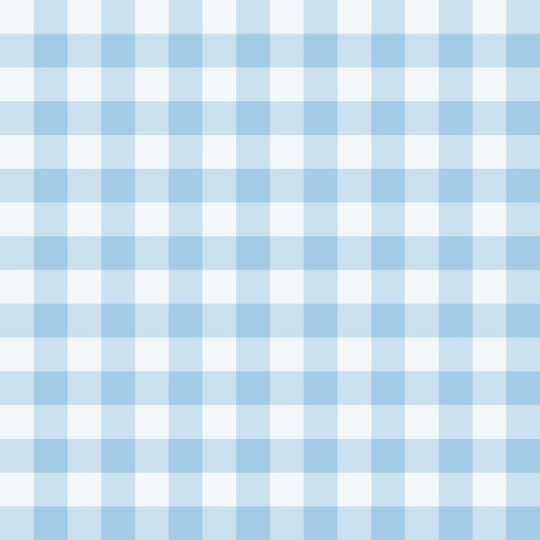
      Lektion 3 - Erstellen Sie Ihr Gingham-Gitter

      3:15

    • 5.

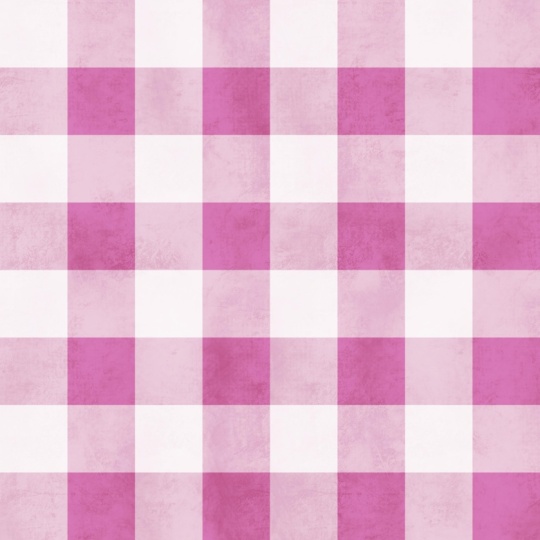
      Lektion 4 - Neu einfärben des Gingham-Musters

      0:47

    • 6.

      Lektion 5 - Erstellen eines nahtlos überlagerten Texturs

      5:43

    • 7.

      Lektion 6 - Exportieren der Gingham-Muster-Kachel

      0:40

    • 8.

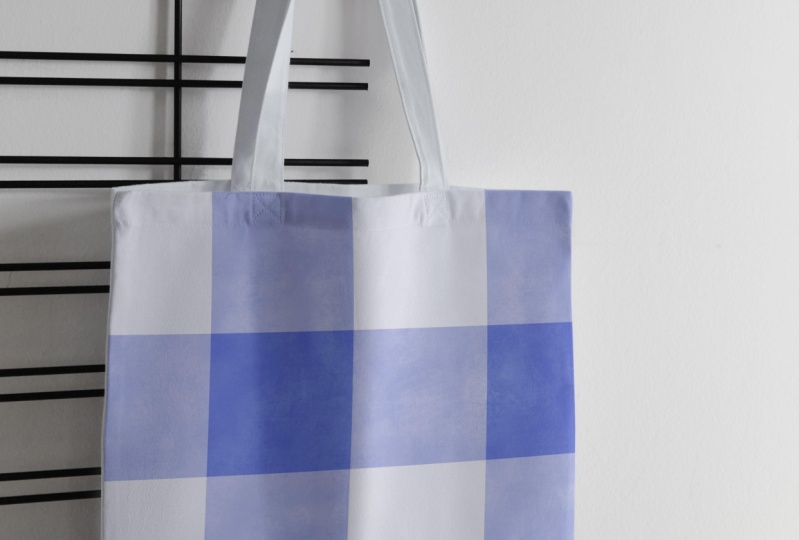
      Lektion 7 - Teilen Sie Ihr Klassenprojekt

      0:33

  • --
  • Anfänger-Niveau
  • Fortgeschrittenes Niveau
  • Fortgeschrittenes Niveau
  • Jedes Niveau

Von der Community generiert

Das Niveau wird anhand der mehrheitlichen Meinung der Teilnehmer:innen bestimmt, die diesen Kurs bewertet haben. Bis das Feedback von mindestens 5 Teilnehmer:innen eingegangen ist, wird die Empfehlung der Kursleiter:innen angezeigt.

61

Teilnehmer:innen

8

Projekte

Über diesen Kurs

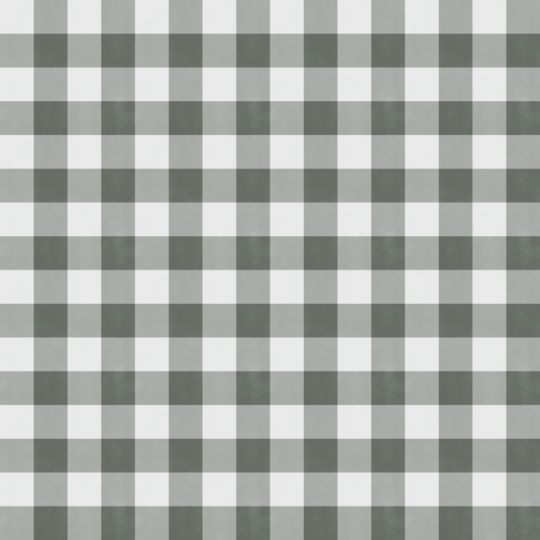
Möchten Sie erfahren, wie Sie ein nahtlos wiederholtes Gingham-Prüfmuster in Procreate erstellen? Dieser anfängerfreundlich geführte Kurs zeigt Ihnen Schritt für Schritt den Prozess.

Als unterhaltsames Extra zeige ich Ihnen, wie Sie ein nahtlos wiederholendes strukturiertes Overlay für Ihr Muster erstellen. Dieses Overlay können Sie speichern und auch für Ihre anderen Muster und Illustrationen verwenden.

Am Ende des Kurses werden Sie verstehen, wie Sie ein Gingham-Muster erstellen, das für Bastel- und Nähprojekte geeignet ist, um andere Mustersammlungen zu ergänzen oder Kunstlizenzen zu erhalten.

Folgendes wirst du lernen:

  1. Bereiten Sie Ihre Zeichenfläche als Musterfläche vor
  2. Arbeiten mit Ebenen und Transparenz in Procreate
  3. Erstellen eines Gingham-Musterrasters
  4. Schnelle Neufärbung Ihres Gingham
  5. Entwerfen eines nahtlosen strukturierten Overlays
  6. Exportieren Sie Ihre Musterfliese

Klassengeeignetkeit:

Dieser Kurs eignet sich am besten für diejenigen, die mit dem Entwurf von Oberflächenmustern beginnen möchten, insbesondere wenn:

  • Sie beginnen gerade mit dem Muster Entwurf
  • Möchten Sie lernen, wie Procreate verwendet wird?
  • Erfahrene Designer lernen, wie nahtlose Muster funktionieren
  • Möchten Sie eine neue Fähigkeit unter Ihrem kreativen Gürtel erwerben

WAS DU BRAUCHST:

Für diesen Kurs musst du Folgendes haben:

  • iPad
  • Apple Pencil
  • Procreate (oder Sie können ähnliche Ergebnisse in Adobe Fresco erzielen)

Über den Kursleiter:in

Hallo, ich bin Michelle, Oberflächenmusterdesignerin und Dozentin, die Ihnen dabei helfen möchte, kreative Projekte zu genießen. Als ehemaliger Grafik- und Markendesigner möchte ich Ihnen jetzt mehr kreative Freude in Ihr Leben bringen, indem ich Ihnen beibringe, wie Sie Ihre eigenen Muster illustrieren und was Sie anschließend mit Ihren Mustern machen können (hallo Briefpapier!)

Wenn Sie Fragen zu diesem Kurs haben oder Feedback zu Ihren Designs wünschen, wenden Sie sich bitte an den Diskussionsbereich dieses Kurses.

Viel Spaß beim Illustrieren!

Triff deine:n Kursleiter:in

Teacher Profile Image

Michelle Marks

Surface Pattern Designer

Kursleiter:in

I'm a surface pattern designer and creative educator with a love for teaching others how to bring beautiful, practical designs to life using tools like Procreate and Adobe Fresco. I'm here to help you confidently create your own repeat patterns and turning them into digital products or patterns for your own crafts.

My classes are relaxed, beginner-friendly, and focused on helping you actually use your artwork--whether for profit or fun!

Vollständiges Profil ansehen

Level: Beginner

Kursbewertung

Erwartungen erfüllt?
    Voll und ganz!
  • 0%
  • Ja
  • 0%
  • Teils teils
  • 0%
  • Eher nicht
  • 0%

Warum lohnt sich eine Mitgliedschaft bei Skillshare?

Nimm an prämierten Skillshare Original-Kursen teil

Jeder Kurs setzt sich aus kurzen Einheiten und praktischen Übungsprojekten zusammen

Mit deiner Mitgliedschaft unterstützt du die Kursleiter:innen auf Skillshare

Lerne von überall aus

Ob auf dem Weg zur Arbeit, zur Uni oder im Flieger - streame oder lade Kurse herunter mit der Skillshare-App und lerne, wo auch immer du möchtest.

Transkripte

1. Einführung in die Erstellung eines Gingham-Musters: Hallo da. Willkommen zu diesem Musterdesign-Kurs „ Zurück zu den Grundlagen“. Ich bin Michelle Service Pattern Designerin aus Queensland, Australien In diesem Kurs kreieren wir eines der zeitlosesten und stilvollsten Muster , die es gibt Gingam. Es ist ein klassisches Muster , das jeder Musterdesigner kennen sollte Es ist einfach, stilvoll. Wenn Sie es zur Kenntnis nehmen, werden Sie es überall sehen. Es ist sowohl in der Mode als auch in Manchester, bei Wohnaccessoires und Schreibwaren häufig Wohnaccessoires und Schreibwaren Aber in diesem Kurs geht es nicht nur darum, ein hübsches Schachbrettmuster lernen, wie man ein Gingham-Muster erstellt ist eine großartige Möglichkeit Ihr Verständnis dafür zu festigen wie sich wiederholende Muster funktionieren In diesem Kurs lernen Sie also, wie Sie Elemente erstellen, Pinsel verwenden, mit Ebenen und Transparenz arbeiten und wie Sie eine saubere, nahtlose Wiederholung einrichten Ich werde Sie Schritt für Schritt durch Erstellung Ihres Gingham-Musters in Procreate wie Sie die Farben für mehrere Farbkombinationen ändern Um dann das gewisse Extra hinzuzufügen, erstellen wir ein subtiles, nahtloses Textur-Overlay, um dem Ganzen mehr Tiefe und Interesse zu verleihen Dies sind Fähigkeiten , die Ihnen bei jedem zukünftigen Musterprojekt helfen werden Schnappen Sie sich Ihr iPad, öffnen Sie Procreate und lassen Sie uns ein sich nahtlos wiederholendes Gingham-Muster erstellen 2. Lektion 1 - Was Sie für diesen Kurs benötigen: Um an diesem Kurs teilnehmen zu können, benötigen Sie Ihr Apple iPad mit einem Apple Pencil kompatibel ist, sowie die Procreate-App Sie können jedoch auch Adobe Fresco folgen , wenn Sie dies bevorzugen 3. Lektion 2 - Einrichten der Zeichentafel: Beginnen Sie in Procreate. Lassen Sie uns eine neue Zeichenfläche erstellen. Wir können entweder aus einer vorhandenen Patentkachel wählen einer vorhandenen Patentkachel oder wir können eine neue erstellen, die 3.000 mal 3.000 Pixel groß ist DPI-Wert kann zwischen 150 und 300 liegen. Lassen Sie die maximale Anzahl der Ebenen unverändert und klicken Sie dann auf Erstellen. 4. Lektion 3 - Erstellen Sie Ihr Gingham-Gitter: Okay. Jetzt werden wir deine Musterkachel erstellen. Wählen Sie zunächst eine Farbe aus. Eine schöne tiefe Farbe, mach sie nicht zu hell. Ich werde vorerst nur ein schönes Blau wählen. Das wird meine Grundfarbe sein. Dann wollen wir vier Ebenen erstellen. Wir haben hier jetzt vier Ebenen und wir werden daraus das Ebenenraster machen. Fangen wir mit Ebene eins an und färben das Blau neu ein. Wir werden sie alle einfärben. Alle Schichten haben dieselbe Farbe. Jetzt werden wir die Deckkraft ändern. Ebene eins, entweder belassen wir das Maximum oder reduzieren es ein wenig auf 90. Schicht zwei wird ungefähr 50% ausmachen. Schicht drei wird dieselbe sein. Wir wollen, dass das ungefähr 50% sind. Bitte stellen Sie für Ebene zwei und drei die gleiche Deckkraft ein. Schicht vier wird sehr niedrig sein, sie wird etwa 10% betragen Jetzt werden wir die Größe unserer Ebenen ändern, um unser Raster zu erstellen Fangen wir mit Ebene eins an. Wir werden das in der unteren rechten Ecke platzieren. Wir werden die Größe ändern. Nun zu diesem Teil, stellen Sie bitte sicher, dass Snapping aktiviert ist. Wenn es nicht aktiviert ist, schalten Sie es bitte ein, da es dadurch viel einfacher Verschieben wir Ebene zwei nach unten links. Schicht drei, sie geht nach oben rechts. Und Ebene vier ist oben links. Was wir jetzt haben, ist unser grundlegendes Gingham-Grid. Wenn sich das Seite an Seite von oben nach unten wiederholt, entsteht dadurch unser sich wiederholendes Gingham-Muster Lassen Sie uns das reduzieren, damit wir sehen können, dass Altern und Muster zusammenkommen Stattdessen habe ich sie jetzt viermal dupliziert, ich habe vier exakte Kopien und ich werde sie reduzieren, genau wie ich es mit meinem Raster getan habe Dies ist auch eine gute Möglichkeit, Ihr Muster zu testen , um sicherzustellen, dass es perfekt nahtlos ist und dass wir dabei keine Fehler gemacht haben Aber Sie können sehen, wie das Gingham-Muster zusammenkommt. Wenn ich sie weiter verkleinere und diesen Vorgang wiederhole, hilft Ihnen das dabei, die Größe zu generieren, unabhängig davon, ob Sie ein großes Gingham-Raster oder ein kleines Gingham-Raster wünschen Sie können das weiter reduzieren, so viel Sie möchten. 5. Lektion 4 - Neu einfärben des Gingham-Musters: Okay. In diesem Teil des Kurses möchte ich Ihnen zeigen, wie Sie Ihr Gingam-Muster neu einfärben können , wenn Sie mehrere Farbkombinationen erstellen möchten oder wenn Sie mit der ursprünglichen Farbe, die Sie hatten, einfach nicht zufrieden die Sie hatten, Alles, was Sie tun müssen, ist durchgehen und einfach eine andere Farbe auswählen und sie dann auf Ihr Muster anwenden Und Sie können so oft weitermachen , wie Sie möchten, und verschiedene Farben kreieren Vielleicht möchtest du pinkeln. Mein. Vielleicht sogar ein Junge. Da haben wir es also. Wir haben mehrere Farbkombinationen für Ihr Ging und Muster 6. Lektion 5 - Erstellen eines nahtlos überlagerten Texturs: Jetzt möchte ich dir zeigen, wie du eine Texturebene hinzufügst, um deinem Gingham-Muster etwas mehr Tiefe zu verleihen deinem Gingham-Muster etwas mehr Tiefe zu Was ich tun werde, ist, diese vorerst zu verstecken. Über meiner Ebene möchte ich zwei neue Ebenen erstellen. Lassen Sie uns die Gingham-Ebene vorerst ausblenden, und ich möchte nur ein ziemlich dunkles Muster auf die Mittellinienfarbe oder ein dunkles Muster auf meine Ebene anwenden auf die Mittellinienfarbe oder dunkles Muster auf meine Ebene , die der Hintergrund sein wird Dies ist eine temporäre Ebene. Das hilft uns nur bei unserer Textur. Aber jetzt werden wir weitermachen. Ich möchte, dass Layer 7 ausgewählt ist. , dass du in deiner Pinselbibliothek Ich möchte, dass du in deiner Pinselbibliothek nach Texturen suchst und Grunge auswählst Das ist der, den wir für dieses Beispiel verwenden werden. Wenn Sie eine andere Farbe verwenden möchten, können Sie Weiß als Farbe auswählen und sicherstellen, dass Ihre Pinselgröße für diese Größe maximal ist. Alles, was wir tun werden, ist leicht eine Textur zu zeichnen und dabei darauf zu achten, dass Sie die Nähte vermeiden. Nur bis du damit zufrieden bist, wirst du, wenn du dem Rand zu nahe kommst, eine deutliche Linie sehen. Jetzt werden wir sie gruppieren und sie so machen dass ich das behalten möchte. Das hier, ich werde das mit meiner Ebene 7 gruppieren, aber ich möchte es auf null Deckkraft reduzieren , keine Opazität Ich werde sie zusammenfassen. Der Grund dafür ist , dass in dieser Gruppe, wenn ich bei diesem nächsten Schritt versuche, nur diese Ebene zu verschieben, nicht die gesamte Kachel hinzugefügt wird, sondern nur das Bildmaterial, sodass nicht die perfekte Szene entsteht. Also werde ich diese Ebene duplizieren , sodass ich vier Kopien habe, und dann, anstatt die Größe zu ändern, werde ich sie einfach verschieben. Ich werde jede einzelne so verschieben, dass das, was vorher außen war, jetzt innen ist . In Ordnung. Jetzt können wir sie zusammenfügen. Wiederhole das, um deine Grunge-Ebene in die Bereiche einzufügen , die wir übersehen haben. Achte darauf, dass du nicht in die Nähe der Kanten gehst Wir werden diesen Schritt noch einmal wiederholen , aber anstatt ihn auf einmal zu duplizieren, bist du nur so, dass wir vier haben Wir werden es duplizieren, sodass wir nur zwei haben. Damit wir hier an diesem mittleren Teil arbeiten können, sie zusammenfügen, Ihre Textur ausfüllen und dann wiederholen wir den ersten Vorgang mit vier doppelten Ebenen. Du musst sicherstellen, dass du richtig knipst. Andernfalls wird es nicht perfekt nahtlos sein und wir müssen alles noch einmal wiederholen Füge sie zusammen und fülle einfach diesen letzten Teil hier aus. Jetzt haben Sie ein nahtloses Overlay , das Sie auf Ihre Texturebene anwenden können Was wir jetzt tun werden, ist, unsere temporäre Ebene zu löschen und sie umzubenennen, weil wir umzubenennen, weil nicht möchten, dass sie temporär genannt wird Wir werden es so etwas wie Overlay nennen. Lassen Sie uns unsere Gingham-Ebene wieder einschalten. Jetzt kannst du die Texturebene über dem Gingam sehen und sie verleiht ihr diese wunderschöne Tiefe Sie können auch mit der Deckkraft spielen unterschiedliche Ergebnisse zu erzielen Sie können auch Ihre zweite Ebene ändern Overlay ist eine nette Option Sie können einfach verschiedene durchgehen, um zu sehen, welcher Effekt für den Pinsel, den Sie verwenden, oder für die Textur , die Sie verwenden, gut funktioniert für den Pinsel, den Sie verwenden oder für die Textur , die Sie verwenden Normalerweise finde ich, dass Overlay oder weiches Licht sehr schön sind Normalerweise verwende ich Overlay, reduziere aber die Opazität ein wenig Da hast du. Altern. 7. Lektion 6 - Exportieren der Gingham-Muster-Kachel: Okay. Jetzt bist du mit deinem Patenttitel zufrieden. Wir können weitermachen und exportieren. Stellen Sie nur sicher, dass Sie nur die Ebenen ausgewählt haben , die Sie exportieren möchten. Kommen Sie zu Ihrem Toolkit. Wir möchten das Bild teilen. Wir wollen keine Ebenen teilen, wir wollen das Bild teilen. Normalerweise reicht entweder ein JPEG oder ein PNG aus. Ich verwende gerne PNG, und dann klicken wir auf Bild speichern, Export erfolgreich und du bist fertig. Tun Sie das für jede Ebene. Wenn Sie möchten, dass eine andere Farbe gespeichert wird, können Sie den Vorgang einfach wiederholen. 8. Lektion 7 - Teilen Sie Ihr Klassenprojekt: Jetzt, wo du mit dem Kurs fertig bist, würde ich gerne sehen, was du kreierst. Gehen Sie zum Bereich Projekte und Ressourcen dieses Kurses, klicken Sie auf Projekt erstellen und laden Sie ein Bild Ihres schönen Musters hoch. Du kannst entweder ein Bild von deinem Ging und Muster teilen oder es in ein Scheinbild umwandeln, das zeigt, wie dein Muster beispielsweise auf Stoff oder als Tischdecke, Bettwäsche, Kleidung, was auch immer du möchtest, aussehen würde beispielsweise auf Stoff oder als Tischdecke, Bettwäsche, Kleidung, was auch immer du möchtest, Sie können entweder das Muster oder das Modell teilen Ich kann es kaum erwarten, dein wunderschönes Ging und deine Muster zu sehen.