Transkripte
1. Einführung: Animationen können die Illustration auf eine andere Ebene der Interaktion bringen. Wenn es um den Charakter geht, kann
Animation helfen, ihre Emotionen hervorzubringen, uns mit ihrer Persönlichkeit
freizusetzen und ihre Geschichte viel lebendiger zu erzählen. Hi. Mein Name ist Yuliya Osyka. Ich bin ein ukrainischer Illustrator, Regisseur und Motion Designer, der in New York City lebt. Ursprünglich wurde ich als Grafikdesignerin,
als bildender Künstler und später als Animator ausgebildet . In dieser Klasse möchte ich Ihnen zeigen, dass Sie die Persönlichkeit
Ihres Charakters verbessern können , ohne notwendigerweise komplexe Rigging-Systeme,
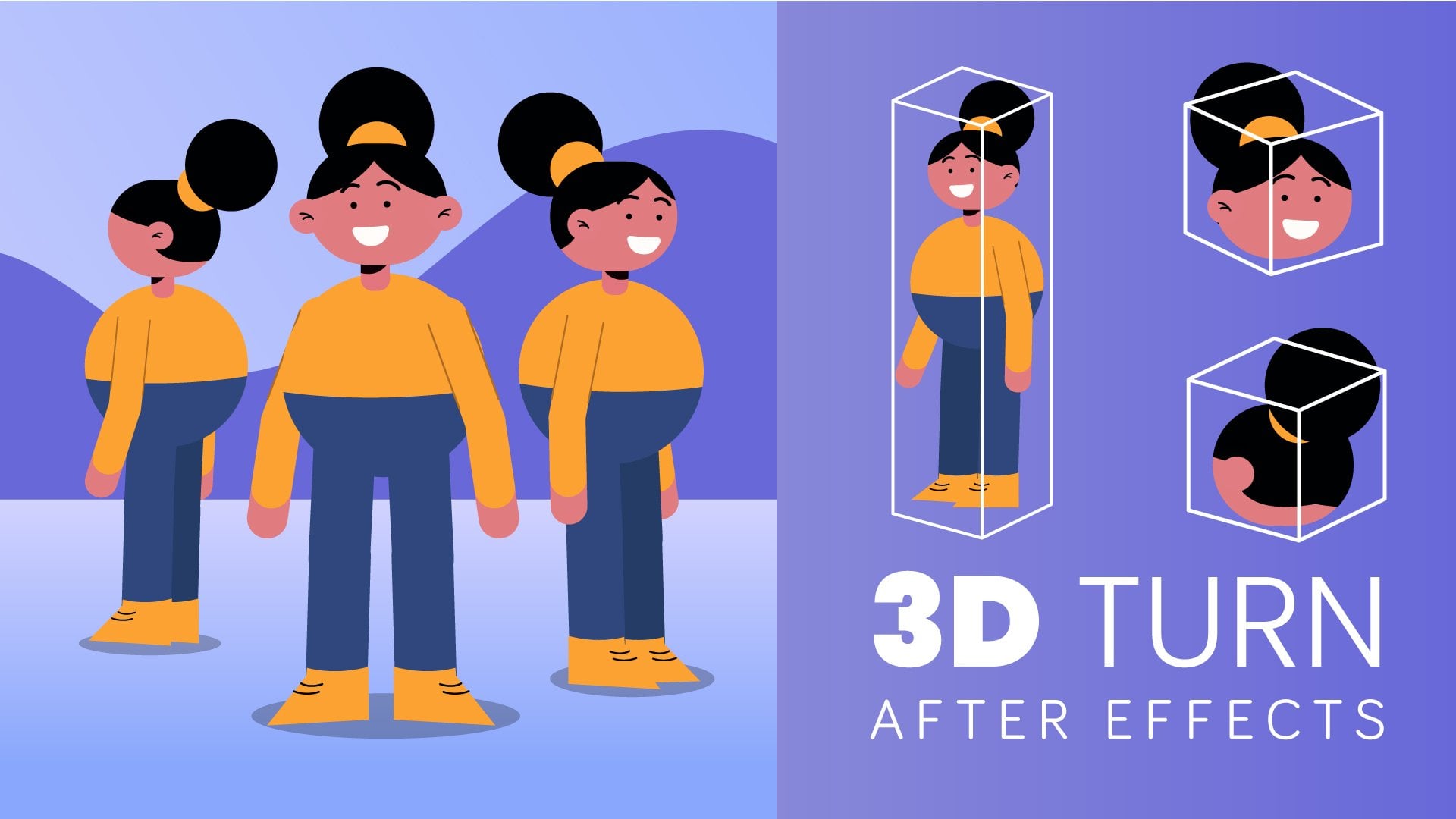
eine Reihe von Pluginszu verwenden eine Reihe von Plugins und im Grunde eine Menge Tränen zu vergießen. Wir werden mit der Strukturierung unserer Illustration für die Animation beginnen und später in After Effects springen und unseren Charakter tatsächlich animieren. In After Effects gehen wir durch einige Werkzeuge und Ansätze, importieren und Strenge Illustration, animiert mit Keyframes, und auch Schleife unsere Animation. Dann werden wir Effekte wie Waywap, Korn und Glühen verwenden. Außerdem werden wir den Wackelausdruck verwenden und schließlich die Animation exportieren. Am Ende dieser Klasse haben wir eine leichte Kopfdrehung, Augen und Lächeln animiert und einige kleinere Effekte mit den integrierten Werkzeugen in After Effects bearbeitet.
Lasst uns anfangen.
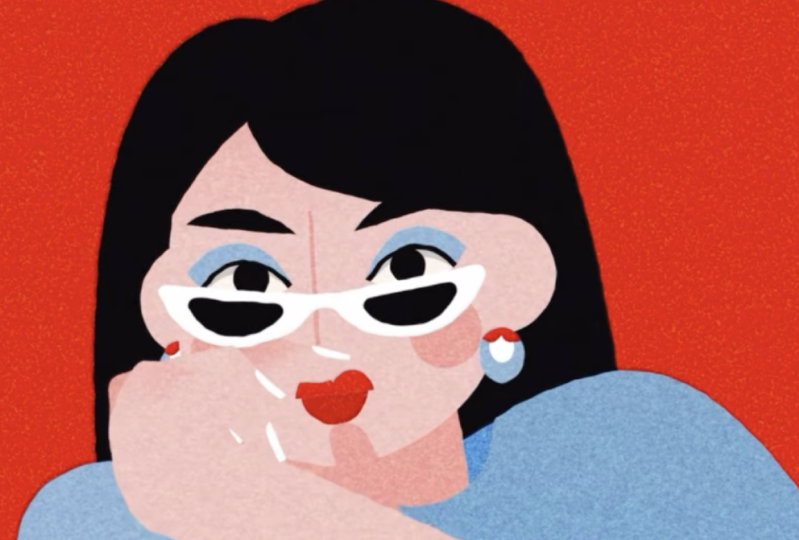
2. Projekt: Lassen Sie uns für dieses Projekt einen Charakter Ihrer Wahl animieren oder Sie können mit mir mit dem animieren, den ich in den Klassenressourcen bereitgestellt habe. Wir werden die Gesichtsausdrücke des Charakters animieren, die von einem Zustand zum anderen gehen. In meinem Fall wird es für einen Blick mit offenen Augen und einem breiten Lächeln sein, gehen in drei Viertel Position mit geschlossenen Augen und Mund. Wenn Sie den Charakter verwenden, den ich zur Verfügung gestellt habe, bitte frei, Ihre eigene Einstellung in sie zu bringen und es persönlich zu machen. Du musst es nicht wirklich so animieren, wie ich es tue. Wie in diesem Beispiel habe ich zwei Animationen
der gleichen Dauer gemacht und sie fast auf die gleiche Weise animiert, aber mit einigen wirklich leichten Unterschieden. Sie können sehen, wie jeder von ihnen seine eigene Figur und kleine Charaktervariante erhält. Sie können die Illustration definitiv selbst zu Ihrer eigenen machen. Personalisieren Sie es so, wie Sie es sehen, und haben Sie einfach Spaß damit.
3. Illustration vorbereiten: Beginnen wir damit, Ihre Illustration in Illustrator zu öffnen und Ihre Datei für die Animation zu strukturieren. Hier ist meine letzte Illustration,
alles, was ich jetzt tun muss, ist es richtig für die Animation vorzubereiten. Dafür muss ich alle meine Ebenen nur ein wenig mehr strukturieren. Zuallererst möchte ich, dass alle Layer benannt werden. Ich habe Vordergrund, zwei Wangen, drei Teile der Nase,
Mund, rechte Stirn, verschiedene Teile des rechten Auges,
verschiedene Teile des linken Auges, Kopf,
Nackenschatten und Hals, Nackenschatten und Hals, rechtes Ohr und linkes Ohr, Rumpf, Haare, und es gibt ein Fenster und ein bg. Beginnen wir mit dem Zusammenführen der Ebenen, die wir nicht zuerst animieren werden. Es ist sehr praktisch, die Ebenen, die Sie
animieren würden, zu belassen und alles andere so weit wie möglich zu verbergen, so dass Sie sich nicht mit einer Reihe von Ebenen beschäftigen müssen, die Sie nicht wirklich benötigen. Fangen wir von unten an. Ich habe meine bg und eine Fensterschicht. Ich brauche diese beiden Ebenen nicht getrennt, weil sie nicht animiert werden, also kombiniere ich diese einfach. Ich ziehe die Fensterebene in bg und mache sie zu einer Ebene. Dann brauche ich meine Haare getrennt, ich werde es animieren, und ich muss eine vollständig ausgezogene Form haben damit sie sich hinter dem Oberkörper hin und her bewegen kann. Der Torso wird nicht animiert werden, und ich werde nur alle
seine Schatten und verschiedene Teile innerhalb dieser einen Schicht behalten . Dann gibt es das linke Ohr mit zwei Teilen: die Innenseite
des Ohres und die tatsächliche Form des Ohres. Die Ohren werden separat animiert werden, also habe ich die beiden Ohren links und rechts auf ihre eigenen. Dann ist da der Hals. Der Hals wird nicht animiert werden, also werde ich es tatsächlich mit dem Torso kombinieren, einfach hier oben setzen; der Nackenschatten wird jedoch leicht animiert werden, also werde ich es getrennt lassen. Dann werde ich den Kopf separat animieren, also wird es diese eine Ebene sein. Dann lasst uns ins Auge gehen. Da ist das linke Auge, dann habe ich die Clipping-Maske der Pupille und ich werde diese Clipping-Maske nicht brauchen. Ich öffne es einfach, schnappe die Pupille und lege sie wieder in ihre native Ebene und lösche die Maske. Wir werden den Schüler später in After Effects maskieren. Als nächstes habe ich meinen unteren Deckel und den oberen Deckel. Ich brauche sie nicht getrennt, also ziehe ich einfach eins in die andere und nenne es linke Augenlider. Dann habe ich diese kleinen Falten oben auf dem linken Auge, und ich werde diese getrennt lassen. Danach habe ich das linke Auge Highlights, zwei Highlights innerhalb dieser einen Ebene, und sie werden zusammen animiert werden. Da ist meine linke Stirn auch getrennt. Dann gehen wir ins rechte Auge und nehmen die gleichen Änderungen vor, die wir mit dem linken Auge gemacht haben. Legen Sie die Pupille zurück in ihre native Schicht, entfernen
Sie die Clipping-Maske und kombinieren Sie die Deckel zu einer Schicht. Als Nächstes ist der Mund. Ich habe zwei Formen darin, die tatsächliche Mundform und den Schatten. Diese Jungs werden zusammen in dieser Mundschicht animiert werden. Dann habe ich drei Teile der Nase. Ich brauche nicht alle drei getrennt, ich brauche nur eine Nasenschicht und ich animiere diese drei Formen innerhalb dieser einen Ebene. Ich greife nose_bottom, nose_top und lege sie in die Nasenseite Schicht und benenne sie in nur Nase um. Dann habe ich die Wange und die rechte Wange links, und sie werden separat animiert werden. Schließlich habe ich meinen Vordergrund. Es wird nicht animiert, so dass ich es tatsächlich in
den Torso stecken kann , nur oben hier. Das ist so ziemlich es für diese Phase. Jetzt werde ich nur die Illustration speichern. Im nächsten Schritt importieren wir die Illustration in After Effects und bereiten sie für die Animation vor. Wir sehen uns in der nächsten Lektion. Vorerst können Sie einen Blick auf die Übersicht dieser Lektion werfen.
4. Erste Schritte mit After Effects: Sobald wir unsere Illustration vorbereitet haben, können
wir sie in After Effects importieren und uns umsehen. Jetzt sind wir in After Effects, und das ist, was wir in den Standardeinstellungen sehen. Wenn Sie nicht dasselbe sehen, gehen Sie
einfach zu „Fenster“, „Arbeitsbereich“ und „Standard auf gespeichertes Layout zurücksetzen“. Gehen wir zur neuen Komposition und nennen
wir sie im Fenster Neue Komposition „Animation“. Das Format wird bei 1080 x 1080 beibehalten, was die zentrierte [unhörbare] quadratische Größe ist. Bildrate wird 29,97, volle Auflösung, und lassen Sie uns die Dauer auf sechs Sekunden halten. Klicken Sie auf „OK“. Hier ist unsere Komposition, in der wir unsere Illustration nur ein wenig später animieren werden, aber jetzt lassen Sie mich Ihnen grundlegende Werkzeuge
und grundlegende Dinge vorstellen , die Sie in After Effects tun können. Wir werden vor allem mit Keyframes animieren und lassen Sie mich Ihnen zeigen, wie diese funktionieren. Wir haben unsere Zeitachse genau hier. Lassen Sie uns die „Rechteck-Form“ greifen, klicken Sie auf sie im oberen Bereich oder drücken Sie „Q“, und ziehen Sie es heraus und erstellen Sie das gewünschte Rechteck. Sie können auch „Shift“ gedrückt halten, um ein Quadrat zu erstellen. Layer haben mehrere Parameter. Es gibt zwei Arten von Parametern. Der erste ist der Inhalt. Im Inhalt haben Sie einen rechteckigen Pfad, der die Größe,
Position des Pfades
und die Rundung der Kanten enthält Position des Pfades . Sie können auch den Strich und die Füllung steuern. Von diesen beiden verwenden wir die Füllung, damit Sie die Farbe direkt hier oder oben ändern können. Es gibt auch Deckkraft. Der andere Satz von Parametern befindet sich in Transformieren, und Transformieren hat mehrere dieser Parameter. Es gibt Ankerpunkt, den wir animieren können. Dann gibt es eine Position, und Sie können den Layer verschieben, indem Sie die X- oder Y-Koordinaten ziehen. Als nächstes ist die Skalierung, und wir können unsere Layer-Größe vergrößern oder verringern. Wir können die X- und Y-Parameter tatsächlich aufheben und nur einen zur Zeit skalieren. Gehen wir zurück, indem Sie auf „Befehl Z“ für Mac und „Control Z“ für PC klicken. Als nächstes befindet sich das Rotationswerkzeug, das ein Rechteck um seinen Ankerpunkt dreht, und das Opazitätswerkzeug, das offensichtlich die Deckkraft steuert. Jedes dieser Werkzeuge können Sie durch seine Verknüpfungen bringen, so Ankerpunkt ist A, Position ist P,
Maßstab ist S, Drehung ist R und Deckkraft ist T. Denken Sie an Transparenz,
um sich daran zu erinnern, dass man besser. Aber gehen wir auf unsere Timeline und werfen einen Blick auf Keyframes. Wir haben unsere Timeline genau hier und wir können Keyframes in dieser Zeitleiste verwenden. Lassen Sie uns „P“ drücken und unsere Position animieren. Wir werden auf die „Stoppuhr“ klicken und dies
wird unser erster Keyframe für Position erstellen. Nehmen wir an, ich möchte dieses Rechteck in 15 Frames nach vorne verschieben. Ich kann zu meiner Position und ihrer x-Achse gehen und es ziehen, bis das Rechteck außerhalb des Bildschirms ist, oder Sie können auch einfach das Rechteck selbst ziehen. Dadurch wird automatisch
ein neues Keyframe erstellt und der Abstand zwischen den beiden Keyframes berechnet. Wenn wir also wiedergeben, und Sie können „Leertaste“ dafür drücken, wird
das Rechteck vom Bildschirm animiert. Da ist unsere erste Animation. Gehen wir nun zu den grundlegenden Werkzeugen im oberen Bereich über. Die, die wir gerade verwenden, ist das Auswahlwerkzeug. Dann haben wir auch das Handwerkzeug, das uns helfen wird, unsere Komposition zu navigieren. Dann gibt es das Zoom-Tool und Sie können stattdessen auf „Befehl -“ oder „Befehl +“ klicken. Außerdem gibt es Rotationswerkzeug, und es dreht die Ebene um ihren Ankerpunkt. Als nächstes ist das „Ankerpunkt-Werkzeug, so dass Sie Ihren Ankerpunkt überall bewegen können, wo Sie brauchen. Gehen wir zurück zum Rotationswerkzeug und jetzt
dreht es sich um diesen aktualisierten Ankerpunkt. Dann gibt es natürlich unser Formwerkzeug und es hat Rechteck, abgerundetes Rechteck, Ellipse, Polygon und sternförmig. Als nächstes ist unser Stift-Werkzeug, das wir viel verwenden werden. Mit ihm können wir alle Arten von Formen erstellen, und wenn Sie von Shape-Icon oben auf das Masken-Symbol wechseln, können
wir auch Ebenen maskieren. Lassen Sie uns das rückgängig machen, und lassen Sie uns die Form loswerden und schließlich unsere Illustration einbringen. Dafür werde ich auf „Befehl I“ für Mac oder „Control I“ für PC klicken. Dies wird den Finder aufrufen, und lassen Sie uns unsere Illustration auswählen. In „Importieren als“ anstelle von „Footage“, das nur eine abgeflachte Ebene importiert, können
Sie Kompositionsebenen auswählen. Dadurch bleiben die Ebenen getrennt, sodass wir sie anschließend animieren können. Klicken Sie auf „Öffnen" wir fügen Sie es einfach zwei Dinge hinzu. Es gibt einen Ordner mit isolierten Ebenen. Wenn Sie doppelklicken, können Sie die BG-Ebene separat
oder die Haarschicht
oder eine andere Ebene innerhalb der Komposition öffnen oder die Haarschicht . Dann haben wir auch die ganze Komposition.“ Wenn Sie darauf doppelklicken, werden hier alle Ebenen geöffnet, die wir benötigen. Was ich tun möchte, ist, alle diese Ebenen in meine Animationskomposition zu verschieben. Wählen Sie alle Ebenen aus, indem Sie eine auswählen und auf „Befehl A“ oder „Steuerung A“ klicken. Dann lassen Sie uns sie mit „Command“ oder „Control C“ kopieren. Wechseln wir zur Animation Comp und drücken Sie „Command“ oder „Control V“, um sie einzufügen. Jetzt können wir die Illustrationskomposition schließen, das brauchen
wir nicht mehr. In unserer Animationskomp, hier sind alle unsere Ebenen. Wenn Sie diese Erweiterungen sehen, klicken Sie
einfach auf den Quellnamen“ oben hier, und sie werden verschwinden. Was ich sonst gerne mache, ist, mein Projekt sofort zu organisieren, bevor es messier wird. In diesem Projektfenster erstelle ich einen Ordner mit dem Namen „Assets“ und greife die Illustrationsebenen, die wir importiert haben, und ziehe sie hinein. Erstellen Sie auch einen „Comps“ -Ordner und ziehen Sie die Animation kompetent. Der Ordner „Comps“ bedeutet im Grunde alle Kompositionen, in denen wir tatsächlich animieren, und die „Assets“ werden nur die Ebenen speichern, die unsere Comps unterstützen. Vergessen Sie auch nicht, zu speichern, indem Sie auf „Befehl S“ oder „Control S“ klicken. Dadurch wird mein Finder mit meinen Projektdateien angezeigt, und ich rufe meine AAfter Effects Datei „Animation“ auf und klicke auf „Speichern“. Jetzt, da unsere Illustration importiert wird, können wir in Rechen springen,
also werde ich Sie in der nächsten Lektion sehen. Hier ist die Übersicht für dieses hier.
5. Das Gesicht des Charakters erstellen: Unsere Illustration wird jetzt in After
Effects importiert , damit wir anfangen können, unseren Charakter zu bringen. Das erste, was ich tun möchte, ist, dass ich alle Ebenen ausblenden möchte, die ich nicht
animieren werde , und das sind der Hintergrund und der Torso mit einem Vordergrund. Ich werde sie auswählen, und wenn Sie nicht in diesem Menü sind, können
Sie Schalter und Modi im unteren Bereich wechseln und darauf klicken, und es wird Sie zum rechten Menü führen. In dieser Reihe finden Sie ein so genanntes schüchteres Symbol, das dieser kleine Kerl hier ist. Lasst uns auf einen klicken, damit sie sich alle verstecken und dann zum oberen Panel in
diesem Menü gehen und einen größeren schüchternen Kerl finden und ihn auch anklicken. Dadurch werden die Ebenen aus der Timeline ausgeblendet, aber sie sind immer noch hier in der Komposition vorhanden. Wenn Sie sie wieder sehen wollen, klicken Sie
einfach auf das große schüchterne Symbol, aber ich werde sie nur für jetzt verstecken. Als nächstes möchte ich einige dieser Ebenen, die ich animieren werde, einstellbar machen. Im Moment sind sie alle Vektorebenen, aber es sind keine Formen, so dass es im Moment keine Pfade gibt, die angepasst werden müssen, also muss ich sie konvertieren. Das ist, was Sie mit Illustrator-Dateien innerhalb von After Effects tun können. Wir werden mehrere Formen konvertieren, damit wir ihre
Pfade dann manuell oder mit einem Stiftwerkzeug animieren können. Zum Beispiel wird die Anpassung der Gesichts-Layer-Pfad der Figur, wenn sie ihren Zug animiert. Lassen Sie uns tatsächlich alle Ebenen auswählen und die Auswahl der Layer aufheben, die wir nicht als Shapes benötigen. Das werden Wangen, Highlights, beide Deckel und die Pupille und dasselbe für das linke Auge sein. Also die Highlights, die Deckel und die Pupille. Heben Sie auch die Ohren auf. Alles andere, was wir umwandeln werden. Dafür werde ich mit der rechten Maustaste auf eine der ausgewählten Ebenen klicken und zu Erstellen, Formen aus Vektorebene
erstellen gehen . Dies wird im Grunde einen Shape-Zwilling von jeder dieser Ebenen erstellen. Lassen Sie uns nun Vektorschichten löschen, damit wir die Nase, den Mund, die Stirn,
das Auge, die Stirn, das andere Auge,
den Kopf, den Hals und die Haare loswerden das Auge, die Stirn, das andere Auge, . Ich werde auch das Gliederungswort loswerden und sie in ihren ursprünglichen Namen umbenennen. Nun können wir sagen, dass die Ebenen fast bereit für die Animation sind, aber ich muss sie immer noch farblich codieren, damit ich leicht
entschlüsseln kann , zu welcher Gruppe jede Ebene beim Animieren gehört. Beginnen wir mit den Haaren und färben Sie es zu diesem. Die Ohren werden Sandstein sein. Der Hals, dunkelgrün. Der Kopf wird rot sein. Linkes Auge und alles, was in diesem Auge ist, zusammen mit der linken Stirn, sagen wir grün. Das rechte Auge bis zur rechten Stirn wird orange sein. Der Mund wird Lavendel sein, die Nase wird blau sein, und die Wangen, lasst uns rosa färben. Nun ist alles farbcodiert und leicht zu verstehen, welche Ebene zu welcher Gruppe gehört. Das Grün ist linkes Auge, die Orange ist rechtes Auge, und so weiter. Eine andere Sache, die ich tun möchte, ist, die Schüler mit Spurmatten zu maskieren. Ich werde die Maske später noch anpassen, aber ich möchte die Schüler jetzt maskieren, damit sie mich nicht ablenken, und so werden wir alle Details um die Augen sehen und so habe ich ein besseres Verständnis davon, was die Reihe tatsächlich aussehen wird wie mit richtig aussehenden Augen. Gehen wir zur linken Augenschicht und duplizieren sie. Legen Sie es auf die linke Pupille und benennen Sie es in linke Augenmatte um. Klicken Sie dann auf die linke Pupille und schalten Sie das Menü in den beiden unteren Modi ein, und wählen Sie in Spurmatten in diesem Fenster anstelle von keiner die Option Alpha Matte, linke Augenmatte. Dies wird im Grunde eine Maske aus der Augenform machen, aber ich bin immer noch in der Lage, die Pupille zu animieren, ohne die Maske zu beeinflussen. Wenn ich P für die Position drücke und das Auge bewege, wird
es nur innerhalb der Augenform sichtbar sein. Jetzt machen wir das Gleiche für das rechte Auge. Klicken Sie auf das rechte Auge, duplizieren Sie es, legen Sie es auf die rechte Pupille, benennen Sie es in rechte Augenmatte um. In der Pupille wechseln Sie von keiner auf Alpha Matte, rechtes Auge matt. Ermöglicht auch Command oder Control S, um dies zu speichern. nächste Schritt ist die übergeordnete Beim Verknüpfen eines oder mehrerer untergeordneter Layer mit einer übergeordneten Ebene und beim Bearbeiten der übergeordneten Ebene folgen auch
die untergeordneten Layer. Ein Beispiel dafür wäre, wenn ich den Kopf nehme und dann zum Elternteil gehe und
Link gehe und diese übergeordnete Pick Whip gedrückt halte und sie in den nächsten Schatten ziehe. Wenn Sie zum nächsten Schatten gehen und P für Position drücken und ihn an eine beliebige Stelle bewegen, bewegt sich
der Kopf mit ihm. Lasst uns das rückgängig machen. Das war nur ein Beispiel. Um die Kurve zu animieren, benötige ich eine Führungsschicht, die mir
beim Verschieben und Drehen aller Gesichtsmerkmale hilft. Aber ich werde die Kopfschicht nicht dafür verwenden, weil sie separat animiert werden muss. Aber ich werde tatsächlich zu Layer On Top gehen. Wechseln Sie zu Neu, und erstellen Sie Null-Objekt. Ein Nullobjekt ist eine leere Ebene , die ich als übergeordnetes Element für die meisten Ebenen des Gesichts verwenden werde. Ich drücke „Enter“, um das Null-Objekt umzubenennen und es Face-Controller zu nennen, und ich ändere seine Farbe in Gelb. Ich habe diese Farbe als die hellste reserviert, um den Controller besser zu sehen. Als Nächstes wähle ich Wangen,
Nase, Mund, Stirn, Auge,
andere Augenbraue und Nase, Mund, Stirn, Auge, Auge aus und gehe dann zur Parent Pick Whip einer der Ebenen und klicke,
halte sie gedrückt und ziehe sie auf die Gesichts-Controller-Ebene. Lasst uns nachsehen. Wenn ich zum Face-Controller gehe und R drücke und ihn um, sagen
wir, 90 Prozent, bewegen sich
alle übergeordneten Ebenen mit ihm. Wie Sie bemerkt haben, sind alle Ebenen, die sich innerhalb des Auges befinden, nicht übergeordneter, also wähle
ich sie für jedes Auge aus und übertrage sie mit einem entsprechenden Auge. Als nächstes werde ich schließlich zum Face-Controller gehen und es der Kopfschicht überlagern. Dann werde ich die Ohren und die Haare packen und sie auch auf den Kopf überziehen. Das letzte, was ist das Anpassen mehrerer Ankerpunkte. Nehmen wir an, ich habe diesen Kopf und derzeit ist der Ankerpunkt genau hier in der Mitte, also wenn ich ihn drehe, wird
er sich von diesem Punkt drehen. Also greife ich das Ankerpunkt-Werkzeug oder drücke Y und ziehe es nach unten, wo der Kopf ungefähr mit dem Hals verbunden ist, also irgendwo hier. Wenn ich es dann wieder drehe, wird es sich bewegen. Nun, nicht so viel, aber genau so, wie es natürlich wäre. Ich mache dasselbe für einige andere Ebenen. Die Ohren werden aus dem Kopf wachsen, beginnend hier. Lassen Sie uns einfach den Mund so einstellen, dass er auch zentriert ist. Sie können es entweder manuell tun oder Sie können ein spendenbasiertes Plugin namens RepositionAnchorPoint
herunterladen, und ich werde den Link dazu in den Klassenmaterialien haben. Dieses Tool ist für mich essentiell geworden, daher empfehle ich es wirklich. Hier können Sie einfach auswählen, auf welcher Seite der Ebene der Ankerpunkt
platziert werden soll , und klicken Sie auf „Neu positionieren“. In diesem Fall brauche ich das Zentrum. Eine andere Schicht, für die ich den Ankerpunkt manuell ändern muss, ist die Nase. Ich wollte gleich hier anfangen. Dann sind die Wangen in der Mitte, damit sie gut sind. Jetzt können wir wieder sparen. Nun, die Takelage ist erledigt und wir können endlich anfangen zu animieren. Ich werde Sie in der nächsten Lektion sehen, wo wir durch Keyframe-Animation gehen. Jetzt können Sie sich die Unterrichtsübersicht ansehen.
6. Animieren mit Keyframes Teil 1: Lassen Sie uns schließlich zur Animation kommen. Wir werden hauptsächlich Keyframes verwenden, um
unseren Charakter zu animieren , und wir werden deren Position,
Skalierung, Drehung und Pfade einiger Formen innerhalb des Charakters animieren . Jetzt, wo alles eingerichtet ist, können
wir zur tatsächlichen Animation übergehen, und für Emotionen ist meine Idee, zwei emotionale Zustände für den Charakter zu haben. Einer wäre schüchtern und der andere glücklich. Story weise, würde ich mir vorstellen, dass unser Charakter ein bisschen theatralisch ist
und sie stellt eine Show für den Betrachter. Zuerst benehmen, als wäre sie schüchtern, aber dann dreht und lächelt uns an. Sie beginnt mit geschlossenen Augen und Mund und lässt
ihren Kopf drei Viertel nach unten und nach rechts drehen. Dann wird sie sich vor uns wenden, ihre Augen
öffnen und lächeln, wie wir sie gerade sehen. Wenn Sie sich für die Zustände des Charakters entscheiden, würde
ich vorschlagen, über Charaktergeschichte oder ihren Charakter nachzudenken. Es wird interessanter sein, den Charakter zu beobachten, wenn ihre Animation uns etwas Persönliches über sie erzählt. Ich notierte eine Skizze einer Art, oder ich würde wahrscheinlich sagen, ein Storyboard, das ungefähr zeigt, wie ich die Animation will. Sie müssen das nicht unbedingt für Ihre Animation tun, besonders wenn es nur ein kleines bisschen ist. Manchmal tue ich das, um mir dabei zu helfen, im Voraus zu planen und zu
sehen, welche Ebenen ich animieren muss und welche ich abflachen kann. Ich ging, um meine Skizze hochzuziehen und sie tatsächlich in
meine Komp zu importieren , um sie während der Animation zu referenzieren. Ich werde es in mein Projekt importieren. Ich ziehe es einfach in die Timeline und drücke „S“, um es nur ein wenig zu skalieren, und lass es uns oben hier setzen, damit ich die Silhouetten sehe. Drücken Sie dann „U“, um den Skalierungsparameter auszublenden, und dann gehe ich zu meinen Umschaltschaltern und Modi und blenden Sie die Skizze in meiner Timeline aus, damit sie mich nicht ablenkt. So stellen Sie sich die beiden Extreme in meiner Animation vor, eines mit Gesicht nach vorne und der andere drei Viertel. Denken Sie auch daran, dass dies eine Schleife sein wird. In meiner Animation werde ich die Figur an uns wenden, sich
offenbaren und dann in ihre Dreiviertel-Kopfdrehung zurückkehren. Moment beginnen wir im Grunde mit dem mittleren Teil der Animation. Ich gehe nur zu drei Sekunden in der Timeline. Wählen Sie den Gesichtscontroller, drücken Sie „P“ und klicken Sie auf die Stoppuhr. Dadurch wird unser erster Keyframe erstellt. Als nächstes gehen wir etwa zwei Sekunden zu dir. Wählen Sie den Flächencontroller aus, und ziehen Sie ihn wie folgt nach rechts und unten. Hier beginnt die Wendung. Lass es uns zurückspielen. Als nächstes gehen wir zu den Ohren. Wählen Sie beide Ohren und auf drei Sekunden, drücken Sie „P“ für die Position, und klicken Sie auf die Stoppuhr für eine der beiden. Wenn Sie mehrere Ebenen auswählen und ein Keyframe nur auf einen legen, werden
alle ausgewählten Ebenen ebenfalls mit Keyframes versehen. Drücken Sie dann auch „R“ für die Drehung und drücken Sie dann auch „U“. Dies zeigt alle Schlüssel in der Ebene an, dann gehen Sie zu zwei Sekunden. In diesem Fall, wenn sie in drei Vierteln so gedreht ist, wird sich
die Achse ihres Gesichts tatsächlich ändern und
diese Kurve anstelle einer geraden Linie erzeugen , wie wir sehen, wenn sie sich vor uns dreht. Wenn sich der Kopf dreht, ändern die Ohren auch die Position. Wir werden mehr vom linken Ohr sehen und das letzte, wenn nicht gar keines, das rechte Ohr. Fangen wir mit dem rechten Ohr an. Es geht nach unten und weiter hinter der Kopfschicht, und ihr linkes Ohr geht nach oben und ein bisschen nach links. Mit Rotation verwende ich keine für das rechte Ohr, aber ich werde das linke Ohr drehen, aber etwa so viel, also 18 Grad. Schließen wir die Ohrschichten. Als nächstes wird etwas, das die Art und Weise verändern wird, wie unsere Reihe viel
aussieht und die Kopf-Ebene animiert. Aber in diesem Fall werden wir nicht zu Transform gehen, aber wir werden Inhalte tatsächlich öffnen. Wechseln Sie zu Gruppe 1 und Pfad 1. Wir werden unseren Weg hier finden, und klicken wir auf die Stoppuhr des Pfades auf drei Sekunden. Wenn Sie Ihren Keyframe um einen Frame verschieben möchten, können
Sie auch die Option nach links oder rechts Pfeil gedrückt halten, und dann können wir zu zwei Sekunden gehen. Ich möchte die Pfadpunkte anpassen, um das Gesicht auf drei Viertel zu drehen. Ich werde mit dem oberen beginnen,
der unser Haaransatz ist, und ich werde auf diesen Punkt klicken und ihn nach rechts ziehen, etwa hier. Die Fläche dreht sich auf diese Weise, so dass die Achse jetzt auf etwa hier verschoben wird. Ihr Haaransatz ist etwas tiefer und wir werden ein bisschen mehr von ihrer Stirn sehen, und ich ziehe diesen anderen Punkt nach rechts, um die Stirn ein bisschen mehr zu öffnen. Um die Kurve anzupassen, ziehe ich einfach an diesen Griffen. Ihre Wangen werden auch prominenter sein, also werde ich die Kurve nur ein wenig größer machen, und ihr Kinn wird sich auch nur leicht bewegen. Der Kieferknochen auf der linken Seite wird etwas steigen, aber immer noch abgerundet sein, und dann wird der Haaransatz auf der linken Seite ein
wenig angehoben und es wird auch in die Richtung drehen, die sie sich dreht. Dies ist ein sehr, ich würde sagen, intuitiv. Passen Sie das Gesicht an, während Sie die Animation testen, nur langsam durch die Timeline schrubben und sehen, ob sich ihr Gesicht glatt dreht und ob Sie immer noch die gleiche Grundform des Gesichts haben, wie Sie es tun, wenn sie uns gegenübersteht. Ihr Gesicht ist in der Regel rund. Also, selbst wenn der Kieferknochen und die Wange ein wenig herausragen, sollte
es immer noch abgerundet bleiben, und Sie können auch später einstellen, wie Sie gehen. Ich denke, drei Viertel sehen gut aus, also kann ich sie jetzt retten. Lassen Sie uns nun den Rest der Features anpassen und zuerst möchte ich den Nackenschatten leicht animieren. Ich schließe die Kopfschicht und gehe direkt hier zum Schatten und öffne auch den Inhalt und den Pfad. Gehen Sie zu drei Sekunden und platzieren Sie einen Keyframe, und dann gehen Sie zu zwei Sekunden, und ich kann hier vergrößern. Diese untere, Ich werde mich nicht ändern, aber ich werde Shift klicken Sie darauf, um die Griffe zu öffnen, und senken Sie die obere. Dann greifen Sie auch den anderen Punkt und ziehen Sie ihn nur ein wenig, und passen Sie die Kurve so an. Wenn ich wiedergebe, animiert der Schatten leicht mit dem Kopf. Jetzt kann ich mit den restlichen Ebenen fortfahren, und als nächstes animiere ich die Brauen. Ich wähle die richtige Stirn aus, gehe zu drei Sekunden. Öffnen Sie es, gehen Sie zu Inhalt und Pfad, erstellen Sie einen Keyframe, drücken Sie dann „P“ und klicken Sie auf die Stoppuhr. Drücken Sie „R“ für die Drehung, und machen Sie dasselbe, und drücken Sie dann „U“, um alle Keyframes in der Ebene anzuzeigen. Gehen Sie auf zwei Sekunden. Zuerst werde ich es ein bisschen runterbringen, es
um etwa 11 Grad drehen. Ich werde es auch ein wenig nach links bewegen, näher an der Nase und nur ein wenig nach oben. Dann wählen wir das Stiftwerkzeug, und ich werde nur auf den Augenbrauenendpunkt klicken und ihn hineinziehen, und die Richtung der Stirn ändern, so dass sie der Stirnkurve folgt. Mal sehen, wie es animiert. Auch hier ist es ein wenig zu viel in der Rotation, also ändere ich es stattdessen auf etwa minus fünf. Da gehen wir. Schließen Sie dann die rechte Stirn und gehen Sie zur linken Stirn und drücken Sie „P“, dann klicken Sie auf drei Sekunden Stoppuhr. Dasselbe für Rotation und Pfade. Dann drücken Sie „U“, gehen Sie zu zwei Sekunden, und tun Sie das gleiche hier. Drehen wir die Stirn um etwa neun und bringen Sie sie dann mit der Position nach unten und nur ein bisschen nach vorne. Auch näher an der Nase. Dann gehe ich auf den Pfad und fange an, die gleiche Art und Weise anzupassen, wie ich die richtige Stirn gemacht habe. Ich wähle einfach die Umschalttaste D aus und klicke dann und ziehe diesen Punkt und verwende Griffe, um die Kurven zu ändern. Lassen Sie uns das versuchen. Vielleicht nur ein wenig weiter an diesem Ende. Fertig, schließen Sie das. Nun geht es zur Nase, die Nase besteht aus drei Gruppen. Das ist meine Nase oben und lassen Sie uns einfach „Enter“ oder „Return“ drücken und es
oberste Nasenseite nennen und das wird in Seite und Nase unten umbenannt, und ich werde es auch umbenennen. Dann gehe ich zu drei Sekunden, öffne jeden ihrer Pfade und klicke auf die Stoppuhr auf alle. Dann gehen Sie zu zwei Sekunden und lassen Sie uns sehen, wie sie sich mit dem Begriff ändern. Oben, wir werden viel weniger aus zu sehen, und ich werde Shift D auswählen und dann klicken und ziehen Sie diesen Punkt nach rechts und unten. Gehen Sie zur Seite. Das hier, von dem wir noch ein bisschen mehr sehen werden. Wählen Sie auch Umschalttaste D aus, klicken Sie und ziehen Sie
dann, um diesen Punkt der obersten Ebene zu erreichen. Dann geh in den Boden. In dieser Position werden wir nichts davon zu sehen, also werde ich einfach den Punkt nach oben
ziehen und die Ebene ausblenden. Spielt es zurück. Außerdem mag ich nicht wirklich, wo die Nase insgesamt ist, also gehen wir zu drei Sekunden,
drücken Sie „P“, klicken Sie auf „Stoppuhr“ und drücken Sie „R“ und klicken Sie auf die Stoppuhr, dann drücken Sie „U“. Dann gehen Sie zu zwei Sekunden und in Position, ich werde es meine X-Achse nur nach rechts bewegen und drehen Sie es nur um ein paar Prozent. Los geht's. Das ist so ziemlich die Nase, mit der ich glücklich bin. Das nächste, was ich animieren möchte, ist der Mund und lass uns den Inhalt des Mundes öffnen. Es gibt zwei Gruppen. Die erste ist der Schatten, und nennen wir es so und
die zweite ist die eigentliche Mundform, also nennen wir es Mund. Lassen Sie uns auf die Pfade des Mundes Stoppuhr, und bewegen Sie sich auf zwei Sekunden wieder. In zwei Sekunden, und ich werde den Schatten jetzt verstecken, werde
ich den Mund ändern, damit ihr Lächeln sehr subtil ist. Ich werde den richtigen Punkt auswählen und ihn hineinziehen und dasselbe mit
dem linken Punkt tun , damit sie kein so breites Lächeln mehr haben wird. Ich werde meinen Komp etwas höher bewegen und dafür ich einfach die Leertaste gedrückt und ziehe die Komp dorthin, wo ich sie brauche. Dann passe ich die Kurve am Mund an. Außerdem ziehe ich beide Mundecken ein wenig nach unten. Mal sehen, wie diese Form aussieht. Ich ziehe die Ecken ein bisschen weiter nach unten und ich spiele wieder. Als nächstes dupliziere ich einfach den Mundweg und nenne ihn Schatten, damit wir alle Animationen auch für die Form intakt halten, und der ältere Schatten wird nur für Farbe benötigt. Ich werde gehen, um diesen neuen Schatten zu füllen,
nehmen Sie den Farbwähler,
und ändern Sie ihn in nehmen Sie den Farbwähler, dieses hellgrau, und dann einfach den alten Weg loswerden. Jetzt habe ich zwei identische Formen. Im Schatten muss ich zum Pfad gehen und
die Kurve so anpassen , dass sie nicht die gesamte Mundform bedeckt. Die letzte Sache, ich will den Mund bewegen. Ich drücke „P“ für Position, klicke auf die Stoppuhr, gehe zu zwei Sekunden und bewege den Mund ein wenig nach links und unten. Lasst uns das zurückspielen. Da gehen wir. Ihr Mund sollte nicht genau unter diesem Teil der Nase sein, sondern ein wenig verschoben. Wenn Sie
also eine Kurve von der Stirn bis zum Kinn ziehen, sollte
es den Mund in zwei Hälften teilen. Ich schiebe es sogar ein bisschen mehr nach links. Lassen Sie mich auch die Kopfneigung leicht anpassen. Ich gehe zurück zu meinem Face-Controller, drücke „U“ und jetzt habe ich nur die Position, also lass uns auch Rotation hinzufügen. Ich drücke „R“, setze einen Keyframe auf drei Sekunden. Gehen Sie auf zwei Sekunden. Ich werde ihr Gesicht nur ein bisschen um sechs Grad drehen. Jetzt gehe ich zurück zur Position und schiebe es ein bisschen nach oben und ein wenig nach rechts. Dann lasst uns auch zu einem Kopf gehen, ich werde auch einen Punkt nur um ein wenig anpassen. Lasst uns das zurückspielen. Das gefällt mir viel mehr. In dieser Position möchte ich auch ihre rechte Stirn anpassen. Ich gehe in seine Position und schiebe es ein wenig nach unten. Die Augenbrauen haben diesen kleinen Bogen, wenn sie animiert sind. Wir können retten. Als nächstes sind die Wangen, wählen wir beide aus. Gehen Sie zu drei Sekunden, drücken Sie „P“ für Position, setzen Sie einen Keyframe, drücken
Sie dann „R“ für die Drehung, setzen Sie einen weiteren Keyframe, und drücken Sie auch „S“ für die Skalierung, und legen Sie einen Keyframe dafür. Drücken Sie dann „U“, um alle Keyframes zu sehen und gehen Sie zu zwei Sekunden. Gehen wir auf die rechte Wange. In drei Vierteln wird es etwas kleiner sein als die linke Wange weil sie weiter von uns entfernt ist, also skalieren wir sie auf etwa 70 Prozent. Dann bewegen wir es nach links und drücken Sie die Kante der Wange auf der Gesichtsschicht. Drehen Sie es um etwa 41, bewegen Sie es etwas tiefer, und passen Sie es so an, dass es immer noch auf den Rand des Gesichts trifft. Gehen wir auf die linke Wange, lassen Sie es 85 Prozent skalieren. Drehen Sie es in die andere Richtung auf etwa minus 58 und ich mag die Position, die in ist. Ich könnte es einfach sehr leicht tiefer und nach rechts bewegen. Mal sehen, wie das aussieht. Das Letzte, was ich mit den Wangen machen möchte, ist, dass sie errötet anstatt die Wangen während der gesamten Animation sichtbar zu halten. Ich drücke auch „T“ für die Deckkraft, gehe zu drei Sekunden und klicke auf die Stoppuhr, gehe
dann zu zwei Sekunden und gib Null für Deckkraft ein. Wenn ich es wiederspiele, errötet sie, während sie sich an uns wendet. Wir werden auch ein bisschen mehr auf die Wangen und die Faktenbühne arbeiten, aber jetzt sind sie fertig. Also sparen Sie das. Dies war der erste Teil der Animation. Lassen Sie uns in einem zweiten Teil fortfahren und die Augen animieren.
7. Animieren mit Keyframes Teil 2: Jetzt können wir zu den Augen übergehen. Gehen wir zum rechten Auge. Gehen Sie wieder zu drei Sekunden, drücken Sie „P“ für Position und setzen Sie einen Keyframe, dann gehen Sie zur Skalierung durch Drücken von „S“, und legen Sie auch einen Keyframe dort, und drücken Sie dann „U“ und gehen Sie zu zwei Sekunden und skalieren Sie das Auge auf etwa 75 Prozent. Bewegen Sie es auch ein wenig näher an die Nase, fügen Sie ein kleines bisschen hinzu. Ich werde es einfach ein bisschen mehr nach links bewegen und wiedergeben. Dann gehen wir zum linken Auge und setzen einen Schlüssel auf Position und auf Skala, auf drei Sekunden, gehen Sie auf zwei Sekunden und skalieren Sie ihn auf 90 Prozent, und bewegen Sie das Auge ein wenig näher an die Nase als auch. Grundsätzlich bewegt sich das Auge näher an der Nase, würde aber nicht an dieser Linie
vorbei gehen , die wir mit der Stirn erstellen. Ich ziehe es auch ein bisschen nach oben. Das werde ich zurückspielen. Auf dieser Grundlage mache ich tatsächlich das rechte Auge kleiner und skaliere es
auf 72 Prozent und verschiebe es nur um ein Pixel nach oben. Los geht's. Ich schließe das ab und speichere es. Als Nächstes schließen wir und öffnen die Augen. Lasst uns das rechte Auge greifen, duplizieren
und es in right_eye_matte umbenennen, und ich werde dasselbe tun, was wir mit der Pupillenmaske gemacht haben. Ich nehme diese Schicht und lege sie direkt unter die Stirn, und ich nehme die Faltenschicht und lege sie auf die matte Schicht, um sie aus dem Weg zu bekommen. Dann greife ich alles, was unter der Matte ist, und kombiniere es zu einer separaten Komposition, damit meine matte Schicht alle diese Schichten beeinflussen kann. Ich wähle die Highlights, die Deckel, die Augenmatte, die Pupille
und die Augenschicht selbst aus, und klicken Sie dann mit der rechten Maustaste darauf, wählen Sie Vorkomponieren und nennen Sie es right_eye. Dann gehe ich zurück zum Parent & Link und repariere es an den Face_Controller. Gehen wir nun zu drei Sekunden, öffnen Sie meine Augenmatte Inhalte, erstellen Sie einen Keyframe auf dem Pfad, gehen Sie zu zwei Sekunden, und ich wähle den Pfad aus und benutze den oberen Griff, um die Form zu schließen. Ich sehe, der Deckel schließt sich. Jetzt kann ich dies schließen und Menüs wechseln, um zu meinen Modi zu wechseln. In den Modi, für mein rechtes Auge Symbol, wähle
ich Alpha Matte, rechtes Auge matt. Jetzt ist mein Auge geschlossen und öffnet sich in drei Sekunden. Eine andere Sache, die ich brauche, ist die Peitsche. Dazu gehe ich zu meiner Matte,
dupliziere sie, schalte sie ein, gehe zu meiner Füllung und wähle mit der Farbauswahl die Farbe der Pupille
aus. Als nächstes drücke ich „U“, drücke „G“ für das Stift-Werkzeug, und ich ziehe den rechten Griff nur ein wenig nach oben, und den linken Griff nach unten, und nur ein wenig nach rechts, so dass ich diese schöne gelockte Wimper. Jetzt kann ich mich auf drei Sekunden bewegen. Hier werde ich den oberen Griff ein bisschen mehr nach oben bewegen
und den unteren bewegen, so dass er diese schöne abgerundete Form im Auge schafft. Ich werde es gerade genug nach oben bewegen, um diesen Deckel zu zeigen
, der diese rote Farbe hat. Gehen wir zum linken Auge und machen das Gleiche damit. Als nächstes animiere ich diese kleinen Falten oben auf den Lippen. Ich nehme den oberen und drücke „T“ für die Deckkraft. Dann gehen Sie zu drei Sekunden und legen Sie einen Keyframe, dann gehen Sie zu zwei Sekunden und geben Sie Null ein, um Deckkraft zu erhalten. Wenn ihre Augen geschlossen sind, ist
die Haut gestreckt und wir sehen diese Falten nicht wirklich, aber wenn sie ihre Augen öffnet, erscheinen sie. Dasselbe werde ich für den Richtigen tun. Das letzte, was ich für die grundlegende Animation tun möchte, ist Haar. Ich werde die gleichen Dinge machen, die ich mit den anderen Formen gemacht habe. Ich gehe zu drei Sekunden, öffne Inhalt und Pfad
und lege dort einen Keyframe ein. Dann gehen Sie zu zwei Sekunden. Dann in zwei Sekunden bewegen sich
die Haare so, dass wir mehr davon
auf der linken Seite haben und viel weniger davon auf der rechten Seite sichtbar, weil sie offensichtlich ihren ganzen Kopf dreht. Ich fange mit der Mittellinie an der Spitze an. Ich wähle es aus und ziehe es ein wenig nach rechts weil wir ein bisschen mehr von der linken Seite sehen werden, und ich werde nicht die linke Seite davon heben, und dann greifen Sie die linke Seite und senken Sie es. Verstecken Sie die Haare hinter dem Gesicht. Ich werde die Kurven mit den Griffen anpassen, nur um
das Haar zurück zu drücken und es auch noch schön fließen zu lassen. Wenn ich durch schrubbe, können Sie sehen, wie sich der Haaransatz dreht und der gesamte Kopf dreht sich. Als nächstes werde ich zum unteren Teil der Haare bewegen und die Locken hinter dem Torso des Charakters bewegen, also sehen wir nur einen kleinen Teil davon, und machen es auch ein bisschen flacher wie folgt, so dass es nicht so viel Aufmerksamkeit auf sich zieht, da es jetzt in der -Hintergrund. Aber halten Sie auch ein bisschen von dieser Lautstärke an der Spitze. Auf der linken Seite mache
ich das Gegenteil. Ich werde die Seite
der Haare heben , weil ich in drei Vierteln viel mehr von diesem Schädel sehen sollte, also bringe ich es hoch und raus. Sie können die Griffe einstellen, bis Sie mit der Lautstärke zufrieden sind. Eine andere Sache, die ich bemerkt habe, ist, dass ich gerne diese kleine Peitsche reparieren würde. Ich gehe zurück zu meiner linken Wimper, und ich werde „U“ drücken, also sind wir auf dem Keyframe. Ich werde tatsächlich die Kante ziehen und es nicht so dick machen. Schauen wir uns das Gesicht an, und bevor wir in die nächsten Schritte gehen, lassen Sie uns sehen, was wir jetzt polieren können. Bevor ich in das Hinzufügen von mehr Sachen oben gehe, möchte
ich sicherstellen, dass ich die Bewegung in dieser grundlegenden Animation mag. Gleich von der Fledermaus kann
ich sehen, dass ich dieses Auge ein wenig mehr drehen und die rechte Stirn fixieren möchte, und vielleicht sogar ihren Kopf ein wenig mehr nach rechts unten neigen möchte. Ich gehe zurück zum Face_Controller, und in zwei Sekunden werde
ich diesen Kopf nur ein bisschen nach unten auf etwa 130 bewegen. Mal sehen, wie das aussieht. Ich denke, das sieht besser aus. Als Nächstes repariere ich die Stirn. Ich möchte, dass es nur ein bisschen dünner wird. Ich gehe zu meiner rechten Stirn, gehe zum Stiftwerkzeug und mache die Kurve größer, damit sie dünner aussieht. Ich bringe auch die linke Ecke der Wimper rein, nur ein wenig, damit es keine Tangente mit der Nase erzeugt. Da gehen wir hin. Ich werde auch meine linke Wimper,
Matte und die Augenschichtgreifen ,
Matte und die Augenschicht und dann zu drei Sekunden gehen, einen Keyframe auf Rotation
setzen, zu zwei Sekunden
gehen und sie alle auf etwa minus zwei drehen. Jetzt kann ich das zurückspielen. Wir haben in dieser Lektion eine grundlegende Animation erstellt, und in der nächsten werden wir sie mit Lockerung organischer machen.
8. Lockerung: Der nächste Schritt ist, unsere Bewegung organischer zu machen. Bevor ich das mache, kann ich diese Skizze wirklich loswerden. Ich brauche es nicht mehr. Ich klicke einfach auf das schüchterne Symbol, lösche die Ebene
und klicke erneut auf das schüchterne Symbol, um den Rest der Ebenen, die ich nicht verwende, auszublenden. die Animation ein bisschen glatter und organischer zu machen, werde
ich Lockerung verwenden. Eine Lockerung ist im Wesentlichen die Geschwindigkeit, mit
der die Animation von einer Position zur anderen geht. Animation im Allgemeinen hat 12 Hauptprinzipien und eine Leichtigkeit in und Leichtigkeit als einer von ihnen. Wenn Sie sich eine Sekunde Animation mit einem Quadrat vorstellen, das sich von einer Position zur anderen bewegt, was in unserem Fall 30 Frames ist, so. Seine Bewegung wird ziemlich mechanisch sein. Aber was Lockerung tut, ist es verlangsamt oder beschleunigt den In- und Out-Teil der Animation, was ihr mehr Charakter verleiht. Dazu muss ich in After Effects beide Keyframes auswählen, mit der rechten Maustaste klicken und im Dropdown-Menü den Keyframe-Assistenten suchen und darin Easy Easy Easy auswählen. Aber um die Bewegung mehr zu steuern, kann
ich auch den Diagramm-Editor verwenden. Ich klicke hier, um es zu öffnen, und es wird diese Kurve zwischen zwei Keyframes haben. Wenn ich darauf klicke, habe ich zwei Griffe. Wenn ich diesen Ziehpunkt ziehe, beginnt
die Animation langsamer und beschleunigt sich gegen Ende. Ebenso umgekehrt, so wie hier. Oder wenn ich beides ziehe, beginnt und endet
es langsam, aber der Mittelteil wird schneller animiert. Wenn Sie interessiert sind, mehr über Animation und die 12 Prinzipien der Animation zu lernen, Ich würde ein Buch Animators Survival Kit von Richard Williams empfehlen, das ist im Grunde eine wesentliche Ressource für jeden Animator. In dieser Klasse verwenden wir jedoch nur Lockerung. Jetzt gehen wir zurück zu unserer Animation. Lassen Sie uns alle Ebenen auswählen und drücken Sie U, um alle Keyframes zu bringen, die wir bisher haben. Jetzt kann ich alle diese Keyframes auswählen. Klicken Sie dann mit der rechten Maustaste, wechseln Sie zu Keyframe-Assistent, und wählen Sie Easy Sehen wir uns nun an, wie sich die Animation verändert hat. Jetzt hat sie an der Reihe ein bisschen mehr Leben darin. Als nächstes möchte ich den Diagramm-Editor verwenden und sie damit
beginnen, sie schneller zu drehen und zu verlangsamen, wenn sie sich dreht. Dafür wähle ich alle Keyframes und alle Ebenen aus. Wechseln Sie zum Diagrammeditor, und klicken Sie auf die Kurven, ziehen Sie den Handle des zweiten Keyframes nach links. Hier ist die Position und hier ist die Drehung. Jetzt mache ich das für alle anderen Ebenen. Als nächstes gehe ich innerhalb der linken und rechten Symbole, und mache das gleiche auf der Augenebene. Ich doppelklicken Sie auf das Symbol, drücken Sie U wählen alle, klicken Sie mit der rechten Maustaste auf Easy Ease und ziehen Sie den Griff oder die zweite Taste nach links
und das linke Auge. Jetzt kann ich wiedergeben. Bisher deckten wir Lockerung ab. In der nächsten Lektion gehen wir durch die Introanimation, wo wir sie ein wenig von null Sekunden bis zwei Sekunden animieren.
9. Animation des Intros: Bevor sie sich tatsächlich an uns wendet, möchte
ich, dass sie eine kleine spielerische Animation von ihrem kurzen Blick auf den Betrachter hat, als ob sie flirtet, mit nur einem Auge im Grunde, und dann wieder nach unten schließt, und dann Sie geht an die Reihe. So wird sie mit geschlossenen Augen beginnen und in etwa einer Sekunde wird
sie das linke Auge öffnen, uns
dann anschauen und dann schließen und drehen. Lassen Sie uns die Timeline beginnen bei Frame 0, wählen Sie die linke Wimper und die linke Augenmatte aus, öffnen ihre Pfade, legen Sie einen Schlüsselrahmen auf beide, bewegen
Sie sich dann zu einer Sekunde, nehmen Sie die linke Augenmatte und ziehen Sie den rechten Griff nach oben, um die Auge, aber nur leicht, etwas so, und dann machen Sie die Wimper folgen, und passen Sie es entsprechend. Als nächstes gehen wir irgendwo hier herum und kopieren Sie die Position des geschlossenen Auges. Sie hält es geschlossen, bis es Zeit ist, sich umzudrehen. Lasst uns das zurückspielen. Vielleicht schieben Sie diese beiden Frames einfach um einen Frame zurück so. Ich passe die Wimper ein bisschen mehr an. Lassen Sie uns dann auch die ersten beiden Keyframes auf beiden Ebenen auswählen. Gehen Sie zum Diagrammeditor und ziehen Sie
den Handle des ersten Keyframes nach rechts, damit sie ihre Augen langsam öffnet, und ziehen Sie den Griff des zweiten Keyframes nur ein wenig, um auch auf der Seite ein wenig Leichtigkeit hinzuzufügen. Tun Sie dasselbe für diese Ebene. Als nächstes möchte ich, dass sie ihr Auge öffnet, so etwa eine Sekunde und 10 Frames. Ich will, dass sie uns ansieht, aber davor will ich, dass ihr Auge wegschaut. Lassen Sie uns das linke Auge comp öffnen, und in ihm, finden Sie die Pupillenschicht, drücken Sie „P“ für Position, und in einer Sekunde und 10 Frames setzen Sie einen Schlüsselrahmen und bewegen Sie sich zurück zu einer Sekunde und bewegen Sie das Auge nach links und unten. Lassen Sie uns das einfach erleichtern. Ich möchte, dass sie sich ziemlich schnell bewegt, also werde
ich im Graph-Editor den letzten Schlüsselrahmen viel mehr erleichtern. Ich denke, dieser Schritt sollte eigentlich ein bisschen später sein. Richtig, rechts. Lassen Sie uns alle diese Jungs schließen, und dafür können
Sie auch Alle auswählen und „U“ drücken und sie dann speichern. Eine andere Sache ist, dass ich die Highlights im Auge leicht bewegen möchte. Ich gehe in das linke Auge comp, wähle die Highlights aus, gehe zu einer Sekunde und 10 Frames, drücke den Schlüsselrahmen für die Position, und gehe dann zu einer Sekunde und verschiebe das Highlight nur ein wenig nach links. Erleichtern Sie es auch einfach und passen Sie den Diagramm-Editor auf die gleiche Weise wie mit der Pupille. Ich möchte, dass die Pupille ein bisschen versetzt ist, also
gehen wir zurück und bewegen beide Schlüsselbilder mehrere Frames voraus. Verschieben Sie auch die Glanzlichter nach vorne, so dass das letzte Bild nun eine Sekunde und 20 Frames enthält. Jetzt gehen wir hier und setzen die Komp auf Fit und spielen es zurück, um zu sehen, ob alles so funktioniert, wie wir es beabsichtigt haben, bevor wir vorwärts gehen. Ich habe das Gefühl, dass ihr linkes Auge größer und
dreiviertel Position sein sollte , also gehe ich zurück in die Augenpartie. In der linken Augenebene ändere ich die Größe des ersten Schlüsselbilds auf 95 Prozent, schließe sie
dann und ändere den ersten Schlüsselrahmen in Skalierung, die linke Augenmatte und die linke Wimper auf 95 Prozent. Jetzt können wir es noch einmal überprüfen. - Das ist besser. Ich möchte auch einige Dinge in der Kopfschicht ändern. Ich möchte, dass die Kurve zwischen der Stirn und dem Wangenknochen und drei Viertel niedriger ist, und auch das Kinn sehr leicht nach rechts bewegen, aber halten Sie die abgerundete Kieferlinie, so. Eine andere kleine Sache ist, wenn sie ihr Auge öffnet, möchte
ich, dass ihre rechte Stirn auch hoch geht. Ich gehe zur linken Stirn, drücke „U“, und drücken Sie auch „U“ auf der linken Augenmatte, so dass ich alle Schlüsselbilder im ersten Teil der Animation
sehen kann . Ich möchte diese Stirn heben, damit ich bei etwa 10 Frames beginnen möchte, einen Schlüsselrahmen dort
setzen, dann zu einer Sekunde und etwa drei Frames gehen möchte, und wieder, mit Kurven, die Stirn ein bisschen
so
heben . Verschieben Sie dann den dritten Schlüsselrahmen der Augenmatte und fügen Sie den zweiten Schlüsselrahmen für die Stirn ein. Lasst uns das zurückspielen. Ich möchte diesen Hold-Schlüsselrahmen tatsächlich ein wenig
hinter hierbewegen hinter hier damit er wieder nach unten fällt, wenn sich die Augenkante zu schließen beginnt. Kurz bevor sich das Auge schließt, beginnen
sich die Muskeln der Stirn bereits zu bewegen. Dann passen wir die Lockerung im Diagramm-Editor an. Ich werde diese Bewegung an beiden Enden so erleichtern. Jetzt lass es uns sehen. Das letzte, was ich in diesem Bit hinzufügen wollte, sind die Falten. Ich gehe zu meinen linken Deckeln von 20 Frames, drücke „T“ und setze Schlüsselbilder auf Null, dann
mache ich es in einer Sekunde zu 100 Prozent. Gehen Sie vorwärts nach rechts hier und kopieren Sie alle 100 Prozent einfügen. Dann gehen wir zurück auf Null, wenn sie ihr Auge wieder schließt. Lassen Sie uns den ersten Frame tatsächlich auf 10 Frames anstatt auf 20. Eine andere Sache ist, ich möchte, dass sich die Falten immer so leicht bewegen. Ich drücke „P“, setze einen Schlüsselrahmen auf 10 Frames, drücke „U“, verschiebe meinen Schlüsselrahmen hier auf eine Sekunde und senke die Ebene um ein bisschen. Wenn sie also das Auge öffnet, erscheinen
die Falten und bewegen sich zusammen mit dem Augenball, der sich innerhalb des Auges bewegt. Ich werde hier nur zwei Frames haben. Ich muss nicht mehr tun, denn die nächste Bewegung wird zu schnell sein. Lassen Sie uns einfach erleichtern sie und passen Sie die Kurve in beide Richtungen und speichern. Das Intro ist fertig, und in der nächsten Lektion werden wir unsere Animation in eine Schleife verwandeln.
10. Schleife: Als nächstes schauen wir uns die Animation an. Lassen Sie uns alle Ebenen auswählen und drücken Sie „U“, um alle Keyframes zu öffnen. Kopieren Sie die letzte Taste von drei Sekunden auf 4:20. Ich nehme jede Ebene und kopiere diese. Dann gehen wir zu 5:10 und kopieren Sie alle ersten Frames. Schließlich möchte ich, dass sie sich langsam zurückzieht. Also gehe ich zum Graph-Editor, wähle den zweiten beiden letzten Frame aus
und drücke die Griffe jedes Parameters, um ihr
mehr Leichtigkeit zu geben , wenn sie gerade anfängt, sich in die 3/4 Position zurückzudrehen. Vergessen Sie auch nicht, in das linke Auge und das rechte Auge Comps zu gehen und das gleiche für sie zu tun. Um 4:20 Uhr kopiere ich die letzten Keyframes und um 5:10 Uhr kopiere ich die ersten Keyframes. Verwenden Sie den Diagramm-Editor genauso wie für die restlichen Ebenen. Schauen wir uns das an. Ich denke, ich möchte ihr tatsächlich mehr Zeit zum Drehen geben, also wähle ich alle Ebenen aus und verschiebe sie bis zum Ende. Also auf sechs Sekunden, und sehen, wie das geht. Ja, das ist besser. Außerdem öffne ich die Augen und verschiebe diese Keyframes auch auf die zweite sechs. Lass es uns zurückspielen. Nur eine zwicken möchte ich hinzufügen, da ich möchte, dass die Augen schließen ein wenig versetzt werden. Ein Auge schließt sich nur ein bisschen früher als das andere. Nehmen wir an, das rechte Auge schließt sich etwas früher. Gehen wir in das rechte Auge comp, greifen die letzten beiden Sätze von Keyframes und halten und drücken Sie „Option“, Pfeil
nach links, und bewegen Sie sie um zwei Frames. Jetzt kann ich dasselbe mit der Matte, den Wimpern, den oberen Falten und der Stirn machen. Das Letzte, was ich ändern wollte, bevor wir zu
Effekten übergehen , ist, dass ich die Farbe ihres Mundes ändern möchte, wenn er geschlossen ist. Lassen Sie uns alle Keyframes für den Mund aufrufen. Öffnen Sie nach zwei Sekunden den Inhalt, füllen Sie ihn aus und drücken Sie den Keyframe. Das ist jetzt weiße Füllung, also bewegen Sie es um einen Frame voraus. Dann gehen Sie zur Farbauswahl und verwenden Sie die Nackenschattenfarbe. Dann gehen Sie in den Schatten und es ist füllen erstellen Sie einen Keyframe, und legen Sie es auf zwei Sekunden und einen Frame. Farbe wählen Sie den Hals Schatten. Wählen Sie in der Palette einfach den Ton, der dunkler ist als der, den wir jetzt haben. Dann gehe ich zum letzten Frame und kopiere den zweiten Keyframe für die Füllung. sie ausgewählt sind, verschiebe ich sie um einen Frame voraus und wähle die ersten Frames der Füllung aus und kopiere sie auf sechs Sekunden. Dann kann ich die dunkleren Fill-Keyframes auf etwa 5:10 verschieben. Eine weitere Optimierung, bevor wir weitermachen, ist, lassen Sie uns ihren Mund etwas früher schließen. Also wähle ich die letzten beiden Sätze von Keyframes für den Mund und den Mundschatten aus
und ziehe sie so, dass sie um 5:20 Uhr enden. Lasst uns retten. In der nächsten Lektion gehen
wir über einen Ausdruck namens Wackeln und verwenden mehrere Effekte, um die Animation zu polieren. Hier ist die Übersicht für diese Lektion.
11. Animation mit Effekten und Ausdruck: Wir sind fast fertig mit unserer Animation, aber lasst uns sie mit Effekten polieren. Jetzt möchte ich einige Effekte hinzufügen, um es lebendiger und ein bisschen interessanter zu machen. Ich möchte mit den Highlights der Augen beginnen und ihnen etwas Schimmer geben. Zuerst möchte ich einen Ausdruck verwenden. Ein Ausdruck ist im Wesentlichen eine Codezeile, die für die Parameter des Layers verwendet werden kann um die Animation zu automatisieren, anstatt Keyframes zur Animation zu verwenden. In meinem Fall werde ich den Wackelausdruck auf dem Hervorhebungsmaßstabsparameter verwenden. Es wird die Ebene nach oben und unten basierend auf den Parametern skalieren, die ich ihm geben werde. Öffnen wir ein Precomp für das rechte Auge. Wählen Sie die Ebene mit den Highlights aus, drücken Sie „S“, halten Sie die Option gedrückt und klicken Sie auf die Stoppuhr. Dies wird eine Zeile für uns öffnen, um unseren Ausdruck einzugeben. Ich werde „wackeln“ eingeben, Klammern
öffnen und sagen, 100, 20. Einhundert gibt an, wie oft sich die Animation in einer
Sekunde ändert , und 20 ist die Anzahl der Pixel, die sich die Skalierung jedes Mal ändert. Da gehst du. Es fügt ein bisschen von dieser traditionellen Animation Auge schimmern. Jetzt kann ich dasselbe mit dem linken Auge machen. Lassen Sie uns auch ein wenig Glanz in die Augen geben. Ich gehe zu den Effects & Presets auf der rechten Seite, tippe „Glow“ ein und doppelklicke darauf. Jetzt wähle ich einfach das Glühen aus und kopiere es für das andere Highlight. Als Nächstes möchte ich, dass die Wangen verschwommen werden. Gehen wir zur rechten Wange, gehen
Sie dann zu Effects & Presets auf der rechten Seite, geben Sie „Unschärfe“ ein und finden Sie Fast Box Unschärfe, ich doppelklicken, und in Weichzeichnungsradius setzen acht. Lassen Sie es uns nochmals kopieren und auf die andere Wange einfügen. Als nächstes möchte ich nur ein wenig Bewegung in den Haaren hinzufügen. Ich wähle Haare aus, gehe dann zu Effects und tippe „Wave Warp“ ein. Standardmäßig sind die Wellen ziemlich dramatisch, also möchte ich das nach unten wählen. Ich ändere die Richtung auf 104, damit die Haare nach unten fließen. Die Höhe wird drei sein, und die Breite wird 300 sein. Ich werde auch das Anheften an horizontalen Kanten ändern. Lass es uns zurückspielen. Jetzt haben wir eine wirklich subtile Animation in den Haaren. Das letzte, was ich tun wollte, ist, etwas Textur oben hinzuzufügen. Ich werde Korneffekt dafür verwenden. Ich möchte Körnungseffekt auf allen Ebenen hinzufügen. Ich muss eine Schicht oben haben, die alles beeinflusst, was darunter ist. Glücklicherweise hat After
Effects zu diesem Zweck eine Einstellungsebene, und ich muss zu Ebene,
Neu gehen und Anpassungsebene wählen. Dann werde ich es auch in Korn umbenennen. Als nächstes gehe ich zu Effects & Presets,
tippe „grain“ ein und doppelklicke darauf. In Getreide werde ich mehrere Dinge ändern. Zuerst werde
ich im Anzeigemodus von Preview Box zu Final Output wechseln. Das wird mir das Getreide in der ganzen Komp zeigen. Dann ändere ich auch die Größe auf 0,6 und gehe hier zur Animation und ändere sie auf 0,4. Jetzt haben wir feines Korn, das sich wirklich langsam bewegt. Wir sind mit den Effekten fertig und der letzte Stopp ist der Export. Ich sehe Sie im nächsten Kapitel und hier ist die Übersicht für diese Lektion.
12. Exportieren: Wir sind alle fertig. Ich hoffe, ihr könnt euch danach noch Muster ansehen, aber wir haben noch eine wichtige Sache zu tun und das ist der Export unserer Animation als Video und GIF. Wir sind alle fertig mit der Animation und ich bin ziemlich bereit zu exportieren. Aber bevor ich das mache, möchte ich meine Akten sammeln, um sie organisiert zu halten. Was After Effects tut, wie Illustrator, ist es, importierte Datei-Assets zu referenzieren oder zu verknüpfen, anstatt sie zu kopieren ,
wie zum Beispiel Photoshop. Nehmen wir an, ich habe meine Illustrator-Datei an einen anderen Ort verschoben oder ganz gelöscht,
und wenn ich meine AAfter Effects Datei öffnete, fehlen
dem Comp, in dem ich diese Assets verwende, alle. Um all diese zu erhalten, müssen
wir das Projekt sammeln. Das Sammeln von Dateien wird Ihnen definitiv helfen, wenn Sie in einem Team zusammenarbeiten. Also alles, was Sie tun müssen, wenn Sie Ihr Projekt an jemanden übergeben, es ist nur, um ihnen den gesammelten Ordner zu geben anstatt manuell alle Elemente zu sammeln, die Sie verwendet haben, wie etwa Schriftarten, Sound und Kunst. Um das Projekt zu sammeln, gehe ich zu „Datei“, „Abhängigkeiten“, „Dateien sammeln“, und dort wähle ich „Für alle Comps“, dann lassen Sie das Kontrollkästchen für „Projekt reduzieren“ aktiviert und sagen „Sammeln“. In diesem Fenster benenne ich meinen Ordner in Animation final um und speichere ihn. Wenn ich nun meinen Projektordner öffne, habe ich mein AAfter Effects Projekt und dann kann ich „Footage“,
„Assets“ öffnen und in Assets finde
ich die Illustrationsebenen und dann meine Illustrator-Datei. Jetzt kann ich endlich meine Animation exportieren. Dazu gehe ich zu „Datei“, „Exportieren“,
„Zur Renderwarteschlange hinzufügen“,
und in der Renderwarteschlange klicke ich auf das „Ausgabemodul“ und behalte das Format als QuickTime. Klicken Sie dann auf „Formatoptionen“ und ändern Sie den Video-Codec von „Animation“ in „Apple ProRes 422 HQ“. Klicken Sie auf „OK“. Dann werde ich die Abmessungen gleich halten, also 1080 mal 1080. Klicken Sie auf „OK“. Sie dann auf „Ausgabe an“, klicken Sie darauf und dann das neue Fenster, suchen Sie den Ordner, in dem Sie Ihre Renders behalten möchten. Ich habe meine bereits geöffnet, und klicken Sie auf „Speichern“, und klicken Sie dann auf „Rendern“. Dies wird ein hochauflösendes Video rendern, aber ich möchte auch ein kleineres MP4-Video rendern, das ich für Vorschauen und soziale Medien verwenden kann. Dafür werde ich Media Encoder verwenden. Ich öffnete meinen Media Encoder und ich ziehe einfach meine MOV-Datei hinein. Ich habe standardmäßig das benötigte Format, also gehe ich einfach durch die Schritte. Klicken wir auf das „Format“ und wählen Sie „H264". Als nächstes werde ich die Auswahl von Audio aufheben, dann behalte ich auch meine 1080 mal 1080 Größe und halte den Rest gleich. Dann kann ich auf „OK“ klicken und auf dieses grüne Play-Icon klicken. Das letzte Format, in dem ich meine Animation haben möchte, ist ein GIF. Um dies zu tun, öffne ich Photoshop und exportiere es von hier. Als nächstes gehe ich zu „Datei“, „Exportieren“, „Für Web speichern“. Sobald es geöffnet wird, was einige Zeit in Anspruch nehmen kann, ändere ich die Voreinstellung auf „GIF 64 Dithered“. Dann ändere ich „Selektiv“ in „Wahrnehmend“. Die Größe jetzt wäre 16 Megabyte, also werde ich die Datei verkleinern, um sie 720 zu machen, und jetzt wird die Größe weniger als vier Megabyte betragen. Stellen Sie außerdem sicher, dass die „Looping Options“ auf „Forever“ gesetzt ist, und ich kann auf „Speichern“ klicken. Hier sind wir. Ich habe drei Dateien: eine hohe Auflösung MOV-Datei, eine kleinere MP4 und ein GIF.
13. Schlussbemerkung: Ich habe das Projekt beendet. Wir haben alle Schritte wie die Vorbereitung der Illustration ,
Takelage und Animieren des letzten Stückes durchlaufen. Ich hoffe, dass diese Klasse ein Sprungpunkt
für Sie sein wird , um verschiedene Charaktergefühle in
der Zukunft zu schaffen und diese Fähigkeiten zu erweitern, wie Sie sich mit dem Prozess besser vertraut machen. Ich würde gerne sehen, was Sie getan haben, also teilen Sie Ihre Arbeit bitte in der Projektgalerie und wenn Sie Fragen haben, werde
ich sie gerne in Klassengesprächen beantworten. Vielen Dank für die Teilnahme an dieser Klasse und glücklich animieren.
 Yuliya Osyka, Illustrator, artist, motion designer